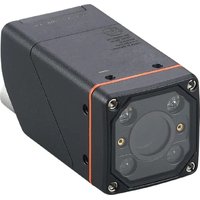
O2U532 - Optischer Sensor IFM - Kostenlose Bedienungsanleitung
Finden Sie kostenlos die Bedienungsanleitung des Geräts O2U532 IFM als PDF.


Benutzerfragen zu O2U532 IFM
0 Frage zu diesem Gerät. Beantworten Sie die, die Sie kennen, oder stellen Sie Ihre eigene.
Eine neue Frage zu diesem Gerät stellen
Laden Sie die Anleitung für Ihr Optischer Sensor kostenlos im PDF-Format! Finden Sie Ihr Handbuch O2U532 - IFM und nehmen Sie Ihr elektronisches Gerät wieder in die Hand. Auf dieser Seite sind alle Dokumente veröffentlicht, die für die Verwendung Ihres Geräts notwendig sind. O2U532 von der Marke IFM.
BEDIENUNGSANLEITUNG O2U532 IFM
Betriebsanleitung
Universal Vision Sensor
O2U530
O2U532
O2U534
Inhaltsverzeichnis
1 Vorbemerkung 3
1.1 Verwendete Symbole 3
1.2 Warnhinweise 3
1.3 Rechtliche Hinweise 3
1.4 Open source information.... 4
2 Sicherheitshinweise 5
2.1 Sicherheitssymbole auf dem Gerät 5
2.2 Lasersicherheit 5
2.3 Fotobiologische Sicherheit 6
2.3.1 O2U53x. 6
2.4 Cyber-Sicherheit 6
3 Bestimmungsgemäße Verwendung 7
3.1 Einsatzbereich 7
4 Funktion 8
4.1 Übersicht der Gerätefunktionen 8
4.2 IO-Link 9
4.3 Web Frontend 9
4.4 Triggern von Bildaufnahmen 10
4.4.1 Externe Triggerung 10
4.4.2 Interne Entprellung 11
4.5 Schaltausgänge 11
4.6 Interne Beleuchtung 12
4.6.1 O2U53x.... 12
5 Montage 13
5.1 Montagehinweise 13
5.2 Montage mit Klemmzylinder 14
5.3 Montage mit Dombeleuchtung 15
6 Elektrischer Anschluss 16
6.1 Anschlussbelegung.... 17
6.1.1 Umschaltung PNP/NPN 17
6.2 Maximale Stromaufnahme 17
6.3 IO-Link Master verbinden 18
6.4 Verdrahtungsbeispiel 18
6.5 Externe Beleuchtung.... 19
7 Installation.... 20
7.1 Firmware aktualisieren 20
8 Bedien- und Anzeigeelemente 21
8.1 Signalanzeigen 21
9 Inbetriebnahme.... 23
10 Parametrierung 24
10.1 Code mit Multifunktionstaste teaches 24
10.2 Multifunktionstaste konfigurieren.... 24
10.3 Optische Lokalisierung 25
11 Betrieb 26
11.1 Temperaturabschaltung 26
12 Fehlerbehebung 27
13 Wartung, Instandsetzung und Entsorgung 28
13.1 Gerät austauschen 29
1 Vorbemerkung
Anleitung, technische Daten, Zulassungen und weitere Informationen über den QR-Code auf dem Gerät / auf der Verpackung oder über documentation.ifm.com.
1.1 Verwendete Symbole
√ Voraussetzung
▶ Handlungsanweisung
Reaktion, Ergebnis
[...] Bezeichnung von Tasten, Schaltflächen oder Anzeigen
→ Querverweis

Wichtiger Hinweis
Fehlfunktionen oder Störungen sind bei Nichtbeachtung möglich

Information
Ergänzender Hinweis
1.2 Warnhinweise
Warnhinweise warnen vor möglichen Personen- und Sachschäden. Dadurch wird der sichere Umgang mit dem Produkt ermöglicht. Warnhinweise sind wie folgt abgestuft:

WARNUNG
Warnung vor schweren Personenschäden
▷ Tödliche und schwere Verletzungen sind möglich, wenn der Warnhinweis nicht beachtet wird.

VORSICHT
Warnung vor leichten bis mittelschweren Personenschäden
▷ Leichte bis mittelschwere Verletzungen sind möglich, wenn der Warnhinweis nicht beachtet wird.
ACHTUNG
Warnung vor Sachschäden
▷ Sachschäden sind möglich, wenn der Warnhinweis nicht beachtet wird.
1.3 Rechtliche Hinweise
© Alle Rechte bei ifm electronic gmbh. Vervielfältigung und Verwertung dieser Anleitung, auch auszugsweise, nur mit Zustimmung der ifm electronic gmbh.
Alle auf unseren Seiten verwendeten Produktnamen, Bilder, Unternehmen oder sonstige Marken sind Eigentum der jeweiligen Rechteinhaber.
1.4 Open source information

Weitere Informationen zur Open source information unter: documentation.ifm.com.
2 Sicherheitshinweise
- Das beschriebene Gerät wird als Teilkomponente in einem System verbaut.
– Die Sicherheit dieses Systems liegt in der Verantwortung des Erstellers.
- Der Systemersteller ist verpflichtet, eine Risikobeurteilung durchzuführen und daraus eine Dokumentation nach den gesetzlichen und normativen Anforderungen für den Betreiber und den Benutzer des Systems zu erstellen und beizulegen. Diese muss alle erforderlichen Informationen und Sicherheitshinweise für den Betreiber, Benutzer und ggf. vom Systemersteller autorisiertes Servicepersonal beinhalten.
- Dieses Dokument vor Inbetriebnahme des Produktes lesen und während der Einsatzdauer aufbewahren.
- Das Produkt muss sich uneingeschränkt für die betreffenden Applikationen und Umgebungsbedingungen eignen.
- Das Produkt nur bestimmungsgemäß verwenden (→ Bestimmungsgemäße Verwendung).
- Die Missachtung von Anwendungshinweisen oder technischen Angaben kann zu Sach- und / oder Personenschäden führen.
- Für Folgen durch Eingriffe in das Produkt oder Fehlgebrauch durch den Betreiber übernimmt der Hersteller keine Haftung und keine Gewährleistung.
- Montage, elektrischer Anschluss, Inbetriebnahme, Bedienung und Wartung des Produktes darf nur ausgebildetes, vom Anlagenbetreiber autorisiertes Fachpersonal durchführen.
- Geräte und Kabel wirksam vor Beschädigung schützen.
2.1 Sicherheitssymbole auf dem Gerät
Auf dem Gerät werden die folgenden Symbole verwendet. Die Hinweise beachten, um Gefährdungen zu vermeiden:

- Die elektrische Versorgung muss der IEC 61010-1, Kap. 9.4 – Energiebegrenzte Stromkreise entsprechen. (→ Elektrischer Anschluss ☐ 16)
• Lasersicherheit (→ Lasersicherheit ☐ 5) - Gerät der Schutzklasse III. Betrieb nur an PELV-Stromkreisen. (→ Elektrischer Anschluss 16)

2.2 Lasersicherheit
Beschriftung auf dem Gerät:
CLASS 1 LASER PRODUCT
IEC 60825-1:2014
21 CFR PART 1040
Das Gerät emittiert unsichtbare Laserstrahlung ( λ=655 nm ±10 nm) der Laserklasse 1 gemäß
• EN 60825-1:2007 und IEC 60825-1:2007
• EN 60825-1:2014 + AC:2017 + A11:2021 + A11:2021/AC:2022 und IEC 60825-1:2014
USA
Complies with 21 CFR 1040.10 except for conformance with IEC 60825-1 Ed. 3, as described in Laser Notice No. 56, dated May 8, 2019.
Warnung vor Öffnen des Gerätes oder Beschädigung

WARNUNG
Nach Öffnen des Gerätes oder bei Beschädigung ist die Lasersicherheit nicht mehr gewährleistet.
▷ Haut- oder Augenschäden können auftreten.
▶ Das Gerät nur vom Hersteller öffnen lassen.
▶ Das Gerät bei Beschädigung nicht mehr verwenden und von der Stromversorgung trennen.
2.3 Fotobiologische Sicherheit
Die Klassifizierung des Gerätes gemäß EN 62471 erfolgt für einen Abstand des Betrachters von der Lichtquelle von 200 mm für die ungünstigste Gerätekonfiguration (Farbe, Belichtungszeit, Bildrate). Unter anwendungsspezifischen Konditionen kann sich abhängig von der Einbausituation und den Geräteeinstellungen ein für den Betrachter abweichendes Risiko ergeben.
Der Systemersteller/Betreiber ist verpflichtet, eine Gefährdungsanalyse vorzunehmen und geeignete Maßnahmen zum Schutz von Personen zu treffen. Hierbei sind insbesondere auch nationale Vorschriften zu beachten. Mögliche Schutzmaßnahmen können Sichtschutzwände, gewährleistete Mindestabstände eines Betrachters, Zugangskontrollen, Schutzbrillen und Anwenderschulungen einschließen.
Es wird generell empfohlen, nicht direkt in die eingeschaltete Lichtquelle zu blicken. Auch bei Risikogruppe 0 (Freie Gruppe) können Blendungen oder Irritationen auftreten. Idealerweise wird das Gerät so montiert, dass kein direkter Blick in die Lichtquelle möglich ist.
2.3.1 O2U53x
Die Beleuchtungs-LEDs emittieren sichtbares Licht der Wellenlänge 617 nm. Das Gerät entspricht der freien Gruppe gemäß EN 62471:2008.
2.4 Cyber-Sicherheit
ACHTUNG
Ungeschützte Netzwerkumgebung:
Das Gerät beinhaltet keine Maßnahmen zur IT-Sicherheit nach IEC 62443.
▷ Unzulässiger Lese- oder Schreibzugriff auf Daten möglich.
▷ Unzulässige Beeinflussung der Gerätefunktion möglich.
▶ Zugriffsmöglichkeiten auf das Gerät prüfen und einschränken.
3 Bestimmungsgemäße Verwendung
Das Gerät
• decodiert gelabelte und direktmarkierte 2D-Codes und 1D-Barcodes und erkennt Schriften (OCR).
- dient der Qualitätsprüfung von Objekten. Es prüft und überwacht Konturen, Objekteigenschaften, Formabweichungen, Farbveränderungen und Flächen.
Zusätzlich eignet sich das Gerät für Sortier- und Zählaufgaben.
3.1 Einsatzbereich
Die Gerätesicherheit ist gemäß EN IEC 61010-2-201 für die Nutzung unter folgenden Umgebungsbedingungen ausgelegt:
• Verwendung in Innenräumen
• Höhenlagen bis zu 4000 m
• Relative Luftfeuchte bis maximal 90 %, nicht kondensierend
• Verschmutzungsgrad 3

Elektromagnetische Verträglichkeit (EMV):
Das Gerät ist für den Einsatz in Industrieumgebungen bestimmt.
In Haushaltsumgebung kann dieses Produkt Rundfunkstörungen verursachen.
▶ Bei Bedarf EMV-Maßnahmen zur Abschirmung ergreifen.

Die IP-Schutzart wurde nicht bewertet von UL® Underwriters Laboratories®.

Das Einstellen des Fokus ist für eine Lebensdauer von 200.000 Änderungen ausgelegt.

Die Multifunktionstaste ist für eine Lebensdauer von 100.000 Tastendrücken ausgelegt.
4 Funktion
Funktionen des Gerätes:
• Codeinhalte, Codeeigenschaften und Codequalität prüfen und überwachen.
Für das Überwachen werden Bilder aufgenommen. Die Aufnahmen werden vorher in Anwendungen eingestellt.
• Schriften erkennen (OCR).
Für das Erkennen werden Bilder aufgenommen. Die Aufnahmen werden vorher in Anwendungen eingestellt.
- Eigenschaften von Objekten überwachen.
Für das Überwachen werden Bilder aufgenommen. Die Aufnahmen werden vorher in Anwendungen eingestellt.
- Im Auflicht- oder Durchlichtverfahren ein Graustufenbild des Objektes erstellen.
Anhand ermittelter Helligkeitswerte wird zwischen dem Objekt und Hintergrund unterschieden.
- Ein aufgenommenes Bild mit einem oder mehreren Modellen vergleichen.
In Abhängigkeit vom Grad der Übereinstimmung gilt ein Modell als gefunden.
Prozessschnittstelle
Das Gerät gibt die Ergebnisse über eine Ethernet basierte Prozessschnittstelle und IO-Link aus.
Schaltausgänge
Zum Ansteuern externer Geräte werden Schaltausgänge bereitgestellt:
• 2 Schaltausgänge (Voreinstellung)
• 1 Schaltausgang beim Verwenden von IO-Link

Zum Ansteuern externer Geräte werden 2 Schaltausgänge bereitgestellt. Beim Verwenden von IO-Link steht nur 1 Schaltausgang zur Verfügung.

Die 2 Schaltausgänge stehen im SIO-Modus zur Verfügung. Der SIO-Modus wird mit dem IO-Link-Master aktiviert.
Im SIO-Modus (Schalt-Modus) verhält sich der IO-Link-Sensor wie ein binärer Standardsensor ohne IO-Link. Der Funktionsumfang des IO-Link-Sensors ist im SIO-Modus reduziert.
4.1 Übersicht der Gerätefunktionen
• Prozessschnittstelle:
- TCP/IP
- Ethernet/IP
- PROFINET
- IO-Link

▷ Die Prozessschnittstelle TCP/IP ist standardmäßig aktiviert. Der ifm Vision Assistant kann als Prozessschnittstelle TCP/IP, Ethernet/IP oder PROFINET aktivieren.
Die Prozessschnittstelle IO-Link kann neben TCP/IP, Ethernet/IP oder PROFINET zusätzlich verwendet werden.
▶ Für das Verwenden von IO-Link das Gerät mit einem IO-Link-Master verbinden.
▷ Anschließend können beispielsweise die Prozessdaten mit einer SPS über TCP/IP, Ethernet/IP oder PROFINET ausgewertet und zeitgleich mit dem IO-Link-Master einer IoT-Cloud zur Verfügung gestellt werden.
• Parametrierschnittstelle:
- Ethernet TCP/IP
- Integrierte, konfigurierbare Code-Auswertung und Schrifterkennung (OCR)
- Lesen unterschiedlicher Codetypen mit einer Anwendung
-
Integrierte, konfigurierbare Konturerkennung und Blobanalyse.
• Überwachung folgender Objekteigenschaften: -
Muster und Formen
- Innen- und Außenradius
– Rundheit und Rechteckigkeit - Löcheranzahl
- Kontrast, Breite und Höhe von Flächen
– Anzahl, Position und Drehlage von Objekten
- Automatisches Einstellen der Fokus-, Belichtungs- und Codeparameter während der Konfiguration
• Assistent zur Anwesenheitskontrolle eines Objekts.
- Ansteuerung der Schaltausgänge durch die aktive Anwendung oder extern über Prozessschnittstelle.
- Interne Beleuchtung
• Ansteuerung externer Beleuchtungen
• Interne und externe Triggerung von Bildaufnahmen
- Datenverarbeitung mit Funktionsbausteinen und logischen Verknüpfungen im Gerät
- Integrierter ifm-Speicherstick speichert aktuelle Konfiguration für einfachen Gerätetausch. Zusätzlich optionale Fehlerbildspeicherung.
4.2 IO-Link
IO-Link ist ein Kommunikationssystem für die Anbindung intelligenter Sensoren und Aktoren an Automatisierungssysteme. IO-Link ist in der Norm IEC 61131-9 standardisiert.
Das Gerät verwendet IO-Link als Datenausgabe-Schnittstelle. Die Datenausgabe-Schnittstelle ist in der Voreinstellung bereits aktiviert.
Das Gerät wird über die Multifunktionstaste oder die Software ihm Vision Assistant parametriert. Das Parametrieren über IO-Link wird nicht unterstützt.
Einige Kommandos wie Trigger, Applikationsumschaltung und Teach über Multifunktionstaste können über die IO-Link-Schnittstelle ausgeführt werden. Siehe Programmierhandbuch unter documentation.ifm.com.
Die Parametriersätze des Gerätes sind überdurchschnittlich groß. Bei einem Gerätetausch kann die Konfiguration des Gerätes nicht mit dem IO-Link-Master übertragen werden. Die Konfiguration des Gerätes mit einer der folgenden Methoden übertragen:
• Software ifm Vision Assistant
- ifm-Speicherstick (→ Gerät austauschen ☐ 29)

Allgemeine Informationen zu IO-Link unter io-link.ifm

Input Output Device Description (IODD) mit allen Parametern, Prozessdaten und detaillierten Beschreibungen zum Gerät unter documentation.ifm.com
4.3 Web Frontend
Mit dem Web Frontend wird das Gerät über einen Webbrowser beobachtet und eingestellt.
Ein anpassbares [Dashboard] zeigt Informationen des Gerätes übersichtlich an:
- Bilder
- Statistiken
• Zustand der Schaltausgänge - Modellergebnisse
Mit den [Geräteeinstellungen] wird das Gerät eingestellt.
Web Frontend aufrufen
▶ IP-Adresse des Gerätes in einem Webbrowser eingeben.
4.4 Triggern von Bildaufnahmen
Es können 1...5 Parametersätze für Bildaufnahmen definiert werden.
Die Bildaufnahmen werden über ein internes oder externes Triggersignal ausgelöst. Abhängig vom eingestellten Triggermodus werden dann die jeweiligen Bilder aufgenommen.
- Interne Triggerung
- Kontinuierliche Bildaufnahmen mit einer festen Bildrate.
– Einstellung über ifm Vision Assistant. - Externe Triggerung
- Bildaufnahme aktiviert durch externe Triggerquelle (Schaltsignal eines angeschlossenen Sensors) über den Triggereingang.
- Bildaufnahme aktiviert durch Prozessschnittstellen-Kommando (SPS).
Bei Verwendung einer internen oder externen Beleuchtung wird mit jeder Triggerung auch die Beleuchtung eingeschaltet.
4.4.1 Externe Triggerung
Für die externe Triggerung von Bildaufnahmen können verschiedene Triggermodi verwendet werden (→ Softwarehandbuch unter documentation.ifm.com):
- Negative Flanke
- Positive Flanke
• Negative und positive Flanke - Gated Trigger
- Burst-Trigger
Während ein Triggervorgang noch nicht abgearbeitet ist, kann kein neuer Trigger ausgelöst werden. Ein zu frühes Triggersignal wird verworfen und als Fehler "Trigger Overrun" behandelt. Das Ready-Signal "Bereit für Trigger" kann auf einen Schaltausgang ausgegeben werden.

Abb. 1: Ready-Signal ("Bereit für Trigger")
Beispiel: Ein Reflexlichttaster als externe Triggerquelle triggert das Gerät bei positiver Flanke. ( tA = Auswertezeit)
4.4.2 Interne Entprellung
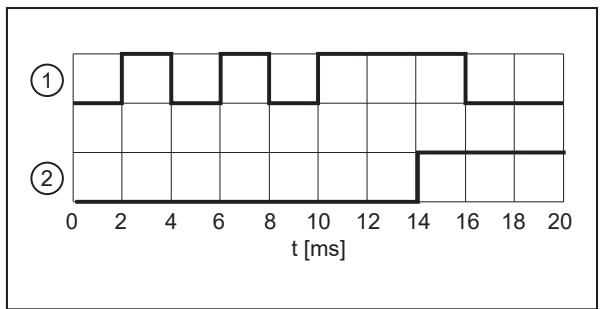
Abb. 2: Interne Entprellung
1: Triggereingang
2: Bildaufnahme
Der Triggereingang kann intern entprellt werden (Voreinstellung: interne Entprellung deaktiviert). Die interne Entprellung verhindert, dass mehrere kurze Pulse eine Triggerung auslösen. Der Puls muss mindestens 4 ms lang sein, damit er als Triggerung erkannt wird.
Abhängig von der elektrischen Installation ist das Entprellen unnötig.

Eine Triggerverzögerung ist einstellbar.
4.5 Schaltausgänge
Die Schaltausgänge OUT1 und OUT2 sind konfigurierbar. Ist eine externe Beleuchtung angeschlossen, steht für die Anwendung nur der Schaltausgang OUT1 zur Verfügung.
Der Schaltausgang OUT1 wird für die IO-Link-Kommunikation mit einem IO-Link-Master verwendet.

Die 2 Schaltausgänge stehen im SIO-Modus zur Verfügung. Der SIO-Modus wird mit dem IO-Link-Master aktiviert.
Im SIO-Modus (Schalt-Modus) verhält sich der IO-Link-Sensor wie ein binärer Standardsensor ohne IO-Link. Der Funktionsumfang des IO-Link-Sensors ist im SIO-Modus reduziert.
Die Konfiguration kann für jede Anwendung mittels ifm Vision Assistant individuell festgelegt werden. Die Standardkonfiguration ist in folgender Tabelle dargestellt.
| Ausgang | Standard | Externe Beleuchtung | Prozessschnittstelle |
| OUT1 | Für Anwendungen über ifm Vision Assistant:Ready-Signal ("Bereit für Trigger")0 : Gerät beschäftigt1 : Gerät bereit für Triggersignal | Über Kommandoschaltbar | |
| Bei Verwendung der Multifunktionstaste:Auswertung erfolgreich (pass/fail) | |||
| IO-Link | |||
| OUT2 | Für Anwendungen über ifm Vision Assistant:Code-Auswertung0 : Code-Auswertung nicht erfolgreich1 : Code-Auswertung erfolgreich Kontur und Blob0 : Objekt/Modell-Auswertung nichterfolgreich1 : Objekt/Modell-Auswertung erfolgreich | Triggerausgang | |
| Bei Verwendung der Multifunktionstaste:OUT2 nicht belegt | |||
Tab. 1: Standardkonfiguration der Schaltausgänge
Gerätestatus
Der Schaltausgang schaltet, sobald einer der folgenden Gerätestatus eingetreten ist:
- "Bereit für Trigger" Das Gerät meldet, dass ein neues Bild aufgenommen werden kann. Nur bei diesem Gerätestatus werden Triggerungen verarbeitet. Bei kontinuierlicher Bildaufnahme wird der Gerätestatus "Bereit für Trigger" nicht ausgegeben.
• "Bildaufnahme beendet"
Das Gerät meldet, dass die Bildaufnahme beendet ist. Der Gerätestatus kann zum Kaskadieren von Geräten verwendet werden, um gegenseitige Störungen bei der Bildaufnahme zu vermeiden.
- "Fehler"
Das Gerät meldet, dass intern ein Fehler vorliegt. Detaillierte Informationen zum Fehler können über IO-Link abgefragt werden.
• "Gesteuert über Prozessschnittstelle" (z. B. von SPS)
Das Gerät wird über das Kommando "O" angesteuert (→ Programmer's Guide).
Der Schaltausgang schaltet, sobald der folgende Gerätestatus bei einer Anwendung Code-Auswertung eingetreten ist:
• "Benutzerdefinierte Zustände"
Die benutzerdefinierten Zustände ändern sich durch das Verarbeiten von Codes (z. B. Code gefunden, Code stimmt mit Referenz überein, Codequalität außerhalb des Schwellwertes etc.).
Der Schaltausgang schaltet, sobald der folgende Gerätestatus bei einer Anwendung Kontur und Blob eingetreten ist:
• "Benutzerdefinierte Zustände"
Die benutzerdefinierten Zustände ändern sich durch das Verarbeiten von Kontur und Blob (z. B. Objekt/Modell gefunden, Objekt/Modell stimmt mit Referenz überein, Objekt/Modell außerhalb des Schwellwerts etc.).
4.6 Interne Beleuchtung
Die aktivierte interne Beleuchtung kann die Objekterkennung verbessern. Die 4 Beleuchtungs-LEDs sind einzeln aktivierbar.
Über die Software ifm Vision Assistant wird die interne Beleuchtung eingestellt.
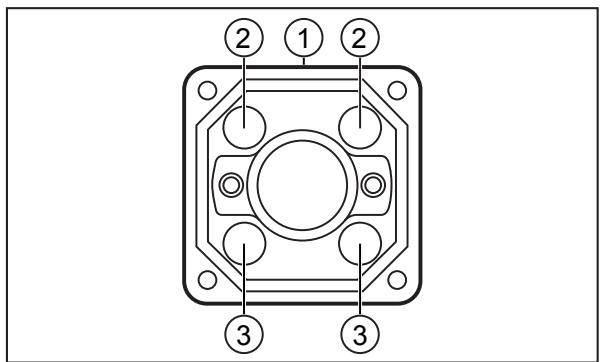
Abb. 3: Beleuchtungs-LEDs
1 Oberseite des Gerätes (mit Typenschild)
3 Gekreuzte Beleuchtungs-LEDs
- O2U530, O2U532, O2U534: Rotlicht-Beleuchtung (617 nm) mit integriertem Polarisationsfilter

▶ Die Sicherheitshinweise zur Fotobiologischen Sicherheit beachten. (→ Fotobiologische Sicherheit ☐ 6)

Die interne und externe Beleuchtung wird 500 µ s vor der Bildaufnahme eingeschaltet. Das vorzeitige Einschalten hat keinen Einfluss auf die Helligkeit des aufgenommenen Bildes.
▷ Beispiel: Bei einer Integrationszeit von 100 μs ist die Beleuchtung 600 μs eingeschaltet.
4.6.1 O2U53x
Das Gerät besitzt eine Rotlichtbeleuchtung.
Die Optik des Gerätes und die LEDs sind mit Polarisationsfiltern versehen. Die unteren beiden LEDs sind gekreuzt polarisiert.
▶ Zum Vermeiden von direkten Reflexion die unteren beiden LEDs verwenden.
5 Montage
Das Gerät kann vor oder über dem Objekt montiert werden, je nach Applikation und Oberfläche des zu überwachenden Objekts.
▶ Gerät mit zwei geräteseitigen Gewinde-Bohrungen an einer Halterung befestigen.
▷ Anzugsdrehmoment max. 2,1 Nm.

Informationen zu verfügbarem Zubehör unter www.ifm.com.
5.1 Montagehinweise
Lagerung bei hoher Luftfeuchte kann nach Einschalten des Gerätes zu einem Beschlag der Scheibe und dadurch zu Funktionsbeeinträchtigungen führen.
▶ Folgende Grenzen nicht überschreiten:
| Temperatur | Maximal empfohlene relative Luftfeuchte |
| 25 °C | 75 % |
| 30 °C | 72 % |
| 35 °C | 70 % |
| 40 °C | 67 % |
▶ Gegenlicht, Streulicht und wechselnde Lichtverhältnisse vermeiden. Fällt Sonnenlicht in die Optik oder auf die zu überwachende Szene, kann es zu Störungen kommen.
▶ Bei der Montage auf eine mechanische Entkoppelung achten, um ein Vibrieren des Sensors zu verhindern.
▶ Stark verschmutzende Bereiche der Anlage vermeiden.

Nebeneinander montierte Geräte können sich bei zeitgleichem Belichten mit aktiver Beleuchtung gegenseitig stören.
▶ Konstante externe Beleuchtung verwenden oder nacheinander triggern.
▶ Sicherstellen, dass das Druckausgleichselement auf der Geräteunterseite nicht abgedeckt ist.

1: Druckausgleichselement
Abb. 4: Druckausgleichselement
ACHTUNG
Laserstrahlen können den Bildsensor zerstören
▷ Materialbearbeitende Laserstrahlen können beim Eintritt in die Geräteoptik den Bildsensor des Gerätes zerstören.
▶ Das Gerät nicht in unmittelbarer Nähe zu materialbearbeitenden Laserstrahlen montieren (beispielsweise Laserbeschriftungssysteme).
5.2 Montage mit Klemmzylinder
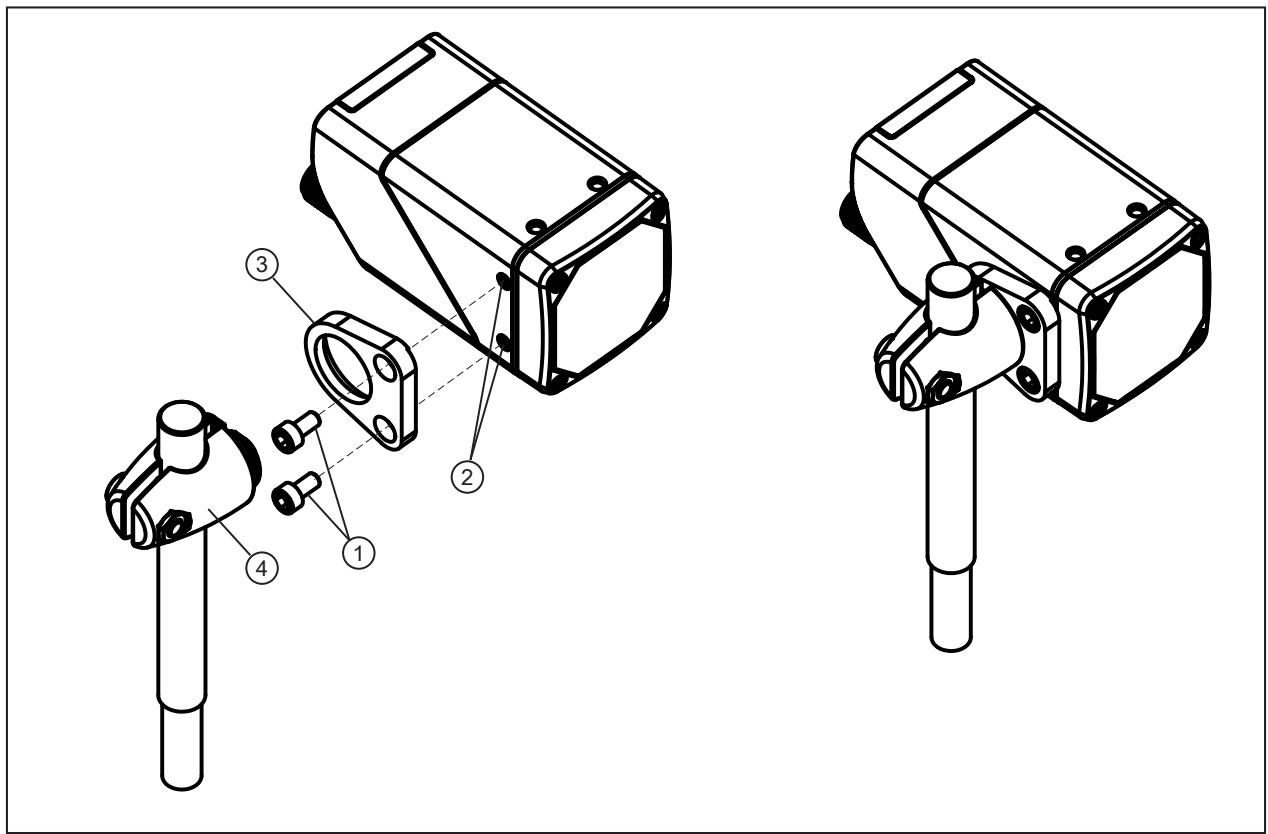
Abb. 5: Montage mit Montageset E2D500
1: M4-Schrauben
2: M4-Gewindebohrungen (Tiefe 7 mm)
3: Halterung
4: Klemmzylinder
▶ Halterung mit zwei M4-Schrauben an den M4-Gewindebohrungen des Geräts befestigen. Anzugsdrehmoment maximal 2,1 Nm.
▶ Klemmzylinder an Halterung befestigen.
5.3 Montage mit Dombeleuchtung
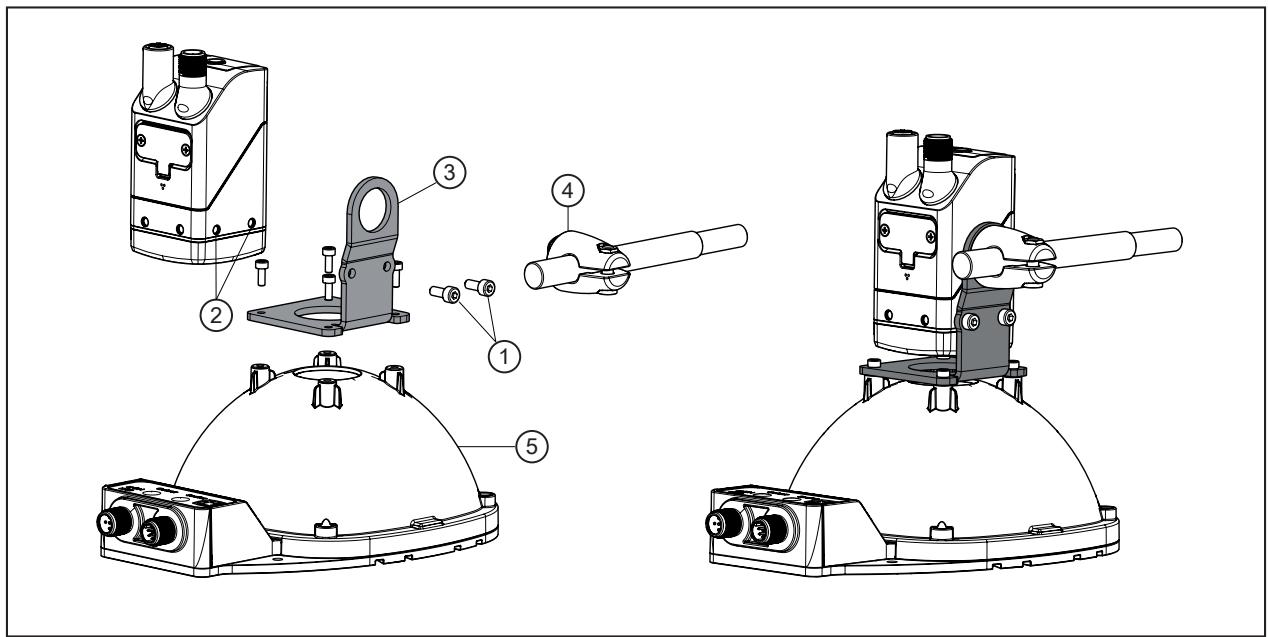
Abb. 6: Montage mit Montageset E2D501
1: M4-Schrauben
2: M4-Gewindebohrungen (Tiefe 7 mm)
3: Halterung
4: Klemmzylinder
5: Dombeleuchtung
▶ Halterung mit zwei M4-Schrauben an den M4-Gewindebohrungen des Geräts befestigen. Anzugsdrehmoment maximal 2,1 Nm.
▶ Halterung mit vier Schrauben an Dombeleuchtung befestigen.
▶ Klemmzylinder an Halterung befestigen.
6 Elektrischer Anschluss
Das Gerät darf nur von einer Elektrofachkraft installiert werden.
▶ Stromversorgung vor elektrischem Anschluss spannungsfrei schalten.

Gerät der Schutzklasse III (IEC 61010-2-201 Kap. 6.5.2.101.4).
Die elektrische Versorgung darf
- nur durch PELV-Stromkreise (IEC 61010-2-201 Kap. 3.111) erfolgen,
- im Betriebsfall 35 V DC nicht übersteigen,
• bei einem Einzelfehler 60 V DC nicht übersteigen und
• die erlaubte Betriebsspannung des Gerätes nicht übersteigen (siehe Datenblatt).
Die Isolierung externer Stromkreise muss der IEC 61010-2-201, Abb. 102 entsprechen.

WARNUNG
Ungeeignete Stromversorgung
▷ Elektrischer Stromschlag mit schweren Verletzungen oder Todesfolge möglich.
▶ PELV-Stromversorgung im angegebenen Spannungsbereich verwenden.
Für die elektrische Versorgung energiebegrenzte Stromkreise verwenden (IEC 61010-1 Kap. 9.4). Die Energie des Stromkreises kann bei einer Betriebsspannung von 24 V durch eine Überstromschutzeinrichtung begrenzt werden. Die Überstromschutzeinrichtung muss einen Strom von 8,3 A in maximal 120 s abschalten. Dabei die spezifische Auslösekennlinie beachten. Mögliche Überstromschutzeinrichtungen:
- Sicherung oder
- nicht einstellbare und nicht selbst wiedereinschaltende elektromechanische Einrichtung.
Den Stromkreis von anderen, nicht energiebegrenzten Stromkreisen mindestens durch eine Basisisolierung trennen.
ACHTUNG
Keine geeignete Energiebegrenzung des Stromkreises
▷ Im Fehlerfall Brandgefahr möglich.
▶ Energiebegrenzten Stromkreis gemäß IEC 61010-1 Kap. 9.4 verwenden.

Das Gerät darf nur an interne Ethernet-Netzwerke angeschlossen werden, die das Gebäude nicht verlassen. Es darf nicht mit TNV-Stromkreisen verbunden werden.
ACHTUNG
Einen zusätzlichen Schutz gegen Stoßspannungen nach IEC 61000-4-5 verwenden, wenn das Verbindungskabel länger als 30 m ist.

Die IO-Link-Kabel dürfen maximal 20 m lang sein.
ACHTUNG
Gerätebeschädigung durch locker verschraubte M12-Steckverbinder.
▷ Die im Datenblatt angegebene IP-Schutzart wird nur bei fest verschraubten M12-Steckverbindern gewährleistet.
▶ Die M12-Steckverbinder fest mit dem Gerät verschrauben.
▶ Nicht benutzte Buchsen mit Verschlusskappen verschließen (E73004). Anzugsdrehmoment: 0,6...0,8 Nm.
▶ Zugentlastungen für am Gerät verbundene Leitungen verwenden.

Bei permanentem Einsatz des Gerätes im Nassbereich kann die Überwurfmutter des M12-Industrial-Ethernet-Verbindungskabels (z. B. E11898) korrodieren.
▶ Verbindungskabel mit einer Überwurfmutter aus V4A verwenden.

Für den Gültigkeitsbereich cULus:
Mindesttemperaturfestigkeit des Kabels zum Anschluss an Feldanschlussklemmen: 70 °C.
6.1 Anschlussbelegung
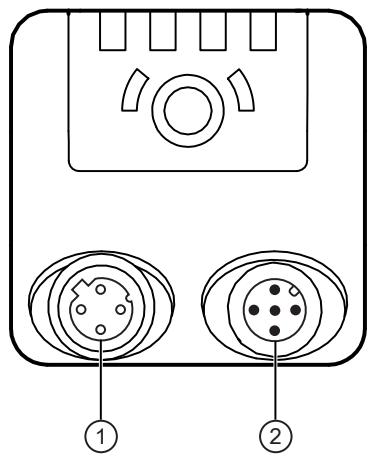
| 1 Ethernet (Parametrierschnittstelle, Prozessschnittstelle)M12-Buchse, D-kodiert, 4-polig | |
 | 1: TD+2: RD+3: TD-4: RD-S: Shield |
| 2 Stromversorgung und ProzessausgängeM12-Stecker, A-kodiert, 5-polig | |
 | 1: U+2: Triggereingang3: GND4: Schaltausgang OUT1 – Ready / IO-Link5: Schaltausgang OUT2 |
6.1.1 Umschaltung PNP/NPN
Die Pins 2, 4 und 5 können zwischen PNP und NPN-Logik umgeschaltet werden. Dabei gilt:
- Die eingestellte Logik gilt immer für alle Pins. Die Logik kann nicht nur für einen einzelnen Pin geändert werden.
- Pin 4 Schaltausgang OUT1 - Ready / IO-Link folgt bei einer IO-Link-Verbindung der IO-Link-Logik. Nach Trennen der IO-Link-Verbindung gilt die eingestellte PNP- oder NPN-Logik.
- Pin 2 Triggereingang und Pin 5 Schaltausgang OUT2 folgen immer der eingestellten PNP- oder NPN-Logik, unabhängig von einer IO-Link-Verbindung.
6.2 Maximale Stromaufnahme
Im Datenblatt ist die maximale Stromaufnahme des Gerätes gemäß IEC 61010-2-201 angegeben:
Die maximale Stromaufnahme entspricht der mittleren Stromaufnahme für die ungünstigste Versorgungsspannung und die maximale Gerätebelastung (Belichtungszeit, Framerate, interne Beleuchtung, eingeschalteter Speicherstick, maximal belastete Schaltausgänge etc.).
Die applikationsabhängige mittlere Stromaufnahme kann deutlich darunter liegen.

Die maximale Stromaufnahme ist beim Belichten der Bildaufnahme mit der internen Beleuchtung erhöht: max. 15 ms um ca. 150-200 mA über der mittleren Stromaufnahme.
▶ Das Netzteil des Gerätes unter Berücksichtigung der maximalen Stromaufnahme auswählen.
6.3 IO-Link Master verbinden

Die Strombelastbarkeit des IO-Link Masters beachten.
▷ Die Stromaufnahme der Geräte ist im Datenblatt angegeben: www.ifm.com
Port class A
Das Gerät ist kompatibel mit IO-Link Port class A.
Port class B
Das Gerät ist nicht kompatibel mit IO-Link Port class B. Pin 2 (Trigger IN) und Pin 5 (OUT2) werden für herstellerspezifische Funktionen verwendet. Dadurch kann die Hauptversorgungsspannung des Gerätes und die Zusatzspannung (Port class B an Pin 2/5) nicht galvanisch getrennt werden. Beim Betrieb mit IO-Link Port class B 3-adrige Verbindungskabel verwenden.

WARNUNG
Beeinträchtigung der elektrischen Sicherheit
Brandgefahr
Geräteschäden
Fehlfunktionen
▷ 4-/5-polige Steckverbindungen sind problematisch für die Verbindung mit Port class B des IO-Link Master.
▶ Ausschließlich 3-adrige Verbindungskabel verwenden für die Verbindung des Gerätes mit Port class B-Anschlüssen des IO-Link Master.
6.4 Verdrahtungsbeispiel
Das Gerät wird über die folgenden Möglichkeiten extern getriggert:
- IO-Link
- TCP/IP
- Ethernet/IP
• PROFINET - Externes Schaltsignal über Triggereingang
Verdrahtungsbeispiel einer Triggerschaltung
Im Verdrahtungsbeispiel wird die Bildaufnahme mit einem Näherungsschalter über den Triggereingang getriggert.

Abb. 7: Verdrahtungsbeispiel einer Triggerschaltung
1: Gerät
2: Notebook zum Parametrieren
3: Industrie-PC zum Auswerten und Triggern
4: Näherungsschalter
5: IO-Link Master

Für externe Triggersensoren ist ein Adapterkabel (Y-Kabel) verfügbar: → Zubehör unter www.ifm.com.
6.5 Externe Beleuchtung
Zum Verbessern der Objekterkennung kann eine externe Beleuchtung angeschlossen werden. Beispielsweise eignet sich die Beleuchtungseinheit O2D9xx.
Die Beleuchtungseinheit wird mit dem Schaltausgang OUT2 des Gerätes verbunden. Die Beleuchtungseinheit ist aktiv, solange OUT2 den Zustand "high" hat.

Für externe Beleuchtungen ist ein Adapterkabel (Y-Kabel) verfügbar: → Zubehör unter www.ifm.com.
7 Installation
Um die volle Funktion des Gerätes nutzen zu können, wird für die Parametrierung die Software ifm Vision Assistant benötigt.
▶ Die Software ifm Vision Assistant über den Downloadbereich des Gerätes herunterladen: documentation.ifm.com

Die Bedienung des ifm Vision Assistant ist im Softwarehandbuch beschrieben. → Softwarehandbuch unter documentation.ifm.com
7.1 Firmware aktualisieren
▶ Die Software ifm Vision Assistant über den Downloadbereich des Gerätes herunterladen: documentation.ifm.com
▶ Das Gerät mit der Software ifm Vision Assistant verbinden.
▶ Die Firmware des Gerätes aktualisieren.
▷ Das Aktualisieren der Firmware löscht die auf dem Gerät gespeicherte Konfiguration. Die Konfiguration des Gerätes kann vor dem Aktualisieren gesichert und anschließend wiederhergestellt werden.

Bei Erfordernis eines zertifizierten Feldbus-Systems:
▶ Eine zertifizierte Firmware für das Update verwenden.
8 Bedien- und Anzeigeelemente
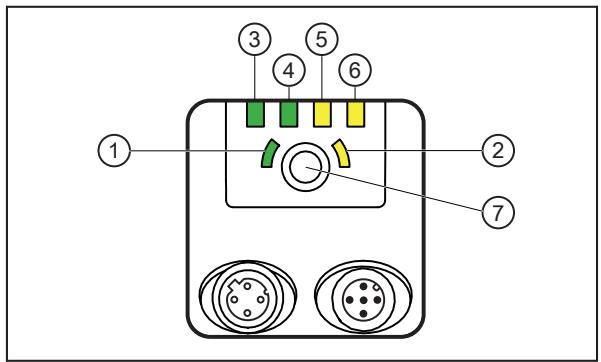
Abb. 8: LEDs und Taste
1: Multifunktions-LED (grün)
2: Multifunktions-LED (gelb)
3: Ethernet-LED (grün)
4: Power-LED (grün)
5: OUT1-LED (gelb)
6: OUT2-LED (gelb)
7: Multifunktionstaste
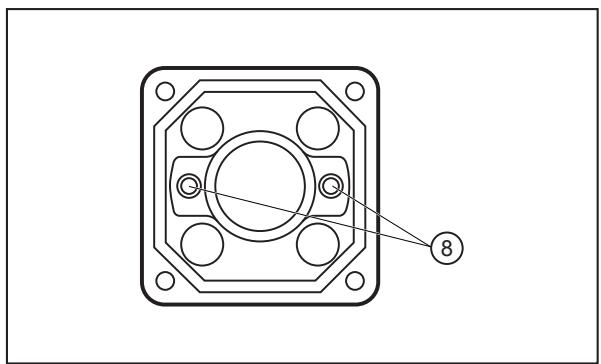
Abb. 9: Lasermarkierungen
8: Rote Lasermarkierungen (655 nm)
8.1 Signalanzeigen
| Multifunktions-LED (grün) | Multifunktions-LED (gelb) | Lasermarkierungen | Beschreibung |
| leuchtet | --- | leuchten | Ausrichtmodus ist aktiv |
| leuchtet | blinkt mit 1 Hz | blinken mit 1 Hz | Einrichtungsmodus ist aktiv |
| blinkt mit 2 Hz | --- | --- | Konfiguration wird gespeichert |
| leuchtet für 2 s | --- | --- | Konfiguration erfolgreich gespeichert |
| blinkt mit 8 Hz | blinkt mit 8 Hz | --- | Aktiver Modus zur Übertragung der Konfiguration vom ifm-Speicherstick mittels Multifunktionstaste |
| --- | blinkt mit 8 Hz | --- | Fehler: Tastensperre ist aktiv |
| --- | blinkt mit 8 Hz | blinken mit 8 Hz | Fehler: Konfiguration ist fehlgeschlagen |
| Blinkt mit 2 Hz | Blinkt mit 2 Hz | --- | Optische Lokalisierung ist aktiv (→Optische Lokalisierung ☐ 25) |
Tab. 2: Multifunktions-LED (grün, gelb)
| Ethernet-LED | Power-LED | OUT1-LED | OUT2-LED | Beschreibung |
| aus | leuchtet | aus | aus | Gerät ist betriebsbereit. |
| --- | blinkt mit 0,5 Hz | --- | --- | Gerät ist nicht parametriert oder die Parametrierung wurde nicht auf das Gerät geladen. OnOff |
| --- | blinkt 2x mit 0,5 Hz | --- | --- | Gerät ist im Parametriermodus. OnOff |
| --- | leuchtet | leuchtet | --- | OUT1 ist geschaltet. |
| --- | leuchtet | blinkt mit 8 Hz | --- | OUT1 hat einen Kurzschluss. |
| --- | leuchtet | --- | leuchtet | OUT2 ist geschaltet. |
| --- | leuchtet | --- | blinkt mit 8 Hz | OUT2 hat einen Kurzschluss. |
| leuchtet | leuchtet | --- | --- | Gerät ist betriebsbereit, Ethernet ist verbunden. |
| blinkt | leuchtet | --- | --- | Ethernet überträgt Daten. |
| --- | aus | blinkt mit 8 Hz | blinkt mit 8 Hz | Gerät meldet internen Fehler. |
| --- | aus | blinkt mit 2 Hz | blinkt mit 2 Hz | Gerät meldet behebbaren Fehler. Die Fehlermeldung kann über Ethernet ausgelesen werden. |
| --- | Lauflicht ⇒ | Gerät bootet. | ||
| --- | Lauflicht ⇌ | Gerät führt Firmware-Update aus. | ||
| aus | aus | aus | aus | Keine Spannung oder Spannung zu gering. |
Tab. 3: Ethernet-LED, Power-LED, OUT1-LED, OUT2-LED
„---“: undefinierter Zustand
9 Inbetriebnahme

Fehler bei der Inbetriebnahme
▷ Das Gerät kann Fehler verursachen, wenn es unterhalb 0 °C in Betrieb genommen wird.
▶ Das Gerät oberhalb 0 °C in Betrieb nehmen.
▷ Im Anschluss an die Inbetriebnahme kann das Gerät unterhalb 0 °C verwendet werden. Die möglichen Umgebungstemperaturen sind im Datenblatt angegeben.
Durch Einschalten der Versorgungsspannung wird das Gerät in Betrieb genommen.
Nach etwa 30 Sekunden befindet sich das Gerät im Auswertebetrieb, in dem gespeicherte Anwendungen ausgeführt werden.
Die Anzeigeelemente signalisieren den aktuellen Betriebszustand.
Im Auslieferungszustand sind keine Anwendungen eingerichtet und das Gerät führt keine Funktion aus.
▶ Das Gerät über eine der folgenden Methoden einstellen:
- Gerät parametrieren über ifm Vision Assistant.
• Code teaches über die Multifunktionstaste am Gerät.

Für die Programmierung des Gerätes ist Python-Beispielcode im Web verfügbar: documentation.ifm.com
10 Parametrierung
Das Gerät kann auf folgende Arten parametriert werden:
- Software ifm Vision Assistant (→ Softwarehandbuch unter www.ifm.com):
- Parametrierung von bis zu 32 Anwendungen mit mehreren Modellen und Bildaufnahmen.
- Konfiguration von Prozessschnittstelle und Schaltausgängen.
- Code mit Multifunktionstaste teaches (→ Code mit Multifunktionstaste teaches ☐ 24):
- Automatisches Einlernen einer einfachen Applikation mit einem Code in einem Bild. - Vorkonfigurierte Prozessschnittstelle und Schaltausgänge.
• IO-Link Schnittstelle:
- Konfiguration von Prozessschnittstelle und Schaltausgängen.
- Übernahme der Konfiguration vom ifm-Speicherstick. (→ Gerät austauschen ☐ 29)

Das Einstellen des Fokus ist für eine Lebensdauer von 200.000 Änderungen ausgelegt.

Die Multifunktionstaste ist für eine Lebensdauer von 100.000 Tastendrücken ausgelegt.

▶ Die Software ifm Vision Assistant und das Softwarehandbuch sind im Internet verfügbar: www.ifm.com
10.1 Code mit Multifunktionstaste teaches

Der Code muss eine hohe Qualität und einen hohen Kontrast haben. Das Gerät fokussiert den Code besser, wenn der Hintergrund uninteressant aussieht. Mehrere Codes im markierten Bereich erschweren das Einlernen eines bestimmten Codes.
▶ Hinweise zur Montage des Gerätes beachten. (→ Montage ☐ 13)
▶ Gerät und Objekt ausrichten.
▶ Multifunktionstaste für 3 Sekunden drücken.
▷ Die grüne Multifunktions-LED leuchtet permanent.
▶ Code mittig zur optischen Achse des Gerätes platzieren.
▶ Multifunktionstaste innerhalb von 2 Minuten (Timeout) für 1 Sekunde drücken.
▷ Die gelbe Multifunktions-LED blinkt, während das Gerät Belichtungszeit und Fokus automatisch einstellt und dann der Code angelernt wird.
▷ Der Code ist angelernt, wenn die grüne Multifunktions-LED kurz blinkt und anschließend für 2 Sekunden leuchtet. (→ Signalanzeigen □ 21)
▷ Der Code ist nicht angelernt, wenn die gelbe Multifunktions-LED kurz blinkt. (→ Signalanzeigen ☐ 21)

Die Multifunktionstaste ist für eine Lebensdauer von 100.000 Tastendrücken ausgelegt.
10.2 Multifunktionstaste konfigurieren
Die Multifunktionstaste wird mit dem ifm Vision Assistant konfiguriert. Neben dem Teachen eines Codes kann mit der Multifunktionstaste beispielsweise die Optik des Gerätes fokussiert werden.
Optik mit Multifunktionstaste fokussieren
▶ Multifunktionstaste für 3 Sekunden drücken.
▷ Die grüne Multifunktions-LED leuchtet permanent.
▶ Objekt mittig zur optischen Achse des Sensors platzieren.
▶ Multifunktionstaste innerhalb von 2 Minuten (Timeout) für 1 Sekunde drücken.
▷ Die gelbe Multifunktions-LED blinkt, während das Gerät den Fokus automatisch einstellt.
▷ Die Kamera hat die Scharfstellung beendet, wenn die grüne Multifunktions-LED kurz blinkt und anschließend für 2 Sekunden leuchtet.
▷ Die Scharfstellung ist fehlgeschlagen, wenn die gelbe Multifunktions-LED kurz blinkt.
Multifunktionstaste sperren
Die Multifunktionstaste wird mit dem ifm Vision Assistant gesperrt. In den folgenden Situationen ist die Multifunktionstaste automatisch gesperrt:
• Das Gerät wird vom ifm Vision Assistant konfiguriert.
Ausnahme: Befindet sich der ifm Vision Assistant im Monitor Modus, ist die Multifunktionstaste entsperrt.
• Das Gerät ist passwortgeschützt.
10.3 Optische Lokalisierung
Das Gerät kann aus der Ferne über IO-Link und PROFINET in der Anlage lokalisiert werden.
Beim Verwenden des Kommandos blinken die grüne und gelbe Multifunktions-LED. (→ Signalanzeigen ☐ 21)
11 Betrieb

1: Gerät
2: Sichtfeld
3: Objekt
Abb. 10: Objekt detektieren
Die folgenden Empfehlungen erhöhen die Erkennungsrate:
▶ Objekt (3) im Sichtfeld (2) platzieren.
▶ Weitere Objekte aus dem Sichtfeld räumen.
▶ Bei Objekten mit glänzender Oberfläche:
• das Gerät (1) leicht neigen oder
• den Polfilter verwenden.
▶ Frontscheibe des Gerätes (1) reinigen.
▶ Hinweise zur Montage beachten.
11.1 Temperaturabschaltung
Das Gerät ist zum Schutz der Hardware mit einer Temperaturabschaltung ausgestattet.
Diese kann sich in folgenden Fällen aktivieren:
• bei hoher Umgebungstemperatur
• bei hoher Bildwiederholrate
• bei langer Belichtungszeit
Bei aktiver Temperaturabschaltung werden keine Bilder aufgenommen. Die Temperaturabschaltung deaktiviert sich, wenn die interne Temperatur des Gerätes gesunken ist.
12 Fehlerbehebung
Wenn sich das Gerät unerwartet oder fehlerhaft verhält:
▶ Neueste Versionen von Firmware und ifm Vision Assistant herunterladen und installieren. Download unter documentation.ifm.com.
▶ Die Fehlermeldungen über eine Prozessschnittstelle auslesen.
Die Prozessschnittstellen IO-Link, Ethernet/IP und PROFINET können für das Auslesen verwendet werden.

Über IO-Link stehen zusätzliche Diagnosefunktionen zur Verfügung → IO-Link Schnittstellenbeschreibung unter documentation.ifm.com.
Wenn die Probleme weiterhin bestehen:
▶ Den ifm-Support kontaktieren. Kontakt unter www.ifm.com.
13 Wartung, Instandsetzung und Entsorgung
Bei sachgemäßem Betrieb ist das Gerät wartungsfrei.
Verschmutzungen reduzieren den Kontrast und die Erkennungsrate.
▶ Die Frontscheibe von Verschmutzungen freihalten.
▶ Glasreiniger als Reinigungsmittel verwenden. Lösemittelhaltige Reiniger können die Frontscheibe beschädigen.

Die Frontscheibe ist aus Kunststoff und kann beim Reinigen leicht zerkratzen.
▶ Frontscheibe mit Mikrofasertuch unter leichtem Druck reinigen.
Das Gerät darf nur vom Hersteller repariert werden.

Das Gerät darf nur durch den Hersteller geöffnet werden. Für den Austausch des Gerätes darf die Wartungsklappe vom Benutzer geöffnet werden.
▶ Gerät nach Gebrauch umweltgerecht gemäß den gültigen nationalen Bestimmungen entsorgen.
13.1 Gerät austauschen
Beim Austausch des Gerätes kann die gespeicherte Konfiguration auf das neue Gerät kopiert werden. Zum Kopieren auf das neue Gerät wird der ifm-Speicherstick benötigt.
▷ Die Konfiguration wird vom alten Gerät auf den ifm-Speicherstick kopiert. Anschließend wird die Konfiguration vom ifm-Speicherstick auf das neue Gerät kopiert.
Ifm-Speicherstick

Der ifm-Speicherstick hat eine Datenerhaltungszeit von 3 Jahren bei maximal 55 °C Lagertemperatur. Bei Überschreitung ist ein Datenverlust möglich. Während des Betriebs erfolgt ein periodisches Auffrischen der gespeicherten Daten.

Die Wartungsklappe darf nur für das Übertragen der Konfiguration geöffnet werden.
▶ Wartungsklappe nur in sauberer und trockener Umgebung öffnen (Verschmutzungsgrad 2).

Der ifm-Speicherstick darf nur mit den Geräten O2x verwendet werden.
▶ Den ifm-Speicherstick nicht mit PC, Notebook etc. verwenden.
Wartungsklappe
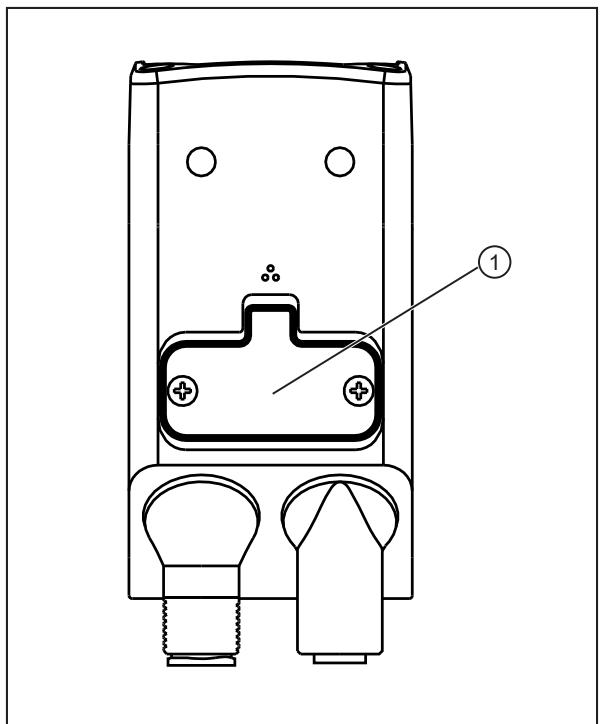
1: Wartungsklappe
Abb. 11: Gerät austauschen
Konfiguration vom alten Gerät kopieren
▶ Das alte Gerät vom Strom trennen.
▶ Am alten Gerät verbundene Leitungen entfernen.
▶ Die Schrauben der Wartungsklappe lösen.
▶ Die Wartungsklappe abnehmen.

Das Dichtungsgummi auf der Innenseite der Wartungsklappe nicht beschädigen.
▶ Den ifm-Speicherstick in das alte Gerät stecken.
▶ Die Wartungsklappe wieder befestigen. Die Schrauben mit max. 0,2 Nm anziehen.
▶ Das alte Gerät mit der Spannungsversorgung verbinden.
▶ Die Software ifm Vision Assistant über den Downloadbereich des Gerätes herunterladen: documentation.ifm.com
▶ Mit dem ifm Vision Assistant im Bereich [Gerätekonfiguration] die Konfiguration auf den ifm-Speicherstick kopieren.
Konfiguration auf das neue Gerät kopieren
▶ Am neuen Gerät verbundene Leitungen entfernen.
▶ Das neue Gerät vom Strom trennen.
▶ Die Schrauben der Wartungsklappe lösen.
▶ Die Wartungsklappe abnehmen.
Das Dichtungsgummi auf der Innenseite der Wartungsklappe nicht beschädigen.
▶ Den ifm-Speicherstick in das neue Gerät stecken.
▶ Die Wartungsklappe wieder befestigen. Die Schrauben mit max. 0,2 Nm anziehen.
▶ Das neue Gerät mit der Spannungsversorgung verbinden.
▶ Während die Multifunktions-LEDs (grün) und (gelb) blinken die Multifunktionstaste drücken.
▷ Die Konfiguration wird vom ifm-Speicherstick auf das neue Gerät übertragen.
- 1 VORBEMERKUNG
- 1.1 VERWENDETE SYMBOLE
- 1.2 WARNHINWEISE
- 1.3 RECHTLICHE HINWEISE
- 1.4 OPEN SOURCE INFORMATION
- 2 SICHERHEITSHINWEISE
- 2.1 SICHERHEITSSYMBOLE AUF DEM GERÄT
- 2.2 LASERSICHERHEIT
- 2.3 FOTOBIOLOGISCHE SICHERHEIT
- 2.3.1 O2U53X
- 2.4 CYBER-SICHERHEIT
- 3 BESTIMMUNGSGEMÄSSE VERWENDUNG
- 3.1 EINSATZBEREICH
- 4 FUNKTION
- 4.1 ÜBERSICHT DER GERÄTEFUNKTIONEN
- 4.2 IO-LINK
- 4.3 WEB FRONTEND
- 4.4 TRIGGERN VON BILDAUFNAHMEN
- 4.4.1 EXTERNE TRIGGERUNG
- 4.4.2 INTERNE ENTPRELLUNG
- 4.5 SCHALTAUSGÄNGE
- 4.6 INTERNE BELEUCHTUNG
- 4.6.1 O2U53X
- 5 MONTAGE
- 5.1 MONTAGEHINWEISE
- 5.2 MONTAGE MIT KLEMMZYLINDER
- 5.3 MONTAGE MIT DOMBELEUCHTUNG
- 6 ELEKTRISCHER ANSCHLUSS
- 6.1 ANSCHLUSSBELEGUNG
- 6.1.1 UMSCHALTUNG PNP/NPN
- 6.2 MAXIMALE STROMAUFNAHME
- 6.3 IO-LINK MASTER VERBINDEN
- 6.4 VERDRAHTUNGSBEISPIEL
- 6.5 EXTERNE BELEUCHTUNG
- 7 INSTALLATION
- 7.1 FIRMWARE AKTUALISIEREN
- 8 BEDIEN- UND ANZEIGEELEMENTE
- 8.1 SIGNALANZEIGEN
- 9 INBETRIEBNAHME
- 10 PARAMETRIERUNG
- 10.1 CODE MIT MULTIFUNKTIONSTASTE TEACHES
- 10.2 MULTIFUNKTIONSTASTE KONFIGURIEREN
- 10.3 OPTISCHE LOKALISIERUNG
- 11 BETRIEB
- 11.1 TEMPERATURABSCHALTUNG
- 12 FEHLERBEHEBUNG
- 13 WARTUNG, INSTANDSETZUNG UND ENTSORGUNG
- 13.1 GERÄT AUSTAUSCHEN
Marke : IFM
Modell : O2U532
Kategorie : Optischer Sensor