4K - Kamera OKA - Kostenlose Bedienungsanleitung
Finden Sie kostenlos die Bedienungsanleitung des Geräts 4K OKA als PDF.


Benutzerfragen zu 4K OKA
0 Frage zu diesem Gerät. Beantworten Sie die, die Sie kennen, oder stellen Sie Ihre eigene.
Eine neue Frage zu diesem Gerät stellen
Laden Sie die Anleitung für Ihr Kamera kostenlos im PDF-Format! Finden Sie Ihr Handbuch 4K - OKA und nehmen Sie Ihr elektronisches Gerät wieder in die Hand. Auf dieser Seite sind alle Dokumente veröffentlicht, die für die Verwendung Ihres Geräts notwendig sind. 4K von der Marke OKA.
BEDIENUNGSANLEITUNG 4K OKA
Tasten und Funktionen......23
Technische Spezifikationen.....32
Häufig gestellte Fragen (FAQ)......33
Kamera-Pflege....34
Weitere Hinweise....34
Deutsche
Einführung in die Kamera......36
Bedienung der Kamera......37
Tasten und Funktionen......41
Technische Spezifikationen.....50
Häufig gestellte Fragen (FAQ).....51
Kamera-Pflege....52
Weitere Hinweise ....52
Français
Technische Spezifikationen......68
Video-Aufnahmetaste (Videomodus)
Im Fotomodus die Video-Aufnahmetaste drücken, um in den Videomodus zu wechseln. Die Taste erneut drücken,
um die Videoaufnahme zu starten. Nochmaliges Drücken beendet die Videoaufnahme.Video aufnehmen: Während der Videoaufnahme den T/W Digitalzoom-Schieberegler bewegen, um zu vergrößern und zu verkleinern.
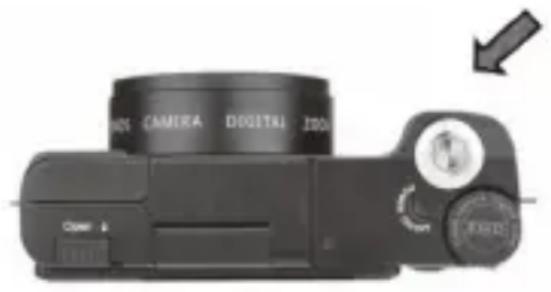
Im Foto- oder Videomodus die Wiedergabetaste drücken, um in den Wiedergabemodus zu gelangen.
- Einführung in die Kamera
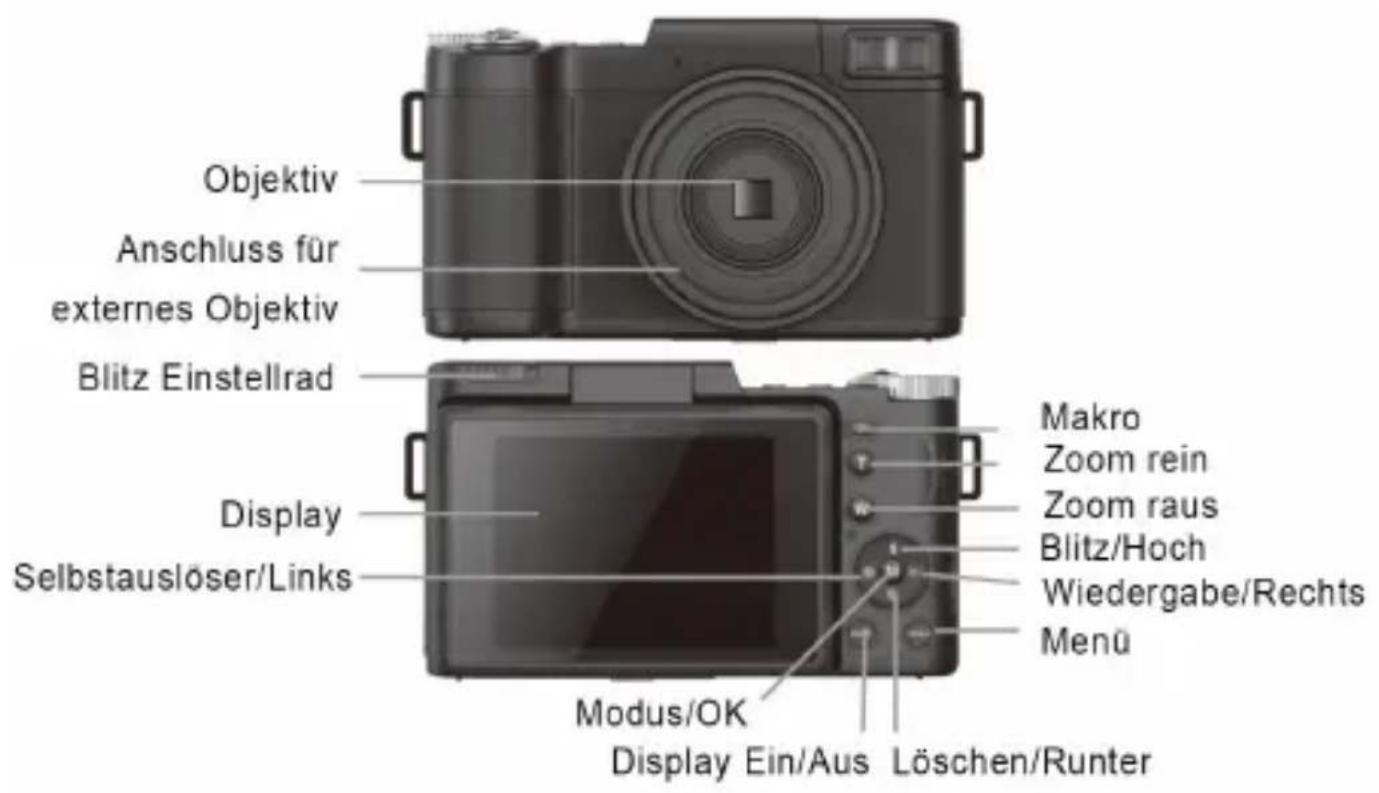
text_image
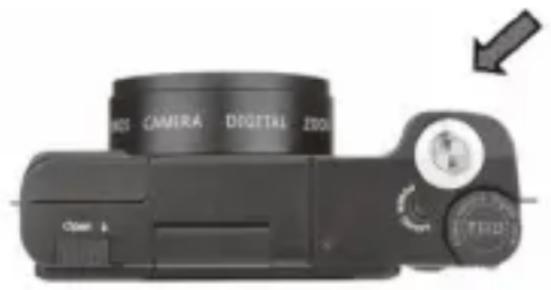
Objektiv Anschluss für externes Objektiv Blitz Einstellrad Display Selbstauslöser/Links Modus/OK Display Ein/Aus Löschen/Runter Makro Zoom rein Zoom raus Blitz/Hoch Wiedergabe/Rechts Menü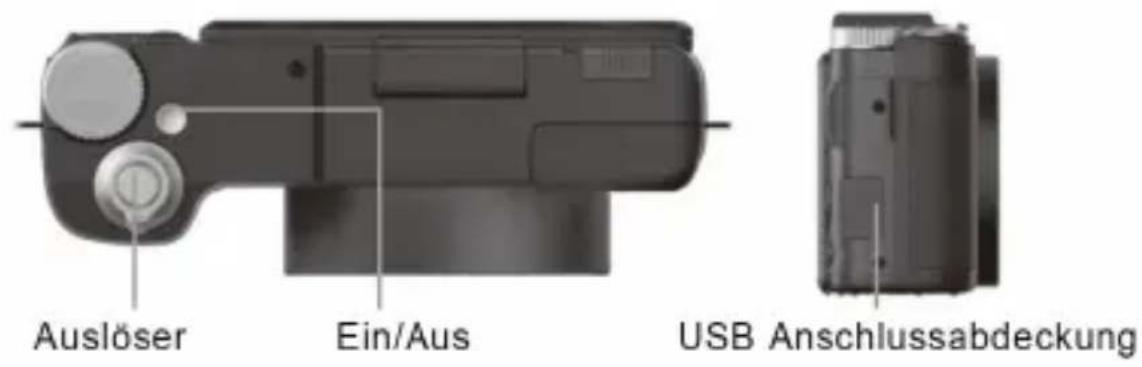
text_image
Auslöser Ein/Aus USB Anschlussabdeckung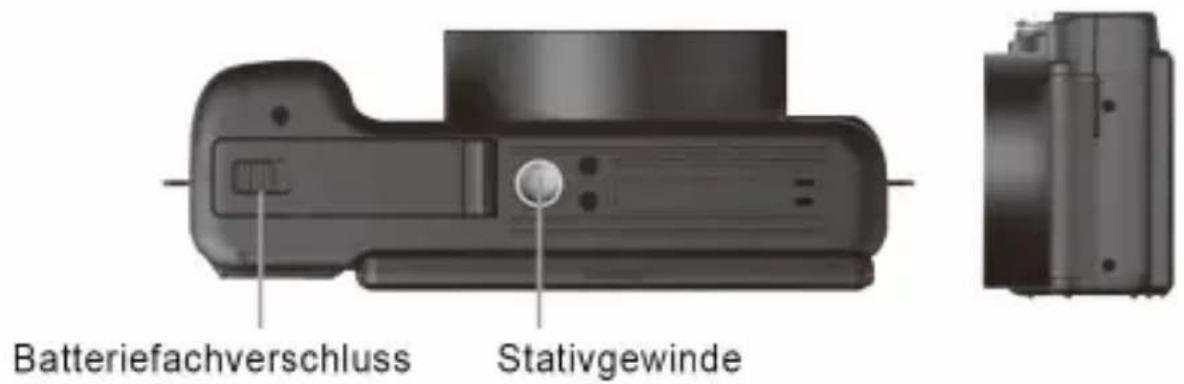
text_image
Batteriefachverschluss Stativgewinde- Erste Inbetriebnahme
2.1 Batteriefach öffnen
Entriegeln Sie das Batteriefach, indem Sie die Kerbe am Batteriefach von der Öffnung wegschieben. Benutzen Sie dazu einen Fingernagel oder einen anderen spitzen Gegenstand, um beim Verschieben des Riegel einen besseren Griff zu bekommen.
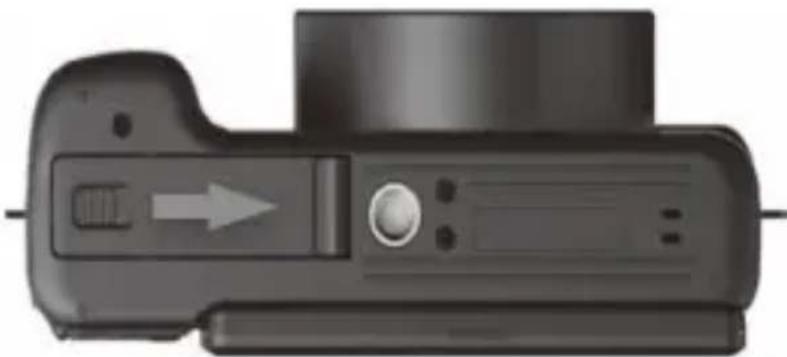
2.2 Batterie einsetzen Setzen Sie den Lithium-Ionen-Akku mit den Metallkontakten in Richtung Kamerainneres in das Akkufach ein. Der Akku kann nur in einer bestimmten Ausrichtung eingesetzt werden.
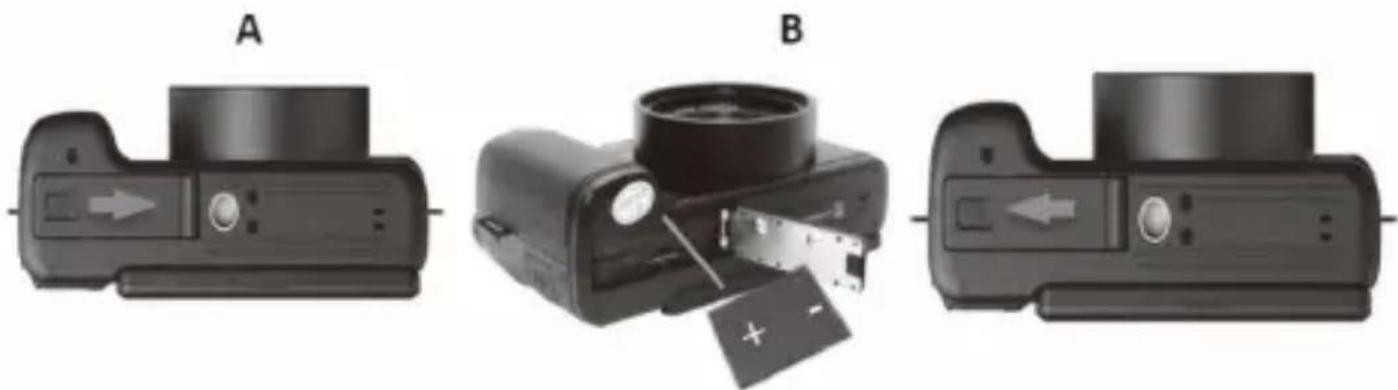
2.3 Speicherkarte einsetzen
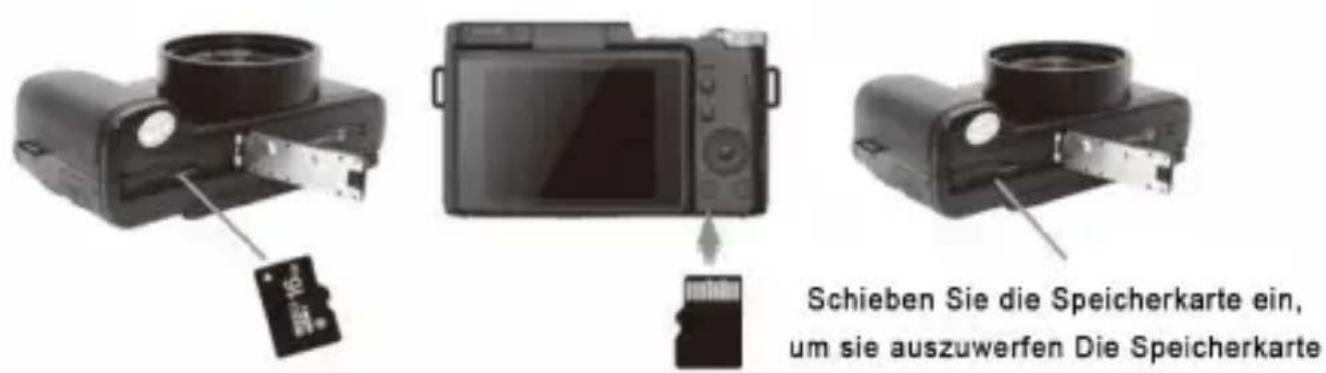
Setzen Sie die im Lieferumfang enthaltene Micro SD Speicherkarte ein, um Ihre Videos und Fotos
aufzeichnen und speichern zu können. Wenn der Akku leer ist, bleiben die auf der Speicherkarte gespeicherten Daten erhalten. Gehen Sie zum Einsetzen der SD-Karte wie folgt vor:
- Öffnen Sie das Batteriefach wie in der Abbildung gezeigt.
- Setzen Sie die Speicherkarte ein. Achten Sie darauf, dass die Metallkontakte zuerst eingeführt werden.
Drücken Sie die Speicherkarte nach unten, bis Sie ein hörbares Einrasten vernehmen.
Die Speicherkarte kann nur in einer bestimmten Ausrichtung eingesetzt werden. Wenn sie nicht einfach eingeschoben werden kann, zwingen Sie sie nicht hinein.
-
Schließen Sie das Batteriefach, indem Sie es nach unten drücken und den Verschluss wieder in die Ausgangsposition schieben.
-
Um die Speicherkarte wieder zu entfernen, drücken Sie sie einfach hinein, dann wird sie herausgeschoben.
text_image
Schieben Sie die Speicherkarte ein, um sie auszuwerfen Die SpeicherkarteNOTE:
- Schließen Sie das Batteriefach ordnungsgemäß, bis es hörbar einrastet und der Verschluss eingerastet ist.
2.4 Akku aufladen
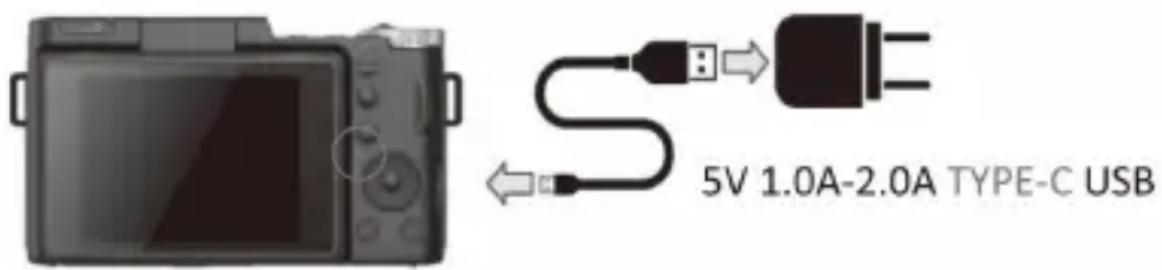
Verbinden Sie Ihre Kamera mit dem mitgelieferten Netzteil mithilfe des USB-Kabels zum Aufladen. Stecken Sie das kleine Ende des USB-Steckers in den Anschluss der Kamera unter der Batteriefachklappe und das größere Ende in das mitgelieferte Netzteil. Während des Ladevorgangs leuchtet die LED-Anzeige durchgehend rot. Wenn der Akku vollständig aufgeladen ist, erlischt die LED.
text_image
5V 1.0A-2.0A TYPE-C USBKamera ein- und ausschalten
a) Halten Sie die EIN/AUS-Taste für 3 Sekunden gedrückt, um die Kamera einzuschalten. Um die Kamera auszuschalten, drücken Sie erneut die EIN/AUS-Taste.
b) Wenn der Akku der Kamera schwach ist, wird auf dem Bildschirm eine "Niedriger Akkustand"-Meldung angezeigt und die Kamera schaltet sich innerhalb weniger Sekunden automatisch ab, um Speicherbeschädigungen oder -verluste zu verhindern.
Kamera formatieren
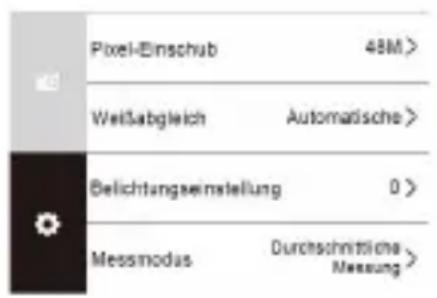
c) Schalten Sie die Kamera ein und wechseln Sie im
Foto- oder Videomodus durch Drücken der Menü-Taste ins Hauptmenü. Navigieren Sie mit der
Ober- und Untertaste 📋 zu den Systemeinstellungen.
Drücken Sie die Rechtstaste 🎨 und wählen Sie dann mit der Auswahltaste ▶ das Untermenü Formatieren aus.
text_image
Pixel-Einschub 48M > Weißabgleich Automatische > Belichtungseinstellung 0 > Messmodus Durchschnittliche Messung >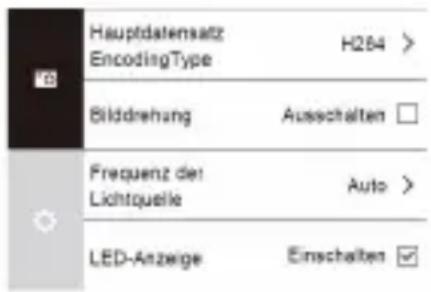
text_image
Hauptdatensatz EncodingType H264 > Bildrehung Ausschalten □ Frequenz der Lichtquelle Auto > LED-Anzeige Einschalten ☑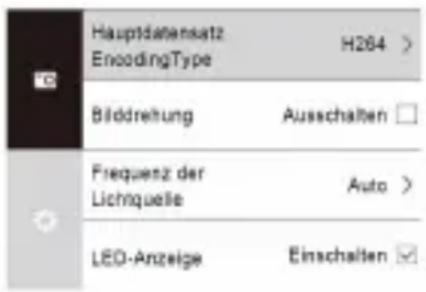
text_image
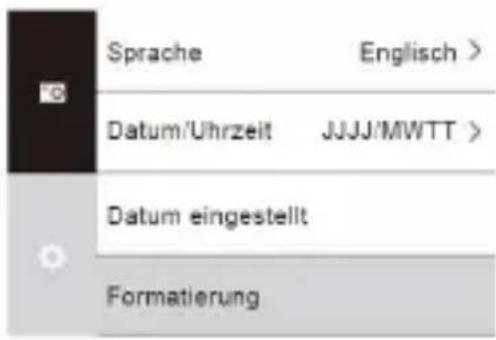
Hauptdatensatz EncodingType H264 > Bildrehung Ausschalten Frequenz der Lichquelle Auto > LED-Anzeige Einschaltend) Drücken Sie die Untertaste 📄, um zu "Formatieren" zu gelangen. Drücken Sie die M/OK-Taste, um zu
bestätigen. Wählen Sie mit der Linken- oder Rechtstaste ▶ "Ja (oder Nein) 🔍 " aus und drücken
Sie zur Bestätigung des Formatierungsvorgangs die M/OK-Taste.
text_image
Sprache Englisch > Datum/Uhrzeit JJJJ/MWTT > Datum eingestellt Formatierung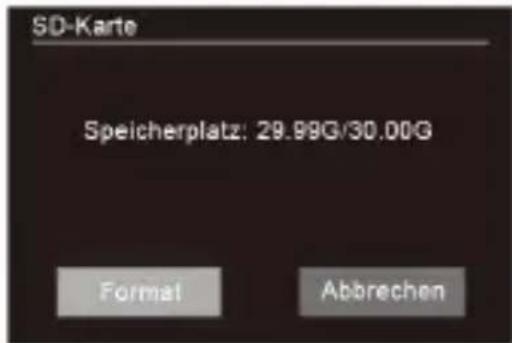
text_image
SD-Karte Speicherplatz: 29.99G/30.00G Format AbbrechenHinweise: Das Formatieren löscht alle auf der SD-Karte gespeicherten Bilder. Wenn Sie die Bilder nicht löschen möchten, laden Sie diese bitte auf Ihren Computer herunter oder verwenden Sie eine neue Karte.
Tasten und Funktionen

Foto-Auslösetaste (Fotomozdus)
Schalten Sie die Kamera ein, standardmäßig startet sie im Fotomodus. Bewegen Sie den T/W Digitalzoom-Schieberegler, um zu vergrößern und zu verkleinern. Drücken Sie die Foto-Auslösetaste, um ein Bild aufzunehmen.

Video-Aufnahmetaste (Videomodus)
Im Fotomodus die Video-Aufnahmetaste drücken, um in den Videomodus zu wechseln. Die Taste erneut drücken,
um die Videoaufnahme zu starten. Nochmaliges Drücken beendet die Videoaufnahme.Video aufnehmen: Während der Videoaufnahme den T/W Digitalzoom-Schieberegler bewegen, um zu vergrößern und zu verkleinern.
Im Foto- oder Videomodus die Wiedergabetaste drücken, um in den Wiedergabemodus zu gelangen.
Nochmaliges Drücken verlässt den Modus wieder.
Beim Ansehen eines Videos die M-Aufnahmetaste drücken, um die Wiedergabe zu starten. Die M/OK-Taste drücken, um die Videowiedergabe anzuhalten/fortzusetzen.

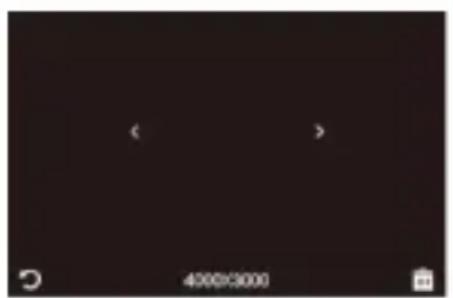
Löschtaste Im Foto-, Video- oder
Wiedergabemodus die Löschtaste 🎨 drücken, um Fotos/Videos schnell zu löschen. Mit der Nach-oben- und Nach-unten- 🎨 Taste Ja/Nein auswählen. M-Taste drücken, um die Auswahl zu bestätigen.
text_image
Medien Fies Bitte Ischen Sie die Mediendstei! Bestatigen Abbrachen- Das Shooten Modus
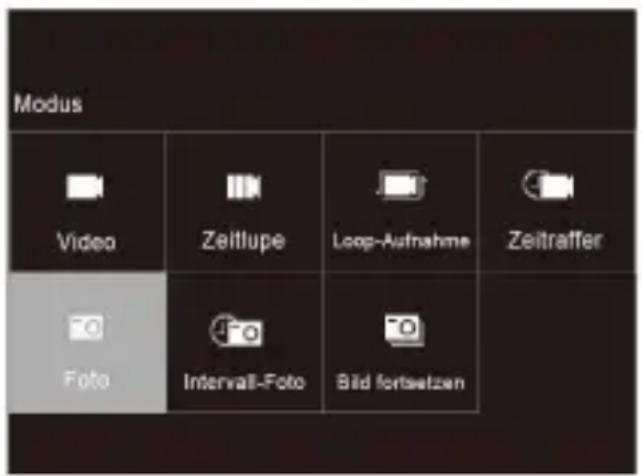
Dreht die Bildschirme-LCD-Screen in den jeweiligen Modus ein, wird die Bedeutung der Icons angezeigt. Im Foto- oder Videomodus drücken Sie die M/OK-Taste, um das Werkzeug zu treten, wählen Sie die Modus mit der linken und rechten Tasten. Die Optionen sind: Normal-Rec, Slow-Rec, Loop-Rec, Time-Rec, Normal-Pic, Auto-Pic, Continue-Pic.
text_image
Modus Video Zeitlupe Loop-Aufnahme Zeitraffer Foto Intervall-Foto Bild fortsetzenZeitlupe: Nach dem Öffnen der Zeitlupenaufnahme und Start der Aufnahme können Sie den Zeitlupeneffekt aufzeichnen. Die Auflösung und Bildrate können im Menü eingestellt werden: 1080P4X, 1080P2X, 720P8X, 720P4X.
Endlosschleife: Endlosschleifenaufnahme öffnen und starten, um Video an Video aufzunehmen. Die Länge jedes Videos kann im Menü auf 2 Min, 3 Min oder 5 Min Zeitraffervideo: Zeitraffervideo einschalten (Intervallvideo: alle 0,5 Sekunden ein Frame aufnehmen).
und ein Video erstellen. Die Intervalldauer kann im Menü eingestellt werden: 0,5S 1S 2S 5S 10S 30S 60S, standardmäßig 0,5 Sekunden. Die Aufnahme starten, um ein Zeitraffer-Intervallvideo aufzunehmen.
Automatische Aufnahme: Automatische Aufnahme (Intervallaufnahme) einschalten und die Kamera-Taste drücken, um mit der Aufnahme zu beginnen. Die Kamera nimmt automatisch in einem Intervall Bilder auf. Erneutes Drücken der Kamera-Taste beendet die automatische Aufnahme. Die Intervalldauer kann im Menü eingestellt werden: 3S, 5S, 10S (auch wenn die Bildgröße automatisch begrenzt wird, maximal 24 MP).
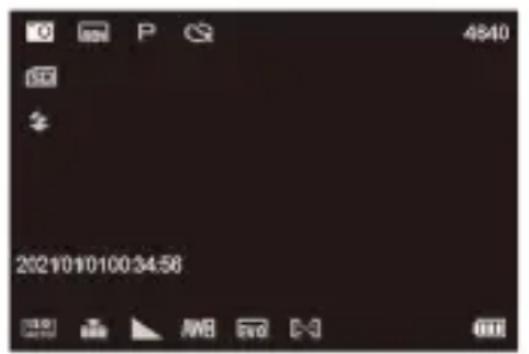
- Menü Menü-Taste (Menüeinstellungen)
Im Foto- 📷 und Videomodus die MENÜ-Taste drücken, um in das Menü zu gelangen. Mit den Tasten nach oben /unten 📋 kann zwischen Aufnahme-Menü und Einstellungs-Menü gewechselt werden. Rechte Taste drücken ▶ , um in ein Untermenü zu gelangen. Mit den Tasten nach oben /unten 📋 das gewünschte Untermenü auswählen. Mit den Tasten nach oben /unten 📋 die gewünschte Option wählen. M/OK-Taste drücken, um zu bestätigen und zum vorherigen Menü zurückzukehren. MENÜ erneut drücken, um das Menü zu verlassen.
(Foto-bzw. Kamera - Untermenüs: Bildgröße Videoauflösung, Weißabgleich, Belichtungseinstellung, Messmethode, Schärfe, Blitz, Lichtempfindlichkeit, Zeitstempel)
(Einstellungsmenü: Video-Codec, Video-Rotation, Lichtfrequenz, LED-Anzeige, Bildschirmschoner, Zeitabschaltung, Hinweise, Sprache, Datumsformat, Datum/Uhrzeit, Formatieren, Geräteinformationen, Werkseinstellungen)
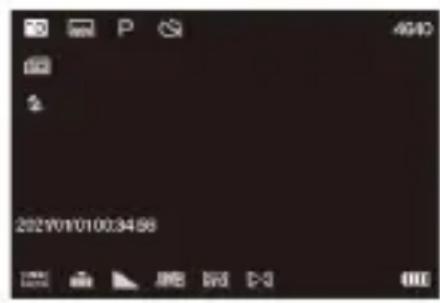
text_image
202101010034:58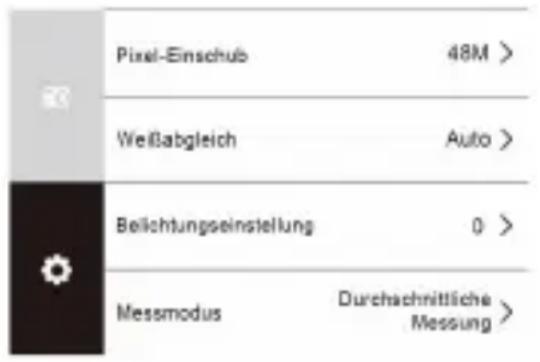
text_image
Pixel-Einschub 48M > Weißabgleich Auto > Beilichtungseinstellung 0 > Messmodus Durchschnittliche Messung >4.1 Sprache
Mit dieser Funktion lässt sich die Sprache der Kamera-Oberfläche einstellen.
- Im Fotomodus die MENU-Taste drücken.
- Mit den Tasten nach oben/unten das Zahnrad-Symbol unten links auf dem Bildschirm auswählen.
- Rechte Taste drücken, um in das Einstellungsmenü zu gelangen.
-
Mit den Ta sten nach o ben /un ten "Sprache" auswählen und die M/OK-Taste drücken, um in das Sprachmenü zu gelangen.
-
Mit den Tasten nach oben/ unten das Mer durchsuchen und die M/OK-Taste drücken, um die ausgewählte Sprache zu bestätigen.
- MENU-Taste drücken, um das Einstellungsmenü ohne Auswahl zu verlassen.
text_image
Plepton-Set Mittle > Zunge Französisch > Datumsformat JJJU/MM/TT > Datum eingestellt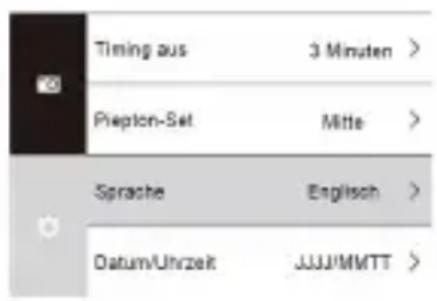
text_image
Timing aus 3 Minuten > Piepton-Set Mitte > Sprache Englisch > Datum/Uhrzeit JJJJ/MMTT >4.2 Datumsformat
Mit dieser Funktion lässt sich das aktuelle Datum und die Uhrzeit für die aufgenommenen Videoclips und Fotos einstellen.
- Im Fotomodus die MENU-Taste drücken.
- Mit den Tasten nach oben/unten das Zahnrad-Symbol unten links auf dem Bildschirm auswählen.
- Rechte Taste drücken, um in das Einstellungsmenü zu gelangen.
- Mit den Tasten nach oben/unten "Datumsformat" auswählen und die M/OK-Taste drücken, um in das Menü "Datumsformat" zu gelangen.
-
Mit den Tasten nach oben/ unten das M enü durchsuchen und die M/OK-Taste drücken, um die gewählte Option zu bestätigen (JJJJ/MM/MM/TT/JJJJ, TT-MM-JJJJ).
-
MENU-Taste drücken, um das Einstellungsmenü ohne Auswahl zu verlassen.
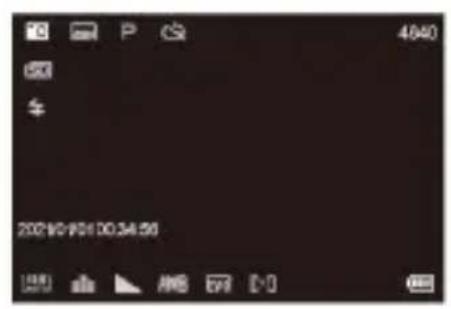
text_image
20:00-05:00:34:56 4640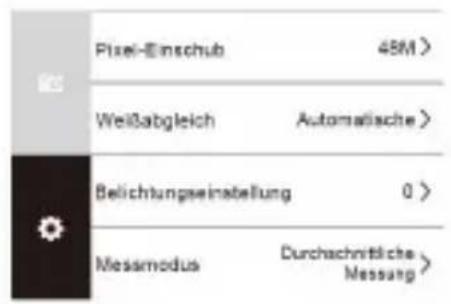
text_image
Pixel-Einschub 48M > Weißabgleich Automatische > Belichtungseinstellung 0 > Messmodus Durchschnittliche Messung >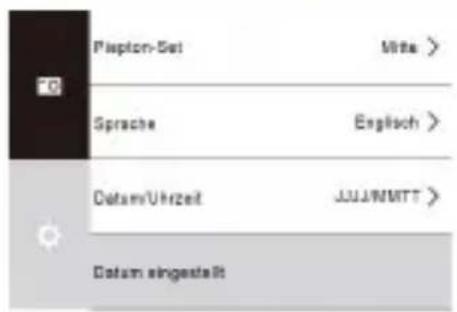
text_image
Plapton-Set Mite > Sprache Englisch > Datum/Uhrzeit JUJ/MITT > Datum eingestellt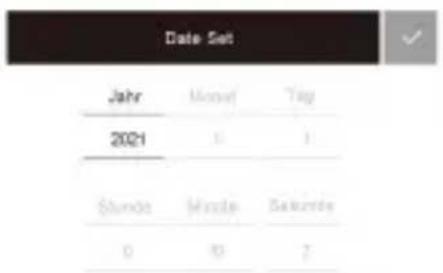
text_image
Date Set Jahr Monat Tag 2021 1 1 Sundt,Mnate Sekurde 0 0 7Anmerkungen: Wenn bei den aufgenommenen Fotos oder Videos kein Datum und keine Uhrzeit angezeigt werden, bitte im Menü für die Aufnahme von Fotos und Videos nach "Zeitstempel" suchen und die M/OK-Taste drücken, um Ein oder Aus zu wählen.

Blitz-Taste
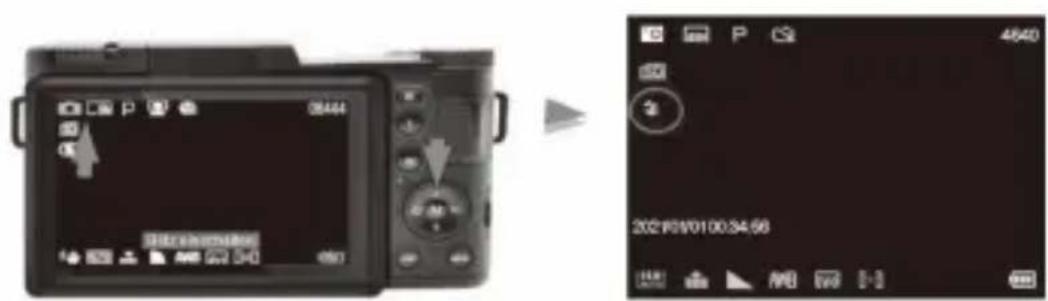
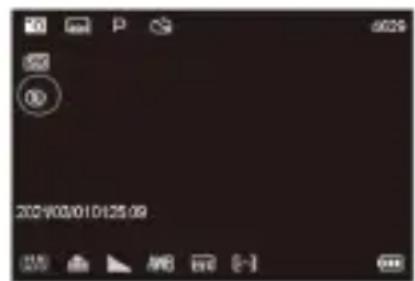
Im Fotomodus 📷 die Taste nach oben ⇌ drücken, um zwischen "Blitz An", "Blitz Aus" und "Automatischer Blitz" umzuschalten.
text_image
06444 @dtainformation 2021/01/01 03:56Blitz An ⚡ : Beim Fotografieren wird immer geblitzt.
Blitz Aus Ⓞ : Beim Fotografieren wird nicht geblitzt.
Automatischer Blitz ⬤: Der Blitz geht abhängig von der.
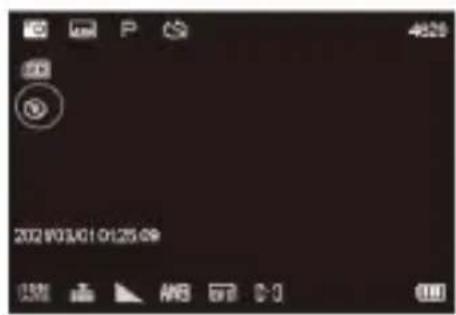
Hinweis: Bevor der Blitz benutzt wird, sollte dieser manuell auf das fotografierte Objekt ausgerichtet werden. Der Blitz funktioniert nicht im Videomodus.
- Verbindung zwischen Kamera und Computer
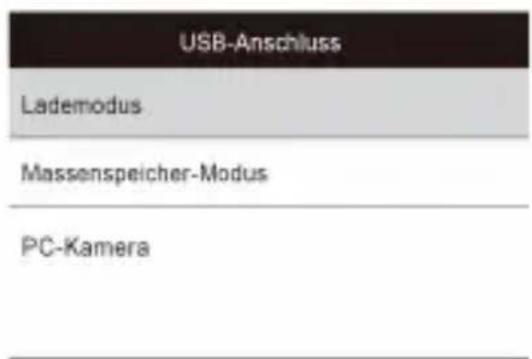
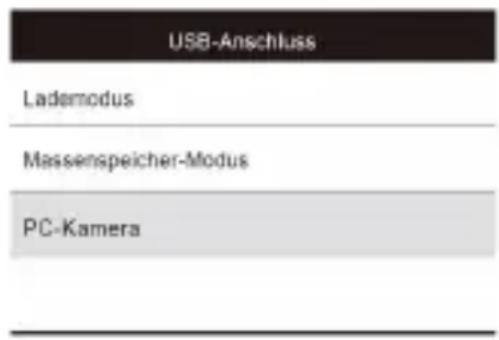
Nach dem Verbinden von Computer und Kamera mittels USB-Kabel erscheinen am Bildschirm die Optionen "Lademodus" / "Massenspeichermodus" / "PC Kamera". Mit den Tasten nach oben/unten auswählen und mit der M/OK-Taste bestätigen.
1.MSDC (Speicher): M SDC wählen, damit der entsprechende Laufwerk am Computer angezeigt wird und Fotos und Videos angesehen werden können.
text_image
USB-Anschluss Lademodus Massenspeicher-Modus PC-Kamera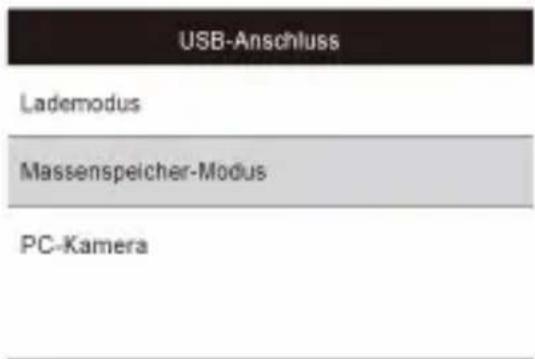
text_image
USB-Anschluss Lademodus Massenspeicher-Modus PC-Kamera- PC Kamera: PC Kamera am Display auswählen und M / OK-Taste drücken um auszuwählen. Die Kamera kann dann als PC-Kamera verwendet werden.
text_image
USB-Anschluss Lademodus Massenspeicher-Modus PC-Kamera
Anmerkungen: Wenn die PC-Kamera vom Computer nicht erkannt wird, bitte Skype oder eine andere ähnliche Anwendung öffnen, um zu testen, ob die PC-Kamera verfügbar ist.
- Verwendung eines externen Mikrofons: Die Kamera unterstützt nur das externe Mikrofon, das werkseitig mitgeliefert wurde. Wenn die gekaufte Kamera mit einem Mikrofon ausgestattet ist,legen Sie die Batterie entsprechend der richtigen Plus- und Minuspole in das Mikrofon ein und schalten Sie den Mikrofonschalter ein. Die Kontrollleuchte leuchtet dann auf. Stecken Sie dann das Mikrofon in den Kopfhöreranschluss für das externe Mikrofon der Kamera und beginnen Sie die Aufnahme mit dem externen Mikrofon.
- Technische Parameter
| Bildauflösung | 12M (4000*3000), 18M (4896×3672), 24M (5664*4248), 30M (6336*4752), 40M (7296*5472), 48M (8000*6000). |
| Videoauflösung | 4K/60FPS, 4K/30FPS, 2.7K/30FPS, 1080P/120FPS, 80P/60FPS, 1080P/30FPS, 720P/6OFPS, 720P/30FPS. |
| Speichermedium | Der maximale Support ist 128G SD-Karte mit der Class10 Leistung. |
| Dateiformat | JPEG, MP4 |
| Aufnahmem ethode | Multi-Snapshot, Self Timer (25s, 5s, 10s); |
| Digitalzoom | 16 × |
| Weißabgleich | Manuelle, Sonnenlicht, Cloudy, Incandescente Light, Fluorescenz. |
| Belichtungs steuerung | Exposure Werte (+ 3, + 2, + 1,0, -1, -2, -3) |
| Sensor-Lichtempfind lichkeit | Manuelle, 100,200,400,800.1600,3200,6400 |
| Computerver bindung | Type-C USB |
| TFT-Bildanzeige | 3.0 IPS |
| Leistungsmanagement | 3.7v lithium-battery. |
| OSD Sprache | Englisch, Chinesisch (simplified), Chinesisch (traditionell),Spanisch, Französisch, Deutsch, Italienisch, Portugiesisch, Japanisch, Nederlands |
| Ladungscap acity | 1300mAh |
FAQ
F: Warum erscheint "Kartenfehler" im Display wenn ich eine SD-Karte in die Kamera stecke? Wie kann ich das beheben?
A: Bitte versuchen Sie, die SD-Karte in der Kamera zu formatieren. Wenn das Formatieren nicht funktioniert oder die Karte trotzdem immer wieder neu formatiert werden muss, liegt ein Problem mit der Karte vor. Bitte verwenden Sie eine andere Karte der Geschwindigkeitsklasse 6 oder höher.
F: Kann ich den Blitz im Videomodus benutzen?
A: Nein, der Blitz kann während der Videoaufnahme nicht verwendet werden.
F: Unterstützt die Kamera ein externes Mikrofon?
A: Ja.
F: Hat die Kamera WLAN, um die Bilder auf ein iPad zu übertragen?
A: Nein, die Kamera hat keine WLAN-Funktion.
F: Wie kann ich Fotos und Videos auf den Computer übertragen?
A: Nach dem Anschließen der Kamera an den Computer mit einem USB-Kabel werden "MSDC" und "PC-Kamera" auf dem Display angezeigt. Wählen Sie "MSDC"
und "PC-Kamera" auf dem Display angezeigt. Wählen Sie "MSDC" und drücken Sie die Modus- Taste um auszuwählen.
Kamera-Wartung
Wenn die Kamera längere Zeit nicht benutzt wird, nehmen Sie bitte den Akku heraus und lagern Sie ihn staubfrei und trocken bei einer Temperatur unter 30 °C. Um eine lange Akkulebensdauer zu gewährleisten, stellen Sie vor der Lagerung sicher, dass der Akku vollständig entladen ist.
Stellen Sie sicher, dass der Akku mindestens alle 3 Monate einmal vollständig geladen und entladen wird. Falls Schmutz oder Staub auf der Linse oder dem Display ist, verwenden Sie ein weiches, sauberes Linsenreinigungstuch, um dies vorsichtig abzuwischen. Die Kamera ist ein präzises Instrument, schützen Sie sie vor Stürzen, Stößen und Erschütterungen.
Weitere Hinweise
Stecken Sie außer SD-Karten keine anderen Objekte in den Kartenslot der Kamera.
Wenn die Kamera nur für wenige Seku eingeschaltet ist, kann das Bild auf dem Display instabil sein. Dies ist normal und kein Defekt.
Aufgrund der optischen Eigenschaften der Linse kann es zu Farbdispersion am Bildrand kommen. Dies ist normal
und kein Defekt.
Die Speicherkarte kann sich nach längerem Gebrauch erwärmen. Dies ist normal und kein Defekt.
Der Kamerabildschirm kann sich nach längerem
Gebrauch erwärmen. Dies ist normal und kein Defekt.
Die Kamera verfügt über keine Autofokus-Funktion. Um
die besten Bilder zu erhalten, wird empfohlen, in ca. 2
Meter Entfernung vom Objekt zu fotografieren.
Schieben Sie die Speicherkarte ein, um sie auszuwerfen Die Speicherkarte
NOTA:
Umgebungshelligkeit automatisch an oder aus.
text_image
00 2024/03/01 10:25:09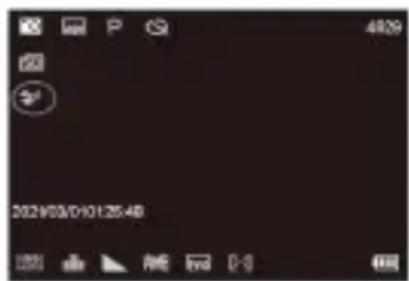
text_image
2021/03/01:01:25:48