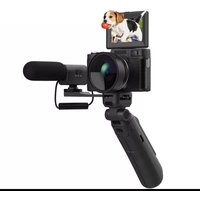
4K - Fotocamera OKA - Manuale utente e istruzioni gratuiti
Trova gratuitamente il manuale del dispositivo 4K OKA in formato PDF.


| Tipo di prodotto | Fotocamera digitale |
| Marca | OKA |
| Modello | 4K |
| Risoluzione massima immagine | 48 MP (8000 x 6000 pixel) |
| Risoluzione massima video | 4K a 60 fps |
| Formati file | JPEG, MP4 |
| Supporto di archiviazione | Scheda Micro SD fino a 128 GB (Classe 10 minima) |
| Schermo | 3,0 pollici IPS |
| Batteria | Litio-ione 3,7 V, 1300 mAh |
| Connettività | USB Type-C (carica e trasferimento dati) |
| Flash | Integrato, modalità: automatico, forzato, disattivato |
| Modalità di scatto | Normale, rallenti, time-lapse, raffica, autoscatto |
| Bilanciamento del bianco | Manuale, soleggiato, nuvoloso, a incandescenza, fluorescente |
| ISO | 100-6400 (manuale) |
| Compensazione dell'esposizione | ±3 EV con incrementi di 1 EV |
| Lingue OSD | Francese, inglese, tedesco, spagnolo, ecc. |
| Dimensioni (circa) | Non specificate con precisione, circa 10 × 6 × 3 cm |
| Peso (con batteria) | Circa 150 g |
| Manutenzione | Pulire l'obiettivo con un panno morbido; conservare in un luogo asciutto a meno di 30 °C |
| Sicurezza | Proteggere dagli urti; rimuovere la batteria in caso di inutilizzo prolungato |
Domande frequenti - 4K OKA
Domande degli utenti su 4K OKA
0 domanda su questo apparecchio. Rispondi a quelle che conosci o fai la tua.
Fai una nuova domanda su questo apparecchio
Scarica le istruzioni per il tuo Fotocamera in formato PDF gratuitamente! Trova il tuo manuale 4K - OKA e riprendi in mano il tuo dispositivo elettronico. In questa pagina sono pubblicati tutti i documenti necessari per l'utilizzo del tuo dispositivo. 4K del marchio OKA.
MANUALE UTENTE 4K OKA
Introduzione alla fotocamera.....72
Funzionamento della telecamera...73
Pulsanti e funzioni....77
Specifiche tecniche...... 86
FAQ (domande frequenti)......87
Manutenzione della telecamera....88
Ulteriori informazioni......88
Slovenský jazyk
- Prima messa in servizio
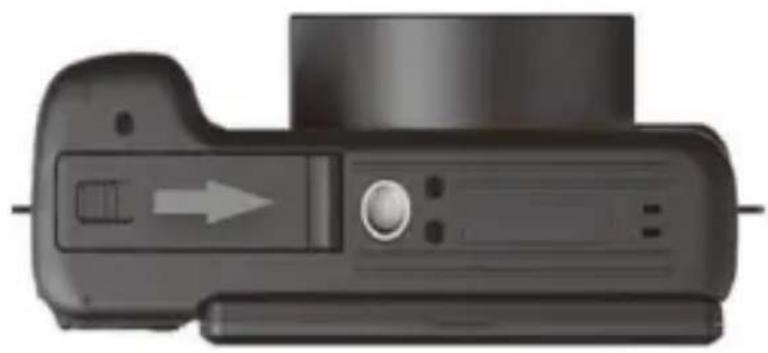
Sbloccare il vano batteria facendo scorrere la tacca sul vano batteria lontano dall'apertura. Utilizzare un'unghia o un altro oggetto appuntito per ottenere una presa migliore quando si fa scorrere la chiusura.
2.2 Inserire la batteria
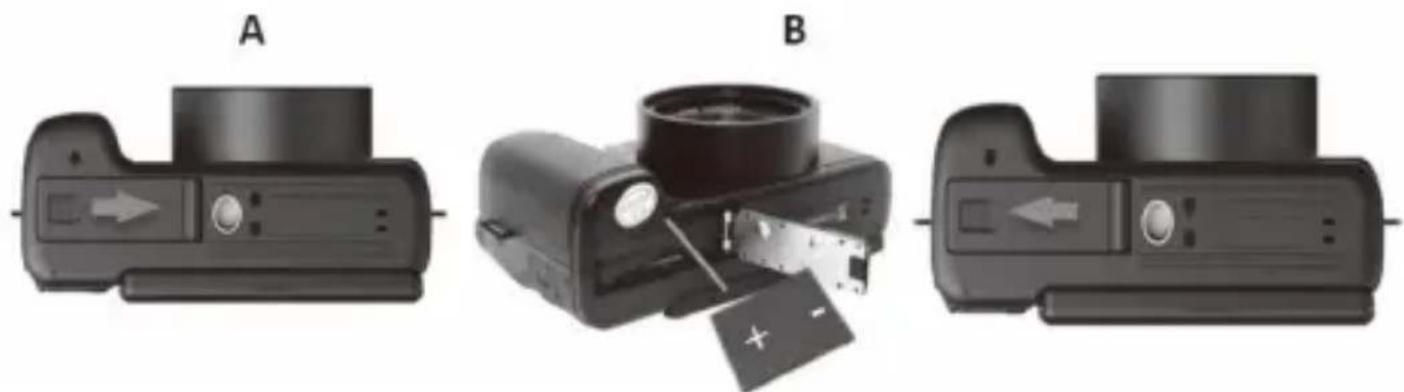
Inserire la batteria agli ioni di litio nel vano batteria con i contatti metallici rivolti verso l'interno della fotocamera. La batteria può essere inserita solo con un certo orientamento.
2.3 Inserimento della scheda di memoria
Inserire la scheda di memoria Micro SD fornita con la scheda di memoria in dotazione per registrare e
memorizzare i video e le foto. Quando la batteria è scarica, i dati memorizzati sulla scheda di memoria vengono conservati. Per inserire la scheda SD, attenersi alla seguente procedura:
- Aprire il vano batteria come mostrato nell'immagine.
- Inserire la scheda di memoria. Assicurarsi che i contatti metallici vengano inseriti per primi. Premere la scheda di memoria verso il basso fino a sentire un click.
La scheda di memoria può essere inserita solo in un verso. Se non entra facilmente, non forzarla. - Chiudere il vano batteria premendo verso il basso e riportando la chiusura nella posizione originale.
- Per rimuovere la scheda di memoria, basta premere di nuovo e verrà espulsa.
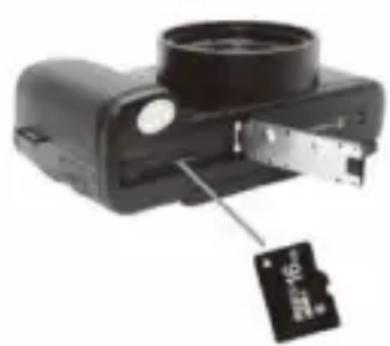
- Formattare la scheda di memoria prima di utilizzare la fotocamera (attenzione, in questo modo tutti i dati sulla scheda verranno cancellati).
- Non rimuovere o inserire la scheda di memoria mentre
si sta registrando. Questo potrebbe danneggiare la scheda o causare perdita di dati.
- La classe della scheda di memoria deve essere classe 10 o superiore.
NOTA: Dopo aver chiuso il coperchio del vano batteria, assicurarsi che sia completamente chiuso.
- Chiudere accuratamente il coperchio del vano batteria fino a sentire un click quando si blocca in posizione.
2.4 Caricare la batteria
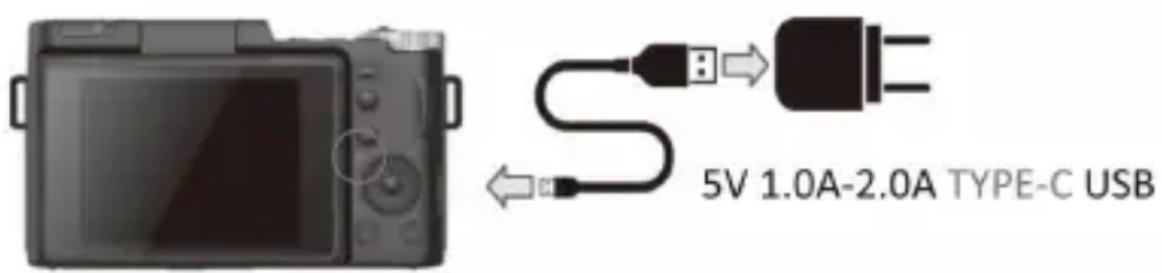
Collegare la fotocamera al caricabatteria in dotazione utilizzando il cavo USB per ricaricare. Inserire la piccola estremità del connett ore U SB n ella porta del la fotocamera sotto il coperchio del vano batteria e l'estremità più grande nel caricabatteria in dotazione. Durante la ricarica, il LED si accende di colore rosso fisso. Quando la batteria è completamente carica, il LED si spegne.
Accendere e spegnere la fotocamera
a) Tenere premuto il tasto ON/OFF per 3 secondi per accendere la fotocamera. Per spegnere la fotocamera, premere nuovamente il tasto ON/OFF.
b) Quando la batteria della fotocamera è quasi scarica, sullo schermo viene visualizzato un messaggio "Batteria scarica" e la fotocamera si spegne automaticamente nel giro di pochi secondi per prevenire danni o perdita di dati della memoria.
3. Formattazione della fotocamera
c) Accendere la fotocamera e in modalità foto 📄 o video ▪ premere il tasto Menu per accedere al menu principale. Usare i tasti su ⚡ e giù per 🌐 navigare alle impostazioni di sistema. Premere il tasto destro 🔊 e poi ▶ usare il tasto di selezione per selezionare il sottomenu Formatta.
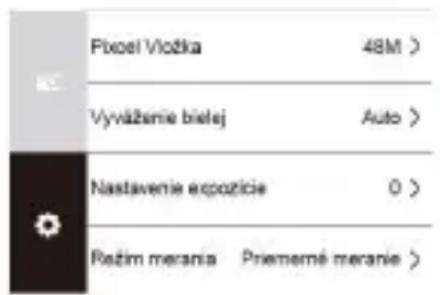
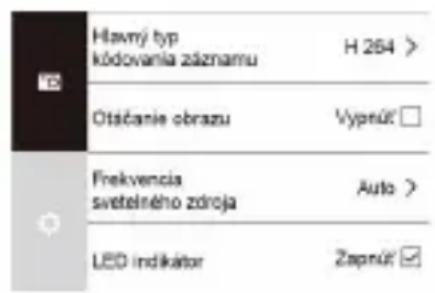
d) Premere il tasto giù per 📄 selezionare "Formatta". Premere il tasto M/OK per confermare. Usare il tasto sinistro 🔒 o ▶ destro per selezionare "Sì" (o "No") 📄 e premere il tasto M/OK per confermare e avviare la formattazione.
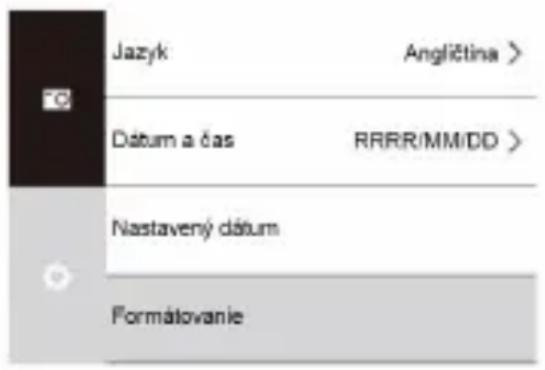
Note: la formattazione cancella tutte le immagini salvate sulla scheda SD. Se non si desidera cancellare le immagini, scaricarle sul computer o utilizzare una nuova scheda.
Tasti e funzioni

Tasto otturatore foto (modalità foto)
Accendere la fotocamera, di default si avvia in modalità foto. Spostare il cursore zoom digitale T/W per ingrandire e rimpicciolire. Premere il tasto otturatore per scattare una foto.
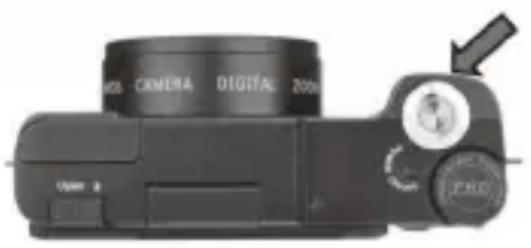
Tasto di registrazione video (modalità video)
In modalità foto, premere il tasto di registrazione video per passare alla modalità video. Premere di nuovo il
il tasto per avviare la registrazione video. Premere ancora per interrompere la registrazione.
Registrare video: Durante la registrazione video, spostare il cursore zoom digitale T/W per ingrandire e rimpicciolire.
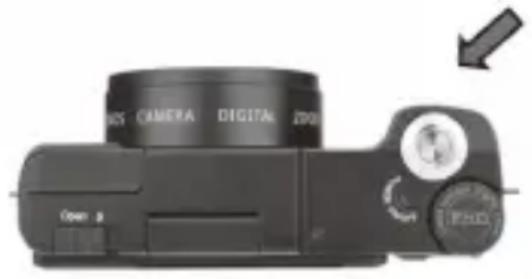
Tasto di riproduzione (modalità riproduzione)
In modalità foto 📄 o video 📋, premere il tasto di riproduzione per ▶ entrare in modalità riproduzione.
Premere di nuovo per uscire dalla modalità. Durante la visualizzazione di un video, premere il tasto M per avviare la riproduzione. Premere il tasto M/OK per mettere in pausa/riprendere la riproduzione video.

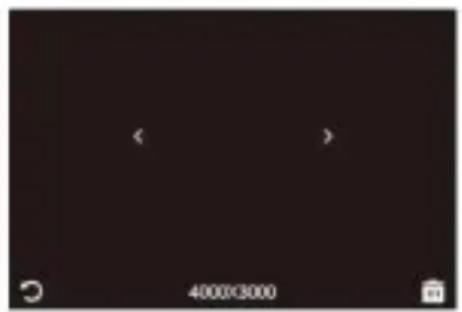
Tasto di cancellazione
In modalità foto, video o riproduzione, premere il tasto di cancellazione per 📄 cancellare rapidamente foto/video.
Usare i tasti su ♣ e giù 📋 per selezionare Sì/No. Premere il tasto M per confermare la selezione.
- Modalità di scatto
Ruotando lo schermo LCD nella rispettiva modalità, viene visualizzato il significato delle icone.
In modalità foto o video, premere il tasto M/OK per accedere al menu, quindi usare i tasti sinistro e destro per selezionare la modalità. Le opzioni sono: Normal-Rec, Slow-Rec, Loop-Rec, Time-Rec, Normal-Pic, Auto-Pic, Continue-Pic.
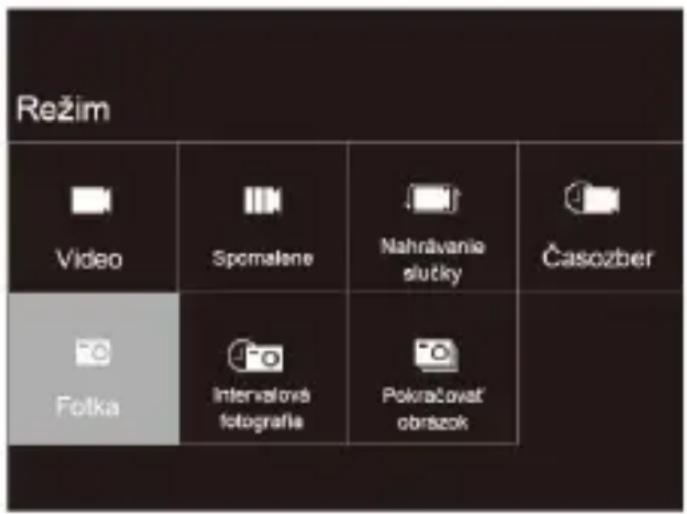
Rallentatore: dopo aver aperto la modalità rallentatore e avviato la registrazione, è possibile registrare l'effetto rallentatore. La risoluzione e il framerate possono essere impostati nel menu: 1080P4X, 1080P2X, 720P8X, 720P4X.
Loop continuo: aprire e avviare la modalità loop continuo per registrare video in sequenza. La lunghezza di ogni video può essere impostata nel menu su 2 min, 3 min o 5 min.
Timelapse: attivare la modalità timelapse (video intervallato: cattura un fotogramma ogni 0,5 secondi)e creare un video. L'intervallo può essere impostato nel menu: 0,5S 1S 2S 5S 10S 30S 60S, di default 0,5 secondi. Avviare la registrazione per catturare un video timelapse a intervalli.
Scatto automatico: attivare la modalità scatto automatico (scatto a intervalli) e premere il pulsante fotocamera per iniziare la cattura. La fotocamera scatta automaticamente a intervalli. Premere di nuovo il pulsante fotocamera per terminare lo scatto automatico. L'intervallo può essere impostato nel menu: 3S, 5S, 10S (anche se la dimensione dell'immagine viene limitata automaticamente, fino a 24MP max).
- Tasto menu (impostazioni menu)
In modalità foto 📷 e video, premere il tasto MENU per accedere al menu. Usare i tasti su 🎄 /giù 🎄 per passare tra il menu di ripresa e il m e n u de l l e impostazioni. Premere il tasto destro per ▶ accedere a un sottomenu. Usare i tasti su 🎄 /giù 🎄 per selezionare il sottomenu desiderato. Usare i tasti su 🎄 / giù per 🎄 selezionare l'opzione desiderata. Premere il tasto M/OK per confermare e tornare al menu precedente. Premere di nuovo MENU per uscire dal menu.
(Sotto-menu foto/ripresa: dimensione immagine / risoluzione video, bilanciamento del bianco, esposizione, modalità misurazione, nitidezza, flash, sensibilità ISO, data/ora)
(Menu impostazioni: codec video, rotazione video, frequenza luce, display LED, salvasch spegnimento automatico, avvisi sonori, lingua, formato data, data/ora, formattazione, informazioni dispositivo, impostazioni di fabbrica)
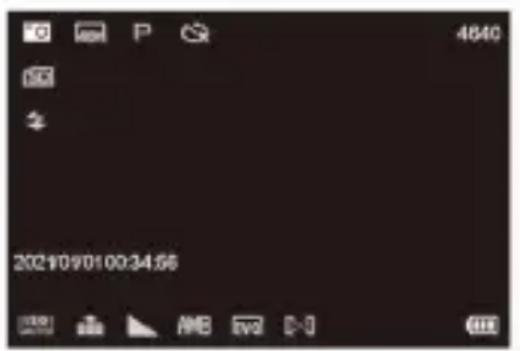
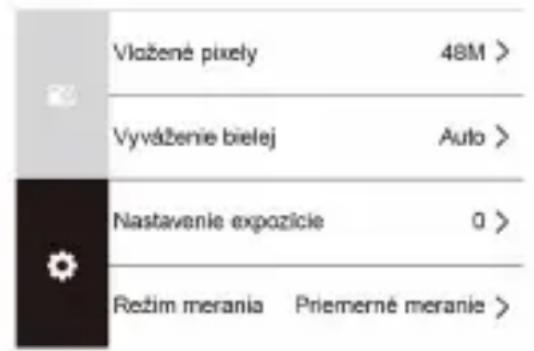
Questa funzione consente di impostare la lingua dell'interfaccia della fotocamera.
- In modalità foto, premere il tasto MENU.
- Con i tasti su/giù selezionare l'icona dell'ingranaggio in basso a sinistra sullo schermo.
- Premere il tasto destro per accedere al menu Impostazioni.
- Con i tasti su/giù selezionare "Lingua" e premere il tasto M/OK per accedere al menu lingua.
- Scorrere il menu con i tasti su/giù e premere M/OK
per confermare la lingua selezionata.
6.Premere il tasto MENU per uscire dal menu Impostazioni senza effettuare una selezione
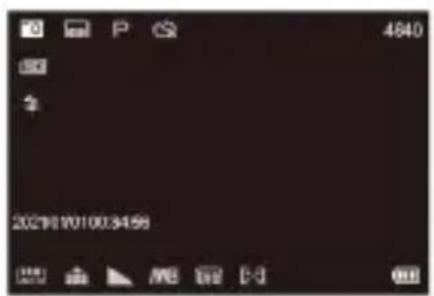
Questa funzione consente di impostare la data e l'ora corrente per i video e le foto scattate.
- In modalità foto, premere il tasto MENU.
- Con i tasti su/giù selezionare l'icona dell'ingranaggio in basso a sinistra.
3.Premere il tasto destro per accedere al menu Impostazioni. - Con i tasti su/giù selezionare "Formato data" e premere il tasto M/OK per accedere al menu "Formato data".
- Scorrere il menu con i tasti su/giù e premere M/OK per confermare l'opzione scelta (AAAA/MM/GG,MM/GG/AAAA, GG-MM-AAAA).
- Premere il tasto MENU per uscire dal menu Impostazioni senza effettuare una selezione.
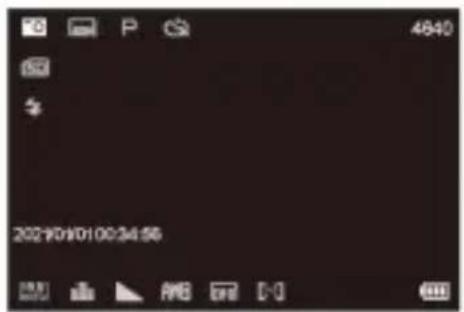
Se nelle foto o nei video registrati non viene visualizzata la data e l'ora, cercare nel menu di ripresa foto/video la voce "Data/ora" e premere il tasto M/OK per selezionare On o Off.

Tasto Flash
In modalità foto 📄, premere il tasto in alto per commutare tra "Flash On", "Flash Off" e "Flash Auto".
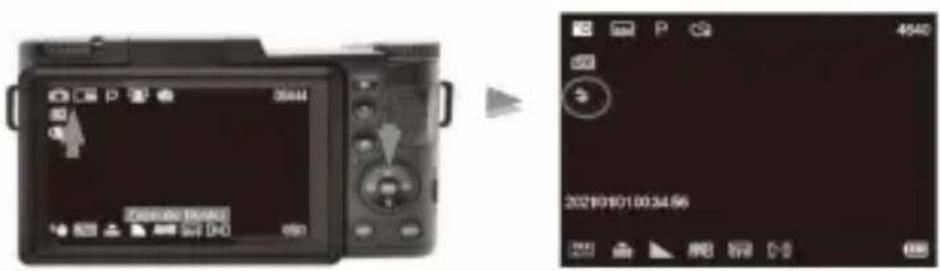
Flash On : il flash si attiva sempre durante la
fotografia.
Flash Off : il flash non si attiva mai durante la
fotografia.
Flash Auto ⚡ : il flash si attiva automaticamente in base alle condizioni di luce ambientale.
Nota: Prima di utilizzare il flash, questo dovrebbe essere orientato manualmente verso l'oggetto da fotografare. Il flash non funziona in modalità video.
- Connessione tra fotocamera e computer
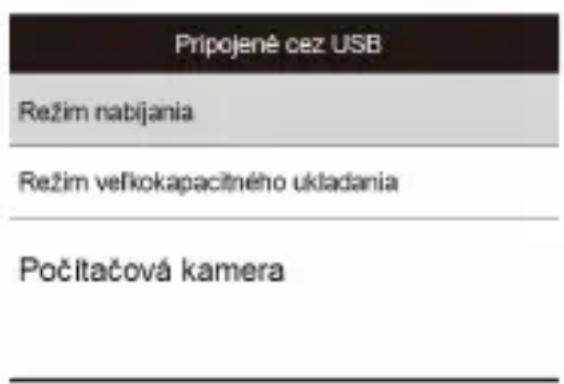
Dopo aver collegato la fotocamera al computer tramite cavo USB, sullo schermo appaiono le opzioni "Modalità di ricarica" / "Modalità di archiviazione di massa" / "Webcam". Selezionare con i tasti su/giù e confermare con il tasto M/OK.
1.MSDC (Memoria): selezionare MSDC così che la relativa unità venga mostrata sul computer e sia possibile visualizzare foto e video.
- Webcam: selezionare Webcam sul display e premere il tasto M/OK per confermare. La fotocamera può quindi essere utilizzata come webcam per il PC.
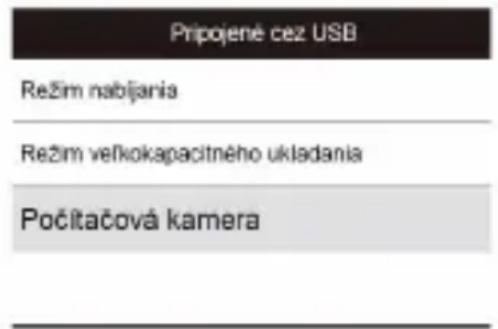
Note: Se la webcam non viene riconosciuta dal computer, provare ad a p rire Skype o un' altra applicazione simile per verificare se la webcam è disponibile.
- Utilizzo di un microfono esterno: la fotocamera supporta solo il microfono esterno fornito in dotazione. Se la fotocamera acquistata è dotata di microfono, inserire la batteria nel microfono esterno rispettando la corretta polarità tra polo positivo e negativo. Accendere l'interruttore del microfono. La spia di controllo si illuminerà. Collegare il microfono alla porta per cuffie/microfono esterno della fotocamera. Avviare la registrazione con il microfono esterno.
- Parametri tecnici
| Risoluzione dell'immagine | 12M (4000*3000), 18M (4896×3672), 24M (5664*4248), 30M (6336*4752), 40M (7296*5472), 48M (8000*6000). |
| Risoluzione video | 4K/60FPS, 4K/30FPS, 2.7K/30FPS, 1080P/120FPS, 1080P/60FPS, 1080P/30FPS, 720P/60FPS, 720P/30FPS. |
| Supporto di memorizzazione | Il supporto massimo è una scheda SD da 128G con prestazioni di Classe 10. |
| Formato del file | JPEG, MP4 |
| Metodo di registrazione | Multi-scatto, autoscatto (25s, 5s, 10s); |
| Zoom digitale | 16 × |
| Bilanciamento del bianco | Manuale, luce solare, nuvoloso, luce a incandescenza, fluorescente. |
| Controllo dell'esposizione | Valori di esposizione (+ 3, + 2, + 1.0, -1, -2, -3) |
| Sensibilità alla luce del sensore | Manuelle, 100,200,400,800.1600,3200,6400 |
| Connessione al compute | USB tipo-C |
| Display immagine TFT | 3.0 IPS |
| Gestione delle prestazioni | Batteria al litio da 3,7 V. |
| Lingua OSD | Inglese, cinese (semplificato), cinese (tradizionale), spagnolo, francese, tedesco, italiano, portoghese, giapponese, Nederlands |
| Capacità di carica | 1300mAh |
FAQ
D : Perché appare "Errore scheda" sul display quando inserisco una scheda SD nella fotocamera? Come posso risolvere?
R : Provare a formattare la scheda SD direttamente nella fotocamera. Se la formattazione non funziona o bisogna continuare a riformattare la scheda, significa che c'è un problema con la scheda stessa. Si consiglia di utilizzare una scheda di classe di velocità 6 o superiore.
D : Posso usare il flash in modalità video?
R : No, il flash non può essere utilizzato durante la registrazione video.
D : La fotocamera supporta un microfono esterno?
R : Sì.
D : La fotocamera ha il WiFi per trasferire le immagini su un iPad?
R : No, la fotocamera non ha funzionalità WiFi.
D : Come posso trasferire foto e video sul computer?
R : Dopo aver collegato la fotocamera al computer con un cavo USB, sul display appaiono "M S DC" e "Webcam". Selezionare "MSDC" e premere il tasto Modalità per confermare.
Manutenzione della fotocamera
Se la fotocamera non viene utilizzata per un lungo periodo, rimuovere la batteria e conservarla in un luogo asciutto e privo di polvere ad una temperatura inferiore a 30 °C.
Per garantire una lunga durata della batteria, assicurarsi che sia completamente scarica prima di immagazzinarla. Assicurarsi che la batteria venga caricata e scaricata completamente almeno ogni 3 mesi.
Se polvere o sporco sono presenti sull'obiettivo o sul display, utilizzare un panno per la pulizia delle lenti, morbido e pulito, per rimuoverli con delicatezza.
La fotocamera è un o str umen t o di precision e, proteggerla da cadute, urti e vibrazioni.
Ulteriori note
- Non inserire oggetti diversi dalle schede di memoria nello slot per schede della fotocamera.
- Se la fotocamera viene accesa solo per pochi secondi, l'immagine sul display può risultare instabile. Questo è normale e non è un difetto.
- A causa delle proprietà ottiche dell'obiettivo, ai bordi dell'immagine può verificarsi dispersione cromatica.
Questo è normale e non è un difetto.
- Dopo un uso prolungato, la scheda di memoria può riscaldarsi. Questo è normale e non è un difetto.
- Dopo un uso prolungato, il display della fotocamera può riscaldarsi. Questo è normale e non è un difetto.
- La fotocamera non dispone di messa a fuoco automatica. Per ottenere le migliori immagini, si consiglia di scattare a circa 2 metri di distanza dal soggetto.