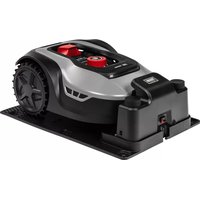
BEDIENUNGSANLEITUNG RMX1000 Texas
Grundlaeggende Funktionsprinzipper for robotplaeneklipperen
DE - Originalanleitung
- Inhalt des Kartons 89
- Warnsymbolole 90
- Sicherheitsvorschriften 91
- Vorbereitung vor der Installation 93
- Installation und Platzerung der Ladestation 94
- Verlagen des Begrenzungskabels 97
- Anschluss des Begrenzungskabels an die Ladestation 105
- Schlieben Sie die Ladestation an die Stromquelle an 107
9.Start und Test der Installation 108
- Einstellung 109
11.PIN-Code andern 110
- Mahzeit/Tagändern 110
- Beschreibung der Display 111
14.Installieren der App 112
- Vorbereiten des Roboters vor der Verbindung 113
- Einrichten der App 113
- Utilzung der App 116
- Funktionswise der Rasenmahrboter 120
- Regensensor 122
- Handhabung des Rasenmahroboters 122
- Reinigung und Einbau von Ersatzteilen 123
- Aufbewährung während des Winters 125
- Batteriewechsel 126
24.Zubehor 127
- Fehlercodes 128
- Technische Daten 130
- EU-Konformitätserklung 131
Die Gebrauchsanweisung wird laufend aktualisiert. Finden Sie immer die neueste Handbuchversion auf www texas.dk
(Scannen Sie den QR-Code auf der Rückseite des Roboters) Vergleichen Sie die Versionsnummer auf der Startseite
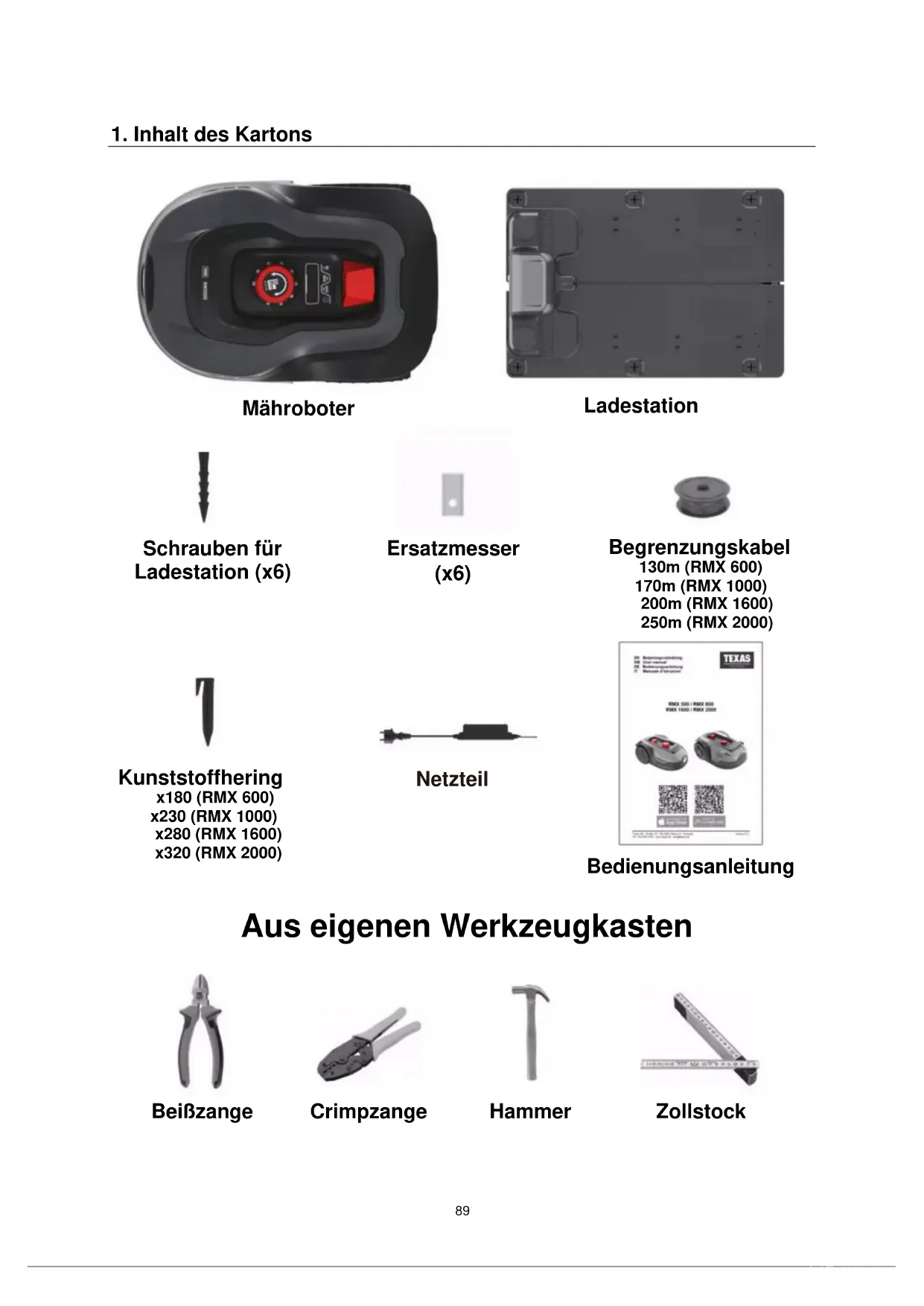
1. Inhalt des Kartons
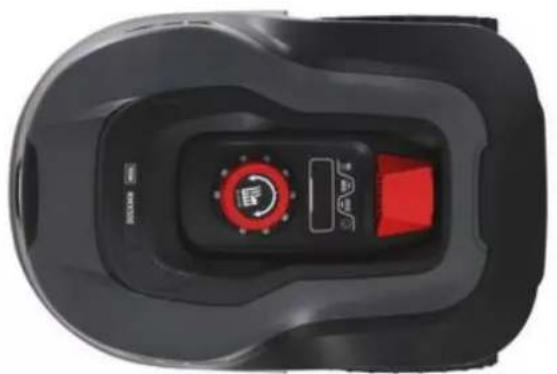
Mähroboter
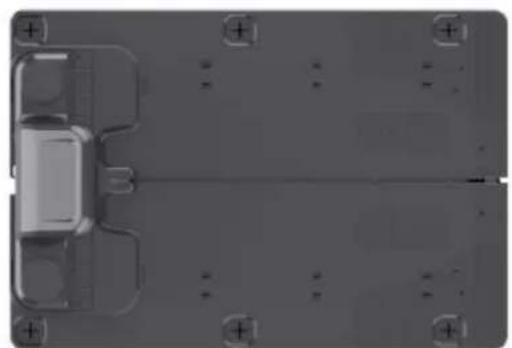
Ladestation
Schrauben für Ladestation (x6)

Ersatzmesser (x6)
Begrenzungskabel 130m (RMX 600) 170m (RMX 1000) 200m (RMX 1600) 250m (RMX 2000)
Kunststoffhering
x180 (RMX 600)
x230 (RMX 1000)
x280 (RMX 1600)
x320 (RMX 2000)

Netzteil
Bedienungsanleitung
Aus eigenen Werkzeugkasten
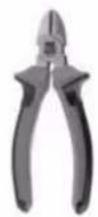
BeiBzange
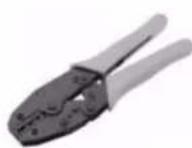
Crimpzange
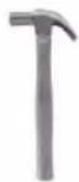
Hammer
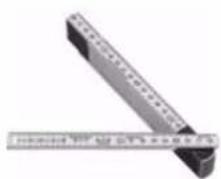
Zollstock
2. Warnsymbole
| WARNSYMBOLE Auf DIE MÄHROBOT |
| | Lesen Sie die Bedienungsanleitung, bevor Sie das Produkt in Betriebnehmen |
| | Halten Sie während des Betriebs einen Sicherheitsabstand zur Maschine ein. Halten Sie ihre Höhe und Fuß von den rotierenden Messern fern |
| | WARNUNG: Deaktivieren Sie das Produkt, bevor Sie an der Maschine arbeiten oder sie an. |
| | Fahren Sie nicht auf der Maschine. Stellen Sie ihre Höhe oder Fuß niemals in die Höhe oder unter die Maschine. |
| | CE approval mark |
| | Es ist nicht gestattet, theses Produkt als normalen Hausmüll zu entsorgen. Stellen Sie sicher, dass das Produkt gemäß den örtlichen gesetzlichen Bestimmungen recyccelt wird. |
| | Gerauschemissionen in die Umgebung. Die Emissionen des Produkts sind in den technischen Daten auf Seite XX und auf dem Typenschild angegeben |
| | Das Niederspannungskabelarf nicht gekürzt, verlangert oder gespleibt werden. Verwenden Sie keinen Trimmer in der Höhe des Niederspannungskabels. Seien Sie vorsichtig, wenn Sie Kanten abschreiben, an denen die Kabel verlegt sind. |
| | WARNSYMBOLE Auf DER AKLU |
| | Tauchen Sie den Akku nicht in Wasser. |
| | Entsorgen Sie die Batterie nicht ins Feuer und setzen Sie sie keiner Wärmequelle aus (max 40° C) |
| | Recycling-Marke |
| | Es ist nicht gestattet, diesen Akku als normalen Hausmüll zu entsorgen. Stellen Sie sicher, dass der Akku gemäß den örtlichen gesetzlichen Bestimmungen recyccelt wird |
| WARNSYMBOLE Auf DIE LADESTATION BASE |
| SMPS (Schaltnetzteil) |
| Doppelisolierung |
| SMPS (Schaltnetzteil) mit kurzschlussfestem, sicherheitsisolerendem Schaltnetzteil |
3. Sicherheitsvorschriften
ACHTUNG! Lesen Sie alle Sicherheitswannungen und alle Anweisungen!
Bei der Arbeit mit dem Rasenmahroboter sollen den Sicherheitshinweise/genau befolgt werden. Lesen Sie die Gebrauchsanleitung grundlich durch, bevor Sie ihre Maschine einschalten. Stellen Sie safer, dass Sie die Maschine im Falle eines Unfalls sofort anhalten konnen.
Werden die Warnungen und Sicherheitshinweise nicht befolgt, kann dies zu
Stromschlagen, Bränden und/oder ernsten Verletzungen führen.
Die in dieser Gebrauchsanleitung beschrieben Warnhinweise, Verhaltensmaßnahmen und Anweisungendecken nicht alle Verhältnisse oder Situationen ab, die entstehen konnen. Der Benutzer muss daher den gesunden Menschenverstand walten halten und bei der Anwendung dieser Maschine achtsam sein.
Sicherheit
- Lesen Sie die Anweisungen gründlich durch und vergewissem. Sie sich, dass Sie, der Nutzer, alle Anweisungen verstehen.
- Gestatten Sie nicht Personen, die nicht mit der Verwendung des Rasenmahroboters vertraut sind, auch nicht Kindern, den Rasenmahroboter zu bedieren.
- Derjenige, der die Maschine bedient, ist für andere Personen im Arbeitsbereich und deren Eigentum verantwortlich.
Verwendung der Maschine
- Sorgen Sie davon, dass das Begrenzungskabel so wie im Handbuch beschrieben montiert ist.
- Kontrollieren Sie regelmäßig den Bereich, in dem die Maschine verwendet werden soll, und entfernen Sie sãmtliche Steine, Holzstücke und andere Abfälle, die den Rasenmahroboter beschädigen konnten.
- Messer und Schrauben alle 2 Monate kontrollieren: Kontrollieren Sie, ob die Messer abgenutzt oder beschädigt und die Schrauben intakt sind (die Messer schneiden langsam in die Schrauben und zerstoren diese schließlich). Ersetzen Sie abgenutzte oder beschädigte Messer und Schrauben nötigenfalls, um das Gleichgewicht beizubehalten. Die Messer können gewendet werden, sodass sie sich zweimal verwenden setzen. Ersetzen Sie immer alle Schrauben und Messer gleichzeitig! Es empfieht sich, diese jedem Jahr auszutauschen.
-
Die Maschinearf nicht fur andere Arbeiten als die, die in der Gebrauchsanleitung beschrieben sind, verwendet werden.
-
Verwenden Sie ausschließlich Originalzubehör und -ersatzteile. Der Einbau nicht zugelassener Teile kann zu einem erhöhten Risiko führen und ist daher nicht zulässig. Für Sach- oder Personenschäden, die durch den Einbau nicht originaler Teile verursacht werden, besteht keinerlei Haftung.
- Wenden Sie keine Gewalt an, wenn Sie Werkzeug verwenden. Verwenden Sie für die jeweilige Aufgabe das richtige Werkzeug.
Allgemeines
- Verwenden Sie den Rasenmahrboter nur dann, wenn die Kunststoffabschirmungen korrekt an der Maschine befestigt sind.
- Halten Sie Höhe und Fuß von den rotierenden Teilen fern.
- Halten Sie den Rasenmahroboter nicht und haben Sieihn nicht an, solange ein Rad oder ein Schneidemotor lauft.
-
Drücken Sie zunachst auf den „STOP"-Schalter.
- Stellen Sie den Hauptschalter des Rasenmahroboters auf „OFF", bevor Sie:
-
alle Arten von Schmutz oder blockierende Gegenstände entfern,
-
den Rasenmahroboter warten, reinigen oder überprüfen.
-
Schalten Sie den Rasenmahroboter wie in der Anleitung beschreiben ein. Halten Sie Höhe und Fuß von den rotierenden Messern fern, sobald der Hauptschalter auf „ON" steht.
- Wenn der Hauptschalter eingeschaltet ist, * dürfen Sie den Rasenmahroboter weder anheben noch trag .
- Gestatten Sie nicht, dass Personen den Rasenmahroboter verwenden, die nicht wollen, wie er Funktioniert.
- Legen Sie nichts auf den Rasenmahroboter oder auf die Ladestation.
- Verwenden Sie den Rasenmahrboter nicht, falls Messer, Kunststoffabschirmungen, Bolzen, Schrauben usw. beschädigt sind.
- Vermeiden Sie, dass der Rasenmahrboter durch nasses Gras fahrt (dies erfordert mehr Reinigung).
- Werde der automatische Mahzyklus des Rasenmahers aktiviert, muss der Rasenmahroboter beaufsichtigt werden, falls sich Tiere, Kinder oder Erwachsene im Mahbereich des Roboters befinden.
Persönliche Sicherheit
- Falls der Hauptschalter kaputt ist oder nicht korrekt Funktioniert, darf der Rasenmahroboter nicht verwendet werden. Weitere Informationen sind auf www texas.dk erhalten.
- Seien Sie stets achtsam und halten Sie den gesunden Menschenverstand walten, wenn Sie den Rasenmahroboter verwenden.
- Minderjährige)durrenf die Maschine nicht bedienen.
- Die Maschinearf nur von Personen bedient werden, die ausgeruht und gesund sind. Personen, die unter dem Einfluss von Alkohol, Arzneimitteln oder Drogen stehen, dürfen den Roboter nicht bedieren.
4. Vorbereitung vor der Installation
Wir empfehlen Ihnen, eine Skizze ihrer Rasenfläche anzufertigen, die die Hindernisse enthalt, die Sie schützen möchten.
Sie verschaffen sich so einen gute Überblick, wie das Begrenzungskabel verlegt werden kann und wo die Ladestation optimal platziert werden kann.
Zeichnen Sie das Begrenzungskabel in die Zeichnung ein - von der Ladestation durch den Garten und um eventuelle Hindernisse wie Blumenbeete, Bäume usw. herum, die Sie schätzen möchten.
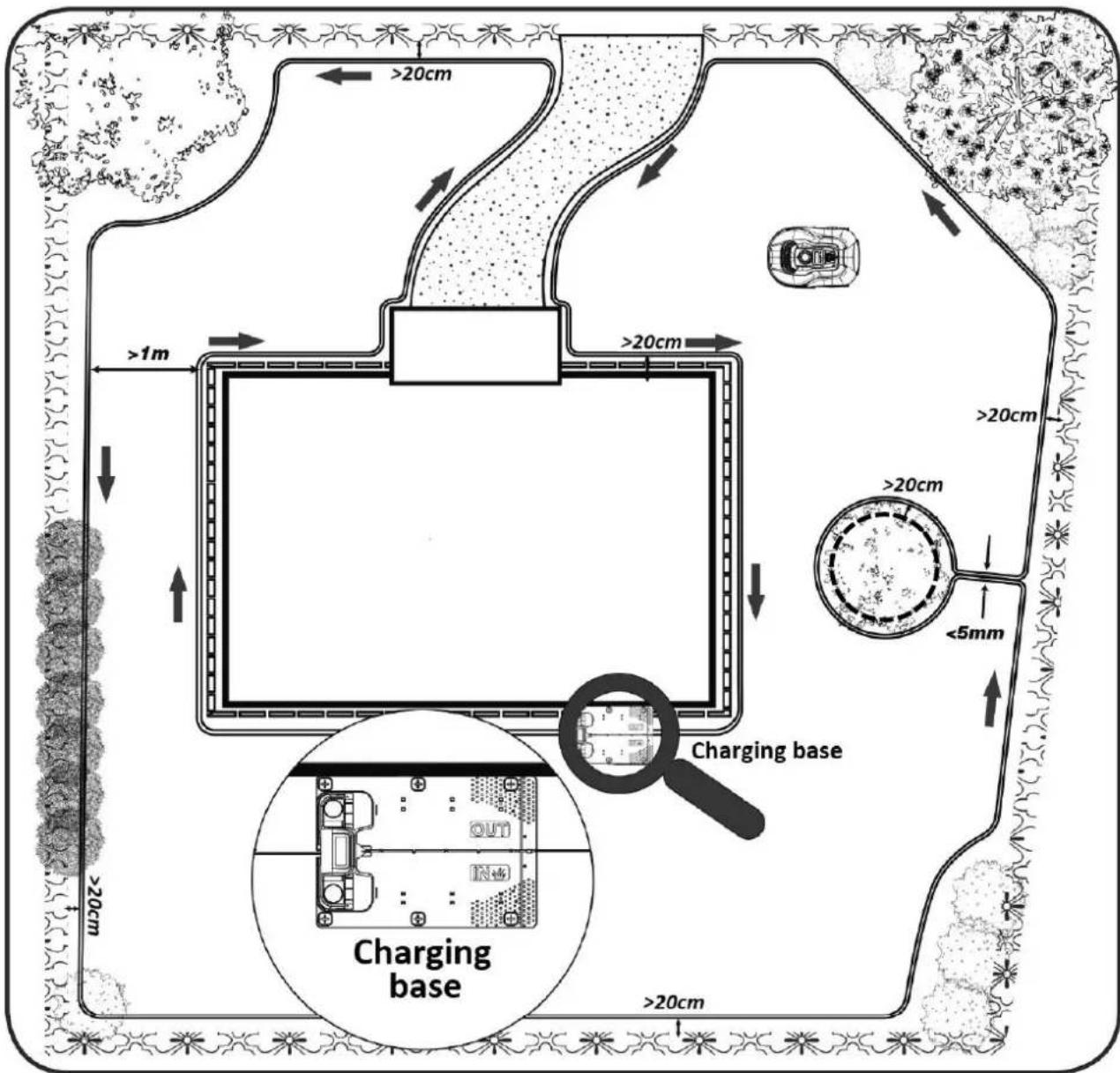
Im folgenden Kapitel wird erlautert, wie der Rasenmahroboter zu installieren ist. Lesen Sie diese Kapitel darum sorgfältig durch, bevor sie das Begrenzungskabel einplanen und verlegen.
Kontrollieren Sie auch, wie viel Begrenzungskabel (Länge) Sie benötigen. Es wird reichlich Kabel mitgeliefert, um Gärten bis zur Kapazitätsgrenze zu umschlieben. Wenn Sie aber weitere Blumenbeete (Insenl) innerhalb des Rasens haben, um die herum das Kabel verlegt wird, kann dies vier Meter zusätzliches Kabel verbrauchen. Hier ist es möglicherweise notig, zusätzliches Begrenzungskabel zur Veränderung zu kaufen.
5. Installation und Platzierung der Ladestation
Nahe des Standorts der Ladestation sollte eine 230 V Steckdose verfügbar sein. Andernfalls muss ein Verlängerungskabel bis zum gewündsten Standort der Ladestation hinaus gezogen werden. Die ebene Einfahr der Ladestation muss nach rechts zeigen. Stellen Sie safer, dass der WLAN-Empfang am Standort der Ladestation gut ist (in der Nähe des WLAN-Routers).
Die Ladestation kann auf zwei Arten platziert werden:
An einer der Seiten (A)
In einer Ecke (B)
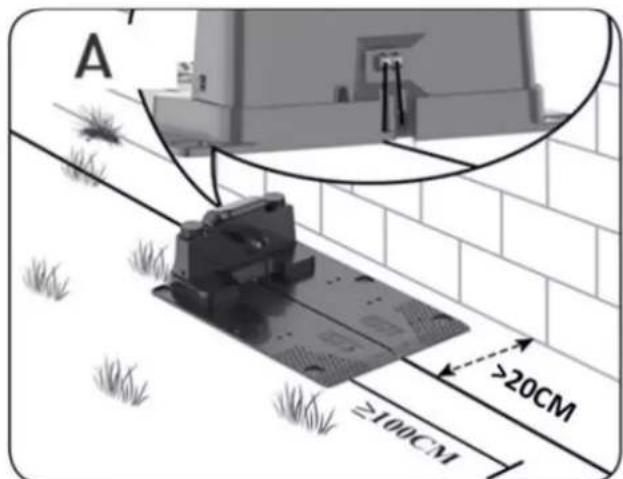
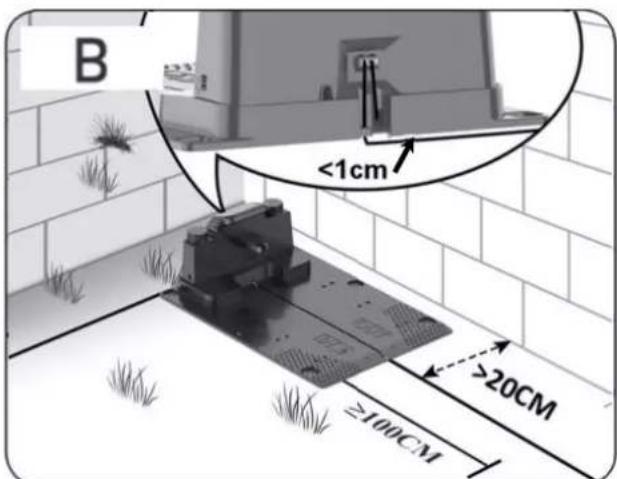
Bei Wahl einer Ecke muss sichergestellt werden, dass das Begrenzungskabel hinter der Ladestation so nahe an der Rückplatte wie möglich (>1cm) und in den Anschluss (siehe Abbildung B) geführt werden kann. In thisem Fall gibt es einen kleinen Bereich hinter der Ladestation, der nicht gemäß werden kann. Statt mit Rasen kann dieser Bereich mit Fließen oder Steinen bedeckt werden.
Hinweis: Es empfeihlt sich, möglichst 1-2 m zusätzliches Überschusskabel zu haben. Siehe Abschnitt 7 „Anschluss des Begrenzungskabels an die Ladestation".
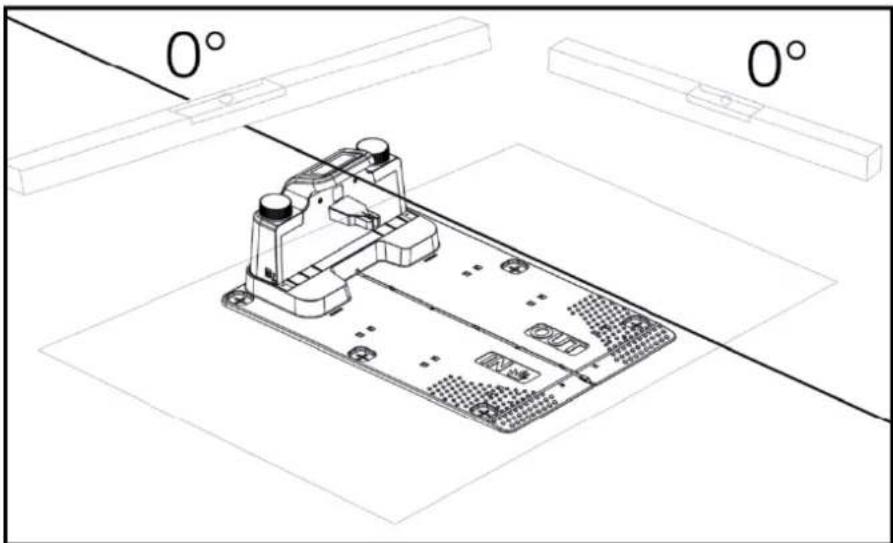
Die Ladestation muss auf einer flachen Unterlage platziert werden. Vor der Ladestation muss sich eine mindestens 1 Meter lange, gerade Strecke befinden, damit der
Rasenmähroboter korrekt auf die Ladestation zufahren kann. Es ist wichtig, dass diese eingehalten wird!
Falsch aufgestellte Ladestationen:
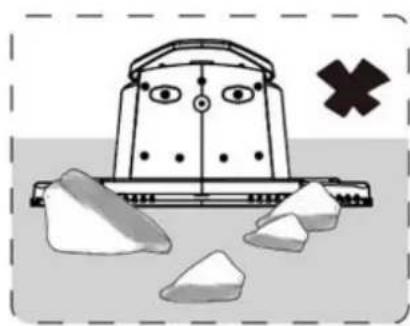
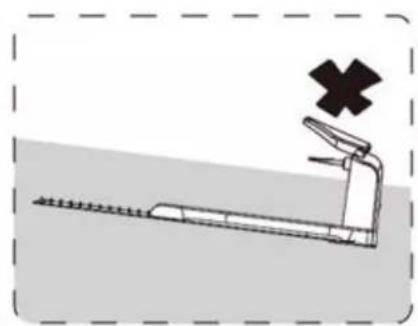
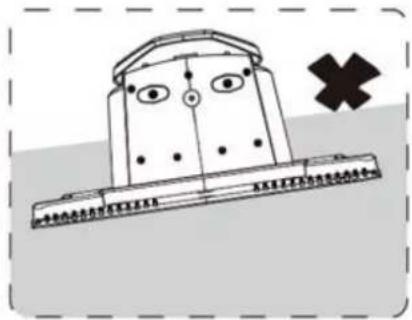
Falls der Rasen/die Erde vor der Ladestation which und/oder zerfahren ist, empfehlen wir, eine Kunststoffplatte oder eine Gummimatte vor der Einfahr in die Ladestation auszulegen.
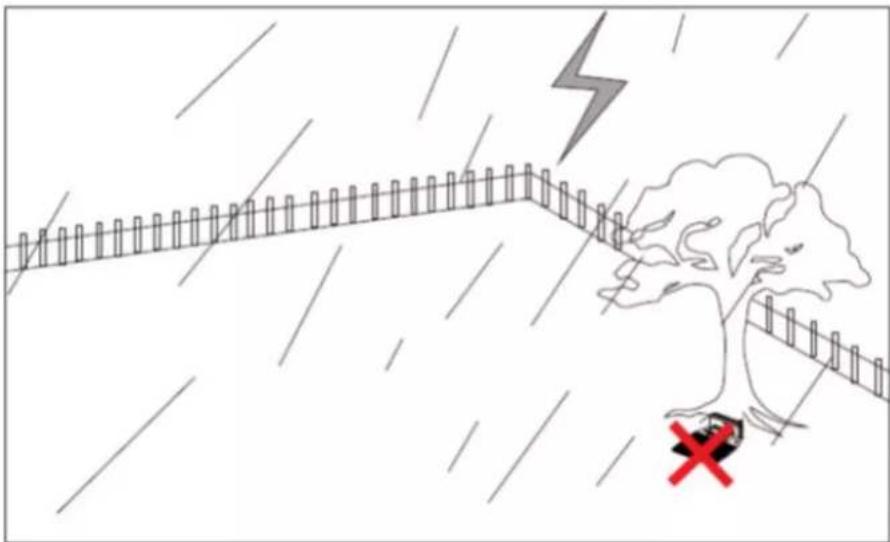
Schutz vor Blitzschlag
Wir empfehlen, die Ladestation nicht unter oder in der Höhe eines hohen Baums zuplatzieren, um den Rasenmahroboter vor Blitzschlag zu schützen. Verlängerungskabel zur Ladestation sollenn auch nicht um hohe Bäume herum verlegt werden.
Wir empfehlen, den Rasenmahroboter während eines Gewitters nicht mAHen zu halten, damit elektronische Komponenten nicht durch Blitzschlag beschadigt werden. AuBerdem empfehlen wir, die Ladestation von der Stromversorgung und -falls möglich - das Begrenzungskabel von der Ladestation zu trennen.
Festen Sie die Ladestation mit den 6 mitgelieferten Schrauben.
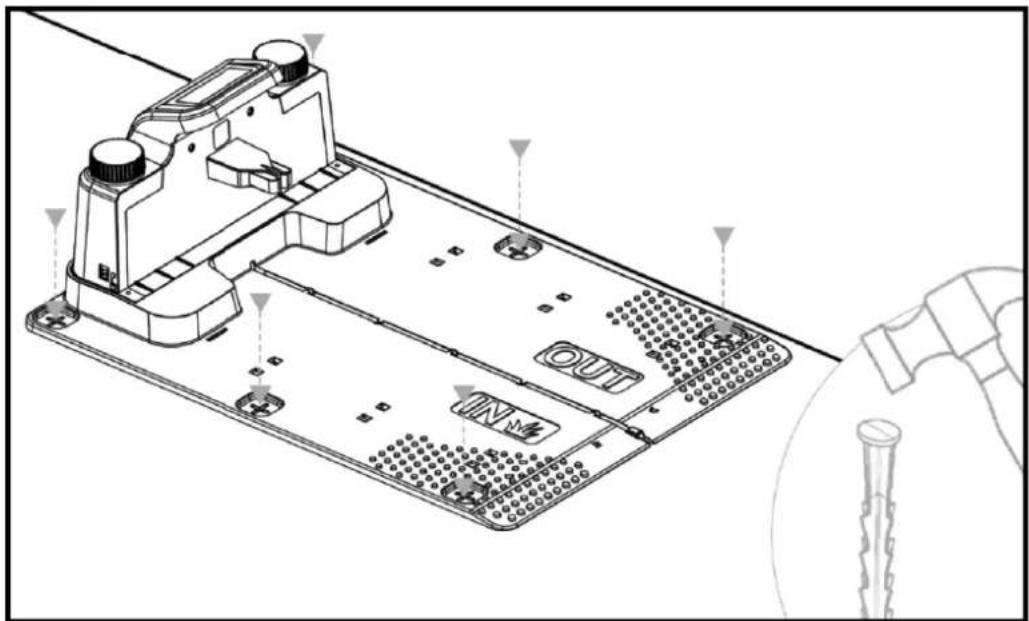
Stellen Sie sicher, dass der Bereich „OUT" nach außen zum Rasenrand zeigt. Nachdem Sie den richtigen Standort gefunden und die Ladestation eingerichtet haben, schreiben Sie sie noch NICHT an den Strom an. Erst muss das Begrenzungskabel verlegt und mit der Ladestation verbunden werden. Danach kann der Strom angeschlossen werden.
TIPP
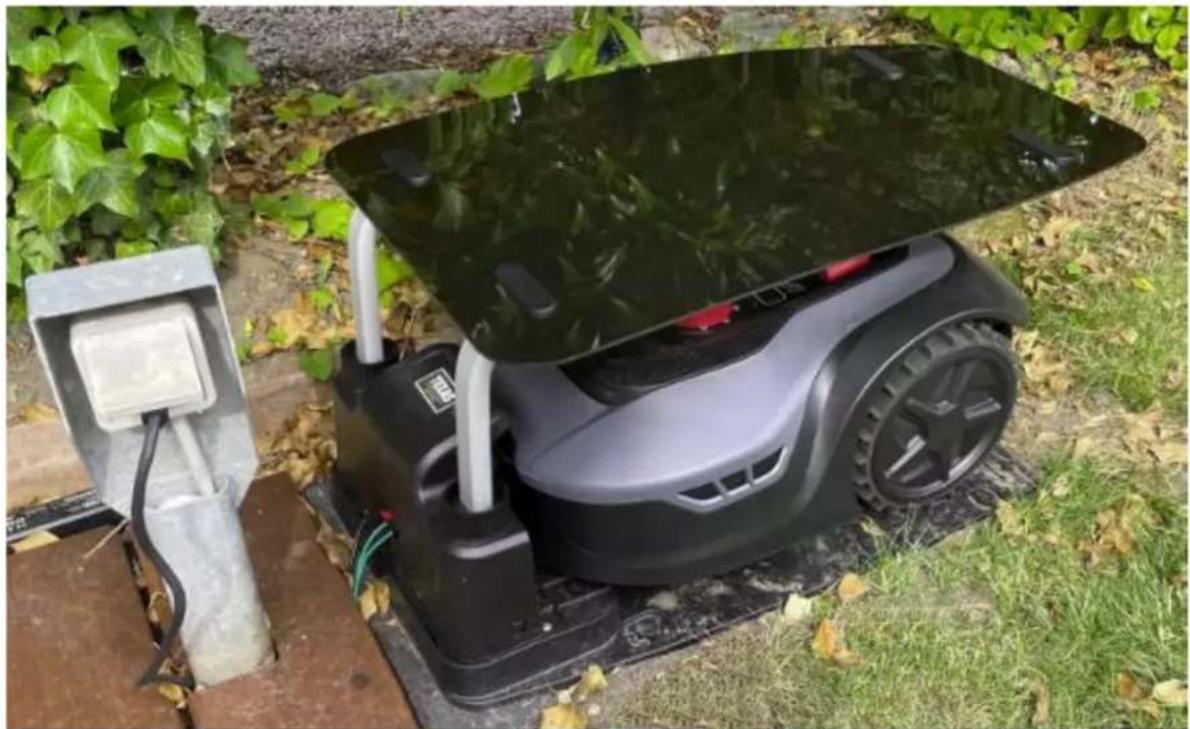
Ladestation und Rasenroboter können unter freiem Himmel stehen. Es empfeht sich allerdings, ein Dach/Unterstand für die Ladestation zu bauen, da der Roboter so vor Wetter geschützt und seine Lebensdauer verlangert wird. Sie können auch ein Originaldach für den Understand kaufen, das zur Ladestation passt. Für weitere Infos siehe Abschnitt 24 „Zubehör".
Lesen Sie vor dem Einsatz den ganzen Abschnitt durch!
Das Verlegen des Begrenzungskabels ist der wichtige Schritt bei der Installation, da ein richtig verlegtes Kabel bessere Ergebnisse liefert.
Aufgrund von Sicherheitsauflagen (Abstand zwischen Abdeckung und Messern) kann der Rasenmahroboter nicht bis an den Rand schneiden. Darum sollen den Sie wissen, dass rund am Rand ein Grasstreifen stehen bleibt, der von dem Rasenmahroboter nicht geschritten werden kann. Hier mussen Sie den Rasen bei Bedarf mit einem Handtrimmer oder einem normalen Rasenmaher schneiden. Sie konnen auch rund um den Rasenrand ebenerdig (mindestens 12 cm breite) Gartenfliesen verlegen, auf denen der Roboter fahren kann. Dann gibt es keinen ungeschritteten Rand. Siehe „Mähen entlang von Fliesen".
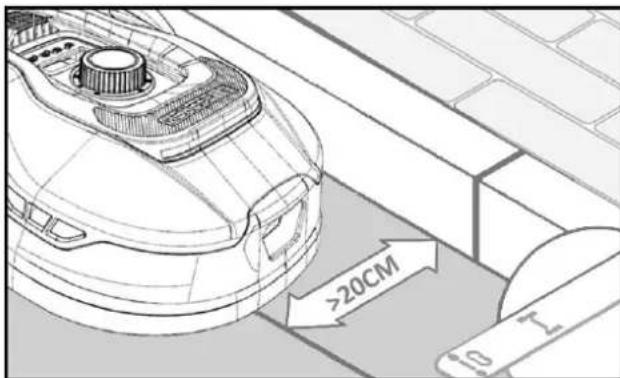
Am besten sollen den Sie diesen ungeschrittenen Grassstreifen so Klein wie möglich halten und darum das Begrenzungskabel so nah wie möglich an der Kante verlegen.
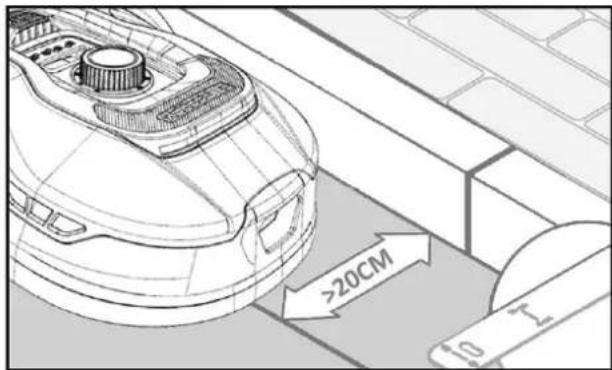
Ein Abstand von 20 cm ist unter folgenden Bedingungen optimal:
Die Rasenfläche muss entlang der Kante eben sein, sodass der Roboter bei Nasse nicht rutsch.
- Es darf keine tiefhängenden Blumen, Pflanzen und Åste über dem Rasen geben.
Die Rader)dufen unterwegs nicht in die Erde des Beets fahren.
Rader und Abdeckung durren keine Hindernisse berühren.
Der Roboter muss also ungehindert am ganzen Begrenzungskabel entlang fahren konnen, ohne mit irgendetwas in Kontakt zu kommt und ohne mit den Rädern in die Erde von Beeten fahren.
Wenn die obigen Bedingungen nicht erfüllbar sind, muss der Abstand möglicherweise vermöert werden. Es kommt darauf auf an, wie der Garten angelegt ist. Es empfeht sich, zusammen mindestens 1 cm Abstand zu haben, da sich das Begrenzungskabel mit der Zeit aufgrund des Wurzelwuchsses leicht verschieben kann.
Wenn Sie eine Änderung am Begrenzungskabel vornehmen (z. B. um Blumenbeete, einen Swimmingpool oder ein Trampolin auf dem Grundstück zu umfahren), dann empfeht es sich, den Abstand auf 25-30 cm zu vermöbern, sodass keine Ausfallgefahr besteht.
Vorbereitung:
1) Loses Kabelende auf der Rolle finden 2) Kunststoffheringe finden Legen Sie einen Zollstock oder einen selbstgemachten Abstandsmesser von z. B. 20 cm Höhe bereit, damit Sie einfach einen einheitlichen und richtigen Abstand zur Graskante / zu Hindernissen einhalten konnen. Darüber hinaus werden ein Hammer, eine Beizange und eine Crimpzange, mit der das Kabel durchgeschritten werden kann, bestehtigt (diese Werkzeuge werden nicht mitgeliefert).
Beachten Sieitte, dass das Gras nicht hoher als 60 mm sein darf, wenn mit der Arbeit begonnen wird. Falls das Gras hoher als 60 mm ist, muss es zunachst mit einem normalen Rasenmacher gemacht werden. Es empfeht sich, den Rasen auf 35-40 mm zu mAHen, bevor Sie den Roboter installieren.
VerlegendesBegrenzungskabels
Beginnen Sie an der Ladestation mit dem Verlegen des Kabels. Legen Sie ein langes Kabelstück unter die Ladestation, das ungebahr 50 cm weiter nach hinten reicht, damit Sie genug Kabel zur Vergebung haben, um das Kabel nachher an die Anschüsse der Ladestation anzuschreiben.
Wickeln Sie das Begrenzungskabel ab, bewegen Sie sich damit im Uhrzeigersinn,platzieren Sie es auf dem Rasen und fixieren Sie es mit den Kunststoffheringen. Es ist nicht nötig, das Kabel einzugraben. Innerhalb weniger Monate wird Gras über das Kabel wachsen und es nicht mehr zu sehen sein. (Graben Sie es auf Wunsch rund 2 cm tief ein).
DENKEN SIE DARAN: Halten Sie mindestens 20 cm Abstand von der Rasenkante/Hindernissen. Verwenden Sie einen Zollstock oder einen selbstgemachten Abstandsmesser. Wenn Hecken, Blumen/Pflanzen über den Rasen hangen, so sollen der Abstand Dort vergroßert werden. Es ist wichtig, dass der Roboter ungehindert passieren kann, ohne an Åste usw. zu stößen.
HINWEIS: Die maximal zulässige Länge des Begrenzungskabels beträgt 300 m.
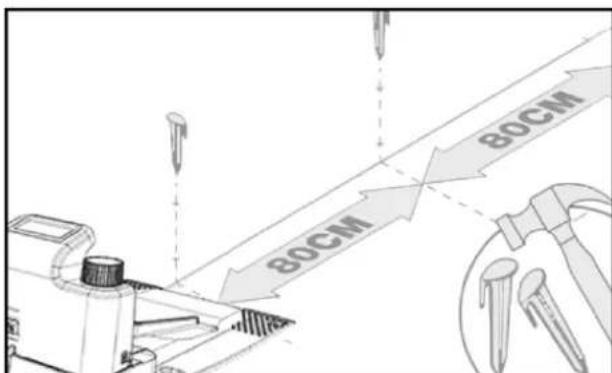
Verlegen Sie nun das Begrenzungskabel locker im ganzen Garten, wie Sie es auf Ihrer Skizze geplant haben. Befestigen Sie das Kabel alle 80 cm at gerade Strecken und;naher an Ecken oder Kurven.
Je naher Sie das Kabel an der Erdoberfläche verlegen, umso geringer ist die Gefahr, dass jeder das Kabel stolpert oder dass das Kabel vom Roboter durchgeschritten wird. Die Stromstarke im
Begrenzungskabel beträgt lediglich 20 V und stellt darüber weder für Menschen noch für Tiere eine Gefahr dar. Das Kabel muss korrekt im
Kunststoffhering stecken (siehe Abbildung) bevor Sie es in den Boden schlagen.
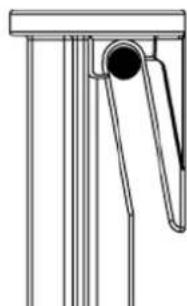
Die Kunststoffheringe sollen unbedingt am tiefsten Punkt auf dem Rasen platziert werden, sodass das Kabel überall straff auf der Erde gehalten wird. Mochlicherweise ist ein Abstand unter 80 cm erforderlich.
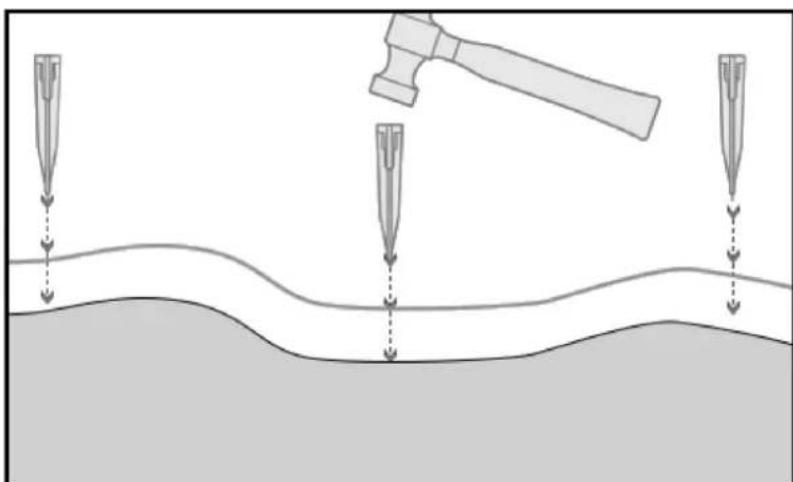
TIPP
Sie konnen das Kabel zu Beginn mit einem längeren Abstand zwischen den Kunststoffhergen verlegen (z. B. mit einem Abstand von 160/240 cm, aber nahe genug, dass es überall hinreichend gespannt ist und nicht von den Messern erfasst werden kann). Sie konnen am Ende einen Test machen, bei dem der Roboter der Kante entlang hinaus und wieder der Kante entlang zur Ladestation zurück fahr, um zu sehen, ob er frei und ungehindert hin und her fahren kann. Die Verwendung von weniger Kunststoffhergen erleichtert es, die Lage des Begrenzungskabels anzupassen. Jede Testfahr muss mit der hochsten Schnittlänge durchgeführt werden. Außer dem empfeht es sich, die Messer zuerst zu halten, sodass keine Gefahr besteht, das Kabel durchzuschneiden!
Ecken
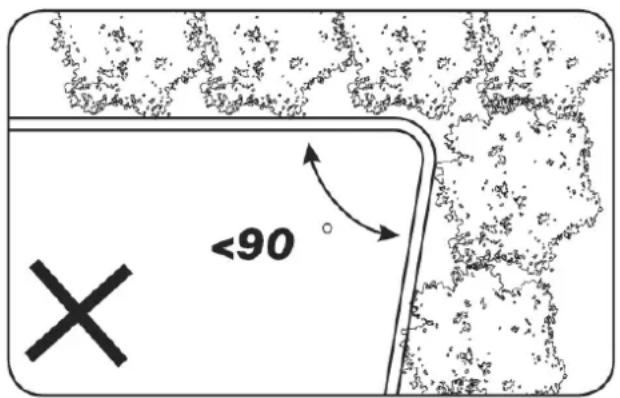
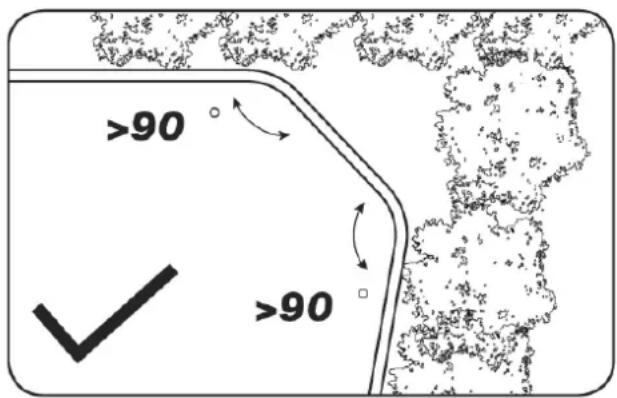
Verlegen Sie das Kabel an den Ecken des Gartens nicht im 90° Winkel, sondern in einem sanften Bogen. Verwende Sie hier mehrere Kunststoffheringe, sodass der Bogen optimal gelingt. Jeder Punkt entlang des Kabels sollte mindestens 20 cm Abstand von der Kante haben.
Hindernisse im Garten
Feste Hindernisse im Garten, die hoher als 100 mm sind (wie z. B. Wände, Zäune, Gartenmöbel, Pfosten usw.) müssen nicht mit dem Begrenzungskabel geschützt werden, da die Hindernissensoren des Roboters einen Zusammenstoß mit dem Hindernis registrierten, wonach der Roboter anhalt, dreht und eine neue Fahrrichtung einschlängt.
Bäume
Die meisten Bäume im Garten sind für den Rasenmahrboter gewöhnliche, feste Hindernisse. Sie müssen deshalb nicht geschützt werden. Gewisse Bäume, die an der Erdoberfläche kegelformige, bloßgelegte Wurzeln besitzen, die niedriger als 100 mm sind, müssen jedoch mit dem Begrenzungskabel geschützt werden, um zu vermeiden, dass der Roboter auf die Wurzeln fahr t und an ihren hangen bleibt oder seine Messer und sein Untergestell beschädigt.
Fallobst und Åste auflesen
Fallobst oder Åste am Boden konnen den
Rasenmahroboter stoppen. Lesen Sie diese Dinge
immer vom Rasen auf, sodass keine Ausfallzeit entsteht. Besonderss von September bis Oktober fallen vielse Apfel von Apfelbäumen. These konnen den Roboter zum Stillstand bringen. Wenn der Bereich unter den Apfelbäumen zur Mahlfache des Roboters gehört, sollenn Sie sich darauf einstellen, die Apfel zu entfernen, bevor der Roboter losfahr. Der Bereich unter Apfelbäumen sollte andernfalls beim Verlegen des Begrenzungskabels ausgespart werden.

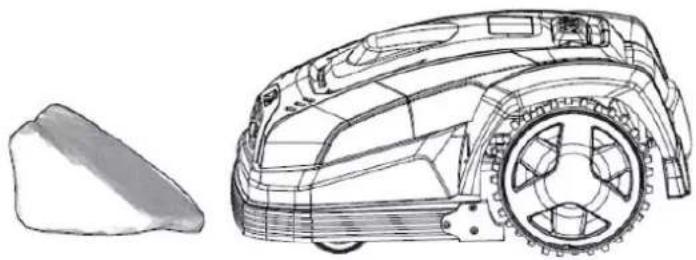
Steine
Falls sich Steine im Mahbereich des Roboters befinden, muss untersucht werden, ob die Kante der SteineHigher oder niedriger als 100mm ist, und ob die Steine deshalb geschützt werden müssen, um eine Beschädigung des Roboters zu vermeiden.
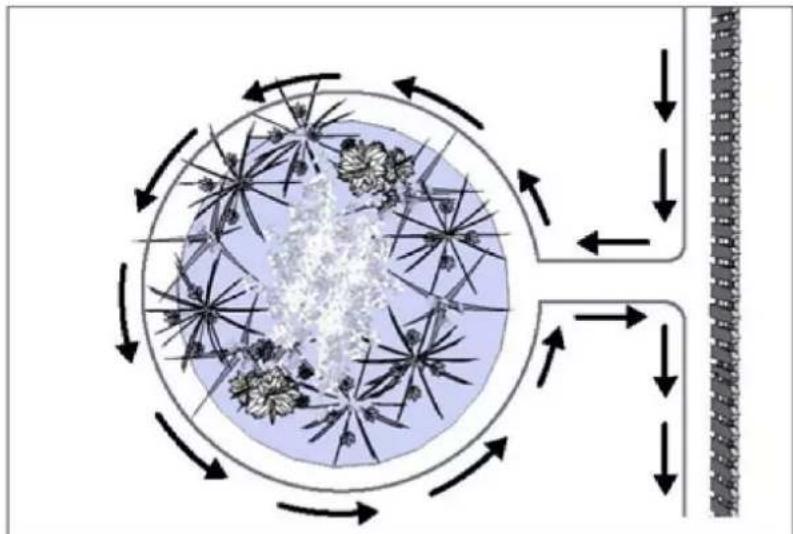
Falls Hindernisse abgegrenzt werden müssen, muss die einzel eingeschlagene Richtung beibehalten werden (siehe die Abbildung).
Hange
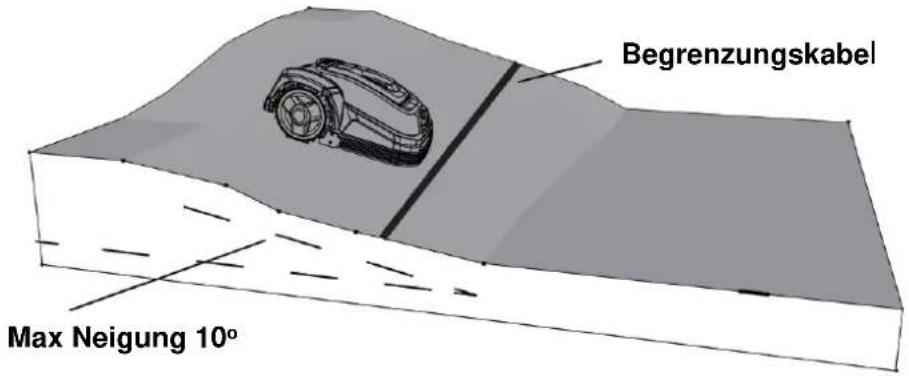
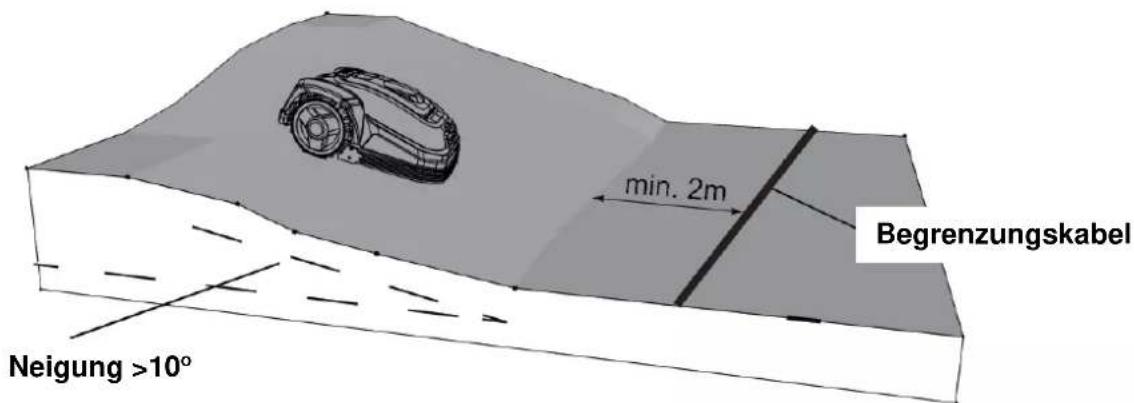
Der Rasenmahroboter kann Hänge mit einer Neigung von maximal 20° hinauf- und hinabfahren.
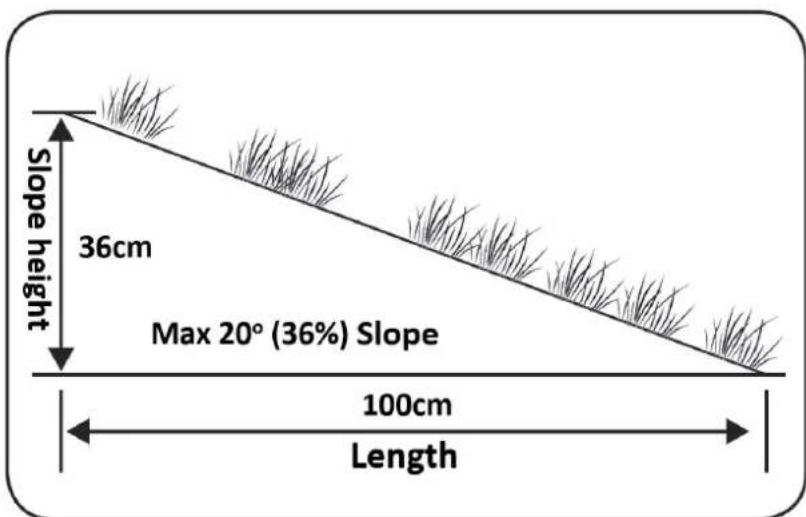
Fällt der Hang direkt zum Begrenzungskabel hin ab, damit die Neigung dort 10° nicht überschreiben, damit der Roboter bei niedriger Friktion des Grases nicht über das Kabel hinwegfahr.
Fällt der Hang direkt zum Begrenzungskabel hin ab und überschreitet die Neigung Dort 10° , muss der Abstand vom Fuß des Hanges bis zum Begrenzungskabel mindestens 2 Meter betragen.
| Waagerechter Abstand (in cm) | Senkrechter Abstand (in cm) | Neigung (in Grad) |
| 100 | 18 | 10° |
Fußwege, Einfahren und Fahrwege
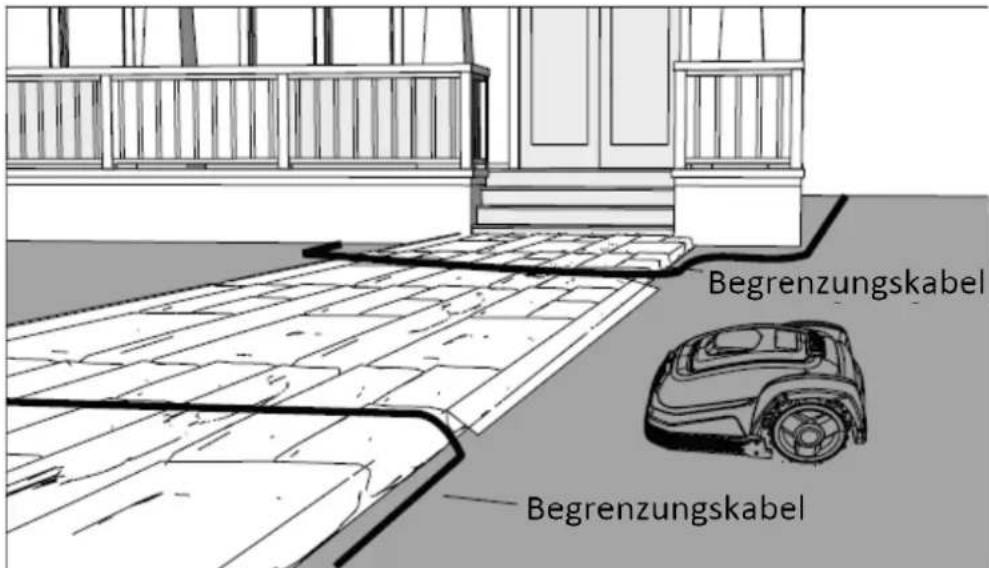
Falls sich eine Gang- oder Fahrläche im Mühbereich des Roboters befindet und zwischen dieser Fläche und dem Rasen ein Höhenunterschied besteht, sollte vermieden werden, dass der Roboter versucht, diese Fläche zu überqueren, um zum Rasen auf der anderen Seite zu gelangen. Stattdessen sollen in einem Abstand von Mindestens 20 cm zur Gang/Fahrfläche das Begrenzungskabel verlegt werden.
Falls sich der Rasen und die Gang-/Fahrfläche in der gleichen Höhe befinden, kann der Roboter mithilfe des Begrenzungskabels über die Flüche fahren (siehe die Abbildung).
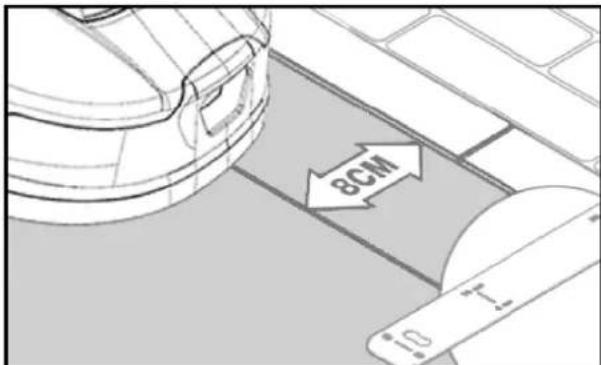
Mahren entlang von Gartenfliesen
Wenn der geflieste Bereich eben und auf Höhe des Rasens ist, konnen Sie den Roboter mit einem Rad etwas über die Fliesen fahren lessen und so die Rasenkante mühen. Verlegen Sie das Begrenzungskabel hier mit 8 cm Abstand zur Kante.
Unebene Rasenoberfläche
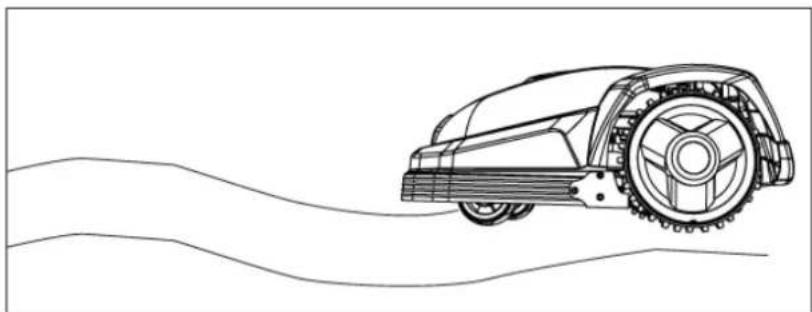
Falls die Oberfläche des Rasens uneben ist, besteht die Gefahr, dass die Messer beschädigt werden, wenn sie den Erdboden berühren.
Dies sollte komplett vermieden werden, um die Haltbarkeit des Rasenmahroboters zu gewährleisten. Ebnen Sie den Mahbereich und fullen Sie Locher mit Erde auf. Falls es nicht möglich ist, einen Teil des Rasens zu ebnen, sollene dieser Bereich mithilfe des Begrenzungskabels vollständig aus dem Mahbereich ausgegrenzt werden.
Blumenbeete
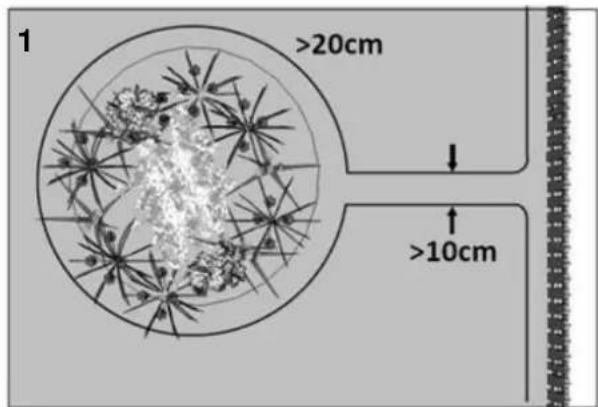
Falls der Mahbereich Blumenbeete enthalt, die mit dem Begrenzungskabel geschützt werden sollen, gibt es folgende zwei Möglichkeiten:
1. Kabel als Mauer verwenden
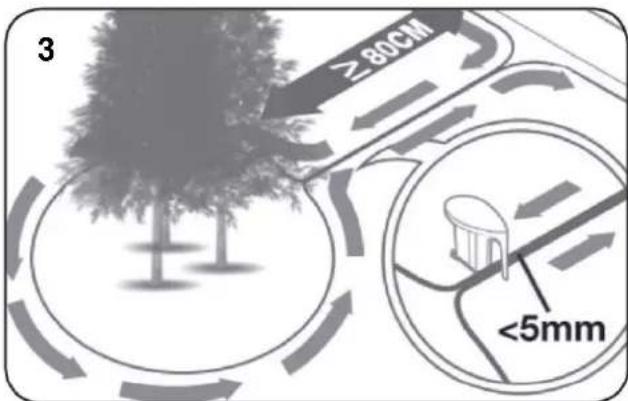
Wenn Sie möchten, dass der Rasenmahrboter dem Kabel um das Blumenbeet herum folgt, daß der Abstand zwischen den beiden Kabelabschnitten nicht weniger als 10 cm und muss mindestens 20 cm Abstand zum Blumenbeet betragen (siehe Abb. 1.) Der Abstand von der Rasenkante zum Blumenbeet muss mindestens 80 cm betragen (siehe Abb. 3). Die Gesamtlänge der „Insel" darf maximal 28 m betragen, von der Kante/langen Seite ausgemessen.
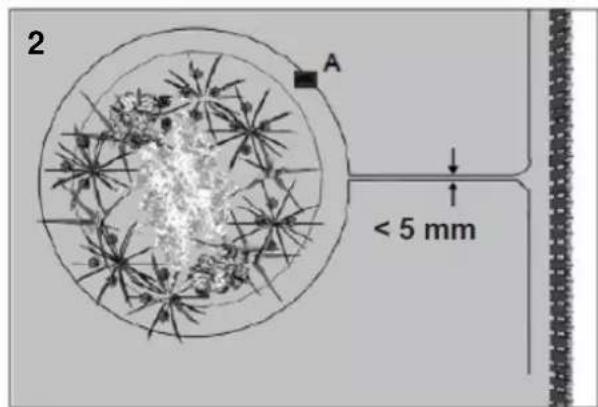
2. Kabel als versteckte Mauer verwenden
Wenn Sie möchten, dass der Roboter über die beiden parallelen Kabel fahrht,arf der Abstand zwischen den beiden Kabelabschnitten nicht mehr als 5mm betragen und nicht kreuzen. In thisem Fall muss jedoch ein Hindernis (ein Stein, ein Rohr o. A.) an der Position A (siehe Abb. 2) platziert werden, um sicherzustellen, dass der Roboter nicht im Kreis fahrht. Der Abstand von der Kante zum Blumenbeet muss mindestens 80 cm detragen (siehe Abb. 3).
Anmerkung: Position A muss eine ebene Stelle sein und scarf nicht auf einem Hang liegen. Der ebene Bereich um die Position A muss mindestens 1 x 1 Meter groß sein.
TIPP
Denken Sie daran, dass es beim Verlegen des Begrenzungskabels um Blumenbeete wichtig ist, wie sich Blumen und Pflanzen im Jahresverlauf verändern, sodass der Rasenmahroboter zu jeder Jahreszeit Platz hat, die Beete zu passieren, ohne die Pflanzen zu beschädigen (manche Pflanzen/Blumen können über den Rasen hangen). Achten Sie auch daraufuf, dass ein Verlegen des Begrenzungskabels um mehrere Blumenbeete herum dazu führten kann, dass die Länge des Kabels nicht ausreicht, um es ganz herumzuführen. Kontrollieren Sie dies beim Abgrenzen des Gartens. Begrenzungskabel kann dazugekauft werden. Siehe Abschnitt 24 „Zubehor".
Gartenteiche und Swimmingpools
Der Rasenmahroboter vertragt natürlich nicht, unter Wasser zu geraten.
Haben der Gartenteich oder der Swimmingpool keine hohe Kante wie auf der Abbildung (Minimum 10 cm), müssen sie mit dem Begrenzungskabel abgegrenzt werden oder umzäunt werden.
Falls Sie den Gartenteich/den
Swimmingpool mit dem
Begrenzungskabel schützen, muss der
Abstand zur Kante des Gartenteichs/des
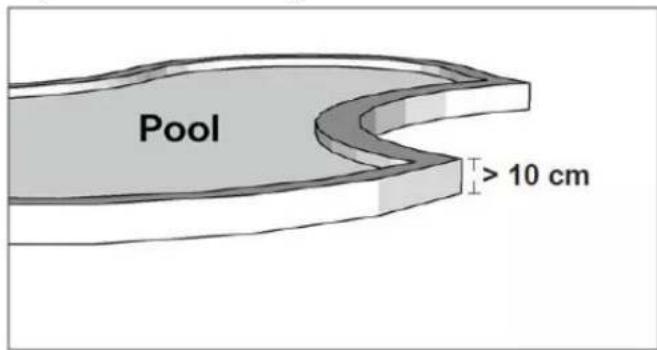
Swimmingpools von den normalen >20 cm auf 1 m erhöht werden, damit der Roboter bei feuchtem Wetter nicht über die Kante rutscht.
Beachten Sieitte:
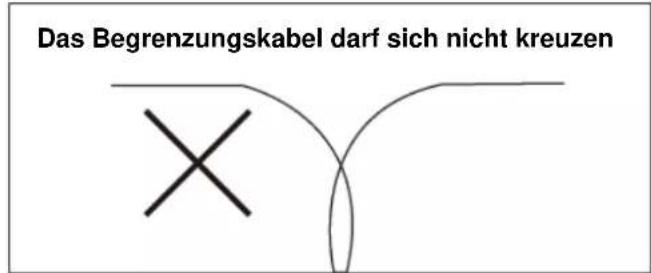
Wenn Hindernisse mit dem Begrenzungskabel abgegrenzt werden,arf sich das Kabel nicht kreuzen, da der Rasenmahroboter sonst nicht die richtige Richtung finden kann.
Korridor
Falls der Mahbereich einen Korridor hat, müssen gewisse Maße eingehalten werden, damit der Rasenmahroboter optimal Funktioniert. Der Korridorarf maximal 8 Meter lang sein und muss mindestens 0,8-1 Meter breit sein. Außerdem sollte der Korridor im Allgemeinen nigend schmaler sein als 0,8m . Das Fahren in schmalen Korridoren braucht mehr Strom, da sich der Rasenroboter oft drehen muss.
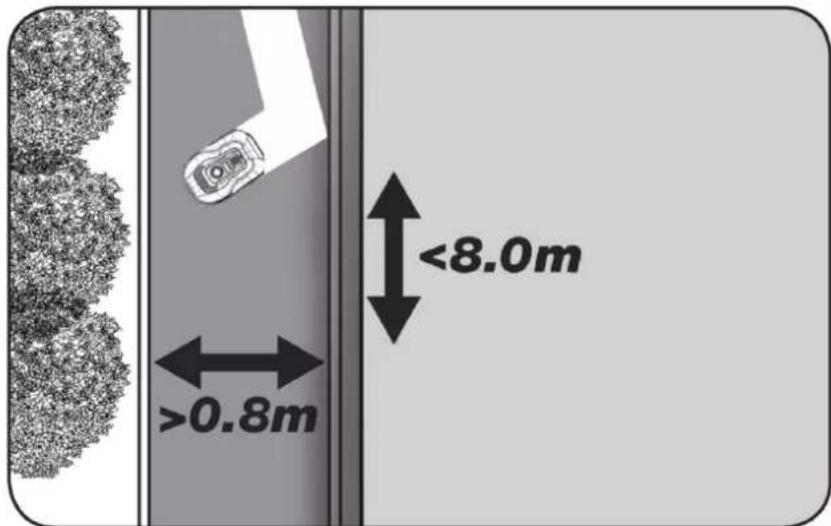
Sollte der Korridor schmaler als 0,8 Meter sein, kann der Roboterihn nicht befahren. Der Bereich muss in thisem Fall mithilfe des Begrenzungskabels aus dem Mahbereich ausgegrenzt werden.
DENKEN SIE DARAN: Das BegrenzungskabelarfNicht uber Kreuz verlegt werden.
Ist das Begrenzungskabel überall im richtigen Abstand verlegt und der Kabelverlauf im Garten zufriedenstellend, so konnen Sie die Kunststoffheringe fixieren. Schlagen Sie die Kunststoffhering mit einem Hammer fest in den Boden. Stellen Sie damit sicher, dass das Kabel überall straff gespannt ist und geradlinig verläuft.
Wenn Sie die Ladestation erreichen,ziehen Sie rund 1 Meter zusätzliches Kabel aus, sodassie reichlich Kabel zur Verfugung haben,um den Anschluss zur Ladestation herzustellen oder den Kabelverlauf irgendwo um den Rasen herum zu korrigieren.
7. Anschluss des Begrenzungskabels an die Ladestation
Jetzt muss das Begrenzungskabel mit der Ladestation verbunden werden.
DENKEN SIE DARAN: Vor der Laufplatte der Ladestation muss mindestens 1 Meter Kabel geradlinig verlaufen.
Es ist wichtig, dass das Kabel von der Vorderseite aus unter die Laufplatte verlegt und hinten (für den roten Kabeleingang) unter der Ladestation herausgezogen wird.
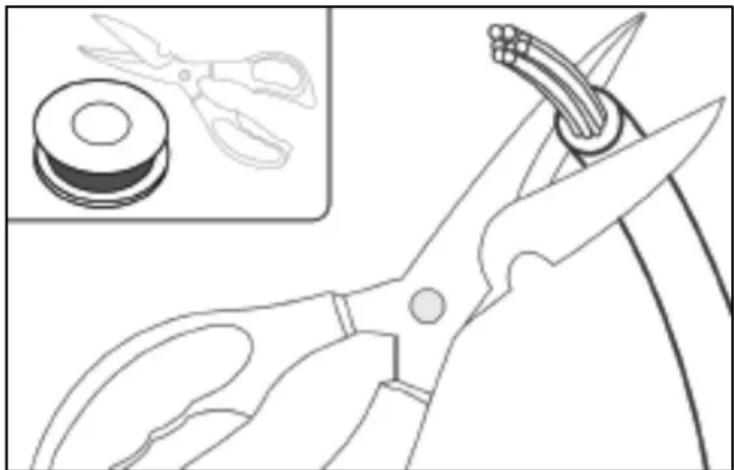
Passen Sie die Kabellänge an, schneiden Sie überschüssiges Kabel ab.
Stellen Sie sicher, dass Sie möglichst mindestens 1 Meter zusätzliches Kabel zur Verfugung haben, bevor sie überschüssiges Kabel abtrennen.
Entfernen Sie mithilfe einer Cripmzange an jedem Ende 10mm Isoliermaterial. Verdrillen Sie die Litzen.
Nun können Sie die beiden Enden des Begrenzungskabels anschließen.
Steen Sie das unter der Laufplatte verlaufende Begrenzungskabel in den roten und das von hintenCOMMende Kabel in den Schwarzen Anschluss. Wenn der Fehlercode E1 ausgegeben wird, dann sind die Kabelenden mit den falschen Anschlüssen verbunden (vertauschen Sie sie).
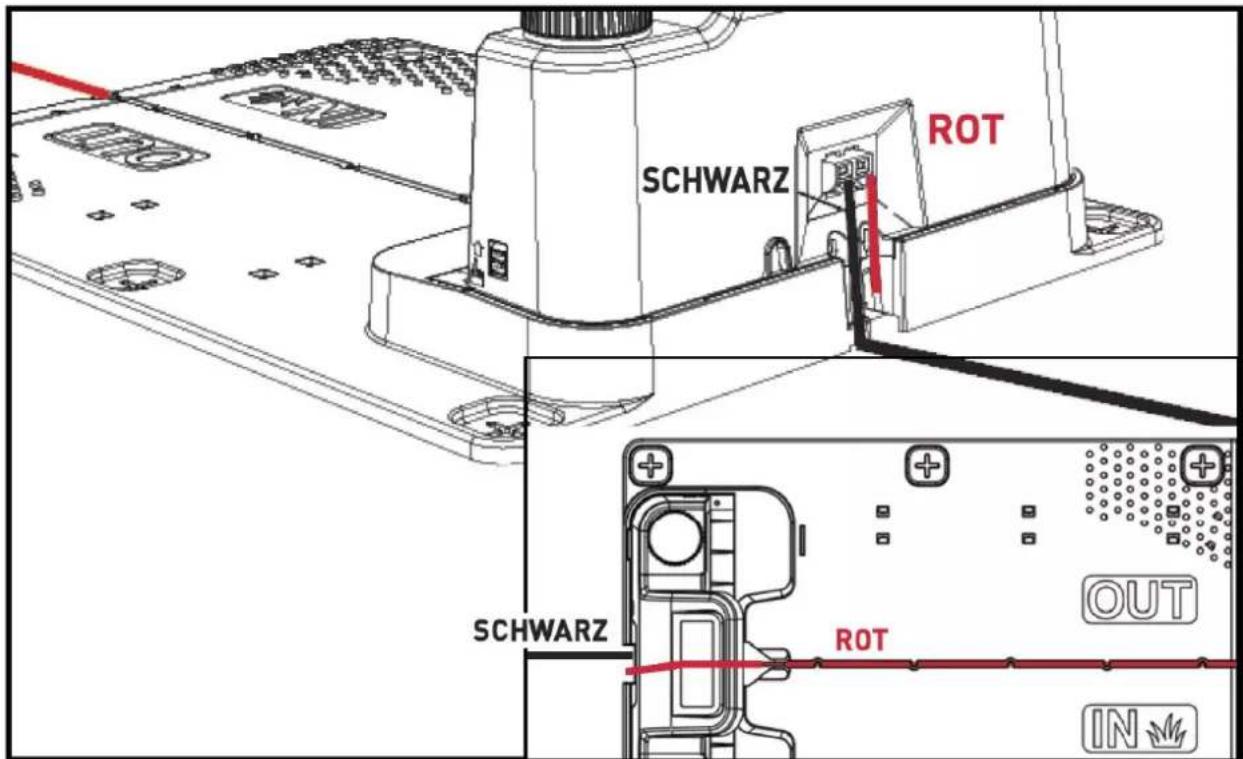
Wichtig: Vermeiden Sie, dass mehr als 2 Meter gewickeltes Kabel in der Höhe der Ladestation liegen, da dies das Signal stören kann. Es empfeht sich, anfänglich zusammen ungebärft 1-2 m Überschusskabel hinter der Ladestation zur Verfügung zu haben, das etwas von der Ladestation entfernt (schief dahinter, von der Mahlfläche abgewandt) deponiert wird, sodass Sie über Kabel verfügen, wenn Sie später das Begrenzungskabel (im Fall eines Bruchs) reparieren oder keinere Anpassungen an der Platzierung des Kabels vornehmen müssen, wozu zusätzliche Kabellänge erforderlich sein kann. Testen Sie, ob der Roboter durch die Platzierung des Kabelüberschusses gestört wird (kehrt der Roboter problemlos zur Ladestation darüber?). Wenn es ein Problem gibt,ändern Sie die Lage des Kabelüberschusses. Wenn Sie sicher sind, dass der Roboter problemlos lauft und das Begrenzungskabel perfect verlegt ist, konnen Sie die Länge des Kabelüberschusses auf rund 20-30 cm kürzen.
Anschlusshülse zum Verwenden oder Verlangern des Kabels
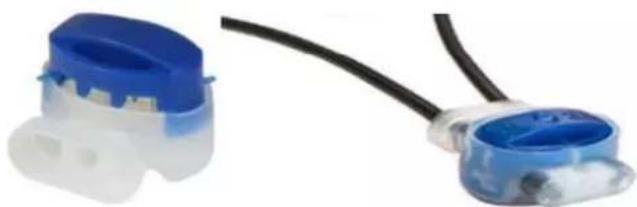
Bei Reparatur eines Kabelbruchs oder zur Veränderung des Kabels ist es wichtig, dass eine wasserfeste Anschlusshülse (aus Silicon) verwendet wird. Isolieren Sie rund 7-10 mm des Kabels ab, bevor Sie es in die Siliconhülse stecken (isolierter Drahtarf sich nicht außerhalb der Verbindungshülse befinden). Drücken Sie dann das blaue Teil herunter, um die Siliconhülse zu versiegneln. Dabei wird etwas Silicon aus der Verbindungsmuffe quellen. Die Hülsen sollen im Rasen platziert werden, sodass sie nicht von den Mahmessern erfasst werden können.
Silikonhulsen sind nicht inbegriffen. Diese sind bei Bedarf erhältlich unter www texas.dk. Siehe Abschnitt 24 „Zubehör“.
8. Schließen Sie die Ladestation an die Stromquelle an
Jetzt kann die 230 V Stromversorgung an die Ladestation angeschlossen werden.
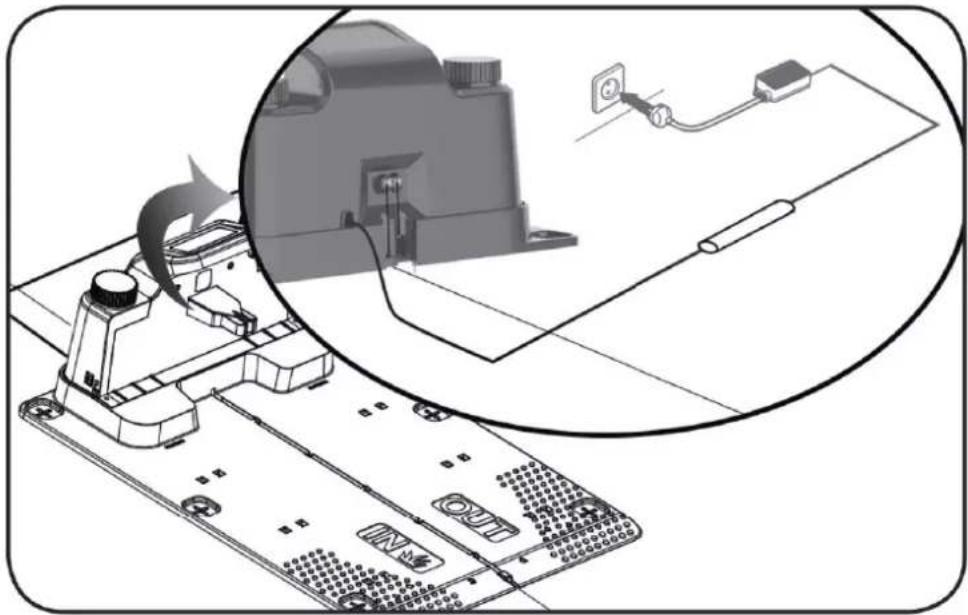
EinekleineLED-Leuchegethan.Wenn die Diode grun leuchtet,istalles in Ordnung und das Begrenzungskabelrichtigverbunden.
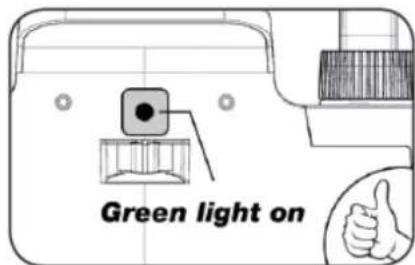
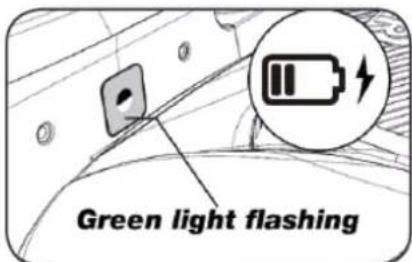
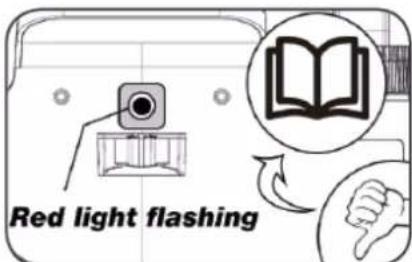
Wenn die Diode nicht leuchtet, kontrollieren Sie zuerst, ob der 230 V Stromanschluss richtig verbunden und eingeschaltet ist. Wenn die LED nicht konstant grün leuchtet oder blinkt und es kein Problem mit dem 230 V Stromanschluss gibt, führen Sie folgende Problembehebung aus:
| LED-status | BEDEUTUNG |
| 1 | Leuchtet grün | Der Begrenzungskabel sind richtig angeschlossen. Roboter ist voll aufgeladen |
| 2 | Leuchtet nicht | Vergewissern Sie sich, dass das Netzkabel ordnungsgemäß an das Ladegerät angeschlossen ist und dass das Ladegerät geeignete Stromversorgung angeschlossen ist |
| 3 | Blinkt grün | Der Roboter wird aufgeladen |
| 3 | Rotes Licht blinkt | Der Begrenzungskabel ist beschädigt oder nicht richtig angeschlossen. Überprüfen Sie, ob die beiden Enden des Begrenzungskabel angeschlossen sind und die Kunststoffhering zuverlässig ist. Überprüfen Sie, ob der Begrenzungskabel nicht abgebrochen ist. |
Hinweis: An der Stromversorgung der Ladestation ist möglicherweise ein schwaches Summen zu horen. Dies ist normal.
Modell RMX1600/2000 hat auch eine grüne LED-Diode für WLAN und Super-Link.
9. Start und Test der Installation
Wenn die LED-Diode konstant grun leuchtet, ist es Zeit, den Rasenmahroboter zu testen:
- Stellen Sie die Schnitthöhe beim ersten Mahen auf die maximale Höhe (60 mm) ein
- Entfernen Sie die Mahmesser nötigenfalls, um zu verhindern, dass das Begrenzungskabel zerschnitten wird, falls es nicht ganz flach / straff auf dem Rasen verlegt wurde.
- Stellen Sie ihren Maher in den Arbeitsbereich, mindestens 2 m von der Ladestation entfernt.
- Drücken Sie ON/OFF, bis sich Mahrobote einschaltet.
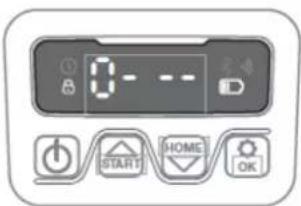
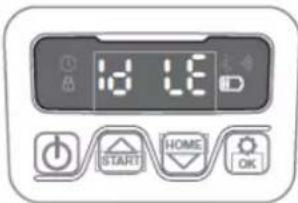
Geben Sie bei der ersten Verwendung den Standard-PIN-Code 0000 ein, indem Sie viermal OK drücken, wenn die Zahl 0 blinkt. (Der PIN-Code kann geändert werden Das Display zeigt dann „IdLE" an, was bedeutet, dass der Roboter bereit ist.
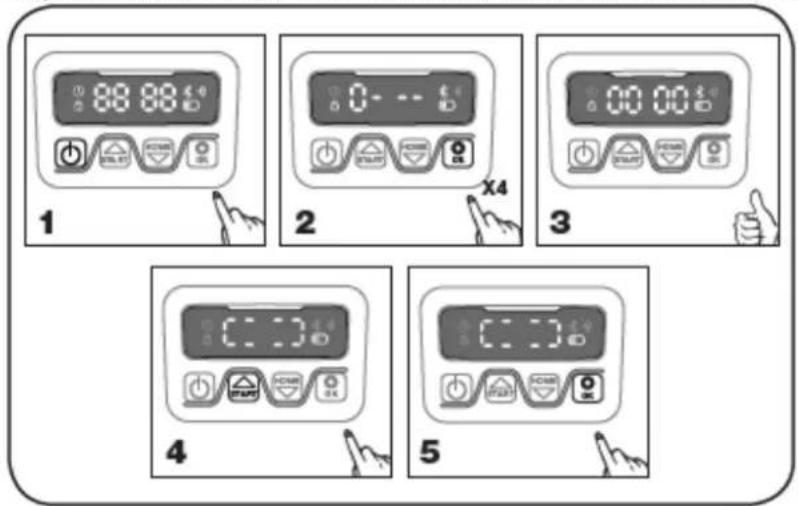
- Drücken Sie START und dann OK, um mit dem Mahen zu beginnen. Der Roboter fahr组织开展. Lassen Sie einige Minuten in Betrieb.
- Drucken Sie auf STOP.
- Bewegen Sie den Roboter, sodass er auf den Bereich hinter der Ladestation gerichtet ist (in rund 1 m Abstand vom Kabel).
- Drücken Sie auf HOME und dann auf OK und beobachten Sie, ob der Roboter seinen Weg zur Ladestation finden, in dem er das Begrenzungskabel im Gegenuhrzeigersinn abfahr.
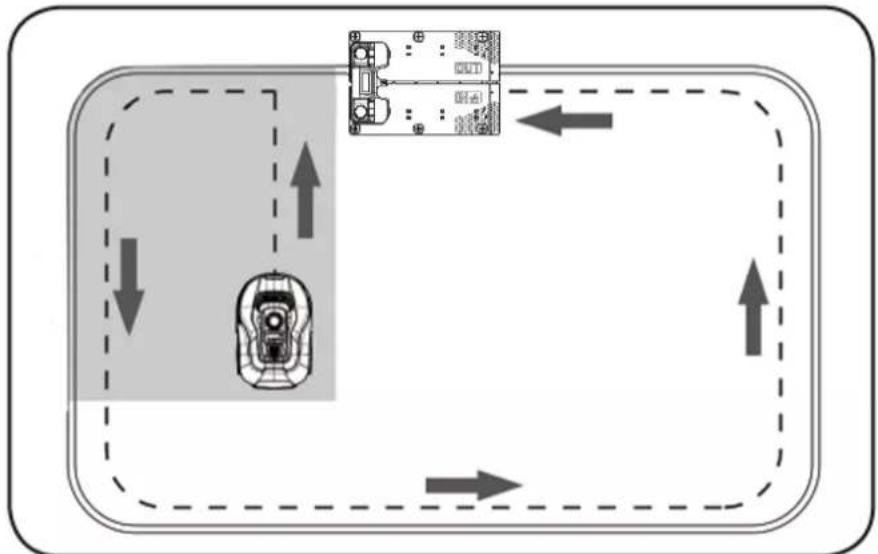
Wichtig: jetzt können Sie kontrollieren, ob das Kabel optimal verlegt wurde. Folgen Sie dem Roboter auf dem Rückweg zur Ladestation entlang des Begrenzungskabels und kontrollieren Sie, dass er unterwegs nicht mit Hindernissen in Kontakt kommt (hohe Kanten, Åste, Pflanzen usw.) und die Räder immer auf dem Rasen bleiben. Wenn der Roboter gegen ein Hindernis besteht oder diese beührt, muss das Begrenzungskabel weiter von der Kante entfernt verlegt und der Test erneut durchgefuhrt werden. Wenn es mehrere Zentimeter Sicherheitsabstand zum nachsten Hindernis / Beet gibt, dann kann das Begrenzungskabel bisher an der Kante verlegt werden. Wiederholen Sie den Test und beobachten Sie, ob alles in Ordnung ist. Es empfehl't sich jedoch, rund um die Kante mindestens 1 cm Sicherheitsabstand zu haben.
- Bei der Ladestation beginnt der Roboter die Batterie ganz aufzuladen. Wenn der Roboter nicht in die Ladestation fahren kann, muss wahrscheinlich die Position der Ladestation (oder des Begrenzungskabels davon) geändert werden. Überprüfen Sie auch, dass die Standfläche etwa und fest ist.
HINWEIS: Der Roboter schaltet sich von selbst aus, wenn er nach dem Einsatzen innerhalb von 30 Sekunden keine Eingabe empfängt.
10. Einstellung
TIPP
Jahr, Datum und Uhrzeit setzen sichstatt am Display auch durch Verbindung des Roboters mit der App einstellen. Beim Verbinden mit der App werden Uhrzeit und Datum automatisch eingestellt. Siehe Abschnitt 16 „Einrichten der App".
Datum/Uhrzeit einstellen/ändern
Die Datum/Uhrzeit-Einstellung wird in der Reihenfolge Jahr - Datum - Uhrzeit durchgeführt.
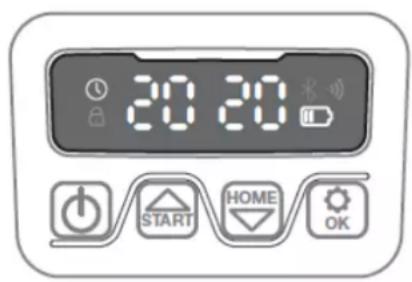
- Halten Sie die „START“-Taste für mindestens 5 Sekunden gedrück. Das Symbol und eine Zahl (z.B. 2020) leuchten auf dem Display.
- Stellen Sie mit den „START“-, „HOME“- und „OK“ Tasten das Jahr, analog zur PIN-code Einstellung ein.
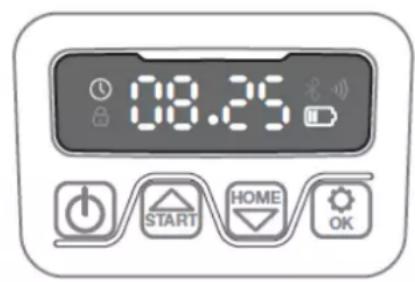
- AnschlieBend leuchtet die{nachste Zahl (MonatTAG z.B. 08.25 fur den 25.August).
- Stellen Sie mit den „START“-, „HOME“- und „OK“ - Tasten den richtigen Monat und Tag ein.
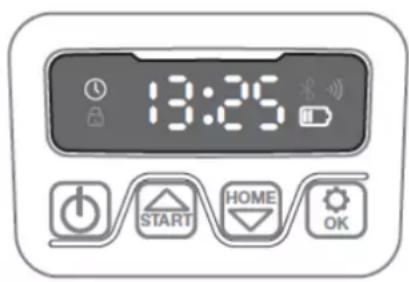
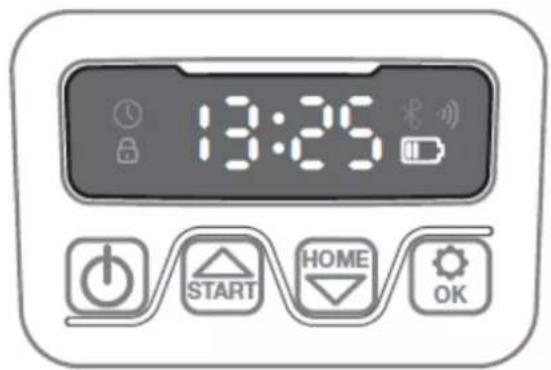
Zuletzt wird die Uhrzeit angezeigt (z.B. 13:25).
- Stellen Sie die aktuelle Uhrzeit wie oben beschreiben ein.
- Nach dem Bestätigkeit der vierten Ziffer mit der „OK-Taste“ sind Datum und Uhrzeit gespeichert. Auf dem Display entscheidt der Schriftzug „IdLE".
11. PIN-Codeändern
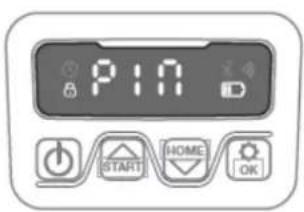
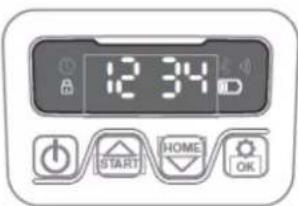
Um den PIN-Code zu ändern, halten Sie die beiden Tasten und gleichzeitig 3 Sekunden lang gedrückt. Das Symbol und PIN 1 blinkt, das bedeutet, Sie müssen zuerst die alte PIN eingeben. Nachdem die „PIN 1 angezeigt wurde, blinkt die ersten Nummer. Verwenden Sie oder , um die Nummer auszuwahlen, und drücken Sie zur Bestätigung. Die{nachste Nummer blinkt. Verwenden Sie dieselbe Methode, um ihre alte PIN einzugeben.Jetzt konnen Sie ihre neue PIN festlegen.Der neue PINCode ist beispielsweise 1234 eingestellt. Nach Eingabe ihrer alten PIN blinkt „PIN2" und die ersten Nummer blinkt erneut. Verwenden Sie dieselbe Methode, um ihren gewünschten neuen PIN-Code einzugeben (in thisem Beispiel 1234).Dann wird idle auf dem Display angezeigt. Ihr PIN-Code wurde erfolgreich geändert.
12. Mähzeit/Tagändern
TIPP
Das Einstellen von Startzeiten und Mahzahlen gehen einfacher über die App als über das Display am Roboter. Siehe Abschnitt 17 „Nutzung der App".
Die werkssheit eigestellte Startzeit von 09:00 Uhr kann jederzeit geändert werden. Halten Sie die START"-und OK"-Taste gleichzeitig, mindestens für 3 Sekunden gedrückt. Auf dem Display erscheint die eigestellte Startzeit z.B. 13:25, wobei die erste Ziffer blinkt. Verwenden Sie die START"-und HOME"-Taste, um die gewünschte Ziffer zu wahlen und bestätigen Sie mit der OK"-Taste. Gehen Sie bei den Ziffern 2-4 wie oben beschreiben vor. Nach dem Bestätigen der vierten Ziffer mit der OK-Taste" ist die neue Startzeit gespeichert. Auf dem Display erscheint der Schriftzug „IdLE".
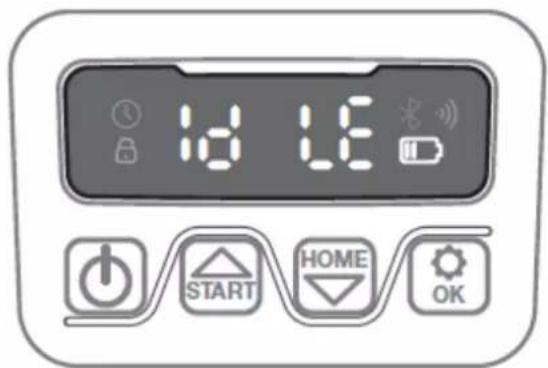
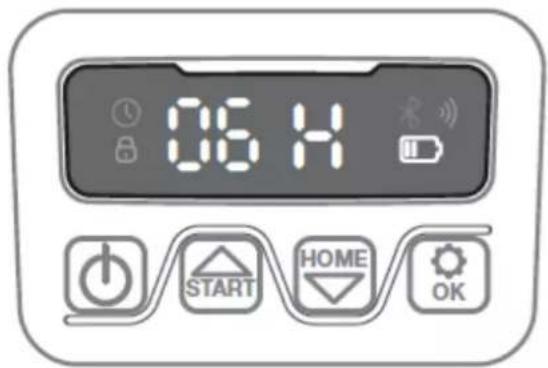
Die werkssleitung eingestellte Mahzeit pro Tag von 8 Stunden kann jederzeit geändert werden. Halten Sie die OK-Taste für mindestens 3 Sekunden gedrückt. Auf dem Display erscheint die eingestellte Mahzeit z.B. 06 H, wobei die erste Ziffer blinkt. Verwenden Sie die START- und HOME-Taste um die gewünschte Ziffer zu wahlen und bestätigen Sie mit der OK-Taste. Nach dem Bestätigen der zweiten Ziffer mit der OK-Taste ist die neue Mahzeit bzw. der neue Tag gespeichert. Auf dem Display erscheint der Schriftzug IdLE".
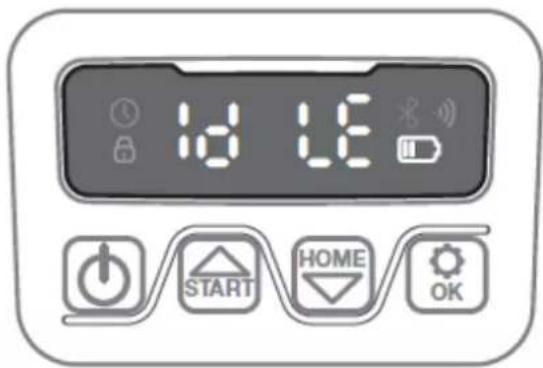
Allgemein: Wenn das Display „IDLE“ anziegt, bedeutet dies, dass der Roboter bereit und alles in Ordnung ist.
13. Beschreibung der Display
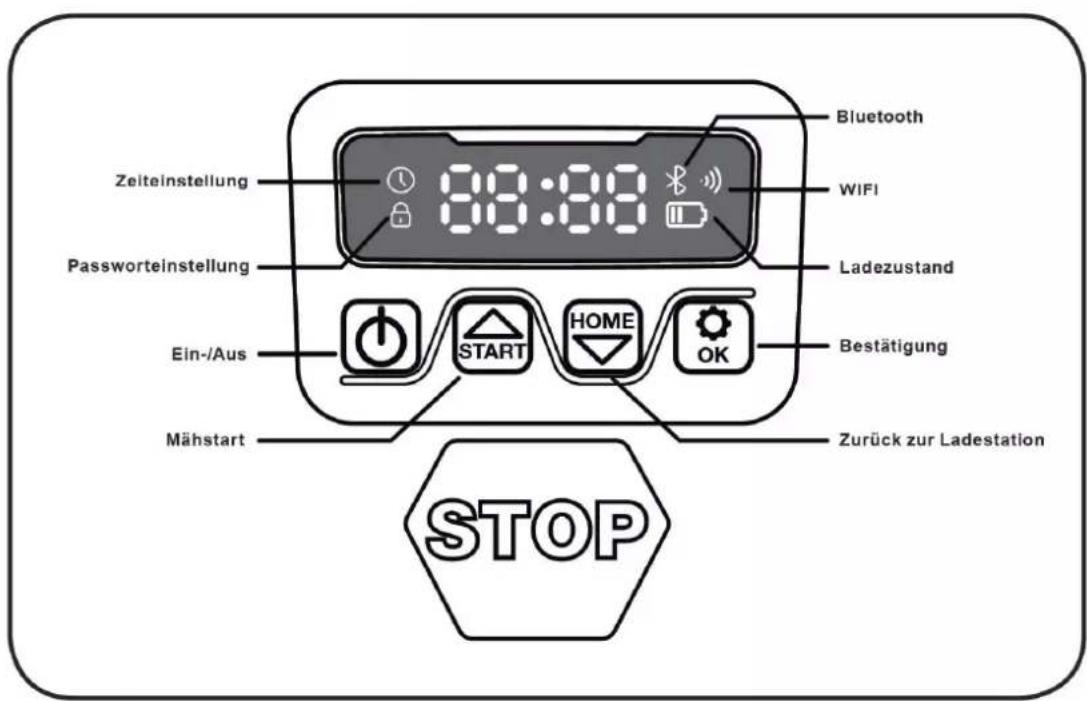
| On/off Tasten:
Bei jedem langen Drücken schaltet sich der Roboter entweder ein oder aus. |
| START | Start Tasten: Wenn diese Taste gedrückt wird (+ "OK"), beginnnt der Rasenmähroboter seinen Mähzyklus.
These Taste wird auch als Pfeil nach oben verwendet. |
| HOME | Home Tasten: Wenn diese Taste gedrückt wird (+ „OK“), führt der Rasenmähroboter automatisch zur Ladestation zurück.
These Taste wird auch als Pfeil nach unten verwendet. |
| OK | OK Tasten: Wird verwendet, um Befehle zu bestätigten. |
| Wi-Fi Symbol |
| Time setting icon |
| Passworteinstellung Symbol |
| Ladezustand Symbol |
| Bluetooth Symbol |
14. Installieren der App
Der Roboter ist ein IOT-(Internet der Dinge)-Gerät. Damit Sie alle Funktionen nutzen und die Software aktuell halten können, muss die dazugehörige App heruntergeladen und der Roboter über WLAN 2,4 GHz oder Bluetooth 4.0 mit einem Smartphone verbunden werden.
Herunterladen der App
Laden Sie zunachst die kostenlose Roboter-App „robotic-mower connect" herunter. Sie ist zur Verwendung mit
iPhone (iOS 11 oder höher) oder Android-Smartphones (Version 4.4.2 oder höher) geeignet.
Sie können auch den QR-Code mit der Kamera Ihres Mobiltelefons scannen und so die Website aufrufen (die Kamera zeigt einen Link an, drücken Sie darauf). Drücken Sie bei der angezeigten Website dann auf „Installieren". So gelangen Sie jeweils im App Store und bei Google Play zur richtigen App:
15. Vorbereiten des Roboters vor der Verbindung
1. Bereitlegen:
- WLAN-Name und Password.
- Seriennummer (S/N) des Rasenmahroboters, die auf dem Etikett an der Rückseite des Geräts zu finden ist. Sie können mit der Kamera Ihres Smartphones auch den QR-Code der Seriennummer scannen. Der QR-Code ist (ganz links) auf dem Etikett an der Rückseite platziert.
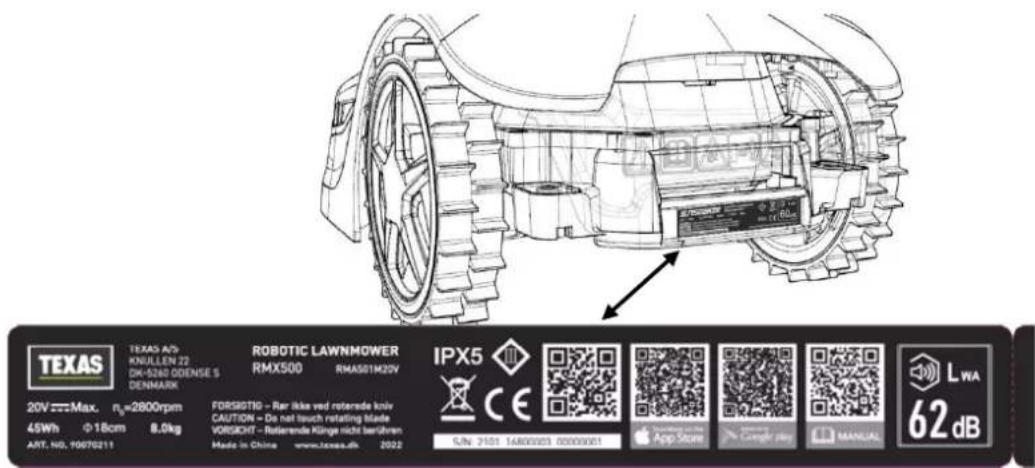
2. Kontrollieren der WLAN-Einstellungen
- Der Rasenmahroboter Funktioniert nur mit 2,4 GHz.
- Stellen Sie sicher, dass Roboter und Smartphone die gleiche WLAN-Frequency (2,4 GHz) haben. (Viele Heimnetzwerke haben eine 2,4 GHz und eine 5 GHz Freqenz)
- Stellen Sie sicher, dass der Abstand zwischen Maher, Telefon und Router während dem Verbindungsaufbau so gering wie möglich ist (innerhalb von 10 m sollte meistens in Ordnung sein).
16. Einrichten der App
- Öffnen Sie die App und klichen Sie auf „Register" (Registrieren).
- Geben Sie die E-Mail-Adresse ein und drücken Sie auf „Send" (Senden), um einen Verifizierungskode zu erhalten. Geben Sie den Code dann (innerhalb von 30 min) ein und geben Sie das gewählte Password zweimal ein. Drücken Sie zum Abschluss auf „Register".
Einrichtung und Verbindung
Die Einrichtung ist auf zwei Arten möglich. Über den QR-Code oder manuell.
Verbindung über den QR-Code
- Drücken Sie auf den Kreis mit dem +-Zeichen in der Mitte des Bildschirms, um ihren Roboter hinzuzufugen.
- Scannen Sie dann den (linken) QR-Code auf dem Aufkreber an der Rückseite des Roboters. (Roboter sowie Bluetooth und WLAN auf dem Smartphone müssen eingeschaltet sein) Erlauben Sie den Zugriff der App auf Kamera und Standort des Smartphones.
-
Es wird versucht, die App zu verbinden. Dies kann einige Minuten dauern.
-
Zeit wird die Seriennummer angezeigt. Geben Sie den PIN-Code für den Roboter ein. Der Code lautet standardmäßig 0000. Wenn Sie aber am Display des Roboters manuell einen anderen PIN-Code ausgewählten haben, ist dieser zu verwenden.
- Wahlen Sie das WLAN-Netz (nur 2,4 GHz) und geben Sie das WLAN-Password ein.
- Der Roboter ist jetzt hinzugeführst und wird in der Übersicht „Devices" (Geräte) angezeigt. Ein WLAN-Symbol entscheidt auf dem Display des Roboters.
- Zuletzt konnen Sie den Name des Roboters eingeben (kann später unter „Settings" (Einstellungen) geändert werden).
Bei Bedarf konnen weitere Roboter hinzugeführ't werden.
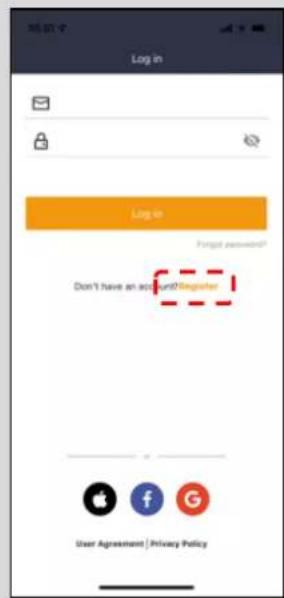
1. Registrieren
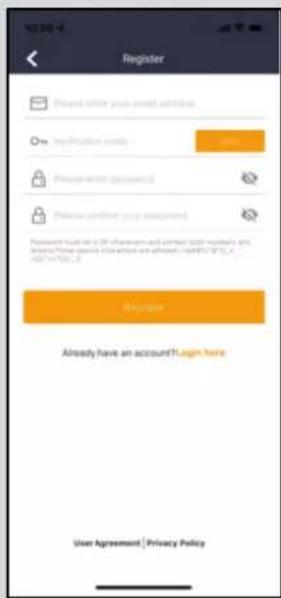
2. Anmeldung erstellen
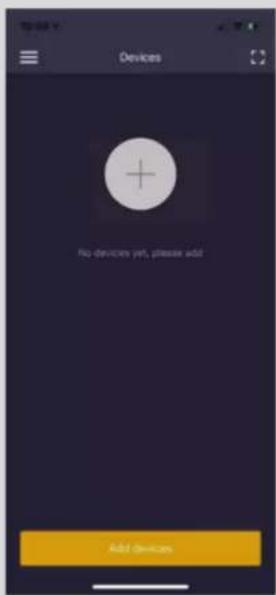
3. Gerat hinzufugen
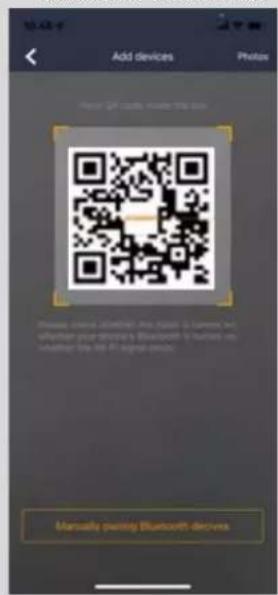
4. QR-Code am Roboter scanner
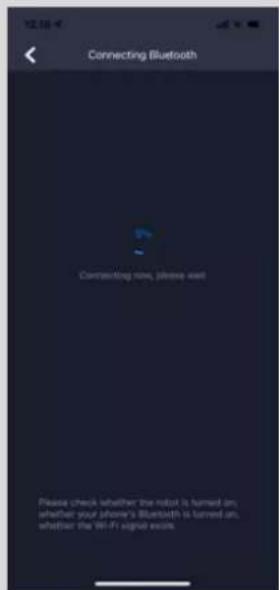
5. Auf Verbindung warten
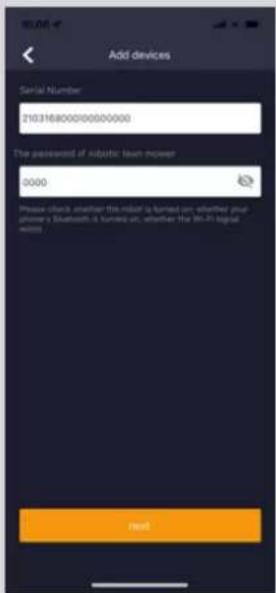
6. Tasten 0000 als Password ein
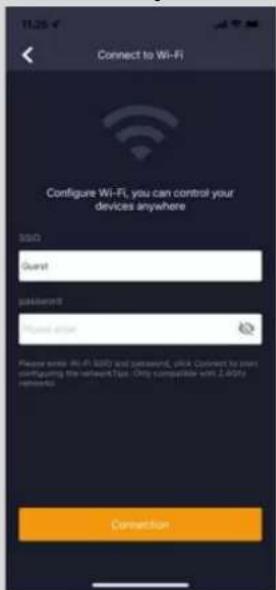
7. Wahlen Sie Netzwerk/passport
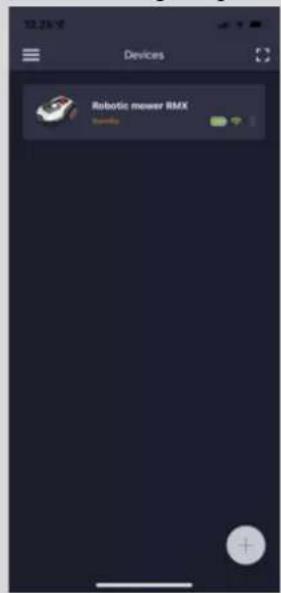
8. Roboter wurde hinzugeführ
Manuelle Verbindung (ohne QR-Code)
- Stellen Sie sichiben den eingeschalteten Roboter.
- Tippen Sie auf den Kreis mit dem +-Zeichen in der Mitte des Bildschirms.
- Drücken Sie unter auf „Manually pairing Bluetooth devices" (Bluetooth-Geräte manuell koppeln).
- Eine Liste von Bluetooth-Geräten wird angezeigt. Wahlen Sie „MowerXXXXXXXXX"
- jetzt wird die Seriennummer angezeigt. Geben Sie den PIN-Code für den Roboter ein. Der Code lautet standardmäßig 0000. Wenn Sie aber am Display des Roboters manuell einen anderen PIN-Code ausgewählten haben, ist dieser zu verwenden.
- Wahlen Sie das WLAN-Netz (nur 2,4 GHz) und geben Sie das WLAN-Password ein.
- Der Roboter ist jetzt hinzugefügt und wird in der Übersicht „Devices" (Geräte) angezeigt. Ein WLAN-Symbol erscheint auf dem Display des Roboters.
- Zuletzt können Sie den Name des Roboters eingeben (kann später unter „Settings" (Einstellungen) geändert werden).
Steuern des Roboters mit einem zweiten Smartphone
Wenn Sie den Roboter von einem weiteren Smartphone aus steuern möchten, können Sie dies tun, indem Sie das Gerät halten:
- Installieren Sie zuerst die App des Roboters auf dem zweiten Smartphone.
- Wahlen Sie die Übersicht ("Devices" (Geräte)) auf dem Smartphone aus, mit dem der Roboter verbunden ist.
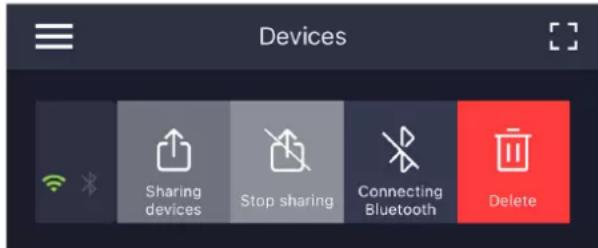
- Halten Sie den Name des Roboters gedrückt und streichen Sie nach links.
- Klichen Sie auf „Sharing Devices" (Geräte halten). Ein QR-Code wird angezeigt.
- Wenn Sie den Kreis mit dem +-Zeichen auf dem zweiten Smartphone auswahlen und den Strichcode scannen, wird der Roboter hinzugeführ.
Am ursprünglichen Telefon (des Eigentümers) kann das Teilen des Roboters mit anderen jederzeit ohne deren Zustimmung beendet werden. Wahlen Sie hierzu „Stop sharing" (Teilen beenden) aus und bestätigten Sie die Auswah
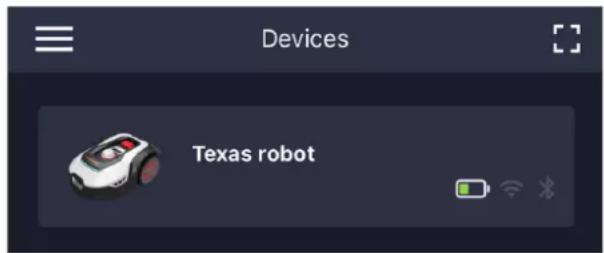
HINWEIS: Wenn der Rasenmahrboter zu einem Bereich des Rasens mit schlechtem oder keinem WLAN-Empfang fahrt, werden Befehle von der App erst ausgeführrt, wenn der Maher in einen Bereich mit gutem WLAN-Empfang zusammen gehrt.
Das Bluetooth-Symbol leuchtet nur auf, wenn das Smartphone in der Höhe des Roboters und mit diesen verbunden ist. Wenn der Empfang gut ist, kann der Roboter auch dann über WLAN gesteuert werden, wenn Sie nicht zu Hause sind.
17. Nutzung der App
Durch die Nutzung der App werden die Funktionen des Roboterdisplays erweitert. Die wichtigsten dieser Funktionen sind hier zusammengefasst.
Hinweis: Die App wird automatisch mit neuen Funktionenactualisiert, die nicht in dieser Anleitung beschreiben sind. Details hierzu finden sich in der App.
Startbildschirm
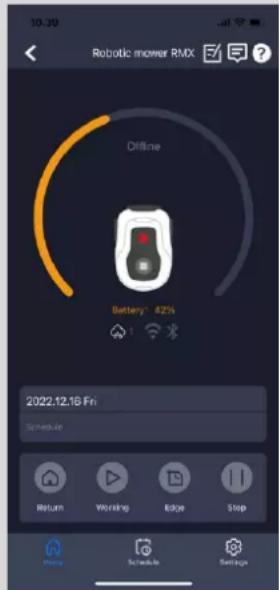
Wenn Sie eingeloggt sind und den Roboter ausgewählten haben, sehen Sie auf dem Startbildschirm eine Übersicht des Roboters mit Angaben zu: Batteriestatus, WLAN/Bluetooth-Verbindung, Betriebsstatus (Bereitschaft oder Fahrt).
Weiter unter gibt es 4 runde Schaltflächen: RÜCKKEHR - BETRIEB - KANTEN - STOPP
- Wenn der Roboter in Betrieb ist und Sie möchten, dass er nach Hause fahrht, drücken Sie erst STOPP und dann RÜCHKEHR.
- Wenn Sie den Roboter manuell starten möchten, drücken Sie erst auf STOP (sodass die Schaltfläche BETRIEB weiß wird) und dann auf BETRIEB.
- Wenn Sie den Roboter im Kantenschneidmodus starten möchten, drücken Sie erst auf KANTEN.
- Diese Funktion Funktioniert nur, wenn der Roboter in der Ladestation gekaprt ist.
Die Schaltfläche STOPP muss im Allgemeinen zuerst gedrückt werden, bevor Sie RÜCKKEHR oder BETRIEB ausgehalten konnen.
Batteriezustand
Beachten Sie, dass der Batteriezustand üblicherweise 9X% (und nicht 100% ) beträgt und dieser Wert langsam abnimmt. Dies ist vollig normal und geschieht, um die Batterie zu schätzen und ihre Lebensdauer zu verlangern (es ist nicht optimal, die Batterie jeder Mal 100% zu laden). In der Ladestation wird die Batterie nachgeladen, sobald der Status unter 90% fällt.
Zeitplan
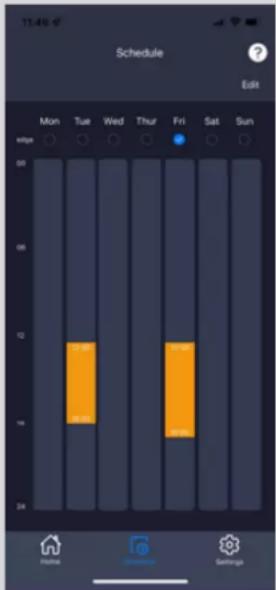
Unter „Schedule" (Zeitplan) können Sie die geplanten Mahzeiten sehen und einstellen, wenn der Roboter arbeiten soll.
Tippen Sie auf „Edit“, um den Zeitplan zu bearbeiten.
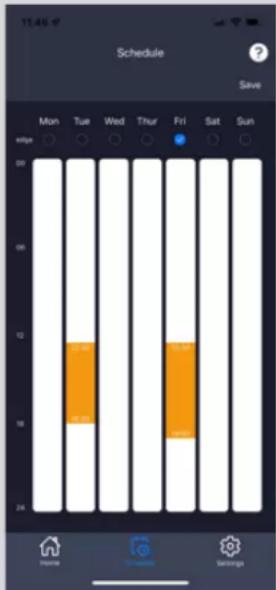
- Tippen Sie auf den Wochentag, an dem der Roboter arbeiten soll.
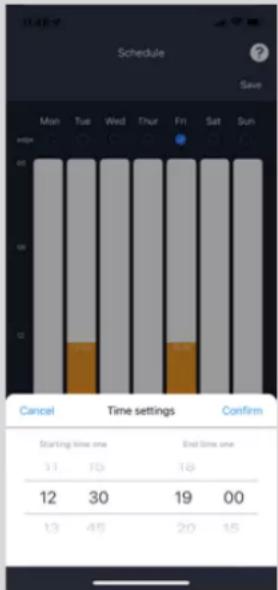
- Wahlen Sie dann die Startzeit und die Endzeit aus und drücken Sie auf „Confirm" (Bestätigten).
- Kantenschnitt: In der obersten Zeile (unter „Edit“) konnen Sie bei „Edge“ ein blaues Hämchen setzen, wenn Sie möchten, dass der Roboter beim ersten Start die Kanten maht. Der Roboter fährt dann dasGPCanbegrenzungskabel ab und maht daran entlang. (Beachten Sie, dass der Roboter einen ungemahnten Grasrand stehen,Lasst, da das Messer aus Sicherheitsgründen nicht bis ganz an die Kante schneiden kann.) Wenn Sie den Roboter manuell über START ^+ OK auf dem Display starten, wird der Roboter keinen Kantenschnitt ausfuhren. Damit es keine Fahrspuren gibt, empfehl't es sich, „Edge“ nur an weniger Tagen der Woche auszuwahlen.
- Wenn ein Zeitplan (orangefarben) festgelegt ist, können Sie auch die Start-/Endzeiten ändern, indem Sie auf „Edit“ drücken, den Finger auf den orangefarbenen Bereich halten und dann nach oben oder unter streichen.
- Drücken Sie auf „Save“ (☑), wenn der Zeitplan abgeschlossen ist.
Startbildschirm
Zeitplan-Übersicht
Kantenschnitt einstellen
Zeit einstellen
Wenn Sie eine große Rasenfläche haben, muss der Roboter öfter arbeiten als bei einem kleineren Rasen.
Wenn Ihr Rasen nahe an der maximalen Kapazität (2) des Roboters liegt, muss er wahrscheinlich jeder Tag für längerere Zeit arbeiten. Die Auslegung des Rasens hat auch einen Einfluss darauf, wie oft der Roboter arbeiten muss, um das Gras kurz zu halten.
Eine zusammenhängende quadratische Rasenfläche ohne Hindernisse ist Schneller gemäß als ein Rasen mit engen Passagen und weitere Hindernissen, da der Roboter hier mehr Zeit zum Anhalten und für Richtungsänderungen besteht.
Es empfehlts sich, verschiedene Zeiteinstellungen auszuprobieren und das Ergebnis zu betrachten. Der Roboter sollt nicht mehr arbeiten als nötig, um Fahrspuren auf dem Basen zu vermeiden.
Während der Wachstumszeiten und wenn es ziemlich oft regnet, muss der Roboter offen arbeiten, während Trockenzeiten hingegen weniger.
Es empfehlts sich auch, den Roboter möglichst dann laufen zu halten, wenn das Gras trocken ist. Zu manchen Zeiten ist das Gras am Anfang und am Ende des Tages feucht. Nachmittage sind üblicherweise die Beste Zeit.
Einstellungen
Unter den Einstellungen gibt es mehrere wichtige Funktionen, die man sich ansehen sollte.
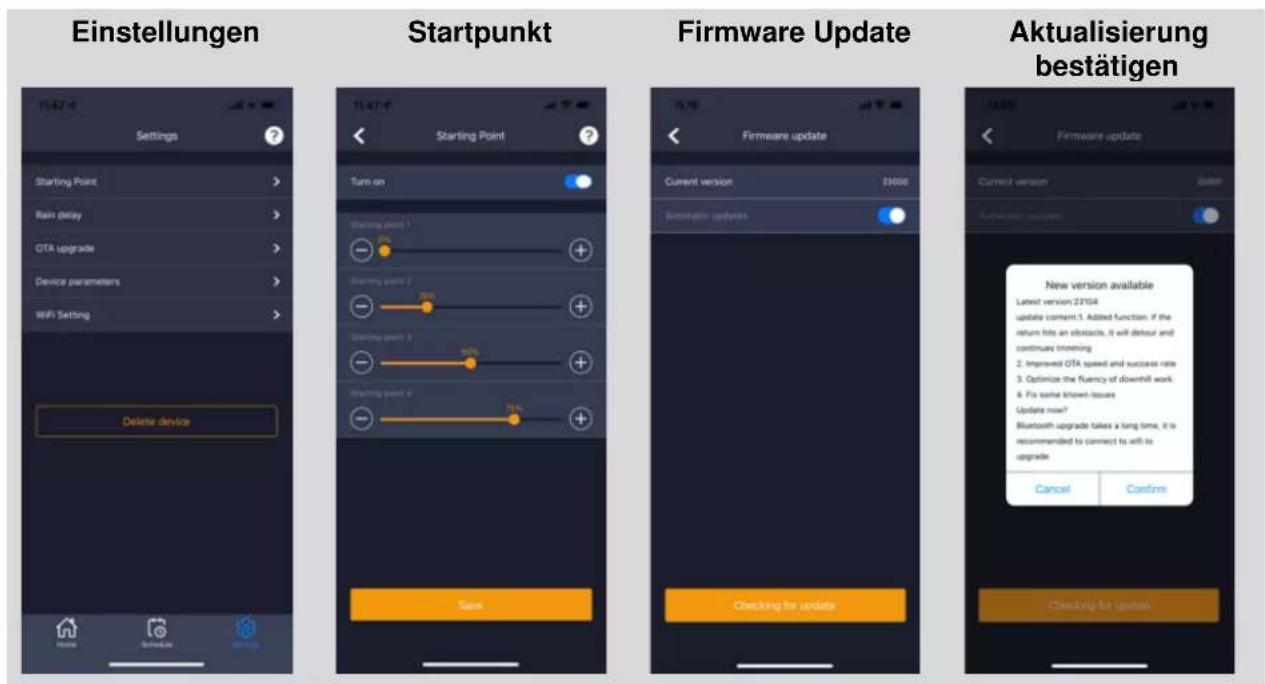
- Startpunkt:
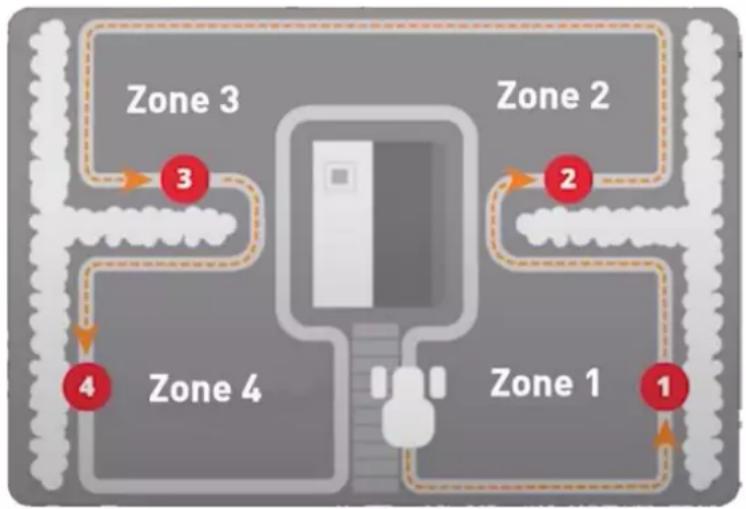
Statt den Roboter immer am selbst Ort starten zu halten, können Sie eine Funktion aktivieren, um 4 individuelle Startpunkte festzulegen. Wenn Sie diese Funktion aktivieren, fahrth der Roboter standardmäßig 4 Orte entlang des Begrenzungskabels an. Dies hilft teils damit sicherzustellen, dass der Roboter verschiedene Strecken abfahrt und jeder Bereich better abdeckt. Besonderss von Vorteil ist es jedoch, wenn Sie mehrere Zonen haben, die durch schmale Passagen getrennt sind. Hier konnen Sie sicherstellen, dass der Roboter z. B. zuerst in Zone 1 beginnnt, beim zweiten Mal in Zone 2 usw. Siehe Abbildung. Wenn die Einstellung auf 0% liegt, beginnnt der Roboter zu mahren, sobald er aus der Ladestation fahrht. Bei 25% fahrht er rund 25% der Gesamtlänge des Begrenzungskabels ab und beginnnt von Dort aus. Ebenso verhält es
sich bei den übrigen Einstellungen. Der Roboter lemt von selbst, wie lang das Begrenzungskabel ist. Wenn der Kantenschnitt aktiviert ist, fahrth der Roboter dasGPCe Begrenzungskabel ab und macht die Kante jedem Tag zuerst, bevor er den ausgewählten Startpunkten folgt.
Regenverzögerung:
Der Roboter hat oben auf der Abdeckung einen Regensensor, der standardmäßig aktiviert ist. Wenn der Regensensor am Roboter Wasser detektiert, stoppt der Roboter den Mahvorgang, kehrt in die Ladestation zurück und wartet (ab der letzten Nasseerfassung) 3 Stunden, bevor er fortfahr, sofern er sich noch in der eingeplanten Arbeitszeit befindet. Die standardmäßige Wartezeit von 3 Stunden kann in Stunden und Minuten geändert werden. Die Änderung der Wartezeit wird durch Drücken auf "Save" (Speichern) bestätigt. Wenn 00H 00M ausgewählt oder die Funktion deaktiviert ist, mächt der Roboter auch, wenn es regnet.
- Firmware Update:
Bei dieser Menüoption{lsst sich die Firmware des Roboters aktualisieren. Drucken Sie auf „Checking for update" (nach Aktualisierungsuchen).Wenn es eine Aktualisierung gibt, wird eine Nachricht eingeblendent und vor der Installation um Bestätigung gebeten.Drucken Sie auf „Confirm" (Bestätigen),um fortzufahren.Die Aktualisierung wird auf das Telefon heruntergeladen (duaert einige Minuten) und an den Roboter gesendet, wenn er sich innerhalb der WLAN-Reichweite befindet. In der App wird angezeigt, wenn die Aktualisierung abgeschlossen ist.
Geräteparameter:
In dieser Menu sind die Geräteinformationen zu finden (Modellname und Seriennummer).
Hier ist es möglich, den Name des Roboter zuändern.
- WLAN-Einstellungen:
Hier konnen Sie den Roboter mit einem neuen WLAN-Netzwerk verbinden.
Spracheändern
Standardmäßig ist die Sprache so eingestellt, dass sie zur Sprache des Mobiltelefons passst. Ist diese Sprachoption nicht vorhanden, ist Englisch Standardsprache. Die Sprache kann im Menu über den rechts unter „App-Einstellungen“ geändert werden.
Anmelden bei der App
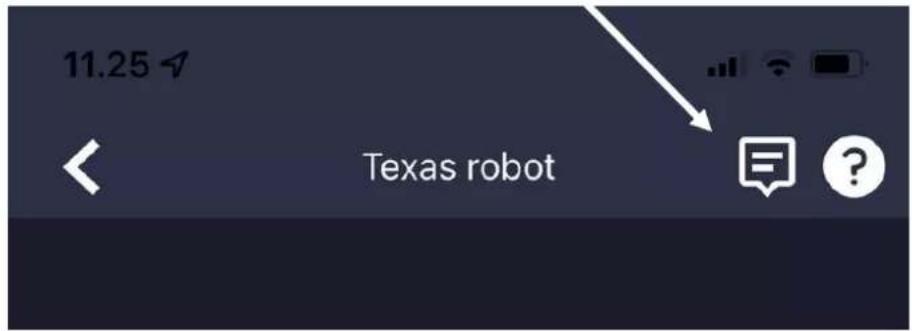
Auf dem Startbildschirm der App gibt es ein Protokoll, dass alles aufzeichnet, was der Roboter tätig tut.
Wenn etwas Unerwartetes geschieht, ist es mitunter eine gute Idee, sich diese Aufzeichnungen anzusehen.
18. Funktionswise der Rasenmahroboter
Grundlegende Funktionsprinzipien des Mahroboters
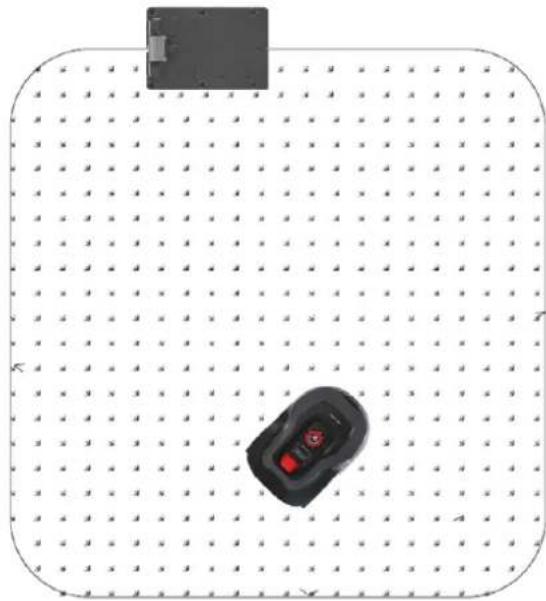
Der Rasenmahroboter wählt eine zufällige Fahrtrichtung. Er mächt also nicht nach einem bestimmen Muster, sondern fahrwt wahllos durch den Garten. Dies hat den Vorteil, dass der Roboter im Laufe einer Mahwoch die gesamte Rasenfläche innerhalb des Begrenzungskabels maht
Zurück zur Ladestation
Sobald die Batterie des Rasenmahroboters entladen ist, fahrth der Roboter automatisch zum Begrenzungskabel und danach (ohne zu mahren) gegen den Uhrzeigersinn zurück zur Ladestation. Nach einer vollständigen Aufladung setzt es seinen Mahzyklus wieder auf.
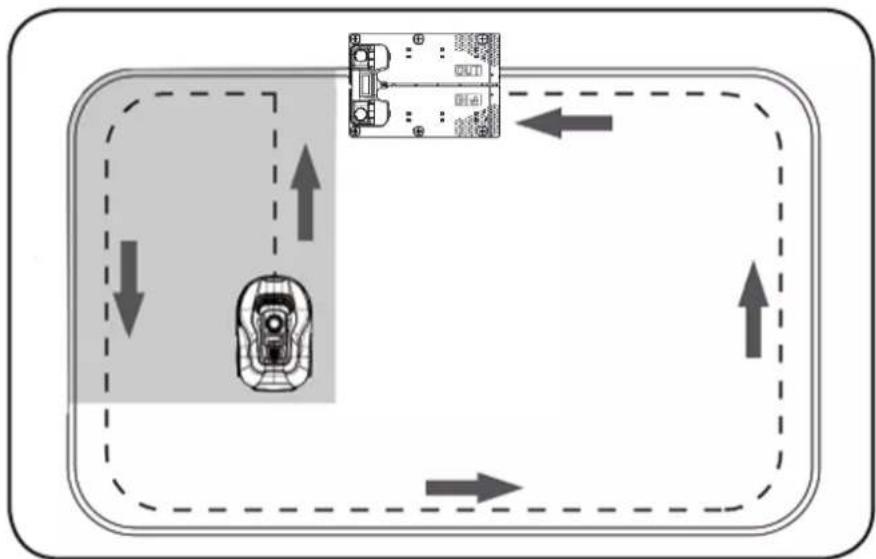
Erkennen des Begrenzungskabels
Wenn sich der Rasenmahroboter dem Begrenzungskabel nahert, registrieren die Sensoren, die vorne am Gehäuse installiert sind, das Kabel. Der Roboter überschreitet das Begrenzungskabel mit den Vorderrädern um ca. 10-12 cm, um ein optimales Mahergebnis zu erzielen. Dies muss der Nutzer berücksichtigten, wenn er das Begrenzungskabel im Garten verlegt.
Mahrentoppen
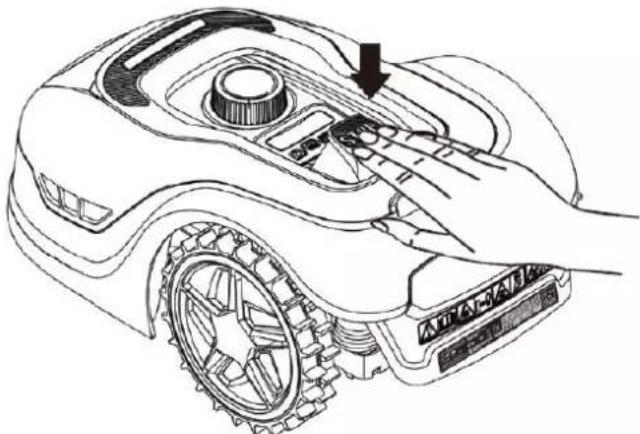
Aktivieren Sie die „STOP"-Taste, falls Sie den Rasenmahroboter während des Mühbetriebes oder darüber zur Ladestation anhalten möchten.
Einstellen der Schnitthöhe
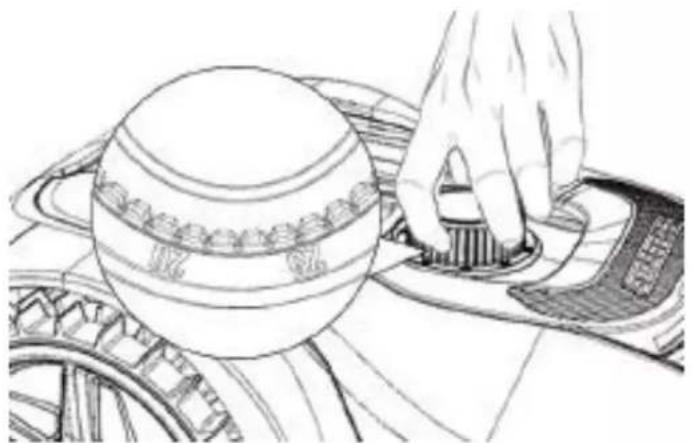
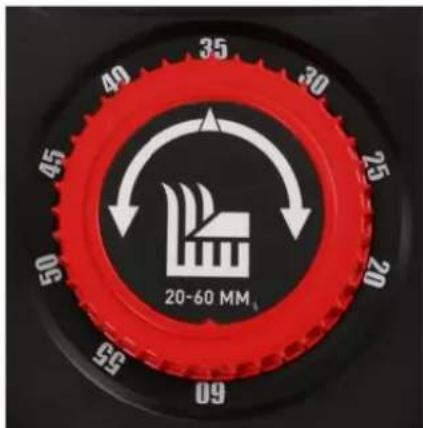
Der Rasenmahrboter kann auf eine Schnitthöhe zwischen 20 und 60 mm eingestellt werden. Falls das Grashigher als 60 mm ist, muss es mit einem normalen Rasenmahr gemaedt werden, da die Messer des Roboters sonst überlastet werden und ein sehr schlechetes Mahergebnis erzielen.
Es kann vorteilhaf sein, die Schnittthöhe zunachst auf 60 mm einzustellen und sie dann schrittweise abzuseken, bis die gewünschte Gras Höhe erreicht ist. Normalerweise wird eine Schnittthöhe von 30-40 mm empfohlen.
Die Schnitthöhe wird durch Drücken auf die Schaltfläche STOP eingestellt (wenn der Roboter in Betrieb ist). Wenn der Roboter geparkt ist, kann die Schnitthöhe angepasst werden, indem der Hohenstellknopf oben auf dem Roboter (siehe Abbildung) gedreht wird. Der Rasenmahroboter kann auch feuchtes Gras mahren, dies führt aber zu mehr Grablagerungen an der Unterseite, mehr Reibung der Messer und einem hohenen Gerauschpegel. Außerdem erhöht sich das Risiko, dass der Roboter stckenbleibt. Entfern den Sie das Gras mit einer weichen Bürste. (Schalten Sie den Roboter IMMER erst aus, bevor Sie an den Messern arbeiten.)
Schnittbegrenzungen für Rasenmahroboter
Wenn Sie und Ihr Nachbar beiden einen TEXAS Rasenmahroboter haben, ist es zum Vermeiden von Signalinterferenzen wichtig, dass die Begrenzungskabel mindestens 1 Meter Abstand haben.
Außerdem ist es wichtig, dass die Ladestation mindestens 10 Meter vom Begrenzungskabel des Nachbarn entfernt ist.
Wenn Ihr Nachbar einen Rasenmahroboter eines anderen Herstellers hat, ist es möglicherweise nötig, 2 Meter Abstand zum Begrenzungskabel des Nachbarn einzuhalten, um Störungen zu vermeiden.
19. Regensoror
In den Roboter ist ein Regensensor verbaut. Wenn Wasser erfasst wird, stoppt der Roboter die Arbeit, kehrt in die Ladestation darüber und wartet 3 Stunden. Die Einstellung des Regensensors ist innerhalb der App möglich. Siehe Abschnitt 17 „Nutzung der App".
20. Handhabung des Rasenmahroboters
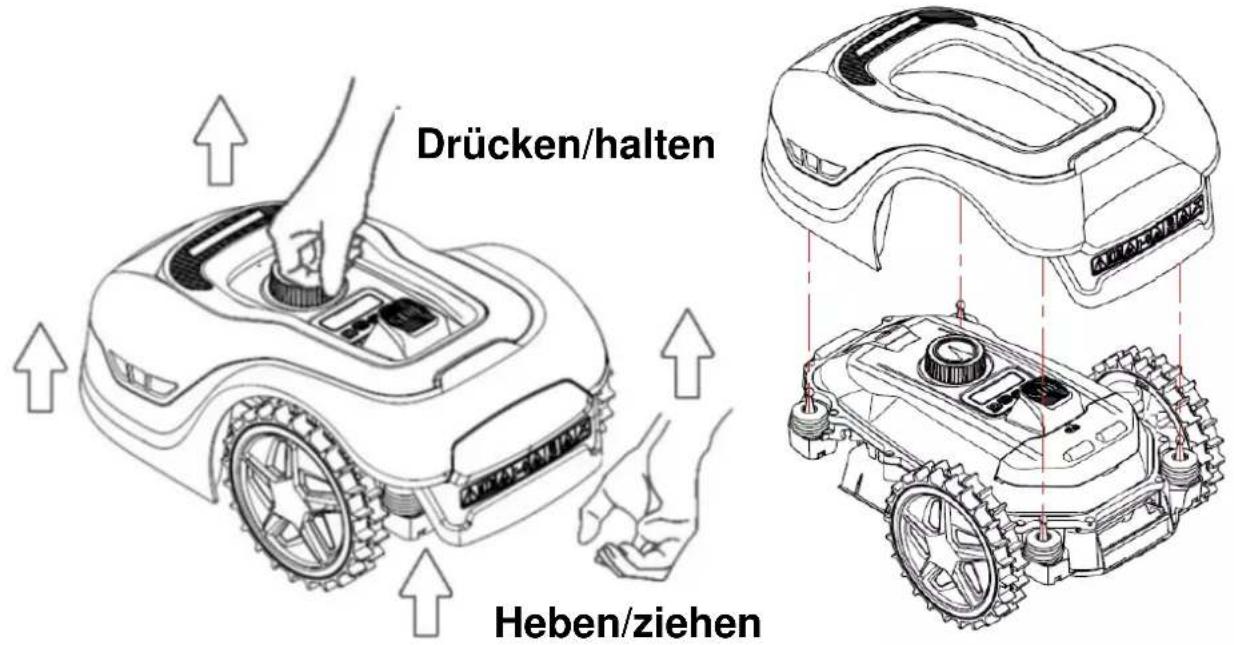
Entfern der Abdeckung (RMX600 / RMX1000)
Die obere Abdeckung kann bei Bedarf abgenommen werden. Gehen wie folgt vor:
- Drücken Sie den Höhenstellknopf des Roboters nach unten (und halten Sie hin gedrückt):
- Fassen Sie die Unterseite der oberen Abdeckung an einer der hinteren Ecken undziehen Sie sie nach oben, bis sie sich lost.
- Fassen Sie dann die gegenüberliegende Ecke undziehen Sie sie nach oben, sodassie sich lost.
- Wiederholen Sie dies an den vorderen Ecken (eine nach der anderen).
- Ist die obere Abdeckung an allen Ecken gelöst, kann sie abgenommen werden (es sind keine Kabel damit verbunden).
Befestigen der Abdeckung
- Platzieren Sie die Abdeckung auf dem Rasenmahrboter. Blichen Sie durch das Loch über dem Display und stellen Sie safer, dass die Lieder an den beiden hinteren Ecken über den beiden Stäben am Roboter liegen.
- Drücken Sie die Abdeckung fest erst auf einen dann auf den anderen der beiden Stäbe, indem Sie bereits darüber auf die Abdeckung drucken.
- Wiederholen Sie dies über den beiden vorderen Stäben des Roboters (eine Ecke nach der anderen).
Transport und Bewegung des Roboters
- Tragen Sie den Roboter an den Griffen unter dem hinteren Ende. Heben Sie den Roboter nie an der Kante der Abdeckung an, da sich der Roboter darauf losen und zu Boden fallen kann.
- Wir empfehlen, Rasenmahrboter über große Entfernungen im Originalkarton zu transportieren.
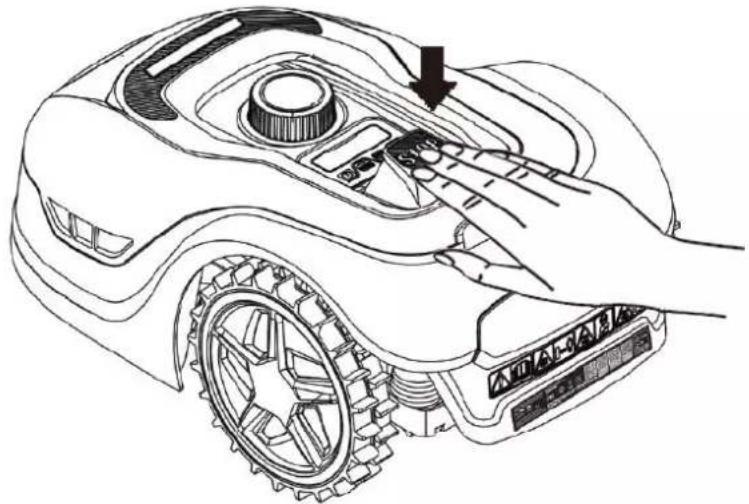
- Wenn der Roboter aus dem Mahbereich entfernt oder eingestellt werden soll, muss die große, rote „STOP“-Taste aktiviert werden (siehe die Abbildung).
- obald die „STOP“-Taste aktiviert ist, muss der Hauptschalter in die Position „OFF" gedrückt werden. Erst jetzt darf der Roboter vollständig angehoben werden.
21. Reinigung und Einbau von Ersatzteilen
Sie müssen ihren Rasenmahroboter sauber halten, um seine Lebensdauer zu verlangern.
Der Roboter bewältigt Hange leichter, wenn die Rader sauber sind und korrekt Funktionieren. Zudem wird ein viel schoneres Mahergebnis erzielt, wenn die Messer scharf sind und korrekt Funktionieren (schalten Sie stets den Hauptschalter aus, wenn an den Messern garbeitet wird).
Reinigung der Kunststoffabschirmungen
Der Roboterarficht mit einem Schlauch oder einem Hochdruckreiniger abgespritzt werden,damit die Elektronik und die Batterie nicht beschadigt werden. Wir empfehlen, Gras und anderen Schmutz mit einer weichen Bürste zu
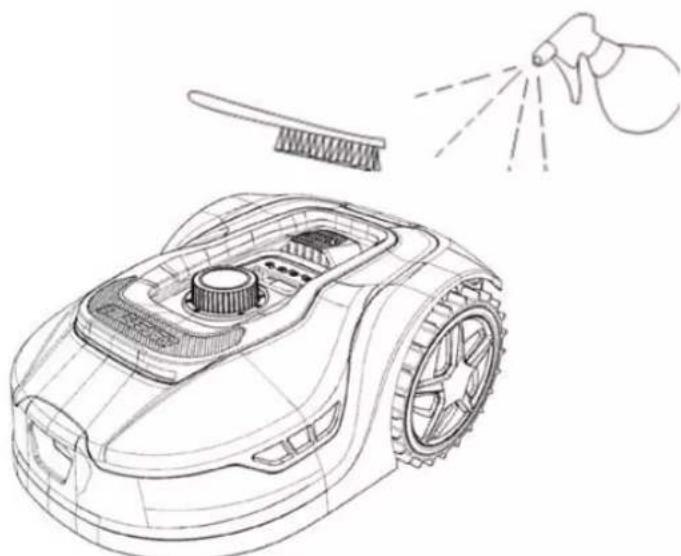
entfernen. Ein Wasserzerstüber kann darauf helfen, den Schmutz zu loseen.
Gras kann sich auch rund um die 4 Sensorstäbe unter der oberen Abdeckung festsetzen. Entfernen Sie die obere Abdeckung (siehe Abschnitt 20 „Handhabung des Rasenmahrroboters") und entfern den Sie das Gras vollständig mit einer weichen Bürste. Bewegen Sie die 4 Sensorstäbe von Hand, um sicherzustellen, dass sie in Ordnung sind.
Reinigung der Unterseite
Verwenden Sie sicherheitshalber
Arbeitshandschuhe!
Die Unterseite des Rasenmahrroboters, vor allem der Bereich der Messer, muss mindestens einmal wochentlich (undigeriafter) gereinigt werden.
Vergessen Sie nicht, zunachst den Hauptschalter auszuschalten.
Legen Sie den Roboter auf die Seite. Entfernen Sie das Gras mit einer weichen Bürste. Dies gewährleistet ein gute Machergebnis und reduziert zugemied die Mähgerausche.
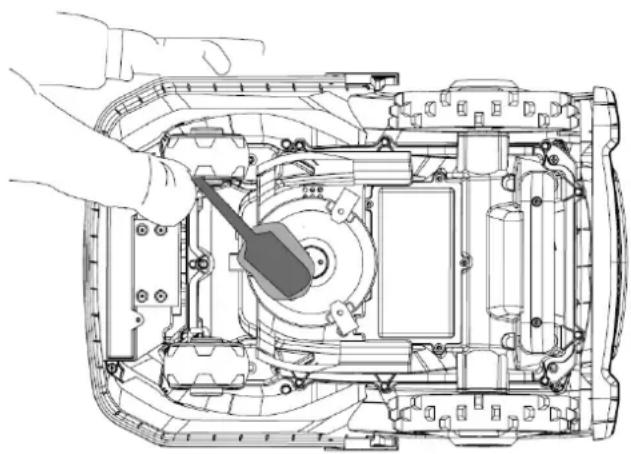
- Kontrollieren Sie, dass der Messerhalter ungehindert rotieren kann.
- Kontrollieren Sie, dass die Messer ungehindert rotieren können.
- Kontrollieren Sie, dass sich die Vorderräder drehen setzen und dass sie ungehindert rotieren können.
Wichtig! Eine regelmäßige Reinigung ist unerländlich, damit der Roboter so Funktioniert, wie er sollte! Befolgen Sie unbedingt die oben genannten Reinigungshinweise – und tun Sie dies oft. Gras setzen sich leicht überall ab und kann Sensoren und Funktionen beeinträchtigen. Vor allem vor der Winterlagerung!
Probleme, die durch mangelnde Reinigung verursacht werden, fallen nicht unter die Garantie.
Reinigung der Ladestation
Die Ladestation sollte gleichzeitig mit dem Roboter gereinigt werden.
Entfernen Sie Gras und Erde von der Bodenplatte. Schneiden Sie das Gras ab, das um die Ladestation herum wachst. Verwenden Sie eine einfache Grasschere.
Jeden zweiten Monat sollen den Ladekontakte der Ladestation und des Roboters gereinigt werden. Entfern den Sie Rost oder Grunspan auf den Ladekontakten mit keinem Schleifpapier oder Stahlwolle.
Die Messerklingen
Die Messer haben zwei scharf geschliffene Seiten. Deshalb konnen sie umgedreht werden, wenn die eine Seite nicht mehr scharf genug ist.
Die Messerklingen können leicht ausgetauscht werden. Sie benötigen lediglich einen Kreuzschlitzschraubendreher (schalten Sie den Hauptschalter aus, wenn an den Messerklingen gearbeitet wird).
Schrauben Sie die Schraube hereaus und entfernen Sie Schmutz und Grasreste vom Messerhalter. Ersetzen Sie die Messerklinge durch eine neue Klinge.
Vergewissern Sie sich, dass die Messerschrauben fest angezogen sind.
Beachten Sieitte: Alle drei Messer müssen gleichzeitig umgedreht oder ausgetauscht werden, um Ungleichgewicht zu vermeiden.
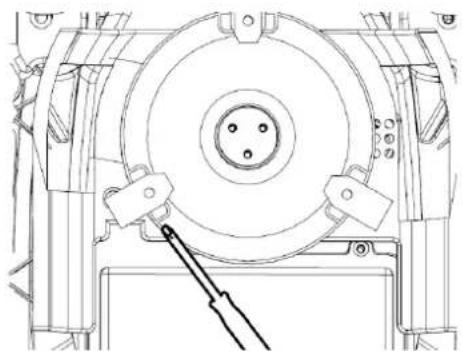
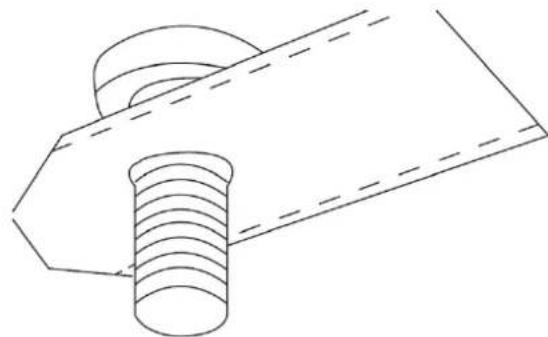
Wichtig: Kontrollieren Sie die Schrauben der Messer, wenn Sie die Messer wenden. Da die Messer durch die Rotation in die Schrauben schneiden, ist es nötig, Schrauben und Messer gleichzeitig auszutauschen. Nur Originalmesser verwenden. Siehe Abschnitt 24 „Zubehör".
22. Aufbewährung während des Winters
-
Beim letzten Mähen im Jahr sollte die Schnitthöhe nicht weniger als 40 mm betragen. Ein kürzerer Schnitt schwacht das Wurzelgeflecht und führt zu gelben Flecken.
-
Wir empfehlen, den Rasenmahroboter und der Ladestation während des Winters an einem trockenen und warmen Ort in einem Gebäude aufzubewahren und den Hauptschalter auszuschalten (OFF), um die Batterie zu schonen. Laden Sie die Batterie des Rasenmahroboters mit der beiliegenden Ladestation auf, bevor der Roboter den Winter über in einem Gebäude aufbewahrt wird.
Die Batterie des Rasenmahrboters ist eine wartungsfreiie Lithiumbatterie. Ihr geschätzte Lebensdauer beträgt - je nach Verwendung, Umgebung und Wartung während des Winters - bis zu 3-5 Jahre Die Batteriearfarkem Frost ausgesetzt werden!
-
Wir empfehlen, auch die Ladestation während des Winters in einem Gebäude aufzubewahren (das Begrenzungskabel muss NICTH aus dem Garten entfern werden)!
-
Der Rasenmahroboter sollte während der Aufbewährung im Winter 1-2 mal aufgeladen werden (Mindestens alle 3 Monate), damit die Batterie funktionsfähig bleibt. Stellen Sie den Rasenmahroboter in die Ladestation und laden Sieihn vollständig auf. Stellen Sie den Roboter danach wieder an einen warmen und trockenen Ort in einem Gebäude Wenn diese Ladungen im Winter nicht befolgt werden, besteht die Gefahr, dass die Batterie Kapazität einbütt oder komplett versagt (nicht von der Garantie gedeckt).
-
Kontrollieren Sie, dass alle Bolzen, Schrauben und Muttern korrekt festgezogen sind, da dies die Arbeitsbedingungen des Roboters optimiert.
Frühlingsvorbereitungen
Nach der Wintereinlagerung ist es eine gute Idee, die Ladestecker an der Station und die Ladeplatten am Rasenmahroboter mit einer harten Bürste zu reinigen. Dies verbessert den Kontakt während des Ladevorgangs.
23. Batteriewechsel
WARNING
Schalten Sie den Maher aus, bevor Sie mit der Arbeit beginnen.
Die Lebensdauer der Batterie hängt von der Arbeitsbelastung, der Wartung und der Aufbewährung während des Winters ab. Unter normalen Bedingungen beträgt die Lebensdauer bis zu 3-5 Jahre. Die Batterie lasst sich leicht austauschen:
- Zum Ein-/ Ausbau die Batterie legen Sie den Mahroboter mit der Unterseite nach oben auf eine Werkbank. (Wir empfehlen eine weiche Unterland, um Beschädigungen am Gehäuse zu vermeiden).
- Entfernen Sie Gras und Schmutz rund um die Batterieabdeckung, bevor Sie sie abnehmer.
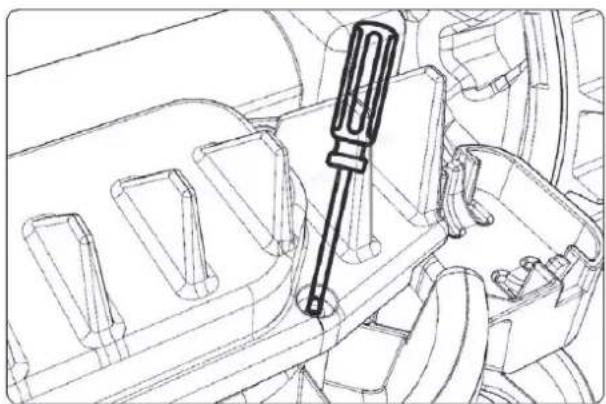
- Entfernen Sie die Schrauben die Batterieabdeckung und entfernen Sie die Batterieabdeckung
- Entfernen Sie den Niederhalter die Batterie
- Ziehen Sie den Akku vorsichtig heraus. HINWEIS: Nicht an den Kabelnziehen. Losen Sie die Verriegelung undziehen Sie die Stecker ab.
- Setzten Sie die Batterie (gqf. einen neuen Original-Batterie) ein.
- Bauen Sie den Akku in umgekehrter Reihenfolge wieder ein.
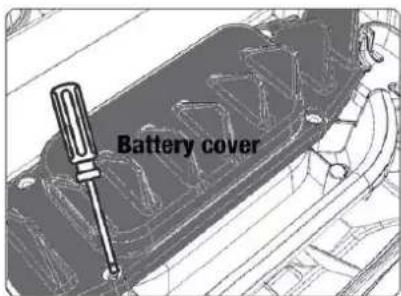
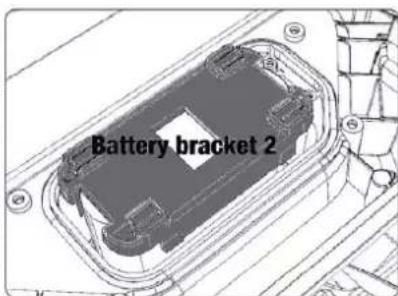
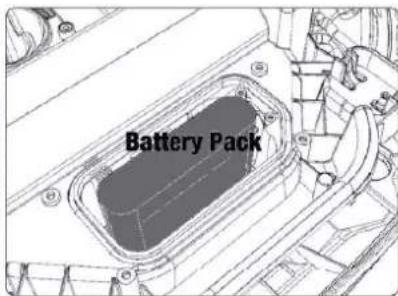
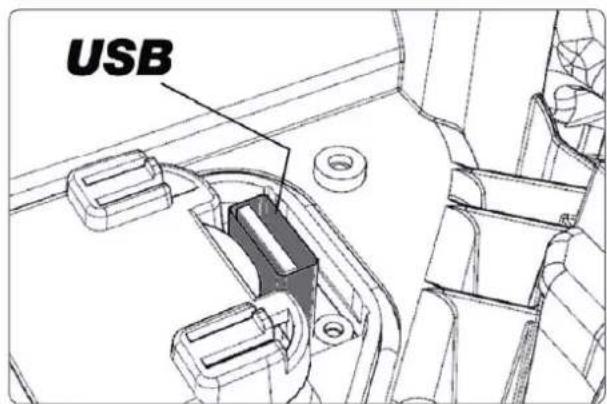
Es gibt einen USB-Anschluss unter dem Batteriedeckel. Dieser USB-Anschluss sollte normalerweise nur von einem zugelassenen Wartungsbetrieb verwendet werden. Er kann aber auch verwendet werden, um die Protokolldatei des Roboters zu entnehmen. Stellen Sie sicher, dass keine Gras oder Schmutz darauf kommt.
24. Zubehör
Es gibt eine Zubehör-/Ersatzteile für den Roboter, die erworben werden können.
| Art. No | Beschreibung | Foto |
| 90070223 | Ersatzmesser Satz:9 Messer9 Schrauben | |
| 90070221 | Extra Begrenzungskabel:170 m | |
| 431756 | Extra Kunststoffheringen170 Stücke | |
| 90070224 | Packung SilikonhülsenBestehend aus 6 wasserfestenVerbindungshülsen | |
| 90070215Für RMX600/80090070216Für RMX1600/2000 | Dach für die Ladestation:Besteht aus 2Aluminiumständern und einem(halbtransparenten)Sonnendach mit UV-Schutz undlässt sich in die Ladestationintegrieren. | |
Die Beste der Zubehörteile wird erweitert, auch der Inhalt des aufgeführten Zubehörs kann sich ändern. Die aktuelle Beste der Zubehörteile ist unter RMX Robots bei www texas-garden.com zu finden.
25. Fehlercodes
| Fehlercode | Bedeutung | Abhilfe |
| E1 | Mäher außerhalb des Arbeitsbereiches | 1. Überprüfen Sie, ob der Mäher sich im Arbeitsbereich befindet.2. Stellen Sie sicher, dass die Ladestation ordnungsgemäß an das Ladegerät und das Ladegerät an eine geeignete Stromversorgung angeschlossen ist. Wenn sie ordnungsgemäß angeschlossen sind, sind die Begren-zungsdrähte falsch geklemmt und müssen vertauscht werden. |
| E2 | Radmotor blockiert | 1. Schalten Sie den Mäher aus. Bringen Sie den Mäher in einen Bereich, der frei von Hindernissen ist. Drücken Sie die „START“- und dann die „OK“-Taste.2. Wenn die Fehlermeldung weiterhin angezeigt wird, schalten Sie das Produkt aus. Drehen Sie den Mäher auf den Kopf und prüfen Sie, wodurch die Räder am Drehen gehindert werden.3. Entfernen Sie die Gegenstände, die das Rad/die Räder blockieren, drehen Sie den Mäher.4. Drücken Sie anschließend „START“- und „OK“-Tasten. |
| E3 | Messerscheibe blockiert | 1. Schalten Sie den Mäher aus.2. Drehen Sie den Mäher auf den Kopf und prüfen Sie, wodurch das Messer am Drehen gehindert wird.3. Entfernen Sie die Gegenstände und drehen den Mäher.4. Stellen Sie den Mäher in einen Bereich mit kurzem Gras.5. Drücken Sie anschließend „START“- und „OK“. |
| E4 | Hindernissensor-Trigger nicht wiederhergestellt | 1. Obere Abdeckung ist möglicherweise nicht richtig installiert.Drücken Sie sie fest (auf die 4 Sensorstäbe).2. Schalten Sie den Roboter aus und bringen Sieihn auf eine ebene Fläche ohne Hindernisse.3. Entfernen Sie die obere Abdeckung (siehe Abschnitt 20) und prüfen Sie, ob inwendig vorne 2 runde Magneten nahe der Innenkante beieinander liegen. Wenn die Magten fehlen, muss die obere Abdeckung ausgetaucht werden.4. Schalten Sie den Roboter an, drücken Sie auf START und dann auf OK. |
| E5 | Der Mäher wurde angehoben | 1. Schalten Sie den Mäher aus.2. Bringen Sie den Mäher in einen Bereich, der frei von Hindernissen ist. Drücken Sie die „START“- und dann die „OK“-Taste.3. Wenn die Fehlermeldung weiterhin angezeigt wird, schalten Sie das Produkt aus. Drehen Sie den Mäher auf den Kopf und prüfen Sie, ob etwas die Bewegung der Vorderachse hindert.4. Entfernen Sie alle Hindernisse, drehen Sie den Mäher aufrecht und schalten Sieihn ein. Drücken Sie „START“ und dann „OK“. |
| E6 | Überrollsensor wurde ausgelöst. | 1. Stellen Sie den Mäher aufrecht.2. Drücken Sie „START“ und dann „OK“. |
| E7 | Neigungssensoren wurden ausgelöst | 1. Schalten Sie den Mäher aus.2. Bringen Sie den Mäher zu einem Bereich in Ihr dem Rasen auf ebenen Boden.3. Schalten Sie den Mäher ein. Drücken Sie „START“ und dann „OK“. |
| E8 | Andocken/Aufladen fehlgeschlagen | 1. Überprüfen Sie, ob vor und nach der Ladestation 1 Meter, ohne Hindernisse und Ecken, Platz zur Verfügung liegt.2. Die Ladestation muss auf ebenem Boden stehen.3. Stellen Sie den Mäher zum Laden manuell in die Ladestation. Nachdem der Mäher vollständig geladen ist, drücken Sie „START“ und dann „OK". |
| E9 | Gefangen/ Steckengeblieben | Bewegen Sie den Roboter in einen anderen Bereich ohne Hindernisse. Drücken Sie Start und dann OK.. |
| E11 | Kein Grenzsignal | 1. Wenn sich der Mäher im Arbeitsbereich befindet, überprüften Sie die LED-Anzeige der Ladestation. Wenn sie rot leuchtet, stellen Sie safer, dass die Begrenzungskabel gut mit den Klemmen an der Ladestation verbunden sind. Wenn das Problem weiterhin besteht, überprüften Sie, ob die Begrenzungskabel geschritten wurden. |
| E12 | Batteriefehler | Die Batterie ist möglicherweise defekt und muss ersetzt werden. Versuchen Sie, den Mahroboter neu zu starten und prüfen Sie, ob es funkTIONiert. Vermeiden Sie extreme Hitze/Kälte. |
| E13 | Laadefehler | Überprüften Sie, ob der Ladekopf/-pol an der Ladestation und am Roboter sauber ist. |
| E14 | Der Arbeitsbereich ist zu groß | Der Arbeitsbereich überschreitet die Kapazität. Reduzieren Sie die Fläche. Siehe Hinweise in der Bedienungsanleitung. |
| BP | Akku-Temperaturschutz | 1. Schalten Sie den Mäher aus. Bringen Sie den Mäher zu einem Bereich in Ihr dem Rasen auf ebenem Boden.2. Prufen Sie die Temperatur des Akkus.Ist die Temperatur zu hoch,{lassen sie den Akku abkühlen.Ist die Temperatur zu niedrig, warten sie bis die TemperaturHigher als 5°C liegt.3. Starten Sie den Mäher neu. Tritt der Fehler weiterhin auf, ersetzen Sie den Akku. |
| EE | Fehler unbekannt | 1. Starten Sie den Mäher neu.2. Tritt der Fehler weiterhin auf,kontaktieren Sie Texas. |
| LOCK | Mehrfache Eingabe eines falschen Passports | 1. Lassen Sie den Roboter 10 Minuten lang eingeschaltet.2. Nach 10 Minuten können Sie erneut das richtige Passwort eingeben. |
| - | Höherer GeräuschpegelSchlechter Schneidergebnis | 1. Gras hat sich an den Messern festgesetzt, die sich deshalb nicht frei drehen.Schrauben Sie die Messer ab,entfern den Sie das Gras und bringen Sie sie wieder an.2. Starten Sie den Roboter erneut. Schalten Sie den Roboter aus und warten Sie 10 Sekunden.3. Schalten Sie den Roboter wieder ein,geben Sie das Password ein,drücken Sie auf START und dann auf OK.Wenn der Fehler weiterhin besteht,kontaktieren Sie Texas |
| - | Der Roboter dreht sich im Kreis | 1. Prufen Sie,ob eines der Räder klemmt.Wenn ja,ist möglicherweise der Rohrsplint diesen Rads gebrochen und muss ausgetauscht werden. Kontaktieren Sie Texas. |
Wenn dem Roboter die Energie ausgeht und er nicht gestartet werden kann, tragen Sie ihn zurück in die Ladestation, um ihn aufzuladen, bevor Sie mit der Problembehebung beginnen. Schalten Sie den Roboter fur weitere Fehlercodes aus und starten Sie ihn neu. Wenn keine dieser Lösungen das Problem behebt,kontaktieren Sie Texas.
Unabhängig von dem auftretenden Problem empfeht es sich immer, erst zu versuchen, den Roboter neu zu starten und zu sehen, ob dies das Problem behebt. Schalten Sie den
Robot er aus, warten Sie 10 Sekunden und schalten Sie ihn wieder ein,
Weitere Hilfe und Problembehebungen erhalten Sie Telefonisch von Texas: +45 6395 5555.
- Technische Daten
| Modell | RMX 600 | RMX 1000 | RMX 1600 | RMX 2000 |
| Art. No | 90070208 | 90070209 | 90070217 | 90070218 |
| Motor specifikationen | | | | |
| Motor | Akku | Akku | Akku | Akku |
| Akku | 20V, 2.5 Ah Lithium-Ion | 20V, 5.0 Ah Lithium-Ion | 20V, 5.0 Ah Lithium-Ion | 20V, 5.0 Ah Lithium-Ion |
| Kapazität | | | | |
| Empfohlene Kapazität | Up to 500 m² | Up to 800 m² | Up to 1600 m² | Up to 2000 m² |
| Maximale Kapazität | Up to 600 m² | Up to 1000 m² | Up to 1800 m² | Up to 2200 m² |
| Ladezeit | 120-140 min | 100-120 min | 100-120 min | 100-120 min |
| Instrument | | | | |
| Schnittbreite | 18 cm | 18 cm | 22 cm | 22 cm |
| Klingensystem | 3 rotierende Klingen | 3 rotierende Klingen | 3 rotierende Klingen | 3 rotierende Klingen |
| Schnitthöhe min-max | 20-60 mm | 20-60 mm | 20-60 mm | 20-60 mm |
| Schnitthöhen Positionen | 9 | 9 | 9 | 9 |
| Höhenverstellung | Zentral | Zentral | Zentral | Zentral |
| Obere Abdeckung | Kunststoff | Kunststoff | Kunststoff | Kunststoff |
| Hebesensor | Ja | Ja | Ja | Ja |
| Hindernissensor | Ja | Ja | Ja | Ja |
| Umkippsensor | Ja | Ja | Ja | Ja |
| Neigungssensor | Ja | Ja | Ja | Ja |
| Regensensor | Ja | Ja | Ja | Ja |
| Kartenfunktion in APP | Nein | Ja | Ja | Ja |
| Ultraschallsensor | Nein | Nein | Ja | Ja |
| Multizonen | Ja | Ja | Ja | Ja |
| Zeitplan | 1 | 2 / Auto | 2 / Auto | 2 / Auto |
| Neigung | Max 20° / 36% | Max 20° / 36% | Max 20° / 36% | Max 20° / 36% |
| Zubehör | | | | |
| Begrenzungskabel | 130 m | 170 m | 200 m | 250 m |
| Kunststoffheringen | 180 Stck. | 230 Stck. | 280 Stck. | 320 Stck. |
| Ersatzmesser | 6 Stck. | 6 Stck. | 6 Stck. | 6 Stck. |
| Ladestation | 1 Stck. (28W/1.1A) | 1 Stck. (76W/3.0A) | 1 Stck. (76W/3.0A) | 1 Stck. (76W/3.0A) |
| Maße | | | | |
| Länge x Weite x Höhe | 560 x 350 x 240 mm | 560 x 350 x 240 mm | 600 x 470 x 250 mm | 600 x 470 x 250 mm |
| Gewicht | 8 kg | 8.2 kg | 11 kg | 11 kg |
Hiermit erklären wir, Texas Andreas Petersen A/S, Knullen 22, DK-5260 Odense S, dass die nachfolgende Maschine den wesentlichen Anforderungen von Arbeitsschutz und Arbeitssicherheit gemäß den nachfolgenden Richtlinien entspricht:
- Produktbezeichnung: Robot Rasenmäher, Batteriebetrieben
Funktion: Gras schneiden
- Typ/Modell: Machinotyp:
RMX600 (RMA501M20V), RMX1000 (RMA801M20V)
RMX1600 (RMA1601M20V), RMX2000 (RMA2001M20V)
Ladegerät: CB03A+CGF251/CB04A+CGF253
-
Seriennummer: 24010080001500002300 - 2612998000999999999
-
Einschlägige EU Richtlinien: Maschinenrichtlinie 2006/42/EC
Niederspannungsrichtlinie 2014/35/EU
EMC Richtlinie 2014/30/EU
Gerauschemissionen Richtlinie 2000/14/EG,
geändert durch 2005/88/EG
RoHS Richtlinie 2011/65/EU
- Angewendete Normen: EN 60335-1: 2012+A11: 2014+A13:2017+A1 :2019+
A2:2019+A14:2019+A15:2021
EN 50636-2-107: 2015+A1: 2018+A2: 2020
EN 55014-1:2017+A11:2020,EN 55014-2:2015
EN 300 328 V.2.2.2, EN 303 447 V1.1.1.
EN 301 489-1 V2.2.3, EN 301 489-3 V2.1.1
EN 301 489-17 V3.2.4
EN 50665:2017
EN 62233: 2008, EN 62311: 2008
IEC 62133-2:2017
EN IEC 61000-3-2: 2019,
EN 61000-3-3:2013+A1:2019
EN 60335-2-29: 2021
- Dokumentationsverantwortlicher: Johnny Lolk, Knullen 22, DK-5260 Odense S
RMX600/1000 Gemessener Schalldruckpegel L pA 42 dB(A) K pA:3 dB(A)
RMX600/1000 Garantier Schalleistungspegel L wA 55 dB(A) KpA:3 dB(A)
RMX1600/2000 Gemessener Schalldruckpegel LpA 41 dB(A) K pA:3 dB(A)
RMX1600/2000 Garantier Schallleistungspegel LwA 52 dB(A) KpA:3 dB(A)
Konformitätsverfahren nach Anhang VI - Richtlinie 2000/14/EG
Texas Andreas Petersen A/S
Knullen 22 · DK-5260 Odense S
01.12.2023
Johnny Lolk
Geschäftsführer

Indices
- Contenuto della confezione Fejl! Bogmærke er ikke defineret.
- Pittogrammi di sicurezza Fejl! Bogmærke er/DDeineret.
- Norme di sicurezza Fejl! Bogmærke er/DDne defineret.
- Preparazione prima dell'installazione Fejl! Bogmærke er ikke defineret.
- Installazione e posizionamento della stazione di ricarica ... ... ... Fejl! Bogmærke er/DDeineret.
- Posa del cavo perimetrale Fejl! Bogmærke er/DDe defineret.
- Collegare il cavo perimetrale alla stazione di ricarica Fejl! Bogmærke er ikke defineret.
- Alimentare la stazione di ricarica Fejl! Bogmærke er ikke defineret.
- Avvio e test dell'installazione Fejl! Bogmærke er/DDineret.
- Programmazione Fejl! Bogmærke er/DDeineret.
- Impostazione codice PIN Fejl! Bogmærke er/DDineret.
- Modifica dell'ora di inizio e dell'ora di taglio Fejl! Bogmærke er ikke defineret.
- Descrizione del display Fejl! Bogmærke er/DDineret.
- Installazione dell'app Fejl! Bogmærke er/DDineret.
- Preparazione prima del collegamento al robot ... Fejl! Bogmærke er ikke defineret.
- Configurazione dell'app Fejl! Bogmærke er/DDne defineret.
- Utilizzo dell'app Fejl! Bogmærke er/DDne defineret.
- Caratteristiche del robot Fejl! Bogmærke er/DDne defineret.
- Sensore pioggia Fejl! Bogmærke er/DDeineret.
- Gestione del rasaerba robotizzato Fejl! Bogmærke er/DDeineret.
- Pulizia e sostituzione di parti Fejl! Bogmærke er ikke defineret.
- Rimessaggio invernale Fejl! Bogmærke er/DDe defineret.
- Sostituzione della batteria Fejl! Bogmærke er/DDeineret.
- Accessori Fejl! Bogmærke er/DDeineret.
- Codici di erre Fejl! Bogmærke er ikke defineret.
- Dati tecnici Fejl! Bogmærke er/DDke defineret.
- Dichiarazione di conformità UE Fejl! Bogmærke er/DDeineret.