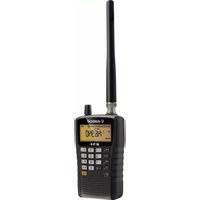
HAE75 - Empfänger ALBRECHT - Kostenlose Bedienungsanleitung
Finden Sie kostenlos die Bedienungsanleitung des Geräts HAE75 ALBRECHT als PDF.



| Produkttyp | Multiband-Scanning-Empfänger |
| Marke | Albrecht |
| Modell | AE75H (HAE75) |
| Abmessungen (L x B x H) | 67 mm x 32,7 mm x 115 mm |
| Gewicht (ohne Antenne und Batterien) | 175 g |
| Stromversorgung | 2 AA Ni-MH-Akkus (2,4 V DC), 2 AA-Alkalibatterien (3 V DC) oder USB 5 V DC 500 mA |
| Anzahl Kanäle | 300 (30 pro Speicherbank, 10 Bänke) |
| Frequenzbereich | 25 MHz – 512 MHz je nach Bandplan |
| Modulationsarten | AM und FM (pro Kanal/Band wählbar) |
| Scan-Geschwindigkeit | Bis zu 90 Kanäle/s (Scan) / 270 Schritte/s (Turbo-Suche) |
| Hauptfunktionen | Scan, Schnellsuche/Benutzersuche/Service-Suche, Close Call®, Priorität, Verzögerung, vorübergehende/dauerhafte Sperre, Tastensperre, Hintergrundbeleuchtung |
| Antenne | Flexible Antenne mit BNC-Stecker, Impedanz 50 Ω |
| Anschlüsse | BNC (Antenne), Kopfhörerausgang 3,5 mm, Mini-USB-B-Anschluss (Programmierung/Ladung) |
| Interner Lautsprecher | 24 Ω, 0,8 W max, Durchmesser 32 mm |
| PC-Programmierung | Ja, über USB-Kabel und spezielle Software (Download unter www.service.alan-electronics.de) |
| Betriebstemperatur | Normal: -20 °C bis +60 °C; Close Call: -10 °C bis +50 °C |
| Wartung und Reinigung | Mit einem leicht feuchten Tuch und mildem Reinigungsmittel reinigen. Lösungsmittel, Scheuermittel und übermäßiges Wasser vermeiden. |
| Sicherheit | Verwenden Sie Kopfhörer mit geeigneter Impedanz (≥32 Ω) zum Schutz des Gehörs. Nicht Regen oder Feuchtigkeit aussetzen. |
| Garantie | 2 Jahre (europäische Garantie) auf Material- und Verarbeitungsfehler |
| Mitgeliefertes Zubehör | Antenne, USB-Kabel, 2 AA Ni-MH-Akkus, Gürtelclip |
| Reparierbarkeit | Reset möglich (löscht alle Daten). Interne Komponenten nicht beschrieben; wenden Sie sich an den autorisierten Kundendienst. |
Häufig gestellte Fragen - HAE75 ALBRECHT
Benutzerfragen zu HAE75 ALBRECHT
0 Frage zu diesem Gerät. Beantworten Sie die, die Sie kennen, oder stellen Sie Ihre eigene.
Eine neue Frage zu diesem Gerät stellen
Laden Sie die Anleitung für Ihr Empfänger kostenlos im PDF-Format! Finden Sie Ihr Handbuch HAE75 - ALBRECHT und nehmen Sie Ihr elektronisches Gerät wieder in die Hand. Auf dieser Seite sind alle Dokumente veröffentlicht, die für die Verwendung Ihres Geräts notwendig sind. HAE75 von der Marke ALBRECHT.
BEDIENUNGSANLEITUNG HAE75 ALBRECHT
Hinweise zur rechtlichen Situation 5
Schnellstart 5
AE75H Leistungsmerkmale 6
Frequenzbereich 9
Band-Plan 1 9
Band-Plan 2 10
Was sind Bänke? 11
Kanal-Speicherbänke 11
Service-Suchbänder 11
Individuelle Suchbereiche 11
Installation 12
Scanner einrichten 12
Antenne verbinden 12 Schließen Sie optionale Ohrhörer / Kopfhörer an 12 Einen optionalen Zusatzlautsprecher anschließen 12 Einstellen des Gürtelclips 13
Energieversorgung Scanner 13
Scanner einschalten 15 Einstellung der Rauschsperre 15
AE75H Steuerung und Anzeige 16
Hardware Beschreibung 16
Tastatur 16
Scroll-Kontrollknopf 18
LC Anzeige 19
Betrieb 20
Suchvorgang 20
Schnellsuche 21
Individuelle Suche 21
Service-Suche 22
Speichern von Frequenzen 23
Löschen einer gespeicherten Frequenz 24
Scannen 24
Kanalbänke aktivieren/deaktivieren 25
Scannen der gespeicherten Kanäle 25
Manuelles Wählen eines Kanals 26
Spezielle Features 26
CloseCall® RF Capture - Nahbereichsscan 26
Close Call Betriebs-Modus 26
Verwenden des Close Call Modus 28
Sperren von Kanälen und Frequenzen 29
Zeitweiser Lock Out 29
Permanenter Lock Out 29
Entsperren von zeitweisen Sperren 29
Entsperren nicht permanenter Sperren 29
Priorität 30
Verzögerung 31
Frequenzschritt 32
Modulationsart 32
Tastensperre 33
Hintergrundbeleuchtung 33
PC Programmierung 33
Fehlersuche/-behebung 33
Pflege und Wartung 35
Scanner zurücksetzen 35
Allgemeiner Gebrauch 35
Ort der Aufbewahrung/Gebrauch 35
Reinigen 36
Birdies 36
Spezifikationen 36
Optionales Zubehör 38
Europäische Gewährleistung von 2 Jahren 38
Regeln zur Wiederverwertung 39
Konformitätserklärung 40
Lieferumfang
AE 75H
- Antenne
- 2 x AA NiMH Akkus
- USB Ladekabel
- Gürtelclip
VORSICHT
Bevor Sie diesen Scanner benutzen, lesen und beachten Sie bitte das Folgende.
KOPFHÖRER WARNUNG!
Die Verwendung falscher Kopfhörer oder Stereo-Headsets mit geringerer Impedanz kann möglicherweise Ihrem Gehör schaden, wenn Sie die Lautstärke zu hoch einstellen.
Der Ausgang am Kopfhörerausgang ist monaural, Sie werden den Ton aber mit einem Stereo-Headset in beiden Kopfhörern hören.
Stellen Sie die Lautstärke auf ein angenehmes Niveau, bevor Sie die monauralen Kopfhörer oder das Stereo-Headset mit der richtigen Impedanz (empfohlen sind 32 Ohm) anschließen. Sie könnten sonst einen möglichen Gehörschaden davontragen, wenn die Lautstärke aufgrund der Lautstärke- oder Rauschsperten-Einstellung plötzlich zu hoch wird. Dies trifft vor allem auf Kopfhörer zu, die in den Gehörgang gesteckt werden.
WARNUNG!
Alan bietet dieses Gerät nicht als wasserdichtes Gerät an. Um die Gefahr von Feuer und elektrischem Schock zu vermindern, setzen Sie das Gerät keinem Regen oder Feuchtigkeit aus.
Einführung
Vielen Dank für den Kauf eines Albrecht AE75H Hand-Scanners. Der Scanner ist vielseitig, kompakt und leicht zu bedienen. Zusätzlich zu den Scanning-Funktionen umfasst Ihr Scanner ebenfalls Close Call® RF Capture Technologie, die zum Entdecken und Identifizieren von starken örtlichen Radiosignalen konzipiert wurde.
Sie können bis zu 300 Frequenzen im Scanner programmieren und speichern. Der Scanner erlaubt Ihnen Übertragungen zu scannen und er ist zur leichteren Handhabung mit entsprechenden Bandbreiten vorprogrammiert. Der Scanner gibt Ihnen direkten Zugang zu über 32.000 interessanten Frequenzen.
Verwenden Sie den Scanner, um z.B. Folgendes abzuhören:
- Notfalldienste
- Freenet
- PMR
- Marine Band
- Flugverkehr
- CB Band
- Amateurfunk
Hinweise zur rechtlichen Situation
Beachten Sie bitte, dass nicht alle Funkdienste abgehört werden dürfen. Das deutsche TKG regelt u.a. auch das Abhörverbot für Sendungen, die für einen bestimmten Personenkreis bestimmt sind und die von Außenstehenden nicht abgehört werden dürfen. Nur Sendungen für die Allgemeinheit, z.B. Amateurfunk und Flugwetterberichte, dürfen von jedermann abgehört werden.
Hören Sie zufällig Sendungen, die nicht für Sie bestimmt sind, dann dürfen Sie den Inhalt der Sendungen in keiner Form verwerten, sie dürfen noch nicht einmal anderen mitteilen, dass Sie eine solche Sendung gehört haben. Unbefugtes Abhören kann in Deutschland als Straftat geahndet werden, auch das Einspeichern einschlägiger Frequenzen in Speicherplätze kann bereits als Vorsatz des Abhörens ausgelegt werden und verfolgt werden. In anderen EU Ländern gibt es ähnliche Vorschriften. Bitte informieren Sie sich, bevor Sie unberechtigt Sendungen abhören!
Schnellstart
An dieser Stelle möchten wir Ihnen einen schnellen Einstieg in die Bedienung des AE 75 H geben. Sollten Sie an einer Stelle Probleme haben oder brauchen eine detailliertere Beschreibung, lesen Sie bitte die nachfolgenden Kapitel.
-
Schließen Sie die mitgelieferte Antenne an, indem Sie die Antenne aufstecken und im Uhrzeigersinn drehen.
-
Setzen Sie die mitgelieferten Akkus ein. Achten Sie hierbei auf die korrekte Polarität, wie sie im Batteriefach aufgedruckt ist. Gegebenenfalls müssen die Akkus vor der ersten Benutzung geladen werden.
-
Schalten Sie den Scanner durch Drücken der Taste ein.
-
Das Display zeigt AllLocOut. Das bedeutet, dass noch keine Frequenzen im Speicher abgelegt wurden.
-
Drücken Sie nun Func + Srch/Svc, um die vorprogrammierten Servicebänder zu durchsuchen. Es stehen folgende Bänder zur Verfügung: Emergency, Freenet, PMR, Marine, Flugfunk, CB und Amateurfunk. Solange das Func Symbol in der oberen linken Ecke angezeigt wird schalten Sie mit der Srch/Svc Taste durch die Bänder. Ist das Symbol erloschen muss Func zuerst erneut gedrückt werden.
-
Passen Sie nun die Lautstärke und Rauschsperre an Ihre Bedürfnisse an, indem Sie den Drehknopf drücken und drehen bzw. zuerst Func drücken und dann den Drehknopf drücken und drehen.
-
Haben Sie eine interessante Frequenz gefunden können Sie diese abspeichern, indem Sie den Suchlauf mit Hold pausieren, Func + Pgm drücken und mit E bestätigen. Gespeicherte Kanäle können über Scan durchsucht werden.
AE75H Leistungsmerkmale
Close Call® RF Capture Technologie, Nahbereichsscan – Sie können den Scanner so einstellen, dass er speziell auf Signale aus der näheren Umgebung reagiert. Mehr Informationen über das Close Call RF Feature beziehen finden Sie auf Seite 26.
PC Programmierung - erlaubt Ihnen das Programmieren Ihres Scanners mit Hilfe Ihres PCs.
Individuelle Suche - erlaubt Ihnen bis zu 10 individuelle Suchbereiche zu programmieren und diese Bereiche zu durchsuchen.
Schnellsuche - erlaubt Ihnen eine Frequenz einzugeben und von dieser auf- oder abwärts zu suchen.
Turbo Suche - erhöht die Suchgeschwindigkeit – von 100 auf 300 Schritte pro Sekunde automatisch bei Frequenzen mit 5 kHz Schritten.
Suchsperre - erlaubt Ihnen bis zu 200 Suchfrequenzen (100 zeitweise und 100 permanent) im Custom, Service, Close Call, oder Quick Search Modus auszusperren.
Lock-Out Funktion - erlaubt Ihrem Scanner spezifizierte Kanäle oder Frequenzen während des Scanvorganges zu überspringen. Diese Kanäle müssen manuell entriegelt werden.
Zeitweise Lock-Out Funktion - erlaubt Ihnen, Ihren Scanner so einzustellen, dass er während des Scanvorganges spezielle Kanäle oder Frequenzen zeitweise überspringt. Dieser zeitweise Ausschluss wird aufgehoben, wenn Sie die Kanäle oder Frequenzen manuell entriegeln oder wenn Sie Ihren Scanner abschalten.
Vorzugskanäle - Sie können in jeder Speicherbank einen Kanal als Vorzugskanal programmieren. Der Scanner checkt dann diesen Kanal alle 2 Sekunden, während er die Bank scannt. So verpassen Sie keine Übertragung auf den Vorzugskanälen. (Standardeinstellung=Priorität Aus)
Priorität Scannen - erlaubt Ihnen, das Prioritäts-Feature einzustellen, um den Vorzugskanal alle 2 Sekunden zu checken, gleich ob der Scanner nun gerade eine andere Funkübertragung empfängt oder nicht.
Priorität Scannen mit Nicht stören - erlaubt Ihnen das Prioritäts-Feature so einzustellen, dass der Prioritätskanal alle 2 Sekunden gecheckt wird, aber nur wenn zur Zeit keine andere Funkübertragung empfangen wird.
Doppelkanalalarm - informiert Sie, wenn Sie eine Frequenz eingegeben haben, die bereits auf einem anderen Kanal registriert ist.
Kanal Speicherbänke - der Scanner hat 10 Bänke. Sie können bis zu 30 Frequenzen in jeder Bank speichern (insgesamt 300 Frequenzen).
Zwei-Sekunden Verzögerung - verzögert das Scannen um ca. 2 Sekunden, so dass Sie auch Antworten hören können, die auf dem gleichen Kanal getätigt werden.
Sieben Service-Bänder - Frequenzen, die separat als Notfall-Frequenzen, Freenet, PMR, Marine, Flugfunk, CB Radio, und Amateurfunk-Frequenzen voreingestellt sind, um spezielle Sendungen leichter zu finden.
Tastensperre - erlaubt Ihnen, die Scanner Tasten zu verriegeln, um so zufällige Veränderungen im Programm des Scanners zu vermeiden.
Direktzugriff - erlaubt Ihnen direkten Zugriff auf jeden Kanal.
Anzeigen-Hintergrundbeleuchtung – erleichtert die Bedienung des Scanners unter schlechten Lichtbedingungen.
Flexible Antenne mit BNC-Buchse - liefert adäquaten Empfang in Bereichen mit starken Signalen und ist dafür konzipiert, Antennenbrüche verhindern zu helfen. Sie können ebenfalls eine externe Antenne anschließen, um besseren Empfang zu erhalten.
Speicher Backup - hält Frequenzen für längere Zeit gespeichert auch wenn die Batterien leer sind.
Drei Energieversorgungsoptionen - Verwenden Sie das mitgelieferte Kabel, um den AE75H mit Hilfe des Computers zu laden oder verwenden Sie andere USB Lade-Ports. Sie können den Scanner auch mit zwei wieder aufladbaren Ni-MH AA Batterien betreiben oder, optional, mit Alkali-Batterien (nicht im Lieferumfang).
Tastenbestätigungston - der Scanner gibt einen Ton von sich, wenn Sie einen Vorgang richtig ausführen, und einen „Fehlerton“, wenn die Eingabe falsch ist.
Batterieladezustand - warnt, wenn der Batterieladezustand niedrig ist. Das „Battery Low“ Symbol blinkt (BAJ) d ein Ton erklingt alle 15 Sekunden, bis der Scanner neu aufgeladen wird oder vollkommen leer ist und sich ausschaltet.
Batterie sparen – wird aktiviert, wenn 1 Minute kein Funkspruch empfangen wurde, und zwar im Scan und Search Hold Modus (funktioniert nicht in Priority Scan und Close Call Modi).
Scannen/Suchverzögerung/Fortsetzen - steuert, ob der Scanner nach einer Übertragung pausiert, um auf eine Antwort zu warten. Sie können den Verzug für jeden Channel, Close Call, Custom Search, und Service Search Modus einstellen.
Schrittfrequenz - erlaubt Ihnen, die gewünschte Schrittfrequenz während Quick Search, Custom Search, AIR Service Search, und Close Call einzustellen.
Modulationsart - erlaubt Ihnen die gewünschte Modulationsart (AM oder FM) während Quick Search, Custom Search, CB Service Search, HAM Service Search, Close Call, und jeden Kanal einzustellen.
Frequenzbereich
Diese Tabellen listen die Frequenzbereiche, Standard-Frequenzschritte, Standard-Modus (AM oder FM) und die Art der Übertragungen, die Sie in jedem Bereich für Band-Plan 1 oder 2 hören können, auf.
Wählen Sie den Band-Plan (Band-Plan 1 oder 2) aus, wenn Sie den Scanner einschalten (Standard = Band-Plan 2). Drücken und halten Sie die Taste für 2 bis 3 Sekunden, um den Scanner einzuschalten, während Sie die 1 für den Band-Plan 1 und die 2 für den Band-Plan 2 drücken und halten. Der Band-Plan bleibt eingeschaltet, bis er wieder gewechselt wird.
Band-Plan 1
(dieser Band-Plan ist speziell konzipiert für Deutschland)
| Frequenzbereich (MHz) | Standardschritt (kHz) | Modus |
| 25,00000 - 27,99500 | 5,0 | AM |
| 28,00000 - 30,19500 | 5,0 | AM |
| 30,20000 - 49,99500 5,0 FM | ||
| 50,00000 - 79,99500 | 5,0 | FM |
| 80,00000 - 82,99500 5,0 FM | ||
| 83,00000 - 84,01000 5,0 FM | ||
| 84,01500 - 87,29500 | 20,0 mit 15,0 kHz Offset | FM |
| 108,00000 - 136,99166 | 8,33 | AM |
| 137,00000 - 137,99500 | 5,0 | FM |
| 138,00000 - 143,99500 | 5,0 | FM |
| 144,00000 - 145,98750 | 12,5 | FM |
| 146,00000 - 155,99000 | 10,0 | FM |
| 156,00000 - 157,42500 | 12,5 | FM |
| 157,43750 - 157,98750 | 12,5 | FM |
| 158,00000 - 160,58750 | 12,5 | FM |
| 160,60000 - 162,02500 | 12,5 | FM |
| 162,03000 - 162,59000 | 10,0 | FM |
| 162,60000 - 174,00000 | 10,0 | FM |
| 400,00000 - 439,99375 | 6,25 | FM |
| 440,00000 - 449,99375 | 6,25 | FM |
| 450,00000 - 465,99000 | 10,0 | FM |
| 466,00000 - 469,99000 | 10,0 | FM |
| 470,00000 - 512,00000 6,25 | FM |
Was sind Bänke?
Kanal-Speicherbänke
Um Kanäle leichter zu identifizieren und zum Anhören anzuwählen, werden die 300 Kanäle in 10 Kanal-Speicherbänke aufgeteilt, wobei jede Bank 30 Kanäle enthält. Sie können jede Kanal-Speicherbank verwenden, um Frequenzen nach Abteilungen, Orten, Interessenbereichen oder irgendeine andere Art zu gruppieren. Sie können einer oder mehreren Bänken zuhören, indem Sie die Zahlentasten zum Ein- und Ausschalten der einzelnen Bänke verwenden.
Service-Suchbänder
Der Scanner wurde mit vielen der Frequenzen vorprogrammiert, die sich auf Bereiche von Notdiensten, Freenet, PMR, Marine, Flugverkehrfunk, CB Radio und Amateurfunk beziehen. Verwenden Sie die sieben Bänder, die diesen Servicesuchen zugeteilt sind entsprechend der Kanal-Speicherbänke, indem Sie die Frequenzsuchen im Service-Search-Modus durchführen. (Sehen Sie dazu Seite 22).
Individuelle Suchbereiche
Der individuelle Suchmodus erlaubt Ihnen die oberen und unteren Limits der Suchbereiche zu programmieren. Damit können Sie diese 10 individuellen Suchbereiche durchsuchen, wobei Sie bei der niedrigsten Frequenz beginnen und mit der höchsten Frequenz, die Sie eingegeben haben, enden. Sie können Bereiche, die Sie nicht weiter durchsuchen wollen, abschalten, so wie Sie Kanal-Speicherbänke im Scan-Modus abschalten (deaktivieren). Individuelle Suchbereiche verwenden die gleichen LCD Ziffern auf dem Display wie die 10 Kanal-Speicherbänke (siehe Seite 21).
Installation
Scanner einrichten
Antenne verbinden
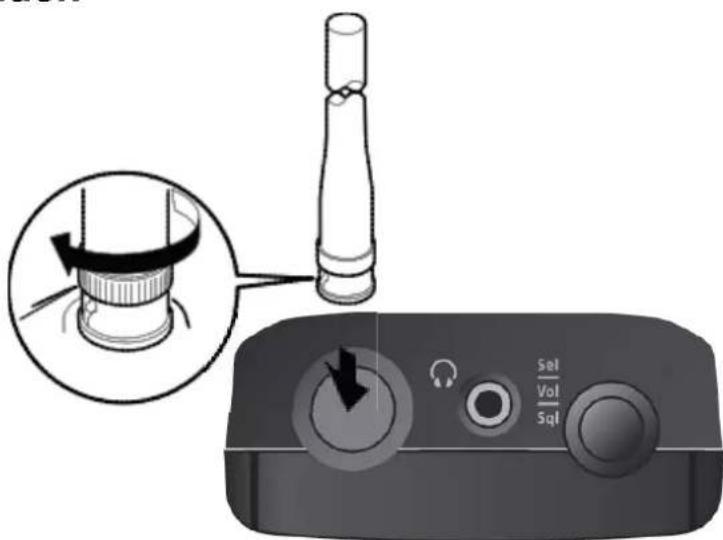
Sie verbinden die mitgelieferte Antenne indem Sie die Antenne auf die Buchse aufsetzen und den Überwurfring im Uhrzeigersinn drehen.
Die Scanner BNC-Verbindung erleichtert es, eine Vielzahl von optionalen Antennen anzuschließen, einschließlich einer mobilen externen Antenne oder einer Außen-Basisstationsantenne.
Hinweis: Verwenden Sie immer ein 50 Ohm, RG-58 oder RG-8 Koaxialkabel, um eine Außenantenne anzuschließen. Sollte die Antenne über 15 Meter vom Scanner entfernt sein, verwenden Sie ein RG-8 verlustarmes dielektrisches Koaxialkabel. Mit weniger als 15 Metern Abstand, verwenden Sie ein RG-58 Kabel.
Schließen Sie optionale Ohrhörer / Kopfhörer an
Für privates Zuhören schließen Sie einen Stereo Kopfhörer mit 3.5mm Klinkenstecker (nicht mitgeliefert) an der Kopfhörerbuchse Ihres Scanners an.
Einen optionalen Zusatzlautsprecher anschließen
In einem lauten Bereich kann ein optionaler Zusatzlautsprecher am richtigen Platz aufgestellt bessere Akustik bieten. Stecken Sie den 3.5mm Stereoklinkenstecker des Lautsprechers in die Scanner-Buchse. Sollte Ihr Lautsprecherkabel nur einen Mono-Plug aufweisen, verwenden
Sie einen Mono-zu-Stereo Adapter, um Kurzschluss im Audio-Verstärker und verminderte Lautstärke zu vermeiden.
Einstellen des Gürtelclips
Der angebrachte Gürtelclip erleichtert das Tragen des Scanners.
Verwenden Sie einen Kreuzschlitzschraubenzieher, um die
Montageschrauben zu lösen und den Gürtelclip vollständig zu entfernen.
Energieversorgung Scanner
Verwenden Sie das mitgelieferte USB Kabel, um Ihren Scanner mit Ihrem Computer zu verbinden, um die Ni-MH Akkus vor dem ersten Betrieb zu laden und sie wieder aufzuladen. Sie können auch einen Netz-Adapter verwenden, der USB Ladestrom liefert (nicht im Lieferumfang). Beachten Sie, dass der Scanner nur im ausgeschalteten Zustand die Akkus lädt. Während des Ladevorgangs wird CHArg im Display angezeigt. Ist der Ladevorgang abgeschlossen erlischt die Anzeige.
Sie können ebenso Alkaline - nicht-wieder aufladbare - Batterien (ALK) verwenden.
Innen im Batteriefach ist ein Schalter; stellen Sie den Schalter entweder auf ALK oder auf Ni-MH, entsprechend der Batterien, die Sie verwenden.
Achten Sie beim Einsetzen der Batterien auf die korrekte Polarität, wie sie im Batteriefach angegeben ist.
WARNUNG! Wenn bei Verwendung von Alkaline Batterien der Schalter in Stellung Ni-MH belassen wird, können die Batterien bei Anschluss eines Ladegeräts Feuer fangen oder explodieren.
VORSICHT:
- Wenn im Display zu blinken beginnt und der Scanner piept alle 15 Sekunden, dann müssen Sie Akkus laden oder austauschen.
- Benutzen Sie nur frische AA Batterien oder Akkus.
- Entsorgen Sie immer alte oder schwache Alkaline Batterien.
- Verwenden Sie alte und neue Batterien nicht gleichzeitig oder verschiedene Arten von Batterien (Standard, Alkali oder wieder aufladbare), oder wieder aufladbare Batterien mit verschiedenen Kapazitäten.
Verschiedene Statusanzeigen können erscheinen, abhängig vom Batterietyp und dem Scanner-Status.
| LCD Nachricht | Batterietyp | Bedeutung | Scanner-Zustand |
| CHArg | Ni-MH | Scanner wird aufgeaden | aden |
| None | Ni-MH | Scanner ist geladen | geladen |
| None Ni-MH Scanner | lädt nicht (Batteriewahlschalter steht auf Alk.) | Aus | |
| Err CHArg | Ni-MH Batterien können nicht aufgeladen werden (tote Batterie). | Aus | |
| ILEgAL | Ni-MH | USB externe Energieversorgung außer Reichweite. | Aus |
Falls die Batterien ok sind, wird der Scanner die Batterien aufladen und normal funktionieren. Falls der Scanner nicht sofort erkennt, ob die Batterien ok sind und somit aufgeladen werden können, dann checkt der Scanner die Batterien und zeigt das Batteriesymbol an. Falls der Scanner die Batterien als “gut” befindet, dann fängt er mit dem Ladevorgang an und das Batteriesymbol verschwindet. Falls Scanner die Batterien in 60 Sekunden als “nicht gut” befindet, dann stoppt der Scanner den Checkvorgang und das Batteriesymbol beginnt zu blinken.
Scanner einschalten
Schalten Sie den Scanner nach kompletten Aufladen ein - Ni-MH Batterien - oder Alkali Batterien wurden installiert.
Hinweis: Vergewissern Sie sich, dass die Antenne vor dem Einschalten des Scanners korrekt angeschlossen ist.
- Sie können den Band-Plan (Band-Plan 1 oder 2) anwählen, wenn Sie den Scanner einschalten (Standard = Band-Plan 2). Drücken und halten Sie die Taste 🔒 für 2-3 Sekunden, um den Scanner einzuschalten gleichzeitig halten Sie 1 für Band-Plan 1 oder 2 für Band-Plan 2 gedrückt. Der Band-Plan bleibt eingeschaltet, bis er wieder gewechselt wird.
- Falls Sie das erste Mal Ihren Scanner einschalten wird AllLocOut angezeigt. Dies bedeutet, dass keine Frequenzen in den Kanälen gespeichert wurden.
Hinweis: Um schnell interessante Frequenzen zu finden, empfehlen wir die Suche auf den vorprogrammierten Servicebändern.
Drücken Sie Func + Svc, um mit der Suche auf den vorprogrammierten Servicebändern zu beginnen. Solange Func aktiv ist können Sie mit Svc zwischen Servicebändern wechseln. Es stehen folgende Bänder zur Verfügung: Emergency, Freenet, PMR, Marine, Flugfunk, CB und Amateurfunk.
Einstellung der Rauschsperre
Der Scanner erkennt Signale als Übertragungen, wenn sie einen Schwellenwert der Signalstärke überschreiten. Einstellung der Rauschsperre bestimmt den Schwellenwert. Eine Erhöhung der Rauschsperre erfordert von einem Signal, dass nur noch stärkere Signale als Übertragung erkannt werden. Sollten Sie die Rauschsperre als zu hoch ansetzen, riskieren Sie, überhaupt keine Übertragungen zu erhalten, die niedriger als der Schwellenwert sind. Das Reduzieren des Schwellenwertes erlaubt schwächeren Signalen empfangen zu werden. Falls Sie jedoch die Rauschsperre zu niedrig einstellen, hören Sie ein kontinuierliches Rauschen.
-
Drücken Sie Func und dann drücken Sie den Scroll-Kontrollknopf und lassen ihn wieder los. Sql und eine Zahl werden angezeigt.
-
Drehen Sie den Knopf bis das Rauschen nicht mehr zu hören ist. Drücken Sie den Scroll-Kontrollknopf erneut, um zur normalen Funktion zurückzukehren.
AE75H Steuerung und Anzeige
Hardware Beschreibung
Tastatur

text_image
Priorität Verzögerung Halten/ Close Call Scannen Suche/ Service Sperre/ Tastensperre Power/ Hintergrundbeleuchtung Programm/ Eingeben Schritt PSrc Modus Löschen FunktionDie Tasten an Ihrem Scanner haben verschiedene Funktionen. Um Funktionen anzuwählen drücken Sie einfach die entsprechende Taste. Die Zweitfunktionen der Tasten sind in Rot beschriftet und können aktiviert werden, wenn vorher die Func-Taste gedrückt wurde.
"Ferscheint oder verschwindet, wenn Sie Func drücken."
Hier ein Überblick über die Tastenfunktionen:
| Taste/Symbol | Primär Funktionstaste | |
Hold /  | Halten - Bleibt auf der Frequenz bis Taste erneut gedrückt wird. |  Close Call – erlaubt Scanner, in nahen Übertragungen einzurasten (siehe Seite 26). Close Call – erlaubt Scanner, in nahen Übertragungen einzurasten (siehe Seite 26). |
| Scan | Läuft durch Kanäle, wobei nach Übertragungen auf gespeicherten Frequenzen gesucht wird (siehe Seite 24). | N/A (nicht anwendbar) |
| Srch/Svc | Durchsucht Frequenzbänder nach Übertragungen (siehe Seite 20). | Service Suche – durchläuft vorprogrammierte Service-Bänder (siehe Seite 22). |
 | Zeitweise oder permanente Sperre eines Kanals oder Frequenz (siehe Seite 29) | Sperrt die Tastatur (siehe Seite 33). |
 | Scanner ein-/ausschalten. | Schaltet Hintergrundbeleuchtung ein/aus (siehe Seite 33). |
| 1/Pri | Die Zahl 1 eingeben. Mehrmaliges Drücken wechselt zwischen Priorität Aus, Priorität Nicht stören und Priorität Scannen (siehe Seite 30). | |
| 3/Step | Die Zahl 3 eingeben. | Zeigt gegenwärtigen Frequenzschritt an und stellt den von Ihnen gewünschten Frequenzschritt ein (siehe Seite 32). |
| 5/Dly | Die Zahl 5 eingeben. | Schaltet die Delay-Funktion für den laufenden Kanal ein/aus (siehe Seite 31). |
| 6/PSrc | Die Zahl 6 eingeben. | Stellt die Grenzwerte für individuelle Suche ein (siehe Seite 21). |
| 9/Mod | Die Zahl 9 eingeben. | Ändert den Modulationstyp auf dem laufenden Band (siehe Seite 32). |
| Pgm/E | Stellt Channel Program - Modus ein. | Eingeben |
| .CIr | Einmal drücken: gibt eine Dezimalzahl ein.Zweimal drücken: storniert numerischen Tasten-Input. | N/A (nicht anwendbar) |
| Func | Stellt Funktionsmodus des Scanners ein. | Storniert Funktionsmodus. |
Scroll-Kontrollknopf
Audio-Output
Antennenknopf

Der Scroll-Kontrollknopf hat drei Funktionen:
- Sel-Drehen Sie den Knopf, um den Wert im aktuellen Menü zu ändern; drücken Sie auf den Knopf, um Ihre Auswahl zu bestätigen.
- Vol- Drücken Sie auf den Knopf und drehen Sie ihn, um die Lautstärke einzustellen. Drücken Sie auf den Knopf, um diese Lautstärke auszuwählen.
- Sql- Drücken Sie auf Func, drücken Sie auf den Knopf und drehen Sie daran, um die Rauschsperre einzustellen.
LC Anzeige
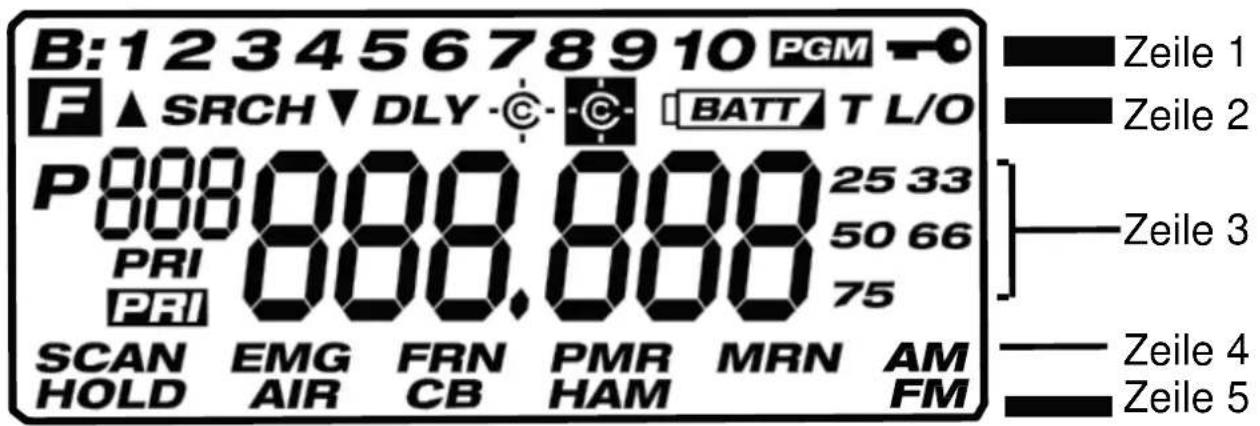
Die Anzeige hat Indikatoren, die den gegenwärtigen Betriebsstatus des Scanners anzeigen. Die Information auf der Anzeige hilft Ihnen zu verstehen, wie Ihr Scanner funktioniert.
| Zeile | Anzeige Beschreibung | |
| 1 B:1 | 10 Suchmodus: Individueller Suchbereich. Scan-Modus: Kanalbank. | |
| PGM Anzeige während Sie eine Frequenz in einem Kanal speichern. | ||
| Anzeige, wenn Tastatur gesperrt ist. | ||
| 2 F Anzeige, wenn der Funktionsmodus an ist. | ||
| Anzeige während des Suchmodus. | ||
| Anzeige, wenn eine 2 Sekundenverzögerung am Ende einer Übertragung eingeschaltet ist. | ||
| Zeile | Anzeige Beschreibung | |
 | Anzeige, wenn der Scanner im Close Call –Modus ist: - Close Call Priorität  - Close Call Nicht stören - Close Call Nicht stören | |
 | Zeigt den Batteriestatus an. | |
 | Zeigt gesperrte Frequenz an.T L/O: Zeitweise Sperrung (Temporary Lock Out)L/O: Sperre (Lock Out) | |
| 3 | P | Zeigt an, wenn ein Prioritätskanal ausgewählt wird. |
 | Laufende Kanalnummer. | |
| Zeigt an, wenn die Prioritäts-Feature aktiv ist. | ||
 | Laufende Frequenz. | |
| , 66, 75 | Eine dieser Nummernanzeigen gibt Frequenzschritt an. Zum Beispiel, “25” gibt 0,25kHz an. | |
Betrieb
Suchvorgang
Der AE75H hat 10 voreingestellt Suchbereiche, die als 1 - 10 oben im Display angezeigt werden, wenn Sie Srch drücken. Der Scanner hat ebenfalls 7 voreingestellte Service-Bänder, die in zwei Reihen entlang dem unteren Bildschirm angezeigt werden, wenn Sie Func + Svc drücken.
Hinweis: Service-Suche wird auf Seite 22 besprochen.
Wenn Sie Srch drücken, beginnt der AE75H die Suchbereiche abzusuchen, bis er Aktivität findet. Die Suchbereichszahl beginnt zu
blinken und sie bleibt auf dieser Frequenz, bis die Aktivität endet. Drücken Sie Srch, wann immer Sie weiter machen wollen.
Drücken Sie auf einen Suchbereich und die dazu gehörige Zahl, um die Suche ab- und anzuschalten. Zum Beispiel, drücken Sie auf 4, um den Suchbereich #4 an- bzw. auszuschalten.
Sie können diese Bereiche durchsuchen mit:
- Schnellsuche – Bestimmen Sie einen Startpunkt, ab dem Sie suchen wollen.
- Individuelle Suche – Bestimmen und speichern Sie obere und untere Frequenzbegrenzung für jeden der 10 Suchbereiche.
Schnellsuche
Quick Search erlaubt Ihnen, einen Startpunkt für Ihre Suche festzulegen. Wenn Sie von diesem Punkt an suchen, können Sie Ihre Suche jederzeit stoppen und die Frequenzen in einem Kanal speichern.
- Wenn der Scanner gerade scannt oder sucht, drücken Sie auf Hold.
- Geben Sie die Frequenz unter Verwendung der Nummer- und der .Clr Taste ein. Der Scanner rundet automatisch die eingegebene Zahl zur nächsten gültigen Frequenz auf. Zum Beispiel, wenn Sie 151.473 (MHz) eingeben, akzeptiert Ihr Scanner es als 151.475. Sollten Sie jedoch eine Frequenz außerhalb der Frequenzbereiche eingeben, dann gibt der Scanner einen Alarm Ton von sich und "Error" wird angezeigt. Geben Sie eine andere Frequenz ein.
- Drücken Sie Srch. Der Scanner sucht, beginnend mit der Frequenz, die Sie gerade eingegeben hatten. (Drehen Sie am Scroll-Kontrollknopf, um die Suchrichtung zu ändern.) Der Scanner schaltet die Delay-Funktion automatisch ein; DLY wird angezeigt. Um diese Funktion auszuschalten, drücken Sie Func + Dly (siehe Seite 31).
Individuelle Suche
Sie können die oberen und unteren Frequenzbegrenzungen für jeden voreingestellten Suchbereich einstellen.
- Drücken Sie Func + Psrc. Der Scanner ist im Custom Search Modus und zeigt SRCH und PGM an. Die oberen und unteren Frequenzen für dieses Frequenzband werden abwechselnd dargestellt.
- Drehen Sie am Scroll-Kontrollknopf, um durch den Rest der Custom Search zu blättern, bis Sie die Frequenz, die Sie wollen, finden. Die Suchbereichszahlen am oberen Bildschirmrand ändern sich so, wie Sie sie durchlaufen.
- Geben Sie die untere Frequenzbereichsbegrenzung ein und drücken Sie E. Der Frequenzbereich blinkt mit der eingestellten unteren Frequenzbegrenzung.
- Geben Sie die obere Frequenzbegrenzung ein und drücken Sie E. Der eingestellte Frequenzbereich blinkt mit der eingestellten oberen Frequenzbegrenzung (beide, obere und untere Frequenzen sind nun neu eingestellt).
- Drücken Sie Srch, um die Suche in Ihrem individuellen Frequenzsuchbereich zu starten oder drehen Sie am Scroll-Kontrollknopf auf einen verschiedenen Suchbereich oder geben Sie eine andere Frequenz ein.
Service-Suche
Sie können nach Notfall-Frequenzen, Freenet, PMR, Marine, Flugfunk, CB Radio und Amateurfunk – Übertragungen suchen, ohne dass Sie die speziellen Frequenzen, die in Ihrer Gegend verwendet werden, kennen. Der Scanner ist vorprogrammiert mit den Frequenzen, die diesen Services zugeteilt wurden. Um diese Feature zu benutzen, drücken Sie Func+ Svc. SRCH erscheint und der Scanner beginnt die Suche auf den Notfall-Servicebändern.
Um eine andere Service-Suche zu wählen, drücken Sie Svc, so lange wie Sie noch im Function- Modus sind.
Services werden in der folgenden Reihenfolge gewählt: Notfall, Freenet, PMR, Marine, Flugfunk, CB Radio und Amateurfunk. Wenn der Scanner an einer Übertragung anhält, drücken Sie auf Hold, um die Suche zu stoppen und der Übertragung zu zuhören. Hold wird angezeigt. In diesem Modus können Sie ebenfalls am Scroll-Kontrollknopf drehen, um durch die Frequenzen zu scannen.
Um weiter zu suchen, drücken Sie erneut auf Hold.
Speichern von Frequenzen
Um Frequenzen im ersten zur Verfügung stehenden Kanal zu speichern:
- Drücken Sie auf Hold.

- Geben Sie die Frequenz ein und drücken Sie auf Func + Pgm.
- Die Anzeige des Scanner wechselt zwischen der aktuellen Frequenz und der Nummer des nächsten freien Kanals. Drücken Sie auf E.

text_image
B:1 POM L/O 25.000 FM B:1 P 000.000 L/O- Der Scanner ist nun auf der Frequenz auf "Hold". Gleichzeitig wurde automatisch die Delay-Funktion (siehe Seite 31) aktiviert. Drücken Sie L/O, um den Programmiermodus zu verlassen und zum Suchmodus zurückzukehren.

text_image
B:1 P : DLY 25.000 FMSie können auch Frequenzen direkt in einem speziellen Kanal in einer speziellen Kanalbank speichern.
- Wenn Sie im Scan Modus sind, drücken Sie Func + Pgm. Pgm erscheint im Display

text_image
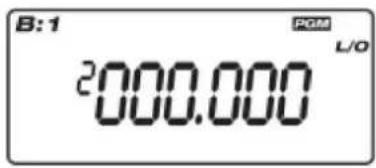
B:1 P : DLY 25.000 FM- Drehen Sie den Kontrollknopf, um den gewünschten Speicherplatz auszuwählen.
text_image
B:1 PGM L/O 2000.000- Geben Sie die Frequenz ein und drücken Sie E. Der Scanner speichert die Frequenz und aktiviert automatisch die Delay-Funktion.

text_image
B:1 DLY 2 145.000 PGM FM- Drücken Sie L/O, um den Programmiermodus zu verlassen und zum Scan Modus zurückzukehren.
Sollten Sie eine Frequenz eingeben, die bereits in einem anderen Speicher abgelegt wurde, dann ertönt Alarm Ton. Sollten Sie die Frequenz aus Versehen eingegeben haben, dann drücken Sie zweimal auf Clr, um die Frequenz zu entfernen und geben dann eine andere Frequenz ein. Um die Frequenz trotzdem einzugeben, drücken Sie auf E, um sie aufzunehmen.
Löschen einer gespeicherten Frequenz
- Finden Sie die Frequenz, die Sie löschen möchten. Drücken Sie auf Hold.
- Drücken Sie auf Func + Pgm.
- Drücken Sie auf 0 und dann auf E.
- Alle Stellen der Frequenzanzeige wechseln auf 0.
Scannen
Wenn Sie Frequenzen auf Kanälen speichern, dann sind diese Kanäle in Bänken zusammengefasst. Jede Bank enthält 30 Kanäle. Sie können Service-Kanäle und Nicht-Service-Kanäle in der gleichen Bank speichern. Zum Beispiel können sie eine Notfall-Frequenz, Freenet, Marine usw. zusammen mit Frequenzen von Versorgungsunternehmen oder anderem Business abspeichern. Es gibt keine Beschränkung des Frequenzbereiches pro Bank.
Während Sie Frequenzen, die in Bänken gespeichert sind, scannen, dann läuft das Wort SCAN über die Anzeige. Wenn der Scanner eine Übertragung findet, dann wird die aktuelle Frequenz angezeigt.
Kanalbänke aktivieren/deaktivieren
Sie können jede Kanalbank aktivieren oder deaktivieren.
Im Scan Modus drücken Sie die Zahlentaste, die der Bank entspricht, die Sie deaktivieren oder aktivieren wollen. Die Nummern der aktivierten Bänke werden oben im Display angezeigt. Der Scanner scannt alle Kanäle innerhalb der angezeigten Bänke, die nicht gesperrt sind. Die Nummer der Bank blinkt, wenn der Scanner einen Kanal scannt, der zu dieser Bank gehört.
Sie können jeden Kanal innerhalb einer Bank aus-/anwählen, auch wenn diese Bank deaktiviert ist. Sie können jedoch nicht alle Bänke deaktivieren. Eine muss immer aktiviert bleiben.
Scannen der gespeicherten Kanäle
Drücken Sie auf Scan. Der Scanner scannt durch alle nicht-gesperrten Kanäle in aktivierten Bänken. (Siehe Seite 29 für mehr Information über das "Sperren von Kanälen".) Wenn der Scanner eine Übertragung findet, dann bleibt er auf diesem Kanal. Endet die Übertragung, wird das Scannen von diesem Kanal an fortgesetzt.
Anmerkung:
- Sollten Sie keine Frequenzen in den Speicherbänken abgespeichert haben, dann scannt der Scanner nicht.
- Falls der Scanner ungewünschte Übertragungen, die sehr schwach sind und nur teilweise verständlich sind, aufnimmt, stellen sie die Rauschsperre höher ein. Drücken Sie hierzu auf Func und drücken dann den Scroll-Kontrollknopf. Sql wird angezeigt. Drehen Sie den Knopf im Uhrzeigersinn, um die Empfindlichkeit des Scanners auf solche Signale zu vermindern. Um eine schwache oder entfernte Station abzuhören, drehen Sie den Knopf entgegen dem Uhrzeigersinn.
- Stellen Sie die Rauschsperre gerade so hoch so ein, dass ohne Empfang eines Signales der Lautsprecher des Gerätes stumm ist.
Manuelles Wählen eines Kanals
Sie können auch einen einzigen Kanal kontinuierlich beobachten ohne zu scannen. Dies ist hilfreich, wenn Sie keine Details verpassen wollen auf diesem Kanal verpassen wollen.
Um einen Kanal manuell im Scan Modus auszuwählen, drücken Sie auf Hold, geben die Nummer des Kanals ein und dann drücken Sie Hold erneut. Der Scanner bewegt sich auf die Frequenz, die auf diesem Kanal abgespeichert ist.
Falls das Radio während dem Scannen an einer Stelle stoppt, der Sie länger zuhören wollen, drücken Sie einmal auf Hold. Drücken Sie erneut auf Hold oder Scan, um mit dem automatischen Scannen fortzufahren.
Spezielle Features
CloseCall® RF Capture - Nahbereichsscan
Die Close Call Feature Ihres Scanners erlaubt Ihnen nahe starke Funksignale wie zum Beispiel von mobilen und tragbaren Funkgeräten zu entdecken und deren Frequenz anzuzeigen. Dieses funktioniert am besten, wenn nicht zu viele starke Signale in der Nähe vorhanden sind.
Close Call Modus ist zum Beispiel geeignet für das Auffinden von Frequenzen bei Sportveranstaltungen oder in Einkaufszentren. Sie können Ihren Scanner so einstellen, dass das Close Call Feature im Hintergrund arbeitet, während Sie andere Frequenzen scannen. Sie können das Close Call Feature abschalten und ganz normal scannen, und Sie können die Scan-Funktion abschalten und nur nach Close Call Übertragungen suchen.
Close Call Betriebs-Modus
- Drücken Sie Func und halten Siegedrückt, bis der nächste Screen angezeigt wird:

text_image
B: 1 2 3 4 DLY- Für den Close Call Modus werden Frequenzen in 4 Call-Bänder eingeteilt. Schalten Sie diese Bänder Ein oder Aus, indem Sie die entsprechenden Tasten drücken.
Band-Plan 1
| Band | Bereich (MHz) | Um das Close Call Band ein-/auszuschalten, drücken Sie ... | |
| Untere Grenze | Obere Grenze | ||
| VHF Niedrig | 25,00000 | 88,00000 | 1 |
| Flugfunk | 108,00000 | 136,99166 | 2 |
| VHF Hoch | 137,00000 174,00000 3 | ||
| UHF | 400,00000 | 512,00000 | 4 |
Band-Plan 2
| Band | Bereich (MHz) | Um das Close Call Band ein-/auszuschalten, drücken Sie ... | |
| Untere Grenze | Obere Grenze | ||
| VHF Niedrig | 25,00000 | 87,29500 | 1 |
| Flugfunk | 108,00000 | 136,99166 | 2 |
| VHF Hoch | 137,00000 174,00000 3 | ||
| UHF | 400,00000 | 512,00000 | 4 |
Sie können den Scanner so einstellen, dass ein Signal ertönt, wenn die Close Call Feature eine Frequenz entdeckt. Programmierung des Signaltones mittels ihres PCs (siehe Seite 33).
Anmerkung:
- Close Call RF Capture kann keine Frequenzen außerhalb des normalen Betriebsbereiches des Scanners entdecken.
- Close Call Modus funktioniert mit einigen Arten der Übertragung besser als mit anderen. Die Frequenz eines Senders kann eventuell nicht korrekt angezeigt werden, wenn gleichzeitig viele Sender zur gleichen Zeit in der gleichen Gegend betrieben werden oder wenn der Sender ein Fernsehsender ist.
Verwenden des Close Call Modus
Close Call Modus hat drei Betriebsbereiche:
- Close Call DND. Close Call „Do Not Disturb“ wechselt nur auf die gefundene Frequenz im Nahbereich, wenn gerade keine andere Übertragung empfangen wird. Das Symbol 📋 wird angezeigt.
- Close Call Priorität. Wechselt immer auf gefundene Frequenzen im Nahbereich. Das 📄 Symbol wird angezeigt.
- Close Call Aus. Der Scanner sucht nicht nach Close Calls. Kein Symbol wird angezeigt.
Drücken von Func + 📄 blättert durch die Close Call Funktionen in dieser Reihenfolge: Close Call Aus/Close Call DND/ Close Call Priorität.
Um den Close Call Modus einzuschalten, drücken Sie einmal auf Func + 📋, außer wenn Sie im Band Select Modus oder im Program Modus sind.
Anmerkung:
- Stellen Sie die Rauschsperre hoch ein (wobei nur starke Signale empfangen werden), während Sie das Close Call Feature verwenden.
- Um mit dem Scannen fortzufahren - während das Close Call Feature an ist - ,drücken Sie einfach auf Scan.
Wenn der Scanner eine Frequenz findet, erscheint Found. Drücken Sie auf irgendeine Taste, um die gefundene Frequenz anzuzeigen. Drücken
Sie auf Scan, um mit dem Scannen fortzufahren. Der Scanner checkt alle 2 Sekunden nach Frequenzen auf den Close Call Bändern, die Sie ausgewählt haben (siehe Seite 26).
Sperren von Kanälen und Frequenzen
Sie können bis zu 200 beliebige (100 permanent und 100 zeitweise) Frequenzen vom Search Modus ausschließen. Dieses erlaubt Ihnen, im Search/Close Call Modus Frequenzen mit unerwünschter Übertragung oder Störungen zu vermeiden.
Zeitweiser Lock Out
Um einen Kanal im Scan Modus oder eine Frequenz im Search und Close Call Modus zu sperren, wählen Sie manuell den Kanal oder die Frequenz (siehe Seite 29) und drücken Sie auf L/O. TL/O wird angezeigt. Sie haben den/die Kanal/Frequenz TEMPORÄR gesperrt.
Permanent Lock Out
Um eine Frequenz oder einen Kanal permanent zu sperren, drücken Sie zweimal auf L/O während Sie auf dieser Frequenz sind. L/O wird angezeigt.
Hinweis: Sie können jedoch gesperrte Kanäle immer noch manuell anwählen.
Entsperren von zeitweisen Sperren
- Wechseln Sie auf den temporär gesperrten Kanal; drücken Sie Hold.
- Drücken Sie L/O bis der Sperrstatus nicht mehr angezeigt wird.
- Drücken Sie Hold erneut, um auf die Scan oder Search Modi zurückzukehren.
Sie können den Scanner ebenfalls aus- und einschalten. Dies entsperrt alle Kanäle, die temporär gesperrt wurden.
Entsperren nicht permanenter Sperren
Um permanent gesperrte Frequenzen/Kanäle zu entsperren:
1 Geben Sie manuell die/den Frequenz/Kanal ein und drücken dann Hold. Die Frequenz und der Sperrstatus werden angezeigt.
2 Drücken Sie L/O bis der Sperrstatus nicht mehr angezeigt wird.
3 Drücken Sie erneut Hold, um auf die Scan oder Search-Modi zurückzukehren.
Um alle registrierten Kanäle in aktivierten Bänken zu entsperren, drücken Sie Hold, um das Scannen zu stoppen, dann drücken und halten Sie L/O bis der Scanner zweimal piept und CLEAr anzeigt.
Anmerkung:
- Gesperrte Frequenzen werden zwischen der Service Search, Custom Search, Quick Search und den Close Call Modi geteilt. Sollten gesperrte Frequenzen in einem speziellen Modus gespeichert sein, dann werden diese Frequenzen ebenfalls in anderen Search und Close Call Modi ausgelassen.
- Sind alle Frequenzen in einem Suchband gesperrt, dann piept der Scanner dreimal und sucht nicht weiter.
- Sie können 100 Frequenzen für temporäre Sperren und 100 Frequenzen für permanente Sperren auswählen (200 gesperrte Frequenzen insgesamt). Sind bereits 200 Frequenzen gesperrt führt der Versuch eine weitere Frequenz zu sperren dazu, dass das Gerät Full anzeigt und die Frequenz nicht sperrt.
- Falls Sie Ihre gesperrten Frequenzen finden wollen, drücken Sie Hold und drehen Sie am Scroll-Kontrollknopf, um durch die Frequenzen zu scannen. L/O oder T/LO Anzeigen bei gesperrten Frequenzen.
Priorität
Das Prioritäts-Feature erlaubt Ihnen durch die Kanäle zu scannen ohne jedoch wichtige und interessante Übertragungen auf spezifischen Kanälen zu verpassen. Es sind drei Prioritätsoptionen verfügbar im Scan oder Scan Hold Modus:
- Priorität Aus (keine Anzeige): Der Scanner sucht nicht nach Prioritätskanälen.
- Priority DND (wPRI ngezeigt): Im Priority Do Not Disturb (DND) – Modus checkt der Scanner Prioritätenkanäle alle 2 Sekunden, wenn er keine anderen Übertragungen empfängt.
• Priority Scan (PRI wird angezeigt): Der Scanner checkt Prioritätenkanäle alle 2 Sekunden, unabhängig davon, ob er eine Übertragung erhält oder nicht.
Sie können einen Kanal pro Bank bestimmen, der als Prioritätskanal fungiert (10 insgesamt). Der erste Kanal in jeder Bank ist der Standard-Prioritätskanal.
Folgen Sie diesen Schritten, um einen anderen Kanal in einer Bank als Prioritätskanal zu bestimmen.
- Wählen Sie den Kanal, den Sie zum Prioritätenkanal machen wollen, manuell.
- Drücken Sie Func + Pgm, dann drücken Sie Func + Pri. P erscheint links von der gewählten Kanalnummer.
- Wiederholen Sie Schritte 1 und 2 für weitere Kanäle für jede Bank, den Sie als Prioritätenkanal programmieren wollen. Aus dem Scan Hold Modus drücken Sie Func + Pri, um durch die Prioritätsoptionen zu blättern.
Verzögerung
Empfängt man eine Kommunikation zwischen zwei Gesprächspartner, so entstehen zwischen den einzelnen Funksprüchen immer wieder Pausen. Die Verzögerung verhindert, dass der Scanner in einer solchen Pause sofort wieder mit dem Scannen beginnt. Diese Verzögerung beträgt 2 Sekunden.
| Modus | Delay Spezifikation |
| Scannen K | Kann für jeden Kanal getrennt eingestellt werden. |
| Suche | Individuelle Suche: Einstellung betrifft alle Suchbänder.Service Suche: Jedes Serviceband kann getrennt eingestellt werden. |
| Schnellsuche und Close Call | Änderungen, die bei der Verzögerung in einem Modus eingestellt werden, funktionieren auch in dem anderen Modus. |
Wenn das Delay-Feature eingeschaltet ist, wird DLY angezeigt. Falls dieses ausgeschaltet ist, folgen Sie einem der folgenden Verfahren, um eine Verzögerung in Anhängigkeit vom Scanner Betrieb zu programmieren.
- Falls der Scanner scannt und bei einem aktiven Kanal anhält, wo Sie die Verzögerung programmieren wollen, dann drücken schnell
auf Func + Dly bevor Scannen fortgesetzt wird. DLY wird angezeigt.
- Falls der gewünschte Kanal nicht ausgewählt wird, wählen Sie den Kanal manuell und drücken dann Func + Dly. DLY wird angezeigt.
- Wenn der Scanner sucht, drücken Sie Func + Dly. DLY wird angezeigt und der Scanner fügt eine 2 Sekunden Verzögerung jeder Frequenz, an der der Scanner in diesem Band anhält, hinzu.
Um diese 2 Sekunden Verzögerung abzuschalten, drücken Sie Func + Dly während der Scanner einen Kanal beobachtet, scannt oder sucht. DLY verschwindet.
Frequenzschritt
Sie können Frequenzschritte ändern. Der Scanner liefert einige Schritte wie 5.0/6.25/8.33/10.0/12.5/20.0 kHz und Standard. Die
Frequenzschritte gelten für Schnellsuche, Custom Search, Flug-Service Suche und Close Call. Frequenzschritte werden in jedem individuellen Band gespeichert.
- Drücken Sie Func + Step, der gegenwärtige Frequenzschritt wird angezeigt.
- Wählen Sie einen Kanalschritt mit den Scroll-Kontrollknopf.
- Drücken Sie E oder drücken Sie den Scroll-Kontrollknopf, um den Frequenzschritt einzugeben.
Hinweis:
- Drücken Sie L/O oder .Clr, falls Sie diese Funktion deaktivieren möchten, wenn Sie im Frequenzschritt-Menü.
- Falls Sie den Standard-Frequenzschritt für das gegenwärtige Band einstellen wollen, wählen Sie DEFAULT.
- Wenn der Scanner ausgeschaltet ist, wird Frequenzschritt auf seine ursprüngliche Einstellung zurückgesetzt.
Modulationsart
Sie können die Einstellung auf Amplitudenmodulation (AM) oder Frequenzmodulation (FM) setzen. Die Modulationsart wird für jedes Band individuell gespeichert. Die Modulationsart kann außerdem für jeden gespeicherten Kanal separat eingestellt werden.
Drücken auf Func + Mod ändert die Modulationsart.
Hinweis: Wenn der Scanner ausgeschaltet ist, wird die Modulation auf die Originaleinstellung zurückgesetzt. (Für CB Band und HAM Band werden die Modulationen beibehalten).
Tastensperre
Verwenden Sie die Tastensperre des Scanners, um den Scanner vor versehentlichen Programmänderungen zu schützen. Wenn die Tasten des Scanners gesperrt sind, sind die einzigen Funktionen, die noch funktionieren der Scroll-Kontrollknopf (nur Lautstärke), Func, Hold, und

Um die Tastensperre ein- bzw. auszuschalten, drücken Sie Func+ 📄. Dieses Symbol signalisiert, ob die Tastensperre aktiv ist oder nicht.
Hinweis: Es können auch bei aktivierter Tastensperre weiterhin Kanäle gescannt werden.
Hintergrundbeleuchtung
Drücken schaltet die Anzeigenbeleuchtung Ein bzw. Aus. Es bleibt für 15 Sekunden eingeschaltet und schaltet sich dann automatisch aus.
PC Programmierung
Verbinden Sie Ihren Scanner und PC mit einem USB Kabel:
- um Kanäle in Ihren Scanner zu programmieren
• Einstellungen vorzunehmen
Wenn Sie Ihren Scanner mit Ihrem PC verbinden, erscheinen eine Reihe von Anzeigen, die Ihnen helfen.
USB Treiber und optionale Programmiersoftware sind zum Download verfügbar unter www.service.alan-electronics.de.
Fehlersuche/-behebung
Falls Ihr AE75H nicht richtig funktioniert, versuchen Sie die folgenden Schritte.
| Problem | Mögliche Ursache | Vorschlag |
| Der Scanner funktioniert nicht. | Keine Stromversorgung | Checken Sie die Batterien oder laden Sie die Akkus. |
| Schlechter Empfang. | Es kann sein, dass die Scanner Antenne neu eingestellt werden muss. | Checken Sie die Antennenverbindung oder positionieren Sie die Antenne neu. |
| Positionieren Sie den Scanner neu. | ||
| Vielleicht sind Sie in einer entlegenen Gegend, die eine optionale Multi-Band Antenne erfordert. | ||
| Scan hört nicht auf. | Die Rauschsperre muss eventuell eingestellt werden. | Stellen Sie den Schwellenwert der Rauschsperre ein. Siehe Seite 15. |
| Die Antenne ist nicht korrekt verbunden. | Checken Sie die Antennenverbindung. | |
| Ein oder mehrere Kanäle können gesperrt sein. | Vergewissern Sie sich, dass die Kanäle, die Sie scannen wollen, nicht gesperrt sind. | |
| Die Frequenz des Kanals ist eventuell nicht gespeichert. | Vergewissern Sie sich, dass die Kanalfrequenz gespeichert ist. | |
| Der Kanal ist unbenutzt. | Auf Kanal auf Übertragung warten oder Kanal wechseln. | |
| Scannen startet nicht. | Sie müssen auf Scan drücken, um zu scannen. | Drücken Sie auf Scan. |
| Die Rauschsperre muss eventuell eingestellt werden. | Stellen Sie den Schwellenwert der Rauschsperre ein. Siehe Seite 15. | |
| Ein oder mehrere Kanäle können gesperrt sein. | Vergewissern Sie sich, dass die Kanäle, die Sie scannen wollen, nicht gesperrt sind. |
Pflege und Wartung
Scanner zurücksetzen
Die Anzeige auf dem Scanner “friert ein” oder funktioniert nicht mehr richtig. In diesem Fall sollten Sie den Scanner auf den Werkszustand zurücksetzen.
VORSICHT: Dieser Vorgang löscht alle Informationen, die Sie auf dem Scanner gespeichert haben. Bevor Sie den Scanner zurücksetzen, versuchen Sie ihn aus- und dann wieder einzuschalten, um zu sehen, ob der Scanner dann richtig funktioniert. Setzen Sie den Scanner nur dann zurück, wenn Sie sich sicher sind, dass er nicht mehr richtig funktioniert.
-
Schalten Sie Ihren Scanner aus.
-
Während Sie 2, 9 und Hold gedrückt halten, schalten Sie den Scanner wieder ein. Es dauert ungefähr 5 Sekunden, um den Scanner zurückzusetzen. CLEAr wird angezeigt.
Allgemeiner Gebrauch
- Schalten Sie den Scanner aus, bevor Sie den Strom abschalten.
- Für den Fall, dass der Speicher verloren geht, schreiben Sie die programmierten Frequenzen auf.
- Falls der Speicher verloren ist, programmieren Sie einfach jeden Kanal erneut. Die Anzeige zeigt 000.0000 auf allen Kanälen an, wenn der Speicher gelöscht wurde.
- Drücken Sie immer jeden Knopf fest bis Sie den Eingabeton für die Tasteneingabe hören.
Ort der Aufbewahrung/Gebrauch
- Verwenden Sie den Scanner nicht in sehr feuchter Umgebung wie z.B. in der Küche oder im Bad.
- Setzen Sie das Gerät keinem direkten Sonnenlicht aus und platzieren Sie das Gerät nicht nahe der Heizung oder Ventilationsschächten.
- Falls der Scanner starke Interferenzen oder elektrische Störungen empfängt, entfernen Sie sich von solchen Störquellen. Falls möglich liefert eine größere Erhebung besseren Empfang.
Reinigen
Halten Sie den Scanner immer trocken. Sollte das Gerät nass werden, trocknen Sie es sofort. Verwenden Sie den Scanner nur bei normalen Temperaturen. Handhaben Sie den Scanner mit Vorsicht; nicht fallen lassen! Lassen Sie den Scanner nicht verstauben oder verschmutzen und wischen Sie ihn ab und zu mit einem leicht angefeuchteten Tuch ab.
- Schalten Sie den Strom vom Gerät ab, bevor Sie es reinigen.
- Reinigen Sie die Außenseite des Scanners mit einem milden Reinigungsmittel.
- Um Kratzer zu vermeiden, gebrauchen Sie keine groben Scheuermittel oder Lösungen. LCD Fenster nicht reiben!
- Nicht zu viel Wasser gebrauchen!
Birdies
Alle Empfangs-/Sendegeräte können sogenannte "Birdies"
(ungewünschte Signale) empfangen. Falls Ihr Scanner im Scan Modus stoppt und kein Ton zu hören ist, empfängt das Gerät womöglich einen Birdie. Birdies sind intern erzeugte Signale, die aus den elektronischen Bauteilen des Empfängers stammen.
Drücken Sie auf L/O, um den Kanal zu sperren, dann drücken Sie auf Scan, um das Scannen fortzusetzen.
Spezifikationen
Kanäle: 300
Bänke: 10
Sensitivität (SINAD 12 dB, Nominal)
25,005 MHz (AM) 0,3 μV
54,050 MHz (FM) 0,2 μV
86,275 MHz (FM) 0,2 μ V
118,800 MHz (AM) 0,3 μ V
127,175 MHz (AM) 0,3 μV
135,500 MHz (AM) 0,3 μV
138,150 MHz (FM) 0,2 μV
161,9875 MHz (FM) 0,2 μ V
173,225 MHz (FM) 0,2 μV
406,875 MHz (FM) 0,2 μV
453,250 MHz (FM) 0,2 μ
511,9125 MHz (FM) 0,2 μV
Betriebstemperatur:
Normal
Abtastzeit 90 Kanäle pro Sekunde (max.)
Suchrate
Normal 90 Schritte pro Sekunde (max.)
Hyper 270 Schritte pro Sekunde (max.)
Prioritätskanalüberwachung
Verzögerung
IF Abweisung (in 453,25 MHz) 80 dB
IF Frequenzen
Eingebauter Lautsprecher
Audio-Output
Eingebauter Lautsprecher
Kopfhörer (L-ch)
Stromaufnahme
Rauschunterdrückt
Gesamtleistung
Erforderliche
Energieversorgung
2 AA Alkaline Batterien (3V DC) oder
2 AA aufladbare Ni-MH Batterien (2.4V DC) oder
mit PC via USB Kabel (5.0V DC 500mA) verbinden
Antenne:
Externe Anschlussbuchsen:
Kopfhörerbuchse (3.5mm)
USB Anschluss (5pin Mini USB B Typ)
Größe:
Gewicht:
50 Ohm (Impedanz)
Antennenbuchse (BNC Typ)
Service-Hinweise und Dokumentation
Die komplette technische Dokumentation wird regelmäßig aktualisiert. Sie können die neuesten Versionen der Handbücher, technische Unterlagen und Konformitätserklärung, sowie Service-Hinweise oder die Häufig gestellten Fragen (FAQ) jederzeit von unserem Server unter
http://www.service.alan-electronics.de
Sollten Sie ein Problem mit Ihrem Gerät haben, sehen Sie sich bitte die Service-Hinweise oder die häufig gestellten Fragen (FAQ) an, bevor Sie Ihren Scanner an unseren Service Center senden.
Optionales Zubehör
Albrecht empfiehlt das folgende Zubehör. Dies sind nur Beispiele, Sie finden eine ganze Bandbreite an Zubehörteilen in unserem Katalog.
| Bestell-Nr. | Zubehörteil |
| 6158 | Magnetische Mini-Antenne Albrecht Miniscan |
| 6156 AE | Maxiscan, BNC Flexantenne 25-1300 MHz |
| 61700 | Station Antenne Albrecht Allband |
| 7120 | Zusatzlautsprecher CB 20 |
| 71450 | Ohrhörer |
| 73671 | AC Adapter 230V |
Europäische Gewährleistung von 2 Jahren
Der Lieferant, Händler oder Einzelhändler garantiert dem Originalkäufer dieses Produktes im Falle, dass er, wenn dieses Produkt oder ein Teil davon bei normaler Verwendung und Bedingungen bewiesenermaßen Materialdefekte oder Verarbeitungsfehler innerhalb von 2 Jahren nach Verkaufsdatum aufzeigt, diese(n) Defekt(e) reparieren wird oder mit einem neuen oder überholten Produkt (nach Ermessen des Unternehmens) ohne Kosten für Teile und Reparaturarbeiten ersetzt. Um Reparatur oder Ersatz gemäß dieser Garantiebestimmungen zu erhalten, muss dieses Produkt mit Garantienachweis (z.B. Rechnung mit Verkaufsdatum), Spezifizierung des/r Defekte(s) beim Lieferanten, Händler oder seinem autorisierten Service-Center eingereicht werden.
Die Firma übernimmt keine Haftung für die Kommunikationsreichweite dieses Produktes.
Die Garantie gilt nicht für Produkte oder Teile davon die, nach Ermessen der Firma, durch Veränderungen am Gerät, falsche Installation, falsche Handhabung, Missbrauch, Fahrlässigkeit, Unfall oder durch Entfernen oder Unkenntlichmachung der Fabrik-Seriennummer/des Barcodes Schaden erlitten haben. Die Garantie gilt nicht für Zubehörteile oder Probleme, die von nicht-genehmigten Zubehörteilen wie z.B. Batterien, externen Stromversorgern, externen Antennen, Ohrhörern, Lautsprechern verursacht wurden, und über Stromspannung, die durch externe Stromversorger, Glühlampen, zerbrochene Antennen, zerbrochene integrierte Gürtelclips, zerbrochene oder beschädigte Acryl-Glasfenster und Schrankteile verursacht wurden.
Kontaktieren Sie bitte den Händler oder die Person, wo Sie Ihren Albrecht Scanner gekauft haben.
Regeln zur Wiederverwertung
Neue europäische Richtlinien für das Recycling von nicht mehr verwendeten elektronischen Teilen verbieten die Entsorgung solcher Teile im normalen Hausmüll.
Sollten Sie Ihren Scanner nicht mehr gebrauchen wollen, bringen Sie ihn zu einer örtlichen Sammelstelle, die nur für elektronischen Müll bestimmt ist.
Dies ist Ihr Beitrag, die Umwelt sauber zu halten und hilft allen Beteiligten bei besserem Recycling.

Konformitätserklärung
Alan Electronics GmbH, Daimlerstraße 1k, 63303 Dreieich, Deutschland
Wir versichern, dass unser Produkt AE75H den essentiellen
Anforderungen und anderen relevanten Bestimmungen der R&TTE
Bestimmungen des Rats der EU entsprechen.
Eine detaillierte Konformitätserklärung auf dem neuesten Stand gibt es unter
www.service.alan-electronics.de
© 2013 Alan Electronics GmbH
Daimlerstr. 1 k D-63303 Dreieich, Deutschland
www.alan-electronics.de
www.albrecht-online.de
Download-Server für technische Dokumentation: www.service.alan-electronics.de
Technische Anfragen und mögliche Reparaturen:
E-Mail: service@alan-electronics.de
Fax: (+49) (0)6103-94 81 60
Reparaturanfragen:
Telefon: (+49) (0)6103 94 81 22
Alle Rechte vorbehalten.

ALBRECHT®
AE75H
Scanning Receiver

text_image
ALBRECHT B:12345678910 P▲ SRCH T DLY ◆ GSDY T L/O P888 000.000 25 33 PRI 000.000 50 66 SCAN EMG FRN PMR MRN AM HOLD AIR CB HAM FM AE 75 H Hold 1 2 3 Steps Scan 4 5 6 P/Svc Srch 7 8 9 Mod L/O Pgm E 0 Cle FuncEnglish
Content
Alan Electronics GmbH, Daimlerstraße 1k, 63303 Dreieich,
www.albrecht-online.de
Download-Server for technical documentation:
www.service.alan-electronics.de
Alan Electronics GmbH, Daimlerstraße 1k, 63303 Dreieich, Allemagne
www.albrecht-online.de