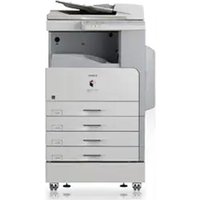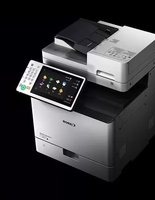
imageRUNNER ADVANCE C256i II - Drucker CANON - Kostenlose Bedienungsanleitung
Finden Sie kostenlos die Bedienungsanleitung des Geräts imageRUNNER ADVANCE C256i II CANON als PDF.


Benutzerfragen zu imageRUNNER ADVANCE C256i II CANON
0 Frage zu diesem Gerät. Beantworten Sie die, die Sie kennen, oder stellen Sie Ihre eigene.
Eine neue Frage zu diesem Gerät stellen
Laden Sie die Anleitung für Ihr Drucker kostenlos im PDF-Format! Finden Sie Ihr Handbuch imageRUNNER ADVANCE C256i II - CANON und nehmen Sie Ihr elektronisches Gerät wieder in die Hand. Auf dieser Seite sind alle Dokumente veröffentlicht, die für die Verwendung Ihres Geräts notwendig sind. imageRUNNER ADVANCE C256i II von der Marke CANON.
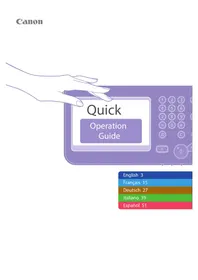
BEDIENUNGSANLEITUNG imageRUNNER ADVANCE C256i II CANON
Anleitung zum Gebrauch Ihres Geräts 28
Tipps für das Kopieren 30
Tipps für das Drucken 31
Tipps für das Faxen 32
Tipps für den Scanvorgang 33
Tipps zur Registrierung von Zieladressen 34


Sie können auf die Website
http://canon.com/oip-manual zugreifen, um das
Anwenderhandbuch zu lesen, die alle Funktionen dieses Geräts beschreibt.
Bewahren Sie diese Anleitung zum Nachschlagen an einem sicheren Ort auf.
Je nach dem Modell des Systems stehen einige Funktionen möglicherweise nicht zur Verfügung.
Die Angaben in diesem Dokument können ohne vorherige Ankündigung geändert werden.
Wenn es sich bei Ihrem Gerät um ein Modell handelt, das nur zum Drucken vorgesehen ist
Ein Gerät, das nur zum Drucken vorgesehen ist, kann für keine anderen Funktionen als Drucken verwendet werden. Obwohl diese Anleitung die Beschreibungen der Funktionen und Vorgänge zum Kopieren, Faxen, Scannen und Drucken enthält, lesen Sie nur die erforderlichen Beschreibungen zur Verwendung Ihres Geräts.

Anleitung zum Gebrauch Ihres Geräts
Dieses Kapitel beschreibt einen kurzen Überblick über die grundlegenden Funktionen Ihres Geräts.
Einschalten des Displays
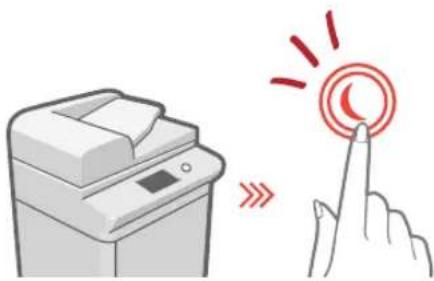
Drücken Sie bei ausgeschaltetem Display die Schaltfläche Ⓞ in der
Systemsteuerung, um den Schlafmodus zu verlassen, und schalten Sie es wieder ein.
Die wichtigsten Schaltflächen für Bedienvorgänge
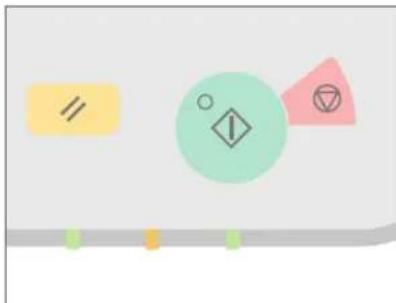
Drücken Sie um Funktionen auszuführen, Vorgänge abzubrechen, und die aktuellen Einstellungen zu löschen.
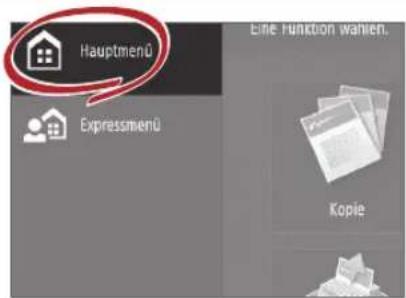
Zugriff auf das Hauptmenü
text_image
Hauptmenü Expressmenü Eine Funktion warten. KopieFühren Sie eine Vielzahl an Funktionen über das Hauptmenü durch, das von beliebigen Bildschirmen aus durch Drücken von angezeigt wird.
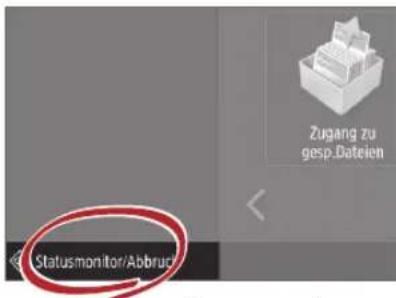
Schnelles Überprüfen des Gerätestatus
text_image
Zugang zu gesp.Dateien Statusmonitor/AbbrucAlles was Sie tun müssen, um den Gerätestatus zu überprüfen, ist auf zu drücken

Siehe "Bedienfeld" im Anwenderhandbuch.

Zwei Vorgehensweisen für das Einlegen der Originaldokumente
Korrektes Einlegen der Originaldokumente
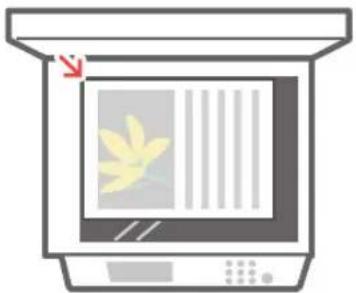
Legen der Originaldokumente auf das Vorlagenglas
- Legen Sie das Dokument mit der zu scannenden Seite nach unten ein.
- Legen Sie das Originaldokument so ein, dass es in die hintere linke Ecke passt.
Kompatible
Originaldokumenttypen

Bücher,
Zeitschriften

Zeitungsausschnitte

Visitenkarten
Einlegen von Originaldokumenten in die Zufuhr
- Legen Sie das Dokument mit der zu scannenden Seite nach oben ein.
• Passen Sie die Schiebeführungen an.
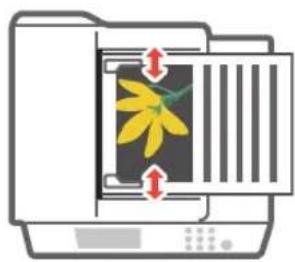

Dokumente mit vielen Seiten,
Angebote usw.

Tipps für das Kopieren
Verwenden Sie nützliche Funktionen, wie beispielsweise doppelseitiges Drucken und das N auf 1-Merkmal, so dass Ihre Kopien besser aussehen, während Sie das Papier effizient nutzen.
Grundlegender Kopierablauf
1 | Legen Sie das Dokument ein.
2 | Drücken Sie [Kopieren].
3 | Geben Sie die Anzahl der Kopien ein.
4 | Legen Sie Ihre bevorzugte Einstellung fest.
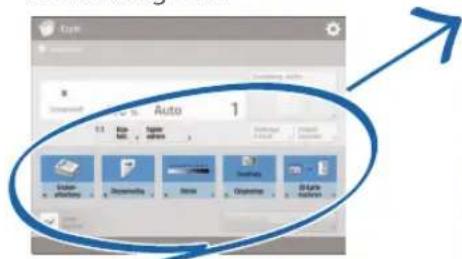
text_image
Auto 15 | Drücken Sie (Start).
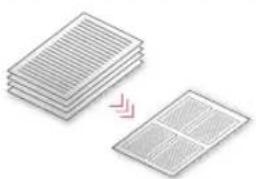
N auf 1
Die N auf 1-Funktion unterstützt Sie beim Sparen von Papier, indem sie mehrere Seiten auf einem einzelnen Blatt Papier kombiniert.
Passen Sie die Textdichte an, um schwer lesbare Dokumente (wie beispielsweise bleistiftgeschriebene Dokumente) leichter lesbar zu machen.

Empfohlene Einstellungen
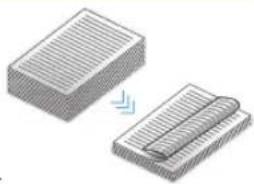
Doppelseitig
Halbieren Sie die von Ihnen benutzte Papiermenge, indem Sie auf beiden Seiten des kopierten Papiers drucken.
besserer Lesbarkeit zu vergrößern.

Endverarbeitung (Sortieren)
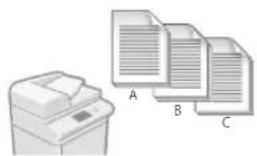
Geben Sie
Originaldokumente in
Sätzen mithilfe des
Sortiermodus aus, der für
die Organisation großer
Kopieraufträge praktisch ist.
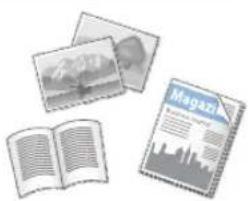
Suchen Sie aus einer Vielfalt unterschiedlicher
Vorlagentypen einen beim
Kopieren heraus, um die
Einstellungen für dieses
Originaldokument zu optimieren.
» Weitere Informationen über die Funktionen finden Sie unter "Eine Vielzahl an Funktionen", auf S.36.
Tipps für das Drucken
Kümmern Sie sich nicht um das Aufstehen! Legen Sie die Druckeinstellungen direkt von Ihrem Computer aus fest.

Installieren Sie zuerst den Druckertreiber, um von einem Computer zu drucken. Weitere Einzelheiten bezüglich der Installation von Druckertreibern finden Sie im Druckertreiber-Installationshandbuch.

Grundlegender Druckablauf
1 | Wählen Sie im Anwendungsmenü die Druckfunktion aus.
2 | Wählen Sie unter [Drucker auswählen] das Gerät aus.
3 | Wählen Sie die Papierquelle aus.
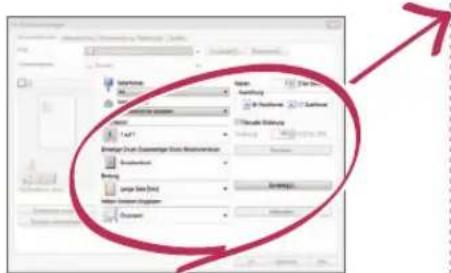
4 | Legen Sie Ihre bevorzugte Einstellung fest.
text_image
Database Name Accessing C:\Users\Database Database Structure Database Database Database Database Database Database Database Database Database Database Database Database Database Database Database Database Database Database Database Database Database Database Database Database Database Database Database Database Database Database Database Database Database Database Database Database Database Database Database Database Database Database Database Database Database Database Database Database Database Database Software5 | Geben Sie die Anzahl der Kopien ein, und drücken Sie [Drucken].
Empfohlene Einstellungen
Doppelseitig
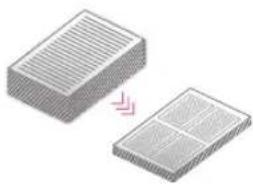
Doppelseitiger Druck kann Papier sparen, insbesondere für jene großen Kopieraufträge!
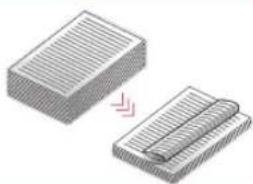
Verringern Sie die von Ihnen benutzte Papiermenge erheblich, indem Sie insgesamt 4 Seiten auf einem einzelnen Blatt Papier drucken.
Endverarbeitung (Sortieren)
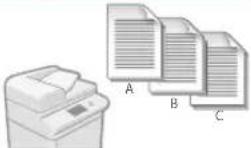
Verwenden Sie beim Drucken einer großen Anzahl von Kopien [Sortieren], um sie für die einfache Verteilung zu so
» Weitere Informationen über die Funktionen finde Sie unter "Eine Vielzahl an Funktionen", auf S.36.
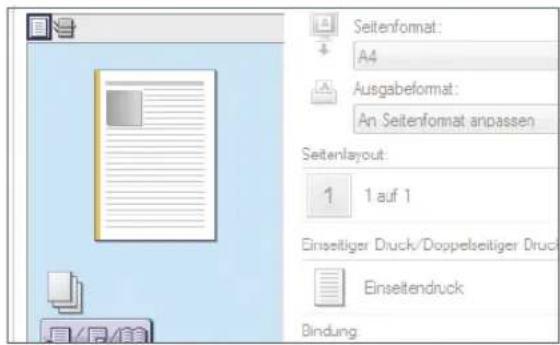
Ändern Sie Druckeinstellungen mit nur einem einfachen Klick!
text_image
Seitenformat: A4 Ausgabeformat: An Seitenformat aripassen Seitenlayout: 1 auf 1 Einseitiger Druck/Doppelseitiger Druck Einseitendruck Bindung
Ändern Sie die Druckeinstellungen wie beispielsweise das Seitenlayout, indem Sie einfach auf das Symbol auf dem Druckertreiberbildschirm klicken. Während Sie die Einstellungen anpassen, ändert sich das Symbol, so dass Sie leicht erkennen können, welche Auswirkung Ihre Änderungen haben.

Das Faxen ist leicht mithilfe dieser einfachen Schritte! Verbessern Sie die Klarheit Ihrer Faxnachrichten durch Anpassung der Einstellungen, wie beispielsweise Dichte oder Auflösung.
Grundlegender Faxablauf
1 | Legen Sie das Dokument ein.
2 | Drücken Sie [Fax].
3 | Geben Sie die Faxnummer ein, und drücken Sie [OK].
Um ein Fax an eine registrierte Adresse zu senden, drücken Sie Adressbuch.
4 | Legen Sie Ihre bevorzugte Einstellung fest.
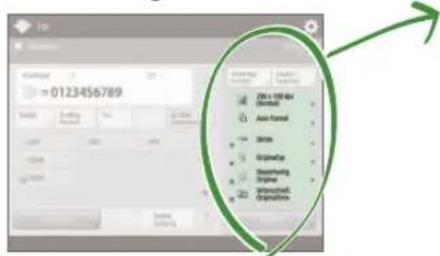
text_image
0123456789 ZKB + 100 KB (Original) Auto-Farmal Dette Original Desverhäng. Original Winnstoff. Organisations5 | Drücken Sie (Start) und sobald der Scanvorgang abgeschlossen ist, drücken Sie [Senden starten].
Empfohlene Einstellungen
Auflösung

Verbessern Sie die Textklarheit, indem Sie die Auflösung eines Dokuments erhöhen, wenn Sie Dokumente mit kleinem Text senden.
Dichte

Erhöhen Sie die Dichte von dünnem Text beim Senden (beispielsweise bei bleistiftgeschriebenem Text), um ihn lesbarer zu machen.
Vorlagentyp

Suchen Sie aus einer Vielfalt unterschiedlicher Vorlagentypen einen beim Faxen heraus, um die Einstellungen für dieses Originaldokument zu optimieren.
» Weitere Informationen über die Funktionen finden Sie unter "Eine Vielzahl an Funktionen", auf S.36.
Drücken Sie die Schaltfläche, um das Faxvolumen anzupassen.
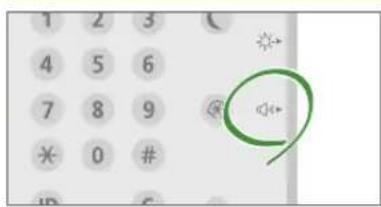
text_image
1 2 3 4 5 6 7 8 9 * 0 # ID 5Passen Sie die Lautstärke beim Senden und Empfangen von Faxnachrichten an, indem Sie auf dem Bedienfeld drücken.
Vorschau empfangener Faxnachrichten vor dem Drucken
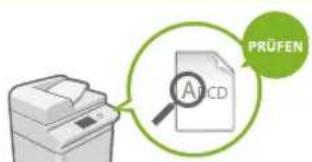
text_image
PRÜFEN A CDPrüfen Sie empfangene Faxnachrichten vor dem Drucken, dadurch können Sie die zu druckende Faxnachricht auswählen, während Sie gleichzeitig Papier sparen.

Siehe "Speichern von empfangenen Dokumenten im Gerät (Speicherempfang)" im Anwenderhandbuch.
Tipps für den Scanvorgang
Ist nicht genug Speicherplatz vorhanden, um Berge von Schreibarbeit zu speichern? Sie können sie scannen und als Daten in Ihrem Computer speichern.

Grundlegender Scanablauf
1 | Legen Sie das Dokument ein.
2 | Drücken Sie [Scannen und Senden].
3 | Drücken Sie [Neuer Empfänger], und geben Sie die Zieladresse ein.
Für das Scannen und senden an eine registrierte Zieladresse drücken Sie.

4 | Legen Sie Ihre bevorzugte Einstellung fest.
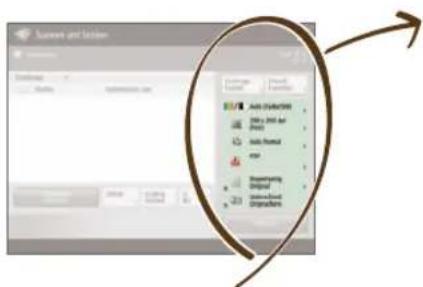
5 | Drücken Sie (Start).
Empfohlene Einstellungen
Auflösung
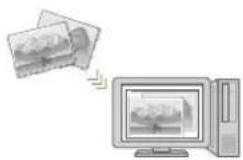
Sie können die Auflösung beim Scannen einer Zeitschrift oder eines Bildes anpassen, um das Bild leuchtender und klarer zu machen.
Dateiformat
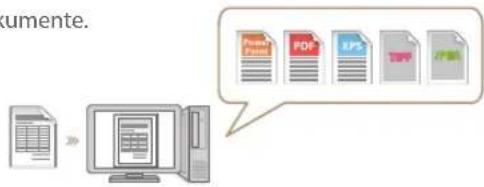
Speichern Sie ein gescanntes Originaldokument in dem Format, das Ihren Bedürfnissen am besten entspricht, wie beispielsweise Verträge als PDF-Dateien oder Präsentationen als Powerpoint-Dokumente.
flowchart
graph LR
    A["Document"] --> B["File Transmission"]
    B --> C["Computer"]
    C --> D["Output"]
    E["PDF Format"] --> F["PDF"]
    G["EPS"] --> H["EPS"]
    I["Other Format"] --> J["Other"]
» Weitere Informationen über die Funktionen finden Sie unter "Eine Vielzahl an Funktionen", auf S.36.
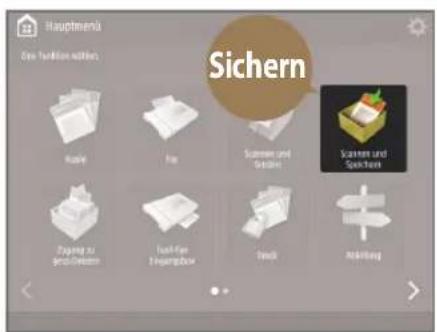
Digitalisieren Sie Stapel von Papierdokumenten, um Platz im Büro zu sparen
text_image
Hauptmendu Eine funktion stellen: Kümlö Aus Scramen und Gesamt Scramen und Spechern Paping zu sich Gewinn Fus-Plan Finspanbow Finds Anfallung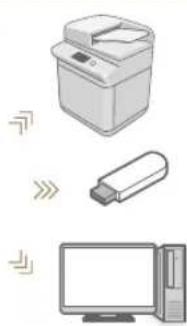
Digitalisieren Sie Ihre Papierdokumente, indem Sie [Scannen und Speichern] auswählen, sobald Sie ein Originaldokument scannen. Sie können sogar eine Vielfalt an unterschiedlichen Zieladressen für die Speicherung der Daten auswählen, wie beispielsweise das Gerät oder einen Dateiserver.

Siehe "Grundfunktionen zum Scannen von Originalen" im Anwenderhandbuch.

Tipps zur Registrierung von Zieladressen
Registrieren Sie Zieladressen im Adressbuch, um den Sendevorgang zu vereinfachen. Erhöhen Sie die Effizienz durch den Einsatz von Zielwahltasten für häufig verwendete Zieladressen!
Grundlegender Ablauf für die Registrierung von Zieladressen
1 | Drücken Sie [Einstellungen Empf./Weiterl.].
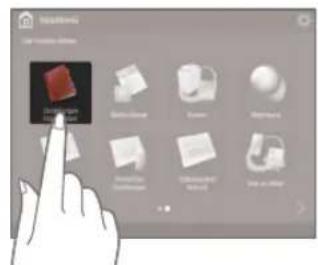
2 | Drücken Sie [Empfänger speichern].
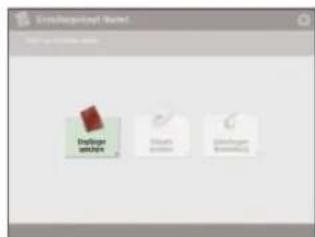
3 | Drücken Sie [Neue Empf. speichern].

4 | Wählen Sie den Zieladressentyp aus.

5 | Geben Sie die Adresse ein, und drücken Sie [OK].
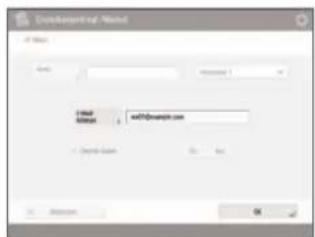
Wählen Sie den Zieladressentyp aus
Registrieren Sie E-Mail-Adressen, Faxnummern, sogar Server als Zieladressen! Suchen Sie den Zieladressentyp aus, der der richtige für Sie ist.

E Mail

Fax I-Fax



LDAP-Server GruppeDatei

Siehe "Registrieren von Zielen" im Anwenderhandbuch.
Verwenden von [Gruppe]
Sie können mehrere Zieladressen in einer einzelnen Gruppe registrieren.
![CANON imageRUNNER ADVANCE C256i II - Verwenden von [Gruppe] - 1](/content/2026/04/653831/images/4face008a64e62487fcbe2b5e898052ee2b3108c15669242541b82823b98822a.jpg)
text_image
Senden Sie die Unterlagen an alle Teilnehmer eines Meetings in einem Vorgang!Senden Sie Dokumente einfach mithilfe der Zielwahltasten
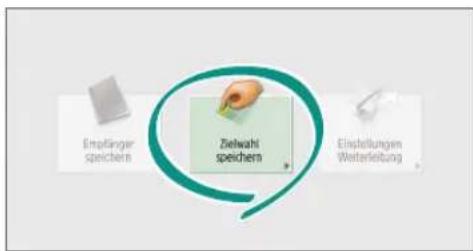
text_image
Empfänger speichern Zielwahl speichern Einstellungen WeiterleitungRegistrieren Sie eine häufig genutzte Zieladresse auf einer Zielwahltaste mithilfe von [Zielwahl speichern], und sparen Sie Zeit!

Siehe "Registrieren von Zielen" im Anwenderhandbuch.
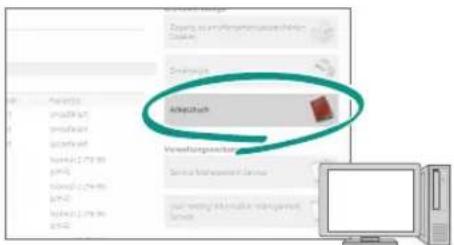
Einfache Adressenbearbeitung von Ihrem Computer
text_image
Akquisition Verwaltungsvonstur Service Management Service Your writing information management ServiceSie können von Ihrem Computer mithilfe von Remote UI auf das Gerät zugreifen, so können Sie Adressen einfach mit der Tastatur bearbeiten.

Siehe "Verwalten des Geräts von einem Computer aus (Remote UI)" im Anwenderhandbuch.

Und noch viel mehr! Eine Vielzahl an Funktionen
Es gibt viele weitere nützliche Funktionen, die in dieser Anleitung nicht aufgeführt sind. Weitere Einzelheiten dazu finden Sie im Anwenderhandbuch.
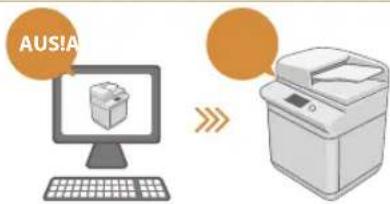
- Ändern Sie die Geräteeinstellungen per Remote- Zugriff von Ihrem Computer
text_image
AUSIAMit der "Remote UI" Funktion bearbeiten Sie das Adressbuch, prüfen den Status der Verbrauchsmaterialien und mehr von Ihrem Computer.

Siehe "Verwalten des Geräts von einem Computer aus (Remote UI)" im Anwenderhandbuch.
Verhindern Sie Sicherheitslücken mithilfe der Dokumentensicherheit
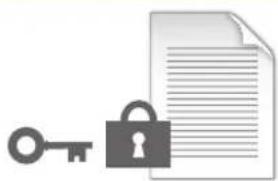
Versehen Sie Ihre Dokumente mit einem Passwort über den verschlüsselten Modus Geschützter Druck. Diese Funktion eignet sich perfekt zum Schutz wichtiger Dokumente.

Siehe "Erweiterte Funktionen für den Druckvorgang" im Anwenderhandbuch.
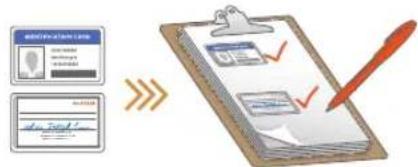
Drucken Sie zweiseitige ID-Karten auf einer Seite Papier
flowchart
graph LR
    A["Initial Review"] --> B{Checkmark}
    B -->|Pass| C["Approval"]
    B -->|Fail| D["Reject"]
Prüfen Sie eine ID einfach, indem Sie beide Seiten einer ID kopieren und sie auf ein Stück Papier mithilfe der Funktion [ID Karte kopieren] drucken.

Siehe "Erstellen von Kopien mit der ID-Karte" im Anwenderhandbuch.
Erweiterte Optionen zur Papiereinsparung
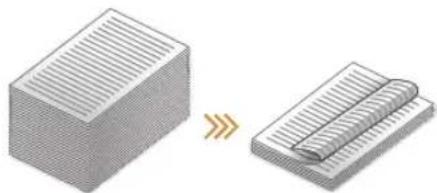
Drucken Sie bis zu sagenhaften 8 Seiten eines Originaldokuments auf einem einzelnen Blatt Papier mithilfe von [Doppelseitig] und [N auf 1].

Siehe "Kopieren" im Anwenderhandbuch.

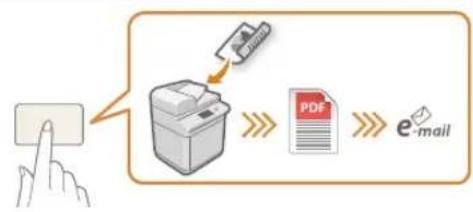
Zielwahl einstellungen
flowchart
graph LR
    A["Receipt"] --> B["Printer"]
    B --> C["PDF"]
    C --> D["e-mail"]
Registrieren Sie häufig genutzte Einstellungskombinationen im "Schnellmenü", um Sie mit einer einzigen Schaltfläche effizient zu nutzen.

Siehe "Anpassen des Sensordisplays" im Anwenderhandbuch.
Guida
text_image
Send to: Name: Email: Send to: Email: Send to: 0 ©2018-03-06 ©2018-03-07 ©2018-03-08 ©2018-03-09 ©2018-03-10 ©2018-03-11 ©2018-03-12 ©2018-03-13 ©2018-03-14 ©2018-03-15 ©2018-03-16 ©2018-03-17 ©2018-03-18 ©2018-03-19 ©2018-03-20 ©2018-03-21 ©2018-03-22 ©2018-03-23 ©2018-03-24 ©2018-03-25 ©2018-03-26 ©2018-03-27 ©2018-03-28 ©2018-03-29 ©2018-03-30 ©2018-03-31 ©2018-03-32 ©2018-03-33 ©2018-03-34 ©2018-03-35 ©2018-03-36 ©2018-03-37 ©2018-03-38 ©2018-03-39 ©2018-03-40 ©2018-03-41 ©2018-03-42 ©2018-03-43 ©2018-03-44 ©2018-03-45 ©2018-03-46 ©2018-03-47 ©2018-03-48 ©2018-03-49 ©2018-03-50 ©2018-03-51 ©2018-03-52 ©2018-03-53 ©2018-03-54 ©2018-03-55 ©2018-03-56 ©2018-03-57 ©2018-03-58 ©2018-03-59 ©2018-03-60 ©2018-03-61 ©2018-03-62 ©2018-03-63 ©2018-03-64 ©2018-03-65 ©2018-03-66 ©2018-03-67 ©2018-03-68 ©2018-03-69 ©2018-03-70 ©2018-03-71 ©2018-03-72 ©2018-03-73 ©2018-03-74 ©2018-03-75 ©2018-03-76 ©2018-03-77 ©2018-03-78 ©2018-03-79 ©2018-03-80 ©2018-03-81 ©2018-03-82 ©2018-03-83 ©2018-03-84 ©2018-03-85 ©2018-03-86 ©2018-03-87 ©2018-03-88 ©2018-03-89 ©2018-03-90 ©2018-03-91 ©2018-03-92 ©2018-03-93 ©2018-03-94 ©2018-03-95 ©2018-03-96 ©2018-03-97 ©2018-03-98 ©2018-03-99 ©2018- ©