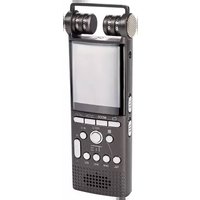
Mobile Digital Recorder - Audiorekorder TIE Audio - Kostenlose Bedienungsanleitung
Finden Sie kostenlos die Bedienungsanleitung des Geräts Mobile Digital Recorder TIE Audio als PDF.


| Produkttyp | Digitaler Audio-Rekorder |
| Marke | TIE Audio |
| Modell | Mobile Digital Recorder |
| Abmessungen | 100 x 30 x 12 mm (geschätzt) |
| Gewicht | 50 g (geschätzt) |
| Stromversorgung | Integrierter wiederaufladbarer Lithium-Polymer-Akku, Akkulaufzeit 10 h |
| Speicherkapazität | Unterstützt micro SD-Karte (bis zu 32 GB geschätzt) |
| Aufnahmeformate | MP3, WAV |
| Aufnahmequalität | 32 Kbps bis 1536 Kbps |
| Hauptfunktionen | Stereoaufnahme, MP3-Wiedergabe, Rauschunterdrückung, AGC, VOR, A-B-Wiederholung, Soundeffekte (8 Modi), Line-In-Aufnahme, externes Mikrofon, Zeitstempel, Dateiverschlüsselung, Wecker, Stoppuhr, Kalender |
| Ein-/Ausgänge | USB 2.0-Anschluss, Kopfhöreranschluss, Mikrofoneingang, TF-Kartensteckplatz |
| Lautsprecher | Integriert |
| Pflege und Reinigung | Mit einem weichen, trockenen Tuch reinigen. Keine scheuernden Mittel verwenden. |
| Sicherheit | Nicht Feuchtigkeit oder extremen Temperaturen aussetzen. Nur das mitgelieferte Ladegerät verwenden. |
| Ersatzteile und Reparierbarkeit | Kontaktieren Sie den TIE Audio Kundendienst. Ersatzteile sind nicht einzeln erhältlich. |
| Allgemeine Informationen | Anleitung verfügbar unter www.tie-products.com/support/ |
Häufig gestellte Fragen - Mobile Digital Recorder TIE Audio
Benutzerfragen zu Mobile Digital Recorder TIE Audio
0 Frage zu diesem Gerät. Beantworten Sie die, die Sie kennen, oder stellen Sie Ihre eigene.
Eine neue Frage zu diesem Gerät stellen
Laden Sie die Anleitung für Ihr Audiorekorder kostenlos im PDF-Format! Finden Sie Ihr Handbuch Mobile Digital Recorder - TIE Audio und nehmen Sie Ihr elektronisches Gerät wieder in die Hand. Auf dieser Seite sind alle Dokumente veröffentlicht, die für die Verwendung Ihres Geräts notwendig sind. Mobile Digital Recorder von der Marke TIE Audio.
BEDIENUNGSANLEITUNG Mobile Digital Recorder TIE Audio
TIE MOBILE DIGITAL RECORDER | EINLEITUNG
Vielen Dank, dass Sie sich für den TIE Mobile Digital Recorder entschieden haben. Wir hoffen, Sie erreichen mit dem Recorder ein neues Level im Umgang mit Digitaltechnik. In dieser Kurzanleitung stellen wir Ihnen die grundlegenden Funktionen Ihres neuen Digital Recorders vor.
Weitere Anweisungen, Vorsichtsmaßnahmen, FAQs und technische Spezifikationen entnehmen Sie bitte dem ausführlichen
Benutzerhandbuch (englisch):
www.tie-products.com/support/

- Ein-Tasten-Funktionen für Aufnahme, Wiedergabe, Rauschunterdrückung, Sound Split
- AGC-Funktion (Auto-Gain Control)
• 3 Dateiordner (A, B, C) - Aufnahme-Zeitstempel
• VOR, Monitoring, Timing-Aufnahme - Music/Recordings/Set: 3 Modi für Schalter, 8 Wahlmöglichkeiten für die Aufnahmequalität: von 32 Kbps bis 1536 Kbps (Standard ist 512 Kbps)
- 8 Soundeffekt-Modi: Off NOR, Rock ROCK, Funk FUNK, Hip Hop POP, Jazz JAZZ, Classic CLASS Techno DBB, Custom USER
- Timing Ausschaltfunktion
- Unterschiedliche Aufnahmeformate
- Unterstützt LINE-IN-Aufnahmen
• Dual-Track-Stereo-Aufnahme - Unterstützt Aufnahmen mit dem eingebauten oder externen Mikrofon (Kondensatormikrofon)
- Dateiverwaltung mit eingebauter Löschfunktion für Dateien
• A-B Wiederholung - Unterstützt Micro-SD-Karten
- Treiberfreier Betrieb, USB 2.0 Universal Port, High-Speed-Datenübertragung
• Eingebauter Lautsprecher
- Der USB-Port kann auch als Stromversorgung für den normalen Gebrauch dieses Geräts verwendet werden
- Wiederaufladbare, eingebaute Polymer-Lithium-Batterie (10 Stunden Aufnahme/Wiedergabe)
- Unterstützt Dateiverschlüsselung
- Präziser Wecker, Stoppuhr, Kalenderfunktion
APPEARANCE & DESCRIPTION OF THE OPERATING ELEMENTS
EIN-/AUSSCHALTEN
Einschalten
Um das Gerät einzuschalten, müssen Sie die Power-Taste auf ON stellen.
Halten Sie die Taste ▶II länger gedrückt und die in blau gefärbte Anzeige 1,2,3 erscheint. Der Recorder geht in den Ruhezustand oder schalten Sie das Gerät über den Ein-/Aus-Schalter auf OFF um ihn vollständig auszuschalten.
SHORTCUT KEYS UND ALLGEMEINE BEDIENUNG
Shortcut Keys
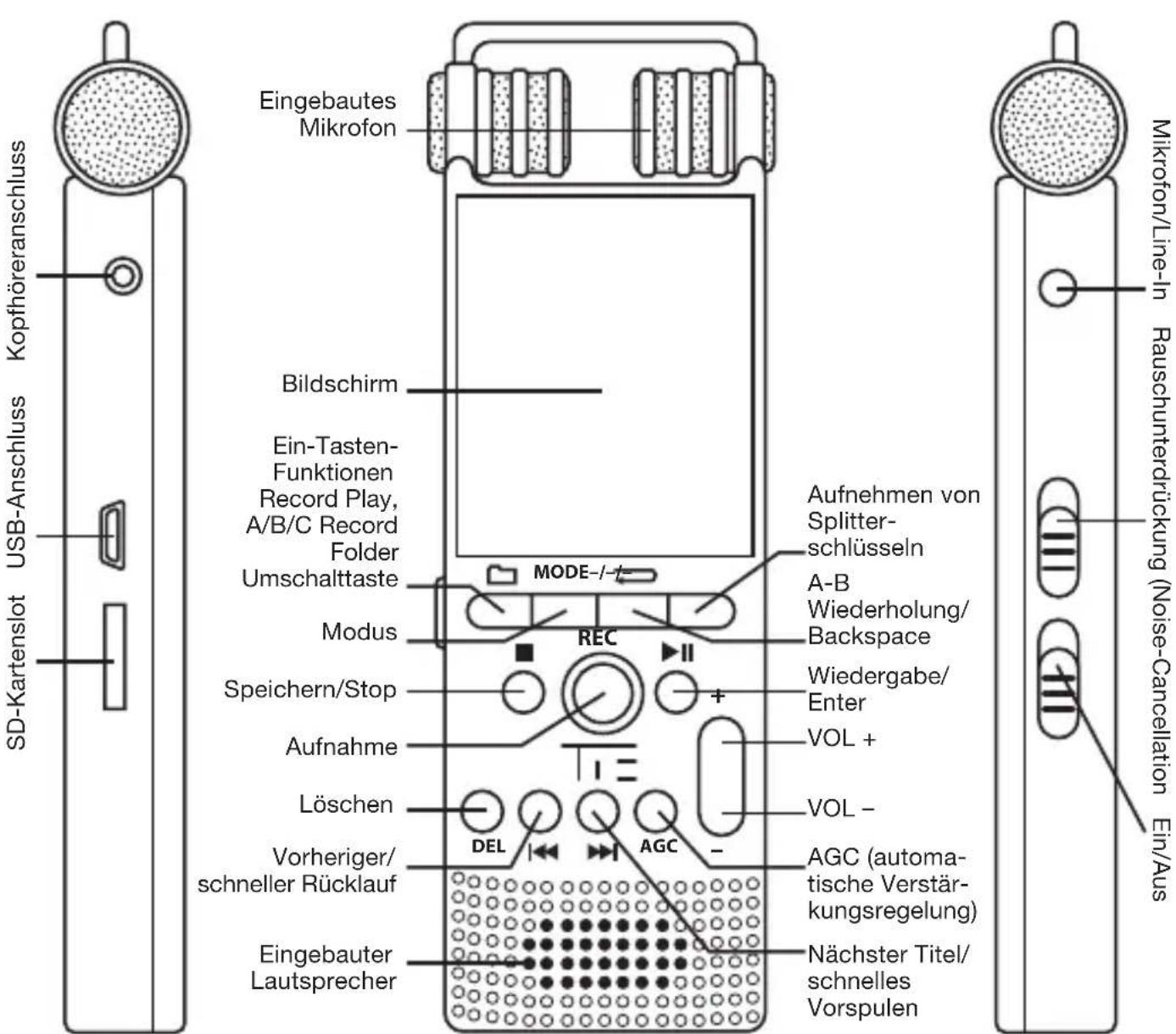
Dies sind intelligente Funktionstasten, mit denen Sie ein bestimmtes Untermenü direkt aufrufen können. Drücken Sie einfach eine der Tas- tenkombinationen - die entsprechende Funktion funktioniert sofort.
• REC: Starten Sie die Aufzeichnung in jedem Menü-Status sofort.
- NOISE C.: Aktivierung/Deaktivierung der Rauschunterdrückung (nach oben drücken, um die Rauschunterdrückung zu aktivieren, nach unten drücken, um sie auszuschalten)
- Shortcut Key zum Speichern Ihrer Aufnahmen (Drücken Sie Dateien können gespeichert werden).
• ⇔: A-B Wiederholungstaste (Betätigen der ⇌ -Taste aktiviert die A-B Wiederholungsfunktion bei der Wiedergabe von aufgenommenen Dateien oder Musik)
- -/-: Record split shortcut key (30-300 Min. einstellbar; VOL + oder VOL - für die Einstellung der Zeit, 30 min Intervalle pro Tastendruck)
- DEL: DELETE Shortcut Key (wählen Sie die zu löschende Datei aus, dann drücken Sie DEL)
- AGC: Tastaturkürzel für die automatische Verstärkungsregelung (Drücken Sie AGC, stellen Sie die Mikrofonempfindlichkeit über die Tasten + / - ein)
- : Ein-Tasten-Wiedergabe der Aufnahmen - A/B/C Aufnahmeordner-Umschalter: In der Hauptansicht können aufgenommene Dateien direkt mit einem einzigen Druck auf diese Tastenkombination abgespielt werden. A/B/C-Aufnahmeordner (wenn Dateien vorhanden sind) können auch durch Drücken des Shortcut Keys im Play/Pause-Status einer beliebigen Aufnahme direkt abgespielt werden.
- Navigieren im Hauptmenü: Im Hauptmenü und im Standby-Status drücken Sie / oder + / -, um zwischen Aufnahmen / Musik / Set zu wechseln.
ALLGEMEINE BEDIENUNG DES DIKTIERGERÄTES
Nachfolgend aufgeführt finden Sie die allgemeine Bedienung für den TX26:
- Drücken Sie ▶II, um Werte zu bestätigen oder um ein Menü (Untermenü) aufzurufen).
- Drücken Sie / , in den Menüs zu navigieren.
- Drücken Sie ⬆, um ein Menü zu verlassen oder zur vorherigen Ebene zurückzukehren.
Zum Aufladen des Recorders verbinden Sie bitte das mitgelieferte USB-Kabel zwischen dem USB-Port des Recorders und Ihrem PC oder einem anderen aktiven USB-Ladegerät. Der Netzschalter muss auf ON gestellt sein.
AUFNAHMEMODI
Wählen Sie „Recordings“ in der Hauptoberfläche und drücken ▶II um in das Menü zu gelangen.
Navigieren Sie mit 🏠/ 🏠/ oder + / - zur Auswahl des gewünschten Untermenüs, und drücken Sie nochmals 🏠/ zum Bestätigen der Auswahl. Drücken Sie die ←-Taste, um zum letzten Schritt zurückzukehren
(die Bedienung gilt entsprechend im Folgenden).
Hinweis: Bitte stellen Sie den Speicherort ein, bevor Sie Dateien aufnehmen - navigieren Sie wie folgt:
Bestätigen Sie die Einstellungen bei jedem Schritt über die -Taste und springen Sie dann zum letzten Schritt zurück, um die Einstellungen zu beenden.
STARTEN DER SPRACHAUFNAHME
Starten der Aufnahme: Wählen Sie das Untermenü „Sprachaufzeichnung starten“ im Menü „Recordings“ und drücken ▶II, um die Aufnahme zu beginnen oder drücken Sie den Shortcut Key REC in einem beliebigen Bildschirmstatus.
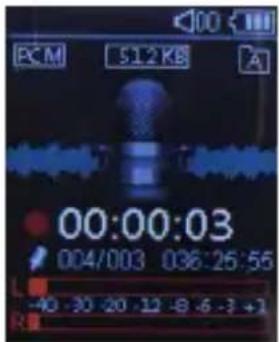
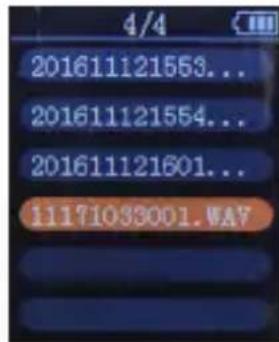
Aufnahme pausieren: Drücken Sie ▶▶▶ im Aufnahme-Status zum Pausieren der Aufnahme.
Stoppen/Speichern von Aufnahmen: Drücken Sie im Aufnahmestatus, um die Aufnahme zu stoppen. Die aufgenommene Datei kann dann automatisch gespeichert werden.
AUFNAHMEORDNER
Das Gerät bietet die drei vordefinierten Aufnahmeordner A/B/C. Wählen Sie das Untermenü „Record folder“ aus dem „Recordings“-Menü, und gehen Sie auf das Menü mit den 3 Optionen A, B, C. Wählen Sie A und speichern die Datei in den Ordner A und kehren Sie zum letzten Schritt zurück. Wählen Sie die Mappen B oder C entsprechend aus. Drücken Sie um abzubrechen und zum letzten Schritt zurückzukehren.
AUFNAHME-BIBLIOTHEK
Wählen Sie „Recordings library“ aus dem Recordings-Menü, wählen Sie die Option „A, B, C“. Wählen Sie A und drücken Sie die Taste ▶II, um die Datei(en) im Ordner A abzuspielen.
AUFNAHMEFORMAT
Wählen Sie eines der beiden verfügbaren Aufnahmeformate MP3 und WAV. Wählen Sie das MP3- oder WAV-Format über die Tasten Vol+, Vol-, Rewind oder Forward und drücken danach die Taste ▶II zur Bestätigung. Das Aufnahmeformat bleibt solange eingestellt, bis Sie die Einstellung ändern. Drücken Sie ⇌, um abzubrechen und zum letzten Schritt zurückzukehren.
AUFNAHMEEINSTELLUNGEN
Aufnahme-Bitrate (Qualität) – Bitte wählen Sie die geeignete Aufnahmequalität von 32 Kbps bis 1536 Kbps aus:
Aufnahmen -> Aufnahme-Einstellungen ->
Aufnahme-Bitrate
Drücken Sie ▶ und wählen den gewünschten Wert aus. Drücken Sie ⇔, um abzubrechen und zum letzten Schritt zurückzukehren.
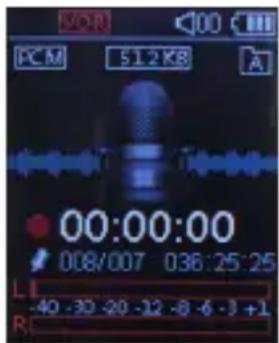
VOR-Tracking-Modus:
Aufnahmen->Aufnahmeeinstellungen-> Track VOR-Modus
Wählen Sie „VOR-Modus“ und bestätigen Sie mit
den „Voice Control Recording“-Modus.
Drücken Sie ↻, um abzubrechen und zum letzten Schritt zurückzukehren.
Tonquelle:
Aufnahmen->Aufnahmeeinstellungen->Aufnahme von
- wählen Sie den Modus „Mikrofon“ oder „Line In“.
Line-In-Aufnahme: Hier können Sie ein externes Audiogerät mit dem Audiokabel zwischen der Mikrofonbuchse und dem externen Audiogerät für die Aufnahme anschließen.
(Hinweis: Bitte stellen Sie den Pegel des externen Geräts ein (testen!), um das ideale Ausgangssignal und damit die maximale Aufnahmequalität zu erzielen.)
Monitoring-Einstellung On/Off: Wenn Monitoring auf „on“ gesetzt ist, erhalten Sie während der Aufnahme die Echtzeit-Überwachung über Kopfhörer.
MUSIKWIEDERGABE UND LÖSCHEN VON DATEIEN
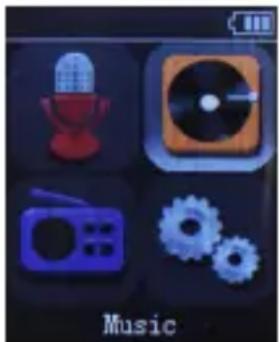
Wählen Sie „Musik“ aus dem Hauptmenü und drücken Sie ▶II, um in die Einstellungen für die Musikwiedergabe zu gelangen. Drücken Sie / ▶I oder + / - für die Navigation zum entsprechenden Untermenü und bestätigen Sie mit ▶II Ihre Wahl. Drücken Sie , um zum letzten Schritt zurückzugelangen.
MUSIKWIEDERGABE
MP3-Musiksongs herunterladen: Schließen Sie das USB-Kabel zwischen dem USB-Anschluss des Recorders und dem USB-Anschluss Ihres Computers an und laden Sie die MP3-Musikdatei(en) oder den MP3-Musikordner direkt in das Haupt-verzeichnis des Geräts oder in einen oder mehrere erstellte Ordner herunter (ziehen Sie das USB-Kabel ab, wenn Sie fertig sind).
Play/Pause/Stop-Musik: Im Music-Modus drücken Sie 📋, „Alle Songs“. Drücken Sie ▶Ⅱ nochmals, um die Musik auszuwählen, die Sie abspielen möchten, oder wählen Sie „Shuffle all“ für die Zufallswiedergabe. Drücken Sie ▶Ⅱ, um die Musik abzuspielen oder ■, um die Wiedergabe anzuhalten.
Vorheriger/Nächster Titel, Schnelles Vorspulen/Schnelles Zurückspulen: Wählen Sie im Play- oder Stop-Status / , und den vorherigen oder nächsten Song(s) auszuwählen. Halten Sie die Tasten / während der Wiedergabe länger gedrückt, um im Titel schnell zurück- oder vorzuspulen.
VOL+/VOL-: Stellen Sie die Lautstärke ein, indem Sie die Tasten + / - drücken.
WIEDERGABEMODI
Wenn Sie „Music/Recordings“-Dateien abspielen oder die Wiedergabe gestoppt ist, drücken Sie MODE, um in das Untermenü zu gelangen - wählen Sie „Play mode“ und drücken anschließend auf ▶II. Drücken Sie ▶II und wählen zwischen „Repeat off“, „Repeat 1“, „Repeat all“, „View Playing“. Drücken Sie ▶II zum Bestätigen und Beenden oder drücken Sie ⇔, um abzubrechen und um zum letzten Schritt zurückzukehren.
WIEDERHOLUNGSEINSTELLUNGEN
A-B Wiederholung: Drücken Sie den A-B Shortcut Key ( ⇌ ) während der Wiedergabe (oder wählen Sie „play mode“ und drücken dann ▶II, um in das Menü zu gelangen. Dann wählen Sie „repeat settings“, drücken ▶II und wählen den „Repeat mode“) und drücken die Taste einmal, um Punkt A auszuwählen und nochmals für die Auswahl des Punktes B. Drücken Sie ⇌ , um die Auswahl während der “Repeat-Wiedergabe” zu beenden.
Wiederholungszeiten: Die Wiederholungszeiten können auf 1-10 x eingestellt werden. Drücken Sie + / - für die Auswahl der Wiederholungszeiten, die Standardeinstellung beträgt 5 x.
Wiederholungsintervall: Das Wiederholungsintervall kann zwischen 1-10 Sekunden eingestellt werden. Drücken Sie + / - für die Auswahl des Wiederholungsintervalls in Sekunden. Der Standardwert beträgt 1 Sekunde.
SOUNDEINSTELLUNGEN
Wählen Sie verschiedene Aufnahmeeinstellungen: Equalizer, Variable Speed Playback, Lautstärkebegrenzung. Drücke Sie MODE im Wiedergabe- oder Stopp-Status, um die „Soundeinstellungen“ zu wählen. Drücken Sie ▶II und geben Sie die gewünschte Einstellung ein.
Equalizer bietet die Presets „Off (Standard)“, „Rock“, „Funk“, „Hip Hop“, „Jazz“, „Classical“, „Techno“, „Custom“. Drücken Sie zum Bestätigen und Beenden. Das entsprechende Symbol wird in der Display angezeigt. Drücken Sie zum Abbrechen und um zum letzten Schritt zurückzukehren.
Variable Speed Playback: Ihnen stehen 16 Stufen der Wiedergabegeschwindigkeit zur Verfügung (-8\~+8). - 0\~-8 verlangsamt die Wiedergabe immer mehr, 0\~+8 beschleunigt die Wiedergabe immer mehr. 0 steht für die normale Wiedergabegeschwindigkeit. Drücken Sie + / - solange, bis Sie die gewünschte Geschwindigkeit erreicht haben. Drücken Sie ▶ zum Bestätigen und Beenden. Drücken Sie ⇌ zum Abbrechen und um zum letzten Schritt zurückzukehren.
(Hinweis: Diese Funktion wird nicht für verlustfreie Musikdateien im APE-Format verwendet.)
Lautstärkebegrenzung:
Wiedergabemodus->Soundeinstellungen->Lautstärkebegrenzung Sie können die Signallautstärke von 0 bis 30 nach Bedarf regeln, indem Sie die Tasten + / - drücken. Drücken Sie ▶■ zum Bestätigen und Beenden, oder drücken Sie ⇌ zum Abbrechen und um zum letzten Schritt zurückzukehren.
LESEZEICHEN
Wählen und setzen Sie während der Wiedergabe/Pause der Aufnahmen/Musikdateien die Lesezeichen mit MODE und von diesem Punkt aus können Dateien direkt geöffnet werden und die Wiedergabe wird dort beim nächsten Mal fortgesetzt. Eine Datei kann bis zu 10 Lesezeichen enthalten. Sie können direkt zu Lesezeichen navigieren oder diese löschen.
DATEIEN LÖSCHEN
Drücken Sie im Wiedergabe/Stop/Pause-Status (gleiches gilt für das Löschen von Musikdateien) den Shortcut Key DEL, wählen Sie „Ja“ und drücken Sie ▶II, um die Datei zu löschen. Wählen Sie „Nein“, um den Vorgang abzubrechen und zum letzten Schritt zurückzukehren.
SYSTEM-EINSTELLUNGEN
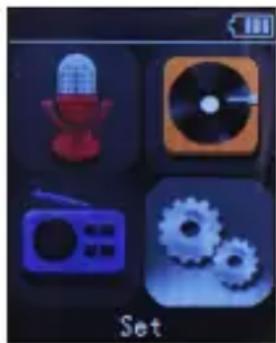
In die Systemeinstellungen wechseln (SET-Modus): Wählen Sie in der Hauptanzeige „SET“, drücken Sie dann ▶II und wechseln in die Einstellungen. Drücken Sie ◀◀ / ▶▶I oder + / -, um das gewünschte Untermenü auszuwählen. Drücken Sie anschließend ▶II, um die Auswahl zu bestätigen. Drücken Sie ⇔, um zum letzten Schritt zurückzukehren. Mit der gleichen Methode bestätigen Sie andere Untermenüs.
Sie können in den Systemeinstellungen das Speicherverzeichnis, den Sleep-Timer, die Anzeigeeinstellungen, Datum und Uhrzeit, die Sprache und verschiedene andere Tools einstellen, inklusive Auto-Record, Passwort-Einstellungen, Kalender oder eine Stoppuhr.
ENREGISTREUR NUMÉRIQUE MOBILE TIE | INTRODUCTION

- TIE MOBILE DIGITAL RECORDER | EINLEITUNG
- APPEARANCE & DESCRIPTION OF THE OPERATING ELEMENTS
- EIN-/AUSSCHALTEN
- Einschalten
- SHORTCUT KEYS UND ALLGEMEINE BEDIENUNG
- Shortcut Keys
- ALLGEMEINE BEDIENUNG DES DIKTIERGERÄTES
- AUFNAHMEMODI
- STARTEN DER SPRACHAUFNAHME
- AUFNAHMEORDNER
- AUFNAHME-BIBLIOTHEK
- AUFNAHMEFORMAT
- AUFNAHMEEINSTELLUNGEN
- Aufnahmen -> Aufnahme-Einstellungen ->
- Aufnahme-Bitrate
- Aufnahmen->Aufnahmeeinstellungen-> Track VOR-Modus
- Tonquelle:
- Aufnahmen->Aufnahmeeinstellungen->Aufnahme von
- MUSIKWIEDERGABE UND LÖSCHEN VON DATEIEN
- MUSIKWIEDERGABE
- WIEDERGABEMODI
- WIEDERHOLUNGSEINSTELLUNGEN
- SOUNDEINSTELLUNGEN
- Lautstärkebegrenzung:
- LESEZEICHEN
- DATEIEN LÖSCHEN
- SYSTEM-EINSTELLUNGEN
- ENREGISTREUR NUMÉRIQUE MOBILE TIE | INTRODUCTION
Marke : TIE Audio
Modell : Mobile Digital Recorder
Kategorie : Audiorekorder