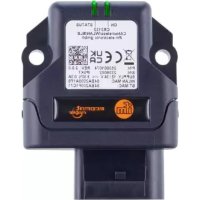
CR3132 - Industrielle Kommunikationsgeräte IFM - Kostenlose Bedienungsanleitung
Finden Sie kostenlos die Bedienungsanleitung des Geräts CR3132 IFM als PDF.


Benutzerfragen zu CR3132 IFM
0 Frage zu diesem Gerät. Beantworten Sie die, die Sie kennen, oder stellen Sie Ihre eigene.
Eine neue Frage zu diesem Gerät stellen
Laden Sie die Anleitung für Ihr Industrielle Kommunikationsgeräte kostenlos im PDF-Format! Finden Sie Ihr Handbuch CR3132 - IFM und nehmen Sie Ihr elektronisches Gerät wieder in die Hand. Auf dieser Seite sind alle Dokumente veröffentlicht, die für die Verwendung Ihres Geräts notwendig sind. CR3132 von der Marke IFM.
BEDIENUNGSANLEITUNG CR3132 IFM
Betriebsanleitung
CANwireless
CR3132
Inhaltsverzeichnis
1 Vorbemerkung 3
1.1 Verwendete Symbole 3
1.2 Verwendete Warnhinweise 3
2 Sicherheitshinweise 4
2.1 Cyber-Sicherheit 4
2.2 Flugverkehr.... 4
3 Bestimmungsgemäße Verwendung 5
4 Funktion 6
4.1 CAN-Brücke über Bluetooth 6
4.2 CAN-Brücke über WLAN.... 6
4.3 CAN über Bluetooth-Schnittstelle 6
4.4 CAN über WLAN-Schnittstelle.... 6
5 Montage 7
5.1 Einbau....7
6 Elektrischer Anschluss 8
6.1 Steckverbinder 8
6.1.1 Betriebsspannung, CAN-Schnittstelle, Eingänge und Ausgänge.... 8
7 Anzeigeelemente 9
7.1 LED ON 9
7.2 LED STATUS 9
8 Inbetriebnahme.... 11
8.1 Benötigte Komponenten 11
8.2 Gerät anschließen.... 11
8.3 Konfiguration.... 11
8.3.1 CANopen 11
8.3.2 Kommunikationseinstellungen.... 12
8.3.3 Neustart des Geräts 13
8.3.4 Werkseinstellungen wiederherstellen (Factory-Reset).... 13
8.3.5 Filtern von CAN-Nachrichten.... 14
8.3.6 Funktionsweise des Filters 15
8.3.7 Downsampling 17
8.3.8 Filter-Konfiguration 17
8.3.9 CAN - CAN-Brücke über Bluetooth 18
8.3.10 CAN - Mobile Device / PC Interface P2P Bluetooth.... 19
8.3.11 CAN - CAN-Brücke über WLAN Mini Access Point (MiniAP) mode ..... 19
8.3.12 CAN - Mobile Device/ PC Interface P2P WLAN Mini Access Point 20
8.3.13 CAN - Mobile Device/ PC Interface P2P WLAN Infrastructure Mode.... 21
8.3.14 Sleep-Modus.... 21
9 Wartung, Instandhaltung und Entsorgung 23
1 Vorbemerkung
Anleitung, technische Daten, Zulassungen und weitere Informationen über den QR-Code auf dem Gerät / auf der Verpackung oder über documentation.ifm.com.
1.1 Verwendete Symbole
√ Voraussetzung
▶ Handlungsanweisung
Reaktion, Ergebnis
[...] Bezeichnung von Tasten, Schaltflächen oder Anzeigen
→ Querverweis

Wichtiger Hinweis
Fehlfunktionen oder Störungen sind bei Nichtbeachtung möglich

Information
Ergänzender Hinweis
1.2 Verwendete Warnhinweise
ACHTUNG
Warnung vor Sachschäden

VORSICHT
Warnung vor Personenschäden
▷ Leichte reversible Verletzungen sind möglich.

WARNUNG
Warnung vor schweren Personenschäden
▷ Tod oder schwere irreversible Verletzungen sind möglich.
2 Sicherheitshinweise
- Das beschriebene Gerät wird als Teilkomponente in einem System verbaut.
– Die Sicherheit dieses Systems liegt in der Verantwortung des Erstellers.
- Der Systemersteller ist verpflichtet, eine Risikobeurteilung durchzuführen und daraus eine Dokumentation nach den gesetzlichen und normativen Anforderungen für den Betreiber und den Benutzer des Systems zu erstellen und beizulegen. Diese muss alle erforderlichen Informationen und Sicherheitshinweise für den Betreiber, Benutzer und ggf. vom Systemersteller autorisiertes Servicepersonal beinhalten.
- Dieses Dokument vor Inbetriebnahme des Produktes lesen und während der Einsatzdauer aufbewahren.
- Das Produkt muss sich uneingeschränkt für die betreffenden Applikationen und Umgebungsbedingungen eignen.
- Das Produkt nur bestimmungsgemäß verwenden (→ Bestimmungsgemäße Verwendung).
- Die Missachtung von Anwendungshinweisen oder technischen Angaben kann zu Sach- und / oder Personenschäden führen.
- Für Folgen durch Eingriffe in das Produkt oder Fehlgebrauch durch den Betreiber übernimmt der Hersteller keine Haftung und keine Gewährleistung.
- Montage, elektrischer Anschluss, Inbetriebnahme, Programmierung, Konfiguration, Bedienung und Wartung des Produktes darf nur für die jeweilige Tätigkeit ausgebildetes, autorisiertes Fachpersonal durchführen.
- Geräte und Kabel wirksam vor Beschädigung schützen.
- ▶ Beschädigte Geräte austauschen, da anderenfalls die technischen Daten und die Sicherheit beeinträchtigt werden.
• Mitgeltende Dokumente beachten.
2.1 Cyber-Sicherheit
ACHTUNG
Betrieb des Geräts in ungeschützter Netzwerkumgebung
▷ Unzulässiger Lese- oder Schreibzugriff auf Daten möglich.
▷ Unzulässige Beeinflussung der Gerätefunktion möglich.
▶ Zugriffsmöglichkeiten auf das Gerät prüfen und einschränken.
2.2 Flugverkehr
Das Gerät darf nicht an Bord von Flugzeugen betrieben werden.
Der Einsatz in einem Flugzeug kann die Navigations- und Kommunikationssysteme beeinträchtigen. Ein Verstoß kann rechtliche Schritte gegen den Zuwiderhandelnden nach sich ziehen.
3 Bestimmungsgemäße Verwendung
Mit dem Gerät werden CAN-Daten eines Fahrzeugs oder einer Maschine kabellos über eine WLAN-oder eine Bluetooth-Schnittstelle an ein anderes CANwireless-Gerät oder ein beliebiges Bluetooth-Gerät übertragen. Verfügbare Modi sind eine CAN-Brücke zu einer anderen Maschine oder eine direkte kabellose Verbindung mit einem beliebigen anderen Gerät.
Verfügbare Schnittstellen: Bluetooth und WLAN
4 Funktion
Das Gerät ermöglicht einen kabellosen Zugriff auf die CAN-Schnittstelle mobiler Arbeitsmaschinen für den Datenaustausch oder zur Fehlerdiagnose.
Das Gerät verfügt über eine interne Antenne.
Die Parametrierung des Geräts erfolgt über die CAN-Schnittstelle.
4.1 CAN-Brücke über Bluetooth
Die CAN-Brücke über Bluetooth ermöglicht die M2M-Kommunikation (machine-to-machine) zwischen zwei Maschinen. Die CANwireless-Geräte verbinden sich über Bluetooth und tauschen CAN-Nachrichten aus. Das physische CAN-Kabel wird somit ersetzt.
Siehe auch: CAN - CAN-Brücke über Bluetooth (→ 18)

Eine Kommunikation wird über Bluetooth empfohlen, da das Bluetooth-Frequenzband deutlich weniger genutzt wird als das Frequenzband einer WLAN-Verbindung. Die Verbindung zwischen den Maschinen ist dadurch stabiler und weniger anfällig für Störungen.
4.2 CAN-Brücke über WLAN
Die CAN-Brücke über WLAN ermöglicht die M2M-Kommunikation (machine-to-machine) zwischen zwei Maschinen. Die CANwireless-Geräte verbinden sich über WLAN und tauschen CAN-Nachrichten aus. Das physische CAN-Kabel wird somit ersetzt.
Siehe auch: CAN - CAN-Brücke über WLAN Mini Access Point (MiniAP) mode (→ 19)
4.3 CAN über Bluetooth-Schnittstelle
Über die Bluetooth-Schnittstelle kann das Gerät eine Verbindung zu anderen Bluetooth-Geräten wie Smartphones, Tablets oder Laptops aufbauen. Die CAN-Daten werden auf das verbundene Gerät übertragen und können dort gespeichert und ausgewertet werden. Die CAN-Daten werden mit dem Byte Command Protocol formatiert und anschließend über Bluetooth übertragen. Weitere Informationen über das Byte-Protokoll finden Sie in dem Dokument „Programming manual - API Description - Byte Command Protocol“.
4.4 CAN über WLAN-Schnittstelle
Über die WLAN-Schnittstelle kann das CANwireless-Gerät eine Verbindung zu anderen WLAN-Geräten wie Smartphones, Tablets oder Laptops aufbauen. Die CAN-Daten werden auf das verbundene Gerät übertragen und können dort gespeichert und ausgewertet werden.
Mit der CAN-Verbindung über die WLAN-Schnittstelle sind zwei unterschiedliche Betriebsarten (WLAN Operating Modes) möglich:
- Infrastructure In der Betriebsart „Infrastructure“ verbindet sich das CANwireless-Gerät mit einem bereits bestehenden WLAN-Netzwerk. Dieses kann ein Firmennetz oder ein Access Point sein.
- Mini Access Point In der Betriebsart „Mini Access Point“ erzeugt das Gerät ein eigenes WLAN-Netzwerk, in das sich andere Geräte einwählen können. Das CANwireless-Gerät kann bis zu sieben Verbindungen gleichzeitig bearbeiten und verwalten.
In beiden Betriebsarten werden die CAN-Daten mit dem Byte Command Protocol formatiert. Weitere Informationen über das Byte Command Protocol finden Sie in dem Dokument „Programming manual - API Description - Byte Command Protocol“.
5 Montage

▶ Anlage vor Montage spannungsfrei schalten.

Das Gerät muss in waagerechter Lage montiert werden. Eine Montage mit den Steckern nach oben oder unten zeigend ist nicht zulässig.
Das Gerät muss mit der Geräterückseite auf der Montagefläche liegend befestigt werden.
ACHTUNG
Höhere Schlagbeanspruchung > IK07
▷ Beschädigung möglich
▷ Schutzart und elektrische Sicherheit möglicherweise beeinträchtigt
▷ Verletzungsgefahr möglich
▶ Der Systemersteller muss abhängig von den Anforderungen seiner Applikation das Gerät gegebenenfalls durch externe Maßnahmen schützen.
▶ Beschädigte Geräte austauschen, da anderenfalls die technischen Daten und die Sicherheit beeinträchtigt werden.

Abb. 1: Bohrungen für Montage
▶ Das Gerät mit 2 Zylinderkopfschrauben M6x30 auf einer ebenen Fläche befestigen. Anzugsdrehmoment: 3,4 Nm ±10 %
5.1 Einbau
▶ Beim Einbau der Antennen in Fahrzeugen die Nähe zu Kraftstofftanks, Behältern mit explosiven Stoffen oder unzureichend geschirmten elektronischen Bauteilen vermeiden ( → 2 Sicherheitshinweise).
▶ Die Antennen so positionieren, dass im laufenden Betrieb ein dauerhafter Abstand von mindestens 0,2 m zu Personen gewährleistet ist.
▶ Die Antennen nicht in geschlossene Metallkonstruktionen, wie z. B. Führerständen, installieren.

Voraussetzung für eine stabile Datenübertragung ist ein gutes Antennensignal. Bei Problemen ggf. die Position der Antennen bzw. der mobilen Einrichtung verändern.
6 Elektrischer Anschluss
6.1 Steckverbinder

1: Micro-Timer II-Stecker, 14-polig (CAN, Versorgung, Eingänge, Ausgänge)
6.1.1 Betriebsspannung, CAN-Schnittstelle, Eingänge und Ausgänge

Abb. 2: Micro-Timer II-Stecker, 14-polig
1: VCC / Klemme 30 (Versorgung)
2: Werkseinstellung 1 (Eingang)
3: GND / Klemme 31 (Versorgung)
4: Analogeingang 1
5: Analogeingang 2
6: nicht belegt
7: Digitalausgang
8: Digitaleingang / Klemme 15 (Eingang, Zündungssignal)
9: Werkseinstellung 2 (Eingang)
10: GND / Klemme 31 (Versorgung)
11: CAN2_H (CAN-Schnittstelle 1 (High) bidirektional)
12: CAN2_L (CAN-Schnittstelle 1 (Low) bidirektional)
13: CAN1_H (CAN-Schnittstelle 1 (High) bidirektional)
14: CAN1_L (CAN-Schnittstelle 1 (Low) bidirektional)
7 Anzeigeelemente

1: LED ON
2: LED STATUS
7.1 LED ON
| Farbe | Zustand | Bedeutung |
| - | aus | Gerät ist ausgeschaltet oder im Sleep-Modus. |
| grün | langsam blinkend | Gerät ist im Update-Modus und bereit ein Firmware-Up-date zu empfangen. LED ON und LED STATUS blinken gleichzeitig. |
| grün | schnell blinkend | Firmware wird aufgespielt. LED ON und LED STATUS blinken gleichzeitig. |
| grün | ein | Gerät ist eingeschaltet. Klemme 30-Spannung ist im zulässigen Bereich. |
| rot | ein | Gerät ist eingeschaltet. Klemme 30-Spannung ist außerhalb des zulässigen Bereichs. |
| orange | ein | Gerät wird auf Werkseinstellungen zurückgesetzt. LED ON und LED STATUS leuchten gleichzeitig. |
| türkis | ein | Funkmodul wird aktualisiert (via HTTP Server). LED ON und LED STATUS leuchten gleichzeitig. |
| magenta | ein | Aktive Verbindung mit CANwireless – Konfigurator LED ON und LED STATUS leuchten gleichzeitig. |
Tab. 1: LED ON
7.2 LED STATUS
Die LED STATUS zeigt den Betriebsstatus der aktiven Verbindung an.
| Farbe | Zustand | Bedeutung |
| - | aus | Gerät ist ausgeschaltet oder im Sleep-Modus. |
| grün | blinkend (200 ms ein, 200 ms aus, 200 ms ein, 1000 ms aus) | Gerät initialisiert sich. |
| grün | blinkend (200 ms ein, 200 ms aus) | Gerät ist bereit für ein Verbindung. |
| grün | ein | Gerät hat Verbindung aufgebaut. Gerät funktioniert fehlerfrei. |
| grün | langsam blinkend | Gerät ist im Update-Modus und bereit ein Firmware-Up-date zu empfangen. LED ON und LED STATUS blinken gleichzeitig. |
| grün | schnell blinkend | Firmware wird aufgespielt. LED ON und LED STATUS blinken gleichzeitig. |
| blau | blinkend | Daten werden übertragen. |
| blau | ein | Fehler in der drahtlosen Verbindung. |
| orange | einzelnes Aufblinken | Gerät hat eine CANopen SDO-Anfrage empfangen. |
| orange | ein | Fehler CAN1 |
| rot | ein | Fehler CAN2 |
| türkis | ein | Funkmodul wird aktualisiert (via HTTP Server). LED ON und LED STATUS leuchten gleichzeitig. |
| magenta | ein | Aktive Verbindung mit CANwireless – Konfigurator LED ON und LED STATUS leuchten gleichzeitig. |
Tab. 2: LED STATUS
8 Inbetriebnahme
8.1 Benötigte Komponenten
Zur Konfiguration und Inbetriebnahme des Gerätes werden folgende Komponenten benötigt:
- Hardware
- CR3132
- Anschlusskabel
– Spannungsversorgung 8...32 V DC - PC/Notebook
- CAN-/PC-Interface (z. B. CAN/RS232-USB Interface CANfox, Art.-Nr. EC2112) und Adapterkabel für CANfox (Art.-Nr. EC2113) mit CAN-Bus Abschlusswiderständen (2 x 120 Ω)
- Software zur Konfiguration
- ifm Maintenance Tool
- mobileIoT Device Configuration Addin für ifm Maintenance Tool
Details zur Konfiguration des Geräts finden Sie in der Dokumentation zum ifm Maintenance Tool.
8.2 Gerät anschließen
▶ Sicherstellen, dass der CAN-Bus mit 120 Ω Abschlusswiderständen versehen ist.
▶ CAN-/PC-Interface mit dem CAN-Adapterkabel an das Gerät anschließen und mit dem PC verbinden.
▶ Den Masseanschluss der Spannungsversorgung mit CAN1-GND verbinden.
▶ Versorgungsspannung anlegen.
Die folgende Tabelle bietet eine Übersicht einiger CAN-Baudraten in Relation zur Leitungslänge:
| CAN-Baudrate | Leitungslänge CAN-Bus |
| 800 kbit/s | 50 m |
| 500 kbit/s | 100 m |
| 250 kbit/s | 250 m |
| 125 kbit/s | 500 m |
| 50 kbit/s | 1000 m |
Tab. 3: CAN-Baudrate
8.3 Konfiguration
Dieses Kapitel beschreibt, die Konfiguration des CANwireless-Geräts. Dabei werden die Einrichtung der CAN-Schnittstelle und die Einstellungen der unterschiedlichen Betriebsmodi erläutert.
8.3.1 CANopen
Standardmäßig ist das Gerät so konfiguriert, dass es CANopen-Nachrichten wie Tx SDOs, Rx SDOs, und Fehler-Nachrichten (EMCY) empfängt. Das Gerät verarbeitet die Nachrichten, ohne sie über die drahtlose Schnittstelle weiterzuleiten.
Mit dem folgenden Objekt kann dieses Verhalten angepasst werden:
| Funktion | Index | Subindex | Beschreibung |
| CANopen Objekte aktivieren / deaktivieren | 0x20F4 | 0x00 | Diese Parameter definiert, ob der CANopen stack aktiviert ist oder nicht:0: CANopen bleibt während der Verbindung aktiv (Default)1: CANopen stack wird während der Verbindung deaktiviert. |

Wenn der CANopen stack während einer Funkverbindung ausgeschaltet ist, kann das Gerät NICHT konfiguriert werden.
Diese Nachrichten werden nicht verschickt, wenn der CANopen stack deaktiviert ist:
| Typ | Index |
| Tx SDO 1 | 0x580 + Node-ID |
| Rx SDO 1 | 0x600 + Node-ID |
| Heartbeat / Bootup | 0x700 + Node-ID |
| NMT | 0x000 |
CANopen-Konfiguration:
| Objekt | Index | Subindex | Datentyp | Konfiguration |
| Heartbeat message CAN1 | 0x4053 | 0x03 | Unsigned 16 | Zeit in Millisekunden0: Ausschalten |
| Boot up message CAN1 | 0x4054 | 0x03 | Unsigned 32 | Bit 0: NMT Boot up aktiv0: Keine Boot up message1: Boot up message senden |
| Send NMT start to all nodes at CAN bus CAN1 | 0x4055 | 0x03 | Unsigned 32 | Auswahl NMT startup mode:0: Automatische Ausführung2: Automatische Ausführung und „NMT start“ an alle Node-IDs senden |
Tab. 4: CAN1
8.3.2 Kommunikationseinstellungen
| Objekt | Index | Subindex | Datentyp | Konfiguration |
| Node-ID CAN1 | 0x4050 | 0x03 | Unsigned 8 | Node-ID CAN1 eingeben |
| Baudrate CAN1 | 0x4051 | 0x03 | Unsigned 8 | Baudrate in kbit/s:1: 8002: 5003: 250 (default)4: 1255: 1006: 507: 208: 10 |
Tab. 5: CAN1
| Objekt | Index | Subindex | Datentyp | Konfiguration |
| Node-ID CAN2 | 0x4050 | 0x04 | Unsigned 8 | Node-ID CAN2 eingeben |
| Baudrate CAN2 | 0x4051 | 0x04 | Unsigned 8 | Baudrate in kbit/s:1: 8002: 5003: 250 (default)4: 1255: 1006: 507: 208: 10 |
Tab. 6: CAN2
8.3.3 Neustart des Geräts
| Objekt | Index | Subindex | Datentyp | Konfiguration |
| Device reboot | 0x5000 | 0x00 | Unsigned 32 | Wert: 0x4E4D5481 |
Tab. 7: Neustart
8.3.4 Werkseinstellungen wiederherstellen (Factory-Reset)
Folgende Reset-Varianten können über die CAN-Schnittstelle ausgelöst werden:
| Funktion | Index | Subindex | Wert / Datentyp | Beschreibung |
| Gerät auf Werkseinstellungen zurücksetzen | 0x1011 | 0x01 | 0x64616F6C / Unsigned 32 | Die Auslieferungskonfiguration wird wiederhergestellt. Alle aufgezeichneten Daten werden gelöscht. |
| Kommunikationsparameter auf Werkseinstellungen zurücksetzen | 0x1011 | 0x02 | 0x64616F6C / Unsigned 32 | Folgende Parameter werden auf die Werkseinstellungen zurückgesetzt:- Node-ID CAN1: 33- Node-ID CAN2: 34- Baudrate CAN1: 3 (250 kbit/s)- Baudrate CAN2: 3 (250 kbit/s)- Heartbeat CAN1: 0 (kein Heartbeat)- Heartbeat CAN2: 0 (kein Heartbeat)- NMT Startup CAN1: 0 (automatisch auf operational setzen) |
| Vom Hersteller definierte Parameter auf Werkseinstellungen zurücksetzen | 0x1011 | 0x19 | 0x64616F6C / Unsigned 32 | Folgende Parameter werden auf die Werkseinstellungen zurückgesetzt:- CAN1 Filtereinstellungen- CAN1 Maskeneinstellungen- CAN1 Downsampling-Zeit |
Zur Durchführung des Factory-Reset über die CAN-Schnittstelle wird eine CANopen Software (z. B. Maintenance Tool) und ein Kommunikations-Gateway (z. B. CANfox, Art.-Nr. EC2112) benötigt. Die CANopen Software schreibt den Wert 0x64616F6C in den CANopen Objektindex 0x1011, Subindex 0x01, um einen kompletten Reset durchzuführen.
Das folgende Beispiel zeigt den Factory-Reset durch den Subindex 0x01 (Wiederherstellung der Standardkonfiguration):
▶ Das Gerät mit einem PC verbinden Gerät anschließen (→ 11).
▶ Die CANopen
Software starten.
▶ Über die CANopen Software den Wert 0x64616F6C in den Objektindex 0x1011, Subindex 0x01 schreiben.
▶ Den Wert in das Objektverzeichnis des Geräts schreiben.
▷ Die LEDs ON und STATUS leuchten beide orange.
▷ Das Gerät wird auf die Werkseinstellungen zurückgesetzt.
▶ Warten, bis die LED STATUS grün blinkt.
▷ Die LED STATUS blinkt grün.
▷ Das Gerät ist auf Werkseinstellungen zurückgesetzt.
8.3.5 Filtern von CAN-Nachrichten
In dem Gerät kann konfiguriert werden, welche CAN-Nachrichten von der CAN-Schnittstelle an die Funk-Schnittstelle weitergeleitet werden. Die Bus-Last der CAN- und der Funk-Schnittstelle wird reduziert, wenn nur die erforderlichen Daten zugelassen werden.
Ein Filter sowie eine Maske für die CAN-ID entscheiden, ob eine Nachricht an die Funk-Schnittstelle weitergeleitet wird. Es können bis zu acht Filter konfiguriert werden. Bei weniger als acht Nachrichten, kann für jede Nachricht ein eigener Filter verwendet werden. Nutzen Sie für eine 11-Bit CAN-ID die Maske 0x7FF und für eine 29-Bit CAN-ID die Maske 0x1FFFFFFF.
Mit folgenden Variablen berechnet das Gerät, ob eine CAN-Nachricht zugelassen oder blockiert wird:
| Variablenname | Beschreibung |
| RxCANid | CAN-ID der empfangenen CAN-Nachricht. |
| Filter Value | Filter mit dem eine CAN-ID als zugelassen identifiziert wird. |
| MaskValue | Maske mit der eine CAN-ID als zugelassen identifiziert wird. |
Der Prüfungsmechanismus funktioniert folgendermaßen:
RxCANid XOR Filter
Value = checkedCANid
checkedCANid AND MaskValue = RESULT
Wenn RESULT = 0 ist, wird die Nachricht zugelassen.
Beispiel 1:
RxCANid: 0x123
Filter
Value: 0x421
MaskValue: 0xF8
| Beschreibung | Hex | Binary |
| Empfangenen CAN Nachricht | 0x123 | 0b001.0010.0011 |
| Filter Value | 0x421 | 0b100.0010.0001 |
| XOR | ||
| checkedCANid | 0x502 | 0b101.0000.0010 |
| MaskValue | 0x0F8 | 0b000.1111.1000 |
| AND | ||
| RESULT | 0x000 | 0b000.0000.0000 |
→ Mit diesen Einstellungen wird die CAN-ID 0x123 zugelassen; Nachrichten mit dieser ID werden weitergeleitet.
Beispiel 2:
RxCANid: 0x123
Filter
Value: 0x431
MaskValue: 0xF8
| Beschreibung | Hex | Binary |
| Empfangenen CAN Nachricht | 0x123 | 0b001.0010.0011 |
| Filter Value | 0x431 | 0b100.0011.0001 |
| XOR | ||
| checkedCANid | 0x512 | 0b101.0001.0010 |
| MaskValue | 0x0F8 | 0b000.1111.1000 |
| AND | ||
| RESULT | 0x010 | 0b000.0001.0000 |
→ Mit diesen Einstellungen wird die CAN-ID 0x123 abgelehnt; Nachrichten mit dieser ID werden nicht weitergeleitet.
8.3.6 Funktionsweise des Filters
Der Filter, der auf dem Gerät eingestellt wird, besteht aus zwei Komponenten: dem Filter (Filter
Value) und der Maske (MaskValue). Mit diesen beiden Komponenten berechnet das Gerät, welche CAN-IDs zugelassen sind und leitet nur diese CAN-Nachrichten an die Funk-Schnittstelle weiter.
Den korrekten Filter
Value ermitteln Sie, indem Sie alle gewünschten CAN-IDs OR-verknüpfen.
Den korrekten MaskValue ermitteln Sie, indem Sie alle gewünschten CAN-IDs XNOR-verknüpfen.

Je größer der Wert von MaskValue ist, desto strikter funktioniert der Filter. Nullen im MaskValue haben keinen Einfluss auf das Ergebnis.
Beispiel: MaskValue = 0x0F8 → 0b000.1111.1000 → 0bxxx.1111.1xxx
Nur Bit 3, Bit 4, Bit 5, Bit 6 und Bit 7 haben Einfluss auf den Filter.
Beispiel 1:
Nur Nachrichten mit den CAN-IDs 0x123, 0x124 und 0x125 sollen weitergeleitet werden.
▶ Filter
Value ermitteln:
| Beschreibung | Hex | Binary |
| Empfangene CAN-Nachricht 1 | 0x123 | 0b001.0010.0011 |
| Empfangene CAN-Nachricht 2 | 0x124 | 0b001.0010.0100 |
| Empfangene CAN-Nachricht 3 | 0x125 | 0b001.0010.0101 |
| OR | ||
| Erforderl. Wert für Filter Value | 0x127 | 0b001.0010.0111 |
▶ MaskValue ermitteln:
| Beschreibung | Hex | Binary |
| Empfangene CAN-Nachricht 1 | 0x123 | 0b001.0010.0011 |
| Empfangene CAN-Nachricht 2 | 0x124 | 0b001.0010.0100 |
| Empfangene CAN-Nachricht 3 | 0x125 | 0b001.0010.0101 |
| XNOR | ||
| Erforderl. Wert für MaskValue | 0xFF8 | 1b111.1111.1000 |
▶ Test mit CAN-Nachricht 3:
| Beschreibung | Hex | Binary |
| Empfangene CAN-Nachricht 3 | 0x125 | 0b001.0010.0101 |
| Filter Value | 0x127 | 0b001.0010.0111 |
| XOR | ||
| checkedCANid | 0x002 | 0b000.0000.0010 |
| MaskValue | 0xFF8 | 1b111.1111.1000 |
| AND | ||
| RESULT | 0x000 | 0b000.0000.0000 |
→ CAN-ID 0x125 ist zugelassen; Nachrichten mit dieser ID werden weitergeleitet.
Beispiel 2:
Ausschließlich Nachrichten mit der CAN-ID 0x123 sollen weitergeleitet werden.
| Beschreibung | Hex | Binary |
| Empfangene CAN-Nachricht | 0x123 | 0b001.0010.0011 |
| Filter Value | 0x123 | 0b001.0010.0011 |
| XOR | ||
| checkedCANid | 0x000 | 0b000.0000.0000 |
| MaskValue | 0xFFFF | 1b111.1111.1111 |
| AND | ||
| RESULT | 0x000 | 0b000.0000.0000 |
→ Ausschließlich die CAN-ID 0x125 ist zugelassen; Nachrichten mit dieser ID werden weitergeleitet.
→ Alle anderen empfangenen CAN-Nachrichten werden für die Weiterleitung blockiert.
Bei mehr als acht Nachrichten, müssen die CAN-IDs gruppiert werden und mehrere IDs teilen sich einen Filter.
Beispiel:
Folgende CAN-IDs sollen an die Funk-Schnittstelle weitergeleitet werden:
0x10, 0x11, 0x12, 0x13 und 0x14
sowie
0x627, 0x628, 0x629
Hier sollten zwei Filter und Masken verwendet werden. Einmal für die 0x1-er IDs und einmal für die 0x62-er IDs.
| Beschreibung | Hex | Binary |
| 0x10 | 0b001.0000 | |
| 0x11 | 0b001.0001 | |
| 0x12 | 0b001.0010 | |
| 0x13 | 0b001.0011 | |
| 0x14 | 0b001.0100 | |
| OR | ||
| Filter Value 1 | 0x17 | 0b001.0111 |
| Beschreibung | Hex | Binary |
| 0x10 | 0b001.0000 | |
| 0x11 | 0b001.0001 | |
| 0x12 | 0b001.0010 | |
| 0x13 | 0b001.0011 | |
| 0x14 | 0b001.0100 | |
| XNOR | ||
| MaskValue 1 | 0xF8 | 1b111.1000 |
| Beschreibung | Hex | Binary |
| 0x627 | 0b110.0010.0111 | |
| 0x628 | 0b110.0010.1000 | |
| 0x629 | 0b110.0010.1001 | |
| OR | ||
| Filter Value 2 | 0x62F | 0b110.0010.1111 |
| Beschreibung | Hex | Binary |
| 0x627 | 0b110.0010.0111 | |
| 0x628 | 0b110.0010.1000 | |
| 0x629 | 0b110.0010.1001 | |
| XNOR | ||
| MaskValue 2 | 0xFF0 | 1b111.1111.0000 |
8.3.7 Downsampling
Mit der Downsampling-Zeit kann die Anzahl der Nachrichten über die Funk-Schnittstelle reduziert werden. Sie wird in 10 ms Schritten eingestellt. Der konfigurierte Wert (z. B. 20) verzögert den Empfang und das Senden von CAN-Nachrichten entsprechend (20 x 10 ms = 200 ms). Ein Wert von 0 schaltet die Verzögerung aus.
Um Datenverluste zu vermeiden, verwenden Sie Downsamling nur mit Filtern für einzelne CAN-IDs.
8.3.8 Filter-Konfiguration
Mit den berechneten Werten für Filter
Value und MaskValue sowie den gewünschten Downsampling-Zeiten können die Filter über entsprechende SDOs konfiguriert werden:
| Funktion | Index | Subindex | Beschreibung |
| Filter Setting (Filter Value) non-volatile | 0x5020 | 0x01...0x08 | Nicht flüchtiges Objekt, in dem der Filter Value für die acht Filter konfiguriert wird. Nach Neustart des Gerätes, werden diese Werte in das flüchtige Objekt kopiert, das den Filter steuert. Der Filter ist nur aktiv, wenn die Funk-Schnittstelle aktiv ist. Bit-31 = 0 Diese Filtereinstellung ist aktiv und wird vom Filter benutzt. Bit-31 = 1 Diese Filtereinstellung ist nicht aktiv. Bit-29 = 011-Bit CAN-IDBit-29 = 129-Bit CAN-ID |
| Filter Setting (Filter Value) volatile | 0x5021 | 0x01...0x08 | Flüchtiges Objekt, in dem der Filter Value für die acht Filter konfiguriert wird. Diese Einstellung wird direkt vom Filter übernommen und kann dynamisch angepasst werden. Der Filter ist nur aktiv, wenn die Funk-Schnittstelle aktiv ist. Bit-31 = 0 Diese Filtereinstellung ist aktiv und wird vom Filter benutzt. Bit-31 = 1 Diese Filtereinstellung ist nicht aktiv. Bit-29 = 011-Bit CAN-IDBit-29 = 129-Bit CAN-ID |
| Mask Setting (MaskValue non-volatile | 0x5022 | 0x01...0x08 | Nicht flüchtiges Objekt, in dem der MaskValue für die acht Filter konfiguriert wird. Nach Neustart des Gerätes, werden diese Werte in das flüchtige Objekt kopiert, das den Filter steuert. Der Filter ist nur aktiv, wenn die Funk-Schnittstelle aktiv ist. Bit 0...28 = MaskValue Bit 29...31 = nicht benutzt → auf 0 einstellen. Bit = 0: Hat keine Filterwirkung auf die entsprechende Binärstelle. Bit = 1: Das entsprechende Bit der empfangenen CAN-ID und des Wertes von Filter Value müssen übereinstimmen. |
| Mask Setting (MaskValue volatile | 0x5023 | 0x01...0x08 | Flüchtiges Objekt, in dem der MaskValue für die acht Filtern konfiguriert werden. Diese Einstellung wird direkt vom Filter übernommen und kann dynamisch angepasst werden. Der Filter ist nur aktiv, wenn die Funk-Schnittstelle aktiv ist. Bit 0...28 = MaskValue Bit 29...31 = nicht benutzt → auf 0 einstellen. Bit = 0: Hat keine Filterwirkung auf die entsprechende Binärstelle. Bit = 1: Das entsprechende Bit der empfangenen CAN-ID und des Wertes von Filter Value müssen übereinstimmen. |
| Downsampling non-volatile | 0x5024 | 0x01...0x08 | Nicht flüchtiges Objekt, in dem das Downsampling für die acht Filter konfiguriert wird. Nach Neustart des Gerätes, werden diese Werte in das flüchtige Objekt kopiert, das den Filter steuert. Diese Zeitspanne muss vergehen, bevor eine weitere CAN-Nachricht empfangen wird, die zu dem entsprechenden Filter passt. Ist dieser Wert auf 0 gesetzt, wird jede Nachricht, die dem Filter entspricht, empfangen. |
| Downsampling volatile | 0x5025 | 0x01...0x08 | Flüchtiges Objekt, in dem das Downsampling für die acht Filter konfiguriert wird. Diese Einstellung wird direkt vom Filter übernommen und kann dynamisch angepasst werden. Diese Zeitspanne muss vergehen, bevor eine weitere CAN-Nachricht empfangen wird, die zu dem entsprechenden Filter passt. Ist dieser Wert auf 0 gesetzt, wird jede Nachricht, die dem Filter entspricht, empfangen. |
8.3.9 CAN - CAN-Brücke über Bluetooth
In diesem Modus wird eine kabellose Verbindung (CAN-Brücke) zwischen zwei CANwireless-Geräten über Bluetooth hergestellt. Die Geräte müssen dafür wie folgt konfiguriert werden:
| Objekt | Index | Subindex | Datentyp | Konfiguration |
| WLAN Enable | 0x3008 | 0x02 | Unsigned 8 | 0: Ausschalten |
| Bluetooth Enable | 0x3008 | 0x03 | Unsigned 8 | 1: Einschalten |
| Bluetooth Devicename | 0x3002 | 0x05 | Visible_string | Einen eindeutigen Namen eingeben |
| Bluetooth Discoverable | 0x3002 | 0x01 | Unsigned 8 | 1: Einschalten |
| Bluetooth Pairable | 0x3002 | 0x02 | Unsigned 8 | 1: Einschalten |
| Security mode Bluetooth 2.1 | 0x3002 | 0x03 | Unsigned 8 | 0: Ausschalten |
| Bluetooth PIN | 0x3002 | 0x06 | Visible_string | Vierstellige PIN eingeben Default: 0000 |
| Server Enable | 0x3010 | 0x15 | Unsigned 8 | 2: Server einschalten |
| Server Type | 0x3010 | 0x16 | Unsigned 8 | 2: SPP (Default) |
Tab. 8: Bluetooth-Server
| Objekt | Index | Subindex | Datentyp | Konfiguration |
| WLAN Enable | 0x3008 | 0x02 | Unsigned 8 | 0: Ausschalten |
| Bluetooth Enable | 0x3008 | 0x03 | Unsigned 8 | 1: Einschalten |
| Bluetooth Devicename | 0x3002 | 0x05 | Visible_string | Einen eindeutigen Namen eingeben |
| Bluetooth Discoverable | 0x3002 | 0x01 | Unsigned 8 | 1: Einschalten |
| Bluetooth Pairable | 0x3002 | 0x02 | Unsigned 8 | 1: Einschalten |
| Security mode Bluetooth 2.1 | 0x3002 | 0x03 | Unsigned 8 | 0: Ausschalten |
| Bluetooth PIN | 0x3002 | 0x06 | Visible_string | Vierstellige PIN eingeben Default: 0000 |
| Client Enable | 0x3010 | 0x15 | Unsigned 8 | 3: Client einschalten |
| Server Type | 0x3010 | 0x16 | Unsigned 8 | 2: SPP (Default) |
| Bluetooth SPP MAC | 0x3010 | 0x1a | Visible_string | Master MAC-Adresse eingeben |
Tab. 9: Bluetooth-Client
8.3.10 CAN - Mobile Device / PC Interface P2P Bluetooth
In diesem Modus wird eine kabellose Verbindung zwischen einem CANwireless-Gerät und einem beliebigen anderen Bluetooth-Gerät über Bluetooth hergestellt. Das CANwireless-Gerät muss dafür wie folgt konfiguriert werden:
| Objekt | Index | Subindex | Datentyp | Konfiguration |
| WLAN Enable | 0x3008 | 0x02 | Unsigned 8 | 0: Ausschalten |
| Bluetooth Enable | 0x3008 | 0x03 | Unsigned 8 | 1: Einschalten |
| Bluetooth Devicename | 0x3002 | 0x05 | Visible_string | Einen eindeutigen Namen eingeben |
| Bluetooth Discoverable | 0x3002 | 0x01 | Unsigned 8 | 1: Einschalten |
| Bluetooth Pairable | 0x3002 | 0x02 | Unsigned 8 | 1: Einschalten |
| Security mode Bluetooth 2.1 | 0x3002 | 0x03 | Unsigned 8 | 0: Ausschalten |
| Bluetooth PIN | 0x3002 | 0x06 | Visible_string | Vierstellige PIN eingeben Default: 0000 |
| Server Enable | 0x3010 | 0x15 | Unsigned 8 | 2: Server einschalten |
| Server Type | 0x3010 | 0x16 | Unsigned 8 | 2: SPP (Default) |
8.3.11 CAN - CAN-Brücke über WLAN Mini Access Point (MiniAP) mode
In diesem Modus wird eine kabellose Verbindung (CAN-Brücke) zwischen zwei CANwireless-Geräten über WLAN hergestellt. Die Geräte müssen dafür wie folgt konfiguriert werden:
| Objekt | Index | Subindex | Datentyp | Konfiguration |
| Bluetooth Enable | 0x3008 | 0x03 | Unsigned 8 | 0: Ausschalten |
| WLAN Enable | 0x3008 | 0x02 | Unsigned 8 | 1: Einschalten |
| WLAN Operating Mode | 0x3000 | 0x01 | Unsigned 8 | 2: Mini Access Point (Default) |
| SSID | 0x3000 | 0x02 | Visible_string | Einen eindeutigen Namen für das WLAN-Netzwerk eingeben |
| Authentication Type | 0x3000 | 0x04 | Unsigned 8 | 7: WPA/WPA2 Mixed |
| Authentication Key | 0x3000 | 0x05 | Visible_String | Einen sicheren Authentifizierungs-schlüssel mit min. 8 Zeichen eingeben |
| DHCP | 0x3000 | 0x09 | Unsigned 8 | 2: Server (Default)(nur für WLAN MiniAP) |
| Hostname | 0x3005 | 0x01 | Visible_string | Einen eindeutigen Gerätenamen eingeben. |
| IP address | 0x3000 | 0x0a | Visible_string | 192.168.82.34 |
| Network mask | 0x3000 | 0x0b | Visible_string | 255.255.255.0 |
| Gateway address | 0x3000 | 0x0c | Visible_string | 192.168.82.1 |
| Primary DNS Server | 0x3000 | 0x0d | Visible_string | 192.168.82.1 |
| Secondary DNS Server | 0x3000 | 0x0e | Visible_string | 192.168.82.2 |
| Server Enable | 0x3010 | 0x15 | Unsigned 8 | 2: Server einschalten |
| Server Type | 0x3010 | 0x16 | Unsigned 8 | 1: Socket (TCP/UDP) |
| Server Type | 0x3010 | 0x18 | Unsigned 16 | 30000 (Default) |
Tab. 10: WLAN-Server (Mini Access Point)
| Objekt | Index | Subindex | Datentyp | Konfiguration |
| Bluetooth Enable | 0x3008 | 0x03 | Unsigned 8 | 0: Ausschalten |
| WLAN Enable | 0x3008 | 0x02 | Unsigned 8 | 1: Einschalten |
| WLAN Operating Mode | 0x3000 | 0x01 | Unsigned 8 | 1: Infrastructure |
| SSID | 0x3000 | 0x02 | Visible_string | SSID des WLAN-Netzwerks eingeben |
| Authentication Type | 0x3000 | 0x04 | Unsigned 8 | 7: WPA/WPA2 Mixed |
| Authentication Key | 0x3000 | 0x05 | Visible_String | Den Authentifizierungsschlüssel des WLAN-Netzwerks eingeben |
| DHCP | 0x3000 | 0x09 | Unsigned 8 | 1: Client(nur für WLAN Infrastructure) |
| Hostname | 0x3005 | 0x01 | Visible_string | Einen eindeutigen Gerätenamen eingeben. |
| Client Enable | 0x3010 | 0x15 | Unsigned 8 | 3: Client einschalten |
| Server Type | 0x3010 | 0x16 | Unsigned 8 | 1: Socket (TCP/UDP) |
| Server Type | 0x3010 | 0x18 | Unsigned 16 | 30000 (Default) |
| EEP URL Address/WLAN Client only 1 | 0x3010 | 0x17 | Visible_string | IP-Adresse des WLAN MiniAP eingeben |
Tab. 11: WLAN-Client (Infrastruktur)
8.3.12 CAN - Mobile Device/ PC Interface P2P WLAN Mini Access Point
In diesem Modus wird eine kabellose Verbindung zwischen einem CANwireless-Gerät und einem beliebigen anderen WLAN-fähigen Gerät über WLAN hergestellt. Das CANwireless-Gerät muss dafür wie folgt konfiguriert werden:
| Objekt | Index | Subindex | Datentyp | Konfiguration |
| Bluetooth Enable | 0x3008 | 0x03 | Unsigned 8 | 0: Ausschalten |
| WLAN Enable | 0x3008 | 0x02 | Unsigned 8 | 1: Einschalten |
| WLAN Operating Mode | 0x3000 | 0x01 | Unsigned 8 | 2: Mini Access Point (Default) |
| SSID | 0x3000 | 0x02 | Visible_string | Einen eindeutigen Namen für das WLAN-Netzwerk eingeben |
| Authentication Type | 0x3000 | 0x04 | Unsigned 8 | 7: WPA/WPA2 Mixed |
| Authentication Key | 0x3000 | 0x05 | Visible_String | Einen sicheren Authentifizierungs-schlüssel mit min. 8 Zeichen eingeben |
| DHCP | 0x3000 | 0x09 | Unsigned 8 | 2: Server (Default)(nur für WLAN MiniAP) |
| Hostname | 0x3005 | 0x01 | Visible_string | Einen eindeutigen Gerätenamen eingeben. |
| IP address | 0x3000 | 0x0a | Visible_string | 192.168.82.34 |
| Network mask | 0x3000 | 0x0b | Visible_string | 255.255.255.0 |
| Gateway address | 0x3000 | 0x0c | Visible_string | 192.168.82.1 |
| Primary DNS Server | 0x3000 | 0x0d | Visible_string | 192.168.82.1 |
| Secondary DNS Server | 0x3000 | 0x0e | Visible_string | 192.168.82.2 |
| Server Enable | 0x3010 | 0x15 | Unsigned 8 | 2: Server einschalten |
| Server Type | 0x3010 | 0x16 | Unsigned 8 | 1: Socket (TCP/UDP) |
| Server Type | 0x3010 | 0x18 | Unsigned 16 | 30000 (Default) |
8.3.13 CAN - Mobile Device/ PC Interface P2P WLAN Infrastructure Mode
In diesem Modus wird eine kabellose Verbindung zwischen einem CANwireless-Gerät und einem beliebigen anderen WLAN-fähigen Gerät über WLAN hergestellt. Das CANwireless-Gerät muss dafür wie folgt konfiguriert werden:
| Objekt | Index | Subindex | Datentyp | Konfiguration |
| Bluetooth Enable | 0x3008 | 0x03 | Unsigned 8 | 0: Ausschalten |
| WLAN Enable | 0x3008 | 0x02 | Unsigned 8 | 1: Einschalten |
| WLAN Operating Mode | 0x3000 | 0x01 | Unsigned 8 | 1: Infrastructure |
| SSID | 0x3000 | 0x02 | Visible_string | SSID des WLAN-Netzwerks eingeben |
| Authentication Type | 0x3000 | 0x04 | Unsigned 8 | 7: WPA/WPA2 Mixed |
| Authentication Key | 0x3000 | 0x05 | Visible_String | Den Authentifizierungsschlüssel des WLAN-Netzwerks eingeben |
| DHCP | 0x3000 | 0x09 | Unsigned 8 | 1: Client(nur für WLAN Infrastructure) |
| Hostname | 0x3005 | 0x01 | Visible_string | Einen eindeutigen Gerätenamen eingeben. |
| Client Enable | 0x3010 | 0x15 | Unsigned 8 | 3: Client einschalten |
| Server Type | 0x3010 | 0x16 | Unsigned 8 | 1: Socket (TCP/UDP) |
| Server Type | 0x3010 | 0x18 | Unsigned 16 | 30000 (Default) |
| EEP URL Address/WLAN Client only 1 | 0x3010 | 0x17 | Visible_string | IP-Adresse des WLAN MiniAP eingeben |
8.3.14 Sleep-Modus
Das Gerät verfügt über einen Sleep-Modus, um im inaktiven Zustand Energie zu sparen.
Folgende Ereignisse können den Sleep-Modus auslösen:
- keine Spannung über Klemme 15 innerhalb einer definierten Zeit
- kein Empfang von CAN-Nachrichten innerhalb einer definierten Zeit
Der Sleep-Modus wird folgendermaßen konfiguriert:
| Objekt | Index | Subindex | Datentyp | Konfiguration |
| PMM Shutdown Delay Time non-volatile | 0x3333 | 0x32 | Unsigned 16 | Zeit in Sekunden Nach Abschalten von Klemme 15 arbeitet das Gerät die hier konfigurierte Zeit weiter und geht dann in den Sleep-Modus. Default: 60 sDiese Funktion ist nur aktiv, wenn bei „PMM Wakeup enable flags“ Bit 7 gesetzt ist. |
| PMM Wakeup enable flagsnon-volatile | 0x3333 | 0x37 | Unsigned 8 | Aktivierung des Sleep-Modus über Klemme 15 freischalten. Bits 0...6: reserviert → auf 0 setzen. Bit 7: 1 → Überwachung der Klemme 15 für Sleep-Modus aktiv Default: 0 |
| PMM Shutdown timeout non-volatile | 0x3333 | 0x40 | Unsigned 32 | Zeit in Millisekunden Wenn die Voraussetzungen für den Sleep-Modus erfüllt sind, wird der Sleep-Modus nach Ablauf dieser Zeit erzwungen. Dies stellt die Umschaltung in den Sleep-Modus sicher, auch wenn die reguläre Einschaltung dieses Modus fehlschlagen sollte. Default: 60000 |
| PMM Sleep on no CAN time non-volatile | 0x3333 | 0x41 | Unsigned 32 | Zeit in Millisekunden Wenn das Gerät innerhalb dieser Zeit keine CAN-Nachrichten empfängt, schaltet es in den Sleep-Modus. Default: 0 (Funktion deaktiviert) |
9 Wartung, Instandhaltung und Entsorgung
Das Gerät ist wartungsfrei.
▶ Bei Fehlfunktionen Kontakt mit ifm aufnehmen.
▶ Da innerhalb des Gerätes keine vom Anwender zu wartende Bauteile enthalten sind, das Gehäuse nicht öffnen. Die Instandsetzung des Gerätes darf nur durch den Hersteller erfolgen.
▶ Reinigung des Geräts mit einem trockenen Tuch.
▶ Das Gerät gemäß den nationalen Umweltvorschriften entsorgen.

- 1 VORBEMERKUNG
- 1.1 VERWENDETE SYMBOLE
- 1.2 VERWENDETE WARNHINWEISE
- 2 SICHERHEITSHINWEISE
- 2.1 CYBER-SICHERHEIT
- 2.2 FLUGVERKEHR
- 3 BESTIMMUNGSGEMÄSSE VERWENDUNG
- 4 FUNKTION
- 4.1 CAN-BRÜCKE ÜBER BLUETOOTH
- 4.2 CAN-BRÜCKE ÜBER WLAN
- 4.3 CAN ÜBER BLUETOOTH-SCHNITTSTELLE
- 4.4 CAN ÜBER WLAN-SCHNITTSTELLE
- 5 MONTAGE
- 5.1 EINBAU
- 6 ELEKTRISCHER ANSCHLUSS
- 6.1 STECKVERBINDER
- 6.1.1 BETRIEBSSPANNUNG, CAN-SCHNITTSTELLE, EINGÄNGE UND AUSGÄNGE
- 7 ANZEIGEELEMENTE
- 7.1 LED ON
- 7.2 LED STATUS
- 8 INBETRIEBNAHME
- 8.1 BENÖTIGTE KOMPONENTEN
- 8.2 GERÄT ANSCHLIESSEN
- 8.3 KONFIGURATION
- 8.3.1 CANOPEN
- 8.3.2 KOMMUNIKATIONSEINSTELLUNGEN
- 8.3.3 NEUSTART DES GERÄTS
- 8.3.4 WERKSEINSTELLUNGEN WIEDERHERSTELLEN (FACTORY-RESET)
- 8.3.5 FILTERN VON CAN-NACHRICHTEN
- 8.3.6 FUNKTIONSWEISE DES FILTERS
- 8.3.7 DOWNSAMPLING
- 8.3.8 FILTER-KONFIGURATION
- 8.3.9 CAN - CAN-BRÜCKE ÜBER BLUETOOTH
- 8.3.10 CAN - MOBILE DEVICE / PC INTERFACE P2P BLUETOOTH
- 8.3.11 CAN - CAN-BRÜCKE ÜBER WLAN MINI ACCESS POINT (MINIAP) MODE
- 8.3.12 CAN - MOBILE DEVICE/ PC INTERFACE P2P WLAN MINI ACCESS POINT
- 8.3.13 CAN - MOBILE DEVICE/ PC INTERFACE P2P WLAN INFRASTRUCTURE MODE
- 8.3.14 SLEEP-MODUS
- 9 WARTUNG, INSTANDHALTUNG UND ENTSORGUNG
Marke : IFM
Modell : CR3132
Kategorie : Industrielle Kommunikationsgeräte