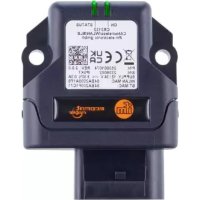
CR3132 - Appareil de communication industrielle IFM - Notice d'utilisation et mode d'emploi gratuit
Retrouvez gratuitement la notice de l'appareil CR3132 IFM au format PDF.


| Type de produit | Appareil de communication industrielle (pont CAN sans fil) |
| Marque | IFM |
| Modèle | CR3132 |
| Alimentation | 8...32 V DC, via connecteur Micro Timer II 14 pôles |
| Interfaces sans fil | Bluetooth et WLAN (2.4 GHz, antenne interne) |
| Interfaces filaires | 2 x CAN (CAN1 et CAN2) avec connecteur Micro Timer II |
| Fonctions principales | Pont CAN via Bluetooth ou WLAN (M2M), accès sans fil pour diagnostic, transmission de données CAN vers mobiles/PC |
| Modes WLAN | Infrastructure (client) et Mini Access Point (serveur, jusqu'à 7 connexions) |
| Protocole de données | Byte Command Protocol pour données CAN sur Bluetooth/WLAN |
| Filtrage CAN | Jusqu'à 8 filtres avec masque, downsampling configurable |
| Cycle de service | Mode veille programmable pour économie d'énergie |
| LED de visualisation | LED ON (alimentation, état) et LED STATUS (connexion, données, défauts) |
| Montage | Horizontal, fixation par 2 vis M6x30, couple 3,4 Nm |
| Entretien et nettoyage | Sans maintenance ; nettoyer avec un chiffon sec |
| Sécurité | Consignes de sécurité : montage/raccordement par personnel qualifié, protection contre chocs, cybersécurité (accès réseau à vérifier) |
| Homologations | Respecter les réglementations nationales pour élimination ; ne pas utiliser à bord d'avions |
| Réparabilité | Ne pas ouvrir ; réparation uniquement par le fabricant |
FOIRE AUX QUESTIONS - CR3132 IFM
Questions des utilisateurs sur CR3132 IFM
0 question sur cet appareil. Repondez a celles que vous connaissez ou posez la votre.
Poser une nouvelle question sur cet appareil
Téléchargez la notice de votre Appareil de communication industrielle au format PDF gratuitement ! Retrouvez votre notice CR3132 - IFM et reprennez votre appareil électronique en main. Sur cette page sont publiés tous les documents nécessaires à l'utilisation de votre appareil CR3132 de la marque IFM.
MODE D'EMPLOI CR3132 IFM
Notice d'utilisation
CANwireless
CR3132
FR
Contenu
1 Remarques préliminaires 3
1.1 Symboles utilisés 3
1.2 Avertissements utilisés 3
2 Consignes de sécurité.... 4
2.1 Cybersécurité 4
2.2 Transport aérien 4
3 Usage prévu 5
4 Fonction 6
4.1 Pont CAN via Bluetooth 6
4.2 Pont CAN via WLAN 6
4.3 CAN via l'interface Bluetooth.... 6
4.4 CAN via l'interface WLAN 6
5 Montage 7
5.1 Montage 7
6 Raccordement électrique 8
6.1 Connecteurs 8
6.1.1 Tension d'alimentation, interface CAN, entrées et sorties 8
7 Eléments de visualisation 9
7.1 LED ON 9
7.2 LED STATUS 9
8 Mise en service.... 11
8.1 Composants requises 11
8.2 Raccorder l'appareil 11
8.3 Configuration.... 11
8.3.1 CANopen 11
8.3.2 Réglages de communication.... 12
8.3.3 Redémarrage de l'appareil 13
8.3.4 Rétablissement des réglages usine (Factory-Reset) 13
8.3.5 Filtrage des messages CAN 14
8.3.6 Fonctionnement du filtre 15
8.3.7 Downsampling 17
8.3.8 Configuration du filtre 17
8.3.9 CAN - Pont CAN via Bluetooth 18
8.3.10 CAN - Apparel mobile / PC, interface P2P Bluetooth 19
8.3.11 CAN - Pont CAN via le mode WLAN Mini Access Point (MiniAP) 19
8.3.12 CAN - Apparel mobile/PC, interface P2P WLAN Mini Access Point ..... 20
8.3.13 CAN - Apparel mobile/PC, interface P2P WLAN Infrastructure Mode..... 21
8.3.14 Mode veille 21
9 Maintenance, entretien et élimination 23
1 Remarques préliminaires
Notice d'utilisation, données techniques, homologations et informations supplémentaires via le code QR sur l'appareil / l'emballage ou sur documentation.ifm.com.
1.1 Symboles utilisés
√ Condition préalable
Action à effectuer
Réaction, résultat
[...] Désignation d'une touche, d'un bouton ou d'un affichage
→ Référence

Remarque importante
Le non-respect peut aboutir à des dysfonctionnements ou perturbations

Information
Remarque supplémentaire
1.2 Avertissements utilisés

INFORMATION IMPORTANTE
Avertissement de dommages matériels

ATTENTION
Avertissement de dommages corporels
▷ Danger de blessures légères, réversibles.

AVERTISSEMENT
Avertissement de dommages corporels graves.
▷ Danger de mort ou de graves blessures irréversibles.
2 Consignes de sécurité
- L'appareil décrit ici est un composant à intégrer dans un système.
- L'installateur du système est responsable de la sécurité du système.
-
L'installateur du système est tenu d'effectuer une évaluation des risques et de rédiger, sur la base de cette dernière, une documentation conforme à toutes les exigences prescrites par la loi et par les normes et de la fournir à l'opérateur et à l'utilisateur du système. Cette documentation doit contenir toutes les informations et consignes de sécurité nécessaires à l'opérateur et à l'utilisateur et, le cas échéant, à tout personnel de service autorisé par l'installateur du système.
-
Lire ce document avant la mise en service du produit et le conserver pendant la durée d'utilisation du produit.
- Le produit doit être approprié pour les applications et conditions environnantes concernées sans aucune restriction d'utilisation.
- Utiliser le produit uniquement pour les applications pour lesquelles il a été prévu (→ Usage prévu).
- Un non-respect des consignes ou des données techniques peut provoquer des dommages matériels et/ou corporels.
- Le fabricant n'assume aucune responsabilité ni garantie pour les conséquences d'une mauvaise utilisation ou de modifications apportées au produit par l'utilisateur.
- Le montage, le raccordement électrique, la mise en service, la programmation, la configuration, l'utilisation et l'entretien du produit doivent être effectués par du personnel qualifié et autorisé pour la tâche concernée.
- Assurer une protection efficace des appareils et des câbles contre l'endommagement.
- Remplacer les appareils endommagés, car autrement les données techniques et la sécurité sont affectées.
- Observer les documents applicables.
2.1 Cybersécurité
INFORMATION IMPORTANTE
Fonctionnement de l'appareil dans un environnement réseau non protégé
▷ Un accès non autorisé en lecture et écriture est possible.
Une utilisation détournée du fonctionnement de l'appareil est possible.
▶ Vérifier et restreindre les possibilités d'accès à l'appareil.
2.2 Transport aérien
L'appareil ne doit pas être utilisé à bord d'avions.
L'utilisation à bord d'avions peut affecter les systèmes de navigation et de communication. La violation peut entraîner des effets juridiques contre le violateur.
3 Usage prévu
L'appareil permet le transfert sans fil de données CAN d'un véhicule ou d'une machine vers un autre appareil CANwireless ou Bluetooth, via une interface WLAN ou Bluetooth. Les modes disponibles sont le pont CAN entre machines ou la liaison sans fil directe avec un autre type d'appareil.
Interfaces disponibles : Bluetooth et WLAN
4 Fonction
L'appareil permet un accès sans fil à l'interface CAN des engins mobiles pour l'échange de données ou le diagnostic de défauts.
L'appareil dispose d'une antenne interne.
Le paramétrage de l'appareil s'effectue via l'interface CAN.
4.1 Pont CAN via Bluetooth
Le pont CAN via Bluetooth permet la communication M2M (machine-machine) entre deux machines. Les appareils CANwireless sont connectés en Bluetooth et échangent des messages CAN. Le câble CAN physique est ainsi remplacé.
Voir également : CAN - Pont CAN via Bluetooth (→ □ 18)

Une communication via Bluetooth est recommandée car la bande de fréquence Bluetooth est beaucoup moins utilisée que la bande de fréquence d'une liaison WLAN. La liaison entre les machines est ainsi plus stable et moins sujette aux interférences.
4.2 Pont CAN via WLAN
Le pont CAN via WLAN permet la communication M2M (machine-machine) entre deux machines. Les appareils CANwireless sont connectés en WLAN et échangent des messages CAN. Le câble CAN physique est ainsi remplacé.
Voir également : CAN - Pont CAN via le mode WLAN Mini Access Point (MiniAP) (→ 19)
4.3 CAN via l'interface Bluetooth
L'interface Bluetooth permet à l'appareil de s'interconnecter avec d'autres appareils Bluetooth comme des smartphones, des tablettes ou des ordinateurs portables. Les données CAN sont transmises à l'appareil connecté, où elles peuvent y être enregistrées et analysées. Les données CAN sont formatées suivant le Byte Command Protocol puis transmises via Bluetooth. Vous trouverez de plus amples informations sur ce protocole dans le document « Programming manual - API Description - Byte Command Protocol ».
4.4 CAN via l'interface WLAN
L'interface WLAN permet à l'appareil de s'interconnecter avec d'autres appareils WLAN comme des smartphones, des tablettes ou des ordinateurs portables. Les données CAN sont transmises à l'appareil connecté, où elles peuvent y être enregistrées et analysées.
L'interface WLAN, offre deux modes de fonctionnement différents (WLAN Operating Modes) :
- Infrastructure
Dans le mode « Infrastructure », l'appareil CANwireless se connecte à un réseau WLAN existant. Celui-ci peut être un réseau d'entreprise ou un point d'accès. - Mini Access Point
Dans le mode « Mini Access Point », l'appareil crée son propre réseau WLAN dans lequel d'autres appareils peuvent se connecter. L'appareil CANwireless peut traiter et gérer jusqu'à sept liaisons simultanément.
Dans les deux modes, les données CAN sont formatées suivant le Byte Command Protocol. Vous trouverez de plus amples informations sur ce protocole dans le document « Programming manual - API Description - Byte Command Protocol ».
5 Montage

▶ Mettre l'installation hors tension avant le montage.

L'appareil doit être monté en position horizontale. Un montage avec les connecteurs orientés vers le haut ou vers le bas n'est pas autorisé.
L'appareil doit être fixé avec l'arrière contre la surface de montage.
INFORMATION IMPORTANTE
Soumission à des chocs au-delà de IK07
Risque d'endommagement de l'appareil
L'indice de protection et la protection électrique peuvent être affectés
▷ Risque possible de blessure
En fonction des exigences de son application, l'installateur du système doit, le cas échéant, protéger l'appareil par des mesures externes.
Remplacer les appareils endommagés, car autrement les données techniques et la sécurité sont affectées.
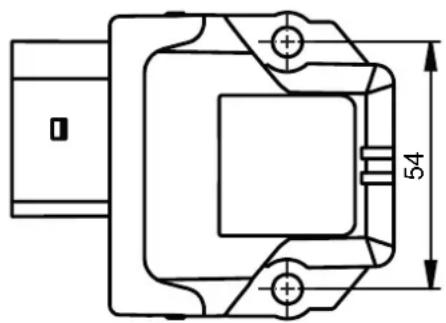
Fig. 1: Trous de montage
▶ Fixer l'appareil sur une surface plane à l'aide de 2 vis à tête cylindrique M6x30. Couple de serrage : 3,4 Nm ±10 %
5.1 Montage
Lors de l'installation des antennes dans les véhicules, éviter d'être à proximité de réservoirs de carburant, de cuves contenant des matières explosibles ou de composants électroniques insuffisamment blindés (→ 2 Consignes de sécurité).
▶ Positionner l'antenne de manière à garantir une distance permanente d'au moins 0,2 m des personnes pendant le fonctionnement.
▶ Ne pas installer les antennes dans des constructions métalliques fermées, comme les cabines de conduite.

Un bon signal est une condition préalable à une transmission de données stable. En cas de problèmes modifier la position de l'antenne ou de l'appareil.
6 Raccordement électrique
6.1 Connecteurs
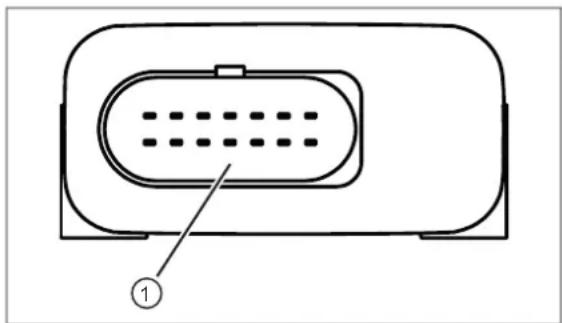
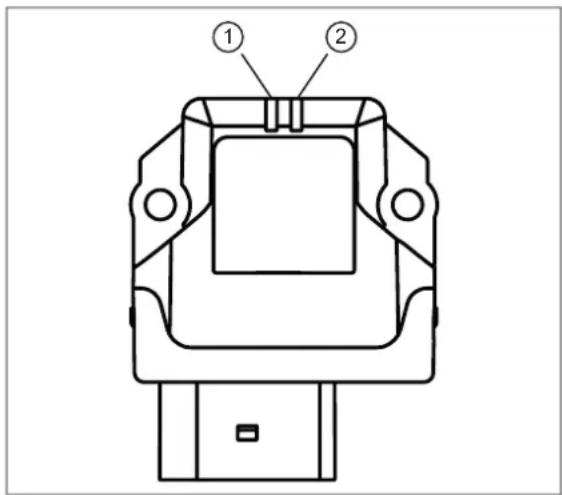
1 : Connecteur Micro Timer II, 14 pôles (CAN, alimentation, entrées, sorties)
6.1.1 Tension d'alimentation, interface CAN, entrées et sorties
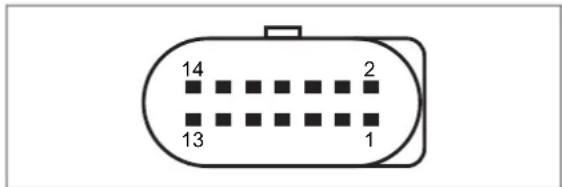
Fig. 2: Connecteur Micro Timer II, 14 pôles
1 : VCC / borne 30 (alimentation)
2 : Réglage usine 1 (entrée)
3 : GND / borne 31 (alimentation)
4 : Entrée analogique 1
5 : Entrée analogique 2
6 : non utilisée
7 : Sortie numérique
8 : Entrée TOR / borne 15 (entrée, signal d'allumage)
9 : Réglage usine 2 (entrée)
10 : GND / borne 31 (alimentation)
11 : CAN2_H (interface CAN 1 (haut) bidirectionnelle)
12 : CAN2_L (interface CAN 1 (bas) bidirectionnelle)
13 : CAN1_H (interface CAN 1 (haut) bidirectionnelle)
14 : CAN1_L (interface CAN 1 (bas) bidirectionnelle)
7 Eléments de visualisation
| Couleur Etat Signification | ||
| - éteinte Appareil éteint ou en | mode veille. | |
| verte clignotement lent L'appareil est en mode mise à jour et prêt à recevoir une mise à jour du Firmware.La LED ON et la LED STATUS clignotent simultanément. | ||
| verte clignotement rapide Le firmware est en cours d'installation. | La LED ON et la LED STATUS clignotent simultanément. | |
| verte allumée L'appareil est allumé. | La borne 30-Tension est dans la plage autorisée. | |
| rouge allumée L'appareil est allumé. | La borne 30-Tension est en dehors de la plage autorisée. | |
| orange allumée L'appareil est réinitialisé aux réglages d'usine. | La LED ON et la LED STATUS s'allument simultanément. | |
| turquoise allumée Le module radio est actualisé (via le serveur HTTP). | La LED ON et la LED STATUS s'allument simultanément. | |
| magenta allumée Connexion active avec l'outil de configuration CANwire-lessLa LED ON et la LED STATUS s'allument simultanément. | ||
Tab. 1: LED ON
7.2 LED STATUS
La LED STATUS indique l'état de fonctionnement de la connexion active.
| Couleur Etat Signification | ||
| - éteinte Appareil éteint ou en | mode veille. |
| Couleur Etat Signification | ||
| verte clignotement (LED activée 200 ms, désactivée 200 ms, activée 200 ms, désactivée 1000 ms) | L'appareil s'initialise. | |
| verte clignotement (LED activée 200 ms, désactivée 200 ms) | L'appareil est prêt pour une connexion. | |
| verte allumée L'appareil a établi une connexion. | L'appareil fonctionne parfaitement. | |
| verte clignotement lent L'appareil est en mode mise à jour et prêt à recevoir une mise à jour du Firmware.La LED ON et la LED STATUS clignotent simultanément. | ||
| verte clignotement rapide Le firmware est en cours d'installation. | La LED ON et la LED STATUS clignotent simultanément. | |
| bleu clignotante Les données sont transmises. | ||
| bleu allumée Erreur dans la connexion sans fil. | ||
| orange 1 seul clignotement L'appareil a reçu une demande SDO CAN | Nopen. | |
| orange allumée Défaut CAN1 | ||
| rouge allumée Défaut CAN2 | ||
| turquoise allumée Le module radio est actualisé (via le serveur HTTP). | La LED ON et la LED STATUS s'allument simultanément. | |
| magenta allumée Connexion active avec l'outil de configuration CAN | wire-lessLa LED ON et la LED STATUS s'allument simultanément. |
Tab. 2: LED STATUS
8 Mise en service
Les composants suivants sont requis pour la configuration et la mise en service de l'appareil :
- Matériel
- CR3132
- câble de raccordement
– tension d'alimentation 8...32 V DC - PC/PC portable
- Interface CAN/PC (p. ex. CAN/RS232-USB Interface CANfox, réf. EC2112) et câble d'adaptateur pour CANfox (réf. EC2113) avec bus CAN Résistances de terminaison (2 x 120 Ω)
- Logiciel de configuration
- ifm Maintenance Tool
- Extension de configuration mobileIoT Device pour ifm Maintenance Tool
Les détails sur la configuration de l'appareil se trouvent dans la documentation d'ifm Maintenance Tool.
8.2 Raccorder l'appareil
S'assurer que le bus CAN est équipé de résistances de terminaison de 120 Ω.
Raccorder l'interface CAN/PC à l'appareil à l'aide du câble adaptateur CAN et le raccorder au PC.
Raccorder la masse de la tension d'alimentation à CAN1-GND.
▶ Appliquer la tension d'alimentation.
Le tableau ci-après présente un aperçu de certains débits de transmission CAN en relation avec la longueur de câble :
| Débit de transmission CAN Longueur de câble bus CAN | |
| 800 kbits/s 50 m | |
| 500 kbits/s 100 m | |
| 250 kbits/s 250 m | |
| 125 kbits/s 500 m | |
| 50 kbits/s 1000 m |
Tab. 3: Débit de transmission CAN
8.3 Configuration
Ce chapitre décrit la configuration de l'appareil CANwireless. Il explique la configuration de l'interface CAN et les réglages des différents modes de fonctionnement.
8.3.1 CANopen
L'appareil est configuré de série de manière à recevoir des messages CANopen comme Tx SDOs, Rx SDOs et des messages d'erreur (EMCY). L'appareil traite les messages sans les transmettre à l'interface sans fil.
Ce comportement peut être adapté avec l'objet suivant.
| Fonctions Index Sous-index | Description | ||
| Activer / désactiver les objets CANopen | 0x20F4 0x00 C | e paramètre définit si la pile CANopen est activée ou non :0 : CANopen reste actif pendant la connexion (par défaut)1 : La pile CANopen est désactivée pendant la connexion. | |

Si la pile CANopen est désactivée pendant une liaison radio, l'appareil ne peut pas être configuré.
Ces messages ne sont pas envoyés si la pile CANopen est désactivée :
| Type Index | |
| Tx SDO 1 0x580 + Node-ID | |
| Rx SDO 1 0x600 + Node-ID | |
| Heartbeat / Bootup 0x700 + Node-ID | |
| NMT 0x000 |
Configuration CANopen :
| Objet Index Sous-index | Type de données | Configuration | |||
| Heartbeat message CAN1 | 0x4053 0x03 | Unsigned | 16 | Temps en | milliseconds0 : désactiver |
| Boot up message CAN1 | 0x4054 0x03 | Unsigned | 32 | Bit 0 : NMT | Boot up actif0 : pas de message Boot up1 : envoyer un message Boot up |
| Send NMT start to all nodes at CAN bus CAN1 | 0x4055 0x03 | Unsigned | 32 | Sélection | du mode NMT startup :0 : exécution automatique2 : envoyer l'exécution automatique et « NMT start » à tous les ID de nœuds |
Tab. 4: CAN1
8.3.2 Réglages de communication
| Objet Index Sous-index | Type de données | Configuration | ||
| Node-ID CAN1 | 0x4050 | 0x03 | Unsigned 8 | Saisir l’ID de nœud CAN1 |
| Baudrate CAN1 | 0x4051 | 0x03 | Unsigned 8 | Baudrate in kbit/s :1 : 8002 : 5003 : 250 (par défaut)4 : 1255 : 1006 : 507 : 208 : 10 |
Tab. 5: CAN1
Tab. 6: CAN2
| Objet Index Sous-index | Type de données | Configuration | ||
| Node-ID CAN2 | 0x4050 | 0x04 | Unsigned 8 | Saisir l’ID de nœud CAN2 |
| Baudrate CAN2 0x4051 | 0x04 Unsigned 8 | Baudrate in kbit/s : | 1 : 8002 : 5003 : 250 (par défaut)4 : 1255 : 1006 : 507 : 208 : 10 |
8.3.3 Redémarrage de l'appareil
| Objet Index Sous-index | Type de données | Configuration | ||
| Device reboot 0x5000 0x00 Unsigned 32 Valeur : 0x4E4D5481 | ||||
Tab. 7: Redémarrage
8.3.4 Rétablissement des réglages usine (Factory-Reset)
Les variantes suivantes de réinitialisation peuvent être déclenchées via l'interface CAN :
| Fonctions Index Sous-index | Valeur / Type de données | Description | ||
| Remettre l'appareil aux réglages usine | 0x1011 0x01 0x6 | 4616F6C / | Unsigned 32 | La configuration de livraison est restaurée. Toutes les données enregistrées sont supprimées. |
| Restaurer les réglages d'usine des paramètres de communication | 0x1011 0x02 0x6 | 4616F6C / | Unsigned 32 | Les paramètres suivants sont remis aux réglages usine :- Node-ID CAN1 : 33- Node-ID CAN2 : 34- Baudrate CAN1 : 3 (250 kbit/s)- Baudrate CAN2 : 3 (250 kbit/s)- Heartbeat CAN1 : 0 (pas de Heartbeat)- Heartbeat CAN2 : 0 (pas de Heartbeat)- NMT Startup CAN1 : 0 (définir automatiquement sur opérationnel) |
| Restaurer les réglages d'usine des paramètres définis par le fabricant | 0x1011 0x19 0x6 | 4616F6C / | Unsigned 32 | Les paramètres suivants sont remis aux réglages usine :- Réglages de filtre CAN1- Réglages de masque CAN1- Durée de downsampling CAN1 |
Pour réaliser le Factory Reset via l'interface CAN, un logiciel CANopen (par ex. Maintenance Tool) et une passerelle de communication (par ex. CANfox, réf. EC2112) sont nécessaires. Le logiciel CANopen écrit la valeur 0x64616F6C dans l'index objet CANopen 0x1011, sous-index 0x01, pour effectuer une réinitialisation complète.
Dans l'exemple ci-après, le Factory Reset est représenté par le sous-index 0x01 (rétablissement de la configuration standard) :
▶ Raccorder l'appareil à un PC Raccorder l'appareil (→ 11).
▶ Démarrer le logiciel CANopen.
▶ Avec le logiciel CANopen, écrire la valeur 0x64616F6C dans l'index objet 0x1011, sous-index 0x01.
▶ Ecrire la valeur dans le répertoire objets de l'appareil.
Les LED ON et STATUS sont toutes les deux allumées en orange.
Les réglages d'usine de l'appareil sont restaurés.
▶ Attendre que la LED STATUS clignote en vert.
▶ La LED STATUS clignote en vert.
Les réglages d'usine de l'appareil sont restaurés.
8.3.5 Filtrage des messages CAN
Il est possible de configurer dans l'appareil les messages CAN qui sont transmis de l'interface CAN à l'interface radio. La charge de bus des interfaces CAN et radio est réduite lorsque seules les données nécessaires sont validées.
Un filtre et un masque pour l'ID CAN définissent si un message est transmis à l'interface radio. Jusqu'à huit filtres peuvent être configurés. S'il y a moins de huit messages, un filtre peut être utilisé pour chaque message. Pour un ID CAN 11 bits, utilisez le masque 0x7FF et pour un ID CAN 29 bits, utilisez le masque 0x1FFFFFFF.
Avec les variables suivantes, l'appareil calcule si un message CAN est validé ou bloqué :
| Nom de variable Description | |
| RxCANid CAN-IN du message CAN reçu. | |
| FilterValue Filtre avec lequel un ID CAN est identifié comme autorisé. | |
| MaskValue Masque avec lequel un ID CAN est identifié comme autorisé. | |
Le mécanisme de contrôle fonctionne comme suit :
RxCANid XOR FilterValue = checkedCANid
checkedCANid AND MaskValue = RESULT
Lorsque RESULT = 0, le message est validé.
Exemple 1 :
RxCANid : 0x123
FilterValue : 0x421
MaskValue : 0xF8
| Description Hexa Binary | ||
| Message CAN reçu 0x123 0b001.0010.00 | 11 | |
| FilterValue 0x421 0b100.0010.0001 | ||
| XOR | ||
| checkedCANid 0x502 0b101.0000.0010 | ||
| MaskValue 0x0F8 0b000.1111.1000 | ||
| AND | ||
| RESULT 0x000 0b000.0000.0000 |
→ Avec ces réglages l'ID CAN 0x123 est autorisé ; Les messages avec cet ID sont transmis.
Exemple 2 :
RxCANid : 0x123
FilterValue : 0x431
MaskValue : 0xF8
| Description Hexa Binary | ||
| Message CAN reçu 0x123 0b001.0010.0011 | ||
| FilterValue 0x431 0b100.0011.0001 | ||
| XOR | ||
| checkedCANid 0x512 0b101.0001.0010 | ||
| MaskValue 0x0F8 0b000.1111.1000 | ||
| AND | ||
| RESULT 0x010 0b000.0001.0000 |
→Avec ces réglages l'ID CAN 0x123 est refusé ; Les messages avec cet ID ne sont pas transmis.
8.3.6 Fonctionnement du filtre
Le filtre qui est réglé sur l'appareil, comprend deux composants : le filtre (FilterValue) et le masque (MaskValue). Avec ces deux composants, l'appareil calcule les ID CAN qui sont autorisés et transmet seulement ces messages CAN à l'interface radio.
Vous pouvez déterminer le FilterValue correct en appliquant un OR sur tous les ID CAN souhaités.
Vous pouvez déterminer le MaskValue correct en appliquant un XNOR sur tous les ID CAN souhaités.

Plus la valeur de MaskValue est grande, plus le filtre fonctionne de manière stricte.
Les zéros dans MaskValue n'ont pas d'influence sur le résultat.
Example : MaskValue = 0x0F8 → 0b000.1111.1000 → 0bxxx.1111.1xxx
Seuls Bit 3, Bit 4, Bit 5, Bit 6 et Bit 7 ont une influence sur les filtres.
Exemple 1 :
Seuls les messages avec les ID CAN 0x123, 0x124 et 0x125 doivent être transmis.
Déterminer le FilterValue :
| Description Hexa Binary | ||
| Message CAN 1 reçu 0x123 0b001.0010.0011 | ||
| Message CAN 2 reçu 0x124 0b001.0010.0100 | ||
| Message CAN 3 reçu 0x125 0b001.0010.0101 | ||
| OR | ||
| Valeur requise pour le FilterValue 0x127 0b001.0010.0111 |
Déterminer le MaskValue :
| Description Hexa Binary | ||
| Message CAN 1 reçu 0x123 0b001.0010.0011 | ||
| Message CAN 2 reçu 0x124 0b001.0010.0100 | ||
| Message CAN 3 reçu 0x125 0b001.0010.0101 | ||
| XNOR | ||
| Valeur requise pour le MaskValue 0xFF8 | 1b111.1111.1000 |
▶ Test avec message CAN 3 :
| Description Hexa Binary | ||
| Message CAN 3 reçu 0x125 0b001.0010.0101 | ||
| FilterValue 0x127 0b001.0010.0111 | ||
| XOR | ||
| checkedCANid 0x002 0b000.0000.0010 | ||
| MaskValue 0xFF8 1b111.1111.1000 | ||
| AND | ||
| RESULT 0x000 0b000.0000.0000 |
→ L'ID CAN 0x125 est validé ; Les messages avec cet ID sont transmis.
Exemple 2 :
Seuls les messages avec l'ID CAN 0x123 doivent être transmis.
| Description Hexa Binary | ||
| Message CAN reçu 0x123 0b001.0010.0011 | ||
| FilterValue 0x123 0b001.0010.0011 | ||
| XOR | ||
| checkedCANid 0x000 0b000.0000.0000 | ||
| MaskValue 0xFFFF 1b111.1111.1111 | ||
| AND | ||
| RESULT 0x000 0b000.0000.0000 |
→ Seul l'ID CAN 0x125 est autorisé ; Les messages avec cet ID sont transmis.
→ Tous les autres messages CAN reçus sont bloqués et non transmis.
S'il y a plus de huit messages, les ID CAN doivent être groupés et plusieurs ID se partagent un filtre.
Exemple :
Les ID CAN suivants doivent être transmis à l'interface radio :
0x10, 0x11, 0x12, 0x13 et 0x14
ainsi que
0x627, 0x628, 0x629
Deux filtres et masques doivent être utilisés ici. Un pour les IDs 0x1 et un pour les IDs 0x62.
| Description Hexa Binary | ||
| 0x10 0b001.0000 | ||
| 0x11 0b001.0001 | ||
| 0x12 0b001.0010 | ||
| 0x13 0b001.0011 | ||
| 0x14 0b001.0100 | ||
| OR | ||
| FilterValue 1 0x17 0b001.0111 |
| Description Hexa Binary | ||
| 0x10 0b001.0000 | ||
| 0x11 0b001.0001 | ||
| 0x12 0b001.0010 | ||
| 0x13 0b001.0011 | ||
| 0x14 0b001.0100 | ||
| XNOR | ||
| MaskValue 1 0xF8 1b111.1000 |
| Description Hexa Binary | ||
| 0x627 0b110.0010.0111 | ||
| 0x628 0b110.0010.1000 | ||
| 0x629 0b110.0010.1001 | ||
| OR | ||
| FilterValue 2 0x62F 0b110.0010.1111 |
| Description Hexa Binary | ||
| 0x627 0b110.0010.0111 | ||
| 0x628 0b110.0010.1000 | ||
| 0x629 0b110.0010.1001 | ||
| XNOR | ||
| MaskValue 2 0xFF0 1b111.1111.0000 |
8.3.7 Downsampling
La durée de downsampling permet de réduire le nombre de messages via l'interface radio. Elle est réglée par incréments de 10 ms. La valeur configurée (par ex. 20) retarde la réception et l'envoi des messages CAN (20 x 10 ms = 200 ms). Une valeur de 0 désactive le délai.

Pour éviter les pertes de données, le downsampling doit être uniquement utilisé pour chaque filtre d'ID CAN.
8.3.8 Configuration du filtre
Les valeurs des filtres FilterValue MaskValue et downsampling peuvent être configurées via les SDO suivants :
| Fonctions Index Sous-index | Description | ||
| Filter Setting (FilterValue) non-volatile | 0x5020 0x01... | 0x08 Objet non | volatile dans lequel le FilterValue est configuré pour les huit filtres.Après le redémarrage de l'appareil, ces valeurs sont copiées dans l'objet volatile qui commande le filtre.Le filtre est uniquement actif lorsque l'interface radio est active.Bit-31 = 0Ce réglage de filtre est actif et est utilisé par le filtre.Bit-31 = 1Ce réglage de filtre n'est pas actif.Bit-29 = 0ID CAN 11 bitsBit-29 = 1ID CAN 29 bits |
| Filter Setting (FilterValue) volatile | 0x5021 0x01... | 0x08 Objet volatile | le dans lequel la FilterValue est configurée pour les huit filtres.Ce réglage est directement appliqué par le filtre et peut être adapté de manière dynamique.Le filtre est uniquement actif lorsque l'interface radio est active.Bit-31 = 0Ce réglage de filtre est actif et est utilisé par le filtre.Bit-31 = 1Ce réglage de filtre n'est pas actif.Bit-29 = 0ID CAN 11 bitsBit-29 = 1ID CAN 29 bits |
| Mask Setting (MaskValue) non-volatile | 0x5022 0x01... | 0x08 Objet non | volatile dans lequel la MaskValue est configurée pour les huit filtres.Après le redémarrage de l'appareil, ces valeurs sont copiées dans l'objet volatile qui commande le filtre.Le filtre est uniquement actif lorsque l'interface radio est active.Bit 0...28 = MaskValueBit 29...31 = non utilisé → régler sur 0.Bit = 0 : N'a aucun effet de filtre sur la position binaire correspondante.Bit = 1 : Le bit correspondant de l'ID CAN reçu et celui de la valeur de FilterValue doivent correspondre. |
| Mask Setting (MaskValue) volatile | 0x5023 0x01...0x08 Objet volatile dans lequel la MaskValue est configurée pour les huit filtres.Ce réglage est directement appliqué par le filtre et peut être adapté de manière dynamique.Le filtre est uniquement actif lorsque l'interface radio est active.Bit 0...28 = MaskValueBit 29...31 = non utilisé → régler sur 0.Bit = 0 : N'a aucun effet de filtre sur la position binaire correspondante.Bit = 1 : Le bit correspondant de l'ID CAN reçu et celui de la valeur de FilterValue doivent correspondre. | ||
| Downsampling non-volatile | 0x5024 0x01...0x08 Objet non volatile dans lequel le downsampling est configuré pour les huit filtres.Après le redémarrage de l'appareil, ces valeurs sont copiées dans l'objet volatile qui commande le filtre.Ce délai doit s'écouler avant la réception d'un autre message CAN qui correspond au filtre approprié.Si cette valeur est définie à 0, chaque message qui correspond au filtre, est reçu. | ||
| Downsampling volatile | 0x5025 0x01...0x08 Objet volatile dans lequel le downsampling est configuré pour les huit filtres.Ce réglage est directement appliqué par le filtre et peut être adapté de manière dynamique.Ce délai doit s'écouler avant la réception d'un autre message CAN qui correspond au filtre approprié.Si cette valeur est définie sur 0, chaque message qui correspond au filtre, est reçu. | ||
8.3.9 CAN - Pont CAN via Bluetooth
Dans ce mode, une connexion sans fil (pont CAN) est établie entre deux appareils CANwireless en Bluetooth. Pour cela les appareils doivent être configurés comme suit :
| Objet Index Sous-index | Type de données | Configuration | ||
| WLAN Enable 0x3008 0x | 02 Unsigned 8 0 : | désactiver | ||
| Bluetooth Enable 0x3008 | 0x03 Unsigned 8 | 1 : activer | ||
| Bluetooth Devicename | 0x3002 | 0x05 | Visible_string | Indiquer un nom unique |
| Bluetooth Discoverable | 0x3002 0x01 Unsigned 8 1 : activer | |||
| Bluetooth Pairable 0x300 | 2 0x02 Unsigned 8 1 : activer | |||
| Security mode Bluetooth 2.1 | 0x3002 0x03 Unsigned 8 0 : désactiver | |||
| Bluetooth PIN | 0x3002 | 0x06 | Visible_string | Saisir un code PIN à quatre chiffres Par défaut : 0000 |
| Server Enable | 0x3010 0x15 Unsigned 8 2 : Démarrer le serveur | |||
| Server Type | 0x3010 0x16 Unsigned 8 2 : SPP (par défaut) | |||
Tab. 8: Serveur Bluetooth
Tab. 9: Client Bluetooth
| Objet Index Sous-index | Type de données | Configuration | ||
| WLAN Enable 0x3008 0x02 Unsigned 8 0 : | désactiver | |||
| Bluetooth Enable 0x3008 0x03 Unsigned 8 | 1 : activer | |||
| Bluetooth Devicename | 0x3002 | 0x05 | Visible_string | Indiquer un nom unique |
| Bluetooth Discoverable | 0x3002 0x01 Unsigned 8 1 : activer | |||
| Bluetooth Pairable 0x3002 0x02 Unsigned 8 1 : activer | ||||
| Security mode Bluetooth 2.1 | 0x3002 0x03 Unsigned 8 0 : désactiver | |||
| Bluetooth PIN 0x3002 0x | 06 Visible_string | Saisir un code PIN à quatre chiffres | Par défaut : 0000 | |
| Client Enable 0x3010 0x | 15 Unsigned 8 3 : | Démarrer le client | ||
| Server Type 0x3010 0x15 | Unsigned 8 2 : | SPP (par défaut) | ||
| Bluetooth SPP MAC 0x30 | 10 0x1a Visible_string | Entrer l'adresse | MAC du maître |
8.3.10 CAN - Apparel mobile / PC, interface P2P Bluetooth
Ce mode permet d'établir une connexion entre un appareil CANwireless et n'importe quel autre appareil Bluetooth via Bluetooth. Pour cela, l'appareil CANwireless doit être configuré comme suit :
| Objet Index Sous-index | Type de données | Configuration | ||
| WLAN Enable 0x3008 0x | 02 Unsigned 8 0 : | désactiver | ||
| Bluetooth Enable 0x3008 | 0x03 Unsigned 8 | 1 : activer | ||
| Bluetooth Devicename 0x | 3002 0x05 Visible_string Indiquer un nom unique | |||
| Bluetooth Discoverable 0x | 3002 0x01 Unsigned 8 1 : activer | |||
| Bluetooth Pairable 0x300 | 2 0x02 Unsigned 8 1 : activer | |||
| Security mode Bluetooth 2.1 | 0x3002 0x03 Unsigned 8 0 : désactiver | |||
| Bluetooth PIN 0x3002 0x | 06 Visible_string Saisir un code PIN à quatre chiffres | Par défaut : 0000 | ||
| Server Enable | 0x3010 0x15 Unsigned 8 2 : Démarrer le serveur | |||
| Server Type 0x3010 0x16 | Unsigned 8 2 : SPP (par défaut) | |||
8.3.11 CAN - Pont CAN via le mode WLAN Mini Access Point (MiniAP)
Dans ce mode, une connexion sans fil (pont CAN) est établie entre deux appareils CANwireless via WLAN. Pour cela les appareils doivent être configurés comme suit :
| Objet Index Sous-index | Type de données | Configuration | ||
| Bluetooth Enable 0x3008 | 0x03 Unsigned 8 | 0 : désactiver | ||
| WLAN Enable 0x3008 0x | 02 Unsigned 8 1 : | activer | ||
| WLAN Operating Mode | 0x3000 0x01 | Unsigned 8 2 : Mini Access Point (par défaut) | ||
| SSID | 0x3000 0x02 | Visible_string Saisir un nom unique pour le réseau WLAN | ||
| Authentication Type | 0x3000 0x04 | Unsigned 8 7 : WPA/W PA2 Mixed | ||
| Authentication Key | 0x3000 | 0x05 | Visible_String | Saisir une clé d’authentication sécurisée avec min. 8 caractères |
| DHCP | 0x3000 0x09 | Unsigned 8 2 : Server (par défaut) | (uniquement pour WLAN MiniAP) | |
| Hostname | 0x3005 0x01 | Visible_string Saisir un nom d’appareil unique. | ||
| IP address | 0x3000 0x0a | Visible_string 192.168 | 82.34 | |
| Network mask | 0x3000 0x0b | Visible_string 255.255 | 255.0 | |
| Gateway address | 0x3000 0x0c | Visible_string 192.168.82.1 | ||
| Primary DNS Server | 0x3000 0x0d | Visible_string 192.168 | 82.1 | |
| Secondary DNS Server | 0x3000 0x0e | Visible_string 192.168 | 82.2 | |
| Server Enable | 0x3010 0x15 | Unsigned 8 2 : Démarer le serveur | ||
| Server Type 0x3010 0x16 | Unsigned 8 1 : Socket (TCP/UDP) |
| Objet Index Sous-index | Type de données | Configuration | ||
| Server Type 0x3010 0x18 | Unsigned 16 300 | 00 (par défaut) |
Tab. 10: Serveur WLAN (Mini Access Point)
| Objet Index Sous-index | Type de données | Configuration | ||
| Bluetooth Enable 0x3008 | 0x03 Unsigned 8 | 0 : désactiver | ||
| WLAN Enable 0x3008 0x02 | Unsigned 8 1 : activer | |||
| WLAN Operating Mode 0x3000 | 0x01 Unsigned 8 1 : Infrastructure | |||
| SSID 0x3000 0x02 Visible_string Saisir le SSID du réseau WLAN | ||||
| Authentication Type 0x3000 | 0x04 Unsigned 8 7 : WPA/WPA2 | Mixed | ||
| Authentication Key | 0x3000 | 0x05 | Visible_String | Saisir la clé d’authentification du ré-seau WLAN |
| DHCP | 0x09 Unsigned 8 1 : Client | (uniquement pour WLAN Infrastruc-ture) | ||
| Hostname | 0x01 Visible_string Saisir un nom d’appareil unique. | |||
| Client Enable 0x3010 0x15 | Unsigned 8 3 : Démarrer le client | |||
| Server Type 0x3010 0x16 | Unsigned 8 1 : Socket (TCP/UDP) | |||
| Server Type 0x3010 0x13 | Unsigned 16 30000 (par défaut) | |||
| EEP URL Address/WLAN Client only 1 | 0x17 Visible_string Entrer l’adresse IP du WLAN MiniAP | |||
Ce mode permet d'établir une connexion sans fil entre un appareil CANwireless et n'importe quel autre appareil WLAN via WLAN. Pour cela, l'appareil CANwireless doit être configuré comme suit :
| Objet Index Sous-index | Type de données | Configuration | ||
| Bluetooth Enable 0x3008 | 0x03 Unsigned 8 | 0 : désactiver | ||
| WLAN Enable 0x3008 0x | 02 Unsigned 8 1 : | activer | ||
| WLAN Operating Mode 0 | x3000 0x01 Unsigned 8 2 : Mini Access Point (par défaut) | |||
| SSID 0x3000 0x02 Visible_string Saisir un nom unique pour le réseau | WLAN | |||
| Authentication Type 0x3000 0x04 Unsigned 8 7 : WPA/WPA2 | Mixed | |||
| Authentication Key | 0x3000 | 0x05 | Visible_String | Saisir une clé d’authentication sécurisée avec min. 8 caractères |
| DHCP | 0x3000 0x09 Unsigned 8 2 : Server (par défaut) | (uniquement pour WLAN MiniAP) | ||
| Hostname | 0x3005 0x01 Visible_string Saisir un nom d’appareil unique. | |||
| IP address | 0x3000 0x0a Visible_string 192.168 | 82.34 | ||
| Network mask | 0x3000 0x0b Visible_string 255.255 | 255.0 | ||
| Gateway address | 0x3000 0x0c | Visible_string 192.168.82.1 | ||
| Primary DNS Server | 0x3000 0x0d Visible_string 192.168 | 82.1 | ||
| Secondary DNS Server | 0x3000 0x0e Visible_string 192.168 | 82.2 | ||
| Server Enable | 0x3010 0x15 Unsigned 8 2 : Démarer le serveur | |||
| Server Type 0x3010 0x16 Unsigned 8 1 : Socket (TCP/UDP) | ||||
| Server Type 0x3010 0x18 Unsigned 16 30000 (par défaut) | ||||
8.3.13 CAN - Apparel mobile/PC, interface P2P WLAN Infrastructure Mode
Ce mode permet d'établir une connexion sans fil entre un appareil CANwireless et n'importe quel autre appareil WLAN via WLAN. Pour cela, l'appareil CANwireless doit être configuré comme suit :
| Objet Index Sous-index | Type de données | Configuration | ||
| Bluetooth Enable 0x3008 | 0x03 Unsigned 8 | 0 : désactiver | ||
| WLAN Enable 0x3008 0x02 | Unsigned 8 1 : activer | |||
| WLAN Operating Mode | 0x3000 0x01 Unsigned 8 1 : Infrastructure | |||
| SSID 0x3000 0x02 Visible_string Saisir le SSID du réseau WLAN | ||||
| Authentication Type 0x3000 | 0x04 Unsigned 8 7 : WPA/WPA2 | Mixed | ||
| Authentication Key 0x3000 | 0x05 Visible_String Saisir la clé d’authentification du ré- | seau WLAN | ||
| DHCP | 0x3000 0x09 Unsigned 8 1 : Client | (uniquement pour WLAN Infrastruc-ture) | ||
| Hostname | 0x3005 0x01 Visible_string Saisir un nom d’appareil unique. | |||
| Client Enable 0x3010 0x15 Unsigned 8 3 : Démarrer le client | ||||
| Server Type | 0x3010 0x16 Unsigned 8 1 : Socket (TCP/UDP) | |||
| Server Type | 0x3010 0x18 Unsigned 16 | 30000 (par défaut) | ||
| EEP URL Address/WLAN Client only 1 | 0x3010 0x17 Visible_string Entrer l’adresse IP du WLAN MiniAP | |||
8.3.14 Mode veille
L'appareil dispose d'un mode veille pour économiser l'énergie lorsqu'il est inactif.
Les événements suivants peuvent déclencher le mode veille :
• pas de tension sur la borne 15 dans un temps défini
• pas de réception de messages CAN dans un temps défini
Le mode veille est configuré comme suit :
| Objet Index Sous-index | Type de données | Configuration | ||
| PMM Shutdown Delay Time non-volatile | 0x3333 0x32 | Unsigned 16 | Temps en secondes | Après la déconnexion de la borne 15, l'appareil continue de fonctionner pendant la durée configurée ici puis passe en mode veille.Par défaut : 60 sCette fonction est uniquement active lorsque le bit 7 « PMM Wakeup enable flags » est défini. |
| PMM Wakeup enable flagsnon-volatile | 0x3333 0x37 | Unsigned 8 Autoriser | l'activation du mode veille | via la borne 15.Bits 0...6 : réservé → mettre sur 0.Bit 7 : 1 → Surveillance de la borne 15 pour le mode veille activéePar défaut : 0 |
| PMM Shutdown timeoutnon-volatile | 0x3333 0x40 | Unsigned 32 | Temps en millisecondes | Si les conditions pour le mode veille sont remplies, le mode veille est forcé au-delà de cette durée. Cela garantit la commutation en mode veille même si l'activation normale de ce mode devait échouer.Par défaut : 60000 |
| PMM Sleep on no CAN time non-volatile | 0x3333 0x41 | Unsigned 32 Temps en milliseconds | Si l'appareil ne reçoit pas de mes-sages CAN dans ce délai, il passe en mode veille.Par défaut : 0 (fonction désactivée) |
9 Maintenance, entretien et élimination
L'appareil est sans maintenance.
En cas de mauvais fonctionnement de l'appareil prendre contact avec ifm.
▶ Ne pas ouvrir l'appareil. Aucune opération de maintenance ne peut être effectuée par l'utilisateur. L'appareil ne doit être réparé que par le fabricant.
Le nettoyage de l'appareil se fait au moyen d'un chiffon sec.
▶ Respecter la réglementation nationale en vigueur pour la destruction écologique de l'appareil.