ProMouse M8800 - Computermaus Cherry - Kostenlose Bedienungsanleitung
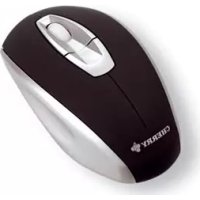
Finden Sie kostenlos die Bedienungsanleitung des Geräts ProMouse M8800 Cherry als PDF.

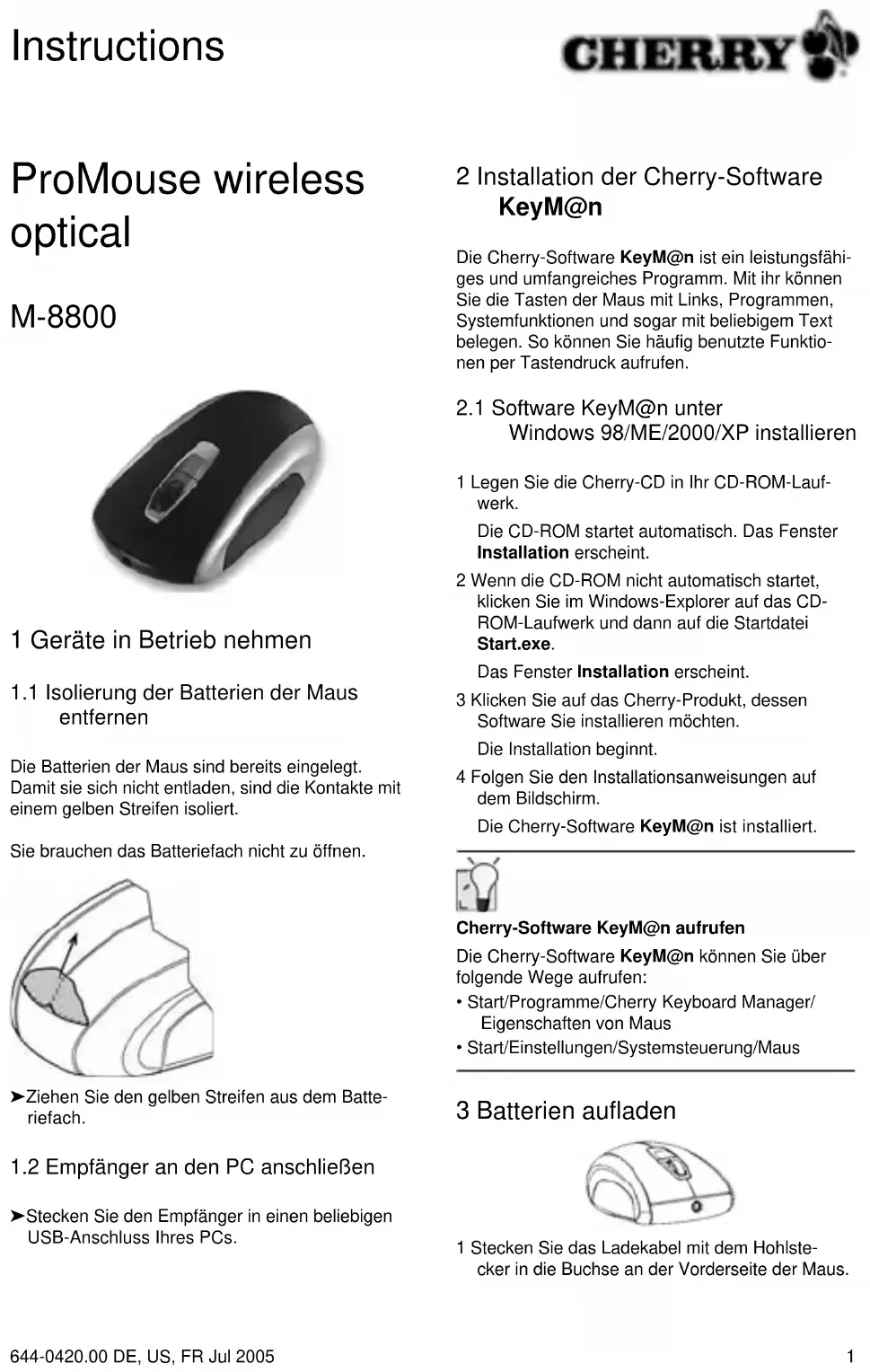


| Produkttyp | Optische Funkmaus |
| Marke | Cherry |
| Modell | ProMouse M8800 |
| Technologie | Funk 2,4 GHz |
| Auflösung | 800 dpi |
| Stromversorgung | 2 wiederaufladbare Alkali-Batterien LR6 (AA), 2,2 bis 3,3 V SELV |
| Stromverbrauch | max. 30 mA |
| Betriebsdauer (geladene Batterien) | ca. 3 Monate (typische Büronutzung) |
| Ladezeit | 12 bis 18 h |
| Reichweite | 20 m (optimale Umgebung) |
| Frequenzkanäle | 16 |
| Sendeleistung | Einstellbar von -20 dBm bis 0 dBm |
| Empfänger | USB, Stromversorgung 5 V/DC ±5 % SELV |
| Betriebstemperatur | 0 °C bis +50 °C |
| Lagertemperatur | -20 °C bis +60 °C |
| Unterstützte Betriebssysteme | Windows 98/ME/2000/XP |
| Enthaltene Software | Cherry KeyM@n |
| Zusätzliche Funktionen | Laden über USB-Kabel, CONNECT-Verschlüsselung, Energiesparmodus, Frequenz- und Leistungseinstellung |
| Pflege und Reinigung | Mit einem leicht feuchten Tuch und einem milden Reinigungsmittel reinigen; keine Lösungsmittel verwenden |
| Sicherheit | Batteriefach nicht unnötig öffnen; zum Laden nur das mitgelieferte Kabel verwenden |
| Entsorgung | Entsprechend den örtlichen Vorschriften für Batterien und Elektrogeräte |
| Packungsinhalt | Maus, Empfänger, Ladekabel, 2 wiederaufladbare Batterien, Software-CD, Anleitung |
Häufig gestellte Fragen - ProMouse M8800 Cherry
Benutzerfragen zu ProMouse M8800 Cherry
0 Frage zu diesem Gerät. Beantworten Sie die, die Sie kennen, oder stellen Sie Ihre eigene.
Eine neue Frage zu diesem Gerät stellen
Laden Sie die Anleitung für Ihr Computermaus kostenlos im PDF-Format! Finden Sie Ihr Handbuch ProMouse M8800 - Cherry und nehmen Sie Ihr elektronisches Gerät wieder in die Hand. Auf dieser Seite sind alle Dokumente veröffentlicht, die für die Verwendung Ihres Geräts notwendig sind. ProMouse M8800 von der Marke Cherry.
BEDIENUNGSANLEITUNG ProMouse M8800 Cherry
1 Geräte in Betriebnehmen
1.1 Isolierung der Batterien der Maus entfernen
Die Batterien der Maus sind bereits eingelegt.
Damit sie sich nicht entladen, sind die Kontakte mit einem gelben Streifen isoliert.
Sie brauchen das Batteriefach nicht zu öffnen.
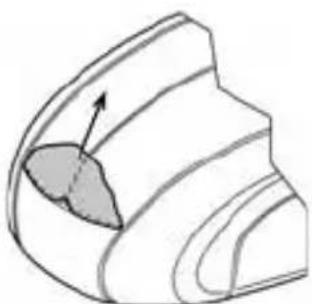
Ziehen Sie den gelben Streifen aus dem Batteriefach.
1.2 Empfänger an den PC anschließen
Stecken Sie den Empfänger in einen beliebigen USB-Anschluss Ihres PCs.
2 Installation der Cherry-Software KeyM@n
Die Cherry-Software KeyM@n ist ein leistungsfähiges und umfangreiches Programm. Mit ihr konnen Sie die Tasten der Maus mit Links, Programmen, Systemfunktionen und)sagar mit beliebigem Text belegen. So konnen Sie hauig benutzte Funktionen per Tastendruck aufrufen.
2.1 Software KeyM@n unter Windows 98/ME/2000/XP installieren
1 Legen Sie die Cherry-CD in Ihr CD-ROM-Laufwerk. Die CD-ROM startet automatisch. Das Fenster Installation erscheint.
2 Wenn die CD-ROM nicht automatisch startet, klichen Sie im Windows-Explorer auf das CD-ROM-Laufwerk und dann auf die Startdatei Start.exe. Das Fenster Installation erscheint.
3 Klichen Sie auf das Cherry-Produkt, dessen Software Sie installieren möchten. Die Installation beginnt.
4 Folgen Sie den Installationsanweisungen auf dem Bildschirm. Die Cherry-Software KeyM@n ist installiert.

Cherry-Software KeyM@n aufrufen
Die Cherry-Software KeyM@n können Sie über folgende Wege aufrufen:
- Start/Programme/Cherry Keyboard Manager/Eigenschaften von Maus
- Start/Einstellungen/Systemsteuerung/Maus
3 Batterien aufladen
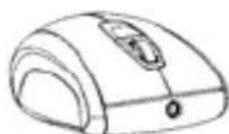
1 Stecken Sie das Ladekabel mit dem Hohlstecker in die Buchse an der Vorderseite der Maus.
2 Schlieben Sie das Ladekabel an einen USB-Port des PCs an.
Sie konnen während des Ladevorgangs weiterarbeiten.
3.1 Tipps zum Laden der Alkali-Batterien
Vollständiges Laden der Alkali-Batterien dauert ca. 12 bis 18 Stunden. Die Ladeschaltung verhinder ein Überladen.
Wenn am Empfänger eine rote LED blinkt, mussen Sie die Batterien laden.
Rechtzeitiges Laden verlangert die Lebensdauer der Alkali-Batterien.

Vorsicht!
Beschädigung der Alkali-Batterien durch Laden mit handelsüblichen Ladegerät
1 Laden Sie die Alkali-Batterien der Maus nur über das Ladekabel.
2 Verwenden Sie kein externes Ladegerät.
4 Funktionen der Maus nutzen

Voraussetzung für eine optimale Nutzung
Eine helle, strukturierte Fläche als Mausuntergrund steigert die Effektivität der Maus:
- optimale Bewegungserkennung
- langere Batterielebensdauer
Eine spiegelnde Fläche ist als Hausuntergrund ungeeignet.
4.1 Batterien in Maus einlagen
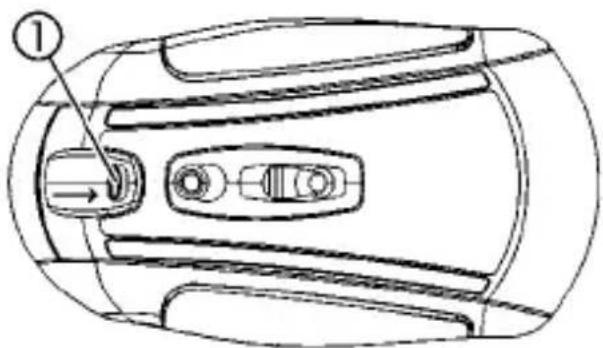
1 Drücken Sie den Hebel ① auf der Unterseite der Maus zur Mitte der Maus.
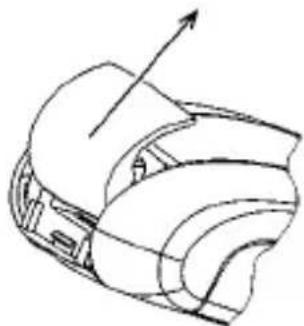
2 Schieben Sie gleichzeitig den Deckel des Batteriefachs an der Rückseite der Maus in Richtung Oberseite der Maus.
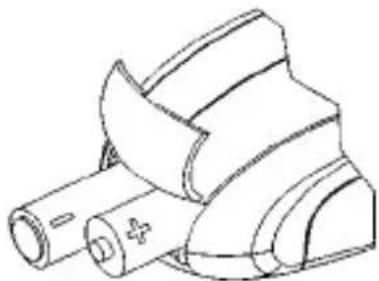
3 Legen Sie die beiden mitgelieferten wieder aufladbaren Alkali-Batterien, Typ LR6 (AA), entsprechend der + / - Markierung in das Batteriefach ein.
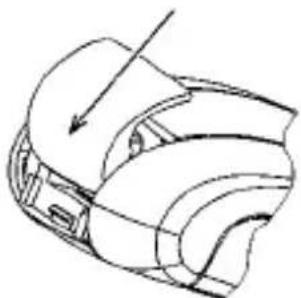
4 Schieben Sie den Deckel des Batteriefachs von der Oberseite der Maus in die seitlichen Führungen, bis er einrastet.
4.2 Maus ausschalten/einschalten
Schalten Sie die Maus aus, um Strom zu sparen und sie beim Transport vor ungewöllter Betätigung zu schützen.
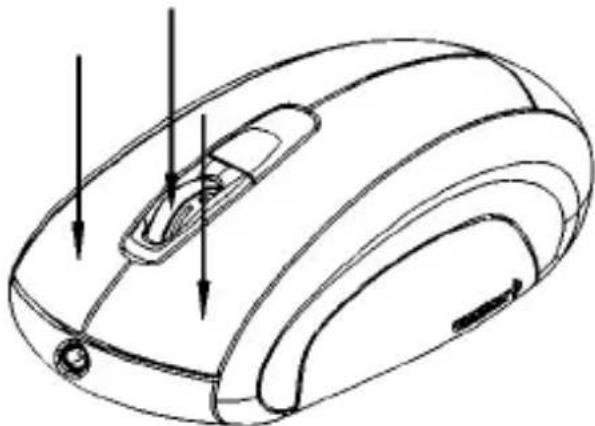
1 Halten Sie gleichzeitig die linke und die rechte Maustaste sowie die Rädchentaste für 3 Sekunden gedrückt.
Die Maus ist ausgeschaltet.
2 Halten Sie wieder gleichzeitig die linke und die rechte Maustaste sowie die Rädchentaste für 3 Sekunden gedrückt.
Die Maus ist wieder eingeschaltet.
4.3 Cherry Power Safe Mode aktivieren
Der Cherry Power Safe Mode schaltet die Maus nach 17-minütiger Bewegungslosigkeit ab. Die Batterielebensdauer verlangert sich dadurch um ca. 15% . Ein Druck auf eine Maustaste oder Betätigung des Rädchens schaltet die Maus wieder ein.

Kleine DIP-Schalter
Aufgrund der kompakten Baugröbe sind vor allem die DIP-Schalter der Maus sehr Klein.
Verwenden Sie einen spitzen Gegenstand um die Schalterstellung zuändern.
1 Offnen Sie das Batteriefach der Maus.
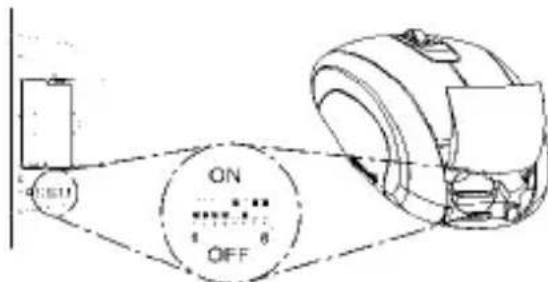
2 Schalten Sie den DIP-Schalter 6 auf Stellung ON.
3 SchlieBen Sie das Batteriefach.
5 Verschlussung (CONNECT)
5.1 Verschlussung aktivieren

Verschlusselung der Funk-Übertragung
Die Maus ist nach dem Anschlieben betriebsbereit und werkseitig unverschlusselt.
Sie können die Verschlussung komfortabel über die Cherry-Software KeyM@n oder am Empfänger starten.
1 Navigieren Sie zur Registerkarte Funk der Cherry-Software KeyM@n: Start/Einstellungen/Systemsteuerung/Maus/Funk, klichen Sie auf die Schaltfläche CONNECT und folgen Sie der Benutzerführung.
- oder - Drücken Sie am Empfänger auf der Oberseite die Taste, bis die rote LED blinkt.
2 Drücken Sie an der Unterseite der Maus den Knopf CONNECT, bis die rote LED erlischt.

Automatisches Deaktivieren der Verschlussung bei Batterieentnahme
Wenn Sie die Batterien der Maus für 1 Minute entnen, wird die Verschlussung deaktiviert. Sie muss nach jeder Entnahme der Batterien erneut aktiviert werden.
5.2 Verschlussung deaktivieren (Geräte in Auslieferungszustand zusücksetzen)
Empfänger zurücksetzen
1 Entfernen Sie den Empfänger vom USB-Anschluss.
2 Halten Sie am Empfänger auf der Oberseite die Taste CONNECT gedrückt und stecken Sie damit den Empfänger wieder in den USB-Anschluss.
Maus zurücksetzen
1 Nehmen Sie die Batterien für 1 Minute aus der Maus.
2 Stellen Sie die DIP-Schalter der Sendefrequenz der Maus auf Kanal 1 ein.
Siehe Kap. 6 "Sendefrequenz einstellen".
3 Legen Sie die Batterien wieder in die Maus ein.
6 Sendefrequenz einstellen
1 Offnen Sie das Batteriefach der Maus.
2 Verändern Sie die Stellung der DIP-Schalter 1 bis 4 der Maus gemäß der Tabelle in Kap. 6.1 "Sendefrequenzen". Schalter zur Positionsziffer hin = OFF. Schalter von der Positionsziffer weg = ON.
3 Aktivieren Sie die Verschlussung erneut.
Siehe Kap. 5.1 "Verschlussung aktivieren".
6.1 Sendefrequenzen
Werkssheit sind die Geräte auf Kanal 1 eingestellt.
Schalter zur Positionsziffer hin = OFF.
Schalter von der Positionsziffer weg = ON.
Einstellbare Sendefrequenzen:
| Kanal D | IP-Schalter Fre- | quenz-bereich (GHz) | |||
| 1 | 2 | 3 | 4 | ||
| 1 OFF OFF OFF OFF 2,412 | |||||
| 2 ON OFF OFF OFF 2,413 | |||||
| 3 OFF ON OFF 2,414 | |||||
| 4 | O | N O N | N | O | F F |
| 5 OFF OFF ON OFF 2,416 | |||||
| 6 ON OFF ON OFF 2,417 | |||||
| 7 OFF ON ON OFF 2,418 | |||||
| 8 | O | N O N | N | O | N O |
| 9 OFF OFF ON 2,420 | |||||
| 10 ON OFF OFF ON 2,421 | |||||
| 11 OFF ON OFF ON 2,422 | |||||
| 12 ON ON OFF ON 2,423 | |||||
| 13 OFF ON ON 2,424 | |||||
| 14 ON OFF ON ON 2,425 | |||||
| 1 5 | O F F | O | N O | N O | |
| 16 ON ON ON ON 2,427 | |||||
7 Sendeleistung einstellen
Im Auslieferungszustand ist die maximale Sendeleistung eingestellt. Bei optimalen Umgebungsverhältnissen erreichen Sie damit eine maximale Reichweite von ca. 20m . Eine Verringerung der Sendeleistung ist sinnvoll um den Stromverbrauch zu reduzieren.itte beachten Sie, dass bei verringerter Sendeleistung ggf. die Übertragungssicherheit reduziert wird. Weitere Hinweise dazu finden Sie in Kap. 8.2 "Die Übertragung ist gestört".
| DIP-Schalter Reichweite | |
| 7 | 8 |
| OFF | OFF Gering |
| ON | OFF Mittel |
| OFF | ON Hoch |
| ON | ON Maximal |
1 Öffnen Sie das Batteriefach der Maus.
2 Verändern Sie die Stellung der DIP-Schalter 7 und 8 nach der Tabelle. Schalter zur Postionsziffer hin = OFF. Schalter von der Positionsziffer weg = ON.
3 Aktivieren Sie die Verschlussung erneut.
Siehe Kap. 5.1 "Verschlussung aktivieren".
8 Hilfe im Problemfall
8.1 Maus Funktioniert nicht
1 Prufen Sie, ob die Batterien korrekt eingelegt sind. Siehe Kap. 4.1 "Batterien in Maus einlagen".
2 Prufen Sie, ob die Batterien geladen sind.
Siehe Kap. 3 "Batterien aufladen".
3 Aktivieren Sie die Verschlussung (CONNECT).
Siehe Kap. 5.1 "Verschlussung aktivieren".
4 Schlieben Sie den Empfänger an einem anderen USB-Anschluss am PC an.
8.2 Die Übertragung ist gestört
1 Richten Sie den Empfänger so aus, dass sich keine Hindernisse zwischen dem Empfänger und der Maus befinden.
2 Wenn Sie mehrere Mäuse in einem Raum betreiben, oder um Störungen zu Wireless LAN oder anderen 2,4-GHz-Geräten zu vermeiden, ist es sinnvoll die Sendefrequenz zu ändern. Siehe Kap. 6 "Sendefrequenz einstellen".
8.3 Cherry-Software KeyM@n Funktioniert nicht
1 Prufen Sie, ob auf dem PC bereits Software für eine Mausvorhenden ist und deinstallieren Sie diese.
2 Prufen Sie, ob der angemeldete Benutzer am PC die Rechte hat, die Software zu installieren (Beispiel: Administratrorrechte bei Windows 2000 und XP).
3 Prufen Sie, ob Ihr Betriebssystem von der Software untersutzt wird.
9 Tipps
9.1 Reinigung der Maus

Vorsicht!
Beschädigung durch aggressive Reinigungsmittel oder Flüssigkeit in der Maus
1 Verwenden Sie zur Reinigung keine Lösungs-mittel wie Benzin oder Alkohol und keine Scheu-ermittel oder Scheuerschwämme.
2 Verhindern Sie, dass Flüssigkeit in die Maus gelangt.
1 Reinigen Sie die Maus mit einem leicht feuchten Tuch und etwas mildem Reinigungsmittel (z. B.: Geschirrspulmittel).
2 Trocknen Sie die Maus mit einem fusselfreien, weichen Tuch.
9.2 Entsorgung
Entsorgen Sie die Batterien und die Maus entsprechend den ortlichen Vorschriften.
9.3 RSI-Syndrom

RSI-Syndrom
RSI steht fur "Repetitive Strain Injury" = "Verletzung durch wiederholte Beanspruchung". RSI entsteht durch keine, sich ständig wiederholende Bewegungen.
Typische Symptome sind Beschwerden in den Fingern oder im Nacken. Weitere Informationen finden Sie unter: www.cherry.de/risi und www.cherry.de/gesundheit.
1 Richten Sie ihren Arbeitsplatz ernonomisch ein.
2 Positionieren Sie Tastatur und Maus so, dass sich ihre Oberarme und Handgelenke seitlich vom Körper befinden und ausgestrekt sind.
3 Machen Sie mehrere keine Pausen, ggf. mit Dehnübungen.
4 Andern Sie oft ihre Körperhaltung.
10 Technische Daten
10.1 Funk-Maus
| Bezeichnung Wert | |
| Auflösung 800 dpi | |
| Batterietyp 2 wieder aufländbare Alkali-Batterien, Typ LR6 (AA) | |
| Versorgungsspannung 2,2 bis 3,3 V SELV | |
| Stromaufnahme max. 30 mA | |
| Betriebsdauer mit auf-geladenen Batterien | ca. 3 Monate, bei typ. Benutzung im Office-Bereich |
| Ladedauer ca. 12 bis 18 | Std. |
| Frequenz-Kanäle 16 | |
| Reichweite 20 m bei optimaler Umgebung | |
| Sendeleistung einstellbar | -20 dBm bis 0 dBm |
| Lagertemperatur -20 °C | bis +60 °C |
| Betriebstemperatur 0 °C | bis +50 °C |
10.2 Funk-Empfänger
| Bezeichnung Wert | |
| Versorgungsspannung | 5,0 V/DC ±5 % SELV |
| Stromaufnahme typ. 30 | mA |
| Empfindlichkeit | -80 dBm |
| Lagertemperatur -20 °C | bis +60 °C |
| Betriebstemperatur 0 °C | bis +50 °C |
11 Kontakt
Cherry GmbH
CherrystaBe
D-91275 Auerbach/Opf.
Tel.: +49 (0) 96 43 18 - 0
www.cherry.de/enjoy
Vertriebliche Hotline:
Tel.: +49 (0) 18 05 - 24 37 79 (01805 CHERRY), (12 Cent/Min.)
E-Mail: sales@cherry.de
Technische Hotline:
Tel.: +49 (0) 18 05 - 91 91 08 (12 Cent/Min.)
E-Mail: support@cherry.de
Bitte halten Sie bei Anfragen an den Technischen Support folgende Informationen bereit:
- Artikel- und Serien-Nr. des Produkts
- Bezeichnung und Hersteller Ihres PCs/Notebooks oder Motherboards
- Betriebssystem und ggf. installierte Version eines Service Packs
12 Allgemeiner Anwenderhinweis
Cherry optimiert seine Produkte ständig im Zuge der Entwicklung von neuen Technologien. Technische Änderungen gehalten wir uns deshalb vor.
Die Ermittlung der Zuverlösigkeit sowie die Definition von technischen Angaben erfolgen gemäß Cherry-interner Prüfung um international anerkannte Vorschriften bzw. Normen zu erfüllen.
Davon abweichende Anforderungen können durch gegenseitige Zusammenarbeit erfüllt werden.
Unsachgemäß Behandlung, Lagerung und außere Einflüsse können zu Störungen und Schäden im Einsatz führen.
Wir übernehmen keinerlei Gewährleistung für Mängel, die auf einer anwenderseitigen Veränderung des Produkts berufen, und haften nicht im Falle unbefugter Veränderungen. Alle Reparaturen mussen durch Cherry oder eine offziell berechtigte
Person oder Organisation durchgeführt werden.
Etwaige Schadensersatzansprüche gegen Cherry oder seine eingesetzten Vertreter - gleich aus welchem Rechtsgrund (einschließlich stressbedingte körperliche Schäden) - sind ausgeschlossen, soweit uns nicht Vorsatz, grobe Fahrlösigkeit oder die Nichtbeachtung zwingender Produktthaftungs
bestimmungen treffen oder bei Verletzungen von Leben, Körper oder Gesundheit. Die vorliegende Anleitung ist nur gültig für das mitgelieferte Produkt.
Weitere Informationen darüber sind bei den jeweiligen Cherry Distributen oder direkt über die Cherry GmbH erhältlich.
Vorsicht! Explosionsgefahr bei unsachgemäßem Austausch der Batterien.
D-91275 Auerbach/Opf.
Germany
Tel.: +49 (0) 96 43 18 - 0
www.cherry.de/enjoy
Sales hotline:
Tel.: +49 (0) 18 05 - 24 37 79 (01805 CHERRY), (12 Euro cents/min.)
E-mail: sales@cherry.de
Technical hotline:
Tel.: +49 (0) 18 05 - 91 91 08 (12 Euro cents/min.)
E-mail: support@cherry.de
5.1 "Verschlusselung aktivieren".
indications supplémentaires au chap. 8.2 "Die Übertragung ist gestört".
D-91275 Auerbach/Opf.
Tél.: +49 (0) 96 43 18 - 0
www.cherry.de/enjoy
Courriel: sales@cherry.de
13 Zertifizierungszeichen/ Certifications
Notice of CSA C 108.8 (DOC Jan. 1989)
€-Konformitätserklarung
Modellbezeichnung: Model designation:
G-208 (Art-Nr:G85-208VWWXXYYZ)
F-88 (Art-Nr.F-88VVXXYY)
R-88 (Art-Nr-R-88VVXXYY)
Das bezeichnete Produkt stimmt mit den Vorschriften folgender Eurpälischer Richtlinien Überein: The designated product is in conformity with the provisions of the following European Directives:
73/23/EWG
Richtlinie betreffende elektrische Betriebsmittel zur Verwendung innerhalb bestimmter Spannungsgrenzen
73/23/EEC
Richtlinie Ober die elektromagnetische Verträglichkeit
89/336/EEC
Richtlinie Ober Funkanlagen und Kommunikationsendelnrichtungen
99/5/EEC
Die Übereinstimmung wird nachgewiesen durch die vollständige Einhaltung nachfolgender europäischer Nemen. The Conformity is proved by full compliance with the following European Standards.
Referenznummer
Ausgabedatum
Referenznummer
Ausgabedatum
Reference number
Date of Issue
Reference number
Date of Issue
EN 55022 (Class B)
2001-11
EN 61000-4-6
2001-12
EN 55024
1999-05
EN 300440-2
2001-09
EN 61000-4-2
2001-12
EN 301489-3
2002-08
EN 61000-4-4
2001-12
EN 60950
2003
14 - Dec - 04
Date/Datum

D-91275 Auerbach/Opf.
Germany
Telefon: +49 (96 43) 18-0
Fax +49 (9543)18-262
Internet: www.cherry.de
Geschäftsführer
Peter B. Cherry
Gunter Murmann
Reg Ger.
Ambero HRB 741