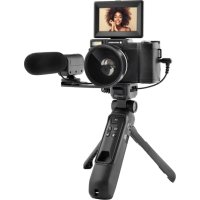
DC5500 - Kamera AGFAPHOTO - Kostenlose Bedienungsanleitung
Finden Sie kostenlos die Bedienungsanleitung des Geräts DC5500 AGFAPHOTO als PDF.

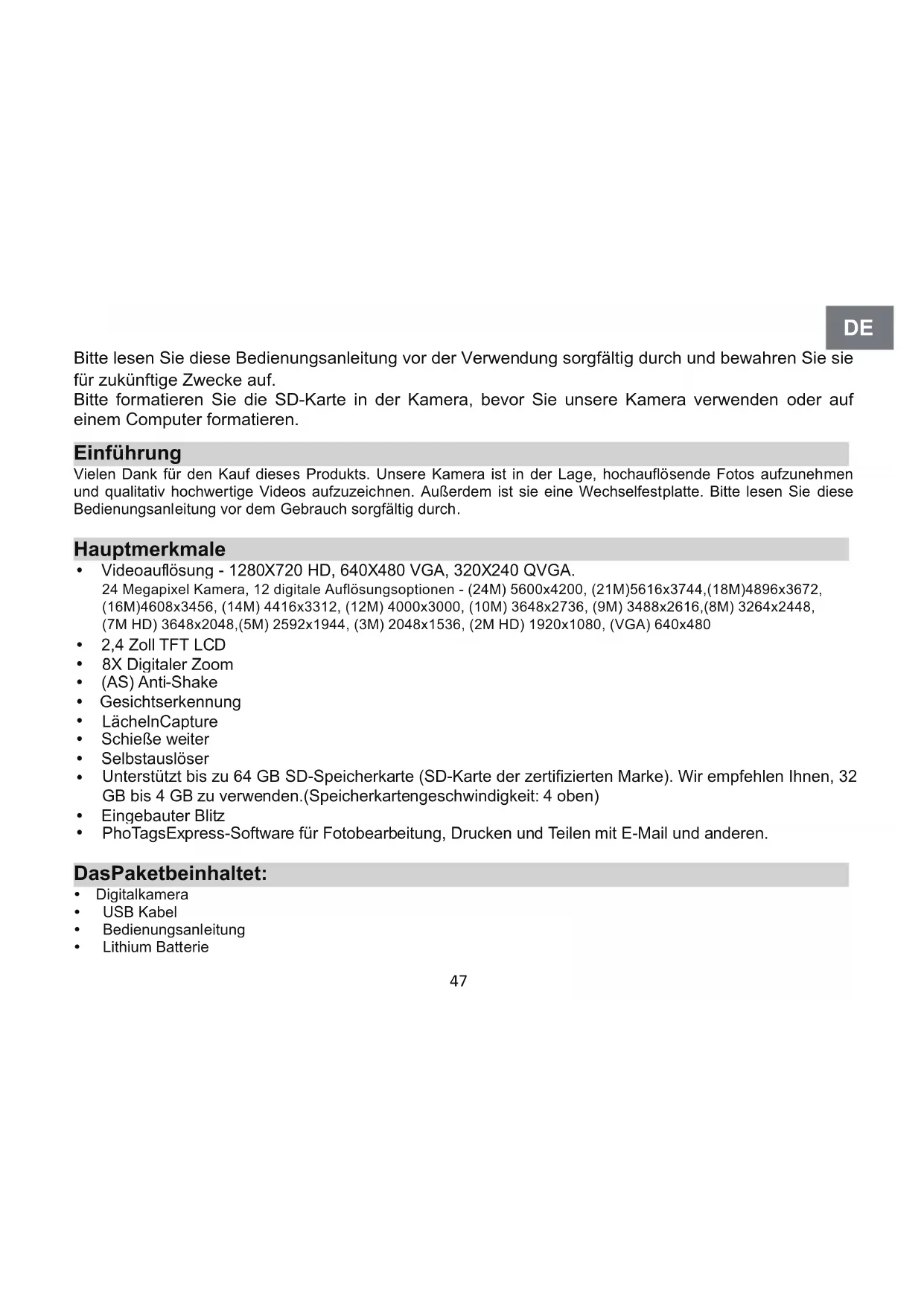


| Produkttyp | Kompakte Digitalkamera |
| Marke | AgfaPhoto |
| Modell | DC5500 |
| Sensorauflösung | 24 Megapixel (CMOS) |
| Bildauflösungen | 14 Auflösungen bis zu 5600x4200 |
| Videoauflösung | HD 1280x720, VGA 640x480, QVGA 320x240 |
| LCD-Bildschirm | 2,4 Zoll TFT |
| Digitalzoom | 8x |
| Externer Speicher | SD-Karte bis zu 64 GB (nicht enthalten) |
| Akku | Lithium-Ionen-Akku, aufladbar über USB |
| Eingebauter Blitz | Automatisch, Manuell, Rote-Augen-Reduzierung, Aus |
| Bildstabilisator | Ja |
| Gesichtserkennung | Ja |
| Lächelerkennung | Ja |
| Serienbildaufnahme | Ja (6 Bilder in VGA) |
| Selbstauslöser | 2s, 5s, 10s |
| Weißabgleich | Automatisch, Sonnig, Bewölkt, Leuchtstofflampe, Glühlampenlicht |
| Farbeffekte | Standard, Sepia, Schwarzweiß, Lebhaft |
| Belichtung | -3 bis +3 EV |
| ISO | Auto, 100, 200, 400 |
| Dateiformate | JPEG (Foto), AVI (Video) |
| Anschlüsse | USB 2.0 |
| PictBridge | Ja |
| Kompatible Systeme | Windows XP/Vista/7, Mac OS X |
| Pflege | Mit einem weichen, trockenen Tuch reinigen |
Häufig gestellte Fragen - DC5500 AGFAPHOTO
Benutzerfragen zu DC5500 AGFAPHOTO
0 Frage zu diesem Gerät. Beantworten Sie die, die Sie kennen, oder stellen Sie Ihre eigene.
Eine neue Frage zu diesem Gerät stellen
Laden Sie die Anleitung für Ihr Kamera kostenlos im PDF-Format! Finden Sie Ihr Handbuch DC5500 - AGFAPHOTO und nehmen Sie Ihr elektronisches Gerät wieder in die Hand. Auf dieser Seite sind alle Dokumente veröffentlicht, die für die Verwendung Ihres Geräts notwendig sind. DC5500 von der Marke AGFAPHOTO.
BEDIENUNGSANLEITUNG DC5500 AGFAPHOTO
következ címen heruntergeladen werden unter
Bitte lesen Sie dieses Handbuch sorgfältig durch, bevor Sie Ihre Kamera verwenden, und bewahren Sie es zum späteren Nachschlagen auf.
Bitte formatieren Sie Ihre SD-Karte zuerst in der Kamera, wenn Sie sie verwenden, oder formatieren Sie sie auf Ihrem Computer.
EN
Introduction
Bitte lesen Sie diese Bedienungsanleitung vor der Verwendung sorgfältig durch und bewahren Sie sie für zukünftige Zwecke auf.
Bitte formatieren Sie die SD-Karte in der Kamera, bevor Sie unsere Kamera verwenden oder auf einem Computer formatieren.
Einführung
Vielen Dank für den Kauf dieses Produkts. Unsere Kamera ist in der Lage, hochauflösende Fotos aufzunehmen und qualitativ hochwertige Videos aufzuzeichnen. Außerdem ist sie eine Wechselfestplatte. Bitte lesen Sie diese Bedienungsanleitung vor dem Gebrauch sorgfältig durch.
Hauptmerkmale
• Videoauflösung - 1280X720 HD, 640X480 VGA, 320X240 QVGA.
24 Megapixel Kamera, 12 digitale Auflösungsoptionen - (24M) 5600x4200, (21M)5616x3744,(18M)4896x3672, (16M)4608x3456, (14M) 4416x3312, (12M) 4000x3000, (10M) 3648x2736, (9M) 3488x2616,(8M) 3264x2448, (7M HD) 3648x2048,(5M) 2592x1944, (3M) 2048x1536, (2M HD) 1920x1080, (VGA) 640x480
• 2,4 Zoll TFT LCD
- 8X Digitaler Zoom
• (AS) Anti-Shake
• Gesichtserkennung
- LächelnCapture
- Schieße weiter
- Selbstauslöser
- Unterstützt bis zu 64 GB SD-Speicherkarte (SD-Karte der zertifizierten Marke). Wir empfehlen Ihnen, 32 GB bis 4 GB zu verwenden.(Speicherkartengeschwindigkeit: 4 oben)
- Eingebauter Blitz
• PhoTagsExpress-Software für Fotobearbeitung, Drucken und Teilen mit E-Mail und anderen.
DasPaketbeinhaltet:
- Digitalkamera
- USB Kabel
• Bedienungsanleitung
• Lithium Batterie
ComputersystemanforderungenfürWindows7/XP
Um Fotos und Videos herunterladen zu können, muss Ihr Computer die folgende Mindestkonfiguration erfüllen:
- Pentium-Prozessor kompatibel mit Windows 7 / XP oder höher
• 128 MB RAM, 150 MB freier Speicherplatz
• Verfügbare USB-Schnittstelle - Eine Bildschirmauflösung von 1024 x 768 Pixel oder höher wird empfohlen.
• 16-Bit-Farb- oder höherer Bildschirmadapter
ComputersystemanforderungenfürWindowsVista
Um Fotos und Videos herunterladen zu können, muss Ihr Computer die folgende Mindestkonfiguration erfüllen:
- Windows Vista
• 800 MHz Prozessor und 512 MB RAM
• 20 GB Festplatte mit mindestens 15 GB freiem Speicherplatz - Unterstützt Super VGA Grafik-Array
- Verfügbare USB Schnittstelle
ComputersystemanforderungenfürMacintosh
• Power Macintosh G3 500 MHz oder höher
• Mac OS X-Version, 10.5.X-Version oder früher
- Mindestens 128 MB RAM verfügbar (256 MB empfohlen), 150 MB freier Speicherplatz
- 800 X 600 oder höher auflösendes Display für Megapixel
Hinweis: Die Software PhoTags Express ist nicht mit Macintosh-Systemen kompatibel, aber Digitalkameras können als Wechseldatenträger verwendet werden.
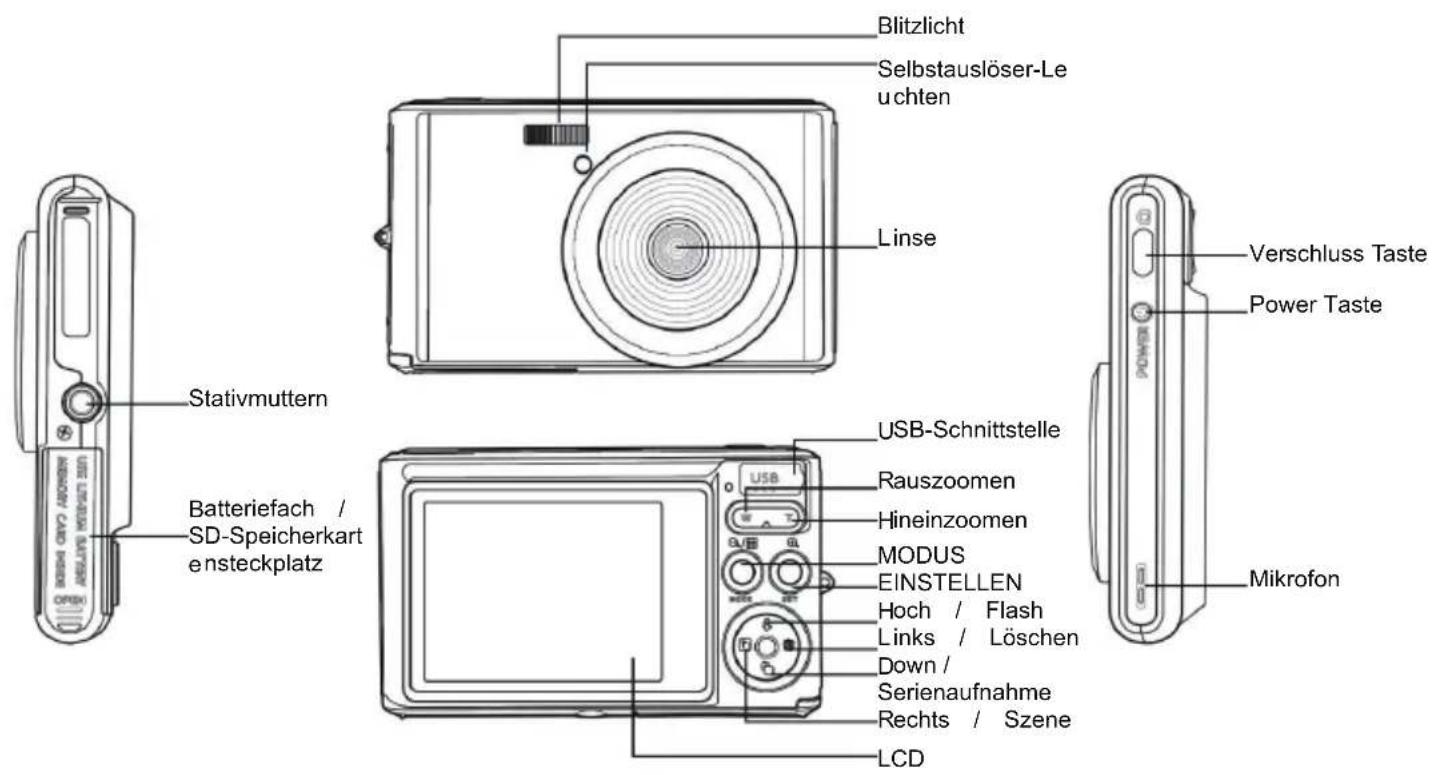
KurzeEinführungindieDigitalkamera
HauptsymboleaufdemLCD
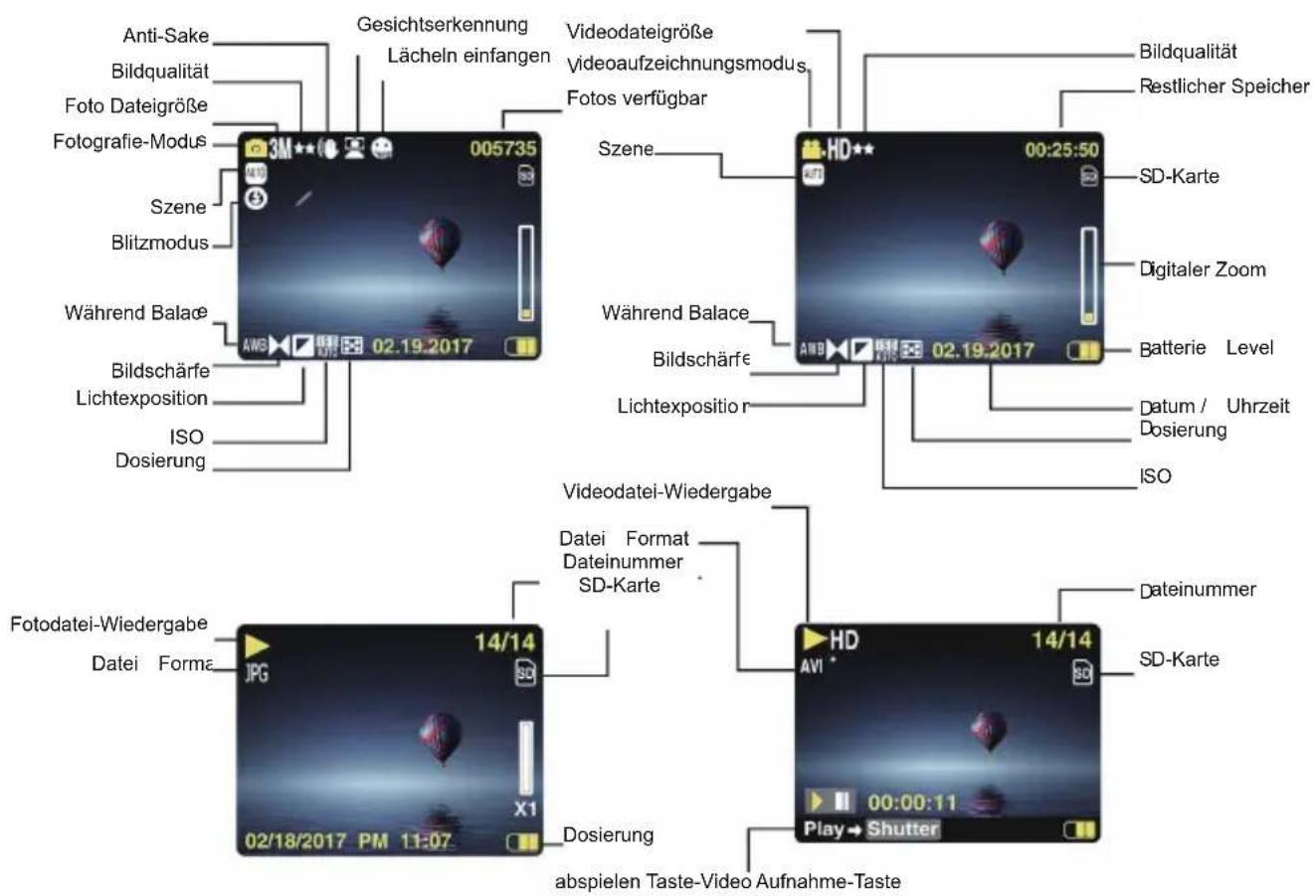
BatterieleistungSelbstauslöser

Volle Batterieleistung

Mittlere Batterieleistung

Niedrige Batterieleistung
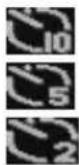
Selbstauslöser in 10 Sekunden
Selbstauslöser in 5 Sekunden
Selbstauslöser in 2 Sekunden
Bildqualität

Normal DigitalerZoom
Fein

Super fein
1.00X

8.00X
Schutz
Schutz
Flash

Schutz Flash

Auto Flash

Flash aus

Rote-Augen-Reduzierungsmodus
Modus

Kamera

Playback

Video
Anti-Shake

Anti-Shake an

Anti-Shake aus
Szene

Auto

Nachtporträt

Nachtlandschaft

Porträt

Landschaft

Strand

Hohe Empfindlichkeit
DieKameraistbereitfürdiezukünftigeVerwendung
Batterieeinlegen
Setzen Sie die Lithiumbatterie in die Kamera ein. Bitte beachten Sie die folgenden Anweisungen:
- Öffnen Sie die Batterieabdeckung auf der rechten Seite der Kamera.
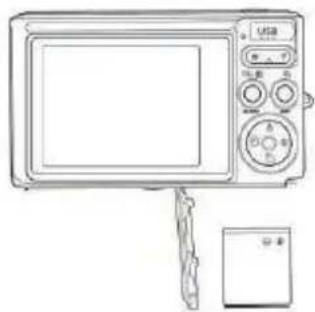
Installieren einer Lithium-Batterie
- Legen Sie die Lithiumbatterie in die richtige Polaritätsrichtung ein.
- Schließen Sie die Batterieabdeckung.
Hinweis: Wenn Sie die Kamera längere Zeit nicht benutzen möchten, entfernen Sie die Batterie.
EinewiederaufladbareLithium-Batterie
Verwenden Sie das mitgelieferte USB-Kabel, um die Kamera an Ihren PC anzuschließen, um den Akku aufzuladen. Die LED leuchtet im Lademodus und schaltet sich bei voller Ladung aus. Oder schließen Sie die Kamera zum Aufladen über das USB-Kabel an das Ladegerät an.
InstallierenSiedieSD-Speicherkarte
Diese Kamera unterstützt SD-Speicherkarten bis zu 64 GB SD-Speicherkarte (zertifizierte Marke SD-Karte). Wir
empfehlen Ihnen, 32 GB bis 4 GB zu verwenden.
(Speicherkarte Geschwindigkeit: Oben 4 Klasse )
Bitte legen Sie vor der Verwendung eine SD-Speicherkarte ein. Bitte beachten Sie die Anweisungen zur korrekten Installation unten.
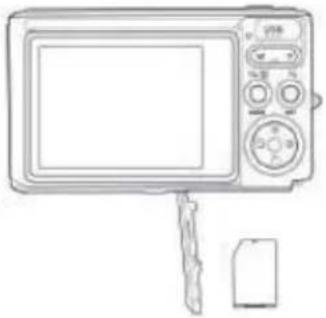
Installieren Sie die SD-Speicherkarte
Suchen Sie den SD-Speicherkartensteckplatz und setzen Sie die SD-Speicherkarte wie oben beschrieben ein. Wenn Sie einen "Klick" -Geräusch hören, wird SD-Karte richtig installiert ist.Wenn die Kamera eingeschaltet wird, erscheint das Symbol "SD" auf dem LCD-Bildschirm.
Hinweis:
- Nach dem erfolgreichen Einlegen des SD-Speichers wird das Foto / Video auf der SD-Speicherkarte gespeichert.
- Die Formatierung löscht alle geschützten / ungeschützten Daten auf der SD-Speicherkarte.
- Entfernen Sie die SD-Karte nicht während des Formatierungsvorgangs, da dies zu irreversiblen Schäden an der Karte führen kann.
StartenSiedieDigitalkamera
Die Digitalkamera unterstützt 3 Modi: Fotomodus, Videomodus und Wiedergabemodus.
Der Fotomodus wird verwendet, um Standbilder aufzunehmen. Sie können Videos im Videomodus aufnehmen und
Fotos / Videos im Wiedergabernodus anzeigen, drehen, schützen, löschen, zuschneiden und drucken.
Poweron Drücken Sie den Netzschalter, um die Kamera einzuerhalten. LCD-Bildschirm leuchtet auf und nach einen "Plan"
Brücken. Die den Netzschalter, um die Kamera einzuschalten. ECD-Bildeschirm lechner auf und gab einen "Flep", was anzeigt, die Kamere auf und fertig gedreht zu verwenden.
Poweroff
Drücken Sie den Netzschalter, um die Kamera auszuschalten. Wenn der Akku fast leer ist, zeigt die Kamera ein
notes Symbol auf dem LCD an und schaltet sich nach einigen Sekunden automatisch aus.
Foto-modus
Wenn die Kamera eingeschallel wird, erscheinl das Symbol 📄 auf dem LCD, um anzuzeigen, dass sich die
Kamera im Fotomodus befindet.
Foto-modus
Richten Sie den LCD-Bildschirm auf das Motiv. Halten Sie die Kamera ruhig und drücken Sie den Auslöser, um ein
Foto aufzunehmen. Es gibt eine kurze Verzögenung, wenn die Kamera das Foto auf der Speicherkarle speichert.
Nachdem jedes Folz aufgechnitten wurde (wenn die Kamera in den Symbolidus zurückkehnt), wird die Anzahl der Fotoe mit dieser Aufschnitt, die im verbleihenden Speichemplatz gespeichert werden können, in der oberen
der Fosse mit dieser Aundlung, die im Verbliebenden Spechenplatz gespeichert werden können. In der überrechten rechten Ecke des LCD angezelt.
Wenn der interne Speicher der Kamera voll ist, zeigt die LCD-Anzeige "Speicherkarte voll" an, wenn der Auslöser
gedrückt wird. Sie müssen diese Fotos auf Ihren PC übertragen oder löschen, um Speicherplatz freizugeben. Ode
Sie können eine weitere SÜ-Speicherkarte Einsetzen, um den Speicher zu erweitern.
DigitalerZoom
Mit dem Digitalzoom können Objekte um den Faktor acht vergrößert werden. Drücken Sie die Zoom-Taste (W), um
das Motiv zu vergrößem, und drücken Sie dann die Verkleinerungstaste (T), um zu verkleinern. Das Symbol
W. I wird auf dem LCD-Bildschirm angezeigt.
Flash
In dunklen Umgebungen ist es am besten, den eingebauten Blitz zu verwenden. Sie können den Blitz auch im
Gegenlicht verwenden.
So stellen Sie den Blitz ein:
Drücken Sie die Blitztaste wiederholt. Aktivieren Sie den automatischen Blitz, indem Sie das Symbol auf dem
LCD-Bildschirn auswählen.
Drücken Sie die Blitztaste wiederholt. Wählen Sie das Symbol auf dem LCD. Dies bedeutet, dass der Blitz "erzwungen" wurde (manueller Blitz). Wenn die Batterie des Blitzes schwach ist, erscheint die Warnung "Batterie schwach" auf dem LCD.
Drücken Sie die Blitztaste wiederholt. Wählen Sie das Symbol 📋 auf dem LCD-Bildschirm, um die Rote-Augen-Reduzierung zu aktivieren.
Schalten Sie mehrmals drücken, bis das Symbol ⚫ die Flash-Taste, um den Blitz
Scene
Die Kamera unterstützt eine Vielzahl von Szenen, um verschiedene Bedürfnisse zu erfüllen, einschließlich Auto, Landschaft, Porträt, Nachtszene, Nachtporträt, hohe Empfindlichkeit, Strand. Es kann nach verschiedenen Licht- und Umgebungsbedingungen ausgewählt werden.
Drücken Sie die Power-Taste, um die Kamera einzuschalten - das Symbol 📄 erscheint oben links auf dem LCD.
- Drücken Sie die SET-Taste, um das Menü aufzurufen.
- Drücken Sie die Rechts / Links-Taste, um die Szeneneinstellungen auszuwählen.
- Wählen Sie mit den Aufwärts- / Abwärtstasten: Auto / Landschaft / Porträt / Nachtszene / Nachtporträt / Hohe Empfindlichkeit / Strand.
- Drücken Sie Setup zur Bestätigung und drücken Sie mode, um das Menü zu verlassen.
Hinweis:
- Nach der Auswahl der Szene erscheint das entsprechende Landscape-Symbol auf dem LCD.
- Sie können direkt zur Szenenoption wechseln, indem Sie die linke Taste drücken.
a. Drücken Sie die linke Taste.
b. Wählen Sie mit den Tasten Auf / Links / Rechts / Ab eine Szene aus und bestätigen Sie mit SET.
Bildgröße
Bildgröße und -qualität bestimmen die Anzahl der Fotos, die gespeichert werden können, und den für jedes Foto erforderlichen Speicher. Fotos mit höherer Qualität benötigen mehr Speicherplatz. Bildgröße und -qualität beeinflussen auch die maximale Größe, die bei voller Größe gedruckt werden kann. So legen Sie die Bildgröße fest:
- Drücken Sie die SET-Taste, um das Menü aufzurufen.
- Drücken Sie die rechte / linke Taste, um das Symbol MP auszuwählen.
- Wählen Sie mit den Aufwärts- / Abwärtstasten:
5600x4200 (24M), 5616x3744 (21M), 4896x3672 (18M), 4608x3456 (16M), 4416x3312
(14M), 4000x3000 (12M), 3648x2736 (10M), 3488x2616 (9M), 3264x2448 (8M), 3648x2048 (7M HD),
- Drücken Sie die SET-Taste, um das Menü aufzurufen. Bestätigung.
- Drücken Sie die MODE-Taste, um das Menü zu verlassen. Das entsprechende Symbol für die Bildgröße wird auf dem LCD-Bildschirm angezeigt.
Qualität
Die Fotoqualität kann sich auf die Anzahl der Fotos auswirken, die Sie aufnehmen können. Durch die sehr gute Qualität können Sie weniger Fotos aufnehmen, aber die Qualität der Fotos wird verbessert.
- Drücken Sie die SET-Taste, um das Menü aufzurufen. Geben Sie das Memo ein.
- Drücken Sie die Links / Rechts-Taste, um Qualität im Menü auszuwählen.
- Wählen Sie mit den Aufwärts- / Abwärtstasten: Super Fein / Fein / Normal.
- Drücken Sie die SET-Taste, um das Menü aufzurufen. Bestätigen Sie und drücken Sie die MODE-Taste, um zum Fotomodus zurückzukehren. Das entsprechende Symbol für die Qualität wird unten auf dem LCD-Bildschirm angezeigt.
Selbstauslöser
Sie können in diesem Modus bessere Bilder machen. Es gibt eine kurze Verzögerung, nachdem der Auslöser gedrückt wurde, während die Kamera das Foto verarbeitet. Es wird empfohlen, ein Stativ zu verwenden oder die Kamera an einem stabilen Ort zu platzieren.
- Drücken Sie die SET-Taste, um das Menü aufzurufen.
- Drücken Sie die rechte / linke Taste, um das Symbol ☉ auszuwählen.
- Drücken Sie die Aufwärts / Abwärts-Taste, um den Countdown auszuwählen.
- Drücken Sie die SET-Taste, um das Menü aufzurufen. Bestätigen Sie und die MODE-Taste kehrt zum Fotomodus zurück.
Hinweis: Sobald Sie die Funktion "Selbstauslöser" verwenden.
Anti-Shake
Die Digitalkamera verhindert unscharfe Fotos, die durch Schütteln während der Aufnahme entstehen. Keine Notwendigkeit für ein Stativ zu stabilisieren. So stellen Sie Folgendes ein:
-
Drücken Sie die SET-Taste, um das Menü aufzurufen.
-
Drücken Sie die Rechts / Links-Taste, um das Anti-Shake-Symbol auszuwählen.
- Wählen Sie mit den Aufwärts- / Abwärtstasten: Ein/Aus.
- Drücken Sie zur Bestätigung die SET-Taste. Dann kehrt die MODE-Taste zum Fotomodus zurück Wenn Sie
"Ein" wählen, erscheint das Symbol

auf dem LCD-Bildschirm. Wenn Sie "Aus" wählen, erscheint das Symbol

auf dem LCD.
Schussfortsetzen
Wenn diese Funktion eingeschaltet ist, kann nur ein Auslöser einmal gedrückt werden, und bis zu 6 Fotos können kontinuierlich aufgenommen werden (nur VGA-Bildgröße).
- Drücken Sie die SET-Taste, um das Menü aufzurufen.
- Drücken Sie die Rechts / Links-Taste, um das Symbol auszuwählen.
- Wählen Sie mit den Aufwärts- / Abwärtstasten: Ein/Aus.
- Drücken Sie die SET-Taste, um das Menü aufzurufen. Bestätigen Sie und die MODE-Taste kehrt zum Fotomodus zurück.
Hinweis: Wenn Sie "Fortsetzen Aufnahme" starten, wird die Bildgröße automatisch auf VGA geändert. Wenn sich die Bildgröße ändert, erscheint auf dem Bildschirm die Meldung "Fortsetzen des Aufnahmemodus". Sie werden daran erinnert, "Fortsetzen" nur zu verwenden, wenn die Bildgröße VGA ist.
Weißabgleich
Mit dieser Einstellung kann die Kamera die Farbe des Fotos basierend auf der Farbe der Lichtquelle anpassen.
- Drücken Sie die SET-Taste, um das Menü aufzurufen.
- Drücken Sie die Rechts / Links-Taste, um Weißabgleich im Menü auszuwählen.
- Wählen Sie mit den Aufwärts- / Abwärtstasten: Auto / Tageslicht / bewölkt / fluoreszierend / weißglühend.
- Drücken Sie die SET-Taste, um das Menü aufzurufen. Bestätigung.
Hinweis: Drücken Sie MODE, um zu beenden.
Farbeffekt
Mit dieser Einstellung kann die Kamera die Farbe des Fotos basierend auf Ihrer Suchanfrage anpassen.
- Drücken Sie die SET-Taste, um das Menü aufzurufen.
- Drücken Sie die Rechts / Links-Taste, um den Farbeffekt im Menü auszuwählen.
- Wählen Sie mit den Aufwärts- / Abwärtstasten: Halterung / sepia / monochrom / hell.
- Drücken Sie die SET-Taste, um das Menü aufzurufen. Bestätigung.
Hinweis: Drücken Sie MODE, um zu beenden.
Bildschärfe
Mit dieser Einstellung können Sie die Schärfe des Bildes anpassen, um es mehr oder weniger avantgardistisch zu machen.
- Drücken Sie die SET-Taste, um das Menü aufzurufen.
- Drücken Sie die Rechts / Links-Taste, um den Bildschärfe im Menü auszuwählen.
- Wählen Sie mit den Aufwärts- / Abwärtstasten: Weich / normal / scharf.
- Drücken Sie die SET-Taste, um das Menü aufzurufen.
Hinweis: Drücken Sie MODE, um zu beenden.
Belichtung
Mit dieser Einstellung können Sie die Helligkeit des Bildes anpassen.
- Drücken Sie die SET-Taste, um das Menü aufzurufen.
- Drücken Sie die Rechts / Links-Taste, um den Belichtung im Menü auszuwählen.
- Drücken Sie die Aufwärts / Abwärts-Taste, um den Belichtungswert auszuwählen (von +3 bis -3).
- Drücken Sie die SET-Taste, um das Menü aufzurufen. Bestätigung. Das entsprechende Belichtungssymbol erscheint am unteren Rand des LCD-Bildschirms.
Hinweis: Drücken Sie MODE, um zu beenden.
ISO
Dies ist eine spezielle Funktion, die die Lichtverhältnisse mit Blitz und Stativ verbessert. Aber denken Sie daran, dass Blitz und Stative eine bessere Wahl als ISO sind. Wenn Sie die ISO-Empfindlichkeit anpassen möchten, wählen Sie einen niedrigen ISO-Wert, um Flecken auf dem Foto zu vermeiden.
- Drücken Sie die SET-Taste, um das Menü aufzurufen.
- Drücken Sie die Rechts / Links-Taste, um im Setup-Menü ISO auszuwählen.
- Wählen Sie mit den Aufwärts- / Abwärtstasten: Automatisch / 100/200/400 Typ.
- Drücken Sie die SET-Taste, um das Menü aufzurufen. Bestätigen Sie und drücken Sie die MODE-Taste, um zum
Fotomodus zurückzukehren. Das entsprechende Symbol für die ISO erscheint unten auf dem LCD-Bildschirm.
Dosierung
Mit dieser Einstellung können Sie den Messpunkt anpassen.
- Drücken Sie die SET-Taste, um das Menü aufzurufen.
- Drücken Sie die Rechts / Links-Taste, um den Dosierung im Menü auszuwählen.
- Drücken Sie die Aufwärts / Abwärts-Taste, um Mitte / Mehrfach / Punkt auszuwählen.
- Drücken Sie die SET-Taste, um das Menü aufzurufen. Bestätigung. Das entsprechende Belichtungssymbol erscheint am unteren Rand des LCD-Bildschirms.
Sprache
Es gibt mehrere Sprachen zur Auswahl.
- Drücken Sie die SET-Taste, um das Menü aufzurufen.
- Drücken Sie die Rechts / Links-Taste, um den Sprache im Menü auszuwählen.
- Drücken Sie die Auf / Ab-Taste, um Ihre Sprache auszuwählen.
- Drücken Sie die SET-Taste, um das Menü aufzurufen. Bestätigen und drücken Sie MODE, um zum Fotomodus zurückzukehren.
Datum/Uhrzeit
Damit können Sie die auf dem Foto angezeigte Systemzeit einstellen.
- Drücken Sie die SET-Taste, um das Menü aufzurufen.
- Drücken Sie die Rechts / Links-Taste, um den Datum / Uhrzeit im Menü auszuwählen.
- Wählen Sie mit den Aufwärts- / Abwärtstasten: Drücken Sie die Aufwärts / Abwärts-Taste, um Folgendes auszuwählen: "On" - zeigt das Datum auf dem Foto an, wenn es auf Ihren Computer heruntergeladen wird.
"Off" - auf dem Foto ist kein Datum angegeben.
Datumseinstellungen - Legen Sie das Systemdatum fest.
1). Drücken Sie die SET-Taste, um das Menü aufzurufen. Rufen Sie das Untermenü auf.
2). Drücken Sie die Rechts / Links-Taste, um das markierte Jahr / Monat / Tag / Stunde / Minute / Sekunde / AM auszuwählen.
3). Drücken Sie die Aufwärts / Abwärts-Taste, um das genaue Datum und die Uhrzeit einzustellen.
4). Drücken Sie die Modus-Taste, um zum Menü zurückzukehren, und drücken Sie die SET-Taste, um das Menü aufzurufen. Kehrt zum Fotomodus zurück.
LeiserModus
Damit können Sie den Tastenton ein- / ausschalten.
- Drücken Sie die SET-Taste, um das Menü aufzurufen.
- Drücken Sie die Rechts / Links-Taste, um den Leiser Modus im Menü auszuwählen.
- Wählen Sie mit den Aufwärts- / Abwärtstasten: Ein/Aus.
- Drücken Sie die SET-Taste, um das Menü aufzurufen. Bestätigen Sie und drücken Sie die MODE-Taste, um zum Fotomodus zurückzukehren.
AutomatischeAbschaltung
Wenn die Kamera in den Standardeinstellungen 1 Minute lang inaktiv ist, wird die Kamera automatisch ausgeschaltet. So richten Sie es ein:
- Drücken Sie die SET-Taste, um das Menü aufzurufen.
- Drücken Sie die Rechts / Links-Taste, um im Setup-Menü Automatische Abschaltung auszuwählen.
- Drücken Sie die Aufwärts / Abwärts-Taste, um 1 Minute / 3 Minuten / 5 Minuten / keine auszuwählen.
- Drücken Sie die SET-Taste, um das Menü aufzurufen. Bestätigen Sie und drücken Sie die MODE-Taste, um zum Fotomodus zurückzukehren.
Hinweis: Wenn Sie Keine auswählen, wird die Kamera nicht ausgeschaltet, bis der Akku leer ist oder manuell ausgeschaltet wird.
Frequenz
- Drücken Sie die SET-Taste, um das Menü aufzurufen.
- Drücken Sie die Rechts / Links-Taste, um den Frequenz im Menü auszuwählen.
- Wählen Sie mit den Aufwärts- / Abwärtstasten: 50Hz / 60Hz.
- Drücken Sie die SET-Taste, um das Menü aufzurufen. Bestätigen Sie und drücken Sie die MODE-Taste, um zum Fotomodus zurückzukehren.
Format
Diese Option formatiert die Speicherkarte neu und löscht alle auf der Speicherkarte gespeicherten Dateien einschließlich der geschützten Dateien.
Hinweis: Bitte seien Sie vorsichtig. Nach der Formatierung werden alle Dateien auf der Speicherkarte unwiderruflich gelöscht. Übertragen Sie Bilder und Videos oder andere wichtige Dateien vor dem Formatieren auf Ihren Computer.
- Drücken Sie die SET-Taste, um das Menü aufzurufen.
-
Drücken Sie die Rechts / Links-Taste, um den Format im Menü auszuwählen.
-
Wählen Sie mit den Aufwärts- / Abwärtstasten: Ja / Abbrechen
- Drücken Sie zur Bestätigung die SET-Taste.
- Wenn Sie "OK" wählen, drücken Sie die Auf / Ab-Taste, um "Ja" oder "Nein" auszuwählen.
- Drücken Sie die SET-Taste, um zu bestätigen und "Bitte warten" auf dem LCD anzuzeigen. Dann wird die Kamera zurückkommen, um ein Foto zu machen.
Der formatierte Vorgang wurde abgeschlossen.
Standardeinstellung
Wenn die Kameraeinstellungen nicht in Ordnung sind, können Sie die Kamera auf den Standardwert zurücksetzen.
- Drücken Sie die SET-Taste, um das Menü aufzurufen.
- Drücken Sie die Rechts / Links-Taste, um den Standardeinstellung im Menü auszuwählen.
- Drücken Sie die SET-Taste, um zu bestätigen und zum nächsten Menü zu gelangen.
- Wählen Sie mit den Aufwärts- / Abwärtstasten: Ja / Nein
- Wenn Sie "Ja" drücken. Wird verwendet, um alle auf die Standardwerte zurückzusetzen.
- Drücken Sie "Nein", um zu beenden.
VideoMode-modus
Hinweis: Die Kamera verfügt über einen begrenzten internen Speicher. Eine SD-Karte muss vor der Aufnahme eingelegt werden.
Drücken Sie die MOde-Taste, um den Videomodus aufzurufen und die Aufnahme zu starten. Ein Symbol

erscheint oben links auf dem LCD und der rote Punkt auf dem LCD blinkt. Drücken Sie den Auslöser, um die Aufnahme zu stoppen. Die ungefähre Ruhezeit und die ungefähre Ruhezeit werden oben rechts auf dem LCD-Bildschirm angezeigt.
- Sie können diese AVI-Datei im Wiedergabemodus oder einem anderen Medienplayer abspielen.
- Die Skala kann während der Aufnahme eingestellt werden.
Hinweis:
- Die Datei wird im AVI-Format gespeichert.
- Wenn der interne Speicher der Kamera voll ist, wenn Sie versuchen, mehr Videos aufzunehmen, wird die Meldung "Karte voll" auf dem LCD angezeigt. Übertragen Sie Bilder und Videos von Ihrer Speicherkarte auf Ihren PC oder löschen Sie sie, um mehr Speicherplatz freizugeben. Alternativ können Sie eine weitere SD-Speicherkarte einsetzen, um den Speicher zu erweitern und längere Videos aufzuzeichnen.
Im Videomodus gibt es viele Einstellmenüs, die dem Fotomodus entsprechen. Nicht hier vorgestellt.
Bildgröße
So legen Sie die Bildgröße fest:
- Drücken Sie die SET-Taste, um das Menü aufzurufen.
- Drücken Sie die rechte / linke Taste, um das Symbol MP auszuwählen.
- Wählen Sie mit den Aufwärts- / Abwärtstasten: HD 1280X720P , VGA 640X480, QVGA 320X240.
- Drücken Sie die SET-Taste, um das Menü aufzurufen.
- Drücken Sie die MODE-Taste, um das Menü zu verlassen. Das entsprechende Symbol für die Bildgröße wird auf dem LCD-Bildschirm angezeigt.
Playback-modus
Drücken Sie die MODE-Taste, um in den Wiedergabemodus zu gelangen. Wenn JPG oder AVI in der oberen linken Ecke des LCD-Bildschirms angezeigt wird, befindet sich die Kamera im Wiedergabemodus. Jetzt können Sie Fotos und Videos auf Ihrer Kamera abspielen. Im Wiedergabemodus können Sie Fotos löschen, drehen, zuschneiden, schützen, drucken oder Diashows sowie Videos schützen oder löschen. Sie können Fotos auch direkt über den Drucker von der Kamera aus drucken.
Hinweis:
- Wenn sich kein Foto / Video in der Kamera befindet, wird die Meldung "Keine Datei existiert" auf dem LCD angezeigt. Drücken Sie MODE, um zum Fotomodus zurückzukehren.
- Kehren Sie zum Fotomodus zurück und drücken Sie die SET-Taste, um die Einstellungen des aufgezeichneten Videos zu ändern, z. B. Videogröße (in den Einstellungen), Weißabgleich und andere.
Vorschaubild-Wiedergabe
Wenn sich die Kamera im Wiedergabemodus befindet, drücken Sie die Taste W / Zoom out, um die Miniaturbildwiedergabe aufzurufen.
Wählen Sie ein JPG-Foto und drücken Sie die SET-Taste oder zeigen Sie das Foto im Vollbildmodus an.
Im Vollbildmodus können Sie die Taste T / Einzoomen zum Vergrößern drücken, W / Zoomen zum Verkleinern.
- Drücken Sie die Taste W / Zoom out, um die Miniaturbildwiedergabe aufzurufen
-
Drücken Sie auf Nach oben / Nach unten / Nach links / Nach rechts, um das Foto auszuwählen, das Sie in der Vorschau anzeigen möchten.
-
Drücken Sie die SET-Taste, um das ausgewählte Bild auszuwählen.
- Drücken Sie die T / Zoom in-Taste, um zu vergrößern.
- Drücken Sie die Aufwärts / Abwärts / Links / Rechts-Taste, um die Details des Fotos deutlicher anzuzeigen.
- Drücken Sie SET, um das Menü zu verlassen.
BearbeitenSiestatischeFotos
Wenn sich die Kamera im Wiedergabemodus befindet, drücken Sie die Links- / Rechtstaste, um ein Standbild (das Symbol, das JPG auf dem LCD anzeigt) auszuwählen. Sie können es drehen, schützen, löschen, zuschneiden oder drucken.
Löschen
Entfernen Sie unerwünschte Fotos und Videos jederzeit, um mehr Speicherplatz freizugeben. Sie können ein Bild oder einen Videoclip gleichzeitig löschen oder sofort ungeschützte Fotos und Videos löschen, die derzeit auf Ihrer Speicherkarte gespeichert sind.
- Drücken Sie im Wiedergabemodus die SET-Taste.
- Drücken Sie die Rechts / Links-Taste, um das Löschen-Menü auszuwählen.
- Wählen Sie trden Aufwärts- / Abwärtstasten: Löschen Sie dieses Foto / löschen Sie alle Bilder / Abbrechen.
- Drücken Sie zur Bestätigung die SET-Taste.
- Drücken Sie die Aufwärts / Abwärts-Taste, um "Ja" oder "Nein" auszuwählen.
- Drücken Sie zur Bestätigung die SET-Taste.
Hinweis: Im Wiedergabemodus können Sie ein Foto wie folgt schnell löschen:
- Wählen Sie das Foto, das Sie löschen möchten.
- Drücken Sie die Rechts / Löschtaste
- Drücken Sie die Aufwärts / Abwärts-Taste, um "Ja" oder "Nein" auszuwählen.
- Drücken Sie zur Bestätigung die SET-Taste.
Drehen
- Drücken Sie im Wiedergabemodus die SET-Taste.
- Drücken Sie die Rechts / Links-Taste, um das Drehen-Menü auszuwählen.
- Wählen Sie mit den Aufwärts- / Abwärtstasten: 90 °/ 180 °/ 270 °/ abbrechen
- Drücken Sie die SET-Taste oder bestätigen Sie.
Hinweis: 1. Nach der Bestätigung durch Drücken der SET-Taste wird die Meldung "Save" auf dem LCD angezeigt.
- Drücken Sie MODE, um den Vorgang zu beenden.
Bildzuschneiden
Beschneiden Sie das Foto, um nur einen Teil des Bilds anzuzeigen, oder markieren Sie einen Fokus und speichern Sie den zugeschnittenen Teil als neues Foto.
- Drücken Sie im Wiedergabemodus die SET-Taste.
- Drücken Sie die Rechts / Links-Taste, um das Symbol auszuwählen.
- Wählen Sie mit den Aufwärts- / Abwärtstasten: Crop / Abbrechen.
- Drücken Sie die SET-Taste, um das Untermenü zu öffnen.
- Wählen Sie mit den Tasten Auf / Ab / Links / Rechts den Bereich aus, den Sie zuschneiden möchten.
- Drücken Sie die W / T-Taste, um den Bereich Ihrer Wahl zu erweitern oder zu verkleinern.
- Drücken Sie den Auslöser, um zu bestätigen und zu speichern.
- Drücken Sie die SET-Taste, um zum Menü zurückzukehren.
Schutz
Sie können Ihre Fotos / Videos vor versehentlichem Löschen schützen.
- Drücken Sie im Wiedergabemodus die SET-Taste.
- Drücken Sie die Rechts / Links-Taste, um das Schutz-Menü auszuwählen.
- Wählen Sie mit den Aufwärts- / Abwärtstasten: Dieses Foto sperren / Dieses Foto entsperren / Alle Bilder sperren / Alle Bilder entsperren.
- Drücken Sie die SET-Taste oder bestätigen Sie. Wenn Sie "Sperren" wählen, erscheint das Sperrsymbol auf dem LCD. Wählen Sie "Entsperren" und drücken Sie die SET-Taste, um die aktuelle Datei zu entsperren.
Hinweis: Drücken Sie MODE, um den Vorgang zu beenden.
Sie können Fotos mit Ihrem Drucker drucken. So drucken Sie Ihre Fotos:
- Wählen Sie das Foto aus, das Sie drucken möchten.
- Drücken Sie die SET-Taste.
- Drücken Sie die Rechts / Links-Taste, um das Drucken-Menü auszuwählen.
- Wählen Sie mit den Aufwärts- / Abwärtstasten: Drucken Sie dieses Foto / abbrechen.
- Drücken Sie die SET-Taste oder geben Sie die Druckoption ein und die Meldung "Schließen Sie die Kamera an den Pictbridge-Drucker an" erscheint auf dem Bildschirm.
- Schließen Sie die Kamera zum Drucken über ein USB-Kabel an einen kompatiblen Drucker an.
Diashow
Sie können Fotos mit einer Diashow wiedergeben
- Drücken Sie die SET-Taste.
- Drücken Sie die Aufwärts / Abwärts Taste, um Folgendes auszuwählen: 3 Sekunden/ 5 Sekunden/ 10 Sekunden.
- Drücken Sie die Taste "Auf", um das Foto zu bestätigen und abzuspielen.
WiedergabeAVI-Datei
Wählen Sie die AVI-Datei zum Abspielen.
Drücken Sie den Auslöser, um die Datei abzuspielen, drücken Sie den Auslöser zum Pausieren, drücken Sie erneut, um die Wiedergabe fortzusetzen.
Hinweis: Informationen zum Schützen und Löschen von Videos finden Sie unter Bearbeiten von Standbildern.
LadenSieFotosauflhrenherunterPC
Zuerst verbinden Sie bitte Ihre Kamera korrekt mit dem Computer über das USB-Kabel (USB-Kabel, das Daten lesen kann), dann schalten Sie Ihre Digitalkamera ein:
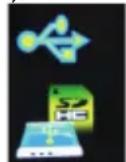
Das Bild wird auf dem LCD-Bildschirm der Kamera angezeigt. Ein Fenster (Wechseldatenträger) erscheint auf Ihrem PC:
HINWEIS: Sie können die Fotos jetzt auf zwei Arten auf Ihren Computer kopieren:
- Laden Sie Fotos direkt von den Fenstern herunter
Wählen Sie "Bilder in einen Ordner auf meinem Computer kopieren" auf dem Wechseldatenträger (H :). Nachdem Sie auf "OK" geklickt haben, werden einige Fenster auf dem Bildschirm angezeigt, damit Sie das Kopieren Schritt für Schritt durchführen können. Sie müssen nur die Standardeinstellungen auswählen, um die Übertragung abzuschließen.
Oder du kannst:
-
Klicken Sie auf dem Desktop auf das Symbol Arbeitsplatz.
-
Ihre Speicherkarte wird als Wechseldatenträger angezeigt.
- Klicken Sie auf das Wechselmediengerät, um die Bilder anzuzeigen. Die Bilder werden im Unterordner DCIM gespeichert.
- Sie können die Bilder jetzt kopieren und in ein beliebiges Verzeichnis einfügen.
AnhangA: Technische Spezifikationen
| Bild-Sensor | CMOS Sensor |
| Bildauflösung | (24M) 5600x4200, (21M) 5616x3744, (18M) 4896x3672, (16M) 4608x3456, (14M) 4416x3312, (12M) 4000x3000, (10M) 3648x2736, (9M) 3488x2616, (8M) 3264x2448, (7M HD) 3648x2048, (5M) 2592x1944, (3M) 2048x1536, (2M HD) 1920x1080, (VGA) 640X480 |
| Video Auflösung | 1280x720 HD, 640x480 VGA, 320x240 QVGA |
| LCD Bildschirm | 2.4" TFT LCD |
| Externer Speicher | SD -Karte (Bis zu 64GB) |
| Digitaler Zoom | 8X Digital Zoom |
| Exposition | EV-3---EV+3 |
| Weißabgleich | Automatisch / Tag / Bewölkt / Fluoreszierend / Wolfram |
| Szene | Auto / Landschaft / Porträt / Nacht / Nacht Porträt / Hohe Empfindlichkeit / Strand |
| ISO | Auto/100/200/400 |
| Selbstauslöser | Off/2s/5s/10s |
| Datei Format | JPEG / AVI |
| Anti-Shake | JA |
| Blitz | AutoKraft / Rote-Augen-Reduzierung/Aus |
| Direktdruck | JA |
| Gesichtserkennung JA | |
| Lächeln erfassen | JA |
| Dauerfeuer | JA (VGA 6 PCS) |
| Mikrofon | JA |
| Optischer Sucher | N/A |
| TV-Ausgang | N/A |
| Schnittstelle | USB 2.0 |
| System Anforderungen | Windows XP/VISTA/7/MAC |
| Batterie | Lithium Batterie |
| Arbeitstemperatur | 0-40 °C |
Der eingebaute Speicher kann nur Fotos zum Testen speichern (nur 3MP). Bilder werden nicht gespeichert, wenn die Kamera fast leer ist oder der Akku entfernt wurde. Bitte legen Sie vor der Verwendung eine SD-Speicherkarte ein. Bitte beachten Sie die Anweisungen zur korrekten Installation unten.
AnhangB:F&A
F: Ich habe ein Foto gemacht, aber mein Computer erkennt meine Kamera nicht. Was soll ich tun?
A: Stellen Sie zuerst sicher, dass Sie ein Foto machen. Drücken Sie die Shutter / SET-Taste ein paar Mal, um einige Beispielfotos zu machen, und laden Sie sie dann auf Ihren Computer herunter. Es wird auch empfohlen,
dass Sie eine SD-Karte in Ihre Kamera einlegen. Die Mindestanforderungen sind Pentium Prozessor 300 MHz, AMD Athlon 300 MHz, Celeron 400 MHz oder höher, mindestens 128 MB RAM. Bitte bestätigen Sie, dass der alte AMD K6 richtig funktioniert. Weitere Informationen zu Ihrem Computer finden Sie unter Computereigenschaften.
F: Wie kann ich sicherstellen, dass ich wichtige Fotos nicht verpasse?
A: Normalerweise verwenden Sie die Kamera, es wird empfohlen, 32 GB bis 4 GB zu verwenden.
(Speicherkartengeschwindigkeit: Stufe 4 oben) SD-Speicherkarte. Alle Ihre Fotos werden auf dieser Speicherkarte gespeichert. Es wird dringend empfohlen, dass Sie häufig Fotos von dieser Karte herunterladen, um mehr
Speicherplatz freizugeben. Dies sind auch Backup-Daten, wenn Sie die Speicherkarte verlieren oder beschädigen.
Die Testfotos werden im begrenzten RAM der SD-Speicherkarte gespeichert. Das Speichern von Fotos erfordert einen konstanten Strom. Wenn Ihre Kamera niedrig oder niedrig ist, gehen alle Testfotos verloren. Wir empfehlen dringend, dass Sie Fotos auf Ihren PC herunterladen, um Datenverlust zu vermeiden.
F: Wenn ich das MAC-System verwende, funktioniert das Gerät richtig?
A: Das Gerät kann auch als Wechseldatenträger unter Mac OSX (10.5.x oder höher) verwendet werden.
1-year limited warranty / garantie limitée un an / 1 Jahr eingeschränkte Garantie / garantía limitada de 1 año / garanzia limitada di 1 anno / garantia limitada de 1 ano / roczna ograniczona gwarancja / 1 év korlátozott garancia / omezená záruka 1 rok / 1 jaar beperkte garantie / 1 год ограниченной гарантии
MadeinChina



- EN
- Introduction
- Einführung
- Hauptmerkmale
- DasPaketbeinhaltet:
- ComputersystemanforderungenfürWindows7/XP
- ComputersystemanforderungenfürWindowsVista
- ComputersystemanforderungenfürMacintosh
- KurzeEinführungindieDigitalkamera
- BatterieleistungSelbstauslöser
- Bildqualität
- Flash
- Modus
- Anti-Shake
- Szene
- DieKameraistbereitfürdiezukünftigeVerwendung
- Batterieeinlegen
- EinewiederaufladbareLithium-Batterie
- InstallierenSiedieSD-Speicherkarte
- Hinweis:
- StartenSiedieDigitalkamera
- Foto-modus
- DigitalerZoom
- Scene
- Bildgröße
- Qualität
- Selbstauslöser
- Schussfortsetzen
- Weißabgleich
- Farbeffekt
- Bildschärfe
- Belichtung
- ISO
- Dosierung
- Sprache
- Datum/Uhrzeit
- LeiserModus
- AutomatischeAbschaltung
- Frequenz
- Format
- Standardeinstellung
- VideoMode-modus
- Playback-modus
- Vorschaubild-Wiedergabe
- BearbeitenSiestatischeFotos
- Löschen
- Drehen
- Bildzuschneiden
- Schutz
- Diashow
- WiedergabeAVI-Datei
- LadenSieFotosauflhrenherunterPC
- AnhangB:F&A
- MadeinChina
Marke : AGFAPHOTO
Modell : DC5500
Kategorie : Kamera