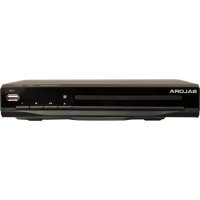
DVD330 - Dvd player SALORA - Kostenlose Bedienungsanleitung
Finden Sie kostenlos die Bedienungsanleitung des Geräts DVD330 SALORA als PDF.


| Produkttyp | DVD-Player |
| Marke | Salora |
| Modell | DVD330 |
| Kompatible Disc-Formate | DVD, DVD-R, SVCD, HDCD, VCD, CD, CD-RW, MP3, JPEG |
| Audio-Digital-/Analogwandler | 192 kHz / 24 Bit |
| Digitaler Videowandler | 10 Bit, Auflösung >500 Zeilen |
| Videoausgänge | HDMI, Composite-Video, S-Video, Component-Video |
| Audioausgänge | Stereo-RCA (2.0V±0.0V/1.0V), HDMI-Audio |
| Stromversorgung | AC 110-240 V, 50/60 Hz |
| Abmessungen (B x T x H) | 255 x 215 x 48 mm |
| Gewicht | 500 g |
| Mitgeliefertes Zubehör | Fernbedienung, RCA-Audiokabel, HDMI-Kabel, Bedienungsanleitung, 2 Batterien |
| Hauptfunktionen | DVD/VCD/CD/MP3/JPEG-Wiedergabe, AB-Wiederholung, Zoom (2x-4x), CD/MP3-Kopie auf USB, programmierte Wiedergabe, OSD-Funktionen |
| Audio- und Untertitelsprachen | 8 Audiosprachen, 32 Untertitelsprachen |
| Kindersicherung | Ja, mit Standard-Passwort 8888 |
| Laserschutz | Überstromschutzsystem des Laserkopfes |
| Pflege und Reinigung | Mit einem weichen, trockenen Tuch reinigen. Setzen Sie das Gerät nicht übermäßiger Hitze, Feuchtigkeit oder Staub aus. Keine Lösungsmittel verwenden. |
| Sicherheit | Nicht Regen oder Feuchtigkeit aussetzen. Gehäuse nicht öffnen. Bei längerer Nichtbenutzung Netzstecker ziehen. |
| Reparierbarkeit | Qualifiziertes Personal hinzuziehen. Keine spezifischen Ersatzteile angegeben. |
| Allgemeine Informationen | Bedienungsanleitung in mehreren Sprachen verfügbar. Online-Support über notice-facile.com. |
Häufig gestellte Fragen - DVD330 SALORA
Benutzerfragen zu DVD330 SALORA
0 Frage zu diesem Gerät. Beantworten Sie die, die Sie kennen, oder stellen Sie Ihre eigene.
Eine neue Frage zu diesem Gerät stellen
Laden Sie die Anleitung für Ihr Dvd player kostenlos im PDF-Format! Finden Sie Ihr Handbuch DVD330 - SALORA und nehmen Sie Ihr elektronisches Gerät wieder in die Hand. Auf dieser Seite sind alle Dokumente veröffentlicht, die für die Verwendung Ihres Geräts notwendig sind. DVD330 von der Marke SALORA.
BEDIENUNGSANLEITUNG DVD330 SALORA
ACHTUNG: UM DIE GEFAHR VON STROMSCHLÄGEN ZU VERRINGERN, SOLLTEN SIE DIE ABDECKUNG BEZIEHUNGSWEISE DIE RÜCKWAND NICHT ENTFERNEN.
IM INNERN BEFINDEN SICH KEINE VOM NUTZER ZU WARTENDEN TEILE; ÜBERLASSEN SIE DIE WARTUNG QUALIFIZIERTEM FACHPERSONAL.
Die grafischen Symbole auf der hinteren Umschlagseite haben die folgende Bedeutung:
Das Blitzsymbol mit Pfeil in einem gleichseitigen Dreieck soll den Benutzer auf das Vorhandensein nicht isolierter „gefährlicher Spannung“ im Produktgehäuse hinweisen, die möglicherweise stark genug ist, um einen elektrischen Schlag zu verursachen, der für Personen gefährlich werden kann.

Das Ausrufungszeichen in einem gleichseitigen Dreieck weist auf Wartungshinweise in den dem Gerät beiliegenden Unterlagen hin.

WARNUNG: UM DIE GEFAHR EINES FEUERS ODER STROMSCHLAGS ZU VERRINGERN, MUSS DAS GERÄT VOR REGEN UND FEUCHTIGKEIT GESCHÜTZT WERDEN.
WARNUNG
* Bewahren Sie das Produkt in der Originalverpackung auf, wenn es länger nicht verwendet wird.
* Lagern Sie das Produkt an einem gut belüfteten, kühlen Ort.
* Die Oberseite und die Rückseite des DVD-Spielers können sich bei längerem Gebrauch erwärmen. Dies ist keine Störung
* Entnehmen Sie die CD/DVD nicht während des Abspielens, um Schäden an der Optik und der CD/DVD zu vermeiden.
* Drücken Sie nicht auf das DVD-Fach, sondern auf die Taste „Öffnen/Schließen“ an der Vorderseite des Geräts oder auf der Fernbedienung, um das DVD-Fach zu öffnen oder zu schließen.

Um die Gefahr von Stromschlägen zu verringern, darf die Abdeckung nicht entfernt werden. Die Wartungsarbeiten sind ausschließlich qualifizierten Fachleuten vorbehalten.
Das Handbuch vor dem Gebrauch sorgfältig durchlesen.
Bewahren Sie das Handbuch als zukünftiges Nachschlagewerk an einem sicheren Ort auf.
NUTZUNGSHINWEISE FÜR DEN DVD-SPIELER
Stellen Sie den Spieler nicht an den folgenden Stellen auf.
In der Nähe von Sonneneinstrahlung oder Geräten, die Wärme abstrahlen, wie z. B. Heizungen, Öfen oder andere Geräte, die Wärme erzeugen.
Auf anderen wärmeabstrahlenden Geräten.
An staubigen Orten oder Orten mit schlechter Belüftung oder hoher Luftfeuchtigkeit, an instabilen Stellen oder Stellen, an denen das Gerät Schwingungen beziehungsweise Regen oder Wasser ausgesetzt ist.
In der Nähe von Hochleistungslautsprechern oder auf demselben Ständer wie der Lautsprecher. Vermeiden Sie Stöße, um die normale Funktion des Geräts nicht zu beeinträchtigen.
Spielen Sie keine zerkratzten oder verbogenen CDs/DVDs ab, um das Gerät nicht zu beschädigen.
NUTZUNGSHINWEISE FÜR DIE STROMVERSORGUNG
Die erforderliche Stromversorgung ist AC 110-240V 50/60Hz.
Ziehen Sie den Netzstecker aus der Steckdose, wenn Sie das Gerät längere Zeit nicht verwenden wollen. Um die Lebensdauer zu verlängern, sollte der Zeitraum zwischen dem Ein- und Ausschalten mindestens zehn Sekunden betragen.
DVD-SPIELER
- Vollständig kompatibel mit DVD, SVCD, VCD, MP3, CD-R und CD-RW mit hoher Fehlerkorrekturfähigkeit.
- Kann Bild-CDs lesen, um digitale Bilder anzuzeigen.
- 10-Bit-Digital-Video-Wandler; die Auflösung beträgt mehr als 500 Zeilen.
- 24-Bit/96KHz-Digital-Audio-Wandler; hochwertige Soundeffekte, professionelles Hi-Fi-Niveau.
- Video-Komponentensignalausgang S-Video-Ausgang, Composite-Video-Ausgang
- 8 Sprachen, 32 Untertitelmodelle, Auswahl mehrerer Winkel.
- Verschiedene Auswahlmöglichkeiten für den TV-Bildschirm und die Möglichkeit, den bevorzugten Abschnitt für die Anzeige auszuwählen.
- Intelligentes Upgrade mit allen Funktionen.
- Spielt und konvertiert MP3+G
192KHz/24 Digital/analog
(D/A) Wandler
Diese neueste Konvertierungstechnologie entspricht einer Software mit einer Abtastfrequenz von 96 KHz (doppelt so hoch wie bei einer CD) und 24-Bit-Daten, was eine perfekte Klangqualität ohne Verzerrungen ermöglicht.
Component-Video-Ausgang
Mit dem Komponenten-Video-Ausgang können Sie den echten DVD-Effekt genießen.
Überstromschutzsystem für den Laserkopf.
Der Laserkopf ist der wichtigste und kritischste Teil des gesamten Geräts; seine Leistung wirkt sich unmittelbar auf die Lebensdauer und die Fehl er korrektu r f u nkt i o n d e s ges a m ten S y s t e m s a u s . Wen n ein herkömmliches Abspielgerät eine zerkratzte oder eine nicht normgerechte CD/DVD ausliest, ist die Laserintensität 2-4 mal oder sogar 20 mal so hoch wie im Normalzustand, was die Lebensdauer des Geräts drastisch verkürzt. Dieses Gerät besitzt einen einzigartigen Überstromschutz für den Laserkopf, der einen konstanten Laserstrom gewährleistet und somit die Lebensdauer des Laserkopfs erheblich verlängert.
FUNKTIONEN UND ANSICHT DER VORDER- UND RÜCKSEITE
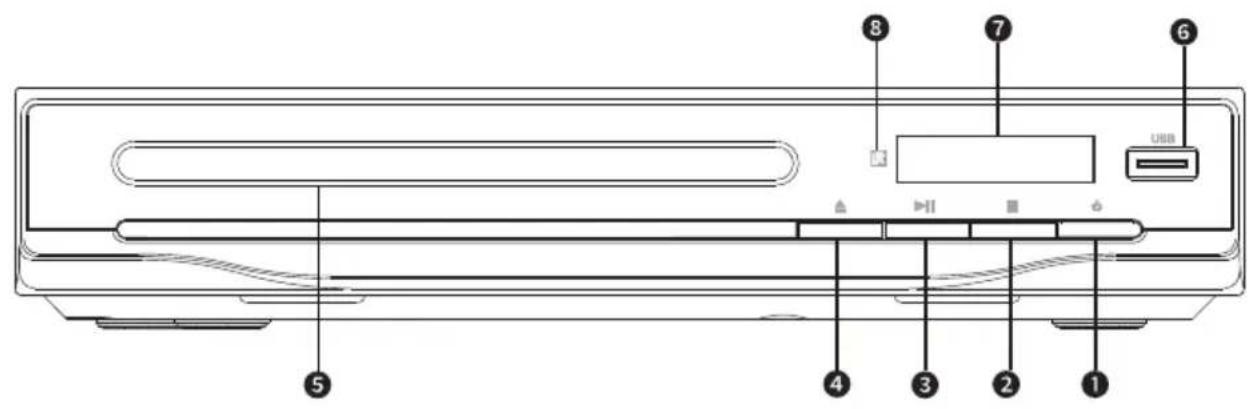
1x Fernbedienung, 1x RCA-Audiokabel, 1xHDMI-Kabel, 1x Benutzerhandbuch, 2x Fernbedienungsbatterie (überprüfen Sie beim Öffnen des Kartons, ob alle Zubehörteile vorhanden sind).
2. Installation der Fernbedienungsbatterie
Zwei Batterien in das Batteriefach einlegen. Sicherstellen, dass die Polaritäten stimmen.
Zwischen der Fernbedienung und dem Hauptgerät sollten sich keine größeren Hindernisse befinden.
SYSTEMANSCHLUSS
Beim Anschluss dieses Geräts an andere Komponenten ist sicherzustellen, dass alle Geräte ausgeschaltet sind.
Die Audio-/Videokabel müssen entsprechend den verschiedenen Farbkennzeichnungen fest angeschlossen werden.
* Gelb an die Video-Buchse
* Weiß an die Audio-Buchse
* Rot an die Audio-Buchse
EINSTELLUNG DES WIEDERGABEMODUS
Wenn Sie feststellen, dass das Bild nicht den gesamten Bildschirm abdeckt oder keine Farben vorhanden sind, wählen Sie bitte PAL, NTSC oder Auto, indem Sie N/P drücken.
Die DVDs können im TV-Modus eine Bildwiedergabe in unterschiedlichen Formaten unterstützen. Die Formate Ihrer CDs/DVDs können berücksichtigt werden. Wählen Sie in den Systemeinstellungen Normal/Vollbild, Breitbild. Gehen Sie wie folgt vor: Drücken Sie
GRUNDLEGENDE BEDIENUNG
Sobald alle Anschlüsse des Systems hergestellt sind, ist das Gerät einsatzbereit.
Bevor Sie mit der Wiedergabe beginnen, ist Folgendes zu tun
-
Schalten Sie den Fernseher ein und wählen Sie den AV-Modus. Wenn es sich um einen S-Video-Anschluss handelt, wählen Sie den S-Video-Modus.
-
Schalten Sie den Verstärker ein, falls er angeschlossen ist, und wählen Sie den AC-3- oder DVD-Modus.
- Schalten Sie den DVD-Spieler ein.
Ist keine CD/DVD vorhanden, erscheint die Anzeige NO DISC auf dem Bildschirm.
Schritt 1: Drücken Sie EJECT (OPEN/CLOSE); daraufhin gleitet das Fach automatisch heraus.
Schritt 2: Legen Sie die CD/DVD ein und drücken Sie erneut EJECT (OPEN/CLOSE), um das Fach zu schließen. Daraufhin erscheint die CD/DVD wird nun in der oberen linken Ecke des Bildschirms sowie auf dem Bildschirm.
PLAY DISC
Sobald die CD/DVD eingelesen wurde, beginnt das Gerät automatisch mit der Wiedergabe.
*Wenn es sich um eine DVD handelt, zeigt das Gerät das DVD-Menü oder das Titelmenü an.
* Wenn es sich um eine CD handelt, beginnt das Gerät, die Titel der Reihe nach abzuspielen.
Drücken Sie PLAY/PAUSE, um die Wiedergabe zu unterbrechen; betätigen Sie diese Taste erneut, um sie fortzusetzen.
Drücken Sie PREV, um das vorherige Element oder Kapitel auszuwählen. Drücken Sie NEXT, um das nächste Element oder Kapitel auszuwählen.
Mit F. FWD. wählen Sie den 2fachen, 4fachen, 8fachen oder 20fachen normalen Schnellvorlauf der aktuellen DVD aus.
Mit F. FWD. wählen Sie den 2fachen, 4fachen, 8fachen oder 20fachen normalen Schnellvorlauf einer anderen CD/DVD aus.
Mit F. REV. wählen Sie den 2fachen, 4fachen, 8fachen oder 20fachen normalen Schnellrücklauf der aktuellen CD/DVD aus.
Mit F. REV. wählen Sie den 2fachen, 4fachen, 8fachen oder 20fachen normalen Schnellrücklauf einer anderen aktuellen CD/DVD aus.
Drücken Sie STOP, um die Wiedergabe der CD/DVD zu stoppen und die Position zu speichern; mit PLAY beginnen Sie erneut mit der Wiedergabe an der gespeicherten Stelle. Drücken Sie nochmals STOP, um die Wiedergabe zu beenden.
BILDSCHIRMDARSTELLUNG
Beim Abspielen einer DVD betätigen Sie OSD auf der Fernbedienung:
Erste Betätigung von OSD.
Zweite Betätigung von OSD:
Dritte Betätigung von OSD.
Vierte Betätigung von OSD.
P/N
Drücken Sie jedes Mal P/N, um NTSC, PAL oder die automatische Anzeige auf dem Bildschirm auszuwählen. (Dies tun Sie nach dem Abspielen.)
SUBTITLE
Mit dieser Funktion können Sie verschiedene Untertitelsprachen auswählen (bis zu 32 Sprachen, nur bei CDs/DVDs, die mit mehreren Untertiteln codiert sind). Drücken Sie SUBTITLE, um die gewünschte Sprache auszuwählen. Wählen Sie zum Beispiel Sprache 2 Englisch aus 8 Optionen.
ANGLE
Drücken Sie bei Sportveranstaltungen, Konzerten oder Kinoprogrammen ANGLE auf der Fernbedienung und halten Sie diese Taste fest, um verschiedene Blickwinkel für dasselbe Bild auszuwählen (diese Funktion funktioniert nur bei CDs/DVDs, die mit mehreren Blickwinkeln codiert sind)
AUDIO
Hier haben Sie die Wahl aus 8 Sprachen (4 Sprachen bei CD).
Drücken Sie LANGUAGE, um die Sprache auszuwählen (diese Funktion funktioniert nur bei CDs/DVDs, die mit mehreren Sprachen codiert sind).
Zum Beispiel: Auswahl von Sprache 1 aus 2 Sprachoptionen, Tonfeldeffekt AC-3, 2 Kanäle, Englisch.
TITLE
Drücken Sie die TITLE-Taste, um das Titelmenü auszuwählen.
(Diese Funktion gibt es nur bei CDs/DVDs, die mit mehreren Titeln codiert sind)
MENU
Drücken Sie auf MENU, um zum Hauptmenü für die Wiedergabe von DVDs zurückzukehren.
PFEILTASTEN ( ◀ ▶ ▼▲ )
Bei der Wiedergabe von CDs/DVDs können Sie mit den vier Pfeiltasten verschiedene Titel, Menüs oder Setup-Optionen auswählen.
ZIFFERNTASTEN
Drücken Sie die entsprechende Zifferntaste, um die Lieblingsbilder entsprechend den Nummern im Menü wiederzugeben.
AB REPEAT
Drücken Sie A-B zum ersten Mal, um den Anfangspunkt (A) einzustellen.
Drücken Sie A-B nochmals, um den Endpunkt (B) einzustellen.
Nach erfolgter Einstellung beginnt das Programm, Abschnitt A bis B zu wiederholen.
Drücken Sie A-B zum dritten Mal, um die Wiederholung zu stoppen.
CHANGE DVD/USB
Drücken Sie DVD/USB, um die Betriebsanleitung für die
Überwachungssignale in DVD/USB in Kombination mit der gewünschten
Option auszuwählen.
REPEAT
Drücken Sie im DVD-Modus REPEAT, um die folgenden Anzeigen auszuwählen Chapter repeat on---Title repeat on-- Repeat off.
ZOOM
Das Bild kann bis zu vierfach vergrößert werden, um eine bestimmte Folge oder ein Standbild genießen zu können. Drücken Sie diese Taste dreimal; die Zoom-Faktoren sind 2X, 3X beziehungsweise 4X.
Durch nochmalige Betätigung der Taste kehren Sie in den normalen Abspielmodus zurück.
VOLUME UND MUTE
Drücken Sie „Volume“ (VOL+), um die Lautstärke zu erhöhen.
Mit „Volume“ (VOL-) lässt sich die Lautstärke verringern, bis nichts mehr zu hören ist.
Drücken Sie Mute, um die Stummschaltung auszuwählen. Durch nochmaliges Betätigen der Taste wird die Stummschaltung aufgehoben.
PROGRAM
Beim Abspielen einer CD/DVD betätigen Sie PROG auf der Fernbedienung, um den Programmmodus einzugeben: Geben Sie die gewünschten Titelnummern ein (z. B. 2, 4, 6 und 8) und drücken Sie dann PLAY, um zu starten.
Um den programmierten Wiedergabemodus zu verlassen, drücken Sie einfach PROG, um den Vorgang abzubrechen. Oder drücken Sie zweimal PLAY, um den Vorgang zu beenden.
EINSTELLUNG DES SYSTEMS (DVD-Menüeinstellung)
Drücken Sie SETUP auf der Fernbedienung; daraufhin erscheint das SETUP MENU (Hauptmenü) im Display. Nun werden Sie von der Bedienerführung gebeten, das Passwort einzugeben. Geben Sie hier einfach 8888 ein; dies ist das vorgegebene Passwort des Herstellers.
-
Drücken Sie nach dem Aufrufen des SETUP-Menüs die Pfeiltasten für die Auf- und Abwärtsbewegung und wählen Sie das gewünschte Element aus. Anschließend können Sie mit PLAY Ihre Eingabe bestätigen und zum Untermenü gelangen. Mithilfe der Pfeiltasten nach links und rechts bewegen Sie den Zeiger. Mit den Pfeiltasten nach oben und unten können Sie die gewünschte Option auswählen. Mit PLAY können Sie auch Ihre Auswahl bestätigen. Damit ist die Einrichtung dieser aktuellen Funktion abgeschlossen.
-
Zum Beenden der Einstellung drücken Sie nochmals SETUP. Im SETUP MENU (EINSTELLUNGSMENÜ) können Sie je nach Bedarf eine der folgenden Optionen wählen.
ALLGEMEINE EINSTELLUNG
Diese Option dient zur Einstellung des TV-Bildschirmformats, der Videofunktionen und der DVD-Funktionen mit den Optionen TV SYSTEM/SCREEN SAVER/HD OUTPUT/VIDEO/TV TYPE/PASSWORD/RATING/DEFAULT.
TV-SYSTEM
Befolgen Sie die Bedienungsanweisungen unter DVD MENU SETUP zusammen mit der folgenden gewünschten Option.
Dieses Produkt unterstützt verschiedene Ausgabesysteme, einschließlich AUTO, PAL, PAL60 und NTSC.
- Wenn Ihr Fernsehgerät nur über das NTSC- oder PAL-System verfügt, blinkt der Bildschirm und wird farblos, wenn ein falsches System gewählt wird. Drücken Sie in diesem Fall N/P auf der Fernbedienung, um zum normalen Bildschirm zurückzukehren. Achten Sie immer darauf, das richtige System auszuwählen.
- Weitere Informationen zu den Ausgabeformaten entnehmen Sie der Anleitung Ihres Fernsehgeräts.
SCREEN SAVER
Öffnen Sie das allgemeine Einstellungsmenü und wählen Sie die Bildschirmschutzeinstellung SCREEN SAVER.
V-MODE (VIDEO)
Befolgen Sie die Bedienungsanweisungen unter DVD MENU SETUP zusammen mit der gewünschten VIDEO-Option.
RESOLUTION
Die Bedienungsanweisungen unter DVD MENU SETUP zusammen mit der gewünschten Auflösungsoption (RESOLUTION).
TV TYPE
Die Anweisungen unter DVD MENU SETUP zusammen mit der gewünschten TV-TYP-Option.
HINWEIS:
- Wenn Ihr Bildschirm im 4:3-Format angezeigt wird, wird das Bild unabhängig vom gewählten Bildschirmformat ohnehin in diesem Format angezeigt.
- Bei DVDs ist das Bildschirmformat konvertierbar.
- Wenn Ihr Bildschirm das Format 4:3 hat, wird das Bild bei der Verwendung einer DVD mit dem Format 16:9 verflacht.
PASSWORD
Das fabriksseitige Standardpasswort ist 8888. Mit dieser Option kann der Benutzer sein Passwort ändern. Befolgen Sie die Bedienungsanweisungen unter DVD MENU SETUP zusammen mit der gewünschten Passwortoption (PASSWORD).
RATING
Befolgen Sie die Bedienungsanweisungen unter DVD MENU SETUP zusammen mit der gewünschten RATING-Option.
Wenn ein Film für Kinder gesperrt werden soll, kann die Filmklasse entsprechend dem Etikett auf der Disc eingestellt werden. Diese Funktion funktioniert nicht, wenn der Passwort-Setup-Modus aktiv ist.
DEFAULT
Mit dieser Option werden die ursprünglichen Einstellungen des Geräts wiederhergestellt.
Befolgen Sie die Bedienungsanweisungen unter DVD MENU SETUP zusammen mit der gewünschten DEFAULT-Option.
POWER RESUME (LAST MEMORY SETTING)
Last-Memory-Funktion: Wenn Sie die Disc nach dem Stoppen der
Wiedergabe aus dem DVD-Spieler nehmen, wird die letzte Abspielposition im Speicher hinterlegt.
Wenn die nächste eingelegte Disc die gleiche ist, erscheint auf dem Display RESUME und die Wiedergabe wird fortgesetzt.
PREFERENCE SETUP
PREFERENCE SETUP - Menü mit OSD LANGUAGE, AUDIO LANG, SUBTITLE LANG,
MENU LANG
Befolgen Sie die Anweisungen unter DVD MENU SETUP zusammen mit der gewünschten OSD LANGUAGE, AUDIO LANG, SUBTITLE LANG Option.
OSD LANGUAGE
Befolgen Sie die Anweisungen unter DVD MENU SETUP zusammen mit der gewünschten Sprachoption.
AUDIO LANG
Befolgen Sie die Anweisungen unter DVD MENU SETUP zusammen mit der gewünschten AUDIO LANG - Option.
SUBTITLE LANG
Befolgen Sie die Anweisungen unter DVD MENU SETUP zusammen mit der gewünschten SUBTITLE LANG - Option.
MENU LANG
Mit dieser Option können Sie die Sprache des Setup-Menüs und der Bildschirmanzeige auf Englisch einstellen.
Befolgen Sie die Anweisungen unter DVD MENU SETUP zusammen mit der gewünschten MENU LANG option.
AUDIO OUT
Die Audio out -Ausgabe kann über die Rückseite erfolgen.
Befolgen Sie die Anweisungen unter DVD MENU SETUP zusammen mit der gewünschten AUDIO OUT - Option.
HDMI AUDIO
Befolgen Sie die Anweisungen unter DVD MENU SETUP zusammen mit der gewünschten HDMI AUDIO - Option.
QUALITY
Die Qualität bezieht sich auf: BRIGHTNESS, CONTRAST, HUE, SATURATION und SHARPNESS.
BRIGHTNESS
Befolgen Sie die Anweisungen unter DVD MENU SETUP zusammen mit der gewünschten Helligkeitsoption (BRIGHTNESS).
CONTRAST
Befolgen Sie die Anweisungen unter DVD MENU SETUP zusammen mit der gewünschten Kontrastoption (CONTRAST).
HUE
Befolgen Sie die Bedienungsanweisungen unter DVD MENU SETUP zusammen mit der gewünschten Schattierungsoption (HUE).
SATURATION
Befolgen Sie die Bedienungsanweisungen unter DVD MENU SETUP zusammen mit der gewünschten Sättigungsoption (SATURATION).
SHARPNESS
Befolgen Sie die Anweisungen unter DVD MENU SETUP zusammen mit der gewünschten Schärfeoption (SHARPNESS).
BEDIENUNG DER EINZELNEN FUNKTIONEN
Legen Sie eine Compact Disc (im CD/MP3-Format) in das Fach ein, schließen Sie ein USB-Gerät an und drücken Sie SUBTITLE auf der Fernbedienung, um den Kopiervorgang zu starten. Kurz vor dem Kopiervorgang sucht das Gerät nach dem Ordner „MP3“. Wenn noch kein „MP3“-Ordner auf dem USB-Gerät vorhanden ist, wird ein solcher Ordner erstellt.
Während des Kopiervorgangs wird der kopierte Inhalt in den Ordner „MP3“ kopiert und fortlaufend nummeriert. Jeder kopierte Inhalt wird mit der Titelnummer auf der Disc benannt, wie in der Abbildung dargestellt. Wenn dieselbe Titelnummer noch einmal verwendet wird, folgt der Titelnummer ein Buchstabe. Wird beispielsweise „Track 5“ auf einer Disc kopiert, erhält der kopierte Inhalt die Bezeichnung „Track 5“. Wenn ein weiterer Track 5 von einer anderen Disc kopiert wird, erhält der kopierte Inhalt den Namen „TRACK5A“. Der nächste kopierte Track 5 von einer anderen Disc erhält die Bezeichnung „TRACK5B“.
*Wenn der Kopiervorgang abgeschlossen ist, drücken Sie SUBTITLE auf der Fernbedienung, um die Bildschirmanzeige aufzurufen. Wählen Sie USB und drücken Sie Enter auf der Fernbedienung, um in den Wiedergabemodus zu gelangen.
* Im Wiedergabemodus verwenden Sie die Pfeiltasten (◀▶▼) auf der Fernbedienung zur Auswahl des „MP3“-Ordners. Mit Enter öffnen Sie den „MP3“-Ordner gemäß der Darstellung auf dem Bildschirm. Gehen Sie zu dem gewünschten aufgenommenen Titel, um die Wiedergabe zu starten. (die Reihenfolge der kopierten Titel im „MP3“-Ordner richtet sich nach den jeweiligen Zeiten, zu denen die einzelnen Titel kopiert wurden.) Hinweis: Diese Kopierfunktion unterstützt keine DVDs.
BEDIENUNG DER RIPPING-FUNKTION (VON CD AUF USB)
* Schließen Sie bei eingelegter CD ein USB-Gerät an und drücken Sie SUBTITLE auf der Fernbedienung, um den Download-Modus aufzurufen. Daraufhin erscheint die TV/Monitor-Anzeige auf dem Bildschirm.
* Mithilfe der Pfeiltasten ( ◀▶▼) öffnen Sie „TRACKS“. Dann drücken Sie die Eingabetaste auf der Fernbedienung, um das Display gemäß der Bildschirmdarstellung zu öffnen. Nach der Auswahl der gewünschten Titelnummer gemäß der Anzeige auf dem Bildschirm ziehen Sie den Cursor auf START und drücken Sie Enter für den Download gemäß der Bildschirmanzeige. Kurz vor dem Herunterladen sucht das Gerät nach dem „UNKNOWN ALB“-Ordner. Ein solcher „UNKNOWN ALB“-Ordner wird erstellt, wenn er nicht bereits auf dem USB-Gerät existiert. Der Titel auf der CD wird in MP3 konvertiert.
Sobald der MP3-Download abgeschlossen ist, drücken Sie SUBTITLE auf der Fernbedienung zur Eingabe der auf dem Bildschirm gezeigten Anzeige. Wählen Sie USB und drücken Sie ENTER auf der Fernbedienung, um den Wiedergabemodus aufzurufen. Verwenden Sie im Playback-Modus die Pfeiltasten (◀▶▼▲) zur Auswahl des Ordners „UNKNOWN ALB“ und drücken Sie anschließend ENTER, um den „UNKNOWN ALB“-Ordner gemäß der Bildschirmanzeige zu öffnen. Gehen Sie zum gewünschten Titel, um die Wiedergabe zu starten. (Die Reihenfolge
der heruntergeladenen Titel im Ordner „UNKNOWN ALB“ richtet sich nach den Zeiten, zu denen die einzelnen Titel jeweils heruntergeladen wurden.)
Hinweis: Diese Download-Funktion wird nur für CDs und MP3-CDs
unterstützt.
BEDIENUNG DER RIPPING-FUNKTION VON MP3 AUF USB
Legen Sie eine MP3-CD in das Fach ein, schließen Sie ein USB-Gerät an und drücken Sie SUBTITLE auf der Fernbedienung, um den Kopiervorgang zu starten. Während des Kopiervorgangs wird der Prozentsatz (0-100%) des kopierten Teils der Datei auf dem Fernseh- oder Monitorbildschirm angezeigt. Kurz vor dem Kopiervorgang sucht das Gerät nach dem Ordner „CDROM“. Wenn noch kein „CDROM“-Ordner auf dem USB-Gerät vorhanden ist, wird ein solcher Ordner erstellt. Die Datei auf der MP3-CD wird in den Ordner „CDROM“ kopiert.
Sobald der MP3-Kopiervorgang abgeschlossen ist, drücken Sie DVD/USB auf der Fernbedienung, um die Bildschirmanzeige aufzurufen. Wählen Sie USB und drücken Sie ENTER auf der Fernbedienung, um in den
Wiedergabemodus zu gelangen. Verwenden Sie im Wiedergabemodus die Pfeiltasten ( ◀▶▼▲) zur Auswahl des Ordners „CDROM“ und drücken Sie anschließend ENTER, um den Ordner „CDROM“ gemäß der
Bildschirmanzeige zu öffnen. Gehen Sie zur gewünschten Datei, um die Wiedergabe zu starten. (Die Reihenfolge der kopierten Dateien im Ordner „CDROM“ richtet sich nach den Zeitpunkten, zu denen die einzelnen Dateien kopiert wurden.)
HINWEIS: Diese Kopierfunktion unterstützt nur MP3-CDs.
BEDIENUNG DER CD-FUNKTION
Legen Sie eine CD in das Fach ein; daraufhin durchsucht der Spieler automatisch alle Verzeichnisse, die auf der CD-Datei gespeichert sind. Nach der Suche wird automatisch zur gespeicherten CD-Datei gewechselt und der erste Titel auf der Disc abgespielt (01: ist markiert). Auf dem Bildschirm erscheint dies als Track 01/xxx.
BEDIENUNG DER MP3-FUNKTION
Mp3 ist ein automatischer Komprimierungsmodus, der Stufe 3 des internationalen.
MPEG-Standards verwendet, wobei das Tonsignal mit einer Rate von 12:1 komprimiert wird. Eine
MP3-CD kann mehr als 600 Minuten Musik für die Wiedergabe aufzeichnen oder mehr als 170 Titel aufnehmen, die in ihrer Klangqualität mit CDs konkurrieren.
Zum Abspielen einer MP3-CD rufen Sie das MP3-Dateimenü auf. Bei der Wiedergabe einer
MP3-CD können mit PROG. zwei Dateimenüs ausgewählt werden:
Dateiliste, Ordner.
-
Dateiliste: die abzuspielenden Dateien können mit den Pfeiltasten UP und DOWN in Kombination mit ENTER oder direkt mit den Zifferntasten und ENTER ausgewählt werden. Wenn die eingegebene Ziffer höher ist als die verfügbaren Ziffern, erscheint CURRENT TRACK NUMBER auf dem Bildschirm.
-
Ordner: Rufen Sie zuerst das Menü auf und drücken Sie dann die Pfeiltasten AUF/AB LINKS/RECHTS, gefolgt von ENTER, um das Unterverzeichnis und die Musik auszuwählen.
BEDIENUNG DER JPEG-FUNKTION
JPEG nutzt die effizienteste Komprimierungstechnologie und ist als komprimiertes Speicherformat sehr gängig.
Selbst wenn die Bilder 15-20 Mal komprimiert werden, haben sie noch eine gute Wirkung. Dieses Format wird von den meisten
Bildbearbeitungsprogrammen unterstützt, eignet sich zum Speichern von Bildern, ist klein und einfach zu verwenden. Dieses Gerät kann Bild-CDs im JPEG-Format lesen. Drücken Sie die entsprechende Zifferntaste, um das Bild auszuwählen, das angezeigt werden soll.
-
Legen Sie die Disc richtig ein. Daraufhin beginnt das Gerät mit der Suche nach Disc-Informationen.
-
Drücken Sie die entsprechende Zifferntaste, um das Bild auszuwählen.
-
Dies funktioniert nur im aktuellen Bild, wenn die Zifferntaste gedrückt wird.
ANLEITUNG ZUR FEHLERSUCHE
Zu Ihrer Erleichterung haben wir einige Punkte aufgelistet, die Ihnen helfen, Probleme zu lösen, die bei der Verwendung des DVD-Spielers auftreten können.
Kein Ton: Achten Sie auf den guten Anschluss zwischen dem Spieler und anderen Geräten, wie z. B. dem Leistungsverstärker oder dem Fernsehgerät, und achten Sie darauf, dass das Fernsehgerät und der Leistungsverstärker richtig funktionieren.
Kein Bild: Achten Sie auf den guten Anschluss zwischen dem Spieler und andere n Geräten, wie z. B. dem Leistungsverstärker oder dem Fernsehgerät, und achten Sie darauf, dass das Fernsehgerät richtig funktioniert.
Die CD/DVD wird nicht abgespielt: Sicherstellen, dass die CD/DVD richtig eingelegt ist (Etikett nach oben im Fach) und dass die Disk nicht verschmutzt ist.
Die Fernbedienung funktioniert nicht: Entfernen Sie das Hindernis zwischen dem Spieler und der Fernbedienung. Richten Sie die Fernbedienung auf den Fernbedienungssensor und überprüfen Sie die Batterie.
Bildschirmteilung: Sicherstellen, dass die Disk weder verunreinigt noch zerkratzt ist. Der Spieler wird von einem Mikrocomputer gesteuert. Sollten Probleme auftreten, schalten Sie das Gerät zunächst aus und nach ein paar Sekunden wieder ein. Möglicherweise funktioniert der Player daraufhin wieder richtig.
TECHNISCHE SPEZIFIKATIONEN
| Typ | DVD-Spieler |
| Modell | DVD330 |
| Wiedergabemodus NTSC/PAL/AUTO | |
| Diskbetrieb | DVD/DVD-R/SVCD/HD CD/VCD/CD/CD-RW |
| Video-Merkmal | MPEG4 für DVD, MPEG 1 für VCD |
| Audio-Merkmal DVD/DVD-R/SVCD/HDCD/VCD/CD/CD-RW | |
| Frequenzgang | 20Hz-20KHz:+/-1dB |
| Audio S/N ratio | ≥q 89dB |
| Dynamikbereich | ≥q 80dB |
| DA-Wandler 192 KHz/24Bit | |
| Ausgangseigenschaft | HDMI/VIDEO |
| Video-Ausgang 1 Vp-p(75Ω) | |
| S-Video-Ausgang 1 Vp-p(75Ω) | C:0.3 Vp-p(75Ω) |
| Audio-Ausgang | 2,0V± 0,0V/1,0V |
| Netzspannung | AC 110-240V 50/60Hz |
| Produktabmessungen | 255(B)x215(T)x48(H)mm |
| Produktgewicht | 500 g |
Die technischen Daten können sich ohne vorherige Ankündigung ändern.


- WARNUNG
- NUTZUNGSHINWEISE FÜR DEN DVD-SPIELER
- NUTZUNGSHINWEISE FÜR DIE STROMVERSORGUNG
- DVD-SPIELER
- Component-Video-Ausgang
- Überstromschutzsystem für den Laserkopf.
- FUNKTIONEN UND ANSICHT DER VORDER- UND RÜCKSEITE
- Installation der Fernbedienungsbatterie
- SYSTEMANSCHLUSS
- EINSTELLUNG DES WIEDERGABEMODUS
- GRUNDLEGENDE BEDIENUNG
- PLAY DISC
- BILDSCHIRMDARSTELLUNG
- P/N
- SUBTITLE
- ANGLE
- AUDIO
- TITLE
- MENU
- PFEILTASTEN ( ◀ ▶ ▼▲ )
- ZIFFERNTASTEN
- AB REPEAT
- CHANGE DVD/USB
- REPEAT
- ZOOM
- VOLUME UND MUTE
- PROGRAM
- EINSTELLUNG DES SYSTEMS (DVD-Menüeinstellung)
- ALLGEMEINE EINSTELLUNG
- TV-SYSTEM
- SCREEN SAVER
- V-MODE (VIDEO)
- RESOLUTION
- TV TYPE
- HINWEIS:
- PASSWORD
- RATING
- DEFAULT
- POWER RESUME (LAST MEMORY SETTING)
- PREFERENCE SETUP
- MENU LANG
- OSD LANGUAGE
- AUDIO LANG
- SUBTITLE LANG
- AUDIO OUT
- HDMI AUDIO
- QUALITY
- BRIGHTNESS
- CONTRAST
- HUE
- SATURATION
- SHARPNESS
- BEDIENUNG DER EINZELNEN FUNKTIONEN
- BEDIENUNG DER RIPPING-FUNKTION (VON CD AUF USB)
- BEDIENUNG DER RIPPING-FUNKTION VON MP3 AUF USB
- BEDIENUNG DER CD-FUNKTION
- BEDIENUNG DER MP3-FUNKTION
- BEDIENUNG DER JPEG-FUNKTION
- ANLEITUNG ZUR FEHLERSUCHE
- Die technischen Daten können sich ohne vorherige Ankündigung ändern.
Marke : SALORA
Modell : DVD330
Kategorie : Dvd player