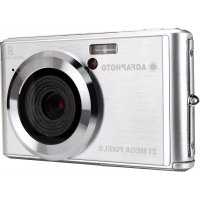
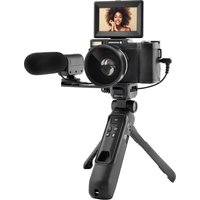
DC5200 - Kamera AGFAPHOTO - Kostenlose Bedienungsanleitung
Finden Sie kostenlos die Bedienungsanleitung des Geräts DC5200 AGFAPHOTO als PDF.

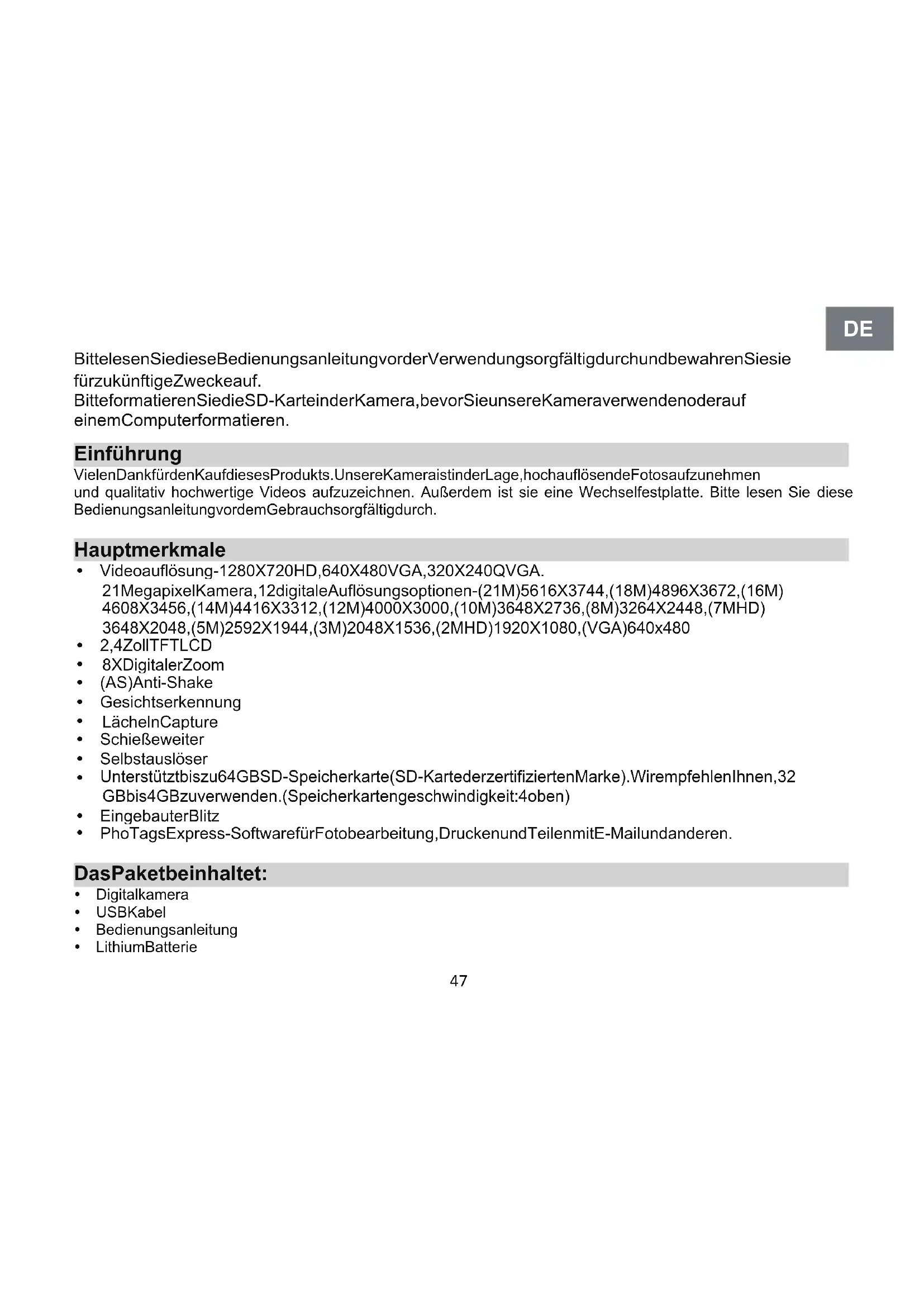


| Produkttyp | Digitale Kompaktkamera |
| Marke | AgfaPhoto |
| Modell | DC5200 |
| Bildauflösung (max) | 21 Megapixel (5616x3744) |
| Verfügbare Auflösungen | 21M, 18M, 16M, 14M, 12M, 10M, 9M, 8M, 7M HD, 5M, 3M, 2M HD, VGA |
| Digitalzoom | 8x |
| LCD-Bildschirm | 2,4 Zoll TFT |
| Speicherunterstützung | SD-Karte bis zu 64 GB (nicht enthalten) |
| Sensor | CMOS |
| Eingebauter Blitz | Ja (Auto, Manuell, Rote-Augen-Reduzierung, Aus) |
| Videoauflösung | HD 1280x720, VGA 640x480, QVGA 320x240 |
| Dateiformat | Foto: JPEG, Video: AVI |
| Stromversorgung | Lithium-Akku, aufladbar über USB |
| PC-Anschluss | USB 2.0 |
| PictBridge | Ja |
| Sonderfunktionen | Anti-Shake, Gesichtserkennung, Lächelerkennung, Serienaufnahme (6 Fotos VGA), Selbstauslöser (2/5/10s) |
| Szenenmodi | Auto, Landschaft, Porträt, Nachtlandschaft, Nachtporträt, Hohe Empfindlichkeit, Strand |
| Weißabgleich | Auto, Sonnig, Bewölkt, Leuchtstoff, Glühlampe |
| ISO | Auto, 100, 200, 400 |
| Pflege und Reinigung | Mit einem weichen, trockenen Tuch reinigen. Kontakt mit Wasser vermeiden. |
| Sicherheit | Nicht Feuchtigkeit, Stößen oder extremen Temperaturen aussetzen. Bei längerer Nichtbenutzung den Akku entfernen. |
| Ersatzteile / Reparierbarkeit | Lithium-Akku, USB-Kabel, SD-Karte (Standard). Keine spezifischen Ersatzteile vom Hersteller vorgesehen. |
| Lieferumfang | Kamera, USB-Kabel, Bedienungsanleitung, Lithium-Akku |
| Gewicht | Ca. 120 g (mit Akku) |
| Abmessungen (ca.) | 95 x 60 x 25 mm |
Häufig gestellte Fragen - DC5200 AGFAPHOTO
Benutzerfragen zu DC5200 AGFAPHOTO
0 Frage zu diesem Gerät. Beantworten Sie die, die Sie kennen, oder stellen Sie Ihre eigene.
Eine neue Frage zu diesem Gerät stellen
Laden Sie die Anleitung für Ihr Kamera kostenlos im PDF-Format! Finden Sie Ihr Handbuch DC5200 - AGFAPHOTO und nehmen Sie Ihr elektronisches Gerät wieder in die Hand. Auf dieser Seite sind alle Dokumente veröffentlicht, die für die Verwendung Ihres Geräts notwendig sind. DC5200 von der Marke AGFAPHOTO.
BEDIENUNGSANLEITUNG DC5200 AGFAPHOTO
Bitte lesen Sie dieses Handbuch sorgfältig durch, bevor Sie Ihre Kamera verwenden, und bewahren Sie es zum späteren Nachschlagen auf.
Bitte formatieren Sie Ihre SD-Karte zuerst in der Kamera, wenn Sie sie verwenden, oder formatieren Sie sie auf Ihrem Computer.
EN
Introduction
BittelesenSiedieseBedienungsanleitungvorderVerwendungsorgfältigdurchundbewahrenSiesie fürzukünftigeZweckeauf.
BitteformatierenSiedieSD-KarteinderKamera, bevorSieunsereKameraverwendenoderauf einemComputerformatieren.
Einführung
VielenDankfürdenKaufdiesesProdukts. UnsereKameraistinderLage, hochauflösendeFotosaufzunehmen und qualitativ hochwertige Videos aufzuzeichnen. Außerdem ist sie eine Wechselfestplatte. Bitte lesen Sie diese BedienungsanleitungvordemGebrauchsorgfältigdurch.
Hauptmerkmale
• Videoauflösung-1280X720HD,640X480VGA,320X240QVGA.
21MegapixelKamera, 12digitaleAuflösungsoptionen-(21M)5616X3744,(18M)4896X3672,(16M)4608X3456,(14M)4416X3312,(12M)4000X3000,(10M)3648X2736,(8M)3264X2448,(7MHD)3648X2048,(5M)2592X1944,(3M)2048X1536,(2MHD)1920X1080,(VGA)640x480
• 2,4ZollTFTLCD
- 8XDigitalerZoom
- (AS)Anti-Shake
• Gesichtserkennung
- LächelnCapture
- Schießeweiter
- Selbstauslöser
- Unterstütztbiszu64GBSD-Speicherkarte(SD-KartederzertifiziertenMarke).Wirempfehlen Ihnen,32 GBbis4GBzuverwenden.(Speicherkartengeschwindigkeit:4oben)
- EingebauterBlitz
• PhoTagsExpress-SoftwarefürFotobearbeitung, DruckenundTeilenmitE-Mailundanderen.
DasPaketbeinhaltet:
- Digitalkamera
- USBKabel
• Bedienungsanleitung - LithiumBatterie
ComputersystemanforderungenfürWindows7/XP
UmFotosundVideosherunterladenzukönnen, muss Ihr Computerdiefolgende Mindestkonfigurationerfüllen:
- Pentium-ProzessorkompatibelmitWindows7/XPoderhöher
• 128MBRAM,150MBfreierSpeicherplatz
• VerfügbareUSB-Schnittstelle - EineBildschirmauflösungvon1024x768Pixeloderhöherwirdempfohlen.
• 16-Bit-Farb-oderhöhererBildschirmadapter
ComputersystemanforderungenfürWindowsVista
Um Fotos und Videos herunterladen zu können, muss Ihr Computer die folgende Mindestkonfiguration erfüllen:
- WindowsVista
• 800MHzProzessorund512MBRAM
• 20GBFestplattemitmindestens15GBfreiemSpeicherplatz - UnterstütztSuperVGAGrafik-Array
• VerfügbareUSBSchnittstelle
ComputersystemanforderungenfürMacintosh
• PowerMacintoshG3500MHzoderhöher
• MacOSX-Version,10.5.X-Versionoderfrüher
- Mindestens128MBRAMverfügbar(256MBempfohlen),150MBfreierSpeicherplatz
• 800X600oderhöherauflösendesDisplayfürMegapixel
Hinweis: Die Software PhoTags Express ist nicht mit Macintosh-Systemen kompatibel, aber Digitalkameras können als Wechseldatenträgerverwendet werden.
KurzeEinführungindieDigitalkamera
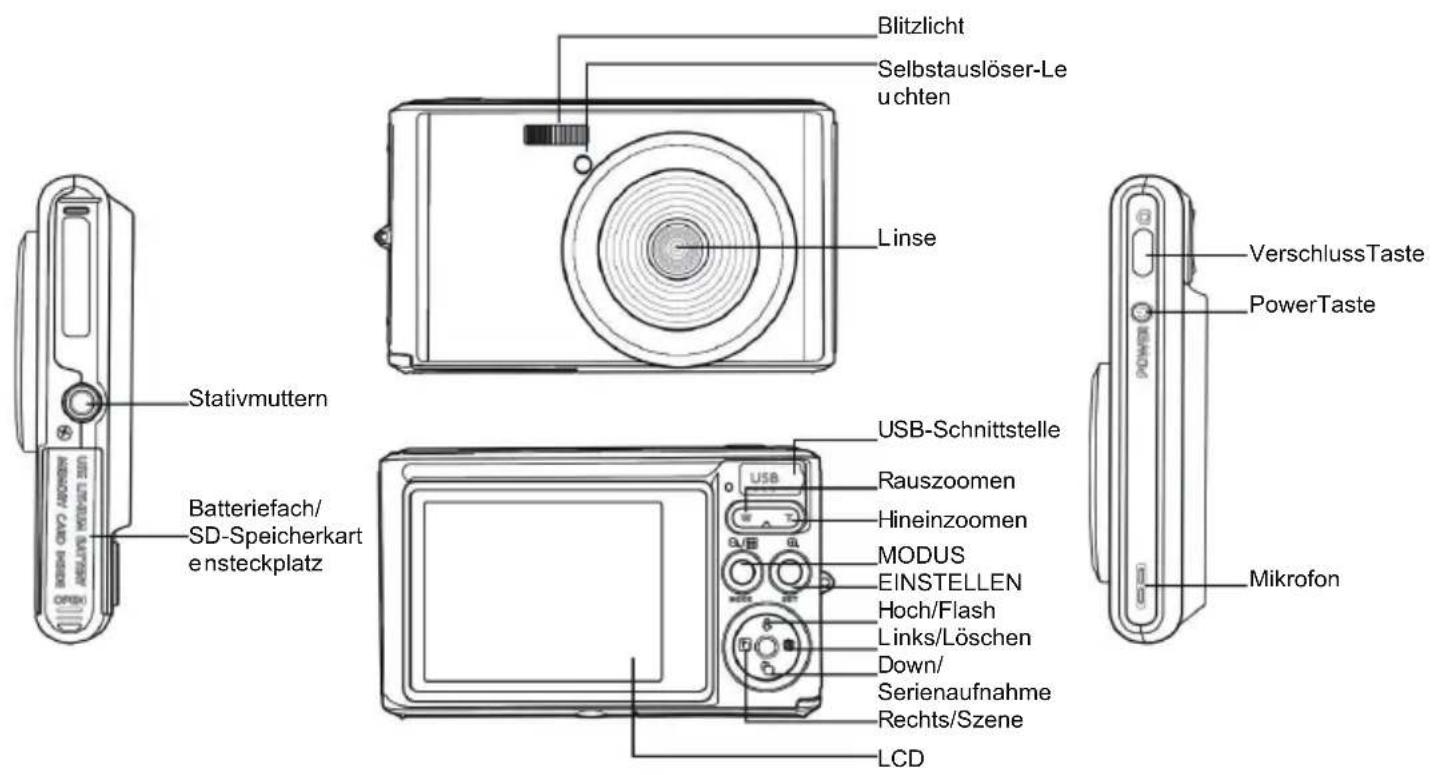
HauptsymboleaufdemLCD
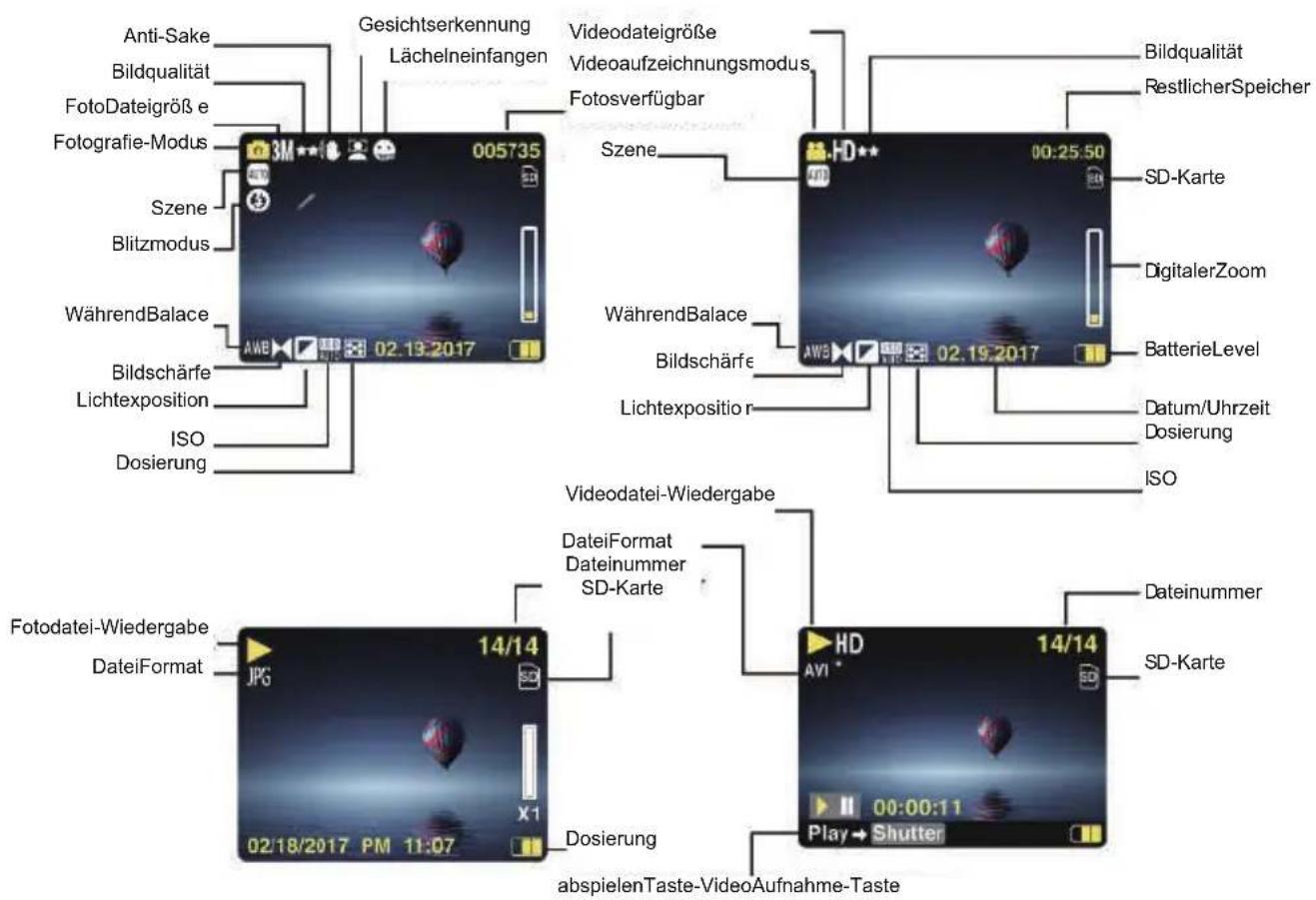
BatterieleistungSelbstauslöser

VolleBatterieleistungSelbstauslöserin10Sek


MittlereBatterieleistungSelbstauslöserin5Sekunden

NiedrigeBatterieleistungSelbstauslöserin2Sekunden
Bildqualität

NormalDigitalerZoom

Fein
1.00X

8.00X
Schutz

Superfein

Schutz
Flash

SchutzFlashAnti-Shake

AutoFlash

Flashaus

Rote-Augen-ReduzierungsmodusSzene
Modus

KameraPorträtLandschaft

Playback

Video

AutoNachtporträtNachtlandschaft

Strand

HoheEmpfindlichkeit
DieKameraistbereitfürdiezukünftigeVerwendung
Batterieeinlegen
SetzenSiedieLithiumbatterieindieKameraein.BittebeachtenSiediefolgendenAnweisungen:
- ÖffnenSiedieBatterieabdeckungaufderrechtenSeitederKamera.
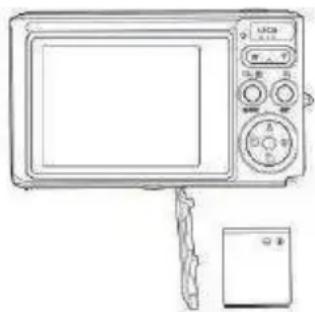
- Legen Siedie Lithium batterie indierichtige Polaritätsrichtung ein.
- Schließen Siedie Batterie abdeckung.
Hinweis: Wenn Sie die Kamera längere Zeit nicht benutzen möchten, entfernen Sie die Batterie.
EinewiederaufladbareLithium-Batterie
Verwenden Sie das mitgelieferte USB-Kabel, um die Kamera an Ihren PC anzuschließen, um den Akku aufzuladen. Die LED leuchtet im Lademodus und schaltet sich bei voller Ladung aus. Oder schließen Sie die Kamera zum AufladenüberdasUSB-KabelandasLadegerätan.
InstallierenSiedieSD-Speicherkarte
Diese Kamera unterstützt SD-Speicherkarten bis zu 64 GB SD-Speicherkarte (zertifizierte Marke SD-Karte). Wir
empfehlen Ihnen, 32GBbis4GBzuverwenden. (Speicherkarte Geschwindigkeit: Oben4Klasse)
Bitte legen Sie vor der Verwendung eine SD-Speicherkarte ein. Bitte beachten Sie die Anweisungen zur korrekten Installationunten.
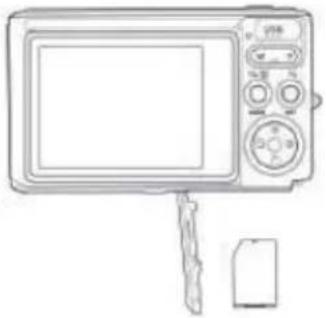
SuchenSiedenSD-SpeicherkartensteckplatzundsetzenSiedieSD-Speicherkartewieobenbeschriebenein. Wenn Sie einen "Klick" -Geräusch hören, wird SD-Karte richtig installiert ist.Wenn die Kamera eingeschaltetwird, erscheintdasSymbol"SD"aufdemLCD-Bildschirm.
Hinweis:
- NachdemerfolgreichenEinlegendesSD-SpeicherswirddasFoto/VideoaufderSD-Speicherkarte gespeichert.
- Die Formatierunglöschtallegeschützten/ungeschützten Datenaufder SD-Speicherkarte.
- Entfernen Siedie SD-Kartenichtwährend des Formatierungsvorgangs, dadies zuir reversiblen Schäden ander Karteführen kann.
StartenSiedieDigitalkamera
DieDigitalkameraunterstützt3Modi:Fotomodus,VideomodusundWiedergabemodus. DerFotomoduswirdverwendet,umStandbilderaufzunehmen.SiekönnenVideosimVideomodusaufnehmenund
Fotos / Videos im Wiedergabemodus anzeigen, drehen, schützen, löschen, zuschneiden und drucken.
Poweron
Drücken Sie den Netzschalter, um die Kamera einzuschalten. LCD-Bildschirm leuchtet auf und gab einen "Piep", wasanzeigt, die Kameraaufundfertiggedrehtzuverwenden.
Poweroff
Drücken Sie den Netzschalter, um die Kamera auszuschalten. Wenn der Akku fast leer ist, zeigt die Kamera ein rotesSymbol aufdemLCDanundschaltetsichnacheinigenSekundenautomatischaus.
Foto-modus
WenndieKameraeingeschaltetwird, erscheintdas Symbolaufden CD, umanzuzeigen, dass sich die Kameraim Fotomodus befindet.
Foto-modus
RichtenSiedenLCD-BildschirmaufdasMotiv.HaltenSiedieKameraruhigunddrückenSiedenAuslöser,umein Fotoaufzunehmen.EsgibteinekurzeVerzögerung,wenndieKameradasFotoaufderSpeicherkartespeichert. Nachdem jedes Foto aufgenommen wurde (wenn die Kamera in den Symbolmodus zurückkehrt), wird die Anzahl derFotosmitdieserAuflösung,dieimverbleibendenSpeicherplatz gespeichertwerdenkönnen,inderoberen rechtenEckedesLCDangezeigt. Wenn der interne Speicher der Kamera voll ist, zeigt die LCD-Anzeige "Speicherkarte voll" an, wenn der Auslöser gedrücktwird.SiemüssendieseFotosauflhrenPCübertragenoderlöschen,umSpeicherplatzfreizugeben.Oder SiekönneneineweitereSD-Speicherkarteeinsetzen,umdenSpeicherzuerweitern.
DigitalerZoom
MitdemDigitalzoomkönnenObjekteumdenFaktorachtvergrößertwerden.Dr ückenSiedieZoom-Taste(W),um dasMotivzuvergrößern,unddrückenSiedanndieVerkleinerungstaste(T),umzuverkleinern.DasSymbol W TwirdaufdemLCD-Bildschirmangezeigt.
Flash
IndunklenUmgebungenistesambesten, deneingebautenBlitzzuverwenden. SiekönnendenBlitzauchim Gegenlichtverwenden. SostellenSiedenBlitzein:
Drücken Sie die Blitztaste wiederholt. Aktivieren Sie den automatischen Blitz, indem Sie das Symbol aufdem LCD-Bildschirmauswählen.
DrückenSiedieBlitztastewiederholt.WählenSiedasSymbolaufdemLCD.Diesbedeutet,dassderBlitz "erzwungen" wurde (manueller Blitz). Wenn die Batterie des Blitzes schwach ist, erscheint die Warnung "Batterie schwach"aufdemLCD. DrückenSiedieBlitztastewiederholt.WählenSiedasSymbol aufdemLCD-Bildschirm,umdie Rote-Augen-Reduzierungzuaktivieren.
SchaltenSiemehrmalsdrücken, bisdasSymbol dieFlash-Taste, umdenBlitz
Scene
DieKameraunterstützteine Vielzahl von Szenen, um verschiedene Bedürfnissezuerfüllen, einschließlich Auto, Landschaft, Porträt, Nachtszene, Nachtporträt, hohe Empfindlichkeit, Strand. Eskann nachverschiedenen Licht- und Umgebungsbedingungen ausgewählt werden.
DrückenSiediePower-Taste, umdieKameraeinzuschalten-dasSymbol
erscheintobenlinksaufdemLCD.
- Drücken Siedie SET-Taste, umdas Menüaufzurufen.
- Drücken Siedie Rechts/Links-Taste, um die Szeneneinstellungen auszuwählen.
- Wählen Siemitden Aufwärts-/Abwärtstasten: Auto/Landschaft/Porträt/Nachtszene/Nachtporträt/Hohe Empfindlichkeit/Strand.
- DrückenSieSetupzurBestätigungunddrückenSiemode, umdasMenüzuverlassen.
Hinweis:
- NachderAuswahlderSzeneerscheintdasentsprechende Landscape-Symb olaufdemLCD.
- Siekönnendirektzur Szenenoptionwechseln, indem Siedielinke Tastedrücken.
a. Drücken Siedielinke Taste.
b. WählenSiemitdenTastenAuf/Links/Rechts/AbeineSzeneausundbestätigenSiemitSET.
Bildgröße
Bildgrößeund-qualitätbestimmendieAnzahlderFotos,diegespeichertwerdenkönnen,unddenfürjedesFoto erforderlichen Speicher. Fotos mit höherer Qualität benötigen mehr Speicherplatz. Bildgröße und -qualität beeinflussenauchdie maximaleGröße,diebeivollerGrößegedrucktwerdenkann.SolegenSiedieBildgröße fest:
- Drücken Siedie SET-Taste, umdas Menüaufzurufen.
- Drücken Siedierechte/linke Taste, umdas Symbol
- Wählen Siemitden Aufwärts-/Abwärtstasten:

auszuwählen.
(21M)5616X3744,(18M)4896X3672,(16M)4608X3456,(14M)4416X3312,(12M)4000X3000,(10M)
3648X2736,(9M)3488X2616,(8M)3264X2448,(7MHD)3648X2048,(5M)2592X1944,
(3M)2048X1536,(2MHD)1920X1080HD,(VGA)640X480.
-
Drücken Siedie SET-Taste, umdas Menüaufzurufen. Bestätigung.
-
Drücken Siedie MODE - Taste, umdas Menüzuverlassen. Das entsprechende Symbol für die Bildgrößewirdauf dem LCD - Bildschirmangezeigt.
Qualität
DieFotoqualitätkannsich aufdieAnzahlderFotosauswirken,dieSieaufnehmenkönnen.Durchdiesehrgute
QualitätkönnenSiewenigerFotosaufnehmen, aber die Qualität der Fotoswirdverbessert.
-
Drücken Siedie SET-Taste, umdas Menüaufzurufen. Geben Siedas Memoein.
-
Drücken Siedie Links/Rechts-Taste, um Qualitätim Menüauszuwählen.
-
Wählen Siemitden Aufwärts-/Abwärtstasten: SuperFein/Fein/Normal.
-
Drücken Siedie SET-Taste, umdas Menüaufzurufen. Bestätigen Sieunddrück en Siedie MODE-Taste, umzum
Fotomodus zurückzukehren. Das entsprechende Symbol für die Qualität wird unten auf dem LCD-Bildschirm angezeigt.
Selbstauslöser
Sie können in diesem Modus bessere Bilder machen. Es gibt eine kurze Verzögerung, nachdem der Auslöser gedrückt wurde, während die Kamera das Foto verarbeitet. Es wird empfohlen, ein Stativ zu verwenden oder die KameraaneinemstabilenOrtzuplatzieren.
-
Drücken Siedie SET-Taste, umdas Menüaufzurufen.
-
Drücken Siedierechte / linke Taste, umdas Symbolauszuwählen.
-
Drücken Siedie Aufwärts/Abwärts-Taste, umden Countdownauszuwählen.
-
Drücken Sie die SET-Taste, um das Menü aufzurufen. Bestätigen Sie und die MODE-Taste kehrt zum Fotomoduszurück.
Hinweis: SobaldSiedieFunktion"Selbstauslöser" verwenden.
Anti-Shake
Die Digitalkamera verhindert unscharfe Fotos, die durch Schütteln während der Aufnahme entstehen. Keine Notwendigkeitfürein Stativzustabilisieren. Sostellen Sie Folgendesein:
-
Drücken Siedie SET-Taste, umdas Menüaufzurufen.
-
Drücken Siedie Rechts/Links-Taste, umdas Anti-Shake-Symbolauszuwahlen.
- Wählen Siemitden Aufwärts-/Abwärtstasten: Ein/Aus.
- Drücken Sie zur Bestätigung die SET-Taste. Dann kehrt die MODE-Taste zum Fotomodus zurück Wenn Sie
"Ein" wählen, erscheint das Symbol

auf dem LCD-Bildschirm. Wenn Sie "Aus" wählen, erscheint das Symbol

aufdemLCD.
Schussfortsetzen
Wenn diese Funktion eingeschaltet ist, kann nur ein Auslöser einmal gedrückt werden, und bis zu 6 Fotos können kontinuierlichaufgenommenwerden(nurVGA-Bildgröße).
-
Drücken Siedie SET-Taste, umdas Menüaufzurufen.
-
Drücken Siedie Rechts/Links-Taste, umdas Symbolauszuwählen.
- Wählen Siemitden Aufwärts-/Abwärtstasten: Ein/Aus.
- Drücken Siedie SET-Taste, umdas Menüaufzurufen. Bestätigen Sieunddie MODE-Tastekehrt zum Fotomoduszurück.
Hinweis: Wenn Sie "Fortsetzen Aufnahme" starten, wird die Bildgröße automatisch auf VGA geändert. Wenn sich die Bildgröße ändert, erscheint auf dem Bildschirm die Meldung "Fortsetzen des Aufnahmemodus". Sie werden daranerinnert, "Fortsetzen" nurzuverwenden, wenndie Bildgröße VGAist.
Weißabgleich
MitdieserEinstellungkanndieKameradieFarbedesFotosbasierendaufderFarbederLichtquelleanpassen.
- Drücken Siedie SET-Taste, umdas Menüaufzurufen.
- Drücken Sie die Rechts / Links-Taste, um Weißabgleich im Menü auszuwählen.
- Wählen Sie mit den Aufwärts- / Abwärtstasten: Auto / Tageslicht / bewölkt / fluoreszierend / weißglühend.
- Drücken Siedie SET-Taste, umdas Menüaufzurufen. Bestätigung.
Hinweis: DrückenSieMODE, umzubeenden.
Farbeffekt
MitdieserEinstellungkanndieKameradieFarbedesFotosbasierendauflhrerSuchanfrageanpassen.
- Drücken Siedie SET-Taste, umdas Menüaufzurufen.
- Drücken Siedie Rechts/Links-Taste, umden Farbeffektim Menüauszuwählen.
- Wählen Siemitden Aufwärts-/Abwärtstasten: Halterung/sepia/monochrom/hell.
- Drücken Siedie SET-Taste, umdas Menüaufzurufen. Bestätigung.
Hinweis: Drücken Sie MODE, umzubeenden.
Bildschärfe
Mit dieser Einstellung können Sie die Schärfe des Bildes anpassen, um es mehr oder weniger avantgardistisch zu machen.
- Drücken Siedie SET-Taste, umdas Menüaufzurufen.
- Drücken Siedie Rechts/Links-Taste, umden Bildschärfeim Menüauszuwählen.
- Wählen Siemitden Aufwärts-/Abwärtstasten: Weich/normal/scharf.
- Drücken Siedie SET-Taste, umdas Menüaufzurufen.
Hinweis: Drücken Sie MODE, umzubeenden.
Belichtung
Mit dieser Einstellung können Sie die Helligkeit des Bildes anpassen.
- Drücken Siedie SET-Taste, umdas Menüaufzurufen.
- Drücken Siedie Rechts/Links-Taste, umden Belichtung im Menüauszuwählen.
- Drücken Siedie Aufwärts/Abwärts-Taste, umden Belichtungswertauszuwählen (von+3bis-3).
- Drücken Siedie SET-Taste, umdas Menüaufzurufen. Bestätigung. Dasentsprechende Belichtungssymbol erscheintamunteren Randdes LCD-Bildschirms.
Hinweis: DrückenSieMODE, umzubeenden.
ISO
DiesisteinespezielleFunktion, diedie Lichtverhältnissemit Blitzund Stativverbessert. Ab erdenken Siedaran, dass Blitzund Stativeeinebessere Wahlals ISO sind. Wenn Siedie ISO-Empfindlichkeitanpassen möchten, wählen Sieeinenniedrigen ISO-Wert, um Fleckenaufdem Fotozuvermeiden.
- Drücken Siedie SET-Taste, umdas Menüaufzurufen.
- Drücken Sie die Rechts / Links-Taste, um im Setup-Menü ISO auszuwählen.
- Wählen Siemitden Aufwärts-/Abwärtstasten: Automatisch/100/200/400 Typ.
- Drücken Siedie SET - Taste, umdas Menüaufzurufen. Bestätigen Sieunddrücken Siedie MODE - Taste, umzum
Fotomoduszurückzukehren. Dasentsprechende Symbolfürdie ISO erscheintuntenaufdem LCD-Bildschirm.
Dosierung
MitdieserEinstellungkönnenSiedenMesspunktanpassen.
- Drücken Siedie SET-Taste, umdas Menüaufzurufen.
- Drücken Siedie Rechts/Links-Taste, umden Dosierung im Menüauszuwählen.
-
Drücken Siedie Aufwärts/Abwärts-Taste, um Mitte/Mehrfach/Punktauszuwählen.
-
Drücken Sie die SET-Taste, um das Menü aufzurufen. Bestätigung. Das entsprechende Belichtungssymbol erscheintamunterenRanddesLCD-Bildschirms.
Sprache
EsgibtmehrereSprachenzurAuswahl.
- Drücken Siedie SET-Taste, umdas Menüaufzurufen.
- Drücken Siedie Rechts/Links-Taste, umden Spracheim Menüauszuwählen.
-
Drücken Siedie Auf/Ab-Taste, um Ihre Spracheauszuwählen.
-
Drücken Siedie SET-Taste, umdas Menüaufzurufen. Bestätigen unddrücken Sie MODE, umzum Fotomodus zurückzukehren.
Datum/Uhrzeit
DamitkönnenSiedieaufdemFotoangezeigteSystemzeiteinstellen.
- Drücken Siedie SET-Taste, umdas Menüaufzurufen.
- Drücken Siedie Rechts/Links-Taste, umden Datum/Uhrzeitim Menüauszuwählen.
- Wählen Sie mit den Aufwärts- / Abwärtstasten: Drücken Sie die Aufwärts / Abwärts-Taste, um Folgendes auszuwählen: "On" - zeigt das Datum auf dem Foto an, wenn es auf Ihren Computer heruntergeladen wird. "Off"-aufdemFotoistkeinDatumangegeben.
Datumseinstellungen-LegenSiedasSystemdatumfest.
1). Drücken Siedie SET-Taste, umdas Menüaufzurufen. Rufen Siedas Untermenäuf.
2). Drücken Siedie Rechts/Links-Taste, umdasmarkierte Jahr/Monat/Tag/Stunde/Minute/Sekunde/AM auszuwählen.
3). Drücken Siedie Aufwärts/Abwärts-Taste, umdasgenaue Datumunddie Uhrzeiteinzustellen.
4). Drücken Sie die Modus-Taste, um zum Menü zurückzukehren, und drücken Sie die SET-Taste, um das Menü aufzurufen.KehrtzumFotomoduszurück.
LeiserModus
DamitkönnenSiedenTastentonein-/ausschalten.
- Drücken Siedie SET-Taste, umdas Menüaufzurufen.
- Drücken Siedie Rechts/Links-Taste, umden Leiser Modusim Menüauszuwählen.
-
Wählen Siemitden Aufwärts-/Abwärtstasten: Ein/Aus.
-
DrückenSiedieSET-Taste, umdasMenüaufzurufen. Bestätigen SieunddrückenSiedieMODE-Taste, umzum Fotomoduszurückzukehren.
AutomatischeAbschaltung
Wenn die Kamera in den Standardeinstellungen 1 Minute lang inaktiv ist, wird die Kamera automatisch ausgeschaltet. Sorichten Sieesein:
- Drücken Siedie SET-Taste, umdas Menüaufzurufen.
- Drücken Sie die Rechts / Links-Taste, um im Setup-Menü Automatische Abschaltung auszuwählen.
- Drücken Sie die Aufwärts / Abwärts-Taste, um 1 Minute / 3 Minuten / 5 Minuten / keine auszuwählen.
- Drücken Siedie SET-Taste, umdas Menüaufzurufen. Bestätigen Sieunddrücken Siedie MODE-Taste, umzum Fotomodus zurückzukehren.
Hinweis: Wenn Sie Keine auswählen, wird die Kamera nicht ausgeschaltet, bis der Akku leer ist oder manuell ausgeschaltetwird.
Frequenz
- Drücken Siedie SET-Taste, umdas Menüaufzurufen.
- Drücken Siedie Rechts/Links-Taste, umden Frequenzim Menüauszuwählen.
- Wählen Siemitden Aufwärts-/Abwärtstasten: 50Hz/60Hz.
- DrückenSiedieSET-Taste, umdasMenüaufzurufen. Bestätigen SieunddrückenSiedieMODE-Taste, umzum Fotomoduszurückzukehren.
Format
DieseOptionformatiertdieSpeicherkarteneuundlöschtalleaufderSpeicherkartegespeichertenDateien einschließlichdergeschütztenDateien.
Hinweis: Bitteseien Sievorsichtig. Nach der Formatierung werden alle Dateienauf der Speicherkarte unwiderruflich gelöscht. Übertragen Sie Bilder und Videos oder anderer wichtige Dateienvordem Formatierenauf Ihren Computer.
- Drücken Siedie SET-Taste, umdas Menüaufzurufen.
-
Drücken Siedie Rechts/Links-Taste, umden Formatim Menüauszuwählen.
-
Wählen Siemitden Aufwärts-/Abwärtstasten: Ja/Abbrechen
- Drücken Siezur Bestätigung die SET-Taste.
- Wenn Sie "OK" wählen, drücken Sie die Auf / Ab-Taste, um "Ja" oder "Nein" auszuwählen.
- Drücken Siedie SET-Taste, umzubestätigen und "Bittewarten" auf dem LCD Danzuzeigen. Dannwirddie Kamerazurückkommen, umein Fotozumachen.
Derformatierte Vorgangwurdeabgeschlossen.
Standardeinstellung
WenndieKameraeinstellungennichtinOrdnungsind, können SiedieKameraaufdenStandardwertzurücksetzen.
- Drücken Siedie SET-Taste, umdas Menüaufzurufen.
- Drücken Siedie Rechts/Links-Taste, umden Standardeinstellung im Menüauszuwählen.
- Drücken Siedie SET-Taste, umzubestätigen und zumnächsten Men ü zugelangen.
- Wählen Siemitden Aufwärts-/Abwärtstasten: Ja/Nein
- Wenn Sie "Ja" drücken. Wird verwendet, um alle auf die Standardwerte zurückzusetzen.
- Drücken Sie "Nein", umzubeenden.
VideoMode-modus
Hinweis: Die Kamera verfügt über einen begrenzten internen Speicher. Eine SD-Karte muss vor der Aufnahme eingelegt werden.
DrückenSiedieMOde-Taste, umdenVideomodusaufzurufenunddieAufnahmezustarten. Ein Symbol

erscheint oben links auf dem LCD und der rote Punkt auf dem LCD blinkt. Drücken Sie den Auslöser, um die Aufnahmezustoppen.DieungefähreRuhezeitunddieungefähreRuhezeitwerdenobenrechtsaufdem LCD-Bildschirmangezeigt.
-
Siekönnendiese AVI-Dateiim Wiedergabemodusodereinemanderen Medienplayerabspielen.
-
Die Skalakannwährendder Aufnahmeeingestellt werden.
Hinweis:
- Die Dateiwirdim AVI-Formatgespeichert.
2.WennderinterneSpeicherderKameravollist,wennSieversuchen,mehrVideosaufzun ehmen,wirddie Meldung"Kartevoll"aufdemLCDangezeigt.ÜbertragenSieBilderundVideosvonIhrerSpeicherkarteauflhren PCoderlöschenSiesie,ummehrSpeicherplatzfreizugeben.AlternativkönnenSieeineweitereSD-Speicherkarte einsetzen,umdenSpeicherzuerweiternundlängereVideosaufzuzeichnen.
ImVideomodusgibtesvieleEinstellmenüs, diedemFotomodusentsprechen. Nichthiervorgestellt.
Bildgröße
SolegenSiedieBildgrößefest:
-
Drücken Siedie SET-Taste, umdas Menüaufzurufen.
-
Drücken Siedierechte/linke Taste, umdas Symbol
- Wählen Siemitden Aufwärts-/Abwärtstasten: HD1280X720P, VGA640X480, QVGA320X240.
- Drücken Siedie SET-Taste, umdas Menüaufzurufen.
- Drücken Sie die MODE-Taste, um das Menü zu verlassen. Das entsprechende Symbol für die Bildgröße wird auf dem LCD-Bildschirmangezeigt.
Playback-modus
Drücken Sie die MODE-Taste, um in den Wiedergabemodus zu gelangen. Wenn JPG oder AVI in der oberen linken EckedesLCD-Bildschirmsangezeigtwird, befindetsichdieKameraimWiedergabemodus.JetztkönnenSieFotos und Videos auf Ihrer Kamera abspielen. Im Wiedergabemodus können Sie Fotos löschen, drehen, zuschneiden, schützen, drucken oder Diashows sowie Videos schützen oder löschen. Sie können Fotos auch direkt über den DruckervonderKameraausd rucken.
Hinweis:
- Wenn sich kein Foto/Videoinder Kamerabefindet, wir die Meldung "Keine Datei existiert" auf dem LCD angezeigt. Drücken Sie MODE, um zum Fotomodus zurückzukehren.
- KehrenSiezum Fotomoduszurückunddrücken Siedie SET-Taste, um die Einstellungendesaufgezeichneten Videoszuändern, z. B. Videogröße (inden Einstellungen), Weißabgleichundandere.
Vorschaubild-Wiedergabe
WennsichdieKameraimWiedergabemodusbefindet,drückenSiedieT Miniaturbildwiedergabeaufzurufen.
asteW/Zoomout,umdie
WählenSieeinJPG-FotounddrückenSiedieSET-TasteoderzeigenSiedasFotoimVollbildmodusan.
ImVollbildmoduskönnenSiedieTasteT/EinzoomenzumVergrößerndrücken,W/ZoomenzumVerkleinern.
- Drücken Siedie Taste W/Zoomout, um die Miniaturbildwiedergabeaufzurufen
-
Drücken Sieauf Nachoben/Nachunten/Nachlinks/Nachrechts, umdas Fotoauszuwählen, das Sieinder Vorschauanzeigen möchten.
-
Drücken Siedie SET-Taste, umdasausgewählte Bildauszuwählen.
- Drücken Siedie T/Zoomin-Taste, umzuvergrößern.
- Drücken Siedie Aufwärts/Abwärts/Links/Rechts-Taste, um die Details des Fotos deutlicher anzuzeigen.
- DrückenSieSET, umdasMenüzuverlassen.
BearbeitenSiestatischeFotos
Wenn sich die Kamera im Wiedergabemodus befindet, drücken Sie die Links- / Rechtstaste, um ein Standbild (das Symbol,dasJPGaufdemLCDanzeigt)auszuwählen.Siekön nenesdrehen,schützen,löschen,zuschneiden oderdrucken.
Löschen
EntfernenSieunerwünschteFotosundVideosjederzeit,ummehrSpeicherplatzfreizugeben.SiekönneneinBild oder einen Videoclip gleichzeitig löschen oder sofort ungeschützte Fotos und Videos löschen, die derzeit auf Ihrer Speicherkartegespeichert sind.
- DrückenSieimWiedergabemodusdieSET-Taste.
- Drücken Siedie Rechts/Links-Taste, umdas Löschen-Menüauszuwählen.
- WählenSiemi tdenAufwärts-/Abwärtstasten: LöschenSiediesesFoto/löschenSiealleBilder/Abbrechen.
- Drücken Siezur Bestätigung die SET-Taste.
- Drücken Sie die Aufwärts / Abwärts-Taste, um "Ja" oder "Nein" auszuwählen.
- Drücken Siezur Bestätigung die SET-Taste.
Hinweis: Im Wiedergabemoduskönnen Sieein Fotowiefolgtschnelllöschen:
- Wählen Siedas Foto, das Sielöschen möchten.
- Drücken Siedie Rechts/Löschtaste
- Drücken Siedie Aufwärts/Abwärts-Taste, um "Ja" oder "Nein" auszuwählen.
- Drücken Sie zur Bestätigung die SET-Taste.
Drehen
- DrückenSieimWiedergabemodusdieSET-Taste.
- Drücken Siedie Rechts/Links-Taste, umdas Drehen-Menüauszuwählen.
- Wählen Siemitden Aufwärts-/Abwärtstasten: 90°/180°/270°/abbrechen
- Drücken Siedie SET-Tasteoderbestätigen Sie.
Hinweis: 1. Nach der Bestätigung durch Drücken der SET-Taste wird die Meldung "Save" auf dem LCD angezeigt.
- DrückenSieMODE, umden Vorgangzubeenden.
Bildzuschneiden
BeschneidenSiedasFoto,umnureinenTeildesBildsanzuzeigen,odermarkierenSieeinenFokusundspeichern SiedenzugeschnittenenTeilalsneuesFoto.
- DrückenSieimWiedergabemodusdieSET-Taste.
- Drücken Siedie Rechts/Links-Taste, umdas Symbol
- Wählen Siemitden Aufwärts-/Abwärtstasten: Crop/Abbrechen.
- Drücken Siedie SET-Taste, umdas Untermen ü zu öffnen.
- Wählen Sie mit den Tasten Auf / Ab / Links / Rechts den Bereich aus, den Sie zuschneiden möchten.
- Drücken Siedie W/T-Taste, umden Bereich Ihrer Wahl zuerweitern oder zuverkleinern.
- Drücken Sieden Auslöser, umzubestätigen und zuspeichern.
- Drücken Siedie SET-Taste, um zum Menzurückzukehren.
Schutz
SiekönnenIhreFotos/V ideosvorversehentlichemLöschenschützen.
- DrückenSieimWiedergabemodusdieSET-Taste.
- Drücken Sie die Rechts / Links-Taste, um das Schutz-Menü auszuwählen.
- WählenSiemitdenAufwärts-/Abwärtstasten: DiesesFotosperren/DiesesFotoentsperren/AlleBildersperren /AlleBilderentsperren.
- Drücken Siedie SET - Taste oder bestätigen Sie. Wenn Sie "Sperren" wählen, erscheint das Sperr symbolauf dem LCD. Wählen Sie "Entsperren" und drücken Siedie SET - Taste, um die aktuelle Dateizuentsperren.
Hinweis: Drücken Sie MODE, umden Vorgangzubeenden.
SiekönnenFotosmitIhremDruckerdrucken.SodruckenSielhreFotos:
- Wählen Siedas Fotoaus, das Siedrucken möchten.
- DrückenSiedieSET-Taste.
- Drücken Siedie Rechts/Links-Taste, umdas Drucken-Menüauszuwählen.
- Wählen Siemitden Aufwärts-/Abwärtstasten: Drucken Siedieses Foto/abbrechen.
- Drücken Siedie SET-Tasteodergeben Siedie Druckopti oneinunddie Meldung"Schließen Siedie Kameraan den Pictbridge-Druckeran" erscheintaufdem Bildschirm.
- Schließen Sie die Kamera zum Drucken über ein USB-Kabel an einen kompatiblen Drucker an.
Diashow
SiekönnenFotosmiteinerDiashowwiedergeben
- DrückenSiedieSET-Taste.
- Drücken Sie die Aufwärts / Abwärts Taste, um Folgendes auszuwählen: 3 Sekunden/ 5 Sekunden/ 10 Sekunden.
- Drücken Siedie Taste "Auf", umdas Fotozubestätigen und abzuspielen.
WiedergabeAVI-Datei
WählenSiedieAVI-DateizumAbspielen.
Drücken Sie den Auslöser, um die Datei abzuspielen, drücken Sie den Auslöser zum Pausieren, drücken Sie erneut, umdie Wiedergabefortzusetze n.
Hinweis: Informationen zum Schützen und Löschen von Videos finden Sie unter Bearbeiten von Standbildern.
LadenSieFotosauflhrenherunterPC
ZuerstverbindenSiebittelhreKamerakorrektmitdemComputerüberdasUSB-Kabel(USB-Kabel,dasDatenlesenkann),dannschaltenSielhreDigitalkameraein:
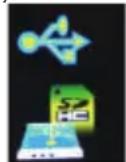
DasBild
wird auf dem LCD-Bildschirm der Kamera angezeigt. Ein Fenster (Wechseldatenträger)
erscheintauflhemPC:
HINWEIS: Siekönnendie Fotosjetztaufzwei Artenauflhren Computerkopieren:
- Laden Sie Fotosdirektvonden Fensternherunter
WählenSie"BilderineinenOrdneraufmeinemComputerkopieren"aufdemWechseldatenträger(H:).Nachdem
Sie auf "OK" geklickt haben, werden einige Fenster auf dem Bildschirm angezeigt, damit Sie das Kopieren Schritt für Schrittd urchführen können. Siemüssen nur die Standardeinstellungen auswählen, um die Übertragung abzuschließen.
Oderdukannst:
-
KlickenSieaufdemDesktopaufdasSymbolArbeitsplatz.
-
Ihre Speicherkartewirdals Wechseldatenträgerangezeigt.
- KlickenSieaufdasWechselmediengerät, um die Bilderanzuzeigen. Die Bilderwerdenim Unterordner DCIM gespeichert.
- Siekönnendie Bilderjetzkopierenundineinbeliebiges Verzeichniseinfügen.
AnhangA: Technische Spezifikationen
| Bild-Sensor | CMOSSensor |
| Bildauflösung | (21M)5616X3744,(18M)4896x3672,(16M)4608X3456,(14M)4416x3312,(12M)4000x3000,(10M)3648x2736,(9M)3488X2616,(8M)3264x2448,(7MHD)3648x2048,(5M)2592x1944,(3M)2048x1536,(2MHD)1920x1080,(VGA)640x480(VGA)640x480 |
| VideoAuflösung | 1280x720HD,640x480VGA,320x240QVGA |
| LCDBildschirm | 2.4"TFTLCD |
| ExternerSpeicher | SD-Karte (Biszu64GB) |
| DigitalerZoom8XDigital | Zoom |
| Exposition | EV-3---EV+3 |
| Weißabgleich | Automatisch/Tag/Bewölkt/Fluoreszierend/Wolfram |
| Szene | Auto/Landschaft/Porträt/Nacht/NachtPorträt/HoheEmpfindlichkeit/Strand |
| ISOAuto/100/200/400 | |
| Selbstauslöser | Off/2s/5s/10s |
| DateiFormat | JPEG/AVI |
| Anti-Shake | JA |
| BlitzAutoKraft/Rote-Au | ugen-Reduzierung/Aus |
| Direktdruck | JA |
| GesichtserkennungJA | |
| LächelnerfassenJA | |
| Dauerfeuer | JA(VGA6PCS) |
| Mikrofon | JA |
| OptischerSucher | N/A |
| TV-Ausgang | N/A |
| Schnittstelle | USB2.0 |
| SystemAnforderungen | WindowsXP/VISTA/7/MAC |
| Batterie | LithiumBatterie |
| Arbeitstemperatur | 0-40 °C |
DereingebauteSpeicherkannnurFotoszumTestenspeichern(nur3MP).Bilderwerdennichtgespeichert, wenn dieKamerafastleeristoderderAkkuentferntwurde.BittelegenSievorderVerwendungeineSD-Speicherkarte ein.BittebeachtenSiedieAnweisungenzurkorrektenInstallationunten.
AnhangB:F&A
F: Ichhabeein Fotogemacht, aber mein Computererkennt meine Kameranicht. Wasserlichtun? A: Stellen Siezuerstsicher, dass Sieein Fotomachen. Drücken Siedie Shutter/SET-Tasteein paar Mal, um einige Beispielfotoszumachen, undladen Siesiedannaufihren Computerherunter. Eswirdauchempfohlen,
dassSieeineSD-KarteinIhreKameraeinlegen.DieMindestanforderungensindPentiumProzessor300MHz, AMDAthlon300MHz,Celeron400MHzoderhöher,mindestens128MBRAM.BittebestätigenSie,dassderalte AMDK6richtigfunktioniert.WeitereInformationenzulhremComputerfindenSieunterComputereigenschaften.
F: Wiekannichsicherstellen, dassichwichtige Fotosnichtverpasse?
A: NormalerweiseverwendenSiedieKamera, eswirdempfohlen, 32GBbis4GBzu verwenden.
(Speicherkartengeschwindigkeit: Stufe 4 oben) SD-Speicherkarte. Alle Ihre Fotos werden auf dieser Speicherkarte gespeichert. Eswirddringendempfohlen, dass Siehäufig Fotosvondieser Karteherunterladen, ummehr
Speicherplatzfreizugeben. DiessindauchBackup-Daten, wenn Siedie Speicherkarteverlieren oder beschädigen.
Die Testfotos werden im begrenzten RAM der SD-Speicherkarte gespeichert. Das Speichern von Fotos erfordert einenkonsta ntenStrom.WennlhreKameraniedrigoderniedrigist,gehenalleTestfotosverloren.Wirempfehlen dringend,dassSieFotosauflhrenPCherunterladen,umDatenverlustzuvermeiden.
F:WennichdasMAC-Systemverwende, funktioniertdasGerätrichtig?
A: Das Gerät kannauch als Wechsel datenträger unter MacOSX (10.5. x oder höher) verwendet werden.
1-year limited warranty / garantie limitée un an / 1 Jahr eingeschränkte Garantie / garantía limitada de 1 año / garanzia limitada di 1 anno / garantia limitada de 1 ano / roczna ograniczona gwarancja / 1 év korlátozott garancia / omezená záruka 1 rok / 1 jaar beperkte garantie / 1 год ограниченной гарантии
MadeinChina



- EN
- Introduction
- Einführung
- Hauptmerkmale
- DasPaketbeinhaltet:
- ComputersystemanforderungenfürWindows7/XP
- ComputersystemanforderungenfürWindowsVista
- ComputersystemanforderungenfürMacintosh
- KurzeEinführungindieDigitalkamera
- BatterieleistungSelbstauslöser
- Bildqualität
- Flash
- Modus
- DieKameraistbereitfürdiezukünftigeVerwendung
- Batterieeinlegen
- EinewiederaufladbareLithium-Batterie
- InstallierenSiedieSD-Speicherkarte
- Hinweis:
- StartenSiedieDigitalkamera
- Poweron
- Poweroff
- Foto-modus
- DigitalerZoom
- Scene
- Bildgröße
- Qualität
- Selbstauslöser
- Anti-Shake
- Schussfortsetzen
- Weißabgleich
- Farbeffekt
- Bildschärfe
- Belichtung
- ISO
- Dosierung
- Sprache
- Datum/Uhrzeit
- LeiserModus
- AutomatischeAbschaltung
- Frequenz
- Format
- Standardeinstellung
- VideoMode-modus
- Playback-modus
- Vorschaubild-Wiedergabe
- BearbeitenSiestatischeFotos
- Löschen
- Drehen
- Bildzuschneiden
- Schutz
- Diashow
- WiedergabeAVI-Datei
- LadenSieFotosauflhrenherunterPC
- AnhangB:F&A
- MadeinChina
Marke : AGFAPHOTO
Modell : DC5200
Kategorie : Kamera