
PHOTOSMART A440 - Fotodrucker HP - Kostenlose Bedienungsanleitung
Finden Sie kostenlos die Bedienungsanleitung des Geräts PHOTOSMART A440 HP als PDF.



| Produkttyp | Kompakter Fotodrucker mit Dockingstation für Digitalkameras |
| Marke und Modell | HP Photosmart A440 |
| Stromversorgung | Netzteil: HP 0957-2121 (Nordamerika, 120 V~ 60 Hz) oder HP 0957-2120 (restliche Welt, 100-240 V~ 50/60 Hz) |
| Stromverbrauch | Drucken: 14,4 W; Inaktiv (mit Kamera): 8,1 W; Ausgeschaltet (mit Kamera): 6,2 W; Akku laden: bis zu 25 W |
| Papierfachkapazität | Bis zu 20 Blatt Fotopapier (max. Dicke 11,5 mil) |
| Medienformate | Fotopapier 10x15 cm, 10x15 cm mit Abrisslasche, A6-Karteikarten, Karten L 9x12,7 cm, Panoramaformate 10x30 cm (vom Computer) |
| Konnektivität | USB 2.0 zum Computer; PictBridge-Anschluss für Kamera (vorne); HP Kamera-Dockingstation (oben) |
| Hauptfunktionen | Direktes Drucken von HP Kamera (Dockingstation), Drucken vom Computer, Rote-Augen-Korrektur, HP Real Life Verbesserung, Anzeige und Auswahl der Fotos auf dem Kameradisplay |
| Druckpatrone | HP 110 Tri-Color Tintenpatrone (Schwarz und Farbe) |
| Wartung | Automatische Patronenreinigung über das Menü Werkzeuge; Patronenausrichtung nach Austausch |
| Sicherheit | Keine inkompatiblen oder nachgefüllten Patronen verwenden; nur das mitgelieferte Netzkabel verwenden |
| Betriebsbedingungen | Temperatur: 5 bis 40 °C (max.), empfohlen 15-35 °C; Luftfeuchtigkeit: 5 bis 90% relative Feuchte, empfohlen 20-80% |
| Garantie | 1 Jahr für den Drucker, 90 Tage für Software-Medien, Patronen bis zur Erschöpfung oder zum Ablaufdatum |
| Kompatible Betriebssysteme | Windows XP (Home, Professional, x64); Mac OS X 10.3.x, 10.4.x |
Häufig gestellte Fragen - PHOTOSMART A440 HP
Benutzerfragen zu PHOTOSMART A440 HP
0 Frage zu diesem Gerät. Beantworten Sie die, die Sie kennen, oder stellen Sie Ihre eigene.
Eine neue Frage zu diesem Gerät stellen
Laden Sie die Anleitung für Ihr Fotodrucker kostenlos im PDF-Format! Finden Sie Ihr Handbuch PHOTOSMART A440 - HP und nehmen Sie Ihr elektronisches Gerät wieder in die Hand. Auf dieser Seite sind alle Dokumente veröffentlicht, die für die Verwendung Ihres Geräts notwendig sind. PHOTOSMART A440 von der Marke HP.
BEDIENUNGSANLEITUNG PHOTOSMART A440 HP
Hewlett-Packard Company weist auf Folgendes hin:
Die Informationen in diesem Dokument können jederzeit ohne vorherige Ankündigung geändert werden.
Alle Rechte vorbehalten. Die Vervielfältigung, Adaptation oder Übersetzung dieses Materials ist ohne vorherige schriftliche Genehmigung von Hewlett-Packard verboten, mit Ausnahme des Umfangs, den die Urheberrechtsgesetze zulassen. Die einzigen Gewährleistungen für HP-Produkte und Dienste werden in den Gewährleistungserklärungen beschrieben, die im Lieferumfang unserer Produkte und Dienste enthalten sind. Keine in diesem Dokument beschriebene Bedingung stellt eine zusätzliche Gewährleistung dar. HP ist nicht haftbar für technische oder redaktionelle Fehler sowie Auslassungen.
Windows, Windows 2000 und Windows XP sind in den USA eingetragene Marken der Microsoft Corporation.
Windows Vista ist eine eingetragene Marke oder Marke der Microsoft Corporation in den USA und/oder in anderen Ländern.
Intel und Pentium sind Marken oder eingetragene Marken der Intel Corporation oder seiner Tochterunternehmen in den USA und in anderen Ländern.
Weitere Informationsquellen 5 Druckerteile 6
2 Grundlagen des Druckens
Einlegen von Papier 9 Einsetzen Ihrer Kamera in die Dockingstation 10 Drucken von einer angedockten Kamera 11 Anzeigen der zu druckenden Fotos. 11 Drucken von Fotos 11 Drucken von Fotos von einem Computer aus. 12 Installieren der Software und Anschließen des USB-Kabels 12
3 Optimieren der Druckqualität
Einstellen der Druckqualität 14 Optimieren von Fotos 14 Ersetzen der Druckpatrone 14 Automatisches Reinigen der Druckpatrone 16
4 Fehlerbehebung und Support
Probleme mit der Druckerhardware. 17 Probleme beim Drucken 19 Support-Ablauf. 21 Modellidentifikationsnummer VCVRA-0703 21 Umweltverträglichkeitserklärung 22 HP Gewährleistung. 23
5 Spezifikationen
Druckerspezifikationen 24
1 Startseite
Vielen Dank für Ihren Kauf des HP Photosmart! Die Modellreihe HP Photosmart A440 Series ist eine innovative und benutzerfreundliche Kombination aus Kamera und Drucker. Der Drucker verwendet HP Real Life Technologies. Damit können Sie beispielsweise rote Augen entfernen und somit die Qualität der Druckausgaben mit oder ohne Computer auf einfache Art und Weise optimieren.
Weitere Informationsquellen
Der Drucker HP Photosmart A440 Series wird mit folgender Dokumentation geliefert:
- Kurzanleitung: Die Anleitungen zur Einrichtung, in denen erläutert wird, wie Drucker und Kamera eingerichtet und die HP Photosmart-Software installiert wird. Lesen Sie dieses Dokument zunächst durch.
- Drucker-Benutzerhandbuch: Das Drucker-Benutzerhandbuch ist das Handbuch, in dem Sie gerade lesen. In diesem Handbuch werden die grundlegenden Druckerfunktionen beschrieben. Außerdem erfahren Sie hier, wie Sie den Drucker ohne Computer verwenden und Hardwareprobleme beheben.
- Elektronische Hilfe: Die elektronische Hilfe erläutert die Verwendung des Druckers mit einem Computer und enthält außerdem Informationen zum Beheben von Softwareproblemen.
- Kamera-Benutzerhandbuch: In dieser Dokumentation wird das Aufnehmen von Fotos mit der Kamera erläutert. Außerdem enthält sie Informationen zu Fehlerbehebung und Wartung. Die Kameradokumentation wird in elektronischem Format zur Verfügung gestellt und ist je nachdem, wo Sie die Kamera erworben haben, und ob Sie sie separat erworben haben, wie folgt verfügbar:
Europa, Naher Osten, Afrika oder Lateinamerika: Wenn Sie die Kamera und den Drucker als kombiniertes Produkt erworben haben, steht das Kamera-Benutzerhandbuch auf der im Lieferumfang Ihres kombinierten Produkts enthaltenen HP Photosmart-Benutzerhandbuch-CD zur Verfügung. Wenn Sie die Kamera separat erworben haben, steht das Kamera-Benutzerhandbuch auf der im Lieferumfang der Kamera enthaltenen HP Photosmart-Software-CD zur Verfügung. Genaue Anleitungen zum Zugriff auf das Kamera-Benutzerhandbuch auf der CD finden Sie in der gedruckten Kamera-Kurzanleitung im Lieferumfang der Kamera. - Nordamerika: Wenn Sie die Kamera und den Drucker als kombiniertes Produkt erworben haben, steht das Kamera-Benutzerhandbuch auf der im Lieferumfang Ihres kombinierten Produkts enthaltenen HP Photosmart-Software-CD zur Verfügung. Wenn Sie die Kamera separat erworben haben, steht das Kamera-Benutzerhandbuch auf der mit der Kamera gelieferten HP Photosmart-Software-CD zur Verfügung. Genaue Anleitungen zum Zugriff auf das Kamera-Benutzerhandbuch auf der CD finden Sie in der gedruckten Kurzanleitung im Lieferumfang der Kamera.
Nachdem Sie die HP Photosmart Software auf Ihrem Computer installiert haben, können Sie auf Ihrem Computer die elektronische Hilfe anzeigen:
- Windows: Klicken Sie im Menü Start auf Programme (bzw. Alle Programme), zeigen Sie auf HP, HP Photosmart A440 Series, und klicken Sie auf Hilfe. Mac: Wählen Sie im Finder die Optionen Hilfe, Mac Hilfe und anschließend die Optionen Bibliothek, HP Photosmart Drucker - Hilfe aus.
Druckerteile
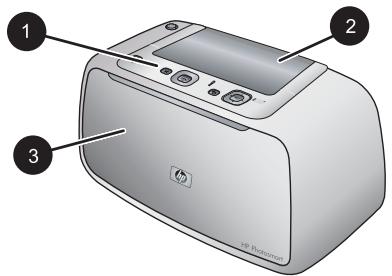
Abbildung 1-1 Vorderansicht (geschlossen)
| 1 | Bedienfeld: Von hier aus steuern Sie die Grundfunktionen des Druckers. |
| 2 | Abdeckung des Andockanschlusses der Kamera: Öffnen Sie diese Abdeckung, um die Kamera an den Drucker anzudocken. |
| 3 | Ausgabefach (geschlossen): Öffnen Sie thesefes Fach, um zu drucken oder eine PictBridge-kompatible Kamera am Kameraanschluss an der Vorderseite des Druckers anzuschreiben. |
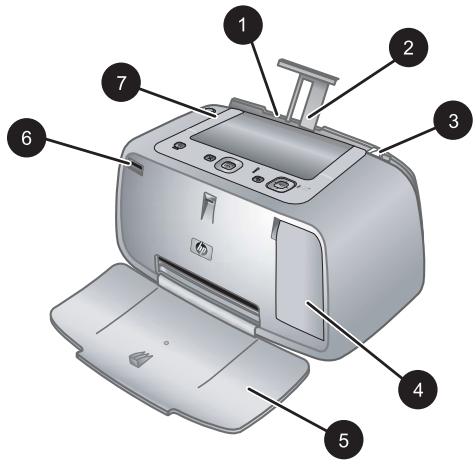
Abbildung 1-2 Vorderansicht (geöffnet)
| 1 | Zufuhrfach: Legen Sie hier Papier ein. Öffnen Sie zunachst das Ausgabefach. Das Zufuhrfach wird bei Öffnen des Ausgabefachs automatisch geöffnet. Zum Schließen des Zufuhrfachs müssen Sie zunachst das Ausgabefach schreiben. |
| 2 | Zufuhrfachveränderung: Ziehen Sie diese Veränderung hereaus, damit das Papier aufliegt. |
| 3 | Papierquerführung: Verschieben Sie diese Führung je nach Papierbreite, damit das Papier korrekt positioniert wird. |
(Fortsetzung)
| 4 | Zugangsklappe zu den Druckpatronen: Öffnen Sie diese Klappe, um die dreifarbige HP 110 Inkjet-Druckpatrone einzusetzen oder zu entfern. |
| 5 | Ausgabefach (geöffnet): Der Drucker lept hier gedruckte Seiten ab. Das Zufuhrfach wird bei Öffnen des Ausgabefachs automatisch geöffnet. |
| 6 | Kameraanschluss: Schließen Sie an thisem Anschluss eine PictBridge-kompatible Digitalkamera an. |
| 7 | Tragegriff: Klappen Sie diesen Griff auf, wenn Sie den Drucker traben möchten. |
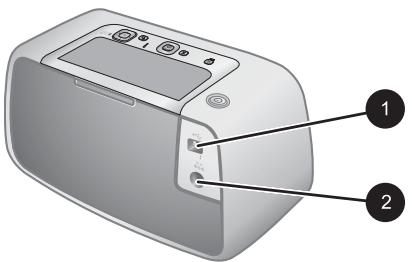
Abbildung 1-3 Rückseite des Druckers
| 1 | USB-Anschluss: Schließen Sie hier das eine Ende des mitgelieferten USB-Kabels an, und schließen Sie das andere Ende an einen Computer an. |
| 2 | Netzkabelanschluss: Schließen Sie hier das Netzkabel an. |
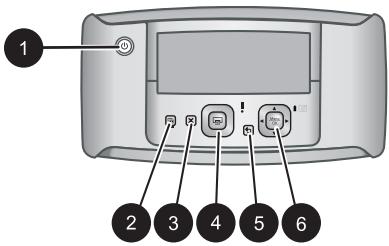
Abbildung 1-4 Bedienfeld
| 1 | Ein: Drücken Sie diese Taste, um den Drucker ein- oder auszuschalten. Wenn am Drucker eine Kamera angedockt ist, wird diese über diese Taste ebenfalls ein- bzw. ausgeschaltet. |
| 2 | Foto nachbearbeiten: Drücken Sie diese Taste, um das Nachbearbeiten von Fotos ein- oder auszuschalten. Weitere Informationen finden Sie unter „Optimieren von Fotos“ auf Seite 14. |
| 3 | Abbrechen: Drücken Sie diese Taste, um einen Druckvorgang abzubrechen. |
| 4 | Drucken: Drücken Sie diese Taste, um das aktuelle Foto zu drucken. Drücken Sie die Taste erneut, um weitere Exemplare des gleichen Fotos zu drucken. |
| 5 | Zurück: Drücken Sie Zurück, um jeweils einen Bildschirm zurückzugehen. |
| 6 | Steuertaste: Drücken Sie die Steuertaste, um durch Fotos zu blättern oder durch die Menüs zu navigieren. Drücken Sie Menu/OK, um eine Menüoption zu öffnen/zu schreiben. |
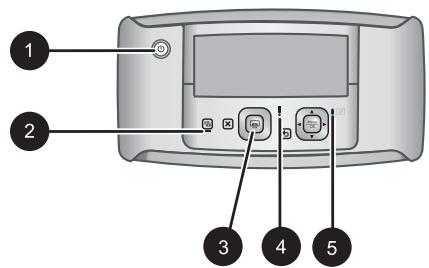
Abbildung 1-5 Anzeige-LEDs
| 1 | Netz-LED: Die Netz-LED leuchtet konstant grün, wenn der Drucker eingeschaltet ist; sie blinkt, wenn der Drucker ein- oder ausgeschaltet wird. |
| 2 | Foto-nachbearbeiten-LED: Die Foto-nachbearbeiten-LED leuchtet konstant grün, wenn „Foto nachbearbeiten“ eingeschaltet ist. |
| 3 | Druck-LED: Die Druck-LED leuchtet konstant grün, wenn der Drucker druckbereit ist; sie blinkt grün, wenn der Drucker gerade druckt. |
| 4 | Status-LED: Die Status-LED blinkt rot, wenn ein Fehler aufgetreten oder ein Benutzereingriff erforderlich ist. Der Fehler wird durch eine Fehlermeldung auf der Bildanzeige der Kamera beschreiben. |
| 5 | Kamerabatterie-LED: Die Kamerabatterie-LED leuchtet konstant grün, wenn die Kamerabatterie aufgeladen ist; sie blinkt, wenn der Akku gerade aufgeladen wird. Wenn Sie eine vollständig geladene Kamera andocken, ist die Kamerabatterie-LED ausgeschaltet. |
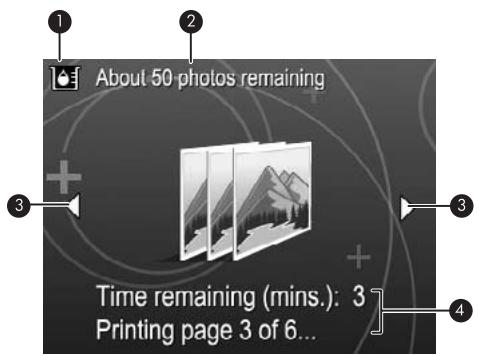
Abbildung 1-6 Fotoübersichtsbildschirm
| 1 | Tintenfüllstandsanzeige: Zeigt den Tintenfüllstand der dreifarbigen HP 110 Inkjet-Druckpatrone an. |
| 2 | Geschätzte Anzahl der verbleibenden Drucke: Gibt die ungebährte Anzahl an Fotos an, die Sie mit der aktuellen Druckpatrone noch drucken können. |
| 3 | Navigationspfeile: Durch Navigationspfeile wird angezeigt, dass noch weitere Fotosvorhanden sind, die Sie durch Drücken der Tasten «und» auf dem Bedienfeld des Druckers anziegen können. |
| 4 | Nachrichtenfeld: Zeigt Druckermeldungen an. |
2 Grundlagen des Druckens
Dieser Abschnitt gibt grundlegende Informationen zu Papier und anderen Medien an, die Sie mit diesem Drucker verwenden können.
Einlegen von Papier
Verwenden Sie HP Advanced Fotopapier. Es wurde speziell entwickelt, um mit den Tinten in Ihrem Drucker für einige Ausdrucke zu sorgen. Anderes Fotopapier führt zu schlechteren Ergebnissen.
Eine Liste der verfügbaren HP Inkjet-Papiertypen sowie Informationen zum Zubehör finden Sie unter:
www.hpshopping.com (USA) www.hpshopping.ca (Kanada) www.hp.com/eur/hpoptions (Europa) www.hp.com (alle anderen Länder/Regionen)
So legen Sie Papier ein
- Öffnen Sie das Ausgabefach. Das Zufuhrfach wird automatisch geöffnet.
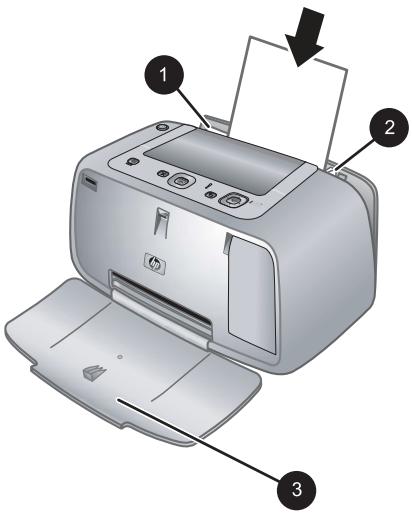
- Legen Sie bis zu 20 Blatt Fotopapier ein. Die Druckseite/glänzende Seite muss zur Vorderseite des Druckers zeigen. Wenn Sie Papier mit Abreißstreifen verwenden, legen Sie es so ein, dass der Abreißstreifen zuletzt eingezogen wird. Wenn Sie das Papier einlegen, schieben Sie es an die linke Seite des Zufuhrfachs und drücken es fest bis zum Anschlag nach unten.
- Passen Sie die Papierquerführung so an, dass diese am Papier anliegt, ohne es zu knicken.
Einsetzen Ihrer Kamera in die Dockingstation
Um die mit der Kamera aufgenommenen Fotos zu drucken, setzen Sie die Kamera in die Dockingstation am Drucker ein. Setzen Sie die Kamera nur in die Dockingstation ein, wenn sie auf AUS stehen.
Vorsicht: Versuchen Sie nicht, eine inkompatible Kamera in die Dockingstation am Drucker einzusetzen. Durch das Anschließen einer inkompatiblen Kamera kann der Anschluss beschädigt werden. Unter www.hp.com/support finden Sie eine Liste kompatibler HP Kameras für den Drucker.
Vorsicht: Entfernen Sie die Kamera beim Drucken nicht aus der Dockingstation. Wenn die Kamera während des Druckens aus der Dockingstation entfernt wird, werden alle Druckaufträge abgebrochen.
Hinweis: Sie können auch eine PictBridge-kompatible Kamera über das im Lieferumfang der Kamera enthaltene USB-Kabel an den Kameraanschluss auf der Vorderseite des Druckers anschließen. Sie können jedoch keine andere Kamera anschließen, wenn die HP Photosmart A440 Series Kamera bereits am Drucker angedockt ist. Weitere Informationen zur Verwendung dieser Funktion finden Sie im Benutzerhandbuch der Kamera.
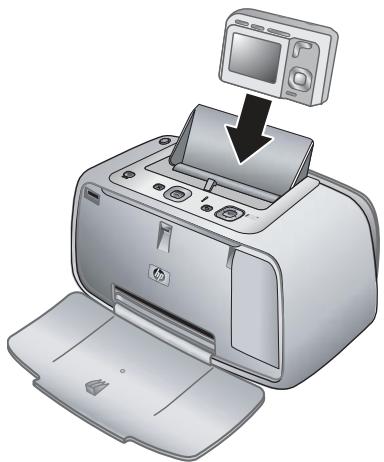
So docken Sie die Kamera an den Drucker an
- Öffnen Sie ggf. die Abdeckung der Kamera-Dockingstation.
- Halten Sie die Kamera so, dass die Bildanzeige der Kamera in Ihre Richtung und die Unterseite der Kamera nach unten zeigt.
- Vergewissern Sie sich, dass die Kamera ausgeschaltet ist.
- Drücken Sie die Kamera in die Dockingstation, damit die Steckverbindung an der Dockingstation ordnungsgemäß in den Anschluss an der Unterseite der Kamera eingepasst wird.
- In den meisten Fällen werden beim Andocken der Kamera Drucker und Kamera eingeschaltet. Wenn dies nicht erfolgt, drücken Sie auf dem Bedienfeld des Druckers die Taste Ein.
Drucken von einer angedockten Kamera
Das Drucken von Fotos über die angedockte Kamera ist der einfachste und schnellste Weg, um Ihre digitalen Fotos in brillante Druckausgaben zu verwandeln. Dieser Abschnitt enthält folgende Informationen:
Anzeigen der zu druckenden Fotos
Sie können die Fotos in der Bildanzeige der Kamera durchsuchen und drucken.
Wählen Sie die zu druckenden Fotos über das Bedienfeld des Druckers aus. Stellen Sie sicher, dass im internen Speicher der Kamera oder auf der eingesetzten Speicherkarte Fotos vorhanden sind und dass die Kamera ordnungsgemäß angedockt wurde.
So zeigen Sie Fotos an
Durchsuchen Sie die Fotos auf der Kamera mit den Tasten und auf dem Bedienfeld des Druckers.
Drucken von Fotos
Wichtig: Ihre Fotos sind sofort trocken und können unmittelbar nach dem Druck angefasst werden. HP empfiehlt jedoch, die bedruckte Seite des Fotopapiers drei Minuten an der Luft liegen zu lassen, damit sich die Tinte stabilisieren kann. Legen Sie erst dann die Fotos aufeinander oder in ein Album.
So drucken Sie Fotos mit einem Tastendruck
- Wechseln Sie zu dem Foto, das Sie drucken möchten.
- Drücken Sie die Taste Drucken für jede zu druckende Kopie des ausgewählten Fotos. Daraufhin wird das Foto zur Warteschlange für Druckaufträge hinzugefügt.
- Drücken Sie die Taste oder , um zum nächsten Foto zu blättern, das Sie drucken möchten. Sie müssen nicht warten, bis der Druck des ersten Fotos abgeschlossen ist.

Hinweis: Sie können das aktuelle Foto auch drucken, indem Sie Menu/OK drücken, im Menü Druckoptionen die Option Dieses Bild jetzt drucken auswählen und anschließend erneut Menu/OK drücken.
So drucken Sie alle Fotos
- Drücken Sie Menu/OK, drücken Sie dann , um das Menü „Drucken“ auszuwählen, und drücken Sie anschließend erneut Menu/OK.
- Drücken Sie , um die Option „Alle drucken“ auszuwählen, und drücken Sie dann Menu/OK.
- Befolgen Sie die Anweisungen auf der Kameraanzeige.
So drucken Sie einen Fotoindex
- Drücken Sie Menu/OK, drücken Sie dann , um das Menü „Drucken“ auszuwählen, und drücken Sie anschließend erneut Menu/OK.
- Drücken Sie , um die Option „Index drucken“ auszuwählen, und drücken Sie dann Menu/OK.
Ein Fotoindex zeigt Miniaturansichten und Indexnummern für alle Fotos. Verwenden Sie eine Karteikarte oder Normalpapier, um Fotopapier zu sparen.
Drucken von Fotos von einem Computer aus
Indem Sie den HP Photosmart an einen Computer anschließen, stehen Ihnen weitere Optionen zum Drucken Ihrer Bilder zur Verfügung. In der Druckersoftware stehen Ihnen weitere Druckeinstellungen zur Verfügung, aus denen Sie auswählen können, und mit der HP Photosmart Software können Sie das Aussehen Ihrer Fotos optimieren sowie die Fotos verwalten und sie online austauschen.
Bevor Sie über Ihren Computer drucken können, müssen Sie die HP Photosmart Software installieren und das USB-Kabel vom Drucker am USB-Anschluss auf der Rückseite des Computers anschließen.

Hinweis: Das USB 2.0-Kabel, das zum Drucken über einen Computer (Typ Mini-B/Male an Typ A/Male) erforderlich ist, gehört möglicherweise nicht zum Lieferumfang des Druckers, so dass Sie es ggf. separat erwerben müssen.
Installieren der Software und Anschließen des USB-Kabels
| Windows | Macintosh |
| Wichtig: Schreiben Sie das USB-Kabel erst an, wenn Sie dazu aufgefordert werden. | 1. Verbinden Sie ein Ende des USB-Kabels mit dem USB-Anschluss auf der Druckerrückseite und das andere Ende mit einem freien USB-Anschluss an Ihrhem Computer. |
| 1. Legen Sie die HP Photosmart-CD in das CD-Laufwerk des Computers ein. Wenn der Installationsassistent nicht automatisch gestartet wird, doppelklichen Sie im Stammverzeichnis der CD-ROM auf die Datei Setup.exe. Das Laden der Dateien Bauert weniger als eine Minute. | 2. Legen Sie die HP Photosmart-CD in das CD-Laufwerk des Computers ein. |
| 2. Klicken Sie auf Weiter und befolgen Sie die angezeigten Anweisungen. | 3. Doppelklichen Sie auf dem Schreibtisch auf das Symbol der HP Photosmart-CD. |
| 3. Wenn Sie dazu aufgeforderd werden, verbinden Sie ein Ende des USB-Kabels mit dem USB-Anschluss auf der Druckerrückseite und das andere Ende mit einem freien USB-Anschluss an Ihrhem Computer. | 4. Doppelklichen Sie auf das Symbol des HP Installationsprogramms, und befolgen Sie die Anweisungen auf dem Bildschirm, um die Druckersoftware zu installieren. |
| 4. Führten Sie die weiteren Anweisungen aus, um den Assistenten abzuschreiben. Wenn die entsprechende Aufforderung angezeigt wird, starten Sie den Computer neu. | 5. Wenn das Fenster mit dem Glückwunsch angezeigt wird, klien Sie auf OK. |
Die Fotos müssen zuerst auf den Computer übertragen werden, damit sie dort mit der HP Photosmart Software bearbeitet werden können. In der Online-Hilfe finden Sie weitere Informationen zu den zahlreichen Druckeinstellungen, die beim Drucken über einen
Computer verfügbar sind. Weitere Informationen zum Öffnen der elektronischen Hilfe finden Sie unter „Weitere Informationsquellen“ auf Seite 5.
3 Optimieren der Druckqualität
Befolgen Sie die Anweisungen in diesem Kapitel, um sicherzustellen, dass Ihre Ausdrucke immer die bestmögliche Qualität aufweisen.
Einstellen der Druckqualität
Sie können den Drucker so einstellen, dass Fotos mit höherem oder niedrigerem Qualitätsgrad gedruckt werden. Wählen Sie für Fotos mit optimaler Qualität die Option Optimal. In diesem Modus werden Fotos mit höchster Qualität gedruckt, es handelt sich jedoch um einen etwas langsameren Druckmodus. Wenn Sie ein Foto schnell drucken möchten und keinen Wert auf die bestmögliche Qualität legen, wählen Sie die niedrigere Qualitätseinstellung Schnell.
So ändern Sie die Druckqualität
- Drücken Sie Menu/OK, drücken Sie dann , um das Menü „Drucken" auszuwählen, und drücken Sie anschließend erneut Menu/OK.
- Wählen Sie Druckereinstellungen aus, und drücken Sie dann Menu/OK.
- Wählen Sie Druckqualität aus, und drücken Sie dann oder , um die gewünschte Druckqualität auszuwählen.
- Drücken Sie Menu/OK.
Optimieren von Fotos
Mit „Foto nachbearbeiten“ werden Ihre Fotos durch HP Real Life Technologies verbessert, die:
Verschwommene Fotos scharfzeichnen. Die dunklen Bereiche eines Fotos verbessern, ohne dass die hellen Bereiche des Fotos davon beeinträchtigt werden. - Den Rote-Augen-Effekt verringern, der bei Fotos mit Blitzlichtaufnahmen auftreten kann. - Allgemein die Helligkeit, die Farbe und den Kontrast von Fotos verbessern.
„Foto nachbearbeiten“ ist standardmäßig aktiviert, wenn Sie den Drucker einschalten. Wenn Sie ein Foto ohne die Verbesserungen durch die Nachbearbeitung drucken möchten, schalten Sie „Foto nachbearbeiten“ aus.
So schalten Sie „Foto nachbearbeiten“ aus
Drücken Sie die Taste Foto nachbearbeiten.
„Foto nachbearbeiten“ bleibt solange ausgeschaltet, bis Sie erneut Foto nachbearbeiten drücken.
Ersetzen der Druckpatrone
Verwenden Sie die HP 110 Dreifarben-Inkjet-Druckpatrone zum Drucken von Schwarzweiß- und Farbfotos.
HP Vivera-Tinte bietet naturgetreue Fotoqualität und außerordentliche Farbbeständigkeit für lebendige, lange Zeit haltbare Farben. HP Vivera-Tinte hat eine spezielle
Zusammensetzung und wurde wissenschaftlich auf Qualität, Reinheit und Lichtbeständigkeit getestet.
HP empfiehlt die Verwendung von HP Tintenpatronen, damit die bestmögliche Druckqualität gewährleistet ist. Wenn Sie eine falsche Patrone einsetzen, können Sie Ihre Gewährleistungsansprüche verlieren.
Vorsicht: Verwenden Sie unbedingt die richtigen Druckpatronen. Beachten Sie auch, dass HP dringend davon abrät, HP Druckpatronen zu verändern oder nachzufüllen. Schäden, die auf veränderte oder nachgefüllte HP Tintenpatronen zurückzuführen sind, werden nicht von der HP Gewährleistung abgedeckt.
Zum Erhalt der optimalen Druckqualität empfiehlt HP, erworbene Druckpatronen vor dem auf der Verpackung angegebenen Datum zu verwenden.
So bereiten Sie den Drucker und die Druckpatrone vor
- Vergewissern Sie sich, dass der Drucker eingeschaltet ist.
- Öffnen Sie die Druckpatronenklappe.
- Ziehen Sie die rosafarbene Schutzfolie von der Druckpatrone ab.
Abbildung 3-1: Entfernen der rosafarbenen Schutzfolie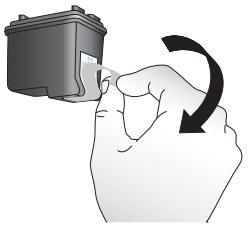
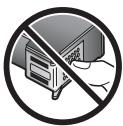
Abbildung 3-2: Hier nicht berühren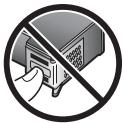
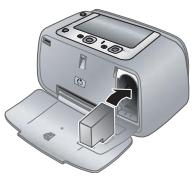
So setzen Sie die Patrone ein
- Wenn Sie eine Druckpatrone austauschen, drücken Sie die Druckpatrone im Drucker herunter und ziehen Sie diese aus dem Patronenwagen.
- Halten Sie die Ersatzdruckpatrone so, dass das Etikett nach oben weist. Schieben Sie die Druckpatrone leicht nach oben geneigt in den Patronenwagen, sodass die kupferfarbenen Kontakte zuerst eingesetzt werden. Schieben Sie die Druckpatrone in den Patronenwagen, bis sie einrastet.
- Schließen Sie die Patronenklappe. Auf der Kameraanzeige erscheint ein Symbol mit dem ungefähren Tintenfüllstand der eingesetzten Druckpatrone. Es wird kein Tintenfüllstandssymbol angezeigt, wenn es sich bei der Patrone um keine echte HP Patrone handelt oder die Patrone vorher in einem anderen Drucker eingesetzt wurde.
- Legen Sie HP Advanced Fotopapier in das Zufuhrfach ein, drücken Sie Menu/OK, und befolgen Sie die Anweisungen auf dem Bildschirm, um die Patrone auszurichten.

Hinweis: Die Tinte aus den Patronen wird während des Druckprozesses auf verschiedene Weise verwendet, einschließlich des Initialisierungsprozesses, der das Gerät und die Druckpatronen auf den Druckvorgang vorbereitet, sowie den Prozess der Druckkopfwartung, durch den die Druckdüsen frei und der Tintenfluss gleichmäßig bleiben. Außerdem verbleibt nach der Verwendung etwas Tinte in der Patrone. Weitere Informationen finden Sie unter www.hp.com/go/inkusage.
Automatisches Reinigen der Druckpatrone
Wenn Sie auf den gedruckten Seiten weiße Linien oder einfarbige Streifen bemerken, müssen Sie die Druckpatrone möglicherweise reinigen. Reinigen Sie die Druckpatrone nur wenn nötig, da hierbei Tinte verbraucht wird.
So reinigen Sie die Druckpatrone
- Stellen Sie sicher, dass sich in der Kamera-Dockingstation eine Kamera befindet.
- Drücken Sie Menu/OK, drücken Sie dann , um das Menü „Drucken“ auszuwählen, und drücken Sie anschließend erneut Menu/OK.
- Wählen Sie Tools aus, und drücken Sie dann Menu/OK.
- Wählen Sie Druckpatr. reinigen aus, und drücken Sie dann Menu/OK.
- Wenn der Drucker die Druckpatrone gereinigt hat und eine Testseite druckt, überprüfen Sie diese, und wählen Sie eine der folgenden Optionen aus:
- Wenn auf der Testseite weiße Streifen zu sehen sind oder Farben fehlen, muss die Druckpatrone erneut gereinigt werden. Wählen Sie auf der Bildanzeige der Kamera Yes (Ja) aus, und drücken Sie dann auf dem Bedienfeld des Druckers die Taste Menu/OK.
- Ist die Qualität der Testseite zufriedenstellend, wählen Sie auf der Bildanzeige der Kamera die Option Abbrechen aus, und drücken Sie die Taste Menu/OK. Für die Druckpatrone gibt es drei Reinigungsstufen. Jeder nachfolgende Reinigungsgang ist gründlicher und verbraucht mehr Tinte.

Hinweis: Ist die Druckpatrone oder der Drucker kürzlich heruntergefallen, können ebenfalls weiße Linien oder fehlende Farben auftreten. Dieses Problem tritt nur vorübergehend auf und ist innerhalb von 24 Stunden behoben.
4 Fehlerbehebung und Support
Der HP Photosmart A440 Series Drucker ist für zuverlässigen Betrieb und einfache Verwendung ausgelegt. Dieser Abschnitt enthält Antworten auf häufig gestellte Fragen zum Drucker und zum Drucken ohne Computer. Sie finden hier Informationen zu folgenden Themen:
Informationen zum Beheben von Problemen mit der HP Photosmart Software und zum Drucken über einen Computer finden Sie in der elektronischen Hilfe. Informationen zum Anzeigen der elektronischen Hilfe finden Sie unter „Weitere Informationsquellen“ auf Seite 5.
Informationen zur Fehlerbehebung für die HP Photosmart Kamera finden Sie im Benutzerhandbuch der Kamera.
Bevor Sie sich an den HP Support wenden, lesen Sie diese Tipps zur Fehlerbehebung, oder nutzen Sie die Online-Support-Dienste unter www.hp.com/support.
Probleme mit der Druckerhardware

Hinweis: Wenn Sie den Drucker an einen Computer anschließen möchten, empfiehlt HP die Verwendung eines USB-Kabels mit weniger als 3 Metern (10 Fuß) Länge. Das mitgelieferte USB-Kabel entspricht diesen Empfehlungen.
Die Status-LED blinkt rot.
Mögliche Ursache: Ein Benutzereingriff ist erforderlich. Versuchen Sie Folgendes:
Lösung:
- Überprüfen Sie, ob auf der Bildanzeige der Kamera Anweisungen angezeigt werden. Ist der Drucker mit einem Computer verbunden, überprüfen Sie, ob am Computerbildschirm Anweisungen angezeigt werden.
- Schalten Sie den Drucker aus, ziehen Sie das Netzkabel ab, und warten Sie anschließend 30 Sekunden. Schließen Sie das Netzkabel wieder an, und schalten Sie anschließend den Drucker ein.
- Es ist keine Druckpatrone installiert. Weitere Informationen hierzu finden Sie unter „Ersetzen der Druckpatrone“ auf Seite 14.
- Blinkt die Status-LED weiterhin, lesen Sie die Informationen unter www.hp.com/support, oder wenden Sie sich an den HP Support.
Ich kann meine Kamera nicht am Drucker andocken.
Lösung: Die Kamera ist möglicherweise nicht mit dem Drucker kompatibel. Versuchen Sie nicht, eine inkompatible Kamera anzudocken. Unter www.hp.com/support finden Sie eine Liste kompatibler HP Kameras für den Drucker.
Beim Drücken der Tasten auf dem Bedienfeld erfolgt keine Reaktion.
Mögliche Ursache: Ein Druckerfehler ist aufgetreten. Versuchen Sie Folgendes:
Lösung:
Warten Sie rund eine Minute. Möglicherweise wird der Drucker zurückgesetzt. - Entfernen Sie die Kamera aus der Dockingstation, und docken Sie sie erneut an. Hierdurch wird das Problem möglicherweise behoben. - Schalten Sie den Drucker aus, ziehen Sie das Netzkabel ab, und warten Sie anschließend 30 Sekunden. Schließen Sie das Netzkabel wieder an, und schalten Sie anschließend den Drucker ein. - Wird der Drucker nicht zurückgesetzt und funktionieren die Bedienfeldtasten noch immer nicht, lesen Sie die Informationen unter www.hp.com/support, oder wenden Sie sich an den HP Support.
Der Drucker ist angeschlossen, aber er lässt sich nicht einschalten.
Lösung:
- Möglicherweise ist der Drucker an eine ausgeschaltete Steckerleiste angeschlossen. Schalten Sie die Steckerleiste und anschließend den Drucker ein.
- Möglicherweise ist der Drucker an eine inkompatible Stromquelle angeschlossen. Wenn Sie ins Ausland reisen, vergewissern Sie sich, dass die Stromquellen in Ihrem Reiseland/Ihrer Reiseregion den Anforderungen für die Netzspannung und das Netzkabel des Druckers entsprechen.
- Prüfen Sie, ob das Netzteil korrekt funktioniert. So prüfen Sie das Netzteil:
- Stellen Sie sicher, dass das Netzteil an Ihren Drucker und eine geeignete Stromquelle angeschlossen ist.
- Halten Sie die Taste Ein am Drucker gedrückt. Wenn die Taste Ein aufleuchtet, funktioniert das Netzteil einwandfrei. Wenn sie nicht aufleuchtet, besuchen Sie die Website www.hp.com/support oder wenden Sie sich an den HP Support.
Die Batterien in der Kamera setzen sich nicht aufladen.
Lösung:
- Möglicherweise verwenden Sie nicht aufladbare Alkalibatterien. Erwerben Sie wiederaufladbare Batterien, um die Ladefunktion des Druckers nutzen zu können. Weitere Informationen finden Sie im Benutzerhandbuch der Kamera. Die Kamera wurde nicht ordnungsgemäß in die Kamera-Dockingstation auf der Oberseite des Druckers eingesetzt. Vergewissern Sie sich, dass die Kamera ordnungsgemäß angedockt wurde. Weitere Informationen hierzu finden Sie unter „Einsetzen Ihrer Kamera in die Dockingstation“ auf Seite 10.
- Stellen Sie sicher, dass das Netzkabel mit dem Drucker und einer aktiven Steckdose verbunden ist. Die Akkus sind möglicherweise zu alt und können nicht mehr aufgeladen werden. Tauschen Sie die Batterien aus.
Probleme beim Drucken
Das Papier wird nicht korrekt in den Drucker eingezogen, oder das Bild wird schräg oder nicht zentriert gedruckt.
Mögliche Ursache:
Möglicherweise wurde das Papier nicht korrekt eingelegt. Möglicherweise muss die Druckpatrone ausgerichtet werden.
Lösung:
- Möglicherweise wurde das Papier nicht korrekt eingelegt. Legen Sie das Papier erneut ein. Stellen Sie sicher, dass das Papier im Zufuhrfach richtig ausgerichtet ist und dass die Papierquerführung am Papier anliegt. Informationen zum Einlegen von Papier finden Sie unter „Einlegen von Papier“ auf Seite 9.
- Richten Sie die Druckpatrone aus. Legen Sie HP Advanced Fotopapier in das Zufuhrfach ein, drücken Sie Menü/OK, und befolgen Sie die Anweisungen auf dem Bildschirm, um die Druckpatrone auszurichten. Das Zufuhrfach enthält möglicherweise zu viel Papier. Nehmen Sie einige Seiten heraus, und starten Sie den Druckvorgang erneut.
- Sollten die Seiten des Fotopapiers zusammenkleben, legen Sie jeweils nur ein Blatt ein.
- Möglicherweise ist beim Drucken ein Papierstau aufgetreten. Anweisungen zum Beheben des Papierstaus im Drucker finden Sie im entsprechenden Thema zur Fehlerbehebung.
Der Drucker hat keine Seite ausgegeben.
Lösung:
- Möglicherweise ist ein Benutzereingriff erforderlich. Lesen Sie die Anweisungen auf der Bildanzeige der Kamera.
- Möglicherweise ist der Drucker ausgeschaltet, oder das Netzkabel hat sich gelockert. Vergewissern Sie sich, dass der Drucker eingeschaltet und das Netzkabel richtig angeschlossen ist.
- Möglicherweise ist beim Drucken ein Papierstau aufgetreten. Im folgenden Abschnitt finden Sie Informationen zum Beheben eines Papierstaus.
Das Papier wurde beim Drucken eingeklemmt.
Lösung: Überprüfen Sie, ob auf der Bildanzeige der Kamera Anweisungen angezeigt werden. Versuchen Sie Folgendes, um den Papierstau zu beheben:
- Wird das Papier teilweise ausgegeben, ziehen Sie es vorsichtig in Ihre Richtung.
- Wird das Papier im Drucker eingeklemmt, versuchen Sie, es von der Druckerrückseite aus zu entfernen.
- Nehmen Sie das Papier aus dem Zufuhrfach heraus.
- Ziehen Sie das eingeklemmte Papier vorsichtig von der Druckerrückseite aus heraus.
- Wenn Sie die Papierkante nicht erreichen können, gehen Sie wie folgt vor:
- Schalten Sie den Drucker aus, ziehen Sie das Netzkabel ab, und warten Sie anschließend 30 Sekunden. Schließen Sie das Netzkabel an, und schalten Sie den Drucker ein. Der Drucker überprüft, ob sich Papier im Papierweg befindet, und wirft dieses automatisch aus.

Tipp: Tritt beim Drucken ein Papierstau auf, legen Sie jeweils nur ein Blatt Fotopapier ein. Schieben Sie das Papier bis zum Anschlag in das Zufuhrfach.
Der Drucker hat eine leere Seite ausgegeben.
Lösung:
- Prüfen Sie den Tintenfüllstand auf der Bildanzeige der Kamera. Ist die Druckpatrone leer, tauschen Sie diese aus. Weitere Informationen hierzu finden Sie unter „Ersetzen der Druckpatrone“ auf Seite 14.
- Möglicherweise haben Sie einen Druckauftrag begonnen und wieder abgebrochen. Wenn Sie einen Druckauftrag abbrechen, bevor das Foto gedruckt wird, hat der Drucker möglicherweise bereits ein Blatt Papier eingezogen. Vor dem nächsten Druckauftrag wird dieses leere Blatt ausgegeben.
Die Druckqualität ist schlecht.
Lösung:
- Möglicherweise ist die Druckpatrone leer. Prüfen Sie den Tintenfüllstand auf der Bildanzeige der Kamera, und tauschen Sie die Druckpatrone bei Bedarf aus. Weitere Informationen hierzu finden Sie unter „Ersetzen der Druckpatrone“ auf Seite 14.
- Möglicherweise haben Sie das Bild mit einer geringen Auflösung aufgenommen. Wenn Sie in Zukunft optimale Ergebnisse erzielen möchten, stellen Sie Ihre Digitalkamera auf eine höhere Auflösung ein.
- Stellen Sie sicher, dass Sie das richtige Fotopapier für Ihr Projekt verwenden. Optimale Ergebnisse erzielen Sie mit HP Advanced Fotopapier. Es wurde speziell für die Tinte in Ihrem Drucker entwickelt. Anderes Fotopapier führt zu schlechteren Ergebnissen. Weitere Informationen hierzu finden Sie unter „Einlegen von Papier“ auf Seite 9.
- Stellen Sie sicher, dass die Druckqualität auf optimale Qualität eingestellt ist. Weitere Informationen finden Sie unter „Einstellen der Druckqualität“ auf Seite 14.
- Stellen Sie sicher, dass Sie die richtige Papiertyp-Einstellung ausgewählt haben. Weitere Informationen finden Sie im Benutzerhandbuch.
- Schalten Sie die Funktion „Foto nachbearbeiten“ ein bzw. aus. Weitere Informationen finden Sie unter „Optimieren von Fotos“ auf Seite 14.
- Möglicherweise bedrucken Sie die falsche Papierseite. Stellen Sie sicher, dass das Papier so eingelegt wurde, dass die zu bedruckende Seite zur Vorderseite des Druckers zeigt.
- Möglicherweise muss die Druckpatrone gereinigt werden. Weitere Informationen hierzu finden Sie unter „Automatisches Reinigen der Druckpatrone“ auf Seite 16.
- Möglicherweise muss die Druckpatrone ausgerichtet werden. Weitere Informationen hierzu finden Sie im Benutzerhandbuch.
- Ihre Fotos sind sofort trocken und können unmittelbar nach dem Druck angefasst werden. HP empfiehlt jedoch, die bedruckte Seite des Fotopapiers drei Minuten an der Luft liegen zu lassen, damit sich die Tinte stabilisieren kann. Legen Sie erst dann die Fotos aufeinander oder in ein Album.
Support-Ablauf
Wenn ein Problem aufgetreten ist, gehen Sie wie folgt vor:
- Schlagen Sie in der mit dem HP Photosmart gelieferten Dokumentation nach.
- Besuchen Sie die HP Support-Website www.hp.com/support. Der Online-Support von HP steht allen HP Kunden zur Verfügung. Unsere Kunden erhalten hier immer die neuesten Produktinformationen und Hilfestellung von unseren erfahrenen Experten:
Schneller Kontakt mit qualifizierten Support-Mitarbeitern - Aktualisierungen der Software und Druckertreiber für den HP Photosmart - Wichtige Produktinformationen zum HP Photosmart und Lösungen für möglicherweise auftretende Probleme - Nach der Registrierung des HP Photosmart proaktive Geräteaktualisierungen, Supporthinweise und HP Newsletter
- Nur Europa: Wenden Sie sich an Ihren lokalen Händler. Wenn beim HP Photosmart ein Hardwareproblem vorliegt, werden Sie aufgefordert, den Drucker zu Ihrem Händler zu bringen. (Während der Dauer der eingeschränkten Gewährleistung ist die Reparatur kostenlos. Danach werden Ihnen die Arbeitszeit und die Ersatzteile in Rechnung gestellt.)
- Rufen Sie beim HP Support an. Die Support-Optionen und die jeweilige Verfügbarkeit sind je nach Produkt, Land/Region und Sprache unterschiedlich. Eine Liste der Support-Telefonnummern finden Sie auf der Innenseite des hinteren Umschlags.
Modellidentifikationsnummer VCVRA-0703
Dem Gerät wurde zu Identifikationszwecken eine modellspezifische Zulassungsnummer erteilt. Die Zulassungsnummer für das Gerät lautet VCVRA-0703. Diese
Die Zulassungsnummer darf aber nicht mit der Produktbezeichnung (HP Photosmart A440 Series) oder der Produktnummer (Q8506A) verwechselt werden.
Umweltverträglichkeitserklärung
Informationen über Umweltschutz finden Sie in der elektronischen Hilfe.
HP Gewährleistung
| HP Produkt | Dauer der beschränkten Gewährleistung |
| Softwaremedien | 90 Tage |
| Drucker | 1 Jahr |
| Druckpatronen | Bis die HP Tinte verbraucht oder das auf der Druckpatrone angegebene Enddatum für die Garantie erreicht ist, je nach dem, welche Fäll zuerst eintritt. Diese Garantie gilt nicht für nachgeführte, nachgarbeitete, recyclierte, zweckentfremdete oder in anderer Weise manipulierte HP Tintenprodukte. |
| Zubehör | 1 Jahr (wenn nicht anders angegeben) |
A. Umfang der beschränkten Gewährleistung 1. Hewlett-Packard (HP) gewährleistet dem Endkunden, dass die oben genannten HP Produkte während des oben genannten Gewährleistungszeitraums frei von Material- und Verarbeitungsfehlern sind. Der Gewährleistungszeitraum beginnt mit dem Kaufdatum. 2. Bei Softwareprodukten gibt die eingeschränkte Garantie von HP nur für die Nichtausführung von Programmieranweisungen. HP übernimmt keine Garantie dafür, dass die Verwendung jeglicher Produkte unterbrechungsfrei bzw. ohne Fehler verläuft. 3. Die beschränkte Gewährleistung von HP gilt nur für Mängel, die sich bei normaler Benutzung des Produkts ergeben, und erstreckt sich nicht auf Fehler, die durch Folgendes verursacht wurden: a. Unsachgemäße Wartung oder Abänderung des Produkts b. Software, Druckmedien, Ersatzteile oder Verbrauchsmaterial, die nicht von HP geliefert oder freigegeben werden; c. Betrieb des Produkts, der nicht den technischen Daten entspricht; d. Unberechtigte Abänderung oder falsche Verwendung. 4. Bei HP-Druckerprodukten wirkt sich die Verwendung einer nicht von HP hergestellten bzw. einer nicht aufgeführten Patrone nicht auf die Garantie für den Kunden bzw. auf jegliche Unterstützungsverträge mit dem Kunden aus. Wenn der Ausfall bzw. die Beschädigung des Druckers jedoch auf die Verwendung einer nicht von HP hergestellten bzw. einer nicht aufgeführten Patrone zurückzuführen ist, werden für diesen Ausfall bzw. diese Beschädigung die standardmäßigen Arbeits- und Materialkosten in Rechnung gestellt. 5. Wenn HP während des jeweils zutreffenden Gewährleistungszeitraums von einem Schaden an einem unter die Gewährleistung von HP fallenden Produkt in Kenntnis gesetzt wird, wird das betreffende Produkt nach Wahl von HP entweder repariert oder ersetzt. 6. Sollte HP nicht in der Lage sein, ein fehlerhaftes, unter die Gewährleistung fallendes Produkt zu reparieren oder zu ersetzen, erstattet HP innerhalb eines angemessenen Zeitraums nach Benachrichtigung über den Schaden den vom Endkunden bezahlten Kaufpreis für das Produkt zurück. 7. HP ist erst dann verpflichtet, das mangelhafte Produkt zu reparieren, zu ersetzen oder den Kaufpreis zurückzuerstatten, wenn der Endkunde das Produkt an HP zurückgesandt hat. 8. Ersatzprodukte können entweder neu oder neuwertig sein, solange sie über mindestens denselben Funktionsumfang verfügen wie das zu ersetzende Produkt. 9. HP Produkte können aufgearbeitete Teile, Komponenten oder Materialien enthalten, die in der Leistung neuen Teilen entsprechen. 10. Die Erläuterung zur beschränkten Gewährleistung von HP gilt in jedem Land, in dem die aufgeführten Produkte von HP vertrieben werden. Weitergehende auf der Gewährleistung beruhende Dienstleistungen (z.B. Vor-Ort-Service) können mit jeder autorisierten HP Serviceeinrichtung in den Ländern vereinbart werden, in denen das Produkt durch HP oder einen autorisierten Importeur vertrieben wird. B. Einschränkungen der Gewährleistung WEDER HP NOCH DESSEN ZULIEFERER ÜBERNEHMEN ÜBER DAS NACH GELTENDEM RECHT ZULÄSSIGE AUSMASS HINAUS ANDERE AUSDRÜCKLICHE ODER STILLSCHWEIGENDE GEWÄHRLEISTUNGEN ODER ZUSICHERUNGEN HINSICHTLICH DER MARKTGÄNGIGKEIT, ZUFRIEDENSTELLENDEN QUALITÄT UND EIGNUNG FÜR EINEN BESTIMMTEN ZWECK. C. Haftungsbeschränkung 1. Sofern durch die geltende Gesetzgebung keine anderen Bestimmungen festgelegt sind, stehen dem Endkunden über die in dieser Gewährleistungsvereinbarung genannten Leistungen hinaus keine weiteren Ansprüche zu. 2. IN DEM NACH GELTENDEM RECHT ZULÄSSIGEN MASS UND MIT AUSNAHME DER IN DIESER GEWÄHRLEISTUNGSVEREINBARUNG AUSDRÜCKLICH ANGEGEBENEN VERPFLICHTUNGEN SIND WEDER HP NOCH DESSEN ZULIEFERER ERSATZPFLICHTIG FÜR DIREKTE, INDIREKTE, BESONDERE, ZUFÄLLIGE ODER FOLGESCHÄDEN, UNABHÄNGIG DAVON, OB DIESE AUF GRUNDLAGE VON VERTRÄGEN, UNERLAUBTEN HANDLUNGEN ODER ANDEREN RECHTSTHEORIEN GELTEND GEMACHT WERDEN UND OB HP ODER DESSEN ZULIEFERER VON DER MÖGLICHKEIT EINES SOLCHEN SCHADENS UNTERRICHTET WORDEN SIND. D. Geltendes Recht 1. Diese Gewährleistungsvereinbarung stattet den Endkunden mit bestimmten Rechten aus. Der Endkunde hat unter Umständen noch weitere Rechte, die in den Vereinigten Staaten von Bundesstaat zu Bundesstaat, in Kanada von Provinz zu Provinz, und allgemein von Land zu Land verschieden sein können. 2. Soweit die Gewährleistungsvereinbarung nicht dem geltenden Recht entspricht, soll sie als dahingehend abgeändert gelten, dass die hierin enthaltenen Bestimmungen dem geltenden Recht entsprechen. Unter dem geltenden Recht treffen die Erklärungen und Einschränkungen dieser Gewährleistungsvereinbarung möglicherweise nicht auf den Endkunden zu. In einigen US-Bundesstaaten und in einigen anderen Ländern (sowie in einigen kanadischen Provinzen): a. werden die Rechte des Verbrauchers nicht durch Erklärungen und Einschränkungen dieser Gewährleistungsvereinbarung beschränkt (z.B. in Großbritannien); b. ist ein Hersteller nicht berechtigt, solche Erklärungen und Einschränkungen durchzusetzen; c. verfügt ein Endkunde über weitere Gewährleistungsansprüche; insbesondere kann die Dauer stillschweigender Gewährleistungen durch das geltende Recht geregelt sein und darf vom Hersteller nicht eingeschränkt werden, oder eine zeitliche Einschränkung der stillschweigenden Gewährleistung ist zulässig. 3. DIE IN DIESEN LÄNDERN GELTENDEN RECHTE IM ZUSAMMENHANG MIT DEM KAUF VON HP PRODUKTEN WERDEN NUR IM GESETZLICH ZULÄSSIGEN RAHMEN AUSGESCHLOSSEN, EINGESCHRÄNKT ODER GEÄNDERT.
HP Herstellergarantie
Sehr geehrter Kunde,
Als Anlage finden Sie die Namen und Adressen der jeweiligen HP Gesellschaft, die in Ihrem Land die HP Herstellergarantie gewähren.
Über die Herstellergarantie hinaus haben Sie gegebenenfalls Mängelansprüche gegenüber Ihrem Verkäufer aus dem Kaufvertrag, die durch diese Garantie nicht eingeschränkt werden.
Deutschland: Hewlett-Packard GmbH, Herrenberger Straße 140, D-71034 Böblingen
Luxemburg: Hewlett-Packard Luxembourg SCA, 7a, rue Robert Stumper, L-2557 Luxembourg-Gasperich
Österreich: Hewlett-Packard Ges.m.b.H., Lieblgasse 1, A-1222 Wien
5 Spezifikationen
Dieser Abschnitt enthält Informationen zu den Mindestanforderungen für die Installation der HP Photosmart Software. Außerdem finden Sie hier ausgewählte Druckerspezifikationen.
Eine vollständige Seite der Spezifikationen für die HP Photosmart A440 Series Kamera finden Sie im Benutzerhandbuch der Kamera, das im Lieferumfang oder im Online-Format auf der HP Photosmart Benutzerhandbuch-CD oder der HP Photosmart-Software-CD enthalten ist, je nachdem, wo Sie die Kamera erworben haben und ob Sie sie separat erworben haben.
Druckerspezifikationen
| Kategorie | Spezifikationen |
| Betriebssystem | Mindestanforderungen für Windows: Windows XP Home, XP Professional oder x64 Edition |
| Mindestanforderungen für Macintosh: Mac®OS X 10.3.x oder 10.4.x | |
| Druckmedienformate | Fotopapier 10 x 15 cm (4 x 6 Zoll) |
| Fotopapier 10 x 15 cm mit 1,25 cm AbreiBstreifen (4 x 6 Zoll mit 0,5 Zoll AbreiBstreifen) | |
| Karteikarten 10 x 15 cm (4 x 6 Zoll) | |
| A6-Karten 105 x 148 mm (4,1 x 5,8 Zoll) | |
| Karten im Format L 90 x 127 mm (3,5 x 5 Zoll) | |
| Karten im Format L 90 x 127 mm mit 12,5 mm AbreiBstreifen (3,5 x 5 Zoll mit 0,5 Zoll AbreiBstreifen) | |
| Nur beim Drucken über einen Computer unterstützt: Hagaki, 101 x 203 mm (4 x 8 Zoll), Panorama-Fotopapier 10 x 30 cm (4 x 12 Zoll). | |
| Fassungsvermögen des Papierfachs | 20 Blatt Fotopapier, maximale Dicke 292 μm (11,5 mil) pro Blatt |
| 10 Blatt Fotopapier 10 x 30 cm (4 x 12 Zoll) für Panoramaadruck | |
| Umgebungsbedingungen | Maximal bei Betrieb: 5-40 °C (41-104 °F), 5-90% relative Luftfeuchtigkeit |
| Empfohlen bei Betrieb: 15-35 °C (59-95 °F), 20-80% relative Luftfeuchtigkeit | |
| Leistungsaufnahme | Drucken: 14,4 W |
| Leerlauf: 8,1 W (mit angedockter Kamera) | |
| Aus: 6,2 W (mit angedockter Kamera) | |
| Leerlauf und Aufladen von Kamerabatterien: 25 W | |
| Aus und Aufladen von Kamerabatterien: 22,9 W | |
| Modellnummer des Netzeils | HP Teilenummer 0957-2121 (Nordamerika), 120 V~ (±10%), 60 Hz (±3 Hz) |
(Fortsetzung)
| Kategorie | Spezifikationen |
| HP Teilenummer 0957-2120 (in allen anderen Ländern), 100 bis 240 V~ (±10 %) 50/60 Hz (±3 Hz) |
Es kommt nichts aus dem Drucker.
Lösung:
- HEWLETT-PACKARD COMPANY WEIST AUF FOLGENDES HIN
- GRUNDLAGEN DES DRUCKENS
- OPTIMIEREN DER DRUCKQUALITÄT
- FEHLERBEHEBUNG UND SUPPORT
- SPEZIFIKATIONEN
- STARTSEITE
- WEITERE INFORMATIONSQUELLEN
- DRUCKERTEILE
- ABBILDUNG 1-1 VORDERANSICHT (GESCHLOSSEN)
- ABBILDUNG 1-2 VORDERANSICHT (GEÖFFNET)
- ABBILDUNG 1-5 ANZEIGE-LEDS
- ABBILDUNG 1-6 FOTOÜBERSICHTSBILDSCHIRM
- EINLEGEN VON PAPIER
- SO LEGEN SIE PAPIER EIN
- EINSETZEN IHRER KAMERA IN DIE DOCKINGSTATION
- SO DOCKEN SIE DIE KAMERA AN DEN DRUCKER AN
- DRUCKEN VON EINER ANGEDOCKTEN KAMERA
- ANZEIGEN DER ZU DRUCKENDEN FOTOS
- SO ZEIGEN SIE FOTOS AN
- DRUCKEN VON FOTOS
- SO DRUCKEN SIE FOTOS MIT EINEM TASTENDRUCK
- SO DRUCKEN SIE ALLE FOTOS
- SO DRUCKEN SIE EINEN FOTOINDEX
- DRUCKEN VON FOTOS VON EINEM COMPUTER AUS
- INSTALLIEREN DER SOFTWARE UND ANSCHLIESSEN DES USB-KABELS
- EINSTELLEN DER DRUCKQUALITÄT
- SO ÄNDERN SIE DIE DRUCKQUALITÄT
- OPTIMIEREN VON FOTOS
- ERSETZEN DER DRUCKPATRONE
- SO BEREITEN SIE DEN DRUCKER UND DIE DRUCKPATRONE VOR
- SO SETZEN SIE DIE PATRONE EIN
- AUTOMATISCHES REINIGEN DER DRUCKPATRONE
- SO REINIGEN SIE DIE DRUCKPATRONE
- PROBLEME MIT DER DRUCKERHARDWARE
- DIE STATUS-LED BLINKT ROT
- LÖSUNG
- ICH KANN MEINE KAMERA NICHT AM DRUCKER ANDOCKEN
- BEIM DRÜCKEN DER TASTEN AUF DEM BEDIENFELD ERFOLGT KEINE REAKTION
- DER DRUCKER IST ANGESCHLOSSEN, ABER ER LÄSST SICH NICHT EINSCHALTEN
- DIE BATTERIEN IN DER KAMERA SETZEN SICH NICHT AUFLADEN
- PROBLEME BEIM DRUCKEN
- MÖGLICHE URSACHE
- DER DRUCKER HAT KEINE SEITE AUSGEGEBEN
- DAS PAPIER WURDE BEIM DRUCKEN EINGEKLEMMT
- DER DRUCKER HAT EINE LEERE SEITE AUSGEGEBEN
- DIE DRUCKQUALITÄT IST SCHLECHT
- SUPPORT-ABLAUF
- WENN EIN PROBLEM AUFGETRETEN IST, GEHEN SIE WIE FOLGT VOR
- MODELLIDENTIFIKATIONSNUMMER VCVRA
- UMWELTVERTRÄGLICHKEITSERKLÄRUNG
- HP GEWÄHRLEISTUNG
- HP HERSTELLERGARANTIE
- ES KOMMT NICHTS AUS DEM DRUCKER
Marke : HP
Modell : PHOTOSMART A440
Kategorie : Fotodrucker