
PHOTOSMART A440 - Imprimante photo HP - Notice d'utilisation et mode d'emploi gratuit
Retrouvez gratuitement la notice de l'appareil PHOTOSMART A440 HP au format PDF.

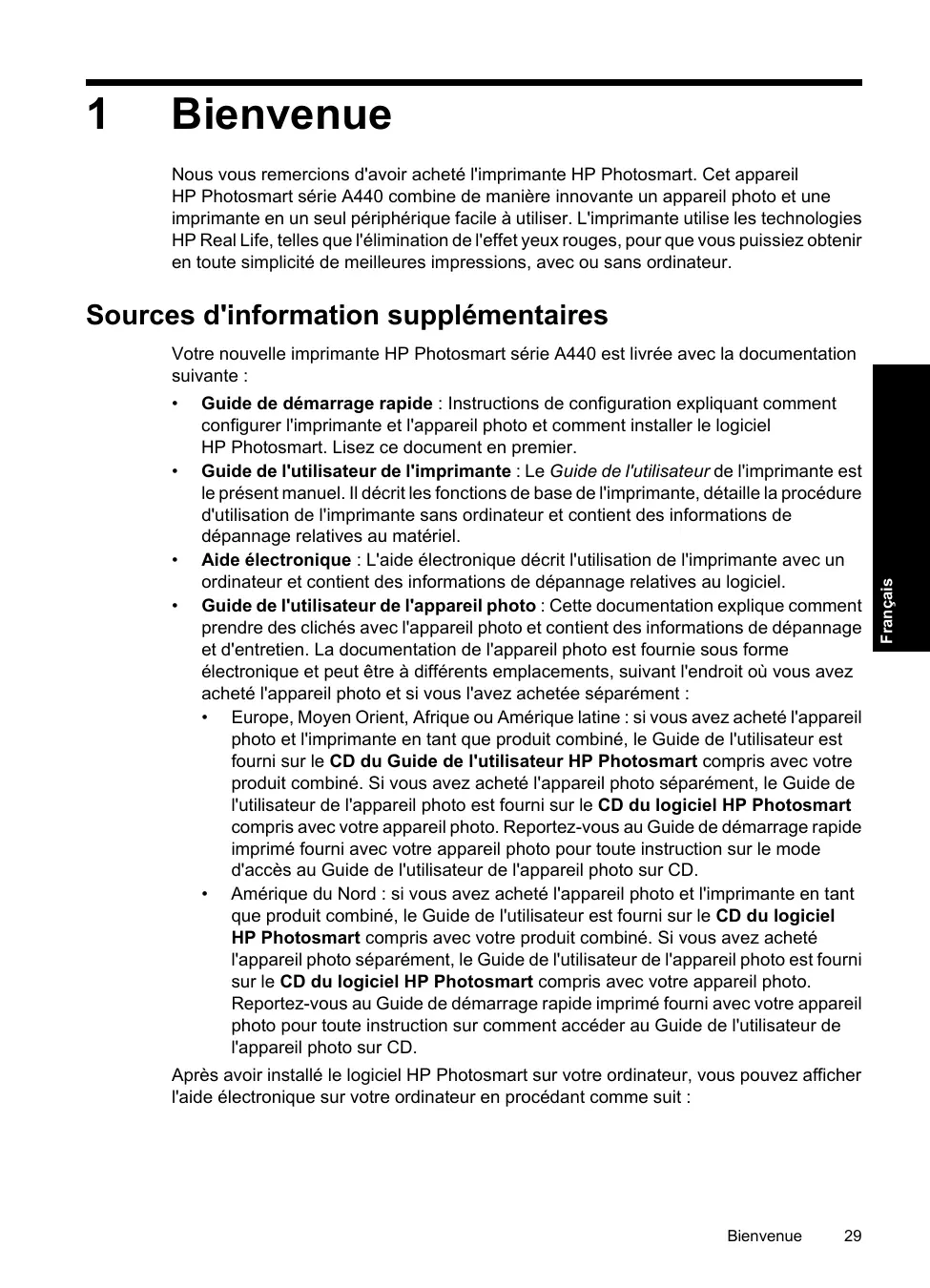


| Type de produit | Imprimante photo compacte avec station d'accueil pour appareil photo |
| Marque et modèle | HP Photosmart A440 |
| Alimentation | Adaptateur secteur : réf. HP 0957-2121 (Amérique du Nord, 120 V~ 60 Hz) ou HP 0957-2120 (reste du monde, 100-240 V~ 50/60 Hz) |
| Consommation électrique | Impression : 14,4 W ; Inactif (avec appareil photo) : 8,1 W ; Éteint (avec appareil photo) : 6,2 W ; En charge des batteries : jusqu'à 25 W |
| Capacité du bac papier | Jusqu'à 20 feuilles de papier photo (épaisseur max 11,5 mil) |
| Formats de support | Papier photo 10x15 cm, 10x15 cm avec languette, fiches bristol A6, cartes L 9x12,7 cm, formats panorama 10x30 cm (depuis ordinateur) |
| Connectivité | USB 2.0 vers ordinateur ; Port pour appareil photo PictBridge (avant) ; Station d'accueil pour appareil photo HP (dessus) |
| Fonctions principales | Impression directe depuis appareil photo HP (station d'accueil), impression depuis ordinateur, correction yeux rouges, amélioration HP Real Life, affichage et sélection des photos sur écran de l'appareil photo |
| Cartouche d'impression | HP 110 Tri-color Inkjet (noir et couleur) |
| Entretien | Nettoyage automatique de la cartouche depuis le menu Outils ; Alignement de la cartouche après remplacement |
| Sécurité | Ne pas utiliser de cartouche non compatible ni rechargée ; utiliser uniquement le cordon d'alimentation fourni |
| Conditions d'exploitation | Température : 5 à 40 °C (max), recommandé 15-35 °C ; Humidité : 5 à 90% HR, recommandé 20-80% |
| Garantie | 1 an pour l'imprimante, 90 jours pour les supports logiciels, cartouches jusqu'à épuisement ou date d'expiration |
| Systèmes d'exploitation compatibles | Windows XP (Familiale, Professionnel, x64) ; Mac OS X 10.3.x, 10.4.x |
FOIRE AUX QUESTIONS - PHOTOSMART A440 HP
Questions des utilisateurs sur PHOTOSMART A440 HP
0 question sur cet appareil. Repondez a celles que vous connaissez ou posez la votre.
Poser une nouvelle question sur cet appareil
Téléchargez la notice de votre Imprimante photo au format PDF gratuitement ! Retrouvez votre notice PHOTOSMART A440 - HP et reprennez votre appareil électronique en main. Sur cette page sont publiés tous les documents nécessaires à l'utilisation de votre appareil PHOTOSMART A440 de la marque HP.
MODE D'EMPLOI PHOTOSMART A440 HP
Avis publiés par la société hewlett-packard
Les informations contenues dans ce document peuvent faire l'objet de modifications sans préavis.
Tous droits réservés. La reproduction, l'adaptation ou la traduction de ce matériel est interdite sans l'accord préalable de Hewlett-Packard, sauf dans les cas permis par la législation relative aux droits d'auteur. Les seules garanties relatives aux produits et services HP sont décrites dans des déclarations de garantie expresse accompagnant lesdits produits et services. Aucun élément de ce document ne constitue une garantie supplémentaire. Hewlett-Packard ne saurait être tenu pour responsable des erreurs ou omissions techniques ou rédactionnelles de ce document.
Windows, Windows 2000 et Windows XP sont des marques déposées de Microsoft Corporation aux États-Unis.
Windows Vista est une marque déposée ou une marque de Microsoft Corporation aux États-Unis et/ou dans d'autres pays.
Intel et Pentium sont des marques ou des marques déposées d'Intel Corporation ou de ses filiales aux États-Unis et dans d'autres pays.
1 Bienvenue
Sources d'information supplémentaires 29 Composants de l'imprimante 30
2 Principes de base de l'impression
Chargement de papier 33 Insertion de l'appareil photo 34 Impression à partir d'un appareil photo placé sur la station d'accueil 35 Affichage des photos à imprimer 35 Impression de photos 35 Impression de photos à partir d'un ordinateur 36 Installez le logiciel et connectez le câble USB 36
3 Améliorez la qualité d'impression
Réglage de la qualité d'impression 38 Améliorez vos photos 38 Remplacement de la cartouche d'impression 38 Nettoyage automatique de la cartouche d'impression 40
4 Dépannage et assistance
Problèmes matériels de l'imprimante 41 Problèmes d'impression 43 Procédure d'assistance 45 Numéro réglementaire d'identification de modulo VCVRA-0703 46 Protection de l'environnement 46 Garantie HP 47
5 Caractéristiques techniques
Caractéristiques de l'imprimante 48
1 Bienvenue
Nous vous remercions d'avoir acheté l'imprimante HP Photosmart. Cet appareil HP Photosmart série A440 combine de manière innovante un appareil photo et une imprimante en un seul périphérique facile à utiliser. L'imprimante utilise les technologies HP Real Life, telles que l'élimination de l'effet yeux rouges, pour que vous puissiez obtenir en toute simplicité de belles impressions, avec ou sans ordinateur.
Sources d'information supplémentaires
Votre nouvelle imprimante HP Photosmart série A440 est livrée avec la documentation suivante :
- Guide de démarrage rapide : Instructions de configuration expliquant comment configurer l'imprimante et l'appareil photo et comment installer le logiciel HP Photosmart. Lisez ce document en premier. Guide de l'utilisateur de l'imprimante : Le Guide de l'utilisateur de l'imprimante est le présent manuel. Il décrit les fonctions de base de l'imprimante, détaille la procédure d'utilisation de l'imprimante sans ordinateur et contient des informations de dépannage relatives au matériel.
- Aide électronique : L'aide électronique déscrit l'utilisation de l'imprimante avec un ordinateur et contient des informations de dépannage relatives au logiciel. Guide de l'utilisateur de l'appareil photo : Cette documentation explique comment prendre des clichés avec l'appareil photo et contient des informations de dépannage et d'entretien. La documentation de l'appareil photo est fournie sous forme électronique et peut être à différents emplacements, suivant l'endetroit où vous avez acheté l'appareil photo et si vous l'avez achétée séparément :
- appareil photo. Reportez-vous au Guide de démarrage rapide imprimé fourni avec votre appareil photo pour toute instruction sur le mode d'accès au Guide de l'utilisateur de l'appareil photo sur CD.
- appareil photo. Reportez-vous au Guide de démarrage rapide imprimé fourni avec votre appareil photo pour toute instruction sur comment accéder au Guide de l'utilisateur de l'appareil photo sur CD.
Après avoir installé le logiciel HP Photosmart sur votre ordinateur, vous pouvez afficher l'aide électronique sur votre ordinateur en procédant comme suit :
- Windows : Dans le menu Démarrer, sélectionnez Programmes ou Tous les programmes, puis sélectionnez HP, HP Photosmart série A440 et cliquez sur Aide. Mac : Sélectionnez Aide, Aide Mac dans le Finder, puis Centre d'aide, Aide de l'imprimante HP Photosmart.
Composants de l'imprimante
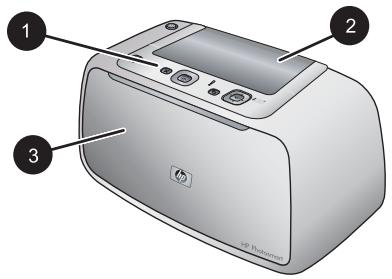
Figure 1-1 Vue de face (appareil fermé)
| 1 | Panneau de commande : Utilisez ce panneau pour activer les fonctions de base de l'imprimante. |
| 2 | Volet de la station d'accueil de l'appareil photo : Ouvrez ce volet pour placer l'appareil photo sur sa station d'accueil sur l'imprimante. |
| 3 | Bac de sortie (fermé) : Ouvrez ce composant pour effectuer une impression ou relier un apparéil photo numérique compatible PictBridge au port correspondant situé à l'avant de l'imprimante. |
Figure 1-2 Vue de face (appareil ouvert)
| 1 | Bac d'alimentation : Chargez le papier dans ce bac. Ouvrez d'abord le bac de sortie. Le bac d'alimentation s'ouvre automatiquement lorsque vous ouvrez le bac de sortie. Pour fermer le bac d'alimentation, vous devez d'abord fermer le bac de sortie. |
suite)
| 2 | Extension du bac d'alimentation : Tirez sur cette extension pour éviter que le papier ne tombe. |
| 3 | Guide de largeur du papier : Réglez ce guide selon la largeur du papier chargé dans l'imprimante pour positionner correctement ce dernier. |
| 4 | Volet de la cartouche d'impression : Ouvrez ce volet pour insérer ou-retirer la cartouche d'impression jet d'encre HP 110 trois couleurs. |
| 5 | Bac de sortie (ouvert) : L'imprimante dépose les impressions dans ce bac. Le bac d'alimentation s'ouvre automatiquement lorsque vous ouvrez le bac de sortie. |
| 6 | Port apparéil photo : Connectez à ce port un apparéil photo numérique compatible PictBridge. |
| 7 | Poinnée : sortez-la pour transporter l'imprimante. |
Figure 1-3 Face avant de l'imprimante
| 1 | Port USB : Raccordez via ce port l'imprimante à un ordinateur, avec le cable USB fourni. |
| 2 | Prise du cordon d'alimentation : Branchez le cordon d'alimentation à cet endroit. |
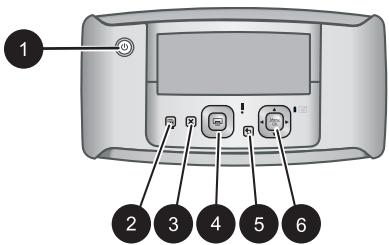
Figure 1-4 Panneau de commande
| 1 | Activer : Permet d'allumer ou d'éteindre l'imprimante. Si un appareil photo est relié à l'imprimante, ce bouton permet demettre l' apparail sous/hors tension. |
| 2 | Yeux rouges : Permet d'activer ou de désactiver la correction de l'effet yeux rouges. Reportez-vous à la section « Améliorez vos photos, » page 38. |
| 3 | Annuler : Permet d'arrête l'impression. |
| 4 | Imprimer : Permet d'imprimer la photo sélectionnée. Appuyez de nouveau sur ce bouton autant de fois que nécessaire pour imprimer plusieurs fois cette même photo. |
| 5 | Retour : Pour revenir à une étape précédente écran par écran, appuyez sur Retour. |
suite)
6 4 flèches directionnelles : Appuyez sur les 4 flèches directionnelles pour faire défiler les photos ou pour naviguer dans les menus. Appuyez sur Menu/OK pour ouvrir ou fermer une option de menu.
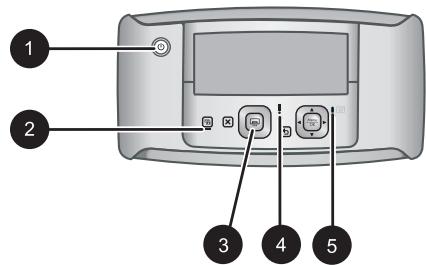
Figure 1-5 Voyants indicateurs
| 1 | Voyant Marché/Arrêt : Voyant vert fixe si l'imprimante est sous tension ;voyant clignotant si l'imprimante est mise sous ou hors tension. |
| 2 | Voyant Yeux rouges :Voyant vert fixe si la correction de l'effet yeux rouges est activée. |
| 3 | Voyant d'impression :Voyant vert fixe si l'imprimante est prête à imprimer ;voyant vert clignotant rapidement si l'imprimante est occupée à imprimer. |
| 4 | Voyant d'état :Voyant rouge clignotant en cas d'erreur ou s'il faut que l'utilisateur intervienne. Un message d'erreur s'affiche sur l'écran de l'appareil photo pour déscrire le problème. |
| 5 | Voyant des batteries de l'appareil photo :Voyant vert fixe si les batteries rechargeables de l'appareil photo sont entièrement recharges, ou clignotant si elles sont en cours de rechargement. Si vous branchez un apparéil photo entièrement charge, le voyant des batteries de l'appareil est éteint. |
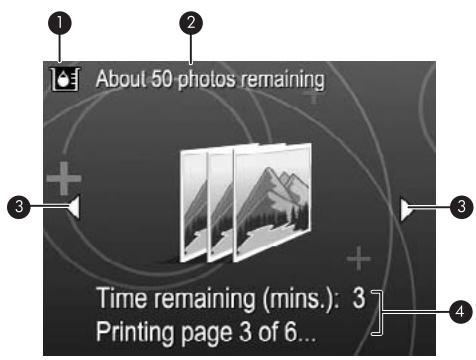
Figure 1-6 Écran de résumé des photos
| 1 | Indicateur de niveau d'encre : Affiche le niveau d'encre de la cartouche d'impression jet d'encre HP 110 trois couleurs. |
| 2 | Estimation du nombre d'impressions restantes : Affiche une approximation du nombre de photos pouvant être imprimées en utilisant la cartouche actuelle. |
| 3 | Flèches de navigation : Ces flèches indiquent qu'il existe d'autres photos que vous pouvez consulter en appuyant sur les boutons ← ou > du panneau de commande de l'imprimante. |
| 4 | Zone de messages : Affiche les messages de l'imprimante. |
2 Principes de base de l'impression
La présente section contient des informations de base relatives au papier et aux autres supports utilisables avec votre imprimante.
Chargement de papier
Utilisez du papier photo avancé HP. Ce papier est spécialement conçu pour être utilisé avec les encres de votre imprimante afin de créer de magnifiques photos. Les autres papiers photo produisent des résultats de qualité inférieure.
Pour obtenir la liste des papiers à jet d'encre HP disponibles ou pour acheter des consommables, consultez le site :
www.hpshopping.com (États-Unis) www.hpshopping.ca (Canada) www.hp.com/eur/hpoptions (Europe) www.hp.com (Reste du monde)
Pour charger du papier
- Ouvrez le bac de sortie. Le bac d'alimentation s'ouvre automatiquement.
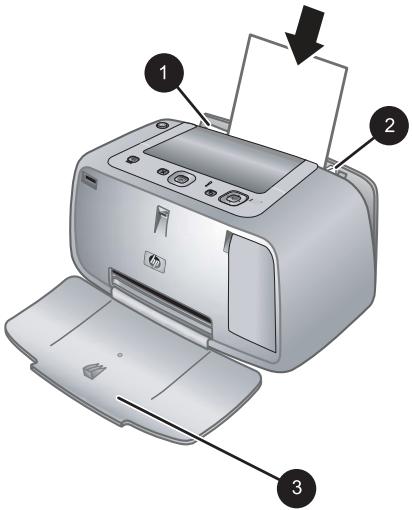
- Chargez jusqu'à 20 feuilles de papier photo, face à imprimer ou brillante vers le devant de l'imprimante. Si vous utilisez du papier à onglet, orientez-le de manière à ce que l'onglet entre en dernier dans l'imprimante. Lors du chargement, faites glisser le papier sur la gauche du bac d'alimentation et poussez le papier jusqu'à ce qu'il soit calé.
- Réglez le guide de largeur du papier contre le bord du papier sans plier ce dernier.
Insertion de l'appareil photo
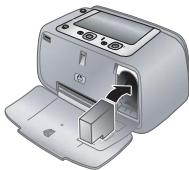
Pour imprimer des photos que vous avez prises avec l'appareil photo, placez l'appareil photo sur sa station d'accueil sur l'imprimante. Ne placez l'appareil photo que lorsqu'il est éteint.
Attention N'essayez pas de connecter un appareil photo non compatible avec l'imprimante. Toute connexion d'un appareil photo non compatible peut entraîner une dégradation du connecteur. Voir www.hp.com/support pour connaître la liste des appareils photos HP compatibles avec l'imprimante.
Attention Ne retirez pas l'appareil photo de sa station d'accueil pendant l'impression. Cela annulerait toutes les tâches d'impression.
Remarque Vous pouvez aussi connecter un appareil photo PictBridge via son câble USB au port de l'appareil photo, à l'avant de l'imprimante. Cependant, vous ne pouvez pas connecter d'autre appareil photo si l'appareil photo HP Photosmart série A440 est déjà placé sur sa station d'accueil sur l'imprimante. Pour plus d'informations sur l'utilisation de cette fonctionnalité, reportez-vous au guide d'utilisation de l'appareil photo.
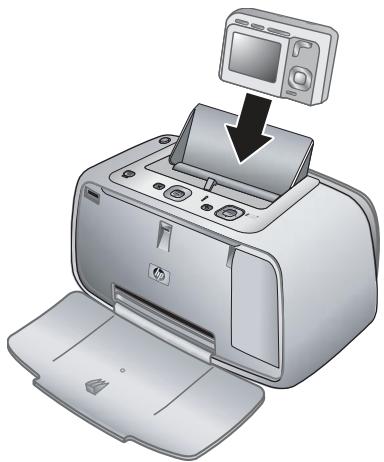
Pour placer l'appareil photo sur sa station d'accueil sur l'imprimante
- Ouvrez le volet de la station d'accueil de l'appareil photo, si nécessaire.
- Tenez l'appareil photo avec son écran face à vous et le dessous de l'appareil vers le bas.
- Assurez-vous que l'appareil photo est hors tension.
- Appuyez sur l'appareil photo pour que la patte du connecteur de sa station d'accueil s'insère dans l'orifice du connecteur au bas de l'appareil photo.
- Généralement, l'enfichage de l'appareil photo sur sa station d'accueil met l'imprimante et l'appareil photo sous tension. Si ce n'est pas le cas, appuyez sur le bouton Marche/Arrêt du panneau de commande de l'imprimante.
Impression à partir d'un appareil photo placé sur la station d'accueil
L'impression de photos directement depuis l'appareil photo placé sur sa station d'accueil est la façon la plus simple et la plus rapide d'obtenir des impressions d'une qualité exceptionnelle à partir de vos photos numériques. Cette section contient les rubriques suivantes :
Affichage des photos à imprimer
Vous pouvez naviguer et imprimer à partir de l'écran de l'appareil photo.
Utilisez le panneau de commande de l'imprimante pour sélectionner les photos à imprimer. Assurez-vous que l'appareil photo comporte des photos stockées dans sa mémoire interne ou sur une carte mémoire disponible en option, et qu'il est placé sur sa station d'accueil.
Procédure d'affichage des photos
Sur le panneau de commande de l'imprimante, appuyez sur ou sur pour faire défiler les photos stockées dans l'appareil.
Impression de photos
Important : Vos photos sont instantanément sèches et peuvent être manipulées immédiatement après leur impression. Néanmoins, HP recommende de laisser la surface imprimée des photos exposée à l'air pendant 3 minutes après l'impression, pour permettre aux couleurs de se développer pleinement avant de les empiler avec les autres photos ou de les placer dans des albums.
Impression de photos en une seule opération
- Accédez à une photo que vous souhaitez imprimer.
- Appuyez une fois sur Imprimer pour chaque exemplaire de la photo à imprimer. La photo est alors ajoutée à la file d'attente d'impression.
- Appuyez sur ou sur pour atteindre la photo suivante à imprimer. Il n'est pas nécessaire d'attendre la fin de l'impression de la première photo.

Remarque Pour imprimer la photo en cours, vous pouvez également appuyer sur Menu/OK, Sélectionner Imprimer cette image maintenant dans le menu Options d'impression, puis appuyer de nouveau sur Menu/OK.
Pour imprimer toutes les photos
- Appuyez sur Menu/OK, puis sur ↓ pour sélectionner le Menu Impression, puis de nouveau sur Menu/OK.
- Appuyez sur ↓ pour sélectionner Imprimer tout, puis appuyez sur Menu/OK.
- Suivez les invites qui s'affichent sur l'écran de l'appareil.
Pour imprimer une page d'index
- Appuyez sur Menu/OK, puis sur ↓ pour sélectionner le Menu Impression, puis de nouveau sur Menu/OK.
- Appuyez sur ↓ pour sélectionner Index photo, puis appuyez sur Menu/OK.
Un index photo affiche des vues miniatures et les numéros d'index pour toutes les photos. Utilisez du papier ordinaire ou une fiche bristol pour éviter de gaspiller le papier photo.
Impression de photos à partir d'un ordinateur
En connectant votre appareil HP Photosmart à un ordinateur, vous bénéficiez d'un plus grand nombre d'options d'impression de vos images. Le logiciel de l'imprimante offre un plus grand choix d'options d'impression et, grâce au logiciel HP Photosmart, vous pouvez améliorer l'apparence de vos photos, les organiser et les partager en ligne.
Avant d'imprimer à partir de votre ordinateur, vous devez installer le logiciel HP Photosmart et connecter à l'ordinateur le câble USB de l'imprimante (sur le port USB situé à l'arrière de l'imprimante).

Remarque Il se peut que le cable USB 2.0 requis pour l'impression depuis un ordinateur (équipé d'un connecteur masculin Type B - masculin Type A) ne soit pas inclus dans le carton de l'imprimante, aussi devrez-vous peut-être l'acheter séparément.
Installes le logiciel et connectez le câble USB
| Utilisateurs Windows | Utilisateurs Mac |
| Important: ne connectez pas le cable USB tant que vous n'y avez pas été invité.1. Insérez le CD HP Photosmart dans le lecteur de CD-ROM de votre ordinateur. Si l'Assistant d'installation n'apparaît pas, recherche le fisier Setup.exe sur le lecteur de CD-ROM, puis double-cliquez dessus. Le chargement des fisiers prend moins d'une minute.2. Cliquez sur Suivant, puis suivez les instructions à l'écran.3. Lorsque vous y ététs invite, connectez une extrémité du cable USB au port USB situé à l'arrière de l'imprimante, puis connectez l'autre extrémité du cable au port USB de votre ordinateur.4. Suivez toutes les instructions affichées jusqu'à ce que l'installation soit terminée. Si un message vous invite à redémarrer votre ordinateur, faites-le. | 1. Connectez une extrémité du cable USB au port USB situé à l'arrière de l'imprimante, puis connectez l'autre extrémité du cable au port USB de votre ordinateur.2. Insérez le CD HP Photosmart dans le lecteur de CD-ROM de votre ordinateur.3. Sur le bureau, cliquez deux fois sur l'icône CD HP Photosmart.4. Cliquez deux fois sur l'icône HP Installer et suivez les instructions affichées pour installer le logiciel de l'imprimante.5. À l'affichage de l'écran de félicitations, cliquez sur OK. |
Vous devez transférer vos photos sur votre ordinateur avant de pouvoir les utiliser avec le logiciel HP Photosmart. L'Aide électronique de l'imprimante fournit des informations supplémentaires sur les nombreux paramètres d'impression disponibles lorsque vous imprimez depuis un ordinateur. Pour savoir comment ouvrir l'Aide électronique, reportez-vous à la section « Sources d'information supplémentaires, » page 29.
3 Améliorez la qualité d'impression
Suivez les instructions contenues dans ce chapitre pour assurer en permanence une qualité d'impression optimale.
Réglage de la qualité d'impression
Vous pouvez régler l'imprimante pour imprimer des photos avec un niveau de qualité supérieur ou inférieur. Pour obtenir des photos de la meilleure qualité possible, choisissez Optimale. Ce mode produit des photos de la meilleure qualité possible, mais est aussi un mode d'impression légèrement plus lent. Si vous voulez imprimer une photo rapidement et que vous ne souhaitez pas sacrifier la meilleure qualité possible, choisissez le paramètre de qualité inférieure Rapide.
Pour modifier la qualité d'impression
- Appuyez sur Menu/OK, puis sur ↓ pour sélectionner le Menu Impression, puis de nouveau sur Menu/OK.
- Appuyez sur Paramètres d'impression, puis appuyez sur Menu/OK.
- Sélectionnez Qualité d'impression, puis appuyez sur « ou » pour sélectionner la qualité d'impression souhaitée.
- Appuyez sur Menu/OK.
Améliorez vos photos
La correction de l'effet yeux rouges améliore automatiquement vos photos à l'aide des technologies HP Real Life pour :
Améliorer la netteté des photos floues. Améliorer les zones sombres d'une photo sans affecter les zones claires. - Eliminer l'effet yeux rouges pouvant se produire sur des photos prises avec un flash. Améliorer la luminosité générale, les couleurs et le contraste des photos.
La fonction de correction de l'effet yeux rouges est activée par défaut lorsque vous allumez l'imprimante pour la première fois. Si vous pouvez imprimer une photo sans utiliser la correction de l'effet yeux rouges, désactivez celle-ci.
Pour désactiver la correction de l'effet yeux rouges
Appuyez sur Yeux rouges.
La correction de l'effet yeux rouges reste désactivée jusqu'à ce que vous appuyiez à nouveau sur Yeux rouges.
Remplacement de la cartouche d'impression
Utilisez la cartouche d'impression HP 110 Tri-color Inkjet pour imprimer des photos en noir et blanc et en couleurs.
Les encres HP Vivera offrent une qualité photo réaliste et une résistance exceptionnelle au vieillissement, d'où des couleurs vives et qui duront. Leur formule a été mise au point de manière spécifique et elles sont soumises à des tests scientifiques quant à leur qualité, pureté et résistance à la décoloration.
Pour garantir l'obtention de résultats d'impression optimaux, HP vous recommande de n'utiliser que des cartouches d'impression HP. Le fait d'insérer une cartouche incorrecte peut invalider la garantie de l'imprimante.
Attention Vérifiez que vous utilisez les cartouches d'impression adéquates. À ce sujet, HP vous recommande de ne pas modifier ni de recharger ses cartouches d'impression. Tout dommage résultant de la modification ou de la recharge des cartouches d'impression HP n'est pas couvert par la garantie HP.
Pour garantir une qualité d'impression optimale, HP vous recommande d'installer toutes les cartouches d'impression achetées au détail avant la date indiquée sur l'emballage.
Préparation de l'imprimante et de la cartouche
- Assurez-vous que l'imprimante est sous tension.
- Ouvrez le volet des cartouches d'impression.
- Retirez la bande adhésive rose de la cartouche.
Figure 3-1 Retirez la bande adhésive rose
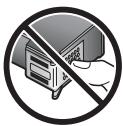
Figure 3-2 Ne touchez pas ces endroits
Pour insérer la cartouche
- Si vous remplacez une cartouche, poussez cette dernière vers le bas tout en la tirant vers l'extérieur pour l'extraire de son support.
- Tenez la cartouche de rechange en orientant l'étiquette vers le haut. Faites glisser la cartouche dans son support en l'inclinant légèrement vers le haut pour que les contacts cuivrés s'insèrent en premier dans l'imprimante. Appuyez sur la cartouche jusqu'à ce qu'elle s'enclenche.
- Fermez la trappe d'accès aux cartouches d'impression. L'écran de l'appareil photo affiche une icône indiquant le niveau d'encre approximatif de la cartouche d'impression installée. Si la cartouche n'est pas une cartouche HP d'origine, ou si la cartouche a été utilisée dans une imprimante différente, aucun niveau d'encre n'est affchéé.
- Chargez du papier photo avancé HP dans le bac d'alimentation, appuyez sur Menu/OK et suivez les instructions à l'écran pour aligner les cartouches.

Remarque L'encre contenu dans les cartouches est utilisé de différentes manières au cours du processus d'impression, y compris lors de la phase d'initialisation qui prépare le périphérique et les cartouches pour l'impression, ainsi que lors de la maintenance des têtes d'impression, qui permet deMAINTRIR la PROPRES des buses et assurer que l'encre s'écoule en douceur. En outre, une certaine quantité d'encre demeure dans la cartouche après utilisation. Pour plus d'informations, voir www. hp. com/go/inkusage.
Nettoyage automatique de la cartouche d'impression
La présence de lignes blanches ou de trainées monochromes sur vos impressions indique que les cartouches d'impression ont sans doute besoin d'être nettoyées. Le nettoyage utilisant de l'encre, ne nettoyez pas la cartouche plus souvent que nécessaire.
Pour nettoyer automatiquement la cartouche d'impression
- Assurez-vous qu'un appareil photo est placé sur la station d'accueil.
- Appuyez sur Menu/OK, puis sur pour sélectionner le Menu Impression, puis de nouveau sur Menu/OK.
- Appuyez sur Outils, puis appuyez sur Menu/OK.
- Sélectionnez Nettoyer la cartouche, puis appuyez sur Menu/OK.
- A l'issue de la procédure de nettoyage, l'imprimante imprime une page de test. Vérifiez la page de test, puis désissez l'une des options suivantes :
- électionnez Oui sur l'écran de l'appareil photo, puis appuyez sur Menu/OK sur le panneau de commande de l'imprimante.
- Si la qualité d'impression de la page de test semble bonne, sélectionnez Annuler sur l'écran de l'appareil photo, puis appuyez sur Menu/OK.
Vous pouvez nettoyer la cartouche d'impression trois fois de suite. Les nettoyages successifs permettent d'obtenir un meilleur résultat mais utilisent une quantité d'encre plus importante.

Remarque : Si la cartouche ou l'imprimante a récemment fait une chute, il se peut que des trainées blanches apparaissent sur vos impressions ou que certaines couleurs manquent. Ce problème est temporaire et se résout de lui-même dans les 24 heures.
4 Dépannage et assistance
L'imprimante HP Photosmart série A440 est conçue pour être fiable et facile à utiliser. Cette section répond aux questions les plus fréquemment posées concernant l'utilisation de l'imprimante et l'impression sans ordinateur. Elle contient des informations sur les rubriques suivantes :
Pour des informations de dépannage sur l'utilisation du logiciel HP Photosmart et l'impression à partir d'un ordinateur, reportez-vous à l'Aide électronique. Pour davantage d'informations sur l'affichage de cette aide, reportez-vous à la rubrique « Sources d'information supplémentaires, » page 29.
Pour des informations sur les problèmes de dépannage impliquant l'appareil photo HP Photosmart, reportez-vous au Guide de l'utilisateur de l'appareil.
Avant de contacter l'assistance HP, lisez les conseils de dépannage de cette section ou consultez les services d'assistance en ligne à l'adresse www.hp.com/support.
Problèmes matériels de l'imprimante

Remarque Si vous ne parvenez pas à connecter l'imprimante à un ordinateur, HP vous recommande d'utiliser un câble USB de moins de 3 mètres (10 pieds). Le câble USB fourni est conforme à cette exigence.
Cause: Une intervention est nécessaire. Essayez l'une des solutions suivantes.
- Vérifiez les instructions sur l'écran de l'appareil photo. Si l'imprimante est connectée à un ordinateur, lisez les instructions affichées sur l'écran de l'ordinateur.
- Mettez l'imprimante hors tension, débranchez le cordon d'alimentation et patientez 30 secondes. Rebranchez le cordon d'alimentation et mettez l'imprimante sous tension.
- Aucune cartouche d'impression n'est installée. Pour plus d'informations, reportez-vous à la section « Remplacement de la cartouche d'impression », page 38.
- Si le voyant État continue de clignoter, rendez-vous sur le site www.hp.com/support ou contactez l'assistance HP.
Je ne peux pas placer mon appareil photo sur sa station d'accueil de l'imprimante.
Solution: L'appareil photo n'est peut-être pas compatible avec l'imprimante. N'essayez pas de placer sur la station d'accueil un appareil photo non compatible. Voir www.hp.com/support pour connaître la liste des appareils photos HP compatibles avec l'imprimante.
Les boutons du panneau de commande ne répondent pas.
Cause: Une erreur s'est produite au niveau de l'imprimante. Essayez l'une des solutions suivantes.
- Patientez environ une minute pour voir si l'imprimante se réinitialise.
- Retirez l'appareil photo de sa station d'accueil, puis placez-le à nouveau sur sa station. Ceci corrige souvent le problème.
- Mettez l'imprimante hors tension, débranchez le cordon d'alimentation et patientez 30 secondes. Rebranchez le cordon d'alimentation et mettez l'imprimante sous tension.
- Si l'imprimante ne se réinitialise pas et que les boutons du panneau de commande ne répondent toujours pas, rendez-vous sur le site www.hp.com/support ou contactez l'assistance HP.
L'imprimante est branchée mais ne s'allume pas.
- L'imprimante est peut-être branchée dans un bloc multiprise hors tension. Allumez la multiprise, puis allumez l'imprimante.
- Il se peut que l'imprimante soit branchée sur une source d'alimentation incompatible. Si vous voyagez à l'étranger, assurez-vous que la source d'alimentation du pays/ de la région que vous visitez est conforme à l'alimentation et au cordon d'alimentation de l'imprimante.
- Vérifiez que l'adaptateur secteur fonctionne correctement. Pour vérifier le fonctionnement de l'adaptateur secteur :
Assurez-vous que l'adaptateur de tension est relié à votre imprimante et à une prise électrique compatible. - Appuyez et maintenez la pression sur le bouton Mise sous tension de l'imprimante. Si le bouton Mise sous tension s'illumine, cela signifie que le cordon d'alimentation fonctionne correctement. Si le voyant ne s'allume pas, accédez au site www.hp.com/support ou contactez l'assistance HP.
Impossible de charger les piles de l'appareil photo.
- Vous avez peut-être acheté des piles alcalines, qui ne sont pas rechargeables. Achetez des piles rechargeables pour pouvoir utiliser la fonction de charge de l'imprimante. Pour plus d'informations, reportez-vous au Guide de l'utilisateur de l'appareil photo.
- L'appareil photo n'est pas correctement enchaîné sur sa station d'accueil sur le dessus de l'imprimante. Assurez-vous que l'appareil photo est correctement enchaîn
- Vérifiez que les deux extrémités du cordon d'alimentation sont branchées d'une part sur l'imprimante et d'autre part sur une prise secteur active. Il est possible que les batteries rechargeables soient trop ancériennes pour assurer le maintain d'une charge. Remplacez les batteries.
Problèmes d'impression
Le papier ne se charge pas correctement dans l'imprimante, ou l'image imprimée est décentrée ou en angle.
Le papier n'a pas été correctement chargé. La cartouche d'impression a besoin d'être alignée.
- Le papier n'a pas été correctement chargé. Rechargez-le, assurez-vous qu'il est correctement orienté dans le bac d'alimentation et que le guide de largeur du papier se trouve près du bord du papier. Pour plus d'informations sur le changement du papier, reportez-vous à la section « Chargement de papier, » page 33.
- Alignez la cartouche d'impression. Chargez du Papier photo Avancé HP dans le bac d'alimentation, appuyez sur Menu/OK, puis suivez les instructions à l'écran pour aligner la cartouche. Le bac d'alimentation contient sans doute trop de papier. Retirez une partie du papier, puis essayez d'imprimer à nouveau.
- Si les feuilles de papier photo se collent les unes aux autres, essayez de n'en charger qu'une à la fois.
- Un bourrage s'est formé pendant l'impression. Reportez-vous à la rubrique relative au dépannage des bourrages papier pour obtenir des instructions sur leur élimination.
Aucune page ne sort de l'imprimante.
- Une intervention est peut-être nécessaire. Lisez les instructions sur l'écran de l'appareil photo.
- L'alimentation est désactivée ou une connexion est défaillante. Assurez-vous que l'alimentation est active et que le cordon d'alimentation est correctement connecté.
- Un bourrage s'est formé pendant l'impression. Reportez-vous à la rubrique relative au dépannage des bourages papier pour obtenir des instructions sur leur élimination.
Un bourrage s'est formé pendant l'impression.
Solution: Vérifiez les instructions sur l'écran de l'appareil photo. Pour dégager un bourrage, essayez l'une des solutions suivantes.
- Si le papier s'arrête en chemin sur la partie avant de l'imprimante, tirez-le délicatement vers vous pour le sortir.
- Si le papier ne se présente pas sur la partie avant de l'imprimante, essayez de le retarder depuis la partie arrêté de l'imprimante.
- Retirez le papier du bac d'alimentation.
- Dégagez délicatement le bourrage papier en le retirant par l'arête de l'imprimante.
- Si vous ne pouvez pas atteindre l'extrémité du bourrage papier pour le retirer, procédez comme suit :
- Mettez l'imprimante hors tension, débranchez le cordon d'alimentation et patientez 30 secondes.
- Branchez le cordon d'alimentation et mettez l'imprimante sous tension. L'imprimante opère une vérification de la trajectoire du papier et éjecte automatiquement le bourrage.

Conseil Si vous constatez un bourrage papier en cours d'impression, essayez de charger les feuilles de papier photo l'une après l'autre. Introduisez le papier photo dans le bac d'alimentation jusqu'à ce qu'il bute.
La page qui sort de l'imprimante est blanche.
- Vérifiez l'icône du niveau d'encre sur l'écran de l'appareil photo. Si l'une des cartouches est vide, remplacez-la. Pour plus d'informations, reportez-vous à la section « Remplacement de la cartouche d'impression, » page 38.
- Vous avez lancé l'impression puis annulé le traitement. Si vous annulez le traitement avant le début de l'impression de la photo, l'imprimante peut déjà avoir chargé le papier en préparation de l'impression. La prochaine fois que vous imprimerez, elle ejectera une feuille blanche, avant de démarrer le nouveau projet d'impression.
- La cartouche d'impression est peut-être vide. Vérifiez l'icone du niveau d'encre sur l'écran de l'appareil photo, puis remplacez la cartouche si nécessaire. Pour plus d'informations, reportez-vous à la section « Remplacement de la cartouche d'impression, » page 38. Il se peut que vous ayez sélectionné une faible résolution sur l'appareil photo numérique au moment de prendre votre cliché. Pour obtenir de résultats à l'avoir, reglez l'appareil photo numérique sur une haute résolution de photo.
Assurez-vous que vous utilisez le bon type de papier photo pour le projet. Pour obtenir de bons résultats, utilisez du papier photo avancé HP. Il est spécialement conçu pour fonctionner avec les encres de votre imprimante. Les autres papiers photo produisent des résultats de qualité inférieure. Pour plus d'informations, reportez-vous à la section « Chargement de papier, » page 33. Assurez-vous que la qualité d'impression Optimale est sélectionnée. Reportez-vous à la section « Réglage de la qualité d'impression, » page 38. - Vérifiez que vous avez sélectionné le paramètre de type de papier approprié. Pour plus d'informations, reportez-vous au guide de l'utilisateur. - Activez ou désactivez la correction de l'effet yeux rouges. Reportez-vous à la section « Améliorez vos photos, » page 38. - Vous imprimez sur la mauvaise face du papier. Vérifiez que le papier est chargé, face à imprimer tournée vers l'avant de l'imprimante. - La cartouche d'impression a besoin d'être nettoyée. Pour plus d'informations, reportez-vous à la section « Nettoyage automatique de la cartouche d'impression, » page 40. - La cartouche d'impression a besoin d'être alignée. Pour plus d'informations, reportez-vous au Guide de l'utilisateur. - Vos photos sont instantanément sèches et peuvent être manipulées immédiatement après leur impression. Néanmoins, HP recommande de laisser la surface imprimée des photos exposée à l'air libre pendant 3 minutes après l'impression, pour permettre aux couleurs de se développer pleinement avant de les empiler avec les autres photos ou de les placer dans des albums.
En cas de problème, procédez de la manière suivante :
- Consultez la documentation fournie avec l'appareil HP Photosmart.
- Visitez le site Web d'assistance en ligne de HP à l'adresse suivante www.hp. hériques et l'assistance de spécialistes. Elle offre les services suivants :
- Un accès rapide à des spécialistes de l'assistance en ligne compétents Des mises à jour du logiciel et du pilote pour votre apparéil HP Photosmart
- Des informations pertinentes sur les produits HP Photosmart et un dépannage des problèmes les plus courants
- Des mises à jour de péri iphérique HP Photosmart
- pendant la période de garantie limitée couvrant le périphérique ; au-delà de la période de garantie, des frais seront appliqués).
- Appelez l'assistance HP. Les options d'assistance et la disponibilité varient selon le produit, le pays/la région, ainsi que la langue.
Pour obtenir une liste des numéros de téléphone de l'assistance, reportez-vous à la liste des numéros de téléphone sur la deuxième de couverture.
Numéro réglementaire d'identification de modèle vcvra-0703
Pour des motifs réglementaires d'identification, un numéro réglementaire de modèle a été affecté à votre produit. Le numéro réglementaire d'identification de modèle de votre produit est le VCVRA-0703. Ne confondez pas le numéro réglementaire et le nom marketing (HP Photosmart série A440) ou le numéro de produit (Q8506A).
Protection de l'environnement
Pour tout ce qui concerne la gestion des produits en fonction de l'environnement, reportez-vous à l'aide électronique.
Garantie HP
| Produit HP | Durée de la garantie limitée |
| Supports logiciels | 90 jours |
| Imprimante | 1 an |
| Cartouches d'encre | Jusqu'à épuisement de l'encre HP ou jusqu'à expiration de la date de garantie imprimée sur la cartouche ( selon le cas qui se produit en premier). Cette garantie ne couvres pas les produits utilisant de l'encre HP qui ont été reconditionnés, mal utilisés ou altérés. |
| Accessoires | 1 an, sauf indication contraire |
A. Extension de garantie limitee 1. Hewlett-Packard (HP) guarantee to client utilise final que les produits HP décrits précément sont exempts de défauts de matériaux et mafçons pendant la durée indiqué ci-dessus, à compter de la date d'achat par le client. 2. Pour les sociétés, la garantie limitée HP est valable uniquement en cas d'impossibilité d'executer les instructions de programmation. HP ne garantiit pas que le fonctionnement du sociéil ne connait pas interruptions ni derreurs. 3. La garantie limitée HP ne couve que les définis qui apparaissent dans le cadre de l'utilisation normale du produit et ne couve aucune autre probleme, y compris ceux qui survient du fait : a. d'une mauvaise maintenance ou d'une modification; b. de logiciels, de supports, de pieces ou de consommables non fournis ou non pris en charge par HP; c. du fonctionnement du produit hors de ses caractéristiques; ou d. d'une modification non autorisée ou d'une mauvaise utilisation. 4. Pour les imprimantes HP, l'utilisation d'une cartouche d'un autre fournisseur ou d'une cartouche rechargeée n'entraîne pas la résiliation de la garantie ni d'un contrat de support HP. Tout fois, si la panne ou les dégats peuvent ettre attribués à l'utilisation d'une cartouche d'un autre fournisseur, d'une cartouche rechargeée ou d'une cartouche périmèt, HP facturer les montants correspondant au temps et au matériel nécessaires à la réparation de l'imprimante. 5. Si, pendant la période de garantie applicable, HP est informé d'une défaillance concernant un produit couvert par la garantie HP, HP déschaïs re désposer ou de replacier le produit défectieux. 6. Si HP est dans Incapacité de réparer ou de replacier, selon le cas, un produit défectifs couvert par la garantie HP, HP devra, dans un début raisonnable après avoir été informé du début, rembourseur le prix d'achat du produit. 7. HP ne sera tenu a aucune obligation de réparation, de remplacement ou de remboursement tant que le client n'aura pas retourné le produit défectueux à HP. 8. Tout produit de remplacement peut être neuf ou comme neuf, pourvu que ses fonctionnalités soient au moins équivalentes à celles du produit remplaçé. 9. Les produits HP peuvent contérer des pièces, des composants ou des matériels reconditionés équivalents à des neufs en termes de performances. 10. La garantie limitée HP est valable dans tout pays dans le produit HP couvert est distribué par HP. Des contrats appportant des services de garantie supplémentaires, teils que la réparation sur site, sont disponibles auprès des services de maintenance agrées par HP dans les pays dans le produit est distribué par HP ou par un impôtaire agrée. B. Restrictions de garantie DANS LA MESURE OU LES LOIS LOCALES L'AUTORISENT, HP OU SES FOURNISSEURS TIERS NE FONT AUCUNE AUTRE GARANTE OU CONDITION, EXPRESSE OU IMPLICITE, EN CE QUI CONCERNE LES PRODUITS HP ET NIENT TOUT GARANTE IMPLICITE DE COMMERCIALISATION. DE QUALITE SUISFAISANTE OU D'ADAPTATION À UN BUT PARTICULARU. C. Restrictions de responsabilité 1. Dans la mesure ou les lois locales l'autorisent, les recours enoncés dans cette déclaration de garantie constituent les recours exclusifs du client. 2. DANS LA MEASURE UO LES LOIS LOCALES L'AUTORISER, EXCEPTION FAITE DES OBLIGATIONS SPECIFIQUEMENT ENONCÉES DANS LA PRESENTE DÉCLARATION DE GARANTIE, HP OU SES FOURNISSEURS TIER SE POURRONT ÉTRE TENUS POUR RESPONSABLES DE DOMMAGES DIRECTES, INDIRECTS, SPECAUX OU ACCIDENTELS, QUILS SOIENT BASES SUR UN CONTRAT, UN PREJUDICE OU TOUTA AUTRE THÉORIE LÉGALE, QUE CES DOMMAGES SOIENT REPERTU ES POSSIBLES OU NON. D. Lois locales 1. Ce déclaration de garantie donne au client des droits juridiques spécifique. Le client peut également posseder d'autres droits selon les états des Elats-Unis, les provinces du Canada, et les autres pays ou régions du monde. 2. Si cette déclaration de garantie est incompatible avec les lois locales, elle sera considérée comme étant modifiée pour être conforme à la loi locale. Selon ces lois locales, ce
Garantie du fabricant HP
Cher client,
Veuillez, ci-après, les coordonnées de l'entité HP responsable de l'exécution de la garantie fabricant relative à votre matériel HP dans votre pays.
En vertu de votre contrat d'achat, il se peut que vous disposiez de droits légaux supplémentaires à l'encontre de ce vendeur. Ceux-ci ne sont aucunement affectés par la présente garantie du fabricant HP.
en regard des défauts de conformité du bien au contrat et des vices rédhibitoires dans les conditions prévues aux articles 1641 à 1649 du Code civil.
Code de la consommation :
Art. L. 211-4. - Le vendeur est tenu de livrer un bien conforme au contrat et répond des défauts de conformité existant lors de la délivrance.
Il répond également des défauts de conformité résultant de l'emballage, des instructions de montage ou de l'installation lorsque celle-ci a été mise à sa charge par le contrat ou a été réalisée sous sa responsabilité.
Art. L. 211-5. - Pour être conforme au contrat, le bien doit
1° Etre propre à l'usage habituellement attendu d'un bien semblable et, le cas échéant, correspondre à la description donnée par le vendeur et posséder les qualités que celui-ci a présentées à l'acheteur sous forme
d'échantillon ou de modèle
Présenter les qualités qu'un acheteur peut légitiment attendre eu égard aux déclarations publiques faites par le vendeur, par le producteur ou par son représentant, notamment dans la publicité ou l'étiquetage;
2° Du présenter les caractéristiques définies d'un commun accord par les parties ou être propre à tout usage spécifique reconnu par l'acheteur, porté à la connaissance du vendeur et que ce dernier a accepté.
Code civil :
Code civil Article 1641 : Le vendeur est tenu de la garantie à raison des défauts cachés de la chose vendue qui la rendent impropre à l'usage auquel on la destine, ou qui diminuent tellement cet usage, que
L'acheteur ne l'aurait pas acquise, ou n'en aurait donné qu'un moindre prix, s'il les avait connus.
Code civil Article 1648 : L'action résultant des vices rédhibitoires doit être intentée par l'acquéreur dans un délai de deux ans à compter de la découverte du vice.
France : Hewlett-Packard France, SAS, 80, rue Camille Desmoulins, 92788 Issy-les-Moulineaux Cedex 9
Belgique : Hewlett-Packard Belgium BVBA/SPRL, 1, rue de l'Aeronef, B-1140 Brussels
Luxembourg : Hewlett-Packard Luxembourg SCA, 7a, rue Robert Stümper, L-2557 Luxembourg-Gasperich
5 Caractéristiques techniques
Cette section indique la configuration système requise pour l'installation du logiciel HP Photosmart et décrit certaines caractéristiques de l'imprimante.
Pour obtenir une liste complète des caractéristiques de l'appareil photo HP Photosmart série A440, reportez-vous au Guide de l'utilisateur de l'appareil fourni dans le carton ou en format en ligne sur le CD du Guide de l'utilisateur de l'imprimante HP Photosmart ou sur le CD du logiciel HP Photosmart, suivant l'endroit où vous avez acheté l'appareil photo et si vous l'avez acheté séparément.
Caractéristiques de l'imprimante
| Catégorie | Caracteristiques |
| Système d'exploitation | Windows (configuration minimale) : Windows XP Edition familiale, Windows XP Professionnel ou x64 Mac (configuration minimale) : Mac® OS X 10.3.x, 10.4.x |
| Formats des supports | Papier photo 10 x 15 cm (4 x 6 pouces) Papier photo 10 x 15 cm avec languette de 1,25 cm (4 x 6 pouces avec languette de 0,5 pouces) Fiches bristol 10 x 15 cm (4 x 6 pouces) Cartes A6 10,5 x 14,8 cm (4,1 x 5,8 pouces) Cartes format L 9 x 12,7 cm (3,5 x 5 pouces) Cartes L 9 x 12,7 cm avec languette de 1,25 cm (3,5 x 5 pouces avec languette de 0,5 pouces) Pris en charge uniquement lors de l'impression à partir d'un ordinateur : Hagaki, 101 x 203 mm (4 x 8 pouces), papier photo Panorama 10 x 30 cm (4 x 12 pouces). |
| Capacité du bac papier | 20 feuilles de papier photo, épaisseur maximale 11,5 mil (292 μm) par feuille10 feuilles de papier 10 x 30 cm (4 x 12 pouces) pour l'impression au format panoramicique |
| Conditions d'exploitation | Maximum en fonctionnement : 5 à 40 °C (41 à 104°F), 5 à 90 % HRRecommendations en fonctionnement : 15 à 35 °C (59 à 95 °F), 20 à 80 % HR |
| Consommation électrique | Impression : 14,4 WInactive : 8,1 W (avec apparéil photo placé sur la station d'accueil)Éteinte : 6,2 W (avec apparéil photo placé sur la station d'accueil)Inactive, chargement des batteries en cours : 25 WEteinte, chargement des batteries en cours : 22,9 W |
| Numéro de modèle de l'alimentation | Réf. HP 0957-2121 (Amérique du nord), 120 Vac (±10 %) 60 Hz (±3 Hz) |
suite)
| Catégorie | Caracteristique |
| Réf. HP 0957-2120 (Reste du monde), 100-240 Vac (±10 %) 50/60 Hz (±3 Hz) |
- AVIS PUBLIÉS PAR LA SOCIÉTÉ HEWLETT-PACKARD
- 1 BIENVENUE
- 2 PRINCIPES DE BASE DE L'IMPRESSION
- 3 AMÉLIOREZ LA QUALITÉ D'IMPRESSION
- 4 DÉPANNAGE ET ASSISTANCE
- 5 CARACTÉRISTIQUES TECHNIQUES
- SOURCES D'INFORMATION SUPPLÉMENTAIRES
- COMPOSANTS DE L'IMPRIMANTE
- CHARGEMENT DE PAPIER
- POUR CHARGER DU PAPIER
- INSERTION DE L'APPAREIL PHOTO
- POUR PLACER L'APPAREIL PHOTO SUR SA STATION D'ACCUEIL SUR L'IMPRIMANTE
- IMPRESSION À PARTIR D'UN APPAREIL PHOTO PLACÉ SUR LA STATION D'ACCUEIL
- AFFICHAGE DES PHOTOS À IMPRIMER
- PROCÉDURE D'AFFICHAGE DES PHOTOS
- IMPRESSION DE PHOTOS
- IMPRESSION DE PHOTOS EN UNE SEULE OPÉRATION
- POUR IMPRIMER TOUTES LES PHOTOS
- POUR IMPRIMER UNE PAGE D'INDEX
- IMPRESSION DE PHOTOS À PARTIR D'UN ORDINATEUR
- INSTALLES LE LOGICIEL ET CONNECTEZ LE CÂBLE USB
- RÉGLAGE DE LA QUALITÉ D'IMPRESSION
- POUR MODIFIER LA QUALITÉ D'IMPRESSION
- AMÉLIOREZ VOS PHOTOS
- POUR DÉSACTIVER LA CORRECTION DE L'EFFET YEUX ROUGES
- REMPLACEMENT DE LA CARTOUCHE D'IMPRESSION
- PRÉPARATION DE L'IMPRIMANTE ET DE LA CARTOUCHE
- POUR INSÉRER LA CARTOUCHE
- NETTOYAGE AUTOMATIQUE DE LA CARTOUCHE D'IMPRESSION
- POUR NETTOYER AUTOMATIQUEMENT LA CARTOUCHE D'IMPRESSION
- PROBLÈMES MATÉRIELS DE L'IMPRIMANTE
- JE NE PEUX PAS PLACER MON APPAREIL PHOTO SUR SA STATION D'ACCUEIL DE L'IMPRIMANTE
- LES BOUTONS DU PANNEAU DE COMMANDE NE RÉPONDENT PAS
- L'IMPRIMANTE EST BRANCHÉE MAIS NE S'ALLUME PAS
- IMPOSSIBLE DE CHARGER LES PILES DE L'APPAREIL PHOTO
- PROBLÈMES D'IMPRESSION
- AUCUNE PAGE NE SORT DE L'IMPRIMANTE
- UN BOURRAGE S'EST FORMÉ PENDANT L'IMPRESSION
- LA PAGE QUI SORT DE L'IMPRIMANTE EST BLANCHE
- EN CAS DE PROBLÈME, PROCÉDEZ DE LA MANIÈRE SUIVANTE
- NUMÉRO RÉGLEMENTAIRE D'IDENTIFICATION DE MODÈLE VCVRA-0703
- PROTECTION DE L'ENVIRONNEMENT
- GARANTIE HP
- GARANTIE DU FABRICANT HP
Marque : HP
Modèle : PHOTOSMART A440
Catégorie : Imprimante photo