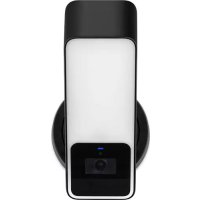
Outdoor Cam - Überwachungskamera EVE - Kostenlose Bedienungsanleitung
Finden Sie kostenlos die Bedienungsanleitung des Geräts Outdoor Cam EVE als PDF.



Benutzerfragen zu Outdoor Cam EVE
0 Frage zu diesem Gerät. Beantworten Sie die, die Sie kennen, oder stellen Sie Ihre eigene.
Eine neue Frage zu diesem Gerät stellen
Laden Sie die Anleitung für Ihr Überwachungskamera kostenlos im PDF-Format! Finden Sie Ihr Handbuch Outdoor Cam - EVE und nehmen Sie Ihr elektronisches Gerät wieder in die Hand. Auf dieser Seite sind alle Dokumente veröffentlicht, die für die Verwendung Ihres Geräts notwendig sind. Outdoor Cam von der Marke EVE.
BEDIENUNGSANLEITUNG Outdoor Cam EVE
EN Getting Started 4
DE Erste Schritte 30
FR Prise en main 56
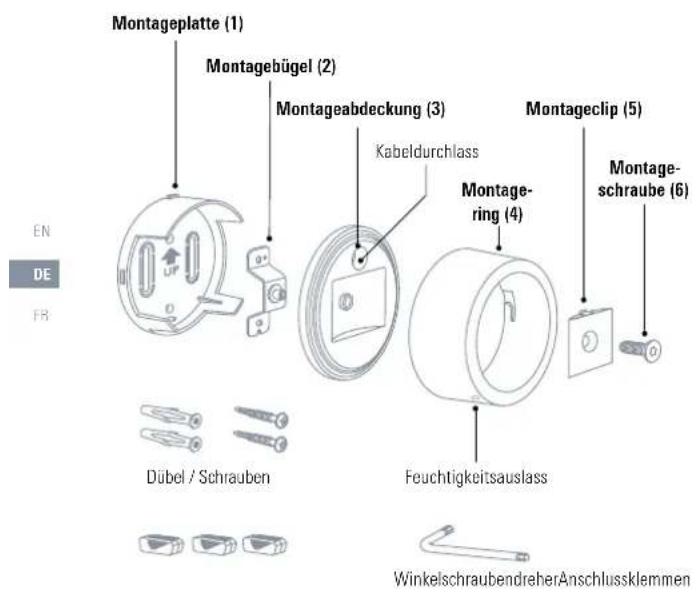
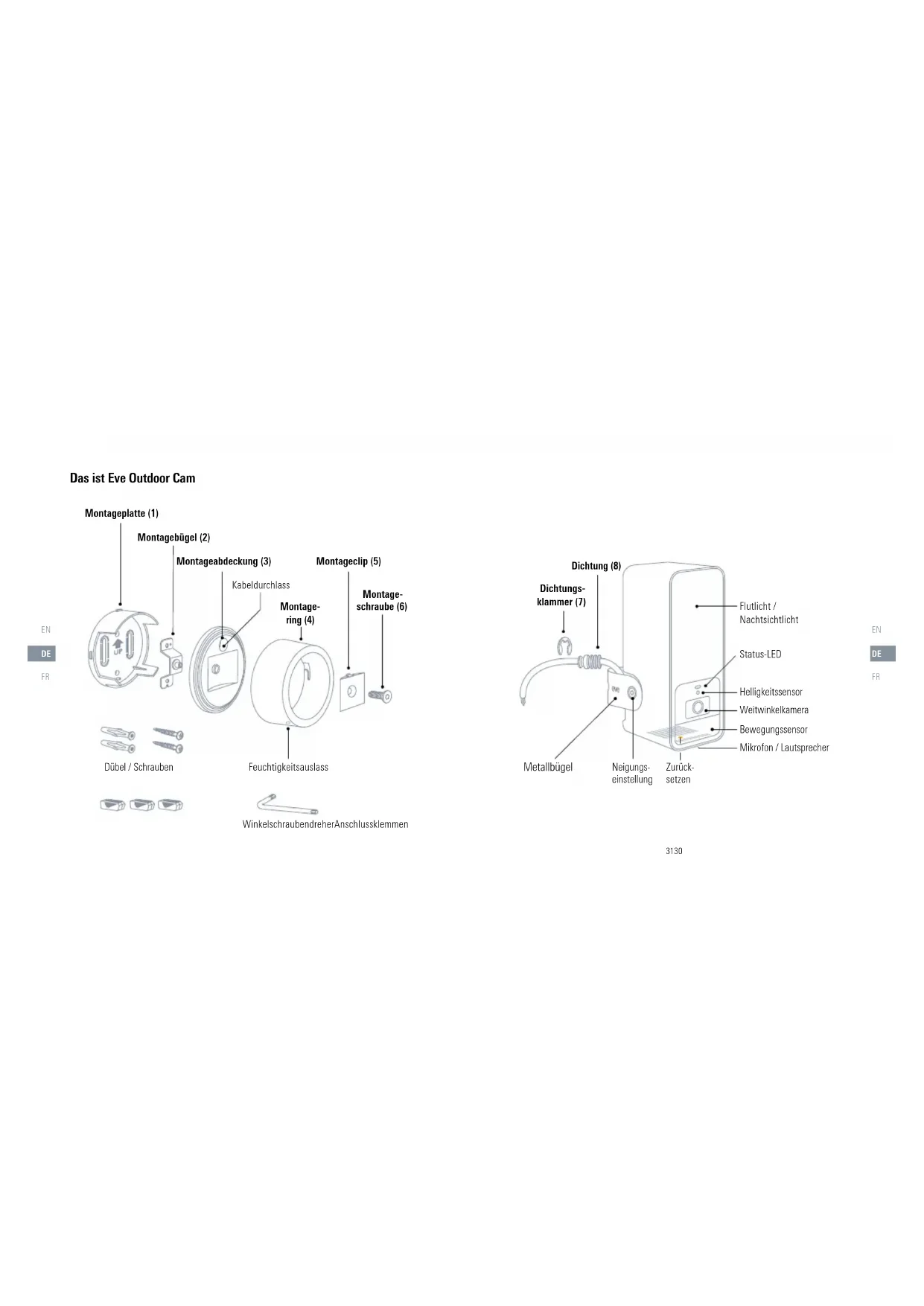
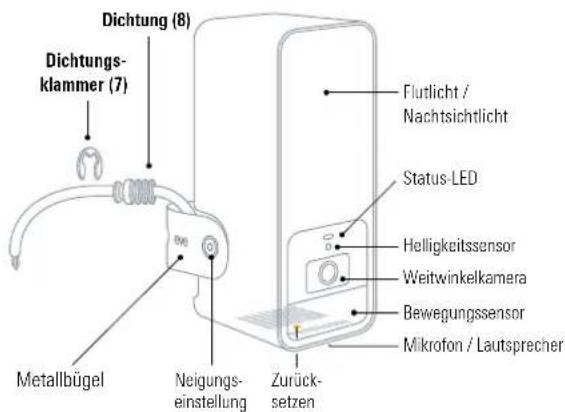
Das ist Eve Outdoor Cam
Erste Schritte

Wenn du unsicher bist, wie du Eve Outdoor Cam richtig installiert, wende dich an einen qualifizierten Elektriker. Eve Outdoor Cam muss gemäß allen zuteffenden Vorschriften und Normen installmentiert und betrieben werden.
Ort wahlen
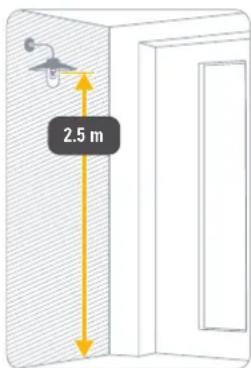
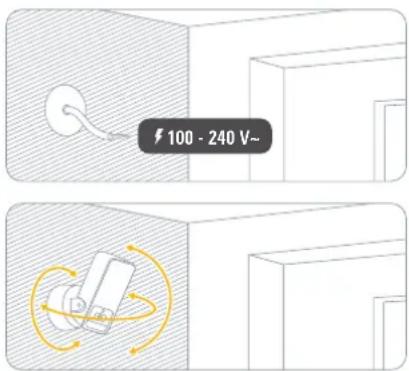
Eve Outdoor Cam kann am besten als Ersatz für eine bestehende Außenlampe installiert werden. Ideal ist die Installation in einer Höhe von 2,5 m bei einem Neigungswinkel von 30^ , aber du kannst Eve Outdoor Cam zur Ausrichtung beliebig um drei Achen tohen.

Bitte halte die in deiner Region zuteffenden Gesetze in Bezug auf Videoüberwachung in öffentlichen Räumen ein.
EN
DE
FR
Erste Schritte
Prüfe die WLAN-Abdeckung
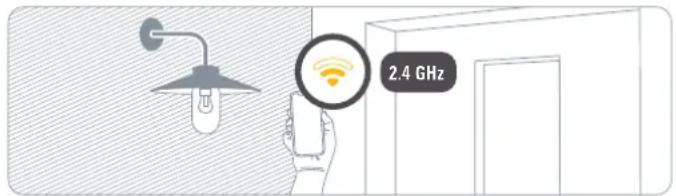
Der WLAN-Empfang in Außenbereichen ist oftmales eingeschränkt. Vergewissere dich vor der Installation von Eve Outdoor Cam, dass am gewünschten Ort eine WLAN-Verbindung hergestellt werden kann.
Um eine hohe Reichweite und Stabilität zu gewährleisten, verbindet sich Eve Outdoor Cam nur mit WLAN-Netzwerken im 2,4-GHz-Frequencyband. Um die Abdeckung mit dem iPhone zu überprüfen, stelle stiller, dass es mit einem 2,4-GHz-WLAN-Netzwerk verbunden ist. Daaktivierte wenn notigt vorübergehend das 5-GHz-Netzwerk an demim Rauter.
EN
DE
FR
Haite mein iPhone an die Stelle der Wand, an den du Eve Outdoor Cam anbringen mächtst. Warte mindestens 10 Sekunden lang und überprüfe die WLAN-Verbindung auf dem iPhone: Die Signalstarke soll mindestens zwei Balken betragen.
Wenn der gewinschtte Ort nicht mit WLAN abgedeckt ist, platziere den Routar wenn möglich naher, nutze einen WLAN-Repeater oder einen weiteren Mesh-Knaten oderSuche eine andere Stelle fur Eve Outdoor Cam.
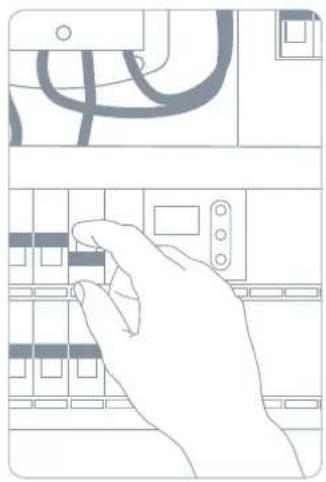
Trenne die Stromversorgung

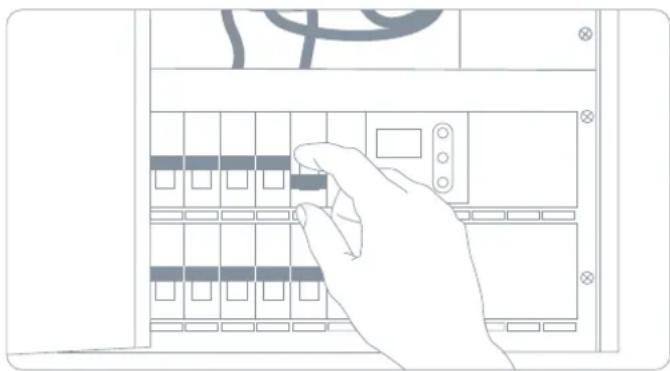
ACHTUNG - Gefahr eines Stromschlages!
Schalte die Sicherung des Stromkreises deiner bestehenden Außenlampe in ihrem Sicherungs-kasten ab. Stelle sichere, dass kein Strom flieBt, indem du den zugehörigen Lichtschalter weniger Male an- und wieder ausschatst.
EN
DE
FR
Installation
Bringe die Montageplatte an
Nimm die aktuell installierte Außenlampe ab. Positionäre die Montageplatte (1) und entferne eines der Kunststoffelemente, um eine Öffnung für das Stromkabel freiizumachen. Vergawissere dich, dass der mit "UP" beschriebete Pfeil nach oben zeigt, und zeichne die Befestigungsocher an. Lege die Montageplatte [1] beiseite, bohr die angezeichneten LÖcher und führ die beiliegenden Dübel ein.

Eve Outdoor Cam erfcrdert scwoh einen Neutraleiter als auch einen Schutzleiter. Fails dieser Leiter nicht vohenden sind, kann Eve Outdoor Cam an dieser Stelle nicht eingesetzt werden.
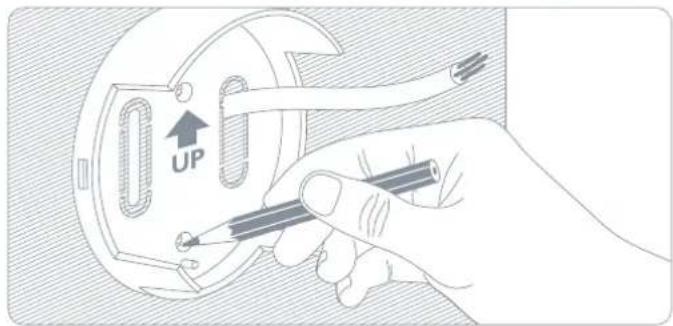

Du kannst auch die Lücher der zuvor verwendeten Außenlampe verwenden, sofern diese den nichte Abstand aufwesen. Vergewissesich dicht in thisem Fall, dass der mit "UP" beschrifte Pfell nach oben oder waage recht nach links oder rechts zeigt.


Setze den Montagebügel (2) auf die Montageplatte (1) und befestigeihn mit den beiliegenden Schrauben.
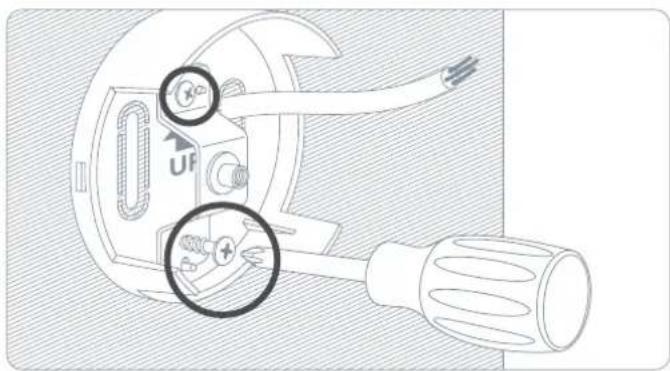
Setze die Montageabdeckung (3) mit dem Kabeldurchlass oben auf den Montagabügel (2).
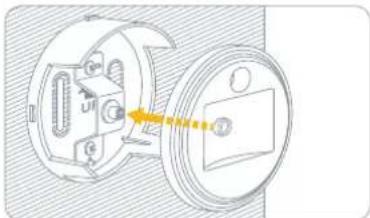
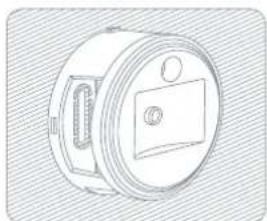
Setze den Montagering (4) mit dem Feuchtigkeitsauslass nach unter zeitend auf und drehe him zum Befestigen nach links.
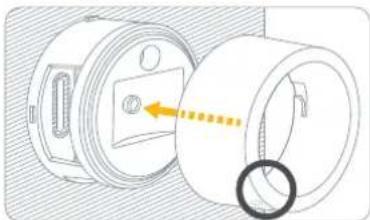
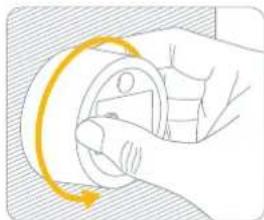
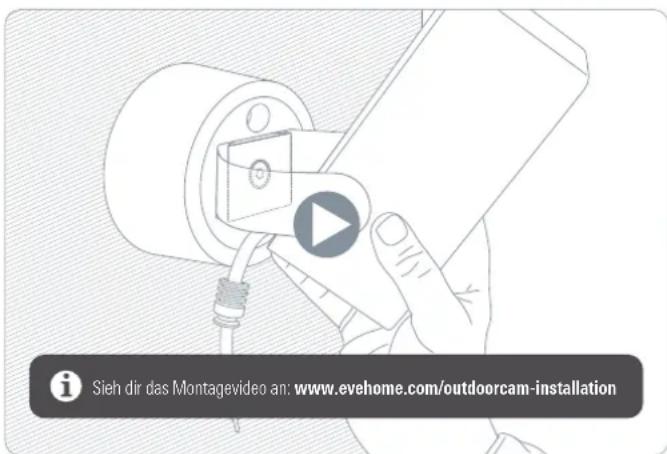
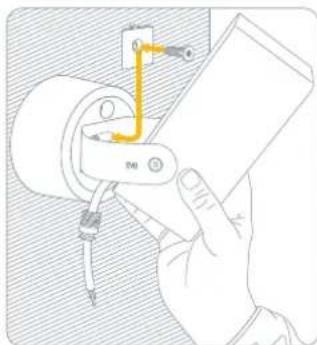
Platzieren den Montageclip (5) zusammen mit dem Metallbiegel im verteilten Bereich der Montageabdeckung (3), sodssd der Montageclip (5) einrastet. Drehe die beiliegende Montageschraube im Uhreigersinn, um Eve Outdoor Cam zu befestigen.

Halte Eve Outdoor Cam fest, bis die Schraube ausreichend welt eingedreht ist. Du musts die Schraube nicht vollständig festziehen und auch noch nicht den beiliegenden Winkelschaubandreher verwenden - drehe die Schraube einfach mit den Fingern.
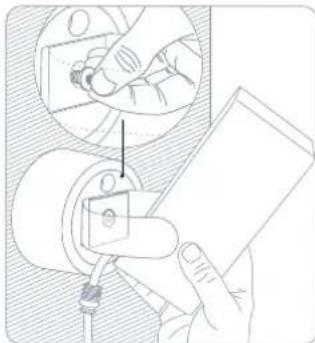
Schließe Eve Outdoor Cam an
Fuhre das Kabel durch den Kabeldurchlass.
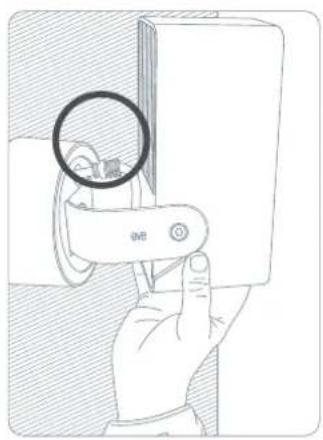
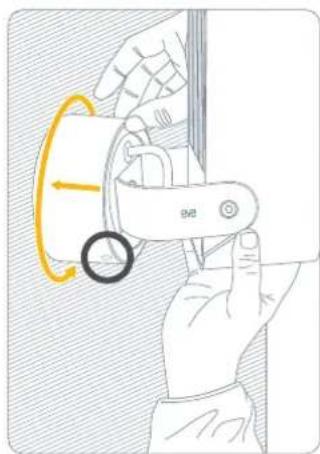
Drehe Eve Outdoor Cam mit der Oberseite nach unten. Drehe dann den Montagering (5) rechtsherum und ziehe him zu dir hin, um him wieder zu öffnen und das Kabel einfach erreichen zu können.
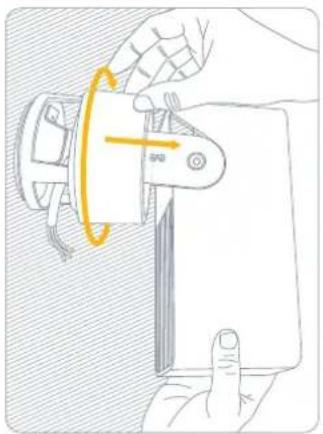
Führ das Kabel von Eve Outdoor Cam so durch die Wandhalterung, dass die Dichtung bündig an der Montageabdeckung (3) anliegt.
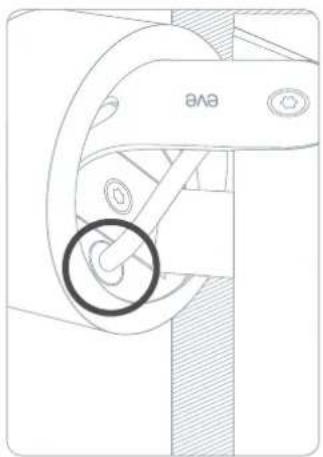
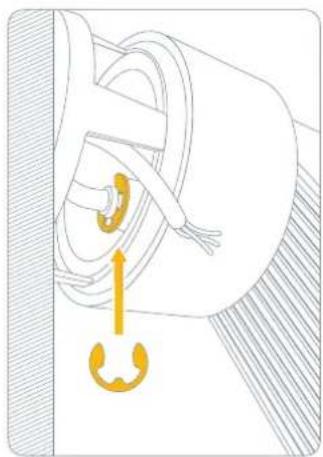
Sichere die Dichtung (8) mit der Dichtungsklammer (7).
EN
DE
F8
Verbind die einzelnen Leitungen des Stromkabels über die beiliegenden Anschlussklemmen mit Eve Outdoor Cam.
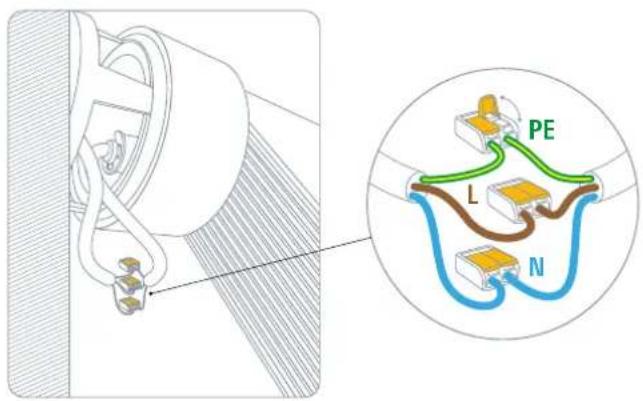

Eve Outdoor Cam erfindert scwohlen einen Neutralleiter als auch einen Schutzleiter. Falls diese Leiter nicht verhanden sind, kann Eve Outdoor Cam an dieser Stelle nicht eingesetzt werden.
Drehe Eve Outdoor Cam zurück in die Ausgangsposition und verstaue die Klemmen und Kabel in der Wandalterung.
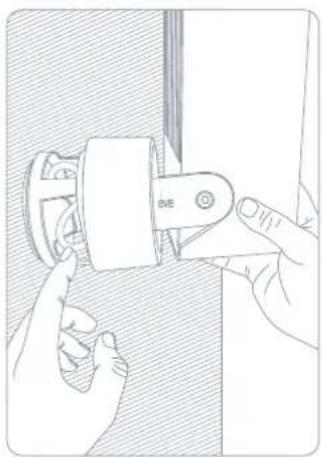
Befestige den Montagaring (5) wieder, indem du他们在 Richtung Wand drückst und nach Links drehst. Vergewissere sich, dass der Feuchigkeitssauslass nach unten gerichtet ist.
Nimm Eve Outdoor Cam in Betrieb
Richte Eye Outdoor Cam aus und zihe die Schraube mit dem beiliegenden Winkel-schraubendreher fest.
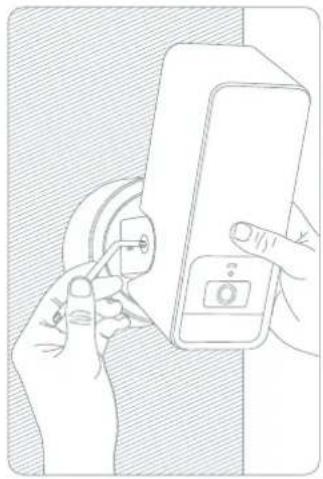
Schalte die Sicherung des Stromkreises in\ deinem Sicherungskosten wieder ein. Die\ Status-LED sollt nun leuchten.
Lade die Eve-App aus dem App Store herunter.
Öfne die Eve-App und tippe auf „Garat hinzufugen". Eve führt dich dann durch die Einrichtung.
Wenn du Eve bereits zuvor eingerichtet hast, affine die Eve-Einstellungen und fige Eve Outdoor Cam hinzu.

e

Laden im
App Store

Nutre zum Hinzuflagen von Eve Outdoor Cam den HomeKit-Code auf der Rückseite dieser Anleitung
Viel Spaß
Aufnahmen
Eve Outdoor Cam Unterstützung ausschließlich Apple HomeKit Secure Video, sodass du von Eve Outdoor Cam festgestellte Aktivitat sichere in iCloud speichern kannst. HomeKit Secure Viden erfordert iCloud+ (nicht enthalten). iCloud+ mit 50 GB Speicherplatz unterstützen eine Kamera, iCloud+ mit 200 GB Speicherplatz bis zu fünf Kamas und iCloud+ mit 2 TB unbegrenzt weitere Kamas. Die Kamerauhnahmen werden nicht auf das Speicherlimit von iCloud+ angerechnet. Aufnahmen werden 10 Tage lang gespeichert und danach automatisch geföscht. Willst du eine Aufnahme gehalten, kannst du sie bei Bedarf dauerhaft speichern.
EN
DE
F
| Live Video | Aufnahme | Mitarbeiter/oder jahebeische Beseitigung | Mitarbeiter oder spezifische Bewegungsverzichtlichkeiten/AutoPost | Anzahl unterworbenen Kompress | |
| Ken Cloud- | ✓ | ✓ | |||
| iCloud-mu 5.0 GB Spitzer | ✓1 | ✓ | ✓ | ✓ | |
| iCloud-mu 20GB Specizer | ✓ | ✓ | ✓ | ✓ | 6 |
| iCloud-mu 2 TB Specizer | ✓ | ✓ | ✓ | ✓ | unbegrenzt |
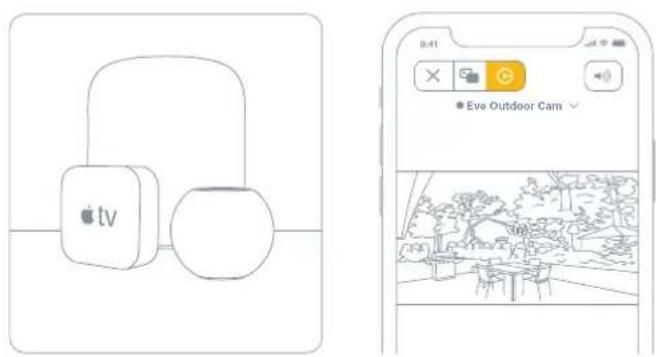
Greife sichere auf Eve Outdoor Cam zu, wenn du unterwegs bist, und erkenne, wenn sich ein Tier, Menschen oder Fahrzeug in deiner Videoaufnahme befindet. Wenn ein Apple TV HD, Apple TV 4K oder HomePod denselben iCloud-Account wie mein iPhone verwendet, dient das Gerat automatisch als Steuerzentra- le, ganz ohne weitere Einrichtung.
Um die Einstellungen von Eve Outdoor Cam zu ändern, tippe in der Videoansicht der Home-App auf das Einstellungen-Symbol.
EN
DE
FR
Zugriff Status
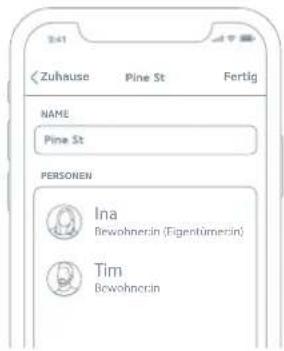
Um weiteren Personen mit einem
iCloud-Account Zugriff auf Eve Outdoor Cam zu geben, wahle Hauseinstellungen in der Home-App. Nur der Hauptnutzter dar den Streaming- und Aufnahme-Modus bei Anoder Abwesenheit regeln und bestimmten, ab andere auf die Aufnahmen von Eve Cam zugreifen konnen.
EN
DE
F
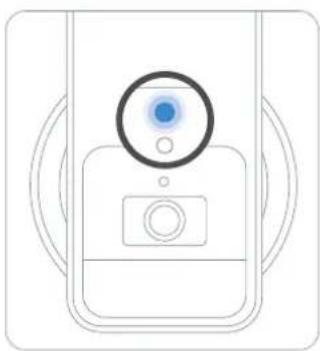
Du kannst cas Statuslicht der Kamera in der Home-App in den Einstellungen von Eve Outdoor Cam deaktivieren.
Aus-Streaming/Aufnahme deaktiviert
Blau - Streaming möglich und inaktiv
Rot-Streamng aktiv/Aufnahme erlaubt
100% Privacy
evehome.com/privacy

Keine Eye-Cloud

Keine Registrierung

Kein Tracking
EN
DE
FR
Eve Outdoor Cam wurde von Grund auf so entwickelt, dass keine persönlichen Daten geschlossen sind. Von Eve Outdoor Cam und iCloud gestreamtes Videomaterial wird Ende-zu-Ende-verschlüsselt auf die Geräte übertragen, sodass nur du und die von dir festgelegten Personen es anseen können.
Weitere Informationen findest du unter evehome.com/de/privatephaere
Bewegungserkennung
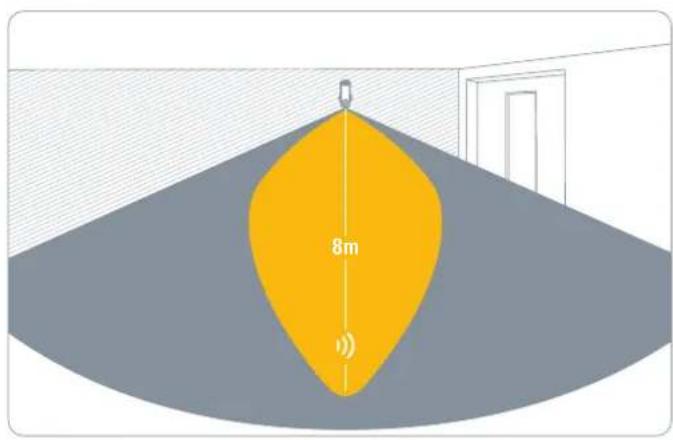
Dank des eigenständigen Bewegungssensors startlich Eve Outdoor Cam nicht, wenn nur einige Blätter im Wind wehen oder keine Tiere vorbeischaufen. In den Geräteinstellungen der Eve-App logst du die Empfindlichkeit des Bewegungssensors fest.
50
Bewegungslicht
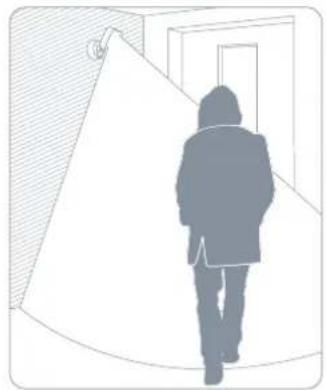
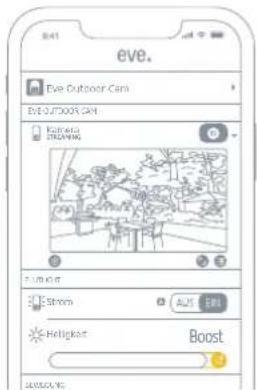
Eve Outdoor Cam schaltet automatisch das Flüchtlicht ein, wenn der Bewegungssensorine Bewegung feststellt. In den Geräteeinstellungen der Eve-App kannst du dies auf die Nachte beschranken, die Dauer festlegen, oder diese Funktion ganz deaktivieren.
Licht-Boost
Wenn das integrierte Flutlicht extrahelt leuchten soll, kannst du in der Eve-App den Licht-Boost aktivieren. Er lasst sich auch für das automatische Bewegungslicht aktivieren. Nach einiger Zeit wird der Licht-Boost automatisch wieder deaktiviert.
51
EN
DE
F8
Zurücksetzen
WLAN-Verbindung zurücksetzen
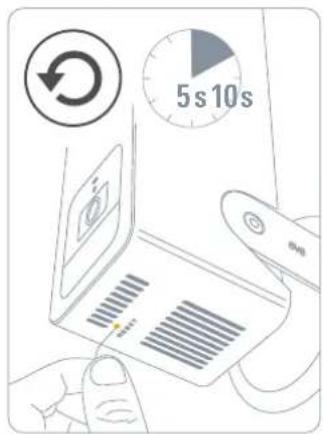
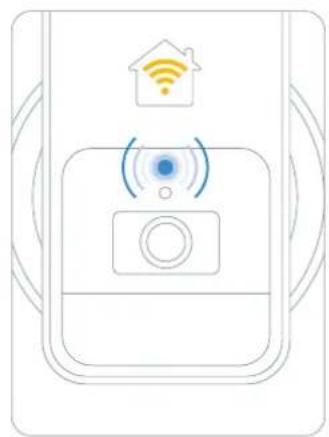
Um Eve Outdoor Cam mit einem anderen WLAN-Netzwerk zu verbinden, halte die Reset-Taste der Kamera mithilfe einer Bänklammer 5 Sekunden lang gestrück, bis die LED-Anzeige blau blinkt. Lasse die Reset-Taste los, sobald die LED blau zu blinken beginnnt, und öffne die Home-App, um Eve Outdoor Cam mit demselben WLAN-Netzwerk zu verbinden, mit dem dein iPhone derzeit verbunden ist.
Zurücksetzen
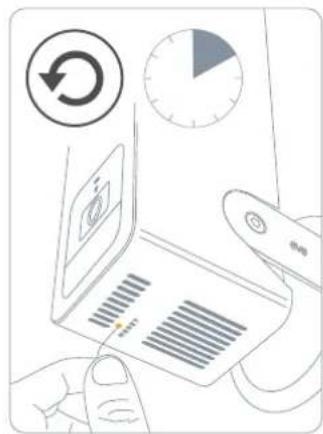
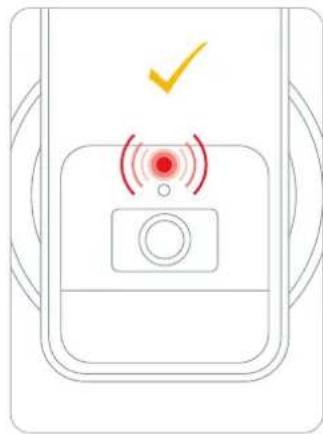
Um alle Einstellungen von Eva Outdoor Cam einschließlich der Verbindung zu HomeKit zureckzusetzen, halte die Reset-Taste der Kamera mithilfe einer Böroklammer 10 Sekunden lang gestrück, bis die LED-Anzeige rot blinkt.
EN
DE
F8
EN Getting Started 4
D Erste Schritte 30
FR Prise en main 56
Legal Information · Rechtliche Hinweise · Informations legales
Eve Systems GmbH, Rotkreuzplatz 1, 80634 Munich, Germany

eve outdoor cam

Bewahre deinen HomeKit-Code an einem sicheren Platz auf. Du besoinigstihn, um Eve zu deinem Zuhause hinzuzufugen. Niemand außer dir kennt diesen Code.