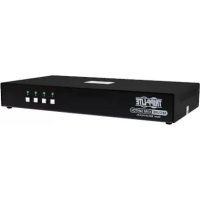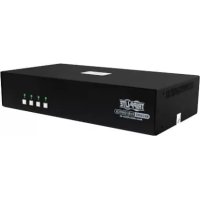
B002DV2A4N4 - Schalter Tripp Lite - Kostenlose Bedienungsanleitung
Finden Sie kostenlos die Bedienungsanleitung des Geräts B002DV2A4N4 Tripp Lite als PDF.


| Produkttyp | Sicherer KVM-Switch |
| Marke | Tripp Lite |
| Modell | B002-DV2A4-N4 |
| Anzahl der unterstützten Computer | 4 |
| Anzahl der Monitore | 2 (Doppelbildschirm) |
| Maximale Videoauflösung (DVI) | 1920 x 1200 bei 60 Hz |
| Videoanschlüsse | DVI-I (Eingänge und Konsolenausgang) |
| USB-Anschlüsse | USB 2.0 Typ B (Eingänge), USB 2.0 Typ A (Konsole für Tastatur/Maus) |
| Audioanschlüsse | 3,5 mm Klinke (Eingänge und Konsolenausgang) |
| Stromversorgung | Externes Netzteil 12 V DC, 3 A |
| Zertifizierungen | NIAP / Common Criteria, Schutzprofil Version 4.0 |
| Sicherheitsfunktionen | Einbruchschutz (Deaktivierung bei Gehäuseöffnung), Sicherheitssiegel, geschützte Firmware, optische Isolierung der USB-Kanäle, sichere EDID-Emulation, automatische Löschung des Tastaturpuffers, kein Speicherpuffer |
| Garantie | 3 Jahre (eingeschränkt) |
| Betriebssystemkompatibilität | Alle gängigen Betriebssysteme |
| Wartung und Reinigung | Vor der Reinigung ausstecken; ein feuchtes Tuch verwenden (keine flüssigen oder Aerosol-Reiniger) |
Häufig gestellte Fragen - B002DV2A4N4 Tripp Lite
Benutzerfragen zu B002DV2A4N4 Tripp Lite
0 Frage zu diesem Gerät. Beantworten Sie die, die Sie kennen, oder stellen Sie Ihre eigene.
Eine neue Frage zu diesem Gerät stellen
Laden Sie die Anleitung für Ihr Schalter kostenlos im PDF-Format! Finden Sie Ihr Handbuch B002DV2A4N4 - Tripp Lite und nehmen Sie Ihr elektronisches Gerät wieder in die Hand. Auf dieser Seite sind alle Dokumente veröffentlicht, die für die Verwendung Ihres Geräts notwendig sind. B002DV2A4N4 von der Marke Tripp Lite.
BEDIENUNGSANLEITUNG B002DV2A4N4 Tripp Lite
DisplayPort-Modelle:
B002-DP1A2-N4, B002-DP2A2-N4, B002-DP1A4-N4, B002-DP2A4-N4
HDMI-Modelle:
B002-H1A2-N4, B002-H2A2-N4, B002-H1A4-N4. B002-H2A4-N4
DP- zu HDMI-Modelle:
B002-HD1A2-N4, B002-HD2A2-N4, B002-HD1A4-N4,
B002-HD2A4-N4
DVI:
B002-DV1A2-N4, B002-DV2A2-N4, B002-DV1A4-N4,
B002-DV2A4-N4
English 1
Español 15
Français 29
Italiano 57

text_image
TRIPP·LITECopyright © 2024 Tripp Lite. Alle Rechte vorbehalten.
Inhalt
Das Paket enthält 45
Optionales Zubehör 45
Systemanforderungen 46
Ausstattung 47
Wichtige Sicherheitshinweise 48
Installation 51
KVM-LEDs 52
Port-Auswahl-LEDs 52
Drucktasten-LEDs 52
Port-Auswahl und Drucktasten-LEDs....52
LED für den Videoanschluss der Konsole 52
Verschiedene KVM-Funktionen....53
AUDITING: Dumping des Ereignisprotokolls 53
ZURÜCKSETZEN: Werkseinstellungen wiederherstellen....54
Selbsttest beim Einschalten 55
Garantie und Produktregistrierung ....56
Im Paket enthalten
• B002-Series Sicherer KVM Switch
• 12 V 3 A Externe Stromversorgung*
- Betriebsanleitung
* Umfasst NEMA 1-15P (Nordamerika), CEE 7/16 Schuko (Europa), BS 1363 (UK) und AS/NZS 3112 (Australien) Stecker.
Optionales Zubehör
• P312-Series 3,5 mm Stereo-Audiokabel
• P569-XXX-CERT Premium Hochgeschwindigkeits-HDMI-Kabel
• P782-XXX-HA HDMI/USB KVM-Kabelsatz
• P782-XXX-DH HDMI/DVI/USB KVM-Kabelsatz
• P783-Series DisplayPort KVM-Kabelsatz
• P580-Series DisplayPort-Kabel
• U022-Series USB 2.0 A/B Gerätekabel
*XXX bezieht sich auf die Länge (z. B. 006 = 6 ft. (1,8 m), 010 = 10 ft. (3 m), und so weiter)
Systemanforderungen
• DisplayPort-, DVI- oder HDMI-Monitor
Hinweis: Die Anzahl der benötigten Displays kann anhand des Modellnamens ermittelt werden. Die Zahl direkt vor dem „A“ im Modellnamen gibt an, wie viele Monitore an den KVM Switch angeschlossen werden können.
- Kabelgebundene USB-Maus und -Tastatur ohne internen Hub oder Composite Device-Funktionen*
- Computer mit einem DisplayPort-, DVI- oder HDMI-Anschluss
- Computer mit einem verfügbaren USB-Anschluss
- Computer mit einem verfügbaren 3,5 mm Stereo-Audioanschluss
• Lautsprecher mit einem 3,5 mm Stereo-Audioanschluss
- Kompatibel mit allen gängigen Betriebssystemen.
*Drahtlose Tastatur und Maus werden nicht unterstützt
Ausstattung
- Zertifiziert nach NIAP/Common Criteria Protection Profile für Peripherie-Sharing Switches, Version 4.0.
- Wechseln Sie sicher zwischen Computern (bis zu 8) mit unterschiedlichen Sicherheitsstufen.
- DisplayPort-Modelle unterstützen Videoauflösungen bis zu 3840 x 2160 @ 30 Hz. HDMI-Modelle unterstützen Auflösungen bis zu 3840 x 2160 @ 60 Hz.
- Schutz vor Manipulationen – Interne Anti-Tamper-Schalter deaktivieren den KVM, wenn das Gehäuse geöffnet wird, so dass er nicht mehr funktionsfähig ist. Wenn die Funktion deaktiviert ist, blinken die LEDs auf der Frontblende wiederholt und der interne Summer ertönt wiederholt. Dies wird auch durch die Erschöpfung der internen Batterie/Batterien verursacht, die eine Leistung von über 10 Jahren hat. Das Öffnen des Gehäuses führt zur Deaktivierung des Geräts und zum Erlöschen der Garantie.
- Manipulationssichere Siegel – Das Gehäuse des Geräts ist mit manipulationssicheren Siegeln versehen, die einen visuellen Beweis dafür liefern, dass das Gerät manipuliert oder beschädigt wurde. Das Entfernen dieser Etiketten führt zum Erlöschen der Garantie.
- Geschützte Firmware – Das Gerät verfügt über einen speziellen Schutz, der eine Neuprogrammierung oder das Auslesen der Firmware verhindert und so vor Versuchen schützt, die Logik des KVMs zu verändern.
- Hohe Isolierung der USB-Kanäle – Opto-Isolatoren werden verwendet, um die USB-Datenpfade elektrisch voneinander zu isolieren und so Datenverluste zwischen den Anschlüssen zu verhindern.
- Sichere EDID-Emulation – Die sichere EDID-Erkennung und - Emulation verhindert, dass unerwünschte und unsichere Daten über die DDC-Leitung übertragen werden.
- Automatische Löschung des Tastatur-Puffers – Der Tastatur-Puffer wird nach der Datenübertragung automatisch gelöscht, so dass keine Informationen im Schalter gespeichert bleiben.
- Kein Speicher-Puffer – Die einzige Möglichkeit, auf angeschlossene Computer zuzugreifen, ist über eine Drucktaste. Port-Umschaltmethoden wie On-Screen-Display (OSD) und Hotkey-Befehle wurden ausgeschlossen, um die Datenintegrität weiter zu gewährleisten.
Wichtige Sicherheitshinweise
- Lesen Sie alle Anweisungen und bewahren Sie sie zum Nachschlagen auf.
- Befolgen Sie alle auf dem Gerät angebrachten Warnungen und Anweisungen.
- Stellen Sie das Gerät nicht auf eine instabile Oberfläche (Wagen, Ständer, Tisch usw.). Wenn das Gerät herunterfällt, kann es zu schweren Schäden kommen.
- Benutzen Sie das Gerät nicht in der Nähe von Wasser.
- Stellen Sie das Gerät nicht in der Nähe von oder über Heizkörpern oder Wärmeregistern auf. Das Geräte-Kabinett enthält Schlitze und Öffnungen, die eine ausreichende Belüftung gewährleisten. Um einen zuverlässigen Betrieb zu gewährleisten und vor Überhitzung zu schützen, dürfen diese Öffnungen niemals blockiert oder abgedeckt werden.
- Stellen Sie das Gerät niemals auf eine weiche Oberfläche (Bett, Sofa, Teppich usw.), da dadurch die Lüftungsöffnungen blockiert werden. Ebenso sollte das Gerät nicht in ein Gehäuse eingebaut werden, es sei denn, dass eine ausreichende Belüftung gewährleistet ist.
- Verschütten Sie keine Flüssigkeiten auf dem Gerät.
- Ziehen Sie vor der Reinigung den Stecker aus der Steckdose. Verwenden Sie keine Flüssig- oder Aerosolreiniger. Verwenden Sie zum Reinigen ein feuchtes Tuch.
- Das Gerät sollte mit der auf dem Typenschild angegebenen Stromquelle betrieben werden. Wenn Sie sich nicht sicher sind, welche Art von Strom zur Verfügung steht, wenden Sie sich an Ihren Händler oder das örtliche Stromversorgungsunternehmen.
- Achten Sie darauf, dass keine Gegenstände auf dem Netzkabel oder den Kabeln liegen. Verlegen Sie das Netzkabel und die Kabel so, dass Sie nicht darauf treten oder darüber stolpern können.
- Wenn ein Verlängerungskabel mit diesem Gerät verwendet wird, stellen Sie sicher, dass die Gesamtstromleistung aller an dem Kabel verwendeten Produkte die Leistung des Verlängerungskabels nicht überschreitet. Vergewissern Sie sich, dass die Gesamtstromleistung aller an die Steckdose angeschlossenen Geräte 15 Ampere nicht überschreitet.
- Verlegen Sie die System- und Stromkabel sorgfältig. Achten Sie darauf, dass nichts auf den Kabeln liegt.
- Um Ihr System vor plötzlichen, vorübergehenden Stromschwankungen zu schützen, sollten Sie Ihre Geräte an einen Tripp Lite Surge-Protektor, einen Line Conditioner oder eine unterbrechungsfreie Stromversorgung (USV) anschließen.
Wichtige Sicherheitshinweise
- Beachten Sie beim Anschließen oder Trennen der Stromversorgung von hot-plug-fähigen Netzteilen die folgenden Richtlinien:
o Installieren Sie das Netzteil, bevor Sie das Stromkabel an das Netzteil anschließen.
o Ziehen Sie den Stecker des Stromkabels, bevor Sie das Netzteil entfernen.
o Wenn das System über multiple Stromquellen verfügt, trennen Sie das System von der Stromversorgung, indem Sie alle Stromkabel vom Netzteil abziehen.
- Schieben Sie niemals Gegenstände jeglicher Art in oder durch die Schlitze des Kabinetts. Sie können gefährliche Spannungspunkte berühren oder Teile kurzschließen, wodurch die Gefahr eines elektrischen Schlags oder eines Brands besteht.
- Wenn die folgenden Bedingungen eintreten, ziehen Sie den Stecker aus der Steckdose und bringen Sie das Gerät zur Reparatur zu einem qualifizierten Fachmann.
o Das Netzkabel oder der Stecker ist beschädigt oder ausgefranst.
o Flüssigkeit ist in das Gerät gelangt.
o Das Gerät war Regen oder Wasser ausgesetzt.
o Das Gerät ist heruntergefallen oder das Kabinett wurde beschädigt.
o Das Gerät weist eine deutliche Performance-Veränderung auf, die auf einen Servicebedarf hinweist.
o Das Gerät funktioniert nicht normal, wenn die Bedienungsanleitung befolgt wird.
- Stellen Sie nur die Bedienelemente ein, die in der Bedienungsanleitung beschrieben sind. Eine unsachgemäße Einstellung anderer Bedienelemente kann zu Schäden führen, deren Behebung umfangreiche Arbeiten durch einen qualifizierten Techniker erfordert.
- Dieses Gerät ist für IT-Stromverteilungssysteme mit einer Spannung von bis zu 230 V Phase-zu-Phase ausgelegt.
- Um Schäden an Ihrer Anlage zu vermeiden, ist es wichtig, dass alle Geräte ordnungsgemäß geerdet sind.
Wichtige Sicherheitshinweise
- Dieses Gerät ist mit einem dreiadrigen geerdeten Stecker ausgestattet. Dies ist eine Sicherheitsfunktion. Wenn Sie den Stecker nicht in die Steckdose stecken können, wenden Sie sich an einen Elektriker, der Ihre Steckdose durch eine für diesen Steckertyp geeignete ersetzt. Versuchen Sie nicht, den Zweck des geerdeten Steckers zu umgehen. Befolgen Sie stets die lokalen/nationalen Verdrahtungsvorschriften.
- Warnung! Es besteht Explosionsgefahr, wenn die Batterie durch einen falschen Batterietyp ersetzt wird. Versuchen Sie nicht, das Gerät selbst zu warten. Überlassen Sie alle Wartungsarbeiten qualifiziertem Servicepersonal.
Installation
Hinweis: Vergewissern Sie sich, bevor Sie mit der Installation fortfahren, dass alle Geräte, die mit KVM Switch verbunden sind, ausgeschaltet sind.
- Verbinden Sie den Videoausgang jedes Computers, den Sie hinzufügen, mit dem Videoeingang des KVM Switches, indem Sie die für Ihr Switch-Modell geeigneten Audio-/Videokabel verwenden.
Hinweis: Modelle mit Dual-Monitor-Fähigkeit erfordern zwei verfügbare Videoanschlüsse pro Computer. - Verbinden Sie mit USB-A/B-Gerätekabeln einen USB-Anschluss an jedem Computer, der hinzugefügt wird, mit dem USB-Eingangsanschluss des KVM Switches.
- Verwenden Sie 3,5 mm Stereo-Audiokabel und verbinden Sie den Audioausgang eines jeden Computers, den Sie hinzufügen, mit den Audioeingängen des KVM Switches.
- Schließen Sie mit dem entsprechenden Audio-/Videokabel einen für Ihr Switch-Modell geeigneten Monitor an den Konsolen-Videoausgang des KVM Switches an.
- Schließen Sie eine kabelgebundene USB-Tastatur und -Maus an die USB-Tastatur- und -Maus-Ports der Konsole des KVM Switches an.
Hinweis: Tastaturen und Mäuse mit internen USB-Hub- oder Composite Device-Funktionen werden nicht unterstützt. Kabellose Tastaturen und Mäuse werden nicht unterstützt.
- Schließen Sie einen Satz Lautsprecher mit einem 3,5-mm-Stereo-Audiokabel an den Konsolen-Audioausgang des KVM Switches an.
Hinweis: Mikrofone oder Headsets mit Mikrofonen werden nicht unterstützt.
- Schalten Sie den KVM ein, indem Sie das mitgelieferte externe Netzteil anschließen und es mit einem Tripp Lite Surge Protektor, einer Power Distribution Unit (PDU) oder einer unterbrechungsfreien Stromversorgung (USV) verbinden.
- Schalten Sie alle angeschlossenen Computer und Monitore ein. Die LEDs auf der Gerätefrontblende beginnen zu blinken.
Hinweis: Nach dem Einschalten wird standardmäßig immer der Computer ausgewählt, der an den Port 1 angeschlossen ist.
- Um zwischen den angeschlossenen Computern zu wechseln, drücken Sie einfach die gewünschte Eingangstaste auf der Frontblende des KVMs. Wenn ein Eingangsport ausgewählt ist, leuchtet die LED dieses Ports auf.
Hinweis: Der KVM beendet eine offene Sitzung beim Wechsel zu einem anderen Computer.
KVM-LEDs
Port-Auswahl-LEDs
- Wenn die LED nicht leuchtet, ist der entsprechende Anschluss derzeit nicht ausgewählt.
- Wenn die LED leuchtet, ist der entsprechende Anschluss derzeit ausgewählt.
- Wenn die LED blinkt, findet der EDID-Lernprozess statt.
Drucktasten-LEDs
- Wenn die LED der Drucktaste eines nicht ausgewählten Anschlusses aus ist, ist der entsprechende Anschluss derzeit nicht ausgewählt.
- Wenn die LED der Drucktaste leuchtet, ist der entsprechende Anschluss gerade ausgewählt.
- Wenn die LED der Drucktaste blinkt, findet der EDID-Lernprozess statt.
Port-Auswahl und Drucktasten-LEDs
- Wenn alle Port-Auswahl- und Drucktasten-LEDs gleichzeitig blinken, wurde das USB-Peripheriegerät abgelehnt, das an den Tastatur- oder Mausanschluss der Konsole angeschlossen ist.
LED für den Videoanschluss der Konsole
- Wenn die LED nicht leuchtet, ist kein Monitor angeschlossen.
- Wenn die LED leuchtet, ist ein Monitor angeschlossen.
- Wenn die LED blinkt, gibt es ein Problem mit der EDID. Setzen Sie die Stromversorgung des KVMs zurück, um diese Probleme zu lösen.
Verschiedene KVM-Funktionen
Hinweis: Die folgenden Schritte sind nur für den Systemadministrator bestimmt.
AUDITING: Dumping des Ereignisprotokolls
Hinweis: Die folgenden Schritte sind für den Systemadministrator bestimmt.
Das Ereignisprotokoll ist ein detaillierter Bericht über kritische Aktivitäten im KVM oder KVM-Speicher. Um das Ereignisprotokoll anzuzeigen oder zu löschen, folgen Sie den nachstehenden Anweisungen.
Hinweis: Für diesen Vorgang ist nur ein Computer erforderlich, der an Port 1 angeschlossen ist.
- Laden Sie von dem angeschlossenen Computer das Administrations- und Sicherheitsmanagement-Tool von tripplite.com/support herunter.
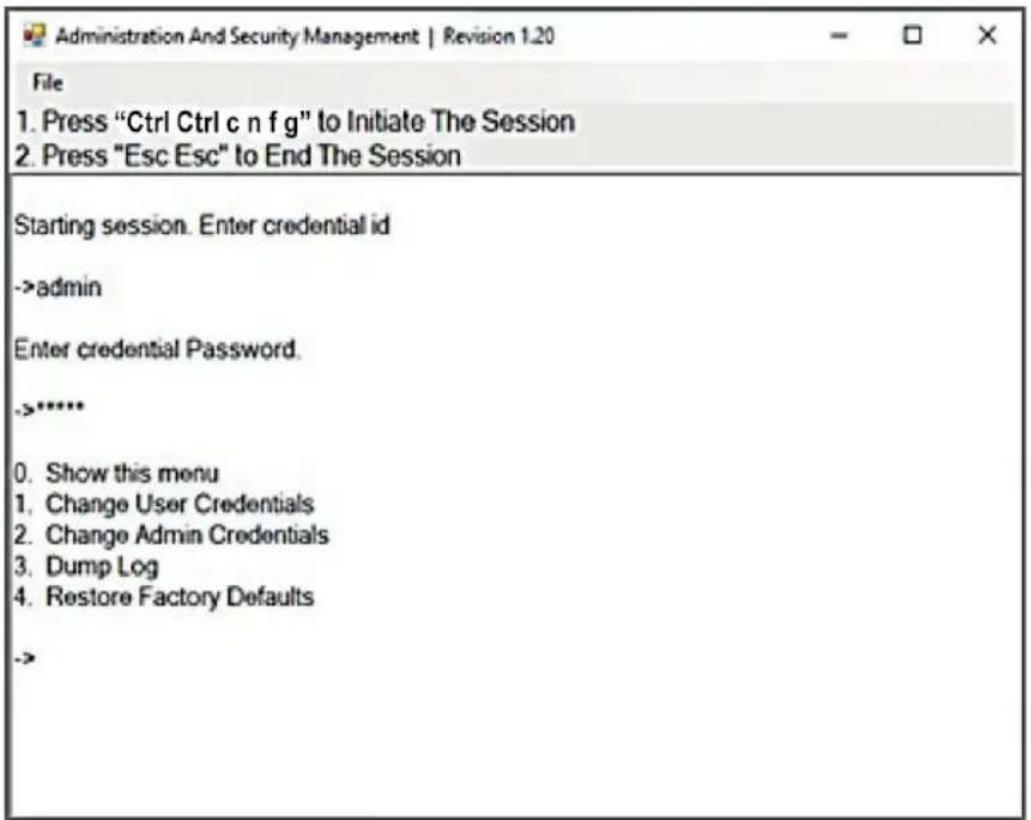
- Starten Sie nach dem Download die ausführbare Datei des Administrations- und Sicherheitsmanagement-Tools. Der Administrations- und Sicherheitsmanagement-Bildschirm wird angezeigt.
- Starten Sie die Sitzung durch Drücken des folgenden Hotkey-Befehls. Drücken Sie eine Taste nach der anderen.
[Strg][Strg][c][n][f][g]
-
Nach Beendigung des Befehls wird die an den KVM angeschlossene Maus nicht mehr funktionieren. Es erscheint ein Prompt zur Eingabe der Credential ID.
-
Melden Sie sich an, indem Sie den Standard-Benutzernamen „admin“ eingeben und die Eingabetaste drücken.
-
Geben Sie das Standard-Passwort „12345“ ein und drücken Sie die Eingabetaste.
-
Fordern Sie einen Log-Dump an, indem Sie im Menü die Option 3 wählen.
Verschiedene KVM-Funktionen
ZURÜCKSETZEN: Werkseinstellungen wiederherstellen
Hinweis: Die folgenden Schritte sind für den Systemadministrator bestimmt. Mit Restore Factory Defaults (Werkseinstellungen wiederherstellen) werden alle Einstellungen des KVMs auf ihren ursprünglichen Zustand zurückgesetzt:
• Die KVM-Einstellungen werden auf die Werkseinstellungen zurückgesetzt.
Um die Werkseinstellungen wiederherzustellen, folgen Sie den untenstehenden Schritten.
Hinweis: Für diesen Vorgang ist nur ein Computer erforderlich, der an Port 1 angeschlossen ist.
-
Öffnen Sie das Administrations- und Sicherheitsmanagement-Programm (Anweisungen zum Herunterladen finden Sie im Abschnitt Auditing). Der Administrations- und Sicherheitsmanagement-Bildschirm wird angezeigt.
-
Starten Sie die Sitzung, indem Sie den folgenden Hotkey-Befehl drücken, eine Taste nach der anderen.
[Strg][Strg][c][n][f][g]
Verschiedene KVM-Funktionen
- Nach der Ausführung des Befehls funktioniert die an den KVM angeschlossene Maus nicht mehr. Es erscheint ein Prompt zur Eingabe der Credential ID.
- Melden Sie sich an, indem Sie den Standard-Benutzernamen „admin“ eingeben und die Eingabetaste drücken.
- Geben Sie das Standard-Passwort „12345“ ein und drücken Sie die Eingabetaste.
- Wählen Sie die Option „Restore Factory Default“ (Werkseinstellungen wiederherstellen) aus dem Menü und drücken Sie die Eingabetaste.
Hinweis: Eine umfassende Liste der Funktionen und Anweisungen für das Dienstprogramm für Administrations- und Sicherheitsmanagement finden Sie im Administratorhandbuch, das unter tripplite.com/supportverfügbar ist.
Selbsttest beim Einschalten
Wenn alle LEDs auf der Frontblende leuchten und nicht blinken, ist der Selbsttest beim Einschalten fehlgeschlagen und alle Funktionen sind deaktiviert. Prüfen Sie, ob eine der Tasten für die Stromzufuhr auf der Frontblende des Geräts blockiert ist. Lösen Sie in diesem Fall die verklemmte Taste und schalten Sie den Strom wieder ein. Wenn der Selbsttest beim Einschalten weiterhin fehlschlägt, wenden Sie sich an den technischen Support von Tripp Lite unter tripplite.com/support.
Steuerung auf der Frontblende
Um zu einem Eingangsanschluss zu wechseln, drücken Sie einfach die gewünschte Eingangstaste auf der Frontblende des KVM. Wenn ein Eingangsanschluss ausgewählt ist, leuchtet die LED dieses Ports auf. Eine offene Sitzung wird beim Wechsel zu einem anderen Computer beendet.
Garantie
3 Jahre eingeschränkte Garantie
TRIPP LITE garantiert, dass seine Produkte für einen Zeitraum von drei (3) Jahren ab dem Datum des Erstkaufs frei von Material- und Verarbeitungsfehlern sind. Die Verpflichtung von TRIPP LITE im Rahmen dieser Garantie beschränkt sich auf die Reparatur oder den Ersatz (nach eigenem Ermessen) der fehlerhaften Produkte. Um Service im Rahmen dieser Garantie zu erhalten, müssen Sie eine RMA-Nummer (Returned Material Authorization) von TRIPP LITE oder einem autorisierten TRIPP-LITE-Servicezentrum erhalten. Die Produkte müssen an TRIPP LITE oder an ein autorisiertes TRIPP-LITE-Servicezentrum unter Vorauszahlung der Transportkosten zurückgeschickt werden und mit einer kurzen Beschreibung des aufgetretenen Problems sowie einem Nachweis über Datum und Ort des Kaufs versehen sein. Diese Garantie gilt nicht für Geräte, die durch Unfall, Fahrlässigkeit oder falsche Anwendung beschädigt wurden oder in irgendeiner Weise geändert oder modifiziert wurden.
MIT AUSNAHME DER HIERIN ENTHALTENEN BESTIMMUNGEN ÜBERNIMMT TRIPP LITE KEINE GARANTIE, WEDER AUSDRÜCKLICH NOCH STILLSCHWEIGEND, EINSCHLIESSLICH DER GARANTIE DER MARKTGÄNGIGKEIT UND DER EIGNUNG FÜR EINEN BESTIMMTEN ZWECK. In einigen Staaten ist die Einschränkung oder der Ausschluss stillschweigender Garantien nicht zulässig; daher kann es sein, dass die oben genannte(n) Beschränkung(en) oder der(die) Ausschluss(Ausschlüsse) auf den Käufer nicht zutrifft (zutreffen).
Tripp Lite hat den Grundsatz, sich kontinuierlich zu verbessern. Spezifikationen können ohne Ankündigung geändert werden.