
KXMB2170G - Festnetztelefon PANASONIC - Kostenlose Bedienungsanleitung
Finden Sie kostenlos die Bedienungsanleitung des Geräts KXMB2170G PANASONIC als PDF.

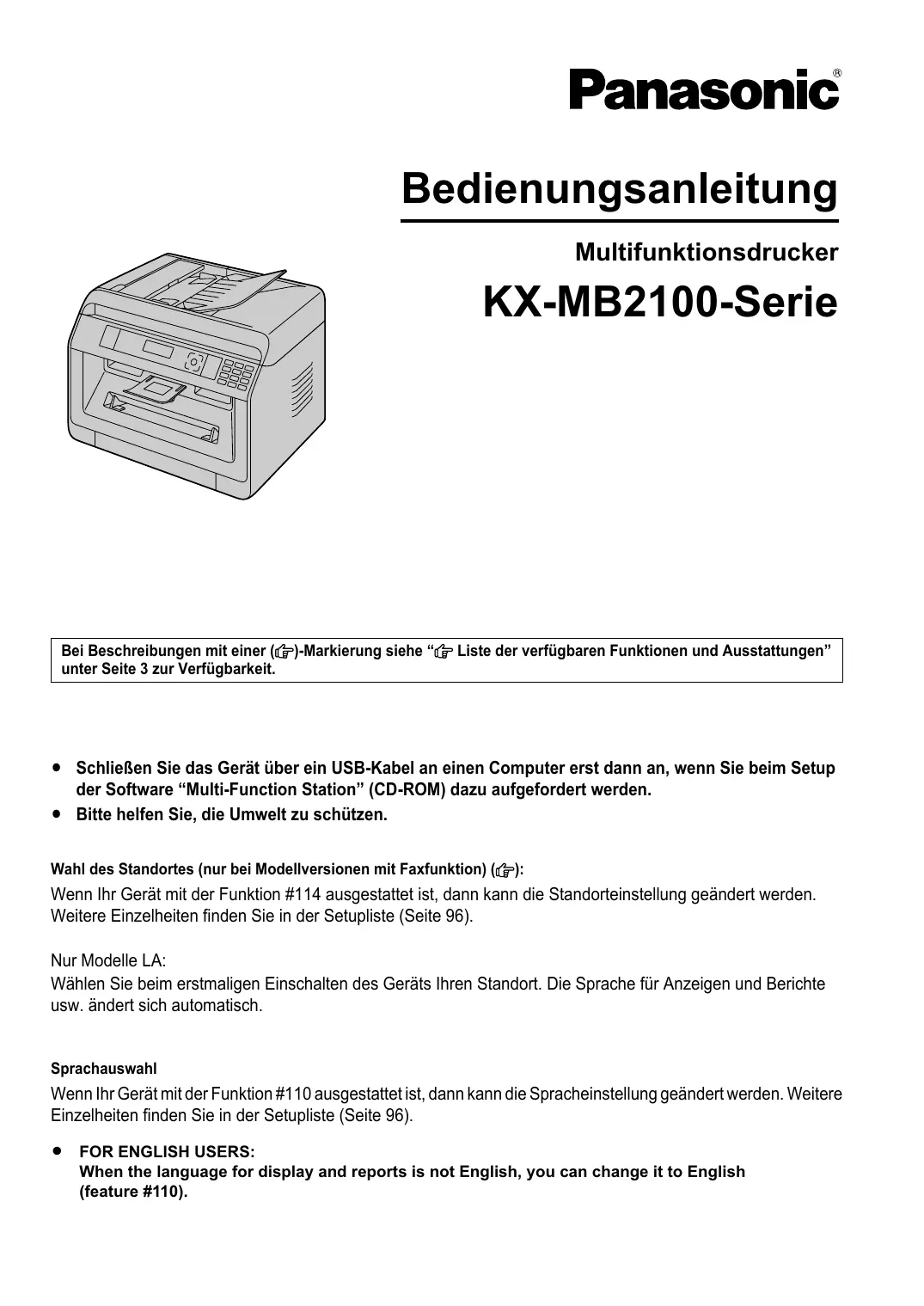

| Produkttyp | Monochromer Lasermultifunktionsdrucker mit Fax, Scanner, Kopierer und Telefon |
| Marke | Panasonic |
| Modell | KX-MB2170G |
| Drucktechnologie | Elektrofotografischer Laserdruck |
| Druckauflösung | Bis zu 600 x 600 dpi (1200 x 600 dpi äquivalent) |
| Funktionen | Drucken, Kopieren, Scannen, Faxen, Telefon |
| Druckgeschwindigkeit | Bis zu 24 Seiten/Minute (A4) |
| Standardpapierkapazität | 250 Blatt (Standardfach), 1 Blatt (Mehrzweckfach) |
| Papierzuführung | Standardfach (250 Blatt) + Mehrzweckfach (1 Blatt) + automatischer Vorlageneinzug (35 Blatt) |
| Unterstützte Papierformate | A4, Letter, Legal, B5 (ISO/JIS), 16K, Umschläge (DL, #10, usw.), benutzerdefinierte Formate |
| Duplexdruck | Automatisch |
| Scan | CIS, 1200 x 2400 dpi optisch |
| Fax | Super G3, 33,6 kbps, bis zu 4 Sekunden/Seite |
| Telefonfunktionen | Hörer (je nach Version), integrierter Anrufbeantworter möglich, Anruferkennung, Anrufliste |
| Konnektivität | USB 2.0 Hi-Speed, Ethernet 10/100 Base-TX, Wi-Fi 802.11 b/g/n (je nach Version) |
| Stromverbrauch | Drucken: ca. 500 W, Bereitschaft: ca. 55 W, Tiefschlaf: ca. 4,4 W (USB) |
| Abmessungen (B x T x H) | 422 x 464 x 302 mm |
| Gewicht | Ca. 12 kg |
| Wartung und Reinigung | Reinigen Sie die weiße Platte, das Scannerglas und die Walzen mit einem weichen Tuch; verwenden Sie den mitgelieferten Trommelreiniger |
| Sicherheit | Passwortschutz, Verriegelungsfunktion, sicheres Drucken; Laserklasse 1 |
| Ersatzteile | Tonerkartusche KX-FAT472, Trommel KX-FAD473 |
| Allgemeine Informationen | Monatliches Druckvolumen: max. 10.000 Seiten; Trommellebensdauer: ca. 10.000 Seiten; Toner: ca. 2.000 Seiten (ISO/IEC 19752) |
Häufig gestellte Fragen - KXMB2170G PANASONIC
Wichtig: Berühren Sie nicht die Trommeloberfläche und setzen Sie sie nicht länger als 5 Minuten dem Licht aus.
Sie können auch über das Dienstprogramm auf dem PC (CD-ROM) konfigurieren.
Benutzerfragen zu KXMB2170G PANASONIC
0 Frage zu diesem Gerät. Beantworten Sie die, die Sie kennen, oder stellen Sie Ihre eigene.
Eine neue Frage zu diesem Gerät stellen
Laden Sie die Anleitung für Ihr Festnetztelefon kostenlos im PDF-Format! Finden Sie Ihr Handbuch KXMB2170G - PANASONIC und nehmen Sie Ihr elektronisches Gerät wieder in die Hand. Auf dieser Seite sind alle Dokumente veröffentlicht, die für die Verwendung Ihres Geräts notwendig sind. KXMB2170G von der Marke PANASONIC.
BEDIENUNGSANLEITUNG KXMB2170G PANASONIC
Multifunktionsdrucker
KX-MB2100-Serie
Bei Beschreibungen mit einer (üf)-Markierung siehe "üf Liste der verfügbaren Funktionen und Ausstattungen" unter Seite 3 zur Verfügbarkeit.
- Schließen Sie das Gerät über ein USB-Kabel an einen Computer erst dann an, wenn Sie beim Setup der Software “Multi-Function Station” (CD-ROM) dazu aufgefordert werden.
- Bitte helfen Sie, die Umwelt zu schützen.
Wahl des Standortes (nur bei Modellversionen mit Faxfunktion) (☐):
Wenn Ihr Gerät mit der Funktion #114 ausgestattet ist, dann kann die Standorteinstellung geändert werden.
Weitere Einzelheiten finden Sie in der Setupliste (Seite 96).
Nur Modelle LA:
Wählen Sie beim erstmaligen Einschalten des Geräts Ihren Standort. Die Sprache für Anzeigen und Berichte usw. ändert sich automatisch.
Sprachauswahl
Wenn Ihr Gerät mit der Funktion #110 ausgestattet ist, dann kann die Spracheinstellung geändert werden. Weitere Einzelheiten finden Sie in der Setupliste (Seite 96).
• FOR ENGLISH USERS:
Vielen Dank, dass Sie sich für den Kauf dieses Panasonic-Geräts entschieden haben.
Modelle in dieser Anleitung:
| Suffix | Modell-Nr. |
| AG | KX-MB2130AG |
| KX-MB2170AG | |
| CX | KX-MB2120CX |
| KX-MB2130CX | |
| KX-MB2137CX | |
| KX-MB2170CX | |
| KX-MB2177CX | |
| EU | KX-MB2120EU |
| KX-MB2130EU | |
| KX-MB2170EU | |
| G | KX-MB2120G |
| KX-MB2130G | |
| KX-MB2170G | |
| HK | KX-MB2128HK |
| KX-MB2178HK | |
| HX | KX-MB2120HX |
| KX-MB2130HX | |
| KX-MB2170HX | |
| JT | KX-MB2120JT |
| KX-MB2130JT | |
| KX-MB2170JT | |
| LA | KX-MB2130LA |
| KX-MB2170LA | |
| ML | KX-MB2128ML |
| KX-MB2138ML | |
| KX-MB2168ML | |
| RU | KX-MB2110RU |
| KX-MB2117RU | |
| KX-MB2130RU | |
| KX-MB2137RU | |
| KX-MB2170RU | |
| KX-MB2177RU | |
| SX | KX-MB2120SX |
| KX-MB2130SX | |
| KX-MB2170SX | |
| TW | KX-MB2128TW |
| KX-MB2178TW |
- Ein Teil der Modellnummer wird in dieser Anleitung weggelassen.
Vorsicht:
- Reiben oder Radieren auf der bedruckten Seite des Papiers kann dazu führen, dass der Druck verschmiert.
Hinweis zu Entsorgung, Übertragung und Rückgabe des Produkts (nur bei Modellversionen mit Fax- oder Netzwerkfunktion) (15):
- In dem Produkt können private/vertrauliche Informationen gespeichert werden. Zum Schutz Ihrer privaten/vertraulichen Daten empfehlen wir, die Informationen aus dem Speicher zu löschen, bevor Sie das Produkt entsorgen, übertragen oder zurückgeben (Funktion #159).
Umwelt:
- Die Firmenphilosophie von Panasonic bezieht den Umweltgedanken in jedem Stadium des Lebensdauerzyklus der Produkte ein, von der Produktentwicklung zur energiesparenden Bauweise, von der erhöhten Wiederverwendbarkeit bis zu abfallvermeidenden Verpackungsverfahren.
Hinweis:
- Das aktuelle Modell ist je nach Land/Region verfügbar.
- Diese Betriebsanleitung erklärt die Schritte für die Verwendung des Geräts mit einem Computer für Windows® 7, Windows Vista® und Windows® XP.
- Zum Verwenden des Geräts unter Windows® 8 wird der Betrieb eines Computers im Desktopmodus empfohlen. Zum Verwenden der Multi-Function Station, öffnen Sie den Start-Bildschirm und starten Sie die Multi-Function Station. Öffnen Sie beim Konfigurieren oder Bestätigen der Einstellungen des Computers den Desktop-Bildschirm und führen Sie die notwendigen Vorgänge aus.
- Die Abbildungen und Illustrationen in dieser Anleitung sind vereinfacht.
- Die tatsächlichen Bildschirmdarstellungen und Bildschirmmeldungen können geringfügig von den in dieser Anleitung gezeigten Screenshots abweichen.
- Softwarefunktionen und -darstellungen können ohne Ankündigung verändert werden.
Warenzeichen:
- Microsoft, Windows, Windows Server, Windows Vista, Internet Explorer und PowerPoint sind Warenzeichen oder eingetragene Warenzeichen von Microsoft Corporation in den Vereinigten Staaten und/oder anderen Ländern.
- Adobe und Reader sind Warenzeichen oder eingetragene Warenzeichen von Adobe Systems Incorporated in den Vereinigten Staaten und/oder anderen Ländern.
- Avery ist ein Markenzeichen der Avery Dennison Corporation.
- Mac, OS X und Bonjour sind Markenzeichen der Apple Inc., registriert in den Vereinigten Staaten und anderen Ländern.
- Google und Google Cloud Print sind Markenzeichen oder eingetragene Markenzeichen von Google, Inc.
- Alle anderen Warenzeichen in dieser Anleitung sind das Eigentum ihrer jeweiligen Besitzer.

Liste der verfügbaren Funktionen und Ausstattungen
Die folgenden Funktionen und Ausstattungen sind für Ihr Gerät möglicherweise nicht verfügbar. Bei Erklärungen mit einer
(◀) - Markierung verwenden Sie die folgende Tabelle um festzustellen, ob Ihr Gerät über eine bestimmte Funktion oder Ausstattung verfügt.
| Funktion/Ausstattung | KX-MB2110KX-MB2117 | KX-MB2120KX-MB2128 | KX-MB2130KX-MB2137KX-MB2138 | KX-MB2168KX-MB2170KX-MB2177KX-MB2178 |
| Fax*1 | — | ● | ● | ● |
| Rundsendungsübertragung | — | ● | ● | ● |
| Anruferanzeige*2 | — | ● | ● | ● |
| Eindeutiger Rufton*3*4 | — | ● | ● | ● |
| LAN | ● | — | ● | ● |
| WLAN | — | — | — | ● |
| Automatischer Dokumenteneinzug | ● | ● | ● | ● |
| Manuelles Fach | ● | ● | ● | ● |
Funktionseinschränkung aufgrund Ihres Modells
*1 TEL/FAX-Modus steht für die Modelle AG, LA und TW nicht zur Verfügung.
*2 Die Anruferanzeigefunktion steht für das Modell EU nicht zur Verfügung.
*3 Der eindeutige Rufton steht für die Modelle EU, G, HX, JT, LA, ML und RU nicht zur Verfügung.
*4 Diese Funktion nennt sich beim Modell HK Duplex-Rufton-Service (Ruftonerkennung).
Wichtige Funktionen beim Verwenden eines Computers
Durch das Anschließen des Geräts an einen Computer und ein Netzwerk können Sie die bequemen Funktionen zum Scannen und Senden/Empfangen von Faxen verwenden.
■Scan-Funktionen
| Push Scan | |
Scannen an einen Computer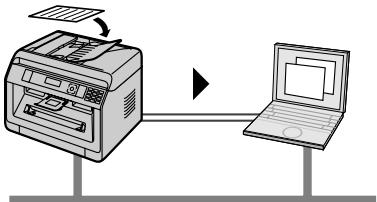 | Sie können das Dokument mit dem Gerät einscannen und es dann an einen Computer schicken. Weitere Informationen zu dieser Funktion finden Sie unter "6.1 Vom Gerät aus scannen (Push Scan)" auf Seite 57. |
Scannen an E-Mail-Adresse (nur bei Modellversionen mit Netzwerkfunktion) (€)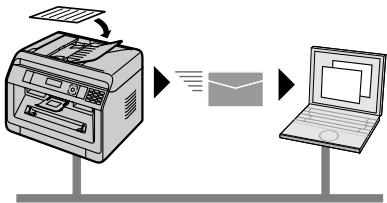 | Sie können das Dokument direkt von dem Gerät aus als angehängte Datei an eine E-Mail-Zieladresse schicken (Seite 57). Zum Aktivieren dieser Funktion siehe "Scannen an E-Mail-Adresse aktivieren (nur bei Modellversionen mit Netzwerkfunktion) (€)" auf Seite 58. |
Scannen an FTP-Server/SMB-Ordner (nur bei Modellversionen mit Netzwerkfunktion) (€)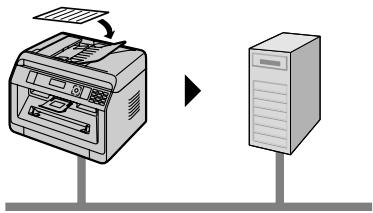 | Scannen an FTP-Server:Sie können das gescannte Dokument an einen FTP-Server verschicken. Zum Aktivieren dieser Funktion siehe "Einstellungen für Scannen an FTP-Server (nur bei Modellversionen mit Netzwerkfunktion) (€)" auf Seite 59. |
| Scannen an SMB-Ordner:Sie können das gescannte Dokument an einen SMB-Ordner verschicken. Zum Aktivieren dieser Funktion siehe "Einstellungen für Scannen an SMB-Ordner (nur bei Modellversionen mit Netzwerkfunktion) (€)" auf Seite 59. | |
| Pull Scan | |
Scannen von einem Computer aus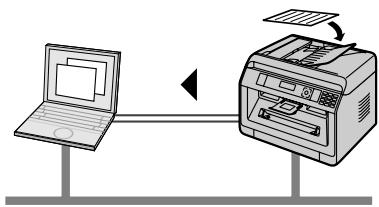 | Sie können das Dokument von einem Computer aus scannen (Pull Scan). Weitere Informationen zu dieser Funktion finden Sie unter "6.2 Vom Computer aus scannen (Pull Scan)" auf Seite 60. |
■Faxfunktionen (☐)
| Faxnachrichten senden | |
Versenden von Faxnachrichten mit dem PC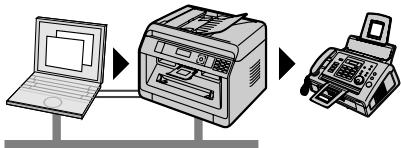 | Sie können ein elektronisches Dokument von Ihrem Computer aus als Faxmitteilung versenden. Weitere Informationen zu dieser Funktion finden Sie unter “8.6.1 Versenden eines elektronischen Dokuments von Ihrem Computer aus als Fax-mitteilung (PC-Faxversand)” auf Seite 82. |
| Eingehende Faxanrufe | |
Empfang PC FAX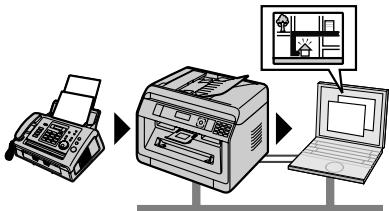 | Sie können Faxdokumente auf Ihrem Computer empfangen. Weitere Informationen zu dieser Funktion finden Sie unter "8.6.2 Empfangen einer Faxmitteilung auf Ihrem Computer (PC-Faxempfang)" auf Seite 82. |
Web-Faxvorschau (nur bei Modellversionen mit Netzwerkfunktion) (€)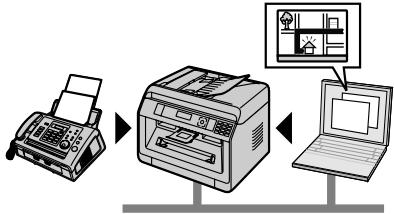 | Sie können ein empfangenes Faxdokument in einem Web-browser wiedergeben ohne zu drucken und das Dokument drucken oder speichern, nachdem Sie das Bild bestätigt haben. Weitere Informationen zu dieser Funktion finden Sie unter "8.6.3 Web-Faxvorschau (nur bei Modellversionen mit Netzwerkfunktion) (€" auf Seite 83. |
Faxen an E-Mail-Adresse (nur bei Modellversionen mit Netzwerkfunktion) (€)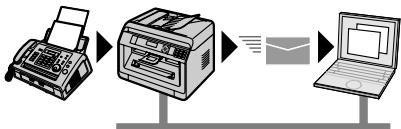 | Sie können ein empfangenes Faxdokument (Funktion Fax an E-Mail) automatisch an eine oder mehrere gewünschte E-Mail-Adressen übertragen. Weitere Informationen zu dieser Funktion finden Sie unter "8.6.4 Übertragen von Faxen an E-Mail-Adressen (nur bei Modellversionen mit Netzwerkfunktion) (€" auf Seite 84. |
Zu Ihrer Sicherheit (Verhalten im Notfall)
Laserstrahlung
- Der Drucker dieses Geräts verwendet einen Laser. Wenn Sie andere als die hier angegebenen Bedienelemente, Einstellungen oder Verfahren verwenden, setzen Sie sich und andere möglicherweise gefährlichen Strahlungen aus.
Eigenschaften der Laserdiode
Laserleistung: Max. 10 mW
Wellenlänge: 760 nm - 800 nm
Emissionsdauer: fortlaufend
LED-Leuchte
- Schauen Sie nicht direkt ins LED-Licht des CIS, wenn Sie das Gerät verwenden. Direkter Augenkontakt kann Augenschäden verursachen.
LED-Leuchte mit CIS-Eigenschaften
LED-Strahlung: Max. 1 mW
Wellenlänge:
Rot: typisch 624 nm
Grün: typisch 525 nm
Blau: typisch 470 nm
Emissionsdauer: fortlaufend
Aufzeichnungspapier-Ausgaberollen und Fixiereinheit
- Während des Druckens und nach dem Drucken ist es in der Nähe der Aufzeichnungspapierausgangsrollenwelle (①) und der Fixiereinheit (②) sehr heiß. Das ist normal. Nicht anfassen.
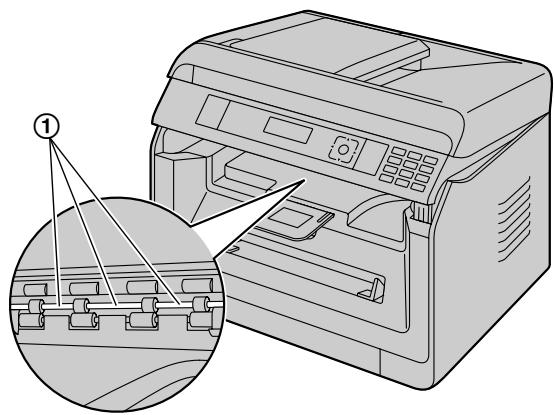
- Der Bereich um die hintere Abdeckung (③) wird ebenfalls warm. Das ist normal.
Für eine optimale Leistung
Tonerkartusche und Trommelkartusche
- Achten Sie darauf, dass beim Austauschen der Tonerkartusche oder Trommelkartusche kein(e) Staub, Wasser oder Flüssigkeit auf die Trommel gelangt. Dies könnte die Druckqualität beeinträchtigen.
- Der Einsatz von Tonerkartuschen und Trommelkartuschen von Panasonic wird empfohlen.
- Sie sollten keine Toner anderer Hersteller in das Gerät einsetzen (dies gilt ebenfalls für Tonerkartuschen, Trommelkartuschen usw.).
- Für Probleme, die durch das Verwenden von Tonerkartuschen und Trommelkartuschen entstehen, die nicht von Panasonic stammen, können wir keine Verantwortung übernehmen:
– Schaden am Gerät
– Schlechte Druckqualität - Unkorrekter Betrieb
- Lassen Sie die Tonerkartusche nicht lange ohne Schutzbeutel liegen. Dadurch wird die Druckqualität beeinträchtigt.
- Die Trommeleinheit enthält eine lichtempfindliche Trommel. Durch Belichtung kann die Trommel beschädigt werden.
– Die Trommeleinheit nicht länger als 5 Minuten belichten.
- Die Trommelfläche nicht berühren oder zerkratzen (①).
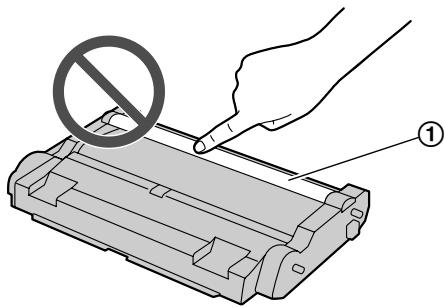
– Die Trommeleinheit nicht in der Nähe von Staub oder Schmutz oder in feuchter Umgebung lagern.
– Die Trommeleinheit nicht direktem Sonnenlicht aussetzen.
- Um die Lebensdauer der Trommelkartusche zu verlängern, sollte das Gerät niemals unmittelbar nach dem Drucken ausgeschaltet werden. Lassen Sie es nach dem Drucken mindestens 30 Minuten lang eingeschaltet.
Lage
- Vermeiden Sie Fehlfunktionen, in dem Sie das Gerät nicht in die Nähe von starken Magnetfeldern wie z.B. TV-Geräte oder Lautsprechern aufstellen.
Statische Elektrizität
- Um eine Beschädigung der Schnittstellenanschlüsse oder anderer elektrischer Bauteile im Gerät durch statische Elektrizität zu vermeiden, berühren Sie eine geerdete Metalloberfläche, bevor Sie die Komponenten berühren.
Betriebsumgebung
- Halten Sie dieses Gerät von Vorrichtungen, die elektrische Störungen fern (z.B. Neonröhren, Motoren etc).
- Das Gerät muss vor Staub, hohen Temperaturen und Vibrationen geschützt werden.
- Das Gerät darf nicht direkter Sonnenbestrahlung ausgesetzt werden.
- Legen Sie keine schweren Gegenstände auf das Gerät. Wenn Sie das Gerät länger nicht verwenden, ziehen Sie den Netzstecker.
- Das Gerät sollte von Wärmequellen wie Heizungen, Küchenofen usw ferngehalten werden. Feuchte Keller sollten ebenfalls vermieden werden.
- Stecken Sie keine spitzen Gegenstände wie einen Stift in das Gerät. Der Bereich um das Display herum ist besonders weich und empfindlich gegenüber Kratzern oder Risse auf dem glatten Blatt.
- Schlitze oder Öffnungen im Gerät dürfen nicht abgedeckt werden. Überprüfen Sie die Belüftungsschlitze regelmäßig
und befreien Sie sie mit einem Staubsauger von Staub (①).
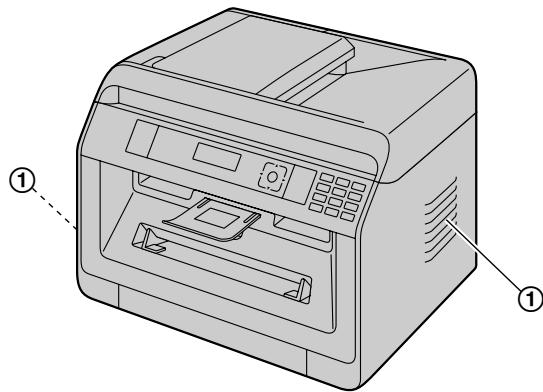
- Wischen Sie die Außenflächen des Gerätes mit einem weichen Tuch ab. Verwenden Sie kein Benzin, Verdünner oder Scheuerpulver.
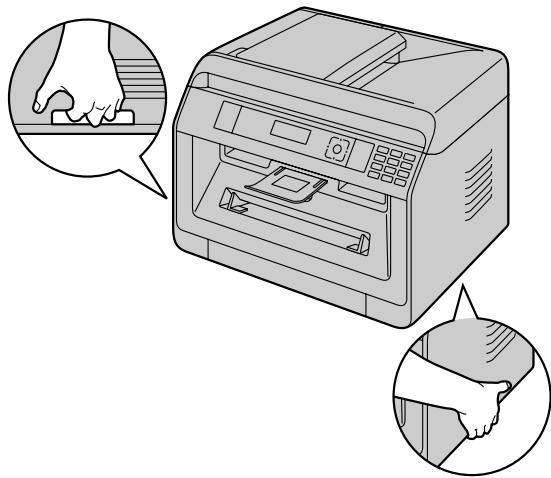
Transportieren des Gerätes
Tragen Sie das Gerät beim Transportieren wie abgebildet.
1.1 Überprüfen des mitgelieferten Zubehörs .....10
Lage der Bedienelemente
1.2 Übersicht 12
1.3 Tastenbeschreibung .....15
2. Installation und Vorbereitung
Installation
2.1 Trommelkartusche 17
2.2 Ausgabefach 18
Anschlüsse und Einrichtung
2.3 Verbindungen 19
2.4 Ein-/Ausschalten des Geräts 20
Erste Programmierung
2.5 Datum und Uhrzeit (Nur bei Modellversionen mit Fax- oder Netzwerkfunktion) 📋 21
Konfiguration des Netzwerkzugangs
2.6 Konfiguration des Geräts für Zugriff auf das LAN 21
2.7 WLAN-Einstellungen 📷 21
Installation der Software
2.8 Erforderliche Computerumgebung .....22
2.9 Installieren von Software (einschließlich von Drucker-, Scanner- und anderen Treibern) 23
3. Grundlegende Vorgänge
Bedienung des Bedienfelds des Geräts
3.1 Bedienung des Bedienfelds des Geräts .....25
Aufzeichnungspapier und Dokumente
3.2 Einlegen von Aufzeichnungspapier .....25
3.3 Einstellen von Dokumenten 32
Programmieren des Geräts
3.5 Programmieren des Geräts über das Bedienfeld 38
3.6 Programmierungsfunktionen: Basisfunktionen ....38
3.7 Programmieren über einen Webbrowser (nur bei Modellversionen mit Netzwerkfunktion) 42
Status des Geräts
3.8 Status des Geräts 43
4. Telefonnummer und E-Mail-Adresse
Eingabe von Zeichen
4.1 Eingabe von Zeichen (nur bei Modellversionen mit Fax- oder Netzwerkfunktion) 📋 45
Speichern, Bearbeiten und Löschen von Einträgen
4.2 Speichern einer Telefonnummer und E-Mail-Adresse von Ihrem Gerät (nur bei Modellversionen mit Fax- oder Netzwerkfunktion) 47
4.3 Registrieren von Einträgen im Adressbuch über einen Webbrowser (nur bei Modellversionen mit Netzwerkfunktion) 📋 49
5. Drucken
Drucken über Ihren Computer
5.1 Drucken aus Windows-Anwendungen .....50
5.2 Easy Print Utility 54
Druckprogramme
5.3 Programmierungsfunktionen: PC-Druckfunktionen ....56
6. Scannen
Scannen über das Gerät
6.1 Vom Gerät aus scannen (Push Scan) .....57
Scannen über einen Computer
6.2 Vom Computer aus scannen (Pull Scan) .....60
Scanprogramme
6.3 Programmierfunktionen: Scannen .....61
7. Kopieren
Grundlegende Kopierfunktionen
7.1 Erstellen einer Kopie 63
Weitere Kopierfunktionen
7.2 Weitere Kopierfunktionen 64
Kopierprogramme
7.3 Programmierfunktionen: Kopieren .....73
8. Fax
Grundlegende Faxfunktionen (Senden)
8.1 Verfügbarkeit der Faxfunktion 74
8.2 Vorbereitungen zum Senden einer Faxnachricht 74
8.3 Grundlegendes Verfahren zum Senden einer Faxnachricht 74
Grundlegende Faxfunktionen (Empfangen)
8.4 Vorbereitung für den Faxempfang .....75
8.5 Grundlegende Funktionen für den Faxempfang 76
Zusätzliche Faxfunktionen
8.6 Zusätzliche Faxfunktionen 82
Faxprogramme
8.7 Programmierfunktionen: Fax 86
9. Netzwerk
Netzwerkprogramme
9.1 Verfügbarkeit der Netzwerkfunktion .....91
9.2 Programmierfunktionen: LAN 91
9.3 Netzwerkfunktionen 93
10. Andere nützliche Funktionen
Andere nützliche Funktionen
10.1 Referenzlisten und Berichte .....96
10.2 Funktionseinschränkung .....97
10.3 QUICK-JOB-Funktion 98
10.4 Cloud Print (nur bei Modellversionen mit Netzwerkfunktion) 📋 99
10.5 Secure Print 99
10.6 Nach der Faxübertragung oder dem Faxempfang mit dem anderen Teilnehmer sprechen 📋 ......100
10.7 Service Eindeutiger Rufton 📷 101
11. Hilfe
Berichte und Anzeigen
11.1 Berichtsmeldungen (nur bei Modellversionen mit Faxfunktion) 📋 103
11.2 Allgemeine Mitteilungen 104
11.3 Benutzeroberflächenmeldung .....106
Fehlersuche
11.4 Wenn eine Funktion nicht ausgeführt werden kann 107
12. Papierstaus
Papierstaus
12.1 Aufzeichnungspapierstau 119
12.2 Dokumentenstaus (Automatischer Dokumenteneinzug) 📋 123
13. Reinigung
Reinigen des Geräts
13.1 Reinigung der weißen Platte und des Vorlagenglases ....125
13.2 Reinigung der Rollen des Dokumenteneinzugs 126
Reinigung der Kartusche
13.3 Reinigung der Trommelkartusche .....126
14. Allgemeine Informationen
Technische Daten
14.1 Technische Daten ....128
Copyrights
14.2 Informationen zu Copyrights und Lizenzen (nur bei Modellversionen mit Netzwerkfunktion) 135
15. Index
15.1 Index....136
1.1 Überprüfen des mitgelieferten Zubehörs
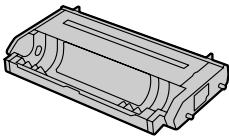
| Modelle | 1 Trommeleinheit (im Gerät vorinstalliert) (einschließlich To-ner-Erstausstattung*1) | 2 CD-ROM (ein-schließlich Treiber für Drucker etc.) | 3 Kurzanleitung für die Installation | 4 Anleitung mit wich-tigen Informationen |
 |  |  |  | |
| KX-MB2110KX-MB2117 | ● | ● | ● | ● |
| KX-MB2120KX-MB2128 | ● | ● | ● | ● |
| KX-MB2130KX-MB2137KX-MB2138 | ● | ● | ● | ● |
| KX-MB2168KX-MB2170KX-MB2177KX-MB2178 | ● | ● | ● | ● |
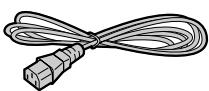
| Modelle | 5 Ausgabefach | 6 Trommelreiniger (im Gerät vorinstalliert) ^2 | 7 Netzkabel ^3 | 8 Verlängerungsführung ^4 |
 |  |  | 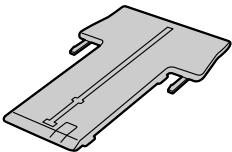 | |
| KX-MB2110KX-MB2117 | ● | ● | ● | ● |
| KX-MB2120KX-MB2128 | ● | ● | ● | ● |
| KX-MB2130KX-MB2137KX-MB2138 | ● | ● | ● | ● |
| KX-MB2168KX-MB2170KX-MB2177KX-MB2178 | ● | ● | ● | ● |
| Modelle | 9 Hörer*5 | 10 Hörerschnur*5 |
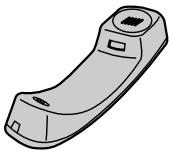 |  | |
| KX-MB2110KX-MB2117 | - | - |
| KX-MB2120KX-MB2128 | ● | ● |
| KX-MB2130KX-MB2137KX-MB2138 | ● | ● |
| KX-MB2168KX-MB2170KX-MB2177KX-MB2178 | ● | ● |
*1 Druckt ca. 700 Seiten bei ISO/IEC 19752 Standardseite.
*2 Für Einzelheiten siehe Seite 126.
*3 Verwenden Sie das im Lieferumfang enthaltene Kabel, das Ihrer Nutzung des Geräts entspricht.
*4 Nur Modelle CX/SX/ML/LA/AG
*5 Nur Modelle CX/HX/ML/RU/HK/TW
Hinweis:
- Bewahren Sie den Originalkarton und die Verpackungsmaterialien für zukünftigen Versand oder Transport des Geräts auf.
- Bewahren Sie nach dem Auspacken die Verpackungsmaterialien und/oder die Netzsteckerkappe entsprechend sorgfältig auf.
1.1.1 Zubehör
■ Austauschzubehör
Um einen einwandfreien Betrieb des Geräts zu gewährleisten, empfehlen wir die Verwendung von Panasonic Toner- und Trommelkartuschen.
Einzelheiten finden Sie in der Anleitung mit wichtigen Informationen.
| Zubehör | Modell Nr. (Teilenr.) |
| Tonerkartusche | KX-FAT472 |
| Trommeleinheit | KX-FAD473 |
1.2 Übersicht
1.2.1 Vorderseite
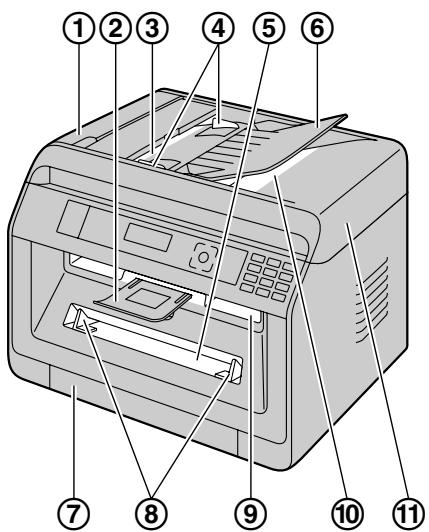
| Teile | |
| 1 | Abdeckung des automatischen Dokumenteneinzuges |
| 2 | Ausgabefach |
| 3 | Dokumenteneinzug |
| 4 | Dokumentenführungen |
| 5 | Manuelles Fach |
| 6 | Dokumentenfach |
| 7 | Standard-Papier-Eingabefach |
| 8 | Seitliche Papierführungen |
| 9 | Papierausgabe |
| 10 | Dokumentenausgabe |
| 11 | Dokumentenabdeckung |
1.2.2 Rückseite
■ KX-MB2110/KX-MB2117
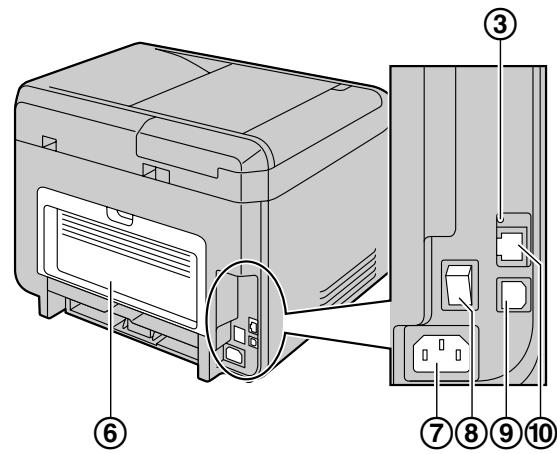
*1 Nur für Modelle mit Hörereinheit. Einzelheiten darüber, ob Ihr Gerät mit einer Hörereinheit ausgestattet ist, finden Sie auf Seite 10.
1.3 Tastenbeschreibung
■ KX-MB2110/KX-MB2117
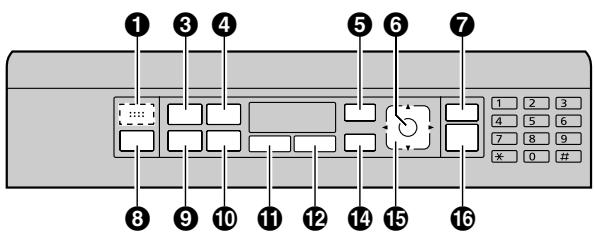
■ KX-MB2120/KX-MB2128/KX-MB2130/KX-MB2137/KX-MB2138/KX-MB2168/KX-MB2170/KX-MB2177/KX-MB2178
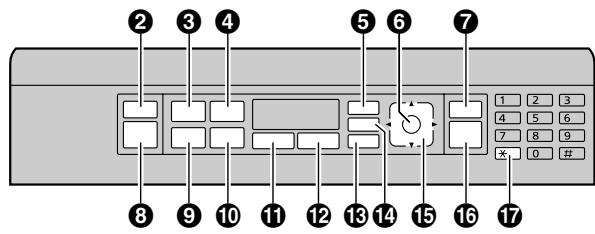
| Tasten | Beschreibungen | |
| 1 | Für Signaltöne*1 | Tastentöne etc. sind zu hören. |
| 2 | 【〃/【〃】*2 | Aktivierung/Deaktivierung des automatischen Empfangsmodus. |
| 3 | 【〃】 | Einstellung des Kontrastes und der Auflösung beim Kopieren. |
| 【〃】*2 | Einstellung von Kontrast und Auflösung beim Versenden eines Faxes. | |
| 4 | 【〃■】 | Erstellen von Kopien mit verschiedenen Seitenlayouts. |
| 【〃D】*3 | Verwenden der Anruferanzeigefunktionen. | |
| 5 | 【■】 | Beginn und Beenden der Programmierung. |
| 6 | 【OK】 | Speichern von Einstellungen während der Programmierung. |
| 7 | 【◎】 | Beenden eines Vorgangs oder einer Programmierung. |
| Löschen eines Zeichens/einer Ziffer. | ||
| 8 | 【△】/【△】/【△】*2 | Wechseln in den Scan-, Kopier- oder Faxmodus. |
| 9 | 【□★□】 | Auswahl der Kopiengröße. |
| 【○●】*2 | Wahlwiederholung der zuletzt gewählten Rufnummer. | |
| 【◎】(Pause)*2 | Einfügen von Pausen während des Wählens. | |
| 10 | 【□】 | Vergrößern oder Verkleinern eines Dokumentes während des Kopierens. |
| 【R】*2 | Zugang zu bestimmten Funktionen Ihrer TK-Anlage. | |
| 11 | 【B】 | Beidseitiges Kopieren. |
| 12 | 【〃=】 | Verwenden der QUICK-JOB-Funktionen. |
| 13 | 【〃】*2 | Wählen initiieren. Wenn Sie bei Empfang eines Anrufs【〃】drücken, können zwar Sie den anderen Teilnehmer hören, dieser Sie hingegen nicht. |
| 14 | 【〃□】 | Drucken von gesicherten Dokumenten. |
| 15 | Navigationstaste | Auswahl der gewünschten Einstellungen. |
| Einstellen der Lautstärke folgender Objekte*2:- Rufton (bei Verwendung des Fax-Betriebsmodus)- Monitorlautstärke (bei Verwendung des Monitors)- Hörerlautstärke (bei Verwendung des Hörers)*5 | ||
| 【-€】(Sortieren) | Erstellen einer sortierten Kopie. | |
| 【□□】(Adressbuch)*2 | Suche eines gespeicherten Eintrags. | |
| 【WPS】*4 | Einfacher WLAN-Anschluss. | |
| Überprüfen des Status der WLAN-Verbindung. | ||
1. Einführung
| Tasten | Beschreibungen | |
| 16 | 【◇】 | Kopieren eines Dokumentes. |
| Scannen eines Dokuments (Push Scan). | ||
| Senden eines Faxes.*2 | ||
| 17 | 【*】 | Zum kurzzeitigen Wechsel von der Impulswahl zur Mehrfrequenzwahl (Tonwahl) während des Wählvorgangs, wenn Ihre Leitung über das Impulswahlverfahren verfügt. |
*1 Nur für Modelle ohne die Faxfunktion. (☐)
*2 Nur bei Modellversionen mit Faxfunktion. (☐)
*3 Nur für Modelle mit Anruferanzeige-Funktion. (☐)
*4 Nur für Modelle, die WLAN unterstützen. (☐)
*5 Einzelheiten darüber, ob Ihr Gerät mit einer Hörereinheit ausgestattet ist, finden Sie auf Seite 10.
Die Bedeutung von "(wiederholt)" in dieser Anleitung
Beispiel: 【→】(wiederholt): “Seitenlayout”
Drücken Sie diese Taste wiederholt, um den gewünschten Eintrag anzuzeigen.
2.1 Trommelkartusche
Die mitgelieferte Trommelkartusche enthält eine Toner-Erstausstattung (eine Tonerkartusche ist nicht im Lieferumfang enthalten).
- Wenn Sie das Gerät zum ersten Mal verwenden, verwenden Sie bitte die mitgelieferte Trommelkartusche.
Vorsicht:
- Bitte lesen Sie die Anweisungen vor der Installation.
1 Öffnen Sie die vordere Abdeckung, indem Sie an der Vertiefung (①) ziehen.
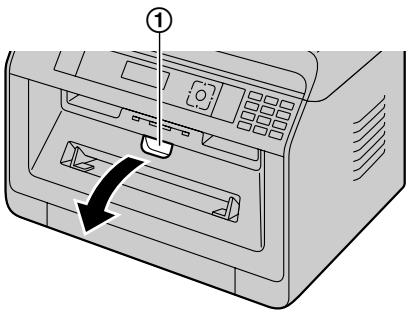
- Wenn sich das Gerät im Schlafmodus befindet, drücken Sie auf eine beliebige Taste, um das Gerät für den nächsten Vorgang in den Standby-Modus zu versetzen, wenn Sie die Tonerkartusche und/oder Trommelkartusche ersetzen.
2 Entfernen Sie die Trommelkartusche (①), die in dem Gerät vorinstalliert ist.
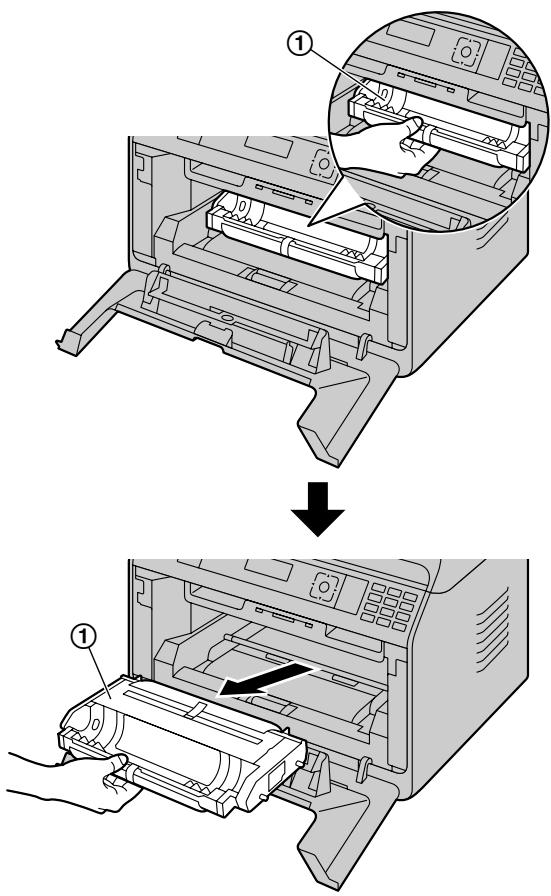
3 Entfernen Sie die Schutzabdeckung (①) von der Trommelkartusche.
• Die Trommelfläche nicht berühren oder zerkratzen.
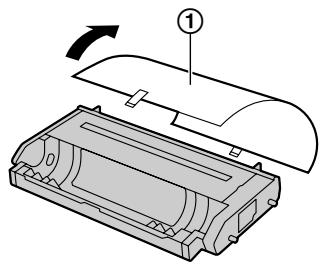
- “Papierstau” wird angezeigt, bevor die Schutzabdeckung entfernt wird.
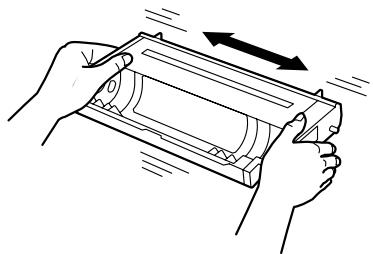
4 Die Trommelkartusche mindestens 5 Mal horizontal hin und her schütteln.
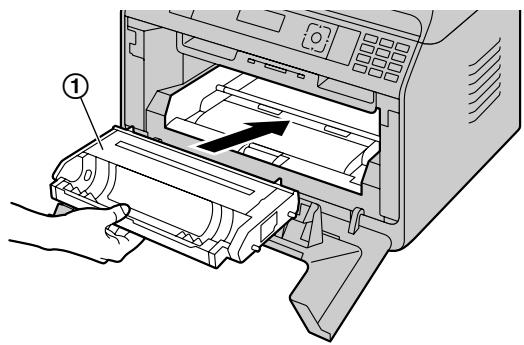
5 Halten Sie die Trommelkartusche (①) am Griff in der Mitte fest und drücken Sie sie fest hinein, bis sie einrastet.
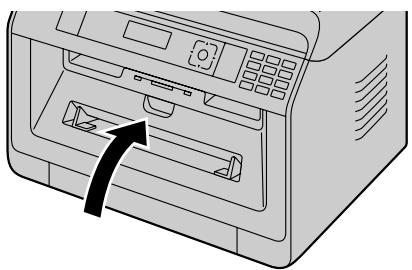
6 Schließen Sie die vordere Abdeckung.
Lebensdauer des Toners und der Trommelkartusche
- Um die Lebensdauer und Qualität der Trommel zu überprüfen, drucken Sie die Druckertestliste aus (Seite 96) und schauen Sie unter Seite 134 für Informationen bezüglich der Lebensdauer der Trommel nach. Wenn die Druckqualität weiterhin unzureichend ist oder "Trommel erneuern" in der Anzeige erscheint, tauschen Sie Toner- und Trommelkartusche aus.
- Um die Druckqualität und Lebensdauer des Geräts zu erhalten, sollten Sie beim Austauschen der Toner- und/oder der Trommelkartusche alle Schlitze und Öffnungen (Seite 7) und das Innere des Geräts (Seite 125, 126) reinigen.
Hinweis:
- Um einen einwandfreien Betrieb des Geräts zu gewährleisten, empfehlen wir die Verwendung von Panasonic Toner- und Trommelkartuschen. Siehe Seite 11 für weitere Informationen.
Tonersparmodus
Zur Senkung des Tonerverbrauchs aktivieren Sie den Tonersparmodus (Funktion #482). Die Lebensdauer der Tonerkartusche verlängert sich dadurch um ca. 20 %. Diese Funktion kann die Druckqualität verringern.
2.2 Ausgabefach
Das Ausgabefach stützt die Aufzeichnungspapier-Ausgabe, um die Druckseiten aufzunehmen.
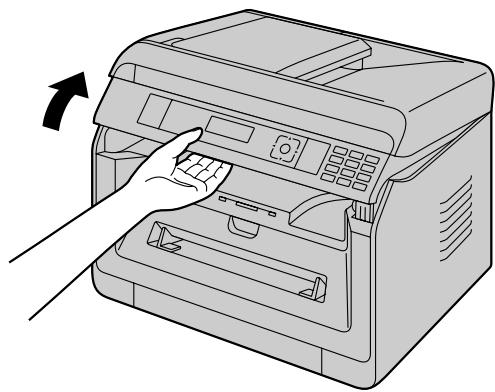
1 Vergrößern Sie die Papierausgabe.
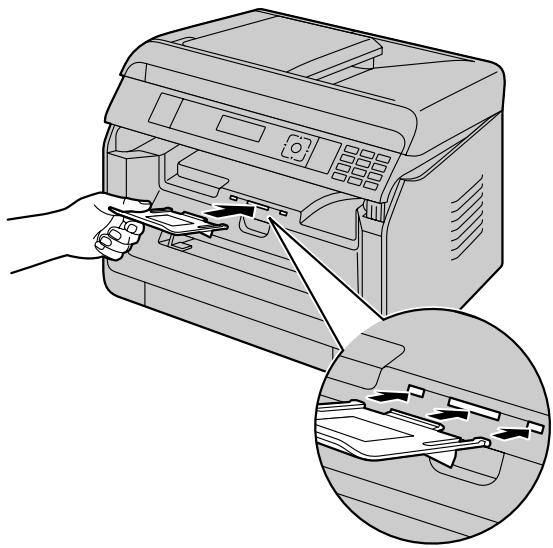
2 Setzen Sie das Ausgabefach ein.
3 Ziehen Sie die Papierausgabe nach oben und bringen Sie den Halter (①) in die ursprüngliche Position zurück.
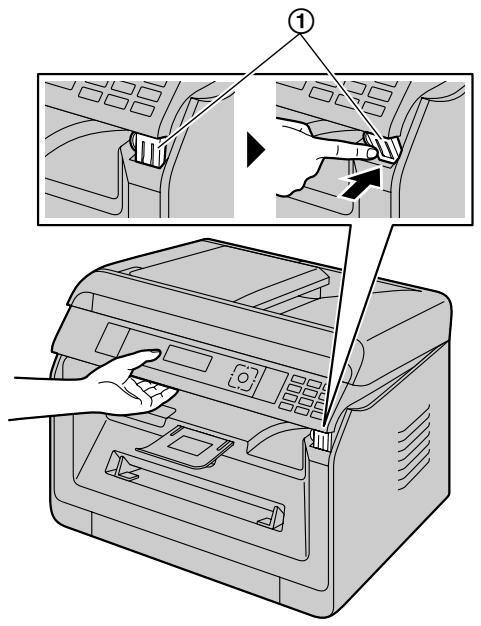
- Das Ausgabefach ist eventuell nicht in allen Illustrationen abgebildet.
2.3 Verbindungen
Vorsicht:
- Schließen Sie das Telefonkabel niemals während eines Gewitters an (nur bei Modellversionen mit Faxfunktion). (1)
- Wenn Sie dieses Gerät in Betrieb nehmen, sollte sich die Netzsteckdose in der Nähe befinden und leicht zugänglich sein.
- Das Telefonkabel darf nicht verlängert werden (nur bei Modellversionen mit Faxfunktion). (1)
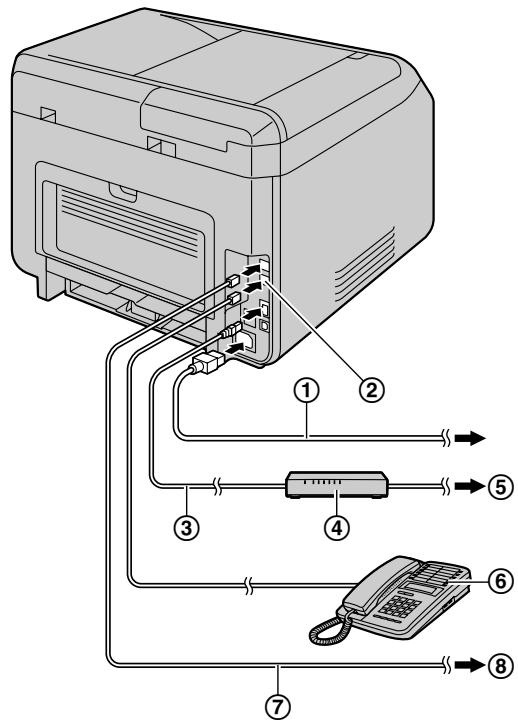
- Zum Anschluss an eine Netzsteckdose. Einzelheiten finden Sie auf Seite 128.
- Hier können Sie einen Anrufbeantworter oder ein zusätzliches Telefon anschließen. Entfernen Sie die Abdeckung, falls vorhanden, und bewahren Sie sie sorgfältig auf.
③ LAN-Kabel (nicht im Lieferumfang enthalten) ^4
- Um die vorgeschriebenen Emissionsgrenzwerte einzuhalten, nur ein geschirmtes LAN-Kabel (Kategorie 5 (Cat-5) Ethernet-Kabel) verwenden.
④ Netzwerk-Router/Netzwerk-Hub (nicht im Lieferumfang enthalten) ^4
- Zum Anschluss von vernetzten Computern.
⑤ Zum Internet ^*3
⑥ Zusätzliches Telefon oder Anrufbeantworter (nicht im Lieferumfang inbegriffen) ^2
⑦ Telefonanschlusskabel ^2 • Zum Anschluss an eine Telefonbuchse.
⑧ Zur TAE-Anschlussdose
Für Benutzer in Deutschland und Österreich:
Verwenden Sie das entsprechende
Telefonanschlusskabel.
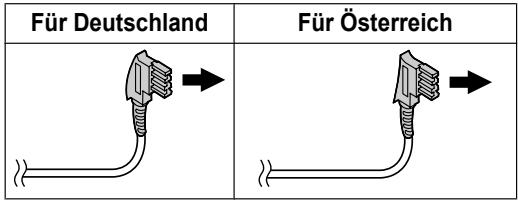
*1 Das Netzkabel unterscheidet sich eventuell etwas. Verwenden Sie das im Lieferumfang enthaltene Kabel, das Ihrer Nutzung des Geräts entspricht.
*2 Nur bei Modellversionen mit Faxfunktion ( north)
*3 Nur bei Modellversionen mit Netzwerkfunktion (☐)
WICHTIGER HINWEIS FÜR DEN USB-ANSCHLUSS
- SCHLIESSEN SIE DAS GERÄT ERST DANN ÜBER EIN USB-KABEL AN EINEN COMPUTER AN, WENN SIE BEIM SETUP DER SOFTWARE "MULTI-FUNCTION STATION" DAZU AUFGE-FORDERT WERDEN (Seite 23).
Hinweis:
- Wenn das Gerät an der Netzsteckdose angeschlossen wird, stets eine geerdete Buchse verwenden (nur für Polen).
- Stellen Sie innerhalb der folgenden Abstände keine Gegenstände ab:
– Rechte und linke Seite: 10 cm
– Rückseite: 20 cm
- Schlitze und Öffnungen im Gerät dürfen nicht abgedeckt werden. Sie dienen der Ventilation und als Schutz gegen Überhitzung.
- Wenn ein anderes Gerät mit der selben Telefonleitung verbunden ist wie dieses Gerät, könnten unerwartete Probleme auftreten, da dieses Gerät nicht für die gemeinsame Nutzung einer Telefonleitung vorgesehen ist (nur bei Modellversionen mit Faxfunktion). (1)
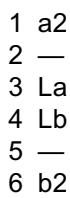
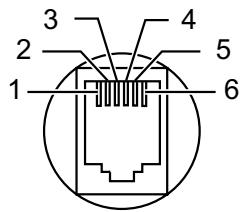
Nur für Deutschland und Österreich Steckerbelegung (nur bei Modellversionen mit Fax- funktion) (ü€) (ü€)
Telefonanschlussbuchse
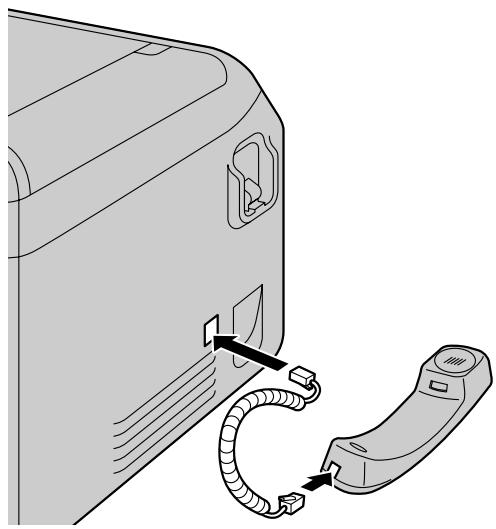
Anschluss des Hörers
Einzelheiten darüber, ob Ihr Gerät mit einer Hörereinheit ausgestattet ist, finden Sie auf Seite 10.
Wichtig:
- Schalten Sie vor dem Anbringen oder Entfernen der Hörereinheit unbedingt den Netzschalter aus.
Verwendung von Netzwerk-Routern/Netzwerk-Hubs (nur bei Modellversionen mit Netzwerkfunktion) (15)
- Wir empfehlen die Verwendung von Netzwerk-Routern/Netzwerk-Hubs (④) bei sicheren Netzwerkumgebungen. Wenden Sie sich wegen Firewall-Einstellungen etc. an Ihren Netzwerkadministrator.
- Die Garantie deckt Schäden aufgrund von Sicherheitsproblemen oder irgendwelchen daraus resultierenden Unannehmlichkeiten nicht ab.
2.4 Ein-/Ausschalten des Geräts
Netzschalter auf Position ON/EIN stellen (①).
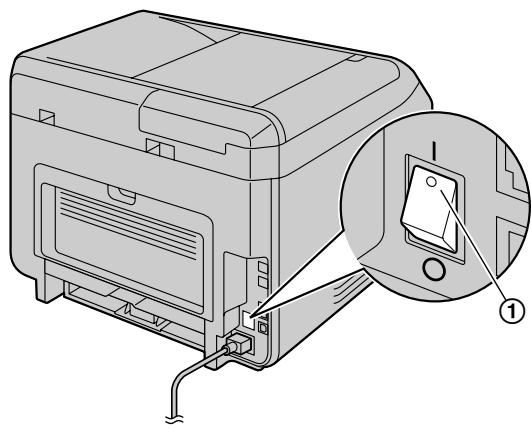
2.5 Datum und Uhrzeit (Nur bei Modellversionen mit Fax- oder Netzwerkfunktion) 👍
Wir empfehlen Ihnen, Datum und Uhrzeit einzustellen (Funktion #101). Der andere Teilnehmer sieht Datum und Uhrzeit Ihres Geräts als Kopfzeile.
Wenn Sie sich bei einem Anruferanzeige-Dienst angemeldet haben (16)
Das Datum und die Uhrzeit werden automatisch gemäß den empfangenen Anruferdaten eingestellt (Funktion #226).
2.6 Konfiguration des Geräts für Zugriff auf das LAN 👍
Sie können einen ans LAN angeschlossenen Computer für einige Funktionen des Geräts (Drucker, Scanner usw.) verwenden. Um diese Funktionen zu aktivieren, müssen Sie die IP-Adresse, die Subnet Mask und das Standardgateway am Gerät einstellen.
Wichtig:
- Setzen Sie sich für die Einstellungen der IP-Adresse, der Subnet Mask und dem Standardgateway mit Ihrem Netzwerkadministrator in Verbindung.
2.6.1 Automatische Einstellung über einen DHCP-Server
Wenn Ihr Netzwerkadministrator das Netzwerk mit einem DHCP-Server (Dynamic Host Configuration Protocol) verwaltet, werden dem Gerät IP-Adresse (Internet Protocol), Subnet Mask und Standardgateway automatisch zugewiesen.
1 Schalten Sie das Gerät nach dem Anschluss des LAN-Kabels an Gerät und Computer ein.
- IP-Adresse, Subnet Mask und Standardgateway werden automatisch eingestellt.
2 Installieren Sie Multi-Function Station auf dem Computer, mit dem Sie das Faxgerät nutzen möchten. Für Einzelheiten siehe Seite 23.
Hinweis:
- Sie können mehrere Geräte an das Netzwerk anschließen und die IP-Adressen automatisch von einem DHCP-Server zuweisen lassen. Es empfiehlt sich aber, jedem Gerät manuell eine IP-Adresse zuzuweisen, um unnötige Netzwerkfehler und Konfigurationsprobleme zu vermeiden.
2.6.2 Manuelle Einstellung
Wenn Ihr Netzwerkadministrator das Netzwerk nicht mit einem DHCP-Server verwaltet, müssen Sie IP-Adresse, Subnet Mask und Standardgateway manuell zuweisen.
3 Stellen Sie nacheinander die Punkte ein. Für die IP-Adresse:
- [5][0][1] → "IP-Adresse" → [OK]
- Geben Sie die IP-Adresse des Geräts ein. → [OK]
Für die Subnet Mask:
- [5][0][2] → "Subnet-Maske" → [OK]
- Geben Sie die Subnet Mask des Netzwerks ein. → [OK]
Für das Standardgateway:
- [5][0][3] → "Gateway standard" → [OK]
- Geben Sie das Standardgateway des Netzwerks ein. → [OK] → [☐]
4 Installieren Sie Multi-Function Station auf dem Computer, mit dem Sie das Faxgerät nutzen möchten. Für Einzelheiten siehe Seite 23.
2.7 WLAN-Einstellungen 👍
Wichtig:
- Stellen Sie beim Konfigurieren der WLAN-Einstellungen sicher, dass sich das Gerät innerhalb der Betriebsreichweite Ihres drahtlosen Zugangspunkts befindet.
- Wählen Sie je nach Art des drahtlosen Zugangspunkts den geeigneten Weg zum Verbinden des Geräts und des Zugangspunkts.
- Der Zugangspunkt ist WPS-kompatibel (mit WPS-Taste)
- Der Zugangspunkt ist WPS-kompatibel (ohne WPS-Taste)
– Der Zugangspunkt ist nicht WPS-kompatibel - Es ist auch möglich, die WLAN-Einstellungen beim Installieren des Treibers zu konfigurieren, unabhängig von der Art des drahtlosen Zugangspunkts oder davon, ob es eine WPS-Taste gibt (Seite 23).
- Informationen zu den Sicherheitseinstellungen für drahtlose Netzwerke finden Sie in der Betriebsanleitung Ihres drahtlosen Routers und anderer drahtloser Produkte, usw.
2.7.1 WPS-kompatibler Zugangspunkt (mit WPS-Taste)
1 Drücken Sie die WPS-Taste an Ihrem drahtlosen Zugangspunkt.
2 Drücken und halten Sie [WPS] auf dem Gerät gedrückt, bis "Verbinde..." angezeigt wird.
- Führen Sie Schritt 2 innerhalb 1 Minute nach dem Ausführen von Schritt 1 aus.
- “Verbinde...” blinkt, während die Verbindung hergestellt wird. Wenn die Verbindung hergestellt ist, wird “Verbunden” angezeigt.
Hinweis:
- Um den Status des drahtlosen Zugangspunkts anzuzeigen, drücken Sie auf [WPS] und dann auf [OK].
2.7.2 WPS-kompatibler Zugangspunkt (ohne WPS-Taste)
Wichtig:
- Stellen Sie sicher, dass die LAN-Modus-Einstellung zuvor auf "Wireless" gesetzt wird (Funktion #580).
1 [☐] → [#][5][8][3] → [OK]
- Der PIN-Code des Geräts wird angezeigt.
2 Registrieren Sie den PIN-Code für Ihren drahtlosen Zugangspunkt.
3 [OK]
- Führen Sie Schritt 3 innerhalb 1 Minute nach dem Ausführen von Schritt 2 aus.
- “Verbinde...” blinkt, während die Verbindung hergestellt wird. Wenn die Verbindung hergestellt ist, wird “Verbunden” angezeigt.
- Falls das Gerät während des Vorgangs in den Standby-Modus übergeht, wiederholen Sie den Vorgang ab Schritt 1 (der PIN-Code wird erneuert).
2.7.3 WPS-inkompatibler Zugangspunkt
Wichtig:
- Stellen Sie sicher, dass die LAN-Modus-Einstellung zuvor auf "Wireless" gesetzt wird (Funktion #580).
- Die folgenden Einstellungsinformationen werden für Ihren drahtlosen Zugangspunkt benötigt:
- Netzwerkname (SSID)
- Netzwerkschlüssel (WEP/WPA-Schlüssel) ^*1
- Anschlusstyp
- Netzwerkauthentenifizierungstyp
– Datenverschlüsselungstyp
*1 Falls Ihr drahtloser Zugangspunkt mit mehreren Netzwerkschlüsseln ausgestattet ist, verwenden Sie nur den ersten Netzwerkschlüssel (dieses Gerät ist mit einem einzigen Netzwerkschlüssel ausgestattet).
- Falls Ihr drahtloser Zugangspunkt so konfiguriert ist, dass er den Netzwerknamen (SSID) nicht anzeigt, geben Sie den Netzwerknamen (SSID) manuell ein (Funktion #585).
1 [☐] → [#][5][8][4] → [OK]
2 [▼▲]: Zeigen Sie den gewünschten Netzwerknamen (SSID) an. → [OK]
- Abhängig von den Einstellungen Ihres drahtlosen Zugangspunkts könnte es notwendig sein, WEP64 oder WEP128 auszuwählen. Wählen Sie den gewünschten Eintrag und drücken Sie anschließend auf [OK].
3 Geben Sie den Netzwerkschlüssel ein. → [OK]
- Abhängig von den Einstellungen Ihres drahtlosen Zugangspunkts kann dieser Schritt übersprungen werden, wenn keine Verschlüsselung verwendet wird.
- “Verbinde . . .” blinkt, während die Verbindung hergestellt wird. Wenn die Verbindung hergestellt ist, wird “Verbunden” angezeigt.
Manuelle Einrichtung Ihres drahtlosen Zugangspunkts
- [☐] → [#][5][8][5] → [OK]
- Geben Sie den Netzwerknamen (SSID) ein. → [OK]
- [▼▲]: Zeigen Sie den gewünschten Verbindungstyp an. → [OK]
- 【▼▲】: Zeigen Sie den gewünschten Netzwerkauthentenifizierungstyp an. → [OK]
- [▼▲]: Zeigen Sie den gewünschten Datenverschlüsselungstyp an. → [OK]
- Geben Sie den Netzwerkschlüssel ein. → [OK]
- Abhängig von den Einstellungen Ihres drahtlosen Zugangspunkts kann dieser Schritt übersprungen werden, wenn keine Verschlüsselung verwendet wird.
- “Verbinde . . .” blinkt, während die Verbindung hergestellt wird. Wenn die Verbindung hergestellt ist, wird “Verbunden” angezeigt.
2.7.4 Einrichtung mit dem Windows®-Installer
Falls Sie einen Windows-Computer verwenden, können Sie während der Installation von Multi-Function Station WLAN-Einstellungen konfigurieren. Weitere Einzelheiten finden Sie unter "2.9 Installieren von Software (einschließlich von Drucker-, Scanner- und anderen Treibern)" (Seite 23).
2.8 Erforderliche
Computerumgebung
Wichtig:
- Bei Verwendung von Windows Server® 2008/Windows Server 2012 wird nur der Druckertreiber unterstützt. Installieren Sie den Druckertreiber mit der "Drucker hinzufügen"-Funktion von Windows.
- Unter Mac OS X werden nur der Druckertreiber, der Scannertreiber (TWAIN/ICA) und PC-Fax (Übertragung) unterstützt. Einzelheiten finden Sie in der Einrichtungsanleitung für MAC OS X.
Folgende Voraussetzungen für den Einsatz von Multi-Function Station auf Ihrem Computer müssen erfüllt sein:
Betriebssystem:
Windows XP/Windows Vista/Windows 7/Windows 8 CPU:
Erfüllt die Voraussetzungen des Betriebssystems RAM:
Erfüllt die Voraussetzungen des Betriebssystems
Sonstige Hardware:
CD-ROM Laufwerk
Festplattenlaufwerk mit mindestens 600 MB verfügbarem Speicherplatz
Webbrowser (Empfehlung):
Windows Internet Explorer® 8/9
Windows Internet Explorer 10/11 (empfohlen im Kompatibilitätsmodus)
2.9 Installieren von Software (einschließlich von Drucker-, Scanner- und anderen Treibern)
Mit der Software Panasonic Multi-Function Station kann das Gerät die folgenden Funktionen ausführen:
- Drucken auf Normalpapier, dünnem und dickem Papier, Aufklebern und Umschlägen
- Anzeige der Vorschau des zu druckenden Bildes, Änderung der Seitenreihenfolge, Löschen von Seiten und Änderung des Drucklayouts usw. vor dem Drucken (Easy Print Utility)
- Scannen von Dokumenten und Umwandeln eines eingescannten Bildes mit OCR-Software (nicht im Lieferumfang enthalten) in Text
- Scannen aus anderen Anwendungen von Microsoft® Windows heraus, die TWAIN- und WIA-Scannen unterstützen (nur mit USB-Anschluss)
- Speichern, Bearbeiten und Löschen von Einträgen im Adressbuch mittels Ihres Computers
- Programmierung der Funktionen mittels Ihres Computers
- Zuweisen eines Passworts und Drucken vertraulicher und sensibler Dokumente (Secure Print)
- Senden und Empfangen von Faxdokumenten mittels Ihres Computers (nur bei Modellversionen mit Faxfunktion) (☐)
- Installieren Sie Multi-Function Station (CD-ROM), bevor Sie das Gerät per USB-Kabel an einen Computer anschließen. Ist das Gerät vor dem Installieren von Multi-Function Station per USB-Kabel an einen Computer angeschlossen, so könnte das Dialogfeld [Gerätetreiberinstallation] erscheinen. Wenn dieses Dialogfeld angezeigt wird, klicken Sie auf [Schließen].
- Wenn Sie auch die Serien KX-MB200/KX-MB700/KX-FLB880 verwenden, siehe Seite 118.
2.9.1 Vorbereiten Ihres Computers und der CD-ROM
1 Starten Sie Windows und schließen Sie alle anderen Anwendungen.
2 Legen Sie die mitgelieferte CD-ROM in das CD-Laufwerk ein.
- Wenn die Installation nicht automatisch startet: Klicken Sie auf [Start] → [Alle Programme] → [Zubehör]. Wählen Sie [Ausführen]. Geben Sie "D: \Install" ein (wobei "D" der Laufwerksbuchstabe Ihres CD-Laufwerkes ist). Klicken Sie auf [OK]. (Wenn Sie den Laufwerkbuchstaben des CD-Laufwerks nicht kennen, suchen Sie mit dem Windows Explorer nach dem CD-Laufwerk.)
3 Wählen Sie Ihre Verbindung.
- Zur USB-Verbindung/verdrahteter LAN-Verbindung, siehe "2.9.2 USB-Verbindung/LAN-Verbindung", Seite 23.
- Zur WLAN-Verbindung ( finger ), siehe "2.9.3 WLAN-Verbindung finger", Seite 24.
2.9.2 USB-Verbindung/LAN-Verbindung
1 [Einfache Installation]
• Die Installation startet automatisch.
2 Wenn das Setup-Programm startet, folgen Sie den Bildschirmanweisungen.
- Easy Print Utility und der Gerätemonitor werden ebenfalls installiert.
3 Das Dialogfeld [Verbindungstyp] wird eingeblendet. Für USB-Anschluss:
- [Direktanschluss über ein USB-Kabel.] → [Weiter]
- Das Dialogfeld [Gerät anschließen] wird eingeblendet.
- Schließen Sie das Gerät mit dem USB-Kabel (①) an einen Computer an, und klicken Sie auf [Weiter].
![PANASONIC KXMB2170G - Das Dialogfeld [Verbindungstyp] wird eingeblendet. Für USB-Anschluss: - 1](/content/2019/10/57298/images/b02e9b81626f05524aa9bcc628ed9337a1c81034b0b3958e2e5393acd40ab38a.jpg)
- Klicken Sie auf [Installieren] und folgen Sie dann den Bildschirmanweisungen.
Für LAN-Verbindung (☐):
- [Anschluss über das Netzwerk.] → [Weiter]
- Markieren Sie [In Suchliste auswählen] und wählen Sie das Gerät aus der Liste.
- Wenn der Name des gewünschten Geräts nicht in der Liste aufgeführt ist und die IP-Adresse für das Gerät zugewiesen wurde, markieren Sie [Direkteingabe] und geben Sie die IP-Adresse ein.
3. [Weiter]
- Klicken Sie auf [Installieren] und folgen Sie dann den Bildschirmanweisungen.
Wichtiger Hinweis
Wenn die Installation über ein USB-Kabel-Verbindung erfolgt, wird möglicherweise eine Nachricht während der Installation der Software angezeigt. Dies ist normal, die Software wird keinerlei Probleme mit Ihrem Betriebssystem verursachen. Sie können problemlos mit der Installation fortfahren. Diese Art von Mitteilung wird angezeigt:
- Für Nutzer von Windows XP
“Die Software, die für diese Hardware installiert wird hat den Windows-Logo-Test nicht bestanden, der die Kompatibilität mit Windows XP überprüft.”
- Für Nutzer von Windows Vista/Windows 7/Windows 8
"Möchten Sie diese Gerätesoftware installieren?"
2.9.3 WLAN-Verbindung
Hinweis:
- Es wird empfohlen, das Gerät vor der Installation mit dem drahtlosen Netzwerk zu verbinden.
Weitere Informationen zur Konfiguration von
WLAN-Einstellungen finden Sie unter
"2.7 WLAN-Einstellungen 👍", Seite 21.
Falls das Gerät bereits mit dem drahtlosen Netzwerk verbunden wurde
-
[Einfache Installation (Drahtlos-LAN)]
-
Wählen Sie [Das drahtlos-LAN ist bereits eingerichtet].
• Die Installation startet automatisch.
- Wenn das Setup-Programm startet, folgen Sie den Bildschirmanweisungen.
- Easy Print Utility und der Gerätemonitor werden ebenfalls installiert.
-
Das Dialogfeld [Netzwerkgerät auswählen] wird eingeblendet.
-
Markieren Sie [In Suchliste auswählen] und wählen Sie das Gerät aus der Liste.
- Wenn der Name des gewünschten Geräts nicht in der Liste aufgeführt ist und die IP-Adresse für das Gerät zugewiesen wurde, markieren Sie [Direkteingabe] und geben Sie die IP-Adresse ein.
-
[Weiter]
-
Klicken Sie auf [Installieren] und folgen Sie dann den Bildschirmanweisungen.
Falls das Gerät noch nicht mit dem drahtlosen Netzwerk verbunden wurde
-
[Einfache Installation (Drahtlos-LAN)]
-
Wählen Sie [Das drahtlos-LAN ist noch nicht eingerichtet].
• Die Installation startet automatisch.
Wichtig:
- Zum Konfigurieren der Einstellungen des drahtlosen Netzwerks wird das USB-Kabel benötigt. Die WLAN-Einstellungen können unter Verwendung des WLAN-Einstellungswerkzeugs konfiguriert werden, nachdem es über die USB-Verbindung installiert wurde.
- Wenn das Setup-Programm startet, folgen Sie den Bildschirmanweisungen.
- Easy Print Utility und der Gerätemonitor werden ebenfalls installiert.
-
Das Dialogfeld [Gerät anschließen] wird eingeblendet.
-
Schließen Sie das Gerät mit dem USB-Kabel an einen Computer an und klicken Sie dann auf [Weiter].
- Ist das Gerät am Computer angeschlossen, wird der Modellname automatisch erkannt.
-
Klicken Sie auf [Installieren] und folgen Sie dann den Bildschirmanweisungen.
-
Wenn das WLAN-Einstellungstool gestartet wird, folgen Sie den Bildschirmanweisungen, um die WLAN-Einstellungen zu konfigurieren.
2.9.4 Weitere Informationen
Zum Lesen oder Installieren des Bedienungshandbuchs
- Starten Sie Windows und legen Sie die mitgelieferte CD-ROM in das CD-Laufwerk ein.
- Klicken Sie auf [Bedienungsanleitung], folgen Sie dann den Bildschirmanweisungen, um das Bedienungshandbuch im PDF-Format zu lesen oder zu installieren.
- Zum Öffnen des Bedienungshandbuchs benötigen Sie Adobe® Reader®.
Hinweis:
- Wenn Sie das Bedienungshandbuch installieren, können Sie jeder Zeit darauf zugreifen, indem Sie [Hilfe] auf dem Multi-Function Station-Startbildschirm anklicken.
Verwendung eines anderen Geräts mit dem Computer
Fügen Sie für jedes Gerät wie folgt einen Druckertreiber hinzu.
-
Starten Sie Windows und legen Sie die mitgelieferte CD-ROM in das CD-Laufwerk ein.
-
[Modifizieren] → [Multi-Function Station Treiber hinzufügen]. Folgen Sie dann den Bildschirmanweisungen.
Hinweis:
- Sie können nicht mehr als ein Gerät gleichzeitig (nur USB-Anschluss) an den gleichen Computer anschließen.
Zum Ändern der Software (einzelne Komponenten hinzufügen oder deinstallieren)
Sie können jederzeit auch noch nach der Installation die Komponenten, die Sie installieren oder deinstallieren möchten, auswählen.
-
Starten Sie Windows und legen Sie die mitgelieferte CD-ROM in das CD-Laufwerk ein.
-
[Modifizieren] → [Dienstprogramme änderm]. Folgen Sie dann den Bildschirmanweisungen.
Software deinstallieren
[Start] → [Alle Programme] → [Panasonic] → der Gerätename → [Deinstallieren]. Folgen Sie dann den Bildschirmanweisungen.
3.1 Bedienung des Bedienfelds des Geräts
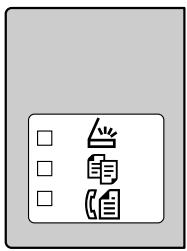
3.1.1 Auswahl des Betriebsmodus
Sie können den gewünschten Modus durch wiederholtes Drücken der folgenden Taste auswählen.
Für Modelle mit Faxfunktion (☐)
Für Modelle ohne Faxfunktion (💡)
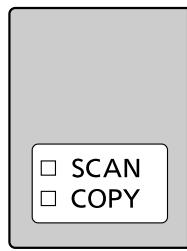
- 【△】: Wählen Sie diesen Modus aus, wenn Sie das Gerät als Scanner verwenden.
- 【自】: Wählen Sie diesen Modus aus, wenn Sie das Gerät als Kopierer verwenden.
- 【(直)】(ふ): Wählen Sie diesen Modus aus, wenn Sie das Gerät als Faxgerät verwenden.
Hinweis:
• Der Standardmodus ist der Kopier-Modus.
- Sie können den Standardbetriebsmodus ändern (Funktion #463) und auch die Timereinstellung, bevor Sie zum Standardbetriebsmodus zurückkehren (Funktion #464) (nur bei Modellversionen mit Faxunterstützung). (17)
3.2 Einlegen von Aufzeichnungspapier
Hinweis bezüglich des Papiers:
- Wir empfehlen, Papier (insbesondere spezielle Papiergrößen und -sorten) im Gerät zu testen, bevor Sie größere Mengen erwerben.
-
Folgende Papiersorten sollten nicht verwendet werden:
-
Papier mit einem Baumwoll-/Faseranteil von mehr als 20 %, wie beispielsweise vorbedruckte Briefbögen oder Urkundenpapier
– Extrem glattes oder glänzendes Papier oder Papier mit starker Struktur - Beschichtete, beschädigte oder verknitterte Papierbögen
– Papier mit Heft- oder Büroklammern
– Staubiges, fusseliges oder fettiges Papier - Papier, das schmilzt, Gase abgibt, sich entfärbt, verkohlt oder gesundheitsschädigende Stoffe abgibt, wenn es auf ca. 200 °C erwärmt wird, wie beispielsweise Velinpapier. Abgegebene/abgelöste Papierbestandteile können an der Fixierwalze haften bleiben und diese beschädigen.
- Feuchtes Papier
– Tintenstrahldrucker-Papier -
Chemisch behandeltes Papier wie beispielsweise Kohlepapier oder kohlenstofffreie Durchschlagsbögen
– Statisch aufgeladene Dokumente
– Stark welliges, geknicktes oder eingerissenes Papier
– Beschichtete Papiersorten -
Manche Papiersorten können nur auf einer Seite bedruckt werden. Wenn Sie mit dem Druckergebnis unzufrieden sind oder häufig Fehleinzüge auftreten, versuchen Sie, die andere Seite des Papiers zu bedrucken.
- Um einen sicheren Papiereinzug und die bestmögliche Druckqualität zu gewährleisten, empfehlen wir die Verwendung von langkörnigem Papier.
- Verwenden Sie keine unterschiedlichen Papiersorten oder -stärken gleichzeitig. Dies kann Papierstaus zur Folge haben.
- Mit diesem Gerät bedrucktes Papier sollte nicht für einen anderen Druckauftrag wiederverwendet werden (auch nicht bei anderen Kopiergeräten oder Druckern). Dies kann Papierstaus zur Folge haben.
3. Grundlegende Vorgänge
- Damit das Papier nicht wellig wird, sollte es erst kurz vor der Verwendung aus der Verpackung genommen werden. Lagern Sie nicht verwendetes Papier in der Originalverpackung an einem kühlen und trockenen Ort.
- Für Kunden, die in Regionen mit hoher Luftfeuchtigkeit leben: Bewahren Sie das Papier stets in klimatisierten Räumen auf. Wenn Sie mit feuchtem Papier drucken, kann es zu einem Papierstau kommen.
Ändern des Papierformats und des Papiertyps
Entnehmen Sie Details zur Verwendung anderer Papierformate/-typen der folgenden Tabelle, und ändern Sie die entsprechenden Einstellungen.
| Fachtyp | Papierformat | Papiertyp |
| Standard-Papier-Eingabefach | Funktion #380 | Funktion #383 |
| Manuelles Fach (€) | Funktion #381 | Funktion #384 |
- Zur Anzahl der Seiten, die in das Gerät eingelegt werden können, siehe Seite 131.
Information zur Fachnummer
Das Gerät zeigt statt der Fachbezeichnung folgende Fachnummern an.
- “#1”: Standard-Papier-Eingabefach
- “#2”: Manuelles Fach (☐)
3.2.1 Standard-Eingabefach
- Wenn Sie mehr als die angegebene Menge Papier einlegen, kann ein Papierstau auftreten und das Papier beschädigt werden.
- Je nach Papiertyp kann das eingelegte Papier die obere Begrenzungsmarkierung überschreiten ( ). Entfernen Sie in diesem Fall einige Seiten Papier aus dem Fach.
1 Ziehen Sie am Standard-Papier-Eingabefach (①) bis es klickt und heben Sie dann den vorderen Teil des Fachs an und ziehen Sie es komplett heraus.
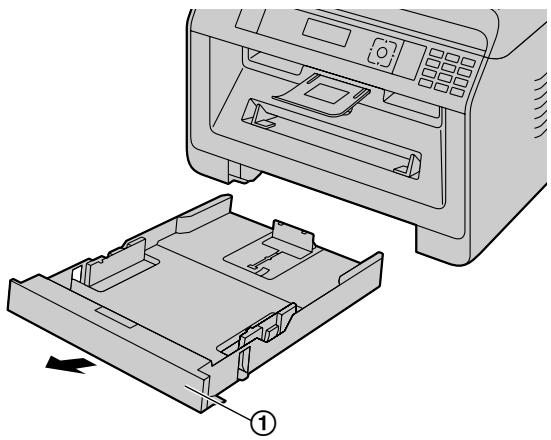
2 Um Papierstaus zu vermeiden sollte das Papier vor dem einlegen gut aufgefächert warden.

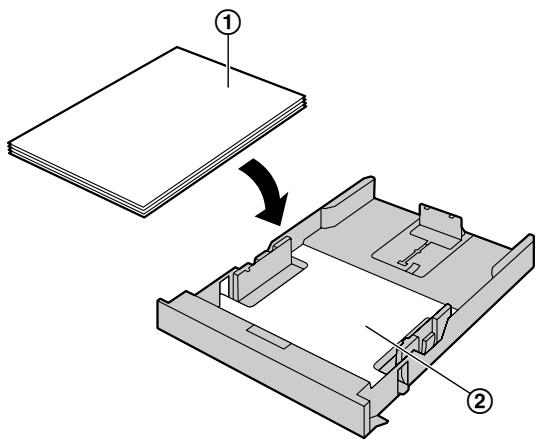
3 Legen Sie das Papier mit der zu bedruckenden Seite nach unten ein (①).
Wichtig:
- Drücken Sie, falls erforderlich, die Platte (②) im Standard-Eingabefach bis zum Einrasten herunter.
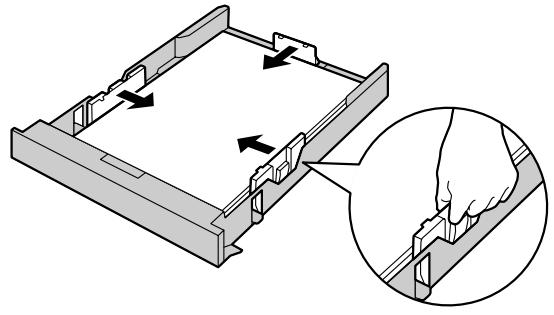
- Verschieben Sie falls nötig die Aufzeichnungspapierführungen zum Anpassen der Breite an die Größe des Aufnahmepapiers.
- Stellen Sie sicher, dass der Papierstapel nicht die Markierung (①) für die maximale Stapelhöhe überschreitet. Die Stapelhöhe sollte auch nicht den vorderen Begrenzungszeiger (②) überschreiten.
4 Setzen Sie das Standard-Papier-Eingabefach in das Gerät ein, indem Sie den vorderen Teil des Fachs anheben. Führen Sie es dann komplett in das Gerät ein.
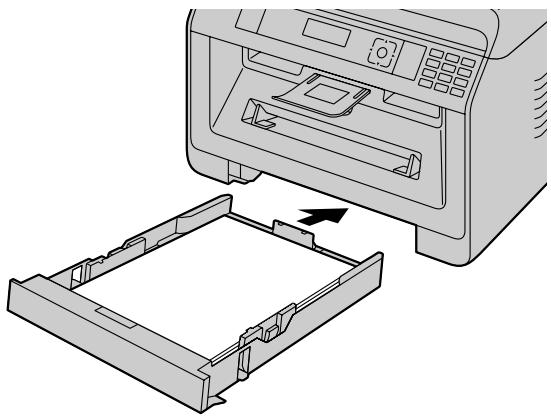
- Sollte das Papier nicht richtig eingelegt sein, so richten Sie die Papierführungen noch mal aus, da es sonst zu einem Papierstau kommen kann.
- Wenn das Standard-Papier-Eingabefach sich nicht schließen lässt, dann überprüfen Sie bitte, ob die Platte im Papier-Eingabefach noch angehoben ist. Drücken Sie das Papier nach unten und stellen Sie sicher, dass das Papier flach im Standard-Eingabefach liegt.
Einlegen von Papier größer als A4 (unter Zuhilfenahme der Verlängerungsführung)
Beim Einlegen von Papier, das größer als A4 ist, muss zuvor die mitgelieferte Verlängerungsführung eingesetzt werden. Weitere Einzelheiten darüber, ob dieses Zubehör Ihrem Gerät beiliegt, finden Sie auf Seite 10.
-
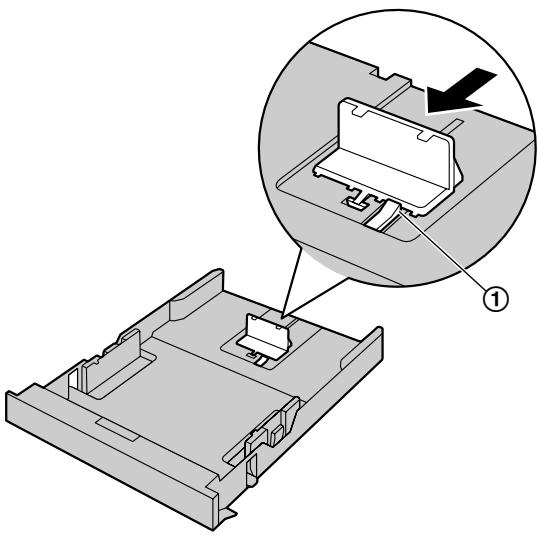
Entfernen Sie die Aufzeichnungspapierführung.
-
Drücken Sie auf die hintere Führung, und schieben Sie sie dann nach innen.
- Drücken Sie den Stopper (①) nach unten, und entfernen Sie die gesamte Führung.
-
Setzen Sie die Verlängerungsführung ein.
-
Setzen Sie die Häkchen der Verlängerungsführung in die kleinen Aussparungen am Fach (①) ein.
- Achten Sie für eine ordnungsgemäße Installation der Verlängerungsführung darauf, dass die Pfeile (②) sich gegenüberstehen.
- Schieben Sie die Verlängerungsführung vollständig nach innen, bis sie mit einem Klick einrastet.
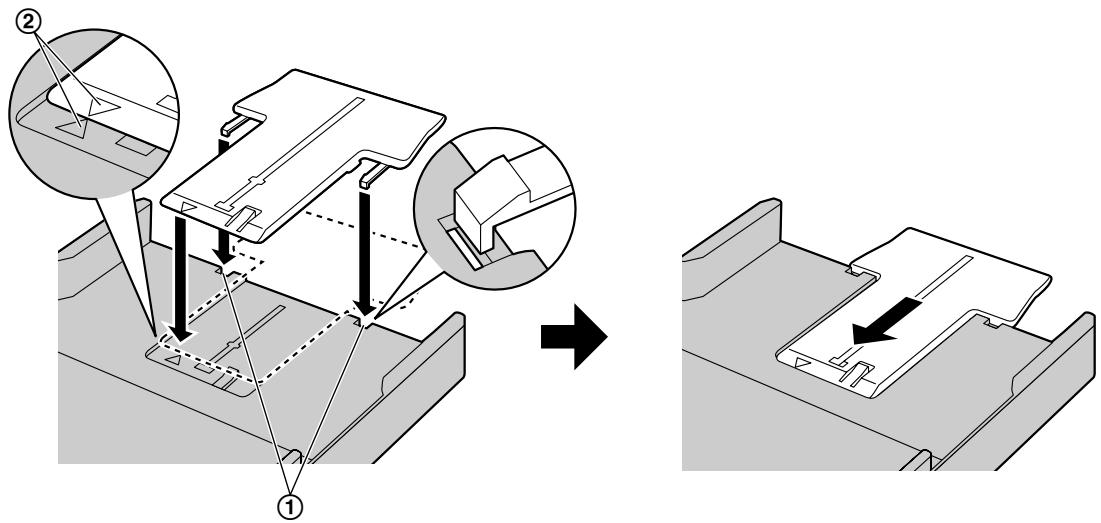
-
Setzen Sie nach der Installation der Verlängerungsführung erneut die Aufzeichnungspapierführung ein.
-
Setzen Sie die hintere Führung erneut über die mittlere Aussparung (①) ein.
-
Drücken Sie auf die hintere Führung, und schieben Sie sie dann zurück an die entsprechende Position.
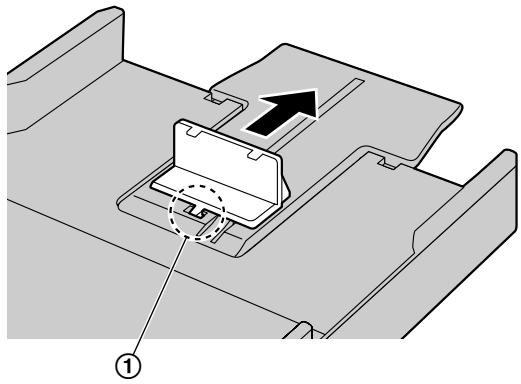
Entfernen der Verlängerungsführung
- Entfernen Sie die Aufzeichnungspapierführung.
- Lösen Sie die Häkchen (①) von der Unterseite des Standard-Papier-Eingabefachs, um die Verlängerungsführung zu entfernen.
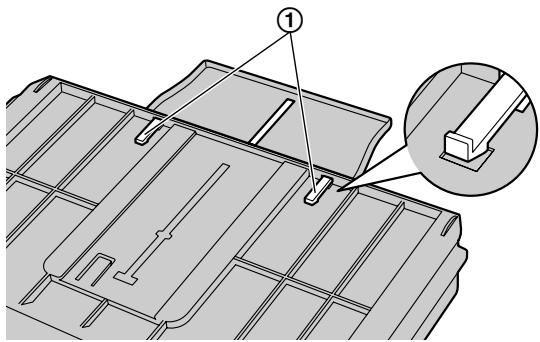
- Entfernen Sie die Verlängerungsführung, und entnehmen Sie anschließend die Aufzeichnungspapierführung.
Sicherheitshinweise zum Standard-Papier-Eingabefach
- Lassen Sie das Standard-Papier-Eingabefach nicht fallen.
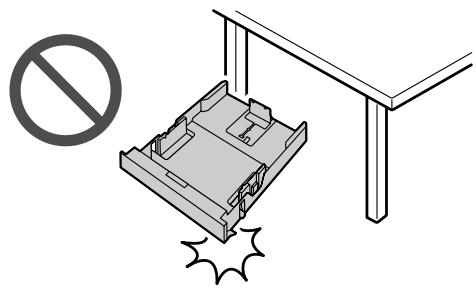
- Halten Sie das Standard-Papier-Eingabefach beim Herausnehmen oder Einsetzen mit beiden Händen fest. Das Standard-Papier-Eingabefach wiegt ca. 2 kg, wenn die Höchstmenge an Papier eingelegt ist.

3.2.2 Manuelles Eingabefach
- Beim Drucken über einen Computer kann Papier in benutzerdefiniertem Format verwendet werden (Seite 50).
- Zum Drucken über das manuelle Fach ändern Sie zuvor die Papierfacheinstellungen.
- Wählen Sie #2 für die Druckereigenschaften aus, wenn Sie mit dem Computer drucken.
- Stellen Sie die Einstellung für das Kopien-Eingabefach beim Kopieren auf “#2” (Funktion #460).
Wichtig:
- Um auf dickes Papier, Etiketten oder Umschläge zu drucken:
- Öffnen Sie unbedingt die hintere Abdeckung, bevor Sie starten und drucken Sie eine Seite nach der anderen. Das Aufzeichnungspapier wird auf der Rückseite ausgegeben. Daher staut sich Papier beim Drucken mit geschlossener Abdeckung im Gerät.
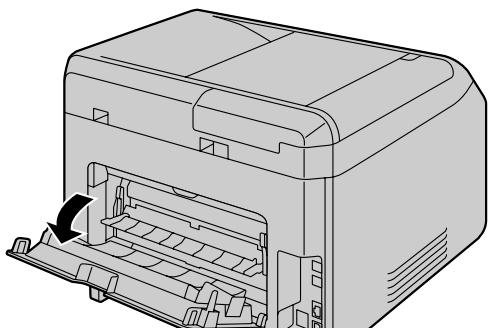
– Schließen Sie nach dem Drucken unbedingt die hintere Abdeckung.
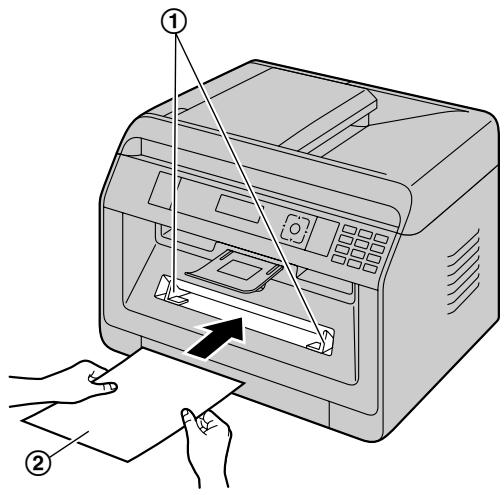
Es fasst nur einzelne Blätter. Sollen mehrere Blätter gedruckt oder kopiert werden, warten Sie bis das erste Blatt eingezogen wurde und legen Sie dann das nächste Blatt ein.
1 Stellen Sie Breite der Führungen (①) auf die Größe des Aufzeichnungspapiers ein.
- Wenn sich das Gerät im Schlafmodus befindet, drücken Sie eine beliebige Taste, um das Gerät für den nächsten Vorgang in den Standby-Modus zu versetzen.
2 Schieben Sie das Papier (②) mit der Druckseite nach oben in den Einzug, bis es vom Gerät erfasst wird und ein kurzes Signal ertönt.
- Das manuelle Fach kann nicht für den Empfang von Faxen genutzt werden.
- Wenn die Einstellung des Kopien-Eingabefachs (Funktion #460) nicht zuvor auf “#2” eingestellt wird, wird beim Drucken oder Kopieren von mehreren Seiten die 1. Seite über das manuelle Fach gedruckt. Die restlichen Seiten werden aus dem Standard-Eingabefach eingezogen.
3. Grundlegende Vorgänge
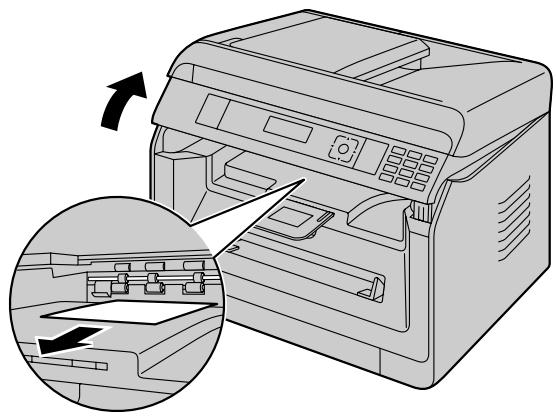
- Wenn Sie kleinformatiges Aufzeichnungspapier verwenden, können Sie es durch Verlängern der Papierausgabe leichter entnehmen.
3.3 Einstellen von Dokumenten
3.3.1 Das Vorlagenglas des Scanners verwenden
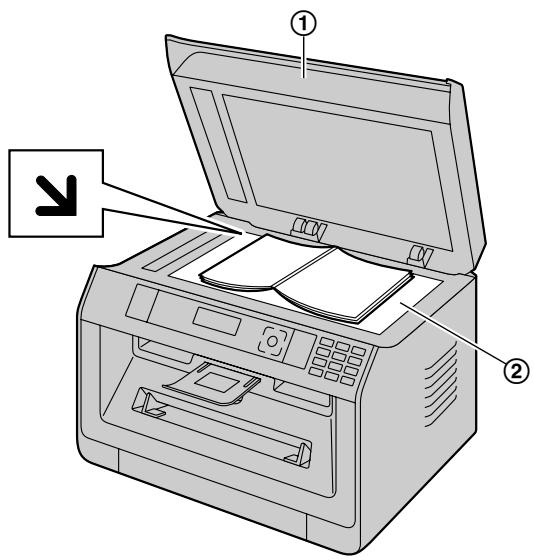
1 Öffnen Sie die Dokumentenabdeckung (①).
2 Legen Sie das Dokument MIT DER SCHRIFTSEITE NACH UNTEN auf das Vorlagenglas des Scanners (②), wobei Sie die obere linke Ecke des Dokuments an der Ecke ausrichten, an der sich die ▼-Markierung befindet.
- Für eine Kopie im Hochformat ist das Original in Hochformat-Richtung einzulegen. Für eine Kopie im Querformat ist das Original in Querformat-Richtung einzulegen.
3 Schließen Sie die Dokumentenabdeckung.
Hinweis:
- Vergewissern Sie sich, dass sich keine Dokumente im automatischen Dokumenteneinzug befinden. (↗)
- Legen Sie das Originaldokument vorsichtig auf das Vorlagenglas. Um Fehlfunktionen zu vermeiden, empfehlen wir, das Dokument nicht zu fest aufzudrücken.
- Wenn ein Buch als Vorlage verwendet wird, das dicker als 15 mm ist, schließen Sie die Dokumentenabdeckung nicht.
- Stellen Sie sicher, dass Tinten-, Kugelschreiber- oder Korrekturflüssigkeit vollständig getrocknet sind, da dies das Vorlagenglas des Scanners verunreinigen kann.
3.3.2 Nutzung des automatischen Dokumenteneinzugs
1 Öffnen Sie das Dokumentenfach (①).
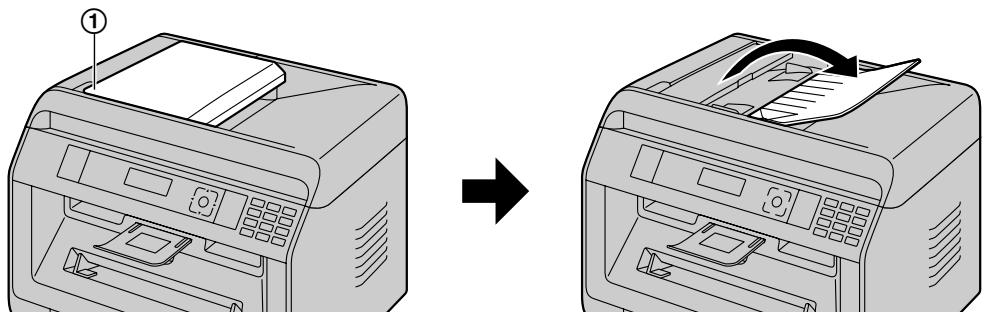
2 Legen Sie das Dokument (bis zu 35 Blätter) mit der SCHRIFTSEITE NACH OBEN in den Einzug ein, bis ein einzelner Piepton ertönt.
- Für eine Kopie im Hochformat ist das Original in Hochformat-Richtung einzulegen. Für eine Kopie im Querformat ist das Original in Querformat-Richtung einzulegen.
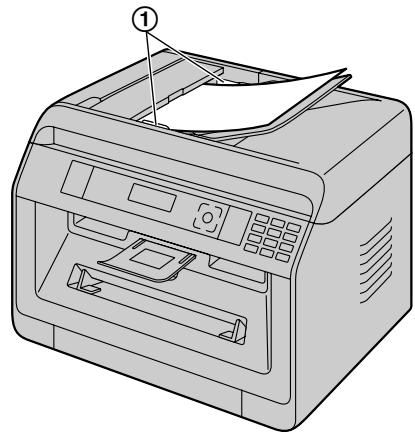
- Stellen Sie die Dokumentenführungen (①) auf die tatsächliche Breite des Dokumentes ein.
Hinweis:
- Vergewissern Sie sich, dass sich keine Dokumente auf dem Vorlagenglas des Scanners befinden.
- Stellen Sie sicher, dass Tinten-, Kugelschreiber- oder Korrekturflüssigkeit vollständig getrocknet sind.
- Entfernen Sie Büro- und Heftklammern und ähnliche Befestigungsmaterialien von den Dokumenten.
-
Die folgenden Dokumenttypen dürfen nicht eingeführt werden (kopieren Sie das Dokument mit dem Vorlagenglas des Scanners und verwenden Sie stattdessen die Kopie):
-
Chemisch behandeltes Papier wie beispielsweise Kohlepapier oder kohlenstofffreie Durchschlagsbögen
– Statisch aufgeladene Dokumente
– Stark welliges, geknicktes oder eingerissenes Papier
– Beschichtete Papiersorten
– Durchscheinende Vorlagen, bei denen die rückseitige Schrift auf der Vorderseite sichtbar ist, wie beispielsweise Zeitungen
- Beim Einzug verschiedener Arten von Dokumenten (wenn z. B. die Rückseite nicht sauber ist) mit dem automatischen Dokumenteneinzug ist es möglich, dass das Originaldokument verschmutzt wird. Sie können dies vermeiden, indem Sie bei Verwendung des automatischen Dokumenteneinzugs jeweils einzelne Blätter des Dokuments einlegen oder das Vorlagenglas des Scanners verwenden.
- Der Stapel der eingelegten Dokumente darf nicht höher als 5 mm sein. Wird die Kapazität des automatischen Dokumenteneinzuges überschritten, können die Dokumente herunterfallen oder Papierstaus im Einzug verursachen.
- Um ein Dokument zu benutzen, das schmaler als 210 mm ist, ist es für ein besseres Ergebnis empfehlenswert, mit dem Vorlagenglas des Scanners das Originaldokument auf Papier des Formats A4 oder Letter zu kopieren und dann das kopierte Dokument zu verwenden.
3. Grundlegende Vorgänge
- Benutzen Sie keine Dokumente, die nicht den Anforderungen bezüglich Größe und Gewicht genügen. Machen Sie mit dem Vorlagenglas des Scanners eine Kopie des Dokuments und benutzen Sie die Kopie.
- Die Anzahl der Blätter, die in der Dokumentenausgabe gesammelt werden kann, kann sich abhängig von den Papierspezifikationen und vom Nutzungsumfeld unterscheiden.
3.3.3 Dokumentenanforderungen
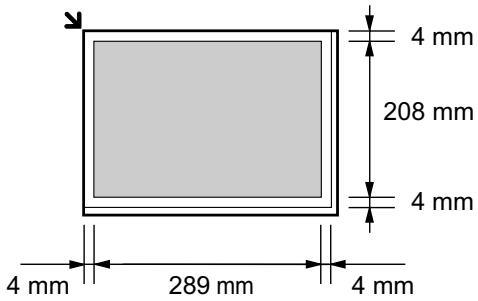
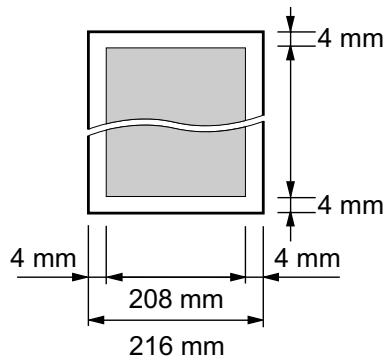
Effektive Scanfläche
Die effektive Scanfläche wird durch den schattierten Bereich dargestellt.
Vorlagenglas des Scanners:
Automatischer Dokumenteneinzug (☐):
- Wenn Sie das Gerät als Scanner verwenden, hängt der tatsächliche Scanbereich von der gewählten Papiergröße ab.
Größe und Gewicht des Dokuments 👍
■ Dokumentenformat
- Mindestformat des Vorlagendokuments
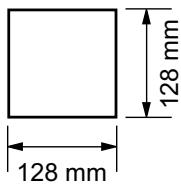
– Höchstformat des Vorlagendokuments
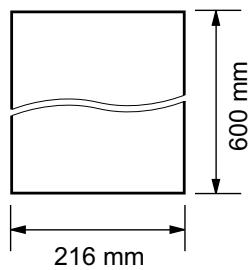
■ Dokumentengewicht
- Einzelblatt: 60 g/m² bis 75 g/m²
- Mehrere Blätter: 60 g/m² bis 75 g/m²
Weitere Einzelheiten zum Starten von Multi-Function Station finden Sie nachfolgend.
[Start] → [Alle Programme] → [Panasonic] → der Gerätename → [Multi-Function Station]
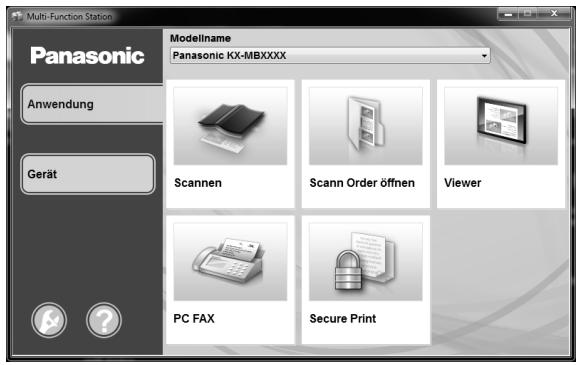
[Anwendung]
| [Scannen] (Seite 60) | • Scannen und Anzeigen der gescannten Bilder.• Scannen und Erzeugen einer Bilddatei.• Scannen und mit E-Mail versenden.• Scannen und Umwandeln eines eingescannten Bildes mit OCR-Software (nicht im Lieferumfang enthalten) in bearbeitbaren Text. |
| [Scann Order öffnen] | • Anzeigen des Ordners, in dem das gescannte Bild gespeichert wird. |
| [Viewer] | • Multifunktionalen Viewer/Quick Image Navigator starten (Seite 60). |
| [PC FAX] (Nur bei Modellversionen mit Faxfunktion) (15) | • Versenden eines am Computer erstellten Dokuments als Faxmitteilung (Seite 82).• Anzeigen eines am Computer empfangenen Faxdokuments (Seite 82). |
| [Secure Print] | • Starten der Anwendung Secure Print zur Verwaltung von Druckaufträgen (Seite 99). |
| [Fernbedienung] (Seite 43) | Programmieren der Funktionen.Speichern, Bearbeiten und Löschen von Eintragungen im Adressbuch.Anzeigen von Einträgen im Journal.*1Anzeigen von Einträgen in der Anruferanzeige-Liste.*2Speichern von Anruferinformationen im Adressbuch.*2Speichern und Löschen von Eintragungen für Rundsenden.*1Zum Verwenden des CSV-Formats (durch Komma getrennte Werte) zum Importieren oder Exportieren des Adressbuchs.*1 Nur bei Modellversionen mit Faxfunktion (12*)*2 Nur bei Modellversionen mit Anruferanzeige (12*) |
| [Drahtlos-LAN Einstellungen] (12*) | Starten des WLAN-Einstellungstools (Seite 37). |
| [Gerätemonitor] | Gerätemonitor starten (Seite 43). |
| [Geräteliste] | Starten der Geräteliste. |
| [Embedded WEB] (nur bei Modellversionen mit Netzwerk-funktion) (18) | • Starten der Konfigurations-Website (Seite 42). |
[Einstellungen] (Seite 36)
- Ändern der allgemeinen Einstellungen.
- Ändern der Scan-Einstellungen.
[Hilfe]
- Nähere Anweisungen zu Multi-Function Station.
- Anzeigen des Bedienungshandbuchs.
- Anzeigen der Support-Webseite.
- Anzeige der Informationen über Multi-Function Station.
Hinweis:
- Sie können auf dem Gerätemonitor überprüfen, ob das Gerät mit Ihrem Computer verbunden ist (Seite 43).
- Die Computerfunktionen (Drucken, Scannen, usw.) arbeiten möglicherweise in folgenden Situationen nicht ordnungsgemäß:
- Wenn das Gerät an einen nach eigenen Bedürfnissen zusammengebauten Computer angeschlossen ist.
- Wenn das Gerät mit dem Computer über eine PCI-Karte oder eine andere Erweiterungskarte verbunden ist.
- Wenn das Gerät an ein anderes Hardwaregerät (wie z. B. USB-Hub oder Schnittstellen-Adapter) und nicht direkt an den Computer angeschlossen ist.
Ändern der Einstellungen
Sie können die Einstellungen für Multi-Function Station bereits vorher ändern.
- Wählen Sie [Einstellungen] unter Multi-Function Station aus.
- Wählen Sie die gewünschte Registerkarte und ändern Sie die Einstellungen. → [OK]
[Allgemein]
| [Einstellung des Startbildschirmes] | ● Auswahl des Anzeigetyps für den Startbildschirm. |
| [OCR-Pfad] | ● Auswahl der OCR-Software (nicht enthalten). |
| [Auflistung der PC Namen auf dem Gerät]*1(nur bei Modellversionen mit Netzwerkfunktion) (1/2) | ● Auswahl, ob der Name Ihres Computers am Gerät angezeigt werden soll. |
| [PC-Name]*1(nur bei Modellversionen mit Netzwerkfunktion) (1/2) | ● Computername, der auf dem Gerät angezeigt wird.- Weisen Sie als [PC-Name] einen eindeutigen Namen zu, um Fehler zu vermeiden, andernfalls wird das gescannte Bild möglicherweise an den falschen Computer gesendet. |
*1 Wird nur angezeigt, wenn das Gerät an das LAN angeschlossen ist.
[Scannen]
| [Speichern unter] | ● Auswahl des Ordners, in dem das gescannte Bild gespeichert wird. |
| [Viewer]/[Datei]/[E-Mail]/[OCR]/[Benutzerdefiniert] | ● Ändern der Scan-Einstellungen für die Multi-Function Scan-Anwendung. |
Zum Auswählen des Standard-E-Mail-Programms
Das Standard-E-Mail-Programm wird bei Verwendung von Scannen an E-Mail (Seite 57) benutzt.
Sie können das Standard-E-Mail-Programm wie folgt auswählen.
Für Windows XP:
- [Systemsteuerung] → [Netzwerk- und Internetverbindungen] → [Internetoptionen] → [Programme] → [E-Mail]
- Wählen Sie das gewünschte MAPI-kompatible E-Mail-Programm wie zum Beispiel [Outlook Express] usw. → [OK]
Für Windows Vista:
- [Systemsteuerung] → [Internetoptionen] → [Programme] → [Programme festlegen] → [Programmzugriff und Computerstandards festlegen]
- Wenn das [Benutzerkontensteuerung] Dialogfeld angezeigt wird, klicken Sie auf [Fortsetzen].
2. [Benutzerdefiniert]
- Wählen Sie das gewünschte MAPI-kompatible E-Mail-Programm wie zum Beispiel [Windows Mail] usw. unter [Wählen Sie ein E-Mail-Standardprogramm aus]. → [OK]
Für Windows 7/Windows 8:
- [Systemsteuerung] → [Netzwerk und Internet] → [Internetoptionen] → [Programme] → [Programme festlegen] → [Programmzugriff und Computerstandards festlegen]
- [Benutzerdefiniert]
- Wählen Sie das gewünschte MAPI-kompatible E-Mail-Programm über [Wählen Sie ein E-Mail-Standardprogramm aus] aus. → [OK]
Konfiguration der WLAN-Einstellungen ( north)
- Starten Sie Multi-Function Station.
- Klicken Sie auf die Registerkarte Gerät → [Drahtlos-LAN Einstellungen]
- Wenn das Einstellungs-Tool startet, folgen Sie den Bildschirmanweisungen.
3.5 Programmieren des Geräts über das Bedienfeld
Wichtig:
- Drucken Sie die "Einstellungen" (Seite 96) für Informationen zur Programmverfügbarkeit und Auswahlmöglichkeiten für Ihr Gerät. Die aufgelisteten Programme sind für Ihr Gerät verfügbar.
Folgende Programmierungsfunktionen stehen zur Verfügung:
- "3.6 Programmierungsfunktionen: Basisfunktionen" (Seite 38)
- "5.3 Programmierungsfunktionen: PC-Druckfunktionen" (Seite 56)
- "6.3 Programmierfunktionen: Scannen" (Seite 61)
- "7.3 Programmierfunktionen: Kopieren" (Seite 73)
- "8.7 Programmierfunktionen: Fax" (Seite 86)
- "9.2 Programmierfunktionen: LAN" (Seite 91)
Ändern der Programmeinstellung
- 【图】
- Drücken Sie auf [■], und geben Sie den 3-stelligen Code ein.
- 【▼▲】: Wählen Sie die gewünschte Einstellung aus.
- Dieser Schritt fällt je nach Programmierungsfunktion unterschiedlich aus. Drücken Sie beispielsweise auf [OK], um zum nächsten Schritt zu gelangen.
-
[OK]
-
Drücken Sie zum Beenden auf [☐].
Direktbefehl für Standardeinstellung
- Um die Standardeinstellung wiederherzustellen, drücken Sie auf der Zifferntastatur im 3 Schritt (bei einigen Programmen nicht verfügbar) auf die angegebene Nummer. Um alle Funktionen zurückzusetzen, aktivieren Sie Funktion #159 (Seite 40).
3.6 Programmierungsfunktionen: Basisfunktionen
| Funktion | Code | Beschreibung | Standardtaste |
| Datum und Uhrzeit | #101 | Geben Sie Datum und Uhrzeit über die Zifferntastatur ein. | - |
| Ihr Logo | #102 | Geben Sie Ihr Logo über die Zifferntastatur ein. | - |
| Ihre Faxnummer | #103 | Geben Sie Ihre Faxnummer über die Zifferntastatur ein.Hinweis:Um “+” einzugeben, drücken Sie auf [★].Drücken Sie zur Eingabe eines Leerzeichens auf [#].Drücken Sie zur Eingabe eines Bindestrichs auf [R].Um ein Zeichen zu löschen, drücken Sie [◎]. | - |
| Sprache | #110 | Für Sprachführung, Anzeigen und Berichte wird die gewählte Sprache verwendet.FOR ENGLISH USERS:If you want to change the language setting to English, proceed as follows.【■】→【#】【1】【1】【0】Press [1] to select English. → 【OK】→ 【■】 | - |
| Standort | #114 | Diese Einstellung muss mit Ihrem Standort übereinstimmen. | - |
| Wählverfahren | #120 | Wenn Sie nicht wählen können, ändern Sie diese Einstellung gemäß Ihrem Telefonanbieter. | - |
| Funktion | Code | Beschreibung | Standardtas-te |
| Rückfrage-/Flashzeit | #121 | Die Rückfrage-/Flashzeit ist abhängig von Ihrer Telefon- oder Nebenstellenanlage.Hinweis:Wenn das Gerät über eine TK-Anlage angeschlossen ist, kann es sein, das gewisse Funktionen der TK-Anlage (Weiterleitung eines Anrufs usw.) nicht richtig funktionieren. Wenden Sie sich an den Lieferanten der TK-Anlage für die richtigen Einstellungen. | - |
| ADSL-Modus | #124 | Bei Verwendung einer DSL/ADSL-Leitung verbessert diese Funktion die Zuverlässigkeit durch Reduzierung der Übertragungsgeschwindigkeit.Hinweis:Die Telefongebühren können höher als gewöhnlich sein. | [0] |
| LCD-Anzeigekon-trast | #145 | Ändern des LCD-Anzeigekontrasts. | [3] |
| Auswahl der Mess-einheit | #147 | Bei Anzeige von Messungen auf dem Gerätebildschirm wird die gewählte Messeinheit verwendet. | - |
| Anzeigeintervall | #148 | Zum Einstellen des Intervalls, in dem Mitteilungen abwechselnd angezeigt werden. | [1] |
| Administratorcode | #151 | Ändern des Administratorcodes für Funktionseinschränkungs-Einstellungen. Geben Sie einen neuen Code mithilfe von 0-9 ein.Der Standardcode lautet “0000”.Hinweis:Es wird empfohlen, den Standard-Administratorcode durch einen eigenen Administratorcode zu ersetzen. | - |
| Funktionsein-schränkung | #154 | Aktivieren der Moduseinschränkung. Für Einzelheiten siehe Seite 97. | [0] |
| Passwort ändern | #155 | Ändern des Passworts zur Programmierung von Funktionen mittels Fernbedienung. Geben Sie einen neuen Code mithilfe von 0-9 ein.Das Standardpassword ist “1234”.Hinweis:Es wird empfohlen, das Standardpasswort durch ein eigenes Passwort zu ersetzen.Dieses Passwort wird ebenfalls für die Funktionsprogrammierung über einen Webbrowser verwendet (nur bei Modellversionen mit Netzwerk-funktion). ( €^€ ) | - |
| Wartungszeit | #158 | Das Gerät schaltet sich selbstständig zur Wartung ein. Geben Sie die Startzeit für die Wartung über die Zifferntastatur ein.Die Standardseinstellung ist “12 : 00”.Hinweis:Aktivieren Sie das Gerät nicht während der Selbstwartung. | - |
| Alle Funktionen auf Standard setzen | #159 | Aktivieren Sie diese Funktion, bevor Sie das Produkt entsorgen, übertragen oder zurückgeben, um alle einstellbaren Funktionen zurückzusetzen und sämtliche gespeicherten Daten aus dem Speicher zu löschen.Folgende Positionen werden gelöscht.- Adressbuch- Anruferdaten ( € )- Faxübertragungsdaten (Journal und empfangene Faxe im Speicher) ( € )Trennen Sie vor dem Aktivieren dieser Funktion das folgende Kabel.- Telefonanschlusskabel (nur bei Modellversionen mit Faxfunktion) ( € )- USB-Kabel- LAN-Kabel ( € ) | - |
| Ruftonmuster | #161 | Einstellen des Ruftonmusters. | [1] |
| Signalton | #165 | Einstellen der Signaltöne und der Tastentöne. Aktivieren Sie diese diese Funktion, wenn Sie Bestätigungs-/Fehlersignaltöne hören möchten.Hinweis:Selbst wenn diese Funktion deaktiviert ist, gibt das Gerät in einigen Fällen Signaltöne aus. Zum Beispiel:- die vordere Abdeckung ist geöffnet. | [1] |
| Benachrichtigung bei Auftragsende | #174 | Einstellung am Gerät, damit ein Hinweis mit einem Signalton nach Beendigung eines Druckauftrags erfolgt.Hinweis:Diese Einstellung gilt für Folgendes:- PC-Druck- Automatisches Drucken von Berichten/Listen während der Faxübertragung ( € )- Drucken von empfangenen Faxen ( € )Wenn ein Druckerfehler auftritt, gibt das Gerät einen Fehlerton anstatt dieses Signals aus, selbst wenn diese Funktion aktiviert ist. | [0] |
| FAX-Rufzähler | #210 | Ändern des Rufzählers im FAX ONLY-Modus.Hinweis:Wenn Sie das Gerät zusammen mit einem Anrufbeantworter verwenden, setzen Sie diese Einstellung auf mehr als 4 (Seite 78).Für Benutzer der Modelle EU:Wenn Sie die Standorteinstellung ändern (Funktion #114), wird der Rufzähler auf “2” zurückgestellt. Wählen Sie den gewünschten Rufzähler erneut, falls notwendig. | [2] |
| Automatische Anruferanzeige-Liste | #216 | Wenn diese Funktion aktiviert ist, druckt das Gerät die Anruferanzeige-Liste automatisch nach je 30 neu erhaltenen Anrufen. | [0] |
| Zeiteinstellung | #226 | Bei Verwendung der Funktion werden das Datum und die Uhrzeit des Gerätes automatisch eingestellt, wenn die Anruferdaten empfangen werden.Hinweis:Falls die Zeit noch nicht eingestellt wurde, stellt die Anruferanzeige (CLIP) die Uhr ein.Wenn die Zeit aufgrund eines Fehlers mit dem Anruferanzeige-Dienst nicht richtig eingestellt ist, dann wird diese Funktion deaktiviert. | - |
| Einstellen der Hörer-Lautstärke | #275 | Wählen Sie aus, ob die Hörer-Lautstärke nach dem Auflegen jeweils automatisch auf die niedrigste Lautstärke zurückgesetzt oder ob die gleiche Lautstärke für das nächste Telefongespräch beibehalten werden soll. | [1] |
| Funktion | Code | Beschreibung | Stan-dardtas-te |
| Gesamtes Adress-buch löschen | #289 | Löschen aller im Adressbuch gespeicherten Einträge.Trennen Sie vor dem Aktivieren dieser Funktion die folgenden Kabel.- Telefonanschlusskabel (nur bei Modellversionen mit Faxfunktion) (ü€)- USB-Kabel- LAN-Kabel (nur bei Modellversionen mit Netzwerkfunktion) (ü€) | - |
| Papierformat im Standard-Eingabe-fach | #380 | Einstellen des Papierformats für das Standard-Papier-Eingabefach.Hinweis: Falls eines der folgenden Papierformate ausgewählt ist, werden empfangene Faxdokumente im Speicher gespeichert (nur bei Modellversionen mit Faxfunktion). (ü€)- “B5 (JIS)”- “B5 (ISO)”- “16K”Wenn Sie für die Funktion #147 “Zo11” eingestellt haben, werden die Zahlen in Zoll angegeben. | - |
| Papierformat im manuellen Fach | #381 | Einstellen des Aufzeichnungspapierformats im manuellen Fach.Hinweis: Wenn Sie für die Funktion #147 “Zo11” eingestellt haben, werden die Zahlen in Zoll angegeben. | - |
| Papiertyp für das Standard-Pa-pier-Eingabefach | #383 | Einstellen des Papiertyps für das Standard-Papier-Eingabefach.Hinweis: Diese Einstellung wird beim Drucken über einen Computer deaktiviert. Hinweise zum Einstellen des Papiertyps zum Drucken finden Sie auf Seite 50. | [1] |
| Papiertyp für das manuelle Fach | #384 | Einstellen des Aufzeichnungspapiertyps für das manuelle Fach.Hinweis: Diese Einstellung wird beim Drucken über einen Computer deaktiviert. Hinweise zum Einstellen des Papiertyps zum Drucken finden Sie auf Seite 50. | [1] |
| Energiesparmodus | #403 | Einstellung des Zeitintervalls, nach dem das Gerät in den Energiesparmodus wechselt.Hinweis: Während des Energiesparmodus muss das Gerät vor dem Drucken die Fixiereinheit vorwärmen. | [1] |
| Beibehaltung Kon-trast | #462 | Beibehalten der vorherigen Kontrasteinstellung.Hinweis: Diese Funktion ist nicht für den Scan-Kontrast verfügbar. | [0] |
| Standard-Betriebs-modus | #463 | Auswählen des Standard-Betriebsmodus (Kopieren oder Faxen), der nach Ablauf der für den Modus-Timer eingestellten Zeit eingenommen wird (Funk-tion #464).Hinweis: Der Scan-Modus kann mit dieser Funktion nicht ausgewählt werden. | [1] |
| Modus-Timer | #464 | Timereinstellung vor Rückkehr zum Standard-Betriebsmodus (Funktion #463). | [2] |
| QUICK-JOB Priorität für das Kopieren | #478 | Der ausgewählte Auftrag wird zuerst angezeigt. | [1] |
| Funktion | Code | Beschreibung | Standardtaste |
| Zähler für Abteilungen anzeigen | #479 | Anzeigen der Zählernummer von Kopien/Ausdrucken für Abteilungen. Für Einzelheiten siehe Seite 98. | - |
| Tonersparmodus | #482 | Einstellen des Tonersparmodus. Wenn diese Funktion aktiviert ist, wird die Lebensdauer der Tonerkartusche verlängert.Hinweis:Diese Funktion reduziert den Tonerverbrauch und kann dadurch die Druckqualität beeinträchtigen.Diese Einstellung gilt für das Kopieren und für das Ausdrucken von Berichten/Listen.Diese Einstellung gilt nicht für das Drucken empfangener Faxe (nur bei Modellversionen mit Faxfunktion). ( 1 ) | [0] |
| QUICK-JOB Priorität für das Scannen | #497 | Der ausgewählte Auftrag wird zuerst angezeigt. | [1] |
3.7 Programmieren über einen Webbrowser (nur bei Modellversionen mit Netzwerkfunktion) 👍
Sie können Funktionen nicht nur über das Gerät, sondern auch über die Schnittstelle eines Webbrowser ändern.
1 Starten Sie Multi-Function Station. → Gerät → [Embedded WEB]
- Sie können auch auf das Gerät zugreifen, indem Sie seine IP-Adresse im Webbrowser eingeben.
2 Wählen Sie die gewünschte Kategorie aus der Menüleiste.
[Telefonbuch]: Registrierung des Adressbuchs, etc.
3 Geben Sie "root" als Benutzernamen ein und anschließend das Passwort für die Programmierung (Funktion #155). → [OK]
4 Wählen Sie die gewünschte Funktion aus dem Menü.
5 Ändern Sie die Einstellungen oder bearbeiten Sie die Informationen.
- Dieser Schritt fällt je nach Funktion unterschiedlich aus.
6 [Vorschlagen]
• Die neue Einstellung wird an das Gerät übertragen.
7 Schließen Sie den Webbrowser.
Hinweis:
- Die im Webbrowser angezeigten Einstellungen können aktualisiert werden, indem Sie auf [Erneut laden] klicken.
3.8 Status des Geräts
3.8.1 Mit Fernbedienung
Sie können die folgenden Funktionen vom Computer aus bedienen.
– Programmieren der Funktionen (Seite 38)
- Speichern, Bearbeiten und Löschen von Einträgen im Adressbuch (Seite 47) ^1
– Speichern und Löschen von Eintragungen für Rundsenden (Seite 47) ^2
– Anzeigen von Einträgen im Journal (Seite 96) ^2
- Speichern des Journalberichtes auf Ihrem Computer ^2
– Anzeigen von Einträgen in der Anruferliste (CLIP) (Seite 96) ^3
– Speichern von Anruferinformationen im Adressbuch (Seite 80) ^*3
– Speichern der Anruferliste (CLIP) auf Ihrem Computer ^4
- Verwenden des CSV-Formats (durch Komma getrennte Werte) zum Importieren oder Exportieren des Adressbuchs *1
*1 Nur bei Modellversionen mit Faxfunktion oder Netzwerkfunktion. (☐)
*2 Nur bei Modellversionen mit Faxfunktion. (☐)
*3 Nur für Modelle mit Anruferanzeige-Funktion. (☐)
1 Starten Sie Multi-Function Station. → Gerät → [Fernbedienung]
2 Wählen Sie die gewünschte Registerkarte.
• Die aktuellen Daten im Gerät werden angezeigt.
3 Führen Sie die gewünschte Bedienung aus.
- Näheres über die einzelnen Funktionen finden Sie unter [Hilfe].
- Zum Beenden der Bedienung klicken Sie auf [Abbrechen].
4 [OK]
- Sie können auch auf [Übernehmen] klicken, um die nächste Bedienung auszuführen, ohne das Fenster zu schließen.
5 Geben Sie das Password für die Programmierung ein (Funktion #155). → [OK]
- Die neuen Daten werden zum Gerät übertragen und das Fenster wird geschlossen.
Hinweis:
- Einige der Funktionen können nicht vom Computer aus programmiert werden.
- Wenn ein anderer Benutzer die Geräteeinstellungen über das Bedienfeld des Gerätes ändert, können die über den PC vorgenommenen Änderungen überschrieben werden. Vergewissern Sie sich also, dass das Gerät nicht in Benutzung ist, bevor Sie die Änderungen vornehmen.
3.8.2 Mit Gerätemonitor
Sie können von Ihrem Computer aus die Einstellinformationen und den aktuellen Status des Geräts überprüfen.
1 Starten Sie Multi-Function Station.
2 Gerät → [Gerätemonitor]
3 Überprüfen Sie den Gerätestatus.
[Status]: Aktueller Status des Geräts
Hinweis:
- Zusätzliche Informationen (zum Toner- und Papierstatus, Geräteinformationen usw.) werden angezeigt auf der Registerkarte [Status] durch Klicken auf [Mehr Information].
- Sie können den Status des Geräts aktualisieren, indem Sie auf [Aktualisieren] klicken.
- Wenn ein Druckerfehler auftritt, so startet der Gerätemonitor automatisch und zeigt die Fehlerinformation an.
- Ausführliche Erläuterungen finden Sie in der Hilfedatei von Multi-Function Station, indem Sie [Hilfe] auswählen.
3.8.3 Verwendung des Webbrowsers (nur bei Modellversionen mit Netzwerkfunktion)
Sie können von einem Webbrowser aus die Einstellinformationen und den Status des Geräts überprüfen.
3. Grundlegende Vorgänge
1 Starten Sie Multi-Function Station. → Gerät → [Embedded WEB]
- Sie können auch auf das Gerät zugreifen, indem Sie seine IP-Adresse im Webbrowser eingeben.
2 Wählen Sie eine Kategorie aus dem Menü.
[Status]: Toner- und Papierinformationen usw.
[Informationen]: Aktueller Status des Geräts und Netzwerkinformationen usw.
3 Überprüfen Sie den Gerätestatus.
Hinweis:
- Sie können den Status des Geräts aktualisieren, indem Sie auf [Erneut laden] klicken.
4.1 Eingabe von Zeichen (nur bei Modellversionen mit Fax- oder
Netzwerkfunktion) 👍
Die Wahltastatur dient zur Eingabe von Zeichen und Nummern.
- Drücken Sie auf [◀] oder [▶], um den Cursor zu bewegen.
- Drücken Sie die Wahltasten, um Zeichen und Nummern einzugeben.
- Drücken Sie [☑], um das durch den Cursor markierte Zeichen bzw. die entsprechend markierte Nummer zu löschen. Halten Sie [☑] gedrückt, um alle Zeichen oder Nummern zu löschen.
- Wenn Sie ein weiteres Zeichen auf derselben Wahltaste eingeben möchten, drücken Sie auf [▶], um den Cursor an die nächste Stelle zu bewegen, drücken Sie dann auf die entsprechende Wahltaste.
| [0]*1*2 | [1]*1 | [*] | [R] | [∅→∅] | [∅] |
| 0 @ ( ) < > ! " # $ % & \ * ^ ' ~ → | 1 . _ - [ ] { } + / = , ` : ; ? | | Umschalten zwischen Groß- und Kleinbuchstaben. | Bindestrich | Einfügen ei-nes Leerzei-chens. | Löschen ei-nes Zei-chens. |
*1 Einige Arten von Symbolen können bei bestimmten Funktionen nicht eingegeben werden.
*2 Nur Modelle RU: "I", "€" und "i" kann bei bestimmten Funktionen eingegeben werden.
■ Folgende Optionen hängen vom Suffix und/oder der Sprachauswahl (Funktion #110) ab.
Für AG, EU (Portugiesisch/Spanisch) und LA
| [2] | [3] | [4] | [5] | [6] | [7] | [8] | [9] |
| A Á ̃ B CÇ 2 | D E É F3 | G H I Í 4 | J K L 5 | M N Ñ OÓ Õ 6 | P Q R S7 | T U Ú V 8 | W X Y Z9 |
| a á ̃ b cÇ 2 | d e é f 3 | g h i í 4 | j k l 5 | m n ñ o óõ 6 | p q r s 7 | t u ú v 8 | w x y z 9 |
Für CX, EU (Englisch/Niederländisch/Französisch/Türkisch), HK, HX (Englisch/Tschechisch/Ungarisch/Slowakisch), ML, SX und TW
| [2] | [3] | [4] | [5] | [6] | [7] | [8] | [9] |
| ABC2 | DEF3 | GHI4 | JKL5 | MNO6 | PQRS7 | TUV8 | WXYZ9 |
| abc2 | def3 | ghi4 | jkl5 | mno6 | pqrs7 | tuv8 | wxyz9 |
Für EU (Deutsch/Italienisch), G und JT
| [2] | [3] | [4] | [5] | [6] | [7] | [8] | [9] |
| AÀÄBC2 | DEÈF3 | GHIì4 | JKL5 | MNOÒÖ6 | PQRS7 | TUÙÜV8 | WXYZ9 |
| aàäbc2 | deèf3 | ghiì4 | jkl5 | mnoòö6 | pqrsß7 | tuùüv8 | wxyz9 |
Für EU (Griechisch)
| [2] | [3] | [4] | [5] | [6] | [7] | [8] | [9] |
| ABCA B 2 | DEF EZ3 | GHIH I4 | JKLK M5 | MNON O6 | PQRS P 7 | TUV T Y 8 | WXYZX 9 |
| abcA B 2 | def EZ3 | ghiH I4 | jkiK M5 | mnoN O6 | pqrs P 7 | tuv T Y 8 | wxyzX 9 |
Für HX (Polnisch)
| [2] | [3] | [4] | [5] | [6] | [7] | [8] | [9] |
| A A B C C 2 | DE E F 3 | G H I 4 | J K L L 5 | M N Ñ O Ó 6 | P Q R S S 7 | T U V 8 | W X Y Z Z Z 9 |
| a b c 2 | d e f 3 | g h i 4 | j k l 5 | m n o 6 | p q r s 7 | t u v 8 | w x y z 9 |
Für RU
| [2] | [3] | [4] | [5] | [6] | [7] | [8] | [9] |
| АВСАБВГ2 | ДЕФДЕЖЗ3 | GHIЙКЛ4 | JKLMНОП5 | MNОРСТУ6 | PQRSФХЦЧ7 | TUVШЩЪЫ8 | WXYZЭЮЯ9 |
| abcАБВГ2 | defДЕЖЗ3 | ghiЙКЛ4 | jkIMНОП5 | mnoРСТУ6 | pqrsФХЦЧ7 | tuvШЩЪЫ8 | wxyzЭЮЯ9 |
Suche nach einem Namen über den Anfangsbuchstaben
Beispiel: "LISA"
- Rufen Sie das Adressbuch auf.
- 【5】(wiederholt): Zeigt alle Namen mit dem Initial “I” an.
- Um nach Symbolen zu suchen, drücken Sie [★].
- 【▼▲】: “LISA”
- Drücken Sie auf [☑], um die Suche zu beenden.
4.2 Speichern einer Telefonnummer und E-Mail-Adresse von Ihrem Gerät (nur bei Modellversionen mit Fax- oder Netzwerkfunktion) 👍
4.2.1 Speichern einer Telefonnummer und E-Mail-Adresse im Adressbuch
Dieses Gerät ist mit einem Adressbuch (100 Einträge) ausgestattet.
1 【☐】(wiederholt): "Addressbuch eing"
2 【◀▶】: “Neu” → [OK]
3 Geben Sie den Namen mit bis zu 16 Zeichen ein. → [OK]
4 Geben Sie die Telefonnummer ^1 und/oder E-Mail-Adresse ^2 entsprechend der Anzeige ein. → [OK]
- Ein Bindestrich oder eine Leerstelle in einer Rufnummer zählt als 2 Stellen.
*1 Es können bis zu 32 Ziffern eingegeben werden (nur bei Modellversionen mit Faxfunktion). (1)
*2 Es können bis zu 63 Ziffern eingegeben werden (nur bei Modellversionen mit Netzwerkfunktion). (☐)
5 【】
4.2.2 Bearbeiten und Löschen eines Speichereintrags
Bearbeiten eines Speichereintrags
- 【☐】(wiederholt): "Addressbuch eing"
- 【◀▶】: “Editieren” → [OK]
- [▼▲]: Zeigen Sie den gewünschten Eintrag an. → [OK] → [*]
- Bearbeiten Sie gegebenenfalls den Namen. → [OK]
- Bearbeiten Sie die Telefonnummer ^1 und/oder E-Mail-Adresse ^2 entsprechend der Anzeige. → [OK]
- Ein Bindestrich oder eine Leerstelle in einer Rufnummer zählt als 2 Stellen.
*1 Es können bis zu 32 Ziffern eingegeben werden (nur bei Modellversionen mit Faxfunktion). (1)
*2 Es können bis zu 63 Ziffern eingegeben werden (nur bei Modellversionen mit Netzwerkfunktion). (1)
- 【图】
Löschen eines Speichereintrages
- 【☐】(wiederholt): "Addressbuch eing"
- [◀▶]: “Editieren” → [OK]
- [▼▲]: Zeigen Sie den gewünschten Eintrag an. → [OK] → [#]
- [OK] → [☐]
4.2.3 Einrichten von Rundsendetasten
Speichern Sie Einträge in dem Gerät, um das selbe Dokument an mehrere Teilnehmer zu senden (Rundsendefunktion). Ihre programmierten Einträge bleiben im Rundsendespeicher und lassen sich somit häufiger verwenden.
Einrichten von Einträgen mit dem Adressbuch
- 【☐】(wiederholt): "Rundsend. Eingab"
- Drücken Sie auf [OK].
- [▼▲]: Zeigen Sie den gewünschten Rundsendespeicher an. → [OK]
-
【▼▲】: Zeigen Sie den gewünschten Eintrag an. → [OK]
-
Die Zahl in Klammern zeigt die Anzahl der registrierten Einträge an.
- Um weitere Einträge zu programmieren, wiederholen Sie diesen Schritt (bis zu 20 Einträge sind möglich).
-
Wenn Sie einen falschen Eintrag programmiert haben, drücken Sie [☑], um ihn wieder zu löschen.
-
[OK]
- Um einen weiteren Rundsendespeicher zu programmieren, wiederholen Sie die Schritte 2 bis 5.
- 【∅】
Hinzufügen von Einträgen in einen Rundsendespeicher
1. 【☐】(wiederholt): “Rundsend. Eingab”
2. Drücken Sie auf [OK].
3. 【▼▲】: Zeigen Sie den gewünschten Rundsendespeicher an. → [OK] → [∗]
4. 【▼▲】: Zeigen Sie den hinzuzufügenden Eintrag an. → [OK]
• Um weitere Einträge hinzuzufügen, wiederholen Sie diesen Schritt (bis zu 20 Einträge sind möglich).
5. 【☐】
Löschen von Einträgen aus dem Rundsendespeicher
1. 【■】(wiederholt): “Rundsend. Eingab”
2. Drücken Sie auf [OK].
3. 【▼▲】: Zeigen Sie den gewünschten Rundsendespeicher an. → [OK] → [#]
4. 【▼▲】: Zeigen Sie “Jeder” an. → [OK]
5. 【▼▲】: Zeigen Sie den zu löschenden Eintrag an. → [OK]
6. [OK] → [■]
4.3 Registrieren von Einträgen im Adressbuch über einen Webbrowser (nur bei Modellversionen mit Netzwerkfunktion) 👍
Sie können Einträge des Adressbuchs im Menü [Telefonbuch] registrieren, bearbeiten oder löschen.
| Funktion | Auswahl |
| Registrieren und Bearbeiten von E-Mail-Adressen und Telefonnummern im Adressbuch | Registrieren von E-Mail-Adresse und Telefonnummer. Diese Einträge können als Zieladressen für die folgenden Funktionen verwendet werden. Stellen Sie sicher, dass die Bearbeitung des Adressbuchs im Webbrowser (Funktion #567) zuvor auf “Aktiviert” eingestellt wurde.- Faxnachrichten senden (Seite 74)- Scannen an E-Mail-Adresse (Seite 57)- Fax an E-Mail-Adresse (Seite 84)- Fehlerbenachrichtigung (Seite 95)1. Starten Sie Multi-Function Station.2. [Gerät] → [Embedded WEB] → [Telefonbuch]3. Geben Sie “root” als Benutzernamen ein und anschließend das Passwort für die Programmierung (Funktion #155). → [OK]4. Wählen Sie [Adressbuch] aus dem Menü.5. Klicken Sie auf [Editieren] neben dem Element, das Sie registrieren oder bearbeiten möchten.6. Geben Sie Namen, E-Mail-Adresse etc. ein.7. [Vorschlagen]8. Schließen Sie den Webbrowser.Hinweis:• Sie können die Zieladressen im Gerät registrieren oder bearbeiten (Seite 47). |
| Programmieren der gespeicherten Einträge für Rundsenden (☐) | Die vorprogrammierten Zieladressen können für folgende Funktionen verwendet werden.- Rundsenden für Fax (Seite 75)1. Starten Sie Multi-Function Station.2. [Gerät] → [Embedded WEB] → [Telefonbuch]3. Geben Sie “root” als Benutzernamen ein und anschließend das Passwort für die Programmierung (Funktion #155). → [OK]4. Wählen Sie [Rundsendung] aus dem Menü.5. Klicken Sie auf [Liste] neben dem Rundsendespeicher, den Sie programmieren möchten.6. Klicken Sie neben dem gewünschten Ziel auf [Adressbuch].7. Klicken Sie auf den Namen, an den die empfangenen Faxdokumente übertragen werden sollen.8. Wählen Sie ein gewünschtes Ziel aus.• Um die anderen Einträge auszuwählen wiederholen Sie Schritte 6 bis 8 (bis zu 20 Einträge).9. [Vorschlagen]10. Schließen Sie den Webbrowser. |
5.1 Drucken aus Windows-Anwendungen
Sie können eine Datei drucken, die Sie in einer Windows-Anwendung erstellt haben. Um beispielsweise aus WordPad zu drucken, gehen Sie wie folgt vor:
1 Öffnen Sie das Dokument, das Sie drucken möchten.
2 Wählen Sie [Drucken] aus dem Menü.
3 Wählen Sie den Gerätenamen als den aktiven Drucker aus.
- Falls die Funktionseinschränkung (Funktion #154) aktiviert ist, geben Sie vorher in den Druckereinstellungen unter Verwendung von [Auftragstyp] den Abteilungscode ein (Seite 50). Wenn der Abteilungscode nicht übereinstimmt oder wenn der Abteilungscode den Druckmodus einschränkt, wird der Druckvorgang abgebrochen.
- Zum Ändern der Druckereinstellungen klicken Sie auf [Einstellungen] und dann auf die gewünschte Registerkarte. Ändern Sie die Druckereinstellungen und klicken Sie dann auf [OK].
4 Klicken Sie auf [Drucken].
Hinweis:
- Nähere Angaben zu den Papierspezifikationen finden Sie unter Seite 131.
Einstellung der Druckereigenschaften
Sie können die Einstellungen auf folgenden Registerkarten ändern oder anzeigen.
| [Grundlagen] | Papierformat, Medientyp, Seiten pro Blatt, Duplex usw. |
| [Ausgabe] | Anzahl der Drucke, Sortieren usw. |
| [Auftragstyp] | Funktionseinschränkung, Secure Print |
| [Qualität] | Auflösung, Kontrast, Tonersparmodus usw. |
| [Effekte] | Wasserzeichen, Überlagerung. |
| [Profil] | Gewünschte Einstellungen speichern, gespeicherte Einstellungen auswählen usw. |
| [Support] | Versionsinformationen. |
Hinweis:
- Wählen Sie auf der Registerkarte [Grundlagen] den gewünschten Medientyp passend zum Papiertyp.
| Papiertyp | Medientyp |
| Normalpapier75 g/m2 bis 105 g/m2 | [Normalpapier] |
| Dünnes Papier60 g/m2 bis 75 g/m2 | [Dünnes Papier] |
| Dickes Papier105 g/m2 bis 220 g/m2 | [Dickes Papier] |
| Etiketten | [Etiketten] |
| Briefumschlag | [Umschlag]*1 |
*1 Wählen Sie [Umschlag #10], [Umschlag DL], [Japanischer Umschlag You #4], [Japanischer Umschlag Chou #3] oder [Japanischer Umschlag Chou #4] als Papierformat. Stellen Sie zum deutlichen Drucken auf einen Umschlag den oberen, unteren, linken und rechten Rand auf mehr als 10 mm.
- Wenn von einem Computer aus gedruckt wird, haben die Druckereinstellungen Vorrang vor den folgenden programmierbaren Funktionen des Geräts:
– Einstellung des Medientyps (Funktion #383 und Funktion #384)
– Tonerspareinstellungen (Funktion #482)
5.1.1 Duplexdruck
Um beispielsweise aus WordPad zu drucken, gehen Sie wie folgt vor:
- Ausdruck auf Normalpapier und dünnem Papier.
1 Öffnen Sie das Dokument, das Sie drucken möchten.
2 Wählen Sie [Drucken] aus dem Menü.
3 Wählen Sie den Gerätenamen als den aktiven Drucker aus.
4 [Einstellungen]
5 Klicken Sie auf die Registerkarte [Grundlagen].
6 [Duplex] → Wählen Sie das gewünschte Duplex-Layout. → [OK]
- Wählen Sie [Ohne], um diese Funktion zu deaktivieren.
- Sie können auch den Duplex-Rand verändern.
7 Klicken Sie auf [Drucken].
5.1.2 Drucken auf speziellen Medien
Sie können nicht nur auf Normalpapier drucken, sondern auch auf spezielle Medien (Etiketten/Umschläge).
● Informationen zum Papier finden Sie auf Seite 131.
- Verwenden Sie das manuelle Fach zum Drucken auf speziellen Medien.
- Zum Einlegen von Papier siehe Seite 31.
Drucken auf Etiketten
Verwenden Sie Aufkleber, die für Laserdruck vorgesehen sind. Die Briefumschläge sollten folgende Eigenschaften haben:
Avery™
5163/L7160
- Vergewissern Sie sich, dass beim Einlegen der Etiketten die zu bedruckende Seite NACH OBEN zeigt. Nähere Angaben zur Anzahl der Seiten, die in das Gerät eingelegt werden können, finden Sie unter Seite 131.
Verwenden Sie die folgenden Aufkleber nicht:
- Aufkleber, die zerknittert oder beschädigt sind oder sich vom Trägerblatt gelöst haben.
- Blätter mit Aufklebern, die Lücken aufweisen, wo einige Aufkleber entnommen wurden.
- Blätter mit Aufklebern, die das Trägerblatt nicht wie folgt vollständig bedecken:
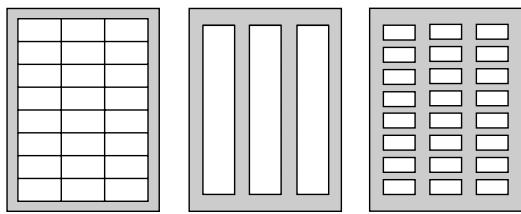
Drucken auf Umschlägen
Verwenden Sie Briefumschläge, die für Laserdruck vorgesehen sind. Die Briefumschläge sollten folgende Eigenschaften haben:
- Umschläge mit hoher Qualität aus Papier mit 90 g/m² bis 110 g/m² (für Umschlag CHOUKEI #3/CHOUKEI #4/YOUKEI #4).
– Briefumschläge hoher Qualität mit einem Papiergewicht von 90 g/m² (für Umschlag #10/DL).
– Briefumschläge mit dünnen, scharf gefalzten Vorderkanten.
– Briefumschläge mit an der Seite liegenden Verklebungen.
– Briefumschläge mit einem Feuchtigkeitsgehalt zwischen 4 % und 6 % nach Gewicht (für Umschlag #10/DL).
– Briefumschläge mit Klebestellen an den Rändern der Umschlagvorderseite (für Umschlag YOUKEI #4/#10/DL). - Legen Sie Umschläge mit der Klebelasche NACH UNTEN ein.
Nähere Angaben zur Anzahl der Seiten, die in das Gerät eingelegt werden können, finden Sie unter Seite 131.
• Die Einstellungsrichtung ist für jede Umschlagart wie folgt.
– Umschlag CHOUKEI #3/CHOUKEI #4
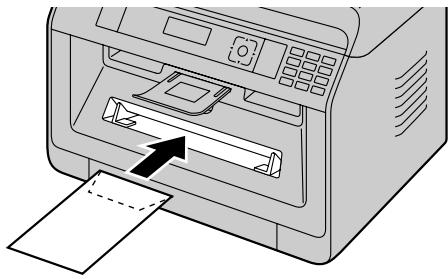
- Auch bei Verwendung von qualitativ hochwertigen Briefumschlägen können zerknitterte und gewellte Stellen vorkommen.
- Vermeiden Sie es, bei hoher Luftfeuchtigkeit zu drucken. Hohe Luftfeuchtigkeit kann dazu führen, dass der Briefumschlag sich wellt oder verschlossen wird.
- Lagern Sie Briefumschläge trocken, flach liegend und so, dass ihre Ecken nicht geknickt oder beschädigt werden.
Verwenden Sie nicht die folgenden Briefumschläge (weil sonst Papierstaus verursacht werden können):
– Unregelmäßig geformte Briefumschläge
- Feuchte Umschläge
– Briefumschläge mit diagonalen Klebestellen
– Briefumschläge mit strukturierter oder glatter Oberfläche
– Briefumschläge mit abziehbaren Deckstreifen am Verschluss
– Briefumschläge mit mehrfachen Klebelaschen
– Umschläge mit Kleber auf den Laschen
– Beutelige oder nicht scharf gefalzte Briefumschläge
– Geprägte Briefumschläge
– Briefumschläge, auf die bereits gedruckt wurde
– Briefumschläge, die Baumwoll- oder Faseranteile enthalten
- Wellige, zerknitterte, eingerissene oder verzogene Briefumschläge sowie Briefumschläge mit Eselsohren oder anderen Schäden
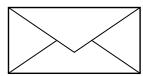
Diagonale Verkle-
bung
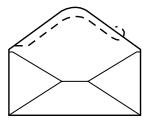
Abziehbarer
Deckstreifen
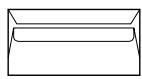
Doppelte Klebelasche

Verdreht
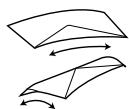
Aufgerollt

Gefaltet

Gewellt
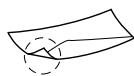
Eselsohren
Drucken Sie niemals auf folgende Briefumschläge (dadurch kann das Gerät beschädigt werden):
– Briefumschläge mit Klammern, Schnappverschlüssen oder Bändern
– Briefumschläge mit Folienfenstern
– Briefumschläge mit verkapseltem Kleber, die nicht durch Anfeuchten, sondern durch Druck verschlossen werden
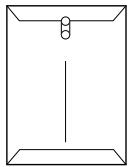
Kammern
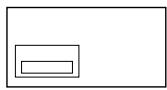
Folienfenster
Beim Drucken mit Panasonic Easy Print Utility anstelle eines Druckertreibers haben Sie Zugriff auf viele nützliche und bequeme Druckfunktionen:
- Vermeidung unnötiger Drucke durch Druckvorschau auf dem PC-Bildschirm
– Kombination mehrerer Dokumente
– Speichern einer Datei im PDF-Format
Um beispielsweise aus WordPad zu drucken, gehen Sie wie folgt vor:
1 Öffnen Sie das Dokument, das Sie drucken möchten.
2 Wählen Sie [Drucken] aus dem Menü.
3 Wählen Sie [Panasonic Easy Print Driver] als den aktiven Drucker aus.
4 Klicken Sie auf [Drucken].
- Der Dialog [Panasonic Easy Print Utility] wird angezeigt. Für Details zur Easy Print Utility klicken Sie auf [?] und klicken Sie anschließend auf den gewünschten Punkt.
5 Betrachten Sie das zu druckende Bild, indem Sie auf die gewünschte Seite im Fenster [Druckfunktion] klicken (Liste in der linken Spalte).
- Informationen zum Ändern der Druckereinstellungen finden Sie auf Seite 54.
- Informationen zum Kombinieren mehrerer Dokumente, die in verschiedenen Anwendungen erstellt wurden, finden Sie auf Seite 54.
- Informationen zum Speichern der Datei im PDF-Format finden Sie auf Seite 55.
- Auch wenn Sie die Anzahl der Drucke in der ursprünglichen Anwendung vorher eingestellt haben, müssen Sie die Einstellung möglicherweise zurücksetzen, wenn Sie Easy Print Utility verwenden möchten.
6 Klicken Sie auf das Symbol [Drucken] auf der Drucksymbolleiste.
Hinweis:
- Falls die Funktionseinschränkung (Funktion #154) aktiviert ist, geben Sie vorher in den Druckereinstellungen unter Verwendung von [Auftragstyp] den Abteilungscode ein (Seite 50). Wenn der Abteilungscode nicht übereinstimmt oder wenn der Abteilungscode den Druckmodus einschränkt, wird der Druckvorgang abgebrochen. [Auftragstyp]-Einstellungen können nicht über die Druckereinstellungen des [Panasonic Easy Print Utility]-Dialogs ausgeführt werden.
5.2.1 Umweltbewusste Druckfunktionen
Sie können verschiedene Druckfunktionen nutzen und das zu druckende Bild in der Vorschau anzeigen, ohne dass ein Testausdruck erforderlich ist.
Druckereinstellungen
In Schritt 5 können Sie die Einstellungen auf folgenden Registerkarten ändern oder anzeigen.
[Grundlagen]: Papierformat, Layoutdruck, Duplex
[Ausgabe]: Anzahl der Ausdrucke, Papierquelle, Medientyp
[Qualität]: Farbmodus, Tonersparmodus
[Effekte]: Kopfzeile, Wasserzeichen, Fußzeile
Kombination mehrerer Dokumente
Sie können mehrere Seiten, die in verschiedenen Anwendungen erstellt wurden, kombinieren und als ein Einzeldokument bearbeiten.
- Führen Sie die Schritte 1 bis 4 auf "5.2 Easy Print Utility" durch.
- Öffnen Sie ein anderes Dokument, das Sie zu der Easy Print Utility hinzufügen möchten.
- Wählen Sie [Drucken] aus dem Menü.
- Wählen Sie [Panasonic Easy Print Driver] als den aktiven Drucker aus.
- Klicken Sie auf [Drucken].
- Das Dokument wird hinter der letzten Seite des vorherigen Dokuments im Druckvorschau-Fenster hinzugefügt.
- Wiederholen Sie die Schritte 2 bis 5.
- Ändern Sie gegebenenfalls die Druckereinstellungen (Seite 54).
- Klicken Sie auf das Symbol [Drucken] auf der Drucksymbolleiste.
Hinweis:
- Im Fenster [Druckfunktion] können maximal Dokumente mit insgesamt 999 Seiten angezeigt werden.
Eine Datei als PDF-Datei speichern
Sie können die in der Vorschau angezeigten Dateien im PDF-Format speichern, anstatt sie zu drucken.
- Führen Sie die Schritte 1 bis 4 auf "5.2 Easy Print Utility" durch.
- Klicken Sie auf das Symbol [PDF Datei speichern] auf der Drucksymbolleiste.
- Geben Sie den Ordner an, in dem Sie die Datei speichern möchten, geben Sie den Dateinamen ein und klicken Sie anschließend auf [Speichern]. Beim Erstellen und Speichern der PDF-Dateien wird der Dialog [PDF Datei speichern] angezeigt.
Hinweis:
- Die PDF-Datei, die mit Easy Print Utility erstellt wird, ist ein Bildtyp.
5.3 Programmierungsfunktionen: PC-Druckfunktionen
| Funktion | Code | Beschreibung | Standardtas-te |
| Daten-Timeout | #774 | Ändern der Daten-Timeouteinstellung. Das Gerät druckt automatisch die im Speicher verbliebenen Daten, wenn der Computer innerhalb der eingestellten Zeitdauer keine Daten an das Gerät sendet.Geben Sie die gewünschte Daten-Timeouteinstellung von 5 bis 600 Sekunden über das Tastenfeld ein.• Die Standardeinstellung ist “060” Sekunden. | - |
| Variabler Wechsel zwischen Druckfor-mat A4 oder Letter | #776 | Diese Funktion erlaubt das Drucken im Format A4, auch wenn Papier im Format Letter eingelegt wurde und umgekehrt. Wenn diese Funktion aktiviert ist, ist das Drucken der Größe A4/Letter möglich.Hinweis:• Diese Funktion ist für das manuelle Fach nicht verfügbar. | [1] |
6.1 Vom Gerät aus scannen (Push Scan)
Sie können ein Dokument mit Hilfe des Bedienfelds am Gerät leicht scannen. Je nachdem, wie Sie das gescannte Bild nutzen möchten, können Sie einen der folgenden Scan-Modi auswählen.
Scan-Modus
| “Viewer” | Anzeigen mit Multi-Function Viewer/Quick Image Navigator (Scannen an Multi-Function Viewer/Quick Image Navigator) | 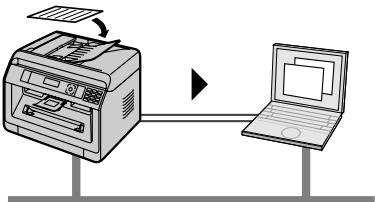 |
| “Ablegen” | Speichern als Datei auf dem Computer (Scannen und als Datei speichern) | |
| “E-Mail” | Aktivieren des Standard-E-Mail-Programms auf dem Computer, dann Anhängen des gescannten Bildes als Datei (Scannen an E-Mail) | |
| “OCR” | Öffnen des gescannten Bildes mit OCR-Software (Scannen an OCR) | |
| “E-Mail Adresse”*1 | Senden als Dateianhang direkt von diesem Gerät aus an eine E-Mail-Adresse (Scannen an E-Mail-Adresse)Zum Aktivieren dieser Funktion siehe "Scannen an E-Mail-Adresse aktivieren (nur bei Modellversionen mit Netzwerkfunktion) (L̅)" (Seite 58). | 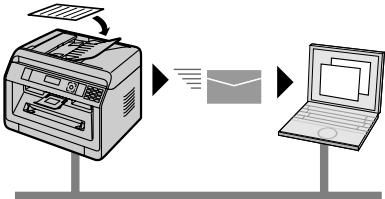 |
| “FTP Server”*1 | Senden an einen FTP-Server (Scannen an FTP-Server)Zum Aktivieren dieser Funktion siehe "Einstellungen für Scannen an FTP-Server (nur bei Modellversionen mit Netzwerkfunktion) (L̅)" (Seite 59). | 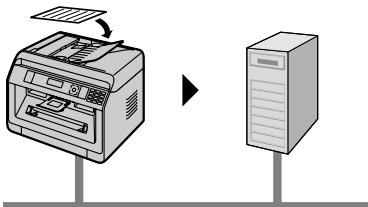 |
| “SMB Ordner”*1 | Senden an einen SMB-Ordner (Scannen an einen SMB-Ordner)Zum Aktivieren dieser Funktion siehe "Einstellungen für Scannen an SMB-Ordner (nur bei Modellversionen mit Netzwerkfunktion) (L̅)" (Seite 59). |
\*1 Nur LAN-Verbindung. (☐)
Nützliche Hinweise:
Die OCR-Software ist nicht im Lieferumfang enthalten. Installieren Sie die gewünschte OCR-Software eines Drittanbieters, und geben Sie dann den Pfad der OCR-Software ein. Informationen zur Pfadeingabe finden Sie im Folgenden. Starten Sie Multi-Function Station → [Einstellungen] → Geben Sie den Pfad der OCR-Programmdatei (.exe) im Feld [OCR-Pfad] ein. → [OK]
- Wir können nicht gewährleisten, dass die OCR-Software von Drittanbietern funktioniert.
Hinweis:
- Um beim Scannen eines Dokuments ein besseres Ergebnis zu erzielen, empfehlen wir anstatt des automatischen Dokumenteneinzuges das Vorlagenglas des Scanners zu benutzen. (12)
- Öffnen Sie nicht die Dokumentenabdeckung, während Sie eine Dokumentenvorlage mit dem automatischen Dokumenteneinzug einscannen. (üf-)
- Sie können den gewünschten Scan-Modus vorher auf Push Scan einstellen (Funktion #493).
1 Legen Sie Ihre Dokumentenvorlage(n) ein.
2 Stellen Sie das Gerät in den Scanmodus.
3 【▼▲】: Wählen Sie einen Scanmodus. → [OK]
4 USB-Anschluss:
[▼▲]: "USB Anschluß" → [OK]
LAN-Verbindung ( north):
【▼▲】: Wählen Sie das Ziel, an das das gescannte Bild gesendet werden soll. → [OK]
- Beim Scannen an eine E-Mail-Adresse können Sie die E-Mail-Adresse des Ziels eingeben – über das Tastenfeld.
5 Ändern Sie gegebenenfalls die Scan-Einstellungen.
[▶] → [▼▲]: Wählen Sie die gewünschte Einstellung aus. → [OK]
6 Bei Verwendung des Vorlagenglases des Scanners:
【◇】→ Das Gerät scannt 1 Seite. Legen Sie das nächste Dokument auf das Vorlagenglas des Scanners und drücken Sie auf [OK]. Wiederholen Sie diesen Schritt, bis alle Dokumente gescannt wurden und drücken Sie dann auf 【◇】.
Bei Verwendung des automatischen Dokumenteneinzugs (☐):
[◇]
7 Nach Beendigung des Scanvorgangs drücken Sie auf [☑], um die in diesen Verfahren vorgenommene Einstellung zurückzusetzen.
Verfügbare Formate für das Speichern des gescannten Bildes
*1 Wählen Sie als Dateiformat TIFF oder PDF aus, wenn Sie mehrere Seiten einscannen und als eine einzelne Datei speichern möchten.
*2 Wählen Sie als Dateiformat PDF aus, wenn Sie mehrere Seiten einscannen und als eine einzelne Datei speichern möchten. Wenn Sie als Dateiformat TIFF auswählen, sollten Sie den Multi-Function Viewer/Quick Image Navigator zum Anzeigen des gescannten Bildes verwenden.
*3 Nur LAN-Verbindung. (☐)
Verwendung der gescannten Daten
Das gescannte Bild wird automatisch in dem Ordner gespeichert, der im [Einstellungen]-Fenster in Multi-Function Station gewählt wurde. Zum Ändern des Ordners siehe Seite 36.
- Beim Scannen an Quick Image Navigator (für JT-Modelle) wird das gescannte Bild nach dem Scannen im Fenster [Quick Image Navigator] angezeigt.
Beim Scannen an Multi-Function Viewer (für andere Modelle als JT) wird das gescannte Bild nach dem Scannen im Fenster [Multifunktionaler Viewer] angezeigt. Wenn Sie jedoch PDF als Dateiformat auswählen, wird das Programm gestartet, das zum Öffnen von PDF-Dateien eingestellt ist.
- Beim Scannen an E-Mail wird das E-Mail-Programm automatisch gestartet und das gescannte Bild wird an eine neue E-Mail-Nachricht angehängt.
- Beim Scannen an OCR wird das gescannte Bild nach dem Scannen im OCR-Fenster angezeigt.
- Beim Scannen an E-Mail-Adresse wird das gescannte Bild direkt von diesem Gerät als Dateianhang einer E-Mail gesendet.
- Beim Scannen an FTP-Server wird das gescannte Bild automatisch im ausgewählten Ordner auf dem FTP-Server gespeichert.
Laden Sie zuerst die Daten auf Ihren Computer, um das gescannte Bild anzuzeigen.
- Beim Scannen an SMB-Ordner wird das gescannte Bild automatisch im ausgewählten Ordner im Netzwerk gespeichert. Wenn Scannen an SMB-Ordner nicht richtig ausgeführt wird, wenden Sie sich an den Netzwerkadministrator. Die SMB-Funktion dieses Geräts unterstützt keine NTLMv2- und SMB-Signaturen.
Scannen an E-Mail-Adresse aktivieren (nur bei Modellversionen mit Netzwerkfunktion) (1)
- Registrieren Sie die E-Mail-Zieladressen. Für Einzelheiten siehe Seite 49.
- Sie können die E-Mail-Zieladresse direkt im Schritt 4 auf Seite 57 eingeben.
-
Programmieren Sie die E-Mail-Servereinstellungen.
-
Starten Sie Multi-Function Station.
- Gerät → [Embedded WEB] → Netzwerk
- Wählen Sie [E-Mail Funktion] aus dem Menü.
- Klicken Sie auf [Editieren] neben [E-MAIL Server].
- [Vorschlagen]
-
Schließen Sie den Webbrowser.
-
Geben Sie "root" als Benutzernamen ein und anschließend das Passwort für die Programmierung (Funktion #155). → [OK]
-
Geben Sie die E-Mail-Adresse (Von), die Informationen für den E-Mail-Server und die Zeitzone ein.
Einstellungen für Scannen an FTP-Server (nur bei Modellversionen mit Netzwerkfunktion) (15)
Wenn Sie gescannte Dateien an einen FTP-Server versenden, können Sie mit der Schnittstelle eines Webbrowsers die FTP-Server als Ziele (bis zu 6 Ziele) im Gerät registrieren.
- Starten Sie Multi-Function Station.
- Gerät → [Embedded WEB] → Gerät
- Geben Sie "root" als Benutzernamen ein und anschließend das Passwort für die Programmierung (Funktion #155). → [OK]
- Wählen Sie [Scan Einstell.] aus dem Menü.
- Klicken Sie auf [Editieren] neben [FTP Server].
- Klicken Sie auf [Editieren] neben dem gewünschten FTP-Server.
- Geben Sie Servernamen, IP-Adresse, Ordnerpfad usw. ein. → [Vorschlagen]
- Schließen Sie den Webbrowser.
Hinweis:
- Wenn Sie in Schritt 7 keinen Ordnerpfad eingeben, wird das gescannte Bild im Hauptverzeichnis gespeichert.
Einstellungen für Scannen an SMB-Ordner (nur bei Modellversionen mit Netzwerkfunktion) (↗)
Wenn Sie gescannte Dateien an einen SMB-Ordner versenden, können Sie mit der Schnittstelle eines Webbrowsers die SMB-Ordner als Ziele (bis zu 6 Ziele) im Gerät registrieren.
- Starten Sie Multi-Function Station.
- Gerät → [Embedded WEB] → Gerät
- Geben Sie "root" als Benutzernamen ein und anschließend das Passwort für die Programmierung (Funktion #155). → [OK]
- Wählen Sie [Scan Einstell.] aus dem Menü.
- Klicken Sie auf [Editieren] neben [SMB Ordner].
- Klicken Sie neben dem gewünschten SMB-Ordner auf [Editieren].
- Geben Sie den Ordnernamen und die Konto-Informationen ein.
- Klicken Sie auf [Blättern], und wählen Sie den gewünschten Computer und/oder das gewünschte Ordnerverzeichnis aus der Liste aus. → [OK]
-
Das Ordnerverzeichnis kann auch manuell eingegeben werden.
-
[Vorschlagen]
-
Schließen Sie den Webbrowser.
6.2 Vom Computer aus scannen (Pull Scan)
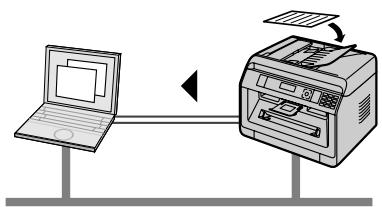
flowchart
graph TD
    A["Laptop"] --> B["Printer"]
    B --> C["Printer with Paper"]
    style A fill:#f9f,stroke:#333
    style B fill:#ccf,stroke:#333
    style C fill:#cfc,stroke:#333
Hinweis:
- Um beim Scannen eines Dokuments ein besseres Ergebnis zu erzielen, empfehlen wir anstatt des automatischen Dokumenteneinzuges das Vorlagenglas des Scanners zu benutzen. (1)
- Öffnen Sie nicht die Dokumentenabdeckung, während Sie eine Dokumentenvorlage mit dem automatischen Dokumenteneinzug einscannen. (1)
6.2.1 Verwenden der Multi-Function Scan-Anwendung
1 Legen Sie Ihre Dokumentenvorlage(n) ein.
2 Starten Sie Multi-Function Station. → [Anwendung] → [Scannen]
3 Klicken Sie auf das Symbol der gewünschten Anwendung.
- Wenn Sie auf [Benutzerdefiniert] klicken, wird die voreingestellte Anwendung gestartet.
- Um einen laufenden Scanvorgang abzubrechen, klicken Sie [Abbrechen].
Hinweis:
- Sie können die Scan-Einstellungen für jede Anwendung vorab ändern.
- Wenn Sie mit dem Mauszeiger auf ein Anwendungssymbol gehen, werden die Scan-Einstellungen als Tooltip angezeigt.
- Das gescannte Bild wird automatisch in dem Ordner gespeichert, der im [Einstellungen]-Fenster in Multi-Function Station gewählt wurde.
6.2.2 Verwendung von multifunktionalem Viewer/Quick Image Navigator
1 Legen Sie Ihre Dokumentenvorlage(n) ein.
2 Starten Sie Multi-Function Station.
3 [Anwendung] → [Viewer]
4 Klicken Sie für Quick Image Navigator (für JT-Modelle) auf das [Bild erfassen und an Importordner senden]-Symbol im [Quick Image Navigator]-Fenster.
Klicken Sie für Multi-Function Viewer (für andere Modelle als JT) auf das [Scannen]-Symbol im [Multifunktionaler Viewer]-Fenster.
5 Falls erforderlich, ändern Sie die Scan-Einstellungen auf Ihrem Computer.
- Zur Voransicht des gescannten Bildes klicken Sie auf [S.-Ans.]. Sie können den Rahmen verschieben, um die Scanfläche anzupassen. Klicken Sie beim Ändern der Scan-Einstellungen auf [S.-Ans.], um das gescannte Bild zu aktualisieren. Bei Verwendung des automatischen Dokumenteinzugs (☐) wird nur die erste Seite als Vorschau angezeigt. Wenn Sie das gescannte Bild aktualisieren möchten, stellen Sie das Dokument nochmals auf Vorschau.
6 [Scannen]
- Wenn Sie sich bei Verwendung des automatischen Dokumenteneinzugs in Schritt 5 das gescannte Bild in Vorschau ansehen, richten Sie das Dokument nochmals ein und klicken Sie auf [Scannen]. (1)
- Das gescannte Bild wird nach dem Scannen im Fenster [Multifunktionaler Viewer]/[Quick Image Navigator] angezeigt.
- Zum Speichern des gescannten Bildes wählen Sie [Speichern unter] aus dem Menü.
- Um einen laufenden Scanvorgang abzubrechen, klicken Sie [Abbrechen].
Hinweis:
- Sie können Bilder in Anwendungen, die die folgenden Formate unterstützen, anzeigen.
- Sie können Bilder in den folgenden Formaten speichern.
- Wenn die Schaltfläche [Auswählen] unter [Zielgerät] angezeigt wird, klicken Sie auf [Auswählen], um das Gerät aus der Liste zu wählen, dann klicken Sie auf [OK].
Die Schaltfläche [Auswählen] wird nicht angezeigt, wenn nur ein Druckertreiber installiert wurde.
- Sie können eine Datei oder Seite verschieben, kopieren und löschen.
6.2.3 Nutzung anderer Anwendungen
Multi-Function Station enthält einen TWAIN- und WIA-kompatiblen Scannertreiber. Sie können auch andere Anwendungen einsetzen, die TWAIN- oder WIA-Scannen unterstützen. Gehen Sie zum Scannen beispielsweise wie folgt vor:
1 Legen Sie Ihre Dokumentenvorlage(n) ein.
2 Starten Sie eine Anwendung, die TWAIN- oder WIA-Scannen unterstützt.
3 TWAIN-Scannen:
Wählen Sie [Bild erfassen] aus dem Menü.
WIA-Scannen:
Wählen Sie [Von Scanner oder Kamera] aus dem Menü.
4 Falls erforderlich, ändern Sie die Scan-Einstellungen auf Ihrem Computer. → [Scannen]
- Das gescannte Bild wird nach dem Scannen im Anwendungsfenster angezeigt.
Hinweis:
- Scannen aus WIA-kompatiblen Anwendungen ist nur über USB-Anschluss verfügbar.
- Die Darstellung kann in Abhängigkeit von der benutzten Anwendung leicht variieren.
- Wenn während des TWAIN-Scannens die Schaltfläche [Auswählen] unter [Zielgerät] angezeigt wird, klicken Sie auf [Auswählen], um das Gerät aus der Liste zu wählen und klicken Sie dann auf [OK].
Die Schaltfläche [Auswählen] wird nicht angezeigt, wenn nur ein Druckertreiber installiert wurde.
6.3 Programmierfunktionen: Scannen
| Funktion | Code | Beschreibung | Stan-dardtas-te |
| Scanmodus | #493 | Einstellen des Scan-Modus auf Push Scan. Für Einzelheiten siehe Seite 57. | [1] |
- Scannen
| Funktion | Code | Beschreibung | Standardtas-te |
| Beibehalten Scan-Parameter | #494 | Beibehalten des vorherigen Scan-Parameters für Push Scan. Wenn diese Funktion aktiviert ist, behält das Gerät die vorherigen Einstellungen zum Scannen für jeden Push Scan Modus bei. | [0] |
7.1 Erstellen einer Kopie
7.1.1 Grundlegende Verfahren zum Erstellen einer Kopie
1 Stellen Sie sicher, dass das Gerät auf den Kopiermodus eingestellt ist.
2 Legen Sie Ihre Dokumentenvorlage(n) ein.
3 Ändern Sie ggf. Kopiengröße (Format von Originaldokument und Kopierpapier), Auflösung und Kontrast je nach Art des Dokuments.
- Zur Einstellung der Kopiengröße siehe Seite 63.
- Zur Einstellung des Kontrasts siehe Seite 63.
- Zur Einstellung der Auflösung siehe Seite 63.
4 Geben Sie erforderlichenfalls die Anzahl der Kopien (bis zu 99) ein.
5 【◇】
Hinweis:
- Nach Beendigung des Kopiervorgangs drücken Sie auf [☑], um die in Schritten 3 und 4 eingestellten Einstellungen zurückzusetzen.
- Wenn die Funktionseinschränkung (Funktion #154) aktiviert ist, geben Sie beim Kopieren den Abteilungscode ein. Wenn der Abteilungscode nicht übereinstimmt oder wenn der Abteilungscode den Kopiermodus einschränkt, wird der Druckvorgang abgebrochen.
- Sie können den Standardbetriebsmodus ändern (Funktion #463) und auch die Timereinstellung, bevor Sie zum Standardbetriebsmodus zurückkehren (Funktion #464) (nur bei Modellversionen mit Faxunterstützung). (1)
- Wenn die 【/】-Leuchte ein ist, kann das Gerät auch im Kopier-Modus automatisch Faxe empfangen (nur bei Modellversionen mit Faxfunktion). (☐)
7.1.2 Verschiedene Einstellungen zum Erstellen von Kopien
Auswahl der Kopiengröße
- 【☐◆☐】(wiederholt): "Original Grösse"
- 【▼▲】: Wählen Sie die Größe des Originaldokuments. → [OK]
- 【▼▲】: Wählen Sie das Format des Aufzeichnungspapiers. → [OK]
Hinweis:
- Bei Auswahl von “#2” können Sie die Größe des Kopierpapiers durch wiederholtes Drücken auf [▶] ändern.
- Der geeignete Zoomfaktor wird automatisch eingestellt. Wenn die Größe des Originaldokuments und die Größe des Aufzeichnungspapiers verschieden sind, sind die folgenden Funktionen nicht verfügbar:
– Ausweiskopierfunktion (Seite 67)
– Funktion Bild-Mehrfachdruck (Seite 67)
– Funktion Poster (Seite 68)
– Funktion Trennen N in 1 (Seite 69)
– Broschüren-Funktion (Seite 70)
Einstellung des Kontrasts
Passen Sie diese Einstellung je nach Helligkeit der Vorlage an. 5 Stufen (niedrig bis hoch) sind verfügbar.
- 【A】(wiederholt): "Kontrast"
- 【▼▲】: Ändern Sie den Kontrast. → [OK]
Hinweis:
- Die vorherige Kontrasteinstellung kann beibehalten werden (Funktion #462).
Einstellung der Auflösung
- 【4】(wiederholt): "Auflösung"
- 【▼▲】: Ändern Sie die Auflösung. → [OK]
- "Text/Foto": Für Dokumente, die sowohl Text als auch Fotos enthalten.
- "Text": Für Dokumente, die nur Text enthalten.
- “Foto”: Für Fotos, Halbtonbilder usw.
Hinweis:
- Die Standard-Auflösung kann geändert werden (Funktion #461).
7.2 Weitere Kopierfunktionen
Wichtig:
- Stellen Sie sicher, dass das Gerät auf den Kopiermodus eingestellt ist.
7.2.1 Zoomfunktion für Kopien (Vergrößerung/Verkleinerung)
| Dokumenteinstellung | Vergrößerte Kopie (150 %) | Verkleinerte Kopie (70 %) | ||
| Vorlagenglas des Scanners (1) | Originaldokument | Vergrößerte Kopie | Originaldokument | Verkleinerte Kopie |
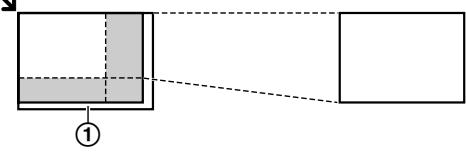 | 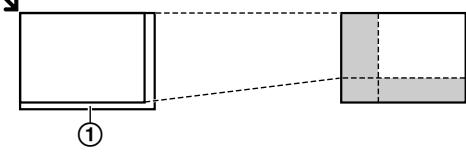 | |||
| Automatischer Dokumenteneinzug (1F) | Originaldokument | Vergrößerte Kopie | Originaldokument | Verkleinerte Kopie |
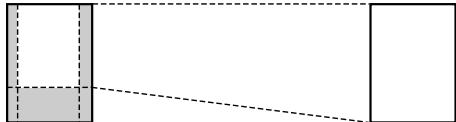 | 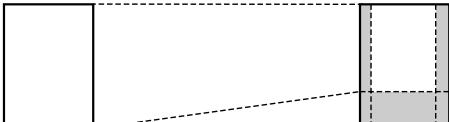 | |||
- Wenn das Vorlagenglas des Scanners verwendet wird, vergrößert das Gerät das Bild beginnend von der Ecke links oben, ab der ↘-Markierung.
- Bei Nutzung des automatischen Dokumenteneinzugs(1), vergrößert das Gerät nur die Mitte der Dokumenteneinzugs-Seite des Dokuments. Um eine vergrößerte Kopie der anderen Seite des Dokumentes zu erstellen, drehen Sie das Dokument um und kopieren Sie dann.
1 Legen Sie Ihre Dokumentenvorlage(n) ein.
2 【F】(wiederholt): Wählen Sie den Zoomfaktor, der für das Format des Dokument- und Aufzeichnungspapiers passt. → [OK]
- “ZOOM =100%”*1
- “50%”
- “200%”
*1 【▼▲】: Ändern Sie den Zoomfaktor um 1 % pro Schritt in einem Bereich von 25 % bis 400 %. Sie können den gewünschten Prozentsatz über die Wahltasten auch direkt eingeben.
3 Geben Sie erforderlichenfalls die Anzahl der Kopien (bis zu 99) ein.
4 【◇】
Hinweis:
- Nach Beendigung des Kopiervorgangs [7] drücken, um diese Funktion zurückzusetzen.
• Die vorherige Zoomeinstellung kann beibehalten werden (Funktion #468). - Die Zoomfunktion für Kopien ist für die folgenden Funktionen nicht verfügbar:
– Ausweiskopierfunktion (Seite 67)
– Funktion Bild-Mehrfachdruck (Seite 67)
– Funktion Poster (Seite 68)
– Funktion N in 1 (Seite 69)
– Funktion Trennen N in 1 (Seite 69)
– Broschüren-Funktion (Seite 70)
7.2.2 Duplexfunktion
| Duplex-Typ | Heftungsart | Dokumenteinstellung | ||
1-seitige Dokumentenvorlagen auf 2-seitige Kopien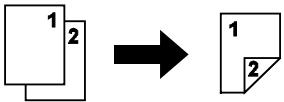 | “Lange Kante” | “Kurze Kante”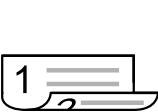 |  | Vorlagenglas des Scanners oder automatischer Dokumenteneinzug (lF) |
1 Legen Sie Ihre Dokumentenvorlage(n) ein.
2 【图】
3 【▼▲】: Wählen Sie die gewünschte Bindungseinstellung für die Kopien aus. → [OK]
4 Geben Sie die Anzahl der Kopien (bis zu 99) ein.
5 Starten Sie den Kopiervorgang.
Bei Nutzung des Vorlagenglases des Scanners drücken Sie auf [◇], um die 1. Seite zu scannen.
- Um die nächste Seite einzuscannen, legen Sie die Vorlage ein, und drücken Sie auf [OK]. Wiederholen Sie diesen Schritt, bis alle Dokumente gescannt wurden und drücken Sie dann auf [◇].
Bei Nutzung des automatischen Dokumenteneinzugs (☐) drücken Sie [◇].
Hinweis:
- Nach Beendigung des Kopiervorgangs [7] drücken, um diese Funktion zurückzusetzen.
- Es kann Aufzeichnungspapier in den Formaten A4, Letter, Legal, 216 × 330 oder 216 × 340 (Normalpapier und dünnes Papier) verwendet werden.
- 2-seitige Kopien sind für folgende Funktionen nicht verfügbar.
– Ausweiskopierfunktion (Seite 67)
– Funktion Bild-Mehrfachdruck (Seite 67)
– Funktion Poster (Seite 68)
- Die vorherige Duplexeinstellung kann gespeichert werden (Funktion #470).
7.2.3 Kopien sortieren
Das Gerät kann Mehrfachkopien in der gleichen Reihenfolge wie die Seiten des Dokumentes sortieren.
Beispiel: Erstellen von 2 Kopien eines 4-seitigen Dokumentes
| Sortierte Seiten | Unsortierte Seiten |
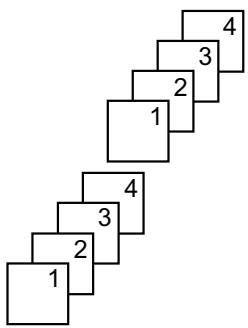 | 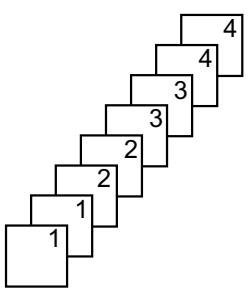 |
1 Legen Sie Ihre Dokumentenvorlage(n) ein.
2 【◀】: "Sortieren"
3 [▼▲]: “Ein” → [OK]
4 Geben Sie die Anzahl der Kopien (bis zu 99) ein.
5 Starten Sie den Kopiervorgang.
Bei Nutzung des Vorlagenglases des Scanners drücken Sie auf [◇], um die 1. Seite zu scannen.
- Um die nächste Seite einzuscannen, legen Sie die Vorlage ein, und drücken Sie auf [OK]. Wiederholen Sie diesen Schritt, bis alle Dokumente gescannt wurden und drücken Sie dann auf [◇].
Bei Nutzung des automatischen Dokumenteneinzugs (↗) drücken Sie [◇].
Hinweis:
- Nach Beendigung des Kopiervorgangs [7] drücken, um diese Funktion zurückzusetzen.
- Das Gerät speichert das Dokument beim Sortieren der Kopien bei reduzierter Auflösung in den Speicher. Wenn die Kapazität des Speichers beim Speichern erreicht wird, druckt das Gerät nur die gespeicherten Seiten.
- Die vorherige Sortiereinstellung kann beibehalten werden (Funktion #469).
Beleg-Funktion (nur bei automatischem Dokumenteneinzug) (☐)
Wenn diese Funktion aktiviert wird, erstellt das Gerät 1 Satz sortierter Kopien und stoppt vorübergehend, so dass Sie das Ergebnis überprüfen können.
- Legen Sie Ihre Dokumentenvorlage(n) ein.
- 【◀】: "Sortieren"
- [▼▲]: "Test druck" → [OK]
- Geben Sie die Anzahl der Kopien (bis zu 99) ein.
- 【◇】
- Das Gerät erstellt 1 Satz sortierter Kopien und stoppt vorübergehend, so dass Sie das Ergebnis überprüfen können.
- Ist die Kopie korrekt, drücken Sie auf [◇], um den Kopiervorgang fortzusetzen.
Ist die Kopie nicht korrekt, drücken Sie auf 【7】 und wiederholen Sie den Vorgang.
7.2.4 Ausweiskopierfunktion/Funktion Bild-Mehrfachdruck (nur Vorlagenglas des Scanners)
Ausweiskopierfunktion: Kopieren 2-seitiger Dokumente auf eine Seite.
| Ausweiskopie | “2 in 1” | “4 in 1” | “8 in 1” |
| Originaldokument | 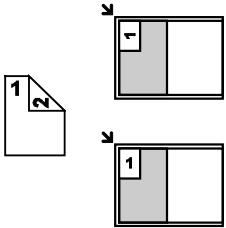 | 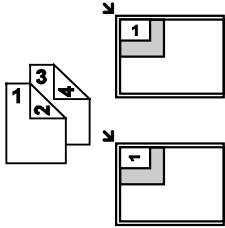 | 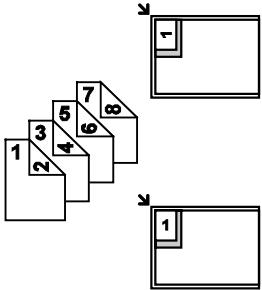 |
| Seitenlayout (“Querformat”) |  | [x2GY] | 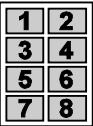 |
| Seitenlayout (“Hochformat”) |  |  | 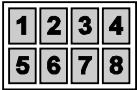 |
- Legen Sie Ihre Dokumentenvorlage(n) ein.
- 【→】(wiederholt): "Seitenlayout"
- [▼▲]: "Karte kopier" → [OK]
- 【▼▲】: Wählen Sie die Anzahl der Originaldokumente. → [OK]
- 【▼▲】: Wählen Sie das gewünschte Seitenlayout. → [OK]
- Geben Sie erforderlichenfalls die Anzahl der Kopien (bis zu 99) ein.
- 【◇】
- Legen Sie das nächste Dokument auf das Vorlagenglas des Scanners. → [OK]
- Wiederholen Sie diesen Schritt, bis alle Seiten gescannt wurden, und drücken Sie dann auf [◇].
- Sie können jederzeit [◇] drücken, um mit dem Kopieren zu beginnen.
Funktion Mehrfachdruck: Mehrfaches Kopieren eines einzelnen Dokuments auf eine Seite.
| Bild-Mehrfachdruck | “2 in 1” | “4 in 1” | “8 in 1” | |||
| Originaldokument | 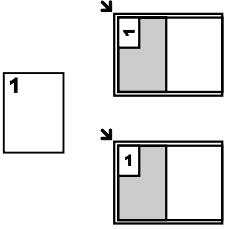 | 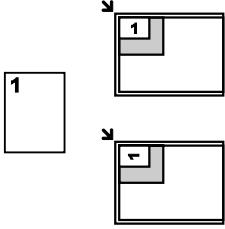 | 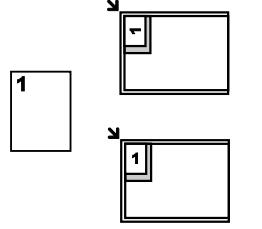 | |||
| Seitenlayout |  |  |  |  | 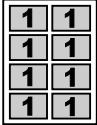 | 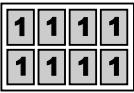 |
- Legen Sie Ihre Dokumentenvorlage(n) ein.
- 【▶】(wiederholt): “Seitenlayout”
-
[▼▲]: "Einfache WDH" → [OK]
-
【▼▲】: Wählen Sie die Anzahl der Originaldokumente. → [OK]
- Geben Sie erforderlichenfalls die Anzahl der Kopien (bis zu 99) ein.
- 【◇】
Hinweis:
- Nach Beendigung des Kopiervorgangs [7] drücken, um diese Funktion zurückzusetzen.
- Sie müssen die Größe des Originaldokuments nicht verändern.
- Der Scanbereich ändert sich entsprechend der Einstellung für die Anzahl der Originaldokumente. Der schraffierte Bereich wird gescannt.
- Diese Funktion ist im folgenden Fall nicht verfügbar – wenn die Duplexfunktion (Seite 65) aktiviert ist.
- Die kopierten Dokumente werden nicht dem Papier entsprechend verkleinert. Diese Funktionen sind nützlich für das Kopieren kleinerer Dokumente, wie beidseitige Ausweise, oder das Anfertigen von mehreren Kopien kleiner Dokumente, wie Visitenkarten.
- Die vorherige Seitenlayouteinstellung kann gespeichert werden (Funktion #467).
7.2.5 Funktion Poster (nur Vorlagenglas des Scanners)
Sie können Kopien erstellen, die in 2, 4 oder 9 Abschnitte unterteilt sind, um vergrößerte Kopien der einzelnen Abschnitte zu erstellen. Anschließend können Sie diese zusammenfügen, um ein Poster zu erstellen.
| Originaldokument | “1 x 2” | “2 x 2” | “3 x 3” |
 |  |  |  |
1 Legen Sie Ihre Dokumentenvorlage(n) ein.
2 【→】(wiederholt): "Seitenlayout"
3 [▼▲]: "Poster" → [OK]
4 【▼▲】: Wählen Sie die gewünschten Einzelbereiche aus. → [OK]
5 Geben Sie erforderlichenfalls die Anzahl der Kopien (bis zu 99) ein.
6 【◇】
Hinweis:
- Nach Beendigung des Kopiervorgangs [7] drücken, um diese Funktion zurückzusetzen.
- Diese Funktion ist im folgenden Fall nicht verfügbar – wenn die Duplexfunktion (Seite 65) aktiviert ist.
- Die vorherige Seitenlayouteinstellung kann gespeichert werden (Funktion #467).
7.2.6 Funktion N in 1
Sie können Papier sparen, indem Sie 2, 4 oder 8 Seiten auf 1 Seite kopieren. Die Dokumente werden entsprechend dem Papier verkleinert.
| Funktion N in 1 | “2 in 1” | “4 in 1” | “8 in 1” |
| Originaldokument | 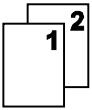 | 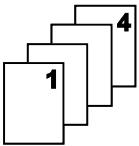 | 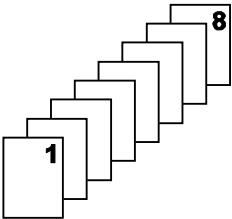 |
| Seitenlayout (“Querformat”) |  |  | 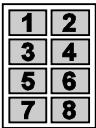 |
| Seitenlayout (“Hochformat”) |  |  | 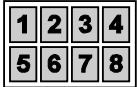 |
1 Legen Sie Ihre Dokumentenvorlage(n) ein.
2 【→】(wiederholt): “Seitenlayout”
3 [▼▲]: "N in 1" → [OK]
4 【▼▲】: Wählen Sie die Anzahl der Originaldokumente. → [OK]
5 【▼▲】: Wählen Sie das gewünschte Layout. → [OK]
6 Geben Sie erforderlichenfalls die Anzahl der Kopien (bis zu 99) ein.
7 Starten Sie den Kopiervorgang.
Bei Nutzung des Vorlagenglases des Scanners drücken Sie auf [◇], um die 1. Seite zu scannen.
- Um die nächste Seite einzuscannen, legen Sie die Vorlage ein, und drücken Sie auf [OK]. Wiederholen Sie diesen Schritt, bis alle Dokumente gescannt wurden und drücken Sie dann auf [◇].
Bei Nutzung des automatischen Dokumenteneinzugs (☐) drücken Sie [◇].
Hinweis:
- Nach Beendigung des Kopiervorgangs [7] drücken, um diese Funktion zurückzusetzen.
- Die vorherige Seitenlayouteinstellung kann gespeichert werden (Funktion #467).
- Wenn die Formate der Dokumentenvorlage und des Aufzeichnungspapiers unterschiedlich sind, können Sie nur ein kopiertes Dokument mit 2 in 1, oder 4 in 1 erstellen.
Wenn Sie zum Beispiel die 2 in 1-Funktion verwenden, können Sie 2 Seiten einer Dokumentenvorlage im Format A5 auf Aufzeichnungspapier im Format A4 kopieren.
7.2.7 Funktion Trennen N in 1 (nur Vorlagenglas des Scanners)
Ein Dokument, das mit der Funktion N in 1 kopiert wurde, kann wieder in seiner ursprünglichen Seitenzahl gedruckt werden. Diese Funktion lässt sich auf Dokumente anwenden, die mit den Einstellungen 2 in 1 und 4 in 1 erstellt wurden.
| Funktion Trennen N in 1 | “2 in 1” | “4 in 1” |
| Originaldokument (“Querformat”) |  |  |
| Originaldokument (“Hochformat”) |  |  |
| Einzelseiten |  | 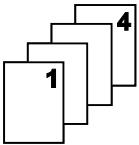 |
1 Legen Sie Ihre Dokumentenvorlage(n) ein.
2 【→】(wiederholt): “Seitenlayout”
3 [▼▲]: “Trennen N in 1” → [OK]
4 【▼▲】: Wählen Sie die Anzahl der Originaldokumente. → [OK]
5 【▼▲】: Wählen Sie das Seitenlayout der Originaldokumente. → [OK]
6 Geben Sie erforderlichenfalls die Anzahl der Kopien (bis zu 99) ein.
7 【◇】
Hinweis:
- Nach Beendigung des Kopiervorgangs [7] drücken, um diese Funktion zurückzusetzen.
7.2.8 Broschüren-Funktion
Für das Erstellen von Broschüren, können Sie Kopien erstellen und in der Hälfte falten. Die Dokumente werden entsprechend dem Papier verkleinert.
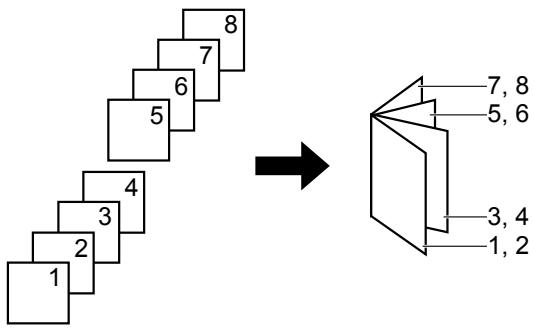
flowchart
graph TD
    A["1"] --> B["2"]
    B --> C["3"]
    C --> D["4"]
    D --> E["5"]
    E --> F["6"]
    F --> G["7"]
    G --> H["8"]
    style A fill:#f9f,stroke:#333
    style H fill:#f9f,stroke:#333
    subgraph Block Structure
        direction LR
        L1["7, 8"] --> L2["5, 6"]
        L3["3, 4"] --> L4["1, 2"]
1 Legen Sie Ihre Dokumentenvorlage(n) ein.
2 【→】(wiederholt): “Seitenlayout”
3 [▼▲]: "Booklet" → [OK]
4 [▼▲]: "Bindung Li" oder "Bindung Re" → [OK]
5 【▼▲】: Wählen Sie die gewünschten Seiten für die Bindung aus.
- “1”: Erstellt eine Broschüre aus jeweils 4 Dokumenten als separate Blöcke.
- “Alle”: Erstellt eine Broschüre aus allen Dokumenten, gedruckt als 1 Block.
6 [OK]
7 Geben Sie erforderlichenfalls die Anzahl der Kopien (bis zu 99) ein.
8 Starten Sie den Kopiervorgang.
Bei Verwendung des Vorlagenglases des Scanners:
- 【◇】
• Das Gerät scannt 1 Seite.
- Legen Sie die nächste Seite auf das Vorlagenglas des Scanners und drücken Sie auf [OK]. Wiederholen Sie dies so oft, bis Sie alle Seiten gescannt haben.
-
Wenn "1" in Schritt 5, ausgewählt wurde, startet das Gerät den Kopiervorgang.
-
Sie können jederzeit [◇] drücken, um mit dem Kopieren zu beginnen.
- Wenn Sie mehrere Kopien haben möchten, drücken Sie auf [◇], um den Kopiervorgang zu starten.
Wenn "Alle" in Schritt 5 ausgewählt wurde, drücken Sie auf [◇], um den Kopiervorgang zu starten.
Bei Verwendung des automatischen Dokumenteneinzugs (☐): 【◇】
Hinweis:
- Nach Beendigung des Kopiervorgangs [7] drücken, um diese Funktion zurückzusetzen.
- Mehrere Kopien werden automatisch sortiert.
- Die vorherige Seitenlayouteinstellung kann gespeichert werden (Funktion #467).
- Es kann für diese Funktion Aufzeichnungspapier (Normalpapier und dünnes Papier) in den Formaten A4, Letter, Legal, 216 × 330 oder 216 × 340 verwendet werden.
- Wenn “Alle” in Schritt 5 ausgewählt wird oder eingestellt ist, das mehr als 1 Kopie in Schritt 7 sortiert werden soll, speichert das Gerät die Dokumente bei reduzierter Auflösung in den Speicher. Wenn die Kapazität des Speichers beim Speichern erreicht wird und wenn “1” in Schritt 5 ausgewählt wird, druckt das Gerät nur die gespeicherten Seiten. Wenn “Alle” in Schritt 5 ausgewählt wurde, bricht das Gerät den Druckvorgang ab.
7.2.9 Kanten-Funktion
Sie können das Gerät so einstellen, dass beim Kopieren die äußeren Ränder der Originaldokumente nicht mit kopiert werden. Hierbei müssen Sie die Originaldokumente nicht verkleinern, damit sie auf das Kopierpapier passen. Diese Funktion ist nützlich beim Kopieren von Dokumenten, deren Ränder beschmutzt sind.

flowchart
graph LR
    A["Flower Icon"] --> B["Flower Leaf Icon"]
    style A fill:#f9f,stroke:#333
    style B fill:#bbf,stroke:#333
1 Legen Sie Ihre Dokumentenvorlage(n) ein.
2 【→】(wiederholt): “Kante”
3 [▼▲]: "Ein" → [OK]
4 【▼▲】: “Lange Kante” → [OK]
5 Geben Sie über das Tastenfeld die Breite der Längsseite an. → [OK]
6 [▼▲]: "Kurze Kante" → [OK]
7 Geben Sie über das Tastenfeld die Breite der Querseite ein. → [OK]
8 Geben Sie erforderlichenfalls die Anzahl der Dokumente (bis zu 99) ein.
9 【◇】
Hinweis:
- Nach Beendigung des Kopiervorgangs [7] drücken, um diese Funktion zurückzusetzen.
- Diese Funktion kann nicht gleichzeitig mit den Seitenlayoutfunktionen verwendet werden (außer mit Funktion N in 1).
- Die vorherige Kanteneinstellung kann beibehalten werden (Funktion #473).
7.2.10 Rand-Funktion
Sie können das Gerät so einstellen, dass an einer bestimmten Seite der Kopie ein weißer Rand bleibt. Diese Funktion ist nützlich für das Binden kopierter Dokumente.
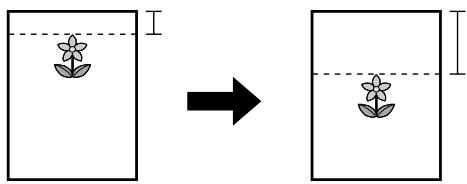
1 Legen Sie Ihre Dokumentenvorlage(n) ein.
2 【→】(wiederholt): "Rand"
3 [▼▲]: “Ein” → [OK]
4 【▼▲】: Wählen Sie das Seitenlayout aus. → [OK]
5 【▼▲】: Wählen Sie die Kante aus, für die Sie den Rand einstellen möchten. → [OK]
6 Geben Sie über das Tastenfeld die Breite des Rands an. → [OK]
7 Geben Sie erforderlichenfalls die Anzahl der Dokumente (bis zu 99) ein.
8 【◇】
Hinweis:
- Nach Beendigung des Kopiervorgangs [7] drücken, um diese Funktion zurückzusetzen.
- Zur automatischen Verkleinerung der Kopien je nach eingestelltem Rand siehe Funktion #474.
- Diese Funktion kann nicht gleichzeitig mit den Seitenlayoutfunktionen verwendet werden.
- Die vorherige Randeinstellung kann beibehalten werden (Funktion #475).
7.2.11 Kopiereservierung
Unter folgenden Bedingungen ist eine Kopiereservierung möglich:
- während mit dem Gerät Dokumente vom Computer aus gedruckt werden.
- während mit dem Gerät empfangene Faxe gedruckt werden (nur bei Modellversionen mit Faxfunktion). (1)
1 Legen Sie Ihre Dokumentenvorlage(n) ein.
2 Während "Drucke Daten-PC" oder "*Ausdruck"* ^1 angezeigt wird, wechseln Sie in den Kopiermodus, und drücken Sie dann auf [◇].
*1 Wird nur bei Modellen angezeigt, die die Faxfunktion unterstützen. (☐)
3 Nehmen Sie die erforderlichen Einstellungen wie zum Beispiel Anzahl der Kopien, Auflösung, Zoom und Seitenlayout vor. → [Ø]
- "Kopie wartet" wird angezeigt. Das Gerät beginnt nach Beendigung des aktuellen Druckauftrags mit dem Kopieren.
7.3 Programmierfunktionen: Kopieren
| Funktion | Code | Beschreibung | Standardtaste |
| Einstellung Papier-Eingabefach für Kopieren | #460 | Einstellen des Eingabefachs für das Kopieren.Hinweis:Selbst wenn Sie “#1” auswählen, wird Aufzeichnungspapier immer von dem manuellen Fach gespeist, falls Aufzeichnungspapier im manuellen Fach eingelegt ist. | [1] |
| Standard-Kopierauflösung | #461 | Ändert die Standardeinstellung für die Auflösung beim Kopieren. | [1] |
| Beibehalten Seiten-layout | #467 | Beibehalten der vorherigen Seitenlayouteinstellung. | [0] |
| Beibehalten des Zo-oms | #468 | Beibehalten der vorherigen Zoomeinstellung. | [0] |
| Beibehalten der Sortierung | #469 | Beibehalten der vorherigen Sortiereinstellung. | [0] |
| Beibehalten Duplex | #470 | Beibehalten der vorherigen Einstellung Duplex. | [0] |
| Beibehalten der Kan-ten | #473 | Beibehalten der vorherigen Kanteneinstellung. | [0] |
| Rahmen | #474 | Einstellen des Rahmens. Wenn diese Funktion aktiviert ist, werden die Kopien automatisch entsprechend dem eingestellten Rahmen verkleinert. Wenn Sie jedoch den Zoomfaktor ändern (Seite 64), werden die Kopien nicht automatisch verkleinert. | [0] |
| Beibehalten des Rahmens | #475 | Beibehalten der vorherigen Rahmeneinstellung. | [0] |
8.1 Verfügbarkeit der Faxfunktion
Wichtig:
- Die Faxfunktion ist für Ihr Gerät möglicherweise nicht verfügbar. Unter "☐ Liste der verfügbaren Funktionen und Ausstattungen" auf Seite 3 können Sie sehen, ob Ihr Gerät über die Funktion verfügt.
8.2 Vorbereitungen zum Senden einer Faxnachricht
Wir empfehlen Ihnen die folgenden Angaben so einzustellen, dass sie am Anfang jeder gesendeten Seite erscheinen.
– Datum und Uhrzeit (Funktion #101)
– Ihr Logo (Funktion #102)
– Faxnummer (Funktion #103)
8.3 Grundlegendes Verfahren zum Senden einer Faxnachricht
Wichtig:
- Stellen Sie das Gerät in den Faxmodus.
1 Legen Sie Ihre Dokumentenvorlage(n) ein.
2 Falls erforderlich, ändern Sie Auflösung und Kontrast entsprechend dem Dokumententyp.
3 Wählen Sie die Faxnummer oder ein Ziel aus den gespeicherten Einträgen.
4 Starten Sie die Faxübertragung.
Bei Nutzung des Vorlagenglases des Scanners drücken Sie auf [◇], um die 1. Seite zu scannen.
- Um die nächste Seite einzuscannen, legen Sie die Vorlage ein, und drücken Sie auf [OK]. Wiederholen Sie diesen Schritt, bis alle Dokumente gescannt wurden und drücken Sie dann auf [◇].
Bei Nutzung des automatischen Dokumenteneinzugs (☐), drücken Sie auf [◇].
Hinweis:
- Nachfolgend finden Sie Informationen zum Ändern der Kontrast-/Auflösungseinstellung.
– "Einstellung des Kontrasts" (Seite 74)
– "Einstellung der Auflösung" (Seite 74)
- Wenn der angewählte Anschluss besetzt ist oder nicht antwortet, wiederholt das Gerät mindestens 2 Mal automatisch den Wahlvorgang.
– Versenden einer Faxnachricht
- Mehrfachübertragungen (Rundsenden) ( finger)*1
– Wahlwiederholung mit [C]
*1 Beim Rundsenden wird der Wahlvorgang übersprungen und später wiederholt.
8.3.1 Verschiedene Einstellungen für das Senden von Faxnachrichten
Einstellung des Kontrasts
Passen Sie diese Einstellung je nach Helligkeit der Vorlage an. 5 Stufen (niedrig bis hoch) sind verfügbar.
- 【囲】(wiederholt): “Kontrast”
- 【▼▲】: Ändern Sie den Kontrast. → [OK]
Einstellung der Auflösung
- 【囲】(wiederholt): “Auflösung”
- 【▼▲】: Ändern Sie die Auflösung. → [OK]
Hinweis:
- Bei Wahl der Auflösung "Fein", "Superfein" oder "Foto" verlängert sich die Übertragungszeit.
8.3.2 Auswählen des Ziels aus gespeicherten Einträgen
Speichern Sie die gewünschten Namen und Telefonnummern vorher ins Adressbuch (Seite 47).
1 【口】
2 【▼▲】: Suchen Sie den gewünschten Eintrag.
8.3.3 Sendevorbereitung von Faxübertragungen (Dual Access)
Sie können auch dann eine Faxübertragung vorbereiten, wenn das Gerät ein Fax empfängt oder ein Fax aus dem Speicher versendet.
– Während des Versendens sind bis zu 3 Vorbereitungen möglich
– Während des Empfangens sind bis zu 4 Vorbereitungen möglich
1 Legen Sie die Dokumentenvorlage während des Faxempfangs bzw. der Faxübertragung ein.
2 Geben Sie die Faxnummer über die Zifferntastatur oder das Adressbuch ein.
3 Bereiten Sie die Faxübertragung vor.
Bei Nutzung des Vorlagenglases des Scanners drücken Sie auf [◇], um die 1. Seite zu scannen.
- Um die nächste Seite einzuscannen, legen Sie die Vorlage ein, und drücken Sie auf [OK]. Wiederholen Sie diesen Schritt, bis alle Dokumente gescannt wurden und drücken Sie dann auf [◇].
Bei Nutzung des automatischen Dokumenteneinzugs (◀) drücken Sie [◇].
Hinweis:
- Falls das Dokument die Speicherkapazität überschreitet, wird die Reservierung für dieses Dokument gelöscht. Sie müssen das gesamte Dokument manuell senden.
8.3.4 Senden des gleichen Dokuments an mehrere vorprogrammierte Empfänger (Rundsenden)
Sie können dasselbe Dokument an mehrere Empfänger (bis zu 20) senden. Um diese Funktion zu nutzen, speichern Sie die Faxnummern im Rundsendespeicher (Seite 47).
1 Legen Sie Ihre Dokumentenvorlage(n) ein.
2 Falls erforderlich, ändern Sie Auflösung (Seite 74) und Kontrast (Seite 74).
3 Geben Sie das Ziel an.
-
【囗】
-
【▼▲】: Wählen Sie das gewünschte Ziel für das Rundsenden aus.
4 Starten Sie das Rundsenden.
Bei Nutzung des Vorlagenglases des Scanners drücken Sie auf [◇], um die 1. Seite zu scannen.
- Um die nächste Seite einzuscannen, legen Sie die Vorlage ein, und drücken Sie auf [OK]. Wiederholen Sie diesen Schritt, bis alle Dokumente gescannt wurden und drücken Sie dann auf [◇].
Bei Nutzung des automatischen Dokumenteneinzugs ( finger) drücken Sie [◇].
Hinweis:
- Wenn Sie die Auflösung "Fein", "Superfein" oder "Foto" wählen, reduziert sich die Anzahl der sendbaren Seiten.
8.4 Vorbereitung für den Faxempfang
Je nach Situation können Sie den gewünschten Modus für die Verwendung Ihres Geräts auswählen.
| Situation | Modus | Einrichten |
| Nur FaxSie verfügen über einen separaten An-schluss für das Faxgerät, oder Sie möchten das Gerät nur für den Empfang von Faxen verwenden. | FAX | 1. 【/】(wiederholt): “FAX-Modus”• Die 【/】-Anzeige leuchtet auf. |
| Vorwiegend als Telefon verwendenSie möchten Anrufe persönlich beantworten. Wenn ein Faxanruf eingeht, müssen Sie das Fax manuell empfangen. | TEL | 1. Wählen Sie für die Manuelle-Antwort-Einstellung den TEL-Modus (Funktion #404).• Dieser Schritt gilt nur für Modelle mit Unterstützung des TEL/FAX-Modus. ( [IMAGE] )2. 【 [IMAGE] (wiederholt): “TEL-Modus”• Die 【 [IMAGE]-Anzeige erlischt. |
| Als Telefon und/oder Fax verwendenSie möchten Telefonanrufe persönlich beantworten und Faxnachrichten ohne Rufsignal durch das Gerät automatisch empfangen.• Diese Funktion ist nur für Modelle mit Unterstützung des TEL/FAX-Modus verfügbar. ( [IMAGE] ) | TEL/FAX | 1. Wählen Sie für die Manuelle-Antwort-Einstellung den TEL/FAX-Modus (Funktion #404).2. 【 [IMAGE] (wiederholt): “TEL/FAX-Modus”• Die 【 [IMAGE]-Anzeige erlischt. |
| Benutzung mit einem AnrufbeantworterSie möchten das Gerät mit einem Anrufbeantworter verwenden. | – | 1. Schließen Sie einen Anrufbeantworter am zusätzlichen Telefon an.2. Stellen Sie die Anzahl der Rufsignale des Anrufbeantworters auf weniger als 4 ein.• Stellen Sie den Rufzähler des Gerätes im FAX-Modus auf mehr als 4 ein, wenn Sie das Faxgerät mit aktiviertem automatischem Empfangsmodus verwenden wollen. |
Hinweis:
- Für den TEL-Modus und TEL/FAX-Modus (💡):
- Wenn Ihr Gerät nicht mit einem Hörer ausgestattet ist (Seite 10), dann verwenden Sie ein zusätzliches Telefon. - Der Rufton sollte eingeschaltet sein.
- Es wird Papier im A4-Format oder im Format Letter empfohlen.
- Empfangene Faxe können gespeichert werden. Ob dies möglich ist hängt von den Papierformat-Einstellungen ab. Einzelheiten siehe Funktion #380.
8.5 Grundlegende Funktionen für den Faxempfang
8.5.1 FAX-Modus
Empfang von Faxnachrichten
Das Gerät schaltet bei jedem Anruf automatisch auf Faxempfang um.
Ändern des Rufzählers
[▼▲]: Wählen Sie die gewünschte Einstellung aus. → [OK]
- Die Anzahl der Rufsignale kann auch unter der Einstellung für den Fax-Ruftonzähler (Funktion #210) eingestellt werden.
8.5.2 TEL-Modus
Empfang von Telefonanrufen und Faxnachrichten
Sie müssen alle Anrufe manuell entgegennehmen. Um ein Faxdokument zu empfangen, drücken Sie auf [◇] und anschließend auf [2].
Für die Modelle AG/CX/EU ^*1 /G ^*2 /HX/JT/LA/ML/SX/TW:
- Wenn Sie den Anruf nicht innerhalb von 10 Rufsignalen beantworten, schaltet das Gerät vorübergehend auf Faxempfang um. Der andere Teilnehmer kann ein Fax senden.
Für die Modelle HK:
- Wenn Sie den Anruf nicht innerhalb von 15 Rufsignalen beantworten, schaltet das Gerät vorübergehend auf Faxempfang um. Der andere Teilnehmer kann ein Fax senden.
*1 Diese Funktion ist nicht aktiviert, wenn unter Funktion #114 "U.K." ausgewählt ist.
*2 Sie können diese Funktion deaktivieren (Funktion #319).
Empfangen von Faxnachrichten mit einem zusätzlichen Telefon
Ist ein weiteres Telefon an die [EXT]-Buchse oder denselben Telefonanschluss (Nebenstelle) angeschlossen, können Sie dieses zum Empfangen von Faxsendungen verwenden.
Um Faxnachrichten über das zusätzliche Telefon zu empfangen, stellen Sie vorher sicher, dass die Ferneinschaltung aktiviert ist (Funktion #434). Die Standardeinstellung ist EIN.
- Wenn die Nebenstelle oder das zusätzlich angeschlossene Telefon klingeln, heben Sie den Hörer ab und melden Sie sich.
- Um den Faxempfang zu starten, drücken Sie fest auf [ ] [ ] [ 9 ] (Standard-Fernabfragecode).
- Legen Sie den Hörer auf.
8.5.3 TEL/FAX-Modus
Empfang von Telefonanrufen und Faxnachrichten
- Der andere Teilnehmer ruft Ihr Gerät an.
- Das Gerät wartet für die Dauer von 2 Rufsignalen ^*1 , bevor es den Anruf entgegennimmt.
- Während dieses Zeitraums klingelt ein zusätzlich angeschlossenes Telefon.
-
Das Gerät nimmt den Anruf entgegen und versucht zwischen einem Fax- und Telefonanruf zu unterscheiden.
-
Bei einem Fax:
Das Gerät empfängt das Fax automatisch, ohne zu klingeln.
Bei einem Telefonanruf:
Das Gerät klingelt 3 Mal ^23 . Sie können den Anruf als Telefonat entgegennehmen.
*1 Die Anzahl der Rufsignale wird durch die Einstellung für die "Ruftonverzögerung im TEL/FAX-Modus" (Funktion #212) bestimmt.
*2 Die Anzahl der Rufsignale wird durch den "Rufzähler in der stillen Faxerkennung" (Funktion #436) bestimmt.
*3 Anrufer hören ein Freizeichen, das sich anders anhört als das der Telefongesellschaft.
Entgegennehmen eines Anrufs über das zusätzliche Telefon
- Beim Anschluss an die [EXT]-Buchse des Geräts: Heben Sie den Hören ab, und drücken Sie am Gerät dann auf [☑], um mit dem anderen Teilnehmer zu sprechen.
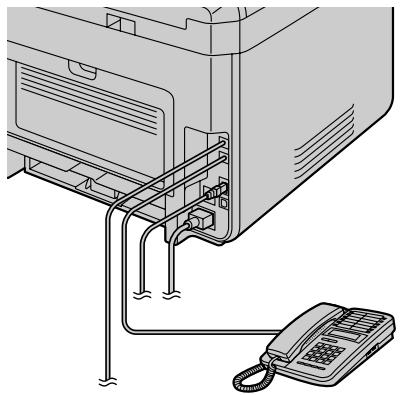
- Beim Anschluss an die gleiche Telefonleitung wie dieses Gerät:
Heben Sie den Hörer ab, und drücken Sie auf [ ] [ 0 ] (standardmäßiger automatischer Trennungscode, Funktion #435), um mit dem anderen Teilnehmer zu sprechen.
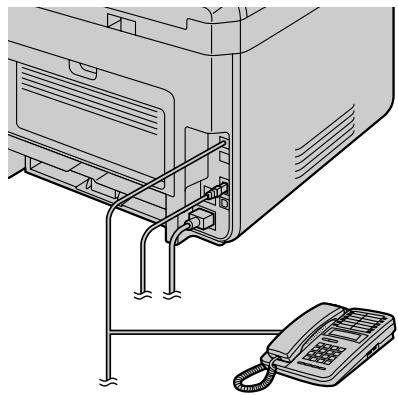
- Wenn Sie den Anruf nicht entgegennehmen, aktiviert das Gerät die Faxfunktion.
- Da einige Faxgeräte beim Senden von Faxnachrichten keinen Faxsignalton erzeugen, versucht das Gerät, ein Fax zu empfangen, auch wenn kein Faxsignalton erkannt wird.
8.5.4 Betrieb des Gerätes mit einem Anrufbeantworter
Einrichten des Gerätes und eines Anrufbeantworters
-
Schließen Sie den Anrufbeantworter an (①).
-
Ein Anrufbeantworter ist nicht im Lieferumfang inbegriffen. Die Abbildung ist nur ein Beispiel.
- Bitte erwerben Sie einen Telefonkabel-Verlängerungsadapter (nur für UK).
- Entfernen Sie ggf. den Stopfen (②).
- An eine Telefonbuchse (③).
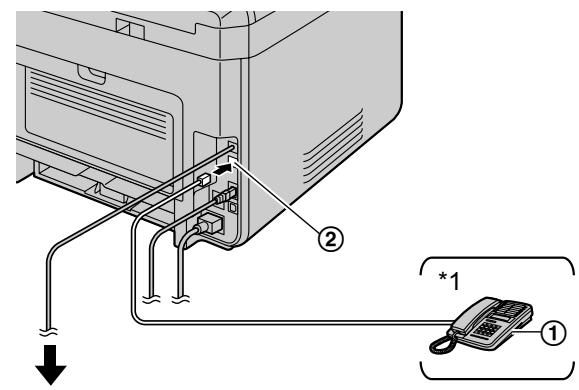
*1 Nicht für Frankreich und Belgien
*2 Nur für Frankreich
*3 Nur für Belgien
- Stellen Sie die Anzahl der Rufsignale am Anrufbeantworter auf höchstens 4 ein.
- Auf diese Weise kann der Anrufbeantworter Anrufe zuerst entgegennehmen.
- Zeichnen Sie einen Ansagetext auf dem Anrufbeantworter auf.
- Aktivieren Sie den Anrufbeantworter.
- Stellen Sie das Gerät auf den gewünschten Empfangsmodus ein.
- Wenn Sie den FAX-Modus einstellen, ändern Sie den Rufzähler im FAX-Modus auf mehr als 4 (Funktion #210).
- Stellen Sie sicher, dass folgende Codes eindeutig sind:
– Fernbedienungs-Zugangscode des Anrufbeantworters
– Fernabfragecode (Funktion #434)
Hinweis:
- Handelt es sich um ein Telefonat, wird der Anrufbeantworter die Nachricht aufzeichnen.
Wenn ein Faxsignalton erkannt wird, schaltet das Faxgerät automatisch auf Faxempfang. - Informationen zum Fernbedienungs-Zugangscode des Anrufbeantworters finden Sie in der Gebrauchsanweisung des Anrufbeantworters.
Kombinierte Sprach- und Faxanrufe
Der Anrufer kann eine Sprachmitteilung hinterlassen und ein Fax-Dokument während desselben Anrufs senden. Informieren Sie den Anrufer vorab über das folgende Verfahren.
- Der Anrufer ruft Ihr Gerät an.
- Der Anrufbeantworter beantwortet den Anruf.
-
Der Anrufer kann eine Sprachmitteilung nach der Ansage hinterlassen.
-
Der Anrufer drückt auf [∗][#][9] (vorgewählter Faxaktivierungscode).
• Das Gerät aktiviert die Faxfunktion.
- Der Anrufer drückt an seinem Faxgerät die Starttaste, um ein Dokument zu senden.
Hinweis:
- Um diese Funktion verwenden zu können, müssen Sie sich vergewissern, dass die Fernabfrage aktiviert ist (Funktion #434). Der Faxaktivierungscode kann auch geändert werden.
- Wenn kein Platz mehr im Speicher des Anrufbeantworters vorhanden ist, kann das Gerät unter Umständen keine Dokumente empfangen. Schauen Sie in der Bedienungsanleitung des Anrufbeantworters nach und löschen Sie nicht mehr benötigte Mitteilungen.
8.5.5 Rufnummernanzeige 👍
Für die Modelle TW:
Dieses Gerät ist mit der Anruferanzeige-Funktion kompatibel. Beachten Sie jedoch, dass sowohl Ihr als auch der Anschluss des anderen Teilnehmers die Anruferanzeige-Funktion unterstützen muss.
Für andere Modelle als TW:
Dieses Gerät unterstützt den von Ihrer örtlichen Telefongesellschaft angebotenen Dienst Anruferanzeige (CLIP). Um die Anruferanzeigefunktionen des Geräts verwenden zu können, müssen Sie für den entsprechenden Dienst angemeldet sein.
Wichtig:
- Dieses Gerät zeigt nur die Rufnummer und den Namen des Anrufers.
- Für weitere, zukünftige Sonderfunktionen ist das Gerät nicht vorbereitet.
- Je nach Angebot Ihrer lokalen Telefongesellschaft wird möglicherweise das Datum/die Uhrzeit des Anrufs oder der Name des Anrufers nicht angezeigt.
- Dieses Gerät ist kompatibel mit der Rufnummernanzeige. Der Anruferanzeige-Dienst entspricht dem Standard ETSI ETS300659 und ist für die 2 Protokolle FSK und DTMF verfügbar. Um die Rufnummer des Gesprächsteilnehmers anzeigen zu können, müssen Sie sich bei Ihrem Service Provider/Ihrer Telefongesellschaft für den entsprechenden Dienst anmelden. Einzelheiten erfahren Sie bei Ihrem Service Provider/Ihrer Telefongesellschaft.*1
- Dieses Gerät ist nicht mit dem AOH-Service kompatibel.*1
- Dieses Gerät wurde entsprechend den DGT-Richtlinien konzipiert und unterstützt die beiden Anruferanzeige-Standards DTMF und FSK. ^2
- Wenn die Anruferanzeige-Funktionen des Geräts nicht ordnungsgemäß funktionieren, überprüfen Sie, dass Ihr sowie der Anschluss des Gesprächsteilnehmers diese Funktion unterstützt. Wenden Sie sich an Ihre örtliche Telefongesellschaft für weitere Informationen. ^2
- Dieses Gerät wurde in Übereinstimmung mit dem ETS (Europäischer Telekommunikationsstandard) entwickelt und unterstützt nur die grundlegenden CLIP-Funktionen (CLIP = Calling Line Identification Presentation; Anschlusskennung "Rufende Station").*3
- Stellen Sie sicher, dass die folgenden Rufzähler so konfiguriert sind, dass das Gerät mindestens 2 Mal klingelt.
- FAX-Ruftonzähler (Funktion #210)
- TEL/FAX-Ruftonverzögerung (Funktion #212) (12 ^- )
*1 Nur für Modelle RU
*2 Nur für Modelle TW
*3 Nur für andere Modelle als AG, LA, TW und RU
Anzeige der Anruferanzeige (CLIP)
Dieses Gerät zeichnet automatisch die Anruferdaten (Name, Rufnummer und Datum sowie Uhrzeit des Anrufes) der letzten 30 Anrufe auf. Wenn Anruferinformationen empfangen werden, die mit einer der Rufnummern im Adressbuch des Geräts übereinstimmen, wird der gespeicherte Name angezeigt.
Hinweis:
- Wenn das Gerät an eine TK-Anlage angeschlossen ist, werden die Anruferdaten unter Umständen nicht richtig empfangen. In diesem Fall setzen Sie sich bitte mit dem Einrichter der TK-Anlage in Verbindung.
- Wenn keine Anruferinformationen empfangen werden können, wird eine der folgenden Meldungen im Display angezeigt: "Dienst ni.vorh.": Der Anrufer rief von einem Anschluss an, die keine Anruferanzeige (CLIP) unterstützt.
"Keine Anrufinfo": Der Anrufer hat sich gegen das Übermitteln der Anruferdaten entschieden (Rufnummernunterdrückung).
"Ferngespräch": Der Anrufer hat ein Ferngespräch geführt.
Anzeigen/Bearbeiten der Rufnummer eines Anrufers vor dem Zurückrufen/Speichern
Wichtige Information für andere Länder außer Brasilien:
- Wenn die Ortsnetzkennzahl der Rufnummer des eingegangenen Anrufs mit Ihrer eigenen übereinstimmt, muss sie vor einem Rückruf unter Umständen gelöscht werden. Dies gilt eventuell nur für gesonderte Ortsnetze.
- Stellen Sie das Gerät in den Faxmodus.
- 【CID】
- 【▼▲】: Beginnen Sie bei der Suche mit den neuesten Anruferdaten.
- Drücken Sie wiederholt [CID] während die gewünschte Anruferinformation angezeigt wird, um die Informationen Name/Telefonnummer zu ändern.
- Drücken Sie eine Wähltaste (0 bis 9) oder [★], um in den Bearbeitungsmodus zu wechseln und die Rufnummer bei Bedarf zu bearbeiten.
Hinweis:
- “√” auf dem Display bedeutet, dass der Anruf bereits angezeigt oder beantwortet wurde. Drücken Sie auf [⑦], um die Ansicht zu beenden.
Löschen der Anruferdaten
Löschen aller Anruferdaten
- 【☐】(wiederholt): “Anrufeinstell.” → [OK]
- "Anrufliste lösch" wird angezeigt. →[OK]
- [OK] → [∅]
Löschen spezieller Anruferdaten
- Stellen Sie das Gerät in den Faxmodus.
- 【CID】
- 【▼▲】: Suchen Sie den gewünschten Eintrag. → [◀] → [OK] → [◎]
Speichern von Anruferinformationen
- Stellen Sie das Gerät in den Faxmodus.
- 【CID】
- 【▼▲】: Zeigen Sie den gewünschten Eintrag an. → 【☐】
- Drücken Sie auf [◀] oder [▶]. → [OK] → [OK]
8.5.6 Werbefaxsperre
Wenn Sie sich für den Anruferanzeige-Service angemeldet haben (Seite 79), verhindert diese Funktion den Faxempfang von Anrufen, bei denen keine Anrufer-Informationen angezeigt werden.
Darüber hinaus akzeptiert das Gerät keine Faxnachrichten von Nummern, die in der programmierten Liste der Faxesperre für unerwünschte Faxnachrichten aufgeführt sind.
Wichtig:
- Diese Funktion ist nicht verfügbar, wenn Sie Faxnachrichten manuell entgegennehmen.
Aktivierung des selektiven Empfangs
- 【■】(wiederholt): “Werbefax verhin.” → [▶]
- [▼▲]: "Ein" → [OK]
- Drücken Sie zum Beenden auf [Ø].
Speichern unerwünschter Faxnummern
Sie können bis zu 20 Nummern unerwünschter Anrufer aus der Anruferanzeige (CLIP)-Liste (Seite 96) auswählen, wenn Sie von diesen Teilnehmern keine Faxnachrichten empfangen wollen.
- 【■】(wiederholt): "Werbefax verhin."
- 【▶】(wiederholt): “Werbefaxlist Set” → [OK]
- 【▼▲】: Zeigen Sie den Teilnehmer an, von dem Sie keine Faxnachrichten empfangen möchten. → [OK]
- Drücken Sie zum Beenden wiederholt auf [☑].
Andere nützliche Funktionen für die Werbefaxsperre
So zeigen Sie die Liste den gesperrten Nummern des selektiven Empfangs an
- 【■】(wiederholt): "Werbefax verhin."
- 【▶】(wiederholt): “Werbefaxlist Anz” → [OK]
- 【▼▲】: Zeigen Sie die Einträge der Liste an.
- Drücken Sie zum Beenden auf [☑].
So drucken Sie die Liste der gesperrten Werbefaxnummern
- 【☐】(wiederholt): "Werbefax verhin."
- 【▶】(wiederholt): “Werbefaxlist Dru” → [OK]
- Drücken Sie zum Beenden wiederholt auf [☑].
So löschen Sie einen Eintrag aus der Liste der gesperrten Werbefaxnummern
- 【☐】(wiederholt): “Werbefax verhin.”
- 【▶】(wiederholt): “Werbefaxlist Anz” → [OK]
- 【▼▲】: Zeigen Sie den gewünschten Eintrag an. → 【◀】
- [OK] → [☐]
8.6 Zusätzliche Faxfunktionen
8.6.1 Versenden eines elektronischen Dokuments von Ihrem Computer aus als Faxmitteilung (PC-Faxversand)
Sie können ein elektronisches Dokument von Ihrem Computer aus als Faxmitteilung versenden.
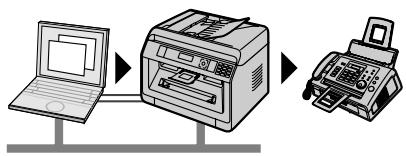
flowchart
graph LR
    A["Laptop"] --> B["Printer"]
    B --> C["Printer"]
1 Öffnen Sie das Dokument, das Sie versenden möchten.
2 Wählen Sie [Drucken] aus dem Menü.
3 Wählen Sie den PCFAX-Gerätenamen als den aktiven Drucker aus.
4 Klicken Sie auf [Drucken].
5 Geben Sie die Faxnummer mit dem Zifferndisplay oder dem Adressbuch ein.
6 [Senden]
Hinweis:
- Falls der Umfang des Dokuments die Speicherkapazität des Geräts überschreitet, wird die Übertragung abgebrochen.
- Ausführliche Erläuterungen finden Sie in der Hilfedatei von Multi-Function Station, indem Sie [Hilfe] auswählen.
- Klicken Sie auf [Auswählen], um das aktive Gerät zu wechseln.
Zum Verhindern des Versenden eines Fax an ein falsches Ziel
- Starten Sie Multi-Function Station. → [Anwendung] → [PC FAX]
- [Extras] → [Funktion einrichten]
- Wählen Sie die gewünschte Einstellung aus der [Senden]-Liste aus.
| [Für alle Faxübertragungen eine Bestätigung anzeigen] | Das Bestätigungsdialogfeld für die Faxnummer wird vor dem Senden des Faxes angezeigt. |
| [Bitte keine Faxnummer direkt eingeben] | Sie können nur Faxnummern auswählen, die im Adressbuch gespeichert sind. |
| [Eingabe wiederholen um die Faxnummer zu Bestätigen] | Bei Eingabe der Faxnummer über das Zifferndisplay muss die Nummer erneut eingegeben werden. |
4. [OK]
Hinweis:
- Näheres über die einzelnen Funktionen finden Sie unter [Hilfe].
8.6.2 Empfangen einer Faxmitteilung auf Ihrem Computer (PC-Faxempfang)
Sie können Faxdokumente auf Ihrem Computer empfangen.
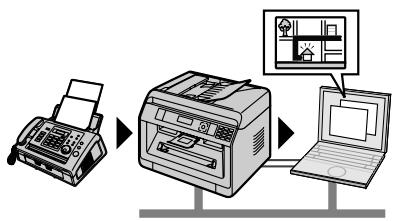
flowchart
graph LR
    A["Printer"] --> B["Printer"]
    B --> C["Laptop"]
Gehen Sie folgendermaßen vor, um diese Funktion zuvor zu aktivieren:
-
Aktivieren der PC-Faxeinstellung (Funktion #442).
-
[☐] → [#][4][4][2]
-
【▼▲】: Wählen Sie “Immer” oder “Verbunden”. → [OK] → [☐]
- Weitere Details zu den möglichen Optionen finden Sie in der PC-Faxeinstellung (Funktion #442).
-
Deaktivieren Sie den Faxvorschau-Modus (Funktion #448) (nur bei Modellversionen mit Netzwerkfunktion). (15)
-
[☐] → [#][4][4][8] → [0] → [OK] → [☐]
-
Nehmen Sie die Einstellungen für den PC-Faxempfang auf dem Computer vor (Funktion #443) (nur bei Modellversionen mit Netzwerkfunktion). (L)
-
[☐] → [#][4][4][3] → [OK]
-
【▼▲】: Wählen Sie den gewünschten Computer aus. → [OK] → [☐]
- Durch Drücken von [▶] können Sie die IP-Adresse des ausgewählten Computers anzeigen.
- Wenn das Gerät nicht an das LAN angeschlossen ist, wird der Computer, der mit dem Gerät per USB verbunden ist, als der standardmäßige Computer für den PC-Fax-Empfang zugewiesen.
-
【/】(wiederholt): Aktivieren Sie den automatischen Empfangsmodus.
-
Starten Sie Multi-Function Station. → [Anwendung] → [PC FAX]
- Wenn ein Fax empfangen wird, empfängt der Computer ein Dokument über das Gerät.
Anschauen eines empfangenen Dokuments
-
Wählen Sie [Empfangsprotokoll] in [Kommunikationsprotokoll].
-
Klicken Sie auf das Dokument, welches Sie betrachten möchten.
-
Klicken Sie in der Symbolleiste auf das [Ansicht]-Symbol.
- Wenn sich ein empfangenes Faxdokument im Speicher des Geräts befindet, klicken Sie zuerst auf [Faxempfang].
Hinweis:
- Mit Ihrem Computer können Sie sich das empfangene Dokument anschauen, es ausdrucken oder es weiterleiten.
- Nachrichten, die auf den Computer übertragen wurden, werden vom Gerät gelöscht.
8.6.3 Web-Faxvorschau (nur bei Modellversionen mit Netzwerkfunktion)
Sie können ein empfangenes Faxdokument in Ihrem Webbrowser wiedergeben ohne zu drucken und das Dokument drucken oder speichern, nachdem Sie das Bild bestätigt haben.
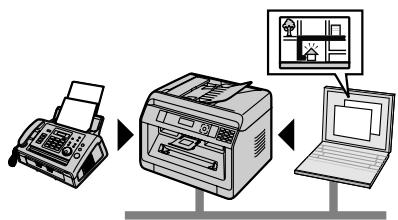
flowchart
graph LR
    A["Printer"] --> B["Printer"]
    B --> C["Laptop"]
    style A fill:#f9f,stroke:#333
    style B fill:#ccf,stroke:#333
    style C fill:#cfc,stroke:#333
Gehen Sie folgendermaßen vor, um diese Funktion zuvor zu aktivieren:
-
Stellen Sie den Zugangscode für die Web-Faxvorschau ein.
-
[☐] → [#][4][5][0] → [OK]
- Geben Sie das Password für die Programmierung ein (Funktion #155). → [OK]
- Geben Sie den Zugangscode für die Faxvorschau ein; Sie können hierfür bis zu 8 Zeichen des lateinischen Alphabets sowie Zahlen verwenden. →[OK]
- Sie können auch mit [0] oder [1] die folgenden Symbole eingeben.
$$ ! @ # \% ^ {\ & } ^ {\prime}) (. - _ {{}} $$
-
Aktivieren des Faxvorschau-Modus (Funktion #448).
-
[☐] → [#][4][4][8] → [1] → [OK] → [☐]
-
Aktivieren Sie die Benachrichtigung bei Faxempfang (Funktion #451) (empfohlen).
- Für Einzelheiten siehe Seite 89.
Hinweis:
- Ist die Benachrichtigung bei Faxempfang aktiviert, wird an den ausgewählten Computer eine Nachricht gesendet, wenn der Speicher voll mit empfangenen Dokumenten ist.
- Wenn die Faxvorschau aktiviert ist, werden die Faxdokumente gespeichert.
Der Speicher könnte voll mit empfangenen Dokumenten belegt sein; löschen Sie deshalb Dokumente so bald wie möglich aus dem Speicher, nachdem Sie sie angezeigt oder ausgedruckt haben. - Wenn die Web-Faxvorschau aktiviert ist, wird die PC-Fax-Einstellung (Funktion #442) deaktiviert.
- Sie können den Zugangscode für die Web-Faxvorschau ändern (Funktion #450).
Anzeigen eines empfangenen Faxdokuments im Webbrowser
Wichtig:
- Stellen Sie sicher, dass die Einheit inaktiv ist.
- Starten Sie Multi-Function Station.
- Gerät → [Embedded WEB]
- Wählen Sie [FAX Vorschau] aus dem Menü.
- Geben Sie den Zugangscode für die Web-Faxvorschau ein (Funktion #450). →[OK]
- Eine Liste der empfangenen Faxdokumente wird angezeigt.
- Klicken Sie auf das gewünschte Symbol, um das Faxdokument anzusehen, zu drucken oder zu speichern.
- Sie können das Faxdokument in der Vorschau bearbeiten (beispielsweise vergrößern, drehen usw.).
- Schließen Sie den Webbrowser.
Hinweis:
- Wie schnell das Dokument dargestellt werden kann, ist von Größe und Inhalt des Dokumentes abhängig.
- Das empfangene Faxdokument wird als Bilddatei (PDF-Format) gespeichert. Zum Öffnen von PDF-Dokumenten benötigen Sie den Adobe Reader.
- “√” auf dem Display bedeutet, dass das Dokument bereits angezeigt, gedruckt oder gespeichert wurde.
- Sie können alle Bilder mit einem “√” löschen.
- Um ein Dokument nach der Vorschau in Schritt 5 zu löschen, klicken Sie [Liste], um zur Liste zurückzugelangen.
- Um ein Dokument nach dem Drucken oder Speichern in Schritt 5 zu löschen, klicken Sie [Erneut laden], um die Liste zu aktualisieren.
8.6.4 Übertragen von Faxen an E-Mail-Adressen (nur bei Modellversionen mit Netzwerkfunktion)
Sie können ein empfangenes Faxdokument (Funktion Fax an E-Mail) automatisch an eine oder mehrere gewünschte E-Mail-Adressen übertragen. Übertragene Nachrichten werden nicht vom Gerät gelöscht.
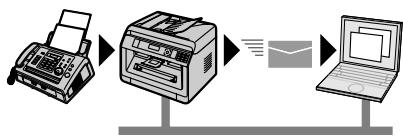
flowchart
graph LR
    A["Printer"] --> B["Printer"]
    B --> C["Email"]
    C --> D["Laptop"]
Nützliche Informationen:
Falls Sie sich längere Zeit außer Haus aufhalten, empfehlen wir folgendes.
- Stellen Sie diese Funktion ein.
- Aktivieren Sie auch die Funktion PC FAX (Seite 82) und lassen Sie Ihren Computer eingeschaltet.
- Für PC FAX starten Sie Multi-Function Station. → [Anwendung] → [PC FAX]
In diesem Fall werden die Daten mit der Funktion PC FAX auf ihren Computer übertragen, und die übertragenen Daten werden automatisch vom Gerät gelöscht. Dieselben Daten werden auch an Ihre E-Mail-Adresse gesendet; auf diese Weise können Sie Ihre Nachrichten täglich kontrollieren und verhindern, dass das Papier/der Speicherplatz unnötigt benutzt/belegt werden.
Gehen Sie folgendermaßen vor, um diese Funktion zuvor zu aktivieren:
- Stellen Sie das Gerät in den FAX-Modus.
【/】(wiederholt): "FAX-Modus"
-
Programmieren Sie die E-Mail-Servereinstellungen.
-
Starten Sie Multi-Function Station.
- Geben Sie "root" als Benutzernamen ein und anschließend das Passwort für die Programmierung (Funktion #155). → [OK]
- Wählen Sie [E-Mail Funktion] aus dem Menü.
- Klicken Sie auf [Editieren] neben [E-MAIL Server].
-
Geben Sie die E-Mail-Adresse (Absender), die Informationen für den E-Mail-Server und die Zeitzone ein. → [Vorschlagen]
-
Registrieren Sie die E-Mail-Zieladressen (empfohlen).
-
Gerät → [Embedded WEB] → [Telefonbuch]
- Geben Sie "root" als Benutzernamen ein und anschließend das Passwort für die Programmierung (Funktion #155). → [OK]
- Wählen Sie [Adressbuch] aus dem Menü.
-
Klicken Sie auf [Editieren] neben dem Eintrag, den Sie registrieren oder bearbeiten möchten. → [Vorschlagen]
-
Aktivieren Sie die Funktion Fax an E-Mail, und stellen Sie die Zieladressen ein.
- Geben Sie "root" als Benutzernamen ein und anschließend das Passwort für die Programmierung (Funktion #155). → [OK]
- Wählen Sie [Fax Einstell.] aus dem Menü.
- Wählen Sie [Ein] aus der Dropdown-Liste [Fax Auto E-Mail].
- Klicken Sie auf [Editieren] neben [Ziel].
- Klicken Sie neben dem gewünschten Ziel auf [Adressbuch].
- Klicken Sie auf den Namen, an den die empfangenen Faxdokumente übertragen werden sollen. → [Vorschlagen]
- Schließen Sie den Webbrowser.
Überprüfen des Status der letzten 15 Übertragungen
- Starten Sie Multi-Function Station.
- Gerät → [Embedded WEB] → Gerät
- Geben Sie "root" als Benutzernamen ein und anschließend das Passwort für die Programmierung (Funktion #155). → [OK]
- Wählen Sie [Fax Einstell.] aus dem Menü.
- Klicken Sie auf [Liste] neben [Ergebnis].
8.7 Programmierfunktionen: Fax
| Funktion | Code | Beschreibung | Standardtaste |
| Ruftonverzögerung im TEL/FAX-Modus | #212 | Wenn Sie im TEL/FAX-Modus ein zusätzliches Telefon verwenden, wählen Sie aus, wie oft das zusätzliche Telefon klingeln soll, bevor das Gerät den Anruf beantwortet.Hinweis:Für Einzelheiten siehe Seite 77.Für Benutzer der Modelle EU:Wenn Sie die Standorteinstellung ändern (Funktion #114), wird die Ruftonverzögerung im TEL/FAX-Modus auf “2” zurückgestellt. Wählen Sie den gewünschten Rufzähler erneut, falls notwendig. | [2] |
| Aktivieren des AUTOM. EMPFANGS-MODUS | #319 | Für Einzelheiten siehe Seite 77. | [1] |
| Sendebericht | #401 | Drucken eines Sendeberichts.- “Aus”: Sendeberichte werden nicht gedruckt.- “Ein”: Nach jeder Faxübertragung wird ein Sendebericht gedruckt.- “Fehler”: Ein Sendebericht wird nur bei einem Fax-Übertragungsfehler gedruckt. | - |
| Automatischer Journalbericht | #402 | Wenn diese Funktion aktiviert ist, druckt das Gerät automatisch nach je 30 neuen Faxübertragungen und -empfängen einen Journalbericht. | [1] |
| Modus “Manuelle Antwort” | #404 | Ändern des Empfangsmodus in der Einstellung "Manuelle Antwort". | [1] |
| Standard-Faxauflösung | #405 | Ändern der Standardeinstellung für die Faxauflösung.Hinweis:Bei Wahl der Auflösung “Fein”, “Superfein” oder “Foto” verlängert sich die Übertragungszeit. | [1] |
| Duplexdruckeinstellung für Faxempfang | #407 | Einstellen des Duplexdrucks für Faxempfang. Sie können die lange oder kurze Seite auswählen oder diese Funktion deaktivieren. | [0] |
| Auslandsmodus | #411 | Falls Sie keine Faxnachrichten ins Ausland versenden können, selbst wenn die Rufnummer korrekt ist und die Leitung angeschlossen ist, aktivieren Sie diesen Modus vor dem Senden des Faxes.Diese Funktion verbessert die Zuverlässigkeit durch Reduzierung der Übertragungsgeschwindigkeit.Die Telefongebühren können höher als gewöhnlich sein.- “Aus”: Funktion ist deaktiviert.- “Nächst. Fax”: Diese Einstellung ist nur für den nächsten Faxübertragungsversuch wirksam. Nach der Übertragung wechselt das Gerät zurück zur vorherigen Einstellung.- “Fehler”: Wenn die vorherige Faxübertragung fehlschlägt und das Dokument neu gesendet werden soll.Hinweis:Bei Verwendung der Funktion Rundsenden kann der Auslandsmodus nicht aktiviert werden. | [2] |
| Funktion | Code | Beschreibung | Stan-dardtas-te |
| Zeitversetztes Sen-den | #412 | Faxübertragungen können bis zu 24 Stunden vor der gewünschten Sendezeit vorbereitet werden. Legen Sie die Vorlage vor dem Aktivieren dieses Menüs ein.Hinweis:Das Dokument wird in den Speicher gescannt. Das Gerät versendet die Daten zu einer festgelegten Zeit. Sie können diese Funktion nicht für eine andere Faxübertragung verwenden bis die vorherige Übertragung been-det ist.Um diese Einstellung nach der Programmierung wieder zu verwerfen, drücken Sie [◎], während das Gerät nicht in Betrieb ist und drücken Sie dann [OK]. | - |
| ECM-Auswahl | #413 | Einstellen des Fehlerkorrekturmodus (ECM). Diese Funktion ist verfügbar, wenn sowohl Sende- als auch Empfangs-Faxgeräte ECM-kompatibel sind. Wenn diese Funktion aktiviert ist, werden Faxübertragung/-empfang ausge-führt, ohne dass die Fehler auftreten. | [1] |
| Verbindungston | #416 | Wenn beim Senden von Faxnachrichten häufig Probleme auftreten, können Sie durch Aktivierung dieser Funktion Verbindungstöne hören: Faxsignalton, Freizeichen und Besetztzeichen. Der Status des Faxgeräts auf der Gegen-seite lässt sich hiermit überprüfen.Hinweis:Bei fortgesetzt hörbarem Freizeichen ist auf der Empfangsseite mögli-cherweise kein Faxgerät angeschlossen oder der Papiervorrat ist leer. Wenden Sie sich an den anderen Teilnehmer.Der Verbindungston kann nicht einzeln geregelt werden. | [1] |
| Maximale Faxge-schwindigkeit | #418 | Einstellen der maximalen Fax-Geschwindigkeit (14,4 kbps/33,6 kbps). Die Faxgeschwindigkeit kann in Abhängigkeit von Ihrer Telefonleitung geringer sein, als die, die Sie eingestellt haben. | [2] |
| Modus für schnelles Einscannen | #419 | Aktivieren des Modus für schnelles Einscannen. Wenn diese Funktion akti-viert ist, scannt das Gerät das Dokument und speichert es zunächst, dann beginnt das Gerät mit der Übertragung der Dokumente. | [0] |
| Bestätigung der Ziel-nummer | #420 | Bestätigen des Ziels vor dem Senden eines Faxes. Wenn diese Funktion aktiviert ist, können Sie nach der Bestätigung der Zielnummer ein Fax sen-den. Wenn die angezeigte Zielnummer richtig ist, drücken Sie [◇], um das Fax zu senden. | [0] |
| Eingabeeinschrän-kung für die Ziffern-tastatur | #421 | Aktivieren Sie diese Funktion, wenn Sie die über die Zifferntastatur gewählten Faxnummern einschränken möchten (zum Beispiel um Verwählen zu ver-hindern).Hinweis:Wenn diese Funktion aktiviert ist,sind keine Anrufe mit Wahlwiederholung möglich, wenn die entspre-chende Faxnummer über die Zifferntastatur eingegeben worden ist.wird die Einstellung für die Faxnummern-Wiedereingabe (Funktion #422) deaktiviert. | [0] |
| Faxnummern-Wie-dereingabe | #422 | Wenn diese Funktion aktiviert ist, wenn Sie eine Faxnummer manuell über die Zifferntastatur wählen, müssen Sie die Nummer erneut eingeben und [◇] drücken. Wenn die 2. eingegebene Nummer mit der 1. eingegebenen Nummer übereinstimmt, können Sie das Fax senden. | [0] |
| Wähltonerkennung | #423 | Wenn diese Funktion aktiviert ist, wird der Wählton beim Senden von Faxen erkannt und damit überprüft, ob vor dem Start der Übertragung eine Verbin-dung hergestellt wurde. Wenn kein Wählton erkannt wird, wechselt das Gerät in den Wahlwiederholung-Standbymodus. | [1] |
| Funktion | Code | Beschreibung | Standardtas-te |
| Bestätigung des nächsten Doku-ments | #424 | Wenn diese Funktion aktiviert ist, wird nach dem Scannen des Dokuments mit dem automatischen Dokumenteneinzug während der Faxübertragung ei-ne Meldung zur Bestätigung des nächsten Dokuments angezeigt. Legen Sie das nächste Dokument ein und drücken Sie auf [OK]. → 【◇】 | [0] |
| Aktivieren des ein-deutigen Ruftons | #430 | Aktivieren des eindeutigen Ruftons. Für Einzelheiten siehe Seite 101. | [0] |
| Einstellen der Fax-Rufmelodie (Funktion eindeuti-ger Rufton) | #431 | Einstellen der Fax-Rufmelodie (Funktion eindeutiger Rufton). Für Einzelhei-ten siehe Seite 102.- “A”: Standardrufton (ein langer Rufton)- “B”: Doppelter Rufton (zwei kurze Ruftöne)- “C”: Dreifacher Rufton (Rufton kurz-lang-kurz)- “D”: Alternativer dreifacher Rufton (Rufton kurz-kurz-lang)- “B-D”: Das Faxgerät reagiert auf alle Anrufe mit den Rufmelodi-en “B”, “C” und “D”. | [5] |
| Automatische Ver-kleinerung | #432 | Zum Empfang von Faxdokumenten, die länger als Ihr Papier sind. Wenn die-se Funktion aktiviert ist, passt das Gerät empfangene Dokumente der Größe Ihres Aufzeichnungspapiers an. | [1] |
| Fax-Fernabfragecode | #434 | Wenn Sie zum Empfangen von Faxnachrichten ein zusätzliches Telefon ver-wenden möchten, aktivieren Sie diese Funktion und programmieren den Fernabfragecode. Geben Sie den Code über das Tastenfeld ein.Der Standardcode lautet “*#9”.Wichtig:Der Fax-Fernabfragecode darf nicht derselbe sein, wie der Code, den Sie für den Anrufbeantworter programmiert haben. | - |
| Automatische Tren-nung | #435 | Um einen Anruf im TEL/FAX-Modus mit einem zusätzlichen Telefon zu be-antworten, aktivieren Sie diese Funktion und programmieren Sie den Code.Der Standardcode lautet “*0”. | - |
| Stiller Fax-Rufton-zähler | #436 | Dient zum Ändern der Anzahl der Rufsignale, die im TEL/FAX-Modus ertö- nen.Hinweis:Für Einzelheiten siehe Seite 77. | [3] |
| Hinweiston für den Speicherempfang | #437 | Signalton, der Sie darüber informiert, wenn ein empfangenes Faxdokument nicht gedruckt, sondern im Speicher gehalten wird.Hinweis:Wenn Dokumente aufgrund eines Druckproblems im Speicher gehalten werden, gibt das Gerät bis zur Behebung des Problems weiter Signaltöne aus. Anweisungen für den Ausdruck gespeicherter Dokumente bei An-zeige einer Meldung finden Sie auf Seite 104 bis Seite 106. Stellen Sie sicher, dass genug Papier eingelegt ist, um das gespeicherte Dokument zu drucken.Wenn Dokumente aufgrund der Aktivierung der Web-Faxvorschau (Funktion #448) im Speicher gehalten werden, gibt das Gerät keinen Signalton aus. Jedoch fängt das Gerät an Signaltöne auszugeben, wenn der Speicher fast voll ist (nur bei Modellversionen mit Netzwerkfunktion). (1/2) | [1] |
| Freundlicher Emp-fang | #438 | Hierdurch empfängt das Gerät automatisch ein Fax entgegen, wenn Sie einen Anruf entgegennehmen. Sie hören den Faxrufton (Signalton mit langem In-tervall). Wenn diese Funktion aktiviert ist, müssen Sie nicht 【◇】 und dann [2] für den Faxempfang drücken. | [1] |
| Funktion | Code | Beschreibung | Stan-dardtas-te |
| PC-Fax-Einstellung | #442 | Möchten Sie ein Fax auf einem Computer empfangen, aktivieren Sie diese Funktion und wählen Sie in Multi-Function Station [PC FAX].Diese Funktion ist nur verfügbar, wenn die Faxvorschau ausgeschaltet ist (Funktion #448) (nur bei Modellversionen mit Netzwerkfunktion). ( € )– “Aus”: Funktion ist deaktiviert.– “Immer”: Sobald das Gerät die Verbindung zum Computer erkennt, übermittelt es empfangene Dokumente an den Computer. Erkennt das Gerät die Verbindung nicht, so speichert es zunächst die empfangenen Dokumente und übermittelt die Daten später, wenn die Computer-Verbindung erkannt wurde.– “Verbunden”: Sobald das Gerät die Verbindung zum Computer erkennt, übermittelt es empfangene Dokumente an den Computer. Erkennt das Gerät die Verbindung nicht, so druckt es die Daten aus. | – |
| Empfang PC FAX | #443 | Zur Auswahl des Computers, der für den Empfang von Faxen verwendet werden soll. Für Einzelheiten siehe Seite 83. | – |
| Faxvorschau-Modus | #448 | Einstellen des Faxvorschau-Modus. Für Einzelheiten siehe Seite 83. | [0] |
| Zugangscode für die Web-Faxvorschau | #450 | Einstellen des Zugangscodes für die Web-Faxvorschau. Geben Sie das Passwort für die Programmierung ein (Funktion #155) und dann den Zugangscode (bis zu 8 Zeichen des lateinischen Alphabets sowie Zahlen).• Sie können auch mit [0] oder [1] die folgenden Symbole eingeben. ! @ # % ^ & ’) (. - _ | – |
| Benachrichtigung bei Faxempfang | #451 | Wenn diese Funktion aktiviert ist, erhält der Computer, der mittels USB/LAN-Verbindung*1an das Gerät angeschlossen ist, bei Faxempfang eine Benachrichtigung.*1 Nur bei Modellversionen mit Netzwerkfunktion (\text{€})Hinweis:• Beim Herstellen einer LAN-Verbindung (\text{€}): Registrieren Sie Computer, an die über die Schnittstelle des Webbrowsers bei Faxempfang Benachrichtigungen übermittelt werden sollen.Wählen Sie die PCs aus, an die bei Faxempfang eine Benachrichtigung übermittelt werden soll (bis zu 6 Ziele).1. Starten Sie Multi-Function Station.2. [Gerät] → [Embedded WEB] → [Gerät]3. Geben Sie “root” als Benutzernamen ein und anschließend das Passwort für die Programmierung (Funktion #155). → [OK]4. Wählen Sie [Fax Einstell.] aus dem Menü.5. Wählen Sie [Ein] aus der Dropdown-Liste [Empfangs Best.].6. Klicken Sie auf [Editieren] neben [PC Liste FAX Empfangsbestätigung].7. Klicken Sie neben dem gewünschten Ziel auf [Liste].8. Wählen Sie per Mausklick den gewünschten PC aus der Liste aus. → [Vorschlagen]9. Schließen Sie den Webbrowser. | [0] |
| Einstellung Fax an E-Mail-Adresse | #452 | Aktivieren Sie diese Funktion, wenn empfangene Faxdokumente an eine bestimmte E-Mail-Adresse übertragen werden sollen (Seite 84). | [0] |
| Alle empfangenen Faxe löschen | #458 | Löschen aller empfangenen Faxe aus dem Speicher.• Trennen Sie vor dem Aktivieren dieser Funktion die folgenden Kabel.– Telefonanschlusskabel– USB-Kabel– LAN-Kabel (nur bei Modellversionen mit Netzwerkfunktion) (\text{€}$ ) | – |
- Fax
| Funktion | Code | Beschreibung | Standardtas-te |
| Faxfunktionen auf Standardeinstellungen zurücksetzen | #459 | Zurücksetzen der Faxfunktionen auf die Standardeinstellungen. | - |
9.1 Verfügbarkeit der Netzwerkfunktion
Wichtig:
- Die Netzwerkfunktion (LAN oder WLAN) ist für Ihr Gerät möglicherweise nicht verfügbar. Unter "☐ Liste der verfügbaren Funktionen und Ausstattungen" auf Seite 3 können Sie sehen, ob Ihr Gerät über die Funktion verfügt.
9.2 Programmierfunktionen: LAN
| Funktion | Code | Beschreibung | Standardtas-te |
| DHCP-Modus | #500 | Wenn diese Funktion aktiviert ist, wird bei Verwendung eines DHCP-Servers (Dynamic Host Configuration Protocol) Folgendes automatisch zugewiesen.- IP-Adresse- Subnet Mask- Standardeinstellung Gateway | [1] |
| IP-Adresse | #501 | Einstellen der IP-Adresse für die LAN-Verbindung. Diese Funktion steht zur Verfügung, wenn die Funktion #500 deaktiviert ist. | - |
| Subnet Mask | #502 | Einstellen der Subnet Mask für die LAN-Verbindung. Diese Funktion steht zur Verfügung, wenn die Funktion #500 deaktiviert ist. | - |
| Standardgateway | #503 | Einstellen des Standard-Gateways für die LAN-Verbindung. Diese Funktion steht zur Verfügung, wenn die Funktion #500 deaktiviert ist. | - |
| DNS-Server #1 | #504 | Einstellen des primären DNS-Servers für die LAN-Verbindung. Diese Funktion steht zur Verfügung, wenn die Funktion #500 deaktiviert ist. | - |
| DNS-Server #2 | #505 | Einstellen des sekundären DNS-Servers für die LAN-Verbindung. Diese Funktion steht zur Verfügung, wenn die Funktion #500 deaktiviert ist. | - |
| Gerätename | #507 | Einstellen des Gerätenamens.Geben Sie unter Verwendung von Ziffern und Buchstaben des lateinischen Alphabets den Namen zur Erkennung des Geräts im LAN mit bis zu 15 Zeichen ein.Das erste und letzte Zeichen muss aus dem englischen Alphabet oder eine Ziffer sein.Bindestriche können auch mit [1] eingegeben werden.Hinweis:Zur Erkennung des Geräts im LAN wird der Standardname des Geräts automatisch zugewiesen. Wenn Sie den Namen ändern, weisen Sie einen eindeutigen Namen zu, um Überschneidungen zu vermeiden. | - |
| MAC-Adresse | #508 | Anzeigen der MAC-Adresse des Geräts. | - |
| Bonjour | #513 | Einstellen der Bonjour-Funktion. | [1] |
| Netzwerk-Status | #526 | Anzeigen des Netzwerk-Status. Für Einzelheiten siehe Seite 93. | - |
| IP-Filterung | #532 | Wenn diese Funktion aktiviert ist, verweigert das Gerät den Zugriff je nach den zuvor programmierten IP-Mustern oder lässt ihn zu. Sie können einstellen, ob Sie IP-Adressen ablehnen oder akzeptieren möchten. Für IPv4 und IPv6 können Sie über die Webbrowser-Schnittstelle bis zu 4 Zeichen eingeben (Seite 94). | [0] |
| Auto-IP | #533 | Einstellen der IP-Adresse für die LAN-Verbindung. Diese Funktion steht zur Verfügung, wenn die Funktion #500 aktiviert ist. Wenn diese Funktion aktiviert ist, wird die IP-Adresse ohne Verwendung eines DHCP-Servers (Dynamic Host Configuration Protocol) automatisch zugewiesen. | [0] |
| HTTPD | #534 | Einstellen von HTTPD für die LAN-Verbindung. Wenn diese Funktion aktiviert ist, können Sie auf den Webserver zugreifen. | [1] |
| Funktion | Code | Beschreibung | Standardtaste |
| IPv6-Protokoll | #535 | Wenn diese Funktion aktiviert ist, kann das Protokoll IPv6 verwendet werden. Achten Sie darauf, dass Sie nach der Installation des Druckertreibers den Port auf IPv6-Protokoll umstellen. Sie können die IPv6-Protokoll-Adresse überprüfen, indem Sie die “Einstellungen” ausdrucken (Seite 96).Hinweis:Um diese Funktion zu aktivieren, müssen Sie den Netzschalter des Geräts aus- und wieder einschalten. | [0] |
| WINS-Server #1 | #538 | Einstellen des primären WINS-Servers für die LAN-Verbindung. Diese Funktion steht zur Verfügung, wenn die Funktion #500 deaktiviert ist. | - |
| WINS-Server #2 | #539 | Einstellen des sekundären WINS-Servers für die LAN-Verbindung. Diese Funktion steht zur Verfügung, wenn die Funktion #500 deaktiviert ist. | - |
| Bearbeiten des Adressbuchs im Webbrowser | #567 | Wenn diese Funktion aktiviert ist, können Sie das Adressbuch über die Schnittstelle des Webbrowsers überprüfen und bearbeiten. | [1] |
| Anruferliste im Webbrowser | #568 | Wenn diese Funktion aktiviert ist, können Sie die Anruferliste über die Schnittstelle des Webbrowsers überprüfen (Seite 96). | [1] |
| Journal im Webbrowser | #569 | Wenn diese Funktion aktiviert ist, können Sie den Journalbericht über die Schnittstelle des Webbrowsers überprüfen (Seite 96). | [1] |
| Löschen aller FTP/SMB-Adressen | #578 | Löschen aller im Gerät gespeicherten FTP-Zieladressen und SMB-Ordner-Zieladressen.Trennen Sie vor dem Aktivieren dieser Funktion die folgenden Kabel.- Telefonanschlusskabel- USB-Kabel- LAN-Kabel | - |
| LAN-Modus | #580 | Auswählen des LAN-Modus.Wichtig:Stellen Sie beim beim Einstellen dieser Funktion Folgendes sicher:- Das Gerät ist im Standby-Modus.- Das Dokument ist nicht im automatischen Dokumenteneinzugeingelegt.- Das Aufzeichnungspapier ist nicht in das manuelle Fach eingelegt.- Die Funktion zum verzögerten Senden ist nicht aktiviert (Funk-tion #412). | [1] |
| WLAN-Status | #581 | Wenn Funktion #580 auf WLAN eingestellt ist, können Sie den Status der WLAN-Verbindung durch Drücken von [▼] oder [▲] überprüfen. | - |
| WPS-PBC | #582 | Einrichten der WLAN-Verbindung mit WPS-PBC. Diese Funktion ist die selbe, wie die, die durch Drücken der [WPS]-Taste aufgerufen wird. Für Einzelheiten siehe Seite 21. | - |
| WPS-PIN | #583 | Einrichten der WLAN-Verbindung mit WPS-PIN. Für Einzelheiten siehe Seite 22. | - |
| SSID-Suche | #584 | Einrichten der WLAN-Verbindung durch automatisches Suchen des SSID im Netzwerk. Für Einzelheiten siehe Seite 22. | - |
| Manuelle Einrich-tung für WLAN | #585 | Einrichten der WLAN-Verbindung durch manuelles Eingeben der benötigten Informationen. Für Einzelheiten siehe Seite 22. | - |
| WLAN-Wiederher-stellung | #586 | Wiederherstellen aller WLAN-Verbindungseinstellungen. | - |
9.2.1 Netzwerk-Status-Codes
Sie können den genauen Netzwerkstatus überprüfen, wenn eine Meldung beim PC-Scan angezeigt wird oder wenn eine Netzwerkfunktion nicht richtig funktioniert.
1 [☐] → [#][5][2][6] → [OK]
- Der Netzwerkstatus-Code wird angezeigt.
2 【】
| Code | Status | Ursache | Lösung |
| 000 | Nicht verbunden | Das Gerät ist nicht richtig mit dem Netzwerk verbunden. | Prüfen Sie die Anschlüsse (Seite 19). |
| 110 | Offline | Die IP-Adresse ist nicht konfiguriert. | Konfigurieren Sie die IP-Adresse. |
| 112 | Offline | Die IP-Adresse konnte nicht festgelegt werden, weil die IP-Konfiguration nicht richtig ist. | Korrigieren Sie die Konfiguration der IP-Adressdaten. |
| 113 | Offline | Die IP-Adresse konnte nicht festgelegt werden, weil die IP-Adresse doppelt vergeben wurde. | Ändern Sie die IP-Adresse. |
| 121 | Offline | Das Gerät weist eine IP-Adresse über einen DHCP-Server automatisch zu. | — |
| 128 | Offline | Der DHCP-Server antwortet nicht oder es ist ein DHCP-Fehler aufgetreten. | Wenden Sie sich an Ihren Netzwerkadministrator. |
| 131 | Offline | Das Gerät weist eine IP-Adresse unter Verwendung einer automatischen IP automatisch zu. | — |
| 210 | Online | Das Netzwerk ist online und die IP-Adresse wird manuell konfiguriert. | — |
| 220 | Online | Das Netzwerk ist online und die IP-Adresse wird über DHCP zugewiesen. | — |
| 230 | Online | Das Netzwerk ist online und die IP-Adresse wird unter Verwendung einer automatischen IP zugewiesen. | — |
| 342 | Online | NetBIOS funktioniert nicht, weil der NetBI-OS-Name nicht richtig ist. | Korrigieren Sie den Gerätenamen (Funktion #507). |
| 343 | Online | NetBIOS funktioniert nicht, weil der NetBI-OS-Name doppelt vergeben wurde. | Ändern Sie den Gerätenamen (Funktion #507). |
| 344 | Online | Der NetBIOS-Name lässt sich nicht über verschiedene Netzwerke hinweg auflösen, da kein WINS-Server angegeben wurde. | Wenden Sie sich an Ihren Netzwerkadministrator. |
| 352 | Online | Bonjour funktioniert nicht, weil der Bonjour-Hostname nicht richtig ist. | Korrigieren Sie den Gerätenamen (Funktion #507). |
| 353 | Online | Bonjour funktioniert nicht, weil der Bonjour-Hostname doppelt vergeben wurde. | Ändern Sie den Gerätenamen (Funktion #507). |
| 354 | Online | Bonjour funktioniert nicht, weil der Bonjour -Dienstname nicht richtig ist. | Korrigieren Sie den Bonjour-Dienstnamen (Seite 94). |
| 355 | Online | Bonjour funktioniert nicht, weil der Bonjour-Dienstname doppelt vergeben wurde. | Ändern Sie den Bonjour-Dienstnamen (Seite 94). |
| 801-999 | Systemfehler | Es ist ein Systemfehler aufgetreten. | Wenden Sie sich an den Kundendienst. |
9.3 Netzwerkfunktionen
1 Starten Sie Multi-Function Station.
2 Gerät → [Embedded WEB] → Netzwerk
3 Geben Sie "root" als Benutzernamen ein und anschließend das Passwort für die Programmierung (Funktion #155). → [OK]
| Funktion | Menü | Auswahl |
| Einstellen der LAN-Funktionen | [LAN Einstell.] | Geben Sie die LAN-Funktionseinstellungen ein. Für Einzelheiten siehe Seite 91. |
| Einstellen der IP-Filterung | [LAN Einstell.] | Geben Sie die Informationen für die IP-Filterung ein.1. Wählen Sie [LAN Einstell.] aus dem Menü.2. Klicken Sie auf [Editieren] neben [IP Filtrierung].3. Klicken Sie auf [Editieren] neben [Filter (IPv4)]/[Filter (IPv6)].4. Ändern Sie den Modus und bearbeiten Sie die Einstellungen für IP-Filter. → [Vorschlagen]5. Schließen Sie den Webbrowser. |
| Einstellen des Proxy-Servers | [LAN Einstell.] | Geben Sie die Informationen für den Proxy-Server für Google® Cloud PrintTM ein. Wenden Sie sich an Ihren Service Provider oder Netzwerkadministrator für nähere Einzelheiten. |
| Einstellen des Namens für die SNMP-Community | [SNMP] | Geben Sie den Namen der SNMP-Community ein. Wenden Sie sich an Ihren Service Provider oder Netzwerkadministrator für nähere Einzelheiten. |
| Einstellen des Gerätestandorts | [SNMP]/[Bonjour] | Geben Sie die Informationen zum Gerätestandort ein. |
| Einstellen des Namens für Bonjour | [Bonjour] | Geben Sie den Bonjour-Dienstnamen ein. |
| Anzeigen der Link-local Adresse für IPv6 | [IPv6] | Zeigt die Link-local-Adresse an. |
| Anzeigen der IPv6-Adresse zur Auto-Konfiguration | [IPv6] | Zeigt die IP-Adresse für Auto-Konfiguration an. |
| Einstellung der IP-Adresse für IPv6 | [IPv6] | Geben Sie die IP-Adresse für IPv6 ein. Wenden Sie sich an Ihren Service Provider oder Netzwerkadministrator für nähere Einzelheiten. |
| Einstellung des Standard-Routers für IPv6 | [IPv6] | Geben Sie die Adresse des Standard-Routers für IPv6 ein. Wenden Sie sich an Ihren Service Provider oder Netzwerkadministrator für nähere Einzelheiten. |
| Einstellungen für Scannen an FTP | [FTP Eigenschaft] | Eingeben der FTP-Server-Informationen, um gescannte Bilder an einen FTP-Server zu senden. Weitere Informationen zu dieser Funktion finden Sie im Kapitel Scannen. |
| Einstellungen für Scannen an SMB | [SMB Funktion] | Eingeben der SMB-Ordner-Informationen, um gescannte Bilder vom Gerät aus an einen SMB-Ordner zu senden. Weitere Informationen zu dieser Funktion finden Sie im Kapitel Scannen. |
| Einstellen der Informationen für den E-Mail-Server für das Scannen an E-Mail-Adresse | [E-Mail Funktion] | Geben Sie die Informationen für den E-Mail-Server ein, um vom Gerät gescannte Bilder über E-Mail zu versenden. Weitere Informationen zu dieser Funktion finden Sie im Kapitel Scannen. |
| Einstellen der Informationen des E-Mail-Servers für Fax an E-Mail-Adresse | [E-Mail Funktion] | Geben Sie die Informationen für den E-Mail-Server ein, um Faxnachrichten über das Gerät per E-Mail zu versenden. Weitere Informationen zu dieser Funktion finden Sie im Kapitel Fax. |
| Einstellung der Fehlerbenachrichtigungsfunktion des E-Mail-Servers | [E-Mail Funktion] | Geben Sie die Informationen für den E-Mail-Server ein, um Fehlerbenachrichtigungen vom Gerät über E-Mail zu versenden.1. Wählen Sie [E-Mail Funktion] aus dem Menü.2. Klicken Sie auf [Editieren] neben [E-MAIL Server].3. Geben Sie die E-Mail-Adresse (Von), die Informationen für den E-Mail-Server und die Zeitzone ein.4. [Vorschlagen]5. Schließen Sie den Webbrowser. |
| Einstellung der Fehlerbenachrichtigungs-funktion | [E-Mail Funktion] | [Aktiviert]: Bei Auftreten von Problemen sendet das Gerät eine E-Mail an registrierte Ziele.[Deaktiviert] (Standardeinstellung): Funktion ist deaktiviert. |
| Registrierung von Zielen für die Fehlerbenachrichtigungsfunktion | [E-Mail Funktion] | 1. Wählen Sie [E-Mail Funktion] aus dem Menü.2. Klicken Sie auf [Editieren] neben [Ziel].3. Geben Sie die E-Mail-Adresse ein, an die die Fehlerbenachrichtigung gesendet werden soll, und wählen Sie die Art der Probleme.- [Life-Warnung]: Diese Warnung zeigt an, dass Tonerkartusche oder Trommelkartusche bald ausgewechselt werden müssen.- [Media-Pfad-Fehler]: Diese Fehlermeldung zeigt an, dass ein Problem bei der Papiereingabe vorliegt.- [Life-Fehler]: Diese Warnung zeigt an, dass Tonerkartusche oder Trommelkartusche bald ausgewechselt werden müssen.4. [Vorschlagen]5. Schließen Sie den Webbrowser. |
10.1 Referenzlisten und Berichte
Sie können folgende Listen und Berichte zu Ihrer Referenz ausdrucken.
*1 Nur für Modelle mit Anruferanzeige-Funktion. (☐)
1 【☐】(wiederholt): "Listen drucken"
2 【◀▶】: Suchen Sie den gewünschten Eintrag.
3 Drücken Sie [OK], um den Druckvorgang zu starten. → [☐]
Überprüfen der Anruferliste über die Schnittstelle des Webbrowsers (nur bei Modellen mit Netzwerk- und Anruferanzeige-Funktion) (ü)
Wichtig:
- Stellen Sie sicher, dass die Anruferliste vorher auf "Aktiviert" gestellt wird (Funktion #568).
- Starten Sie Multi-Function Station.
- Gerät → [Embedded WEB] → Gerät
- Geben Sie "root" als Benutzernamen ein und anschließend das Passwort für die Programmierung (Funktion #155). → [OK]
- Wählen Sie [Fax Einstell.] aus dem Menü.
- Klicken Sie auf [Liste] neben [Anrufererkennung].
- Die Anruferliste wird angezeigt.
- Schließen Sie den Webbrowser.
Überprüfen des Journalberichts über die Schnittstelle des Webbrowsers (Nur bei Modellen mit Netzwerk- und Faxfunktion) (17)
Wichtig:
- Stellen Sie sicher, dass das Journal im Webbrowser zuvor auf "Aktiviert" gesetzt wird (Funktion #569).
- Starten Sie Multi-Function Station.
- Gerät → [Embedded WEB] → Gerät
- Geben Sie "root" als Benutzernamen ein und anschließend das Passwort für die Programmierung (Funktion #155). → [OK]
- Wählen Sie [Fax Einstell.] aus dem Menü.
- Klicken Sie auf [Liste] neben [Journal].
- Der Journalbericht wird angezeigt.
- Schließen Sie den Webbrowser.
10.2 Funktionseinschränkung
Durch Aktivierung von Abteilungscodes können Sie die Ausgabe einschränken.
Nur Benutzer, denen der Abteilungscode bekannt ist, können:
– eine Kopie erstellen
– ein Dokument drucken
Hinweis:
- Sie können für einzelne Abteilungen Abteilungscode und Einschränkungseinstellungen festlegen (bis zu 10 Abteilungen).
- Um die Funktion Funktionseinschränkung zu verwenden, sollte der Administratorcode nur wenigen Personen bekannt sein.
10.2.1 Einstellung der Funktionseinschränkung
Aktivierung der Funktionseinschränkung
- [☐] → [#][1][5][4] → [OK]
- Geben Sie den Administratorcode ein (Funktion #151). → [OK]
- [1] → "Ein"
• [0] → “Aus” - [OK] → [☐]
Einstellung der Funktionseinschränkung für Abteilungen
Wichtig:
- Stellen Sie vorher sicher, dass Funktion #154 auf "Ein" gesetzt ist.
- 【■】(wiederholt): “Abteilungeinstel” → [▶]
- Geben Sie den Administratorcode ein (Funktion #151). → [OK]
- [◀▶]: “Neu” → [OK]
- Geben Sie den Namen mit bis zu 16 Zeichen ein (siehe Seite 45 für die Zeicheneingabe). → [OK]
- Geben Sie mit den Tasten 0-9 einen 4-stelligen Abteilungscode ein. → [OK]
- Wenn notwendig, ändern Sie die Einstellung "Drucken" oder "Kopieren".
[▼▲]: Wählen Sie die gewünschte Einstellung aus. → [OK] - 【图】
Einschränkung des Bearbeitungsmodus für Abteilungen
Wichtig:
- Stellen Sie vorher sicher, dass Funktion #154 auf "Ein" gesetzt ist.
- 【☐】(wiederholt): “Abteilungeinstel” → [▶]
- Geben Sie den Administratorcode ein (Funktion #151). → [OK]
- 【◀▶】: “Editieren” → [OK]
- [▼▲]: Zeigen Sie den gewünschten Eintrag an. → [■] → [*]
- Bearbeiten Sie gegebenenfalls den Namen. → [OK]
- Bearbeiten Sie gegebenenfalls den Abteilungscode.→ [OK]
- Bearbeiten Sie gegebenenfalls die Abteilungseinstellungen.
[▼▲]: Wählen Sie die gewünschte Einstellung aus. → [OK] - 【∅】→【□】
Löschen eines Speichereintrages
Wichtig:
- Stellen Sie vorher sicher, dass Funktion #154 auf "Ein" gesetzt ist.
- 【☐】(wiederholt): “Abteilungeinstel” → [▶]
- Geben Sie den Administratorcode ein (Funktion #151). → [OK]
- 【◀▶】: “Editieren” → [OK]
- Löschen aller Elemente:
[◀▶]: “Alles Löschen” → [OK] → [OK] → [∅]
- 【▼▲】: Zeigen Sie den gewünschten Eintrag an. → 【☐】 → 【#】
- Um den Löschvorgang abzubrechen, drücken Sie auf [☑].
- [OK] → [☐]
10.2.2 Zähler für Abteilungen anzeigen und drucken
Anzeigen der Zählernummer von Kopien/Drucken für Abteilungen
- [☐] → [#][4][7][9] → [OK]
- Geben Sie den Administratorcode ein (Funktion #151). → [OK]
- 【▼▲◀▶】: Wählen Sie den gewünschten Eintrag aus. → 【☐】
Drucken eines Berichts der Zählernummer von Kopien/Drucken für Abteilungen
- 【☐】(wiederholt): "Listen drucken"
- [◀▶]: "Abteil Druckzähl" → [OK]
- Geben Sie den Administratorcode ein (Funktion #151). → [OK]
- 【☐】
Zurücksetzen des Zählers für Abteilungen
- 【☐】(wiederholt): “Abteilungeinstel” → [▶]
- Geben Sie den Administratorcode ein (Funktion #151). → [OK]
- [◀▶]: "Zähler zurückset" → [OK]
- [OK] → [∅]
- Zum Abbrechen des Zurücksetzens drücken Sie auf [Ø].
Hinweis:
- Die Zählernummern von Kopien/Ausdrucken werden nur zurückgestellt, wenn die Funktionseinschränkung (Funktion #154) aktiviert ist.
10.3 QUICK-JOB-Funktion
Häufig verwendete Scan-/Kopierarten (jeweils bis zu 3) können vorprogrammiert werden. Die folgenden Einstellpunkte können vorprogrammiert werden:
| Scan | Kopieren |
| Auftragsname | Auftragsname |
| Scan-Modus | Seitenlayout |
| PC-Auswahl*1 | Zahl |
| Scan-Typ | Format des Vorlagen-Dokuments |
| Scan-Format | Papiereingabefach |
| Auflösung | Zoomfaktor |
| Dateiformat | Auflösung |
| Helligkeit | Duplex |
| Kontrast | Kante |
| - | Rand |
*1 Nur bei Modellversionen mit Netzwerkfunktion (→)
Programmieren von QUICK-JOB-Elementen
- Setzen Sie das Gerät in den gewünschten Modus (Scannen oder Kopieren).
- 【単】
- 【▼▲】: Wählen Sie die gewünschte Einstellung aus.
-
【◀▶】: Wählen Sie das gewünschte Element aus.
-
[▼▲]: Wählen Sie die gewünschte Einstellung aus. → [OK]
-
Um weitere Einträge einzustellen, wiederholen Sie die Schritte 4 und 5.
-
Je nach Element kann die Einstellung über das Tastenfeld vorgenommen werden.
-
Drücken Sie zum Beenden wiederholt auf [☑].
Scannen/Kopieren anhand vorprogrammierter Einstellungen
- Setzen Sie das Gerät in den gewünschten Modus (Scannen oder Kopieren).
- 【自】
- 【▼▲】: Wählen Sie die gewünschte Einstellungsnummer (1-3).
- 【◇】
Hinweis:
- Sie können die QUICK-JOB-Liste ausdrucken (Seite 96).
10.4 Cloud Print (nur bei Modellversionen mit Netzwerkfunktion) 👍
Sie können Inhalte Ihres Smartphones, Tablet-Geräts oder Computers usw. über den Dienst Google Cloud Print™ drucken.
Wichtig:
- Dieses Gerät muss zuvor für den Dienst Google Cloud Print™ angemeldet werden.
Registrieren des Geräts in Google Cloud Print™
- Starten Sie Multi-Function Station.
- Gerät → [Embedded WEB] → Netzwerk
- Geben Sie "root" als Benutzernamen ein und anschließend das Passwort für die Programmierung (Funktion #155). → [OK]
- Wählen Sie [Cloud] aus dem Menü.
- Klicken Sie auf [Register] neben [Registrierung].
- Markieren Sie [Ich stimme den Nutzungsbedingungen zu.] mit einem Häkchen, und klicken Sie dann auf [Register].
- Melden Sie sich in Google Cloud Print™ an.
- Für eine Anmeldung sind eventuell Google-Kontoinformationen erforderlich.
Drucken über den Dienst Google Cloud Print™
- Öffnen Sie das zu druckende Dokument über die Anwendung, die von Google Cloud Print™ unterstützt wird.
- Starten Sie den Druckvorgang.
- Die Bedienschritte unterscheiden sich je nach verwendeter Anwendung. Nähere Informationen über den Druckvorgang finden Sie in der Dokumentation für Ihre Anwendung.
- Wählen Sie den Gerätenamen als den aktiven Drucker aus.
- Ändern Sie bei Bedarf die Druckereinstellungen.
- Schließen Sie den Druckvorgang ab.
- Das Dokument wird über das Gerät gedruckt.
10.5 Secure Print
Für den Druckvorgang über Ihren Computer kann ein Passwort eingerichtet werden. Mit dieser Funktion können Sie kontrollieren, wann der Druckvorgang beginnt und somit verhindern, dass vertrauliche oder sensible Dokumente für andere einsehbar sind oder entwendet werden.
1 Öffnen Sie das Dokument, das Sie drucken möchten.
2 Wählen Sie [Drucken] aus dem Menü.
3 Wählen Sie den Gerätenamen als den aktiven Drucker aus.
4 Klicken Sie auf [Einstellungen] und dann auf die [Auftragstyp]-Registerkarte.
5 Markieren Sie [Secure Print] mit einem Häkchen.
- Sie können unter [Auftragsname] einen gewünschten Auftragsnamen mit bis zu 15 Zeichen eingeben. Wenn kein eigener Auftragsname angegeben wird, weist die Anwendung einen Namen zu.
6 Klicken Sie auf [OK].
7 Klicken Sie auf [Drucken].
- Das Dialogfeld für die Zuweisung eines Passworts wird nur beim ersten Mal angezeigt. Geben Sie das gewünschte 4-stellige Passwort ein, und klicken Sie dann auf [OK].
Hinweis:
- Das Secure Print-Symbol wird in der Taskleiste eingeblendet. Klicken Sie auf dieses Symbol, um die Anwendung Secure Print zu starten, mit der Sie Ihre Druckaufträge verwalten können.
Drucken gesicherter Dokumente über das Gerät
-
【】
-
【▼▲】: Wählen Sie den Namen des gewünschten Computers. → [OK]
- Geben Sie das Secure Print-Passwort ein, dass Sie zuvor auf dem Computer eingerichtet haben. → [OK]
- 【▼▲】: Wählen Sie den gewünschten Druckauftrag. → [OK]
- Wiederholen Sie diesen Schritt, um mehrere Druckaufträge auszuwählen.
- Wenn Ihr Computer nicht aktiv ist, werden keine Aufträge angezeigt.
- Drücken Sie auf [◇], um den Druckvorgang zu starten.
Hinweis:
- Wenn Sie das Passwort vom 3 Schritt vergessen haben, löschen Sie alle Druckaufträge auf Ihrem Computer, weisen Sie ein neues Passwort zu, und wiederholen Sie den Druckvorgang.
10.6 Nach der Faxübertragung oder dem Faxempfang mit dem anderen Teilnehmer sprechen 👍
Nach dem Senden oder Empfangen einer Faxnachricht können Sie mit dem anderen Teilnehmer sprechen (Sprechkontaktfunktion). Dadurch entfallen die zusätzlichen Kosten und der Aufwand eines weiteren Anrufs.
Wichtig:
- Diese Funktion ist nur bei den Modellen RU verfügbar.
- Diese Funktion kann nur genutzt werden, wenn das Faxgerät des anderen Teilnehmers ebenfalls mit einer Sprechkontaktfunktion ausgestattet ist.
10.6.1 Herstellen eines Sprechkontakts
1 Drücken Sie während des Versands oder Empfangs einer Fachnachricht auf [◀].
- Das Gerät zeigt die Meldung "Bedienerruf!" an. Das Faxgerät des anderen Teilnehmers klingelt.
- Wenn der andere Teilnehmer das Gespräch entgegennimmt, klingelt Ihr Gerät und die Meldung "Hörer abheben!" wird angezeigt.
2 Nehmen Sie den Hörer ab, um das Gespräch zu beginnen.
Hinweis:
- Wenn Ihr Gerät während der Nutzung dieser Funktion klingelt, unterscheidet sich der Rufton etwas von dem Rufton eines eingehenden Anrufs.
- Wenn Sie den Sprechkontakt während des Faxversands initiiert haben und der andere Teilnehmer antwortet, dann klingelt Ihr Gerät, nachdem alle Dokumente gesendet worden sind.
- Wenn Sie den Sprechkontakt während des Faxempfangs initiiert haben und der andere Teilnehmer antwortet, dann klingelt Ihr Gerät, nachdem die aktuelle Seite empfangen worden ist.
10.6.2 Empfangen einer Sprechkontaktanfrage
1 Wenn der andere Teilnehmer den Sprechkontakt initiiert, klingelt Ihr Gerät und die Meldung "Hörer abheben!" wird angezeigt.
2 Heben Sie den Hörer innerhalb von 10 Sekunden ab, und beginnen Sie zu sprechen.
Hinweis:
- Wenn Sie nicht innerhalb von 10 Sekunden nach dem ersten Rufton antworten, wird die Verbindung getrennt.
10.6.3 Senden mehrerer Seiten über das Vorlagenglas während eines Gesprächs mit dem anderen Teilnehmer
1 Während Sie mit dem anderen Teilnehmer sprechen, legen Sie das Dokument ein, und drücken Sie auf [◇]. → [1]
2 Legen Sie den Hörer auf.
3 Drücken Sie während des Versands der 1. Seite auf 【◀】.
- Das Gerät zeigt die Meldung "Bedieneruf!" an. Nachdem der andere Teilnehmer die 1. Seite empfangen hat, klingelt Ihr Gerät, und die Meldung "Hörer abheben!" wird angezeigt. Nehmen Sie den Hörer ab, um erneut mit dem anderen Teilnehmer zu sprechen.
4 Wiederholen Sie die Schritte 1 bis 3, bis alle Faxseiten gesendet wurden.
5 Legen Sie den Hörer auf, um das Gespräch zu beenden.
10.7 Service Eindeutiger Rufton 👍
Wenn eine Ihrer Rufnummern einen Anruf empfängt, sendet der Telefonanbieter eine Rufmelodie zu Ihrem Anschluss, um auf die Rufnummer hinzuweisen, für die der Anruf vorgesehen ist. Wenn Sie die Funktion eindeutiger Rufton in diesem Gerät einrichten, dann kann automatisch ein Faxempfang gestartet werden, wenn die Faxnummer einen Anruf empfängt.
Um diesen Dienst nutzen zu können, müssen Sie sich für den von Ihrem örtlichen Telefonunternehmen angebotenen Service Eindeutiger Anruf anmelden. Nähere Einzelheiten zur Verfügbarkeit dieses Services erfahren Sie bei Ihrer Telefongesellschaft.
Wichtig für Nutzer der Modelle CX:
- Nicht verfügbar, wenn in Funktion #114 "Tunesien" ausgewählt ist.
Informationen für Nutzer der Modelle HK:
- Diese Funktion nennt sich Duplex-Rufton-Service (Ruftonerkennung). Wenn Sie sich für diesen Service anmelden, weist Ihnen Ihr Telefonanbieter eine neue Faxnummer zu und informiert Sie über die entsprechende Ruftonmelodie. Damit Ihr Gerät die zugewiesene Rufmelodie erkennt, müssen Sie die folgenden Bedienschritte auf Ihrem Gerät vornehmen.
10.7.1 Verwenden von zwei oder mehr Rufnummern für einen Telefonanschluss
Gehen Sie folgendermaßen vor, um diese Funktion zuvor zu aktivieren:
1 [☐] → [#][4][3][0] → [1] → [OK] → [☐]
Hinweis:
- Während die Funktion eindeutiger Rufton aktiviert ist, können Sie nicht den Empfangsmodus ändern.
Empfang von Telefonanrufen und Faxnachrichten (für andere Modelle als HK)
Wenn ein Anruf für die Faxnummer eingeht, klingelt das Gerät mit der zugewiesenen Rufmelodie und der Faxempfang startet automatisch.
Wenn ein Anruf für die Telefonnummer eingeht, klingelt das Gerät weiterhin.
- Wenn ein externer Anrufbeantworter angeschlossen ist, stellen Sie die Anzahl der Rufsignale des Anrufbeantworters auf mehr als 2 ein.
Empfang von Telefonanrufen und Faxnachrichten (nur Modell HK)
Das Gerät erkennt eingehende Faxnachrichten beim zweiten Rufton und antwortet automatisch. Bei Telefonanrufen klingelt das Gerät wie bei einem normalen Anruf.
- Wenn ein externer Anrufbeantworter angeschlossen ist, stellen Sie die Anzahl der Rufsignale des Anrufbeantworters auf mehr als 2 ein.
10.7.2 Verwenden von drei oder mehr Rufnummern für einen Telefonanschluss
- Nicht für die Modelle HK verfügbar.
Eventuell möchten Sie drei oder mehr Rufnummer für einen einzigen Telefonanschluss verwenden. Damit die Ziel-Rufnummer unterschieden werden kann, muss jeder Nummer eine andere Rufmelodie zugewiesen werden.
Beispiel: Verwendung von drei Rufnummern
| Rufnummer | Rufmelodie | Nutzung |
| 012 1234 | Standardrufton | Privat |
| 012 5678 | Doppelter Rufton | Geschäftlich |
| 012 9876 | Dreifacher Rufton | Fax |
Um eine Rufnummer für das Fax zu verwenden, muss die für das Fax zugewiesene Rufmelodie eingestellt werden (Funktion #431). In diesem Beispiel ist dem Fax ein dreifacher Rufton zugewiesen, deshalb sollte “c” (dreifacher Rufton) eingestellt werden.
10.7.3 Programmieren der dem Fax zugewiesenen Rufmelodie
- Nicht für die Modelle HK verfügbar.
1 Stellen Sie die Funktion #430 auf "Ein".
2 【■】→【#】【4】【3】【1】
3 【▼▲】: Wählen Sie die gewünschte dem Fax zugewiesene Rufmelodie. → [OK] → [☐]
11.1 Berichtsmeldungen (nur bei Modellversionen mit Faxfunktion) 👍
Eine der folgenden Mitteilungen wird in den Sende- und Journalberichten gedruckt, um den Faxübertragungs/-empfangsstatus des Gerätes anzugeben (Seite 96).
| Mitteilung | Code | Ursache & Lösung |
| Kommunikationsfehler | 40-4246-72FF | Ein Sende- oder Empfangsfehler ist eingetreten. Wiederholen Sie die Übertragung oder wenden Sie sich an den anderen Teilnehmer. |
| 4344 | An der Telefonleitung ist ein Problem aufgetreten. Schließen Sie das Telefonkabel an eine andere Buchse an und wiederholen Sie den Vorgang.Bei einer Auslandsübertragung ist ein Fehler eingetreten. Wiederholen Sie den Vorgang mit dem Auslandsmodus (Funktion #411). | |
| Dokument gestaut | ---- | Entfernen Sie das gestaute Dokument (Seite 123). |
| Fehler-Gegenstelle | 53545970 | Ein Sende- oder Empfangsfehler ist aufgrund eines Problems mit dem Faxgerät des anderen Teilnehmers aufgetreten. Wenden Sie sich an den anderen Teilnehmer. |
| Werbefax sper.abgelehnt | ---- | Die Werbefax-Sperre Funktion Ihres Geräts hat den Faxempfang verweigert. |
| Speicher voll | ---- | Der Speicher ist voll mit empfangenen Dokumenten, weil kein Papier vorhanden ist oder ein Stau des Papiers eingetreten ist. Legen Sie Papier ein (Seite 25) oder entfernen Sie den Papierstau (Seite 119).Wenn die PC-Fax-Einstellung (Funktion #442) auf “Immer” eingestellt ist, prüfen Sie die Verbindung zwischen Computer und Gerät.Wenn der Faxvorschau-Modus (Funktion #448) auf “Ein” eingestellt ist, verwenden Sie den Webbrowser des über das LAN angeschlossenen Computers, um die Dokumente anzusehen, auszudrucken oder zu speichern, und löschen Sie anschließend nicht benötigte Dokumente (Seite 84). ( €^- ) |
| Kein Dokument/Fehleinzug | ---- | Das Dokument wurde nicht einwandfrei vom Gerät einge-zogen. Legen Sie es neu ein und wiederholen Sie den Vorgang.Die obere Abdeckung des automatischen Dokumente-neinzugs ist nicht vollständig geschlossen. Drücken Sie fest auf die vorderen und hinteren Ränder der Abdeckung des automatischen Dokumenteneinzugs und legen Sie das Dokument erneut ein. |
| Gegenstelle antwortet nicht | ---- | Das Faxgerät der Gegenseite ist besetzt oder es befindet sich kein Empfangspapier mehr im Faxgerät der Gegen-seite. Wiederholen Sie den Vorgang.Das Faxgerät des anderen Teilnehmers startet zu spät den Faxempfang. Übertragen Sie das Fax manuell (Sei-te 74).Bei dem Gerät des anderen Teilnehmers handelt es sich nicht um ein Faxgerät. Wenden Sie sich an den anderen Teilnehmer.Unter der gewählten Rufnummer ist kein Anschluss möglich. |
| ‘STOP’ Taste gedrückt | ---- | 【 € ” wurde gedrückt und die Faxkommunikation abgebrochen. |
| Frontklappe geöffnet | ---- | Die vordere Abdeckung wurde geöffnet. Schließen Sie sie und wiederholen Sie den Vorgang. |
| OK | ---- | Faxübertragung oder -empfang war erfolgreich. |
11.2 Allgemeine Mitteilungen
Eine oder mehrere der folgenden Mitteilungen werden auf der Anzeige erscheinen, um den Status des Gerätes anzugeben.
| Anzeige | Ursache & Lösung |
| “SERVICE ANRUFEN” | Das Gerät ist nicht in Ordnung und die Basisstation funktioniert nicht. Wenden Sie sich an den Kundendienst. |
| “Trommel wechseln” | Die Trommelkartusche ist nicht in Ordnung. Tauschen Sie Trommelkartusche und Tonerkartusche aus. |
| “Dokument prüfen” | Das Dokument wurde nicht einwandfrei vom Gerät eingezogen. Entfernen Sie das Dokument und drücken Sie dann [6], um die Meldung zu löschen. Legen Sie das Dokument neu ein. Wenn häufig Staus vorkommen, reinigen Sie die Einzugsrollen (Seite 126) und wiederholen Sie den Vorgang.Die obere Abdeckung des automatischen Dokumenteneinzugs ist nicht vollständig geschlossen. Drücken Sie fest auf die vorderen und hinteren Ränder der Abdeckung des automatischen Dokumenteneinzugs und legen Sie das Dokument erneut ein. |
| “Prüfe Trommel” | Die Trommelkartusche ist nicht richtig eingesetzt. Setzen Sie sie richtig ein (Seite 17). |
| “Papier prüfen #1” | Es ist kein Aufzeichnungspapier eingelegt oder das Papier des Standard-Eingabefachs ist aufgebraucht. Legen Sie Papier ein (Seite 26).Das Papier wurde nicht richtig vom Gerät eingezogen. Legen Sie das Papier neu ein (Seite 26).Das Standard-Eingabefach ist nicht installiert oder es ist nicht richtig eingesetzt. Setzen Sie das Standard-Papier-Eingabefach in das Gerät ein. |
| “Papier prüfen! Fach #1” | Das eingelegte Aufzeichnungspapier hat nicht die richtige Größe. Legen Sie Aufzeichnungspapier ein, das die auf dem Display angezeigte Größe hat.Wenn diese Mitteilung oft angezeigt wird, ändern Sie bitte auch die Aufzeichnungspapierformat-Einstellung (Funktion #380).Die Aufzeichnungspapierformat-Einstellung (Funktion #380) ist eingestellt auf “B5 (ISO)”, “B5 (JIS)” oder “16K”, d.h. empfangene Faxe wurden im Speicher abgelegt. Ändern Sie die Papierformat-Einstellung und legen Sie Aufzeichnungspapier der richtigen Größe ein.Hinweis:“#1”: Überprüfen Sie das Standard-Papier-Eingabefach. Das angezeigte Papierformat hängt ab von der Aufzeichnungspapierformat-Einstellung (Funktion #380).“#2”: Überprüfen Sie das manuelle Eingabefach. Das angezeigte Papierformat hängt ab von der Aufzeichnungspapierformat-Einstellung (Funktion #381). |
| “Prüfe. Erfass.Eingabefach #2” | Das Papier wurde nicht richtig vom Gerät eingezogen. Legen Sie das Papier neu ein (Seite 122). |
| “Prüfe Klappe hin” | Die hintere Abdeckung ist geöffnet. Schließen Sie sie. |
| “Fixiereinh. Kühl Bitte warten” | Das Gerät kühlt die Fixiereinheit. Warten Sie einen Augenblick. |
| “Trommel schwach” | Die Trommel hat das Ende ihrer Lebensdauer erreicht. Wenn Sie keine neue Trommel- oder Toner-Kartusche vorrätig haben, sollten Sie möglichst bald eine kaufen, da die gegenwärtige Kartusche beinahe das Ende ihrer Lebensdauer erreicht hat. |
| “Trommel erneuern” | Die Trommelkartusche hat das Ende ihrer Lebensdauer erreicht. Tauschen Sie sofort die Trommelkartusche und Tonerkartusche aus. |
| “E-Mail zu groß” | Beim Scannen an eine E-Mail-Adresse hat die Anzahl der gescannten Seiten oder die Dateigröße der gescannten Daten die zulässige Grenze überschritten. Teilen Sie das Dokument in Abschnitte auf. |
| “Fax im Speicher” | Im Speicher des Gerätes ist ein Dokument vorhanden. Um das Dokument zu drucken, siehe die Anweisungen der entsprechenden Meldungen. Informationen zur Faxispeicherkapazität finden Sie auf Seite 129. |
| “FAX Vorschau” | Wenn der Fax-Vorschaumodus (Funktion #448) auf “Ein” eingestellt ist,– verwenden Sie einen Webbrowser eines über das LAN angeschlossenen Computers, um empfangene Fxdokumente anzusehen, auszudrucken oder zu speichern, und löschen Sie anschließend nicht benötigte Dokumente (Seite 84).– setzen Sie die Einstellung auf “Aus”. Die gespeicherten Fxdokumente werden automatisch gedruckt. |
| “Datei zu groß” | Beim Scannen an einen FTP-Server oder an einen SMB-Ordner hat die Anzahl der gescannten Seiten oder die Dateigröße der gescannten Daten die zulässige Grenze überschritten. Teilen Sie das Dokument in Abschnitte auf. |
| “Abdeck Vor Offen” | Die vordere Abdeckung ist offen. Schließen Sie sie. |
| “Kopiere weiter” | Der Kopiervorgang wurde aufgrund eines bestehenden Problems vorzeitig beendet (beispielsweise wegen Papiermangels oder gestauten Papiers). Um mit dem Kopieren fortzufahren, siehe die Anweisungen der entsprechenden Meldungen. |
| “Niedrige Temp.” | Das Gerät ist äußerst kalt und daher betriebsunfähig. Verwenden Sie das Gerät in einem wärmeren Bereich. |
| “Speicher voll!” | Das Dokument, das für eine Speicherübertragung gespeichert werden soll, hat die Speicherkapazität des Gerätes überschritten. In einem solchen Fall senden Sie bitte das Dokument manuell.Das Dokument, das zum Erstellen einer Kopie gespeichert werden soll, hat die Speicherkapazität des Geräts überschritten. Drücken Sie [IMAGE], um die Meldung zu löschen. Teilen Sie das Dokument in Abschnitte auf.Im Adressbuch ist kein Platz zum Speichern neuer Einträge vorhanden. Löschen Sie nicht mehr benötigte Einträge (Seite 47). |
| “Modemfehler” | Das Modem des Geräts ist nicht in Ordnung. Wenden Sie sich an den Kundendienst. |
| “Keine Faxantw.” | Das Faxgerät der Gegenseite ist besetzt oder es befindet sich kein Empfangspapier mehr im Faxgerät der Gegenseite. Wiederholen Sie den Vorgang. |
| “Kein Papier Eingabefach #2” | Im manuellen Eingabefach ist kein Aufzeichnungspapier eingelegt. Legen Sie Papier ein (Seite 31). |
| “Papier im Fach#2” | Im manuellen Eingabefach ist Aufzeichnungspapier eingelegt (Seite 31). |
| “Papierstau”“Hint.Abde.öffnen”“Vord.Abde.öffnen” | Ein Stau des Papiers ist eingetreten. Entfernen Sie das gestaute Papier (Seite 119).Entfernen Sie die Schutzabdeckung von der Trommelkartusche (Seite 17). |
| “PCFAX” | Wenn die PC-Fax-Einstellung (Funktion #442) auf “Immer” eingestellt ist,– überprüfen Sie die Verbindung zwischen dem Computer und dem Gerät.– überprüfen Sie bitte, ob der Computer eingeschaltet ist. |
| “Bitte warten” | Das Gerät läuft warm. Warten Sie einen Augenblick. |
| “Abruf-Fehler” | Das Faxgerät des anderen Teilnehmers verfügt nicht über eine Faxabruffunktion. Wenden Sie sich an den anderen Teilnehmer. |
| “Wahlwdh. Zeitaus” | Das Faxgerät der Gegenseite ist besetzt oder es befindet sich kein Empfangspapier mehr im Faxgerät der Gegenseite. Wiederholen Sie den Vorgang. |
| “Dokum. entfernen” | Das Dokument ist verklemmt. Entfernen Sie das gestaute Dokument (Seite 123).Es wurde versucht, ein Dokument mit einer Länge von mehr als 600 mm über den automatischen Dokumenteneinzug zu senden oder zu kopieren. Entfernen Sie das Dokument und drücken Sie dann [6], um die Meldung zu löschen. Unterteilen Sie das Dokument in zwei oder mehrere Blätter und wiederholen Sie den Vorgang.Die obere Abdeckung des automatischen Dokumenteneinzugs ist nicht vollständig geschlossen. Drücken Sie fest auf die vorderen und hinteren Ränder der Abdeckung des automatischen Dokumenteneinzugs und legen Sie das Dokument erneut ein. |
| “Entf. Papier aus Rückseite” | Es befindet sich Aufzeichnungspapier in der Geräterückseite. Entfernen Sie das Aufzeichnungspapier aus der Geräterückseite. |
| “Entf. Papier aus Eingabefach #2” | Beim Empfangen von Faxen oder Drucken von Berichten ist Aufzeichnungspapier im manuellen Fach eingelegt. Entfernen Sie das Aufzeichnungspapier aus dem manuellen Fach. |
| “Emf.Speich. voll” | Der Speicher ist voll mit empfangenen Dokumenten, weil kein Papier vorhanden ist oder ein Stau des Papiers eingetreten ist. Legen Sie Papier ein (Seite 25) oder entfernen Sie den Papierstau (Seite 123).Wenn die PC-Fax-Einstellung (Funktion #442) auf “Immer” eingestellt ist,überprüfen Sie die Verbindung zwischen dem Computer und dem Gerätüberprüfen Sie bitte, ob der Computer eingeschaltet ist.Wenn der Fax-Vorschaumodus (Funktion #448) auf “Ein” eingestellt ist,verwenden Sie den Webbrowser des über das LAN angeschlossenen Computers, um empfangene Faxdokumente anzusehen, auszudrucken oder zu speichern, und löschen Sie anschließend nicht benötigte Dokumente (Seite 84).setzen Sie die Einstellung auf “Aus”. Die gespeicherten Faxdokumente werden automatisch gedruckt. |
| “Schlafmodus” | Nach bis zu 5 Minuten im Energiesparmodus (Funktion #403) wechselt das Gerät in den Ruhemodus. Drücken Sie eine beliebige Taste, um das Gerät für den nächsten Vorgang auf Standby zu schalten.Hinweis:Das Gerät wechselt eventuell nicht in den Ruhemodus, wenn es einen Alarmton abgibt oder eine Fehlermeldung anzeigt. |
| “Toner leer” | Der Toner ist verbraucht. Tauschen Sie umgehend die Tonerkartusche aus. |
| “Toner schwach” | Der Toner hat das Ende seiner Lebensdauer erreicht. Sie müssen die Tonerkartusche bald austauschen. |
| “Übertr.-Fehler” | Ein Übertragungsfehler ist eingetreten. Wiederholen Sie den Vorgang. |
Für die Modelle G:
| Anzeige | Ursache & Lösung |
| “Wenig Speicher” | Der Speicher ist fast voll mit empfangenen Dokumenten, weil kein Papier vorhanden ist oder ein Stau des Papiers eingetreten ist. Legen Sie Papier ein (Seite 25) oder entfernen Sie den Papierstau (Seite 119). |
| “Empf.-Fehler” | Fehler beim Empfang. |
11.3 Benutzeroberflächenmeldung
| Anzeige | Ursache & Lösung |
| “Verbindungfehler” | Die IP-Adresse des Servers oder die Netzwerkkonfiguration ist falsch. Wenden Sie sich an Ihren Netzwerkadministrator.Der Server ist heruntergefahren. Wenden Sie sich an Ihren Netzwerkadministrator. |
| “Datenfehler” | Das Kabel zwischen Gerät und Computer ist nicht richtig angeschlossen. Prüfen Sie die Anschlüsse (Seite 19, 23).Die IP-Adresse des Servers oder die Netzwerkkonfiguration ist falsch. Wenden Sie sich an Ihren Netzwerkadministrator.Ihr Computer verfügt eventuell nicht über genug Speicher. Wechseln Sie zu einer geringeren Auflösung und wiederholen Sie den Vorgang.Für die Konfiguration des E-Mail-Servers ist eine Authentifizierung erforderlich. Überprüfen Sie die Konfiguration des E-Mail-Servers.Für den SMB-Ordner besteht nur Leseberechtigung. Wenden Sie sich an Ihren Netzwerkadministrator. |
| “Login-Fehler” | Anmeldename oder Passwort des Servers sind falsch oder Sie haben keine Berechtigung für die Anmeldung am Server. Wenden Sie sich an Ihren Netzwerkadministrator. |
| “Fehlerbezeichng” | Der Servername ist falsch. Wenden Sie sich an Ihren Netzwerkadministrator.Der Server ist heruntergefahren. Wenden Sie sich an den Netzwerkadministrator, um den Server zu aktivieren. |
| “Off-Line” | Das Kabel zwischen Gerät und Computer ist nicht richtig angeschlossen. Prüfen Sie die Anschlüsse (Seite 19, 23).Überprüfen Sie, ob der Computer eingeschaltet ist. |
| “Fehlerhaft.Pfad” | Der Pfad von FTP-Server oder SMB-Ordner ist falsch. Wenden Sie sich an Ihren Netzwerkadministrator. |
| “PC-Zugriffsfehl.” | Überprüfen Sie, ob der Computer eingeschaltet ist.Die Scan-Anwendung von Multi-Function läuft auf dem Computer nicht richtig. Starten Sie den Computer neu und wiederholen Sie den Vorgang.Wenn der Computer ausgelastet ist, schließen Sie andere Anwendungen.Ihre Firewall-Software blockiert die LAN-Verbindung. Schalten Sie die Firewall-Software aus oder ändern Sie die Firewall-Einstellungen, damit das Gerät auf Ihren Computer zugreifen kann. |
| “PC Verbind.Fehl.” | Das Kabel zwischen Gerät und Computer ist nicht richtig angeschlossen. Prüfen Sie die Anschlüsse (Seite 19, 23).Am Computer liegt ein Problem vor. (Beispiel: Stellen Sie sicher, dass der Computer eingeschaltet ist.)Die Scan-Anwendung von Multi-Function läuft auf dem Computer nicht richtig. Starten Sie den Computer neu und wiederholen Sie den Vorgang. |
11.4 Wenn eine Funktion nicht ausgeführt werden kann
11.4.1 Allgemein
| Problem | Ursache & Lösung |
| Das Gerät funktioniert nicht. | Prüfen Sie die Anschlüsse (Seite 19, 23). |
| Die Paperausgabe wird zu schnell voll oder das Papier schichtet sich an der Paperausgabe nicht richtig auf. | Hohe Luftfeuchtigkeit kann die Ursache von Wellenbildung im Papier sein. Versuchen Sie, das Papier umzudrehen und es erneut einzulegen. Wenn die Wellungen des Papiers zu stark sind, so entfernen Sie es bitte aus der Paperausgabe. Wenn das Problem weiterhin besteht, versuchen Sie es bitte mit neu ausgepacktem Papier. |
| Ich kann die Lautstärke nicht einstellen oder mir im Adressbuch gespeicherte Einträge anzeigen lassen. | Das Gerät ist auf den Scan- oder Kopier-Modus eingestellt. Stellen Sie das Gerät in den Fax-Modus. Wenn dieses Problem weiterhin besteht, wenden Sie sich an Ihren Kundendienst. |
| Ein Druckerfehler wird während des Einsatzes der folgenden Dinge angezeigt.- PC FAX (12) - Fernbedienung- WLAN-Einstellungstool (13) | Der Druckertreiber wird für PC FAX, Fernbedienung und WLAN-Einstellungstool verwendet. Übertragungsfehler werden als Druckerfehler angezeigt. |
| Multi-Function Station funktioniert nicht einwandfrei. | Falls das USB-Kabel an einem USB-Verteiler angeschlossen ist, schließen Sie es direkt an die USB-Schnittstelle Ihres Computers an.Stellen Sie sicher, dass Sie das letzte verfügbare Update für die auf Ihrem Computer installierte Version von Windows durchgeführt haben. Schauen Sie für weitere Informationen auf die Homepage von Microsoft.Überprüfen Sie, ob Ihr Computer über genügend Arbeitsspeicher und Festplattenplatz verfügt. Wenn der Computer eine Warnmeldung wegen unzureichender Speicherkapazität anzeigt, schließen Sie andere Anwendungen. Ist nicht genügend Platz auf der Festplatte, so löschen Sie nicht benötigte Dateien.Deinstallieren Sie Multi-Function Station und installieren Sie es erneut. |
| Ich kann Multi-Function Station nicht installieren oder deinstallieren. | Einige der Dateien, die zur Installation oder Deinstallation von Multi-Function Station benötigt werden, können beschädigt sein. Verwenden Sie das Utility-Programm MfsCleaner (auf der mitgelieferten CD-ROM enthalten), um das Problem zu lösen.Legen Sie die mitgelieferte CD-ROM in das CD-Laufwerk ein.Das Setup-Programm (Installationsprogramm) startet automatisch.[Werkzeuge] → [Reinigungswerkzeug]Klicken Sie auf [Bereinigen] und dann auf [Ja], um den Computer neu zu starten.Hinweis:Zur nochmaligen Installation von Multi-Function Station siehe Seite 23. |
| Ich kann das Bedienungshandbuch mit Multi-Function Station nicht ansehen. | Installieren Sie vorher das Bedienungshandbuch auf Ihrem Computer (Seite 24). |
| Ich kann das Gerät bei Bedienung der folgenden Funktionen nicht in den Dialogfeldern [Zielgerät] oder [Gerät auswählen] finden.- Scannen-Fernbedienung- PC FAX (14)- Gerätemonitor | Der Druckertreiber wurde nicht installiert. Installieren Sie ihn auf dem Computer (Seite 23). |
| Ich habe das Passwort für die Funktionsprogrammierung über Fernbedienung vergessen. | Sie haben möglicherweise das Passwort für die Funktionsprogrammierung geändert. Wenn es Ihnen nicht mehr einfällt, weisen Sie mit Funktion #155 ein neues Passwort für die Programmierung zu. Wenn Sie zur Eingabe des aktuellen Passworts aufgefordert werden, geben Sie stattdessen “0101” ein. |
| Ich habe den Administratorcode für Funktionseinschränkungs-Einstellungen (Funktion #151) vergessen. | Sie haben möglicherweise den Administratorcode geändert. Wenn es Ihnen nicht mehr einfällt, weisen Sie mit Funktion #151 ein neues Passwort zu. Wenn Sie zur Eingabe des aktuellen Passworts aufgefordert werden, geben Sie stattdessen “0101” ein. |
| Beim Programmieren ist die Eingabe des Codes oder die Eingabe der ID-Nummer nicht möglich. | Die Ziffern entsprechen alle oder teilweise einem anderen Code oder einer anderen Nummer. Ändern Sie die Nummer:- Fernabfragecode: Funktion #434-Automatische Trennung: Funktion #435 |
| Funktionen für E-Mails funktionieren nicht richtig (nur bei Modellversionen mit Netzwerkfunktion). (☐) | ● Bei Umgebungen, in denen zum Senden von E-Mails eine SSL/TLS-Verschlüsse-lung benötigt wird, aktivieren Sie SSL in den E-Mail-Servereinstellungen. |
11.4.2 Druckprobleme
| Problem | Ursache & Lösung |
Das Aufzeichnungspapier wird beim Drucken zerknittert oder gefaltet. | Stellen Sie sicher, dass das Aufzeichnungspapier richtig eingelegt ist (Seite 25).Wenden Sie das Aufzeichnungspapier oder drehen Sie es um 180 Grad. |
Die Druckqualität des empfangenen Dokuments ist unzureichend (Druckbild ist verschmiert oder verwischt).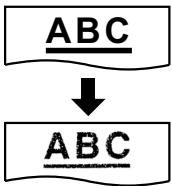 | Bei einigen Papiersorten ist angegeben, auf welche Seite gedruckt werden soll. Versuchen Sie das Empfangspapier umzudrehen.Möglicherweise haben Sie Papier mit einem Baumwoll- und/oder Fasergehalt von mehr als 20 % wie z. B. Briefpapier verwendet.Das Papier ist zu feucht. Verwenden Sie neues Papier. |
| Das Papier wurde gewechselt, aber die Druckqualität ist nach wie vor schlecht. | Das Vorlagenglas oder die Rollen sind mit Korrekturflüssigkeit o. Ä. verschmutzt. Reinigen Sie sie (Seite 125, 126). Stellen Sie vor dem Einlegen eines Dokuments sicher, dass die Korrekturflüssigkeit vollständig getrocknet ist.Der Tonersparmodus von Funktion #482 ist aktiviert.Der Tonerstand ist niedrig. Tauschen Sie die Tonerkartusche aus.Um die Lebensdauer und Qualität der Trommelkartusche zu überprüfen, drucken Sie die Druckertestliste aus (Seite 96). Ist die Druckqualität danach immer noch schlecht, tauschen Sie Tonerkartusche und Trommelkartusche aus. |
| Ein leeres Blatt wird ausgegeben. | Beim Benutzen des Kopierers wurde das Dokument falsch herum eingelegt.Der andere Teilnehmer hat das Dokument falsch herum in sein Faxgerät gelegt. Wenden Sie sich an den anderen Teilnehmer (nur bei Modellversionen mit Faxfunktion). (17) |
| Beim Drucken von Microsoft PowerPoint® und anderen Anwendungen werden farbige und graue Objekte in Schwarz statt in Graustufen ausgedruckt. | Wählen Sie [Farbe] oder entfernen Sie den Haken neben [Graustufen] im Druck-Dialog, so dass farbige und graue Objekte richtig in Graustufe gedruckt werden. |
| Wenn Sie das Gerät als Drucker verwenden, ist das Druckergebnis verzerrt. | Wenn Ihr Gerät über USB an einen Computer angeschlossen ist und Sie den Druckvorgang mit dem Computer abbrechen und ihn dann sofort wieder starten, kann das Druckergebnis verzerrt sein. Um dies zu vermeiden, müssen Sie vor Wiederholung des Druckvorgangs 60 Sekunden warten. |
| Der Toner ist nicht auf das von der Rückseite ausgegebene Papier fixiert. | Die grünen Hebel in der hinteren Abdeckung befinden sich in der entriegelten Position. Drücken Sie die grünen Hebel nach oben in ihre ursprüngliche Position. Vergewissern Sie sich auch, dass Sie die hintere Abdeckung nach dem Drucken schließen. |
| Ich habe das Passwort für die Secure Print-Funktion vergessen. | Sie haben möglicherweise das Passwort geändert. Sollten Sie es vergessen haben, öffnen Sie die Secure Print-Anwendung, und löschen Sie alle Druckaufträge. Klicken Sie auf die [Einrichten]-Schaltfläche, und geben Sie das neue Passwort in das [Einrichten]-Dialogfeld ein. |
| Ich kann meinen Computer oder den Druckauftrag in der Geräte-anzeige nicht über die Secure Print-Funktion finden. | Der Druckvorgang über Ihre Anwendung ist noch nicht abgeschlossen. Überprüfen Sie, dass der Druckauftrag in der Liste der Secure Print-Anwendung vorhanden ist.Vergewissern Sie sich, dass der Computer nicht ausgeschaltet ist, sich nicht im Ruhemodus befindet oder abgemeldet ist. |
11.4.3 Scanner
| Problem | Ursache & Lösung |
| Scannen ist nicht möglich. | Zum Scannen mit hoher Auflösung wird viel Speicherkapazität benötigt. Wenn der Computer eine Warnmeldung wegen unzureichender Speicherkapazität anzeigt, schließen Sie andere Anwendungen und versuchen Sie es erneut.Wählen Sie eine geringere Auflösung und wiederholen Sie den Vorgang.Verkleinern Sie den Scanbereich und wiederholen Sie den Vorgang.Zur Voransicht des gescannten Bildes klicken Sie auf [S.-Ans].Sie können den Rahmen verschieben, um die Scanfläche anzupassen.Klicken Sie auf [Scannen], um den Scanvorgang zu starten.Das Gerät ist im Einsatz. Wiederholen Sie den Vorgang später.Auf der Festplatte ist keine ausreichende Speicherkapazität verfügbar. Löschen Sie nicht mehr benötigte Dateien und wiederholen Sie den Vorgang.Überprüfen Sie die Verbindung zwischen dem Computer und dem Gerät (Seite 19, 23).Starten Sie den Computer neu und wiederholen Sie den Vorgang.Es soll ein Dokument gescannt werden, welches länger als das von Ihnen eingestellte Papierformat ist. Ändern Sie die Einstellung oder unterteilen Sie das Dokument in die entsprechende Papiergröße und wiederholen Sie den Vorgang. |
| Das Dokument wird nicht in das Gerät eingezogen, wenn es gerade zum Scannen verwendet wird (nur automatischen Dokumenteneinzug). (ü) | Entfernen Sie das Dokument im automatischen Dokumenteneinzug und legen Sie es nochmals ein. |
| Auch nach Klicken auf [Abbrechen] wird das Scannen fortgesetzt. | Bitte kurz warten. Es kann etwas dauern, bis der Befehl zum Abbrechen angenommen wird. |
| Der Name des gewünschten Computers wird auf dem Gerät nicht angezeigt, wenn Dokumente vom Gerät aus gescannt werden (nur bei Modellversionen mit Netzwerkfunktion). (ü) | Der Druckertreiber wurde nicht installiert. Installieren Sie ihn auf dem Computer (Seite 23).Die Funktion zur Auflistung für den PC-Namen wurde auf [Aus] eingestellt. Stellen Sie [Auflistung der PC Namen auf dem Gerät] auf [Ein] (Seite 36).Die maximal mögliche Anzahl von Computern im LAN, die mit dem Gerät verbunden werden können (bis zu 30 Computer), sind verbunden. Stellen Sie [Auflistung der PC Namen auf dem Gerät] bei den anderen Computern auf [Aus] (Seite 36). |
| Durch das Scannen (Kopieren) entstehen Streifen (Ränder). | Je nach der Kombination aus der Art des Vorlagendokuments und der Auflösung beim Scannen (Kopieren) können Interferenzstreifen (Moiré) auftreten. Dies könnte insbesondere beim Scannen von gedruckten Materialien (Magazine, Broschüren, etc.) auftreten. Dies ist ein normales Symptom bei Scannern. Es kann jedoch durch Ändern der Auflösung eventuell verbessert werden. |
11.4.4 Kopierer
| Problem | Ursache & Lösung |
| Das Gerät erstellt keine Kopien. | Während der Programmierung ist Kopieren nicht möglich. Führen Sie den Kopier-vorgang nach der Programmierung durch.Das Dokument wurde nicht einwandfrei eingelegt (Seite 32).Papier wurde nicht eingelegt oder ist aufgebraucht. Legen Sie Papier ein (Seite 25). |
| Buchstaben auf den kopierten Dokumenten sind undeutlich. | Das Originaldokument ist zu dunkel oder zu hell. Ändern Sie den Kontrast (Sei-te 63) und versuchen Sie es erneut. |
| Die kopierten Dokumente sind zu dunkel und können nicht gelesen werden. | Sie haben farbiges Papier als Dokument verwendet. Ändern Sie den Kontrast (Seite 63) und erstellen Sie eine hellere Kopie des Dokuments mit der Auflö-sung “Text” (Seite 63). |
11.4.5 Fax
| Problem | Ursache & Lösung |
| Senden von Dokumenten ist nicht möglich. | Das Telefonanschlusskabel ist an der [EXT]-Buchse des Gerätes angeschlossen. Mit der [LINE]-Buchse verbinden (Seite 19).Das Faxgerät der Gegenseite ist besetzt oder es befindet sich kein Empfangspapier mehr im Faxgerät der Gegenseite. Wiederholen Sie den Vorgang.Bei dem Gerät des anderen Teilnehmers handelt es sich nicht um ein Faxgerät. Wenden Sie sich an den anderen Teilnehmer.Das Faxgerät des anderen Teilnehmers hat dem Faxgerät nicht automatisch geantwortet. Übertragen Sie das Fax manuell (Seite 74).Stellen Sie die maximale Fax-Geschwindigkeit auf “14 . 4kbps” (Funktion #418). |
| Faxübertragung ins Ausland ist nicht möglich. | Verwenden Sie den Auslandsübertragungsmodus (Funktion #411).Fügen Sie an das Ende der Rufnummer zwei Pausen an oder wählen Sie manuell. |
| Die Gegenstelle beschwert sich, dass Buchstaben auf dem empfangenen Dokument verzerrt sind. | Wenn über die Telefonleitung spezielle Dienste wie z. B. Anklopfen (Gespräch im Halten) verfügbar sind, wurde der Dienst eventuell während der Faxübertragung aktiviert. Schließen Sie das Gerät an eine Telefonleitung an, die nicht über diese Dienste verfügt.Ein Hörer der Nebenstelle oder des zusätzlich angeschlossenen Telefons an der gleichen Leitung ist abgenommen. Legen Sie den Hörer der Nebenstelle oder des zusätzlich angeschlossenen Telefons auf und wiederholen Sie den Vorgang. |
| Die Gegenstelle beschwert sich über die Qualität der empfangenen Dokumente. | Versuchen Sie das Dokument zu kopieren. Wenn das kopierte Bild scharf und deutlich ist, liegt der Fehler möglicherweise beim Faxgerät des anderen Teilnehmers. Wenn das kopierte Bild undeutlich oder zu dunkel ist, oder schwarze und weiße Linien oder Schmierflecken erscheinen, siehe “11.4.2 Druckprobleme”, Seite 109.Das Originaldokument ist zu dunkel oder zu hell. Ändern Sie den Kontrast (Seite 74) und versuchen Sie es erneut. |
| Die Gegenstelle beschwert sich, dass die empfangenen Dokumente zu dunkel sind und nicht gelesen werden können. | Sie haben farbiges Papier als Dokument verwendet. Ändern Sie den Kontrast (Seite 63) und erstellen Sie eine hellere Kopie des Dokuments mit der Auflösung “Text” (Seite 63) und wiederholen Sie den Vorgang. |
| Empfangen von Dokumenten ist nicht möglich. | Das Telefonanschlusskabel ist an der [EXT]-Buchse des Gerätes angeschlossen. Mit der [LINE]-Buchse verbinden (Seite 19).Die PC-Fax-Einstellung (Funktion #442) ist aktiviert und empfangene Faxdokumente werden automatisch an den Computer übertragen. Betrachten Sie die empfangenen Dokumente mittels des Computers (Seite 82).Der Faxvorschau-Modus (Funktion #448) ist aktiviert und die empfangenen Faxdokumente werden automatisch im Speicher abgelegt. Verwenden Sie den Webbrowser des über das LAN angeschlossenen Computers, um empfangene Dokumente anzusehen (Seite 84).Stellen Sie die maximale Fax-Geschwindigkeit auf “14.4kbps” (Funktion #418).Im manuellen Fach ist Aufzeichnungspapier eingelegt. Entfernen Sie das Aufzeichnungspapier aus dem manuellen Fach. (17) |
| Empfang des vollständigen Dokuments ist nicht möglich (nur bei Modellversionen mit Netzwerkfunktion). (17) | Die Funktion Fax an E-Mail-Adresse (Funktion #452) ist aktiviert. In diesem Fall können nur Faxe innerhalb der Faxspeicherkapazität (Seite 129) empfangen werden. Deaktivieren Sie die Funktion und bitten Sie den anderen Teilnehmer, das Dokument erneut zu versenden. |
| Automatisches Empfangen von Dokumenten ist nicht möglich. | Der Empfangsmodus ist auf TEL eingestellt. Stellen Sie den FAX-Modus (Seite 76) oder TEL/FAX-Modus (17) (Seite 77) ein.Die Entgegennahme des Anrufs dauert zu lange. Verringern Sie die Anzahl der Rufsignale vor Beantwortung von Anrufen (Funktion #210). |
| Im Display wird “Verbinde...” angezeigt, es werden jedoch keine Faxnachrichten empfangen. | Der eingehende Anruf ist kein Faxanruf. Ändern Sie den Empfangsmodus zu TEL (Seite 76) oder TEL/FAX (17) (Seite 77). |
| Die Druckqualität des empfangenen Dokuments ist unzureichend. | Wenn Dokumente einwandfrei kopiert werden können, funktioniert das Gerät normal. Der andere Teilnehmer hat möglicherweise ein undeutliches Dokument gesendet oder ein fehlerhaftes Faxgerät verwendet. Bitten Sie ihn, eine bessere Kopie des Dokuments zu senden oder sein Faxgerät zu prüfen.Wenn Dokumente nicht einwandfrei kopiert werden können, siehe “11.4.2 Druckprobleme”, Seite 109. |
| Der andere Teilnehmer beschwert sich, dass das Übertragen eines Dokuments nicht möglich ist. | Der Speicher ist voll mit empfangenen Dokumenten, weil kein Papier vorhanden ist oder ein Stau des Papiers eingetreten ist. Legen Sie Papier ein (Seite 25) oder entfernen Sie den Papierstau (Seite 119).Wenn die PC-Fax-Einstellung (Funktion #442) auf “Immer” eingestellt ist, prüfen Sie die Verbindung zwischen Computer und Gerät.Wenn der Faxvorschau-Modus (Funktion #448) auf “Ein” eingestellt ist, verwenden Sie den Webbrowser des über das LAN angeschlossenen Computers, um die Dokumente anzusehen, auszudrucken oder zu speichern, und löschen Sie anschließend nicht benötigte Dokumente (Seite 84).Das Gerät ist nicht auf den FAX-Modus eingestellt. Drücken Sie wiederholt [17/17], bis die [17/17]-Anzeige leuchtet. |
| Der gewünschte Empfangsmodus kann nicht gewählt werden. | Wenn Sie den FAX-Modus einstellen möchten:Drücken Sie wiederholt [17/17], bis die [17/17]-Anzeige leuchtet.Zum Einstellen des TEL/FAX-Modus (17):Wählen Sie den TEL/FAX-Modus mithilfe der Funktion #404.Drücken Sie wiederholt auf [17/17], bis die [17/17]-Anzeige erlischt.Zum Einstellen des TEL-Modus:Wählen Sie den TEL-Modus mithilfe der Funktion #404. (Dieser Schritt gilt nur für Modelle, die den TEL/FAX-Modus unterstützen. (17))Drücken Sie wiederholt auf [17/17], bis die [17/17]-Anzeige erlischt. |
| Wenn ein zusätzliches Telefon angeschlossen ist, kann ich durch Drücken von [∗][17][9] keine Dokumente empfangen. | Sie müssen zuvor die Fax-Ferneinschaltung aktivieren (Funktion #434).Drücken Sie fest auf [∗][17][9].Es kann sein, dass Sie den Fax-Fernabfragecode von [∗][17][9] (Standardeinstellung) geändert haben. Überprüfen Sie den Fax-Fernabfragecode (Funktion #434). |
| Es ist kein Wählton zu hören. | Das Telefonanschlusskabel ist an der [EXT]-Buchse des Gerätes angeschlossen. Mit der [LINE]-Buchse verbinden (Seite 19).Wenn das Gerät über eine Faxweiche/einen Koppler angeschlossen ist, entfernen Sie die Faxweiche/den Koppler und schließen Sie das Gerät direkt an die Telefonbuchse an. Funktioniert das Gerät jetzt einwandfrei, überprüfen Sie die Faxweiche/den Koppler.Nehmen Sie das Gerät von der Telefonleitung ab und schließen Sie ein Telefon an, von dem bekannt ist, dass es einwandfrei funktioniert. Wenn über dieses Telefon einwandfreier Betrieb möglich ist, wenden Sie sich an den Kundendienst, um das Gerät reparieren zu lassen. Ist über dieses Telefon kein einwandfreier Betrieb möglich, wenden Sie sich an die Telefongesellschaft.Das Stromkabel oder das Telefonkabel ist nicht angeschlossen. Prüfen Sie die Anschlüsse (Seite 19).Wenn Sie das Gerät über ein Computermodem angeschlossen haben, schließen Sie das Gerät direkt an eine Telefonbuchse an. |
| Es kann nicht gewählt werden. | Die Einstellung für das Wählverfahren ist falsch. Ändern Sie die Einstellung (Funktion #120). |
| Das Gerät erzeugt kein Rufsignal. | Das Rufsignal ist ausgeschaltet. Stellen Sie es ein (Seite 15). |
| Der andere Teilnehmer beschwert sich, dass nur der Faxton hörbar und ein Sprechen nicht möglich ist. | Der FAX-Modus ist eingestellt (Seite 76). Teilen Sie der Gegenstelle mit, dass die Rufnummer nur für Faxbetrieb vorgesehen ist.Ändern Sie den Empfangsmodus zu TEL (Seite 76) oder TEL/FAX (TF) (Seite 77). |
| Die Taste [●] oder [⊗] funktioniert nicht richtig. | Wenn diese Taste beim Wählen gedrückt wird, wird eine Pause eingefügt. Wird sie unmittelbar nach dem Hören des Amtszeichens gedrückt, wird die zuletzt gewählte Rufnummer erneut gewählt. |
| Ich kann keine Faxe auf dem Computer empfangen. | Stellen Sie sicher, dass folgende Funktionen zuvor eingestellt werden.- PC-FAX-Empfang (Funktion #442)- Einstellung Computer für PC-Fax-Empfang (Funktion #443) |
| Ein empfangenes Faxdokument kann nicht im Webbrowser angezeigt werden (nur bei Modellversionen mit Netzwerkfunktion). (TF) | Stellen Sie sicher, dass folgende Funktionen zuvor eingestellt werden.- Webfaxvorschau-Modus (Funktion #448)- Zugangscode für Web-Faxvorschau (Funktion #450)Während des Druckens, Kopierens oder Scannens können empfangenen Faxe nicht im Webbrowser angezeigt werden. Versuchen Sie es, nachdem das Drucken, Kopieren oder Scannen beendet ist. |
| Ein empfangenes Faxdokument kann nicht im Webbrowser gelöscht werden (nur bei Modellversionen mit Netzwerkfunktion). (TF) | Öffnen, drucken oder speichern Sie ein empfangenes Faxdokument, bevor Sie es löschen (Seite 84). |
11.4.6 Netzwerk (nur bei Modellversionen mit Netzwerkfunktion)
| Problem | Ursache & Lösung | ||
| Ich kann die folgenden Funktionen nicht bedienen.- PC-Druck- Scannen- Fernbedienung- PC FAX (12) - Gerätemonitor- Secure Print | Überprüfen Sie die LED am LAN-Port des Mainboard. Wenn die LED leuchtet oder blinkt, arbeitet der Netzwerkzugang korrekt.Wenn die LED weder leuchtet noch blinkt, überprüfen Sie, ob das LAN-Kabel (Kategorie 5 (Cat-5) Ethernet-Kabel) am LAN-Port des Mainboard richtig angeschlossen ist.Wenn die LED blinkt und Sie den gewünschten Vorgang nicht ausführen können, hat sich eventuell die IP-Adresse des Geräts geändert.Um nach der IP-Adresse zu suchen, klicken Sie auf [IP ändern] in dem Dialog der Verbindungsfehlernachricht.Die IP-Adresse des Geräts wird aufgerufen.Hinweis:Wenn die IP-Adresse nicht ermittelt werden kann, geben Sie sie manuell ein (Funktion #501). Die IP-Adresse des Computers und des Geräts müssen wie unten gezeigt in derselben IP-Adressenklasse liegen. Stellen Sie die IP-Adresse in dem Zahlenbereich ein, der in der Klasse angegeben ist, die Ihrem lokalen Netzwerkbereich entspricht. | ||
| Klasse | Subnet Mask | IP-Adresse | |
| Klasse A | 255.0.0.0 | 10.0.0.1 - 10.255.255.254 | |
| Klasse B | 255.255.0.0 | 172.xx.0.1 - 172.xx.255.254*1 | |
| Klasse C | 255.255.255.0 | 192.168.xx.1 - 192.168.xx.254*2 | |
| *1 Wie im folgenden Beispiel gezeigt, sollte der Wert "xx" für Gerät und Computer gleich sein.Beispiel: 172.16.0.1 - 172.16.255.254("xx" kann in einem Bereich von 16 - 31 eingestellt werden)*2 Wie im folgenden Beispiel gezeigt, sollte der Wert "xx" für Gerät und Computer gleich sein.Beispiel: 192.168.0.1 - 192.168.0.254("xx" kann in einem Bereich von 0 - 255 eingestellt werden)Ihre Firewall-Software blockiert die Verbindung. Schalten Sie die Firewall-Software aus oder ändern Sie die Firewall-Einstellungen, damit Multi-Function Station richtig arbeiten kann.Falls Funktion #580 auf "Aus" gestellt wurde, ändern Sie die Einstellung auf "Kabel" oder "Wireless". Falls Funktion #580 auf "Wireless" gestellt wurde, siehe "11.4.7 WLAN 12" auf Seite 116.Stellen Sie sicher, dass das Netzwerk korrekt konfiguriert ist. Wenden Sie sich an Ihren Netzwerkadministrator. | |||
| Das Gerät wird bei der Installation von Multi-Function Station im Dialogfeld [Netzwerkgerät auswählen] nicht angezeigt. | Ihre Firewall-Software blockiert die Verbindung und das Setup-Programm zeigt eventuell gar keine Geräte an. Setzen Sie sich mit Ihrem Netzwerkadministrator in Verbindung und deaktivieren Sie die Firewall-Software vorübergehend.Das Gerät ist mit einem anderen Netzwerksegment verbunden und das Setup-Programm listet keine Geräte auf. Stellen Sie sicher, dass das Netzwerk korrekt konfiguriert ist. Wenden Sie sich an Ihren Netzwerkadministrator. | ||
| Problem | Ursache & Lösung | ||
| Das Dialogfeld[Windows-Sicherheitswarnung] wird angezeigt und fragt, ob ich [PCCMFLPD] blockieren möchte und ich kann nach der Installation von Microsoft Windows XP Service Pack 2 (oder späteren Versionen) folgende Funktionen nicht bedienen.- PC-Druck- Scannen- Fernbedienung- PC FAX (1/2)- Gerätemonitor- Secure Print | Klicken Sie auf [Weiterhin blocken] und führen Sie das Firewall-Einstellungstool von Windows aus, um die Datenübertragung durch Multi-Function Station zuzulassen (Seite 117). | ||
11.4.7 WLAN 👤️
| Problem | Ursache & Lösung |
| Der Netzwerkname (SSID) des drahtlosen Zugangspunkts kann nicht ermittelt werden. | Der drahtlose Zugangspunkt ist so konfiguriert, dass er den Netzwerknamen (SSID) nicht anzeigt. Geben Sie den Netzwerknamen (SSID) manuell ein (Funktion #585).Stellen Sie das Gerät und Ihren drahtlosen Zugangspunkt nahe beieinander auf und versuchen Sie dann erneut zu konfigurieren.Wenn sich Geräte, die magnetische Wellen erzeugen (Mikrowellen, digitale schnurlose Telefone usw.) oder andere WLAN-Geräte in der Nähe befinden:– Halten Sie die oben genannten Geräte fern von dem Gerät und Ihrem drahtlosen Zugangspunkt.– Schalten Sie die oben genannten Geräte vorübergehend aus. |
| Ich kann den Netzwerknamen (SSID) und/oder den Netzwerk-schlüssel nicht finden. | Überprüfen Sie die Einstellungsinformationen Ihres drahtlosen Zugangspunkts. Nähere Informationen über diesen Vorgang finden Sie in den Unterlagen Ihres draht-losen Zugangspunkts. |
| Das Gerät kann nicht mit dem drahtlosen Zugangspunkt verbunden werden. | Stellen Sie das Gerät und Ihren drahtlosen Zugangspunkt nahe beieinander auf und versuchen Sie dann erneut zu konfigurieren.Wenn sich Geräte, die magnetische Wellen erzeugen (Mikrowellen, digitale schnur-lose Telefone usw.) oder andere WLAN-Geräte in der Nähe befinden:– Halten Sie die oben genannten Geräte fern von dem Gerät und Ihrem drahtlosen Zugangspunkt.Die Einstellungen für Ihren drahtlosen Zugangspunkt sind falsch. Überprüfen Sie die Einstellungsinformationen Ihres drahtlosen Zugangspunkts und versuchen Sie dann erneut zu konfigurieren. Nähere Informationen über diesen Vorgang finden Sie in den Unterlagen Ihres drahtlosen Zugangspunkts.Ihr drahtloser Zugangspunkt ist so konfiguriert, dass der Zugriff von bestimmten Geräten aus eingeschränkt ist. Überprüfen Sie die Einstellungen Ihres drahtlosen Zugangspunkts. |
| Die drahtlose Kommunikation ist langsam und/oder instabil. | Wenn sich zwischen dem Gerät und Ihrem drahtlosen Zugangspunkt Hindernisse befinden, bewegen Sie das Gerät so nahe wie möglich an Ihren drahtlosen Zu-gangspunkt heran.Wenn sich Geräte, die magnetische Wellen erzeugen (Fernseher, Mikrowellen, digitale drahtlose Telefone, usw.) in der Nähe befinden, halten sie das Gerät und Ihren drahtlosen Zugangspunkt von diesen Geräten fern. |
11.4.8 Verwendung eines Anrufbeantworters
| Problem | Ursache & Lösung |
| Automatisches Empfangen von Dokumenten ist nicht möglich. | Ihre Ansage auf dem Anrufbeantworter ist zu lang. Kürzen Sie die Ansage. Zeichnen Sie einen Ansagetext auf, der nicht länger als 10 Sekunden ist.Der Anrufbeantworter klingelt zu oft. Stellen Sie ihn auf 1 oder 2 Rufsignale ein. |
| Sprachnachrichten empfangen nicht möglich. | Überprüfen Sie, ob der Anrufbeantworter richtig am Gerät angeschlossen und eingeschaltet ist (Seite 78).Stellen Sie die Anzahl der Rufsignale am Anrufbeantworter auf 1 oder 2 ein. |
| Ich habe den Fernabfragecode für meinen Anrufbeantworter eingegeben, aber die Verbindung wurde getrennt. | Möglicherweise enthält der Code ein “#”, das von Telefonanbietern für bestimmte Funktionen verwendet wird. Ändern Sie den Code am Anrufbeantworter in eine Zahl, die kein “#” enthält. |
11.4.9 Bei Netzausfall
• Das Gerät funktioniert nicht.
- Jegliche Dokumente, die noch im Speicher sind (d. h. beim Kopieren, Drucken vom Computer) gehen verloren.
Nur bei Modellversionen mit Faxfunktion (☐):
- Das Gerät ist nicht für Anrufe im Notfall bei einem Netzausfall vorgesehen. Für Zugang zu Notfalldiensten sollten alternative Vorkehrungen getroffen werden.
- Faxübertragung und -empfang werden unterbrochen.
- Dokumente gehen während einer Faxübertragung oder des Empfangs einer Faxnachricht verloren.
- Wenn die Stromversorgung wiederhergestellt ist, wird ein Stromausfallbericht gedruckt, in dem angegeben ist, welche Faxspeichereinträge gelöscht wurden.
11.4.10 Firewall-Einstellungstool für Benutzer von Microsoft Windows (nur bei Modellversionen mit Netzwerkfunktion)
Nach der Installation von Microsoft Windows XP Service Pack 2 oder späteren Versionen/Windows Vista/Windows 7 können die folgenden Funktionen nicht mehr verwendet werden, weil die Windows Firewall aktiviert ist und die Verbindung blockiert.
- Gerätemonitor
– LPD Manager (Tool für Netzwerkkommunikation)
Mit dem Firewall-Einstellungstool von Windows können Sie die Sicherheitseinstellungen der Windows Firewall ändern und die Funktionen oben richtig nutzen.
1 Legen Sie die CD-ROM, die im Lieferumfang des Gerätes enthalten ist, in das CD-ROM-Laufwerk ein.
- Wenn das Dialogfeld [Sprache auswählen] erscheint, wählen Sie die gewünschte Sprache, die Sie mit dieser Software benutzen möchten. Klicken Sie auf [OK].
2 [Werkzeuge] → [Windows-Firewall Einstellungsprogramm]
3 [In Ausnahmenliste aufnehmen] → [OK] → [OK]
Bestätigen der Sicherheitseinstellungen (Für Nutzer von Windows XP)
- [Systemsteuerung] → [Sicherheitscenter]
- [Windows-Firewall]
- Klicken Sie auf die Registerkarte [Ausnahmen].
- Vergewissern Sie sich, dass [Panasonic Trap Monitor Service] und [Panasonic LPD] in der Liste [Programme und Dienste] angezeigt werden und markiert sind.
Bestätigen der Sicherheitseinstellungen (Für Nutzer von Windows Vista)
- [Systemsteuerung] → [Sicherheitscenter]
- [Windows-Firewall]
- [Einstellungen ändern]
- [Fortsetzen]
-
Klicken Sie auf die Registerkarte [Ausnahmen].
-
Vergewissern Sie sich, dass [Panasonic Trap Monitor Service], [Panasonic LPD Manager] und [Panasonic LPD] in der Liste [Programm oder Port] angezeigt werden und markiert sind.
Bestätigen der Sicherheitseinstellungen (Für Benutzer von Windows 7/Windows 8)
- [Systemsteuerung] → [System und Sicherheit] → [Windows-Firewall] → [Erweiterte Einstellungen]
- [Eingehende Regeln]
- Vergewissern Sie sich, dass [Panasonic Trap Monitor Service], [Panasonic LPD Manager] und [Panasonic LPD] in der Liste [Eingehende Regeln] angezeigt werden und markiert sind.
11.4.11 Hinweis für Benutzer der Serien KX-MB200/KX-MB700/KX-FLB880
Wenn Sie Multi-Function Station für die Serien KX-MB200/KX-MB700/KX-FLB880 bereits auf Ihrem Computer installiert haben, folgen Sie den nachstehenden Anweisungen, um den Druckertreiber zu ändern oder hinzuzufügen, der sich nach der Installation von Multi-Function Station für diese Serie ändert.
Gehen Sie zum Ändern oder Hinzufügen eines Druckertreibers wie folgt vor:
1 Starten Sie Windows und legen Sie die CD-ROM für die Serien KX-MB200/KX-MB700/KX-FLB880 in Ihr CD-ROM-Laufwerk ein.
- Wenn das Dialogfeld [Sprache auswählen] erscheint, wählen Sie die gewünschte Sprache, die Sie mit dieser Software benutzen möchten. Klicken Sie auf [OK].
2 [Modifizieren]
3 Wählen Sie [Dienstprogramme änderm] oder [Multi-Function Station Treiber hinzufügen]. Folgen Sie dann den Bildschirmanweisungen.
Wichtig:
- Benutzer früherer Versionen als 1.12 müssen die aktuelle Software wie folgt herunterladen und installieren. [Start] → [Alle Programme] → [Panasonic] → der Gerätename → [Support-Website]. Folgen Sie dann den Bildschirmanweisungen.
12.1 Aufzeichnungspapierstau
12.1.1 Wenn sich das Papier im Geräteinnern staut
Folgende Anzeige erscheint im Display:
- "Papierstau"
“Hint.Abde.öffnen” “Vord.Abde.öffnen”
Vorsicht:
- Ziehen Sie das gestaute Papier nicht gewaltsam heraus.
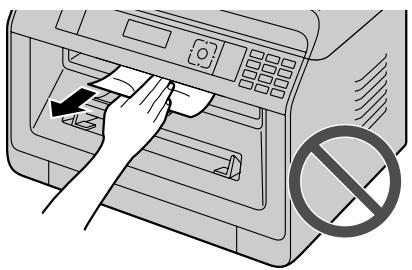
- Ziehen Sie am Standard-Papier-Eingabefach (①) bis es klickt und ziehen Sie es dann komplett heraus, indem Sie den vorderen Teil des Fachs anheben.
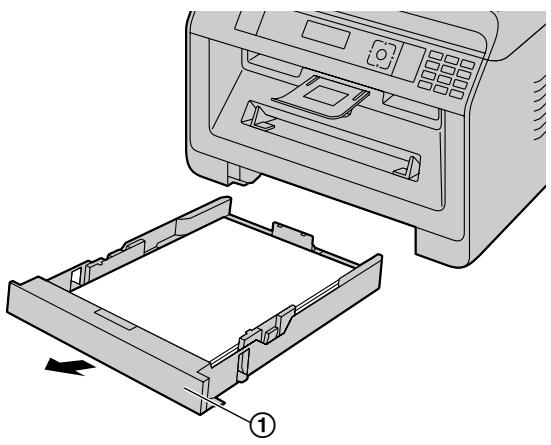
Fall 1: Wenn sich das Aufzeichnungspapier im Geräteinneren, nah zur Unterseite, staut.
- Drücken Sie die Vertiefung (①) nach unten, und lösen Sie die untere Abdeckung.
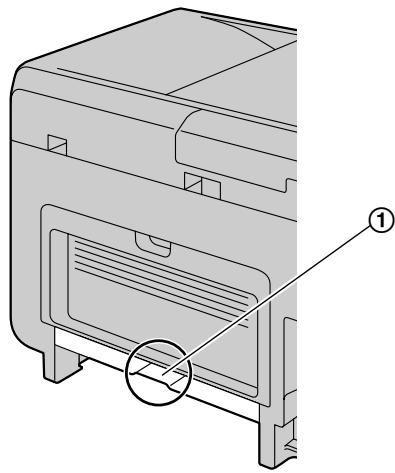
- Entfernen Sie das gestaute Papier (①).
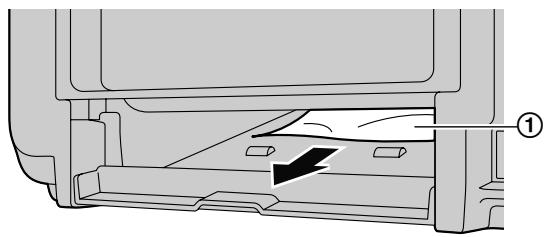
- Das gestaute Papier kann sich an der Unterseite des Geräts befinden.
- Drücken Sie die untere Abdeckung, bis sie einrastet.
Wichtig:
- Vergewissern Sie sich, dass die untere Abdeckung komplett geschlossen ist.
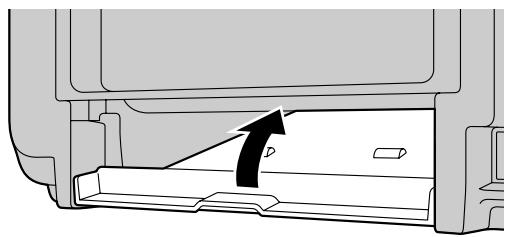
Fall 2: Wenn sich das Aufzeichnungspapier in der hinteren Abdeckung staut.
- Öffnen Sie die hintere Abdeckung (①).
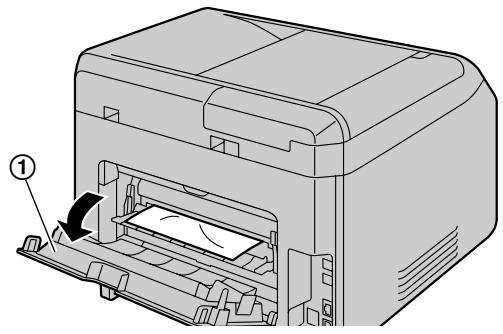
- Drücken Sie die beiden grünen Hebel (①) bis zum Anschlag nach unten.
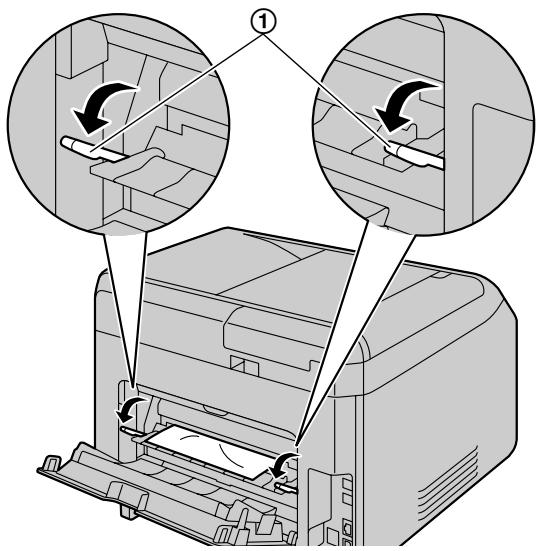
- Entfernen Sie vorsichtig das gestaute Papier (①), indem Sie es zu sich heran ziehen.
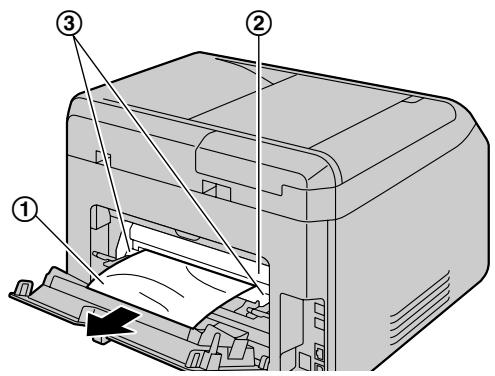
- Die Fixiereinheit (②) wird heiß. Nicht anfassen.
Hinweis:
- Der Bereich um die hintere Abdeckung (③) wird ebenfalls warm.
- Falls das Aufzeichnungspapier nicht von der Rückseite aus entfernt werden kann, öffnen Sie die Papierausgabe und entfernen Sie dann das gestaute Papier (④). Entnehmen Sie das Papier und bringen Sie die Papierausgabe zurück in die ursprüngliche Position.
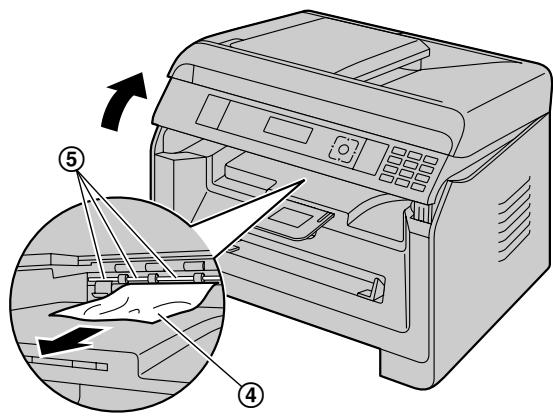
- In der Nähe der Aufzeichnungspapierausgangsrollenwelle (⑤) kann es sehr heiß werden. Nicht anfassen.
- Drücken Sie die grünen Hebel (①) zurück in die ursprüngliche Position.
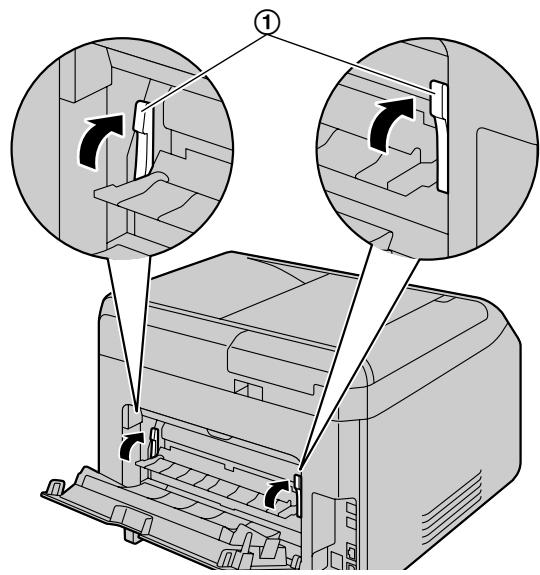
- Schließen Sie die hintere Abdeckung fest.
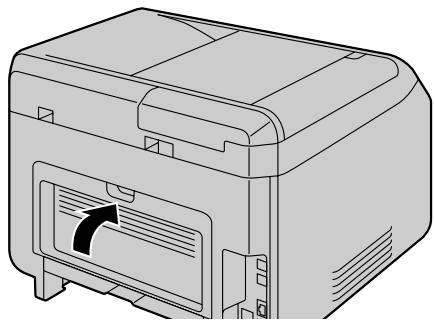
Fall 3: Wenn sich das Papier in der vorderen Abdeckung staut.
- Öffnen Sie die vordere Abdeckung, indem Sie an der Vertiefung (①) ziehen.
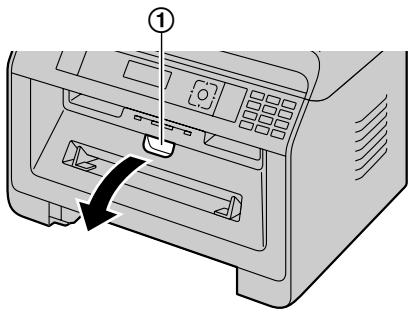
- Entfernen Sie die Trommelkartusche (①).
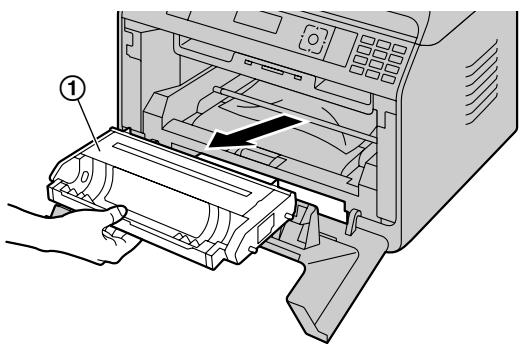
- Öffnen Sie die hintere Abdeckung, und drücken Sie die grünen Hebel herunter.
- Siehe 1 und 2 Schritt unter "Fall 2: Wenn sich das Aufzeichnungspapier in der hinteren Abdeckung staut." auf Seite 120.
- Entfernen Sie das gestaute Papier.
- Wenn der untere Rand des Papiers (①) noch heraussteht, drücken Sie es zum Lösen nach hinten, und ziehen Sie es dann heraus.
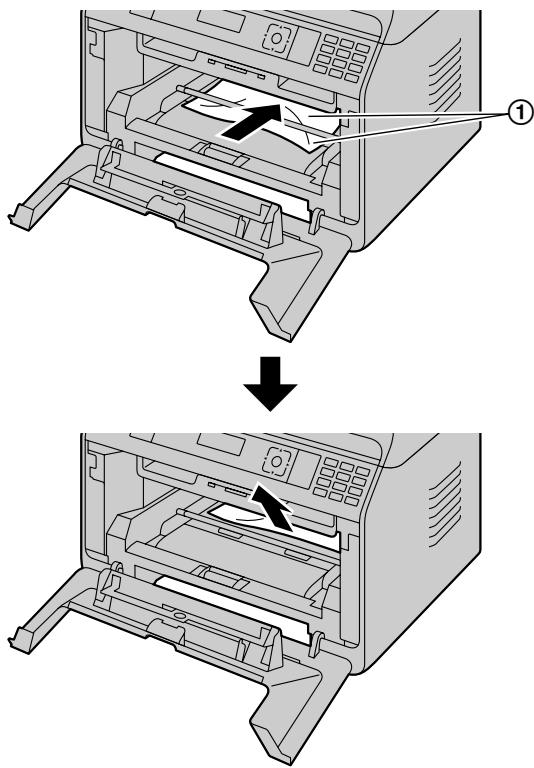
- Wenn der obere Rand des Papiers (②) noch heraussteht, ziehen Sie es heraus, indem Sie den vorderen Teil des Papiers festhalten.
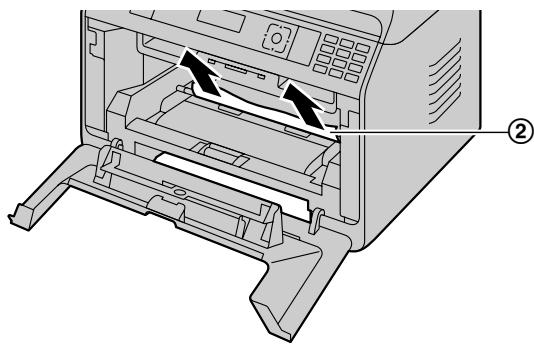
- Nachdem das gestaute Papier entfernt wurde, setzen Sie die Trommelkartusche wieder in das Gerät ein.
-
Schließen Sie die vordere Abdeckung, um die Fehlermeldung zu löschen und setzen Sie dann das Standard-Eingabefach ein.
-
Drücken Sie die grünen Hebel nach oben, und schließen Sie die hintere Abdeckung.
- Siehe 4 und 5 Schritt unter "Fall 2: Wenn sich das Aufzeichnungspapier in der hinteren Abdeckung staut." auf Seite 120.
12.1.2 Wenn das Papier nicht einwandfrei vom Gerät eingezogen wird
Folgende Anzeige erscheint im Display:
- "Papier prüfen #1
1 Ziehen Sie das Standard-Papier-Eingabefach vollständig heraus.
2 Legen Sie das Papier neu erneut ein.
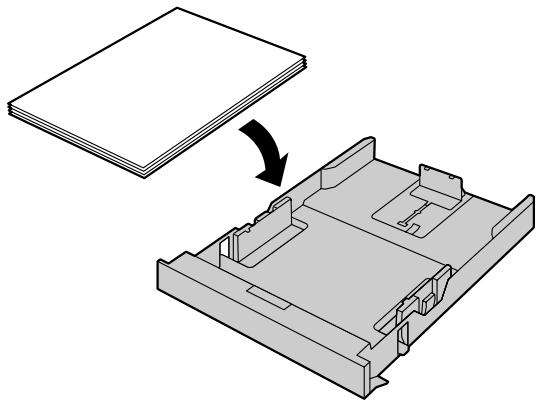
3 Setzen Sie das Standard-Papier-Eingabefach in das Gerät ein.
Hinweis:
- Wird die Meldung immer noch angezeigt, überprüfen Sie die Spezifikationen des Papiers und legen Sie das Papier erneut ein. Für Einzelheiten siehe Seite 26.
12.1.3 Wenn das Aufzeichnungspapier im manuellen Fach nicht richtig in das Gerät eingezogen wird
Folgende Anzeige erscheint im Display.
- “Prüfe. Erfass. Eingabefach #2”
1 Entfernen Sie das Aufzeichnungspapier.
2 Legen Sie das Papier neu ein.
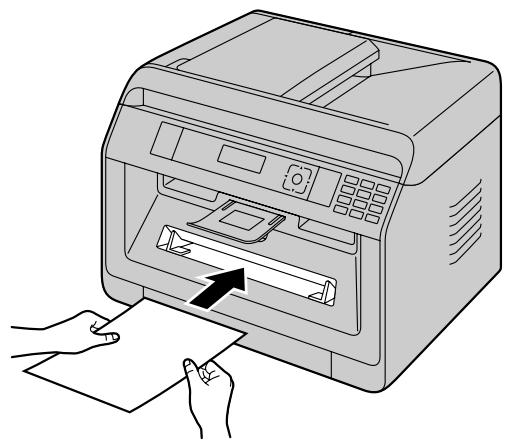
- Wird die Meldung immer noch angezeigt, überprüfen Sie die Spezifikationen des Papiers und legen Sie das Papier nochmals ein. Für Einzelheiten siehe Seite 31.
12.2 Dokumentenstaus (Automatischer Dokumenteneinzug)

Folgende Anzeige erscheint im Display:
- "Dokum. entfernen"
Vorsicht:
- Ziehen Sie das gestaute Dokument nicht heraus, bevor Sie die Abdeckung des automatischen Dokumenteneinzugs hochgehoben haben.
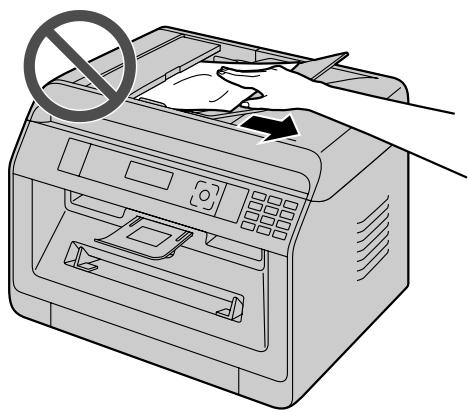
1 Öffnen Sie die ADF-Abdeckung (①), während Sie die Dokumentenabdeckung nach unten gedrückt halten (②).
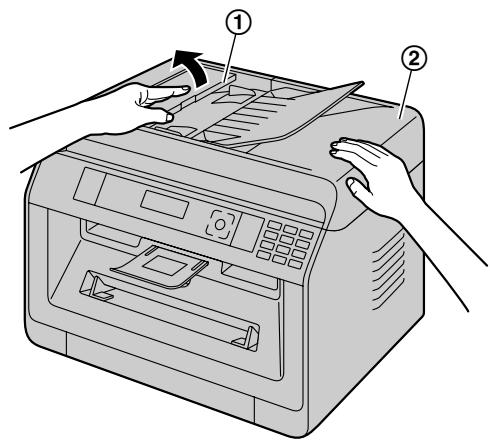
2 Entfernen Sie vorsichtig das gestaute Dokument (①). Wenn das Dokument sich in der Nähe des Eingangs staut:
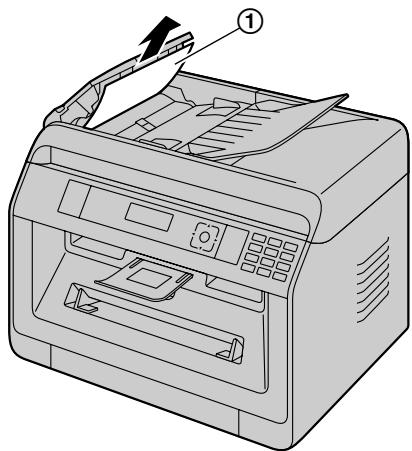
- Wenn Sie das gestaute Dokument nicht entfernen können (①), öffnen Sie die Dokumentenabdeckung, entnehmen Sie das Dokument und schließen Sie dann die Dokumentenabdeckung.
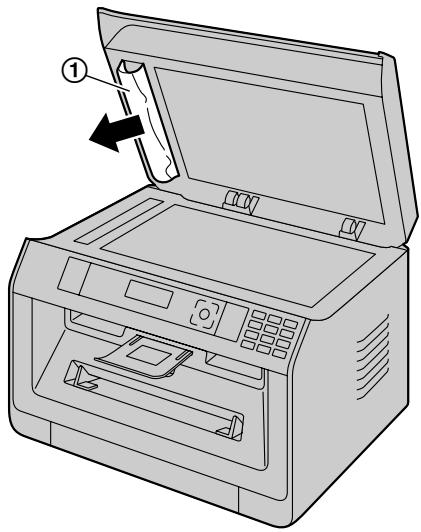
Wenn das Dokument sich in der Nähe des Austritts staut:
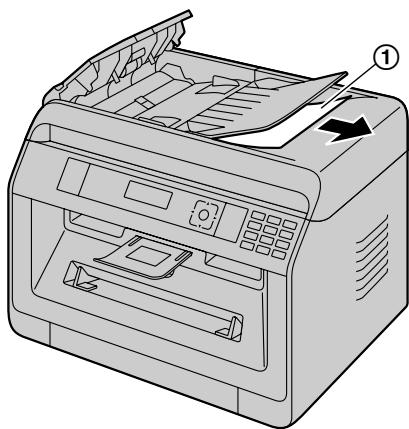
3 Schließen Sie die Abdeckung des automatischen Dokumenteneinzugs.
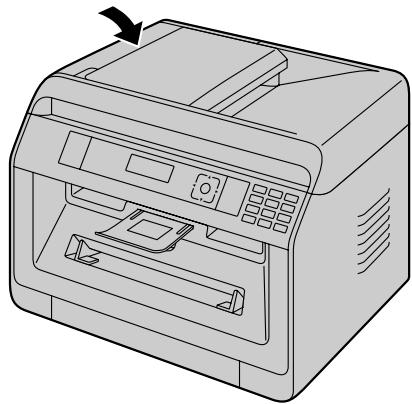
- Drücken Sie [☑], um die Meldung zu löschen.
13.1 Reinigung der weißen Platte und des Vorlagenglases
Reinigen Sie die weiße Platte und das Vorlagenglas, wenn schwarze oder weiße Linien oder Schmierstreifen erscheinen auf:
– Auf dem Papier,
– Dem Originaldokument,
– Den gescannten Daten oder
- Dem von einer anderen Seite empfangenen Faxdokument. (12)
Vorsicht:
- Verwenden Sie zum Reinigen keine Papierprodukte, wie beispielsweise Papiertücher oder Gewebetücher.
1 Öffnen Sie die Dokumentenabdeckung (①).
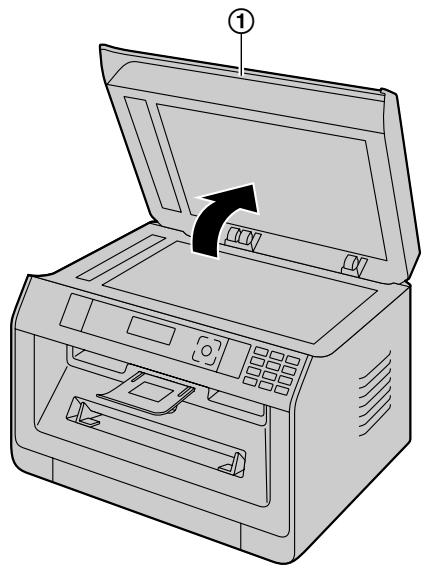
2 Halten Sie die Dokumentenabdeckung, während Sie die weiße Platte (①) und das Vorlagenglas des Scanners (②) reinigen.
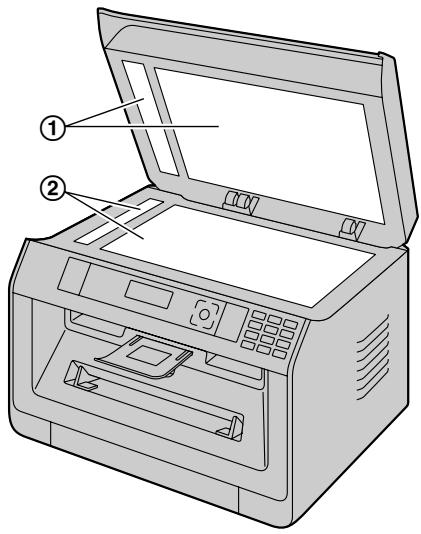
3 Schließen Sie die Dokumentenabdeckung (①).
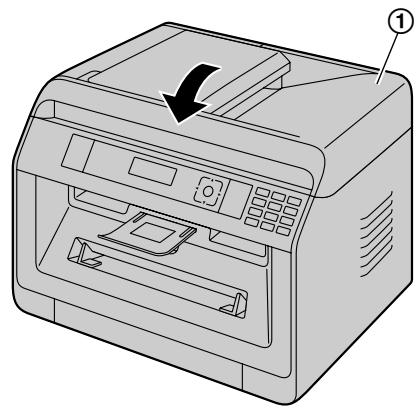
13.2 Reinigung der Rollen des Dokumenteneinzugs 👍
Reinigen Sie die Rollen, wenn Dokumente häufig schlecht eingezogen werden oder wenn Streifen oder Flecken auf den Dokumenten erscheinen.
Vorsicht:
- Verwenden Sie zum Reinigen keine Papierprodukte, wie beispielsweise Papiertücher oder Gewebetücher.
1 Schalten Sie den Netzschalter aus.
2 Öffnen Sie die ADF-Abdeckung (①), während Sie die Dokumentenabdeckung nach unten gedrückt halten (②).
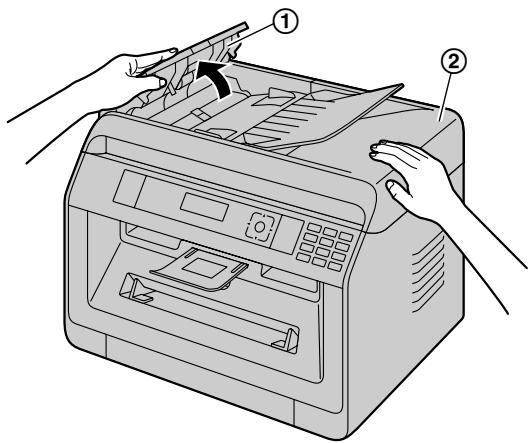
3 Reinigen Sie die Dokumenteinzugsrollen (①) mit einem weichen, mit Wasser angefeuchteten Tuch und lassen Sie alle Teile gründlich trocknen.
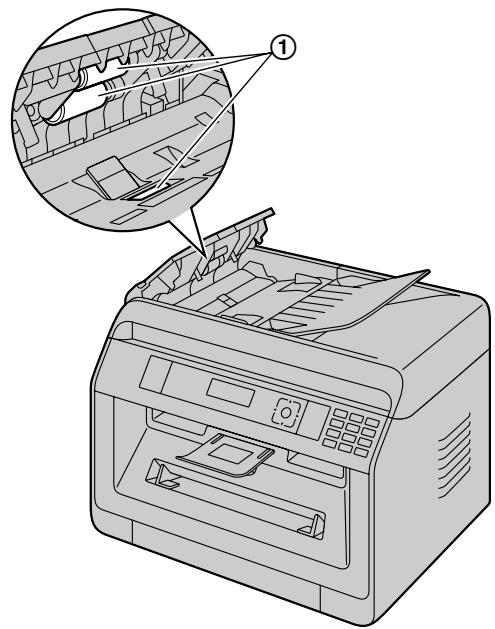
4 Schließen Sie die Abdeckung des automatischen Dokumenteneinzugs.
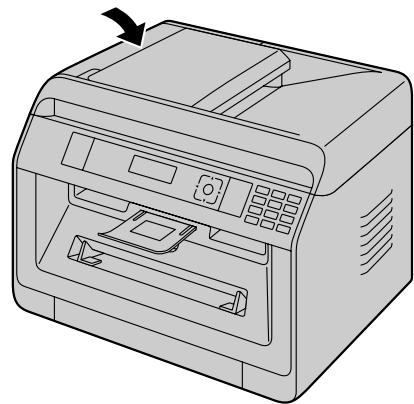
5 Schalten Sie den Netzschalter ein.
13.3 Reinigung der Trommelkartusche
Wichtig:
- Wenn der Schlitz der Trommelkartusche verschmutzt ist, können auf ausgedruckten Seiten Linien oder schmutzige Flecken zu sehen sein. Achten Sie darauf, sämtliche Tonerreste im Inneren der Trommelkartusche zu entfernen, um eine gute Druckqualität beizubehalten.
- Der Reiniger für die Trommelkartusche ist bereits im Gerät vorinstalliert. Öffnen Sie die vordere Abdeckung, und entfernen Sie den Reiniger (①), der an der rechten Geräteseite befestigt ist.
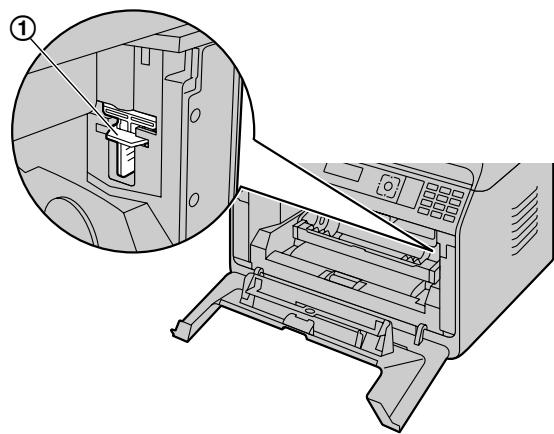
- Setzen Sie hierzu den Reiniger (①) in den linken Schlitz (②) und bewegen Sie ihn mindestens 3-mal von der einen zur anderen Seite, um das Innere der Trommelkartusche
zu reinigen. Wiederholen Sie diesen Vorgang auch im rechten Schlitz (③).
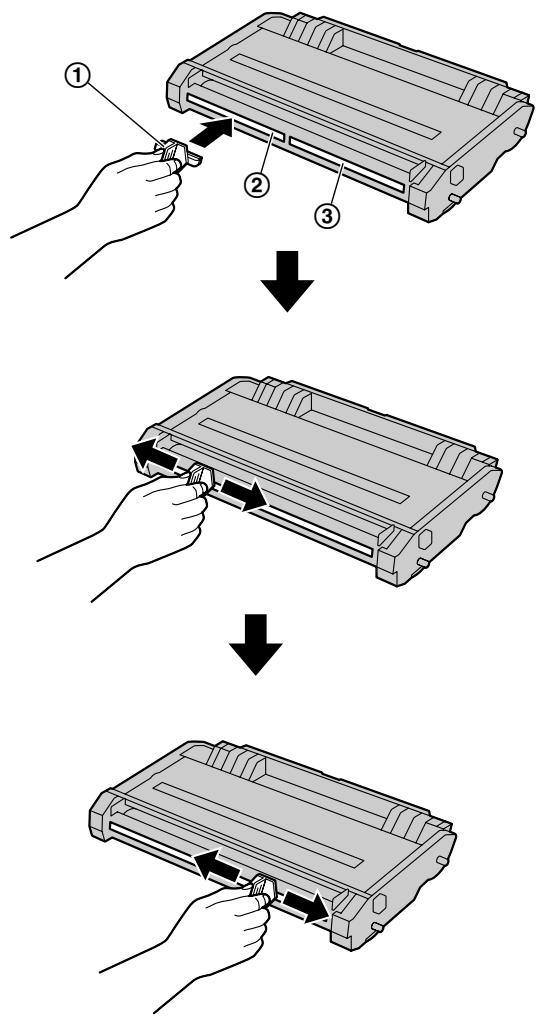
flowchart
graph TD
    A["Step ①: Disassembly"] --> B["Step ②: Disassembly"]
    B --> C["Step ③: Disassembly"]
    C --> D["Step ④: Disassembly"]
Hinweis:
- Achten Sie darauf, die beiden Schlitze in ihrer ganzen Länge zu säubern.
- Bringen Sie den Reiniger nach der Reinigung wieder an die ursprüngliche Position.
14.1 Technische Daten
| Bezeichnung | Technische Daten | ||
| Druckertyp | Laserdrucker | ||
| Speicherkapazität (für Betrieb und Speicher) | KX-MB2110/KX-MB2120/KX-MB2128/KX-MB2130/KX-MB2138/KX-MB2168/KX-MB2170/KX-MB2178: 64 MBKX-MB2117/KX-MB2137/KX-MB2177: 128 MB | ||
| Stromversorgung | Modelle AG/CX/HK/HX/ML/RU/SX: 220-240 V Gleichstrom, 50/60 HzModelle EU/G/JT: 220-240 V Gleichstrom, 50 HzModelle LA: 120-127 V Gleichstrom, 60 HzModelle TW: 110 V Gleichstrom, 60 Hz | ||
| Leistungsaufnahme | Energiesparmodus*1 | KX-MB2110/KX-MB2117: Weniger als 3,3 W*2Weniger als 3,5 W*3KX-MB2120/KX-MB2128: Weniger als 3,3 WKX-MB2130/KX-MB2137/KX-MB2138: Weniger als 3,3 W*2Weniger als 3,5 W*3KX-MB2168/KX-MB2170/KX-MB2177/KX-MB2178: Weniger als 3,3 W*2Weniger als 3,5 W*3Weniger als 4,2 W*4 | |
| Bereit | Ca. 65 W | ||
| Kopieren | Ca. 500 W | ||
| Max. | Ca. 1.000 W (wenn die Fixiereranzeige leuchtet) | ||
| Abmessungen (Breite × Tiefe × Höhe) | Ca. 410 mm × 400 mm × 320 mm(Die Breite mit angebrachter Hörereinheit beträgt 447 mm.)*5 | ||
| Masse (Gewicht) | Ca. 12 kg | ||
| Betriebsbedingungen | 10 °C - 32,5 °C, 20 % - 70 % relative Luftfeuchtigkeit | ||
| Maximale monatliche Kapazität | 12.000 gedruckte Seiten*6 | ||
| Scannertyp | Farbkontakt-Bildsensor (CIS) | ||
| Dokumentenformat | Vorlagenglas des Scanners | Breite: Max. 216 mmLänge: Max. 297 mm | |
| Automatischer Dokumenteneinzug (12°) | Breite: Max. 216 mm/Min. 128 mmLänge: Max. 600 mm/Min. 128 mm | ||
| Effektive Abtastbreite | 208 mm | ||
| Effektive Druckbreite | Letter/Legal: 208 mmA4: 202 mm | ||
| Scannerauflösung | Bis zu 600 × 1.200 dpi (Optisch)Bis zu 19.200 × 19.200 dpi (Interpoliert) | ||
| Bezeichnung | Technische Daten | ||
| LED-Leuchte mit CIS-Eigenschaften | LED-Strahlung | Max. 1 mW | |
| Wellenlänge | Rot: typisch 624 nmGrün: typisch 525 nmBlau: typisch 470 nm | ||
| Emissionsdauer | Fortlaufend | ||
| Speicherkapazität für Scannen an E-Mail-Adresse*7 | 5 MB insgesamt (einschl. E-Mail-Nachricht und Kopfzeile) oder 100 Seiten, je nachdem, welches Limit zuerst erreicht wird. | ||
| Speicherkapazität für Scannen an FTP-Server*7 | 10 MB insgesamt oder 100 Seiten, je nachdem, welches Limit zuerst erreicht wird. | ||
| Speicherkapazität für Scannen an SMB-Ordner*7 | 10 MB insgesamt oder 100 Seiten, je nachdem, welches Limit zuerst erreicht wird. | ||
| Telefonanschluss*8 | Öffentliches Fernsprechnetz | ||
| Modemgeschwindigkeit*8 | 33.600 / 31.200 / 28.800 / 26.400 / 24.000 / 21.600 / 19.200 / 16.800 / 14.400 / 12.000 / 9.600 / 7.200 / 4.800 / 2.400 bps; automatischer Rückfall | ||
| Faxauflösung*8 | Horizontal | 8 Pixel/mm | |
| Vertical | 3,85 Zeilen/mm in Standardauflösung, 7,7 Zeilen/mm in feiner Auflösung/Fotoauflösung, 15,4 Zeilen/mm in superfeiner Auflösung | ||
| Übertragungsdauer*8*9 | Ca. 4 Sekunden/Seite (Speicherübertragung, ECM, MMR)*10 | ||
| Datenkompressionsverfahren*8 | Modified Huffman (MH), Modified READ (MR), Modified Modified READ (MMR) | ||
| Faxspeicherkapazität*8 | 3,0 MB insgesamtCa. 80 Seiten SpeicherempfangCa. 150 Seiten Speicherübertragung(Bezogen auf das ITU-T-Testblatt Nr. 1 in Standardauflösung.) | ||
| Druckauflösung | KX-MB2110/KX-MB2120/KX-MB2128/KX-MB2130/KX-MB2138/KX-MB2168/KX-MB2170/KX-MB2178:600 × 600 dpiKX-MB2117/KX-MB2137/KX-MB2177:2.400 × 600 dpi (Interpoliert) | ||
| Druckgeschwindigkeit (Seiten pro Minute) (Ca.) | Simplex | A4: 26 S./Min.Letter: 27 S./Min. | |
| Duplex | A4: 24 S./Min.Letter: 25 S./Min. | ||
| Eigenschaften der Laser-diode | Laserleistung | Max. 10 mW | |
| Wellenlänge | 760 nm - 800 nm | ||
| Emissionsdauer | Fortlaufend | ||
| Computerschnittstelle | USB*11*12 | ||
| LAN (10 Base-T/100 Base-TX)*7*11 | |||
| WLAN (IEEE802.11b/g/n)*13 | |||
| Kopierauflösung | Bis zu 600 × 600 dpi | ||
| Kopiergeschwindigkeit*14 | A4: Bis zu 26 KpM (Kopien pro Minute)Letter: Bis zu 27 KpM (Kopien pro Minute) | ||
| Bezeichnung | Technische Daten | ||
| WLAN^*13 | Antenne | 1 × 1 (Diversity) | |
| Übertragungsmethode | SISO (Einzelner Eingang/Einzelner Ausgang) – OFDM, OFDM, DSSS | ||
| Kommunikationsstandard | IEEE802.11n/b/g | ||
| Frequenzbereich (Mittenfrequenz)/Kanal | 2,412 GHz – 2,472 GHz (Kanal 1 – 13) | ||
| Datenübertragungsrate^*15 | IEEE802.11n: 6,5 – 72,2 Mb/sIEEE802.11g: 6 – 54 Mb/sIEEE802.11b: 1 – 11 Mb/s | ||
| Zugangsmethode | Infrastrukturmodus/Ad Hoc-Modus | ||
| Sicherheit^*16 | WPA/WPA2–PSK (TKIP/AES)Offenes System (WEP64/WEP128) | ||
| WPS | PBC-Methode (Drucktasten-Methode), PIN-Methode (PIN-Code-Methode) | ||
*1 Basierend auf der Norm IEC 62301.
*2 Nur beim Anschluss über USB-Schnittstelle und wenn der LAN-Modus (Funktion #580) ausgeschaltet ist.
*3 Nur bei Anschluss an drahtgebundenes LAN.
*4 Nur bei Anschluss an WLAN.
*5 Nur für Modelle mit Hörereinheit. Einzelheiten darüber, ob Ihr Gerät mit einer Hörereinheit ausgestattet ist, finden Sie auf Seite 10.
*6 KX-MB2117/KX-MB2137/KX-MB2177: 30.000 gedruckte Seiten
*7 Nur bei Modellversionen mit Unterstützung der Netzwerkfunktion. (☐)
*8 Nur bei Modellversionen mit Faxfunktion. (☐)
*9 Die tatsächliche Übertragungsdauer richtet sich nach dem Seiteninhalt, der Auflösung, der Qualität der Telefonleitung und der Leistung des Empfangsgerätes auf der Gegenseite.
*10 Die Angabe der Übertragungsdauer bezieht sich auf das ITU-T-Testblatt Nr. 1 im Originalmodus. Wenn die Leistung des Empfangsgeräts geringer ist als die Ihres Geräts, kann sich die Übertragungsdauer verlängern.
*11 Um die vorgeschriebenen Emissionsgrenzwerte einzuhalten:
- nur ein abgeschirmtes Typ-A-Male/Typ-B-Male USB-Kabel verwenden (Beispiel: ein zertifiziertes Kabel für Hi-Speed USB 2.0).
- Benutzen Sie nur abgeschirmte Netzwerkkabel (Kategorie 5 (Cat-5) Ethernet Kabel). (↗)
*12 In Gegenden, in denen Gewitter auftreten, zum Schutz des Geräts unbedingt nur abgeschirmte USB-Kabel verwenden.
*13 Nur für Modelle, die WLAN unterstützen. (☐)
*14 Nur für die Modelle G: Bis zu 12 KpM (Kopien pro Minute)
*15 Die tatsächliche Leitungsgeschwindigkeit kann je nach Netzwerkumgebung und den angeschlossenen drahtlosen Geräten unterschiedlich sein.
*16 In Abhängigkeit von dem verwendeten drahtlosen Router (drahtloser Zugangspunkt) sind zwischen dem Gerät und dem drahtlosen Router eventuell keine Verbindungen möglich. Wählen Sie beim Anschluss mit 802.11n, WPA-PSK (AES) oder WPA2-PSK (AES) für die Sicherheit.
ITU-T-Testblatt Nr. 1
Aufzeichnungspapierspezifikationen
| Bezeichnung | Technische Daten | ||
| Standard-Papier-Eingabe-fach | Papierformat | Simplex | A4, Letter, Legal, B5 (ISO/JIS), 16K, 216 × 330, 216 × 340 |
| Duplex | A4, Letter, Legal, 216 × 330, 216 × 340 | ||
| Papiertyp | Simplex | Normalpapier/Dünnes Papier | |
| Duplex | |||
| Gewicht des Pa-piers | Simplex | 60 g/m2 bis 105 g/m2 | |
| Duplex | |||
| Manuelles Fach | Papierformat | Simplex | A4, Letter, A5, Legal, B5 (ISO/JIS), 16K, 216 × 330, 216 × 340,Benutzerdefiniert*1Umschlag #10/Umschlag DL/Umschlag YOUKEI #4/UmschlagCHOUKEI #3/Umschlag CHOUKEI #4 |
| Duplex | A4, Letter, Legal, 216 × 330, 216 × 340 | ||
| Papiertyp | Simplex | Normalpapier/Dünnes Papier/Dickes Papier/Aufkleber/Umschlag | |
| Duplex | Normalpapier/Dünnes Papier | ||
| Gewicht des Pa-piers | Simplex | 60 g/m2 bis 220 g/m2 | |
| Duplex | 60 g/m2 bis 105 g/m2 | ||
*1 Beim Drucken über einen Computer kann Papier in benutzerdefiniertem Format verwendet werden.
- 210-216 × 279-356 mm
Facheinlegeblätter
| Fachtyp | Papiertyp | Facheinlegeblätter (Papiereinzug)*1 | Facheinlegeblätter (Papierauswurf)*2 |
| Standard-Papier-Eingabe-fach | Dünnes Papier(60 g/m2 bis 75 g/m2) | 250*3 | 100*5 |
| Normalpapier(75 g/m2 bis 80 g/m2) | 250*3 | 100*5 | |
| Normalpapier(80 g/m2 bis 90 g/m2) | 230*3 | 100*5 | |
| Normalpapier(90 g/m2 bis 105 g/m2) | 200*3 | 100*5 |
- Allgemeine Informationen
| Fachtyp | Papiertyp | Facheinlegeblätter (Papiereinzug)*1 | Facheinlegeblätter (Papierauswurf)*2 |
| Manuelles Fach | Dünnes Papier(60 g/m2 bis 75 g/m2) | 1 | 100*5 |
| Normalpapier(75 g/m2 bis 105 g/m2) | 1 | 100*5 | |
| Dickes Papier(105 g/m2 bis 220 g/m2) | 1 | 1*4 | |
| Etiketten | 1 | 1*4 | |
| Briefumschlag | 1 | 1*4 |
*1 Wenn Sie mehr als die angegebene Menge Papier einlegen, kann ein Papierstau auftreten und das Papier beschädigt werden.
*2 Die Anzahl der Blätter kann sich abhängig vom Nutzungsumfeld unterscheiden.
*3 Je nach Papiertyp kann das eingelegte Papier die obere Begrenzungsmarkierung überschreiten. Entfernen Sie in diesem Fall einige Seiten Papier aus dem Fach.
*4 Dickes Papier und spezielle Medien werden auf der Rückseite ausgegeben. Entfernen Sie in diesem Fall jedes Blatt/Medium nach dem Drucken.
*5 Die Anzahl der Blätter, die im Bereich der Papierausgabe gesammelt werden können, kann sich abhängig von den Papierspezifikationen unterscheiden.
Papierformat
(Breite × Länge)
| Bezeichnung | Technische Daten | |
| Normalpapier/Dünnes Papier/Dickes Papier/Aufkleber | A4 | 210 × 297 mm |
| A5 | 148 × 210 mm | |
| Letter | 216 × 279 mm | |
| Legal | 216 × 356 mm | |
| B5 (ISO) | 176 × 250 mm | |
| B5 (JIS) | 182 × 257 mm | |
| 16K | 195 × 270 mm | |
| 216 × 330 | 216 × 330 mm | |
| 216 × 340 | 216 × 340 mm | |
| Benutzerdefiniertes Format | 210-216 × 279-356 mm | |
| Briefumschlag | Umschlag #10 | 104,7 × 241,3 mm |
| Umschlag DL | 110 × 220 mm | |
| Umschlag YOUKEI #4 | 105 × 235 mm | |
| Umschlag CHOUKEI #3 | 120 × 235 mm | |
| Umschlag CHOUKEI #4 | 90 × 205 mm | |
Lebensdauer der Tonerkartusche
Die Tonerkartusche muss in regelmäßigen Abständen ersetzt werden. Die Lebensdauer der Tonerkartusche hängt wie unten dargestellt vom Umfang des Inhalts eines gedruckten Dokuments ab. Die angegebenen Seitenzahlen beruhen auf "ISO/IEC 19752" ^1 beim Drucken von Papier im Format A4/Letter mit der standardmäßig eingestellten Druckdichte. Die Höhe des Tonerverbrauchs ist je nach Dokumententyp unterschiedlich. Siehe das unten stehende Beispiel.
*1 "ISO/IEC 19752" ist der globale Standard bezüglich der "Methode für die Bestimmung von Tonerkassetten für monochromatische elektrographische Drucker und Multifunktionsgeräte, die Drucker-Komponenten enthalten können", herausgegeben von der ISO (International Organization for Standardization).
| Beispiel 1 | Beispiel 2 | Beispiel 3 |
 |  |  |
| Anzahl der ungefähren Ausdrucke: 2.000 | Anzahl der ungefähren Ausdrucke: 1.000 | Anzahl der ungefähren Ausdrucke: 700 |
Hinweis:
- Die tatsächliche Lebensdauer der Tonerkartusche wird von verschiedenen Faktoren wie Temperatur, Luftfeuchtigkeit und Papiertyp bestimmt wie viel Toner Sie beim Drucken verwenden, oder die Anzahl der Blätter pro Druckauftrag. Die tatsächliche Anzahl an Seiten, die mit der Tonerkartusche gedruckt werden können, kann deutlich unter dieser Schätzung liegen, wenn Sie mit Ihrem Gerät öfter nur geringe Seitenzahlen pro Auftrag drucken. Da viele der Faktoren, die die Lebensdauer der Tonerkartusche bestimmen, nicht kontrollierbar sind, können wir keine Mindestzahl an Seiten angeben, die Sie mit Ihrer Tonerkartusche drucken können.
- Die Anzahl der Seiten ändert sich mit der Tiefe, Dicke und Größe der Zeichen.
- Die Anzahl der Seiten ändert sich entsprechend der gedruckten Seiten jedes Druckauftrags. Wenn die meisten Druckaufträge nur 1 Seite pro Druckauftrag beinhalten, verringert sich die Lebensdauer der Tonerkartuschen um ca. 30 % in Bezug auf das obige Beispiel1.
- Im Tonersparmodus verlängert sich die Lebensdauer des Toners um ca. 20 %.
Lebensdauer der Trommel
Die Trommelkartusche muss in regelmäßigen Abständen ersetzt werden. Die maximale Lebensdauer der Trommel liegt bei ca. 10.000 einseitigen Seiten im Format A4/Letter.
Hinweis:
- Die tatsächliche Lebensdauer der Trommelkartusche wird von verschiedenen Faktoren wie Temperatur, Luftfeuchtigkeit und Papiertyp bestimmt, sowie auch davon, wie viel Toner Sie beim Drucken für die Anzahl der Blätter verwenden. Die tatsächliche Anzahl an Seiten, die mit der Trommelkartusche gedruckt werden können, kann deutlich unter dieser Schätzung liegen, wenn Sie mit Ihrem Gerät öfter nur geringe Seitenzahlen pro Auftrag drucken. Da viele der Faktoren, die die Lebensdauer der Trommelkartusche bestimmen, nicht kontrollierbar sind, können wir keine Mindestzahl an Seiten angeben, die Sie mit Ihrer Trommelkartusche drucken können.
- Falls auf der Anzeige des Geräts "Trommel erneuern" angezeigt wird, hat die Trommelkartusche beinahe das Ende Ihrer Lebensdauer erreicht. In diesem Fall wird das Gerät nicht aufhören, zu drucken; wir empfehlen Ihnen jedoch dringend, dass Sie die Trommelkartusche ersetzen, um eine niedrige Druckqualität zu vermeiden.
Entsorgung
Abfälle sind gemäß den nationalen und lokalen Umweltbestimmungen zu entsorgen.
14.2 Informationen zu Copyrights und Lizenzen (nur bei Modellversionen mit Netzwerkfunktion) 👍
- Dieses Projekt enthält weitere Open Source Software.
- Informationen zu Copyrights und Lizenzen der oben genannten Open Source Software finden Sie im Ordner "Manual/Agreement" auf der mitgelieferten CD-ROM.
15.1 Index
#
101 Datum und Uhrzeit: 21
102 Ihr Logo: 38
103 Ihre Faxnummer: 38
110 Sprache: 38
114 Standort: 38
120 Wählverfahren: 38
121 Rückfrage-/Flashzeit : 39
124 ADSL-Modus: 39
145 LCD-Anzeigekontrast: 39
147 Auswahl der Messeinheit: 39
148 Anzeigeintervall: 39
154 Funktionseinschränkung: 97
155 Passwort ändern: 39
158 Wartungszeit: 39
159 Alle Funktionen auf Standard setzen: 40
161 Ruftonmuster: 40
165 Signalton: 40
174 Benachrichtigung bei Auftragsende: 40
210 FAX-Rufzähler: 40
212 Ruftonverzögerung im TEL/FAX-Modus: 86
216 Automatische Anruferanzeige-Liste: 40
226 Zeiteinstellung: 40
275 Hörer-Lautstärke: 40
289 Gesamtes Adressbuch löschen: 41
319 Ferneinschaltung: 86
380 Papierformat im Standard-Eingabefach: 41
381 Papierformat im manuellen Fach: 41
383 Papiertyp für das Standard-Papier-Eingabefach: 41
384 Papiertyp für das manuelle Fach: 41
401 Sendebericht: 86
402 Automatischer Journalbericht: 86
403 Energiesparmodus: 41
404 Modus "Manuelle Antwort": 86
405 Standard-Faxauflösung: 86
407 Duplexdruckeinstellung für Faxempfang: 86
411 Auslandsmodus: 86
412 Zeitversetztes Senden: 87
413 ECM-Auswahl: 87
416 Verbindungston: 87
418 Maximale Faxgeschwindigkeit: 87
419 Modus für schnelles Einscannen: 87
420 Bestätigung der Zielnummer: 87
421 Eingabeeinschränkung für die Zifferntastatur: 87
422 Faxnummern-Wiedereingabe: 87
423 Wähltonerkennung: 87
424 Bestätigung des nächsten Dokuments: 88
430 Eindeutiger Rufton: 88
431 Fax-Rufmelodie: 88
432 Automatische Verkleinerung: 88
434 Fax-Fernabfragecode: 88
435 Automatische Trennung: 88
436 Stiller Fax-Ruftonzähler: 88
437 Hinweiston für den Speicherempfang: 88
438 Freundlicher Empfang: 88
442 PC-Fax-Einstellung: 89
443 PC-Faxempfang: 83
448 Faxvorschau-Modus: 83
450 Zugangscode für die Web-Faxvorschau: 89
451 Benachrichtigung bei Faxempfang: 89
452 Einstellung Fax an E-Mail-Adresse: 89
458 Alle empfangenen Faxe löschen: 89
459 Faxfunktionen auf Standardeinstellungen zurücksetzen: 90
460 Einstellung Papier-Eingabefach für Kopieren: 73
461 Standard-Kopierauflösung: 73
462 Beibehaltung Kontrast: 41
463 Standard-Betriebsmodus: 41
464 Modus-Timer: 41
467 Beibehalten Seitenlayout: 73
468 Beibehalten des Zooms: 73
469 Beibehalten der Sortierung: 73
470 Beibehalten Duplex: 73
473 Beibehalten der Kanten: 73
474 Rahmen: 73
475 Beibehalten des Rahmens: 73
478 QUICK-JOB Priorität für das Kopieren: 41
479 Zähleranzeige für Abteilungen: 98
482 Tonersparmodus: 18, 42
493 Scanmodus: 61
494 Beibehalten Scan-Parameter: 62
497 QUICK-JOB Priorität für das Scannen: 42
500 DHCP-Modus: 91
501 IP-Adresse: 91
502 Subnet Mask: 91
503 Standardgateway: 91
504 DNS-Server #1: 91
505 DNS-Server #2: 91
507 Gerätename: 91
508 MAC-Adresse: 91
513 Bonjour: 91
526 Netzwerkstatus: 91
532 IP-Filterung: 91
533 Auto-IP: 91
534 HTTPD: 91
535 IPv6-Protokoll: 92
538 WINS-Server #1: 92
539 WINS-Server #2: 92
567 Bearbeiten des Adressbuchs im Webbrowser: 92
568 Anruferliste im Webbrowser: 92
569 Journal im Webbrowser: 92
578 Löschen aller FTP/SMB-Adressen: 92
580 LAN-Modus: 92
581 WLAN-Status: 92
582 WPS-PBC: 92
583 WPS-PIN: 22
584 SSID-Suche: 22
585 Manuelle Einrichtung für WLAN: 22
586 WLAN-Wiederherstellung: 92
774 Daten-Timeout: 56
776 Variabler Wechsel zwischen Druckformat A4 oder
Letter: 56
A
Adressbuch
Alles Löschen (Funktion #289): 41
Senden einer Faxnachricht: 74
Speichern: 47
Adressliste: 96
ADSL-Modus (Funktion #124): 39
Alle Funktionen zurücksetzen (Funktion #159): 40
Anrufbeantworter: 78
Anruferanzeige
Rückruf: 80
Speichern: 80
Anruferanzeige-Liste (Funktion #216): 40
Anruferliste über den Webbrowser (Funktion #568): 92
Anzeigeintervall (Funktion #148): 39
Anzeigekontrast (Funktion #145): 39
Auflösung: 63, 74
Aufzeichnungspapier: 25
Aufzeichnungspapierformate: 131
Auslandsmodus (Funktion #411): 86
Auswahl der Messeinheit (Funktion #147): 39
Auto-IP (Funktion #533): 91
Automatische Trennung (Funktion #435): 88
Automatische Verkleinerung (Funktion #432): 88
Automatischer Dokumenteneinzug: 33
B
Basisfunktionen: 38
Bearbeiten des Adressbuchs im Webbrowser (Funktion #567): 92
Beibehalten der Kanten (Funktion #473): 73
Beibehalten der Sortierung (Funktion #469): 73
Beibehalten des Rahmens (Funktion #475): 73
Beibehalten des Zooms (Funktion #468): 73
Beibehalten Duplex (Funktion #470): 73
Beibehalten Scan-Parameter (Funktion #494): 62
Beibehalten Seitenlayout (Funktion #467): 73
Beibehaltung Kontrast (Funktion #462): 41
Benachrichtigung bei Auftragsende (Funktion #174): 40
Benachrichtigung bei Faxempfang (Funktion #451): 89
Berichte
Adresse: 96
Anruferanzeige: 40, 96
FTP-Server: 96
Journal: 86, 96, 103
Rundsenden: 96
Senden: 86, 103
Setup: 96
SMB-Ordner: 96
Stromausfall: 117
Zählernummer: 98
Berichte und Anzeigen: 104
Bestätigung der Zielnummer (Funktion #420): 87
Bestätigung des nächsten Dokuments (Funktion #424): 88
Bonjour (Funktion #513): 91
C
Cloud Print: 99
D
Daten-Timeout (Funktion #774): 56
Datum und Uhrzeit (Funktion #101): 21
DHCP-Modus (Funktion #500): 91
DNS-Server #1 (Funktion #504): 91
DNS-Server #2 (Funktion #505): 91
Druck
Duplex: 50
Spezielle Medien: 51
Duplex Funktion
Druck: 50
Duplexdruckeinstellung für Faxempfang (Funktion #407): 86
Duplexfunktion
Kopie: 65
E
ECM-Auswahl (Funktion #413): 87
Eingabe von Zeichen: 45
Eingabeeinschränkung für die Zifferntastatur (Funktion #421): 87
Einstellung Fax an E-Mail-Adresse (Funktion #452): 89
Einstellung Papier-Eingabefach
Kopieren (Funktion #460): 73
E-Mail-Adresse
Alles Löschen (Funktion #578): 92
E-Mail-Adresse
Speichern: 47, 49
E-Mail-Bedingungen (SSL-Ausnahme): 109
Energiesparmodus (Funktion #403): 41
Etikett: 51
F
Fax an E-Mail-Adresse: 84
Faxempfang
Alle Löschen (Funktion #458): 89
Computer: 82
Webbrowser: 83
Fax-Fernabfragecode (Funktion #434): 88
Faxfunktionen: 86
Faxfunktionen zurücksetzen (Funktion #459): 90
FAX-Modus: 76
Faxnachrichten senden
Computer-Dokument: 82
Faxnummer (Funktion #103): 38, 74
Faxnummern-Wiedereingabe (Funktion #422): 87
FAX-Rufzähler (Funktion #210): 40
Fax-Standardeinstellungen konfigurieren (Funktion #459): 90
Faxvorschau-Modus (Funktion #448): 83
Ferneinschaltung (Funktion #319): 86
Flashzeit (Funktion #121): 39
Freundlicher Empfang (Funktion #438): 88
FTP-Server-Information: 59
FTP-Serverliste: 96
Funktionseinschränkung
Abteilungscode: 97
Administratorcode (Funktion #151): 39
Aktivierung (Funktion #154): 97
Zähleranzeige (Funktion #479): 98
G
Gerätename (Funktion #507): 91
H
Hinweiston für den Speicherempfang (Funktion #437): 88
Hörer: 20
Hörer-Lautstärke (Funktion #275): 40
HTTPD (Funktion #534): 91
|
IP-Adresse (Funktion #501): 91
IP-Filterung (Funktion #532): 91
IPv6-Protokoll (Funktion #535): 92
J
Journal im Webbrowser (Funktion #569): 92
Journalbericht (Funktion #402): 86, 96
K
Kontrast: 63, 74
Kopie
Beleg: 66
Broschüre: 70
Duplex: 65
Kopieren: 63
Ausweis: 67
Kante: 71
Mehrfachdruck: 67
N in 1: 69
N in 1 (Trennen): 69
Poster: 68
Rand: 72
Reservieren: 72
Sortierung: 66
Zoom: 64
Kopierfunktionen: 73
Kopiergröße: 63
L
LAN-Funktionen: 91
LAN-Modus (Funktion #580): 92
Lebensdauer der Tonerkartusche: 134
Lebensdauer der Trommel: 134
Logo (Funktion #102): 38, 74
Löschen aller FTP/SMB-Adressen (Funktion #578): 92
M
MAC-Adresse (Funktion #508): 91
Manuelle Einrichtung für WLAN (Funktion #585): 22
Manuelles Eingabefach: 31
Maximale Faxgeschwindigkeit (Funktion #418): 87
Modus "Manuelle Antwort" (Funktion #404): 86
Modus für schnelles Einscannen (Funktion #419): 87
Modus-Timer (Funktion #464): 41
N
Netzausfall: 117
Netzschalter: 20
Netzwerkfunktionen: 42
Netzwerkstatus (Funktion #526): 91
0
OCR-Software: 35, 57
P
Papier-Eingabefach: 26
Papierformat
Manuelles Fach (Funktion #381): 41
Standard-Eingabefach (Funktion #380): 41
Papiertyp
Manuelles Fach (Funktion #384): 41
Standard-Papier-Eingabefach (Funktion #383): 41
Passwort (Funktion #155): 39
PC-Druckfunktionen: 56
PC-Fax-Einstellung (Funktion #442): 89
PC-Faxempfang (Funktion #443): 83
Programmieren: 38
Pull Scan: 60
Scan-Anwendung: 60
Viewer: 60
Push Scan: 57
Q
QUICK-JOB: 98
QUICK-JOB Priorität
Kopieren (Funktion #478): 41
Scannen (Funktion #497): 42
R
Rahmen (Funktion #474): 73
Reinigung
Rollen des Dokumenteneinzugs: 126
Trommelkartusche: 126
Weiße Platte und Vorlagenglas: 125
Rückfragezeit (Funktion #121): 39
Rufmelodie für den eindeutigen Rufton (Funktion #431): 88
Ruftonmuster (Funktion #161): 40
Ruftonzähler
Stilles Fax (Funktion #436): 88
Rufzähler
FAX-Modus (Funktion #210): 40
TEL/FAX (Funktion #212): 86
Rundsendeliste: 96
Rundsenden: 75
S
Scanfunktionen: 61
Scanmodus (Funktion #493): 61
Scannerglas: 74
Secure Print: 99
Sendebericht (Funktion #401): 86
Senden einer Faxnachricht
Adressbuch: 74
Rundsenden: 75
Senden von Faxen
Mehrere Seiten über das Vorlagenglas: 101
Senden von Faxnachrichten
Manuell: 74
Service Eindeutiger Rufton (Funktion #430): 88
Setup-Liste: 96
Signalton (Funktion #165): 40
SMB-Ordner-Informationen: 59
SMB-Ordnerliste: 96
Anruferinformationen: 80
Rundsenden: 47
Sprache (Funktion #110): 38
Sprechkontakt: 100
SSID-Suche (Funktion #584): 22
Standard-Betriebsmodus (Funktion #463): 41
Standard-Faxauflösung (Funktion #405): 86
Standardgateway (Funktion #503): 91
Standard-Kopierauflösung (Funktion #461): 73
Standort (Funktion #114): 38
Staus
Aufzeichnungspapier: 119
Dokument: 123
Subnet Mask (Funktion #502): 91
T
TEL/FAX-Modus: 77
TEL-Modus: 76
Tonerkartusche: 17
Tonersparmodus (Funktion #482): 18
Tonersparmodus(Funktion #482): 42
Trommelkartusche: 17
U
Umschlag: 51
V
Variabler Wechsel zwischen Druckformat A4 oder Letter
(Funktion #776): 56
Verbindungen: 19
LAN: 19
USB: 23
Verbindungston (Funktion #416): 87
Verzeichnis: 49
Vorlagenglas des Scanners: 32
W
Wähltonerkennung (Funktion #423): 87
Wählverfahren (Funktion #120): 38
Wahlwiederholung: 74
Wartungszeit (Funktion #158): 39
Werbefaxsperre: 80
WINS-Server #1 (Funktion #538): 92
WINS-Server #2 (Funktion #539): 92
WLAN: 21
WLAN-Status (Funktion #581): 92
WLAN-Wiederherstellung (Funktion #586): 92
WPS-PBC (Funktion #582): 92
WPS-PIN (Funktion #583): 22
Z
Zählernummer-Bericht: 98
Zeiteinstellung (Funktion #226): 40
Zeitversetztes Senden (Funktion #412): 87
Zugangscode für die Web-Faxvorschau (Funktion #450): 89
Zusätzliches Telefon: 77
- Sprachauswahl
- Vielen Dank, dass Sie sich für den Kauf dieses Panasonic-Geräts entschieden haben.
- Vorsicht:
- Hinweis zu Entsorgung, Übertragung und Rückgabe des Produkts (nur bei Modellversionen mit Fax- oder Netzwerkfunktion) (15):
- Umwelt:
- Hinweis:
- Warenzeichen:
- Liste der verfügbaren Funktionen und Ausstattungen
- Funktionseinschränkung aufgrund Ihres Modells
- Wichtige Funktionen beim Verwenden eines Computers
- ■Faxfunktionen (☐)
- Zu Ihrer Sicherheit (Verhalten im Notfall)
- Laserstrahlung
- Eigenschaften der Laserdiode
- LED-Leuchte
- LED-Leuchte mit CIS-Eigenschaften
- Aufzeichnungspapier-Ausgaberollen und Fixiereinheit
- Für eine optimale Leistung
- Tonerkartusche und Trommelkartusche
- Lage
- Statische Elektrizität
- Betriebsumgebung
- Transportieren des Gerätes
- Lage der Bedienelemente
- Installation und Vorbereitung
- Installation
- Anschlüsse und Einrichtung
- Erste Programmierung
- Konfiguration des Netzwerkzugangs
- Installation der Software
- Grundlegende Vorgänge
- Bedienung des Bedienfelds des Geräts
- Aufzeichnungspapier und Dokumente
- Programmieren des Geräts
- Status des Geräts
- Telefonnummer und E-Mail-Adresse
- Eingabe von Zeichen
- Speichern, Bearbeiten und Löschen von Einträgen
- Drucken über Ihren Computer
- Druckprogramme
- Scannen
- Scannen über das Gerät
- Scannen über einen Computer
- Scanprogramme
- Kopieren
- Grundlegende Kopierfunktionen
- Weitere Kopierfunktionen
- Kopierprogramme
- Fax
- Grundlegende Faxfunktionen (Senden)
- Grundlegende Faxfunktionen (Empfangen)
- Zusätzliche Faxfunktionen
- Faxprogramme
- Netzwerk
- Netzwerkprogramme
- Andere nützliche Funktionen
- Andere nützliche Funktionen
- Hilfe
- Berichte und Anzeigen
- Fehlersuche
- Papierstaus
- Papierstaus
- Reinigung
- Reinigen des Geräts
- Reinigung der Kartusche
- Allgemeine Informationen
- Technische Daten
- Copyrights
- Index
- Zubehör
- ■ Austauschzubehör
- Übersicht
- Vorderseite
- Rückseite
- Tastenbeschreibung
- Einführung
- Die Bedeutung von "(wiederholt)" in dieser Anleitung
- Trommelkartusche
- Lebensdauer des Toners und der Trommelkartusche
- Tonersparmodus
- Ausgabefach
- Verbindungen
- WICHTIGER HINWEIS FÜR DEN USB-ANSCHLUSS
- Nur für Deutschland und Österreich Steckerbelegung (nur bei Modellversionen mit Fax- funktion) (ü€) (ü€)
- Anschluss des Hörers
- Wichtig:
- Verwendung von Netzwerk-Routern/Netzwerk-Hubs (nur bei Modellversionen mit Netzwerkfunktion) (15)
- Ein-/Ausschalten des Geräts
- Datum und Uhrzeit (Nur bei Modellversionen mit Fax- oder Netzwerkfunktion) 👍
- Wenn Sie sich bei einem Anruferanzeige-Dienst angemeldet haben (16)
- Konfiguration des Geräts für Zugriff auf das LAN 👍
- Automatische Einstellung über einen DHCP-Server
- Manuelle Einstellung
- Für die Subnet Mask:
- Für das Standardgateway:
- WLAN-Einstellungen 👍
- WPS-kompatibler Zugangspunkt (mit WPS-Taste)
- WPS-kompatibler Zugangspunkt (ohne WPS-Taste)
- WPS-inkompatibler Zugangspunkt
- Manuelle Einrichtung Ihres drahtlosen Zugangspunkts
- Einrichtung mit dem Windows®-Installer
- Erforderliche
- Computerumgebung
- Betriebssystem:
- Sonstige Hardware:
- Webbrowser (Empfehlung):
- Installieren von Software (einschließlich von Drucker-, Scanner- und anderen Treibern)
- Vorbereiten Ihres Computers und der CD-ROM
- USB-Verbindung/LAN-Verbindung
- [Einfache Installation]
- Wenn das Setup-Programm startet, folgen Sie den Bildschirmanweisungen.
- Das Dialogfeld [Verbindungstyp] wird eingeblendet. Für USB-Anschluss:
- Für LAN-Verbindung (☐):
- [Weiter]
- Wichtiger Hinweis
- - Für Nutzer von Windows XP
- - Für Nutzer von Windows Vista/Windows 7/Windows 8
- WLAN-Verbindung
- Falls das Gerät bereits mit dem drahtlosen Netzwerk verbunden wurde
- Falls das Gerät noch nicht mit dem drahtlosen Netzwerk verbunden wurde
- Weitere Informationen
- Zum Lesen oder Installieren des Bedienungshandbuchs
- Verwendung eines anderen Geräts mit dem Computer
- Zum Ändern der Software (einzelne Komponenten hinzufügen oder deinstallieren)
- Software deinstallieren
- Bedienung des Bedienfelds des Geräts
- Auswahl des Betriebsmodus
- Einlegen von Aufzeichnungspapier
- Hinweis bezüglich des Papiers:
- Ändern des Papierformats und des Papiertyps
- Information zur Fachnummer
- Standard-Eingabefach
- Einlegen von Papier größer als A4 (unter Zuhilfenahme der Verlängerungsführung)
- Entfernen der Verlängerungsführung
- Manuelles Eingabefach
- Einstellen von Dokumenten
- Das Vorlagenglas des Scanners verwenden
- Nutzung des automatischen Dokumenteneinzugs
- Öffnen Sie das Dokumentenfach (①).
- Dokumentenanforderungen
- Effektive Scanfläche
- Größe und Gewicht des Dokuments 👍
- ■ Dokumentenformat
- ■ Dokumentengewicht
- [Einstellungen] (Seite 36)
- [Hilfe]
- Ändern der Einstellungen
- Zum Auswählen des Standard-E-Mail-Programms
- Für Windows XP:
- Für Windows Vista:
- [Benutzerdefiniert]
- Für Windows 7/Windows 8:
- Konfiguration der WLAN-Einstellungen ( north)
- Programmieren des Geräts über das Bedienfeld
- Ändern der Programmeinstellung
- Direktbefehl für Standardeinstellung
- Programmierungsfunktionen: Basisfunktionen
- Programmieren über einen Webbrowser (nur bei Modellversionen mit Netzwerkfunktion) 👍
- Status des Geräts
- Mit Fernbedienung
- [OK]
- Mit Gerätemonitor
- Verwendung des Webbrowsers (nur bei Modellversionen mit Netzwerkfunktion)
- Eingabe von Zeichen (nur bei Modellversionen mit Fax- oder
- Netzwerkfunktion) 👍
- Suche nach einem Namen über den Anfangsbuchstaben
- Beispiel: "LISA"
- Speichern einer Telefonnummer und E-Mail-Adresse von Ihrem Gerät (nur bei Modellversionen mit Fax- oder Netzwerkfunktion) 👍
- Speichern einer Telefonnummer und E-Mail-Adresse im Adressbuch
- Bearbeiten und Löschen eines Speichereintrags
- Bearbeiten eines Speichereintrags
- Löschen eines Speichereintrages
- Einrichten von Rundsendetasten
- Einrichten von Einträgen mit dem Adressbuch
- Registrieren von Einträgen im Adressbuch über einen Webbrowser (nur bei Modellversionen mit Netzwerkfunktion) 👍
- Drucken aus Windows-Anwendungen
- Klicken Sie auf [Drucken].
- Einstellung der Druckereigenschaften
- Duplexdruck
- Drucken auf speziellen Medien
- Drucken auf Etiketten
- Avery™
- 5163/L7160
- Verwenden Sie die folgenden Aufkleber nicht:
- Drucken auf Umschlägen
- Verwenden Sie nicht die folgenden Briefumschläge (weil sonst Papierstaus verursacht werden können):
- Drucken Sie niemals auf folgende Briefumschläge (dadurch kann das Gerät beschädigt werden):
- Umweltbewusste Druckfunktionen
- Druckereinstellungen
- Kombination mehrerer Dokumente
- Eine Datei als PDF-Datei speichern
- Vom Gerät aus scannen (Push Scan)
- \*1 Nur LAN-Verbindung. (☐)
- Nützliche Hinweise:
- Verwendung der gescannten Daten
- Scannen an E-Mail-Adresse aktivieren (nur bei Modellversionen mit Netzwerkfunktion) (1)
- Einstellungen für Scannen an FTP-Server (nur bei Modellversionen mit Netzwerkfunktion) (15)
- Einstellungen für Scannen an SMB-Ordner (nur bei Modellversionen mit Netzwerkfunktion) (↗)
- Vom Computer aus scannen (Pull Scan)
- Verwenden der Multi-Function Scan-Anwendung
- Verwendung von multifunktionalem Viewer/Quick Image Navigator
- [Scannen]
- Nutzung anderer Anwendungen
- Programmierfunktionen: Scannen
- Erstellen einer Kopie
- Grundlegende Verfahren zum Erstellen einer Kopie
- Verschiedene Einstellungen zum Erstellen von Kopien
- Auswahl der Kopiengröße
- Einstellung des Kontrasts
- Einstellung der Auflösung
- Weitere Kopierfunktionen
- Kopien sortieren
- Beleg-Funktion (nur bei automatischem Dokumenteneinzug) (☐)
- Ausweiskopierfunktion/Funktion Bild-Mehrfachdruck (nur Vorlagenglas des Scanners)
- Funktion Poster (nur Vorlagenglas des Scanners)
- Funktion N in 1
- Funktion Trennen N in 1 (nur Vorlagenglas des Scanners)
- Broschüren-Funktion
- Kanten-Funktion
- Rand-Funktion
- Kopiereservierung
- Verfügbarkeit der Faxfunktion
- Vorbereitungen zum Senden einer Faxnachricht
- Grundlegendes Verfahren zum Senden einer Faxnachricht
- Verschiedene Einstellungen für das Senden von Faxnachrichten
- Auswählen des Ziels aus gespeicherten Einträgen
- Sendevorbereitung von Faxübertragungen (Dual Access)
- Senden des gleichen Dokuments an mehrere vorprogrammierte Empfänger (Rundsenden)
- Vorbereitung für den Faxempfang
- Grundlegende Funktionen für den Faxempfang
- FAX-Modus
- Empfang von Faxnachrichten
- Ändern des Rufzählers
- TEL-Modus
- Empfang von Telefonanrufen und Faxnachrichten
- Für die Modelle AG/CX/EU *1 /G *2 /HX/JT/LA/ML/SX/TW:
- Für die Modelle HK:
- Empfangen von Faxnachrichten mit einem zusätzlichen Telefon
- TEL/FAX-Modus
- Entgegennehmen eines Anrufs über das zusätzliche Telefon
- Betrieb des Gerätes mit einem Anrufbeantworter
- Einrichten des Gerätes und eines Anrufbeantworters
- Kombinierte Sprach- und Faxanrufe
- Rufnummernanzeige 👍
- Für die Modelle TW:
- Für andere Modelle als TW:
- Anzeige der Anruferanzeige (CLIP)
- Anzeigen/Bearbeiten der Rufnummer eines Anrufers vor dem Zurückrufen/Speichern
- Wichtige Information für andere Länder außer Brasilien:
- Löschen der Anruferdaten
- Löschen aller Anruferdaten
- Löschen spezieller Anruferdaten
- Speichern von Anruferinformationen
- Werbefaxsperre
- Aktivierung des selektiven Empfangs
- Speichern unerwünschter Faxnummern
- Andere nützliche Funktionen für die Werbefaxsperre
- So zeigen Sie die Liste den gesperrten Nummern des selektiven Empfangs an
- So drucken Sie die Liste der gesperrten Werbefaxnummern
- So löschen Sie einen Eintrag aus der Liste der gesperrten Werbefaxnummern
- Zusätzliche Faxfunktionen
- Versenden eines elektronischen Dokuments von Ihrem Computer aus als Faxmitteilung (PC-Faxversand)
- Zum Verhindern des Versenden eines Fax an ein falsches Ziel
- [OK]
- Empfangen einer Faxmitteilung auf Ihrem Computer (PC-Faxempfang)
- Gehen Sie folgendermaßen vor, um diese Funktion zuvor zu aktivieren:
- Anschauen eines empfangenen Dokuments
- Web-Faxvorschau (nur bei Modellversionen mit Netzwerkfunktion)
- Anzeigen eines empfangenen Faxdokuments im Webbrowser
- Übertragen von Faxen an E-Mail-Adressen (nur bei Modellversionen mit Netzwerkfunktion)
- Nützliche Informationen:
- Überprüfen des Status der letzten 15 Übertragungen
- Verfügbarkeit der Netzwerkfunktion
- Netzwerk-Status-Codes
- [☐] → [#][5][2][6] → [OK]
- 【】
- Netzwerkfunktionen
- Referenzlisten und Berichte
- Funktionseinschränkung
- Einstellung der Funktionseinschränkung
- Aktivierung der Funktionseinschränkung
- Einstellung der Funktionseinschränkung für Abteilungen
- Einschränkung des Bearbeitungsmodus für Abteilungen
- Zähler für Abteilungen anzeigen und drucken
- Anzeigen der Zählernummer von Kopien/Drucken für Abteilungen
- Drucken eines Berichts der Zählernummer von Kopien/Drucken für Abteilungen
- Zurücksetzen des Zählers für Abteilungen
- QUICK-JOB-Funktion
- Programmieren von QUICK-JOB-Elementen
- Scannen/Kopieren anhand vorprogrammierter Einstellungen
- Cloud Print (nur bei Modellversionen mit Netzwerkfunktion) 👍
- Registrieren des Geräts in Google Cloud Print™
- Drucken über den Dienst Google Cloud Print™
- Secure Print
- Drucken gesicherter Dokumente über das Gerät
- Nach der Faxübertragung oder dem Faxempfang mit dem anderen Teilnehmer sprechen 👍
- Herstellen eines Sprechkontakts
- Empfangen einer Sprechkontaktanfrage
- Senden mehrerer Seiten über das Vorlagenglas während eines Gesprächs mit dem anderen Teilnehmer
- Service Eindeutiger Rufton 👍
- Wichtig für Nutzer der Modelle CX:
- Verwenden von zwei oder mehr Rufnummern für einen Telefonanschluss
- Empfang von Telefonanrufen und Faxnachrichten (für andere Modelle als HK)
- Empfang von Telefonanrufen und Faxnachrichten (nur Modell HK)
- Verwenden von drei oder mehr Rufnummern für einen Telefonanschluss
- Programmieren der dem Fax zugewiesenen Rufmelodie
- Berichtsmeldungen (nur bei Modellversionen mit Faxfunktion) 👍
- Allgemeine Mitteilungen
- Benutzeroberflächenmeldung
- Wenn eine Funktion nicht ausgeführt werden kann
- Bei Netzausfall
- Nur bei Modellversionen mit Faxfunktion (☐):
- Firewall-Einstellungstool für Benutzer von Microsoft Windows (nur bei Modellversionen mit Netzwerkfunktion)
- Bestätigen der Sicherheitseinstellungen (Für Nutzer von Windows XP)
- Bestätigen der Sicherheitseinstellungen (Für Nutzer von Windows Vista)
- Bestätigen der Sicherheitseinstellungen (Für Benutzer von Windows 7/Windows 8)
- Hinweis für Benutzer der Serien KX-MB200/KX-MB700/KX-FLB880
- Aufzeichnungspapierstau
- Wenn sich das Papier im Geräteinnern staut
- Fall 1: Wenn sich das Aufzeichnungspapier im Geräteinneren, nah zur Unterseite, staut.
- Fall 2: Wenn sich das Aufzeichnungspapier in der hinteren Abdeckung staut.
- Wenn das Papier nicht einwandfrei vom Gerät eingezogen wird
- Wenn das Aufzeichnungspapier im manuellen Fach nicht richtig in das Gerät eingezogen wird
- Dokumentenstaus (Automatischer Dokumenteneinzug)
- Reinigung der weißen Platte und des Vorlagenglases
- Reinigung der Rollen des Dokumenteneinzugs 👍
- Reinigung der Trommelkartusche
- Lebensdauer der Tonerkartusche
- Lebensdauer der Trommel
- Entsorgung
- Informationen zu Copyrights und Lizenzen (nur bei Modellversionen mit Netzwerkfunktion) 👍
- Index
- #
- Datum und Uhrzeit: 21
- Ihr Logo: 38
- Ihre Faxnummer: 38
- Sprache: 38
- Standort: 38
- Wählverfahren: 38
- Rückfrage-/Flashzeit : 39
- ADSL-Modus: 39
- LCD-Anzeigekontrast: 39
- Auswahl der Messeinheit: 39
- Anzeigeintervall: 39
- Funktionseinschränkung: 97
- Passwort ändern: 39
- Wartungszeit: 39
- Alle Funktionen auf Standard setzen: 40
- Ruftonmuster: 40
- Signalton: 40
- Benachrichtigung bei Auftragsende: 40
- FAX-Rufzähler: 40
- Ruftonverzögerung im TEL/FAX-Modus: 86
- Automatische Anruferanzeige-Liste: 40
- Zeiteinstellung: 40
- Hörer-Lautstärke: 40
- Gesamtes Adressbuch löschen: 41
- Ferneinschaltung: 86
- Papierformat im Standard-Eingabefach: 41
- Papierformat im manuellen Fach: 41
- Papiertyp für das Standard-Papier-Eingabefach: 41
- Papiertyp für das manuelle Fach: 41
- Sendebericht: 86
- Automatischer Journalbericht: 86
- Energiesparmodus: 41
- Modus "Manuelle Antwort": 86
- Standard-Faxauflösung: 86
- Duplexdruckeinstellung für Faxempfang: 86
- Auslandsmodus: 86
- Zeitversetztes Senden: 87
- ECM-Auswahl: 87
- Verbindungston: 87
- Maximale Faxgeschwindigkeit: 87
- Modus für schnelles Einscannen: 87
- Bestätigung der Zielnummer: 87
- Eingabeeinschränkung für die Zifferntastatur: 87
- Faxnummern-Wiedereingabe: 87
- Wähltonerkennung: 87
- Bestätigung des nächsten Dokuments: 88
- Eindeutiger Rufton: 88
- Fax-Rufmelodie: 88
- Automatische Verkleinerung: 88
- Fax-Fernabfragecode: 88
- Automatische Trennung: 88
- Stiller Fax-Ruftonzähler: 88
- Hinweiston für den Speicherempfang: 88
- Freundlicher Empfang: 88
- PC-Fax-Einstellung: 89
- PC-Faxempfang: 83
- Faxvorschau-Modus: 83
- Zugangscode für die Web-Faxvorschau: 89
- Benachrichtigung bei Faxempfang: 89
- Einstellung Fax an E-Mail-Adresse: 89
- Alle empfangenen Faxe löschen: 89
- Faxfunktionen auf Standardeinstellungen zurücksetzen: 90
- Einstellung Papier-Eingabefach für Kopieren: 73
- Standard-Kopierauflösung: 73
- Beibehaltung Kontrast: 41
- Standard-Betriebsmodus: 41
- Modus-Timer: 41
- Beibehalten Seitenlayout: 73
- Beibehalten des Zooms: 73
- Beibehalten der Sortierung: 73
- Beibehalten Duplex: 73
- Beibehalten der Kanten: 73
- Rahmen: 73
- Beibehalten des Rahmens: 73
- QUICK-JOB Priorität für das Kopieren: 41
- Zähleranzeige für Abteilungen: 98
- Tonersparmodus: 18, 42
- Scanmodus: 61
- Beibehalten Scan-Parameter: 62
- QUICK-JOB Priorität für das Scannen: 42
- DHCP-Modus: 91
- IP-Adresse: 91
- Subnet Mask: 91
- Standardgateway: 91
- DNS-Server #1: 91
- DNS-Server #2: 91
- Gerätename: 91
- MAC-Adresse: 91
- Bonjour: 91
- Netzwerkstatus: 91
- IP-Filterung: 91
- Auto-IP: 91
- HTTPD: 91
- IPv6-Protokoll: 92
- WINS-Server #1: 92
- WINS-Server #2: 92
- Bearbeiten des Adressbuchs im Webbrowser: 92
- Anruferliste im Webbrowser: 92
- Journal im Webbrowser: 92
- Löschen aller FTP/SMB-Adressen: 92
- LAN-Modus: 92
- WLAN-Status: 92
- WPS-PBC: 92
- WPS-PIN: 22
- SSID-Suche: 22
- Manuelle Einrichtung für WLAN: 22
- WLAN-Wiederherstellung: 92
- Daten-Timeout: 56
- Variabler Wechsel zwischen Druckformat A4 oder
- A
- B
- C
- D
- E
- F
- G
- H
- |
- J
- K
- L
- M
- N
- 0
- P
- Q
- R
- S
- T
- U
- V
- W
- Z
Marke : PANASONIC
Modell : KXMB2170G
Kategorie : Festnetztelefon