
KXMB2025 - Schnurloses Telefon PANASONIC - Kostenlose Bedienungsanleitung
Finden Sie kostenlos die Bedienungsanleitung des Geräts KXMB2025 PANASONIC als PDF.


| Produkttyp | Laser-Multifunktionsdrucker (Drucken, Scannen, Kopieren, Faxen) |
| Marke | Panasonic |
| Modell | KX-MB2025 |
| Stromversorgung | 220-240 V, 50 Hz |
| Papierkassette Kapazität | 250 Blatt (60-75 g/m²), manuelle Zufuhr 1 Blatt |
| Papierformate | A4, Letter, B5, 16K |
| Medientypen | Normalpapier, Feinpapier, Etiketten |
| Druckfunktionen | Drucken ab Windows, Easy Print Utility, Tonersparmodus |
| Scanfunktionen | Scannen an PC (USB/LAN), E-Mail, FTP, SMB, OCR |
| Kopierfunktionen | Einfaches Kopieren, Zoom, Zusammenstellung, N auf 1, Poster, usw. |
| Faxfunktionen | Manuelles/automatisches Senden/Empfangen, Speicher, Rundsendung, Rückruf |
| Konnektivität | USB 2.0, LAN 10/100 (je nach Version), Telefonleitung RJ11 |
| Display | LCD mit Hintergrundbeleuchtung |
| Tonerkartusche | Starter 500 Seiten, Ersatz KX-FAT411X (2000 Seiten) |
| Trommel | KX-FAD412X |
| Laserklasse | Klasse 1 (sicher) |
| Wartung | Mit einem weichen, trockenen Tuch reinigen; Lüftungsschlitze absaugen |
| Sicherheit | Laserstrahlung vermeiden, Öffnungen nicht blockieren |
| Mitgelieferte Software | Multi-Function Station, Easy Print Utility, Readiris OCR |
| Abmessungen (ca.) | 430 x 480 x 420 mm |
| Gewicht (ca.) | 13 kg |
Häufig gestellte Fragen - KXMB2025 PANASONIC
Benutzerfragen zu KXMB2025 PANASONIC
0 Frage zu diesem Gerät. Beantworten Sie die, die Sie kennen, oder stellen Sie Ihre eigene.
Eine neue Frage zu diesem Gerät stellen
Laden Sie die Anleitung für Ihr Schnurloses Telefon kostenlos im PDF-Format! Finden Sie Ihr Handbuch KXMB2025 - PANASONIC und nehmen Sie Ihr elektronisches Gerät wieder in die Hand. Auf dieser Seite sind alle Dokumente veröffentlicht, die für die Verwendung Ihres Geräts notwendig sind. KXMB2025 von der Marke PANASONIC.
BEDIENUNGSANLEITUNG KXMB2025 PANASONIC
Das abgebildete Modell ist KX-MB2000.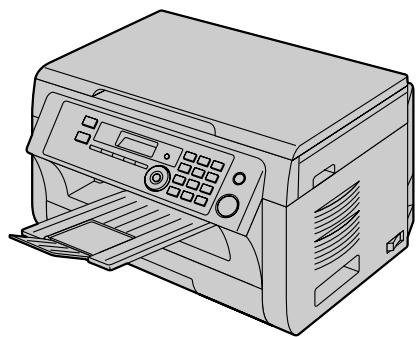
Bedienungsanleitung
Multifunktionsdrucker Model-Nr. KX-MB2000G KX-MB2010G KX-MB2025G KX-MB2030G
Schließen Sie das Gerät über ein USB-Kabel an einen Computer erst dann an, wenn Sie beim Setup der Software "Multi-Function Station" (CD-ROM) dazu aufgefordert werden.
1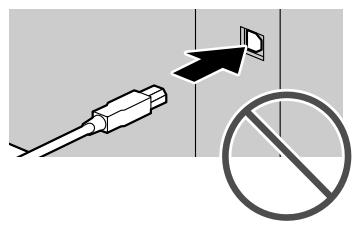
2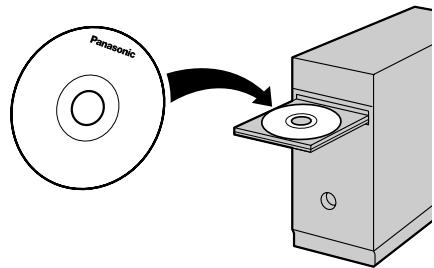
FOR ENGLISH USERS:
- Dieses Gerät unterstützt eine Anrufer-ID-Funktion. Um diese zu verwenden, müssen Sie sich bei ihrem Service Provider/Ihrer Telefongesellschaft für den entsprechenden Dienst anmelden.
Vielen Dank, dass Sie sich für den Kauf dieses Panasonic-Geräts entschieden haben.
Sie können die Sprache Deutsch oder Englisch wählen.
Für Sprachführung, Anzeigen und Berichte wird die gewählte Sprache verwendet. Die Standardeinstellung ist Deutsch. Zum Ändern der Einstellung siehe Funktion #110 auf Seite 63.
Vorsicht:
- Reiben oder Radieren auf der bedruckten Seite des Papiers kann dazu führen, dass der Druck verschmiert.
Hinweis zu Entsorgung, Übertragung und Rückgabe des Produkts:
- In dem Produkt können private/vertrauliche Informationen gespeichert werden. Zum Schutz ihrer privaten/vertraulichen Daten empfehlen wir, die Informationen aus dem Speicher zu Löschen, bevor Sie das Produkt entsorgen, übertragen oder darübergeben.
Umwelt:
Die Firmenphilosophie von Panasonic bezieht den Umweltgedanken in jedem Stadium des Lebensdauerzyklus der Produkte ein, von der Produktentwicklung zur energiesparenden Bauweise, von der erhöhten Wiederverwendbarkeit bis zu abfallvermeidenden Verpackungsverfahren.
Hinweis:
- Das Suffix in der Modellnummer wird in dieser Anleitung weggelassen. Die meisten Abbildungen in dieser Anleitung basieren auf dem Modell KX-MB2000.
Warenzeichen:
- Microsoft, Windows, Windows Vista, Internet Explorer und PowerPoint sind Warenzeichen oder eingetragene Warenzeichen von Microsoft Corporation in den Vereinigten Staaten und/oder anderen Ländern.
- Pentium ist ein Warenzeichen von Intel Corporation in den Vereinigten Staaten und in anderen Ländern.
- Screenshots wurden mit Erlaubnis der Microsoft Corporation gedruckt.
- Adobe und Reader sind Warenzeichen oder eingetragene Warenzeichen von Adobe Systems Incorporated in den Vereinigten Staaten und/oder anderen Ländern.
- Avery ist ein eingetragenes Warenzeichen der Avery Dennison Corporation.
- XEROX ist ein eingetragenes Warenzeichen der Xerox Corporation.
- Alle anderen Warenzeichen in dieser Anleitung sind das Eigentum ihrer jeweiligen Besitzer.
Urheberrecht:
- Dieses Material ist von Panasonic System Networks Co., Ltd. urheberrechtlich geschützt und damit nur für interne Zwecke reproduziert werden. Jede weitere Reproduktion des Materials, sowohl im Ganzen als auch auszugsweise, ist ohne schriftliche Genehmigung von Panasonic System Networks Co., Ltd. nicht gestattet.
© Panasonic System Networks Co., Ltd. 2010
Für ihre Sicherheit
Laserstrahlung
Der Drucker dieses Geräts verwendet einen Laser. Wenn Sie andere als die hier angegebenen Bedienelemente, Einstellungen oder Verfahren verwenden, setzen Sie sich und andere möglicherweise gefährlichen Strahlungen aus.
Eigenschaften der Laserdiode
Laserleistung: Max. 15 mW
Wellenlänge: 760 nm - 800 nm
Emissionsdauer: fortlaufend
LED-Leuchte
Keine direkte Anzeige mit optischen Instrumenten.
LED-Leuchte mit CIS-Eigenschaften
LED-Strahlung: Max. 1 mW
Wellenlänge:
Rot typ. 630 nm
Grün typ. 520 nm
Blau typ. 465 nm
Emissionsdauer: fortlaufend
Fixiereinheit

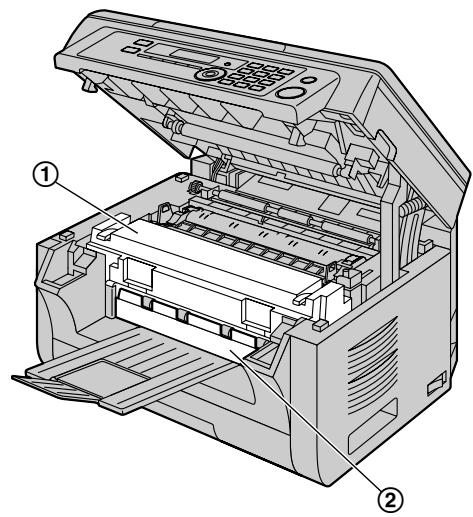
Während des Druckens und nach dem Drucken ist die Fixiereinheit (1) sehr heiß. Das ist normal. Die Fixiereinheit nicht berühren.
Hinweis:
- Der Bereich um das Ausgabefach (2) wird ebenfalls warm. Das ist normal.
Für eine optimale Leistung
Tonerkartusche und Trommelkartusche
- Achten Sie darauf, dass beim Austauschen der Tonerkartusche oder Trommelkartusche kein Staub, Wasser oder Flüssigkeit auf die Trommel gelangt. Dies könnte die Druckqualität beeinträchtigen.
- Für eine optimale Leistung wird der Einsatz von Original-Panasonic Tonerkartuschen und Trommelkartuschen empfohlen. Für Probleme, die durch das Verwenden von Tonerkartuschen und Trommelkartuschen entstehen, die nicht von Panasonic stammen, können wir keine Verantwortung übernehmen:
- Schaden am Gerät, schlechte Druckqualität, unkorrekter Betrieb
Tonerkartusche
- Lassen Sie die Tonerkartusche nicht lange ohne Schutzbeutel liegen. Ansonsten verringert sich die Tonerergiebigkeit.
Trommeleinheit
Bitte lesen Sie die Anweisungen auf Seite 10, bevor Sie die Trommelkartusche installieren. Öffnen Sie anschließend den Schutzbeutel der Trommelkartusche. Die Trommeleinheit enthält eine lichtempfindliche Trommel. Durch Belichtung kann die Trommel beschädigt werden. Nach dem Öffnen des Schutzbeutels:
Die Trommeleinheit nicht länger als 5 Minuten belichten. Die schwarze Trommelfläche nicht berühren oder zerkratzen. Die Trommeleinheit nicht in der Nähe von Staub oder Schmutz oder in feuchter Umgebung lagern.
Die Trommeleinheit nicht direktem Sonnenlicht aussetzen.
- Um die Lebensdauer der Trommelkartusche zu verlängern, sollte das Gerät niemals unmittelbar nach dem Drucken ausgeschaltet werden. Lassen Sie es nach dem Drucken mindestens 30 Minuten lang eingeschaltet.
Lage
- Vermeiden Sie Fehlfunktionen, indem Sie das Gerät nicht in der Nähe von starken Magnetfeldern wie z.B. TV-Geräten oder Lautsprechern aufstellen.
Statische Elektrizität
- Um eine Beschädigung der Schnittstellenanschlüsse oder anderer elektrischer Bauteile im Gerät durch statische Elektrizität zu vermeiden, berühren Sie eine geerdete Metalloberfläche, bevor Sie die Komponenten berühren.
Betriebsumgebung
- Halten Sie dieses Gerät von Vorrichtungen fern, die elektrische Störungen verursachen (z.B. Neonröhren, Motoren etc.).
- Das Gerät muss vor Staub, hohen Temperaturen und Vibrationen geschützt werden. Das Gerät darf nicht direkter Sonnenbestrahlung ausgesetzt werden.
- Legen Sie keine schweren Gegenstände auf das Gerät. Wenn Sie das Gerät längere Zeit nicht verwenden, ziehen Sie den Netzstecker.
- Das Gerät sollte von Wärmequellen wie Heizungen, Küchenöfen usw. ferngehalten werden. Feuchte Keller sollten ebenfalls vermieden werden.
- Beim Drucken wird der Toner durch Wärme auf der Seite fixiert. Daher ist es normal, dass das Gerät während des Druckens und kurz danach einen Geruch erzeugt. Stellen Sie sicher, dass das Gerät in einem gut belüfteten Raum aufgestellt wird.
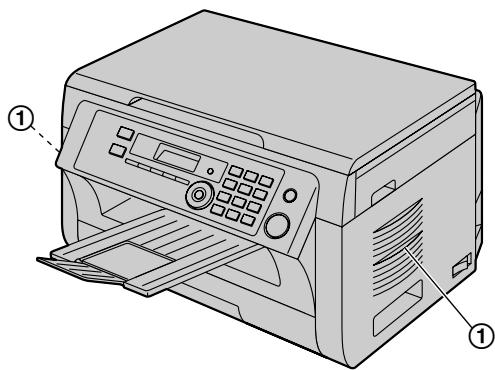
- Schlitze oder Öffnungen im Gerät dürfen nicht abgedeckt werden. Überprüfen Sie die Belüftungsschlitze regelmäßig und befreien Sie sie mit einem Staubsauger von Staub (1).
Pflege
- Wischen Sie die Außenflächen des Gerätes mit einem weichen Tuch ab. Verwenden Sie kein Benzin, Verdünner oder Scheuerpulver.
Transportieren des Gerätes
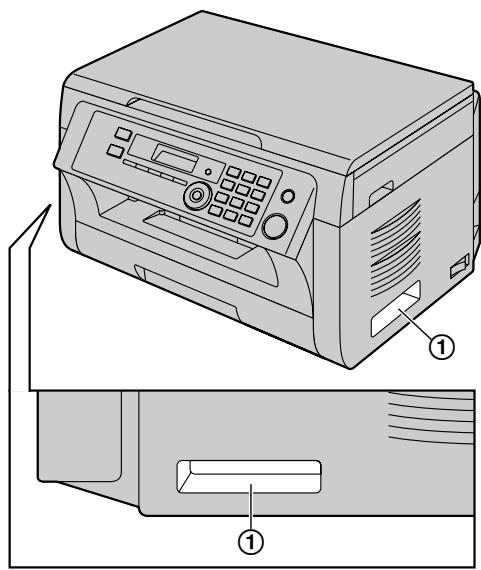
Halten Sie die Griffe (①) auf beiden Seiten, wenn Sie das Gerät transportieren.
Illegale Kopien
- Das Kopieren bestimmter Dokumente ist gesetzlich verboten.
Das Kopieren bestimmter Dokumente kann in Ihrem Land verboten sein. Verurteilte können mit Geld- und/oder Gefängnisstrafen belegt werden. Nachfolgend eine Beispiele von Dokumenten, die in Ihrem Land mit einem Kopierverbot belegt sein können.
Währung, Banknoten und Schecks, Bank- und Staatsanleihen, Reisepässe und Personalausweise, urheberrechtlich geschütztes Material oder Warenzeichen ohne Einverständnis des Eigentümers, Briefmarken und andere handelbare Urkunden.
Diese Liste erhebt keinen Anspruch auf Vollständigkeit und es wird keine Gewährleistung hinsichtlich ihrer Vollständigkeit oder Korrektheit übernommen. Wenden Sie sich in Zweifelsfällen an Ihren Rechtsberater.
Hinweis:
- Um illegale Kopien zu verhindern, empfehlen wir das Gerät in überwachten Räumen aufzustellen.
1. Einleitung und Installation
Zubehör
1.1 Mitgeliefertes Zubehör 7 1.2 Zubehör 7
Lage der Bedienelemente
1.3 Tastenbeschreibung 8 1.4 Übersicht 9
Installation
1.5 Tonerkartusche und Trommelkartusche 10 1.6 Ausgabefach 13 1.7 Papier 14
2. Vorbereitung
Anschlüsse und Einrichtung
2.1 Verbindungen 18 2.2 Einsetzen des Geräts 19 2.3 Wahlverfahren (nur KX-MB2025/KX-MB2030) 20 2.4 Auswahl des Betriebsmodus (Scannen/Kopieren) Fax: nur KX-MB2025/KX-MB2030) 20
Dokumentenanforderungen
2.5 Einlegen der Dokumentenvorlage 21
Hilfe
2.6 Hilfefunktion (nur KX-MB2025/ KX-MB2030) 22
Lautstärke
2.7 Einstellung der Lautstärke (nur KX-MB2025/KX-MB2030) 23
Erste Programmierung
2.8 Datum und Uhrzeit 23 2.9 Ihr Logo (nur KX-MB2025/KX-MB2030) 24 2.10 Ihre Faxnummer (nur KX-MB2025/ KX-MB2030) 25 2.11 Konfiguration des Gerätes für den Zugriff im LAN (nur KX-MB2000/KX-MB2010/ KX-MB2030) 25 2.12 Installierung von Multi-Function Station 26 2.13 Multi-Function Station starten 29
3. Drucker
Drucker
3.1 Drucken aus Windows-Anwendungen 31 3.2 Easy Print Utility 32
4. Scanner
Scanner
4.1 Vom Gerät aus scannen (Push Scan) 34 4.2 Vom Computer aus scannen (Pull Scan) 37
5. Kopierer
Kopieren
5.1 Erstellen einer Kopie 39 5.2 Weitere Kopierfunktionen 40
6. Fax (nur KX-MB2025/KX-MB2030)
Faxnachrichten senden
6.1 Ein Fax manuell versenden 46
6.2 Einträge in Zielwahlfunktion und Telefonbuch speichern 47 6.3 Versenden eines Faxes mittels Zielwahlfunktion und Telefonbuch 48 6.4 Rundsenden 49 6.5 Versenden eines elektronischen Dokuments von Ihrem Computer aus als Faxmitteilung 51
Empfang von Faxen
6.6 Auswahl des Gerätemodus 51 6.7 Automatischer Faxempfang - Autom. Empfangsmodus aktiviert 52 6.8 Manueller Faxempfang - Autom. Empfangsmodus deaktiviert 53 6.9 Betrieb des Gerätes mit einem Anrufbeantworter 54 6.10 Den Faxabruf (Polling) nutzen (Abrufen eines Faxes, das bei einem anderen Faxgerät zum Abrufen bereitliegt) 55 6.11 Werbefaxsperre (unterbindet den Faxempfang von unerwünschten Anrufern) 55 6.12 Empfangen einer Faxnachricht auf dem Computer 56 6.13 Web-Faxvorschau (KX-MB2030, nur LAN-Verbindung) 57
7. Anruferanzeige (nur KX-MB2025/KX-MB2030)
Anruferliste (CLIP, Rufnummernanzeige)
7.1 Dienst Anruferanzeige 59 7.2 Anzeigen der Anruferdaten und Rückruf anhand der übermittelten Daten 60 7.3 Bearbeiten der Rufnummer eines Anrufers vor dem Zurückrufern/Speichern 60 7.4 Löschen der Anruferdaten 60 7.5 Speichern von Anruferdaten 60
8. Programmierbare Funktionen
Funktionsübersicht
8.1 Programmierung 62 8.2 Grundfunktionen 63 8.3 Faxfunktionen (nur KX-MB2025/ KX-MB2030) 67 8.4 Kopierfunktionen 72 8.5 PC-Druckfunktionen 73 8.6 Scan-Funktionen 74 8.7 LAN-Funktionen (nur KX-MB2000/KX-MB2010/ KX-MB2030) 76 8.8 Netzwerkfunktionen (KX-MB2000/KX-MB2010/ KX-MB2030, nur LAN-Verbindung) 79
9. Nützliche Informationen
Nützliche Informationen
9.1 Zeicheneingabe 80 9.2 Status des Geräts 81 9.3 Abbrechen von Vorgängen 82
10. Hilfe
Berichte und Anzeigen
10.1 Berichtsmeldungen (nur KX-MB2025/KX-MB2030) 83 10.2 Anzeigemitteilungen 84
Fehlersuche
10.3 Wenn eine Funktion nicht ausgeführt werden kann 87
11. Papierstaus
Papierstaus
11.1 Aufzeinungspapierstau 96 11.2 Dokumentenstaus (Automatischer Dokumenteneinzug) (nur KX-MB2010/KX-MB2025/KX-MB2030) 101
12. Reinigung
Reinigung
12.1 Reinigung der weißen Platte und des Vorlagenglases 103 12.2 Reinigung der Einzugsrollen (nur KX-MB2010/ KX-MB2025/KX-MB2030) 106
13. Allgemeine Informationen
Berichte und Listen
13.1 Referenzlisten und Berichte 107
Technische Daten
13.2 Technische Daten 107
Copyrights
13.3 Informationen zu Copyrights und Lizenzen (nur KX-MB2000/KX-MB2010/KX-MB2030) 110
14. Index
14.1 Index 122
1.1 Mitgeliefertes Zubehör
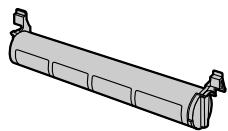
① Tonerkartusche (Starter) *1
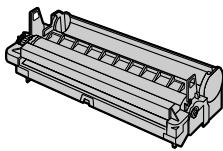
② Trommeleinheit
③ CD-ROM
④ Anleitung mit wichtigen Informationen

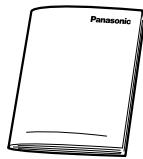
⑤ Kurzanleitung für die Installation
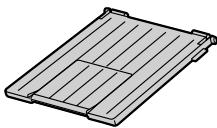
⑥ Ausgabefach

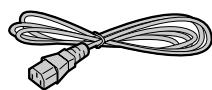
⑦ Netzkabel
⑧ Zielwahlspeicher*2 (Seite 47)

Telefonanschlusskabel*2 Für Deutschland
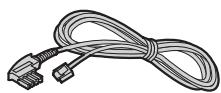
Für Österreich
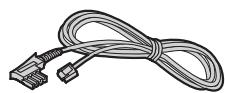
1 Druckt ca. 500 Seiten bei ISO/IEC 19752 Standardseite. 2 Nur KX-MB2025/KX-MB2030
Hinweis:
- Bewahren Sie den Originalkarton und die Verpackungsmaterialien für zukünftigen Versand oder Transport des Geräts auf.
- Bewahren Sie nach dem Auspacken die Verpackungsmaterialien und/oder die Netzsteckerkappe entsprechend sorgfältig auf.
1.2 Zubehör
Um einen einwandfreien Betrieb des Geräts zu gewährleisten, empfehlen wir die Verwendung von Panasonic Toner- und Trommelkartuschen.
Austauschzubehör
- Tonerkartusche
- Modell Nr. (Teilenr.): KX-FAT411X
- Druckt ca. 2.000 Seiten bei ISO/IEC 19752 Standardseite.
Trommeleinheit
- Modell Nr. (Teilenr.): KX-FAD412X
Hinweis:
ISO/IEC 19752 Standard ist folgender: Umgebung: 23 ± 2° C / 50 ± 10 % RH - Druck-Modus: Dauerbetrieb
1.3 Tastenbeschreibung
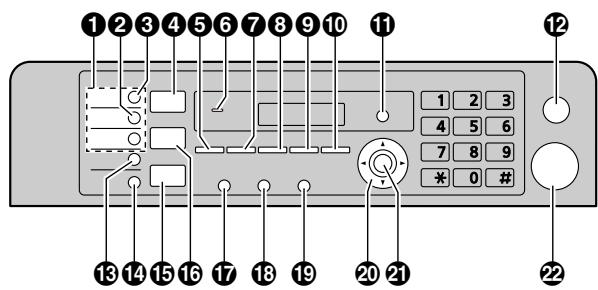
- Das abgebildete Modell ist KX-MB2025/KX-MB2030.
Zielwahltasten (nur KX-MB2025/KX-MB2030)
- Verwendung der Zielwahlfunktion (Seite 47, 48).
2【Man.Runds】(nur KX-MB2025/KX-MB2030)
- Übertragung eines Dokuments an mehrere Empfänger mit der Zifferntastatur (Seite 49).
- Übertragung eines Dokuments an mehrere Empfänger (Seite 49).
4 [Scannen]
Wechseln zum Scan-Modus (Seite 20, 34).
[Kopien Format]
- Auswahl der Kopiergröße (Seite 39).
[Telefonbuch] (nur KX-MB2025/KX-MB2030)
- Aktivierung des Telefonbuchs (Seite 48, 50).
Für Signaltöne (nur KX-MB2000/KX-MB2010)
- Tastentöne etc. sind zu hören.
7 [Kontrast]
- Einstellung des Kontrastes beim Kopieren (Seite 39).
- Einstellung des Kontrastes bei Versendung eines Faxes (nur KX-MB2025/KX-MB2030) (Seite 46).
[Auflösung]
- Einstellung der Auflösung beim Kopieren (Seite 39).
- Einstellung der Auflösung bei Versendung eines Faxes (nur KX-MB2025/KX-MB2030) (Seite 46).
9 [Zoom]
- Vergrößern oder verkleinern eines Dokumentes während des Kopierens (Seite 40).
- Speichern eines gescannten Dokumentes im Speicher und anschließendes Senden (Seite 47).
[SectionsLayout]
- Erstellen von Kopien mit verschiedenen Seitenlayouts (Seite 41).
[Anruferliste] (nur KX-MB2025/KX-MB2030)
- Verwenden der Rufnummernanzeige-Funktionen (Seite 59).
[Menü]
- Beginn und Beenden der Programmierung.
[Stopp]
- Beenden eines Vorgangs oder einer Programmierung.
- Löschen eines Zeichens/einer Ziffer.
- Auswahl der Zielwahlplätze 4-6 für die Zielwahlfunktion (Seite 47, 48).
14【Fax Abwesend】(nur KX-MB2025/KX-MB2030)
- Aktivierung/Deaktivierung des automatischen Empfangsmodus (Seite 52).
Wechseln zum Fax-Modus (Seite 20, 46).
16 [Kopieren]
Wechseln zum Kopier-Modus (Seite 20, 39).
17【C】【 】(Wahlwiederholung/Pause) (nur KX-MB2025/KX-MB2030)
- Wahlwiederholung der zuletzt gewählten Rufnummer. Wenn der Anschluss beim Senden eines Fax besetzt ist, wiederholt das Gerät den Wahlvorgang automatisch mindestens 2 Mal. Einfügen von Pausen während des Wählens.
18【●】(Rückfrage) (nur KX-MB2025/KX-MB2030)
- Zugang zu bestimmten Funktionen ihrer TK-Anlage.
19【Monitor】(nur KX-MB2025/KX-MB2030)
Wählen initiieren.
Wenn Sie bei Empfang eines Anrufs [Monitor] drücken, können Sie den anderen Teilnehmer hören, während dieser Sie hingegen nicht hören kann.
20 Navigationstaste
- Auswahl der gewünschten Einstellungen.
- Einstellung der Lautstärke (nur KX-MB2025/KX-MB2030) (Seite 23).
- Suche eines gespeicherten Eintrags (nur KX-MB2025/KX-MB2030) (Seite 48).
【→】(Einstellen)
- Speichern von Einstellungen während der Programmierung.
[Start]
- Kopieren eines Dokumentes (Seite 39).
- Scannen eines Dokuments (Push Scan) (Seite 34).
- Versenden eines Faxes (nur KX-MB2025/KX-MB2030) (Seite 46).
1.4 Übersicht
1.4.1 Vorderseite
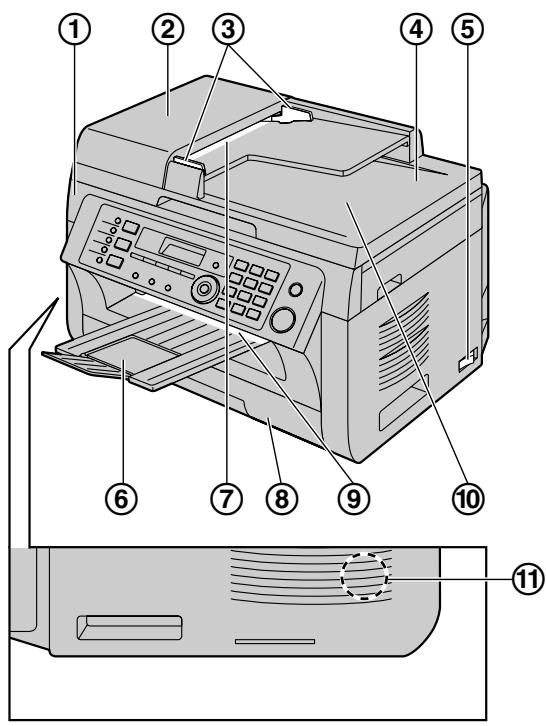
- Das abgebildete Modell ist KX-MB2025.
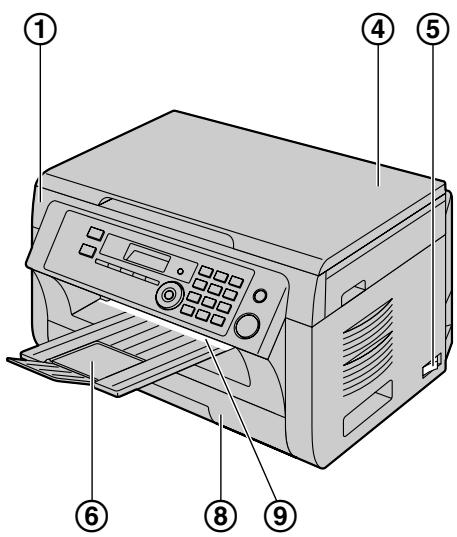
- Das abgebildete Modell ist KX-MB2000.
① Abdeckung ② Abdeckung des automatischen Dokumenteneinzuges (nur KX-MB2010/KX-MB2025/KX-MB2030)
③ Dokumentenführungen (nur KX-MB2010/KX-MB2025/KX-MB2030) ④ Dokumentenabdeckung ⑤ Netzschalter ⑥ Ausgabefach ⑦ Dokumenteneinzug (nur KX-MB2010/KX-MB2025/KX-MB2030) ⑧ Papiereingabefach ⑨ Papierausgabe ⑩ Dokumentenausgabe (nur KX-MB2010/KX-MB2025/KX-MB2030) 1 Lautsprecher (nur KX-MB2025/KX-MB2030)
1.4.2 Rückseite
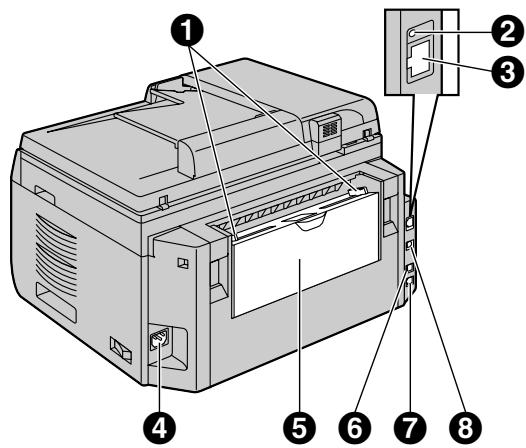
- Das abgebildete Modell ist KX-MB2030.
• Seitliche Papierführungen LED (nur KX-MB2000/KX-MB2010/KX-MB2030) • LAN-Schnittstelle (nur KX-MB2000/KX-MB2010/KX-MB2030)
10Base-T/100Base-TX
4 Netzanschluss 5 Manuelles Eingabefach (hintere Abdeckung) • Externe Telefonbuchse (nur KX-MB2025/KX-MB2030) 7 Telefonanschlussbuchse (nur KX-MB2025/KX-MB2030) 3 USB-Schnittstelle
1.5 Tonerkartusche und Trommelkartusche
Die enthaltene Tonerkartusche ist eine Starterkartusche.
Vorsicht:
Bitte lesen Sie vor der Installation die folgenden Anweisungen. Öffnen Sie anschließend den Schutzbeutel der Trommelkartusche. Die Trommeleinheit enthält eine lichtempfindliche Trommel. Durch Belichtung kann die Trommel beschädigt werden. Nach dem Öffnen des Schutzbeutels:
Die Trommeleinheit nicht länger als 5 Minuten belichten. Die schwarze Trommelfläche im Inneren der Trommelkartusche nicht berühren oder zerkratzen. Die Trommeleinheit nicht in der Höhe von Staub oder Schmutz oder in feuchter Umgebung lagern. Die Trommeleinheit nicht direktem Sonnenlicht aussetzen.
- Lassen Sie die Tonerkartusche nicht lange ohne Schutzbeutel liegen. Ansonsten verringert sich die Tonerergiebigkeit.
- Panasonic ist nicht haftbar für Schäden am Gerät oder Beeinträchtigung der Druckqualität, die durch den Gebrauch einer nicht von Panasonic stammenden Tonerkartusche und/oder Trommelkartusche verursacht werden.
- Füllen Sie keinen Toner in die Tonerkartusche.
1 Bevor Sie den Schutzbeutel der neuen Tonerkartusche öffnen, schütteln Sie ihn mindestens 5 Mal in vertikaler Richtung.

2 Nehmen Sie Tonerkartusche und Trommelkartusche aus den Schutzbeuteln. Ziehen Sie den Schutzstreifen (1) von der Tonerkartusche ab.
Die schwarze Trommelfläche (2) nicht berühren oder zerkratzen.
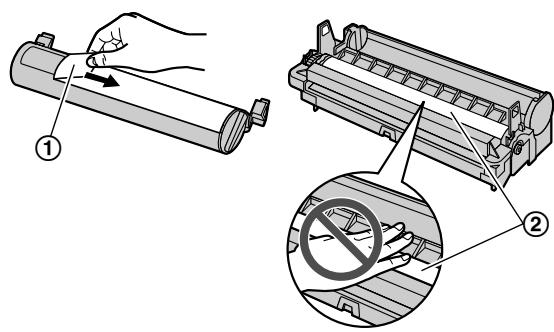
3 Setzen Sie die Tonerkartusche (③) vertikal in die Trommelkartusche (④).
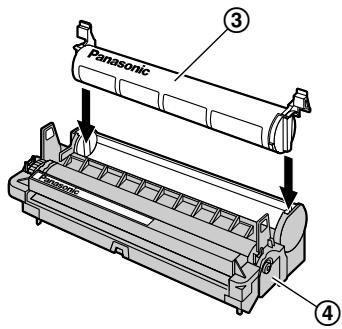
4 Drücken Sie die Tonerpatrone fest nach unten (⑤). Halten Sie sie gedrückt und drehen Sie dann den grünen Hebel auf beiden Seiten der Tonerpatrone in ihre Richtung (⑥).
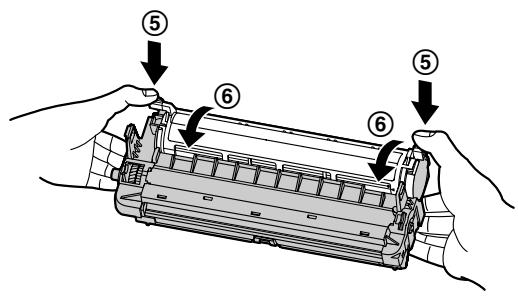
5 Stellen Sie sicher, dass die Pfeile (7) sich gegenüberstehen. Erst dann ist die Tonerkartusche korrekt eingesetzt.
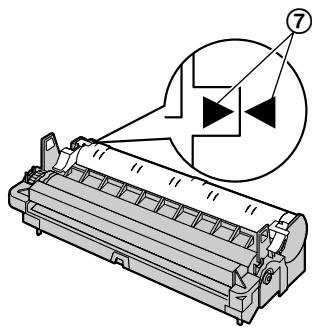
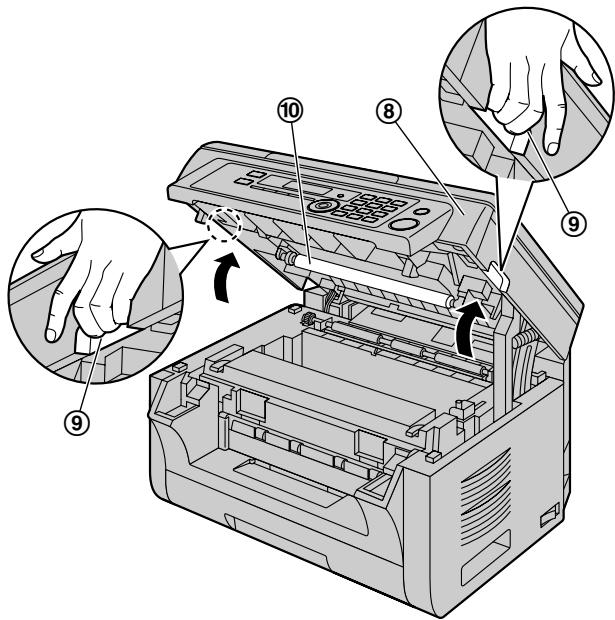
6 Öffnen Sie die obere Abdeckung (⑧), indem Sie in die Vertiefungen (⑨) an beiden Seiten des Gerätes greifen.
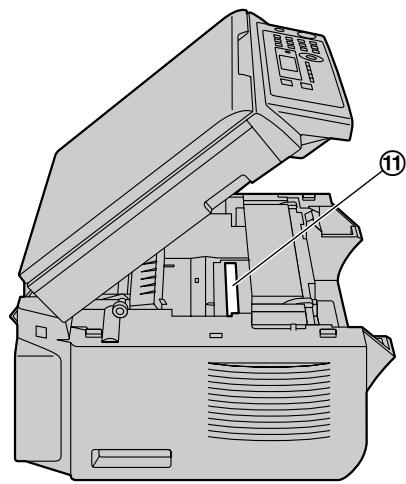
Hinweis:
- Berühren Sie damit nicht die Übertragungswalze (10).
- Wenn das untere Glas (10) verschmutzt ist, reinigen Sie es mit einem weichen und trockenen Lappen.
7 Halten Sie die Trommel- und Tonerkartusche an den Laschen fest (②) und setzen Sie sie ein.
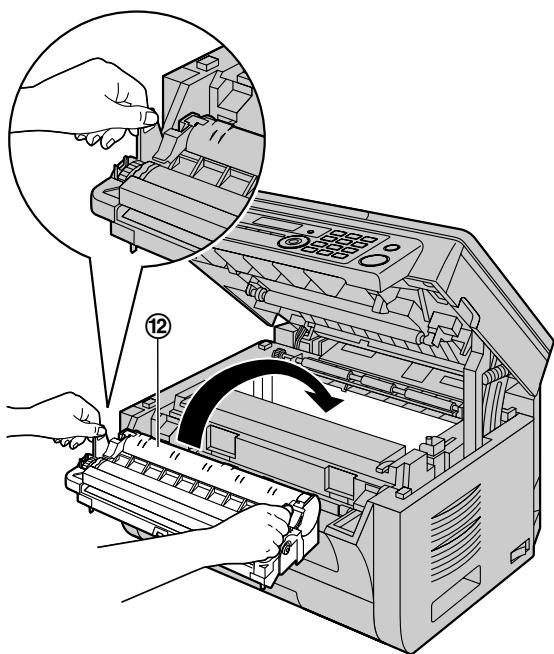
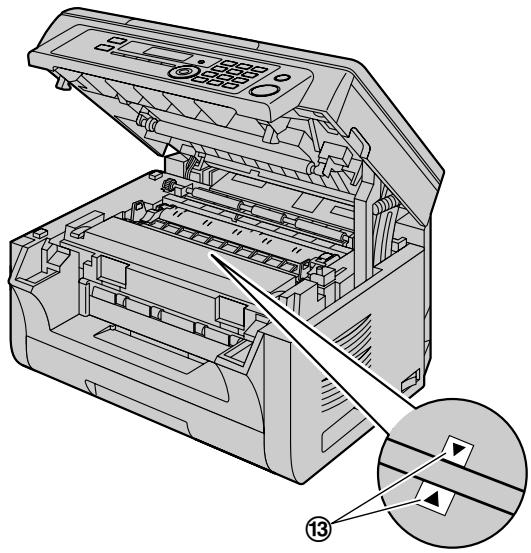
- Um die Trommel- und Tonerkartusche richtig einzusetzen, stellen Sie sicher, dass die Pfeile (13) sich gegenüberstehen.
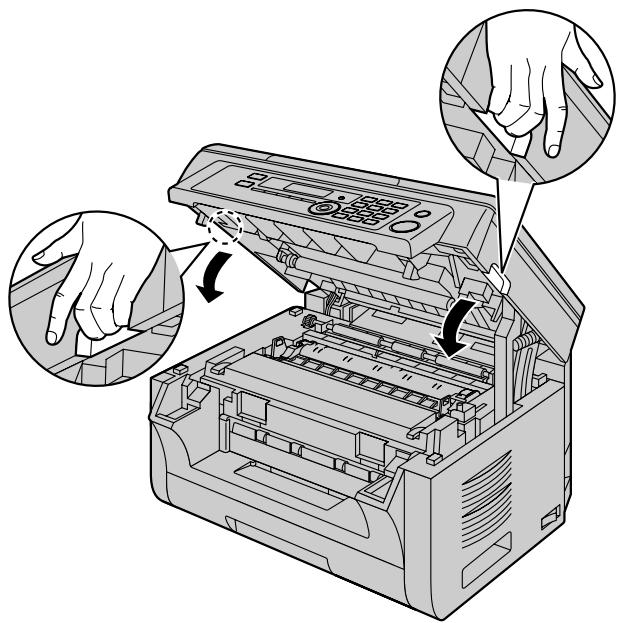
8 Schließen Sie die obere Abdeckung, indem Sie in die Vertiefungen an beiden Seiten der Einheit greifen, bis die Abdeckung einrastet.
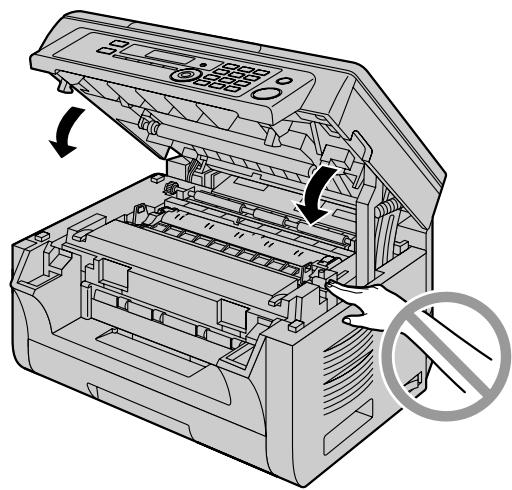
Vorsicht:
- Um Verletzungen beim Schließen zu vermeiden, halten Sie die Hände aus dem Bereich der Abdeckung.
Wann müssen die Toner- und Trommelkartuschen ersetzt werden?
Wenn das Display Folgendes anzeigt, tauschen Sie die Tonerkartusche aus.
- Toner schwach - Toner alle
Hinweis:
Um die Lebensdauer und Qualität der Trommel zu überprüfen, drucken Sie die Druckertestliste aus (Seite 107) und schauen Sie unter Seite 109 für Informationen bezüglich der Lebensdauer der Trommel nach. Wenn die Druckqualität weiterhin unzureichend ist oder "Trommel wechseln" in der Anzeige erscheint, tauschen Sie Toner- und Trommelkartusche aus. - Um einen einwandfreien Betrieb des Geräts zu gewährleisten, empfehlen wir die Verwendung von Panasonic Toner- und Trommelkartuschen. Siehe Seite 7 für weitere Informationen. - Um die Druckqualität und Lebensdauer des Geräts zu erhalten, sollen Sie beim Austauschen der Toner- und/oder der Trommelkartusche alle Schlitze und Öffnungen (Seite 4) und das Innere des Geräts (Seite 103, 106) reinigen. - Weitere Informationen zur Lebensdauer von Toner und Trommeln finden Sie unter Seite 109.
Entsorgung
Abfälle sind gemäß den nationalen und lokalen Umweltbestimmungen zu entsorgen.
Tonersparmodus
Zur Senkung des Tonerverbrauchs aktivieren Sie den Tonersparmodus (Funktion #482 auf Seite 66). Die Lebensdauer der Tonerkartusche verlängert sich dadurch um ca. 20%. Diese Funktion kann die Druckqualität verringern.
1.6 Ausgabefach
Setzen Sie die Fachverlängerung (①) ein. Schieben Sie sie in das Gerät, bis sie einrastet. Drücken Sie anschließend auf den mittleren Teil (②) der Verlängerung, um sie aufzuklappen.
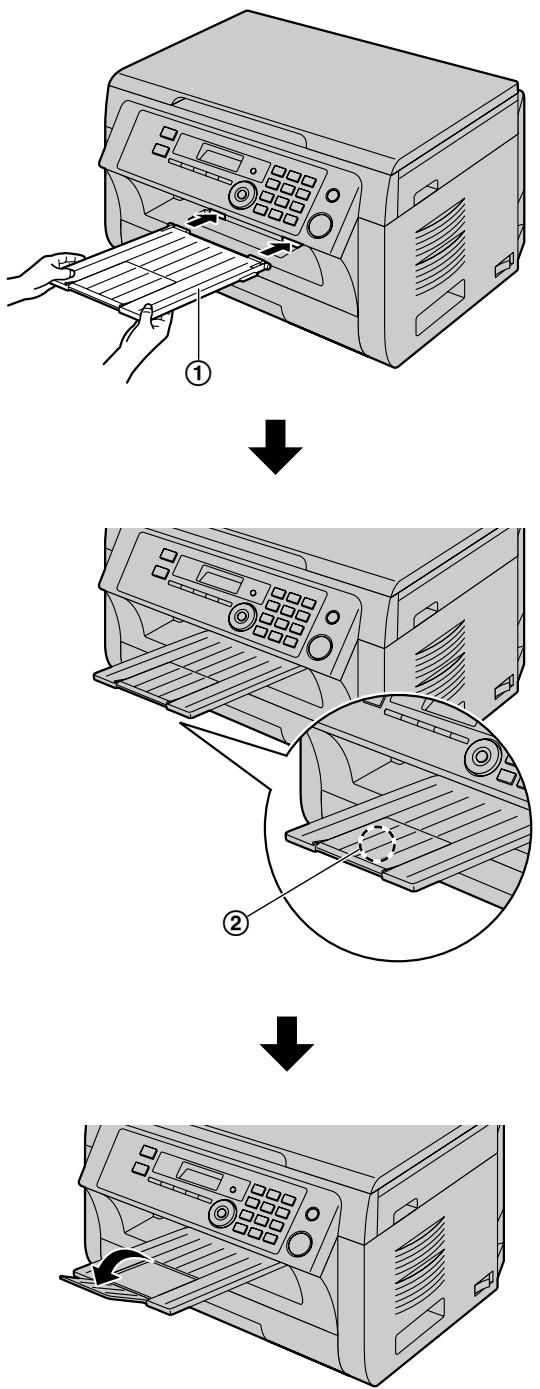
Hinweis:
- Stellen Sie das Gerät nicht in Bereichen auf, in denen gegen das Ausgabefach gestoßen werden kann. Das Ausgabefach fasst bis zu ca. 100 Blatt bedrucktes Papier (die Anzahl an Seiten kann je nach
Betriebsumgebung abweichen). Nehmen Sie das bedruckte Papier heraus, bevor das Ausgabefach voll ist.
Wenn der obere Teil der Verlängerung nicht fixiert ist
- Setzen Sie bei geöffnetem oberen Teil der Verlängerung die Lasche (①) in das linke Loch (②) der Verlängerung.
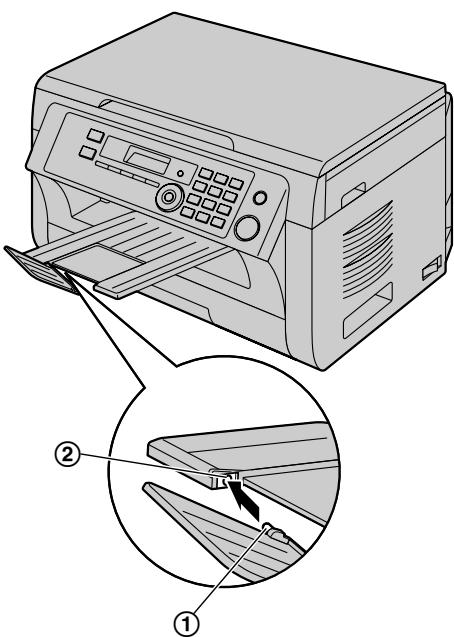
- Schieben Sie die andere Lasche (③) von unten in das rechte Loch (④) der Verlängerung, bis sie einrastet.
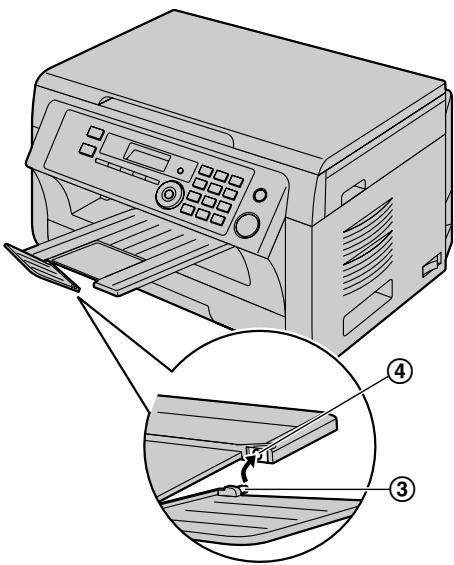
1.7 Papier
Das Papier-Eingabefach kann fassen:
- Bis zu 250 Blatt mit einem Gewicht von 60 g/m² bis 75 g/m².
- Bis zu 230 Blatt mit einem Gewicht von 80 g/m².
- Bis zu 200 Blatt mit einem Gewicht von 90 g/m².
- Es kann Papier der Formate A4, Letter, B5 und 16K verwendet werden. Papier des Formats B5 und 16K kann nur verwendet werden, wenn Sie mit dem Gerät drucken oder kopieren. Informationen zum Papier finden Sie auf Seite 108.
- Das Gerät ist zum Drucken auf Normalpapier im Format A4 voreingestellt.
Zur Verwendung anderer Papierformate müssen Sie die Einstellung des Papierformats ändern (Funktion #380 auf Seite 65). Um dünnes Papier zu verwenden, ändern Sie die Einstellung für den Papiertyp (Funktion #383 auf Seite 65).
Hinweis bezüglich des Papiers:
- Wir empfehlen, Papier (insbesondere spezielle Papiergrößen und -sorten) im Gerät zu testen, bevor Sie größere Mengen erwerben.
- Folgende Papiersorten sollten nicht verwendet werden:
- Papier mit einem Baumwoll-/Faseranteil von mehr als 20 %, wie beispielsweise vorbedruckte Briefbogen oder Urkundenpapier.
- Extrem glattes oder glänzendes Papier oder Papier mit starker Struktur
- Beschichtete, beschädigte oder verknitterte Papierbögen
- Papier mit Heft- oder Büroklammern. Staubiges, fusseliges oder fettiges Papier
- Papier, das schmilzt, Gase abgibt, sich entfärbt, verkohlt oder gesundheitsschädigende Stoffe abgibt, wenn es auf ca. 200 °C erwärmt wird, wie beispielsweise Velinpapier. Abgegebene/abgelöste Papierbestandteile können an der Fixierwalze haften bleiben und diese beschädigen. Feuchtes Papier. Tintenstrahldrucker-Papier
- Manche Papiersorten können nur auf einer Seite bedruckt werden. Wenn Sie mit dem Druckergebnis unzufrieden sind oder bereits Fehleinzüge auftreten, versuchen Sie, die andere Seite des Papiers zu bedrucken. Um einen sicheren Papiereinzug und die bestmögliche Druckqualität zu gewährleisten, empfehlen wir die Verwendung von langkörnigem Papier.
- Verwenden Sie keine unterschiedlichen Papiersorten oder -stärken gleichzeitig. Dies kann Papierstaus zur Folge haben. Bedrucken Sie das Papier möglichst nicht beidseitig.
- Mit diesem Gerät bedrucktes Papier sollte zudem nicht mit anderen Kopiergeräten oder Druckern auf der Rückseite bedruckt werden. Dies kann Papierstaus zur Folge haben.
- Damit das Papier nicht wellig wird, sollte es erst kurz vor der Verwendung aus der Verpackung genommen werden. Lagern Sie nicht verwendetes Papier in der Originalverpackung an einem kühlen und trockenen Ort.
- Für Kunden, die in Regionen mit hoher Luftfeuchtigkeit leben: Bewahren Sie das Papier stets in klimatisierten Räumen auf. Wenn Sie mit feuchtem Papier drucken, kann es zu einem Papierstau kommen.
1 Ziehen Sie am Papier-Eingabefach (①), bis es einrastet, und ziehen Sie es dann komplett heraus, indem Sie den vorderen Teil des Fachs anheben.
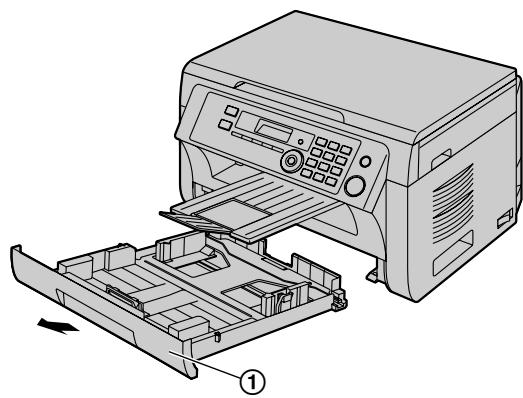
2 Um Papierstaus zu vermeiden, sollten Sie das Papier vor dem Einlegen gut auffächern.

3 Legen Sie das Papier mit der zu bedruckenden Seite nach oben ein (2).
Wichtig:
- Drücken Sie, falls erforderlich, die Platte (3) im Papier-Eingabefach bis zum Einrasten herunter.
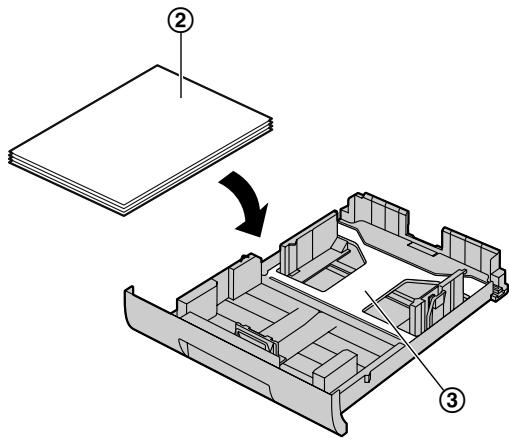
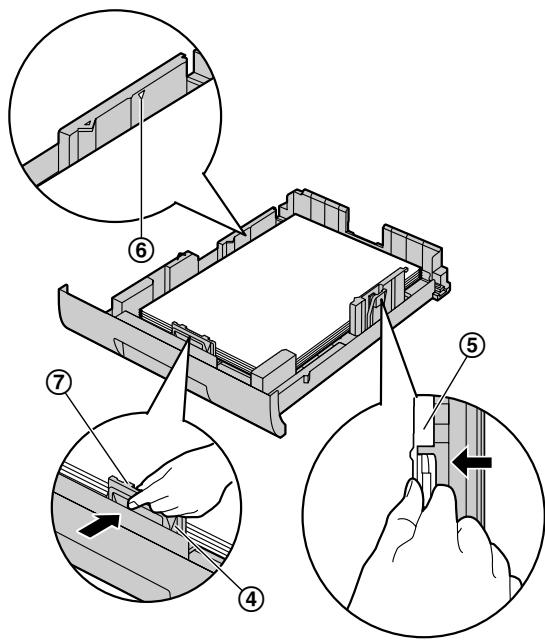
4 Einstellung der Papierführung. Drücken Sie die vordere Papierführung (④) nach hinten und schieben Sie sie auf die Papierformatmarkierung. Drücken Sie die rechte Seite der Papierführung (⑤) und schieben Sie diese, bis sie der Breite des Papierformats angepasst ist.
- Stellen Sie sicher, dass der Papierstapel nicht die Markierung (6) für die maximale Stapelhöhe überschreitet. Die Stapelhöhe sollte auch nicht den vorderen Begrenzungszeiger (7) überschreiten.
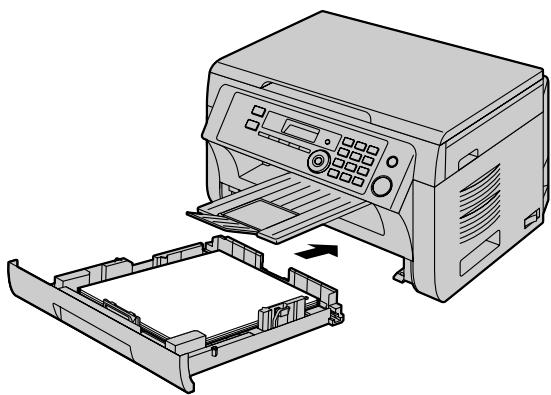
5 Setzen Sie das Papier-Eingabefach in das Gerät ein, indem Sie den vorderen Teil des Fachs anheben. Führen Sie es dann vollständig in das Gerät ein.
Hinweis:
- Sollte das Papier nicht richtig eingelegt sein, so richten Sie die Papierführungen noch einmal aus, da es sonst zu einem Papierstau kommen kann.
- Wenn das Papier-Eingabefach sich nicht schließen lässt, ist es möglich, dass die Platte im Papier-Eingabefach noch nicht eingerastet ist. Drücken Sie das Papier nach unten und stellen Sie sicher, dass das Papier flach im Papier-Eingabefach liegt.
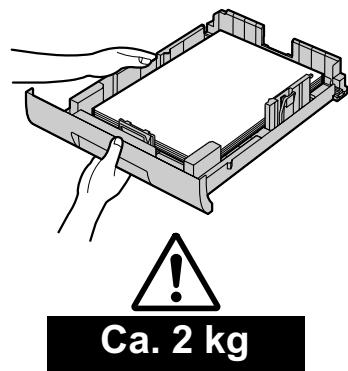
Sicherheitshinweise zum Papier-Eingabefach
- Lassen Sie das Papier-Eingabefach nicht fallen.
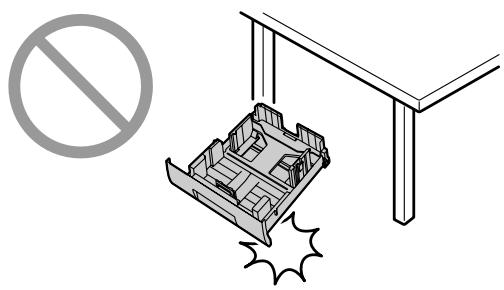
- Halten Sie das Papier-Eingabefach beim Herausnehmen oder Einsetzen mit beiden Händen fest.
Das Papier-Eingabefach wiegt ca. 2 kg, wenn die Höchstmenge an Papier eingelegt ist.
1.7.1 Manuelles Eingabefach
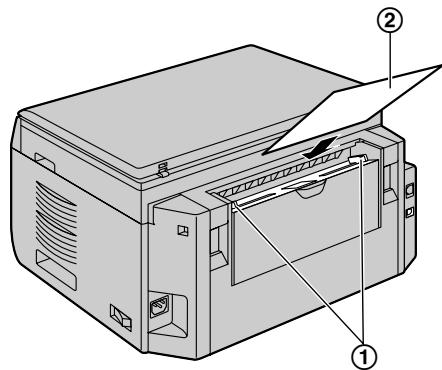
Sie können das manuelle Eingabefach zum Drucken über den Computer und zum Kopieren verwenden. Es fasst nur einzelne Blätter. Sollen mehrere Seiten gedruckt oder kopiert werden, warten Sie, bis die erste Seite eingezogen wurde, und legen Sie dann die nächste Seite ein.
Informationen zum Papier finden Sie auf Seite 108. - Das Gerät ist zum Drucken auf Normalpapier im Format A4 voreingestellt.
Zur Verwendung anderer Papierformate müssen Sie die Einstellung des Papierformats ändern (Funktion #381 auf Seite 65). Um dünnes Papier zu verwenden, ändern Sie die Einstellung für den Papiertyp (Funktion #384 auf Seite 65).
1 Stellen Sie die Breite der Führungen (①) auf die Größe des Aufzeichnungspapiers ein. 2 Schieben Sie das Papier (②) mit der Druckseite nach unten in den Einzug, bis es vom Gerät erfasst wird und ein kurzes Signal ertönt.
Hinweis:
- Drucken mit dem manuellen Eingabefach;
- Zum Drucken über einen Computer wählen Sie für die Druckereigenschaften #2. Zum Kopieren wählen Sie vorher die Einstellung “#2” für das Kopien-Eingabefach (Funktion #460 auf Seite 72).
Wenn diese Einstellungen nicht geändert werden, wird beim Drucken oder Kopieren mehrerer Seiten die erste Seite aus dem manuellen Eingabefach eingezogen. Die restlichen Seiten werden aus dem Papier-Eingabefach eingezogen.
- Wenn das Papier nicht korrekt eingelegt ist, richten Sie es erneut aus, da es ansonsten zu einem Papierstau kommen kann.
2.1 Verbindungen
Vorsicht:
- Wenn Sie dieses Gerät in Betrieb nehmen, sollen Sie die Netzsteckdose in der Nähe befinden und leicht zugänglich sein.
- Achten Sie darauf, dass Sie ausschließlich das im Lieferumfang des Geräts enthaltene Telefonkabel verwenden (nur KX-MB2025/KX-MB2030).
- Das Telefonkabel darf nicht verlängert werden (nur KX-MB2025/KX-MB2030).
* Das abgebildete Modell ist KX-MB2030.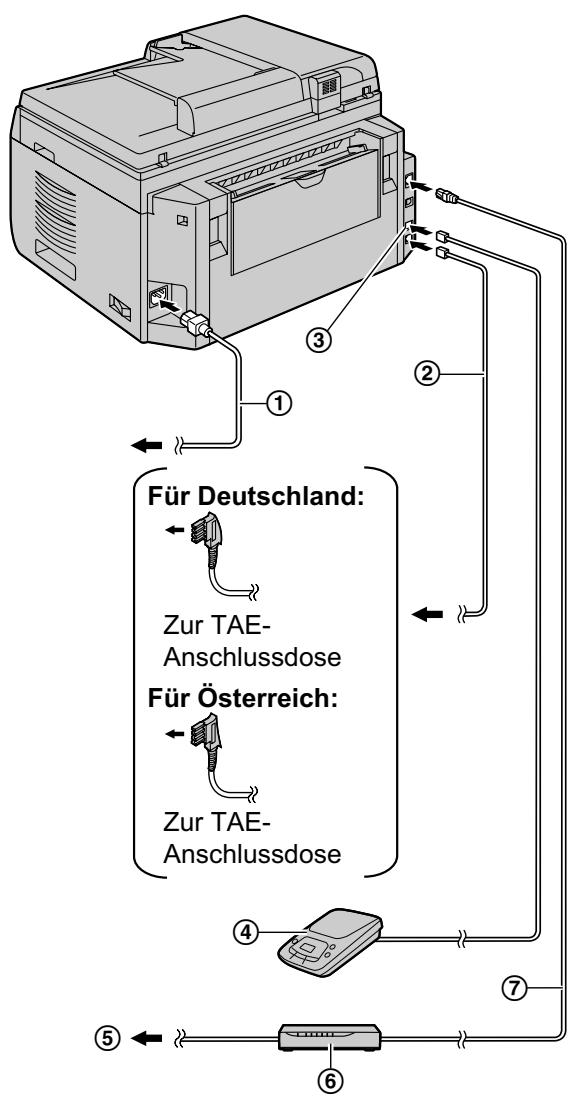
①Netzkabel Zum Anschluss an eine Netzsteckdose (220-240 V, 50 Hz). ② Telefonanschlusskabel*1 Zum Anschluss an eine Telefonbuchse.
(3) [External] Buchse
- Hier können Sie einen Anrufbeantworter oder ein zusätzliches Telefon anschließen. Entfernen Sie ggf. den Stopfen.
(4) Anrufbeantworter (nicht im Lieferumfang inbegriffen) 1 ⑤ Zum Internet*2 ⑥ Netzwerk-Router/Netzwerk-Hub (nicht im Lieferumfang enthalten) 2
Zum Anschluss von vernetzten Computern.
⑦ LAN-Kabel (nicht im Lieferumfang enthalten) *2 Um die vorgeschriebenen Emissionsgrenzwerte einzuhalten, nur ein geschirmtes LAN-Kabel (einfaches Kabel der Kategorie 5) verwenden.
1 Nur KX-MB2025/KX-MB2030 2 Nur KX-MB2000/KX-MB2010/KX-MB2030
WICHTIGER HINWEIS FÜR DEN USB-ANSCHLUSS
- SCHLIESSEN SIE DAS GERÄT ERST DANN ÜBER EIN USB-KABEL AN EINEN COMPUTER AN, WENN SIE BEIM SETUP DER SOFTWARE “MULTI-FUNCTION STATION” DAZU AUFGEFORDERT WERDEN (Seite 26).
Hinweis:
- Stellen Sie keine Gegenstände in einem Abstand von weniger als 10 cm auf der rechten und linken Seite und der Rückseite des Gerätes ab.
- Wird noch ein weiteres Gerät an denselben Telefonanschluss angeschlossen, kann die Funktion des Gerätes gestört werden (nur KX-MB2025/KX-MB2030).
- Wenn Sie das Gerät zusammen mit einem Computer verwenden und Ihr Internet-Anbieter Sie anweist, einen Filter (⑧) zu installieren, verfahren Sie zur Installation wie folgt (nur KX-MB2025/KX-MB2030).
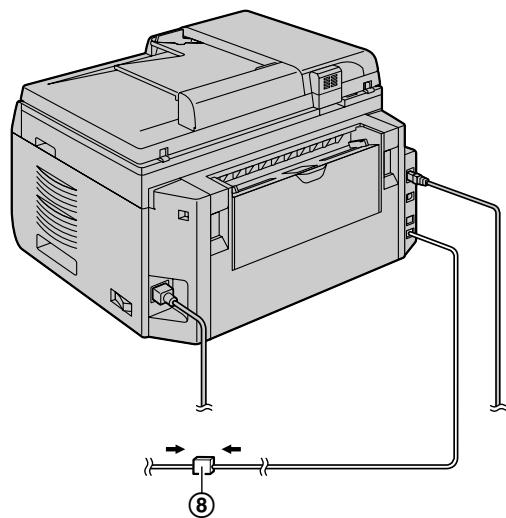
- Das abgebildete Modell ist KX-MB2030.
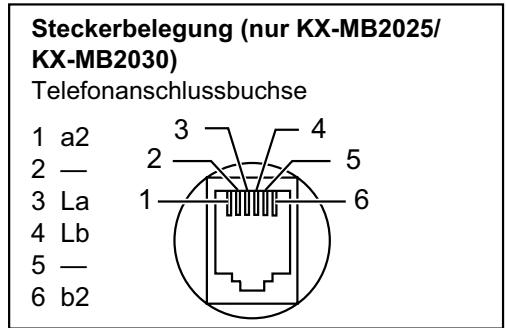
- Ein Telefonhörer kann nicht direkt an dieses Gerät angeschlossen werden. Um mit dem anderen Teilnehmer sprechen zu können, müssen Sie ein zusätzliches Telefon anschließen (nur KX-MB2025/KX-MB2030).
Verwendung von Netzwerk-Routern/Netzwerk-Hubs (nur KX-MB2000/KX-MB2010/KX-MB2030)
- Wir empfehlen die Verwendung von Netzwerk-Routern/Netzwerk-Hubs (⑥) bei sicheren Netzwerkumgebungen. Wenden Sie sich wegen Firewall-Einstellungen etc. an Ihren Netzwerkadministrator. Die Garantie deckt Schäden aufgrund von Sicherheitsproblemen oder irgendwelchen daraus resultierenden Unannehmlichkeiten nicht ab.
2.2 Einsetzen des Geräts
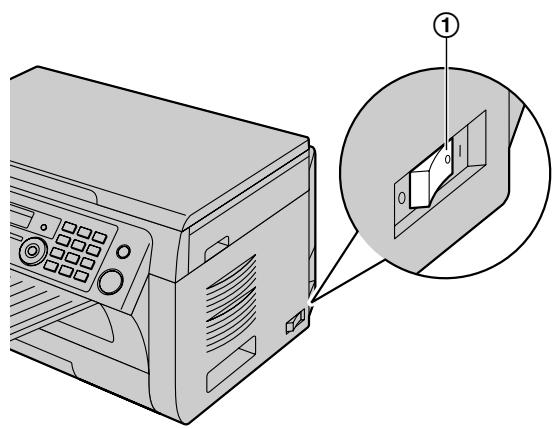
Netzschalter auf Position ON/EIN stellen (1).
2.3 Wahlverfahren (nur KX-MB2025/KX-MB2030)
Wenn Sie nicht wählen können (Seite 46), ändern Sie diese Einstellung gemäß Ihrem Telefonanbieter.
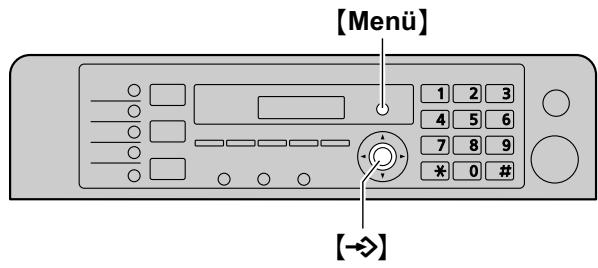
1 [Menu] 2 Drücken Sie [1][1][2][0], um "Wahlverfahren" anzuzeigen. 3 Drücken Sie [1] oder [2], um die gewünschte Einstellung auszuwählen.
【1】“Impulse”: Für Impulswahlverfahren. 【2】“Ton”(Standardeinstellung): Für Mehrfrequenz-Wahlverfahren.
4 [→ ] 5 Drücken Sie zum Beenden auf [Menu].
2.4 Auswahl des Betriebsmodus (Scannen/Kopieren) (Fax: nur KX-MB2025/KX-MB2030)
Sie können den gewünschten Modus durch Drücken einer der folgenden Tasten auswählen.
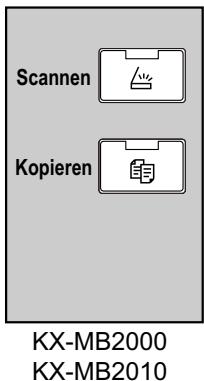
- [Scannen]: Wählen Sie diesen Modus aus, wenn Sie das Gerät als Scanner verwenden (Seite 34).
- [Kopieren]: Wählen Sie diesen Modus aus, wenn Sie das Gerät als Kopierer verwenden (Seite 39).
- [Faxen] (nur KX-MB2025/KX-MB2030): Wählen Sie diesen Modus aus, wenn Sie das Gerät als Faxgerät verwenden (Seite 46).
Hinweis:
- Der Standardmodus ist der Kopier-Modus.
- Sie können den Standardbetriebsmodus (Funktion #463 auf Seite 66) und die Timereinstellung ändern, bevor Sie zum Standardbetriebsmodus zurückkehren (Funktion #464 auf Seite 66) (nur KX-MB2025/KX-MB2030).
2.5 Einlegen der Dokumentenvorlage
2.5.1 Verwenden des Scanner-Vorlagenglases
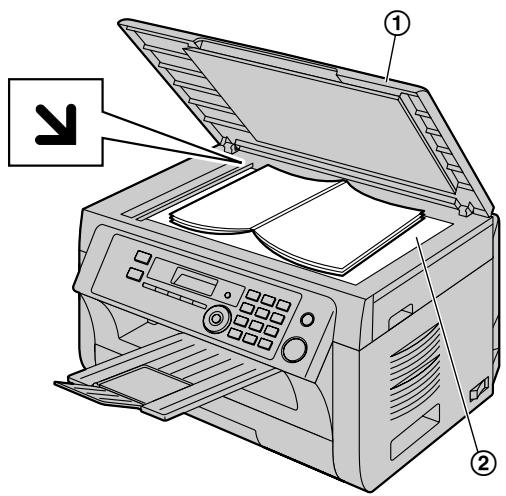
1 Öffnen Sie die Dokumentenabdeckung (①). 2 Legen Sie das Dokument MIT DER SCHRIFTSEITE NACH UNTEN auf das Vorlagenglas des Scanners (②), wobei Sie die obere linke Ecke des Dokuments an der Ecke ausrichten, an der sich die Markierung befindet. 3 Schließen Sie die Dokumentenabdeckung.
Hinweis:
- Vergewissern Sie sich, dass sich keine Dokumente im automatischen Dokumenteneinzug befinden (nur KX-MB2010/KX-MB2025/KX-MB2030).
- Legen Sie das Originaldokument vorsichtig auf das Vorlagenglas. Um Fehlfunktionen zu vermeiden, empfehlen wir, das Dokument nicht zu fest aufzudrücken.
- Wenn ein dickes Buch als Vorlage verwendet wird, schließen Sie die Dokumentenabdeckung nicht.
- Stellen Sie sicher, dass Tinten-, Kugelschreiber- oder Korrekturflüssigkeit vollständig getrocknet sind. Die effektive Scanfläche wird durch den schattierten Bereich dargestellt:
Effektive Scanfläche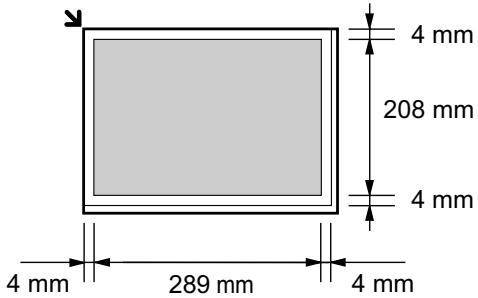
2.5.2 Nutzung des automatischen Dokumenteneinzuges (nur KX-MB2010/ KX-MB2025/KX-MB2030)
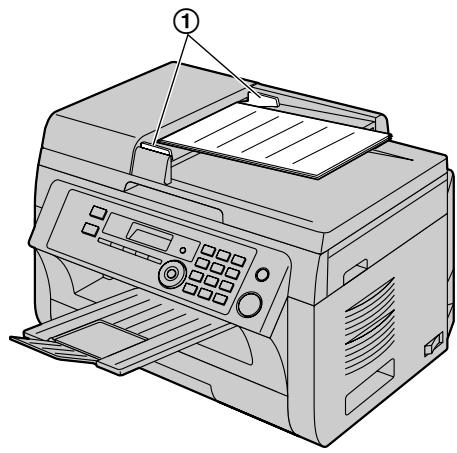
- Das abgebildete Modell ist KX-MB2010.
1 Legen Sie das Dokument (bis zu 20 Blätter) mit der SCHRIFTSEITE NACH OBEN in den Einzug ein, bis ein einzelner Piepton ertönt. 2 Stellen Sie die Dokumentenführungen (1) auf die tatsächliche Breite des Dokumentes ein.
Hinweis:
- Vergewissern Sie sich, dass sich keine Dokumente auf dem Vorlagenglas des Scanners befinden.
- Stellen Sie sicher, dass Tinten-, Kugelschreiber- oder Korrekturflüssigkeit vollständig getrocknet sind.
- Entfernen Sie Büro- und Heftklammern und ähnliche Befestigungsmaterialien von den Dokumenten. Die folgenden Dokumenttypen dürfen nicht eingeführt werden (kopieren Sie das Dokument mit dem Vorlagenglas des Scanners und verwenden Sie stattdessen die Kopie):
Chemisch behandeltes Papier wie beispielsweise Kohlepapier oder kohlenstofffreie Durchschreibebögen - Statisch aufgeladene Dokumente - Stark welliges, geknicktes oder eingerissenes Papier - Beschichtete Papiersorten Durchscheinende Vorlagen, bei denen die Rückseite Schrift auf der Vorderseite sichtbar ist, wie beispielsweise Zeitungen
- Der Stapel der eingelegten Dokumente darf nicht höher als 4 mm sein. Wird die Kapazität des automatischen Dokumenteneinzugs überschritten, können die Dokumente herunterfallen oder einen Papierstau im Einzug verursachen.
- Um ein Dokument zu benutzen, das schmaler als 210 mm ist, ist es für ein besseres Ergebnis empfehlenswert, mit dem Vorlagenglas des Scanners die Originalvorlage auf Papier des Formats A4 oder Letter zu kopieren und dann das kopierte Dokument zu verwenden.
- Benutzen Sie keine Dokumente, die nicht den Anforderungen bezüglich Größe und Gewicht genügen.
Machen Sie mit dem Vorlagenglas des Scanners eine Kopie des Dokuments und benutzen Sie die Kopie.
- Dokumentenformat, Dokumentengewicht und effektive Scanfläche sind wie folgt nutzbar.
Mindestformat des Vorlagendokuments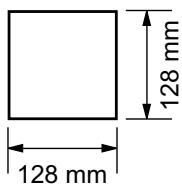
Höchstformat des Vorlagendokuments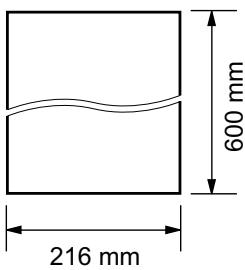
Effektive Scanfläche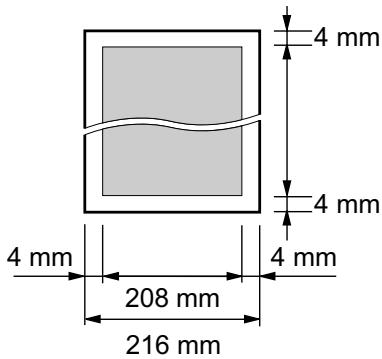
Der graue Bereich wird gescannt. - Wenn Sie das Gerät als Scanner verwenden (Seite 34, 37), hängt der tatsächliche Scanbereich von der gewählten Papiergröße ab.
Dokumentengewicht
- Einzelblatt: 60 g/m² bis 80 g/m² Stapeleinzug: 60 g/m² bis 80 g/m²
2.6 Hilfefunktion (nur KX-MB2025/KX-MB2030)
Das Gerät enthält hilfreiche Informationen, die als Anleitung ausgedruckt werden können.
- "Grundeinstell." -Einst.Liste
- "Telefonbuch" -Fax empfangen "Kopieren"
- "Listen drucken"
- "Anrufererkennung"
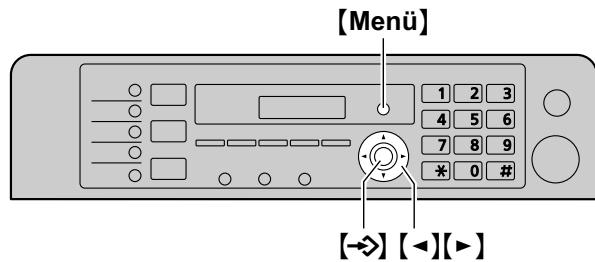
1 Drücken Sie wiederholt [Menü], um "Hilfe" aufzurufen. 2 Drücken Sie wiederholt auf [◀] oder [▶], um den gewünschten Eintrag anzuzeigen. → [→] 3 Drücken Sie zum Beenden auf [Menü].
2.7 Einstellung der Lautstärke (nur KX-MB2025/KX-MB2030)
Wichtig:
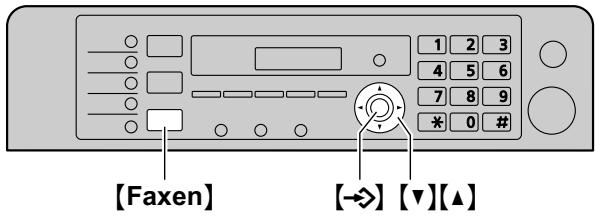
- Stellen Sie vor dem Einstellen der Lautstärke den Betriebsmodus auf Fax-Modus. Wenn die [Faxen]-Leuchte aus ist, schalten Sie sie durch Drücken von [Faxen] ein.
Ruflautstärke
Während das Gerät nicht in Betrieb ist, drücken Sie [▼] oder [▲].
Ausschalten des Rufsignals
Drücken Sie wiederholt [▼], um "Rufton aus= OK?" aufzurufen. → [→]
Das Gerät klingelt nicht. - Um das Rufsignal wieder einzuschalten, drücken Sie auf [▲].
Monitorlautstärke
Drücken Sie während der Verwendung des Monitors [v] oder [A].
2.8 Datum und Uhrzeit
Wir empfehlen Ihnen, Datum und Uhrzeit einzustellen. Der andere Teilnehmer sieht Datum und Uhrzeit Ihres Geräts als Kopfzeile.
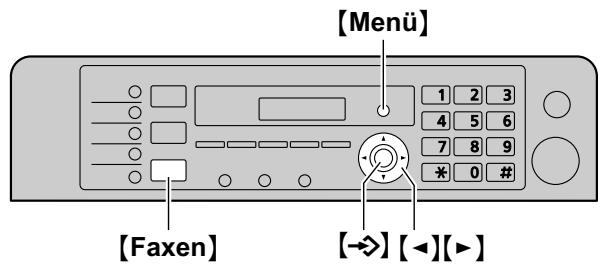
- Das abgebildete Modell ist KX-MB2025/KX-MB2030.
1 [Menu] → [][1][0][1] → [→] 2 Geben Sie den/das aktuelle(n) Tag/Monat/Jahr jeweils 2-stellig ein.
Beispiel: 3. August 2010
[0][3][0][8][1][0]
3 Geben Sie die aktuelle Stunde/Minute jeweils 2-stellig ein. Beispiel: 10:15 PM (12-Stunden-Zeitformat)
- [1][0][1][5]
- Drücken Sie wiederholt [*], um "PM".
Drücken Sie wiederholt [*], um "AM", "PM" oder das 24-Stunden-Zeitformat auszuwählen.
4 [→]
5 Drücken Sie zum Beenden auf [Menu].
Hinweis:
- Drücken Sie zum Überprüfen des eingestellten Datums und der Uhrzeit [Faxen], um vorübergehend in den Fax-Modus zu wechseln (nur KX-MB2025/KX-MB2030).
- Datum und Uhrzeit des Geräts werden für Folgendes verwendet:
- Beim Senden als Dateianhang direkt von diesem Gerät aus an eine E-Mail-Adresse (Scannen an E-Mail-Adresse) (Seite 35) (nur KX-MB2000/KX-MB2010/KX-MB2030).
- Beim Senden von Faxnachrichten (Seite 46) (nur KX-MB2025/KX-MB2030).
- Falls Datum und Uhrzeit nicht richtig eingestellt sind, sieht der andere Teilnehmer diese falschen Angaben in der Kopfzeile. Dies kann den anderen Teilnehmer verwirren.
Korrektur von Eingabefehlern
Drücken Sie auf [◄] oder [►], um den Cursor auf die falsche Ziffer zu führen. Geben Sie dann die richtige Ziffer ein.
Wenn Sie sich bei einem Anruferanzeige-Dienst angemeldet haben (nur KX-MB2025/KX-MB2030)
Das Datum und die Uhrzeit werden automatisch gemäß den empfangenen Anruferdaten eingestellt.
- Falls die Zeit noch nicht eingestellt wurde, stellt die Anruferanzeige (CLIP) die Uhr ein.
- Sie können diese Funktion deaktivieren (Funktion #226 auf Seite 65).
2.9 Ihr Logo (nur KX-MB2025/KX-MB2030)
Sie können Ihr eigenes Logo (Name, Firmenname usw.) programmieren, das oben auf jeder gesendeten Seite erscheint.
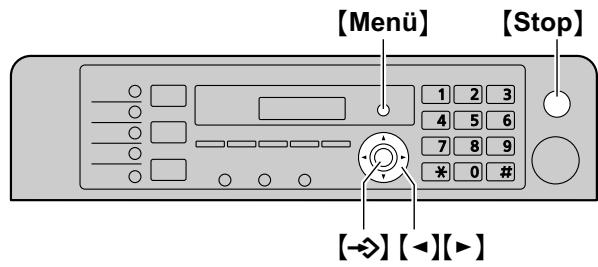
1 [Menü] → [#][1][0][2] → [→] 2 Geben Sie Ihr Logo mit bis zu 30 Zeichen ein (Zeicheneingabe siehe Seite 80). → [→] 3 Drücken Sie zum Beenden auf [Menü].
Korrektur von Eingabefehlern
Drücken Sie [◀] oder [▶], um den Cursor zum falschen Zeichen zu bewegen, und nehmen Sie Ihre Korrektur vor.
Zum Löschen aller Zeichen halten Sie [Stop] gedrückt.
2.10 Ihre Faxnummer (nur KX-MB2025/KX-MB2030)
Sie können Ihre Faxnummer programmieren, damit diese oben auf jeder gesendeten Seite erscheint.
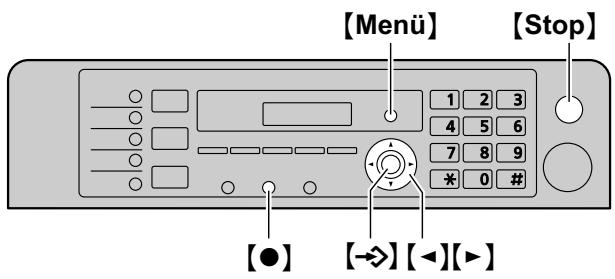
1 [Menü] → [#][1][0][3] → [→] 2 Geben Sie Ihre Faxnummer mit bis zu 20 Zeichen ein.
- Um "+" einzugeben, drücken Sie [★].
- Drücken Sie zur Eingabe eines Leerzeichens auf [#].
- Drücken Sie zur Eingabe eines Bindestrichs auf [•]. Um ein Zeichen zu löschen, drücken Sie [Stop].
3 [→] 4 Drücken Sie zum Beenden auf [Menü].
Korrektur von Eingabefehlern
Drücken Sie auf [◀] oder [▶], um den Cursor auf die falsche Ziffer zu führen. Geben Sie dann die richtige Ziffer ein.
Zum Löschen aller Ziffern halten Sie [Stop] gedrückt.
2.11 Konfiguration des Gerätes für den Zugriff im LAN (nur KX-MB2000/KX-MB2010/KX-MB2030)
Sie können mit einem ans LAN angeschlossenen Computer Dokumente drucken, scannen und Faxnachrichten empfangen oder versenden (nur KX-MB2030). Um diese Funktionen zu aktivieren, müssen Sie die IP-Adresse, die Subnetzmaske und das Standardgateway am Gerät einstellen.
Wichtig:
- Setzen Sie sich für die Einstellungen der IP-Adresse, der Subnetzmaske und des Standardgateways mit Ihrem Netzwerkadministrator in Verbindung.
2.11.1 Automatische Einstellung über einen DHCP-Server
Ihre Situation:
- Wenn nur ein Gerät an das LAN angeschlossen ist. Wenn Ihr Netzwerkadministrator das Netzwerk mit einem DHCP-Server (Dynamic Host Configuration Protocol) verwaltet, werden dem Gerät IP-Adresse (Internet Protocol), Subnetzmaske und Standardgateway automatisch zugewiesen.
1. Schalten Sie das Gerät nach dem Anschluss des LAN-Kabels an Gerät und Computer ein. - IP-Adresse, Subnetzmaske und Standardgateway werden automatisch eingestellt. 2. Installieren Sie Multi-Function Station auf dem Computer, mit dem Sie das Faxgerät nutzen möchten. Für Einzelheiten siehe Seite 26.
Hinweis:
- Sie können mehrere Geräte an das Netzwerk anschließen und die IP-Adressen automatisch von einem DHCP-Server zuweisen lassen. Es empfiehlt sich aber, jedem Gerät manuell eine IP-Adresse zuzuweisen, um unnötige Netzwerkfehler und Konfigurationsprobleme zu vermeiden.
2.11.2 Manuelle Einstellung
Ihre Situation:
- Wenn Ihr Netzwerkadministrator das Netzwerk nicht über einen DHCP-Server verwaltet.
- Wenn mindestens zwei Geräte an das LAN angeschlossen sind.
Sie müssen IP-Adresse, Subnet Mask und Standardgateway manuell zuweisen.
1 [Menü] 2 Drücken Sie [11][5][0][0], um "DHCP" anzuzeigen. 3 Drücken Sie [0], um "Deaktiviert" auszuwählen. → [→] 4 Stellen Sie nacheinander die Punkte ein. Für die IP-Adresse:
- Drücken Sie [5][0][1], um "IP-Adresse" anzuzeigen. → [→]
- Geben Sie die IP-Adresse des Geräts ein. → [→]
Für die Subnet Mask:
- Drücken Sie [5][0][2], um "Subnet-Maske" anzuzeigen. → [→]
- Geben Sie die Subnet Mask des Netzwerks ein. → [→]
Für das Standardgateway:
- Drücken Sie [5][0][3], um "Standardgateway" anzuzeigen. → [→]
- Geben Sie das Standardgateway des Netzwerks ein. → [→]
5 Drücken Sie zum Beenden auf [Menü]. 6 Installieren Sie Multi-Function Station auf dem Computer, mit dem Sie das Faxgerät nutzen möchten. Für Einzelheiten siehe Seite 26.
Korrektur von Eingabefehlern bei IP-Adresse, Subnet Mask oder Standardgateway
Drucken Sie auf [] oder [], um den Cursor auf die falsche Ziffer zu führen. Geben Sie dann die richtige Ziffer ein.
2.11.3 Einstellung des Computers für PC-Fax-Empfang (nur KX-MB2030)
Sie müssen den Computer auswählen, der für den Empfang von Faxen verwendet werden soll.
Wichtig:
- Stellen Sie sicher, dass die PC-Faxeinstellung zuvor auf "Immer" oder "Verbunden" gesetzt wird (Funktion #442 auf Seite 70).
- Stellen Sie vorher sicher, dass der Faxvorschau-Modus deaktiviert ist (Funktion #448 auf Seite 57).
1 [Menu] → [#][4][4][3] → [→] 2 Drücken Sie wiederholt [v] oder [A], um den gewünschten Computer auszuwählen. → [→] 3 Drücken Sie zum Beenden auf [Menu].
Hinweis:
- Wenn das Gerät nicht an das LAN angeschlossen ist, wird der Computer, der mit dem Gerät per USB verbunden ist, als der standardmäßige Computer für den PC-Fax-Empfang zugewiesen.
- Um den gewünschten Computer einfach auswählen zu können, ändern Sie vorher den PC-Namen (Seite 29).
2.12 Installierung von Multi-Function Station
2.12.1 Erforderliche Computerumgebung
Mit der Software Panasonic Multi-Function Station kann das Gerät die folgenden Funktionen ausführen:
- Druck auf Normalpapier, dünnes Papier und Etiketten
- Dokumentvorschau und Ändern der Druckereinstellungen vor dem Drucken (Easy Print Utility)
- Scannen von Dokumenten und Umwandeln eines eingescannten Bildes mit der Readiris OCR-Software in Text
- Scannen aus anderen Anwendungen von Microsoft® Windows® heraus, die TWAIN- und WIA-Scannen unterstützen (Windows XP/Windows Vista®/Windows 7, nur mit USB-Anschluss). Speichern, Bearbeiten oder Löschen von Einträgen in Verzeichnissen über den Computer (nur KX-MB2025/KX-MB2030).
- Programmierung der Funktionen mittels Ihres Computers.
- Senden und Empfangen von Faxdokumenten über den Computer (nur KX-MB2025/KX-MB2030).
Folgende Voraussetzungen für den Einsatz von Multi-Function Station auf Ihrem Computer müssen erfüllt sein:
Betriebssystem:
Windows 2000/Windows XP/Windows Vista/Windows 7
CPU:
Windows 2000: Pentium® II oder schneller
Windows XP: Pentium III oder schneller
Windows Vista/Windows 7: Pentium 4 oder schneller
RAM:
Windows 2000/Windows XP: 128 MB (256 MB oder mehr empfohlen)
Windows Vista: 512 MB (1 GB oder mehr empfohlen)
Windows 7: 1 GB (2 GB oder mehr empfohlen)
Sonstige Hardware:
CD-ROM-Laufwerk
Festplattenlaufwerk mit mindestens 200 MB verfügbarem Speicherplatz
USB-Schnittstelle
LAN-Schnittstelle (10Base-T/100Base-TX) (nur KX-MB2000/
LAN-Schnittstelle (10Base-T/100Base-TX) (nur KX-MB2000/
Um die vorgeschriebenen Emissionsgrenzwerte einzuhalten,
- Um die vorgeschriebenen Emissionsgrenzwerte einzuhalten;
- nur ein abgeschirmtes USB-Kabel verwenden (Beispiel: ein zertifiziertes Kabel für Hi-Speed USB 2.0).
- Folgende Voraussetzungen für den Einsatz von Easy Print Utility auf Ihrem Computer müssen erfüllt sein:
- Windows 2000 Service Pack 4 und Sicherheitsupdate für Windows 2000 (KB835732). Installieren Sie KB835732 auf der Downloadseite von Microsoft, bevor Sie Easy Print Utility installieren.
- Windows XP Service Pack 2 oder spätere Version.
Hinweis:
- Ein USB-Kabel ist nicht im Lieferumfang enthalten. Sie müssen ein geschirmtes USB-Kabel Typ A Stecker auf Typ B Stecker gesondert erwerben.
2.12.2 Installierung von Multi-Function Station auf einem Computer
- Installieren Sie Multi-Function Station (CD-ROM), bevor Sie das Gerät per USB-Kabel an einen Computer anschließen. Ist das Gerät vor dem Installieren von Multi-Function Station per USB-Kabel an einen Computer angeschlossen, so erscheint das Dialogfeld [Assistent für das Suchen neuer Hardware]. Klicken Sie auf [Abbrechen], um es zu schließen. Die in dieser Anleitung gezeigten Screenshots gelten für Windows XP und dienen nur zur Veranschaulichung. Die tatsächlichen Bildschirmdarstellungen können geringfügig von den in dieser Anleitung gezeigten Screenshots abweichen.
- Softwarefunktionen und -darstellungen können ohne Ankündigung verändert werden.
- Wenn Sie auch die Serien KX-MB200/KX-MB700/KX-FLB880 verwenden, siehe Seite 95.
1 Starten Sie Windows und schließen Sie alle anderen Anwendungen.
- Sie müssen als Administrator eingeloggt sein, um Multi-Function Station zu installieren.
2 Legen Sie die mitgelieferte CD-ROM in das CD-Laufwerk ein.
- Wenn das Dialogfeld [Sprache auswählen] erscheint, wählen Sie die Sprache, die Sie mit dieser Software benutzen möchten. Klicken Sie auf [OK].
- Wenn die Installation nicht automatisch startet: Klicken Sie auf [Start]. Wählen Sie [Ausführen...]. Geben Sie "D:\Install" ein (wobei "D" der Laufwerksbuchstabe Ihres CD-Laufwerkes ist). Klicken Sie auf [OK]. (Wenn Sie den Laufwerksbuchstaben des CD-Laufwerks nicht kennen, suchen Sie mit dem Windows Explorer nach dem CD-Laufwerk.)
3 [Einfache Installation]
Die Installation startet automatisch.
4 Wenn das Setup-Programm startet, folgen Sie den Bildschirmanweisungen. - Easy Print Utility (Seite 32), Readiris OCR-Software (Seite 35) und Gerätemonitor (Seite 81) werden ebenfalls installiert. 5 Das Dialogfeld [Verbindungstyp] wird eingeblendet.
Für USB-Anschluss:
- [Direktanschluss über ein USB-Kabel.] → [Weiter]
Das Dialogfeld [Gerät anschließen] wird eingeblendet.
- Schließen Sie das Gerät mit dem USB-Kabel (1) an einen Computer an, und klicken Sie auf [Weiter].
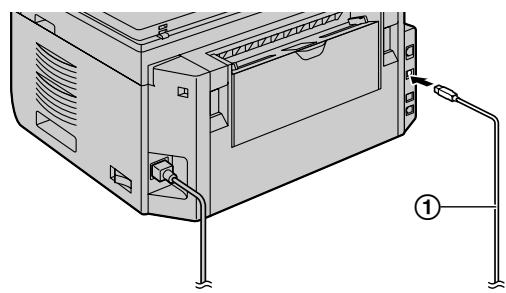
- Das abgebildete Modell ist KX-MB2030.
- Ist das Gerät am Computer angeschlossen, wird der Modellname automatisch erkannt.
- Falls nötig kann der Gerätename geändert werden.
- Klicken Sie auf [Installieren] und folgen Sie dann den Bildschirmanweisungen.
Die Dateien werden auf Ihren Computer kopiert.
Für LAN-Verbindung (nur KX-MB2000/KX-MB2010/ KX-MB2030):
- [Anschluss über das Netzwerk.] [Weiter]
- Das Dialogfeld [Netzwerkgerät auswählen] wird eingeblendet.
- Markieren Sie [In Suchliste auswählen] und wählen Sie das Gerät aus der Liste.
- Wenn der Name des gewünschten Geräts nicht in der Liste aufgeführt ist und die IP-Adresse für das Gerät zugewiesen wurde, markieren Sie [Direkteingabe] und geben Sie die IP-Adresse ein.
3. [Weiter]
- Falls nötig, kann der Gerätename geändert werden.
- Klicken Sie auf [Installieren] und folgen Sie dann den Bildschirmanweisungen. Die Dateien werden auf Ihren Computer kopiert.
Wichtiger Hinweis
Bei der Benutzung von Windows XP, Windows Vista oder Windows 7 erscheint möglicherweise eine Nachricht, nachdem das Gerät mit dem USB-Kabel angeschlossen wurde. Dies ist normal, die Software wird keinerlei Probleme mit Ihrem Betriebssystem verursachen. Sie können problemlos mit der Installation fortfahren. Diese Art von Mitteilung wird angezeigt:
- Für Nutzer von Windows XP
"Die Software, die für diese Hardware installiert wird, hat den Windows-Logo-Test nicht bestanden, der die Kompatibilität mit Windows XP überprüft."
- Für Nutzer von Windows Vista/Windows 7
"Möchten Sie diese Gerätesoftware installieren?"
Zum Lesen oder Installieren des Bedienungshandbuchs
- Starten Sie Windows und legen Sie die mitgelieferte CD-ROM in das CD-Laufwerk ein.
- Klicken Sie auf [Bedienungsanleitung], folgen Sie dann den Bildschirmanweisungen, um das Bedienungshandbuch im PDF-Format zu setzen oder zu installieren.
- Zum Öffnen des Bedienungshandbuchs benötigen Sie Adobe® Reader®.
Hinweis:
- Wenn bei der Installation von Multi-Function Station auf dem Bildschirm die Aufforderung erscheint, die CD-ROM für das Betriebssystem einzulegen, so legen Sie diese in das CD-Laufwerk.
- Wenn Sie das Bedienungshandbuch installieren, können Sie jederzeit darauf zugreifen, indem Sie [?] auf dem Multi-Function Station-Startbildschirm anklicken.
Verwendung eines anderen Geräts mit dem Computer
Fügen Sie für jedes Gerät wie folgt einen Druckertreiber hinzu.
- Starten Sie Windows und legen Sie die mitgelieferte CD-ROM in das CD-Laufwerk ein.
- [Modifizieren] [Multi-Function Station Treiber hinzufügen]. Folgen Sie dann den Bildschirmanweisungen.
Hinweis:
- Sie können nicht mehr als ein Gerät gleichzeitig (nur USB-Anschluss) an den gleichen Computer anschließen.
Zum Ändern der Software (einzelne Komponenten hinzufügen oder deinstallieren)
Sie können jederzeit auch noch nach der Installation die Komponenten, die Sie installieren oder deinstallieren möchten, auswählen.
Sie müssen als Administrator eingeloggt sein, um Multi-Function Station zu ändern.
- Starten Sie Windows und legen Sie die mitgelieferte CD-ROM in das CD-Laufwerk ein.
- [Modifizieren] [Dienstprogramme ändern]. Folgen Sie dann den Bildschirmanweisungen.
Software deinstallieren
Sie müssen als Administrator eingeloggt sein, um Multi-Function Station zu deinstallieren.
[Start] → [Alle Programme] oder [Programme] → [Panasonic] → der Gerätename → [Deinstallieren].
Folgen Sie dann den Bildschirmanweisungen.
- Multi-Function Station erscheint.
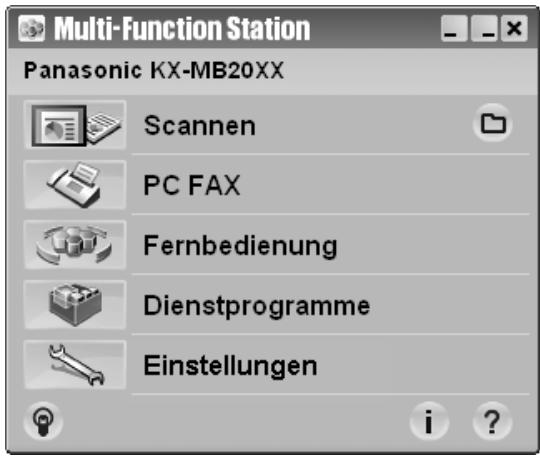
- Das abgebildete Modell ist KX-MB2025/KX-MB2030.
[Scannen] (Seite 37)
- Scannen und Anzeigen der gescannten Bilder.
- Scannen und Erzeugen einer Bilddatei.
- Scannen und mit E-Mail versenden.
- Scannen und Umwandeln einer Grafikdatei in editierbaren Text.
- Versenden eines am Computer erstellten Dokuments als Faxmitteilung (Seite 51).
- Anzeigen eines am Computer empfangenen Faxdokuments (Seite 56).
[Fernbedienung] (Seite 81)
- Programmieren der Funktionen.
- Speichern, Bearbeiten und Löschen von Eintragungen im Telefonbuch. *1
- Anzeigen von Einträgen im Journal oder in der Liste der Anruferanzeige.*1
- Speichern von Anruferinformationen im Telefonbuch.*1
- Speichern und Löschen von Eintragungen für Rundsenden.*1 *1 Nur KX-MB2025/KX-MB2030
[Dienstprogramme]
Multifunktionalen Viewer starten (Seite 37). Gerätemonitor starten (Seite 81). - OCR-Anwendung starten (Seite 35). - Starten der Konfigurations-Website (Seite 62, 81) (KX-MB2000/KX-MB2010/KX-MB2030, nur LAN-Verbindung).
[Einstellungen] (Seite 29)
- Ändern der allgemeinen Einstellungen.
- Ändern der Scan-Einstellungen.
[?]
- Nähere Anweisungen zu Multi-Function Station. Anzeigen des Bedienungshandbuchs.
[ ]
Anzeige der Hinweise zur Nutzung.
[i]
Anzeige der Informationen über Multi-Function Station.
Hinweis:
- Sie können auf dem Gerätemonitor überprüfen, ob das Gerät mit seinem Computer verbunden ist (Seite 81). Die Computerfunktionen (Drucken, Scannen, usw.) arbeiten möglicherweise in folgenden Situationen nicht ordnungsgemäß:
- Wenn das Gerät an einen nach eigenen Bedürfnissen zusammengebauten Computer angeschlossen ist.
- Wenn das Gerät mit dem Computer über eine PCI-Karte oder eine andere Erweiterungskarte verbunden ist.
- Wenn das Gerät an ein anderes Hardwareergebn (wie z. B. USB-Hub oder Schnittstellen-Adapter) und nicht direkt an den Computer angeschlossen ist.
Ändern der Einstellungen
Sie können die Einstellungen für Multi-Function Station bereits vorherändern.
- Wählen Sie [Einstellungen] unter Multi-Function Station aus.
- Wählen Sie die gewünschte Registerkarte und ändern Sie die Einstellungen. [OK]
[Allgemein]
- [Einstellung des Startbildschirmes]: Auswahl des Anzeigetyps für den Startbildschirm.
- [OCR-Pfad]: Auswahl der OCR-Software. [Aufstellung der PC Name auf dem Gerät] (KX-MB2000/KX-MB2010/KX-MB2030, nur LAN-Verbindung): Auswahl, ob der Name Ihres Computers am Gerät angezeigt werden soll.
- [PC-Name] (KX-MB2000/KX-MB2010/KX-MB2030, nur LAN-Verbindung): Der Computername wird am Gerät angezeigt.
[Scannen]
- [Speichern unter]: Auswahl des Ordners, in dem das gescannte Bild gespeichert wird.
- [Viewer][Datei][E-Mail][OCR][Benutzerdefiniert]: Ändern der Scan-Einstellungen für die Multi-Function Scan-Anwendung.
Hinweis:
- Weisen Sie dem [PC-Name] einen eindeutigen Namen zu, um Fehler zu vermeiden, andernfalls wird das gescannte Bild möglicherweise an den falschen Computer gesendet.
Zum Auswählen des Standard-E-Mail-Programms
Das Standard-E-Mail-Programm wird bei Verwendung von "4.1.3 Scan als E-Mail versenden", Seite 35 benutzt. Sie können das Standard-E-Mail-Programm wie folgt auswählen.
Für Windows 2000:
- [Start] → [Einstellungen] → [Systemsteuerung] → [Internetoptionen] → [Programme] → [E-Mail]
- Wählen Sie das gewünschte MAPI-kompatible E-Mail-Programm wie zum Beispiel [Outlook Express] usw. → [OK]
Für Windows XP:
- [Start] → [Systemsteuerung] → [Internetoptionen] → [Programme] → [E-Mail]
- Wählen Sie das gewünschte MAPI-kompatible E-Mail-Programm wie zum Beispiel [Outlook Express] usw. → [OK]
Für Windows Vista:
- [Start] → [Systemsteuerung] → [Internetoptionen] → [Programme] → [Programme festlegen] → [Programmzugriff und Computerstandards festlegen]
- Wenn das [Benutzerkontensteuerung] Dialogfeld angezeigt wird, klicken Sie auf [Fortsetzen].
2. [Benutzerdefiniert]
- Wählen Sie das gewünschte MAPI-kompatible E-Mail-Programm wie zum Beispiel [Windows Mail] usw. unter [Wählen Sie ein E-Mail-Standardprogramm aus]. → [OK]
Für Windows 7:
2. [Benutzerdefiniert]
- [Start] → [Systemsteuerung] → [Netzwerk und Internet] → [Internetoptionen] → [Programme] → [Programme festlegen] → [Programmzugriff und Computerstandards festlegen]
- Wählen Sie das gewünschte MAPI-kompatible E-Mail-Programm über [Wählen Sie ein E-Mail-Standardprogramm aus] aus. → [OK]
3.1 Drucken aus
Windows-Anwendungen
Sie können eine Datei drucken, die Sie in einer Windows-Anwendung erstellt haben. Um beispielsweise aus WordPad zu drucken, gehen Sie wie folgt vor:
1. Öffnen Sie das Dokument, das Sie drucken möchten. 2. Wählen Sie [Drucken...] aus dem Menü [Datei].
- Das Dialogfeld [Drucken] wird eingeblendet. Um nähere Einzelheiten zum Dialogfeld [Drucken] zu erhalten, klicken Sie auf [?] und dann auf das gewünschte Element.
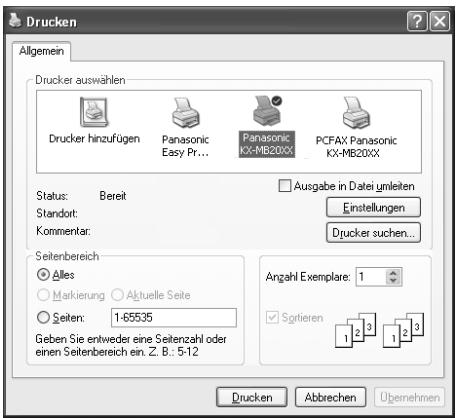
- Das abgebildete Modell ist KX-MB2025/KX-MB2030.
Hinweis:
- Für Microsoft PowerPoint® wählen Sie [Farbe] oder entfernen Sie den Haken bei [Graustufen] im Druck-Dialog, so dass farbige und graue Objekte richtig in Graustufen gedruckt werden.
3. Wählen Sie den Gerätenamen als den aktiven Drucker aus.
- Wenn Sie den Gerätenamen während der Installation geändert haben, so wählen Sie diesen Namen aus der Liste aus.
- Zur Änderung der Druckereinstellungen verfahren Sie wie folgt.
Für Windows 2000:
Wählen Sie die gewünschte Registerkarte und ändern Sie die Druckereinstellungen.
Für Windows XP/Windows Vista/Windows 7:
Klicken Sie auf [Einstellungen] und dann auf die gewünschte Registerkarte. Ändern Sie die Druckereinstellungen und klicken Sie dann auf [OK].
4 Klicken Sie auf [Drucken].
- Der Druckvorgang beginnt.
Hinweis:
- Zum Abbrechen des Druckvorgangs vom Gerät aus siehe Seite 82.
- Nähere Angaben zum Einlegen von Papier finden Sie auf Seite 14, 16.
- Nähere Angaben zu den Papierspezifikationen finden Sie auf Seite 108.
- Wenn ein Druckerfehler auftritt, startet der Gerätemonitor (Seite 81) automatisch und zeigt die Fehlerinformation an.
Einstellung der Druckereigenschaften
Sie können die Druckereinstellungen in Schritt 3 ändern. Wir empfehlen, Papier (insbesondere spezielle Papiergrößen und -sorten) im Gerät zu testen, bevor Sie größere Mengen erwerben.
Sie können die Einstellungen auf folgenden Registerkarten ändern oder anzeigen.
[Grundlagen]: Papierformat, Medientyp, Seiten pro Blatt usw.
[Ausgabe]: Anzahl der Drucke, Sortieren usw.
[Qualität]: Auflösung, Kontrast, Tonersparmodus usw.
[Effekte]: Wasserzeichen, Überlagerung.
[Profil]: Gewünschte Einstellungen speichern, gespeicherte Einstellungen auswählen usw.
Hinweis:
- Wählen Sie auf der Registerkarte [Grundlagen] den gewünschten Medientyp passend zum Papiertyp.
| Papiertype | Medientyp |
| Normalpapier 75 g/m2bis 90 g/m2 | [Normalpapier] |
| Dünnes Papier 64 g/m2bis 75 g/m2 | [Dünnes Papier] |
| Etiketten | [Etiketten] |
- Wenn von einem Computer aus gedruckt wird, haben die Druckereinstellungen Vorrang vor den folgenden programmierbaren Funktionen des Geräts:
Einstellung des Medientyps (Funktion #383 und Funktion #384 auf Seite 65) - Tonersparmodus (Funktion #482 auf Seite 66)
Drucken auf Etiketten
Sie können nicht nur auf Normalpapier drucken, sondern auch auf spezielle Medien (Etiketten).
Informationen zum Papier finden Sie auf Seite 108. Zum Einlegen von Papier siehe Seite 16.
Verwenden Sie Aufkleber, die für Laserdruck vorgesehen sind.
Die Briefumschläge sollen die folgenden Eigenschaften haben:
Avery®
- Zum Drucken von Etiketten verwenden Sie das manuelle Eingabefach.
- Legen Sie die Etikettenblätter jeweils nacheinander mit der zu bedruckenden Seite nach unten zum Drucken ein.
- Entnehmen Sie jedes Blatt mit Aufklebern nach dem Drucken.
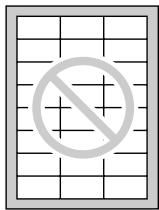
- Verwenden Sie die folgenden Aufkleber nicht:
- Aufkleber, die zerknittert oder beschädigt sind oder sich vom Trägerblatt gelöst haben.
- Blätter mit Aufklebern, die Lücken aufweisen, wo einige Aufkleber entnommen wurden.
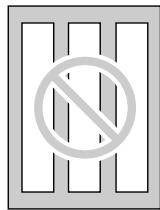
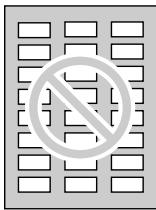
- Blätter mit Aufklebern, die das Trägerblatt nicht wie folgt vollständig bedecken:
3.2 Easy Print Utility
Beim Drucken mit Panasonic Easy Print Utility anstelle eines Druckertreibers stehen Ihnen zu Ihrer Bequemlichkeit nützliche Druckfunktionen zur Verfügung.
- Vermeidung unnötiger Drucke durch Druckvorschau auf dem PC-Bildschirm
- Kombination mehrerer Dokumente
- Speichern einer Datei im PDF-Format
Um beispielsweise aus WordPad zu drucken, gehen Sie wie folgt vor:
1. Öffnen Sie das Dokument, das Sie drucken möchten. 2. Wählen Sie [Drucken...] aus dem Menü [Datei]. 3. Wählen Sie [Panasonic Easy Print Driver] als den aktiven Drucker aus. 4. Klicken Sie auf [Drucken].
- Der Dialog [Panasonic Easy Print Utility] wird angezeigt. Für Details zu Easy Print Utility klicken Sie auf [?] und klicken Sie anschließend auf den gewünschten Punkt.
5. Betrachten Sie das zu druckende Bild, indem Sie die gewünschte Seite im Fenster "Zu druckende Seiten" anklicken (Liste in der linken Spalte).
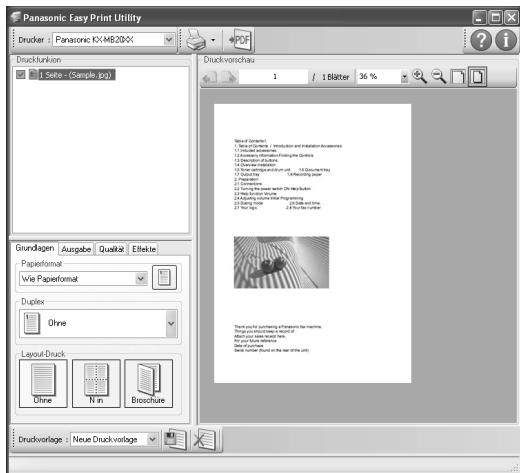
Informationen zum Ändern der Druckereinstellungen finden Sie auf Seite 32. - Informationen zum Kombinieren mehrerer Dokumente, die in verschiedenen Anwendungen erstellt wurden, finden Sie auf Seite 32. Informationen zum Speichern der Datei im PDF-Format finden Sie auf Seite 33. - Auch wenn Sie die Anzahl der Drucke in der ursprünglichen Anwendung vorher eingestellt haben, müssen Sie die Einstellung möglicherweise zurücksetzen, wenn Sie Easy Print Utility verwenden möchten.
6. Klicken Sie auf das Symbol [Drucken] auf der Drucksymbolleiste.
- Der Druckvorgang beginnt.
3.2.1 Umweltbewusste Druckfunktionen
Sie können verschiedene Druckfunktionen nutzen und das zu druckende Bild in der Vorschau anzeigen, ohne dass ein Testausdruck erforderlich ist.
Druckereinstellungen
In Schritt 5 können Sie die Einstellungen auf folgenden Registerkarten ändern oder anzeigen.
[Grundlagen]: Papierformat, Layoutdruck
[Ausgabe]: Anzahl der Ausdrucke, Papierquelle, Medientyp
[Qualität]: Farbmodus, Tonersparmodus
[Effekte]: Kopfzeile, Wasserzeichen, Fußzeile
Kombination mehrerer Dokumente
Sie können mehrere Seiten, die in verschiedenen Anwendungen erstellt wurden, kombinieren und als ein Einzeldokument bearbeiten.
- Führen Sie die Schritte 1 bis 4 auf "3.2 Easy Print Utility" durch.
- Öffnen Sie ein anderes Dokument, das Sie zu Easy Print Utility hinzufügen möchten.
- Wählen Sie [Drucken...] aus dem Menü [Datei].
Das Dialogfeld [Drucken] wird eingeblendet.
- Wählen Sie [Panasonic Easy Print Driver] als den aktiven Drucker aus.
- Klicken Sie auf [Drucken].
Das Dokument wird hinter der letzten Seite des vorherigen Dokuments im Druckvorschau-Fenster hinzugefügt.
- Wiederholen Sie die Schritte 2 bis 5.
- Ändern Sie gegebenenfalls die Druckereinstellungen (Seite 32).
- Klicken Sie auf das Symbol [Drucken] auf der Drucksymbolleiste.
Hinweis:
- Im Fenster [Druckfunktion] können maximal Dokumente mit insgesamt 999 Seiten angezeigt werden.
Eine Datei als PDF-Datei speichern
Sie können die in der Vorschau angezeigten Dateien im PDF-Format speichern, anstatt sie zu drucken.
- Führen Sie die Schritte 1 bis 4 unter "3.2 Easy Print Utility" durch.
- Klicken Sie auf das Symbol [PDF Datei speichern] auf der Drucksymbolleiste.
Das Dialogfeld [Speichern unter] wird eingeblendet.
- Geben Sie den Ordner an, in dem Sie die Datei speichern möchten, geben Sie den Dateinamen ein und klicken Sie anschließend auf [Speichern]. Beim Erstellen und Speichern der PDF-Dateien wird der Dialog [PDF Datei speichern] angezeigt.
Hinweis:
Die PDF-Datei, die mit Easy Print Utility erstellt wird, ist ein Bildtyp.
4.1 Vom Gerät aus scannen (Push Scan)
Sie können ein Dokument mit Hilfe des Bedienfelds am Gerät leicht scannen. Je nachdem, wie Sie das gescannte Bild nutzen möchten, können Sie einen der folgenden Scan-Modi auswählen.
- Anzeigen mit Multifunktionaler Viewer (Viewer)
- Speichern als Datei auf dem Computer (Datei)
- Versenden von Ihrem Computer aus als Dateianhang an eine E-Mail-Adresse (E-Mail)
- Verwendung von OCR-Software (OCR)
- Versenden direkt von diesem Gerät aus als Dateianhang an eine E-Mail-Adresse (E-Mail-Adresse)
- Senden an einen FTP-Server (FTP)
- Senden an einen SMB-Ordner (SMB)
Hinweis:
- Sie können den gewünschten Scan-Modus vorher auf Push Scan einstellen (Funktion #493 auf Seite 74).
- Um beim Scannen eines Dokuments ein besseres Ergebnis zu erzielen, empfehlen wir anstatt des automatischen Dokumenteneinzuges, das Vorlagenglas des Scanners zu benutzen (nur KX-MB2010/KX-MB2025/KX-MB2030).
- Öffnen Sie nicht die Dokumentenabdeckung, während Sie eine Dokumentenvorlage mit dem automatischen Dokumenteneinzug einscannen (nur KX-MB2010/KX-MB2025/KX-MB2030).
* Das abgebildete Modell ist KX-MB2025.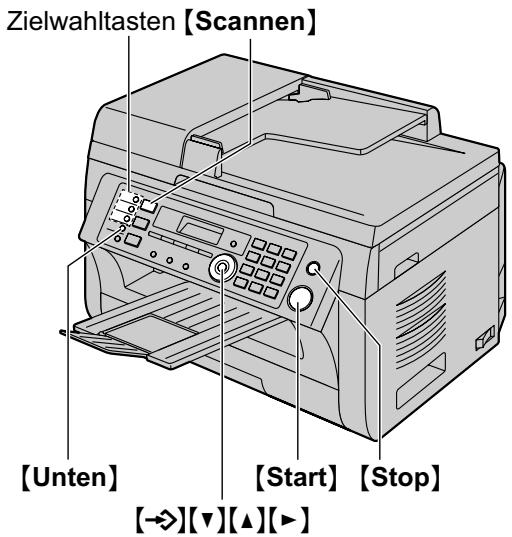
4.1.1 Scan an multifunktionalen Viewer versenden
1 Legen Sie ihre Dokumentenvorlage(n) ein (Seite 21). 2 [Scannen] 3 Drucken Sie wiederholt [▼] oder [▲], um "Viewer" auszuwählen. → [→]
4 Für USB-Anschluss:
Drucken Sie wiederholt [▼] oder [▲], um "USB
Anschluss" auszuwählen. → [→]
Für LAN-Verbindung (nur KX-MB2000/KX-MB2010/ KX-MB2030):
Drücken Sie wiederholt auf [▼] oder [▲], um den Computer zu wählen, an den das gescannte Bild gesendet werden soll. → [→]
Ändern Sie gegebenenfalls die Scan-Einstellungen.
Drücken Sie auf [▶], drücken Sie wiederholt auf [▼] oder [▲], um die gewünschte Einstellung auszuwählen. → [→]
6 [Start]
- Das gescannte Bild wird nach dem Scannen im Fenster [Multifunktionaler Viewer] angezeigt. Wenn Sie jedoch PDF als Dateiformat auswählen, wird das Programm gestartet, das zum Öffnen von PDF-Dateien eingestellt ist.
Hinweis:
Zum Abbrechen des Scanvorgangs siehe Seite 82. - Sie können die Bilder in den Formaten TIFF, JPEG, BMP oder PDF abspeichern. - Das gescannte Bild wird automatisch in dem Ordner gespeichert, der im [Einstellungen]-Fenster gewählt wurde (Seite 29).
4.1.2 Scan als Datei speichern
1 Legen Sie Ihre Dokumentenvorlage(n) ein (Seite 21). 2 [Scannen] 3 Drücken Sie wiederholt [▼] oder [▲], um "Ablegen" auszuwählen. → [→] 4 Für USB-Anschluss:
Drücken Sie wiederholt [▼] oder [▲], um "USB" auszuwählen. → [→]
Für LAN-Verbindung (nur KX-MB2000/KX-MB2010/KX-MB2030):
Drücken Sie wiederholt auf [▼] oder [▲], um den Computer zu wählen, an den das gescannte Bild gesendet werden soll. → [→]
5 Ändern Sie gegebenenfalls die Scan-Einstellungen.
Drücken Sie auf [▶], drücken Sie wiederholt auf [▼] oder [▲], um die gewünschte Einstellung auszuwählen. → [→]
6 [Start]
- Das gescannte Bild wird automatisch in dem Ordner gespeichert, der im [Einstellungen]-Fenster gewählt wurde. Zum Ändern des Ordners siehe Seite 29.
Hinweis:
Zum Abbrechen des Scanvorgangs siehe Seite 82. - Sie können die Bilder in den Formaten TIFF, JPEG, BMP oder PDF abspeichern.
4.1.3 Scan als E-Mail versenden
Sie können das gescannte Bild mit dem E-Mail-Programm auf Ihrem Computer als E-Mail-Anhang versenden.
1 Legen Sie Ihre Dokumentenvorlage(n) ein (Seite 21). 2 [Scannen] 3 Drücken Sie wiederholt [▼] oder [▲], um "E-Mail" auszuwählen. → [→] 4 Für USB-Anschluss:
Drücken Sie wiederholt [▼] oder [▲], um "USB Anschluss" auszuwählen. → [→]
Für LAN-Verbindung (nur KX-MB2000/KX-MB2010/ KX-MB2030):
Drücken Sie wiederholt auf [▼] oder [▲], um den Computer zu wählen, an den das gescannte Bild gesendet werden soll. → [→]
5 Ändern Sie gegebenenfalls die Scan-Einstellungen. Drücken Sie auf [→], drücken Sie wiederholt auf [▼] oder [▲], um die gewünschte Einstellung auszuwählen. → [→] 6 [Start]
- Das E-Mail-Programm startet automatisch und das gescannte Bild wird an eine neue E-Mail-Nachricht angehängt.
Hinweis:
- Zum Auswählen des Standard-E-Mail-Programms siehe Seite 30. Zum Abbrechen des Scanvorgangs siehe Seite 82.
- Sie können die Bilder in den Formaten TIFF, JPEG oder PDF abspeichern.
- Das gescannte Bild wird automatisch in dem Ordner gespeichert, der im [Einstellungen]-Fenster gewählt wurde (Seite 29).
4.1.4 Scan mit OCR bearbeiten
Mit der OCR-Software (optische Zeichenerkennung) können Sie ein Textabbild in Text umwandeln, der dann mit einem Textverarbeitungsprogramm bearbeitet werden kann. Die Readiris OCR-Software kann gleichzeitig mit der Software Multi-Function Station installiert werden.
1 Legen Sie Ihre Dokumentenvorlage(n) ein (Seite 21). 2 [Scannen] 3 Drücken Sie wiederholt [▼] oder [▲], um "OCR" auszuwählen. → [→] 4 Für USB-Anschluss:
Drücken Sie wiederholt [▼] oder [▲], um "USB
Anschluss" auszuwählen. → [→]
Für LAN-Verbindung (nur KX-MB2000/KX-MB2010/ KX-MB2030):
Drücken Sie wiederholt auf [▼] oder [▲], um den Computer zu wählen, an den das gescannte Bild gesendet werden soll. → [→]
5 Ändern Sie gegebenenfalls die Scan-Einstellungen. Drücken Sie auf [→], drücken Sie wiederholt auf [▼] oder [▲], um die gewünschte Einstellung auszuwählen. → [→] 6 [Start]
- Das gescannte Bild wird nach dem Scannen im OCR-Fenster angezeigt.
Hinweis:
Zum Abbrechen des Scanvorgangs siehe Seite 82. - Sie können die Bilder in den Formaten TIFF, JPEG oder BMP abspeichern. Ausführliche Erläuterungen zur optischen Zeichenerkennung finden Sie unter [Hilfe]. - Das gescannte Bild wird automatisch in dem Ordner gespeichert, der im [Einstellungen]-Fenster gewählt wurde (Seite 29).
4.1.5 Scan an eine E-Mail-Adresse versenden (KX-MB2000/KX-MB2010/KX-MB2030, nur LAN-Verbindung)
Sie können das gescannte Bild ohne E-Mail-Software als angehängte Datei senden.
Wichtig:
- Programmieren Sie zuvor die Einstellungen für den E-Mail-Server und den SMTP-Server (Seite 74) oder die E-Mail-Zieladressen (Seite 75). 1 Legen Sie Ihre Dokumentenvorlage(n) ein (Seite 21). 2 [Scannen] 3 Drücken Sie wiederholt [▼] oder [▲], um "E-Mail Adresse" auszuwählen. → [→] 4 Geben Sie die E-Mail-Adresse des Ziels ein.
Plätze 1-3 verwenden (nur KX-MB2030):
Drücken Sie die gewünschte Zielwahltaste.
Plätze 4-6 verwenden (nur KX-MB2030):
Drücken Sie [Unten] und dann die gewünschte Zielwahltaste.
Navigationstaste:
Drücken Sie wiederholt [▼] oder [▲], um das gewünschte Ziel auszuwählen.
Tastenfeld:
Drücken Sie [→] und geben Sie dann die
E-Mail-Adresse über das Tastenfeld ein (Seite 80).
5 [→] 6 Ändern Sie gegebenenfalls die Scan-Einstellungen.
Drücken Sie auf [▶], drücken Sie wiederholt auf [▼] oder
[▲], um die gewünschte Einstellung auszuwählen. →
[→]
7 [Start]
- Das gescannte Bild wird direkt von diesem Gerät als Dateianhang einer E-Mail gesendet.
Hinweis:
Zum Abbrechen des Scanvorgangs siehe Seite 82. - Sie können die Bilder in den Formaten TIFF, JPEG oder PDF abspeichern. - Sie können nach E-Mail-Adressen über den Anfangsbuchstaben suchen.
Beispiel: "LISA"
- Führen Sie die Schritte 1 bis 3 auf "4.1.5 Scan an eine E-Mail-Adresse versenden (KX-MB2000/KX-MB2010/KX-MB2030, nur LAN-Verbindung)", Seite 35 durch.
- Drücken Sie wiederholt auf [5], um jeden Namen mit dem Anfangsbuchstaben "I" anzuzeigen (Zeicheneingabe siehe Seite 80).
Um nach Symbolen zu suchen, drücken Sie [*].
- Drücken Sie wiederholt [▼] oder [▲], um "LISA" anzuzeigen.
- Drücken Sie auf [Stop], um die Suche zu beenden.
- Sie können das gescannte Bild ganz leicht mit Hilfe der Zielwahltasten an die gewünschten Ziele versenden (nur KX-MB2030). Um diese Funktion zu verwenden, müssen Sie zuvor die E-Mail-Adressen für die Zielwahltasten registrieren (Seite 75).
- Legen Sie Ihre Dokumentenvorlage(n) ein (Seite 21).
- [Scannen]
- Plätze 1-3 verwenden:
Drücken Sie die gewünschte Zielwahltaste.
Plätze 4-6 verwenden:
Drucken Sie [Unten] und dann die gewünschte Zielwahltaste.
- [⇒] → [Start]
4.1.6 Scan an einen FTP-Server versenden (KX-MB2000/KX-MB2010/KX-MB2030, nur LAN-Verbindung)
Sie können das gescannte Bild an einen Ordner auf einem FTP-Server verschicken.
Wichtig:
- Programmieren Sie zuvor die FTP-Servereinstellung (Seite 75).
1 Legen Sie ihre Dokumentenvorlage(n) ein (Seite 21). 2 [Scannen] 3 Drücken Sie wiederholt [▼] oder [▲], um "FTP Server" auszuwählen. → [→] 4 Drücken Sie wiederholt auf [▼] oder [▲], um das Ziel zu wählen, an das das gescannte Bild gesendet werden soll. → [→]
5 Ändern Sie gegebenenfalls die Scan-Einstellungen. Drücken Sie auf [] , drücken Sie wiederholt auf [] oder [] , um die gewünschte Einstellung auszuwählen. → [→]
6 [Start]
- Das gescannte Bild wird automatisch in dem ausgewählten Ordner auf dem FTP-Server gespeichert.
Hinweis:
Zum Abbrechen des Scanvorgangs siehe Seite 82. - Sie können die Bilder in den Formaten TIFF, JPEG oder PDF abspeichern. - Laden Sie zuerst die Daten auf ihren Computer, um das gescannte Bild anzuzeigen.
4.1.7 Scan an SMB-Ordner senden (KX-MB2000/KX-MB2010/KX-MB2030, nur LAN-Verbindung)
Sie können das gescannte Bild an einen Ordner im Netzwerk versenden.
Wichtig:
- Programmieren Sie zuvor die SMB-Ordnereinstellungen (Seite 75). 1 Legen Sie Ihre Dokumentenvorlage(n) ein (Seite 21). 2 [Scannen] 3 Drücken Sie wiederholt [▼] oder [▲], um "SMB Ordner" auszuwählen. → [→] 4 Drücken Sie wiederholt [▼] oder [▲], um den Ordner auszuwählen, an den Sie das gescannte Bild versenden möchten. → [→] 5 Ändern Sie gegebenenfalls die Scan-Einstellungen. Drücken Sie auf [▶], drücken Sie wiederholt auf [▼] oder [▲], um die gewünschte Einstellung auszuwählen. → [→] 6 [Start]
- Das gescannte Bild wird automatisch im ausgewählten Ordner im Netzwerk gespeichert.
Hinweis:
Zum Abbrechen des Scanvorgangs siehe Seite 82. - Sie können die Bilder in den Formaten TIFF, JPEG oder PDF abspeichern. - Bei Beeinträchtigung dieser Funktion wenden Sie sich bitte an den Netzwerkadministrator. Die SMB-Funktion dieses Geräts unterstützt keine NTMLv2- und SMB-Signatures.
4.2 Vom Computer aus scannen (Pull Scan)
Hinweis:
- Um beim Scannen eines Dokuments ein besseres Ergebnis zu erzielen, empfehlen wir anstatt des automatischen Dokumenteneinzuges, das Vorlagenglas des Scanners zu benutzen (nur KX-MB2010/KX-MB2025/KX-MB2030).
- Öffnen Sie nicht die Dokumentenabdeckung, während Sie eine Dokumentenvorlage mit dem automatischen Dokumenteneinzug einscannen (nur KX-MB2010/KX-MB2025/KX-MB2030).
4.2.1 Verwenden der Multi-Function Scan-Anwendung
Wenn Sie auf ein Anwendungssymbol klicken, wird die ausgewählte Anwendung nach dem Scannen automatisch gestartet.
1 Legen Sie Ihre Dokumentenvorlage(n) ein (Seite 21). 2 Starten Sie Multi-Function Station. → [Scannen] 3 Klicken Sie auf das Symbol der gewünschten Anwendung.
- Wenn Sie auf [Benutzerdefiniert] klicken, wird die voreingestellte Anwendung gestartet. Um einen laufenden Scanvorgang abzubrechen, klicken Sie [Abbrechen].
Hinweis:
- Sie können die Scan-Einstellungen für jede Anwendung vorher ändern (Seite 29).
- Wenn Sie mit dem Mauszeiger auf ein Anwendungssymbol gehen, werden die Scan-Einstellungen als Tooltip angezeigt.
- Das gescannte Bild wird automatisch in dem Ordner gespeichert, der im [Einstellungen]-Fenster gewählt wurde (Seite 29).
4.2.2 Verwendung des multifunktionalen Viewers
1 Legen Sie Ihre Dokumentvorlage(n) ein (Seite 21). 2 Starten Sie Multi-Function Station. 3 [Dienstprogramme] → [Viewer]
- [Multifunktionaler Viewer] wird geöffnet.
4 Klicken Sie auf das [Scannen]-Symbol im [Multifunktionaler Viewer]-Fenster. - Das Dialogfeld mit dem Gerätenamen wird eingeblendet. 5 Falls erforderlich, ändern Sie die Scan-Einstellungen auf Ihrem Computer. - Zur Vorschau des gescannten Bildes klicken Sie auf [S.-Ans.]. Sie können den Rahmen verschieben, um die Scanfläche anzupassen. Klicken Sie beim Ändern der Scan-Einstellungen auf [S.-Ans.], um das gescannte Bild zu aktualisieren.
Bei Verwendung des automatischen Dokumenteinzugs (nur KX-MB2010/KX-MB2025/KX-MB2030) wird nur die erste Seite als Vorschau angezeigt. Wenn Sie das gescannte Bild aktualisieren möchten, stellen Sie das Dokument nochmals auf Vorschau.
6 [Scannen]
- Wenn Sie sich bei Nutzung des automatischen Dokumenteneinzugs in Schritt 5 das gescannte Bild in der Vorschau ansehen, richten Sie das Dokument nochmals ein und klicken Sie auf [Scannen] (nur KX-MB2010/KX-MB2025/KX-MB2030).
- Das gescannte Bild wird nach dem Scannen im Fenster [Multifunktionaler Viewer] angezeigt. Zum Speichern des gescannten Bildes wählen Sie [Speichern unter...] aus dem Menü [Datei]. Um einen laufenden Scanvorgang abzubrechen, klicken Sie [Abbrechen].
Hinweis:
- Bilder können in Anwendungen angezeigt werden, die die Formate TIFF, JPEG, PCX, DCX und BMP unterstützen.
- Sie können die Bilder in den Formaten TIFF, JPEG, PCX, DCX, BMP oder PDF abspeichern.
- Wenn die Schaltfläche [Auswählen...] unter [Zielgerät] angezeigt wird, klicken Sie auf [Auswählen...], um das Gerät aus der Liste zu wählen, dann klicken Sie auf [OK]. Die Schaltfläche [Auswählen...] wird nicht angezeigt, wenn nur ein Druckertreiber installiert wurde.
- Sie können Daten oder Seiten überschreiben, kopieren und löschen.
4.2.3 Nutzung anderer Anwendungen
Multi-Function Station enthält einen TWAIN- und WIA-kompatiblen Scannertreiber. Sie können auch andere Anwendungen einsetzen, die TWAIN- oder WIA-Scannen unterstützen. Gehen Sie zum Scannen beispielsweise wie folgt vor:
1. Legen Sie Ihre Dokumentenvorlage(n) ein (Seite 21). 2. Starten Sie eine Anwendung, die TWAIN- oder WIA-Scannen unterstützt. 3. TWAIN-Scannen: Wählen Sie [Bild erfassen] aus dem Menü [Datei]. WIA-Scannen: Wählen Sie [Von Scanner oder Kamera...] aus dem Menü [Datei].
- Das Dialogfeld mit dem Gerätenamen wird eingeblendet.
4. Falls erforderlich, ändern Sie die Scan-Einstellungen auf Ihrem Computer. → [Scannen]
Das gescannte Bild wird nach dem Scannen im Anwendungsfenster angezeigt. Um einen laufenden Scanvorgang abzubrechen, klicken Sie [Abbrechen].
Hinweis:
- Scannen aus WIA-kompatiblen Anwendungen ist nur unter Windows XP, Windows Vista und Windows 7 und nur über USB-Anschluss verfügbar. Die Darstellung kann in Abhängigkeit von der benutzten Anwendung leicht variieren.
- Wenn während des TWAIN-Scannens die Schaltfläche [Auswählen...] unter [Zielgerät] angezeigt wird, klicken Sie auf [Auswählen...], um das Gerät aus der Liste zu wählen und klicken Sie dann auf [OK]. Die Schaltfläche [Auswählen...] wird nicht angezeigt, wenn nur ein Druckertreiber installiert wurde.
5.1 Erstellen einer Kopie
5.1.1 Das Vorlagenglas des Scanners verwenden
[Fax Abwesend]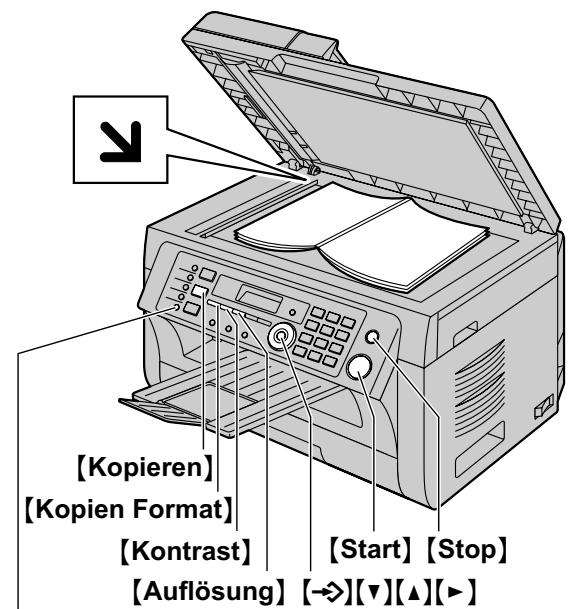
- Das abgebildete Modell ist KX-MB2025.
1 Wenn die [Kopieren]-Leuchte aus ist, schalten Sie sie durch Drücken von [Kopieren] ein. 2 Legen Sie Ihre Dokumentenvorlage(n) ein (Seite 21). 3 Ändern Sie ggf. Kopiergröße (Format von Originaldokument und Kopierpapier), Auflösung und Kontrast je nach Art des Dokuments.
- Zur Einstellung der Kopiergröße siehe Seite 39.
- Zur Einstellung der Auflösung siehe Seite 39.
- Zur Einstellung des Kontrasts siehe Seite 39.
4 Geben Sie erforderlichenfalls die Anzahl der Kopien (bis zu 99) ein. 5 [Start]
- Der Kopiervorgang beginnt. 6 Nach Beendigung des Kopiervorgangs drücken Sie [Stop], um die in Schritt 3 und 4 eingestellten Einstellungen zurückzusetzen.
Hinweis:
Zum Abbrechen des Kopiervorgangs siehe Seite 82. - Sie können den Standardbetriebsmodus (Funktion #463 auf Seite 66) und die Timereinstellung ändern, bevor Sie zum Standardbetriebsmodus zurückkehren (Funktion #464 auf Seite 66) (nur KX-MB2025/KX-MB2030). - Wenn die [Fax Abwesend]-Leuchte an ist, kann das Gerät auch im Kopiermodus automatisch Faxnachrichten empfangen (nur KX-MB2025/KX-MB2030).
Auswahl der Kopiergröße
- Drücken Sie wiederholt [Kopien Format], um "Original Größe".
- Drücken Sie wiederholt [▼] oder [▲], um die Größe des Originaldokuments einzustellen. → [→]
- Drücken Sie wiederholt [▼] oder [▲], um die Größe des Kopierpapiers einzustellen.
- Bei Auswahl von "#2" können Sie die Größe des Kopierpapiers durch wiederholtes Drücken auf [▶] ändern.
- Der geeignete Zoomfaktor wird automatisch eingestellt. Kopierfunktionen können bei Verwendung der Zoomfunktion für Kopien nicht genutzt werden. Für Einzelheiten siehe Seite 40.
4. [→]
Einstellung der Auflösung
- Drücken Sie wiederholt auf [Auflösung].
- "Text/Foto": Für Dokumente, die sowohl Text als auch Fotos enthalten.
- "Text": Für Dokumente, die nur Text enthalten.
- "Foto": Für Fotos, Halbtonbilder usw.
2. [→]
Hinweis:
Die Standard-Auflösung kann geändert werden (Funktion #461 auf Seite 72).
Einstellung des Kontrasts
Passen Sie diese Einstellung je nach Helligkeit der Vorlage an. 5 Stufen (niedrig bis hoch) sind verfügbar.
Drücken Sie wiederholt auf [Kontrast]. [→]
Hinweis:
Die vorherige Kontrasteinstellung kann beibehalten werden (Funktion #462 auf Seite 66).
5.1.2 Nutzung des automatischen Dokumenteneinzuges (nur KX-MB2010/ KX-MB2025/KX-MB2030)
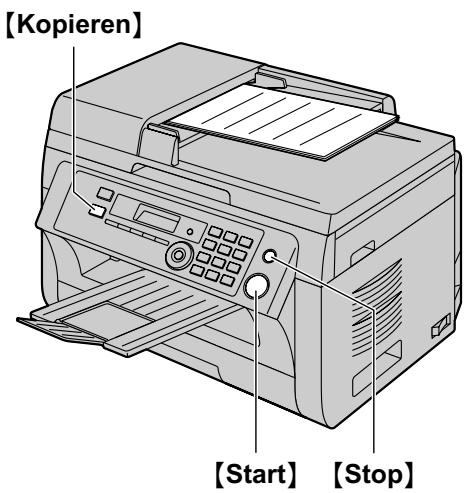
- Das abgebildete Modell ist KX-MB2010.
1 Wenn die [Kopieren]-Leuchte aus ist, schalten Sie sie durch Drücken von [Kopieren] ein. 2 Legen Sie Ihre Dokumentenvorlage(n) ein (Seite 21). 3 Ändern Sie ggf. Kopiergröße (Format von Originaldokument und Kopierpapier), Auflösung und Kontrast je nach Art des Dokuments.
- Zur Einstellung der Kopiergröße siehe Seite 39.
- Zur Einstellung der Auflösung siehe Seite 39.
- Zur Einstellung des Kontrasts siehe Seite 39.
4 Geben Sie erforderlichenfalls die Anzahl der Kopien (bis zu 99) ein.
5 [Start]
- Der Kopiervorgang beginnt. 6 Nach Beendigung des Kopiervorgangs drücken Sie [Stop], um die in Schritt 3 und 4 eingestellten Einstellungen zurückzusetzen.
Hinweis:
Zum Abbrechen des Kopiervorgangs siehe Seite 82.
5.2 Weitere Kopierfunktionen
- Stellen Sie sicher, dass die [Kopieren]-Leuchte an ist.
5.2.1 Zoomfunktion für Kopien (Vergrößerung/ Verkleinerung)
1 Legen Sie Ihre Dokumentenvorlage(n) ein (Seite 21). 2 Drücken Sie wiederholt auf [Zoom], um einen Zoomfaktor einzustellen, der für das Format des Dokument- und Aufzeichnungspapiers passt.
*1 Drücken Sie wiederholt auf [▼] oder [▲], um den Zoomfaktor um 1% pro Schritt in einem Bereich zwischen “25%” und “400%” zu ändern. Sie können den gewünschten Prozentsatz über die Wahltasten auch direkt eingeben.
3 [→ ]
4 Geben Sie erforderlichenfalls die Anzahl der Kopien (bis zu 99) ein. 【Start】 5 Nach Beendigung des Kopiervorgangs [Stop] drücken, um diese Funktion zurückzusetzen.
Hinweis:
Die Zoomfunktion für Kopien ist für die folgenden Funktionen nicht verfügbar:
Ausweiskopierfunktion (Seite 41) - Funktion Bild-Mehrfachdruck (Seite 41) - Funktion Poster (Seite 43) - Funktion N in 1 (Seite 43) - Funktion Trennen N in 1 (Seite 44)
Die vorherige Zoomeinstellung kann beibehalten werden (Funktion #468 auf Seite 72).
- Bei Nutzung des Vorlagenglases des Scanners vergrößert das Gerät nur die rechte obere Ecke des Dokumentes, beginnend von der Markierung auf dem Gerät.
- Bei Nutzung des automatischen Dokumenteneinzugs vergrößert das Gerät nur die Mitte des oberen Teils des Dokumentes. Um eine vergrößerte Kopie des unteren Bereichs des Dokumentes zu erstellen, drehen Sie das Dokument um und kopieren Sie dann (nur KX-MB2010/KX-MB2025/KX-MB2030).
Beispiel: auf 150% vergrößerte Kopie
Nutzung des Vorlagenglases des Scanners (①):
Originaldokument Vergrößerte Kopie
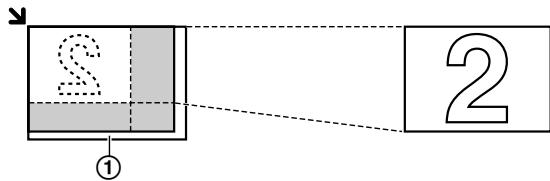
Nutzung des automatischen Dokumenteneinzuges (nur KX-MB2010/KX-MB2025/KX-MB2030):
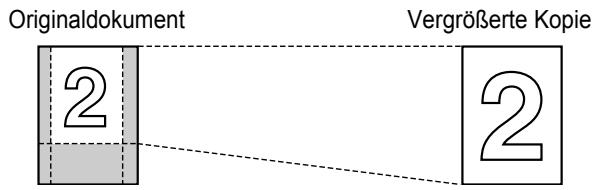
Beispiel: auf 70 % verkleinerte Kopie
Nutzung des Vorlagenglases des Scanners (①):
Originaldokument Verkleinerte Kopie

Nutzung des automatischen Dokumenteneinzuges (nur KX-MB2010/KX-MB2025/KX-MB2030):
Originaldokument Verkleinerte Kopie
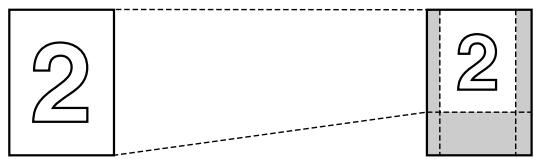
5.2.2 Kopien sortieren
Das Gerät kann Mehrfachkopien in der gleichen Reihenfolge wie die Seiten des Dokumentes sortieren.
1 Wenn die [Kopieren]-Leuchte aus ist, schalten Sie sie durch Drücken von [Kopieren] ein. 2 Legen Sie Ihre Dokumentenvorlage(n) ein (Seite 21). 3 Drücken Sie [4], um "Sortieren" anzuzeigen. 4 Drücken Sie wiederholt [▼] oder [▲], um "Ein" anzuzeigen. 5 [⇒] 6 Geben Sie die Anzahl der Kopien (bis zu 99) ein. 7 Bei Verwendung des Vorlagenglases des Scanners: 1. [Start]
Das Gerät scannt 1 Seite.
- Legen Sie das nächste Dokument auf das Vorlagenglas des Scanners und drücken Sie auf [⇒]. Wiederholen Sie diesen Schritt, bis alle Seiten gescannt wurden, und drücken Sie dann auf [Start].
- Der Kopiervorgang beginnt.
Bei Nutzung des automatischen Dokumenteneinzuges (nur KX-MB2010/KX-MB2025/KX-MB2030): [Start]
8 Nach Beendigung des Kopiervorgangs [Stop] drücken, um diese Funktion zurückzusetzen.
Beispiel: Erstellen von 2 Kopien eines 4-seitigen Dokumentes
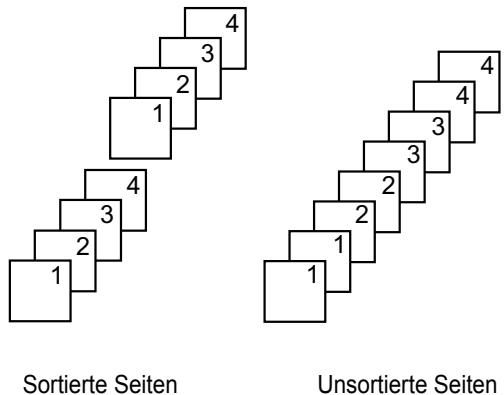
Hinweis:
- Das Gerät speichert das Dokument beim Sortieren der Kopien. Wenn die Kapazität des Speichers beim Speichern erreicht wird, druckt das Gerät nur die gespeicherten Seiten. Die vorherige Sortiereinstellung kann beibehalten werden (Funktion #469 auf Seite 72).
Beleg-Funktion (nur KX-MB2010/KX-MB2025/KX-MB2030)
Um zunächst 1 Satz sortierter Kopien zu erstellen, drücken Sie wiederholt [▼] oder [▲], um "Testdruck" anzuzeigen (Schritt 4 auf "5.2.2 Kopien sortieren", Seite 41). Das Gerät erstellt 1 Satz sortierter Kopien und stoppt vorübergehend, so dass Sie das Ergebnis überprüfen können. Ist die Kopie korrekt, drücken Sie auf [Start], um den Kopiervorgang fortzusetzen. Ist die Kopie nicht korrekt, drücken Sie auf [Stop] und wiederholen Sie den Vorgang.
5.2.3 Ausweiskopierfunktion / Funktion Bild-Mehrfachdruck (nur Vorlagenglas des Scanners)
Ausweiskopierfunktion: Kopieren 2-seitiger Dokumente auf eine Seite.
Funktion Bild-Mehrfachdruck: Mehrfaches Kopieren eines einzelnen Dokuments auf eine Seite.
Hinweis:
Die Dokumente werden nicht auf das Format des Papiers verkleinert, geeignet für das Kopieren kleinformatiger Dokumente, wie zum Beispiel Visitenkarten.
1 Legen Sie Ihre Dokumentenvorlage(n) ein (Seite 21).
- Für eine Kopie im Querformat ist das Original in Querformat-Richtung einzulegen. Für eine Kopie im Hochformat ist das Original in Hochformat-Richtung einzulegen.
- Der Scanbereich ändert sich entsprechend der in Schritt 4 ausgewählten Einstellung. Nähere Angaben finden Sie in der folgenden Tabelle. Der schraffierte Bereich wird gescannt.
2 Drücken Sie wiederholt [Seitenlayout], um "Seitenlayout" anzuzeigen. 3 Drücken Sie wiederholt auf [▼] oder [▲], um "Karte kopieren" oder "Einfache WDH" auszuwählen. → [→] 4 Drücken Sie wiederholt auf [▼] oder [▲], um die Anzahl der Originaldokumente aus "2 in 1", "4 in 1" oder "8 in 1" zu wählen. → [→]
- Wenn Sie die Ausweiskopierfunktion anwenden möchten, fahren Sie mit dem nächsten Schritt fort.
- Wenn Sie die Funktion Bild-Mehrfachdruck anwenden möchten, fahren Sie mit Schritt 6 fort.
5 Drücken Sie wiederholt auf [▼] oder [▲], um das Seitenlayout aus "Querformat" oder "Hochformat" zu wählen. → [→] 6 Geben Sie erforderlichenfalls die Anzahl der Kopien (bis zu 99) ein. 7 Ausweiskopierfunktion:
1. [Start]
Das Gerät scannt 1 Seite.
- Legen Sie das nächste Dokument auf das Vorlagenglas des Scanners und drücken Sie auf [→]. Wiederholen Sie diesen Schritt, bis alle Dokumente gescannt wurden.
- Der Kopiervorgang beginnt.
- Sie können jederzeit [Start] drücken, um mit dem Kopieren zu beginnen.
Funktion Bild-Mehrfachdruck: [Start]
8 Nach Beendigung des Kopiervorgangs [Stop] drücken, um diese Funktion zurückzusetzen.
Hinweis:
Die vorherige Seitenlayouteinstellung kann gespeichert werden (Funktion #467 auf Seite 72).
Ausweiskopierfunktion
| Originaldokument | Seitenlayout |
| “2 in 1”11 | “Querformat”12“Hochformat”12 |
| “4 in 1”1311 | “Querformat”1234“Hochformat”1234 |
| “8 in 1”1356781 | “Querformat”12345678“Hochformat”12345678 |
Funktion Bild-Mehrfachdruck
| Originaldokument | Seitenlayout |
| “2 in 1” 1 - | 1 1 11 |
| “4 in 1” 1 1 | 1 1 1 1 1 1 1 1 1 1 |
| “8 in 1” 1 1 | 1 1 1 1 1 1 1 1 1 1 1 1 1 1 1 1 |
5.2.4 Funktion Poster (nur Vorlagenglas des Scanners)
Sie können Kopien erstellen, die in 2 ("1 x 2"), 4 ("2 x 2") oder 9 ("3 x 3") Abschnitte unterteilt sind, um vergrößerte Kopien der einzelnen Abschnitte zu erhalten. Anschließend können Sie diese zusammenfügen, um ein Poster zu erhalten.
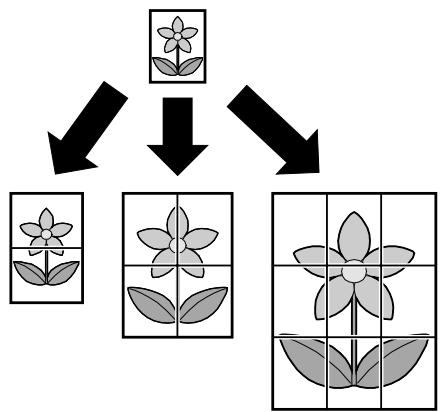
1 Legen Sie Ihre Dokumentenvorlage(n) ein (Seite 21). 2 Drücken Sie wiederholt [Seitenlayout], um "Seitenlayout" auszuwählen. 3 Drücken Sie wiederholt [▼] oder [▲], um "Poster" auszuwählen. → [→] 4 Drücken Sie wiederholt auf [▼] oder [▲], um "1 x 2", "2 x 2" oder "3 x 3" auszuwählen. → [→] 5 Geben Sie erforderlichenfalls die Anzahl der Kopien (bis zu 99) ein. → [Start]
6 Nach Beendigung des Kopiervorgangs [Stop] drücken, um diese Funktion zurückzusetzen.
Hinweis:
Die vorherige Seitenlayouteinstellung kann gespeichert werden (Funktion #467 auf Seite 72).
5.2.5 Funktion N in 1
Sie können Papier sparen, indem Sie 2, 4 oder 8 Seiten auf 1 Seite kopieren. Die Dokumente werden entsprechend dem Papier verkleinert.
1 Legen Sie Ihre Dokumentenvorlage(n) ein (Seite 21). - Für eine Kopie im Hochformat ist das Original in Hochformat-Richtung einzulegen. Für eine Kopie im Querformat ist das Original in Querformat-Richtung einzulegen. 2 Drücken Sie wiederholt [Seitenlayout], um "Seitenlayout" auszuwählen. 3 Drücken Sie wiederholt [▼] oder [▲], um "N in 1" auszuwählen. → [→] 4 Drücken Sie wiederholt auf [▼] oder [▲], um die Anzahl der Originaldokumente aus "2 in 1", "4 in 1" oder "8 in 1" zu wählen. → [→] 5 Drücken Sie wiederholt auf [▼] oder [▲], um das Layout aus "Hochformat" oder "Querformat" zu wählen. → [→] 6 Geben Sie erforderlichenfalls die Anzahl der Kopien (bis zu 99) ein. 7 Bei Verwendung des Vorlagenglases des Scanners: 1. [Start]
Das Gerät scannt 1 Seite.
- Legen Sie das nächste Dokument auf das Vorlagenglas des Scanners und drücken Sie auf [→]. Wiederholen Sie diesen Schritt, bis alle Dokumente gescannt wurden.
- Der Kopiervorgang beginnt.
- Sie können jederzeit [Start] drücken, um mit dem Kopieren zu beginnen.
Bei Nutzung des automatischen Dokumenteneinzuges (nur KX-MB2010/KX-MB2025/KX-MB2030): [Start]
8 Nach Beendigung des Kopiervorgangs [Stop] drücken, um diese Funktion zurückzusetzen.
| Originaldokument | Seitenlayout |
| “2 in 1”12 | "Hochformat”12“Querformat”12 |
| “4 in 1”41 | "Hochformat”1234“Querformat”1234 |
| “8 in 1”81 | "Hochformat”12345678“Querformat”12345678 |
Hinweis:
Die vorherige Seitenlayouteinstellung kann gespeichert werden (Funktion #467 auf Seite 72).
Funktion Trennen N in 1 (nur Vorlagenglas des Scanners)
Ein Dokument, das mit der Funktion N in 1 kopiert wurde, kann wieder in seiner ursprünglichen Seitenzahl gedruckt werden. Diese Funktion lässt sich auf Dokumente anwenden, die mit den Einstellungen "2 in 1" und "4 in 1" erstellt wurden.
- Legen Sie Ihre Dokumentenvorlage(n) ein (Seite 21).
- Drücken Sie wiederholt [Seitenlayout], um "Seitenlayout" auszuwählen.
- Drücken Sie wiederholt [▼] oder [▲], um "Trennen in 1" auszuwählen. → [→]
- Drücken Sie wiederholt auf [▼] oder [▲], um die Anzahl der Originaldokumente aus "2 in 1" oder "4 in 1" zu wählen. → [→]
- Drücken Sie wiederholt auf [▼] oder [▲], um das Seitenlayout des Originaldokumentes aus "Hochformat" oder "Querformat" zu wählen. → [→]
- Geben Sie erforderlichenfalls die Anzahl der Dokumente (bis zu 99) ein. → [Start]
- Nach Beendigung des Kopiervorgangs [Stop] drücken, um diese Funktion zurückzusetzen.
5.2.6 Kanten-Funktion
Sie können das Gerät so einstellen, dass beim Kopieren die äußeren Ränder der Originaldokumente nicht mit kopiert werden. Hierbei müssen Sie die Originaldokumente nicht verkleinern, damit sie auf das Kopierpapier passen. Diese Funktion ist nützlich beim Kopieren von Dokumenten, deren Ränder beschmutzt sind.
Hinweis:
- Diese Funktion kann nicht gleichzeitig mit den Seitenlayoutfunktionen verwendet werden (außer mit Funktion N in 1). 1. Legen Sie Ihre Dokumentenvorlage(n) ein (Seite 21). 2. Drücken Sie wiederholt [Seitenlayout], um "Kante" auszuwählen. 3. Drücken Sie wiederholt [▼] oder [▲], um "Ein" auszuwählen. → [→] 4. Drücken Sie wiederholt [▼] oder [▲], um "Lange Kante" auszuwählen. → [→] 5. Geben Sie über das Tastenfeld die gewünschte Breite der Längsseite ein. → [→] 6. Drücken Sie wiederholt [▼] oder [▲], um "Kurze Kante" auszuwählen. → [→] 7. Geben Sie über das Tastenfeld die gewünschte Breite der Querseite ein. → [→] 8. [Start] 9. Nach Beendigung des Kopiervorgangs [Stop] drücken, um diese Funktion zurückzusetzen.
Hinweis:
Die vorherige Kanteneinstellung kann beibehalten werden (Funktion #473 auf Seite 72).
5.2.7 Rand-Funktion
Sie können das Gerät so einstellen, dass an einer bestimmten Seite der Kopie ein weißer Rand bleibt. Diese Funktion ist nützlich für das Binden kopierter Dokumente.
Hinweis:
- Zur automatischen Verkleinerung der Kopien je nach eingestelltem Rand siehe Funktion #474 auf Seite 72.
- Diese Funktion kann nicht gleichzeitig mit den Seitenlayoutfunktionen verwendet werden.
1 Legen Sie Ihre Dokumentvorlage(n) ein (Seite 21). - Für eine Kopie im Hochformat ist das Original in Hochformat-Richtung einzulegen. Für eine Kopie im Querformat ist das Original in Querformat-Richtung einzulegen. 2 Drücken Sie wiederholt [Seitenlayout], um "Rand" auszuwählen.
3 Drücken Sie wiederholt [v] oder [A], um "Ein" auszuwählen. → [→] 4 Drücken Sie wiederholt auf [▼] oder [▲], um das Seitenlayout aus "Hochformat" oder "Querformat" zu wählen. → [→] 5 Drücken Sie wiederholt [▼] oder [▲], um die Seitenkante des Papiers auszuwählen, an der sich der Rand befinden soll. Wählen Sie "Oben", "Rechts", "Links" oder "Unten". → [→] 6 Geben Sie über das Tastenfeld die gewünschte Breite des Randes an. → [→] 7 [Start] 8 Nach Beendigung des Kopiervorgangs [Stop] drücken, um diese Funktion zurückzusetzen.
Hinweis:
Die vorherige Randeinstellung kann beibehalten werden (Funktion #475 auf Seite 72).
5.2.8 Kopiereservierung
Unter folgenden Bedingungen ist eine Kopiereservierung möglich:
- während mit dem Gerät Dokumente vom Computer aus gedruckt werden.
- während mit dem Gerät empfangene Faxdokumente gedruckt werden (nur KX-MB2025/KX-MB2030). 1 Legen Sie Ihre Dokumentvorlage(n) ein (Seite 21). 2 Wenn "Drucke Daten ◄ PC" oder *Ausdruck* (nur KX-MB2025/KX-MB2030) angezeigt wird, drücken Sie [Kopieren]. 3 Nehmen Sie die erforderlichen Einstellungen wie zum Beispiel Anzahl der Kopien, Auflösung, Zoom und Seitenlayout vor. → [Start]
- "Kopie wartet" wird angezeigt. Das Gerät beginnt nach Beendigung des aktuellen Druckauftrags mit dem Kopieren.
6.1 Ein Fax manuell versenden
6.1.1 Das Vorlagenglas des Scanners verwenden
Indem Sie das Vorlagenglas des Scanners verwenden, können Sie eine Seite aus einer Broschüre oder Seiten eines kleinen Formats versenden.
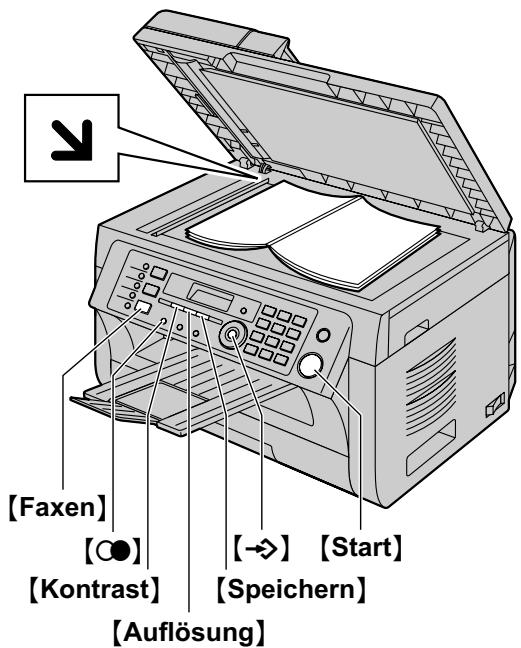
1 Wenn die [Faxen]-Leuchte aus ist, schalten Sie sie durch Drücken von [Faxen] ein. 2 Legen Sie Ihre Dokumentenvorlage(n) ein (Seite 21). 3 Falls erforderlich, ändern Sie Auflösung und Kontrast entsprechend dem Dokumententyp.
- Zur Einstellung der Auflösung siehe Seite 46.
- Zur Einstellung des Kontrasts siehe Seite 46.
4 Wählen Sie die Faxnummer.
- Zum Versenden einer einzelnen Seite gehen Sie zu Schritt 7. Zum Versenden mehrerer Seiten fahren Sie mit dem nächsten Schritt fort.
5 Drücken Sie auf [Speichern], um das Dokument in den Speicher einzulesen.
- Warten Sie, bis "SCANNEN: " "SENDEN: " angezeigt wird. 6 Legen Sie die nächste Seite auf das Vorlagenglas des Scanners. 【→】 Zum Versenden weiterer Seiten wiederholen Sie diesen Schritt. 7 [Start]
Hinweis:
Zum Abbrechen des Sendevorgangs siehe Seite 82.
- Sie können den Standardbetriebsmodus ändern (Funktion #463 auf Seite 66) und auch die Timereinstellung, bevor Sie zum Standardbetriebsmodus zurückkehren (Funktion #464 auf Seite 66).
Einstellung der Auflösung
- Drücken Sie wiederholt auf [Auflösung].
- "Normal": Für Zeichen normaler Höhe.
- "Fein": Für feine Zeichen. "Superfein": Für sehr feine Zeichen. "Foto": Für Fotos, Halbtonbilder usw.
- [→ ]
- Bei Verwendung der Auflösungen "Fein", "Superfein" und "Foto" erhöht sich die Übertragungsdauer.
Einstellung des Kontrasts
Passen Sie diese Einstellung je nach Helligkeit der Vorlage an. 5 Stufen (niedrig bis hoch) sind verfügbar.
Drücken Sie wiederholt auf [Kontrast]. 【→】
Hinweis:
Die vorherige Kontrasteinstellung kann gespeichert werden (Funktion #462 auf Seite 66).
Wahlwiederholung der letzten Rufnummer
【C】
- Wenn der Anschluss besetzt ist, wiederholt das Gerät mindestens 2-mal automatisch den Wahlvorgang.
Hinweis:
Zum Abbrechen des Sendevorgangs siehe Seite 82.
Sendevorbereitung von Faxübertragungen (Dual Access) Sie können auch dann eine Faxübertragung vorbereiten, wenn das Gerät gerade ein Fax empfängt oder ein Fax aus dem Speicher sendet.
- Während des Versendens sind bis zu 3 Vorbereitungen möglich.
- Während des Empfangens sind bis zu 4 Vorbereitungen möglich.
- Legen Sie die Dokumentenvorlage während des Faxempfangs bzw. der Faxübertragung ein.
- Geben Sie die Faxnummer über die Wahltastatur, die Zielwahl oder das Telefonbuch ein.
- Bei Nutzung des Vorlagenglases des Scanners drücken Sie [Speichern]. Das Gerät scannt 1 Seite. Legen Sie das nächste Dokument auf das Vorlagenglas des Scanners und drücken Sie auf [→]. Wiederholen Sie diesen Schritt, bis alle Dokumente gescannt wurden und drücken Sie dann auf [Start].
Bei Nutzung des automatischen Dokumenteneinzugs drücken Sie [Start].
- Falls das Dokument die Speicherkapazität überschreitet, wird die Reservierung für dieses Dokument gelöscht. Sie müssen das gesamte Dokument manuell senden.
Drucken eines Sendeberichts
Ein Sendebericht bietet Ihnen eine gedruckte Aufzeichnung der Übertragungsergebnisse. Zum Drucken der Sendeberichte müssen Sie sicherstellen, dass Funktion #401 aktiviert ist (Seite 67). Erklärung der Mitteilungen siehe Seite 83.
Drucken eines Journalberichtes
Ein Journal bietet Ihnen eine gedruckte Aufzeichnung der 30 letzten Faxnachrichten. Weitere Informationen zum manuellen Ausdrucken erhalten Sie auf Seite 107. Um automatisch nach 30 Faxübertragungen und -empfängen einen Journalbericht zu drucken, müssen Sie sicherstellen, dass Funktion #402 aktiviert ist (Seite 67). Erklärung der Mitteilungen siehe Seite 83.
6.1.2 Nutzung des automatischen Dokumenteneinzugs
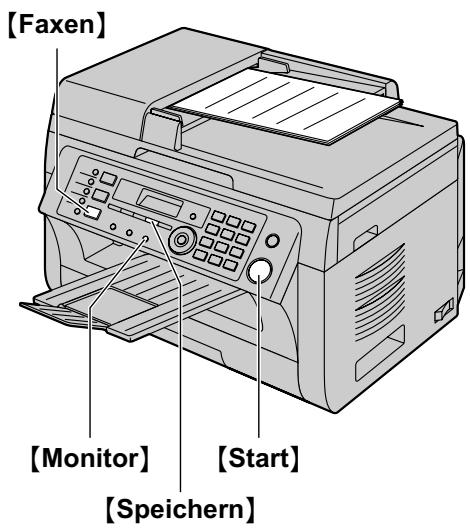
1 Wenn die [Faxen]-Leuchte aus ist, schalten Sie sie durch Drücken von [Faxen] ein. 2 Legen Sie Ihre Dokumentenvorlage(n) ein (Seite 21). 3 Falls erforderlich, ändern Sie Auflösung und Kontrast entsprechend dem Dokumententyp.
- Zur Einstellung der Auflösung siehe Seite 46.
- Zur Einstellung des Kontrasts siehe Seite 46.
4 [Monitor] 5 Wählen Sie die Faxnummer. → [Start]
Hinweis:
Zum Abbrechen des Sendevorgangs siehe Seite 82. - Öffnen Sie keinesfalls die Dokumentenabdeckung, während Sie ein Fax aus dem automatischen Dokumenteneinzug (ADF) versenden.
Vorwahl einer Faxnummer
- Geben Sie die Faxrufnummer ein.
- Legen Sie Ihre Dokumentenvorlage(n) ein (Seite 21). → [Start]
Aus dem Speicher senden (Schnelles Einscannen)
- Legen Sie Ihre Dokumentenvorlage(n) ein (Seite 21).
- Geben Sie die Faxrufnummer ein. → [Speichern]
6.2 Einträge in Zielwahlfunktion und Telefonbuch speichern
Das Gerät verfügt über Zielwahlfunktion (6 Einträge) und Telefonbuch (100 Einträge).
Die Zielwahlplätze 1 und 2 können auch als Rundsendetasten (Seite 49) verwendet werden. - Stellen Sie sicher, dass die [Faxen]-Leuchte an ist.
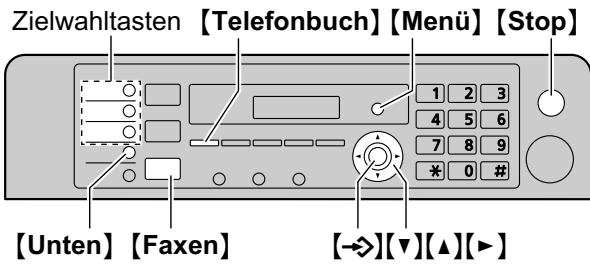
6.2.1 Speichern von Zielwahleinträgen
1 Drücken Sie wiederholt [Menu], um "Telebuch einst." aufzurufen. 2 Wählen Sie die gewünschte Zielwahltaste aus. Für Plätze 1-2:
- Drücken Sie eine der Zielwahltasten.
- Drücken Sie wiederholt [▼] oder [▲], um "Wahlart" auszuwählen. → [→]
Für Platz 3:
Drücken Sie die Zielwahltaste.
Für Plätze 4-6:
Drücken Sie [Unten] und dann eine der Zielwahltasten.
3 Geben Sie den Namen mit bis zu 16 Zeichen ein (siehe Seite 80 für die Zeicheneingabe). → [→] 4 Geben Sie die Rufnummer mit bis zu 32 Zeichen ein. → [→] Um weitere Einträge zu programmieren, wiederholen Sie die Schritte 2 bis 4.
5 [Stop]
Hinweis:
- Ein Bindestrich oder eine Leerstelle in einer Rufnummer zählt als zwei Stellen.
6.2.2 Speichern von Telefonbucheinträgen
1 Drücken Sie wiederholt [Menu], um "Telefonbuch einst." aufzurufen. → [▶]
2 Geben Sie den Namen mit bis zu 16 Zeichen ein (siehe Seite 80 für die Zeicheneingabe). → [→] 3 Geben Sie die Rufnummer mit bis zu 32 Zeichen ein. → [→]
- Um weitere Einträge zu programmieren, wiederholen Sie die Schritte 2 bis 3.
4 [Menu]
Hinweis:
- Ein Bindestrich oder eine Leerstelle in einer Rufnummer zählt als zwei Stellen.
6.2.3 Bearbeiten eines Speichereintrags
1 [Telefonbuch] 2 Drücken Sie wiederholt auf [▼] oder [▲], um den gewünschten Eintrag anzuzeigen. → [Menu] → [★] 3 Bearbeiten Sie gegebenenfalls den Namen. → [→] 4 Bearbeiten Sie gegebenenfalls die Rufnummer. → [→] → [Stop]
6.2.4 Löschen eines Speichereintrages
1 [Telefonbuch] 2 Drücken Sie wiederholt auf [▼] oder [▲], um den gewünschten Eintrag anzuzeigen. → [Menu] → [#]
- Um den Löschvorgang abzubrechen, drücken Sie auf [Stop].
6.3 Versenden eines Faxes mittels Zielwahlfunktion und Telefonbuch
Bevor Sie diese Funktion verwenden können, müssen Sie die gewünschten Namen und Rufnummern in der Zielwahlfunktion und dem Telefonbuch speichern (Seite 47).
- Stellen Sie sicher, dass die [Faxen]-Leuchte an ist.
6.3.1 Das Vorlagenglas des Scanners verwenden
1 Legen Sie Ihre Dokumentenvorlage(n) ein (Seite 21). 2 Falls erforderlich, ändern Sie Auflösung (Seite 46) und Kontrast (Seite 46). 3 Geben Sie die Faxrufnummer ein. Plätze 1-3 verwenden:
Drücken Sie die gewünschte Zielwahltaste.
Plätze 4-6 verwenden:
Drücken Sie [Unten] und dann die gewünschte Zielwahltaste.
Verwendung des Telefonbuchs:
Drücken Sie [Telefonbuch] und drücken Sie dann wiederholt [▼] oder [▲], um den gewünschten Eintrag anzuzeigen.
- Zum Versenden einer einzelnen Seite gehen Sie zu Schritt 6. Zum Versenden mehrerer Seiten fahren Sie mit dem nächsten Schritt fort.
4 Drücken Sie auf [Speichern], um das Dokument in den Speicher einzulesen. 5 Legen Sie die nächste Seite auf den Scanner.
- Zum Versenden weiterer Seiten wiederholen Sie diesen Schritt.
6 [Start]
Suche nach einem Namen über den Anfangsbuchstaben
Beispiel: "LISA"
1. [Telefonbuch] 2. Drücken Sie [▼] oder [▲], um das Telefonbuch aufzurufen. 3. Drücken Sie wiederholt auf [5], um jeden Namen mit dem Anfangsbuchstaben "I" anzuzeigen (Zeicheneingabe siehe Seite 80). Um nach Symbolen zu suchen, drücken Sie [*].
- Drücken Sie wiederholt [▼] oder [▲], um "LISA" anzuzeigen.
- Drücken Sie auf [Stop], um die Suche zu beenden.
Automatische Wahlwiederholung bei Faxübertragung
Wenn der angewählte Anschluss besetzt ist oder nicht antwortet, wiederholt das Gerät mindestens 2-mal automatisch den Wahlvorgang.
Hinweis:
Zum Abbrechen des Sendevorgangs siehe Seite 82.
6.3.2 Nutzung des automatischen Dokumenteneinzugs
1. Legen Sie Ihre Dokumentenvorlage(n) ein (Seite 21). 2. Falls erforderlich, ändern Sie Auflösung (Seite 46) und Kontrast (Seite 46). 3. Geben Sie die Faxnummer über die Zielwahltasten oder das Telefonbuch ein. 4. [Start]
6.4 Rundsenden
Sie können dasselbe Dokument an mehrere Empfänger (bis zu 20) senden. Um diese Funktion zu nutzen, speichern Sie die Faxnummern wie folgt im Rundsendespeicher.
Rundsenden: Speichern Sie Einträge über Zielwahltasten oder Telefonbuch (Seite 47).
Manuelles Rundsenden: Speichern Sie Einträge über Zielwahltasten oder Telefonbuch (Seite 47). Sie können auch die Wahltasten benutzen, um Einträge manuell zu speichern. Ihre programmierten Einträge bleiben im Rundsendespeicher und können somit später verwendet werden.
Die Rundsendefunktion verwendet die Plätze 1-2. Die normale Zielwahlfunktion wird hierdurch aufgehoben. - Stellen Sie sicher, dass die [Faxen]-Leuchte an ist.
6.4.1 Einrichten von Rundsendetasten
1 Drücken Sie wiederholt [Menu], um "Telefbuch einst." aufzurufen. 2 Wählen Sie die gewünschte Rundsendetaste aus. Für Rundsenden:
- [Rundsenden]
- Drücken Sie wiederholt [▼] oder [▲], um "Rundsendung" auszuwählen.
Für manuelles Rundsenden:
- [Man. Runds]
- Drücken Sie wiederholt [▼] oder [▲], um "Man. Runds." auszuwählen.
3 [⇒ ] 4 Programmieren Sie die gewünschten Einträge. Plätze 1-3 verwenden:
Drücken Sie die gewünschte Zielwahltaste.
Plätze 4-6 verwenden:
Drücken Sie [Unten] und dann die gewünschte Zielwahltaste.
Verwendung des Telefonbuchs:
Drücken Sie wiederholt auf [▼] oder [▲], um den gewünschten Eintrag anzuzeigen. → [→]
Wahlstastatur (nur manuelles Rundsenden):
Geben Sie die Faxrufnummer ein. → [→]
Die Zahl in Klammern zeigt die Anzahl der registrierten Einträge an. - Um weitere Einträge zu programmieren, wiederholen Sie diesen Schritt (bis zu 20 Einträge sind möglich). - Wenn Sie einen falschen Eintrag programmiert haben, drücken Sie [Stop], um ihn wieder zu löschen.
5 [→]
Um eine weitere Rundsendetaste zu programmieren, wiederholen Sie die Schritte 2 bis 5. 6 [Stop]
6.4.2 Hinzufügen von Einträgen in einen Rundsendespeicher
1 [Telefonbuch] 2 Drücken Sie wiederholt [▼] oder [▲], um den gewünschten Rundsendespeicher anzuzeigen ("Man. Runds." oder "*Rundfax aus Grp"). → [Menu] → [★] 3 Drücken Sie wiederholt auf [▼] oder [▲], um den gewünschten Eintrag anzuzeigen, der hinzugefügt werden soll. → [→]
- Um weitere Einträge hinzuzufügen, wiederholen Sie diesen Schritt (bis zu 20 Einträge sind möglich).
4 [Stop]
Hinweis:
- Beim Hinzufügen neuer Einträge zum Speicher für manuelles Rundsenden können Sie nur gespeicherte Einträge auswählen.
6.4.3 Löschen von Einträgen aus dem Rundsendespeicher
1 [Telefonbuch] 2 Drücken Sie wiederholt [▼] oder [▲], um den gewünschten Rundsendespeicher anzuzeigen ("Man. Runds." oder "Rundfax aus Grp"). → [Menu] → [#] 3 Drücken Sie wiederholt auf [▼] oder [▲], um den gewünschten Eintrag anzuzeigen, der gelöscht werden soll.
- Um den Löschvorgang abzubrechen, drücken Sie auf [Stop].
4 [→ ]→ [→ ]→ [Stop]
6.4.4 Versendung desselben Dokuments an vorher einprogrammierte Empfänger
Versendung desselben Dokuments mit Hilfe des Vorlagenglases des Scanners
- Legen Sie Ihre Dokumentenvorlage(n) ein (Seite 21).
- Falls erforderlich, ändern Sie Auflösung (Seite 46) und Kontrast (Seite 46).
- Drücken Sie [Rundsenden] oder [Man. Runds].
- Zum Versenden einer einzelnen Seite gehen Sie zu Schritt 5. Zum Versenden mehrerer Seiten fahren Sie mit dem nächsten Schritt fort.
- Legen Sie die nächste Seite auf den Scanner. → Zum Versenden weiterer Seiten wiederholen Sie diesen Schritt.
5. Drücken Sie [Start].
Hinweis:
Zum Abbrechen des Sendevorgangs siehe Seite 82. - Wenn Sie die Auflösung "Fein", "Superfein" oder "Foto" wählen, reduziert sich die Anzahl der sendbaren Seiten.
- Falls der Umfang des Dokuments die Speicherkapazität überschreitet, wird die Übertragung abgebrochen.
- Wenn ein Teilnehmeranschluss besetzt ist oder nicht entwickelt, wird er zunächst übersprungen und dann später mindestens 2-mal neu angewählt.
- Nach der Übertragung druckt das Gerät automatisch einen Bericht (Rundsendebericht).
Versendung desselben Dokuments mithilfe des automatischen Dokumenteneinzugs
- Legen Sie Ihre Dokumentenvorlage(n) ein (Seite 21).
- Falls erforderlich, ändern Sie Auflösung (Seite 46) und Kontrast (Seite 46).
- Drücken Sie [Rundsenden] oder [Man. Runds].
6.5 Versenden eines elektronischen Dokuments von Ihrem Computer aus als Faxmitteilung
Sie können von einer Windows-Anwendung mittels
Multi-Function Station auf die Fax-Funktion zugreifen.
Verfahren Sie, beispielsweise zum Versenden eines im
WordPad erstellten Dokuments, wie folgt:
1. Öffnen Sie das Dokument, das Sie versenden möchten. 2. Wählen Sie [Drucken...] aus dem Menü [Datei].
Das Dialogfeld [Drucken] wird eingeblendet.
3. Wählen Sie den PCFAX-Gerätenamen als den aktiven Drucker aus. 4. Klicken Sie auf [Drucken].
Das Dialogfeld [Fax Senden] wird eingeblendet.
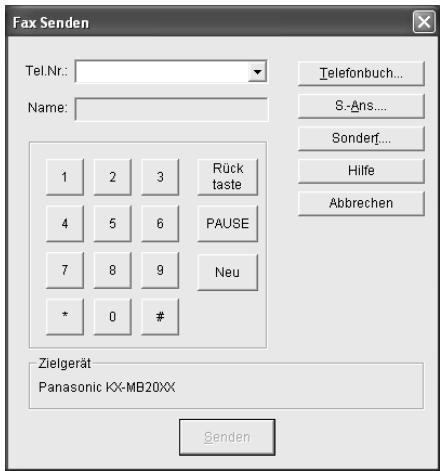
5. Geben Sie die Faxnummer mit dem Zifferndisplay oder dem Verzeichnis ein.
- Zum Beenden der Bedienung klicken Sie auf [Abbrechen].
6 [Senden]
- Das Dokument wird über das Gerät von Ihrem Computer aus versendet.
Hinweis:
Zum Abbrechen des Sendevorgangs siehe Seite 82. - Falls der Umfang des Dokuments die Speicherkapazität des Geräts überschreitet, wird die Übertragung abgebrochen. - Ausführliche Erläuterungen finden Sie in der Hilfedatei von Multi-Function Station, indem Sie [♀] auswählen. - Klicken Sie auf [Auswählen...], um das aktive Gerät zu wechseln.
6.6 Auswahl des Gerätemodus
Je nach Situation wählen Sie den gewünschten Modus für die Verwendung Ihres Geräts aus.
Nur als Fax verwenden (FAX-Modus) Vorwiegend als Telefon verwenden (TEL-Modus) - Als Telefon und/oder Fax verwenden (TEL/FAX-Modus) - Benutzung mit einem Anrufbeantworter
6.6.1 Nur als Fax verwenden (FAX-Modus)
Ihre Situation
Sie verfügen über einen separaten Anschluss für das Faxgerät, oder Sie möchten das Gerät nur für den Empfang von Faxen verwenden.
Einrichten
Aktivieren Sie den FAX-Modus (Seite 52), indem Sie wiederholt [Fax Abwesend] drücken.
Die [Fax Abwesend]-Anzeige leuchtet auf.
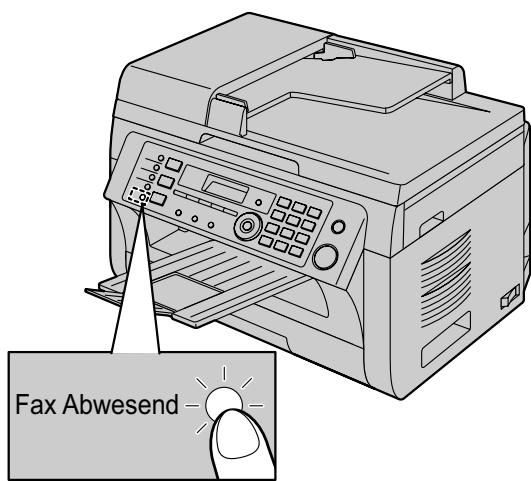
Empfang von Faxnachrichten
Alle eingehenden Anrufe werden wie Faxanrufe behandelt.
6.6.2 Vorwiegend als Telefon verwenden (TEL-Modus)
Ihre Situation
Sie möchten Anrufe persönlich beantworten. Wenn ein Faxanruf eingeht, müssen Sie das Fax manuell empfangen.
Einrichten
Aktivieren Sie den TEL-Modus (Seite 53), indem Sie wiederholt [Fax Abwesend] drücken.
Die [Fax Abwesend]-Anzeige erlischt.
Fax Abwesend

Hinweis:
- Stellen Sie vorher sicher, dass Funktion #404 auf "TEL" gesetzt ist (Seite 67).
Empfang von Telefonanrufen und Faxnachrichten
Sie müssen alle Anrufe manuell entgegennehmen. Um ein Faxdokument zu empfangen, drücken Sie auf [Start] und anschließend auf [2].
6.6.3 Als Telefon und/oder Fax verwenden (TEL/FAX-Modus)
Ihre Situation
Sie möchten Telefonanrufe persönlich beantworten und Faxnachrichten ohne Rufsignal automatisch empfangen.
Einrichten
Aktivieren Sie den TEL/FAX-Modus (Seite 53), indem Sie wiederholt [Fax Abwesend] drücken.
Die [Fax Abwesend]-Anzeige erlischt.
Fax Abwesend

Hinweis:
- Stellen Sie vorher sicher, dass Funktion #404 auf "TEL/FAX" gesetzt ist (Seite 67).
Empfang von Telefonanrufen und Faxnachrichten
Handelt es sich um einen Telefonruf, klingelt das Gerät. Wenn ein Faxisignalton erkannt wird, schaltet das Gerät ohne zu klingeln automatisch auf Faxempfang.
6.6.4 Benutzung mit einem Anrufbeantworter
Ihre Situation
Sie möchten das Gerät mit einem Anrufbeantworter verwenden.
Einrichten
Schließen Sie einen externen Anrufbeantworter an und stellen Sie die Anzahl der Rufsignale des Anrufbeantworters auf höchstens 4 ein.
- Stellen Sie den Rufzähler des Gerätes im FAX-Modus auf mehr als 4 ein, wenn Sie das Faxgerät mit aktiviertem automatischem Empfangsmodus verwenden sollen.
Beantworten von Anrufen
Wenn Telefonanrufe eingehen, zeichnet der Anrufbeantworter Sprachnachrichten auf.
6.7 Automatischer Faxempfang - Autom. Empfangsmodus aktiviert
- Es kann Papier im A4-Format oder im Format Letter verwendet werden.
6.7.1 FAX-Modus aktivieren
Drücken Sie wiederholt [Fax Abwesend], um "FAX-Modus" aufzurufen.
Die [Fax Abwesend]-Anzeige leuchtet auf.
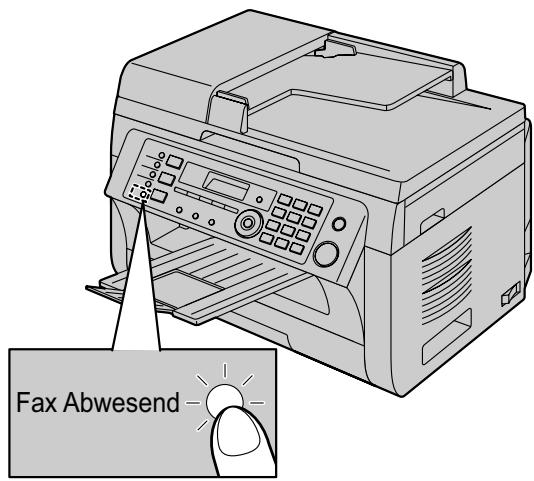
Empfang von Faxnachrichten
Das Gerät schaltet bei jedem Anruf automatisch auf Faxempfang um.
Hinweis:
- Sie können die Anzahl der Ruftöne vor dem Entgegennehmen des Anrufes im FAX-Modus ändern (Funktion #210 auf Seite 65).
6.8 Manueller Faxempfang - Autom. Empfangsmodus deaktiviert
- Es kann Papier im A4-Format oder im Format Letter verwendet werden.
- Verwenden Sie diesen Modus bei zusätzlichen Telefonen.
6.8.1 TEL-Modus aktivieren
1 Stellen Sie vorher sicher, dass Funktion #404 auf "TEL" gesetzt ist (Seite 67). 2 Drücken Sie wiederholt [Fax Abwesend], um "TEL-Modus" aufzurufen.
Die [Fax Abwesend]-Anzeige erlischt.
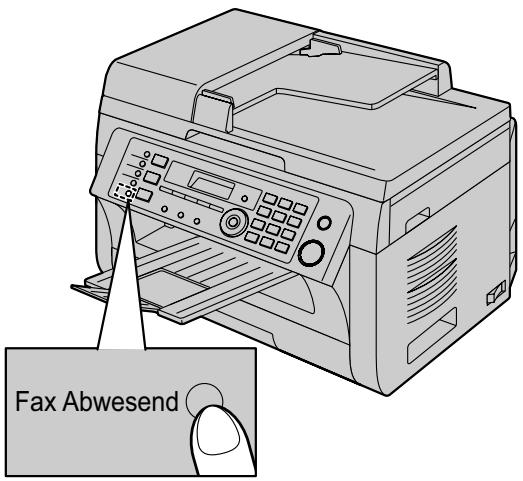
Hinweis:
- Wenn Sie den Anruf nicht innerhalb von 10 Rufsignalen beantworten, schaltet das Gerät vorübergehend auf Faxempfang um. Der andere Teilnehmer kann ein Fax senden. Wenn diese Funktion nicht gewünscht ist, deaktivieren Sie Funktion #319 (Seite 67).
Empfangen von Faxnachrichten mit einem zusätzlichen Telefon
Ist ein weiteres Telefon an die [Extern]-Buchse oder denselben Telefonanschluss (Nebenstelle) angeschlossen, können Sie dieses zum Empfangen von Faxsendungen verwenden.
- Wenn die Nebenstelle oder das zusätzlich angeschlossene Telefon klingelt, nehmen Sie den Hörer ab und melden Sie sich.
- Wenn:
- Sie ein Dokument empfangen möchten,
- Sie den Faxrufton (langsamer Piepton) hören oder wenn
- Sie gar nichts hören, drücken Sie fest auf [×] [#] [9] (Standard-Fernabfragecode).
- Legen Sie den Hörer auf.
Hinweis:
Zum Abbrechen des Empfangsvorgangs siehe Seite 82. - Um Faxnachrichten über die Nebenstelle oder das zusätzliche Telefon zu empfangen, stellen Sie vorher sicher, dass die Ferneinschaltung aktiviert ist (Funktion #434 auf Seite 69). Die Standardeinstellung ist EIN.
6.8.2 Aktivieren des TEL/FAX-Modus
1 Stellen Sie vorher sicher, dass Funktion #404 auf "TEL/FAX" gesetzt ist (Seite 67). 2 Drücken Sie wiederholt [Fax Abwesend], um "TEL/FAX-Modus" aufzurufen.
Die [Fax Abwesend]-Anzeige erlischt. 3 Der Rufton sollte eingeschaltet sein (Seite 23).
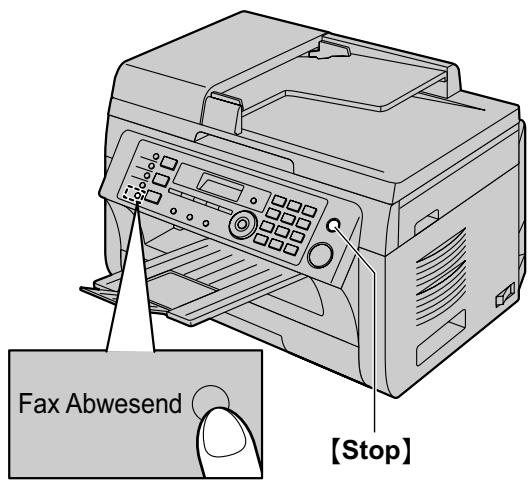
Empfang von Telefonanrufen und Faxnachrichten
- "Anruf" wird angezeigt, das Gerät klingelt jedoch nicht.
- Das Gerät wartet für die Dauer von 2 Rufsignalen, bevor es den Anruf beantwortet.
Die Anzahl der Rufsignale wird durch die Einstellung für die "Ruftonverzögerung im TEL/FAX-Modus" (Funktion #212 auf Seite 67) bestimmt. - Während dieses Zeitraums klingelt ein zusätzlich angeschlossenes Telefon.
- Das Gerät beantwortet den Anruf und versucht, einen Faxsignalton zu erkennen.
Für den Fall, dass ein Faxsignalton erkannt wird
Das Gerät empfängt das Fax automatisch, ohne zu klingeln.
Für den Fall, dass kein Faxsignalton erkannt wird
1 Das Gerät klingelt 3 Mal. Sie können den Anruf beantworten. Um den Anruf an einem anderen Telefon entgegenzunehmen, das mit der [Extern]-Buchse dieses Geräts verbunden ist, nehmen Sie das Mobilteil
auf und drücken Sie am Gerät [Stop], um mit dem anderen Teilnehmer zu sprechen.
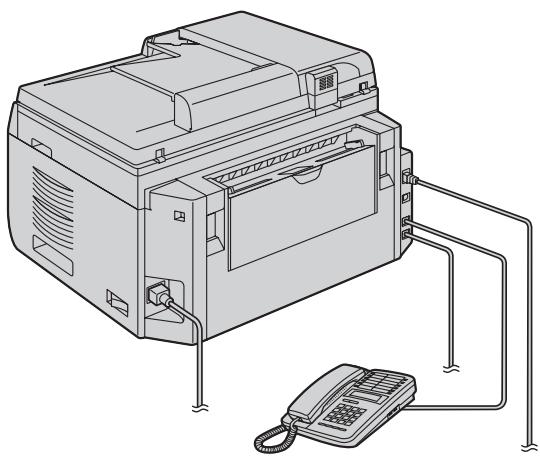
- Das abgebildete Modell ist KX-MB2030.
- Um den Anruf mit einem anderen Telefon entgegenzunehmen, das an der gleichen Telefonleitung wie das Gerät angeschlossen ist, nehmen Sie das Mobilteil auf und sprechen Sie mit dem anderen Teilnehmer.
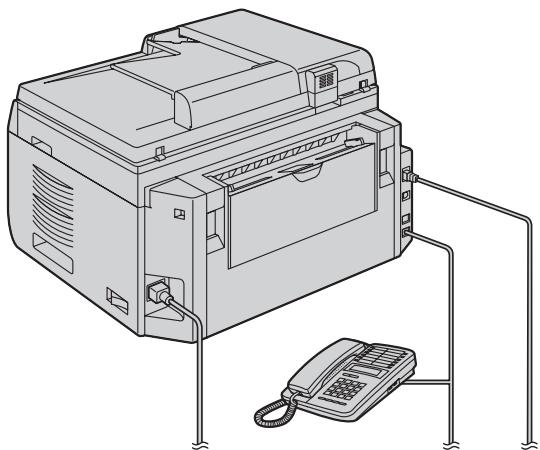
- Das abgebildete Modell ist KX-MB2030.
Die Anzahl der Rufsignale wird durch den "Rufzähler in der stillen Faxerkennung" (Funktion #436 auf Seite 69) bestimmt. Anrufer hören ein Freizeichen, das sich anders anhört als das der Telefongesellschaft. 2 Wenn Sie den Anruf nicht beantworten, aktiviert das Gerät die Faxfunktion. - Da ein Faxgerät beim Senden von Faxnachrichten keinen Faxisignalton erzeugt, versucht das Gerät, ein Fax zu empfangen, auch wenn kein Faxisignalton erkannt wird.
6.9 Betrieb des Gerätes mit einem Anrufbeantworter
6.9.1 Einrichten des Gerätes und eines Anrufbeantworters
1 Schließen Sie den Anrufbeantworter an (①).
- Der Anrufbeantworter ist nicht im Lieferumfang inbegriffen. Entfernen Sie ggf. den Stopfen (2).
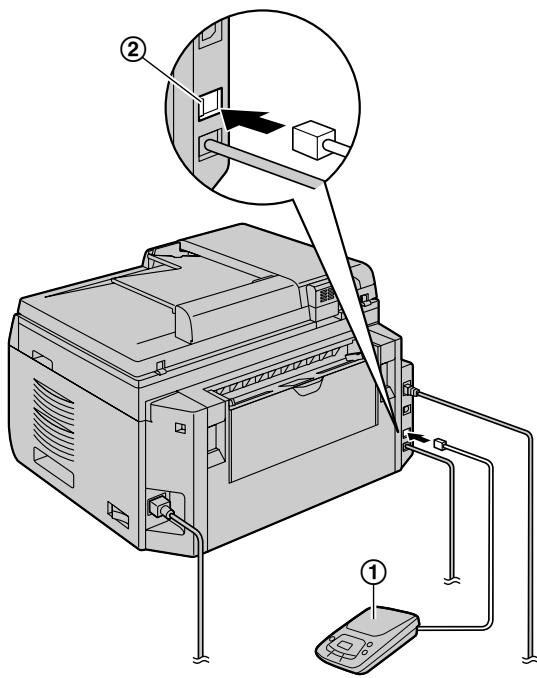
- Das abgebildete Modell ist KX-MB2030.
2 Stellen Sie die Anzahl der Rufsignale am Anrufbeantworter auf höchstens 4 ein. - Auf diese Weise kann der Anrufbeantworter Anrufe zuerst entgegennehmen. 3 Zeichnen Sie einen Ansagetext auf dem Anrufbeantworter auf. Die Nachricht sollte höchstens 10 Sekunden lang sein und keine Pausen von mehr als 4 Sekunden enthalten. Anderenfalls können beide Geräte nicht korrekt funktionieren. 4 Aktivieren Sie den Anrufbeantworter. 5 Stellen Sie das Gerät auf den gewünschten Empfangsmodus ein (Seite 52). - Wenn Sie den FAX-Modus einstellen, ändern Sie den Rufzähler im FAX-Modus auf mehr als 4 (Funktion #210 auf Seite 65). 6 Stellen Sie sicher, dass folgende Codes eindeutig sind:
Fernbedienungs-Zugangscode des Anrufbeantworters Fernabfragecode (Funktion #434 auf Seite 69)
Hinweis:
- Handelt es sich um ein Telefonat, wird der Anrufbeantworter die Nachricht aufzeichnen. Wenn ein Faxsignalton erkannt wird, schaltet das Faxgerät automatisch auf Faxempfang.
- Informationen zum Fernbedienungs-Zugangscode des Anrufbeantworters finden Sie in der Gebrauchsanweisung des Anrufbeantworters.
Kombinierte Sprach- und Faxanrufe
Der Anrufer kann eine Sprachmitteilung hinterlassen und ein Fax-Dokument während desselben Anrufs senden. Informieren Sie den Anrufer vorab über das folgende Verfahren.
- Der Anrufer ruft Ihr Gerät an.
- Der Anrufbeantworter beantwortet den Anruf.
- Der Anrufer kann eine Sprachmitteilung nach der Ansage hinterlassen.
- Der Anrufer drückt auf [] [#] [9] (vorgewählter Faxaktivierungscode).
Das Gerät aktiviert die Faxfunktion. 4. Der Anrufer drückt an seinem Faxgerät die Starttaste, um ein Dokument zu senden.
Hinweis:
- Um diese Funktion verwenden zu können, müssen Sie sich vergewissern, dass die Fernabfrage aktiviert ist (Funktion #434 auf Seite 69). Der Faxaktivierungscode kann auch geändert werden.
- Wenn kein Platz mehr im Speicher des Anrufbeantworters vorhanden ist, kann das Gerät unter Umständen keine Dokumente empfangen. Schauen Sie in der Bedienungsanleitung des Anrufbeantworters nach und löschen Sie nicht mehr benötigte Mitteilungen.
6.10 Den Faxabruf (Polling) nutzen (Abrufen eines Faxes, das bei einem anderen Faxgerät zum Abrufen bereitliegt)
Diese Funktion ermöglicht Ihnen, ein Dokument von einem anderen kompatiblen Gerät abzurufen. Hierfür tragen Sie die Übertragungskosten.
Stellen Sie sicher, dass sich keine Dokumente in Ihrem Gerät befinden und dass das Gerät des anderen Teilnehmers für Ihren Abruf bereit ist.
1. Drücken Sie wiederholt [Menu], um "Abrufen" aufzurufen. → [→] 2. Wählen Sie die Faxnummer. → [Start]
6.11 Werbefaxsperre (unterbindet den Faxempfang von unerwünschten Anrufern)
Wenn Sie sich für den Anruferanzeige-Service angemeldet haben (Seite 59), verhindert diese Funktion den Faxempfang von Anrufen, bei denen keine Anrufer-Informationen angezeigt werden.
Darüber hinaus akzeptiert das Gerät keine Faxnachrichten von Nummern, die in der programmierten Liste der Faxsperre für unerwünschte Faxnachrichten aufgeführt sind.
Wichtig:
- Diese Funktion ist nicht verfügbar, wenn Sie Faxnachrichten manuell entgegennehmen.
6.11.1 Aktivierung des selektiven Empfangs
1 Drücken Sie wiederholt [Menu], um "Werbefax verhin." aufzurufen. → [▶] 2 Drücken Sie wiederholt [▼] oder [▲], um "Ein" auszuwählen. → [→] 3 Drücken Sie zum Beenden auf [Stop].
6.11.2 Speichern unerwünschter Faxnummern
Sie können bis zu 20 Nummern unerwünschter Anrufer aus der Anruferanzeige (CLIP)-Liste (Seite 59) auswählen, wenn Sie von diesen Teilnehmern keine Faxnachrichten empfangen wollen.
1 Drücken Sie wiederholt [Menu], um "Werbefax verhin." aufzurufen. 2 Drücken Sie wiederholt [▶], um "Werbefaxlist Set" aufzurufen. → [→] 3 Drücken Sie wiederholt [▼] oder [▲], um den Teilnehmer anzugeben, von dem Sie keine Faxnachrichten empfangen möchten. → [→] 4 Drücken Sie 2 Mal [Stop], um den Vorgang zu beenden.
So zeigen Sie die Liste der gesperrten Nummern des selektiven Empfangs an
- Drücken Sie wiederholt [Menu], um "Werbefax verhin." aufzurufen.
- Drücken Sie wiederholt [▶], um "Werbefaxlist Anz" aufzurufen. → [→]
- Drücken Sie [▼] oder [▲], um die Einträge in der Liste anzuzeigen.
- Drücken Sie zum Beenden auf [Stop].
So drucken Sie die Liste der gesperrten Werbefaxnummern
- Drücken Sie wiederholt [Menu], um "Werbefax verhin." aufzurufen.
- Drücken Sie wiederholt [▶], um "Werbefaxlist Dru" aufzurufen. → [→]
- Drücken Sie zum Beenden auf [Stop].
So löschen Sie einen Eintrag aus der Liste der gesperrten Werbefaxnummern
- Drücken Sie wiederholt [Menu], um "Werbefax verhin." aufzurufen.
- Drücken Sie wiederholt [▶], um "Werbefaxlist Anz" aufzurufen. → [→]
- Drücken Sie wiederholt auf [▼] oder [▲], um den gewünschten Eintrag anzuzeigen. → [←]
- Um den Löschvorgang abzubrechen, drücken Sie auf [Stop]. Drücken Sie dann auf [Menu].
- [→] → [Menu]
6.12 Empfangen einer Faxnachricht auf dem Computer
Sie können Faxdokumente auf Ihrem Computer empfangen. Das empfangene Faxdokument wird als Bilddatei (Format TIFF-G4) gespeichert.
Wichtig:
- Stellen Sie sicher, dass die PC-Faxeinstellung zuvor auf "Immer" oder "Verbunden" gesetzt wird (Funktion #442 auf Seite 70).
- Stellen Sie sicher, dass die Computereinstellung zuvor auf PC-Fax-Empfang gesetzt wird (Funktion #443 auf Seite 26) (KX-MB2030, nur LAN-Verbindung).
- Stellen Sie vorher sicher, dass der Faxvorschau-Modus deaktiviert ist (Funktion #448 auf Seite 57) (KX-MB2030, nur LAN-Verbindung).
1. Drücken Sie wiederholt auf [Fax Abwesend], um den automatischen Empfangsmodus zu aktivieren (Seite 52). 2. Starten Sie Multi-Function Station. → [PC FAX] 3. Wenn ein Fax empfangen wird, empfängt der Computer ein Dokument über das Gerät.
Hinweis:
- Mit Ihrem Computer können Sie sich das empfangene Dokument anschauen, es ausdrucken oder es weiterleiten.
Anschauen eines empfangenen Dokuments
- Wählen Sie [PC FAX] unter Multi-Function Station aus.
- Wählen Sie [Empfangsprotokoll] in [Kommunikationsprotokoll].
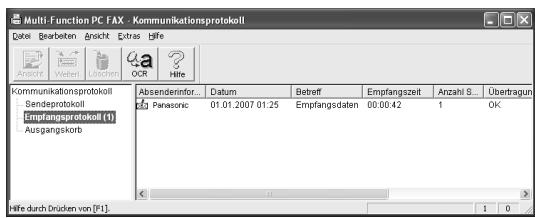
- Klicken Sie auf das Dokument, das Sie betrachten möchten.
- Klicken Sie auf [Datei] in der Menüleiste und wählen Sie dann [Ansicht], oder klicken Sie auf das Symbol [Ansicht] in der Symbolleiste.
Das empfangene Fax wird angezeigt.
Wenn sich ein empfangenes Faxdokument im Speicher des Geräts befindet
Sie können das Dokument auf Ihrem Computer speichern.
- Wählen Sie [PC FAX] unter Multi-Function Station aus.
- Wählen Sie [Empfangsprotokoll] in [Kommunikationsprotokoll].
- Klicken Sie auf [Datei] in der Menüleiste. → [Faxempfang]
- Wenn die PC Fax Einstellung (Funktion #442 auf Seite 70) aktiviert ist, wird das empfangene Fax automatisch an den Computer übertragen.
6.13 Web-Faxvorschau (KX-MB2030, nur LAN-Verbindung)
Sie können ein empfangenes Faxdokument in Ihrem Webbrowser ansehen und das Dokument drucken oder speichern, nachdem Sie das Bild bestätigt haben.
Wichtig:
Die Web-Faxvorschau ist nicht aktiviert, wenn Sie das Gerät zum ersten Mal verwenden. Gehen Sie folgendermaßen vor, um diese Funktion zu aktivieren:
- "6.13.1 Aktivieren des Faxvorschau-Modus", Seite 57.
- "6.13.2 Programmieren des Zugangscodes für die Web-Faxvorschau", Seite 57.
6.13.1 Aktivieren des Faxvorschau-Modus
1 [Menü] → [#][4][4][8] 2 Drücken Sie [1] um "Ein" auszuwählen.
- Drücken Sie [0] um „Aus“ auszuwählen. 3 [→] → [Menü]
Hinweis:
- Wenn Sie „Ein“ auswählen, wird die Einstellung PC-FAX (Funktion #442 auf Seite 70) deaktiviert.
6.13.2 Programmieren des Zugangscodes für die Web-Faxvorschau
1 [Menü] → [4][5][0] → [→] 2 Geben Sie das Passwort ein (Funktion #155 auf Seite 64). → [→] 3 Geben Sie den Zugangscode für die Faxvorschau ein. Sie können hierfür bis zu 8 Zeichen des englischen Alphabets sowie Zahlen verwenden (siehe Seite 80 zur Zeicheneingabe).
• Sie können auch die folgenden Symbole verwenden: !@ # $ % ^ & ' ) (. - _ {}
4 [→] → [Menü]
Hinweis:
- Wenn der Zugangscode für die Web-Faxvorschau noch nicht programmiert wurde (leer ist), kann die Web-Faxvorschau nicht aktiviert werden.
6.13.3 Anzeigen eines empfangenen Faxdokuments im Webbrowser
Wichtig:
- Stellen Sie sicher, dass die Einheit inaktiv ist.
1 Starten Sie Multi-Function Station. 2 [Dienstprogramme] → [Embedded WEB] → Gerätekonfiguration
3 Geben Sie „root“ als Benutzernamen ein und anschließend das Kennwort (Funktion #155 auf Seite 64). → [OK] 4 Wählen Sie die Registerkarte [FAX Vorschau]. 5 Geben Sie den Zugangscode für die Web-Faxvorschau ein (Funktion #450 auf Seite 57). → [Vorschlagen]
- Eine Liste der empfangenen Faxdokumente wird angezeigt.
6 Klicken Sie auf das gewünschte Symbol, um das Faxdokument anzusehen, zu drucken oder zu speichern. - Sie können das Faxdokument in der Vorschau bearbeiten (beispielsweise vergrößern, drehen usw.). 7 Schließen Sie den Webbrowser.
Hinweis:
- Wie schnell das Dokument dargestellt werden kann, ist von Größe und Inhalt des Dokumentes abhängig. Das empfangene Faxdokument wird als Bilddatei (PDF-Format) gespeichert. Zum Öffnen von PDF-Dokumenten benötigen Sie den Adobe Reader.
Bedeutung von "√"
"√" auf dem Display bedeutet, dass das Dokument bereits angeschaut, gedruckt oder gespeichert wurde.
- Um ein Dokument nach der Vorschau in Schritt 6 zu löschen, klicken Sie [Zurück], um zur Liste zurückzugelangen. Sie können alle Bilder mit einem "√" löschen. Um ein Dokument nach dem Drucken oder Speichern in Schritt 6 zu löschen, klicken Sie [Erneut laden], um die Liste zu aktualisieren. Sie können alle Bilder mit einem "√" löschen.
7.1 Dienst Anruferanzeige
Dieses Gerät unterstützt den Dienst Anruferanzeige (CLIP). Um die Anruferanzeigefunktionen des Geräts verwenden zu können, müssen Sie für den entsprechenden Dienst angemeldet sein.
Wichtig:
- Dieses Gerät wurde in Übereinstimmung mit dem ETS (Europäischer Telekommunikationsstandard) entwickelt und unterstützt nur die grundlegenden CLIP-Funktionen (CLIP = Calling Line Identification Presentation; Anschlusskennung "Rufende Station").
- Dieses Gerät zeigt nur die Rufnummer und den Namen des Anrufers.
- Für weitere, zukünftige Sonderfunktionen ist das Gerät nicht vorbereitet.
- Je nach Angebot ihrer lokalen Telefongesellschaft wird möglicherweise das Datum/die Uhrzeit des Anrufs oder der Name des Anrufers nicht angezeigt.
Stellen Sie sicher, dass die folgenden Rufzähler so konfiguriert sind, dass das Gerät mindestens zweimal klingelt.
- FAX-Rufzähler (Funktion #210 auf Seite 65)
- TEL/FAX-Rufzähler (Funktion #212 auf Seite 67)
- Der Namensanzeigedienst steht in einigen Netzen möglicherweise nicht zur Verfügung. Weitere Informationen erhalten Sie bei Ihrer Telefongesellschaft.
7.1.1 Anzeige der Anruferanzeige (CLIP)
Die Rufnummer oder der Name des anrufenden Teilnehmers wird nach dem 1. Rufton angezeigt. Sie können entscheiden, ob Sie den Anruf entgegennehmen möchten oder nicht. Dieses Gerät zeichnet automatisch die Anruferdaten (Name, Rufnummer und Datum sowie Uhrzeit des Anrufes) der letzten 30 Anrufe auf. Sie können die Anruferdaten auf dem Display betrachten (Seite 60) oder die gesamte Anruferliste ausdrucken (Seite 107).
- Wenn Anruferinformationen empfangen werden, die mit einer der Rufnummern in der Zielwahlfunktion oder dem Telefonbuch übereinstimmen, wird der gespeicherte Name angezeigt.
- Wenn das Gerät an eine TK-Anlage angeschlossen ist, werden die Anruferdaten unter Umständen nicht richtig empfangen. In diesem Fall setzen Sie sich bitte mit dem Einrichter der TK-Anlage in Verbindung.
- Wenn keine Anruferinformationen empfangen werden können, wird eine der folgenden Meldungen im Display angezeigt:
"Dienst nicht vorh.": Der Anrufer rief von einem Anschluss an, der keine Anruferanzeige (CLIP) unterstützt.
"Keine Anrufinfo": Der Anrufer hat sich gegen das Übermitteln der Anruferdaten entschieden (Rufnummernunterdrückung).
"Ferngespräch": Der Anrufer hat ein Ferngespräch geführt.
Überprüfen der Anruferdaten durch Ausdrucken der Anrufer-ID-Liste
- Weitere Informationen zum manuellen Ausdrucken erhalten Sie auf Seite 107. Um nach je 30 Anrufen einen automatischen Ausdruck zu erhalten, aktivieren Sie die Funktion #216 (Seite 65).
7.2 Anzeigen der Anruferdaten und Rückruf anhand der übermittelten Daten
Wichtig:
- Wenn die Ortsnetzkennzahl der Rufnummer des eingegangenen Anrufs mit Ihrer eigenen übereinstimmt, muss sie vor einem Rückruf unter Umständen gelöscht werden. Dies gilt eventuell nur für gesonderte Ortsnetze. Weitere Informationen zum Bearbeiten der Nummer finden Sie auf Seite 60. 1 Wenn die [Faxen]-Leuchte aus ist, schalten Sie sie durch Drücken von [Faxen] ein. → [Anruferliste] 2 Drücken Sie [v], um mit der Suche bei den neuesten Anruferdaten zu beginnen.
- Wenn Sie [▲] drücken, wird die Anzeigereihenfolge umgekehrt. Zum Versenden eines Faxes siehe Seite 46.
Ändern der Darstellungsweise der Anruferdaten
Drücken Sie wiederholt [Anruferliste], während die gewünschte Anruferinformation angezeigt wird, um die Informationen Name/Telefonnummer zu ändern.
7.2.1 Symbole und Funktionen für Anruferdaten
Bedeutung von "√"
"√" auf dem Display bedeutet, dass der Anruf bereits angezeigt und beantwortet wurde.
Zum Beenden der Ansicht
Drücken Sie [Stop].
7.3 Bearbeiten der Rufnummer eines Anrufers vor dem Zurückrufen/Speichern
- Stellen Sie sicher, dass die [Faxen]-Leuchte an ist. 1 [Anruferliste] 2 Drücken Sie [v] oder [▲], um den gewünschten Eintrag anzuzeigen. 3 Drücken Sie [Anruferliste], um die Rufnummer anzuzeigen. 4 Drücken Sie eine Wähltaste (0 bis 9) oder [*], um in den Bearbeitungsmodus zu wechseln und die Rufnummer zu bearbeiten.
Zum Versenden eines Faxes siehe Seite 46.
Hinweis:
Die bearbeitete Rufnummer wird nicht in den Anruferdaten gespeichert. Hinweise zum Speichern im Telefonbuch finden Sie auf Seite 60.
Korrektur von Eingabefehlern
- Drücken Sie auf [◀] oder [▶], um den Cursor auf die falsche Ziffer zu führen.
- Drücken Sie [Stop], um die Ziffer zu löschen.
- Geben Sie die richtige Nummer ein.
Löschen einer Ziffer
Drücken Sie [←] oder [▶], um den Cursor zu der Nummer, die Sie löschen möchten, zu bewegen. Drücken Sie dann auf [Stop].
7.4 Löschen der Anruferdaten
7.4.1 Löschen aller Anruferdaten
1. Drücken Sie wiederholt [Menu], um "Anrufeinstell." aufzurufen. → [→] "Anrufliste löschen" wird angezeigt. 2. [→] - Um den Löschvorgang abzubrechen, drücken Sie [Stop] und dann [Menu]. 3. [⇒] → [Stop]
7.4.2 Löschen spezieller Anruferdaten
- Stellen Sie sicher, dass die [Faxen]-Leuchte an ist. 1. [Anruferliste] 2. Drücken Sie wiederholt auf [v] oder [▲], um den gewünschten Eintrag anzuzeigen. → [▲] → [⇒] → [Stop]
7.5 Speichern von Anruferdaten
7.5.1 In der Zielwahlfunktion und im Telefonbuch
- Stellen Sie sicher, dass die [Faxen]-Leuchte an ist. 1. [Anruferliste] 2. Drücken Sie wiederholt auf [v] oder [▲], um den gewünschten Eintrag anzuzeigen. 3. [Menu] 4. Wählen Sie die Zielwahltaste oder das Telefonbuch. Für Plätze 1-2:
- Drücken Sie die gewünschte Zielwahltaste.
- Drücken Sie wiederholt [v] oder [A], um "Wahlart" auszuwählen. → [→] → [→]
Für Platz 3:
Drücken Sie die Zielwahltaste. → [→]
Für Plätze 4-6:
Drücken Sie [Unten] und dann die gewünschte
Zielwahltaste. → [→]
Für Telefonbuch:
Drücken Sie [◄] oder [►]. → [→]
5 [→]
Hinweis:
- Weitere Informationen zum Bearbeiten von Namen oder Rufnummern finden Sie auf Seite 48.
- Wenn Sie einer bereits belegten Zielwahltaste einen Eintrag zuweisen, wird der vorherige Eintrag ersetzt. Die Zielwahlplätze 1 und 2 können auch als Rundsendetasten (Seite 49) verwendet werden.
8.1 Programmierung
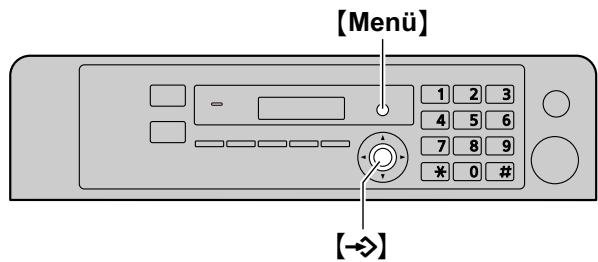
1 [Menü] 2 Drücken Sie 【#】 und den 3-stelligen Code (Seite 63 bis Seite 78). 3 Drücken Sie auf die entsprechende Auswahl, um sich die gewünschte Einstellung anzeigen zu lassen.
- Dieser Schritt fällt je nach Funktion unterschiedlich aus.
4 [→] 5 Drücken Sie zum Beenden auf [Menü].
Funktionen über die Webbrowser-Schnittstelle auswählen (KX-MB2000/KX-MB2010/KX-MB2030, nur LAN-Verbindung)
Sie können Funktionen nicht nur über das Gerät, sondern auch über die Schnittstelle eines Webbrowsers ändern.
- Starten Sie Multi-Function Station. → [Dienstprogramme] → [Embedded WEB]
- Sie können auch auf das Gerät zugreifen, indem Sie seine IP-Adresse im Webbrowser eingeben.
- Wählen Sie die gewünschte Kategorie aus der Menüleiste.
- Geben Sie "root" als Benutzernamen ein und
anschließend das Kennwort (Funktion #155 auf
Seite 64). → [OK]
- Wählen Sie oben im rechten Rahmen die gewünschte Funktionsregisterkarte.
- Ändern Sie die Einstellungen oder bearbeiten Sie die Informationen.
- Dieser Schritt fällt je nach Funktion unterschiedlich aus.
- [Vorschlagen] Die neue Einstellung wird an das Gerät übertragen.
- Schließen Sie den Webbrowser.
Hinweis:
Die im Webbrowser angezeigten Einstellungen werden aktualisiert, wenn Sie auf [Erneut laden] klicken.
8.2 Grundfunktionen
| Funktion/Code | Auswahr |
| Einstellung von Datum und Uhrzeit [##][1][0][1] | Geben Sie Datum und Uhrzeit über die Ziffernstastatur ein. Für Einzelheiten siehe Seite 23. |
| Eingeben Ihres Logos [##][1][0][2] (nur KX-MB2025/KX-MB2030) | Geben Sie Ihr Logo über die Ziffernstastatur ein. Für Einzelheiten siehe Seite 24. |
| Einstellung ihrer Faxnummer [##][1][0][3] (nur KX-MB2025/KX-MB2030) | Geben Sie ihre Faxnummer über die Ziffernstastatur ein. Für Einzelheiten siehe Seite 25. |
| Auswahr der Sprache [##][1][1][0] | Für Sprachführung, Anzeigen und Berichte wird die gewährte Sprache verwendet. [1] "Englisch": Englisch. [2] "Deutsch" (Standardeinstellung): Deutsch. 1. [Menu] → [##][1][1][0] 2. Rückten Sie wiederholt auf [1] oder [2], um die gewünschte Sprache auszuwahlen. → [→] → [Menu] FOR ENGLISH USERS: If you want to change the language setting to English, proceed as follows. 1. [Menu] → [##][1][1][0] 2. Press [1] to select English. → [→] → [Menu] |
| Einstellung des Währverfahrens [##][1][2][0] (nur KX-MB2025/KX-MB2030) | [1] "Impulse" [2] "Ton" (Standardeinstellung) Für Einzelheiten siehe Seite 20. |
| Einstellung der Rückfrage-/Flashzeit [##][1][2][1] (nur KX-MB2025/KX-MB2030) | Die Rückfrage-/Flashzeit ist abhängig von ihrer Telefon- oder Nebenstellenanlage. [0] "900mSek" [1] "700mSek" [2] "600mSek" [3] "400mSek" [4] "300mSek" [5] "250mSek" [6] "200mSek" [7] "160mSek" [8] "110mSek" [9] "100mSek" (Standardeinstellung) 【*】"90mSek" 【#】"80mSek" Hinweis: · Wenn das Gerät über eine TK-Anlage angeschlossen ist, kann es sein, das gewisse Funktionen der TK-Anlage (Weiterleitung eines Anrufs usw.) nicht richtig funktionier. Wenden Sie sich an den Lieferanten der TK-Anlage für die richtigen Einstellungen. |
| Ändern des LCD-Anzeigekont-rasts [##][1][4][5] | [1] "Normal" (Standardeinstellung) [2] "Dunkel" |
| Auswahr der Messeinheit [##][1][4][7] | [1] "Millimeter" (Standardeinstellung) [2] "Cm" Hinweis: · Bei Anzeige von Messungen auf dem Gerätbildschirm wird die gewährte Messein-heit verwendet. |
| Ändern des Passworts für die Funktionsprogrammierung über Fernbedienung [#][1][5][5] | 1. [Menu] → [#][1][5][5] → [→] 2. Geben Sie das aktuelle Password ein. → [→] • Das Standardpassword ist "1234". 3. Geben Sie mit den Tasten 0-9 ein neues 4-stelliges Password ein. → [→] 4. Geben Sie das neue Password erneut ein. → [→] → [Menu] Hinweis: • Es wird empfohlen, das Standardpassword durch ein eigene Password zu ersehen. • Dieses Password wird ebenfalls für die Funktionprogrammierung über einen Web- browser verwendet (KX-MB2000/KX-MB2010/KX-MB2030, nur LAN-Verbindung). |
| Einstellung der Toner-Wartungs-zeit [#][1][5][8] | Das Gerät schaltet sich alle 24 Stunden selbstständig zur Wartung ein. Der Vorgang verhindert, dass sich der Toner verhärte. Es ist deshalb nicht möglich, das Gerausch, das das Gerät während der Wartung macht, abzustellen. Falls Sie das Gerausch stört, küssen Sie die Startzeit verändern. 1. [Menu] → [#][1][5][8] → [→] 2. Eingeben der Startzeit für die Wartung. • Die Standardseinstellung ist "12:00". • Wenn Sie das 12-Stunden-Zeitformat (Seite 23) auswahlen, drücken Sie wie- derholt *, um AM oder PM auszuwahlen. • Wenn Sie das 24-Stunden-Zeitformat (Seite 23) auswahlen, wird die Uhrzeit in thisem Format eingestellt. 3. [→] → [Menu] |
| Zurücksetzen aller Funktionen (und Löschen aller gespeicher- ten Daten) [#][1][5][9] | Aktivieren Sie diese Funktion, bevor Sie das Produkt entsorgen, übertragen oder zu- rückgeben, um alle einstellbaren Funktionen zurückzusetzen und sümmtliche gespei- cherten Daten aus dem Speicher zulöschen. Nur KX-MB2025/KX-MB2030: Telefonbuch (oder Anrufederdaten) und Faxübertragungs- daten (Journalbericht und empfangene Faxe im Speicher) werden gelöscht. [0] "Nein" (Standardeinstellung) [1] "Ja" • Trennen Sie Telefonleitung (nur KX-MB2025/KX-MB2030),USB- und LAN-Kabel (nur KX-MB2000/KX-MB2010/KX-MB2030), bevor Sie diese Funktion aktivieren. Zurücksetzen aller Funktionen: 1. [Menu] → [#][1][5][9] 2. Drücken Sie [1] um "Ja" auszuwahlen. → [→] 3. Drücken Sie [1] um "Ja" auszuwahlen. → [→] |
| Einstellung des Ruftonmusters [#][1][6][1] (nur KX-MB2025/KX-MB2030) | [1] "A" (Standardeinstellung) [2] "B" [3] "C" |
| Einstellung der Signal- und Tas- tentöne [#][1][6][5] | [0] "Aus": Funktion ist deaktiviert. [1] "Ein" (Standardeinstellung): Sie hörren einen Signalton zur Bestätigung bzw. An- zeige eines Fehlers sowie Tastentöne. Hinweis: • Auch wenn für diese Funktion "Aus" eingestellt ist, gibt das Gerät in den folgenden Fällen Signatzene aus: - die Einstellung des Hinweistons für den Speicherempfang (Funktion #437 auf Seite 70) ist aktiviert (nur KX-MB2025/KX-MB2030). - die obere Abdeckung ist geöffnet. |
| Funktion/Code | Auswahl |
| Ändern des Rufzählers im FAX-Modus [║][2][1][0] (nur KX-MB2025/KX-MB2030) | [1] “1” [2] “2” (Standardeinstellung) [3] “3” [4] “4” [5] “5” [6] “6” [7] “7” [8] “8” [9] “9” Hinweis: · Wenn Sie das Gerät zusammen mit einem Anrufbeantworter verwenden, setzen Sie diese Einstellung auf mehr als 4 (Seite 54). |
| Einstellung des automatischen Ausdrucks der Anrufer-ID-Liste [║][2][1][6] (nur KX-MB2025/KX-MB2030) | [0] “Aus” (Standardeinstellung): Das Gerät druckt die Anruferliste nicht, speichert je-doch die Informationen der letzten 30 Anrufer. [1] “Ein”: Das Gerät druckt die Anruferliste (CLIP) automatisch nach je 30 neu erhal-tenen Anrufen (Seite 59). |
| Zeiteinstellung [║][2][2][6] (nur KX-MB2025/KX-MB2030) | Bei Verwendung der Funktion werden das Datum und die Uhrzeit des Geräts automatisch eingestellt, wenn die Anruferdaten empfangen werden. [1] “Auto” (Standardeinstellung): Datum und Uhrzeit werden automatisch eingestellt. [2] “Manuell”: Funktion ist deaktiviert. |
| Einstellung des Papierformats im Papier-Eingabefach [║][3][8][0] | [1] “Letter”: Papierformat Letter [2] “A4” (Standardeinstellung): Papier im A4-Format [4] “B5 (ISO)”: Papier des Formats B5 (ISO) [5] “B5 (JIS)”: Papier des Formats B5 (JIS) [6] “16K”: Papier des Formats 16K Hinweis: · Bei Auswahl von “B5 (ISO)”, “B5 (JIS)” oder “16K” werden empfangene Faxdo-kumente gespeichert (nur KX-MB2025/KX-MB2030). |
| Einstellung des Papierformats im manuellen Eingabefach [║][3][8][1] | [1] “Letter”: Papierformat Letter [2] “A4” (Standardeinstellung): Papier im A4-Format [3] “Legal”: Papierformat Legal [4] “B5 (ISO)”: Papier des Formats B5 (ISO) [5] “B5 (JIS)”: Papier des Formats B5 (JIS) [6] “16K”: Papier des Formats 16K [7] “216x330” [8] “216x340” Hinweis: · Wenn Sie für die Funktion #147 “cm” einstellen, werden die Zahlen in Zoll angege-ben. |
| Einstellung des Papiertypus für das Papier-Eingabefach [║][3][8][3] | [1] “Dünnes Pap.” (Standardeinstellung): 75 g/m2 bis 90 g/m2 Papier. [2] “Normal Pap.”: 64 g/m2 bis 75 g/m2 Papier. Hinweis: · Diese Einstellung wird beim Drucken über einen Computer deaktiviert. Hinweise zum Einstellungen des Papiertyps zum Drucken finden Sie auf Seite 31. |
| Einstellung des Papiertypus für das manuelle Eingabefach [║][3][8][4] | [1] “Dünnes Pap.” (Standardeinstellung): 75 g/m2 bis 90 g/m2 Papier. [2] “Normal Pap.”: 64 g/m2 bis 75 g/m2 Papier. Hinweis: · Diese Einstellung wird beim Drucken über einen Computer deaktiviert. Hinweise zum Einstellungen des Papiertyps zum Drucken finden Sie auf Seite 31 . |
| Funktion/Code | Auswahr |
| Einstellen der Wartezeit für den Energiesparmodus [#][4][0][3] | Einstellung des Zeitintervals, nach dem das Gerät in den Energiesparmodus wechselt. [1] “5Min” (Standardeinstellung): 5 Minuten [2] “15Min”: 15 Minuten [3] “30Min”: 30 Minuten [4] “1Stunde”: 1 Stunde Hinweis: · Im Energiesparmodus muss das Gerät vor dem Drucken die Fixiereinheit vorwär-men. |
| Beibehalten der vorherigen Kontrasteinstellung [#][4][6][2] | [0] “Deaktiviert” (Standardeinstellung): Funktion ist deaktiviert. [1] “Aktiviert”: Das Gerät behält die vorherige Einstellung bei. Hinweis: · Die vorherige Einstellung wird zum Kopieren individuell beibehen. · Die vorherige Einstellung wird für das Senden von Faxen individuell beibehen (nur KX-MB2025/KX-MB2030). |
| Einstellung des Standard-Betriebsmodus [#][4][6][3] (nur KX-MB2025/KX-MB2030) | Auswahl des Standard-Betriebsmodus, der nach Ablauf der für den Modus-Timer ein-gestellten Zeit, eingenommen wird (Funktion #464). [1] “Copieren” (Standardeinstellung): Kopiermodus wird als Standard ausgewähl. [2] “Faxen”: Fax-Modus wird als Standard ausgewähl. Hinweis: · Der Scan-Modus kann mit dieser Funktion nicht ausgewähl werden. |
| Einstellung des Timers für den Standard-Betriebsmodus [#][4][6][4] (nur KX-MB2025/KX-MB2030) | Timereinstellung vor Rückkehr zum Standard-Betriebsmodus (Funktion #463). [0] “Aus”: Funktion ist deaktiviert. [1] “30Sek”: 30 Sekunden [2] “1Min” (Standardeinstellung): 1 Minute [3] “2Min”: 2 Minuten [4] “5Min”: 5 Minuten |
| Einstellen des Tonersparmodus [#][4][8][2] | [0] “Aus” (Standardeinstellung): Funktion ist deaktiviert. [1] “Ein”: Die Lebensdauer der Tonerkartusche wird hierdurch verlangert. Hinweis: · Diese Funktion reduziert den Tonerverbrauch und kann dadurch die Druckqualität beeinträchtigen. · Diese Einstellung gilt für das Kopieren und für das automatische Ausdrucken von Berichten/Listen. · Diese Einstellung gilt nicht für das Drucken empfangener Faxnachrichten (nur KX-MB2025/KX-MB2030). |
8.3 Faxfunktionen (nur KX-MB2025/KX-MB2030)
| Funktion/Code | Auswahr |
| Ändern der Ruftonverzögerung im TEL/FAX-Modus [#][2][1][2] | Wenn Sie im TEL/FAX-Modus ein zusätzliches Telefon verwenden, wahren Sie aus, wie oft das zusätzliche Telefon klingeln soll, bevor das Gerät den Anruf beantwortet. [1]“1” [2]“2” (Standardeinstellung) [3]“3” [4]“4” [5]“5” [6]“6” [7]“7” [8]“8” [9]“9” Hinweis: Für Einzelheiten siehe Seite 53. |
| Löschen aller Zielwahl- und Telefonbucheinträge [#][2][8][9] | [0]“Nein” (Standardeinstellung) [1]“Ja” Trennen Sie die Telefonleitung, USB- und LAN-Kabel (nur KX-MB2030), bevor Sie diese Funktion aktivieren. Löschen aller Elemente: 1. [Menu] → [#][2][8][9] 2. Drücken Sie [1] um “Ja” auszuwähen. → [→] 3. Drücken Sie [1] um “Ja” auszuwähen. → [→] → [Menü] |
| Aktivieren des autom. Empfangs-modus über Fernbedienung [#][3][1][9] | [0]“Aus” [1]“Ein” (Standardeinstellung) Hinweis: Für Einzelheiten siehe Seite 53. |
| Drucken eines Sendeberichts [#][4][0][1] | [1]“Ein”: Nach jeder Faxübertragung wird ein Sendebericht gedruckt. [2]“Fehler” (Standardeinstellung): Ein Sendebericht wird nur bei einem Übertragsfehler gedruckt. |
| Automatisches Drucken des Journalberichtes einstellen [#][4][0][2] | [0]“Aus”: Das Gerät druckt kein Journal aus, speichert jedoch die letzten 30 Faxüberragungen und -empfänge. [1]“Ein” (Standardeinstellung): Das Gerät druckt automatisch nach je 30 Faxübergungen und -empfängen einen Journalbericht (Seite 47). |
| Ändern des Empfangsmodus im manuellen Empfangsmodus [#][4][0][4] | [1]“TEL” (Standardeinstellung): TEL-Modus (Seite 53) [2]“TEL/FAX”: TEL/FAX-Modus (Seite 53) |
| Funktion/Code | Auswahl |
| Übertragung von Dokumenten ins Ausland [(#)][4][1][1] | Falls Sie keine Faxnachrichten ins Ausland versenden können, selbst wenn die Ruf- nummer korrekt ist und die Leitung angeschlossen ist, aktivieren Sie diesen Modus vor dem Senden des Faxes.Diese Funktion verbessert die Zuverlösigkeit durch Reduzierung der Übertragungsge-schwindigkeit. [0] "Aus": Funktion ist deaktiviert. [1] "Nächst. Fax": Diese Einstellung ist nur für den nachsten Faxübertragungsver-such wirksam. Nach der Übertragung wechsel das Gerät zurück zur vorherigen Ein-stellung. [2] "Fehler" (Standardeinstellung): Wenn die vorherige Faxübertragung fehlschlängt und das Dokument neu gesendet werden soll.Hinweis:Bei Verwendung der Funktion Rundsenden kann der Auslandsmodus nicht aktiviert werden.Die Telefongebühren können higher als gewöhnlich sein. |
| Versenden eines Faxes zu einer bestimmten Zeit [(#)][4][1][2] | Die automatische Übertragung eines Dokuments zu einer festgelegten Zeit erhöglich ihren, die von Ihr dem Netzbetrieber angebotenen günstigen Telefonarife zu nutzen. Diese Funktion kann bis zu 24 Stunden vor der gewürschten Zeit eingestellt werden. [0] "Aus" (Standardeinstellung) [1] "Ein"Übertragung eines Dokuments:1. Wenn die [Faxen]-Leuche aus ist, schalten Sie die durch Drücken von [Faxen] ein.2. Legen Sie ihre Dokumentenvorlage(n) ein (Seite 21).3. Falls erforderlich,ändem Sie Auflösung (Seite 46) und Kontrast (Seite 46).4. [Menu] → [(#)][4][1][2]5. Drücken Sie [1] um "Ein" auszuwahlen. → [→]6. Geben Sie die Faxrufnummer ein.Zur Eingabe eines Eintrags mittels Zielwahlfunktion und Telefonbuch siehe Schritt 3 auf "6.3.1 Das Vorlagenglas des Scanners verwenden", Seite 48.(Wenn Sie das Telefonbuch verwenden, müssen Sie nicht [Telefonbuch] drücken, bevor Sie [▼] oder [▲] drucken.)7. [→]8. Geben Sie die Startzeit für die Übertragung ein.Wenn Sie das 12-Stunden-Zeitformat (Seite 23) auswählen, drücken Sie wie-derholt [★], um AM oder PM auszuwahlen.Wenn Sie das 24-Stunden-Zeitformat (Seite 23) auswählen, wird die Uhrzeit in thisem Format eingestellt.9. Bei Nutzung des Vorlagenglases des Scanners drücken Sie [→]. → [Start]Bei Nutzung des automatischen Dokumenteneinzugs, drücken Sie [→].Das Dokument wird eingezogen und in den Speicher gescannt. Das Gerät ver-sendet die Daten zu einer festgelegten Zeit. Sie können diese Funktion nicht für eine andere Faxübertragung verwenden bis die vorherige Übertragung beendet ist.Hinweis:Um diese Einstellung nach der Programmierung wieder zu verwerfen, drücken Sie [Stop], während das Gerät nicht in Betrieb ist und drücken Sie dann [→]. |
| Einstellung des Fehlerkorrektur-modus (Error Correction Mode, ECM) [#][4][1][3] | These Funktion ist verfügbar, wenn sowohl Sende- als auch Empfangs-Faxgeräte ECM-kompatibel sind. [0] "Aus": Funktion ist deaktiviert. [1] "Ein" (Standardeinstellung): Faxübertragung / -empfang werden ausgeführht, ohne dass die Fehler auftenreten. |
| Funktion/Code | Auswahr |
| Einstellung des Verbindungs-tons[║][4][1][6] | Wenn beim Senden von Faxnachrichten*häufig Probleme auftreten, können Sie über diese Funktion Verbindungstöne hören: Faxsignatton, Freizeichen und Besetztzeichen.Der Status des Faxgeräts auf der Gegenseite*Lösst sich hiermit überprüften.[0]"Aus": Funktion ist deaktiviert.[1]"Ein" (Standardeinstellung): Sie hören Verbindungstöne.Hinweis:Bei fortgesetzt hörbarem Freizeichen ist auf der Empfangsseite möglicherweise kein Faxgerät angeschlossen oder der Papiervorrat ist leer. Wenden Sie sich an den anderen Teilnehmer.Die Lautstärke der Verbindungstöne kann nicht geregt werden. |
| Beschleungung der Faxübertra-gung[║][4][1][7] | Diese Funktion steht fürCompatible Gegenstationen zur Verfügung.[0]"Aus" (Standardeinstellung): Funktion ist deaktiviert.[1]"Ein": Die Faxübertragungsgeschwindigkeit erhöht sich. |
| Einstellung der maximalen Fax-geschwindigkeit[║][4][1][8] | [1]"14.4Kbps"[2]"33.6Kbps"(Standardeinstellung)Hinweis:Die Faxgeschwindigkeit kann in Anhangigkeit von ihrer Telefonleitung geringer sein, als die, die sie eingestellt haben. |
| Einstellung der automatischen Verkleinerungsfunktion[║][4][3][2] | Zum Empfang von Faxdokumenten, die länger als Ihr Papier sind.[0]"Aus": Das Gerät druckt empfangene Dokumente in ihrer Originalgröße.[1]"Ein"(Standardeinstellung): Das Gerät passst empfangene Dokumente der Höhe ihres Papiers an. |
| Ändern des Faxaktivierungspo-des[║][4][3][4] | Wenn Sie zum Empfangen von Faxnachrichten ein zusätzliches Telefon verwenden,möglichen, aktivieren Sie diese Funktion und programmieren den Fernabfrageocode.Wichtig:Der Fax-Fernabfragecodearf nicht derselbe sein, wie der Code, den Sie für den Anrufbeantworter programmiert haben.[0]"Aus"[1]"Ein"(Standardeinstellung)1. [Menu] → [║][4][3][4]2.ücken Sie [1] um "Ein" auszuwahlen. → [→]3.Geben Sie ihren Code (zwischen 2 und 4 Zeichen) mithilfe der Tasten 0-9, [★] und [║] ein.Der Standardcode lautet "∗#9".Geben Sie nicht "0000" ein.4. [→] → [Menu] |
| Ändern des Rufzählers in der stil-len Faxerkennung[║][4][3][6] | Dient zum Ändern der Anzahl der Rufsignale, die im TEL/FAX-Modus erten.3"3"(Standardeinstellung)[4]"4"[5]"6"6"[7]"7"[8]"8"[9]"9"Hinweis:Für Einzelheiten siehe Seite 53. |
| Einstellung des Hinweistons bei Speicherempfang [#][4][3][7] | Signalton, der Sie darüber informiert, wenn ein empfängenes Faxdokument nicht ge-drukt, sondern im Speicher gehalten wird. [0] "Aus": Funktion ist deaktiviert. [1] "Ein" (Standardeinstellung): Sie horen einen Signatlon. Hinweis: • Wenn Dokumente aufgrund eines Druckproblems im Speicher gehalten werden, gibt das Gerät bis zur Behebung des Problems wider Signätone aus. Anweisungen für den Ausdruck gespeicherter Dokumente bei Anzeige einer Meldung finden Sie auf Seite 84 bis Seite 86. Stellen Sie sichere, dass genug Papier eingelegt ist, um das gespeicherte Dokument zu drucken. • Wenn Dokumente aufgrund der Aktivierung der Web-Faxvorschau (Funktion #448 auf Seite 57) nicht gedrukt, sondern im Speicher gehalten werden, gibt das Gerät keinen Signatlon aus. Jedoch fängt das Gerät an Signätone auszugeben, wenn der Speicher fast voll ist (nur KX-MB2030). |
| Einstellung des freundlichen Empfangs [#][4][3][8] | Hierdurch empfängt das Gerät automatisch ein Fax entgegen, wenn Sie einen Anruf entgegenhalten. Sie horen den Faxrufton (Signatlon mit langem Interval). [0] "Aus": Für den Faxempfang möglich sie auf [Start] und dann auf [2] drucken. [1] "Ein" (Standardeinstellung): Sie müssen für den Faxempfang nicht [Start] und dann [2] drucken. |
| Empfangen eines Faxes auf dem Computer [#][4][4][2] | Möchen Sie ein Fax auf einem Computer empfangen, aktivieren Sie diese Funktion und wahren Sie in Multi-Function Station [PC FAX]. These Funktion ist verfügbar, wenn die Faxvorschau ausgeschelt ist (Funktion #448 auf Seite 57) (nur KX-MB2030). [0] "Aus": Funktion ist deaktiviert. [1] "Immer": Sobald das Gerät die Verbindung zum Computer erkennt, übermittelt es empfangene Dokumente an den Computer. Erkennen das Gerät die Verbindung nicht, so speichert es zunachst die empfangenen Dokumente und übermittelt die Daten später, wenn die Computer-Verbindung erkannt wurde. [2] "Verbunden" (Standardeinstellung): Sobald das Gerät die Verbindung zum Computer erkennt, übermittelt es empfangene Dokumente an den Computer. Erkennen das Gerät die Verbindung nicht, so drucken es die Daten aus. |
| Einstellung des Computers für PC-Fax-Empfang [#][4][4][3] (nur KX-MB2030) | Zur Auswahr des Computers, der für den Empfang von Faxen verwendet werden soll. Für Einzelheiten siehe Seite 26. |
| Einstellung der Faxvorschau [#][4][4][8] (nur KX-MB2030) | Für Einzelheiten siehe Seite 57. |
| Einstellung des Zugangscodes für Web-Faxvorschau [#][4][5][0] (nur KX-MB2030) | Für Einzelheiten siehe Seite 57. |
| Einstellung der Benachrichtigung bei Faxempfang [#][4][5][1] | [0] "Aus" (Standardeinstellung): Funktion ist deaktiviert. [1] "Ein": Der Computer, der mittels USB/LAN-Verbindung an das Gerät angeschlos-sen ist, erhält bei Faxempfang eine Benachrichtigung. Hinweis: • Bei einer LAN-Verbindung (nur KX-MB2030): Registrieren Sie Computer, an die über die Webbrowser-Schnittstelle bei Faxempfang Benachrichtigungen übermittelt werden sollen (Seite 71). |
| Zurücksetzen der Faxfunktionen auf die Standardeinstellungen [#][4][5][9] | [0] “Nein” (Standardeinstellung) [1] “Ja” So setzen Sie die Faxfunktionen zurück: 1. [Menu] → [#][4][5][9] 2. Drücken Sie [1] um “Ja” auszuwahlen. → [→] → [→] → [Menu] Hinweis: • Der PC-Faxempfang ( Funktion #443 auf Seite 26) wird nicht zurückgesetzt (nur KX-MB2030). • Wenn Sie “Ja” auswahlen, druckt das Gerät automatisch jegliche empfangenen Faxdokumente aus dem Speicher: - PC Fax Einstellung ( Funktion #442 auf Seite 70). - Faxvorschau ( Funktion #448 auf Seite 57) (nur KX-MB2030). |
| Einstellen der PC-Daten für Benachrichtigung bei Faxempfang (KX-MB2030, nur LAN-Verbindung) • Diese Funktion kann nur über die Schnittstelle des Webbrow-sers programmiert werden. | Wahren Sie die PCs aus, an die bei Faxempfang eine Benachrichtigung übermittelt werden soll (bis zu 6 Ziele). 1. Starten Sie Multi-Function Station. 2. [Dienstprogramme] → [Embedded WEB] → [Gerätekonfiguration] 3. Geben Sie “root” als Benutzernamen ein und anschließend das Kennwort ( Funktion #155 auf Seite 64). → [OK] 4. Wahren Sie die Registerkarte [Fax Einstell]. 5. Klicken Sie auf [Editieren] neben [PC Beste FAX Empfangsbestätigung]. 6. Klicken Sie neben dem gewünschten Ziel auf [Liste]. 7. Wahren Sie per Mausklick den gewünschten PC aus der Liste aus. → [Vorschlagen] 8. Schließen Sie den Webbrowser. |
8.4 Kopierfunktionen
| Funktion/Code | Auswahr | |
| Einstellung des Papier-Eingabe-fachs zum Kopieren [#][4][6][0] | [1]"#1" (Standardeinstellung): Das Papier-Eingabefach ist ausgewählt. Das angezeig-te Papierformat hangt ab von der Papierformat-Einstellung (Funktion #380 auf Sei-te 65).[2]"#2": Das manuelle Eingabefach ist ausgewählt. Das angezeigte Papierformat hangt ab von der Papierformat-Einstellung (Funktion #381 auf Seite 65). | |
| Ändern der Standard-Kopierauf-losung [#][4][6][1] | Ändert die Standardeinstellung für die Auflösung beim Kopieren.[1]"Text/Foto" (Standardeinstellung): Für Dokumentenvorlagen, die sowohl Text als auch Fotos enthalten.[2]"Text": Für Dokumentenvorlagen, die nur Text enthalten.[3]"Foo": Für Vorlagen mit Fotografien, Halbtonbildern usw. | |
| Beibehalten der vorherigen Sei-tenlayouteinstellung [#][4][6][7] | [0]"Deaktiviert" (Standardeinstellung): Funktion ist deaktiviert.[1]"Aktiviert": Das Gerät behält die vorherige Einstellung bei. | |
| Beibehalten der vorherigen Zoo-meinstellung [#][4][6][8] | [0]"Deaktiviert" (Standardeinstellung): Funktion ist deaktiviert.[1]"Aktiviert": Das Gerät behält die vorherige Einstellung bei. | |
| Beibehalten der vorherigen Sor-tiereinstellung [#][4][6][9] | [0]"Deaktiviert" (Standardeinstellung): Funktion ist deaktiviert.[1]"Aktiviert": Das Gerät behält die vorherige Einstellung bei. | |
| Beibehalten der vorherigen Kan-teneinstellung [#][4][7][3] | [0]"Deaktiviert" (Standardeinstellung): Funktion ist deaktiviert.[1]"Aktiviert": Das Gerät behält die vorherige Einstellung bei. | |
| Einstellung des Rahmens [#][4][7][4] | [0]"Deaktiviert" (Standardeinstellung): Funktion ist deaktiviert.[1]"Aktiviert": Die Kopien werden automatisch entsprechend dem eingestallen<|im_start|><|im_start|>assistant <|im_start|>assistant <|im_start|>assistant Beibehalten der vorherigen Ein-stellung des Rahmens [#][4][7][5] | [0]"Deaktiviert" (Standardeinstellung): Funktion ist deaktiviert.[1]"Aktiviert": Das Gerät behält die vorherige Einstellung bei. |
8.5 PC-Druckfunktionen
| Funktion/Code | Auswahr |
| Ändern der Daten-Timeouteinstellung [#][7][7][4] | Das Gerät druckt automatisch die im Speicher verbliebenen Daten, wenn der Computer innerhalb der eingestellten Zeitdauer keine Daten an das Gerät sendet.1. [Menu] → [#][7][7][4] → [→]2. Geben Sie die gewünschte Daten-Timeouteinstellung von “005” Sekunden bis “600” Sekunden über das Tastenfeld ein.Die Standardeinstellung ist “060” Sekunden.3. [→] → [Menu] |
| Einstellen von variablem Wechsel zwischen Druckformat A4 oder Letter [#][7][7][6] | These Funktion erlaubt das Drucken im Format A4, auch wenn in das Papier-Eingabe-fach Papier des Formats Letter eingelegt wurde und umgekehrt. [0] “Aus”: Funktion ist deaktiviert. [1] “Ein” (Standardeinstellung): Wechsel zwischen Druckformat A4 und Letter ist mög-lich. |
8.6 Scan-Funktionen
| Funktion/Code | Auswahr |
| Einstellung des Scan-Modus auf Push Scan [#][4][9][3] | [1] "Viewer" (Standardeinstellung): Das gescannte Bild wird im Fenster [Multifunktionaler Viewer] angezeigt. [2] "Ablegen": Das gescannte Bild wird als Datie gespeichert. [3] "E-Mail": Das gescannte Bild wird als E-Mail-Anhang gespeichert. [4] "OCR": Das gescannte Bild wird im OCR-Fenster angezeigt. [5] "E-Mail Adresse": Das gescannte Bild wird ohne Verwendung von E-Mail-Software als Anhang gesendet. [6] "FTP Server": Das gescannte Bild wird an den vorher einprogrammierten Ordner auf dem FTP-Server gesendet. [7] "SMB Ordner": Das gescannte Bild wird an den vorher einprogrammierten SMB-Ordner gesendet. Hinweis: • Die folgenden Wahlmöglichkeiten werden nur angezeigt, wenn die Servereinstellungen zuvor über das Interface des Webbrowsers entsprechend programmiert wurden (nur KX-MB2000/KX-MB2010/KX-MB2030). - "E-Mail Adresse" wird angezeigt, wenn die E-Mail-Servereinstellung pro-grammiert wurde (Seite 74). - "FTP Server" wird angezeigt, wenn die FTP-Servereinstellung programmiert wurde (Seite 75). - "SMB Ordner" wird angezeigt, wenn die SMB-Ordeneinstellung programmiert wurde (Seite 75). |
| Beibehalten des vorherigen Scan-Parameters für Push Scan [#][4][9][4] | [0] "Deaktiviert" (Standardeinstellung): Funktion ist deaktiviert. [1] "Aktiviert": Das Gerät behält die vorherigen Einstellungen zum Scannen für jeder Push Scan Modus bei. |
| Einstellungen für Scannen an E-Mail-Adresse (KX-MB2000/KX-MB2010/KX-MB2030, nur LAN-Verbindung) • Diese Funktion kann nur über die Schnittstelle des Webbrow-sers programmiert werden. | Wenn Sie gescannte Dateien direkt von thisem Gerät über einen E-Mail-Server ver-senden wollen, müssen Sie zuvor die Einstellungen für den E-Mail-Server und SMTP vornehmen. Wenden Sie sich an ihren Service Provider oder Netzwerkadministrator für{nahere Einzelheiten. 1. Starten Sie Multi-Function Station. 2. [Dienstprogramme] → [Embedded WEB] → [Gerätekonfiguration] 3. Geben Sie "root" als Benutzernamen ein und anschließend das Kennwort (Funktion #155 auf Seite 64). → [OK] 4. Wahlen Sie die Registerkarte [Scan Einstell]. 5. Klicken Sie auf [Editieren] neben [E-MAIL Server]. 6. Geben Sie die Informationen über E-Mail-Server und SMTP-Server ein. → [Vorschlagen] 7. Schließen Sie den Webbrowser. |
| Registrieren der Ziele für Scan- nen an E-Mail-Adresse (KX-MB2000/KX-MB2010/ KX-MB2030, nur LAN-Verbin- dung) ·These Funktion kann nur über die Schnittstelle des Webbrow- sers programmiert werden. | Wenn Sie gescannte Dateien direkt von thisem Gerät als E-Mail-Anhang versenden, küssen Sie mit der Schnittstelle eines Webbrowsers vorab E-Mail-Ziele (bis zu 30 Ziele) im Gerät registrieren. 1. Starten Sie Multi-Function Station. 2. [Dienstprogramme] → [Embedded WEB] → [Gerätekonfiguration] 3. Geben Sie "root" als Benutzernamen ein und anschließend das Kennwort (Funktion #155 auf Seite 64). → [OK] 4. Wahlen Sie die Registerkarte [Scan Einstell]. 5. Klichen Sie auf [Editieren] neben [An User senden]. 6. Klichen Sie auf [Editieren] neben dem gewünschten Benutzer für Scannen an E-Mail. 7. Geben Sie den Name und die E-Mail-Adresseein. · Wahlen Sie gegebenenfalls die Ziffer der Zielwahltaste aus der ↓提款-Liste aus (nur KX-MB2030). 8. [Vorschlagen] 9. Schließen Sie den Webbrowser. |
| Einstellungen für Scannen an FTP (KX-MB2000/KX-MB2010/ KX-MB2030, nur LAN-Verbin- dung) ·These Funktion kann nur über die Schnittstelle des Webbrow- sers programmiert werden. | Wenn Sie gescannte Dateien an einen FTP-Server versenden, küssen Sie mit der Schnittstelle eines Webbrowsers die FTP-Server als Ziele (bis zu 6 Ziele) im Gerät re-gistrieren. 1. Starten Sie Multi-Function Station. 2. [Dienstprogramme] → [Embedded WEB] → [Gerätekonfiguration] 3. Geben Sie "root" als Benutzernamen ein und anschließend das Kennwort (Funktion #155 auf Seite 64). → [OK] 4. Wahlen Sie die Registerkarte [Scan Einstell]. 5. Klichen Sie auf [Editieren ] neben [FTP Server]. 6. Klichen Sie auf [Editieren] neben dem gewünschten FTP-Server. 7. Geben Sie Servernamen, IP-Adresse, Ordnerverzeichnis usw. ein. → [Vorschlagen] 8. Schließen Sie den Webbrowser. Hinweis: · Wenn Sie in Schritt 7 kein Ordnerverzeichnis eingeben, wird das gescanne Bild im Hauptverzeichnis gespeichert. |
| Einstellungen für Scannen an SMB-Ordner (KX-MB2000/ KX-MB2010/KX-MB2030, nur LAN-Verbindung) ·These Funktion kann nur über die Schnittstelle des Webbrow- sers programmiert werden. | Wenn Sie gescannte Dateien an einen SMB-Ordner versenden, küssen Sie mit der Schnittstelle eines Webbrowsers die SMB-Ordner als Ziele (bis zu 6 Ziele) im Gerät registrieren. 1. Starten Sie Multi-Function Station. 2. [Dienstprogramme] → [Embedded WEB] → [Gerätekonfiguration] 3. Geben Sie "root" als Benutzernamen ein und anschließend das Kennwort (Funktion #155 auf Seite 64). → [OK] 4. Wahlen Sie die Registerkarte [Scan Einstell]. 5. Klichen Sie on auf [Editieren] neben [SMB Ordner]. 6. Klichen Sie neben dem gewünschten SMB-Ordner auf [Editieren]. 7. Geben Sie Ordername, Ordnerverzeichnis, Domain-Name usw. ein. → [Vorschlagen] 8. Schließen Sie den Webbrowser. |
8.7 LAN-Funktionen (nur KX-MB2000/KX-MB2010/KX-MB2030)
| Funktion/Code | Auswahl |
| LAN-Einstellung über einen DHCP-Server [#][5][0][0] | [0] "Deaktiviert": Funktion ist deaktiviert. [1] "Aktiviert" (Standardeinstellung): Folgendes wird bei Verwendung eines DHCP-Servers (Dynamic Host Configuration Protocol) automatisch zugewiesen. - IP-Adresse - Subnet Mask - Standardeinstellung Gateway |
| Einstellen der IP-Adresse für die LAN-Verbindung [#][5][0][1] | These Funktion steht zur Vergebung, wenn die Funktion #500 deaktiviert ist. 1. [Menu] → [#][5][0][1] → [→] 2. Geben Sie die IP-Adresse des Geräts im LAN mittels der Ziffernastatur ein. → [→] → [Menu] |
| Einstellen der Subnet Mask für die LAN-Verbindung [#][5][0][2] | These Funktion steht zur Vergebung, wenn die Funktion #500 deaktiviert ist. 1. [Menu] → [#][5][0][2] → [→] 2. Geben Sie die Subnet Mask des Netzwerks im LAN mittels der Ziffernastatur ein. → [→] → [Menu] |
| Einstellung des Standardgateways für die LAN-Verbindung [#][5][0][3] | These Funktion steht zur Vergebung, wenn die Funktion #500 deaktiviert ist. 1. [Menu] → [#][5][0][3] → [→] 2. Geben Sie den Standard-Gateway des Netzwerks im LAN mittels der Ziffernastatur ein. → [→] → [Menu] |
| Einstellen des primären DNS-Servers für die LAN-Verbindung [#][5][0][4] | These Funktion steht zur Vergebung, wenn die Funktion #500 deaktiviert ist. 1. [Menu] → [#][5][0][4] → [→] 2. Geben Sie den primären DNS-Server des Netzwerks im LAN über das Tastenfeld ein. → [→] → [Menu] |
| Einstellung des sekundären DNS-Servers für die LAN-Verbindung [#][5][0][5] | These Funktion steht zur Vergebung, wenn die Funktion #500 deaktiviert ist. 1. [Menu] → [#][5][0][5] → [→] 2. Geben Sie den sekundären DNS-Server des Netzwerks im LAN über das Tastenfeld ein. → [→] → [Menu] |
| Einstellung des Gerätenamens [#][5][0][7] | [Menü] → [#][5][0][7] → [→] 2. Geben Sie unter Verwendung von Ziffern und Buchstaben des englishischen Alphabets den Namezur Erkennung des Geräts im LAN mit bis zu 15 Zeichen ein (Zeichen-eingabe siehe Seite 80). • Sie können auch die folgenden Symbole verwenden. !@ # % ^ &') (. - {} 3. [→] → [Menu] Hinweis: • Zur Erkennung des Geräts im LAN wird der Standardname des Geräts automatisch zugewiesen. Wenn Sie den Namezändern, weisen Sie einen eindeutigen Namezum, um Überschneidungen zu vermeiden. |
| Anzeigen der MAC-Adresse des Geräts [#][5][0][8] | [Menü] → [#][5][0][8] → [→] 2. Die MAC-Adresse des Geräts wird angezeigt. → [Menü] |
| IP-Filter für die LAN-Verbindung [#][5][3][2] | [0] “Deaktiviert” (Standardeinstellung): Funktion ist deaktiviert. [1] “Aktiviert”: Das Gerät verweigert den Zugriff je nach den zuvor programmierten IP-Mustern oder längerhin zu. Sie können einstellen, ob Sie IP-Adressen abziehnen oder akzeptieren möchten.Für IPv4 und IPv6 können Sie über die Webbrowser-Schnittstelle bis zu 4 Zeichen eingeben. 1. Starten Sie Multi-Function Station. 2. [Dienstprogramme] → [Embedded WEB] → [Netzwerkkonfiguration] 3. Geben Sie “root” als Benutzernamen ein und anschließlich das Kennwort ( Funktion #155 auf Seite 64). → [OK] 4. Wahlen Sie die Registerkarte [LAN Einstell.]. 5. Klicken Sie auf [Editieren] herein [IP Filtrierung]. 6. Klicken Sie auf [Editieren] herein [Filter (IPv4)]/[Filter (IPv6)]. 7. Modus ändern und bearbeiten der Einstellungen für IP-Filter. → [Vorschlagen] 8. Schließen Sie den Webbrowser. |
| Automatische Einstellung der IP-Adresse für die LAN-Verbindung [#][5][3][3] | These Funktion wird nur angezeigt, wenn Funktion #500 aktiviert ist. [0] “Deaktiviert” (Standardeinstellung): Funktion ist deaktiviert. [1] “Aktiviert”: IP-Adresse wird ohne Verwendung eines DHCP-Servers (Dynamic Host Configuration Protocol) automatisch zugewiesen. |
| Einstellung von HTTPD für die LAN-Verbindung [#][5][3][4] | [0] “Deaktiviert”: Zugriff auf den Webbrowser wird verweigert. [1] “Aktiviert” (Standardeinstellung): Zugriff auf den Webbrowser wird zugelassen. |
| IPv6-Protokoll [#][5][3][5] | [0] “Deaktiviert” (Standardeinstellung): Funktion ist deaktiviert. [1] “Aktiviert”: IPv6-Protokoll kann verwendet werden. Achten Sie darauf, dass Sie nach der Installation des Druckertreibers den Port auf IPv6-Protokoll umstellen. Sie können die IPv6-Protokoll-Adresse überprüfen, indem Sie die “Einstellungen” ausdrucken (Seite 107). Hinweis: • Um diese Funktion zu aktivieren, müssen Sie den Netzschalter des Geräts aus- und wieder einschalten. |
| Einstellung des primären WINS-Servers für die LAN-Verbindung [#][5][3][8] | These Funktion steht zur Verfügung, wenn die Funktion #500 deaktiviert ist. 1. [Menu] → [#][5][3][8] → [→] 2. Geben Sie den primären WINS-Server des Netzwerks im LAN über das Tastenfeld ein. → [→] → [Menu] |
| Einstellung des sekundären WINS-Servers für die LAN-Verbindung [#][5][3][9] | These Funktion steht zur Verfügung, wenn die Funktion #500 deaktiviert ist. 1. [Menu] → [#][5][3][9] → [→] 2. Geben Sie den sekundären WINS-Server des Netzwerks im LAN über das Tastenfeld ein. → [→] → [Menu] |
| Funktion/Code | Auswahr |
| Löschen aller im Gerät gespei-cherten E-Mail-Adressen, FTP-Ziele und SMB-Ordnerziele [#][5][7][8] | [0] “Nein” (Standardeinstellung) [1] “Ja” Trennen Sie Telefonleitung (nur KX-MB2030), USB-Kabel und LAN-Kabel, bevor Sie diese Funktion aktivieren. Löschen aller E-Mail-Adressen: 1. [Menü] → [#][5][7][8] 2. Drücken Sie [1] um “Ja” auszuwählen. → [→] 3. Drücken Sie [1] um “Ja” auszuwählen. → [→] → [Menü] Löschen aller FTP-Ziele: 1. [Menü] → [#][5][7][8] 2. Drücken Sie [1] um “Ja” auszuwählen. → [→] 3. Drücken Sie [0] um “Nein” auszuwählen. → [→] 4. Drücken Sie [1] um “Ja” auszuwählen. → [→] → [Menü] Löschen aller SMB-Ordnerziele: 1. [Menü] → [#][5][7][8] 2. Drücken Sie [1] um “Ja” auszuwählen. → [→] 3. Drücken Sie [0] um “Nein” auszuwählen. → [→] 4. Drücken Sie [0] um “Nein” auszuwählen. → [→] 5. Drücken Sie [1] um “Ja” auszuwählen. → [→] → [Menü] |
8.8 Netzwerk Funktionen (KX-MB2000/KX-MB2010/KX-MB2030, nur LAN-Verbindung)
Diese Funktionen können über die Schnittstelle des Webbrowsers programmiert werden.
| Funktion | Stift | Auswahr |
| Einstellen der LAN-Funkti- onen | [LAN Einstell.] | Geben Sie die LAN-Funktionseinstellungen ein. Für Einzel- heiten siehe Seite 76. |
| Einstellen des Namens für die SNMP-Community | [SNMP] | Geben Sie den Nameh der SNMP-Community ein. Wenden Sie sich an Ihren Service Provider oder Netzwerkadministrator für{nahere Einzelheiten. |
| Einstellen des Geräte- standorts | [SNMP] | Geben Sie die Informationen zum Gerätestandort ein. |
| Anzeigen der Link-local Adresse für IPv6 | [IPv6] | Zeigt die Link-local-Adresse an. |
| Anzeigen der IPv6-Adresse zur Auto-Konfiguration | [IPv6] | Zeigt die IP-Adresse für Auto-Konfiguration an. |
| Einstellung der IP-Adresse für IPv6 | [IPv6] | Geben Sie die IP-Adresse für IPv6 ein. Wenden Sie sich an Ihren Service Provider oder Netzwerkadministrator für{nahere Einzelheiten. |
| Einstellung des Stan- dard-Routers für IPv6 | [IPv6] | Geben Sie die Adresse des Standard-Routers für IPv6 ein. Wenden Sie sich an Ihren Service Provider oder Netzwerkadministrator für nahere Einzelheiten. |
| Einstellungen für Scannen an FTP | [FTP Eigenschaft] | Eingeben der FTP-Server-Informationen, um gescannte Bil- der an einen FTP-Server zu senden. Für Einzelheiten siehe Seite 75. |
| Einstellungen für Scannen an SMB | [SMB Funktion] | Eingeben der SMB-Ordner-Informationen, um gescannte Bil- der vom Gerät aus an einen SMB-Ordner zu senden. Für Ein- zelheiten siehe Seite 75. |
| Einstellungen für Scannen an E-Mail-Adresse | [E-Mail Funktion] | Geben Sie die Informationen für den E-Mail-Server und den SMTP-Server ein, um vom Gerät gescannte Bilder über E-Mail zu versenden. Für Einzelheiten siehe Seite 74. |
| Registieren der Ziele für Scannen an E-Mail | [E-Mail Funktion] | Registieren Sie E-Mail-Adressen (bis zu 30) im Gerät. Für Einzelheiten siehe Seite 75. |
| Einstellung der Fehlerbe- nachrichtigungs-funktion | [Fehlermeldung] | [Aktiviert]: Bei Aufreten von Problemen sendet das Gerät eine E-Mail an registrierte Ziele. [Deaktiviert] (Standardeinstellung): Funktion ist deaktiviert. |
| Einstellung der Fehlerbe- nachrichtigungsfunktion des E-Mail-Servers | [Fehlermeldung] | Geben Sie die Einstellungen für die E-Mail-Server und die SMTP-Server ein, an die E-Mails mit Fehlerbenachrichtigun- gen gesendet werden sollen. |
| Registrierung von Zielen für die Fehlerbenachrichti- gungsfungfunktion | [Fehlermeldung] | Geben Sie die E-Mail-Adresse ein, an die Fehlerbenach- richtigung gesendet werden soll, und wahlen Sie die Art der Probleme. [Life-Warnung]: Diese Warnung zeigt an, dass Tonerkartu- sche oder Trommelkartusche bald ausgewechselt werden,müssen. [Media-Pfad-Fehler]: Diese Fehlermeldung zeigt an, dass ein Problem am Papier-Eingabefach/manuellen Eingabefach vor- liegt. [Life-Fehler]: Diese Fehlermeldung zeigt an, dass Tonerkar- tusche oder Trommelkartusche ausgewechselt werden,müssen. |
9.1 Zeicheneingabe
Die Wahltastatur dient zur Eingabe von Zeichen und Nummern.
- Drücken Sie [←] oder [▶], um den Cursor zu bewegen.
- Drücken Sie die Wahltasten, um Zeichen und Nummern einzugeben.
- Drücken Sie [Stop], um das durch den Cursor markierte Zeichen bzw. die entsprechend markierte Nummer zu löschen. Halten Sie [Stop] gedrückt, um alle Zeichen oder Nummern zu löschen.
- Wenn Sie ein weiteres Zeichen auf derselben Wahltaste eingeben möchten, drücken Sie auf [▶], um den Cursor an die nächste Stelle zu bewegen, drücken Sie dann auf die entsprechende Wahltaste.
| Zifferntastatur | Zeichen |
| [1] | 1. . _ - [ ] { } + / = , ` ` ; ? | |
| [2] | A À Å B C 2 |
| a à æ b c 2 | |
| [3] | D E É F 3 |
| d e è f 3 | |
| [4] | G H I i 4 |
| g h i i 4 | |
| [5] | J K L 5 |
| j k l 5 | |
| [6] | M N O ð 6 |
| m n o ð 6 | |
| [7] | P Q R S 7 |
| p q r s 8 7 | |
| [8] | T U û Ü V 8 |
| t u û ü v 8 | |
| [9] | W X Y Z 9 |
| w x y z 9 | |
| [0] | 0 @ ( ) < > ! " # $ % & ¥ * ^ ' → |
| [*] | Umschalten zwischen Groß- und Kleinbuchstaben. |
| [●] (nur KX-MB2025/KX-MB2030) | Bindestrich |
| [Zoom] | Einfügen eines Leerzeichens. |
| [Stop] | Löschen eines Zeichens. |
Auswahl von Zeichen mit [▼] oder [▲]
Anstatt über das Tastenfeld können Sie die Zeichen auch über [▼] oder [▲] eingeben.
- Drücken Sie wiederholt auf [▼], um das gewünschte Zeichen anzuzeigen. Zeichen werden in der folgenden Reihenfolge angezeigt:
① Großbuchstaben ② Ziffern ③ Symbole ④ Kleinbuchstaben*1
*1 Bei Eingabe einer E-Mail-Adresse (d.h. Funktion für Scannen an E-Mail-Adresse auf Seite 35) werden zuerst Kleinbuchstaben angezeigt (KX-MB2000/KX-MB2010/KX-MB2030, nur LAN-Verbindung).
- Wenn Sie [▲] drücken, wird die Reihenfolge umgekehrt.
- Drucken Sie [▶], um das angezeigte Zeichen einzufügen.
- Zur Eingabe des nächsten Zeichens verfahren Sie wieder, wie in Schritt 1 beschrieben.
9.2 Status des Geräts
9.2.1 Mit Fernbedienung
Sie können die folgenden Funktionen vom Computer aus bedienen.
Programmieren der Funktionen (Seite 63)
Nur KX-MB2025/KX-MB2030:
- Speichern, Bearbeiten und Löschen von Einträgen im Telefonbuch (Seite 47)
- Speichern und Löschen von Eintragungen für Rundsenden (Seite 49)
- Anzeigen von Einträgen im Journal (Seite 47)
- Speichern des Journals auf Ihrem Computer
- Anzeigen von Einträgen in der Anruferliste (CLIP) (Seite 59)
- Speichern von Anruferinformationen im Telefonbuch (Seite 60)
- Speichern der Anruferliste (CLIP) auf Ihrem Computer
1 Starten Sie Multi-Function Station. [Fernbedienung]
- Das Fenster [Multifunktionale Fernbedienung] wird eingeblendet.
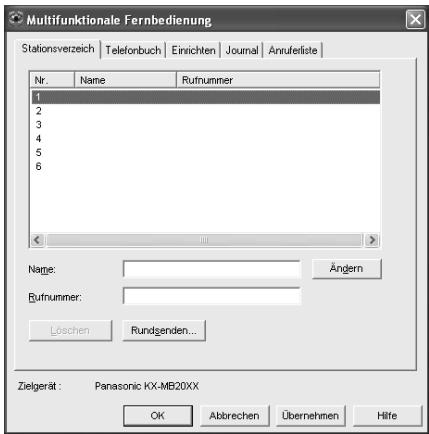
- Das abgebildete Modell ist KX-MB2025/KX-MB2030.
2 Wählen Sie die gewünschte Registerkarte (nur KX-MB2025/KX-MB2030).
Die aktuellen Daten im Gerät werden angezeigt.
3 Führen Sie die gewünschte Bedienung aus.
- Näheres über die einzelnen Funktionen finden Sie unter [Hilfe].
- Zum Beenden der Bedienung klicken Sie auf [Abbrechen].
4 [OK]
- Sie können auch auf [Übernehmen] klicken, um die nächste Bedienung auszuführen, ohne das Fenster zu schließen.
5 Geben Sie das Passwort ein (Funktion #155 auf Seite 64). → [OK]
Die neuen Daten werden zum Gerät übertragen und das Fenster wird geschlossen.
Hinweis:
- Einige der Funktionen können nicht vom Computer aus programmiert werden. Ausführliche Erläuterungen finden Sie in der Hilfedatei von Multi-Function Station, indem Sie [?] auswählen.
- Wenn im Gerät gespeicherte Daten durch eine andere Person angepasst werden, kann es überschrieben werden. Vergewissern Sie sich, dass das Gerät im Moment nicht für die gleiche Funktion verwendet wird.
9.2.2 Mit Gerätemonitor
Sie können von Ihrem Computer aus die Einstellinformationen und den aktuellen Status des Geräts überprüfen.
1. Starten Sie Multi-Function Station. 2. [Dienstprogramme] → [Gerätemonitor]
Das Fenster [Gerätemonitor] wird eingeblendet.
3. Überprüfen Sie den Gerätestatus.
[Status]: Aktueller Status des Geräts
Hinweis:
- Zusätzliche Informationen (zum Toner- und Papierstatus, Geräteinformationen usw.) werden auf der Registerkarte [Status] angezeigt, indem Sie auf [Mehr Information] klicken.
- Sie können den Status des Geräts aktualisieren, indem Sie auf [Aktualisieren] klicken.
- Wenn ein Druckerfehler auftritt, startet der Gerätemonitor automatisch und zeigt die Fehlerinformation an.
- Ausführliche Erläuterungen finden Sie in der Hilfedatei von Multi-Function Station, indem Sie [♀] auswählen.
9.2.3 Verwendung des Webbrowsers (KX-MB2000/KX-MB2010/KX-MB2030, nur LAN-Verbindung)
Sie können von einem Webbrowser aus die Einstellinformationen und den Status des Geräts überprüfen.
1. Starten Sie Multi-Function Station. →
[Dienstprogramme] → [Embedded WEB]
- Sie können auch auf das Gerät zugreifen, indem Sie seine IP-Adresse im Webbrowser eingeben.
2 Wählen Sie eine Kategorie aus der Menüleiste.
[Status]: Toner- und Papierinformationen usw.
[Gerät]: Aktueller Status des Geräts usw.
[Netzwerk]: Netzwerkinformationen usw.
- Wenn Sie [Gerät] oder [Netzwerk] wählen, können Sie auswählen, welche Funktionen angezeigt werden, indem Sie auf die Funktionsregisterkarten im rechten Rahmen klicken.
3 Überprüfen Sie den Gerätestatus.
Hinweis:
- Sie können den Status des Geräts aktualisieren, indem Sie auf [Erneut laden] klicken.
9.3 Abbrechen von Vorgängen
Der laufende Vorgang kann am Gerät abgebrochen werden. Es kann auch der gewünschte Vorgang zum Abbrechen ausgewählt werden.
1 [Stop]
- "Abbruch" wird angezeigt.
- Wenn "Abbruch" nicht angezeigt wird, fahren Sie bitte mit Schritt 2 fort.
2 Abbrechen des Druckvorgangs:
Drucken Sie wiederholt [Stop], um "Drucken stoppen?" aufzurufen.
Abbrechen des Scanvorgangs (nur KX-MB2025/KX-MB2030):
Drucken Sie wiederholt [Stop], um "Scan stoppen?" aufzurufen.
Abbrechen des Kopiervorgangs:
Drucken Sie wiederholt [Stop], um "Stoppe kopieren?" aufzurufen.
Abbrechen des Sende- oder Empfangsvorgangs für Faxe (nur KX-MB2025/KX-MB2030):
Drucken Sie wiederholt [Stop], um "Fax stoppen?" aufzurufen.
Abbrechen von Rundsenden (nur KX-MB2025/KX-MB2030):
Drucken Sie wiederholt [Stop], um "Rundsend abbrechen?" aufzurufen.
Abbrechen der Wahlwiederholung für Faxe (nur KX-MB2025/KX-MB2030):
Drucken Sie wiederholt [Stop], um "Senden Abbrechen" aufzurufen.
3 [⇒ ]
10.1 Berichtsmeldungen (nur KX-MB2025/KX-MB2030)
Eine der folgenden Mitteilungen wird in den Sende- und Journalberichten gedruckt, um den Faxübertragungs/-empfangsstatus des Gerätes anzugeben (Seite 47).
| Mitteilung | Code | Ursache & Lösung |
| Kommunikationsfehler | 40-4246-72FF | Ein Sende- oder Empfangsfehler ist eingetreten. Wieder-holen Sie die Übertragung oder wenden Sie sich an den anderen Teilnehmer. |
| 4344 | An der Telefonleitung ist ein Problem aufgetreten. Schließen Sie das Telefonkabel an eine andere Buchse an und wiederholen Sie den Vorgang.Bei einer Auslandsübertragung ist ein Fehler eingetreten.Wiederholen Sie den Vorgang mit dem Auslandsmodus(Funktion #411 auf Seite 68). | |
| Dokument gestaut | ----- | Entfernen Sie das gestaute Dokument (Seite 101). |
| Fehler-Gegenstelle | 53545970 | Ein Sende- oder Empfangsfehler ist aufgrund eines Pro-blems mit dem Faxerat des anderen Teilnehmers aufge-treten. Wenden Sie sich an den anderen Teilnehmer. |
| Werbefax spre.abgeleht | ----- | Die Werbefax-Sperre Funktion Ihr's Geräts hat den Fax-empfang verweigert. |
| Speicher voll | ----- | Der Speicher ist voll mit empfangenen Dokumenten, weil kein Papier vorhanden ist oder ein Stau des Papiers ein-getreten ist. Legen Sie Papier ein (Seite 14) oder entfer-nen Sie den Papierstau (Seite 96).Wenn die PC-Fax-Einstellung (Funktion #442 auf Sei-te 70) auf “Immer” eingestellt ist, prüfen Sie die Verbin-dung zwischen Computer und Gerät.Wenn Ihr Gerät über LAN an den Computer angeschlos-sen ist und der Faxvorschau-Modus (Funktion #448 auf-Seite 57) auf “Ein” eingestellt ist, sollen den Sie die Doku-mente im Webbrowser ansehen, ausdrucken oder spe-chern und anschließlich alle nicht benöttigten Dokumente löschen (Seite 57). |
| Kein Dokument/Fehleinzug | ----- | Das Dokument wurde nicht einwandfrei vom Gerät einge-zogen. Legen Sie es neu ein und wiederholen Sie den Vorgang. |
| Gegenstelle antewortet nicht | ----- | Das Faxerat der Gegenseite ist besetzt oder es befindet sich kein Empfangspapier mehr im Faxerat der Gegen-seite. Wiederholen Sie den Vorgang.Das Faxerat des anderen Teilnehmers startet zu spät den Faxempfang. Übertragen Sie das Fax manuell (Sei-te 46).Bei dem Gerät des anderen Teilnehmers handelt es sich nicht um ein Faxerät. Wenden Sie sich an den anderen Teilnehmer.Unter der gewählten Rufnummer ist kein Anschluss mög-lich. |
| ‘Stop' Taste gedrückt | ----- | [Stop] wurde gedrückt und die Faxkommunikation abgebrochen. |
| Frontklappe geöffnet | ----- | Obere Abdeckung wurde geöffnet. Schließen Sie sie und wiederholen Sie den Vorgang. |
| OK | ----- | Faxübertragung oder -empfang war erfolgreich. |
10.2 Anzeigemitteilungen
Eine oder mehrere der folgenden Mitteilungen werden auf der Anzeige erscheinen, um den Status des Gerätes anzugeben.
| Anzeige | Ursache & Lösung |
| “SERVICE ANRUFEN” | ● Das Gerät ist nicht in Ordnung und die Basisstation funktioniert nicht. Wenden Sie sich an den Kundendienst. |
| “Trommel wechseln” | ● Die Trommelkartische ist nicht in Ordnung. Tauschen Sie Trommelkartische und Tonerkartische aus. |
| “Dokument prüfen” | ● Das Dokument wurde nicht einwandfrei vom Gerät eingezogen. Entfernen Sie das Dokument und drücken Sie dann [Stop], um die Meldung zulösen. Legen Sie das Dokument neu ein. Wenn früig Staus vorkommen, reinigen Sie die Einzugs-roller (Seite 106) und wiederholen Sie den Vorgang. |
| “Prüfe Trommel” | ● Die Trommelkartische ist nicht richtig eingesetzt. Setzen Sie sie richtig ein (Seite 10). |
| “Papier prüfen #1” | ● Es ist kein Papier eingelegt oder das Papier des Papier-Eingabefachs ist aufge-braucht. Legen Sie Papier ein (Seite 14).● Das Papier wurde nicht richtig vom Gerät eingezogen. Legen Sie das Papier neu ein (Seite 100).● Das Papier-Eingabefach ist nicht instelliert oder es ist nicht richtig eingesetzt. Setzen Sie das Papier-Eingabefach in das Gerät ein. |
| “Papier prüfen! Fach #1” | ● Das eingelegte Aufzeichnungspapier hat nicht die richtige Höhe. Legen Sie Auf-zeichnungspapier ein, das die auf dem Display angezeigte Höhe hat.Wenn diese Mitteilung oft angezeigt wird,ändern Sieitte auch die Papierformat-Einstellung (Funktion #380 auf Seite 65).● Die Papierformat-Einstellung (Funktion #380 auf Seite 65) ist eingestellt auf “B5 (ISO)”,“B5 (JIS)” oder “16K”,d.h. empfangene Faxe wurden im Spei-cher abgelegt.Ändern Sie die Papierformat-Einstellung und legen Sie Aufzeich-nungsppapier der wichtigen Höhe ein.Hinweis:● “#1”: Überprüfen Sie das Papier-Eingabefach. Das angezeigte Papierformat hangt ab von der Papierformat-Einstellung (Funktion #380 auf Seite 65).● “#2”: Überprüfen Sie das manuelle Eingabefach. Das angezeigte Papierformat hangt ab von der Papierformat-Einstellung (Funktion #381 auf Seite 65). |
| “Prüfe. Erfass. Eingabefach #2” | ● Das Papier wurde nicht richtig vom Gerät eingezogen. Legen Sie erneut Papier ein (Seite 100). |
| “Prüfe Klappe hin” | ● Das manuelle Eingabefach (hintere Abdeckung) ist geöffnet. Schließen Sie sie.Im Bereich des manuellen Eingabefachs (hintere Abdeckung) ist ein Aufzeinungs-papierstau aufgetreten. Entfern Sie das gestaute Papier (Seite 96). |
| “Fixiereinh. Kuhl” | ● Das Gerät kühlt die Fixiereinheit. Warten Sie einen Augenblick. |
| “Trommel schwach Bald Ersetzen” | ● Die Trommel hat das Ende ihrer Lebensdauer erreicht. Tauschen Sie so bald wie möglich Trommelkartusche und Tonerkartusche aus. |
| “E-Mail zu groß” | ● Beim Scannen an eine E-Mail-Adresse hat die Gesamtdateigröse der gescannten Daten die zulässige Grenze übersritten. Teilen Sie das Dokument in Abschnitts auf. |
| “Fax im Speicher” | · Im Speicher des Gerätes ist ein Dokument vorhanden. Um das Dokument zu drucken, siehe die Anweisungen der entsprechenden Meldungen. Informationen zur Faspeicherkapazität finden Sie auf Seite 108. · Wenn die PC-Fax-Einstellung (Funktion #442 auf Seite 70) auf “Immer” eingestellt ist, – überprüfen Sie die Verbindung zwischen dem Computer und dem Gerät. – überprüfen Sieitte, ob der Computer eingeschelt ist. · Wenn Ihr Gerät über LAN an den Computer angeschlossen ist und der Faxvor-schau-Modus (Funktion #448 auf Seite 57) auf “Ein” eingestellt ist, – sehen Sie sichitte die empfangenen Faxdokumente an, drucken oder spe-chern Sie sie, und löschen Sie dann die nicht mehr bestehtigen Dokumente (Seite 57). – setzen Sie die Einstellung auf “Aus”. Die gespeicherten Faxdokumente werden automatisch gedrucht. |
| “Datei zu groß” | · Beim Scannen an einen FTP-Server oder an einen SMB-Ordner hat die Gesamt-dateigrösse der gescannten Daten die zulässige Grenze übersritten. Teilen Sie das Dokument in Abschnittte auf. |
| “Kopiere weiter” | · Der Kopiervorgang wurde aufgrund eines bestehenden Problems vorzeitig beendet (beispelsweise wegen Papiermandels oder gestaften Papiers). Um mit dem Ko-pieren fortzufahren, siehe die Anweisungen der entsprechenden Meldungen. |
| “Niedrige Temp.” | · Das Gerät ist äußert kalt und darüber betriebsunabhängig. Verwenden Sie das Gerät in einem wärmeren Bereich. |
| “Speicher voll!” | · Das Dokument, das für eine Speicherübertragung gespeichert werden soll, hat die Speicherkapazität des Gerätes übersritten. In einem solchen Fall senden Sieitte das Dokument manuell. · Das Dokument, das zum Erstellen einer Kopie gespeichert werden soll, hat die Speicherkapazität des Geräts übersritten. Drücken Sie [Stop], um die Meldung zu löschen. Teilen Sie das Dokument in Abschnittte auf. |
| “wenig Speicher” | · Der Speicher ist fast voll mit empfangenen Dokumenten, weil kein Papier vorhanden ist oder ein Stau des Papiers eingetreten ist. Legen Sie Papier ein (Seite 14) oder entfernen Sie den Papierstau (Seite 96). |
| “Modemfeher” | · Das Modem des Geräts ist nicht in Ordnung. Wenden Sie sich an den Kundendienst. |
| “Keine Faxantw.” | · Das Faxerat der Gegenzeite ist besetzt oder es befindet sich kein Empfangspapier mehr im Faxerat der Gegenzeite. Wiederholen Sie den Vorgang. |
| “Papier alle Ungabefach #2” | · Im manuellen Ungabefach ist kein Aufzeinungsspapier eingelegt. Legen Sie Papier ein (Seite 16). |
| “Papier im Fach#2” | · Im manuellen Ungabefach ist Aufzeinungsspapier eingelegt (Seite 16). |
| “Papierstau”“Bedienf. öffnen” | · Ein Stau des Papiers ist eingetreten. Entfernen Sie das gestaute Papier (Sei-te 96). |
| “PC Verbind.Fehl.” | · Das Kabel oder das Computer-Stromkabel ist nicht richtig angeschlossen. Prüfen Sie die Anschlüsse (Seite 18, 27). · Die Software wird nicht auf dem Computer ausgeführrt. Starten Sie die Software neu und wiederholen Sie den Vorgang. |
| “Telefonbuch voll” | · Im Telefonbuch ist kein Platz zum Speichern neuer Einträge vorhanden. Löschen Sie nicht mehr benöttigte Einträge (Seite 48). |
| “Bitte warten” | · Das Gerät lauft warm. Warten Sie einen Augenblick. |
| “Abruf-Fehler” | · Das Faxerat des anderen Teilnehmers verfügt nicht über eine Faxabruffunktion. Wenden Sie an den anderen Teilnehmer. |
| “Empf.-Fehler” | · Fehler beim Empfang. |
| “Wahlwdh. Zeitaus” | · Das Faxerat der Gegenzeite ist besetzt oder es befindet sich kein Empfangspapier mehr im Faxerat der Gegenzeite. Wiederholen Sie den Vorgang. |
| “Dokum. entfernen” | ● Das Dokument ist verklemmt. Entfern den Sie das gestaute Dokument (Seite 101).● Es wurde versucht, ein Dokument mit einer Länge von mehr als 600 mm über den automatischen Dokumenteneinzug zu senden oder zu kopieren. Drücken Sie auf [Stop], um das Dokument zu entfern. Unterverteilen Sie das Dokument in zwei oder mehrere Blätter und wiederholen Sie den Vorgang. |
| “Entf. Papier aus Eingabefach #2” | ● Beim Empfangen von Faxen oder Drucken von Berichten ist Aufzeichnungspapier im manuell den Eingabefach eingelegt. Entfern den Sie das Aufzeichnungspapier aus dem manuell den Eingabefach. |
| “Trommel wechseln Einheit wechs” | ● Die Lebensdauer der Trommelkartische ist abgelaufen. Tauschen Sie einzof die Trommelkartische und Tonerkartische aus. |
| “Emf.Speich. voll” | ● Der Speicher ist voll mit empfangenen Dokumenten, weil kein Papier vorhanden ist oder ein Stau des Papiers eingetreten ist. Legen Sie Papier ein (Seite 14) oder entfern den Sie den Papierstau (Seite 96).● Wenn die PC-Fax-Einstellung (Funktion #442 auf Seite 70) auf “Immer” eingestellt ist, – überprüfen Sie die Verbindung zwischen dem Computer und dem Gerät. – überprüften Sieitte, ob der Computer eingeschaltet ist.● Wenn Ihr Gerät über LAN an den Computer angeschlossen ist und der Faxvorschau-Modus (Funktion #448 auf Seite 57) auf “Ein” eingestellt ist, – sehen Sie sichitte die empfangenen Faxdokumente an, drucken oder speichern Sie sie, und性和 sie dann die nicht mehr genöttigten Dokumente (Seite 57). – setzen Sie die Einstellung auf “Aus”. Die gespeicherten Faxdokumente werden automatisch gedruckt. |
| “SCANNER POSITION NICTKORREKT” | ● Es ist ein Problem mit der Scannerposition aufgetreten. Schalten Sie den Netzschalter aus und wieder ein. Wenn das Problem sich nicht behebenlässt, wenden Sie sich an unseren Kundendienst. |
| “Toner alle”“Einheit wechs” | ● Der Toner ist verbraucht. Tauschen Sie umgehend die Tonerkartusche aus. |
| “Toner schwach”“Einheit wechs” | ● Der Toner hat das Ende seiner Lebensdauer erreicht. Sie müssen die Tonerkartu-sche bald austauschen. |
| “Klappe offen offe” | ● Die obere Abdeckung ist geöffnet. Schließen Sie sie. |
| “Übertr.-Fehler” | ● Ein Übertragungsfehler ist eingetreten. Wiederholen Sie den Vorgang. |
10.3 Wenn eine Funktion nicht ausgeführt werden kann
10.3.1 Allgemein
| Problem | Ursache & Lösung |
| Das Gerät Funktioniert nicht. | Prüfen Sie die Anschlüsse (Seite 18, 27). |
| Das Ausgabefach wird schnell voll oder das Aufzeichnungspapier sammelt sich nicht ordentlich im Ausgabefach. | Hohe Luftfeuchtigkeit kann die Ursache von Wellenbildung im Papier sein. Versuchen Sie, das Papier umzudrehen und es erneut einzulegen. Wenn die Wellungen des Papiers zu stark sind, so halten Sie esitte aus dem Ausgabefach. Wenn diese Problem weiterhin besteht, wenden Sie sich an ihren Kundendienst. |
| Es ist nicht möglich, die Lautstärke einzustellen, sich Einträge in der Zielwahlfunktion und im Telefonbuch anzeigen zu halten und die Anruferanzeige faktioniert nicht (nur KX-MB2025/KX-MB2030). | Das Gerät ist auf den Scan- oder Kopier-Modus eingestellt. Drücken Sie auf [Faxen], um zwischen den Modi zu wechseln. Wenn these Problem weiterhin besteht, wenden Sie sich an ihren Kundendienst. |
| Ein Druckerfehler wird während der Verwendung von PC FAX (nur KX-MB2025/KX-MB2030) und Fernbedienung angezeigt. | Der Druckterreiber wird für PC FAX und Fernbedienung verwendent. Übertragungs-fehler werden als Druckerfehler angezeigt. |
| Multi-Function Station faktioniert nicht einwandfrei. | Falls das USB-Kabel an einem USB-Verteiler angeschlossen ist, schreiben Sie es direkt an den USB-Anschluss Ihres Computers an.Stellen Sie sicher, dass Sie das letzte verfügbare Update für die auf ihrem Computer installierte Version von Windows durchgeführt haben. Schauen Sie für weitere Informationen auf die Homepage von Microsoft.Wenn eine andere Multifaktions-Software auf dem Computer installiert ist, deins-tallieren Sie diese.Uberprüfen Sie, ob Ihr Computer über genugend Arbeitsspeicher und Festplattenplatz verfügt. Wenn der Computer eine Warnmeldung wegen unzureichender Spei-cherkapazität anziegt, schreiben Sie andere Anwendungen. Ist nicht genügend Platz auf der Festplatte, so löschen Sie nicht benöigte Dateien.Deinstallieren Sie Multi-Function Station und installieren Sie es erneut. |
| Ich kann Multi-Function Station nicht installieren oder deinstal-lieren. | Einige der Dateien, die zur Installation oder Deinstallation von Multi-Function Station besteht werden, können beschädigt sein. Verwenden Sie das Utility-Programm MfsCleaner (auf der mitgelieferten CD-ROM enthalten), um das Problem zu lösen.1. Legen Sie die mitgelieferte CD-ROM in das CD-Laufwerk ein.Das Setup-Programm (Installationsprogramm) startet automatisch.2. [Werkzeuge] → [Reinigungswerkzeug]Das Fenster [MfsCleaner] wird eingebrendet.3. Klichen Sie auf [Bereinigen] und dann auf [Ja], um den Computer neu zu star-ten.Hinweis:Zur nochmaligen Installation von Multi-Function Station siehe Seite 26. |
| Ich kann das Bedienungshand-buch mit Multi-Function Station nicht ansehen. | Installieren Sie vorher das Bedienungshandbuch auf Ihr dem Computer (Seite 28). |
| Ich kann das Gerät bei Bedie-nung der folgenden Funktionen nicht in den Dialogfeldern [Zielgerät] oder [Gerät auswahlen] finden. - Scannen - Fernbedienung - PC FAX (nur KX-MB2025/KX-MB2030) - Gerätemonitor | • Der Druckertreiber wurde nicht installiert. Installieren Sieihn auf dem Computer (Seite 26). |
| Ich habe das Password für die Funktionprogrammierung über Fernbedienung vergessen. | • Sie haben möglicherweise das Password für die Funktionprogrammierung geändert. Wenn es Ihrnicht mehr einfällt, weisen Sie mit Funktion #155 (Seite 64) ein neues Password zu. Wenn Sie zur Ungabe des aktuellen Passworts aufgefordert werden, geben Sie stattdessen “0101” ein. |
10.3.2 Druckprobleme
| Problem | Ursache & Lösung |
| Die Druckqualität des empfangen Dokuments ist unzureichend (Druckbild ist verschmiert oder verwischt). | Bei einigen Papiersorten ist angegeben, auf welche Seite gedruckt werden soll. Ver-suchen Sie das Empfangspapier umzudrehen.Möglicherweise haben Sie Papier mit einem Baumwoll- und/oder Fasergehalt von mehr als 20% wie z. B. Briefpapier verwendet.Das Papier ist zu feucht. Verwenden Sie neues Papier. |
| Das Papier wurde gewechselt, aber die Druckqualität ist nach wie vor schlecht. | Das Vorlagenglas oder die Rollen sind mit Korrekturfüssigkeit o. Ä. verschmutzt.Reinigen Sie sie (Seite 103, 106). Stellen Sie vor dem Einlagen eines Dokumentssicher, dass die Korrekturfüssigkeit vollständig getrocknet ist.Der Tonersparmodus von Funktion #482 ist aktiviert (Seite 66).Der Tonerstand ist niedrig. Tauschen Sie die Tonerkartusche aus.Um die Lebensdauer und Qualität der Trommel zu überprüfen, drucken Sie die Dru-ckertestliste aus (Seite 107). Ist die Druckqualität danach immer noch schlecht,tauschen Sie Tonerkartusche und Trommelkartusche aus. |
| Ein leeres Blatt wird ausge-genben. | Beim Benutzen des Kopierers wurde das Dokument falsch herum eingelegt.Der andere Teilnehmer hat das Dokument falsch herum in sein Faxerät gelegt.Wenden Sie sich an den anderen Teilnehmer (nur KX-MB2025/KX-MB2030). |
| Beim Drucken von Microsoft PowerPoint und anderen Anwen-dungen werden farbige und graue Objekte in Schwarzstatt in Graustufen ausgedruckt. | Wahlen Sie [Farbe] oder entfernen Sie den Haken sehen [Graustufen] im Druck-Di-alog, so dass farbige und graue Objekte richtig in Graustufe gedruckt werden. |
| Wenn Sie das Gerät als Drucker verwenden, ist das Druckerge-bnis verzerrt. | Ihr Gerät ist über USB an den Computer angeschlossen. Nach dem Abbruch des Druckvorgangs mit dem Computer<müssen Sie vor Wiederholung des Druckvor-gangs 60 Sekunden warten, um einen verzerrten Druck zu vermeiden. |
10.3.3 Scanner
| Problem | Ursache & Lösung |
| Scannen ist nicht möglich. | Zum Scannen mit hoher Auflösung wird viel Speicherkapazität besteht. Wenn der Computer eine Warnmeldung wegen unzureichender Speicherkapazität anzeigt, schlieben Sie andere Anwendungen und versuchen Sie es erneut.Das Gerät ist im Einsatz. Wiederholen Sie den Vorgang später.Auf der Festplatte ist keine ausreichende Speicherkapazität verfügbar. Löschen Sie nicht mehr benöttigte Dateien und wiederholen Sie den Vorgang.Uberprüfen Sie die Verbindung zwischen dem Computer und dem Gerät (Seite 18, 27).Starten Sie den Computer neu und wiederholen Sie den Vorgang.Es soll ein Dokument gescannot werden, welche länger als das von Ohnen einge-stelle Papierformat ist. Ändern Sie die Einstellung oder unterteilen Sie das Doku-ment in die entsprechende Papiergroße und wiederholen Sie den Vorgang. |
| Das Dokument wird nicht in das Gerät eingezogen, wenn diese zum Scannen verwendet wird (nur KX-MB2010/KX-MB2025/KX-MB2030). | Entfernen Sie das Dokument im automatischen Dokumenteneinzug und legen Sie es nochmals ein. |
| Auch nach Klicken auf [Abbrechen] wird das Scannen fortgesetzt. | Bitte kurz warten. Es kann etwas dauern, bis der Befehl zum Abbrechen angenom-men wird. |
| Der Name des gewünschten Computers wird auf dem Gerät nicht angezeigt, wenn Dokumen- te vom Gerät aus gescannot wer-den (KX-MB2000/KX-MB2010/KX-MB2030, nur LAN-Verbin-dung). | Der Druckertreiber wurde nicht installiert. Installieren Sieihn auf dem Computer (Seite 26).Die Funktion Auflistung für den PC-Namen wurde auf [Aus] gestellt. Stellen Sie [Auflistung der PC Namen auf dem Gerät] auf [Ein] (Seite 29).Die maximal mögliche Anzahl von Computern im LAN, die mit dem Gerät verbunden werden können (bis zu 30 Computer), sind verbunden. Stellen Sie [Auflistung der PC Namen auf dem Gerät] bei den anderen Computern auf [Aus] (Seite 29).Die IP-Adresse des Geräts hat sich eventuell geändert. Um die IP-Adresse aufzu-rufen, verfahren Sie wie folgt.[Start] → [Alle Programme] oder [Programme] → [Panasonic] → der Gerä-tename → [IP-Adressenprüfung]Die IP-Adresse des Geräts wird aufgerufen. |
10.3.4 Kopierer
| Problem | Ursache & Lösung |
| Das Gerät erstellt keine Kopien. | Während der Programmierung ist Kopieren nicht möglich. Führten Sie den Kopier-vorgang nach der Programmierung durch.Das Dokument wurde nicht einwandfrei vom Gerät eingezogen. Legen Sie das Dokument neu ein.Papier wurde nicht eingelegt oder ist aufgebraucht. Legen Sie Papier ein (Seite 14). |
| Buchstaben auf den kopierten Dokumenten sind undeutlich. | Das Originaldokument ist zu dunkel oder zu hell. Ändern Sie den Kontrast (Sei-te 39) und versuchen Sie es erneut. |
| Die kopierten Dokumente sind zu dunkel und konnen nicht gelesen werden. | Sie haben farbiges Papier als Dokument verwendet. Ändern Sie den Kontrast (Sei-te 39) und erstellen Sie eine hellere Kopie des Dokuments mit der Auflösung “Text” (Seite 39). |
10.3.5 Fax (nur KX-MB2025/KX-MB2030)
| Problem | Ursache & Lösung |
| Senden von Dokumenten ist nicht möglich. | Das Telefonanschlusskabel ist an der [External]-Buchse des Gerätes angeschlossen. Mit der [Amsleitung]-Buchse verbinden (Seite 18).Das Faxerat der Gegenzeite ist besetzt oder es befindet sich kein Empfangspapier mehr im Faxerat der Gegenzeite. Wiederholen Sie den Vorgang.Bei dem Gerät des anderen Teilnehmers handelt es sich nicht um ein Faxerat.Wenden Sie sich an den anderen Teilnehmer.Das Faxerat des anderen Teilnehmers hat dem Faxerat nicht automatisch ge-antwortet. Übertragen Sie das Fax manuell (Seite 46).Stellen Sie die maximale Fax-Geschwindigkeit auf “14.4Kbps” (Funktion #418 auf Seite 69). |
| Faxübertragung ins Ausland ist nicht möglich. | Verwenden Sie den Auslandsübertragungsmodus (Funktion #411 Seite 68).Fügen Sie an das Ende der Rufnummer zwei Pausen an oder wahren Sie manuell. |
| Die Gegenstelle beschwert sich, dass Buchstaben auf dem empfängenen Dokument verzerrt sind. | Wenn über die Telefonleitung spezielle Dienste wie z. B. Anklopfen (Gesprach im Halten) verfügbar sind, wurde der Dienst eventuell während der Faxübertragung aktiviert. Schreiben Sie das Gerät an eine Telefonleitung an, die nicht über diese Dienste verfügbarEin Hörer der Nebenstelle oder des zusätzlich angeschlossenen Telefon s an der gleichen Leitung ist abgenommen. Legen Sie den Hörer der Nebenstelle oder des zusätzlich angeschlossenen Telefon auf und wiederholen Sie den Vorgang. |
| Die Gegenstelle beschwert sich über die Qualität der empfangenen Dokumente. | Versuchen Sie das Dokument zu kopieren. Wenn das kopierte Bild scharf und deutlich ist, liegt der Fehler möglicherweise beim Faxerat des anderen Teilnehmers.Wenn das kopierte Bild undeutlich oder zu dunkel ist, oder schwarze und weiß Linien oder Schmierflecken erschieren, siehe “10.3.2 Druckprobleme”, Seite 88.Das Originaldokument ist zu dunkel oder zu hell. Ändern Sie den Kontrast (Seite 46) und versuchen Sie es erneut. |
| Die Gegenstelle beschwert sich, dass die empfängenen Dokumente zu dunkel sind und nicht gelesen werden können. | Sie haben farbiges Papier als Dokument verwendet. Ändern Sie den Kontrast (Seite 39) und erstehen Sie eine hellere Kopie des Dokuments mit der Auflösung “Text” (Seite 39) und wiederholen Sie den Vorgang. |
| Empfangen von Dokumenten ist nicht möglich. | Das Telefonanschlusskabel ist an der [External]-Buchse des Gerätes angeschlossen. Mit der [Amsleitung]-Buchse verbinden (Seite 18).Die PC Fax Einstellung (Funktion #442 auf Seite 70) ist aktiviert und empfangene Faxdokumente werden automatisch an den Computer übertragen. Betrachten Sie die empfangenen Dokumente mittels des Computers (Seite 56).Wenn Ihr Gerät über LAN an den Computer angeschlossen und die Faxvorschau (Funktion #448 auf Seite 57) aktiviert ist, werden die empfangenen Faxdokumente automatisch gespeichert. Betrachten Sie die empfangenen Dokumente im Web browser (Seite 57).Stellen Sie die maximale Fax-Geschwindigkeit auf “14.4Kbps” (Funktion #418 auf Seite 69).Im manuellen Eingabefach ist Aufzeinigungspapier eingelegt. Entfern den Sie das Aufzeinigungspapier aus dem manuellen Eingabefach. |
| Automatisches Empfangen von Dokumenten ist nicht möglich. | Der Empfangsmodus ist auf TEL eingestellt. Stellen Sie den FAX-Modus (Seite 52) oder TEL/FAX-Modus (Seite 53) ein.Die Entgegennahme des Anrufs dauer zu langle. Verringern Sie die Anzahl der Rufsignale vor Beantwortung von Anrufen (Funktion #210 auf Seite 65). |
| Im Display wird “Verbinde...” angezeigt, es werden jedoch kei-ne Faxnachrichten empfangen. | Der eingehende Anruf ist kein Faxanruf. Ändern Sie den Empfangsmodus in TEL (Seite 53) oder TEL/FAX (Seite 52). |
| Die Druckqualität des empfangen Dokuments ist unzureichend. | Wenn Dokumente einwandfrei kopiert werden können, funktioniert das Gerät normal. Der andere Teilnehmer hat möglicherweise ein undeutliches Dokument ge-sendet oder ein fehlerhaftes Faxgerät verwendet. Bitten Sieihn, eine bessere Kopie des Dokuments zu senden oder sein Faxgerät zu prufen.Wenn Dokumente nicht einwandfrei kopiert werden können, siehe "10.3.2 Druck-probleme", Seite 88. |
| Der andere Teilnehmer be-schwert sich, dass das Übertra-gen eines Dokuments nicht möglich ist. | Der Speicher ist voll mit empfangenen Dokumenten, weil kein Papier vorhanden ist oder ein Stau des Papiers eingetreten ist. Legen Sie Papier ein (Seite 14) oder entfern den Sie den Papierstau (Seite 96).Wenn die PC-Fax-Einstellung (Funktion #442 auf Seite 70) auf "Immer" eingestellt ist, prüfen Sie die Verbindung zwischen Computer und Gerät.Wenn Ihr Gerät über LAN an den Computer angeschlossen ist und der Faxvor-schau-Modus (Funktion #448 auf Seite 57) auf "Ein" eingestellt ist, sollen den Sie die Dokumente anseen, ausdrucken oder speichern und anschließend alle nicht be-nöttigen Dokumentelöschen (Seite 57).Das Gerät ist nicht auf den FAX-Modus eingestellt. Drucken Sie wiederhalt [Fax Abwesen], bis die [Fax Abwesen]-Anzeige leuchtet. |
| Der gewünschte Empfangsmo-dus kann nicht gewählt werden. | Wenn Sie den FAX-Modus einstellen möchten:- Drücken Sie wiederhalt [Fax Abwesen], bis die [Fax Abwesen]-Anzeige leuchtet.Zum Einstellen des TEL-Modus oder des TEL/FAX-Modus:- Wahlen Sie den gewünschten Modus mit Funktion #404 (Seite 67) aus und drücken Sie wiederhalt [Fax Abwesen], bis die [Fax Abwesen]-Anzeige nicht mehr leuchtet. |
| Wenn ein zusätzliches Telefon angeschlossen ist, kann ich durch Drucken von [*) [#] [9] keine Dokumente empfangen. | Sie müssen zuvor die Ferneinschaltung aktivieren (Funktion #434 auf Seite 69).Drucken Sie fest auf [*) [#] [9].Es kann sein, dass Sie den Fax-Fernabfragecode von [*) [#] [9] (Standardein-stellung) geändert haben. Überprüfen Sie den Fax-Fernabfragecode (Funktion #434 auf Seite 69). |
| Es ist kein Wählton zu*hören. | Das Telefonanschlusskabel ist an der [External]-Buchse des Gerätes angeschlossen. Mit der [Amtsleitung]-Buchse verbinden (Seite 18).Wenn das Gerät über eine Faxweiche/einen Koppler angeschlossen ist, entfern den Sie die Faxweiche/eden Koppler und schreiben Sie das Gerät direkt an die Telefon-buchse an. Funktioniert das Gerät jetzt einwandfrei, überprüfen Sie die Faxweiche/eden Koppler.Nehmen Sie das Gerät von der Telefonleitung ab und schreiben Sie ein Telefon an, von dem bereits ist, dass es einwandfrei Funktioniert. Wenn über diesen Telefon einwandfreiier Betrieb möglich ist, wenden Sie sich an den Kundendienst, um das Gerät reparieren zu halten. Ist über these Telefon kein einwandfreiier Betrieb mög-lich, wenden Sie sich an die Telefongesellschaft.Das Stromkabel oder das Telefonkabel ist nicht angeschlossen. Prüfen Sie die An-schlüsse (Seite 18).Wenn Sie das Gerät über ein Computermodem angeschlossen haben, schreiben Sie das Gerät direkt an eine Telefonbuchse an. |
| Es kann nicht gewählt werden. | Die Einstellung für das Wahlverfahren ist falsch. Ändern Sie die Einstellung (Funktion #120 auf Seite 20). |
| Das Gerät erzeugt kein Rufsignal. | Das Rufsignal ist ausgeschaltet. Stellen Sie es ein (Seite 23). |
| Der andere Teilnehmer be-schwert sich, dass nur der Fax-ton hörbar und ein Sprechen nicht möglich ist. | Der FAX-Modus ist eingestellt (Seite 52). Teilen Sie der Gegenstelle mit, dass die Rufnummer nur für Faxbetrieb vorgesehen ist. |
| Die Taste [O●] oder [⊗] funk-tioniert nicht richtig. | Wenn diese Taste beim Wahlen gedrück wird, wird eine Pause eingefegt. Wir sind unmittelbar nach dem Höhe des Amtszeichens gedrück, wird die zuletzt gewährte Rufnummer erneut gewählt. |
| Ich kann keine Faxe auf dem Computer empfangen. | • Stellen Sie sicher, dass folgende Funktionen zuvor eingestellt werden. - PC Fax Empfang (Funktion #442 auf Seite 70) - Einstellung des Computers für PC-Fax-Empfang (Funktion #443 auf Seite 26) |
| Ich kann ein empfangenes Fax-dokument nicht im Webbrowser anziegen (nur KX-MB2030). | • Stellen Sie sicher, dass folgende Funktionen zuvor eingestellt werden. - Faxvorschau-Modus (Funktion #448 auf Seite 57) - Zugangscode für Web-Faxvorschau (Funktion #450 auf Seite 57) • Während des Druckens, Kopierens oder Scannens können empfangenen Faxe nicht im Webbrowser angezeigt werden. Versuchen Sie es, nachdem das Drucken, Ko-pieren oder Scannen beendet ist. |
| Ich kann ein empfangenes Fax-dokument nicht im Webbrowserlöschen (nur KX-MB2030). | • Öffnen, drucken oder speichern Sie ein empfangenes Faxdokument, bevor Sie eslöschen (Seite 57). |
10.3.6 Netzwerk (KX-MB2000/KX-MB2010/KX-MB2030, nur LAN-Verbindung)
| Problem | Ursache & Lösung | |||
| Ich kann die folgenden Funktion nicht bedieren. - PC-Druck - Scannen - Fernbedienung - PC FAX (nur KX-MB2030) - Gerätemonitor | • Überprüfen Sie die LED am LAN-Port des Mainboard. Wenn die LED leuchtet oder blinkt, arbeitet der Netzwerkzugang korrekt. Wenn die LED weder leuchtet noch blinkt, überprüfen Sie, ob das LAN-Kabel (einfaches Kabel der Kategorie 5) am LAN-Port des Mainboard richtig angeschlossen ist. • Wenn die LED blinkt und Sie den gewünschten Vorgang nicht ausführten konnen, hat sich eventuell die IP-Adresse des Geräts geändert. Um die IP-Adresse aufzurufen, verfahrens Sie wie folgt. [Start] → [Alle Programme] oder [Programme] → [Panasonic] → der Gerä-tename → [IP-Adressenprüfung] • Die IP-Adresse des Geräts wird aufgerufen. Hinweis: • Wenn die IP-Adresse nicht aufgerufen werden kann, geben Sie sie manuell ein (Funktion #501 auf Seite 76). Die IP-Adresse des Computers und des Geräts müssen wie unter gezeigt in derselben IP-Adressenklasse liegen. Stellen Sie die IP-Adresse in dem Zahlenbereich ein, der in der Klasse angegeben ist, die Ihrlem lokalen Netzwerkbereich entspricht. | |||
| Klasse | Subnet Mask | IP-Adresse | ||
| Klasse A | 255.0.0.0 | 10.0.0.1 - 10.255.255.254 | ||
| Klasse B | 255.255.0.0 | 172.xx.0.1 - 172.xx.255.254*1 | ||
| Klasse C | 255.255.255.0 | 192.168.xx.1 - 192.168.xx.254*2 | ||
| *1 Wie im folgenden Beispiel gezeigt, sollte der Wert "xx" für Gerät und Computer gleich sein. Beispiel: 172.16.0.1 - 172.16.255.254 ("xx" kann in einem Bereich von 16 - 31 eingestellt werden) *2 Wie im folgenden Beispiel gezeigt, sollte der Wert "xx" für Gerät und Computer gleich sein. Beispiel: 192.168.0.1 - 192.168.0.254 ("xx" kann in einem Bereich von 0 - 255 eingestellt werden) • ihre Firewall-Software blockiert die Verbindung. Schalten Sie die Firewall-Software aus oder ändern Sie die Firewall-Einstellungen, damit Multi-Function Station richtig arbeiten kann. • LAN-Funktionen sind nur verfügbar, wenn das Gerät und der Computer im selbst Netzwerksegment miteinander verbunden sind. Stellen Sie sicher, dass das Netzwerk korrekt konfiguriert ist. Wenden Sie sich an ihren Netzwerkadministration. | ||||
| Das Gerät wird bei der Installation von Multi-Function Station im Dialogfeld [Netzwerkgerä auswahlen] nicht angezeigt. | • ihre Firewall-Software blockiert die Verbindung und das Setup-Programm zeigt eventuell gar keine Geräte an. Setzen Sie sich mit ihrem Netzwerkadministration in Verbindung und deaktivieren Sie die Firewall-Software vorübergehend. • Das Gerät ist mit einem anderen Netzwerksegment verbunden und das Setup-Prog-gramm listet keine Geräte auf. Stellen Sie sicher, dass das Netzwerk korrekt konf-guriert ist. Wenden Sie sich an ihren Netzwerkadministration. | |||
| Problem | Ursache & Lösung |
| Das Dialogfeld [Windows-Sicherheitswannung] wird angezeigt und fragt, ob ich [PCCMFLPD] blockieren möchte und ich kann nach der Installati-on von Microsoft Windows XP Service Pack 2 (oder späteren Versionen) folgende Funktionen nicht bedieten. - PC-Druck - Scannen - Fernbedienung - PC FAX (nur KX-MB2030) - Gerätemonitor | • Klichen Sie auf [Weiterhin blocken] und starten Sie das Einstellungstool für die Windows Firewall, um Datenübertragung für Multi-Function Station zuzulassen (Seite 94). |
10.3.7 Verwendung eines Anrufbeantworters (nur KX-MB2025/KX-MB2030)
| Problem | Ursache & Lösung |
| Automatisches Empfangen von Dokumenten ist nicht möglich. | • Ihr Ansage auf dem Anrufbeantworter ist zu lang. Kürzen Sie die Ansage. Zeichnen Sie einen Ansagetext auf, der nicht länger als 10 Sekunden ist. • Der Anrufbeantworter klingelt zu oft. Stellen Sieihn auf 1 oder 2 Rufsignale ein. |
| Sprachnachtrichten empfangen nicht möglich. | • Überprüfen Sie, ob der Anrufbeantworter richtig am Gerät angeschlossen und ein-geschaltet ist (Seite 54). • Stellen Sie die Anzahl der Rufsignale am Anrufbeantworter auf 1 oder 2 ein. |
| Ich habe den Fernabfragecode für是我的en Anrufbeantworter ein-gegeben, aber die Verbindung wurde getrennt. | • Mölicherweise enthalt der Code ein "#", das von Telefonanbietern für bestimmte Funktionen verwendet wird. Ändern Sie den Code am Anrufbeantworter in eine Zahl, die kein "#" enthalt. |
| Anrufer können keine Dokumen-te senden. | • Im Speicher des Anrufbeantworters ist kein Platz mehr zum Aufzeichen von Sprachmitteilungen. Schauen Sie in der Bedienungsanleitung des Anrufbeantw-ters nach und löschen Sie nicht mehr benöigte Mitteilungen. • Sie haben den Anrufbeantworter auf reine Ansage gestellt. |
10.3.8 Bei Netzausfall
Das Gerät funktioniert nicht. - Falls noch Dokumente im Speicher sind (d. h. beim Kopieren, Drucken vom Computer) gehen diese verloren.
Nur KX-MB2025/KX-MB2030:
Das Gerät ist nicht für Anrufe im Notfall bei einem Netzausfall vorgesehen. Für Zugang zu Notfalldiensten sollten alternative Vorkehrungen getroffen werden. - Faxübertragung und -empfang werden unterbrochen. - Dokumente gehen während einer Faxübertragung oder des Empfangs einer Faxnachricht verloren. - Wenn die Stromversorgung wiederhergestellt ist, wird ein Stromausfallbericht gedruckt, in dem angegeben ist, welche Fasspeichereinträge gelöscht wurden.
10.3.9 Tool zur Firewall-Einstellung für Benutzer von Microsoft Windows XP Service Pack 2 oder späteren Versionen/Windows Vista/Windows 7 (KX-MB2000/KX-MB2010/KX-MB2030, nur LAN-Verbindung)
Nach der Installation von Microsoft Windows XP Service Pack 2 oder späteren Versionen/Windows Vista/Windows 7 können die folgenden Funktionen nicht mehr verwendet werden, weil die Windows Firewall aktiviert ist und die Verbindung blockiert.
Gerätemonitor
LPD Manager (Tool für Netzwerkkommunikation)
Mit dem Firewall-Einstellungstool von Windows können Sie die Sicherheitseinstellungen der Windows Firewall ändern und die Funktionen oben richtig nutzen.
1 Legen Sie die CD-ROM, die im Lieferumfang des Gerätes enthalten ist, in das CD-ROM-Laufwerk ein. - Wenn das Dialogfeld [Sprache auswählen] erscheint, wählen Sie die gewünschte Sprache, die Sie mit dieser Software benutzen möchten. Klicken Sie auf [OK]. 2 [Werkzeuge] → [Windows-Firewall Einstellungenprogramm] - Das Fenster [Windows-Firewall Einstellungenprogramm] wird eingeblendet. 3 [In Ausnahmenliste aufnehmen] → [OK] → [OK]
Bestätigungen der Sicherheitseinstellungen (Für Nutzer von Windows XP)
- [Start] → [Systemsteuerung] → [Sicherheitscenter]
- Das Fenster [Windows-Sicherheitscenter] wird eingeblendet.
- [Windows-Firewall]
- Das Dialogfeld [Windows-Firewall] wird eingeblendet.
- Klicken Sie auf die Registerkarte [Ausnahmen].
- Überprüfen Sie, dass [Panasonic Trap Monitor Service] und [Panasonic LPD] in der Liste [Programme und Dienste] angezeigt werden und markiert sind.
Bestätigungen der Sicherheitseinstellungen (Für Nutzer von Windows Vista)
- [Start] → [Systemsteuerung] → [Sicherheitscenter]
- Das Fenster [Windows-Sicherheitscenter] wird eingeblendet.
- [Windows-Firewall]
- Das Dialogfeld [Windows-Firewall] wird eingeblendet.
- [Einstellungen ändern]
- Das Dialogfeld [Benutzerkontensteuerung] wird eingeblendet.
- [Fortsetzen]
- Klicken Sie auf die Registerkarte [Ausnahmen].
- Überprüfen Sie, dass [Panasonic Trap Monitor Service], [Panasonic LPD Manager] und [Panasonic LPD] in der Liste [Programm oder Port] angezeigt werden und markiert sind.
Bestätigen der Sicherheitseinstellungen (Für Benutzer von Windows 7)
- [Start] [Systemsteuerung] [System und Sicherheit] [Windows-Firewall] [Erweiterte Einstellungen]
- Das Fenster [Windows-Firewall mit erweiterter Sicherheit] wird eingeblendet.
- [Eingehende Regeln]
- Überprüfen Sie, dass [Panasonic Trap Monitor Service], [Panasonic LPD Manager] und [Panasonic LPD] in der Liste [Eingehende Regel] angezeigt werden und markiert sind.
10.3.10 Hinweis für Benutzer der Serien KX-MB200/KX-MB700/KX-FLB880
Wenn Sie Multi-Function Station für die Serien KX-MB200/KX-MB700/KX-FLB880 bereits auf Ihrem Computer installiert haben, folgen Sie den nachstehenden Anweisungen, um den Druckertreiber zu ändern oder hinzuzufügen, der sich nach der Installation von Multi-Function Station für die Serie KX-MB2000 ändert.
Gehen Sie zum Ändern oder Hinzufügen eines Druckertreibers wie folgt vor:
1. Starten Sie Windows und legen Sie die CD-ROM für die Serien KX-MB200/KX-MB700/KX-FLB880 in Ihr CD-ROM-Laufwerk ein.
- Wenn das Dialogfeld [Sprache auswählen] erscheint, wählen Sie die gewünschte Sprache, die Sie mit dieser Software benutzen möchten. Klicken Sie auf [OK].
2. [Einfache Installation] 3. [Ändern] → [Weiter] 4. Wählen Sie [Dienstprogramm ändern] oder [Druckertreiber hinzufügen]. → [Weiter]. Folgen Sie dann den Bildschirmanweisungen.
Wichtig:
- Benutzer früherer Versionen als 1.12 müssen die aktuelle Software wie folgt herunterladen und aktivieren. [Start] → [Alle Programme] oder [Programme] → [Panasonic] → der Gerätename → [Support-Website]. Folgen Sie dann den Bildschirmanweisungen.
11.1 Aufzeichnungspapierstau
Vorsicht:
- Ziehen Sie das gestaute Papier nicht gewaltsam heraus, bevor Sie die obere Abdeckung öffnen.
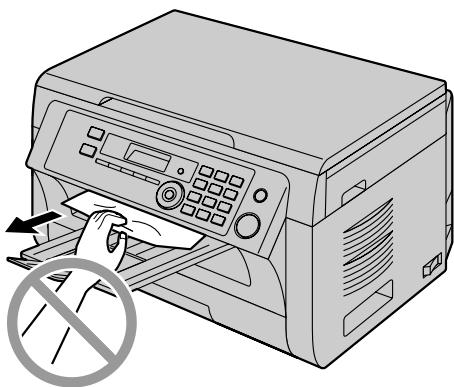
- Um Verletzungen beim Schließen zu vermeiden, bitte die Hände aus dem Bereich der Abdeckung nehmen.
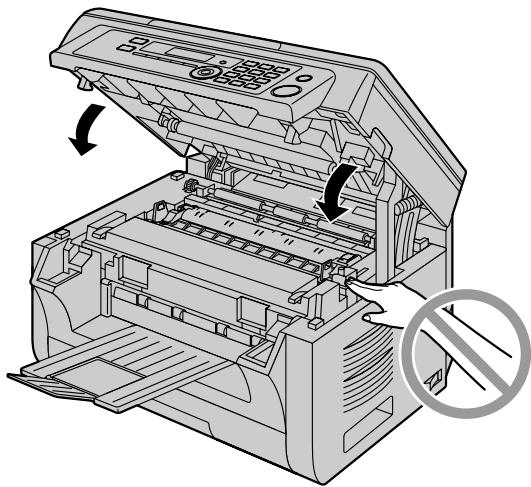
11.1.1 Wenn sich das Papier im Geräteinnern staut
Folgende Anzeige erscheint im Display:
-Papierstau" Bedienfeld "Öffnen" - Prüfen Sie die Klappe
Fall 1:
Wenn sich das Aufzeichnungspapier am manuellen Eingabefach staut:
- Öffnen Sie das Papier-Eingabefach (①).
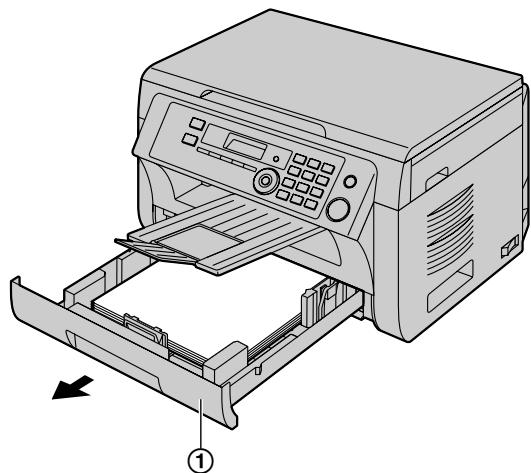
- Öffnen Sie das manuelle Eingabefach (②) und entfernen Sie vorsichtig das gestaute Papier (③), indem Sie es nach oben ziehen. Schließen Sie dann das manuelle Eingabefach wieder.
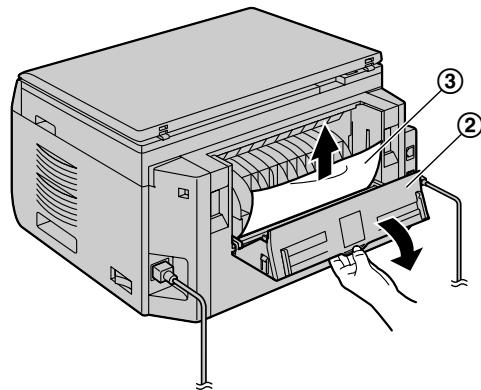
- Schließen Sie das Papier-Eingabefach.
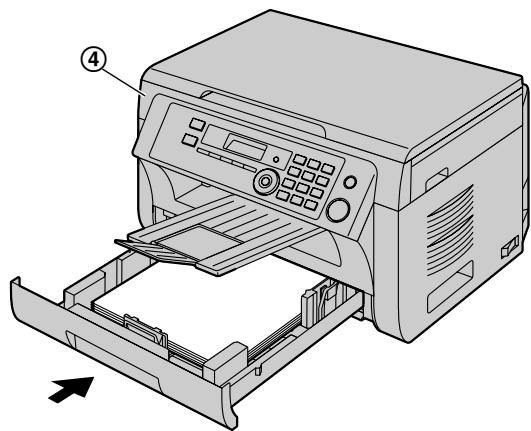
- Öffnen und schließen Sie die obere Abdeckung (④), um die Meldung zu löschen.
Fall 2:
Wenn sich das Aufzeichnungspapier an der Trommel- und Tonerkartusche staut:
- Öffnen Sie das Papier-Eingabefach (①).
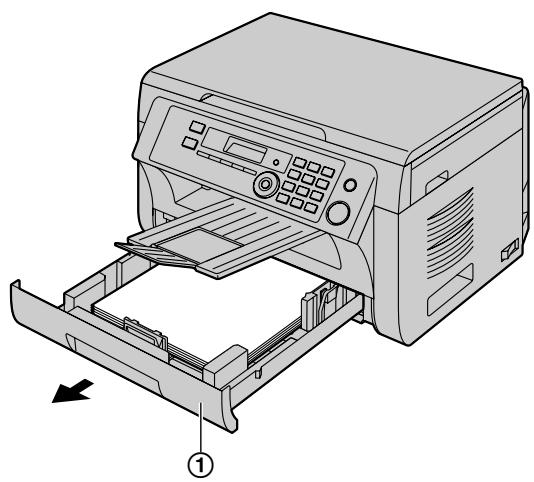
- Öffnen Sie die obere Abdeckung (②), indem Sie in die Vertiefungen (③) an beiden Seiten des Gerätes greifen.
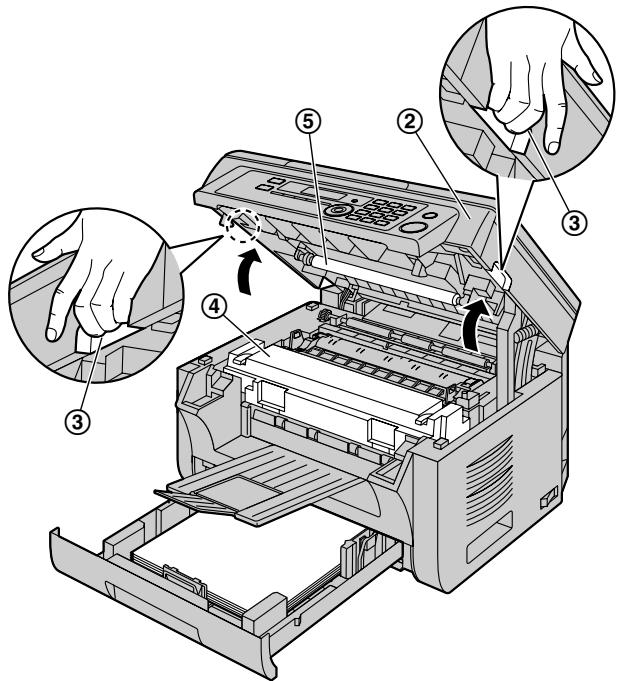

Vorsicht:
Die Fixiereinheit (④) wird heiß.
Nicht anfassen.
Hinweis:
- Berühren Sie darauf nicht die Übertragungswalze (⑤).
- Entfernen Sie vorsichtig das gestaute Papier (⑥), indem Sie es nach oben ziehen.
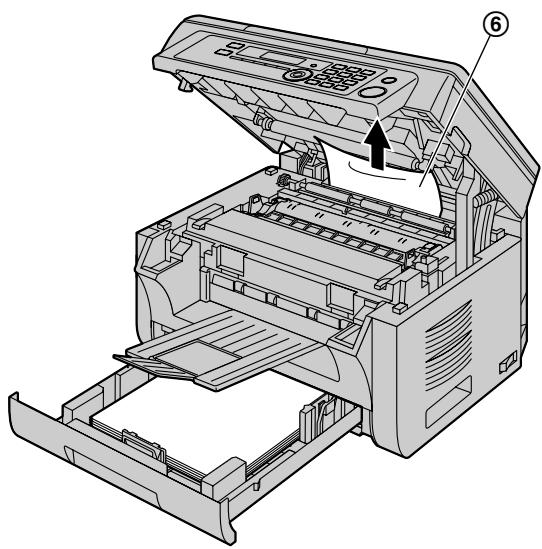
Entfernen Sie vorsichtig das gestaute Papier (⑦), indem Sie es zu sich heranziehen.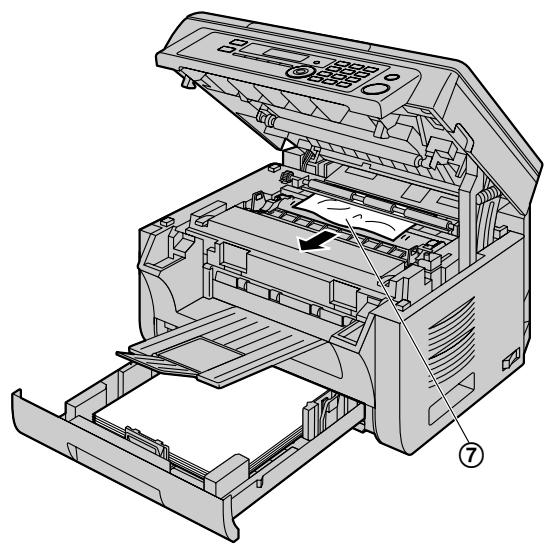
- Schließen Sie das Papier-Eingabefach.
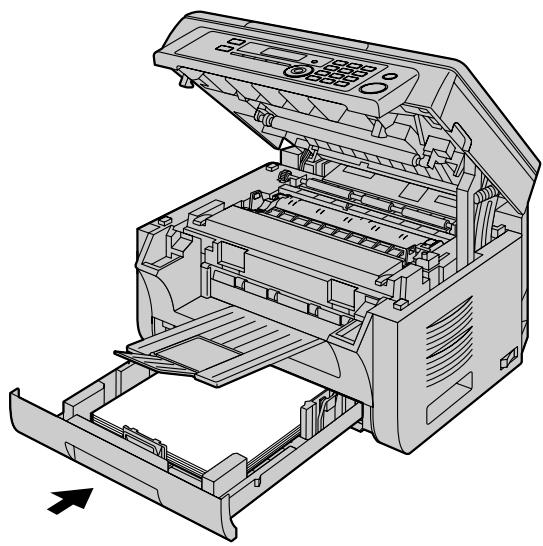
5. Schließen Sie die obere Abdeckung, indem Sie in die Vertiefungen an beiden Seiten der Einheit greifen, bis die Abdeckung einrastet.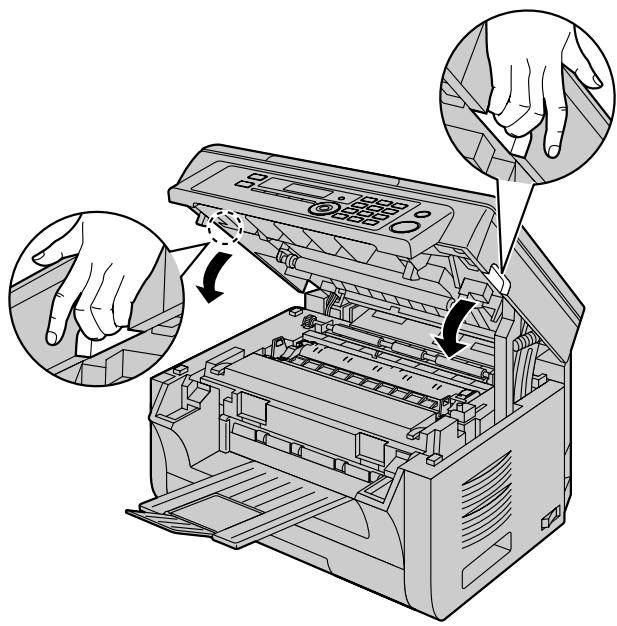
Fall 3: Wenn sich das Papier an der Fixiereinheit staut:
- Öffnen Sie die obere Abdeckung (①), indem Sie in die Vertiefungen (②) an beiden Seiten des Gerätes greifen.
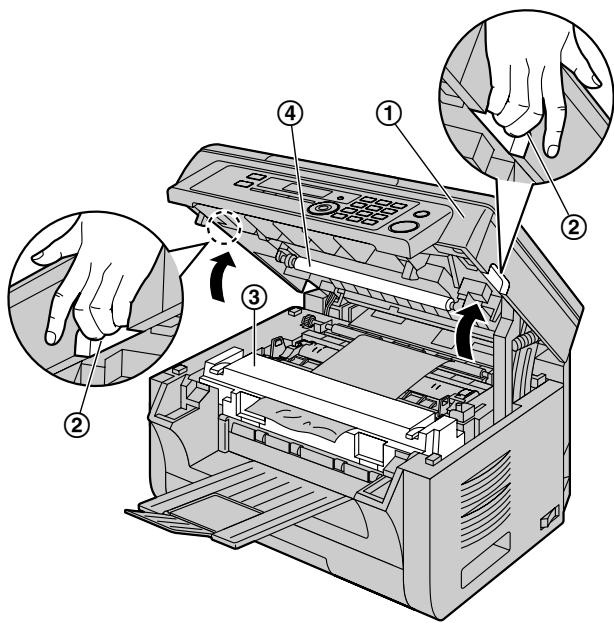

Vorsicht:
Die Fixiereinheit (3) wird heiß. Nicht anfassen.
Hinweis:
- Berühren Sie damit nicht die Übertragungswalze (4).
- Ziehen Sie die beiden grünen Hebel (⑤) bis zum Anschlag nach oben.
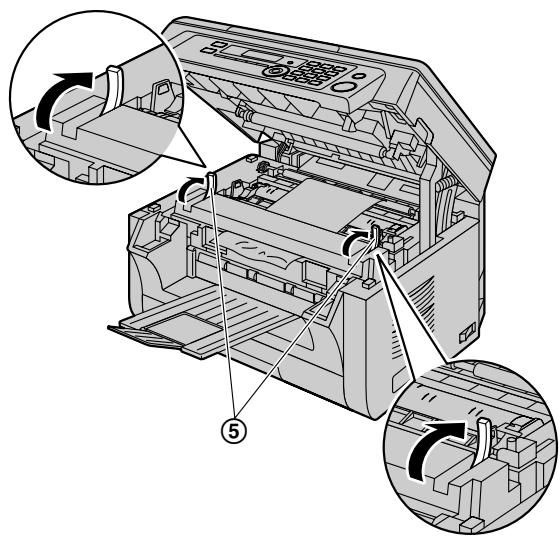
- Entfernen Sie vorsichtig das gestaute Papier (⑥), indem Sie es nach oben ziehen.
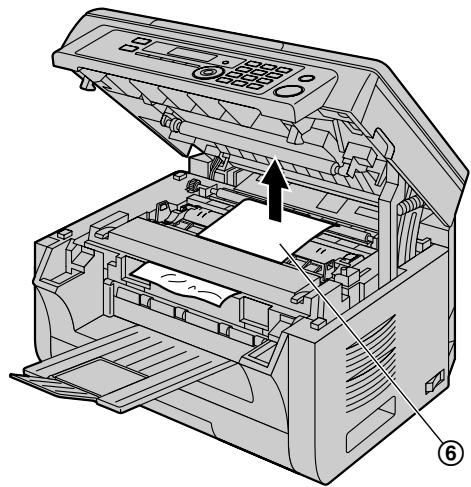
- Drücken Sie die grünen Hebel (⑦) darüber in die ursprüngliche Position.
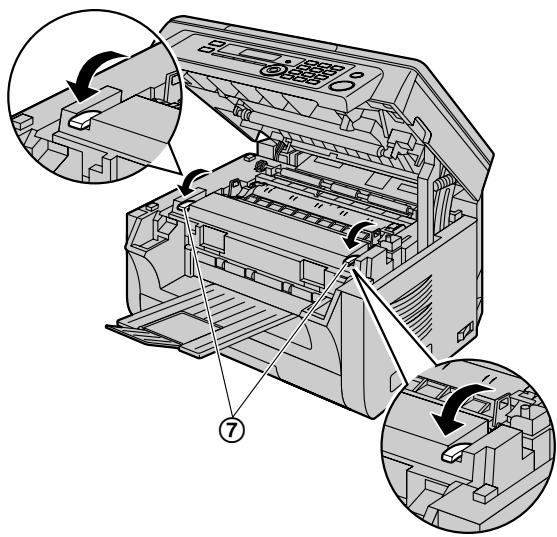
- Schließen Sie die obere Abdeckung, indem Sie in die Vertiefungen an beiden Seiten der Einheit greifen, bis die Abdeckung einrastet.
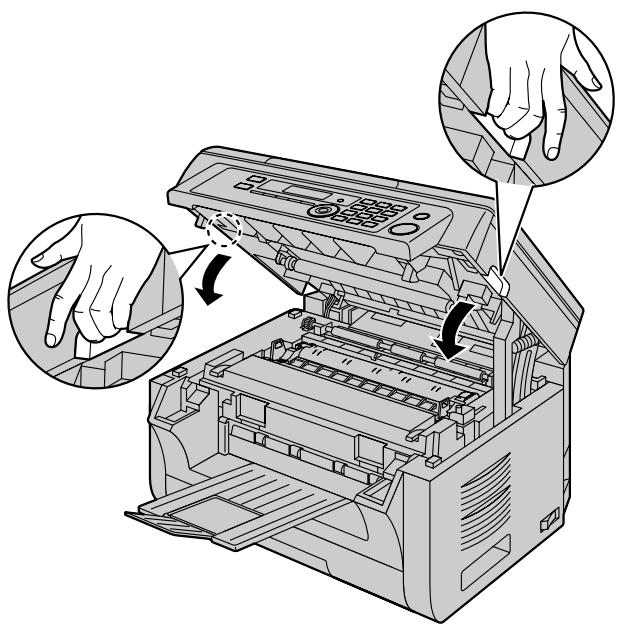
11.1.2 Wenn das Papier nicht einwandfrei vom Gerät eingezogen wird
Folgende Anzeige erscheint im Display:
-Papier prüfen #1 drucken
1 Ziehen Sie am Papier-Eingabefach, bis es klickt, und ziehen Sie es dann komplett heraus, indem Sie den vorderen Teil des Fachs anheben. Entfernen Sie das Papier und glätten Sie es. 2 Legen Sie das Papier neu ein.
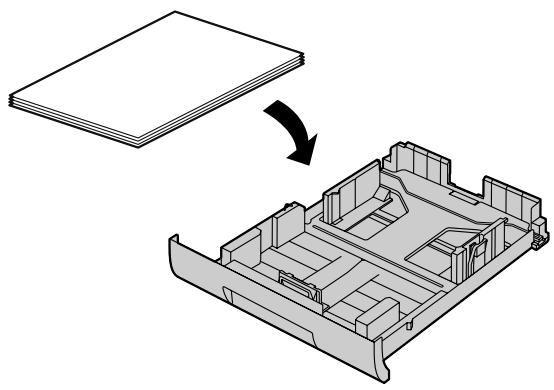
3 Setzen Sie das Papier-Eingabefach in das Gerät ein, indem Sie den vorderen Teil des Fachs anheben. Führen Sie es dann komplett in das Gerät ein.
Hinweis:
- Wird die Meldung immer noch angezeigt, überprüfen Sie die Spezifikationen des Papiers und legen Sie das Papier erneut ein. Für Einzelheiten siehe Seite 14.
11.1.3 Wenn das Aufzeichnungspapier im manuellen Eingabefach nicht richtig in das Gerät eingezogen wird
Folgende Anzeige erscheint im Display.
- "Prüfe. Erfass. Eingabefach #2"
1 Entfernen Sie das Aufzeichnungspapier. 2 Legen Sie das Papier neu ein.
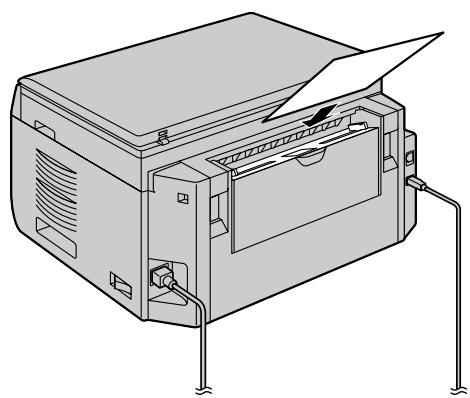
Hinweis:
- Wird die Meldung immer noch angezeigt, überprüfen Sie die Spezifikationen des Papiers und legen Sie das Papier nochmals ein. Für Einzelheiten siehe Seite 16.
11.2 Dokumentenstaus (Automatischer Dokumenteneinzug) (nur KX-MB2010/KX-MB2025/KX-MB2030)
Vorsicht:
- Ziehen Sie das gestaute Dokument nicht heraus, bevor Sie die Abdeckung des automatischen Dokumenteneinzugs hochgehoben haben.
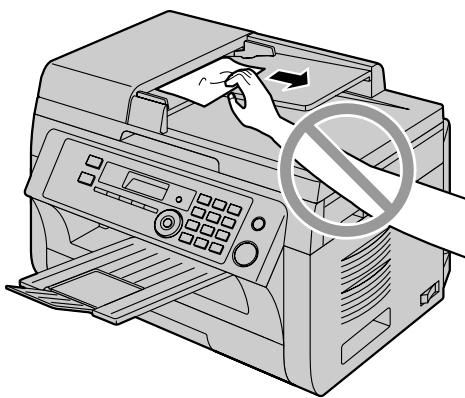
1 Öffnen Sie die ADF-Abdeckung (①), während Sie die Dokumentenabdeckung halten (②).
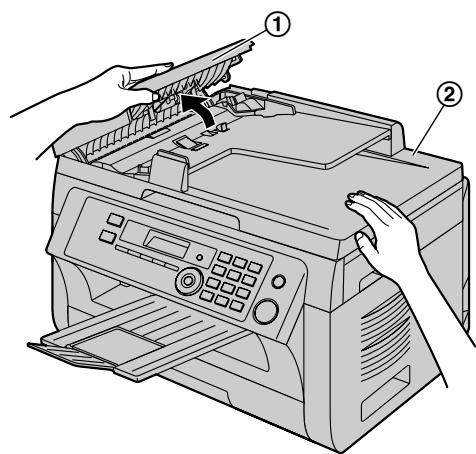
2 Entfernen Sie vorsichtig das gestaute Dokument (3). Wenn das Dokument sich in der Höhe des Eingangs staut:
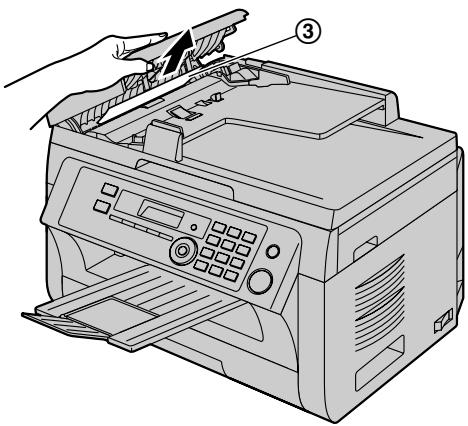
Wenn das Dokument sich in der Höhe des Austritts staut:
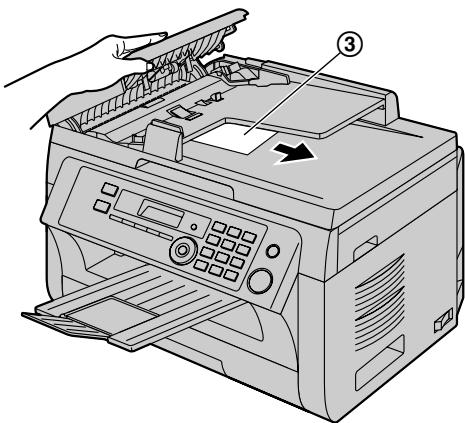
3 Schließen Sie die Abdeckung des automatischen Dokumenteneinzugs.
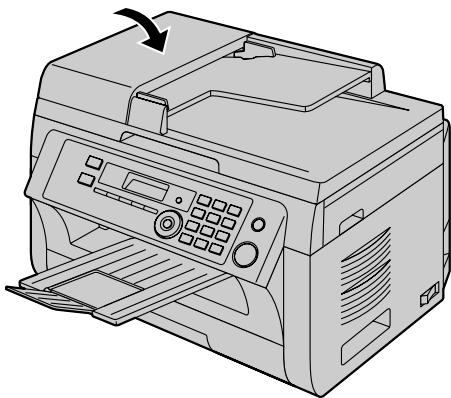
12.1 Reinigung der weißen Platte und des Vorlagenglases
Reinigen Sie die weiße Platte und das Vorlagenglas, wenn schwarze oder weiße Linien oder Schmierstreifen erscheinen auf:
Auf dem Papier, - Dem Originaldokument, den gescannten Daten oder - Dem von der Gegenstelle empfangenen Faxdokument (nur KX-MB2025/KX-MB2030).
Vorsicht:
- Gehen Sie vorsichtig mit der Trommel- und Tonerkartusche um. Einzelheiten finden Sie in den Sicherheitshinweisen zur Trommelkartusche auf Seite 10.
- Verwenden Sie zum Reinigen keine Papierprodukte, wie beispielsweise Papiertücher oder Gewebetücher.
12.1.1 Weiße Platte und Vorlagenglas des Scanners
1. Öffnen Sie die Dokumentenabdeckung (①).
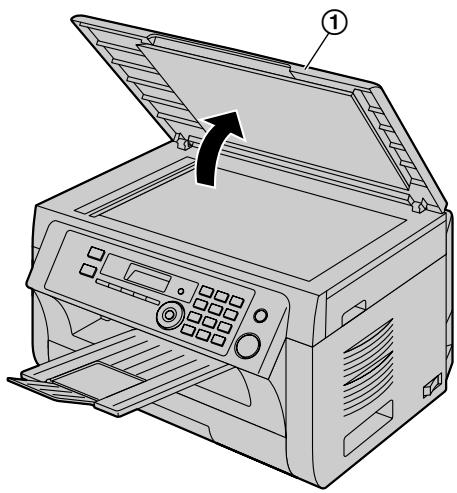
2. Halten Sie die Dokumentenabdeckung, während Sie die weiße Platte (②) und das Vorlagenglas des Scanners (③) reinigen.
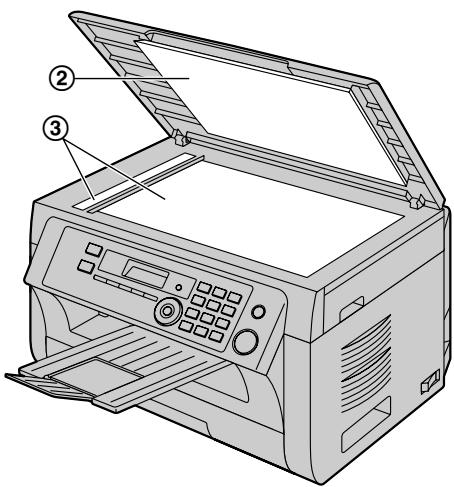
3. Schließen Sie die Dokumentenabdeckung.
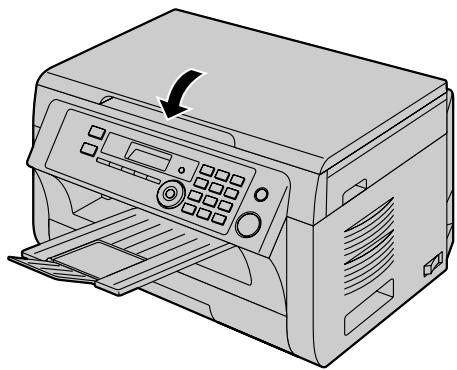
12.1.2 Untere Glasscheibe
1. Schalten Sie den Netzschalter aus. 2. Öffnen Sie die obere Abdeckung (①), indem Sie in die Vertiefungen (②) an beiden Seiten des Gerätes greifen.
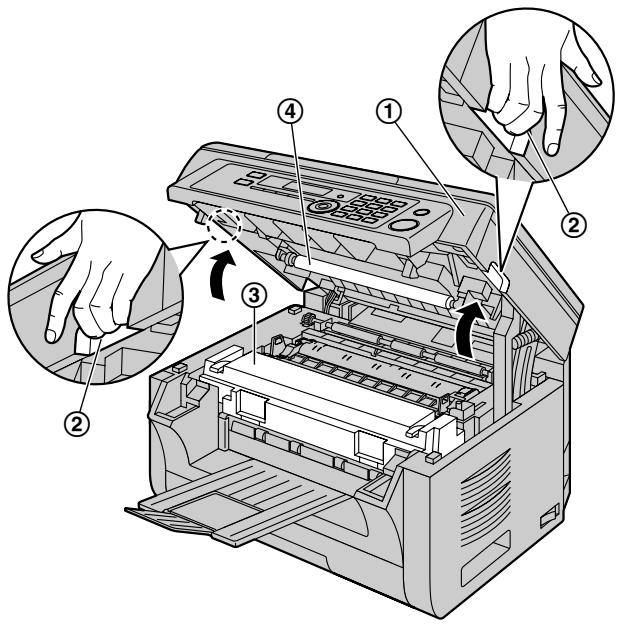

Vorsicht:
Die Fixiereinheit (3) wird heiß. Nicht anfassen.
Hinweis:
- Berühren Sie damit nicht die Übertragungswalze (4).
3. Halten Sie die Trommel- und Tonerkartusche (5) an den Laschen fest und ziehen Sie sie heraus.
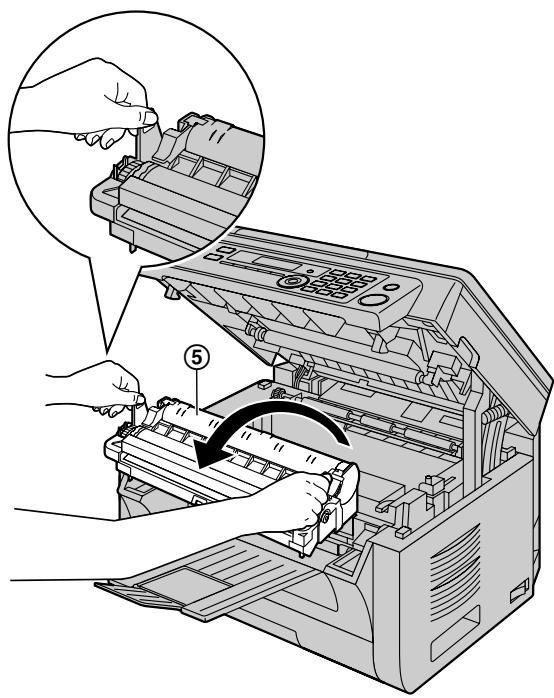
4. Reinigen Sie das untere Glas (⑥) mit einem weichen, trockenen Lappen.
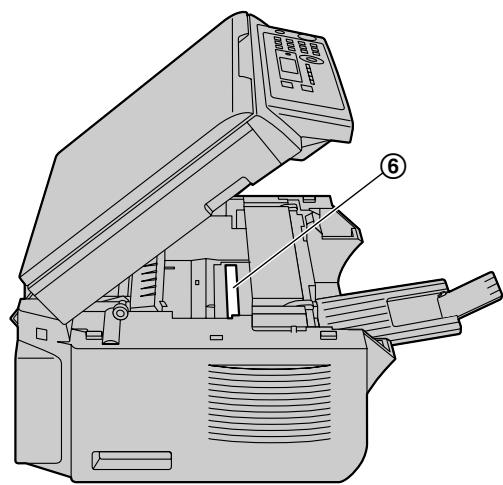
5. Halten Sie die Trommel- und Tonerkartusche (⑦) an den Laschen fest und setzen Sie sie wieder ein.
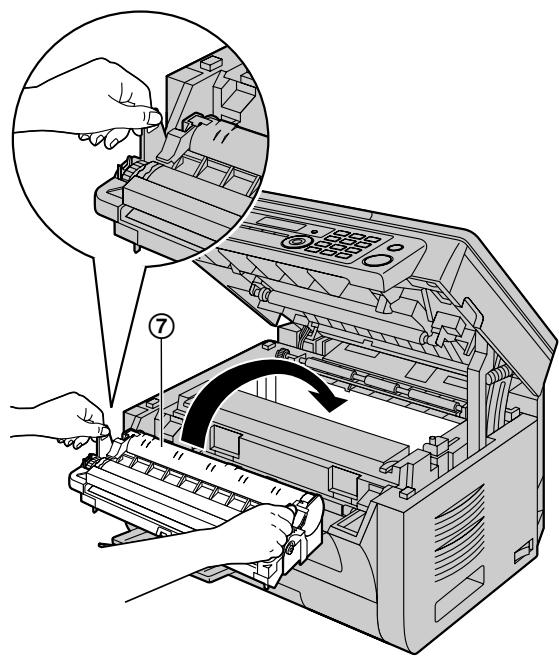
- Um die Trommel- und Tonerkartusche richtig einzusetzen, stellen Sie sicher, dass die Pfeile (8) sich gegenüberstehen.
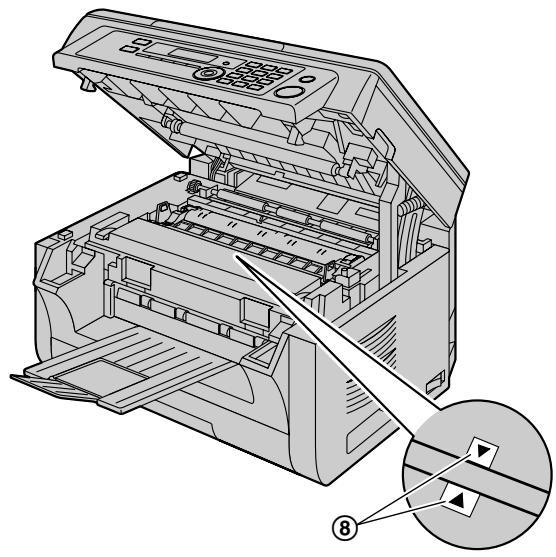
6. Schließen Sie die obere Abdeckung, indem Sie in die Vertiefungen an beiden Seiten der Einheit greifen, bis die Abdeckung einrastet.
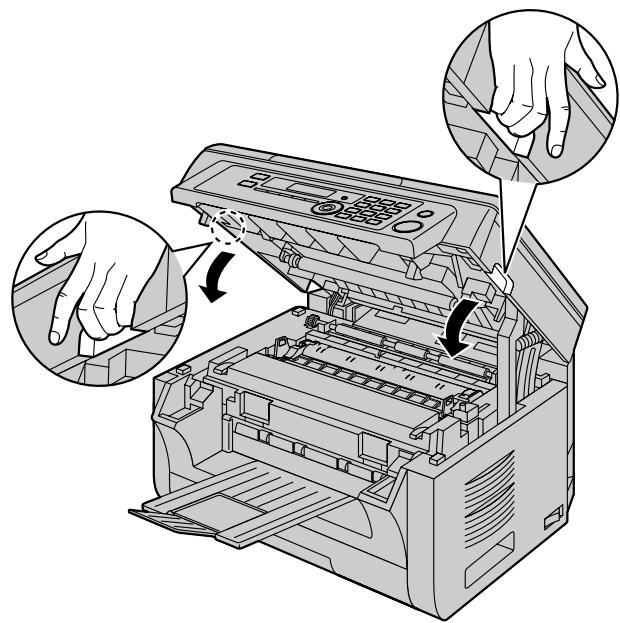
Vorsicht:
- Um Verletzungen beim Schließen zu vermeiden, bitte die Hände aus dem Bereich der Abdeckung nehmen.
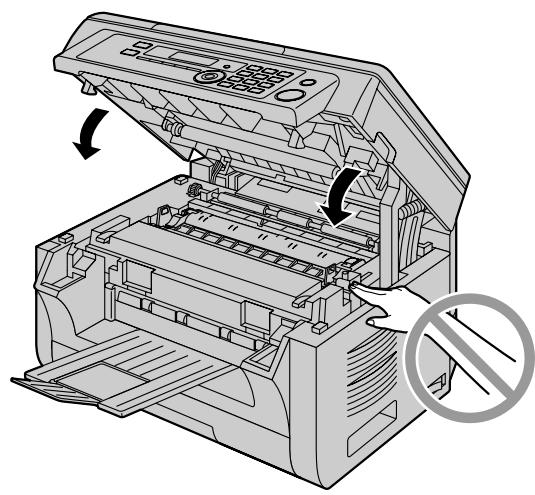
7 Schalten Sie den Netzschalter ein.
12.2 Reinigung der Einzugsrollen (nur KX-MB2010/KX-MB2025/KX-MB2030)
Reinigen Sie die Rollen, wenn Dokumente häufig schlecht eingezogen werden.
Vorsicht:
- Verwenden Sie zum Reinigen keine Papierprodukte, wie beispielsweise Papiertücher oder Gewebetücher.
1 Schalten Sie den Netzschalter aus. 2 Öffnen Sie die ADF-Abdeckung (①), während Sie die Dokumentenabdeckung halten (②).
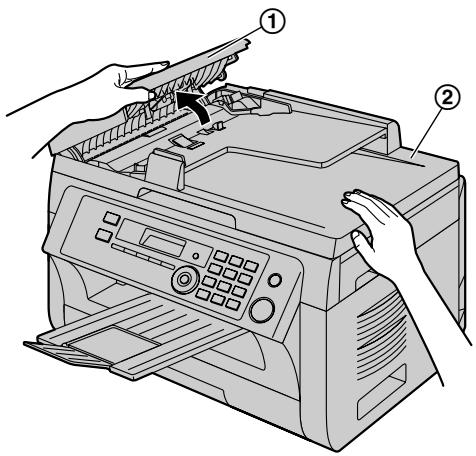
3 Reinigen Sie die Dokumenteinzugsrollen (③) mit einem weichen, mit Wasser angefeuchteten Tuch und halten Sie alle Teile gründlich trocknen.
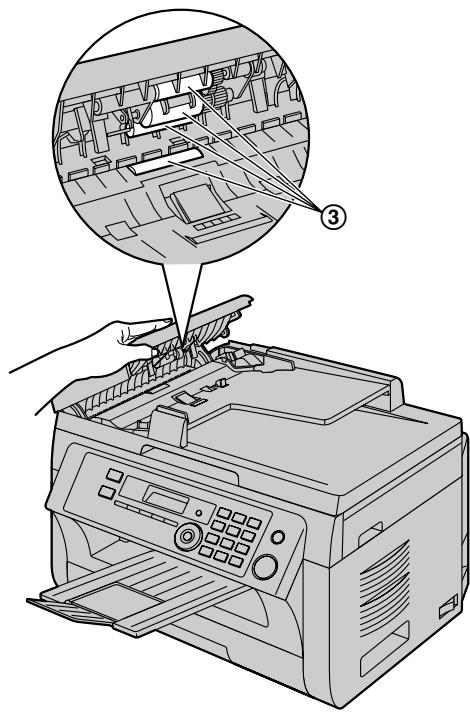
4 Schließen Sie die Abdeckung des automatischen Dokumenteneinzugs.
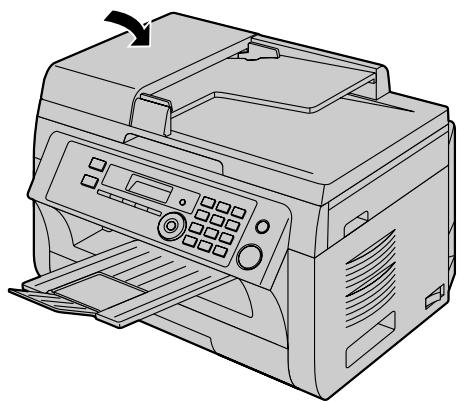
5 Schalten Sie den Netzschalter ein.
13.1 Referenzlisten und Berichte
Sie können folgende Listen und Berichte zu Ihrer Referenz ausdrucken.
- Einstellungen - "Telefonbuch" - Journal - "Rundsendeliste" - "Druckertest" - "Anruferliste" - "Adressen Beste"2 - "FTP Server Liste"2 - "SMB Ordner Liste"2 1 Nur KX-MB2025/KX-MB2030 2 Nur KX-MB2000/KX-MB2010/KX-MB2030
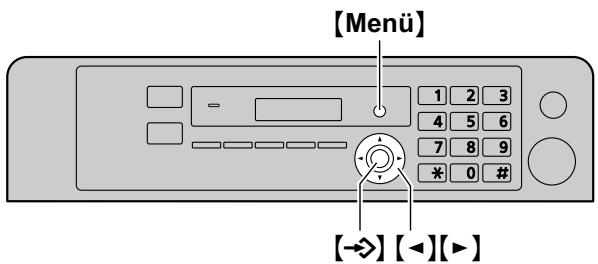
1 Drücken Sie wiederholt [Menu], um "Listen drucken" aufzurufen. 2 Drücken Sie wiederholt auf [◀] oder [▶], um den gewünschten Eintrag anzuzeigen. 3 Drücken Sie [→], um den Druckvorgang zu starten. → [Menu]
13.2 Technische Daten
■ Telefonanschluss *1 :
Öffentliches Fernsprechnetz
■ Dokumentenformat:
Max. 216 mm breit / Max. 600 mm lang
■ Effektive Abtastbreite:
208 mm
■ Effektive Druckbreite:
Letter/Legal: 208 mm
A4: 202 mm
■ Übertragungsdauer*1*3:
Ca. 4 Sekunden/ Seite (Speicherübertragung, ECM, MMR)*4
Abtastdichte:
Scannerauflösung:
Bis zu 600× 1.200 dpi (Optisch)
Bis zu 9.600 × 9.600 dpi (interpoliert)
Kopierauflösung:
Bis zu 600 × 600 dpi
Faxauflösung*1:
Horizontal: 8 Pixel/mm
Vertikal: 3,85 Zeilen/mm in Normalauflösung,
7,7 Zeilen/mm in feiner Auflösung/Fotoauflösung,
15,4 Zeilen/mm in superfeiner Auflösung
■ Fotoauflösung:
64 Stufen
Scannertyp:
Farbkontakt-Bildsensor
Druckertyp:
Laserdrucker
■ Datenkompressionsverfahren *1:
Modemgeschwindigkeit 1 :
33.600/31.200/28.800/26.400/24.000/21.600/19.200/
16.800 / 14.400 / 12.000 / 9.600 / 7.200 / 4.800 / 2.400 bps; automatischer Rückfall
Betriebsbedingungen:
10°C - 32,5°C, 20% - 70% relative Luftfeuchtigkeit
Abmessungen:
KX-MB2000: Ungebung Breite 420 mm × Tiefe 432 mm × Höhe 255 mm
KX-MB2010/KX-MB2025/KX-MB2030: Ungefährte Breite
420mm× Tiefe 432mm× Hohe 305mm
Masse (Gewicht):
KX-MB2000: ca. 11 kg
KX-MB2010/KX-MB2025/KX-MB2030: ca. 12 kg
■ Leistungsaufnahme:
Bereitschaft: ca. 5,5 W
Vorwärmen: ca. 65 W
Kopie: ca. 500 W
Maximum: ca. 1.000 W (wenn die Fixiereranzeige leuchtet)
Stromversorgung:
220-240 V AC, 50 Hz
■ Speicherkapazität
(für Betrieb und Speicher):
32 MB
Fasspeicherkapazität *1 :
3,5 MB insgesamt
Ca. 110 Seiten Speicherempfang
Ca. 150 Seiten Speicherübertragung
(Basierend auf ITU-T Testblatt Nr. 1 in Standardauflösung, ohne Fehlerkorrekturmodus.)
■ Speicherkapazität für Scannen an E-Mail-Adresse *2 :
5 MB insgesamt (einschl. E-Mail-Nachricht und Kopfzeile)
■ Speicherkapazität für Scannen an FTP-Server *2 :
5 MB insgesamt
■ Speicherkapazität für Scannen an SMB-Ordner 2* :
5 MB insgesamt
■ Eigenschaften der Laserdiode:
Laserleistung: Max. 15 mW
Wellenlänge: 760nm - 800nm
Emissionsdauer: Fortlaufend
Kopiergeschwindigkeit:
Bis zu 12 KpM (Kopien pro Minute)
■ Druckgeschwindigkeit:
Ca. 24 S./Min. (Seiten pro Minute)
Druckauflösung:
600× 600 dpi
LED-Leuchte mit CIS-Eigenschaften:
LED-Strahlung: Max. 1 mW
Wellenlänge: Rot typ. 630 nm
Grün typ. 520 nm
Blau typ. 465 nm
Emissionsdauer: Fortlaufend
1 Nur KX-MB2025/KX-MB2030 2 Nur KX-MB2000/KX-MB2010/KX-MB2030 3 Die tatsächliche Übertragungsdauer richtet sich nach dem Seiteninhalt, der Auflösung, der Qualität der Telefonleitung und der Leistung des Empfangsgerätes auf der Gegenseite. 4 Die Angabe der Übertragungsdauer bezieht sich auf das ITU-T-Testblatt Nr. 1 im Originalmodus. Wenn die Leistung des Empfangsgeräts geringer ist als die Ihres Geräts, kann sich die Übertragungsdauer verlängern.
ITU-T-Testblatt Nr. 1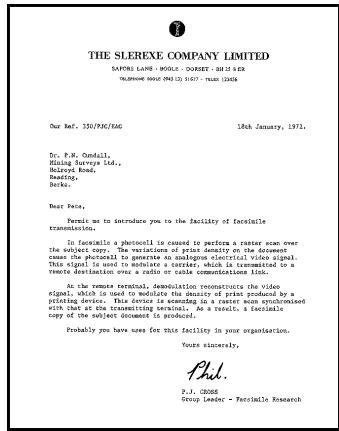
Hinweis:
- Design und Spezifikationen können ohne Ankündigung geändert werden. Die in dieser Bedienungsanleitung verwendeten Darstellungen und Abbildungen können vom eigentlichen Produkt geringfügig abweichen. Die Ganggenauigkeit der Uhr hat eine Toleranz von ungefähr ±60 Sekunden pro Monat.
Aufzeichnungspapierspezifikationen
Format Normalpapier/Dünnes Papier:
A4: 210 mm × 297 mm Letter: 216 mm × 279 mm Legal: 216 mm × 356 mm¹ B5(JIS): 182 mm × 257 mm B5(ISO): 176 mm × 250 mm 16K: 195 mm × 270 mm 216 × 330: 216 mm × 330 mm¹ 216 × 340: 216 mm × 340 mm¹
Etikettenformat:
A4: 210 mm × 297 mm
Letter: 216 mm × 279 mm
Gewicht des Papiers:
64g / m2 bis 90 g / m2
*1 Nur manuelles Eingabefach
Lebensdauer des Toners
Die Lebensdauer der Tonerkartusche hängt vom Umfang des Inhalts eines gedruckten Dokuments ab. Die Lebensdauer der Tonerkartusche variiert je nach Gebrauch. Folgende Zahlen geben die ungefähre Seitenzahl an, die mit einer Tonerkartusche mit den jeweiligen Einstellungen gedruckt werden kann.
Beispiel 1
Ca. 2.000 Seiten können gedruckt werden.
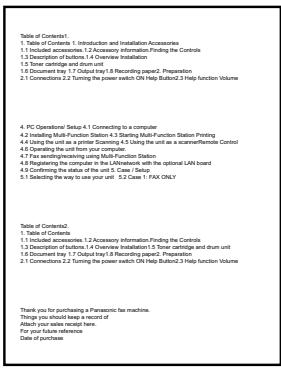
Beispiel 2
Ca. 1.000 Seiten können gedruckt werden.
Beispiel 3
Ca. 650 Seiten können gedruckt werden.
Hinweis:
Die tatsächliche Lebensdauer der Tonerkartusche wird von verschiedenen Faktoren wie Temperatur, Luftfeuchtigkeit und Papiertyp bestimmt, sowie auch davon, wie viel Toner
Sie beim Drucken für die Anzahl der Blätter verwenden. Die tatsächliche Anzahl an Seiten, die mit der Tonerkartusche gedruckt werden können, kann deutlich unter dieser Schätzung liegen, wenn Sie mit Ihrem Gerät öfter nur geringe Seitenzahlen pro Auftrag drucken. Da viele der Faktoren, die die Lebensdauer der Tonerkartusche bestimmen, nicht kontrollierbar sind, können wir keine Mindestzahl an Seiten angeben, die Sie mit Ihrer Tonerkartusche drucken können.
Die Anzahl der Seiten ändert sich mit der Tiefe, Dicke und Größe der Zeichen. - Im Tonersparmodus verlängert sich die Lebensdauer des Toners um ca. 20% .
Lebensdauer der Trommel
Die Trommelkartusche muss in regelmäßigen Abständen ersetzt werden. Die maximale Lebensdauer der Trommel liegt bei ca. 6.000 Seiten.
Hinweis:
Die tatsächliche Lebensdauer der Trommelkartusche wird von verschiedenen Faktoren wie Temperatur, Luftfeuchtigkeit und Papiertype bestimmt, sowie auch davon, wie viel Toner Sie beim Drucken für die Anzahl der Blätter verwenden. Die tatsächliche Anzahl an Seiten, die mit der Trommelkartusche gedruckt werden können, kann deutlich unter dieser Schätzung liegen, wenn Sie mit ihrem Gerät öfter nur geringe Seitenzahlen pro Auftrag drucken. Da viele der Faktoren, die die Lebensdauer der Trommelkartusche bestimmen, nicht kontrollierbar sind, können wir keine Mindestzahl an Seiten angegeben, die Sie mit ihrer Trommelkartusche drucken können.
Entsorgung
Abfälle sind gemäß den nationalen und lokalen Umweltbestimmungen zu entsorgen.
13.3 Informationen zu Copyrights und Lizenzen (nur KX-MB2000/KX-MB2010/KX-MB2030)
- Dieses Produkt nutzt einen Teil des NetBSD Kernels.
Die Nutzung eines Teils von NetBSD Kernel stützt sich auf die nachfolgende typische BSD-Lizenz.
Copyright (c)
Dennoch werden Teile des NetBSD Kernels mit folgenden urheberrechtlichen Hinweisen ausgegeben.
Teile des NetBSD Kernels werden mit Lizenzen bereitgestellt, die sich geringfügig von obiger Berkeley-Lizenz unterscheiden. Wir verweisen auf den Quellcode von NetBSD Kernel für Einzelheiten.
Der Quellcode von NetBSD Kernel wird zur Verfügung gestellt von NetBSD CVS Repositories (http://cvsweb.netbsd.org/bsdweb.cgi/) und dieses Produkt enthält Teile des Quellcodes in folgenden Verzeichnissen.
http://cvsweb.netbsd.org/bsdweb.cgi/src/sys/kern/
http://cvsweb.netbsd.org/bsdweb.cgi/src/sys/net/
http://cvsweb.netbsd.org/bsdweb.cgi/src/sys/netinet/
- Dieses Produkt enthält Net-SNMP-Software und verwendet sie unter den folgenden Lizenzbedingungen.
---- Teil 1: CMU/UCD Copyright-Hinweis: (BSD-ähnlich) ----
Dieses Produkt enthält auch Software, die die folgenden Hinweise und Lizenzen umfasst.
/*
- Dieses Produkt enthält NetBSD-Software und verwendet sie unter den folgenden Lizenzbedingungen.
- Dieses Produkt enthält NetBSD-Software und verwendet sie unter den folgenden Lizenzbedingungen.
- Dieses Produkt enthält NetBSD-Software und verwendet sie unter den folgenden Lizenzbedingungen.
- Dieses Produkt enthält thttpd-Software, die von ACMELabs entwickelt wurde, und verwendet sie unter den folgenden Lizenzbedingungen.
Copyright 1995, 1998, 1999, 2000 von Jef Poskanzer jef@acme.com.
- Dieses Produkt enthält NetBSD-Software und verwendet sie unter den folgenden Lizenzbedingungen.
/*
- Dieses Produkt enthält NetBSD-Software und verwendet sie unter den folgenden Lizenzbedingungen.
Diese Software basiert teilweise auf der Arbeit der Independent JPEG Group.
14.1 Index
#
101 Datum und Uhrzeit: 23
102 Ihr Logo: 24
103 Ihre Faxnummer: 25
110 Sprache: 63
120 Wahlverfahren: 20
121 Rückfrage-/Flashzeit: 63
145 LCD-Anzeigekontrast: 63
147 Auswahl Messeinheit: 63
155 Passwort ändern: 64
158 Wartungszeit: 64
159 Alle Funktionen auf Standardeinstellung
zurücksetzen: 64
161 Ruftonmuster: 64
165 Signalton: 64
210 FAX-Rufzähler: 65
212 TEL/FAX-Rufzähler: 67
216 Automatische Anrufer-ID-Liste: 65
226 Zeiteinstellung: 65
289 Löschen aller Telefonbucheinträge: 67
319 Aktivierung über Fernbedienung: 67
380 Papierformat im Papier-Eingabefach: 65
381 Papierformat im manuellen Eingabefach: 65
383 Papiertyp für Papier-Eingabefach: 65
384 Papiertyp für manuelles Eingabefach: 65
401 Sendebericht: 47, 67
402 Automatischer Journalbericht: 47, 67
403 Energiesparmodus: 66
404 Manueller Empfangsmodus: 67
411 Auslandsmodus: 68
412 Zeitversetztes Senden: 68
413 ECM-Auswahl: 68
416 Verbindungston: 69
417 Express-Modus: 69
418 Maximale Faxgeschwindigkeit: 69
432 Automatische Verkleinerung: 69
434 Faxaktivierungscode: 69
436 Rufzähler stille Faxerkennung: 69
437 Hinweiston bei Speicherempfang: 70
438 Freundlicher Empfang: 70
442 PC-Fax-Einstellung: 70
443 PC-Fax-Empfang: 26
448 Faxvorschau-Modus: 57
450 Zugangscode für die Web-Faxvorschau: 57
451 Benachrichtigung bei Faxempfang: 70
459 Faxfunktionen auf Standardeinstellungen
zurücksetzen: 71
460 Einstellungen Papier-Eingabefach zum Kopieren: 72
461 Standard-Kopierauflösung: 72
462 Beibehaltung Kontrast: 66
463 Standard-Betriebsmodus: 66
464 Modus-Timer: 66
467 Beibehalten des Seitenlayouts: 72
468 Beibehalten des Zooms: 72
469 Beibehalten der Sortierung: 72
473 Beibehalten der Kanten: 72
474 Rahmen: 72
475 Beibehalten des Rahmens: 72
482 Tonersparmodus: 13, 66
493 Scan-Modus: 74
494 Beibehalten des Scan-Parameters: 74
500 DHCP-Modus: 76
501 IP-Adresse: 76
502 Subnet Mask: 76
503 Standardgateway: 76
504 DNS-Server #1: 76
505 DNS-Server #2: 76
507 Gerätname: 76
508 MAC-Adresse: 76
532 IP-Filter: 77
533 Automatische IP: 77
534 HTTPD: 77
535 IPv6-Protokoll: 77
538 WINS-Server #1: 77
539 WINS-Server #2: 77
578 Löschen aller E-Mail-Adressen: 78
Daten-Timeout: 73
Variabler Wechsel zwischen Druckformat A4 oder
Letter: 73
A
Adressliste: 107
Aktivierung über Fernbedienung (Funktion #319): 67
Alle Funktionen zurücksetzen (Funktion #159): 64
Anrufbeantworter: 54
Anrufer-ID: 59
Rückruf: 60
Speichern: 60
Anrufer-ID-Liste (Funktion #216): 65
Anzeigekontrast (Funktion #145): 63
Anzeigemitteilungen: 84
Auflösung: 39, 46
Aufzeichnungsjournal: 14
Aufzeichnungspapierformate: 108
Auslandsmodus (Funktion #411): 68
Auswahl Messeinheit (Funktion #147): 63
Automatische IP (Funktion #533): 77
Automatische Verkleinerung (Funktion #432): 69
Automatischer Dokumenteneinzug: 21, 40, 47
B
Beibehalten der Kanten (Funktion #473): 72
Beibehalten der Sortierung (Funktion #469): 72
Beibehalten des Rahmens (Funktion #475): 72
Beibehalten des Scan-Parameters (Funktion #494): 74
Beibehalten des Seitenlayouts (Funktion #467): 72
Beibehalten des Zooms (Funktion #468): 72
Beibehaltung Kontrast (Funktion #462): 66
Benachrichtigung bei Faxempfang (Funktion #451): 70
Berichte
Adresse: 107
Anrufer-ID: 65, 107
Druckertest: 107
FTP-Server: 107
Journal: 47, 67, 83, 107
Rufnummer: 107
Rundsenden: 50
Rundsende-Programmierung: 107
Senden: 47, 67, 83
Setup: 107
Stromausfall: 94
D
Datum-Timeout (Funktion #774): 73
Datum und Uhrzeit (Funktion #101): 23
DHCP-Modus (Funktion #500): 76
DNS-Server #1 (Funktion #504): 76
DNS-Server #2 (Funktion #505): 76
Dokumentenformat: 21
Druckertest: 107
E
ECM-Auswahl (Funktion #413): 68
Einstellungen Papier-Eingabefach
Kopie (Funktion #460): 72
E-Mail-Adresse
Alle löschen (Funktion #578): 78
Speichern: 75
Energiesparmodus (Funktion #403): 66
Etikett: 31
Express-Modus (Funktion #417): 69
F
Faxaktivierungsmodus (Funktion #434): 69
Faxfunktionen: 67
Faxfunktionen zurücksetzen (Funktion #459): 71
FAX-Modus: 52
Faxnachrichten empfangen
Automatisch: 52
Computer: 56
Manuell: 53
Webbrowser: 57
Faxnachrichten senden
Aus dem Speicher: 47
Computer-Dokument: 51
Manuell: 46
Rundsenden: 50
Telefonbuch: 48
Zielwahl: 48
Faxnumber (Funktion #103): 25
FAX-Rufzahler (Funktion #210): 65
Fax-Standardeinstellungen konfigurieren (Funktion #459): 71
Faxvorschau-Modus (Funktion #448): 57
Flashzeit (Funktion #121): 63
Freundlicher Empfang (Funktion #438): 70
FTP-Serverliste: 107
G
Gerätename (Funktion #507): 76
Grundfunktionen: 63
H
Hilfe: 22
Anrufer-ID: 22
Berichte: 22
Empfangen von Faxen: 22
Funktionsliste: 22
Grundeinstellungen: 22
Kopierer: 22
Telefonbuch: 22
Hinweiston bei Speicherempfang (Funktion #437): 70
HTTPD (Funktion #534): 77
1
IP-Adresse (Funktion #501): 76
IP-Filter (Funktion #532): 77
IPv6-Protokoll (Funktion #535): 77
J
Journalbericht (Funktion #402): 47, 67, 107
K
Kontrast: 39, 46
Kopie: 39
Ausweiskopie: 41
Beleg: 41
Bild-Mehrfachdruck: 41
Kante: 44
N in 1: 43
N in 1 (Trennen): 44
Poster: 43
Rand: 44
Reservieren: 45
Sortierung: 41
Zoom: 40
Kopierfungen: 72
Kopiergröße: 39
L
LAN-Funktionen: 76
Lautstärke: 23
Lebensdauer der Trommel: 109
Lebensdauer des Toners: 109
Logo (Funktion #102): 24
M
MAC-Adresse (Funktion #508): 76
Manueller Empfangsmodus (Funktion #404): 67
Manuelles Eingabefach: 16
Maximale Faxgeschwindigkeit (Funktion #418): 69
Modus-Timer (Funktion #464): 66
N
Netzausfall: 94
Netzschalter: 19
Netzwerk Funktionen: 79
0
OCR-Software: 35
P
Papierformat
Manuelles Eingabefach (Funktion #381): 65
Papier-Eingabefach (Funktion #380): 65
Papiertyp Manuelles Eingabefach (Funktion #384): 65 Papier-Eingabefach (Funktion #383): 65
Passwort (Funktion #155): 64
PC-Fax-Einstellung (Funktion #442): 70
PC-Druckfunktionen: 73
PC-Fax-Empfang (Funktion #443): 26
Polling: 55
Programmierung: 62
Pull Scan: 37
Scan-Anwendung: 37
Viewer: 37
Push Scan: 34
Datei: 34
E-mail: 35
E-Mail-Adresse: 35
FTP: 36
OCR: 35
SMB-Ordner: 36
Viewer: 34
R
Rahmen (Funktion #474): 72
Reinigung: 103, 106
Rückfragezeit (Funktion #121): 63
Rufnummernliste: 107
Rufnummernmuster (Funktion #161): 64
Rufzähler
FAX (Funktion #210): 65
Stille Faxerkennung (Funktion #436): 69
TEL/FAX (Funktion #212): 67
Rundsenden: 49
Rundsende-Programmliste: 107
s
Scan-Funktionen: 74
Scan-Modus (Funktion #493): 74
Schnelles Einscannen: 47
Sendebericht (Funktion #401): 47, 67
Setup-Liste: 107
Signalton (Funktion #165): 64
Sprache (Funktion #110): 63
Standard-Betriebsmodus (Funktion #463): 66
Standardgateway (Funktion #503): 76
Standard-Kopierauflösung (Funktion #461): 72
Status
Aufzeichnungspapier: 96
Dokument: 101
Subnetzmaske (Funktion #502): 76
T
Telefonbuch
Alle löschen (Funktion #289): 67
Faxnachrichtensenden: 48
Speichern: 47
TEL-Modus: 53
Tonerkartusche: 10
Tonersparmodus (Funktion #482): 13, 66
Trommelkartusche: 10
V
Variabler Wechsel zwischen Druckformat A4 oder Letter
(Funktion #776): 73
Verbindungen: 18
LAN: 18
USB: 27
Verbindungston (Funktion #416): 69
Vorlagenglas des Scanners: 21, 39, 46
W
Wahlverfahren (Funktion #120): 20
Wahlwiederholung: 46, 48
Wartungszeit (Funktion #158): 64
Werbefaxsperre: 55
WINS-Server #1 (Funktion #538): 77
WINS-Server #2 (Funktion #539): 77
Z
Zeicheneingabe: 80
Zeiteinstellung (Funktion #226): 65
Zeitversetzte Übertragung (Funktion #412): 68
Zielwahl
Faxnachrichtensenden: 48
Zugangscode für die Web-Faxvorschau (Funktion #450): 57
Zusätzliches Telefon: 53
- BEDIENUNGSANLEITUNG
- VIELEN DANK, DASS SIE SICH FÜR DEN KAUF DIESES PANASONIC-GERÄTS ENTSCHIEDEN HABEN
- SIE KÖNNEN DIE SPRACHE DEUTSCH ODER ENGLISCH WÄHLEN
- VORSICHT
- HINWEIS ZU ENTSORGUNG, ÜBERTRAGUNG UND RÜCKGABE DES PRODUKTS
- UMWELT
- HINWEIS
- WARENZEICHEN
- URHEBERRECHT
- FÜR IHRE SICHERHEIT
- EIGENSCHAFTEN DER LASERDIODE
- LED-LEUCHTE
- LED-LEUCHTE MIT CIS-EIGENSCHAFTEN
- FIXIEREINHEIT
- FÜR EINE OPTIMALE LEISTUNG
- TONERKARTUSCHE UND TROMMELKARTUSCHE
- TONERKARTUSCHE
- TROMMELEINHEIT
- LAGE
- STATISCHE ELEKTRIZITÄT
- BETRIEBSUMGEBUNG
- PFLEGE
- TRANSPORTIEREN DES GERÄTES
- ILLEGALE KOPIEN
- EINLEITUNG UND INSTALLATION
- ZUBEHÖR
- LAGE DER BEDIENELEMENTE
- INSTALLATION
- VORBEREITUNG
- ANSCHLÜSSE UND EINRICHTUNG
- DOKUMENTENANFORDERUNGEN
- HILFE
- LAUTSTÄRKE
- ERSTE PROGRAMMIERUNG
- DRUCKER
- SCANNER
- KOPIERER
- KOPIEREN
- FAX (NUR KX-MB2025/KX-MB2030)
- FAXNACHRICHTEN SENDEN
- EMPFANG VON FAXEN
- ANRUFERANZEIGE (NUR KX-MB2025/KX-MB2030)
- ANRUFERLISTE (CLIP, RUFNUMMERNANZEIGE)
- PROGRAMMIERBARE FUNKTIONEN
- FUNKTIONSÜBERSICHT
- NÜTZLICHE INFORMATIONEN
- BERICHTE UND ANZEIGEN
- FEHLERSUCHE
- PAPIERSTAUS
- REINIGUNG
- ALLGEMEINE INFORMATIONEN
- BERICHTE UND LISTEN
- TECHNISCHE DATEN
- COPYRIGHTS
- INDEX
- MITGELIEFERTES ZUBEHÖR
- AUSTAUSCHZUBEHÖR
- TASTENBESCHREIBUNG
- ÜBERSICHT
- VORDERSEITE
- RÜCKSEITE
- ENTSORGUNG
- TONERSPARMODUS
- AUSGABEFACH
- WENN DER OBERE TEIL DER VERLÄNGERUNG NICHT FIXIERT IST
- PAPIER
- HINWEIS BEZÜGLICH DES PAPIERS
- WICHTIG
- SICHERHEITSHINWEISE ZUM PAPIER-EINGABEFACH
- MANUELLES EINGABEFACH
- VERBINDUNGEN
- WICHTIGER HINWEIS FÜR DEN USB-ANSCHLUSS
- VERWENDUNG VON NETZWERK-ROUTERN/NETZWERK-HUBS (NUR KX-MB2000/KX-MB2010/KX-MB2030)
- EINSETZEN DES GERÄTS
- WAHLVERFAHREN (NUR KX-MB2025/KX-MB2030)
- AUSWAHL DES BETRIEBSMODUS (SCANNEN/KOPIEREN) (FAX: NUR KX-MB2025/KX-MB2030)
- EINLEGEN DER DOKUMENTENVORLAGE
- VERWENDEN DES SCANNER-VORLAGENGLASES
- NUTZUNG DES AUTOMATISCHEN DOKUMENTENEINZUGES (NUR KX-MB2010/ KX-MB2025/KX-MB2030)
- DOKUMENTENGEWICHT
- HILFEFUNKTION (NUR KX-MB2025/KX-MB2030)
- EINSTELLUNG DER LAUTSTÄRKE (NUR KX-MB2025/KX-MB2030)
- RUFLAUTSTÄRKE
- AUSSCHALTEN DES RUFSIGNALS
- MONITORLAUTSTÄRKE
- DATUM UND UHRZEIT
- [→]
- KORREKTUR VON EINGABEFEHLERN
- WENN SIE SICH BEI EINEM ANRUFERANZEIGE-DIENST ANGEMELDET HABEN (NUR KX-MB2025/KX-MB2030)
- IHR LOGO (NUR KX-MB2025/KX-MB2030)
- IHRE FAXNUMMER (NUR KX-MB2025/KX-MB2030)
- KONFIGURATION DES GERÄTES FÜR DEN ZUGRIFF IM LAN (NUR KX-MB2000/KX-MB2010/KX-MB2030)
- AUTOMATISCHE EINSTELLUNG ÜBER EINEN DHCP-SERVER
- IHRE SITUATION
- MANUELLE EINSTELLUNG
- FÜR DIE SUBNET MASK
- FÜR DAS STANDARDGATEWAY
- KORREKTUR VON EINGABEFEHLERN BEI IP-ADRESSE, SUBNET MASK ODER STANDARDGATEWAY
- EINSTELLUNG DES COMPUTERS FÜR PC-FAX-EMPFANG (NUR KX-MB2030)
- INSTALLIERUNG VON MULTI-FUNCTION STATION
- ERFORDERLICHE COMPUTERUMGEBUNG
- BETRIEBSSYSTEM
- CPU
- RAM
- SONSTIGE HARDWARE
- INSTALLIERUNG VON MULTI-FUNCTION STATION AUF EINEM COMPUTER
- [EINFACHE INSTALLATION]
- FÜR USB-ANSCHLUSS
- FÜR LAN-VERBINDUNG (NUR KX-MB2000/KX-MB2010/ KX-MB2030)
- [WEITER]
- WICHTIGER HINWEIS
- ZUM LESEN ODER INSTALLIEREN DES BEDIENUNGSHANDBUCHS
- VERWENDUNG EINES ANDEREN GERÄTS MIT DEM COMPUTER
- ZUM ÄNDERN DER SOFTWARE (EINZELNE KOMPONENTEN HINZUFÜGEN ODER DEINSTALLIEREN)
- SOFTWARE DEINSTALLIEREN
- [SCANNEN] (SEITE 37)
- [FERNBEDIENUNG] (SEITE 81)
- [DIENSTPROGRAMME]
- [EINSTELLUNGEN] (SEITE 29)
- [?]
- [ ]
- [I]
- ÄNDERN DER EINSTELLUNGEN
- [ALLGEMEIN]
- [SCANNEN]
- ZUM AUSWÄHLEN DES STANDARD-E-MAIL-PROGRAMMS
- FÜR WINDOWS
- FÜR WINDOWS XP
- FÜR WINDOWS VISTA
- [BENUTZERDEFINIERT]
- DRUCKEN AUS
- WINDOWS-ANWENDUNGEN
- FÜR WINDOWS XP/WINDOWS VISTA/WINDOWS
- EINSTELLUNG DER DRUCKEREIGENSCHAFTEN
- DRUCKEN AUF ETIKETTEN
- AVERY®
- EASY PRINT UTILITY
- UMWELTBEWUSSTE DRUCKFUNKTIONEN
- DRUCKEREINSTELLUNGEN
- KOMBINATION MEHRERER DOKUMENTE
- EINE DATEI ALS PDF-DATEI SPEICHERN
- VOM GERÄT AUS SCANNEN (PUSH SCAN)
- SCAN AN MULTIFUNKTIONALEN VIEWER VERSENDEN
- [START]
- SCAN ALS DATEI SPEICHERN
- SCAN ALS E-MAIL VERSENDEN
- SCAN MIT OCR BEARBEITEN
- SCAN AN EINE E-MAIL-ADRESSE VERSENDEN (KX-MB2000/KX-MB2010/KX-MB2030, NUR LAN-VERBINDUNG)
- BEISPIEL: "LISA
- SCAN AN EINEN FTP-SERVER VERSENDEN (KX-MB2000/KX-MB2010/KX-MB2030, NUR LAN-VERBINDUNG)
- SCAN AN SMB-ORDNER SENDEN (KX-MB2000/KX-MB2010/KX-MB2030, NUR LAN-VERBINDUNG)
- VOM COMPUTER AUS SCANNEN (PULL SCAN)
- VERWENDEN DER MULTI-FUNCTION SCAN-ANWENDUNG
- VERWENDUNG DES MULTIFUNKTIONALEN VIEWERS
- NUTZUNG ANDERER ANWENDUNGEN
- ERSTELLEN EINER KOPIE
- DAS VORLAGENGLAS DES SCANNERS VERWENDEN
- AUSWAHL DER KOPIERGRÖSSE
- EINSTELLUNG DER AUFLÖSUNG
- EINSTELLUNG DES KONTRASTS
- WEITERE KOPIERFUNKTIONEN
- ZOOMFUNKTION FÜR KOPIEN (VERGRÖSSERUNG/ VERKLEINERUNG)
- [→ ]
- KOPIEN SORTIEREN
- BELEG-FUNKTION (NUR KX-MB2010/KX-MB2025/KX-MB2030)
- AUSWEISKOPIERFUNKTION / FUNKTION BILD-MEHRFACHDRUCK (NUR VORLAGENGLAS DES SCANNERS)
- FUNKTION BILD-MEHRFACHDRUCK: [START]
- FUNKTION POSTER (NUR VORLAGENGLAS DES SCANNERS)
- FUNKTION N IN
- FUNKTION TRENNEN N IN 1 (NUR VORLAGENGLAS DES SCANNERS)
- KANTEN-FUNKTION
- RAND-FUNKTION
- KOPIERESERVIERUNG
- EIN FAX MANUELL VERSENDEN
- WAHLWIEDERHOLUNG DER LETZTEN RUFNUMMER
- 【C】
- DRUCKEN EINES SENDEBERICHTS
- DRUCKEN EINES JOURNALBERICHTES
- NUTZUNG DES AUTOMATISCHEN DOKUMENTENEINZUGS
- VORWAHL EINER FAXNUMMER
- EINTRÄGE IN ZIELWAHLFUNKTION UND TELEFONBUCH SPEICHERN
- SPEICHERN VON ZIELWAHLEINTRÄGEN
- [STOP]
- SPEICHERN VON TELEFONBUCHEINTRÄGEN
- BEARBEITEN EINES SPEICHEREINTRAGS
- LÖSCHEN EINES SPEICHEREINTRAGES
- VERSENDEN EINES FAXES MITTELS ZIELWAHLFUNKTION UND TELEFONBUCH
- VERWENDUNG DES TELEFONBUCHS
- SUCHE NACH EINEM NAMEN ÜBER DEN ANFANGSBUCHSTABEN
- AUTOMATISCHE WAHLWIEDERHOLUNG BEI FAXÜBERTRAGUNG
- RUNDSENDEN
- EINRICHTEN VON RUNDSENDETASTEN
- FÜR MANUELLES RUNDSENDEN
- HINZUFÜGEN VON EINTRÄGEN IN EINEN RUNDSENDESPEICHER
- LÖSCHEN VON EINTRÄGEN AUS DEM RUNDSENDESPEICHER
- VERSENDUNG DESSELBEN DOKUMENTS AN VORHER EINPROGRAMMIERTE EMPFÄNGER
- VERSENDUNG DESSELBEN DOKUMENTS MIT HILFE DES VORLAGENGLASES DES SCANNERS
- DRÜCKEN SIE [START]
- VERSENDUNG DESSELBEN DOKUMENTS MITHILFE DES AUTOMATISCHEN DOKUMENTENEINZUGS
- VERSENDEN EINES ELEKTRONISCHEN DOKUMENTS VON IHREM COMPUTER AUS ALS FAXMITTEILUNG
- AUSWAHL DES GERÄTEMODUS
- NUR ALS FAX VERWENDEN (FAX-MODUS)
- EINRICHTEN
- EMPFANG VON FAXNACHRICHTEN
- VORWIEGEND ALS TELEFON VERWENDEN (TEL-MODUS)
- EMPFANG VON TELEFONANRUFEN UND FAXNACHRICHTEN
- ALS TELEFON UND/ODER FAX VERWENDEN (TEL/FAX-MODUS)
- BENUTZUNG MIT EINEM ANRUFBEANTWORTER
- BEANTWORTEN VON ANRUFEN
- AUTOMATISCHER FAXEMPFANG - AUTOM. EMPFANGSMODUS AKTIVIERT
- FAX-MODUS AKTIVIEREN
- MANUELLER FAXEMPFANG - AUTOM. EMPFANGSMODUS DEAKTIVIERT
- TEL-MODUS AKTIVIEREN
- EMPFANGEN VON FAXNACHRICHTEN MIT EINEM ZUSÄTZLICHEN TELEFON
- AKTIVIEREN DES TEL/FAX-MODUS
- BETRIEB DES GERÄTES MIT EINEM ANRUFBEANTWORTER
- EINRICHTEN DES GERÄTES UND EINES ANRUFBEANTWORTERS
- KOMBINIERTE SPRACH- UND FAXANRUFE
- DEN FAXABRUF (POLLING) NUTZEN (ABRUFEN EINES FAXES, DAS BEI EINEM ANDEREN FAXGERÄT ZUM ABRUFEN BEREITLIEGT)
- WERBEFAXSPERRE (UNTERBINDET DEN FAXEMPFANG VON UNERWÜNSCHTEN ANRUFERN)
- AKTIVIERUNG DES SELEKTIVEN EMPFANGS
- SPEICHERN UNERWÜNSCHTER FAXNUMMERN
- SO ZEIGEN SIE DIE LISTE DER GESPERRTEN NUMMERN DES SELEKTIVEN EMPFANGS AN
- SO DRUCKEN SIE DIE LISTE DER GESPERRTEN WERBEFAXNUMMERN
- SO LÖSCHEN SIE EINEN EINTRAG AUS DER LISTE DER GESPERRTEN WERBEFAXNUMMERN
- EMPFANGEN EINER FAXNACHRICHT AUF DEM COMPUTER
- ANSCHAUEN EINES EMPFANGENEN DOKUMENTS
- WENN SICH EIN EMPFANGENES FAXDOKUMENT IM SPEICHER DES GERÄTS BEFINDET
- WEB-FAXVORSCHAU (KX-MB2030, NUR LAN-VERBINDUNG)
- AKTIVIEREN DES FAXVORSCHAU-MODUS
- PROGRAMMIEREN DES ZUGANGSCODES FÜR DIE WEB-FAXVORSCHAU
- ANZEIGEN EINES EMPFANGENEN FAXDOKUMENTS IM WEBBROWSER
- BEDEUTUNG VON "√
- DIENST ANRUFERANZEIGE
- ANZEIGE DER ANRUFERANZEIGE (CLIP)
- ÜBERPRÜFEN DER ANRUFERDATEN DURCH AUSDRUCKEN DER ANRUFER-ID-LISTE
- ANZEIGEN DER ANRUFERDATEN UND RÜCKRUF ANHAND DER ÜBERMITTELTEN DATEN
- ÄNDERN DER DARSTELLUNGSWEISE DER ANRUFERDATEN
- SYMBOLE UND FUNKTIONEN FÜR ANRUFERDATEN
- ZUM BEENDEN DER ANSICHT
- BEARBEITEN DER RUFNUMMER EINES ANRUFERS VOR DEM ZURÜCKRUFEN/SPEICHERN
- LÖSCHEN EINER ZIFFER
- LÖSCHEN DER ANRUFERDATEN
- LÖSCHEN ALLER ANRUFERDATEN
- LÖSCHEN SPEZIELLER ANRUFERDATEN
- SPEICHERN VON ANRUFERDATEN
- IN DER ZIELWAHLFUNKTION UND IM TELEFONBUCH
- FÜR PLATZ
- FÜR PLÄTZE
- PROGRAMMIERUNG
- GRUNDFUNKTIONEN
- KOPIERFUNKTIONEN
- PC-DRUCKFUNKTIONEN
- SCAN-FUNKTIONEN
- NETZWERK FUNKTIONEN (KX-MB2000/KX-MB2010/KX-MB2030, NUR LAN-VERBINDUNG)
- ZEICHENEINGABE
- AUSWAHL VON ZEICHEN MIT [▼] ODER [▲]
- STATUS DES GERÄTS
- MIT FERNBEDIENUNG
- NUR KX-MB2025/KX-MB
- MIT GERÄTEMONITOR
- VERWENDUNG DES WEBBROWSERS (KX-MB2000/KX-MB2010/KX-MB2030, NUR LAN-VERBINDUNG)
- ABBRECHEN VON VORGÄNGEN
- ABBRECHEN DES DRUCKVORGANGS
- ABBRECHEN DES SCANVORGANGS (NUR KX-MB2025/KX-MB2030)
- ABBRECHEN DES KOPIERVORGANGS
- ABBRECHEN DES SENDE- ODER EMPFANGSVORGANGS FÜR FAXE (NUR KX-MB2025/KX-MB2030)
- ABBRECHEN VON RUNDSENDEN (NUR KX-MB2025/KX-MB2030)
- ABBRECHEN DER WAHLWIEDERHOLUNG FÜR FAXE (NUR KX-MB2025/KX-MB2030)
- BERICHTSMELDUNGEN (NUR KX-MB2025/KX-MB2030)
- ANZEIGEMITTEILUNGEN
- WENN EINE FUNKTION NICHT AUSGEFÜHRT WERDEN KANN
- ALLGEMEIN
- DRUCKPROBLEME
- VERWENDUNG EINES ANRUFBEANTWORTERS (NUR KX-MB2025/KX-MB2030)
- BEI NETZAUSFALL
- TOOL ZUR FIREWALL-EINSTELLUNG FÜR BENUTZER VON MICROSOFT WINDOWS XP SERVICE PACK 2 ODER SPÄTEREN VERSIONEN/WINDOWS VISTA/WINDOWS 7 (KX-MB2000/KX-MB2010/KX-MB2030, NUR LAN-VERBINDUNG)
- BESTÄTIGUNGEN DER SICHERHEITSEINSTELLUNGEN (FÜR NUTZER VON WINDOWS XP)
- BESTÄTIGUNGEN DER SICHERHEITSEINSTELLUNGEN (FÜR NUTZER VON WINDOWS VISTA)
- BESTÄTIGEN DER SICHERHEITSEINSTELLUNGEN (FÜR BENUTZER VON WINDOWS 7)
- HINWEIS FÜR BENUTZER DER SERIEN KX-MB200/KX-MB700/KX-FLB
- AUFZEICHNUNGSPAPIERSTAU
- WENN SICH DAS PAPIER IM GERÄTEINNERN STAUT
- FALL
- FALL 3: WENN SICH DAS PAPIER AN DER FIXIEREINHEIT STAUT
- WENN DAS PAPIER NICHT EINWANDFREI VOM GERÄT EINGEZOGEN WIRD
- WENN DAS AUFZEICHNUNGSPAPIER IM MANUELLEN EINGABEFACH NICHT RICHTIG IN DAS GERÄT EINGEZOGEN WIRD
- DOKUMENTENSTAUS (AUTOMATISCHER DOKUMENTENEINZUG) (NUR KX-MB2010/KX-MB2025/KX-MB2030)
- REINIGUNG DER WEISSEN PLATTE UND DES VORLAGENGLASES
- WEISSE PLATTE UND VORLAGENGLAS DES SCANNERS
- UNTERE GLASSCHEIBE
- REINIGUNG DER EINZUGSROLLEN (NUR KX-MB2010/KX-MB2025/KX-MB2030)
- REFERENZLISTEN UND BERICHTE
- AUFZEICHNUNGSPAPIERSPEZIFIKATIONEN
- FORMAT NORMALPAPIER/DÜNNES PAPIER
- ETIKETTENFORMAT
- GEWICHT DES PAPIERS
- LEBENSDAUER DES TONERS
- BEISPIEL
- LEBENSDAUER DER TROMMEL
- INFORMATIONEN ZU COPYRIGHTS UND LIZENZEN (NUR KX-MB2000/KX-MB2010/KX-MB2030)
- COPYRIGHT (C)
- ZEITVERSETZTES SENDEN
- RUFZÄHLER STILLE FAXERKENNUNG
- FAXFUNKTIONEN AUF STANDARDEINSTELLUNGEN
- SCAN-MODUS
- IP-ADRESSE
- DNS-SERVER
- IP-FILTER
- IPV6-PROTOKOLL
- DATEN-TIMEOUT
- A
- B
- D
- E
- F
- G
- H
- J
- K
- L
- M
- N
- P
- R
- S
- T
- V
- W
- Z
Marke : PANASONIC
Modell : KXMB2025
Kategorie : Schnurloses Telefon