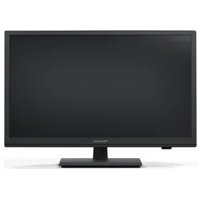
TX24GW324 - Fernseher PANASONIC - Kostenlose Bedienungsanleitung
Finden Sie kostenlos die Bedienungsanleitung des Geräts TX24GW324 PANASONIC als PDF.

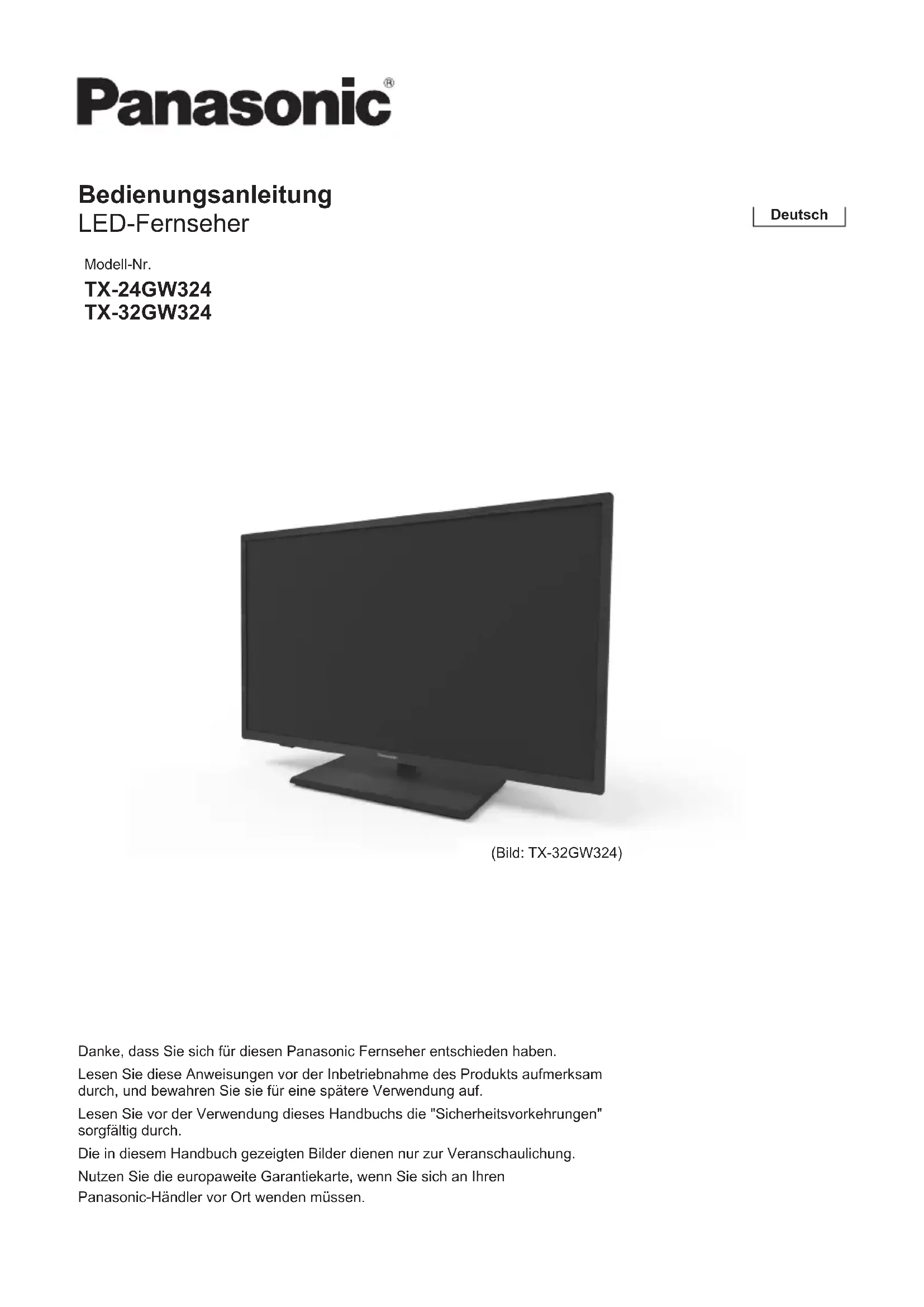


| Produkttyp | LED-Fernseher |
| Marke und Modell | Panasonic TX-24GW324 |
| Bildschirmdiagonale | 24 Zoll (ca. 61 cm) |
| Abmessungen mit Standfuß (B×H×T) | 556 mm × 393 mm × 176 mm |
| Nettogewicht mit Standfuß | 3,36 kg |
| Stromversorgung | AC 220-240 V, 50/60 Hz |
| Bildschirmauflösung | HD (1366 × 768 Pixel) |
| Audioleistung | 6 W (2 × 3 W) |
| Integrierte Tuner | DVB-T/T2, DVB-C, DVB-S |
| Anschlüsse | HDMI (x2), USB (x1), SCART, optischer Digitalaudio-Ausgang, RF-Antenne, Satellit, 3,5-mm-Kopfhörer |
| Intelligente Funktionen | USB-Media-Player, Teletext, elektronischer TV-Guide, Kindersicherung, Energiesparmodus |
| Unterstützte Medienformate | JPEG, MP3, AVI, MKV, H.264, MPEG4 usw. |
| Mitgeliefertes Zubehör | Fernbedienung, Standfuß, Netzkabel, Batterien (x2), Bedienungsanleitung, Garantiekarte |
| Kompatible Wandhalterung | VESA 100×100 mm (Schrauben M4, Tiefe 8-10 mm) |
| Pflege und Reinigung | Trockenes oder leicht angefeuchtetes weiches Tuch (Wasser oder verdünntes Neutralreiniger). Keine Lösungsmittel verwenden. |
| Sicherheit | Automatische Abschaltung nach 4 Std. ohne Aktion, Kindersicherung, Lüftungsabstand ≥ 10 cm um den Fernseher |
| Reparierbarkeit | Keine vom Benutzer reparierbaren internen Teile. Wenden Sie sich für Wartungsarbeiten an einen autorisierten Händler. |
| Energieverbrauch | Niedriger Verbrauch mit einstellbarem Energiesparmodus |
Häufig gestellte Fragen - TX24GW324 PANASONIC
Benutzerfragen zu TX24GW324 PANASONIC
0 Frage zu diesem Gerät. Beantworten Sie die, die Sie kennen, oder stellen Sie Ihre eigene.
Eine neue Frage zu diesem Gerät stellen
Laden Sie die Anleitung für Ihr Fernseher kostenlos im PDF-Format! Finden Sie Ihr Handbuch TX24GW324 - PANASONIC und nehmen Sie Ihr elektronisches Gerät wieder in die Hand. Auf dieser Seite sind alle Dokumente veröffentlicht, die für die Verwendung Ihres Geräts notwendig sind. TX24GW324 von der Marke PANASONIC.
BEDIENUNGSANLEITUNG TX24GW324 PANASONIC
Danke, dass Sie sich für diesen Panasonic Fernseher entschieden haben.
Lesen Sie diese Anweisungen vor der Inbetriebnahme des Produkts aufmerksam durch, und bewahren Sie sie für eine spätere Verwendung auf.
Lesen Sie vor der Verwendung dieses Handbuchs die "Sicherheitsvorkehrungen" sorgfältig durch.
Die in diesem Handbuch gezeigten Bilder dienen nur zur Veranschaulichung.
Nutzen Sie die europaweite Garantiekarte, wenn Sie sich an Ihren
Panasonic-Händler vor Ort wenden müssen.
Inhaltsverzeichnis
Lizenz....2
Wichtiger Hinweis....3
Sicherheitsvorkehrungen ....4
Zubehör 7
Installation des Fernsehers....8
Anbringen der Wandhalterung....9
Anschlüsse ....10
Erkennung von Steuergeräten 12
Erstmalige automatische Einrichtung......14
Fernsehen 15
Verwendung der Menüfunktionen......16
Menü – Übersicht....17
Änderung der Bild- und Toneinstellungen...18
Neueinstellung über das
Konfigurationsmenü 20
Senderoptionen 21
Senderliste 22
Kindersicherung 23
Anzeige externer Inhalte 24
Anzeige von Videotext 25
Nutzung des TV-Guide......26
Verwendung des Media-Player....27
Konfigurationsmenü 28
Software 30
FAQs 31
Wartung 32
Technische Daten 32
Lizenz
Auch wenn keine besonderen Angaben zu Unternehmens- oder Produktmarken gemacht wurden, wurden diese Marken vollständig respektiert.
DVB und die DVB-Logos sind Marken von DVB Project.
DiSEqC™ ist eine Marke von EUTELSAT.
Die Begriffe HDMI und HDMI High-Definition Multimedia Interface und das HDMI-Logo sind Marken oder eingetragene Marken von HDMI Licensing LLC in den Vereinigten Staaten und in anderen Ländern.

HIGH-DEFINITION MULTIMEDIA INTERFACE
Dolby, Dolby Audio und das Doppel-D-Symbol sind Marken von Dolby Laboratories. Hergestellt unter der Lizenz von Dolby Laboratories. Vertrauliche unveröffentlichte Werke. Copyright © 1992-2015 Dolby Laboratories. Alle Rechte vorbehalten.

Sie finden die DTS-Patente unter http://patents.dts.com. Hergestellt unter der Lizenz von DTS Licensing Limited. DTS, das Symbol sowie DTS zusammen mit dem Symbol genauso wie Digital Surround und das DTS 2.0+ Digital Out-Logo sind eingetragene Marken und/oder Marken von DTS, Inc. in den Vereinigten Staaten und/oder anderen Ländern. © DTS, Inc. Alle Rechte vorbehalten.

dts®
2.0+Digital Out
Sofern nicht anders angegeben, wird in diesem Handbuch die Abbildung für TX-32GW324 verwendet.
Die Abbildungen können je nach Modell unterschiedlich sein.
Wichtiger Hinweis
Hinweis für DVB/Datenübertragung
Dieser Fernseher erfüllt die Standards (Stand: August 2018) für digitale, terrestrische DVB-T/T2-Dienste (MPEG2, MPEG4-AVC(H.264), HEVC(H.265)), digitale DVB-C-Kabeldienste (MPEG2, MPEG4-AVC(H.264), HEVC(H.265)) und digitale DVB-S-Satellitendienste (MPEG2, MPEG4-AVC(H.264), HEVC(H.265)).
Wenden Sie sich an Ihren Händler vor Ort, um Informationen zur Verfügbarkeit von DVB-T/T2- oder DVB-S-Diensten in Ihrer Region zu erhalten.
Wenden Sie sich an Ihren Kabelanbieter, um Informationen zur Verfügbarkeit von DVB-C-Diensten mit diesem Fernseher zu erhalten.
- Dieser Fernseher funktioniert mit Signalen, die nicht den Standards von DVB-T/T2, DVB-C oder DVB-S entsprechen, möglicherweise nicht wie vorgesehen.
- Je nach Land, Region, Sendeanstalt, Dienstanbieter und Satellitenumgebung sind nicht alle Funktionen verfügbar.
- Nicht alle CI-Module funktionieren mit diesem Fernseher wie vorgesehen. Halten Sie mit Ihrem Dienstanbieter Rücksprache bezüglich des CI-Moduls, das Ihnen zur Verfügung steht.
- Dieser Fernseher funktioniert möglicherweise mit CI-Modulen, die nicht vom Dienstanbieter genehmigt wurden, nicht wie vorgesehen.
- Je nach Dienstanbieter können zusätzliche Gebühren anfallen.
- Die Kompatibilität mit zukünftigen Services wird nicht garantiert.
Panasonic übernimmt keine Garantie für den Betrieb und die Leistung von Peripheriegeräten anderer Hersteller und keine Haftung für Schäden, die aus dem Betrieb und/oder der Leistung der Peripheriegeräte anderer Hersteller entstehen.
Umgang mit Kundendaten
Die persönlichen Daten des Kunden können auf diesem Fernseher von der Sendeanstalt gespeichert werden. Bevor Sie diesen Fernseher reparieren, übertragen oder entsorgen, löschen Sie wie folgt alle auf diesem Fernseher gespeicherten Daten.
[Fernsehgerät erneut einrichten] in [Allgemeine Einstellungen]
→ (S. 29)
Dieses Produkt wird im Rahmen der AVC-Patentportfolio-Lizenz für die private und nicht-kommerzielle Nutzung eines Verbrauchers lizenziert, um (i) Videos gemäß AVC-Standard ("AVC-Videos") zu kodieren und/oder (ii) AVC-Videos zu dekodieren, die von einem Verbraucher kodiert wurden, der eine persönliche und nicht kommerzielle Aktivität durchgeführt hat, und/oder die von einem Videoanbieter bereitgestellt wurden, der für die Bereitstellung von AVC-Videos lizenziert ist. Für andere Zwecke wird keine Lizenz gewährt, auch nicht stillschweigend.
Weitere Informationen erhalten Sie von MPEG LA, LLC.
Siehe http://www.mpegla.com.

Diese Markierung zeigt an, dass das Gerät mit Wechselspannung betrieben wird.

Diese Markierung weist auf ein elektrisches Gerät der Klasse II oder ein doppelt isoliertes, elektrisches Gerät hin, bei dem das Produkt keinen Sicherheitsanschluss an die elektrische Erdung (Masse) erfordert.
Transport nur in aufrechter Position.
Sicherheitsvorkehrungen
Um die Gefahr von Stromschlägen, Feuer, Schäden oder Verletzungen zu vermeiden, beachten Sie bitte die folgenden Warn- und Vorsichtshinweise:
■ Netzstecker und -kabel
Warnung
Wenn Sie etwas
Ungewöhnliches bemerken, ziehen Sie sofort den Netzstecker.
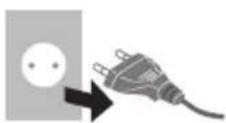
- Dieser Fernseher wurde für den Betrieb mit 220 bis 240 V AC, 50/60 Hz entwickelt.
- Stecken Sie den Netzstecker vollständig in die Steckdose.
- Um das Gerät vollständig auszuschalten, müssen Sie den Netzstecker aus der Steckdose ziehen.
Daher sollte der Netzstecker jederzeit leicht zugänglich sein. - Ziehen Sie beim Reinigen des Fernsehers den Netzstecker.
- Berühren Sie den Netzstecker nicht mit nassen Händen.

• Das Netzkabel darf nicht beschädigt werden.
- Stellen Sie keine schweren Gegenstände auf das Kabel.
- Legen Sie das Kabel nicht in die Nähe von Objekten mit hohen Temperaturen.
- Ziehen Sie nicht am Kabel. Halten Sie den Netzstecker fest, wenn Sie den Stecker abziehen.
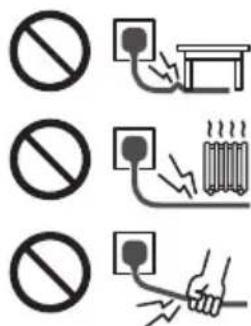
- Bewegen Sie den Fernseher nicht, wenn das Kabel an eine Steckdose angeschlossen ist.
- Verdrehen Sie das Kabel nicht, biegen Sie es nicht zu stark und dehnen Sie es nicht.
- Verwenden Sie keinen beschädigten Netzstecker und keine beschädigte Steckdose.
- Stellen Sie sicher, dass der Fernseher das Netzkabel nicht quetscht.
- Verwenden Sie ausschließlich das im Lieferumfang dieses Fernsehers enthaltene Netzkabel.
■ Vorsichtshinweise
Warnung
- Nehmen Sie keine Abdeckungen ab, und verändern Sie den Fernseher nicht selbst, da stromführende Teile zugänglich sind und beim Herausnehmen Stromschläge verursachen können. Es befinden sich keine Teile im Inneren des Fernsehers, die vom Benutzer gewartet werden können.

- Setzen Sie den Fernseher niemals Regen oder hoher Feuchtigkeit aus. Dieser Fernseher darf keinem Tropf- oder Spritzwasser ausgesetzt werden, und Gegenstände, die mit Flüssigkeit gefüllt sind, wie z. B. Vasen, dürfen nicht über oder auf dem Fernseher platziert werden.
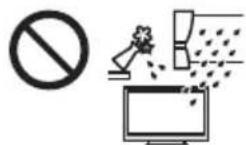
- Führen Sie keine Fremdkörper durch die Lüftungsschlitze in den Fernseher ein.
- Wenn der Fernseher in einem Gebiet verwendet wird, in dem Insekten leicht in den Fernseher eindringen können: Es ist möglich, dass Insekten in den Fernseher eindringen, wie z. B. kleine Fliegen, Spinnen, Ameisen usw., die den Fernseher beschädigen oder sich in einem Bereich festsetzen können, der auf dem Fernseher sichtbar ist, z. B. innerhalb des Bildschirms.
- Wenn der Fernseher in einer Umgebung mit Staub oder Rauch verwendet wird:
Staub-/Rauchpartikel können während des normalen Betriebs durch die Lüftungsschlitze in den Fernseher gelangen und im Gerät eingeschlossen werden. Dies kann zu Überhitzung, Fehlfunktionen, Verschlechterung der Bildqualität usw. führen.
- Verwenden Sie nur zugelassene Sockel und Haltevorrichtungen. Verwenden Sie nur zugelassene Wandhalterungen und lassen Sie diese unbedingt von Ihrem Panasonic-Fachhändler vor Ort anbringen bzw. installieren.
- Setzen Sie den Bildschirm keinen starken Krafteinwirkungen oder Stößen aus.
- Achten Sie darauf, dass keine Kinder auf den Fernseher klettern.
- Stellen Sie den Fernseher nicht auf geneigten oder instabilen Oberflächen auf, und achten Sie darauf, dass er nicht über den Rand der Standfläche ragt.

Warnung
Ein Fernsehgerät kann herunterfallen und schwere Verletzungen oder Todesfälle verursachen. Viele Verletzungen, insbesondere bei Kindern, können durch einfache Vorsichtsmaßnahmen vermieden werden, z. B.:
- Verwenden Sie IMMER die vom Hersteller des Fernsehgeräts empfohlenen Schränke, Ständer oder Haltevorrichtungen.
- Verwenden Sie IMMER Möbel, die das Fernsehgerät sicher stützen können.
- Stellen Sie IMMER sicher, dass der Fernseher nicht über den Rand des als Standfläche verwendeten Möbelstücks hinausragt.
- Weisen Sie Kinder IMMER darauf hin, dass es gefährlich ist, auf Möbelstücke zu klettern, um den Fernseher oder Schalter zu erreichen.
- Verlegen Sie Kabel, die mit dem Fernseher verbunden sind, IMMER so, dass sie keine Stolpergefahr darstellen und nicht daran gezogen oder danach gegriffen werden kann.
- Stellen Sie den Fernseher NIEMALS an einem instabilen Ort auf.
- Stellen Sie den Fernseher NIEMALS auf hohe Möbelstücke (z. B. Schrank, Bücherregal), ohne sowohl das Möbelstück als auch den Fernseher an der Wand oder durch geeignete Halterungen zu sichern.
- Stellen Sie das Fernsehgerät NIEMALS auf eine Tischdecke oder andere Materialien, die sich zwischen dem Fernsehgerät und dem als Standfläche verwendeten Möbelstück befinden.
- Stellen Sie NIEMALS Gegenstände, die Kinder zum Klettern verleiten könnten, wie Spielzeug und Fernbedienungen, auf den Fernseher oder auf die Möbel, auf denen der Fernseher aufgestellt ist.
Wenn Sie das Fernsehgerät bereits verwendet haben und an einem anderen Ort aufstellen möchten, sind die genannten Sicherheitshinweise ebenfalls zu berücksichtigen.
- Bei diesem Fernseher handelt es sich um ein Tischgerät.
- Setzen Sie den Fernseher nicht direktem Sonnenlicht oder anderen Wärmequellen aus.
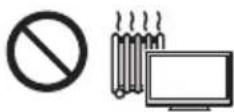
Um die Ausbreitung eines Brands zu verhindern, halten Sie Kerzen und offenes Feuer stets von diesem Produkt fern.

■ Erstickungsgefahr
Warnung
- Die Verpackung dieses Produkts kann zu Erstickung führen, und einige Teile sind klein und können für Kleinkinder eine Erstickungsgefahr darstellen. Halten Sie diese Teile von kleinen Kindern fern.
Standfuß
Warnung
- Bauen Sie den Sockel nicht auseinander, und verändern Sie ihn nicht.
Vorsicht
- Verwenden Sie nur den Sockel, der im Lieferumfang dieses Fernsehers enthalten ist.
- Verwenden Sie den Sockel nicht, wenn er verformt oder beschädigt wird. Wenden Sie sich in diesem Fall umgehend an Ihren nächsten Panasonic-Händler.
- Stellen Sie bei der Installation sicher, dass alle Schrauben fest angezogen sind.
- Stellen Sie sicher, dass der Fernseher bei der Installation des Sockels nicht beschädigt wird.
- Achten Sie darauf, dass keine Kinder auf den Sockel klettern.
- Arbeiten Sie mindestens zu zweit, wenn Sie den Fernseher auf dem Sockel anbringen bzw. von dort entfernen.
- Beachten Sie bei der Anbringung bzw. Entfernung des Fernsehers das vorgeschriebene Verfahren.
■ Funkwellen
Warnung
- Verwenden Sie den Fernseher nicht in medizinischen Einrichtungen oder an Orten mit medizinischen Geräten. Die Funkwellen können medizinische Geräte stören und zu Unfällen aufgrund von Fehlfunktionen führen.
- Verwenden Sie den Fernseher nicht in der Nähe von automatischen Steuergeräten wie automatischen Türen oder Feueralarmen.
Die Funkwellen können die automatische Steuerung stören und zu Unfällen aufgrund von Fehlfunktionen führen.
- Halten Sie einen Mindestabstand von 15 cm zum Fernseher ein, wenn Sie einen Herzschrittmacher tragen. Die Funkwellen können den Betrieb des Herzschrittmachers beeinträchtigen.
- Nehmen Sie den Fernseher nicht auseinander, und verändern Sie ihn nicht.
Belüftung
Vorsicht
Lassen Sie um den Fernseher herum ausreichend Platz (mindestens 10 cm), um übermäßige Wärme zu vermeiden, die bei einigen elektronischen Bauteilen zu einem frühzeitigen Ausfall führen kann.
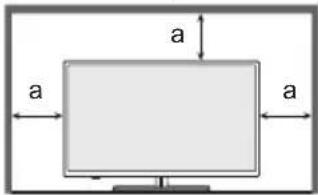
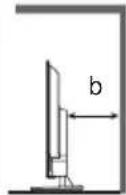
a: 10 cm b: 10 cm
- Die Belüftung darf nicht durch Abdecken der Belüftungsöffnungen mit Zeitungen, Tischdecken und Vorhängen behindert werden.
- Unabhängig davon, ob Sie einen Sockel verwenden oder nicht, stellen Sie immer sicher, dass die Lüftungsschlitze an der Unterseite des Fernsehers nicht blockiert sind und ausreichend Platz für eine angemessene Belüftung vorhanden ist.
■ Bewegen des Fernsehers
Vorsicht
Ziehen Sie alle Kabel ab, bevor Sie den Fernseher bewegen.
- Um den Fernseher zu bewegen, sind mindestens zwei Personen erforderlich.
■ Bei längerer Nichtbenutzung
Vorsicht
Dieser Fernseher verbraucht auch im ausgeschalteten Zustand noch etwas Strom, solange der Netzstecker noch an eine stromführende Steckdose angeschlossen ist.
- Ziehen Sie den Netzstecker aus der Steckdose, wenn der Fernseher über einen längeren Zeitraum nicht verwendet wird.
■ Zu hohe Lautstärke
Vorsicht
Lassen Sie um den Fernseher herum ausreichend Platz (mindestens 10 cm), um übermäßige Wärme zu vermeiden, die bei einigen elektronischen Bauteilen zu einem frühzeitigen Ausfall führen kann.
- Setzen Sie Ihre Ohren über die Kopfhörer keinen übermäßig lauten Geräuschen aus. Dies kann zu irreversiblen Schäden führen.

- Wenn Sie ein dröhnendes Geräusch in Ihren Ohren hören, verringern Sie die Lautstärke, oder verwenden Sie die Kopfhörer vorübergehend nicht mehr.
■ Batterie für die Fernbedienung
Vorsicht
- Eine fehlerhafte Installation kann zu Auslaufen, Korrosion und Explosion der Batterie führen.
- Ersetzen Sie die Batterie nur mit einer des gleichen Typs.
- Verwenden Sie keine alten und neuen Batterien gleichzeitig.
- Mischen Sie keine unterschiedlichen Batterietypen (z. B. Alkali- und Manganbatterien).
- Verwenden Sie keine wiederaufladbaren Batterien (Ni-Cd usw.).
• Verbrennen und zerbrechen Sie keine Batterien. - Batterien dürfen nicht zu starker Wärme durch Sonneneinstrahlung, Feuer o. ä. ausgesetzt werden.
- Entsorgen Sie die Batterien ordnungsgemäß.
- Nehmen Sie die Batterie aus dem Gerät, wenn Sie es längere Zeit nicht verwenden, um Auslaufen, Korrosion und Explosion der Batterie zu verhindern.
■ Konformitätserklärung (Declaration of Conformity, DoC) für LED-Fernseher
"Hiermit erklärt die Panasonic Marketing Europe GmbH, dass dieser Fernseher den grundlegenden Anforderungen und anderen relevanten Bestimmungen der Richtlinie 2014/53/EU entspricht."
Wenn Sie eine Kopie der Original-Konformitätserklärung für diesen Fernseher wünschen, besuchen Sie folgende Website:
http://www.ptc.panasonic.eu/compliance-documents
Autorisierter Vertreter:
- Das Zubehör befindet sich eventuell in verschiedenen Verpackungen. Achten Sie darauf, dass Sie keine Zubehörteile versehentlich wegwerfen.
Installation des Fernsehers
Montage/Entfernen des Sockels

Montageschraube
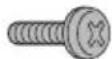
TP4 x 12 (3)

Montageschraube
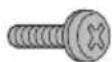
TP4 x 12 (2)

Halterung
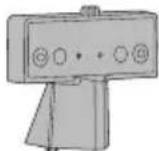

Sockel

Vorbereitung
Nehmen Sie den Sockel und den Fernseher aus der Verpackung, und stellen Sie den Fernseher auf eine Arbeitsoberfläche, wobei der Bildschirm auf einer sauberen, weichen Decke oder Ähnlichem abzulegen ist.
- Nutzen Sie einen flachen und stabilen Tisch, der größer als der Fernseher ist.
• Fassen Sie den Fernseher nicht am Bildschirm an. - Achten Sie darauf, den Fernseher nicht zu zerkratzen oder zu beschädigen.
Montage des Sockels
- Folgen Sie bei der Montage des Sockels unbedingt den nachstehenden Anweisungen.
1
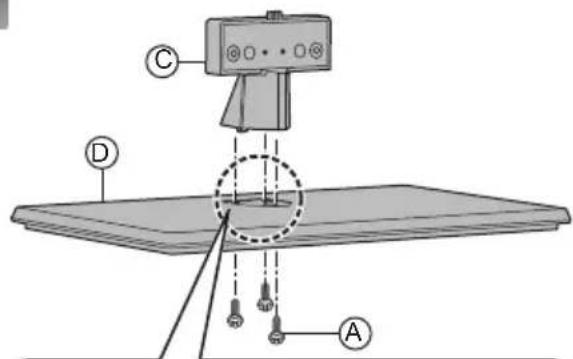
Entfernen des Sockels
Entfernen Sie den Sockel folgendermaßen, wenn Sie die Wandhalterung verwenden oder den Fernseher wieder verpacken möchten.
- Legen Sie den Fernseher auf einer Arbeitsoberfläche ab, wobei der Bildschirm auf sauberem, weichem Stoff abzulegen ist.
- Entfernen Sie die Montageschrauben® vom Fernseher.
- Ziehen Sie den Sockel vom Fernseher ab.
- Entfernen Sie die Montageschrauben Avon der Halterung.
Anbringen der Wandhalterung
Wenden Sie sich an Ihren Panasonic-Händler vor Ort und erwerben Sie die empfohlene Wandhalterung.
- Löcher für die Montage an einer Wandhalterung
Rückseite des Fernsehers
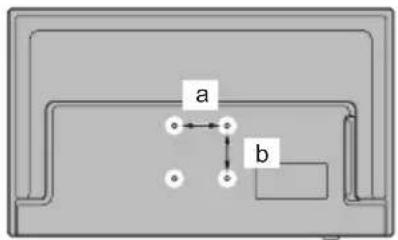
flowchart
graph TD
    A["a"] --> B["b"]
    A --> C
    A --> D
    A --> E
    A --> F
    A --> G
    A --> H
    A --> I
    A --> J
    A --> K
    A --> L
    A --> M
    A --> N
    A --> O
    A --> P
    A --> Q
    A --> R
    A --> S
    A --> T
    A --> U
    A --> V
    A --> W
    A --> X
    A --> Y
    A --> Z
24-Zoll-Modell
a: 100 ~mm
b: 200 mm
32-Zoll-Modell
a: 100 ~mm
b: 100 mm
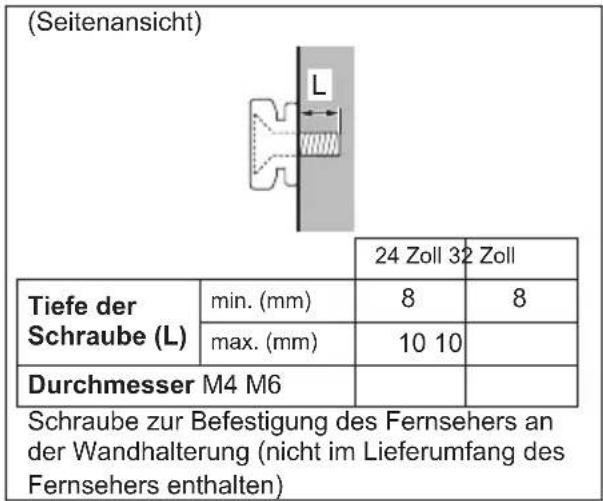
Warnung
- Die Verwendung anderer Wandhalterungen oder die Installation einer Wandhalterung durch Sie selbst birgt die Gefahr von Personen- und Sachschäden. Um die Leistung und Sicherheit des Geräts zu gewährleisten, wenden Sie sich unbedingt an Ihren Händler oder einen zugelassenen Auftragnehmer, um die Wandhalterung sicher anzubringen. Schäden, die durch die Installation ohne qualifiziertes Fachpersonal verursacht werden, führen zum Erlöschen der Garantie.
- Lesen Sie die mit optionalem Zubehör mitgelieferten Anleitungen sorgfältig durch, und führen Sie unbedingt die erforderlichen Schritte durch, um zu verhindern, dass der Fernseher herunterfällt.
- Gehen Sie während der Installation vorsichtig mit dem Fernseher um, da er sonst durch Stöße oder andere Krafteinwirkungen beschädigt werden kann.
- Seien Sie vorsichtig, wenn Sie die Wandhalterungen an der Wand befestigen. Vergewissern Sie sich vor dem Aufhängen der Halterung in jedem Fall, dass sich keine elektrischen Kabel oder Rohre in der Wand befinden.
- Entfernen Sie den Fernseher von der Wandbefestigung, wenn er nicht mehr verwendet wird, um Verletzungen und Herunterfallen zu vermeiden.
- Achten Sie darauf, für die Anbringung an der Wand VESA-zertifizierte Halterungen zu verwenden (kein Zugang zu vertikalem HDMI-Anschluss).
Anschlüsse
• Die gezeigten externen Geräte und Kabel sind nicht im Lieferumfang dieses Fernsehers enthalten.
- Stellen Sie sicher, dass das Gerät von der Netzsteckdose getrennt ist, bevor Sie Kabel anschließen oder abziehen.
- Prüfen Sie, ob sich die Anschlüsse und Kabelstecker miteinander verbinden lassen.
- Verwenden Sie ein voll verdrahtetes, HDMI-kompatibles Kabel.
- Halten Sie den Fernseher von elektronischen Geräten (Videogeräten usw.) oder Geräten mit Infrarotsensor fern, da sonst Bild-/Tonverzerrungen auftreten können oder der Betrieb anderer Geräte beeinträchtigt werden kann.
- Lesen Sie bitte auch die Handbücher der angeschlossenen Geräte.
Anschlüsse
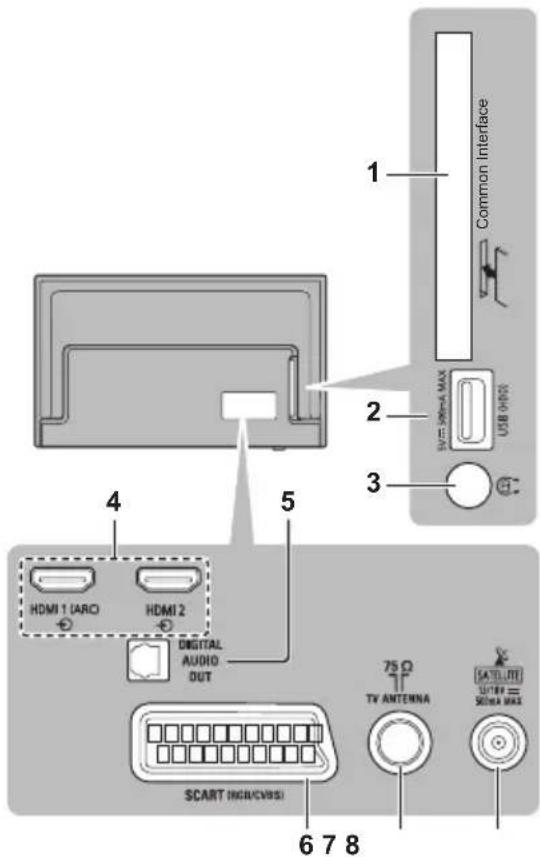
1 CI-Steckplatz → (S. 12)
2 USB-Anschluss
--- Dieses Symbol zeigt den Gleichstrombetrieb an
3 Kopfhöreranschluss → (S. 11)
4 HDMI1 - 2
5 DIGITAL AUDIO OUT
6 SACRT (RGB / CVBS) (S. 11)
7 Terrestrisch/Kabelklemme → (S. 10)
- Wenn Sie Inhalte im 4K-Format wiedergeben möchten, verwenden Sie den HDMI-Anschluss.
→ (S. 15)
8 Satellitenanschluss → (S. 10)
Basisanschlüsse
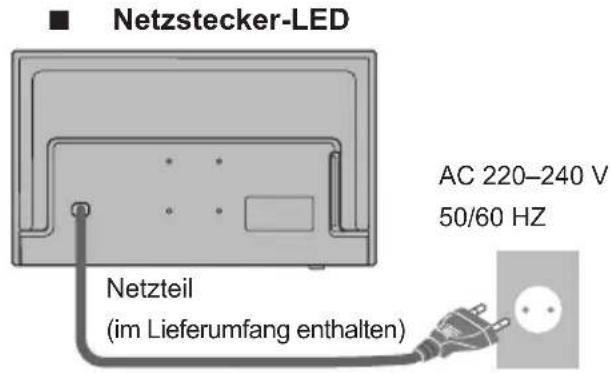
Stecken Sie den Netzstecker fest ein.
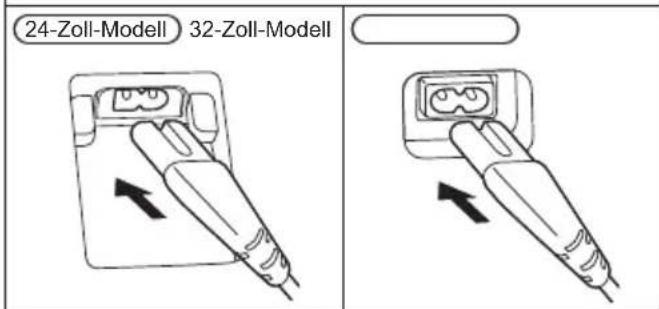
- Achten Sie beim Trennen des Netzkabels unbedingt darauf, zuerst den Netzstecker aus der Steckdose zu ziehen.
Antenne
Fernseher
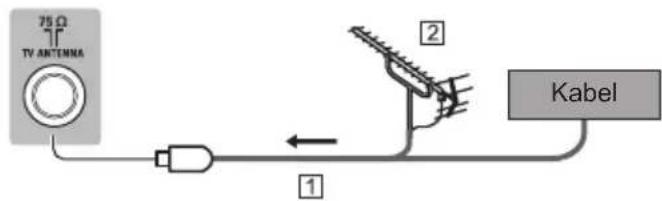
① RF-Kabel
② Terrestrische Antenne
• Für DVB-C, DVB-T, Analog
Parabolantenne
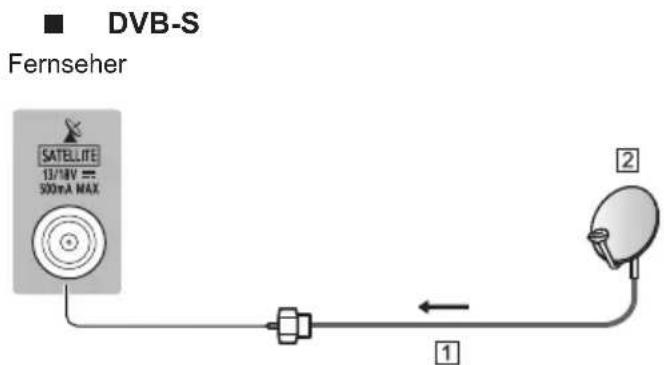
1 Satellitenkabel
2 Parabolantenne
- Um sicherzustellen, dass die Parabolantenne korrekt installiert ist, wenden Sie sich an Ihren Händler vor Ort. Weitere Informationen erhalten Sie von den Sendeanstalten der empfangenen Satellitensender.
AV-Geräte
■ DVD-Rekorder usw.
Fernseher

① HDMI-Kabel
2 RF-Kabel
3 DVD-Rekorder usw.
4 Terrestrische Antenne
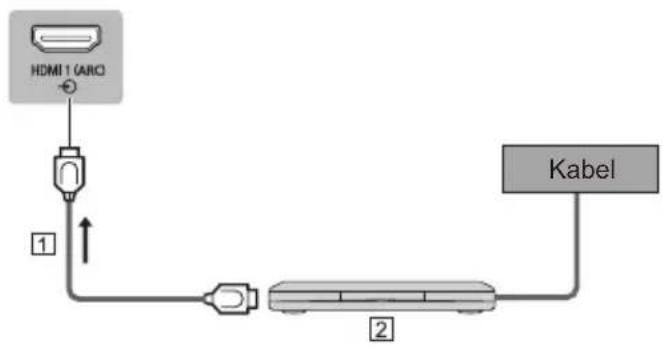
Set-Top-Box
Fernseher
flowchart
graph TD
    A["HDMI 1 (ARC)"] --> B["USB"]
    B --> C["2"]
    C --> D["Kabel"]
1 HDMI-Kabel
② Set-Top-Box
Weitere Anschlüsse
DVD-Player
(RGB/CVBS)
Fernseher
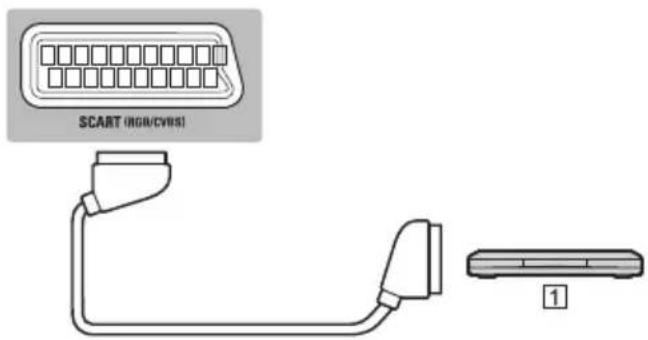
① DVD-Player
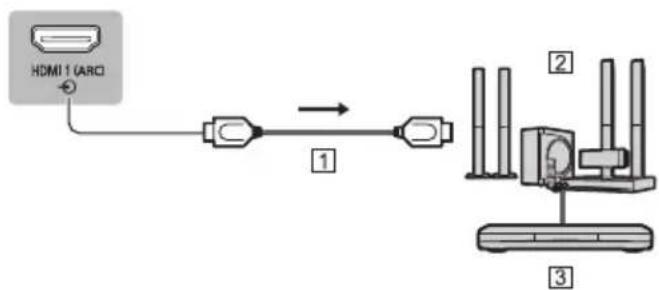
■ Verstärker (Wiedergabe über externe
Lautsprecher)
- Verwenden Sie HDMI 1, um den Fernseher an einen Verstärker mit ARC-Funktion (Audio Return Channel) anzuschließen.
Wenn Sie einen Verstärker ohne ARC-Funktion anschließen, verwenden Sie DIGITAL AUDIO.
- Wenn Sie Mehrkanal-Sound von externen Geräten (z. B. Dolby Digital 5.1-Kanal) wünschen, schließen Sie das Gerät an den Verstärker an. Informationen zu den Anschlüssen finden Sie in den Handbüchern des Geräts und des Verstärkers.
Fernseher
flowchart
graph LR
    A["HDMI 1 (ARC)"] --> B["Switch"]
    B --> C["Switch"]
    C --> D["Device 1"]
    C --> E["Device 2"]
    D --> F["Device 3"]
    E --> F
① HDMI-Kabel
② Verstärker mit Lautsprechersystem
③ Externe Geräte (DVD-Player usw.)
Kopfhörer
Fernseher
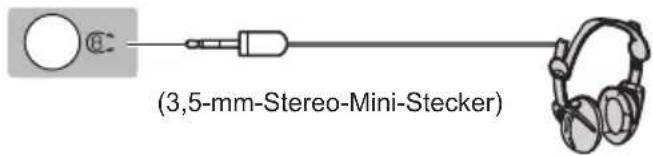
■ Common Interface
- Ziehen Sie das Netzkabel ab, bevor Sie das CI-Modul einsetzen oder entfernen.
- Wenn eine Smart Card und ein CI-Modul als Satz geliefert werden, setzen Sie zuerst das CI-Modul ein, um anschließend die Smart Card in das CI-Modul einzusetzen.
- Das CI-Modul muss, wie in der Abbildung dargestellt, vollständig in die richtige Richtung eingesetzt bzw. entfernt werden.
- Normalerweise werden verschlüsselte Sender angezeigt. (Welche Sender zu sehen sind und welche Funktionen sie haben, hängt vom CI-Modul ab.)
- Möglicherweise sind einige CI-Module mit älteren oder neueren Firmware-Versionen auf dem Markt, die nicht vollständig mit diesem CI+ v1.3-Fernseher kompatibel sind. Wenden Sie sich in diesem Fall an Ihren Inhaltsanbieter.
- Entfernen Sie die CI-Modulkarte usw. vor der Reparatur, dem Transport oder der Entsorgung.
Fernseher
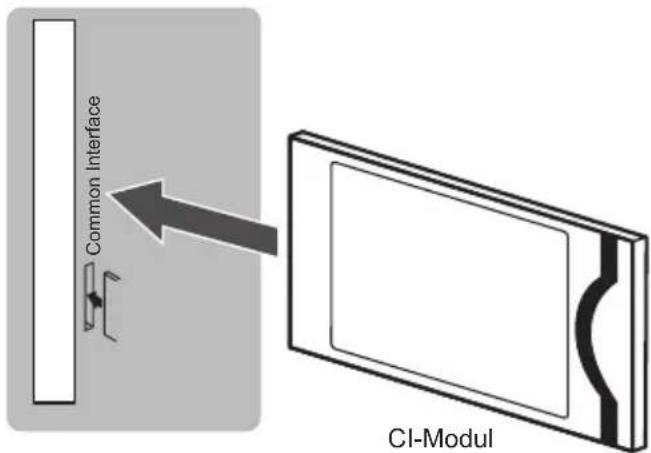
Erkennung von Steuergeräten
Fernbedienung
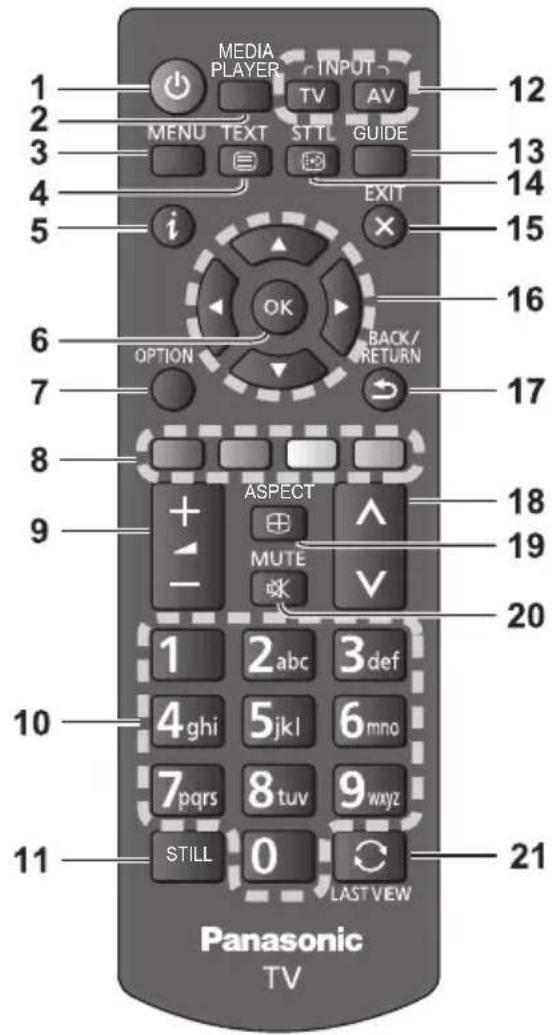
1
- Wenn die LED leuchtet, schaltet sich der Fernseher ein bzw. in den Standby-Modus.
2 MEDIA PLAYER
- Es werden Dateien vom USB-Gerät angezeigt.
3 MENU
- Hier können Sie per Knopfdruck auf Sender, Quellen, Dienstprogramme und Einstellungen zugreifen.
4 Videotext-Tasten
- Hier können Sie per Knopfdruck Text/Videotext anzeigen bzw. ausblenden.
5 Informationen
- Zeigt Sender- und Programminformationen an.
6 OK
- Bestätigt die Auswahl. - Drücken Sie diese Taste nach Auswahl der Senderpositionen, wenn Sie schnell den Sender wechseln möchten.
7 OPTION
- Drücken Sie diese Taste, um das Auswahlmenü zu öffnen oder zu schließen.
8 Farbige Tasten
(rot-grün-gelb-blau)
- Dienen der Auswahl, Navigation und Bedienung verschiedener Funktionen.
9 Lautstärke +/-
- Mit diesen Tasten können Sie die Lautstärke einstellen.
10 Zahlentasten
- Für den Senderwechsel und die Anwahl von Videotextseiten.
• Legen Zeichen fest.
- Im Standby-Modus schaltet sich der Fernseher ein.
11 STILL
- Standbild.
12 Auswahl des Eingangsmodus
•Fernseher: Wechselt zwischen DVB-C/DVB-T/Analog.
- AV: Öffnet oder schließt das Quellenmenü (Liste der verbundenen Geräte).
13 TV-Guide
- Zeigt die elektronische Programmzeitschrift an.
14 Untertitel
- Zeigt Untertitel an.
15 Beenden
- Kehrt zum normalen Anzeigebildschirm zurück.
16 Cursor-Tasten
• Nimmt Auswahl und Anpassungen vor.
17 Zurück
- Kehrt zum vorherigen Menü bzw. zur vorherigen Seite zurück.
18 Sender +/-
- Schaltet zum nächsten oder vorangehenden Sender um.
19 Bildseitenverhältnis
- Ändert das Bildformat.
20 Stummschaltung Ein/Aus
- Drücken Sie diese Taste, um den Ton aus- oder einzuschalten.
21 Zuletzt angezeigt
• Wechselt zum zuvor angezeigten Sender.
■ Einlegen/Entnehmen von Batterien
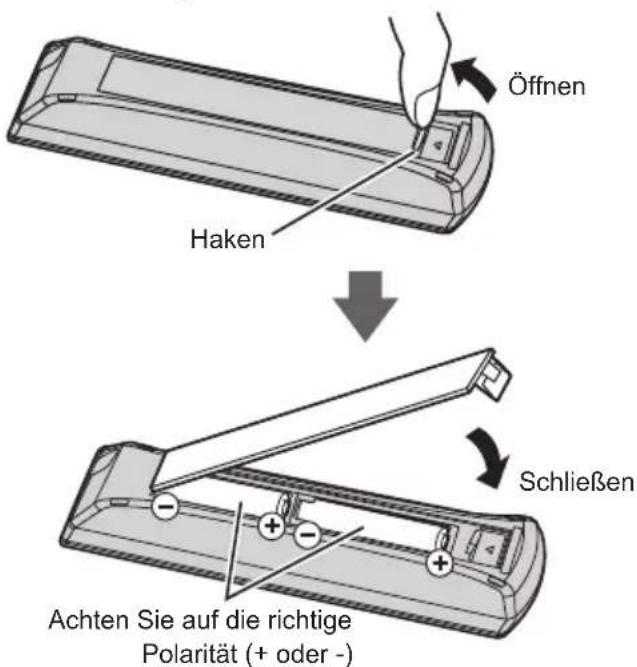
Anzeige/Fernbedienung
Vorderseite
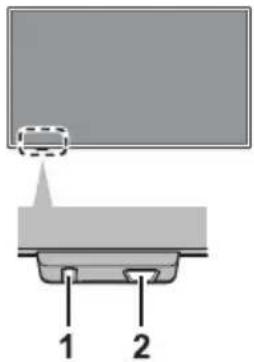
• Die LED blinkt, wenn der Fernseher einen Befehl von der Fernbedienung empfängt.
Beide LEDs aus:
Abgeschaltet
- Drücken Sie die Ein-/Aus-Taste unten am Fernseher, um das Gerät einzuschalten.

2 Signalempfänger für die Fernbedienung
- Legen Sie keine Gegenstände zwischen den Signalempfänger und die Fernbedienung.
3 Ein-/Aus-Schalter
- Zum Ein-/Ausschalten des Netzstroms. Beide LEDs aus. Um den Fernseher einzuschalten, drücken Sie die Taste erneut.
Hinweis
- Um das Gerät vollständig auszuschalten, müssen Sie den Netzstecker aus der Steckdose ziehen.
Erstmalige automatische Einrichtung
Wenn der Fernseher zum ersten Mal eingeschaltet wird, sucht er automatisch nach verfügbaren Fernsehsendern und bietet Optionen zur Einrichtung des Fernsehers an.
- Diese Schritte sind nicht erforderlich, wenn die Einrichtung von Ihrem Händler vor Ort durchgeführt wurde.
- Schließen Sie die zu verbindenden Geräte vollständig an (S. 11 bis 13) und nehmen Sie die entsprechenden Einstellungen vor (falls erforderlich), bevor Sie die automatische Einrichtung starten. Informationen zu den Einstellungen für angeschlossene Geräte finden Sie im Handbuch des jeweiligen Geräts.
1 Schließen Sie den Fernseher an eine stromführende Steckdose an, und schalten Sie ihn ein.

- Bis dies angezeigt wird, dauert es einige Sekunden.
2 Wählen Sie folgende Punkte aus.
Führen Sie die Einrichtung jeweils den Anweisungen auf dem Bildschirm entsprechend durch.
■ So verwenden Sie die Fernbedienung:

Cursor bewegen

Auf Element zugreifen/Einstellung speichern

Zum vorherigen Element zurückkehren (falls verfügbar)
Sprache auswählen
Land auswählen
- Wählen Sie je nach ausgewähltem Land Ihre Region aus und/oder speichern Sie die PIN ("0000" kann nicht gespeichert werden).
Die automatische Einrichtung ist nun abgeschlossen, und der Fernseher ist bereit zur Wiedergabe.
Wenn die Sendersuche fehlgeschlagen ist, überprüfen Sie das RF-Kabel, und befolgen Sie dann die Anweisungen auf dem Bildschirm.
Hinweis
• So stellen Sie alle Sender erneut ein
[Sender neu installieren] in [Nach Sendern suchen]
→ (S. 20)
- So aktualisieren Sie zu einem späteren Zeitpunkt den verfügbaren TV-Signalmodus
[Autom. Senderaktualisierung] in [Satelliteninstallation]/[Antennen-/Kabelinstallation]
→ (S. 20)
So initialisieren Sie alle Einstellungen [Werksvoreinstellungen] in [Allgemeine Einstellungen]
Fernsehen
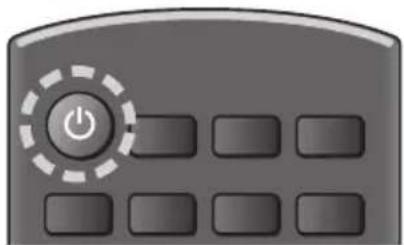
1 Schalten Sie den Fernseher ein.
Beim Einschalten des Fernsehers ist der Leistungsstatus zu beachten.
- Rote LED: Schalten Sie den Fernseher mithilfe der Fernbedienung ein.

(Fernseher)
- Beide LEDs aus: Drücken Sie die Ein-/Aus-Taste unten am Fernseher, um das Gerät einzuschalten.

(Fernbedienung)
• Informationen zum LED-Status finden Sie hier: → (S. 13)
2 Wählen Sie die Quelle aus.

3 Wählen Sie den Sender aus.
oder
- Zur Auswahl einer Senderposition mit mehr als einer Ziffer, z. B. 399
Verwendung der Menüfunktionen
1 Zeigen Sie das Menü an.
MENU

- Zeigt die einstellbaren Funktionen an (variiert je nach Eingangssignal).
2 Wählen Sie das Menü aus.
① auswählen
② aufrufen
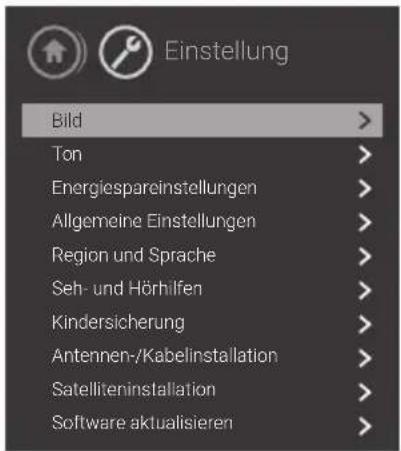
3 Wählen Sie einen Unterpunkt aus.
Beispiel: [Bildmenü]
Bedienungsanleitung

① auswählen
② aufrufen
- So verlassen Sie den Menübildschirm:

• So kehren Sie zum vorherigen Bildschirm zurück:
BACK/ RETURN

- So ändern Sie Menüseiten:
■ Auswahl zwischen Alternativen
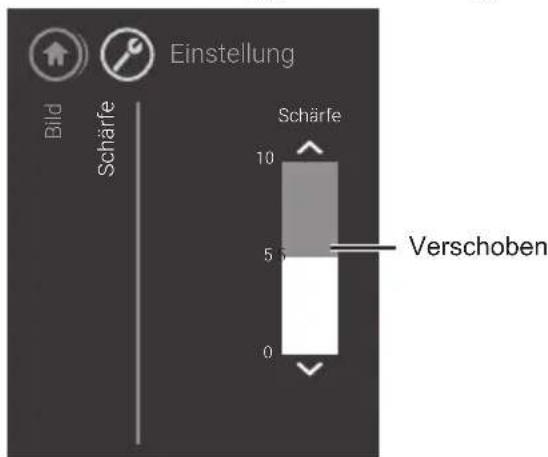
■ Einstellung per Schieberegler
■ Wechsel zum nächsten Bildschirm
Kindersicherung
aufrufen
■ Eingabe von Zeichen über freies Eingabemenü
Sie können für einige Optionen nach Wunsch Namen oder Zahlen eingeben.
![I Benutzereingabe 1234567890[ qwertyuiop] asdfghjkl: zxcvbnm,?? !@_/ abc ABC 123+/www.Rücklaste Eingeben Abbrechen](/content/2026/03/571164/images/a264139f032b533394e62951dc5fe19d2be911732e3beb35728d7a874f1ee346.jpg)
1 Zeichen nacheinander eingeben
2 Speichern
BACK/RETURN

- Sie können Zeichen über numerische Schaltflächen festlegen.
So setzen Sie die Einstellungen zurück:
- Nur Bild- oder Toneinstellungen
[Werksvoreinstellungen] in [Allgemeine Einstellungen] (Menü "Einstellungen")
- So initialisieren Sie alle Einstellungen
[Fernsehgerät erneut einrichten] in [Allgemeine Einstellungen] (Menü "Einstellungen")
Menü – Übersicht
Home-Menü
1 Zeigen Sie das Menü an.

- Zeigt die einstellbaren Funktionen an (variiert je nach Eingangssignal).
2 Wählen Sie einen Unterpunkt aus.
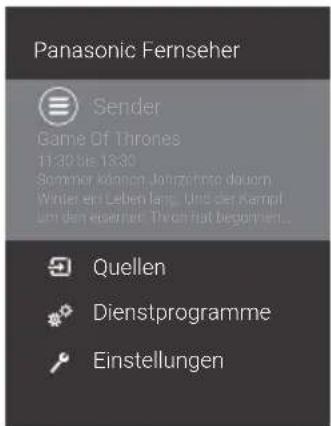
Panasonic Fernseher

Sender
Some of Thrones
11:30 hrs 13:30
Simme kommen Jahrzehalte zuert.
Wirtel am Leben lang. Und der Kappel
Enthält alle Sender.
- Drücken Sie OK, um die Programmliste zu öffnen.
Quellen
Inhalt der verfügbaren Quellen.
■ Dienstprogramme
Für den Benutzer verfügbare TV-Funktionen.
■ Einstellungen
Enthält die für den Benutzer verfügbaren Einstellungen.
Dienstprogramme-Menü
TV-Guide
Öffnen Sie den TV-Guide.
Weitere Informationen finden Sie unter → Seite 26 „Nutzung des TV-Guide“.
USB durchsuchen
Öffnen Sie Dateien vom USB-Gerät.
Weitere Informationen finden Sie unter → Seite 27 „Verwendung des Media-Player“.
Sender
Öffnen Sie die Programmliste.
Änderung der Bild- und Toneinstellungen
Bild
1 Rufen Sie das Menü auf, und wählen Sie [Einstellungen].
![PANASONIC TX24GW324 - Rufen Sie das Menü auf, und wählen Sie [Einstellungen]. - 1](/content/2026/03/571164/images/70085a63321926d884f5e947408ee78905ff29d94c34bc489c0e7dc507016294.jpg)
2 Wählen Sie [Bild].
![PANASONIC TX24GW324 - Wählen Sie [Bild]. - 1](/content/2026/03/571164/images/c2a915b275363d5922b31e20cf373a946167364ade574faacdabad0b329b6ca9.jpg)
3 Wählen Sie das Element aus, das Sie anpassen möchten.
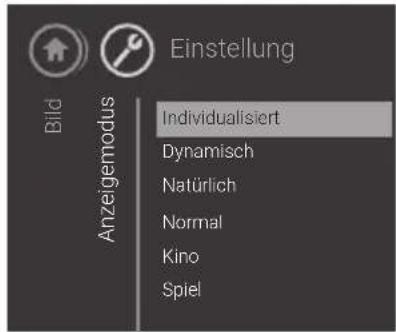
Anzeigemodus
Sie können für jede Eingabe Ihren bevorzugten Modus auswählen.
■ [Personalisiert]:
Passt die einzelnen Elemente des Bildmenüs manuell an Ihre bevorzugte Bildqualität an.
[Dynamisch]:
Verbessert Kontrast und Schärfe für die Anzeige in hellen Räumen.
[Natürlich]:
Verbessert die natürliche Bildqualität.
[Normal]:
Allgemein für die Anzeige bei normaler Beleuchtung zu verwenden.
[Kino]:
Verbessert die Kontrast-, Schwarz- und Bildwiedergabe beim Abspielen von Filmen in einem abgedunkelten Raum.
[Spiel]:
Verbessert die Bildqualität beim Spielen usw.
Weitere Bildeinstellungen
■ [Farbe]/[Kontrast]/[Schärfe]/[Helligkeit]:
Ermöglicht eine stufenweise Anpassung dieser Optionen an Ihre persönlichen Vorlieben.
Erweiterte Bildeinstellungen
Wählt erweiterte Videoeinstellungen aus.
[Computer]:
Stellt die ideale Bildeinstellung für die Verwendung des Fernsehers als Computerbildschirm ein.
[Farbe]
[Farboptimierung]:
Stellt die Stärke der Farbintensität und der Detailwiedergabe mit leuchtenden Farben ein.
[Farbtemperatur]:
Legt den Gesamtfarbton des Bildes fest (blauer – roter).
[Personalisierte Farbtemperatur]:
Legt den Gesamtfarbton manuell fest.
■ [Kontrast]:
[Kontrastmodi]:
Reduziert automatisch den Kontrast des Fernsehers, um den Stromverbrauch oder das Bildergebnis zu optimieren.
[Dynamischer Kontrast]:
Optimiert automatisch die Detailwiedergabe in dunklen, mittelhellen und hellen Bereichen des Bildes.
[Videookontrast]:
Passt den Weiß-Abgleich für hellrote/grüne/blaue Bereiche im Einzelnen an.
[Gamma]:
Schaltet die Gammakurve um.
- Bitte beachten Sie, dass die numerischen Werte als Referenz für die Anpassung dienen.
■ [Schärfe]:
[Super Resolution]:
Sorgt für erstklassige Schärfe bei Kanten und Bilddetails.
[Scharfe Bilder]:
[Rauschunterdrückung]:
Unerwünschtes Bildrauschen wird verringert.
[MPEG-Artefaktred.]:
Reduziert Funkelrauschen in konturierten Bildteilen und verhindert Rauschen.
Anpassung des Bildformats und der Bildschirmkanten
Wählt [Format und Ränder] in [Bild] aus.
[Bildformat]:
Wählt das vordefinierte Bildformat aus, das zum Bildschirmformat passt.
[Bildschirmkanten]:
Vergrößert das Bild leicht, um verzerrte Ränder zu verbergen.
[Bildversatz]:
• Die Einstellung "Bildversatz" wird gespeichert, wenn sie auf "Computer" eingestellt ist.
- So setzen Sie den aktuellen [Anzeigemodus] auf die Standardeinstellungen zurück
[Werksvoreinstellungen] in [Allgemeine Einstellungen] (Menü "Einstellungen")
Ton
1 Rufen Sie das Menü auf, und wählen Sie [Einstellungen].
![PANASONIC TX24GW324 - Rufen Sie das Menü auf, und wählen Sie [Einstellungen]. - 1](/content/2026/03/571164/images/fd16b501664bdde598edd73dd80785dee8cfca9368030a5d37017fc65baabad8.jpg)
![PANASONIC TX24GW324 - Rufen Sie das Menü auf, und wählen Sie [Einstellungen]. - 2](/content/2026/03/571164/images/b2d55d82c74d1f8e50a9b3df98f1812f0b05a8ab97586668cc04c24bf768b810.jpg)
2 Wählen Sie [Ton] aus.
![PANASONIC TX24GW324 - Wählen Sie [Ton] aus. - 1](/content/2026/03/571164/images/6eceef47005bfb0da09d37ad6c836949896046ea31987b17017da667c2e9e8f7.jpg)
① auswählen
② aufrufen
3 Wählen Sie das Element aus, das Sie anpassen möchten.
① auswählen
② aufrufen
Tonmodus
Sie können für jede Eingabe Ihren bevorzugten Modus auswählen.
[User]:
Passt die Töne manuell an Ihre bevorzugte Tonqualität an.
■ [Standard]:
Bietet die passende Tonqualität für alle Arten von Szenen.
[Kino]:
Verbessert die Tonqualität bei der Wiedergabe von Filmen.
■ [Musik]:
Verbessert die Tonqualität beim Abspielen von Musikvideos usw.
[Spiel]:
Verbessert die Tonqualität beim Spielen usw.
■ [Sprache]:
Verbessert die Tonqualität bei Nachrichten, Dramen usw.
Sonstige Toneinstellungen
[Bässe]:
Passt den Pegel an, um die Wiedergabe tiefer Töne zu verstärken oder zu verringern.
■ [Höhen]:
Passt den Pegel an, um die Wiedergabe hoher Töne zu verstärken oder zu verringern.
■ [Surround-Modus]:
Wählt Surround Sound-Einstellungen aus.
■ [Kopfhörer - Lautstärke]:
Passt die Lautstärke der Kopfhörer an.
[Aufstellungsort]:
Wählt die Position des Fernsehers aus.
■ Erweiterte Toneinstellungen
Wählt erweiterte Toneinstellungen aus.
[Autom. Lautstärkeausgleich]:
Reguliert automatisch große Schallpegelunterschiede zwischen den Sendern und den Eingangssignalen.
[Delta Lautstärke]:
Passen Sie den Deltawert für die Lautstärke des Fernsehlautsprechers an.
Die Delta Lautstärke ist verfügbar, wenn die Eingangsquelle auf HDMI oder analoge Quellen und der Audio-Ausgang auf TV-Lautsprecher oder HDMI-Soundsystem eingestellt ist.
[Audio-Ausgang]:
Wählt die Soundleistungen aus, um die Lautstärke anzupassen.
[Clear Sound]:
Wenn der TV-Lautsprecher aufgrund der Aufstellungsumgebung keinen klaren Ton wiedergibt, wird "Ein" empfohlen.
- Diese Funktion ist nur für den Ton der TV-Lautsprecher wirksam.
[Digitales Ausgabeformat]:
Wählt die Anfangseinstellung für Audiotitel aus.
• Die verfügbaren Optionen variieren je nach Land.
[Digitale Ausgaberegelung]:
Passt den Lautstärkepegel des Geräts an. Es ist mit dem digitalen Audioausgang (SPDIF) oder HDMI verbunden.
[Digitale Ausgangsverzögerung]:
Stellt die Verzögerungszeit für die Tonausgabe über die Anschlüsse DIGITAL AUDIO und HDMI 1 (ARC-Funktion) ein, wenn der Ton nicht mit dem Bild übereinstimmt.
[Digitaler Ausgangsversatz]:
Wenn es nicht möglich ist, eine Verzögerung am Home Entertainment-System einzustellen, können Sie die Tonsynchronisation am Fernseher festlegen.
Sie können einen Ausgleich einstellen, um Zeit, die das Home Entertainment-System zur Tonverarbeitung benötigt, zu kompensieren.
Legen Sie den Wert in Schritten von 5 ms fest. Die Maximaleinstellung beträgt 60 ms.
- Nur verfügbar, wenn digitale Ausgangsverzögerung auf "Ein" gesetzt wurde
- So setzen Sie den aktuellen [Tonmodus] auf die Standardeinstellungen zurück
[Werksvoreinstellungen] in [Allgemeine Einstellungen] (Menü "Einstellungen")
Neueinstellung über das Konfigurationsmenü
Stellt die in der Region empfangenen Sender automatisch neu ein.
- Diese Funktion ist verfügbar, wenn die Sendersuche bereits durchgeführt wurde.
- Nur der ausgewählte Modus wird neu eingestellt. Alle eingestellten Sender werden gelöscht.
- Wenn Sie gesperrte Sender erneut einstellen möchten, benötigen Sie die PIN für die Kindersicherung.
1 Rufen Sie das Menü auf, und wählen Sie [Einstellungen].
![PANASONIC TX24GW324 - Rufen Sie das Menü auf, und wählen Sie [Einstellungen]. - 1](/content/2026/03/571164/images/c851ef32eef38645ff3df43d3a480488c65066196fe309aead2b701b05832e74.jpg)
![PANASONIC TX24GW324 - Rufen Sie das Menü auf, und wählen Sie [Einstellungen]. - 2](/content/2026/03/571164/images/c2f2e3d4e0747deaa8de59c75865b5272bea429214fc3ba51e2ac3c00fa127c2.jpg)
① auswählen
② aufrufen
2 Wählen Sie [Satelliteninstallation]/[Antennen-/Kabelinstallation].
![PANASONIC TX24GW324 - Wählen Sie [Satelliteninstallation]/[Antennen-/Kabelinstallation]. - 1](/content/2026/03/571164/images/2613253adc8ab9212e2f3d38a5b410917091d9f755e43e869398772914dccff0.jpg)
① auswählen
② aufrufen
3 Wählen Sie eine Option aus, und drücken Sie auf OK.
① auswählen
② aufrufen
Start der Sendereinstellung
■ Senderaktualisierung
1 Wählen Sie [Sender aktualisieren].
① auswählen
② aufrufen
Sie können die Senderaktualisierung jederzeit manuell starten. Neue Sender werden dann hinzugefügt und nicht mehr verfügbare entfernt.
Automatische Sendersuche
1 Wählen Sie [Autom. Senderaktualisierung] aus.
- Wenn Sie digitale Sender empfangen, können Sie den Fernseher so einstellen, dass die Liste automatisch mit neuen Sendern aktualisiert wird.
- Neue Sender werden in der Senderliste "Alle" und in der Senderliste "Neu" gespeichert. Leere Sender werden gelöscht.
- Wenn neue Sender gefunden oder vorhandene Sender aktualisiert oder entfernt werden, wird beim Einschalten des Fernsehers eine Nachricht eingeblendet. Der Fernseher muss sich im Standby-Modus befinden, um Sender automatisch zu aktualisieren.
Senderaktualisierungsnachrichten
Wenn neue Sender gefunden oder vorhandene Sender aktualisiert oder entfernt werden, wird beim Einschalten des Fernsehers eine Nachricht eingeblendet.
Wenn diese Nachricht nicht nach jeder Senderaktualisierung angezeigt werden soll, können Sie sie deaktivieren.
Satellit (falls verfügbar)
- Sie können auf diesem Fernseher bis zu vier Satelliten installieren. Wählen Sie die Anzahl der zu installierenden Satelliten bei Beginn der Installation aus. Dies beschleunigt den Vorgang.
- Sie können ein Unicable-System verwenden, um die Parabolantenne mit dem Fernseher zu verbinden. Wählen Sie zu Beginn der Installation Unicable für 1 oder für 2 Satelliten aus.
Sender neu installieren
1 Wählen Sie [Satelliteninstallation] > [Nach Satellit suchen].
2 Wählen Sie [Sender neu installieren].
3 Wählen Sie [Einstellungen] oder [Starten], um Sender zu aktualisieren.
■ Menü "Einstellungen"
- Verbindungstyp
Wählen Sie die Anzahl der Satelliten aus, die Sie installieren möchten. Der Fernseher stellt automatisch den geeigneten Verbindungstypen ein.
■ LNB-Einstellungen
In einigen Ländern können Sie für Transponder zur Zielsuche und die einzelnen LNBs spezielle Experteneinstellungen vornehmen. Verwenden oder ändern Sie diese Einstellungen nur, wenn die normale Einrichtung fehlschlägt.
Wenn Sie über keine standardmäßige Satelliten-Ausrüstung verfügen, können Sie diese Einstellungen verwenden, um die Standardeinstellungen zu ändern. Einige Anbieter teilen Ihnen möglicherweise Transponder- oder LNB-Werte mit, die Sie hier eingeben können.
Manuelle Installation
Installieren Sie Satellitensender manuell, sofern erforderlich.
1 Wählen Sie [Satelliteninstallation] > [Manuelle Installation].
LNB
Wählen Sie das LNB aus, für das Sie neue Sender hinzufügen möchten.
■ Polarisation
Wählen Sie die benötigte Polarisation aus.
■ Modus für Symbolrate
Wählen Sie [Manuell] aus, um die Symbolrate einzugeben.
Frequenz
Geben Sie die Frequenz für den Transponder ein.
Suche
Suchen Sie nach dem Transponder.
DVB-C, DVB-T, Analog
Sender neu installieren
1 Wählen Sie [Antennen-/Kabelinstallation] > [Nach Sendern suchen].
2 Wählen Sie [Sender neu installieren].
3 Wählen Sie das Land aus, und drücken Sie OK.
4 Wählen Sie [Antenne (DVB-T)] oder [Kabel (DVB-C)], und wählen Sie ein Element aus, das Sie neu installieren müssen.
5 Wählen Sie [Digitale und analoge Sender], [Nur digitale Sender] oder [Nur analoge Sender].
6 Wählen Sie [Start] aus, und drücken Sie OK, um die Sender zu aktualisieren. Dies kann einige Minuten in Anspruch nehmen.
Empfangstest
Die digitale Frequenz für den entsprechenden Sender wird angezeigt. Wenn der Empfang schlecht ist, prüfen und ändern Sie gegebenenfalls den Aufstellungsort Ihrer Antenne. Überprüfen Sie die Signalqualität, und wählen Sie [Suchen].
Wenn Sie Sender über DVB-C empfangen, steht Ihnen die Option [Modus für Symbolrate] zur Verfügung. Wählen Sie für "Modus für Symbolrate" die Option [Autom.], sofern Ihnen nicht Ihr Kabelnetzbetreiber einen bestimmten Wert für die Symbolrate mitgeteilt hat. Um diesen Wert für die Symbolrate einzugeben, wählen Sie [Symbolrate] und geben den Wert ein.
Manuelle Installation
Installieren Sie bei Bedarf den analogen Fernsehsender manuell.
1 Wählen Sie [Antennen-/Kabelinstallation] > [Analog: Manuelle Installation] aus.
System
Richten Sie das TV-System ein, und wählen Sie das Land aus.
Sender suchen
Geben Sie eine Frequenz ein, um einen Sender zu suchen. Der gefundene Sender wird auf dem Bildschirm angezeigt. Wenn der Empfang schlecht ist, drücken Sie erneut [Suchen]. Wählen Sie [Fertig] aus, und drücken Sie OK, um den Sender zu speichern.
■ Feinabstimmung
Wählen Sie [Feinabstimmung], um die Feineinstellung für einen Sender vorzunehmen.
Speichern
Sie können den Sender unter der derzeitigen Sendernummer oder unter einer neuen Sendernummer speichern.
Wählen Sie [Speichern] aus, und drücken Sie OK. Die neue Sendernummer wird kurz angezeigt.
Senderoptionen
Während Sie ein Programm ansehen, haben Sie verschiedene Optionen.
1 Wählen Sie den Modus aus.
TV
2 Öffnen Sie die Optionen.
■ Untertitel
Sie können [Untertitel ein] oder [Untertitel aus] auswählen. Als Alternative können Sie auch [Automat.] auswählen.
Wenn die Sprachinformationen Teil der digitalen Übertragung sind, und die übertragene Sendung nicht in Ihrer Sprache (die im Fernseher eingestellte Sprache) wiedergegeben wird, kann der Fernseher automatisch Untertitel in einer Ihrer bevorzugten Untertitelsprachen anzeigen. Eine dieser Untertitelsprachen muss ebenfalls Teil der Übertragung sein.
Sie können Ihre bevorzugten Untertitelsprachen unter [Untertitelsprache] auswählen.
■ Untertitelsprache
Legen Sie die Untertitelsprache fest. Wenn keine der bevorzugten Untertitelsprachen verfügbar sind, können Sie eine andere Untertitelsprache auswählen, sofern verfügbar.
■ Audiosprache
Legen Sie die Audiosprache fest. Wenn keine der bevorzugten Audiosprachen verfügbar ist, können Sie eine andere Audiosprache auswählen, sofern verfügbar.
Dual I-II
Wenn ein Audiosignal zwei Audiosprachen beinhaltet, mindestens eine dieser Sprachen jedoch keine Spracherkennung aufweist, steht diese Funktion zur Verfügung.
■ Common Interface
Wenn im Voraus bezahlte Premium-Inhalte von einem CA-Modul zur Verfügung stehen, können Sie mit dieser Option die Anbietereinstellungen festlegen.
Mono/Stereo
Sie können für den Ton eines Analogsenders "Mono" bzw. "Stereo" auswählen.
Status
Die technischen Daten für einen Sender werden angezeigt.
Uhr
Die Uhrzeit wird in der Ecke des Fernsehbildschirms angezeigt.
Senderliste
Sie können Listen mit Ihren Lieblingssendern erstellen, unerwünschte Sender überspringen usw.
1 Wählen Sie den Modus aus.

2 Wählen Sie [Sender].
![PANASONIC TX24GW324 - Wählen Sie [Sender]. - 1](/content/2026/03/571164/images/95d598a5b1d7f72c66ed13067a26844ddcaa0b7079082ab640fbc3ff8413f801.jpg)
![PANASONIC TX24GW324 - Wählen Sie [Sender]. - 2](/content/2026/03/571164/images/47052d26b9d6854a2781ef77e266af61d3aa750089c1407ceb732e4facb7403d.jpg)
![PANASONIC TX24GW324 - Wählen Sie [Sender]. - 3](/content/2026/03/571164/images/90aea9deeb81692ed78fc0fed23e05136d3df2c4b1517bec5871a3031130709c.jpg)
① auswählen
② aufrufen
3 Öffnen Sie [Senderliste].
![PANASONIC TX24GW324 - Öffnen Sie [Senderliste]. - 1](/content/2026/03/571164/images/cdd104654d7eca28fec0cabcd314ac28374946711807556636f031938d673476.jpg)
![PANASONIC TX24GW324 - Öffnen Sie [Senderliste]. - 2](/content/2026/03/571164/images/8c013bda40a56ef0296fe03e8143fe3a450126cded29fa2cc3503ed32654340b.jpg)
auswählen
![PANASONIC TX24GW324 - Öffnen Sie [Senderliste]. - 3](/content/2026/03/571164/images/90f868c37b833d39aec75684740e3442dc1ecf421ca198d83f12be731561381f.jpg)
aufrufen
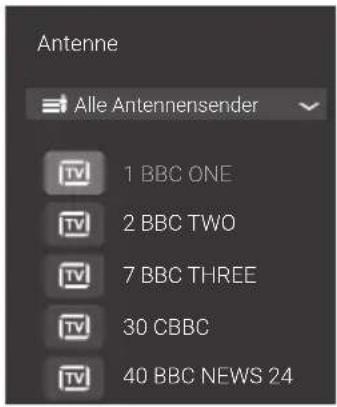
Optionen für Programmliste
1 Zeigen Sie das Optionenmenü an.

2 Wählen Sie eine der Optionen aus.
① auswählen
② aufrufen
Programm umbenennen
1 Wählen Sie einen Sender zum Bearbeiten aus.
2 Zeigen Sie das Optionenmenü an, und wählen Sie [Programm umbenennen] aus.



auswählen

aufrufen
3 Drücken Sie im Eingabefeld OK, um die Bildschirmtastatur zu öffnen.
4 Verwenden Sie die Navigationstasten, um ein Zeichen auszuwählen, und drücken Sie anschließend OK.
① auswählen
② einstellen
5 Wählen Sie nach Abschluss der Bearbeitung [Fertig] aus.
• Folgen Sie den Anweisungen auf dem Bildschirm.
Erstellung oder Bearbeitung der Liste mit Lieblingssendern
■ Erstellung einer Liste mit Lieblingssendern
Erstellen Sie eine Liste Ihrer Lieblingssender von verschiedenen Sendeanstalten (bis zu 4: [Favoriten]1 bis 4).
1 Zeigen Sie das Optionenmenü an.

2 Wählen Sie [Favoritenliste erstellen] aus.
① auswählen
② aufrufen
3 Wählen Sie einen Sender aus, und drücken Sie OK, um einen Sender einer Liste mit Lieblingssendern hinzuzufügen.
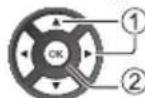
auswählen
einstellen
4 Speichern Sie die Liste, wenn die Bearbeitung abgeschlossen ist.

(grün)
■ Bearbeitung einer Liste mit Lieblingssendern
1 Zeigen Sie das Optionenmenü an.

2 Wählen Sie [Favoriten bearbeiten].
① auswählen
② aufrufen
3 Wählen Sie einen Sender, und drücken Sie OK, um ihn zu der Liste mit Lieblingssendern hinzuzufügen oder daraus zu entfernen.
① auswählen
② einstellen
4 Speichern Sie die Liste, wenn die Bearbeitung abgeschlossen ist.

(grün)
Auswahl eines Senderbereichs
Wählen Sie aus einer Liste mit Lieblingssendern mehrere Sender aus. Drücken Sie anschließend OK.
Auswahl einer Senderliste
Wählen Sie eine Senderliste aus, die Sie anschauen möchten, und drücken Sie OK.
Sperren/Entsperren eines Programms
Um zu verhindern, dass Kinder einen bestimmten Sender sehen, können Sie diesen sperren. Um einen gesperrten Sender wiederzugeben, müssen Sie den vierstelligen PIN-Code für die Kindersicherung eingeben. Sie können keine Sendungen von angeschlossenen Geräten sperren.
Neben dem Senderlogo des gesperrten Senders wird das Symbol 📄angezeigt.
Sendersuche
Sie können in einer langen Senderliste nach einem Sender suchen.
1 Zeigen Sie das Optionenmenü an.

2 Wählen Sie [Sender suchen].
① auswählen
② aufrufen
3 Drücken Sie im Eingabefeld OK, um die Bildschirmtastatur zu öffnen.
4 Wählen Sie mit den Navigationstasten ein Zeichen aus.

① auswählen
② einstellen
5 Wählen Sie nach Abschluss der Bearbeitung [Fertig] aus.
Kindersicherung
Sie können bestimmte Sender sperren, um den Zugriff darauf einzuschränken.
Wenn der gesperrte Sender ausgewählt ist, wird eine Meldung angezeigt. Geben Sie die PIN-Nummer ein, wenn Sie den Sender ansehen möchten.
1 Rufen Sie das Menü auf, und wählen Sie [Einstellungen].
![PANASONIC TX24GW324 - Rufen Sie das Menü auf, und wählen Sie [Einstellungen]. - 1](/content/2026/03/571164/images/e53157e12e98e690ee67ca551697f3f36af8b8b7156f49aca90dda4b0c7841e1.jpg)
![PANASONIC TX24GW324 - Rufen Sie das Menü auf, und wählen Sie [Einstellungen]. - 2](/content/2026/03/571164/images/6960c1a208092c1ef261920cf6e7a7b28d8b34df7806b63ac146aecc2a47f043.jpg)
![PANASONIC TX24GW324 - Rufen Sie das Menü auf, und wählen Sie [Einstellungen]. - 3](/content/2026/03/571164/images/4bd9bf0b232573bb5a000d0c1b03bb965898f3c1f458c8201f0415b104712527.jpg)
① auswählen
② aufrufen
2 Wählen Sie [Kindersicherung].
![PANASONIC TX24GW324 - Wählen Sie [Kindersicherung]. - 1](/content/2026/03/571164/images/5f555bbd84b303751706b62bd05e7898e840c3c53bbc4305d49eeb26aac79cc4.jpg)
① auswählen
.② aufrufen
1 Geben Sie die PIN-Nummer ein (4 Ziffern).
![PANASONIC TX24GW324 - Wählen Sie [Kindersicherung]. - 2](/content/2026/03/571164/images/b1d55c4c10b2ce013b863f7da29b4e62ae6c7bc2a438eef810a568c4dd90e41a.jpg)
- Geben Sie die PIN-Nummer bei der erstmaligen Einstellung zweimal ein.
- Notieren Sie sich die PIN für den Fall, dass Sie sie vergessen.
2 Wählen Sie den Sender aus, der gesperrt werden soll.
![PANASONIC TX24GW324 - Wählen Sie [Kindersicherung]. - 3](/content/2026/03/571164/images/647709f27b432407dbb61731a40f80ab3cdaf7940ebb5e71c54370770b63f106.jpg)
① auswählen
② sperren/entsperren
![PANASONIC TX24GW324 - Wählen Sie [Kindersicherung]. - 4](/content/2026/03/571164/images/51badcd829fd86db7add3b341ae35ae49ca5057ceb0295356758633ceb5b31d1.jpg)
Wird angezeigt, wenn der Sender/Eingang sperrt ist.
Berechtigung durch Eltern
Wenn Sie das DVB-Programm mit Berechtigungsinformationen für das ausgewählte Alter ansehen möchten, geben Sie die PIN-Nummer ein (je nach Sendeanstalt).
1 Wählen Sie [Berechtigung durch Eltern]
① auswählen
② aufrufen
2 Wählen Sie ein Alter für die Programmbeschränkung aus.
① auswählen
② aufrufen
• Die Verfügbarkeit dieser Funktion hängt vom ausgewählten Land ab.
Code ändern
Code ändern
Sie können die PIN-Nummer ändern.
- Wählen Sie [Code ändern].
① auswählen
② aufrufen
2 Geben Sie zweimal eine neue PIN-Nummer (4 Ziffern) mit den Zifferntasten ein.

Anzeige externer Inhalte
Schließen Sie das externe Gerät (Videorecorder, DVD-Player usw.) an den Eingang an, um die Inhalte anzusehen.
- Weitere Informationen finden Sie unter → Seite 10 „Anschlüsse“.
1 Zeigen Sie das Eingangsauswahlmenü an.
AV
Quellen

Satellitenfern- sehen

Antennenfern- sehen

USB

HDMI1

HDMI2

Scart
2 Wählen Sie den Eingang aus, der mit dem Gerät verbunden ist.
① auswählen
② ansehen
- Sie können den Eingang auch auswählen, indem Sie die AV-Taste drücken. Drücken Sie die Taste mehrmals, bis der gewünschte Eingang ausgewählt ist.
Anzeige von
Videotext
Videotext-Dienste sind von der Sendeanstalt bereitgestellten Textinformationen.
Die Funktionen können je nach Sendeanstalt variieren.
Anzeige von Videotext
1 Wechseln Sie zum Videotext.

- Die Indexseite wird angezeigt (Inhalt variiert je nach Sendeanstalt).
2 Wählen Sie die Seite aus.
oder

Farbige Tasten (dem
Farbbalken entsprechend)
■ So wählen Sie eine Funktion aus
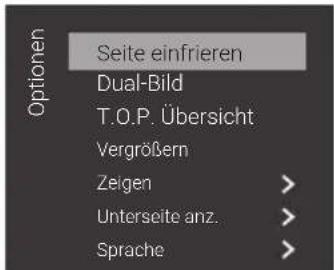
1 Zeigen Sie das Optionenmenü an.

2 Wählen Sie [Nach Genre suchen].
① auswählen
② einstellen
■ So kehren Sie zum Fernseher zurück:
Nutzung des TV-Guide
TV-Guide – Die elektronische Programmzeitschrift (Electronic Programme Guide, EPG) zeigt eine Liste der aktuell ausgestrahlten und der in den nächsten sieben Tagen bevorstehenden Sendungen (je nach Sendeanstalt) auf dem Bildschirm an.
- Wenn dieser Fernseher zum ersten Mal eingeschaltet wird oder länger als eine Woche ausgeschaltet war, kann es einige Zeit dauern, bis der TV-Guide vollständig angezeigt wird.
• In "Analog" nicht gültig
1 Wählen Sie TV aus.

2 Zeigen Sie den TV-Guide an.
GUIDE

Beispiel:
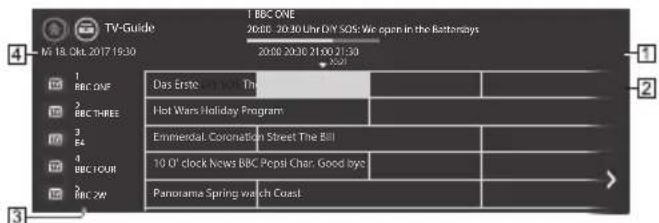
1 Zeit
2 Programm
③ Senderposition und -name
4 Datum
■ So können Sie ein Programm anschauen:
1 Wählen Sie die aktuelle Sendung aus.

■ So zeigen Sie Informationen zum Programm an:
1 Wählen Sie die aktuelle Sendung aus.
2 Zeigen Sie die Detailangaben zum Programm an.

■ So richten Sie eine Erinnerungsnachricht ein:
Die Erinnerungsnachricht wird Ihnen als Meldung angezeigt, wenn Ihre Sendung beginnt.
1 Wählen Sie die bevorstehende Sendung aus.
2 Richten Sie die Erinnerungsnachricht ein.

(grün)
: Erscheint, wenn die Erinnerungsnachricht eingerichtet wurde.
■ So suchen Sie nach Genre:
Sofern entsprechende Daten zur Verfügung stehen (je nach Sendeanstalt), können Sie das Fernsehprogramm nach Genre durchsuchen, z. B. Nachrichten, Filme, Sport usw.
1 Zeigen Sie das Optionenmenü an.

2 Wählen Sie [Nach Genre suchen].
■ So kehren Sie zum Fernseher zurück:

Verwendung des Media-Player
Mit dem Media-Player können Sie auf dem USB-Flash-Speicher bzw. der USB-Festplatte gespeicherte Fotos, Videos oder Musik wiedergeben.
Einfache Listenansicht:
Mit Digitalkameras aufgenommene Standbilder bzw. Bildbewegungen werden angezeigt.
Gemischte Ordneransicht:
Es werden alle Dateien angezeigt, nach Ordnern gruppiert.
■ So schließen Sie den USB-Flash-Speichen an oder entfernen ihn:
Achten Sie darauf, dass Sie das USB-Kabel in gerader Ausrichtung und vollständig anschließen bzw, entfernen.
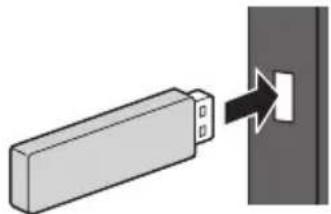
- Schließen Sie den USB-Flash-Speicher an den USB-Anschluss an.
- Prüfen Sie, ob eine Verbindung für diesen Anschlusstyp und diese Geräte möglich ist.
1 Verbinden Sie den USB-Flash-Speicher mit dem Fernseher.
- Um Inhalte auf dem USB-Festplattenlaufwerk wiederzugeben, stellen Sie sicher, dass die Verbindung vollständig hergestellt und alle nötigen Einstellungen vorgenommen wurden.
2 Zeigen Sie die Multimedia-Inhalte an.
MEDIA PLAYER



auswählen

aufrufen
3 Wählen Sie Inhalte aus.
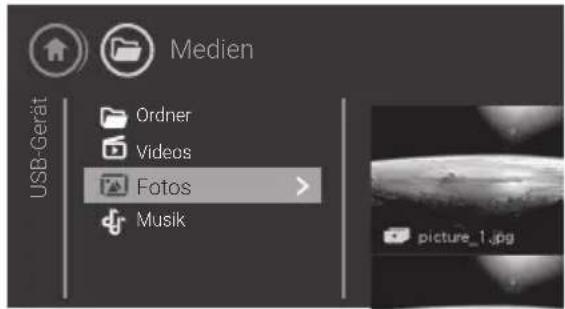
Hinweis
- Wählen Sie für die Wiedergabe jeder Datei das entsprechende Gerät und den Inhalt aus.
■ Unterstütztes USB-Dateisystem
- USB (FAT/FAT 32/NTFS): Schließen Sie nur USB-Geräte mit einem Stromverbrauch von höchstens 500 mA an.
■ Wiedergabeformate
• Bild-Codec: JPEG, GIF, PNG, BMP
• Audio-Codec: MP3, WAV, WMA (v2 bis v9.2), AC3, AAC, HE-AAC, DTS 2.0
• Video-Codec: AVI, MKV, H.264/MPEG-4 AVC, MPEG1, MPEG2, MPEG4, WMV9/VC1
• Untertitel: SRT, SMI, SSA, SUB, ASS, TXT
Konfigurationsmenü
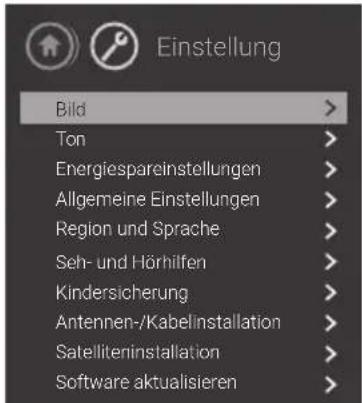
1 Rufen Sie das Menü auf, und wählen Sie [Einstellungen].
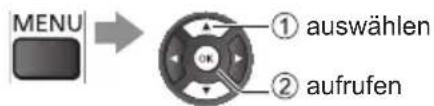
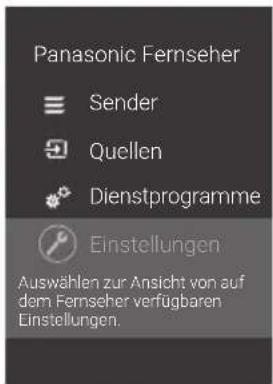
2 Wählen Sie eine Option aus, und drücken Sie auf OK
- So kehren Sie zum vorherigen Bildschirm zurück:
BACK/RETURN

Energiespareinstellungen
■ [Energiesparend]
Legen Sie die Energiesparstufe fest.
Wählen Sie [Minimum], [Mittel] oder [Maximum] zur Einstellung der Energiesparstufe, oder wählen Sie [Aus], um den Energiesparmodus auszuschalten.
[Bild ausgeschaltet]
Wählen Sie "Bild ausgeschaltet", um Energie zu sparen.
Wählen Sie [Bild ausgeschaltet] aus, um den Fernsehbildschirm auszuschalten. Um den Fernsehbildschirm wieder einzuschalten, drücken Sie eine beliebige Taste auf der Fernbedienung.
- Wenn der Fernseher ausgeschaltet ist, leuchtet die LED grün und blinkt alle 2 Sekunden.
[Ausschalt-Timer]
Stellen Sie den Ausschalt-Timer ein.
Drücken Sie darauf, um den Wert anzupassen. Beim Wert 0 (Aus) wird das automatische Ausschalten deaktiviert.
![PANASONIC TX24GW324 - [Ausschalt-Timer] - 1](/content/2026/03/571164/images/8e75c15ac044ebc5c220c95d7ab0040509cf7c9e9b0335ca7cab79f7574e2f3f.jpg)
Wenn Sie "Ausschalt-Timer" auswählen, schaltet sich der Fernseher automatisch aus, um Energie zu sparen.
- Der Fernseher schaltet sich aus, wenn ein Fernsehsignal empfangen wird, Sie aber vier Stunden lang keine Taste auf der Fernbedienung drücken.
- Der Fernseher schaltet sich aus, wenn kein Fernsehsignal empfangen wird und innerhalb von 10 Minuten keine Taste auf der Fernbedienung gedrückt wird.
- Wenn Sie den Fernseher als Monitor nutzen oder zum Fernsehen einen Digitalreceiver verwenden (eine Set-Top-Box, STB) und die Fernbedienung des Fernsehers nicht zum Einsatz kommt, deaktivieren Sie das automatische Ausschalten, indem Sie den Wert auf 0 setzen.
Allgemeine Einstellungen
Verbindungseinstellungen
■ HDMI-CEC-Verbindung
Wenn Sie HDMI-CEC-kompatible Geräte an Ihren Fernseher anschließen, können Sie sie mit der Fernbedienung des Fernsehers bedienen. Dazu muss HDMI CEC auf dem Fernseher und dem angeschlossenen Gerät eingeschaltet sein.
• Schalten Sie CEC ein.
- Bedienen Sie die HDMI CEC-kompatiblen Geräte mit der Fernbedienung des Fernsehers.
Hinweis
- CEC funktioniert unter Umständen nicht mit Geräten anderer Hersteller.
• Die HDMI-CEC-Funktionalität wird bei verschiedenen Marken unterschiedlich benannt. Nicht alle Marken sind vollständig mit CEC kompatibel. Als Beispiel genannte HDMI-CEC-Marken sind Eigentum der jeweiligen Inhaber.
■ [CAM-Anbieterprofil]
So schalten Sie das Anbieterprofil für CI+/CAM ein, um Senderinstallation und -aktualisierung zu vereinfachen.
■ [CAM-Profilname]
Wenn das CAM-Anbieterprofil aktiviert ist, wählen Sie aus, dass der Profilname der angeschlossenen CAM-Karte angezeigt wird.
Zurücksetzen der TV-Einstellungen und erneute Einrichtung des Fernsehgeräts
■ [Werksvoreinstellungen]
Setzen Sie alle Einstellungswerte auf die Werksvoreinstellungen des Fernsehers zurück.
■ [Fernsehgerät erneut einrichten]
Richten Sie den Fernseher erneut ein, und setzen ihn auf den Status beim erstmaligen Einschalten zurück.
Einstellungen zu Region und Sprache
Sprache
■ [Menüsprache]
Ändern Sie die Sprache des TV-Menüs und der Meldungen.
■ [Primäre Audiosprache]/[Sekundäre Audiosprache]
Stellen Sie die bevorzugte Audiosprache ein.
Digitale Fernsehsender können neben der Originalsprache noch weitere Audiosprachen übertragen. Sie können eine bevorzugte und eine alternative Audiosprache auswählen. Wenn der Ton in einer dieser Sprachen zur Verfügung steht, wird diese automatisch vom Fernseher ausgewählt.
■ [Primäre Untertitelsprache]/[Sekundäre Untertitelsprache]
Stellen Sie die bevorzugte Untertitelsprache ein.
Digitale Sender können für eine Sendung mehrere Untertitelsprachen anbieten. Sie können eine bevorzugte und eine alternative Untertitelsprache auswählen. Wenn Untertitel in einer dieser Sprachen zur Verfügung stehen, werden sie vom Fernseher angezeigt.
■ [Bevorzugte Videotextsprache]/[Alternative Videotextsprache]
Stellen Sie die bevorzugte Videotextsprache ein.
Einige digitale Sender stellen Videotext in verschiedenen Sprachen bereit.
Timer
■ Automatische Korrektur der Uhrzeit
Die Zeitinformationen stammen von den übertragenen Weltzeitdaten (UTC).
[Autom. Uhrmodus]:
Die Standardeinstellung für die Uhr des Fernsehers ist [Automat.]. Wenn die Uhrzeit nicht korrekt angezeigt wird, können Sie für die Uhr des Fernsehers [Landesabhängig] einstellen.
[Sommerzeit]:
Wählen Sie unter [Sommerzeit] die entsprechende Einstellung aus, wenn der Uhrmodus auf [Landesabhängig] eingestellt ist.
■ Manuelle Korrektur der Uhrzeit
Stellen Sie die Zeit manuell ein, wenn keine der automatischen Einstellungen die Zeit korrekt anzeigt.
■ [Sleep Timer]
Stellen Sie den Fernseher so ein, dass er nach einer voreingestellten Zeit automatisch in den Standby-Modus wechselt. Wenn der Timer auf 0 steht, ist der Sleep Timer ausgeschaltet.
Einstellungen zu Seh- und Hörhilfen
Diese Funktion kann sehbehinderten Zuschauern helfen, da sie einen zusätzlichen Audiotitel zur Beschreibung von Ereignissen auf dem Bildschirm bereitstellt.
1 Wählen Sie [Seh- und Hörhilfen] > [Seh- und Hörhilfen].
2 Wählen Sie zum Aktivieren [Ein].
■ [Hörbehindert]
Einige digitale Fernsehsender senden ein besonderes Audiosignal und Untertitel für hörbehinderte und taube Menschen.
■ [Audiobeschreibung]
Wählen Sie [Ein], um spezielle Audiokommentare zu aktivieren, die das Geschehen auf dem Bildschirm beschreiben.
[Kombin. Lautst.]:
Sie können die Lautstärke des normalen Tons mit den Audiokommentaren kombinieren. Passen Sie den Lautstärkewert an.
[Soundeffekte]:
Wählen Sie [Ein], wenn Sie zusätzliche Soundeffekte im Audiokommentar wünschen.
[Sprache]
Legen Sie [Beschreibend] oder [Untertitel] als Spracheinstellung fest.
Software
1 Rufen Sie das Menü auf, und wählen Sie [Einstellungen].
![PANASONIC TX24GW324 - Rufen Sie das Menü auf, und wählen Sie [Einstellungen]. - 1](/content/2026/03/571164/images/0e4a70069c3556fc021f1c6de71efecd75dc3e17373c5c8f105f201f01a269e0.jpg)
![PANASONIC TX24GW324 - Rufen Sie das Menü auf, und wählen Sie [Einstellungen]. - 2](/content/2026/03/571164/images/db69814c9521213fbca156a79edbe076ba7c393cf664b2ba708995c88853607d.jpg)
![PANASONIC TX24GW324 - Rufen Sie das Menü auf, und wählen Sie [Einstellungen]. - 3](/content/2026/03/571164/images/f85001a2af0d82fff11e1efdbafbdcf760fbc208bd2457ba7977cc6304bd5872.jpg)
① auswählen
② aufrufen
Panasonic Fernseher
![PANASONIC TX24GW324 - Rufen Sie das Menü auf, und wählen Sie [Einstellungen]. - 4](/content/2026/03/571164/images/e6817b1946ecacdac195a84cf162e88af6e6bcac6f8e4a054cbc318b62121c5b.jpg)
Sender
![PANASONIC TX24GW324 - Rufen Sie das Menü auf, und wählen Sie [Einstellungen]. - 5](/content/2026/03/571164/images/2d4f2c9ffbb06a93f18d4ff8e9b7b43c645a52f52f3fa6c386d20f8ea0e189dd.jpg)
Quellen
![PANASONIC TX24GW324 - Rufen Sie das Menü auf, und wählen Sie [Einstellungen]. - 6](/content/2026/03/571164/images/43c4e1afc7b1c8251d1cddd57f8034518951137e826f1dac6f6a88c8d7e07211.jpg)
Dienstprogramme
![PANASONIC TX24GW324 - Rufen Sie das Menü auf, und wählen Sie [Einstellungen]. - 7](/content/2026/03/571164/images/e0a4ab40177876238e89d44df17026b311a7e132f2a5861c893b832e849fb61d.jpg)
Einstellungen
Auswählen zur Ansicht von auf dem Fernseher verfügbaren Einstellungen.
2 Wählen Sie [Software aktualisieren].
![PANASONIC TX24GW324 - Wählen Sie [Software aktualisieren]. - 1](/content/2026/03/571164/images/84a88882ac517b6d0ed90e34f8b40a2fab74fc8054df2e39691d2293c2a1ae8a.jpg)
① auswählen
② aufrufen
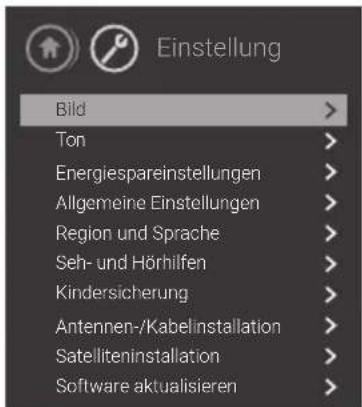
Software aktualisieren
■ [Lokale Aktualisierungen]
Nur für Händler und erfahrene Benutzer.
■ [Nach OAD-Updates suchen]
Suchen Sie nach einer Online-Software-Aktualisierung.
• Die Verfügbarkeit von OAD-Updates hängt davon ab, in welchem Land Sie sich befinden.
Softwareversion
■ [Informationen zur aktuellen Software]
Zeigen Sie die aktuelle Version der Fernsehersoftware und zugehörige Informationen an.
■ [Software-Aktualisierungsverlauf anzeigen]
Zeigen Sie den Software-Aktualisierungsverlauf an.
- Ob Sie den Software-Aktualisierungsverlauf anzeigen können, hängt davon ab, ob in Ihrem Land OAD-Updates verfügbar sind.
Open-Source-Software
Dieser Fernseher enthält Open-Source-Software. Wählen Sie [OSS], um die Open-Source-Software anzuzeigen.
FAQs
Bevor Sie Service oder Hilfe anfordern, befolgen Sie bitte diese einfache Anleitung, um das Problem zu lösen.
Der Fernseher lässt sich nicht einschalten.
- Prüfen Sie, ob das Netzkabel an den Fernseher und die Steckdose angeschlossen ist.
- Überprüfen Sie den Status der LED-Anzeige. → (S. 15)
Der Fernseher wechselt in den Standby-Modus.
• Die Funktion "Auto Power Standby" ist aktiviert.
Die Fernbedienung funktioniert nicht oder nur sporadisch.
• Sind die Batterien richtig eingelegt? →(S. 13)
• Wurde der Fernseher eingeschaltet?
• Die Batterien sind möglicherweise fast leer. Ersetzen Sie die alten Batterien durch neue.
- Richten Sie die Fernbedienung direkt auf den Signalempfänger der Fernbedienung (innerhalb einer Entfernung von ca. 7 m und einem Winkel von 30 Grad zum Signalempfänger).
- Stellen Sie den Fernseher so auf, dass kein Sonnenlicht und keine anderen hellen Lichtquellen auf den Signalempfänger des Fernsehers scheinen.
- Überprüfen Sie den Status der LED-Anzeige. Wenn beide LEDs nicht leuchten, schalten Sie den Fernseher mit der Ein/Aus-Taste an der Unterseite ein. (S. 15)
Es wird kein Bild angezeigt.
- Überprüfen Sie, ob der Fernseher eingeschaltet ist.
- Prüfen Sie, ob das Netzkabel an den Fernseher und die Steckdose angeschlossen ist.
- Prüfen Sie, ob der richtige Eingangsmodus ausgewählt ist.
- Überprüfen Sie, ob die Einstellung unter [Eingangsauswahl] dem Signal von Ihren externen Geräten entspricht.
- Sind [Kontrast], [Helligkeit] oder [Farbe] im Bildmenü auf den Mindestwert eingestellt?
- Prüfen Sie, ob alle erforderlichen Kabel und Anschlüsse fest sitzen.
Ein ungewöhnliches Bild wird angezeigt.
- Schalten Sie den Fernseher mit dem Ein-/Aus-Schalter aus und dann wieder ein.
- Wenn das Problem weiterhin besteht, initialisieren Sie alle Einstellungen.
[Werksvoreinstellungen] in [Allgemeine Einstellungen] (Menü "Einstellung")
Teile des Fernsehers werden heiß.
- Teile des Fernsehers können heiß werden. Diese Temperaturanstiege beeinträchtigen nicht die Leistung oder die Bildqualität.
Wenn der Bildschirm mit einem Finger gedrückt wird, bewegt er sich leicht und macht ein Geräusch.
- Um den Bildschirm herum ist ein kleiner Spalt, um Beschädigungen des Bildschirms zu vermeiden. Dies ist keine Fehlfunktion.
Über die Anfrage
- Wenn Sie Unterstützung benötigen, wenden Sie sich an Ihren Panasonic-Händler vor Ort.
Wenn Sie eine Anfrage von einem Ort aus stellen, an dem dieser Fernseher nicht vertrieben wird, können wir nicht auf Anfragen antworten, die inhaltlich eine visuelle Bestätigung des Anschlusses, des Problems usw. am Fernseher selbst erfordern.
Wartung
Ziehen Sie zuerst den Netzstecker aus der Steckdose.
Bildschirm, Gehäuse, Sockel
Regelmäßige Pflege:
Wischen Sie die Oberfläche des Bildschirms, Gehäuses oder Sockels vorsichtig mit einem weichen Tuch ab, um Schmutz oder Fingerabdrücke zu entfernen.
Bei hartnäckigem Schmutz:
(1) Reinigen Sie zuerst den Staub von der Oberfläche.
(2) Befeuchten Sie ein weiches Tuch mit sauberem Wasser oder verdünntem neutralem Reinigungsmittel (1 Teil Reinigungsmittel und 100 Teile Wasser).
(3) Wringen Sie das Tuch fest aus. (Achten Sie darauf, dass keine Flüssigkeit in das Innere des Fernsehers gelangt, da dies zu einem Gerätefehler führen kann.)
(4) Wischen Sie hartnäckigen Schmutz vorsichtig mit dem feuchten Tuch ab.
(5) Wischen Sie abschließend die gesamte Feuchtigkeit ab.
Vorsicht
- Verwenden Sie kein hartes Tuch, und reiben Sie die Oberfläche nicht zu hart, da dies zu Kratzern auf der Oberfläche führen kann.
- Achten Sie darauf, dass die Oberflächen nicht mit Insektenschutz- oder Lösungsmitteln, Verdünnern oder anderen flüchtigen Substanzen in Kontakt kommen. Dadurch kann die Oberflächenqualität beeinträchtigt werden oder die Farbe kann sich ablösen.
- Die Oberfläche des Bildschirms ist speziell behandelt und kann leicht beschädigt werden. Achten Sie darauf, dass Sie die Oberfläche nicht mit dem Fingernagel oder anderen harten Gegenständen berühren oder verkratzen.
- Gehäuse und Sockel dürfen nicht über einen längeren Zeitraum mit einer Gummi- oder PVC-haltigen Substanz in Berührung kommen. Dadurch kann die Oberflächenqualität beeinträchtigt werden.
Netzstecker
Wischen Sie den Netzstecker regelmäßig mit einem trockenen Tuch ab. Feuchtigkeit und Staub können zu Bränden oder Stromschlägen führen.
Technische Daten
Fernseher
Modell-Nr.
24-Zoll-Modell
TX-24GW324
32-Zoll-Modell
TX-32GW324
Abmessungen (B x H x T)
24-Zoll-Modell
556 mm × 393 mm × 176 mm (mit Sockel)
556 mm × 344 mm × 68 mm (nur Fernseher)
32-Zoll-Modell
732 mm × 487 mm × 195 mm (mit Sockel)
732 mm × 438 mm × 77 mm (nur Fernseher)
Gewicht
24-Zoll-Modell
3,36 kg (mit Sockel)
3,09 kg (nur Fernseher)
32-Zoll-Modell
4,91 kg (mit Sockel)
4,41 kg (nur Fernseher)
Stromversorgung
AC: 220–240 V, 50/60 Hz
Bildschirm
LED-LCD-Bildschirm
Ton
Lautsprecherausgang
24-Zoll-Modell
6 W (3 W + 3 W)
32-Zoll-Modell
10 W (5 W + 5 W)
Kopfhörer
3,5-mm-Stereo-Miniklinkenbuchse × 1
Anschlüsse
SCART (RGB/CVBS)
SCART-Adapter
HDMI 1/2-Input
Steckverbinder Typ A
HDMI 1:
Content Type, Audio Return Channel, Deep
Colour, x.v.Colour™
HDMI 2:
Content Type, Deep Colour, x.v.Colour™
Kartensteckplatz
Common Interface-Steckplatz (entspricht
CI Plus) × 1
USB
DC 5 V, max. 500 mA [Hi-Speed USB (USB 2.0)]
Empfangssysteme/Bandname
DVB-C
Digitale Kabeldienste (MPEG2, MPEG4-
AVC (H.264) und MPEG HEVC)
DVB-T/T2
Digitale terrestrische Dienste (MPEG2, MPEG4-
AVC (H.264) und MPEG HEVC)
PAL B, G, H, I
SECAM B, G
SECAM L, L'
VHF E2-E12
VHF A-H (ITALIEN)
CATV (S01–S05)
Wiedergabe von NTSC-Band von einigen PAL-Videorekordern (VCR)
M.NTSC
Wiedergabe von M.NTSC-Videorekordern (VCR)
Anschluss für Satellitenschüsseln
Buchse F-Typ 75 Ω
Antenneneingang
VHF/UHF
Betriebsbedingungen
Temperatur
0 °C bis 35 °C
Luftfeuchtigkeit
20 % bis 80 % relative Luftfeuchtigkeit (nicht kondensierend)
Hinweis
- Produktdaten und Design können ohne Vorankündigung geändert werden. Gewicht und Abmessungen sind ungefähre Angaben.
Besuchen Sie für weitere Produktinformationen bitte EPREL: https://eprel.ec.europa.eu.
EPREL Registriernummer ist verfügbar auf https://eprel.panasonic.eu/product.
Entsorgung von Altgeräten und Batterien
Nur für die Europäische Union und Länder mit Recycling-Systemen

Diese Symbole auf den Produkten, der Verpackung und/oder beiliegenden Dokumenten bedeuten, dass verwendete elektrische und elektronische Produkte und Batterien nicht im Hausmüll entsorgt werden dürfen.
Bitte entsorgen Sie Altgeräte und benutzte Batterien wie in den Landesgesetzen vorgesehen an entsprechenden Sammelstellen, damit sie ordnungsgemäß behandelt, wiederhergestellt und recycelt werden können.
Durch die korrekte Entsorgung tragen Sie zum Schutz wertvoller Ressourcen bei und verhindern potenziell negative Auswirkungen auf die menschliche Gesundheit und die Umwelt.
Weitere Informationen zu Sammlung und Recycling erhalten Sie von der zuständigen Regionalbehörde.
Die Landesgesetze können für die inkorrekte Entsorgung dieser Produkte Strafen vorsehen.
Hinweise zum Batterie-Symbol (Symbol unten):
Dieses Symbol kann in Kombination mit einem chemischen Symbol verwendet werden. Dies bedeutet, dass die Vorgaben der Richtlinie für das jeweilige chemische Produkt eingehalten werden.
Kundenunterlagen
Modell- und Seriennummer dieses Produkts sind auf der Rückseite zu finden. Notieren Sie sich diese Seriennummer in folgendem Feld, und bewahren Sie diese Unterlagen und Ihren Kaufbeleg auf, um einen Kaufnachweis zu haben, falls das Produkt gestohlen wird oder verloren geht, und den Garantie-Service in Anspruch nehmen zu können.
Modellnummer Seriennummer
Panasonic®
3,5 mm stereo mini jak × 1
- Inhaltsverzeichnis
- Lizenz
- Wichtiger Hinweis
- Hinweis für DVB/Datenübertragung
- Umgang mit Kundendaten
- Sicherheitsvorkehrungen
- ■ Netzstecker und -kabel
- Warnung
- ■ Vorsichtshinweise
- ■ Erstickungsgefahr
- Standfuß
- Vorsicht
- ■ Funkwellen
- Belüftung
- ■ Bewegen des Fernsehers
- ■ Bei längerer Nichtbenutzung
- ■ Zu hohe Lautstärke
- ■ Batterie für die Fernbedienung
- ■ Konformitätserklärung (Declaration of Conformity, DoC) für LED-Fernseher
- Installation des Fernsehers
- Montage/Entfernen des Sockels
- Vorbereitung
- Montage des Sockels
- Entfernen des Sockels
- Anbringen der Wandhalterung
- Anschlüsse
- Antenne
- AV-Geräte
- ■ DVD-Rekorder usw.
- Set-Top-Box
- Weitere Anschlüsse
- DVD-Player
- ■ Verstärker (Wiedergabe über externe
- Lautsprecher)
- Kopfhörer
- ■ Common Interface
- Erkennung von Steuergeräten
- 1
- MEDIA PLAYER
- MENU
- Videotext-Tasten
- Informationen
- OK
- OPTION
- Farbige Tasten
- (rot-grün-gelb-blau)
- Lautstärke +/-
- Zahlentasten
- STILL
- Auswahl des Eingangsmodus
- TV-Guide
- Untertitel
- Beenden
- Cursor-Tasten
- Zurück
- Sender +/-
- Bildseitenverhältnis
- Stummschaltung Ein/Aus
- Zuletzt angezeigt
- Anzeige/Fernbedienung
- Beide LEDs aus:
- Signalempfänger für die Fernbedienung
- Ein-/Aus-Schalter
- Hinweis
- Erstmalige automatische Einrichtung
- Schließen Sie den Fernseher an eine stromführende Steckdose an, und schalten Sie ihn ein.
- Wählen Sie folgende Punkte aus.
- ■ So verwenden Sie die Fernbedienung:
- Sprache auswählen
- Land auswählen
- Fernsehen
- Schalten Sie den Fernseher ein.
- Wählen Sie die Quelle aus.
- Wählen Sie den Sender aus.
- Verwendung der Menüfunktionen
- Zeigen Sie das Menü an.
- Wählen Sie das Menü aus.
- Wählen Sie einen Unterpunkt aus.
- ■ Auswahl zwischen Alternativen
- ■ Einstellung per Schieberegler
- ■ Wechsel zum nächsten Bildschirm
- ■ Eingabe von Zeichen über freies Eingabemenü
- So setzen Sie die Einstellungen zurück:
- Menü – Übersicht
- Home-Menü
- Wählen Sie einen Unterpunkt aus.
- Quellen
- ■ Dienstprogramme
- ■ Einstellungen
- Dienstprogramme-Menü
- TV-Guide
- USB durchsuchen
- Sender
- Änderung der Bild- und Toneinstellungen
- Bild
- Rufen Sie das Menü auf, und wählen Sie [Einstellungen].
- Wählen Sie [Bild].
- Wählen Sie das Element aus, das Sie anpassen möchten.
- Anzeigemodus
- ■ [Personalisiert]:
- [Dynamisch]:
- [Natürlich]:
- [Normal]:
- [Kino]:
- [Spiel]:
- Weitere Bildeinstellungen
- ■ [Farbe]/[Kontrast]/[Schärfe]/[Helligkeit]:
- Erweiterte Bildeinstellungen
- [Computer]:
- [Farbe]
- [Farboptimierung]:
- [Farbtemperatur]:
- [Personalisierte Farbtemperatur]:
- ■ [Kontrast]:
- [Kontrastmodi]:
- [Dynamischer Kontrast]:
- [Videookontrast]:
- [Gamma]:
- ■ [Schärfe]:
- [Super Resolution]:
- [Scharfe Bilder]:
- [Rauschunterdrückung]:
- [MPEG-Artefaktred.]:
- Anpassung des Bildformats und der Bildschirmkanten
- [Bildformat]:
- [Bildschirmkanten]:
- [Bildversatz]:
- Ton
- Wählen Sie [Ton] aus.
- Tonmodus
- Sonstige Toneinstellungen
- [Autom. Lautstärkeausgleich]:
- [Delta Lautstärke]:
- [Audio-Ausgang]:
- [Clear Sound]:
- [Digitales Ausgabeformat]:
- [Digitale Ausgaberegelung]:
- [Digitale Ausgangsverzögerung]:
- [Digitaler Ausgangsversatz]:
- Neueinstellung über das Konfigurationsmenü
- Wählen Sie [Satelliteninstallation]/[Antennen-/Kabelinstallation].
- Wählen Sie eine Option aus, und drücken Sie auf OK.
- Start der Sendereinstellung
- ■ Senderaktualisierung
- Automatische Sendersuche
- Senderaktualisierungsnachrichten
- Satellit (falls verfügbar)
- Sender neu installieren
- ■ Menü "Einstellungen"
- ■ LNB-Einstellungen
- Manuelle Installation
- LNB
- ■ Polarisation
- ■ Modus für Symbolrate
- Frequenz
- Suche
- DVB-C, DVB-T, Analog
- Empfangstest
- System
- Sender suchen
- ■ Feinabstimmung
- Speichern
- Senderoptionen
- Wählen Sie den Modus aus.
- TV
- Öffnen Sie die Optionen.
- ■ Untertitel
- ■ Untertitelsprache
- ■ Audiosprache
- Dual I-II
- Mono/Stereo
- Status
- Uhr
- Senderliste
- Wählen Sie [Sender].
- Öffnen Sie [Senderliste].
- Optionen für Programmliste
- Programm umbenennen
- Erstellung oder Bearbeitung der Liste mit Lieblingssendern
- ■ Erstellung einer Liste mit Lieblingssendern
- ■ Bearbeitung einer Liste mit Lieblingssendern
- Auswahl eines Senderbereichs
- Auswahl einer Senderliste
- Sperren/Entsperren eines Programms
- Sendersuche
- Kindersicherung
- Wählen Sie [Kindersicherung].
- Berechtigung durch Eltern
- Code ändern
- Anzeige externer Inhalte
- Zeigen Sie das Eingangsauswahlmenü an.
- AV
- Wählen Sie den Eingang aus, der mit dem Gerät verbunden ist.
- Anzeige von
- Videotext
- Anzeige von Videotext
- Wechseln Sie zum Videotext.
- Wählen Sie die Seite aus.
- ■ So wählen Sie eine Funktion aus
- ■ So kehren Sie zum Fernseher zurück:
- Nutzung des TV-Guide
- Wählen Sie TV aus.
- Zeigen Sie den TV-Guide an.
- ■ So können Sie ein Programm anschauen:
- ■ So zeigen Sie Informationen zum Programm an:
- ■ So richten Sie eine Erinnerungsnachricht ein:
- ■ So suchen Sie nach Genre:
- Verwendung des Media-Player
- ■ So schließen Sie den USB-Flash-Speichen an oder entfernen ihn:
- Verbinden Sie den USB-Flash-Speicher mit dem Fernseher.
- Zeigen Sie die Multimedia-Inhalte an.
- Wählen Sie Inhalte aus.
- ■ Unterstütztes USB-Dateisystem
- ■ Wiedergabeformate
- Konfigurationsmenü
- Wählen Sie eine Option aus, und drücken Sie auf OK
- Energiespareinstellungen
- ■ [Energiesparend]
- [Bild ausgeschaltet]
- [Ausschalt-Timer]
- Allgemeine Einstellungen
- Verbindungseinstellungen
- ■ HDMI-CEC-Verbindung
- ■ [CAM-Anbieterprofil]
- ■ [CAM-Profilname]
- Zurücksetzen der TV-Einstellungen und erneute Einrichtung des Fernsehgeräts
- ■ [Werksvoreinstellungen]
- ■ [Fernsehgerät erneut einrichten]
- Einstellungen zu Region und Sprache
- Sprache
- ■ [Menüsprache]
- ■ [Primäre Audiosprache]/[Sekundäre Audiosprache]
- ■ [Primäre Untertitelsprache]/[Sekundäre Untertitelsprache]
- ■ [Bevorzugte Videotextsprache]/[Alternative Videotextsprache]
- Timer
- ■ Automatische Korrektur der Uhrzeit
- [Autom. Uhrmodus]:
- [Sommerzeit]:
- ■ Manuelle Korrektur der Uhrzeit
- ■ [Sleep Timer]
- Einstellungen zu Seh- und Hörhilfen
- ■ [Hörbehindert]
- ■ [Audiobeschreibung]
- [Kombin. Lautst.]:
- [Soundeffekte]:
- [Sprache]
- Software
- Wählen Sie [Software aktualisieren].
- Software aktualisieren
- Softwareversion
- Open-Source-Software
- FAQs
- Der Fernseher lässt sich nicht einschalten.
- Der Fernseher wechselt in den Standby-Modus.
- Die Fernbedienung funktioniert nicht oder nur sporadisch.
- Es wird kein Bild angezeigt.
- Ein ungewöhnliches Bild wird angezeigt.
- Teile des Fernsehers werden heiß.
- Wenn der Bildschirm mit einem Finger gedrückt wird, bewegt er sich leicht und macht ein Geräusch.
- Über die Anfrage
- Wartung
- Bildschirm, Gehäuse, Sockel
- Regelmäßige Pflege:
- Bei hartnäckigem Schmutz:
- Netzstecker
- Technische Daten
- Fernseher
- Modell-Nr.
- Abmessungen (B x H x T)
- Gewicht
- Stromversorgung
- Bildschirm
- SCART (RGB/CVBS)
- HDMI 1/2-Input
- Kartensteckplatz
- USB
- Empfangssysteme/Bandname
- DVB-C
- DVB-T/T2
- PAL B, G, H, I
- SECAM B, G
- SECAM L, L'
- M.NTSC
- Anschluss für Satellitenschüsseln
- Antenneneingang
- Betriebsbedingungen
- Temperatur
- Luftfeuchtigkeit
- Entsorgung von Altgeräten und Batterien
- Nur für die Europäische Union und Länder mit Recycling-Systemen
- Hinweise zum Batterie-Symbol (Symbol unten):
- Kundenunterlagen
- Panasonic®
Marke : PANASONIC
Modell : TX24GW324
Kategorie : Fernseher