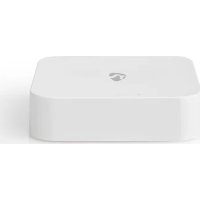
WIFIZB10WT - Smart Home NEDIS - Kostenlose Bedienungsanleitung
Finden Sie kostenlos die Bedienungsanleitung des Geräts WIFIZB10WT NEDIS als PDF.



| Produkttyp | Zigbee-Gateway |
| Marke | Nedis |
| Modell | WIFIZB10WT |
| Abmessungen (L x B x H) | 61 x 61 x 16 mm |
| Stromversorgung | 5 VDC über Micro-USB-Anschluss |
| Drahtlosprotokoll | Zigbee IEEE 802.15.4 und Wi-Fi 802.11bgn |
| Zigbee-Frequenzbereich | 2400 - 2480 MHz |
| Wi-Fi-Frequenzbereich | 2400 - 2484 MHz |
| Zigbee-Übertragungsdistanz | Bis zu 35 m |
| Wi-Fi-Übertragungsdistanz | Bis zu 90 m |
| Maximale Sendeleistung | 19 dB |
| Antennengewinn | 2,5 dB |
| Betriebstemperatur | -10 °C bis 55 °C |
| Betriebsfeuchtigkeit | < 90 % rF |
| Verwendungszweck | Anschließen von Zigbee-Sensoren an die Nedis SmartLife-App |
| Installation | Über die Nedis SmartLife-App auf Android oder iOS |
| LED-Anzeigen | Wi-Fi-Status-LED, Zigbee-Status-LED |
| Funktionstaste | Ja, für manuellen Pairing-Modus |
| Wartung und Reinigung | Vor der Reinigung vom Stromnetz trennen, ein trockenes Tuch verwenden |
| Sicherheit | Nicht Wasser aussetzen, nur für den Innenbereich, nicht selbst reparieren |
| Ersatzteile und Reparatur | Nicht vom Benutzer reparierbar, durch ein Neugerät ersetzen |
| Allgemeine Informationen | Konform mit der RED-Richtlinie 2014/53/EU, hergestellt in China |
Häufig gestellte Fragen - WIFIZB10WT NEDIS
Benutzerfragen zu WIFIZB10WT NEDIS
0 Frage zu diesem Gerät. Beantworten Sie die, die Sie kennen, oder stellen Sie Ihre eigene.
Eine neue Frage zu diesem Gerät stellen
Laden Sie die Anleitung für Ihr Smart Home kostenlos im PDF-Format! Finden Sie Ihr Handbuch WIFIZB10WT - NEDIS und nehmen Sie Ihr elektronisches Gerät wieder in die Hand. Auf dieser Seite sind alle Dokumente veröffentlicht, die für die Verwendung Ihres Geräts notwendig sind. WIFIZB10WT von der Marke NEDIS.
BEDIENUNGSANLEITUNG WIFIZB10WT NEDIS
Weitere Informationen finden Sie in der erweiterten Anleitung online: ned.is/wifizb10wt
Bestimmungsgemäße Verwendung
Dieses Produkt ist dazu gedacht, mehrere Sensoren über eine kabellose Zigbee-Verbindung mit der Nedis SmartLife-App zu verbinden.
Das Produkt ist nur zur Verwendung innerhalb von Gebäuden gedacht.
Das Produkt ist nicht für den professionellen Einsatz gedacht.
Jegliche Modifikation des Produkts kann Folgen für die Sicherheit, Garantie und ordnungsgemäße Funktionalität haben.
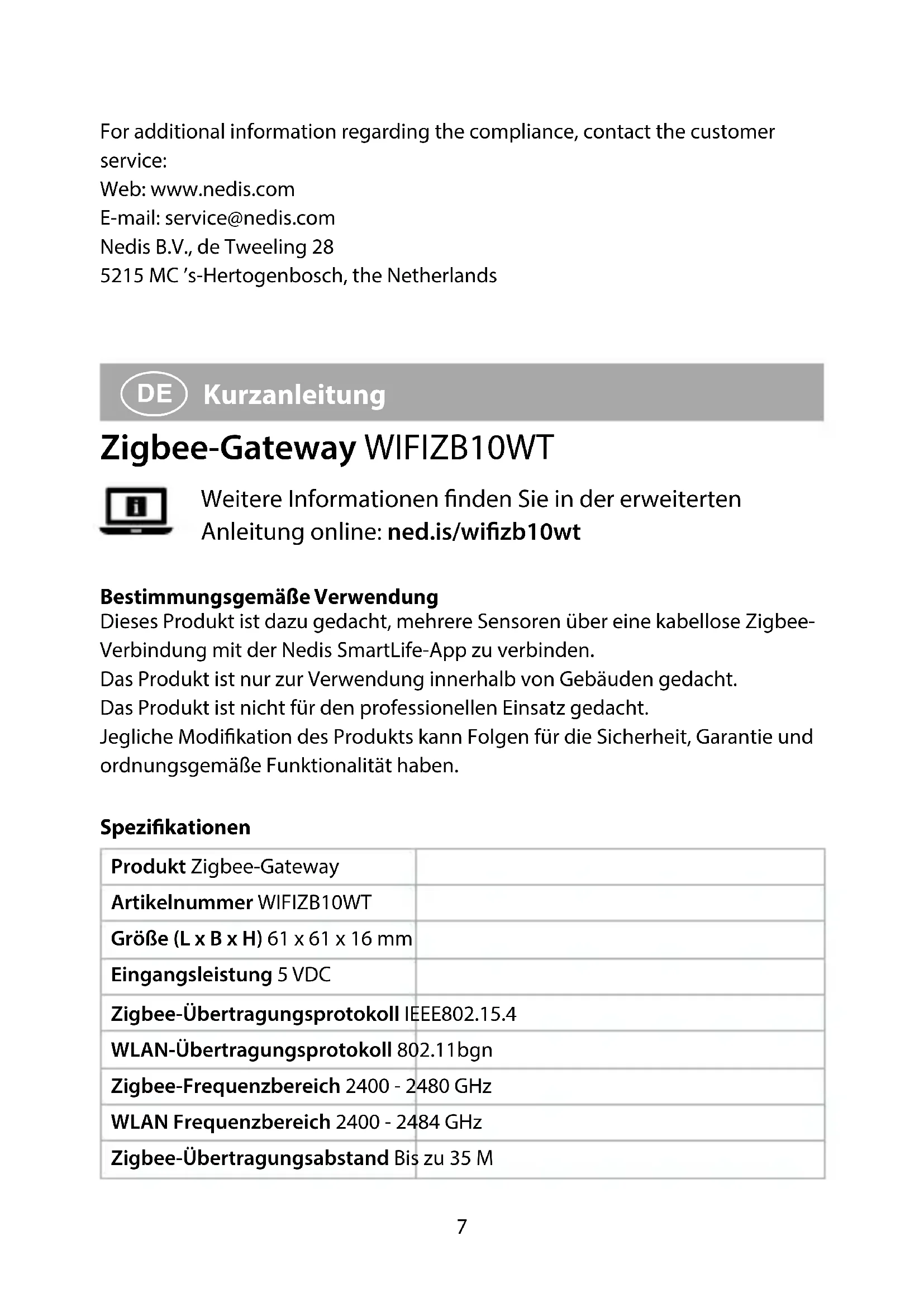
Spezifikationen
| Produkt Zigbee-Gateway | |
| Artikelnummer WIFIZB10WT | |
| Größe (L x B x H) 61 x 61 x 16 mm | |
| Eingangsleistung 5 VDC | |
| Zigbee-Übertragungsprotokoll IEEE802.15.4 | |
| WLAN-Übertragungsprotokoll 802.11bgn | |
| Zigbee-Frequenzbereich 2400 - 2480 GHz | |
| WLAN Frequenzbereich 2400 - 2484 GHz | |
| Zigbee-Übertragungsabstand Bis zu 35 M | |
| WLAN-Übertragungsabstand Bis zu 90 M | |
| Maximale Sendeleistung 19 dB | |
| Antennengewinn 2,5 dB | |
| Betriebstemperatur -10 °C - 55 °C | |
| Betriebsfeuchtigkeit < 90 % RLF | |
| Unterstützte Betriebssysteme Android, iOS | |
Hauptbestandteile (Abbildung A)
1 WLAN-Status-LED
2 Zigbee-Status-LED
3 Funktionstaste
4 Mikro-USB-Anschluss
5 Micro-USB-Kabel
Sicherheitshinweise
WARNUNG
- Vergewissern Sie sich, dass Sie die Anweisungen in diesem Dokument vollständig gelesen und verstanden haben, bevor Sie das Produkt installieren oder verwenden. Heben Sie dieses Dokument zum späteren Nachschlagen auf.
- Verwenden Sie das Produkt nur wie in diesem Dokument beschrieben.
- Verwenden Sie das Produkt nicht, wenn ein Teil beschädigt ist oder es einen Mangel aufweist. Ersetzen Sie ein beschädigtes oder defektes Produkt unverzüglich.
- Lassen Sie das Produkt nicht herunterfallen und vermeiden Sie Kollisionen.
- Dieses Produkt darf nur von einem ausgebildeten Techniker gewartet werden, um die Gefahr eines Stromschlags zu reduzieren.
- Trennen Sie das Produkt von der Stromquelle und anderer Ausrüstung, falls Probleme auftreten.
- Trennen Sie das Produkt vor Wartungsarbeiten und beim Austausch von Teilen von der Stromversorgung.
- Setzen Sie das Produkt keinem Wasser oder Feuchtigkeit aus.
- Kinder müssen beaufsichtigt werden, um sicherzustellen, dass sie nicht mit dem Produkt spielen.
- Betreiben Sie das Produkt nur mit der auf der Kennzeichnung auf dem Produkt angegebenen Spannung.
- Einige kabellose Produkte können implantierbare medizinische Geräte und andere medizinische Geräte wie Herzschrittmacher, Cochlea-Implantate und
Hörgeräte stören. Wenden Sie sich für weitere Informationen an den Hersteller Ihres medizinischen Geräts.
- Verwenden Sie das Produkt nicht an Orten, an denen die Verwendung von drahtlosen Geräten aufgrund möglicher Interferenzen mit anderen elektronischen Geräten verboten ist, da dies zu Sicherheitsrisiken führen kann.
Installieren der App
- Laden Sie die Nedis SmartLife-App für Android oder iOS aus dem Google Play Store oder dem Apple App Store auf Ihr Smartphone.
- Öffnen Sie die Nedis SmartLife-App auf Ihrem Smartphone.
- Erstellen Sie ein Konto mit Ihrer Mobiltelefonnummer oder Ihrer E-Mail-Adresse und tippen Sie auf Continue (Fortsetzen).
- Geben Sie den erhaltenen Bestätigungscode ein.
- Erstellen Sie ein Passwort und tippen Sie auf Done (Fertigstellung).
- Tippen Sie auf Add Home (Familie hinzufügen), um ein SmartLife-Zuhause zu erstellen.
- Legen Sie Ihren Standort fest, wählen Sie die Räume aus mit denen Sie eine Verbindung herstellen möchten, und tippen Sie auf Done (Fertigstellung).
Verbinden mit der App
- Tippen Sie in der Nedis SmartLife-App oben rechts auf +.
- Wählen Sie den Gerätetyp, den Sie hinzufügen möchten, aus der Liste aus.
- Verbinden Sie das Mikro-USB-Kabel A ⑤ mit dem Mikro-USB-Anschluss A④.
- Verbinden Sie das andere Ende von A ⑤ mit einer stromführenden USB-Quelle.
Die WLAN-Status-LED A① blinkt rot, um anzuzeigen, dass der Kopplungsmodus aktiv ist.
Falls nicht, halten Sie die Funktionstaste A③ 5 Sekunden lang gedrückt, um manuell in den Kopplungsmodus zu wechseln.
- Tippen Sie in der App auf Next step (Nächster Schritt).
- Geben Sie die WLAN-Netzwerkdaten ein und tippen Sie auf Bestätigen.
- Geben Sie einen Namen für das Produkt ein und tippen Sie auf Done (Fertig). Das Produkt kann jetzt verwendet werden.
Weitere Informationen zum Anschließen und zur Verwendung verschiedener Sensoren mit dem Produkt finden Sie im Handbuch des Sensors.
Versuchen Sie nicht, das Produkt selbst zu reparieren. Wenn das Produkt nicht korrekt funktioniert, tauschen Sie es durch ein neues Produkt aus.
Konformitätserklärung
Wir, Nedis B.V., erklären als Hersteller, dass das Produkt WIFIZB10WT unserer Marke Nedis ^® , produziert in China, nach allen geltenden CE-Standards und Vorschriften getestet wurde und alle diese Tests erfolgreich bestanden hat. Dies gilt unter anderem auch für die Richtlinie RED 2014/53/EU.
Die vollständige Konformitätserklärung (und das Sicherheitsdatenblatt, falls zutreffend) steht zum Download zur Verfügung unter: nedis.de/wifizb10wt#support
Weiterführende Informationen zur Compliance erhalten Sie über den Kundenservice:
Web: www.nedis.com
E-Mail: service@nedis.com
Nedis B.V., de Tweeling 28
5215 MC 's-Hertogenbosch, Niederlande

Internet: www.nedis.com
parringsfunktionen er aktiv.

Marke : NEDIS
Modell : WIFIZB10WT
Kategorie : Smart Home