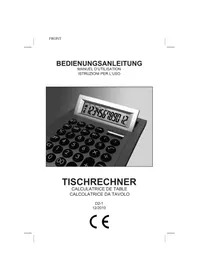
D21 - Taschenrechner GlobalTronics - Kostenlose Bedienungsanleitung
Finden Sie kostenlos die Bedienungsanleitung des Geräts D21 GlobalTronics als PDF.



| Marke | GlobalTronics |
| Modell | D21 |
| Produkttyp | Tischrechner |
| Display | 12-stellig |
| Stromversorgung | Dual Power: Solarzelle und Knopfzelle LR1130 1,5 V DC |
| Automatische Abschaltung | Nach 4 Minuten Inaktivität |
| Grundfunktionen | Addition, Subtraktion, Multiplikation, Division, Quadratwurzel, Prozent |
| Speicherfunktionen | MC, MR, M+, M- |
| Steuerfunktion | TAX+, TAX-, SET TAX: einstellbarer Steuersatz |
| Berechnungen mit Klammern | Bis zu 8 Verschachtelungsebenen |
| Batterietyp | LR1130 (Knopfzelle) 1,5 V Alkali |
| Batteriewechsel | Schraube entfernen, Batterie ersetzen, Reset durchführen |
| Reinigung | Weiches Tuch, ggf. mit neutraler Lösung befeuchtet; Lösungsmittel vermeiden |
| Sicherheitshinweise | Nicht Feuchtigkeit, extremen Temperaturen, Stößen aussetzen; nicht öffnen |
| Garantie | 3 Jahre (außer Verschleißteile und Verbrauchsmaterialien: 6 Monate) |
| Lieferumfang | 1 Taschenrechner, 1 LR1130 Batterie enthalten |
| Entsorgung | Batterien und Elektrogerät: nicht in den Hausmüll geben; Recycling |
Häufig gestellte Fragen - D21 GlobalTronics
Benutzerfragen zu D21 GlobalTronics
0 Frage zu diesem Gerät. Beantworten Sie die, die Sie kennen, oder stellen Sie Ihre eigene.
Eine neue Frage zu diesem Gerät stellen
Laden Sie die Anleitung für Ihr Taschenrechner kostenlos im PDF-Format! Finden Sie Ihr Handbuch D21 - GlobalTronics und nehmen Sie Ihr elektronisches Gerät wieder in die Hand. Auf dieser Seite sind alle Dokumente veröffentlicht, die für die Verwendung Ihres Geräts notwendig sind. D21 von der Marke GlobalTronics.
BEDIENUNGSANLEITUNG D21 GlobalTronics
Sicherheitshinweise 2
Sicherheitshinweise für die Handhabung 2
Sicherheitshinweise für die Batterien 3
Technische Daten 4
Lieferumfang 4
Lernen Sie Ihren Tischrechner kennen 5
Das Gerät 5
Berechnungsmöglichkeiten 7
Energie-Funktionen und Reset 7
Wartung und Reinigung 8
Batteriewechsel 8
Reinigung 8
Bedienung des Rechners 9
Grundfunktionen 9
Weitere Möglichkeiten beim Rechnen 11
Entsorgung 18
Konformitätserklärung 18
Garantiebedingungen 57
Garantiekarte 58
Einleitung
Lieber Kunde,
vielen Dank für den Kauf dieses Tischrechners. Um dieses Gerät in seinen vielfältigen Funktionen sicher nutzen zu können, empfehlen wir Ihnen, sich mit Hilfe dieser Bedienungsanleitung mit den Funktionen vertraut zu machen.
Der Rechner verfügt über die gängigen Grundrechenarten, Speicherfunktionen und eine komfortable Steuerberechnungs-Funktion.
Lesen Sie die Bedienungsanleitung sorgfältig durch, bevor Sie den Tischrechner in Betrieb nehmen. Bewahren Sie diese Anleitung für Nachschlagzwecke sorgfältig auf. Beachten Sie v. a. die Sicherheitshinweise. Sollten Sie den Rechner an Dritte weitergeben, legen Sie diese Anleitung bei.
Sicherheitshinweise
Sicherheitshinweise für die Handhabung
- Das Gerät ist für die Verwendung im Privathaushalt und die dort üblicherweise anfallenden Mengen konzipiert. Für den gewerblichen Einsatz in Hotels, Pensionen etc. ist es ungeeignet
- Den Rechner nicht fallen lassen und keinen starken Stößen aussetzen.
- Vermeiden Sie das Biegen des Gerätes.
- Den Rechner nicht direkter Sonnenbestrahlung, hohen Temperaturen und starker Staubentwicklung aussetzen.
- Schützen Sie den Rechner vor Nässe und Feuchtigkeit.
- Bei niedrigen Temperaturen (unter 0°) kann der Rechner für die Anzeige der Ergebnisse längere Zeit benötigen oder den Betrieb vollständig einstellen. Sobald wieder normale Umgebungstemperatur herrscht, arbeitet er wieder normal.
- Betätigen Sie die Tasten nur mit mäßigem Druck, um die darunter liegende Elektronik nicht zu beschädigen. Drücken Sie die Tasten des Taschenrechners niemals mit einem Kugelschreiber oder einem anderen spitzen Gegenstand.
- Ihr Rechner besteht aus Präzisionsteilen. Öffnen Sie den Rechner deshalb niemals selbst und zerlegen Sie ihn nicht.
- Wenn Sie die Tastatur betätigen, unbedingt das Display beobachten, um sicherzustellen, dass alle Tastenbetätigungen richtig ausgeführt werden.
- Bevor Sie eine Störung des Gerätes annehmen, unbedingt diese Anleitung nochmals durchlesen und sicherstellen, dass das Problem nicht auf niedrige Batteriespannung oder Bedienungsfehler zurückzuführen ist.
- Eine niedrige Batteriespannung kann dazu führen, dass der Speicherinhalt korrumpiert oder vollständig gelöscht wird. Daher sollten immer schriftliche Kopien aller wichtigen Daten angefertigt werden.
- Eine niedrige Batteriespannung ist erkennbar am plötzlichen Löschen des Speicherinhalts, oder wenn sich das Display bei schlechter Beleuchtung verdunkelt.
- Der Hersteller und seine Lieferanten können unter keinen Umständen Ihnen oder anderen Personen gegenüber verantwortlich gemacht werden für Schäden, Ausgaben, entgangene Gewinne, entgangene Einsparungen oder irgendwelche anderen Schäden, wenn sie durch Reparaturen, Fehlbetrieb, Austausch der Batterie oder unzureichende Beleuchtung verursacht worden sind.
Sicherheitshinweise
Sicherheitshinweise für die Batterien
- Wählen Sie für den Tischrechner stets eine Batterie („Knopfzelle“) des Typs LR1130 - 1,5 V — Alkaline.
- Niemals die Batterie aufladen, zerlegen oder kurzschließen.
- Setzen Sie Batterien keinen extremen Bedingungen aus, z.B. auf Heizkörpern. Erhöhte Auslaufgefahr!
- Batterien nicht ins Feuer werfen!
- Versuchen Sie niemals, verbrauchte Einwegbatterien durch Laden oder Erhitzen usw. zu reaktivieren. Explosionsgefahr!
- Achten Sie darauf, dass Batterien nicht in die Reichweite von Kindern gelangen. Es besteht die Gefahr, dass sie sie verschlucken.
- Falls eine Batterie verschluckt worden ist, suchen Sie umgehend einen Arzt auf.
- Gestatten Sie Kindern nicht ohne Aufsicht das Wechseln der Batterie.
- Halten Sie unbenutzte Batterien von metallischen Gegenständen fern, um einen Kurzschluss zu vermeiden. Bewahren Sie sie am besten in der Originalverpackung auf.
- Vergewissern Sie sich, dass Sie die Batterie in der richtigen Polarität eingelegt haben, um eine Beschädigung zu vermeiden.
- Falls notwenig, z.B. nachdem die Batterie ausgelaufen ist, reinigen Sie vor dem Einsetzen der neuen Batterie die Batterie- und Gerätekontakte.
- Entfernen und entsorgen Sie erschöpfte Batterien umgehend. Erschöpfte Batterien können zum Auslaufen neigen.
- Entfernen Sie ausgelaufene Batterien umgehend aus dem Gerät.
- Vermeiden Sie Kontakt mit Haut, Augen und Schleimhäuten. Bei Kontakt mit Batteriesäure die betroffenen Stellen sofort mit reichlich klarem Wasser reinigen und umgehend einen Arzt aufsuchen.
- Wenn Sie das Gerät längere Zeit nicht benutzen oder es entsorgen, dann entfernen Sie die Batterie aus dem Gerät. Teilweise verbrauchte Batterien neigen zum Auslaufen.
Technische Daten
· 12-stellige Anzeige
· Dual-Power: Solarzellen und Batteriebetrieb
- 1,5 V DC für 1 Batterie
· Batterie („Knopfzelle“) LR1130 – 1,5 V ---
· Auto-Power-Off nach 4 Minuten
Lieferumfang
- 1 Tischrechner incl. 1 Batterie („Knopfzelle“) LR1130 - 1,5 V === bereits eingelegt
Lernen Sie Ihren Tischrechner kennen
Das Gerät
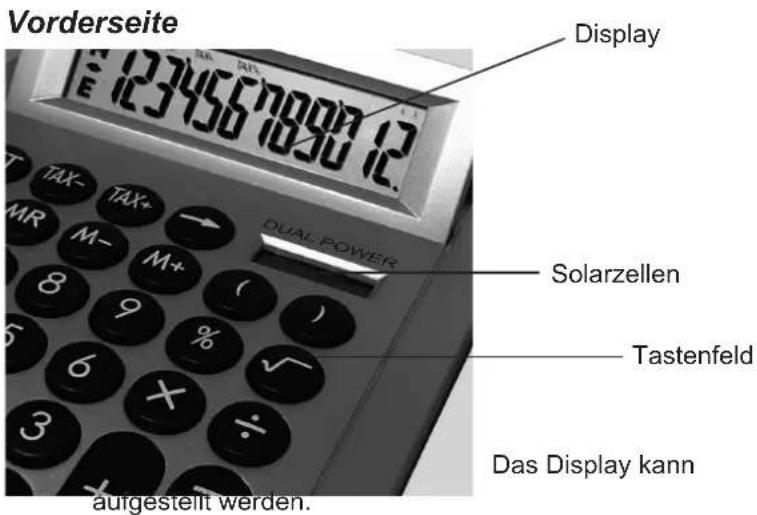
text_image
Vorderseite Display 1234567898712 TAX- TAX+ MR M- M+ 8 9 % 5 6 X 3 + DUAL POWER Solarzellen Tastenfeld Das Display kann aufgestellt werden.Hinweis: Klappen Sie zum Transport das Display wieder ein, um Beschädigungen zu vermeiden.
Rückseite
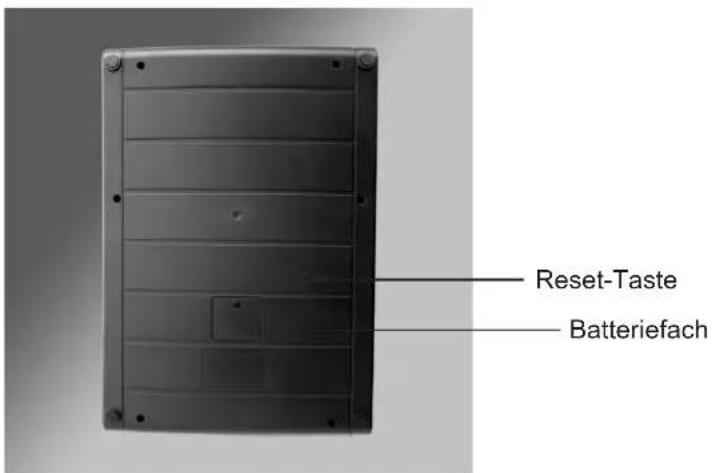
text_image
Reset-Taste BatteriefachDas Tastenfeld
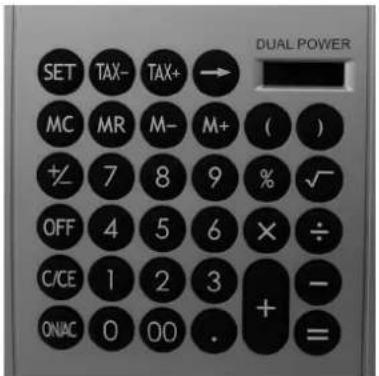
TASTE BEDEUTUNG/FUNKTION
text_image
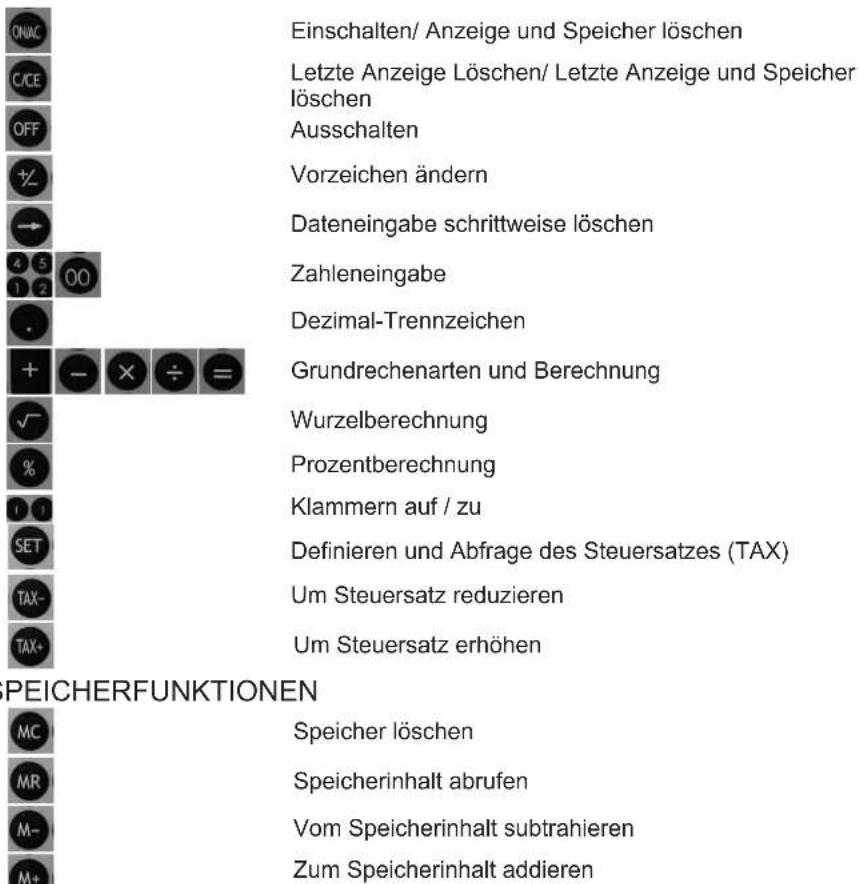
ONAC C/CE OFF +Z → 4 5 00 1 2 . + - X ÷ = √ % 1 1 SET TAX- TAX+ Einschalten/ Anzeige und Speicher löschen Letzte Anzeige Löschen/ Letzte Anzeige und Speicher löschen Ausschalten Vorzeichen ändern Dateneingabe schrittweise löschen Zahleneingabe Dezimal-Trennzeichen Grundrechenarten und Berechnung Wurzelberechnung Prozentberechnung Klammern auf / zu Definieren und Abfrage des Steuersatzes (TAX) Um Steuersatz reduzieren Um Steuersatz erhöhen PEICHERFUNKTIONEN MC MR M- M+ Speicher löschen Speicherinhalt abrufen Vom Speicherinhalt subtrahieren Zum Speicherinhalt addierenBerechnungsmöglichkeiten
- Grundrechenarten
- Potenzen und Wurzelberechnungen
- Berechnungen mit Klammern
- Schnelle Steuerberechnungen über die TAX-Funktion
- Speicherfunktion
Energie-Funktionen und Reset
Der Rechner verfügt über folgende Energiefunktionen:
Auto-Power-Off:
Wird 4 Minuten lang keine Taste gedrückt, dann schaltet der Rechner sich automatisch aus.
Dual-Power:
Das Dual-Power-System verwendet zwei Stromquellen: eine Solarzelle und eine Batterie. Dadurch ist der Betrieb des Rechners auch mit wenig Tageslicht oder Dunkelheit möglich. Das System schützt den Speicherinhalt unabhängig von den Beleuchtungsbedingungen. Bei einer Lichtstärke über 800 Lux arbeitet der Rechner nur mit Solarenergie. Bei Licht unter 800 Lux greift er gleichzeitig auf Solarenergie und Batterie zu.
Reset
Führen Sie nach dem Batteriewechsel (siehe S. 8) und wenn Ihr Rechner nicht mehr auf Eingaben reagiert, ein Reset durch.
- Drücken Sie mit einem dünnen Gegenstand, z.B. dem Draht einer Büroklammer, vorsichtig durch die Öffnung auf der Rückseite des Gehäuses auf die innen liegende Reset-Taste. Dadurch wird der Speicher gelöscht und der Rechner in den Auslieferungszustand zurückgesetzt.
Hinweis:
Die Speicherung des Steuersatzes (TAX) wird dadurch auch gelöscht.

text_image
RESETDrücken der Reset-Taste
Wartung und Reinigung
Batteriewechsel
Achtung:
Entfernen und entsorgen Sie erschöpfte Batterien umgehend. Erschöpfte Batterien können zum Auslaufen neigen.
Sie erkennen eine erschöpfte Batterie, wenn das Display bei abgedeckter Solarzelle oder schlechten Lichtverhältnissen eine schwache Anzeige hat oder daran, dass der Speicherinhalt plötzlich gelöscht wird.
- Lösen Sie die Befestigungsschraube des Batteriefachs.
- Nehmen Sie den Batteriefachdeckel ab.
- Entfernen Sie die alte Batterie.
- Setzen Sie eine neue Batterie ein. Der positive (+) Pol muss nach oben gerichtet sein.
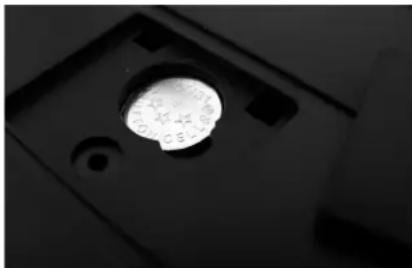
Richtiges Einsetzen der Batterie
- Setzen Sie den Batteriefachdeckel wieder ein. Schieben Sie dazu zuerst die Laschen an der Unterseite in die passenden Aussparungen des Gehäuses. Drücken Sie den Deckel leicht zu und befestigen Sie ihn mit der Schraube.
- Führen Sie ein Reset durch (Siehe Seite 7).
Reinigung
Wischen Sie den Rechner nur mit einem weichen Tuch ab. Sie können ihn auch mit einem in einer Lösung aus Wasser und neutralem Reinigungsmittel angefeuchteten und gut ausgewrungenen Tuch abwischen. Achten Sie darauf, dass kein Wasser in den Rechner eindringt.
Achtung:
Verwenden Sie für das Reinigen des Gerätes keine flüchtigen Mittel wie Verdünner oder Benzin. Verwenden Sie keine scharfen Reinigungsmittel.
Bedienung des Rechners
Grundfunktionen
Ein- und Ausschalten
Drücken Sie zum Einschalten des Rechners die Taste ON/AC.
Drücken Sie zum Ausschalten die Taste OFF. Wenn Sie den Rechner nicht über die OFF-Taste ausschalten, schaltet er sich ohne weitere Eingaben nach 4 Minuten von selbst aus.
Eingabe von Daten
Geben Sie die Daten und Berechnungen über die Tastatur ein.
Kontrollieren Sie Ihre Eingaben am Display.
Achtung:
Betätigen Sie die Tasten nur mit mäßigem Druck, um die darunter liegende Elektronik nicht zu beschädigen. Drücken Sie die Tasten des Taschenrechners niemals mit einem Kugelschreiber oder einem anderen spitzen Gegenstand.
Berechnungen durchführen
Bevor Sie eine Berechnung beginnen, vergewissern Sie sich, dass im Display „0“ erscheint. Andernfalls drücken Sie die Taste AC, um die Anzeige zu löschen.
Einfache Berechnungen
- Geben Sie die erste Zahl für die Berechnung ein.
- Klicken Sie auf +, um zu addieren, auf -, um zu subtrahieren, auf *, um zu multiplizieren, oder auf ÷, um zu dividieren.
- Geben Sie die nächste Zahl für die Berechnung ein.
- Klicken Sie auf =, um das Ergebnis anzuzeigen.
Beispiel:
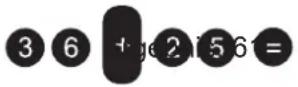
Sie möchten berechnen: 36 + 25 = 61
Sie geben ein:
Korrektur von Eingaben
Taste Funktion
ON/AC Einschalten / Anzeige und Speicher löschen
C/CE 1x: Letzte Anzeige löschen / 2x: Letzte
Anzeige und Speicher löschen
→ Diese Taste löscht die letzte eingegebene
Ziffer.
Beispiel:
Sie möchten berechnen: 1350 x 2 = 2700 geben aber versehentlich
1351 ein. Die Eingabe mit Korrektur sieht folgendermaßen aus:

Fehler bei der Eingabe der Rechenoperatoren (+, -, x, ÷ oder √) können Sie korrigieren, indem Sie die richtige Taste drücken, d.h. nur der zuletzt eingegebene Operator wird verwendet.
Beispiel:
Sie möchten berechnen:
10 x 25, geben aber versehentlich ein + ein, dann sieht die Eingabe mit Korrektur folgendermaßen aus:

Wurzel-Berechnungen
Beispiel:
Sie möchten berechnen: √36 + 13 = 7

text_image
Sie geben ein: 3 6 + o 1 3 7 = √Prozent-Berechnung
Für das Berechnen von Prozenten brauchen Sie nicht die Taste = betätigen, um ein Ergebnis zu erhalten. Die Berechnung wird durch das Drücken der Taste % durchgeführt.
Beispiel:
Sie möchten berechnen: 30 x 5% = 1,5
Sie geben ein: 30 Ex 5 s % 1,5
Potenzen
Das Drücken der Taste = wiederholt die letzte Berechnung. Nutzen Sie diese Funktion für das Berechnen von Potenzen.
Beispiel:
Sie möchten berechnen: 2^6 = 64
Sie geben ein: 2 x = 1 x = 4 = =
Rechnen mit Konstanten
Bei Produkten und Divisionen erkennt der Rechner die Konstante, mit der multipliziert wird, bzw. durch die dividiert wird. Bei einem Produkt wird die erste Zahl als Konstante genommen, bei der Division die zweite Zahl.
Beispiel 1:
Sie möchten berechnen: 4 x 3 = 12 und dann 4 x 5 = 20
Sie geben ein: 4 x 3 = 12
Dann geben Sie ein: 5 =gebnis= 20
Die erste Zahl wird als Multiplikator erkannt und auch in den folgenden Berechnungen verwendet.
Beispiel 2:
Sie möchten berechnen: 6 : 2 = 3 und dann 8 : 2 = 4
Sie geben ein: 6 ÷ 2 = 3
Dann geben Sie ein: 8 = ergebnis= 4
Die zweite Zahl wird als Divisor erkannt und auch in den folgenden Berechnungen verwendet.
Kettenrechnungen und Berechnungen mit verschachtelten Klammern
Bei Kettenrechnungen geben Sie Ihre Zahlen und Operatoren nacheinander ein. Ihr Rechner ermittelt nach jeder einzelnen Rechenoperation ein Zwischenergebnis. Mit diesem Zwischenergebnis wird die nächste Berechnung durchgeführt. Die Punkt-vor-Strich-Regel berücksichtigt Ihr Rechner nicht. Möchten Sie Berechnungen mit Berücksichtigung der Punktvor-Strich-Regel durchführen, müssen Sie dies durch Klammern „erzwingen“. Ihr Rechner berechnet dann das Ergebnis der Klammern zuerst.
Beispiel:
Sie möchten berechnen: 6 + 4 × 2 - 8 ÷ 5 = 12,4
Sie geben ein: 6 + (4 x 2) - (8 ÷ 5) =
So rechnet ihr Rechner: Ergebnis = 12,4
$$ 4 \times 2 = 8 \quad 6 + 8 = 1 4 \quad 8 \div 5 = 1, 6 \quad 1 4 - 1, 6 = 1 2, 4 $$
Bei einer Eingabe ohne Klammern rechnet Ihr Rechner folgendermaßen und kommt so zu einem anderen Ergebnis:
Beispiel: 6 + 4 × 2 - 8 : 5 =
Sie geben ein: 6 + 4 x 2 - 8 ÷ 5 =
Ergebnis = 2,4
So rechnet ihr Rechner:
$$ 6 + 4 = 1 0 \quad 1 0 \times 2 = 2 0 \quad 2 0 - 8 = 1 2 \quad 1 2 \div 5 = 2, 4 $$
Bei Berechnungen mit verschachtelten Klammern werden die Klammern immer von innen nach außen berechnet. Beispiel:
Sie möchten berechnen: 6+8 × (9-3)2=30
Sie geben ein: 6 + (8 x (9 - 3) ÷ 2) =
So rechnet Ihr Rechner: Ergebnis = 30
$$ 9 - 3 = 6 \quad 8 \times 6 = 4 8 \quad 4 8 \div 2 = 2 4 \quad 6 + 2 4 = 3 0 $$
Hinweis:
Klammern können bis zu 8 mal verschachtelt werden. Dann erscheint das Symbol „[-". Es zeigt an, dass ein weiteres Verschachteln nicht möglich ist.
Steuer-Berechnungen mit der TAX-Funktion
Mit der TAX-Funktion können Sie einen Steuersatz definieren und komfortabel die Steuer zu einem Wert addieren bzw. subtrahieren, oder aber sich den Betrag der Steuer anzeigen lassen.
Steuersatz definieren
Beispiel: Sie möchten den Mehrwertsteuersatz von 16% definieren.
Sie geben ein:

Der aktuelle Steuersatz wird im Display angezeigt. Außerdem erscheint am oberen Rand des Display „TAX%“.
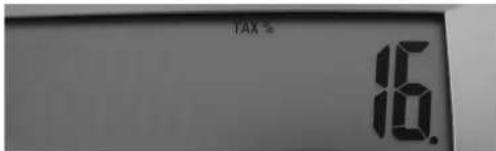
Wenn Sie einen anderen Steuersatz als den schon abgespeicherten, z.B. 7%, berechnen möchten, müssen Sie den Steuersatz zuvor auf diese Weise neu definieren. Sie können nicht mehrere Steuersätze gleichzeitig speichern.
Steuersatz anzeigen lassen
Sie können feststellen, welcher Steuersatz aktuell gespeichert ist. Sie geben ein:

Der aktuelle Steuersatz wird im Display angezeigt. Außerdem erscheint am oberen Rand des Display „TAX%“.
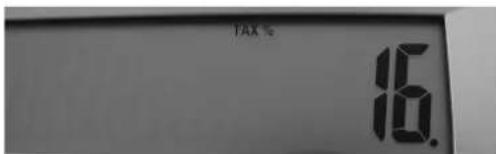
text_image
TAX 16.Steuern berechnen
Beispiel:
Sie möchten den Mehrwertsteuersatz von 16% zu dem Netto-Betrag 1250,30 addieren und sich den Betrag der Steuer anzeigen lassen.
Sie geben ein:

Die Steuer wird zum Netto-Betrag addiert.
Ergebnis= 1450,348
Im Display erscheint der Brutto-Betrag und die Anzeige „TAX+“
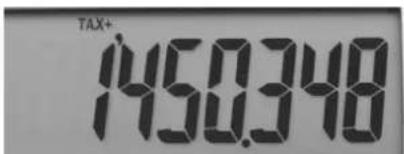
Sie drücken ein zweites Mal TAX+
Der Steuerbetrag wird angezeigt.
Ergebnis = 200.048
Im Display erscheint der Steuerbetrag und die Anzeige „Tax“
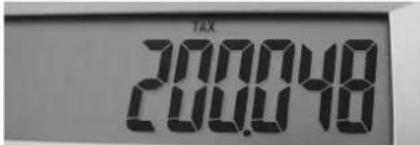
text_image
TAX 200.048Auf dieselbe Weise können Sie berechnen, wie hoch der Netto-Betrag und die enthaltene Steuer eines Brutto-Betrages ist. Sie möchten berechnen, wie hoch der Netto-Betrag und die enthaltene Steuer in dem Betrag 2354,60 ist.
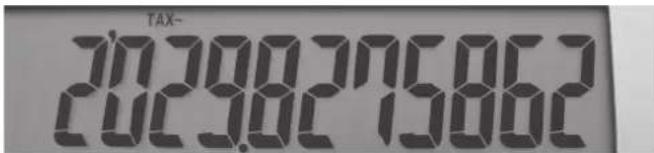
Sie geben ein: 2354.60 TAX-
Der Netto-Betrag wird angezeigt.
Ergebnis= 2029,828 (gerundet).
Im Display erscheinen der Nettobetrag und die Anzeige „TAX-“
text_image
TAX- 20298275862Sie drücken ein zweites Mal TAX-
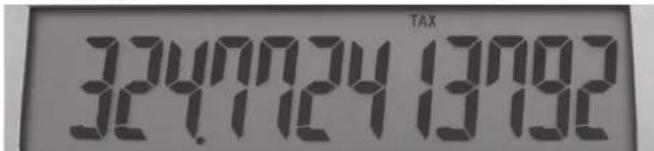
Der enthaltene Steuerbetrag wird angezeigt.
Ergebnis= 324,77 (gerundet)
Im Display erscheinen der Steuerbetrag und die Anzeige „TAX“
text_image
TAX 3247724 13792Berechnungen mit Hilfe der Speicherfunktion
Mit Hilfe der Speicherfunktion (Memoryfunktion) können die
Ergebnisse einzelner Berechnungen gespeichert und abschließend miteinander verrechnet werden.
Folgende Tasten gehören zur Speicherfunktion
MC Speicher löschen (clear memory)
M + Zahl zum Speicherinhalt addieren
M - Zahl vom Speicherinhalt subtrahieren
MR Speicherinhalt berechnen (memory result)
Hinweis:
Um sicher zu sein, dass der Speicher leer ist, drücken Sie vor Beginn Ihre Berechnungen die Taste MC.
Beispiel:
Sie möchten berechnen:
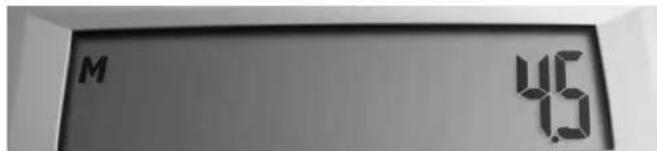
$$ (5 \times 0, 2 5) + (6 \times 0, 7 5) - (2 \times 0, 1 5) = 5, 4 5 $$
Sie geben ein:


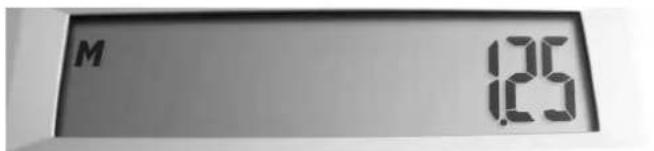
Im Display erscheint links oben „M“.
Es zeigt an, dass sich im Speicher ein Wert befindet.
text_image
M 125
text_image
M 452 x . 15 m-0,3
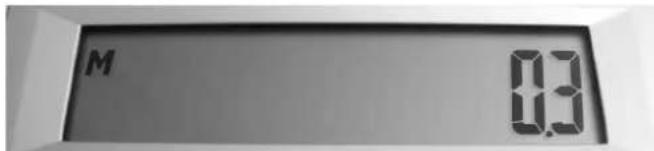
text_image
M 0.3MR Ergebnis = 5,45
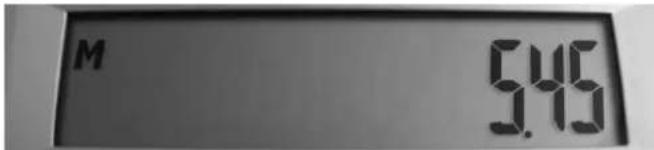
text_image
M 545McLöschen des Speicherinhalts. Im Display verschwindet das „M“ links oben
Entsorgung
Batterien und Akkus dürfen nicht in den Hausmüll!
Jeder Verbraucher ist gesetzlich verpflichtet, Batterien und Akkus bei einer Sammelstelle seiner Gemeinde, seines Stadtteils oder im Handel abzugeben. Alle Batterien und Akkus können dadurch einer umweltschonenden Entsorgung zugeführt werden.
Batterien und Akkus, die Schadstoffe enthalten, sind durch dieses Zeichen und durch chemische Symbole gekennzeichnet (Cd für Cadmium, Hg für Quecksilber, Pb für Blei).

Hat das Gerät einmal ausgedient, dann entsorgen Sie dieses bitte ordnungsgemäß an einer Sammelstelle für Elektro- und Elektronikgeräte.
Verpackungen sind Rohstoffe und daher wieder verwertbar. Entsorgen Sie diese im Interesse des Umweltschutzes sortenrein.
Über Adressen und Öffnungszeiten von Sammelstellen informiert Sie Ihre zuständige Verwaltung.
Konformitätserklärung
Die Konformität des Produktes mit den gesetzlich vorgeschriebenen Standards wird gewährleistet.
Die vollständige Konformitätserklärung finden Sie im Internet unter www.gt-support.de.
TABLE DES MATIÈRES
INTRODUCTION 20
CONSIGNES DE SÉCURITÉ 21
Die Garantiezeit beträgt 3 Jahre und beginnt am Tag des Kaufs bzw. am Tag der Übergabe der Ware. Für die Geltendmachung von Garantieansprüchen sind die Vorlage des Kassabons sowie die Ausfüllung der Garantiekarte dringend erforderlich. Bitte bewahren Sie den Kassabon und die Garantiekarte daher auf!
Der Hersteller garantiert die kostenfreie Behebung von Mängeln, die auf Material- oder Fab-rikationsfehler zurückzuführen sind, nach Wahl des Herstellers durch Reparatur, Umtausch oder Geldrückgabe. Die Garantie erstreckt sich nicht auf Schäden, die durch einen Unfall, durch ein unvorhergesehenes Ereignis (z. B. Blitz, Wasser, Feuer etc.), unsachgemäße Be-nützung oder Transport, Missachtung der Sicherheits- und Wartungsvorschriften oder durch sonstige unsachgemäße Bearbeitung oder Veränderung verursacht wurden.
Die Garantiezeit für Verschleiß- und Verbrauchsteile bei normalem und ordnungsgemäßen Gebrauch (z.B.: Leuchtmittel, Akkus, Reifen etc.) beträgt 6 Monate. Spuren des täglichen Gebrauches (Kratzer, Dellen etc.) stellen keinen Garantiefall dar.
Die gesetzliche Gewährleistungspflicht des Übergebers wird durch diese Garantie nicht ein-geschränkt. Die Garantiezeit kann nur verlängert werden, wenn dies eine gesetzliche Norm vorsieht. In den Ländern, in denen eine (zwingende) Garantie und/oder eine Ersatzteillagerhaltung und/oder eine Schadenersatzregelung gesetzlich vorgeschrieben sind, gelten die gesetzlich vorgeschriebenen Mindestbedingungen. Das Serviceunternehmen und der Ver-käufer übernehmen bei Reparaturannahme keine Haftung für eventuell auf dem Produkt vom Übergeber gespeicherte Daten oder Einstellungen.
Nach Ablauf der Garantiezeit haben Sie ebenfalls die Möglichkeit, das defekte Gerät zwecks Reparatur an die Servicestelle zu senden. Nach Ablauf der Garantiezeit anfallende Repara-turen sind kostenpflichtig. Sollten die Reparatur oder der Kostenvoranschlag für Sie nicht kostenfrei sein, werden Sie jedenfalls vorher verständigt.
Garantiekarte
Serviceadresse(n): Zeitlos Servicecenter Birsfelderstrasse 46 CH 4231 Muttenz
Hotline: 00800 / 093 485 67
Hersteller-/Importeurbezeichnung: Globaltronics GmbH & Co. KG
Email: info@zeitlos-vertrieb.de
Produktbezeichnung: Tischrechner
Produkt-/
Herstellerkennzeichnungsnummer: D2-1
Artikelnummer: 20988
Aktionszeitraum: 12/2010
Firma und Sitz des Verkäufers: ALDI SUISSE AG, Postfach 150, Verwaltungsgebäude Z, CH-8423 Embrach-Embraport
Fehlerbeschreibung: ____
Name des Käufers: ____
PLZ/Ort: ____ Straße: ____
Tel.Nr./email: ____
Unterschrift: ____
E43070
BON DE GARANTIE
Courriel : info@zeitlos-vertrieb.de
e-mail: info@zeitlos-vertrieb.de
Verwaltungsgebäude Z,
CH-8423 Embrach-Embraport