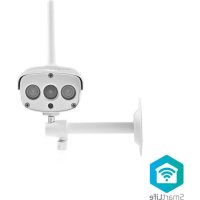
WIFICO030CWT - Überwachungskamera NEDIS - Kostenlose Bedienungsanleitung
Finden Sie kostenlos die Bedienungsanleitung des Geräts WIFICO030CWT NEDIS als PDF.



| Produkttyp | IP-Außensicherheitskamera |
| Marke | Nedis |
| Modell | WIFICO030CWT / WIFICO030GWT |
| Abmessungen (L x B x H) | 153 x 154 x 40 mm |
| Gewicht | 350 g |
| Schutzart | IP67 |
| Bildsensor | CMOS 2.0 Megapixel |
| Videoauflösung | 1920 x 1080 Pixel (Full HD) |
| Objektiv | 4 mm (horizontaler Sichtfeld ~60°) |
| Nachtsicht | Bis zu 15 Meter |
| Verbindung | Wi-Fi 2,4 GHz (2412-2483,5 MHz) oder Ethernet |
| Stromversorgung | 12 V Gleichstrom über mitgeliefertes Netzteil |
| Speicher | Micro-SD-Karte (nicht enthalten) und Cloud |
| Hauptfunktionen | Bewegungserkennung, Alarm, Videoaufnahme, Screenshot, Gegensprechanlage |
| App | Nedis SmartLife (iOS/Android) |
| Montage | Wand- oder Deckenmontage mit mitgelieferter Halterung |
| Betriebstemperatur | -10 °C bis 50 °C |
| Pflege und Reinigung | Mit einem weichen, trockenen Tuch reinigen. Keine scheuernden Reinigungsmittel verwenden. |
| Sicherheit | Produkt nicht öffnen. Reparatur nur durch qualifizierten Techniker. |
| Ersatzteile und Reparierbarkeit | Keine vom Benutzer reparierbaren Teile. Micro-SD-Karte austauschbar. |
Häufig gestellte Fragen - WIFICO030CWT NEDIS
Benutzerfragen zu WIFICO030CWT NEDIS
0 Frage zu diesem Gerät. Beantworten Sie die, die Sie kennen, oder stellen Sie Ihre eigene.
Eine neue Frage zu diesem Gerät stellen
Laden Sie die Anleitung für Ihr Überwachungskamera kostenlos im PDF-Format! Finden Sie Ihr Handbuch WIFICO030CWT - NEDIS und nehmen Sie Ihr elektronisches Gerät wieder in die Hand. Auf dieser Seite sind alle Dokumente veröffentlicht, die für die Verwendung Ihres Geräts notwendig sind. WIFICO030CWT von der Marke NEDIS.
BEDIENUNGSANLEITUNG WIFICO030CWT NEDIS
Weitere Informationen finden Sie in der erweiterten Anleitung online:ned.is/wifico030cwt ned.is/wifico030gwt
Bestimmungsgemäß Verwendung
Das Produkt ist zur Verwendung als Überwachungskamera im Außenbereich gedacht. Die Überwachungskamera kann mit der mitgelieferten Halterung einfach angebracht werden.
Das Produktarf ausschließlich über die Nedis SmartLife-App gesteuert werden.
Das Produkt ist dazu gedacht, über WLAN oder mit einem Netzwerkkel mit dem Router verbunden zu werden.
Das Produkt ist nicht für den professionellen Einsatz gedacht.
Spezifikationen
| Produkt IP- | Überwachungskamera |
| Artikelnummer WIFICO030CWT - WIFICO030GWT | |
| Größe (L x B x H) 153 x 154 x 40 mm | |
| Gewicht 350 g | |
| Gehäuseschutzklasse IP67 | |
| Bildsensor 2.0 Megapixel, CMOS-Sensor | |
| Objektiv 4 mm | |
| Frequenzbereich 2412 - 2483,5 MHz | |
| Eingangsspannung 12 VDC | |
| Max. Funksendeleitung | 16 dBm |
| Kamerauführung 1920 x 1080 | |
| Nachsicht-Reichweite 15 m | |
| Betriebstermperatur -10 °C - 50 °C | |
| Funktechnologie WLAN | |
Hauptbestandteile (Abbildung A)
1 Halterung
Antenne
3 IP-Überwachungskamera
4 Antennenanschluss
Einschub fur Micro-SD-Karte
Stromanschluss
7 Ethernet-Anschluss
Reset-Taste
9 Schrauben und Dübel
10 Netzeil
Sicherheitshinweise
WARNUNG
- Vergewissern Sie sich, dass Sie die Anweisungen in this dem Dokument vollständig gelesen und verstehen haben, bevor Sie das Produkt installieren oder verwenden. Heben Sie these Dokument zum späteren Nachschlagen auf.
- Verwenden Sie das Produkt nur wie in dieser Anleitung beschrieben.
- Verwenden Sie das Produkt nicht, wenn ein Teil beschädigt ist oder es einen Mangel aufweist. Ersetzen Sie ein beschädigtes oder defektes Produkt unverzüglich.
- Offnen Sie das Produkt nicht.
- Lassen Sie das Produkt nicht herunterfallen und vermeiden Sie Kollisionen.
- Dieses Produkt darf nur von einem ausgebildeten Techniker gewartet werden, um die Gefahr eines Stromschlags zu reduzieren.
- Trennen Sie das Produkt von der Stromquelle und anderer Ausrüstung, falls Probleme aufreten.
- Halten Sie das Produkt stets von Kindern fern.
Installieren der App
- Laden Sie die Nedis SmartLife-App für Android oder iOS aus dem Google Play Store oder dem Apple App Store auf Ihr Smartphone.
- Öffnen Sie die Nedis SmartLife-App auf Ihrlem Smartphone.
- Erstellen Sie ein Konto mit Ihrer Mobiltelefonnummer oder Ihrer E-Mail-Adresse
und tippen Sie auf Continue (Fortsetzen).
- Geben Sie den erhaltenen Bestätigungscode ein.
- Erstellen Sie ein Password und tippen Sie auf Done (Fertigstellung).
- Tippen Sie auf Add Home (Familie hinzufugen), um ein SmartLife-Zuhause zu erstellen.
- Legen Sie Ihrren Standort fest, wahlen Sie die Räume aus mit denen Sie eine Verbindung herstellen möchten, und tippen Sie auf Done (Fertigstellung).
Verbinden mit der Überwachungskamera (WLAN)
- Schrauben Sie die Antenne A ② auf den Antennenanschluss A④.
- Tippen Sie in der Nedis SmartLife-App oben rechts auf+.
- Wahlen Sie den Gerätotyp, den Sie hinzufugen möchten, aus der Liste aus.
- Verbinden Sie das Produkt mit einer Steckdose.
- Drucken Sie 10 Sekunden lang auf die Reset-Taste A⑧.
Nach 20 Sekunden horen Sie ein Klicken. - Tippen Sie in der App auf Next step (Nächster Schritt).
- Geben Sie die WLAN-Netzwerkdaten ein und tippen Sie auf Bestätigten.
- Tippen Sie auf Weiter und ein QR-Code wird angezeigt.
- Halten Sie Ihr Telefon in einem Abstand von 15 bis 20cm vor die Kamera. Wenn das Produkt den QR-Code erkannt hat, horen Sie ein Klicken.
- Tippen Sie, um zu bestätigen, dass Sie den Tong gehört haben. Das Produkt verbindet sich nun mit ihrem Telefon. Dies kann bis zu einer Minute dauern.
- Geben Sie der Kamera einen Name und tippen Sie auf Fertig.
Das Produkt kann jetzt verwendet werden.
Verbinden mit der Überwachungskamera (Kabelverbindung)
- Verbinden Sie die Kamera mit dem Netzwerkkabel mit ihrem Netzwerkkrouter.
-
Öffnen Sie die Nedis SmartLife-App auf Ihrlem Smartphone.
-
Tippen Sie in der Nedis SmartLife-App oben rechts auf+.
- Wahlen Sie den Gerätotyp, den Sie hinzufugen möchten, aus der Liste aus.
- Wahlen Sie Net Pairing Mode-Cable (Netzverbindungsmodus-Kabel). Befolgen Sie die Anweisungen der App.
- Wahlen Sie Bind (Koppeln) und befolgen Sie die Anweisungen in der App, um die Einstellungen zu beenden.
Montage der Überwachungskamera
Montieren Sie die Kamera an einer Wand oder Decke wie in Abbildung B gezeigt.
Wichtige Hinweise zur Reduzierung von Fehlalarmen
- Installieren Sie die Kamera nicht gegenüber Objekten mit hellem Licht, einschließlich Sonnenschein usw.
Die ideale Erkennungsweite beträgt 2 - 10 Meter. - Stellen Sie die Kamera nicht in der Höhe von Fahrzeugen auf, die sich früig bewegen. Der empfohlene Abstand zwischen Kamera und fahrenden Fahrzeugen beträgt 15 Meter.
- Halten Sie Abstand zu Luftauslüssen, einschließlich von Klimaanlagen und Wärmetauschern.
- Installieren Sie die Kamera nicht gegenüber eines Spiegels.
- Halten Sie die Kamera mindestens 1 Meter von drahtlosen Geräten wie WLAN-Routern und Telefonen fern, um Funkstörungen zu vermeiden.
Der Startbildschirm der Nedis SmartLife-App
Nachdem eine erfolgreiche Verbindung mit der Überwachungskamera hergestellt wurde, zeit die Nedis SmartLife-App eine Übersicht der verbundenen Produkte an. Wahlen Sie das gewünschte Produkt in der Übersicht aus.
Der Übersichtsbildschirm der Überwachungskamera (Abbildung C)
a. Zurück
b. Einstellungen
c. WLAN-Signal
d. Der Videomodus.
e. Schaltet den Ton an oder aus
f. Vollbildanzeige
g. Erstellen eines Screenshot
h. Zeichnet ein Video auf.
i. Bewegungserkennungsvideos abspielen
j. Alarm
k. Cloud-Speicher
Videoaufnahmen und Screenshots erstellen
Sie können Videoaufnahmen und Screenshots auf Ihrlem Telefon erstellen, indem Sie auf Aufnahme und Screenshot tippen.
Abspielen von Videoaufnahmen und anzeigen von Screenshots
Fotos und Videoaufzeichnungen werden im Speicher Ihres Smartphones gespeichert.
- Offnen Sie die Mediengalerie unter Android oder Fotos unter iOS. Sie sehen dann eine Übersicht der Fotos und Videoaufzeichnungen.
- Offnen Sie dann ein Foto oder eine Videoaufzeichnung, um es anzusehen bzw. die Aufnahme wiederzugeben.
Wiedergabe von Bewegungserkennungsvideos
(Abbildung D)
Bewegungserkennungsvideos werden automatisch auf der microSD-Karte gespeichert. (Wenn in die Kamera eingesteckt.)
- Tippen Sie auf Wiedergabe, um die gespeicherten Videos zu öffnen.
- Tippen Sie auf eine Videodatei, um sie abzuspielen.
Konformitätserklarung
Wir, Nedis B.V., erklären als Hersteller, dass das Produkt WIFICO030CWT - WIFICO030GWT unserer. Marke Nedis, produziert in China, nach allen
geltenden CE-Standards und Vorschriften getestet wurde und alle diese Tests erfolgreich bestanden hat. Dies gilt unter anderem auch für die Richtlinie RED 2014/53/EU.
Die vollständige Konformitätserklarung (und das Sicherheitsdatenblatt, falls zutreffend) steht zum Download zur Verfügung unter: webshop.nedis.de/wifico030cwt#support webshop.nedis.de/wifico030gwt#support
Weiterfuhrende Informationen zur Compliance
erhalten Sie über den Kundenservice:
Web: www.nedis.com
E-Mail: service@nedis.com
Nedis B.V., de Tweeling 28
5215 MC's-Hertogenbosch, Niederlande
Internet: www.nedis.com
Sähköpositi: service@nedis.com
Nedis B.V., de Tweeling 28


- Bestimmungsgemäß Verwendung
- Hauptbestandteile (Abbildung A)
- Sicherheitshinweise
- WARNUNG
- Installieren der App
- Verbinden mit der Überwachungskamera (WLAN)
- Verbinden mit der Überwachungskamera (Kabelverbindung)
- Montage der Überwachungskamera
- Wichtige Hinweise zur Reduzierung von Fehlalarmen
- Der Startbildschirm der Nedis SmartLife-App
- Der Übersichtsbildschirm der Überwachungskamera (Abbildung C)
- Videoaufnahmen und Screenshots erstellen
- Abspielen von Videoaufnahmen und anzeigen von Screenshots
- Wiedergabe von Bewegungserkennungsvideos
- Konformitätserklarung
Marke : NEDIS
Modell : WIFICO030CWT
Kategorie : Überwachungskamera