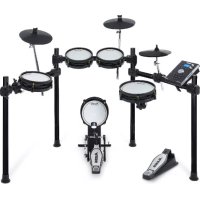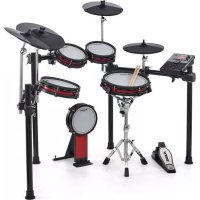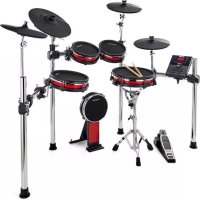
Crimson II Mesh Kit - Elektronisches Musikinstrument ALESIS - Kostenlose Bedienungsanleitung
Finden Sie kostenlos die Bedienungsanleitung des Geräts Crimson II Mesh Kit ALESIS als PDF.



Benutzerfragen zu Crimson II Mesh Kit ALESIS
0 Frage zu diesem Gerät. Beantworten Sie die, die Sie kennen, oder stellen Sie Ihre eigene.
Eine neue Frage zu diesem Gerät stellen
Laden Sie die Anleitung für Ihr Elektronisches Musikinstrument kostenlos im PDF-Format! Finden Sie Ihr Handbuch Crimson II Mesh Kit - ALESIS und nehmen Sie Ihr elektronisches Gerät wieder in die Hand. Auf dieser Seite sind alle Dokumente veröffentlicht, die für die Verwendung Ihres Geräts notwendig sind. Crimson II Mesh Kit von der Marke ALESIS.
BEDIENUNGSANLEITUNG Crimson II Mesh Kit ALESIS
Benutzerhandbuch (Deutsch)
Einführung
Lieferumfang
Crimson II Drum-Modul Benutzerhandbuch
Netzteil
Sicherheits-
und Garantieinformationen
USB-Kabel
Kundendienst
Für aktuelle Informationen zu dieser Produkt (Systemanforderungen, Informationen zur Kompatibilität etc.) und zur Produktregistrierung besuchen Sie alesis.com.
Besuchen Sie alesis.com/support für zusätzlichen Produkt-Support.
Funktionen
Oberseite
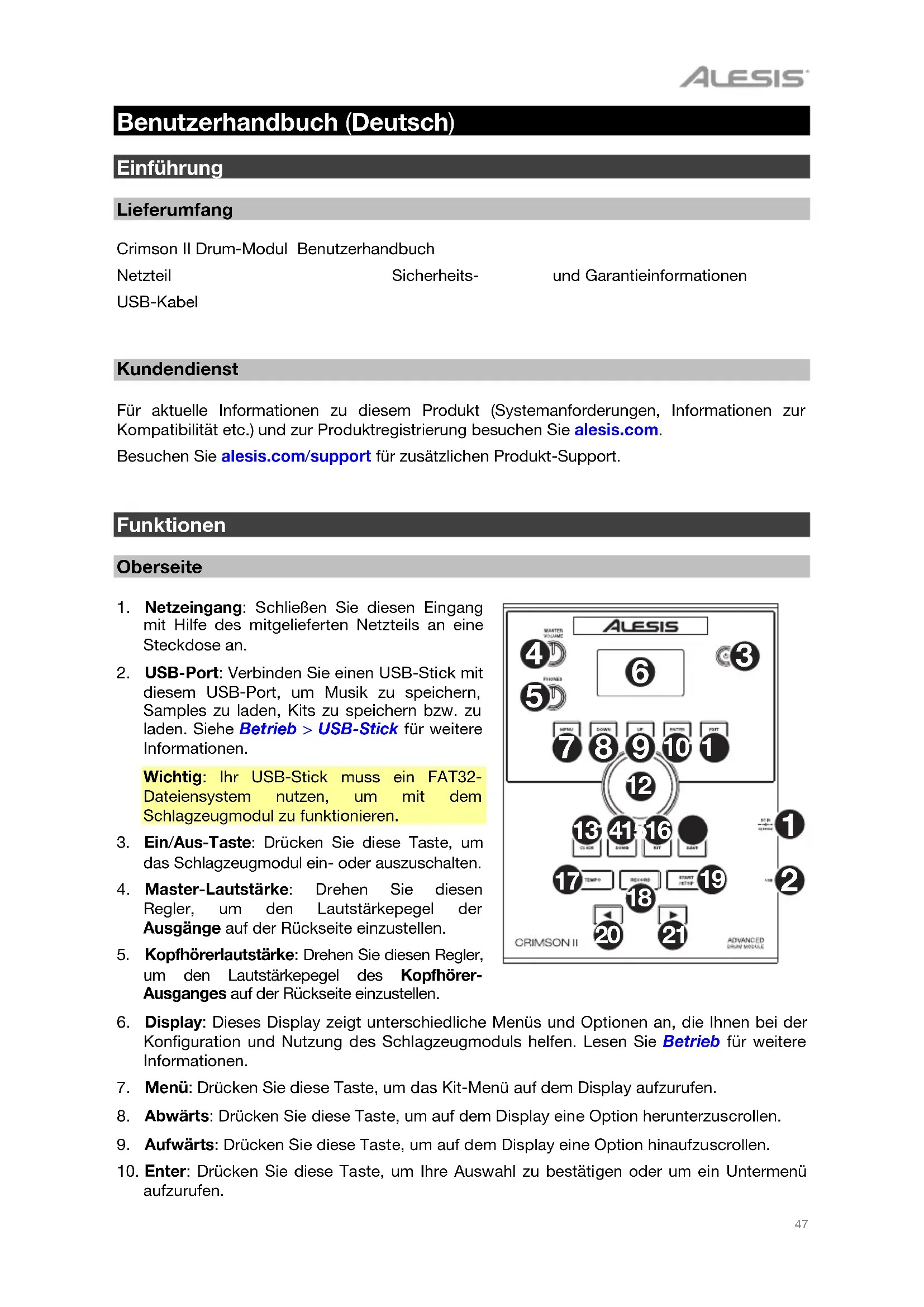
- Netzeingang: SchlieBen Sie diesen Eingang mit Hilfe des mitgelieferten Netzteils an eine Steckdose an.
- USB-Port: Verbinden Sie einen USB-Stick mit diesen USB-Port, um Musik zu speichern, Samples zu laden, Kits zu speichern bzw. zu laden. Siehe Betrieb > USB-Stick für weitere Informationen.
Wichtig: Ihr USB-Stick muss ein FAT32-Dateiensystem nutzen, um mit dem Schlagzeugmodul zu Funktionieren.
- Ein/Aus-Taste: Drücken Sie diese Taste, um das Schlagzeugmodul ein- oder auszuschalten.
- Master-Lautstärke: Drehen Sie diesen Regler, um den Lautstärkepegel der Ausgänge auf der Rückseite einzustellen.
- Kopfhörerlaufstärke: Drehen Sie diesen Regler, um den Lautstärkepegel des KopfhörerAusganges auf der Rückseite einzustellen.
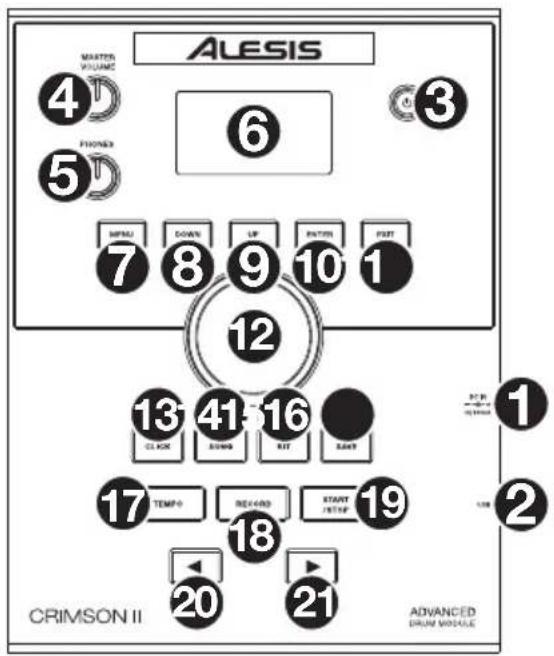
- Display: Dieses Display zeigt entsprechliche Menüs und Optionen an, die Ihnen bei der Konfiguration und Nutzung des Schlagzeugmoduls halten. Lesen Sie Betrieb für weitere Informationen.
- Menu: Drücken Sie diese Taste, um das Kit-MENU auf dem Display aufzurufen.
- Abwarts: Drucken Sie diese Taste, um auf dem Display eine Option herunterzuscrollen.
- Aufwärts: Drücken Sie diese Taste, um auf dem Display eine Option hinaufzuscrollen.
-
Enter: Drücken Sie diese Taste, um ihre Auswahl zu bestätigen oder um ein Untermenü aufzurufen.
-
Exit: Drücken Sie diese Taste, um ihre Auswahl zu abzubrechen oder um ein Untermen zu verlassen.
- Wahlrad: Drehen Sie these Rad, um die Einstellung des gegenüber auf dem Display ausgewählten Elements zu verstellen (Nummernwerte, Kits, Songs usw.). Verwenden Sie wahlweise dazu die Tasten Links () und Rechts () .
- Click: Drücken Sie diese Taste, um das eingebaute Metronom zu aktivieren/deaktivieren (,,Klick^u) . Wenn Sie die Aktivierung vornehmen, erschinen die Metronom-Einstellungen ebenfalls auf dem Display und Sie konnen selbstige verstellen. Siehe Betrieb > Metronom für weitere Informationen.
- Song: Drücken Sie diese Taste, um die Song-Ausbwahlseite auf dem Display zu öffnen. Siehe Betrieb > Songs für weitere Informationen.
- Kit: Drücken Sie diese Taste, um die Kit-Ausbahlseite auf dem Display zu öffnen. Siehe Betrieb > Kits für weitere Informationen.
- Speichern: Drücken Sie diese Taste, um die Einstellung des aktuellen Kits zu speichern. Siehe Betrieb > Kits für weitere Informationen.
- Tempo: Drücken Sie diese Taste, um das aktuelle Tempo auf dem Display zu sehen. Siehe Betrieb > Metronom für weitere Informationen.
- Aufnahme: Drücken Sie diese Taste, um das Drum-Modul für die Aufnahme scharf zu stellen. Um mit der Aufnahme zu beginnen, schlagen Sie auf ein Drumpad, drücken auf Enter oder Start/Stopp. Um die Aufnahme zu beenden, drücken Sie Exit oder Aufnahme. Siehe Betrieb > Songs für weitere Informationen.
- Start/Stopp: Drücken Sie diese Taste, um einen Song abzuspielen oder anzuhalten. Drücken Sie diese Taste, um mit der Aufnahme zu beginnen wenn das Schlagzeugmodul für die Aufnahme scharf gestellt ist.
- Links (▲): Drücken Sie diese Taste, um auf dem Display den Wert des ausgewählten Elements zu reduzieren (oder zur vorgen Einstellung zu gehen). Drehen Sie alternativ dazu das Wahlrad.
- Rechts () : Drücken Sie diese Taste, um auf dem Display den Wert des ausgewählten Elements zu erhöhen (oder zur{nachsten Einstellung zu gehen). Drehen Sie alternativ dazu das Wahlrad.
Rückseite
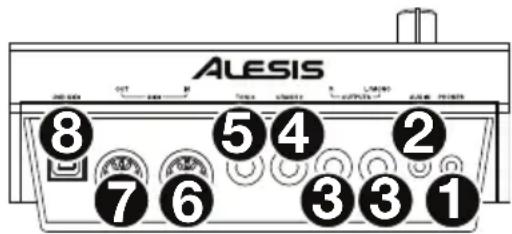
- Kopfhörerausgang: Schlieben Sie 3,5mm-Stereokopfhörer (separate im Handel erhältlich) an diesen Eingang an. Regeln Sie die Lautstärke durch Drehen des Kopfhörerlautstärkereglers auf der Oberseite.
- Aux-Eingang: Schlieben Sie einen zusätzlichen Audio-Player (Smartphone, Tablet usw.) unter Verwendung eines standardmäßigen 3,5mm-Stereo/TRS-Kabels an diesen Eingang an. Das Signal wird mit den Sounds des Drum-Moduls gemischt.
- Ausgabe: Schlieben Sie ihre Audio-Schnittstelle, Mischpult, Aktivmonitore usw. mit Hilfe standardmäßiger 6,35mm TRS-Kabel an diese Ausgabe an.
- Crash 2 Trigger-Eingang: Verbinden Sie das mitgelieferte Crash 2-Becken-Pad mit einem standardmäßigen 6,35mm TRS-Kabel.
- Tom 4 Trigger-Eingang: Um ein optionales Einzel- oder Dual-Zone-Pad an diesen Eingang anzuschlieben, verwenden Sie ein standardmäßiges 6,35mm (1/4") TS bzw. TRS-Kabel.
- MIDI In: Schlieben Sie ein externes MIDI-Gerät (Sequencer, Drumcomputer usw.) unter Verwendung eines standardmäßigen 5-Pin-MIDI-Kabels an diesen Eingang an.
- MIDI Out: Schlieben Sie ein externes MIDI-Gerät (Synthesizer, Sound-Modul usw.) unter Verwendung eines standardmäßigen 5-Pin-MIDI-Kabels an diesen Ausgang an.
- USB MIDI-Port: Verbinden Sie diesen USB-Port mit Hilfe eines Standard-USB-Kabels mit einem Computer. Das Drum-Modul wird über diese Verbindung MIDI-Nachrichten an ihren Computer senden.
Betrieb
Kits
Ein Kit im Drum-Modul ist eine Auswahl an Sounds, die Sie über die Pads Ihr's elektronischen Drum-Kits abspielen können.
Zur Auswahl eines Kits:
- Drücken Sie Kit, um die Kit-Ausbahlseite aufzurufen (sofern Sie dies nicht bereits getan haben).
- Verwenden Sie das Wahlrad oder Links (▲) und Rechts (▶), um ein Kit auszuwahlen. Drücken Sie Kit, um zwischen den Preset-Kits (001-054) und den User-Kits (055-074) zu wechseln.
Sie konnen jedem Kitsofar nutzen, sobald es auf dem Display aufscheint.
Hinweis: Lesen Sie das Kapitel USB-Stick für Informationen zur Auswahl eines Kits auf einem USB-Stick.
Sie können bestimmte Parameter eines Kitsändern und dadurch seinen gesamten Sound individuell gestalten.
Zur Bearbeitung eines Kits:
- Drücken Sie Kit, um die Kit-Ausbahlseite aufzurufen (sofern Sie dies nicht bereits getan haben).
-
Auf dieser Seite:
-
Verwenden Sie die Tasten Abwärts und Aufwärts zur Auswahl eines Parameters, den Sie bearbeiten möchen: Kit (die große Schaltfläche in der Mitte des Displays), Lautstärke, Höhen-EQ, Mitten-EQ und Bass-EQ.
-
Verwenden Sie das Wahlrad oder Links (▲) und Rechts (▲), um die Einstellung oder den Wert zu ändern.
-
Wir empfehlen Ihnen, das Kit zu speichern sobald Sie die Bearbeitung abgeschlossen haben. Lesen Sie dazu die Anleitung weiter hinten in thisem Kapitel.
In einem Kit wird jeder Sound als „Voice" bezeichnet. Sie können jeder Voice bearbeiten und einige ihrer Parameter einstehen und dadurch die verschiedene Sounds in einem Kit individuell gestalten.
Zur Bearbeitung einer Voice:
- Drucken Sie Kit, um die Kit-Ausbahlseite aufzurufen (sofern Sie dies nicht bereits getan haben).
- Drucken Sie Menu, um das Kit-Menu aufzurufen.
- Verwenden Sie zur Auswahr von Voice die Tasten Abwarts und Aufwarts und drucken Sie anschließend Enter.
- Schlagen Sie auf das Pad, dessen Voice Sie bearbeiten möchten. Der Name des Pads erscheint oben auf dem Display. Verwenden Sie alternative dazu das Wahlrad oder Links (▲) und Rechts (▲).
-
Die aktuelle Voice und ihre Pad-Parameter werden auf dem Display angezeigt. Auf dieser Seite:
-
Verwenden Sie zur Auswahl eines Parameters, den Sie bearbeiten möchten, die Tasten Abwärts und Aufwärts:
Voice-Name: Die aktuelle Voice des Pads.
Lautstärke: Die Lautstärke des Pads (00-16).
Pan: Die Position des Pads im Stereo-Feld (-08 bis +08). Negative Werte entsprechen der linken Seite und positive Werte entsprechen der rechten Seite. 00 ist die Mitte.
Pitch: Die Tonhöhe des Pads in Halbtönen (-08 bis +08).
Reverb: Der Grad des Hall-Effekte in Verbindung mit dem Sound eines Pads (00-16).
o Decay: Die Zeit, die der Sound des Pads zum Abklingen benötigt (-05-00). 00 ist der Standardwert und der langste Zeitraum. -05 ist eine sehr kurze Zeit.
Modus: Der Playback-Modus des Pads:
- Poly (polyphon): Jeder Schlag triggert das Sample und kann sich überlagern, wenn Sie das Pad mehrere Male betätigten.
- Mono (monophon): Jeder Schlag triggert das Sample. Alle zuvor abgespielen Samples diesen Pads, die noch zu horen sind, werden sofort verstommen.
- Loop: Jeder Schlag triggert das Sample. Sobald das Sample zu Ende gespielt wurde, wird es erneut abgespielt. Schlagen Sie erneut auf das Pad, um den Loop zu beenden.
- Stopp: Das Schlagen auf ein Pad lassst alle Samples verstummen, stoppt die Wiedergabe des Songs und deaktiviert das Metronom.
- Temp (tempo): Schlagen Sie mehrmals in regelmäßigen Intervallen auf das Pad, um den Takt an diese Intervalle anzupassen. Mit jedem Schlag wird zudem das Sample abgespielt.
- Clk (click): Mit jedem Schlag wird das Metronom aktiviert oder deaktiviert.
Mute-Gruppe: Die Mute-Gruppe eines Pads (00-16). Wenn Sie ein Pad anschlagen während ein andes Sample abgespielt wird, überlagert sich das neue Sample normalerweise mit dem, das momentan lauft. Wenn Sie ein Pad in einer Mute-Gruppe anschlagen, werden alle anderen Samples, deren Pads sich in derselben Mute-Gruppe befinden, sofort angehalten.
o Pad Song: Der Song, der abgespielt wird sobald Sie das Pad anschlagen. Der Song wird bei erneutem Anschlagen angehalten. Wird der Modus auf Stopp gestellt (oben beschrieben), Funktioniert diese Funktion nicht.
-
Verwenden Sie das Wahlrad oder Links (▲) und Rechts (▲), um die Einstellung oder den Parameterwert zu bearbeiten.
-
Wir empfehlen, das Kit zu speichern sobald Sie die Bearbeitung abgeschlossen haben. Weitere Informationen dazu finden Sie unten.
Zudem können Sie die aktuellen Sounds und Einstellungen als User-Kit speichern.
Zum Speichern eines Kits:
- Drucken Sie Kit, um die Kit-Ausbahlseite aufzurufen (sofern Sie dies nicht bereits getan haben).
- Wahlen Sie das Kit, das Sie speichern möchten, mit Hilfe des Wahlrads oder Links («) und Rechts (») aus. Drücken Sie Kit, um zwischen den voreingestelltten Kits (001-054) und den User-Kits (055-074) zu wechseln.
- Drücken Sie Speichern. Kit umbenennen erscheint oben auf dem Display.
- Optional: Auf dieser Seite:
Drehen Sie das Wahlrad, um das aktuell ausgewählte Zeichen zuändern.
- Drücken Sie die Tasten Links («) oder Rechts (»), um zum nachsten oder vorhergehenden Zeichen zu wechseln.
- Drücken Sie nach der Eingabe des Namens des neuen Kits Abwärts, um Speichern (um mit dem Speichern des Kits fortzufahren) oder Abbrechen (um den Vorgang abzubrechen und zur Kit-Ausbahlseite zusückzukehren) auszuwahlen.
- Das gewünschte User-Kit und Speichern? erscheinen auf dem Display.
- Verwenden Sie zur Auswahl eines User-Kits das Wahlrad oder Links («) und Rechts (»).
- Drücken Sie zur Bestätigung ihrer Auswahl Enter, um ihre Auswahl zu bestätigen. Speichern OK! erscheint für kurze Zeit auf dem Display.
Drücken Sie Exit, um den Vorgang in einer beliebigen Phase abzubrechen.
Hinweis: Lesen Sie das Kapitel USB-Stick, um zu erfahren, wie man ein Kit auf einem USB-Stick speichern kann.
Songs
Es stehen 120 Preset-Songs zur Verfugung, die Sie begleiten können. Songs 001-060 inkludieren eine komplette Band-Begleitung, Songs 061-070 sind Percussion-Loops und Songs 071-120 sind „One-shot“-Begleitungen. Sie können die Lautstarke der Begleitung und Ihres elektronischen Drum-Kits separat einstellen.
So spielien Sie einen Song ab:
- Drücken Sie Song, um die Song-Ausb Wahlseite zu öffnen (sofern Sie dies nicht bereits getan haben). Drücken Sie Song, um zwischen den voreingestelltten Songs, den User-Songs (001-120 und 121-125) und den auf dem USB-Stick vorhandenen Songs zu wechseln.
- Verwenden Sie zur Auswahl eines Songs das Wahlrad oder Links ( ) und Rechts ( ).
-
Optional: Auf dieser Seite:
-
Verwenden Sie zur Auswahr des Parameters, den Sie bearbeiten möchten, die Tasten Abwärts und Aufwärts: Song (die große Schaltfläche in der Mitte des Displays), Accomp Vol, und Drum Vol.
-
Verwenden Sie das Wahlrad oder Links ( ) und Rechts ( ), um die Einstellung oder den Wert zu ändern.
-
Drücken Sie Start/Stopp, um den Song abzuspielen. Drücken Sie erneut Start/Stopp, umihn anzuhalten.
Wichtig: Um Audio-Dateien oder MIDI-Dateien im Schlagzeugmodus korrekt abzuspielen, stellen Sie sicher, dass die Dateien folgendermaßen formatiert sind:
- MIDI-Dateien müssen Standard-MIDI-Dateien (SMF) vom Typ 0 sein. Die Titelnummer muss unter 16 liegen, die PPQN darauf hochstens 480 betragen und die Dateigröbe damit 128 kb nicht überschreiben.
WAV-Dateien müssen 16-Bit-Dateien sein und eine Sampling-Rate von hochstens 48kHz verwenden. - MP3-Dateien müssen eine Bitrate von hochstens 320 kbps und eine Sampling-Rate von hochstens 48kHz verwenden.
Sie können ihre Musikstücke aufnehmen und im eingebauten Speicher des Schlagzeugmoduls oder auf einem verbundenen USB-Stick speichern.
- Bei Verwendung des internen Speichers des Moduls konnen Sie bis zu 5 User-Songs als MIDI-Dateien speichern.
- Bei Verwendung eines USB-Sticks konnen Sie bis zu 99 User-Songs als MP3-Audiodateien speichern.
Zur Aufnahme eines Songs:
- Drücken sie zur Aufnahme eines Songs mit Begleitung Song, um die Song-Ausbahlseite zu öffnen. Drücken Sie Kit zum Öffnen der Kit-Ausbahlseite, um einen Song lediglich mit ihrer Schlagzeug-Performance (ohne Begleitung) aufzunehmen.
- Drücken Sie Aufnahme, um das Drum-Modul in Aufnahmebereitschaft zu versetzen. Der Knopf blinkt und Aufnahme auf User-Song? erscheint auf dem Display.
- Verwenden Sie das Wahlrad oder Links ( ) und Rechts ( ), um einen vorhandenen User-Song auszuwahlen.
- Drücken Sie Start/Stopp oder schlagen Sie auf ein Pad, um mit der Aufnahme zu beginnen. Am Display wird der Takt eingezählt. Erscheint Aufnahme... auf dem Display, wird der Song aufgenommen (wenn Sie einen Song mit Begleitung aufnahmen, wird der Song nun abgespielt). Die Dauer der Aufnahme wird oben auf dem Display angezeigt. Um die Aufnahme abzubrechen, drücken Sie Aufnahme.
- Drücken Sie Start/Stopp, wenn Sie mit der Aufnahme fertig sind. Speichem... erscheint auf dem Display. Die vorhergehende Seite erscheidt erneut, sobald der Speichervorgang abgeschlossen ist.
Metronom
Das eingebaute Metronom (oder „click track") kann Ohnen halten, beim Abspielen einen gleichmäßigen Takt zu halten.
Drucken Sie Click, um das Metronom zu aktivieren oder zu deaktivieren.
Wenn Sie das Metronom aktivieren, erschinen seine Einstellungen zudem auf dem Display und können von Ohnen angepasst werden. Auf dieser Seite:
- Verwenden Sie zur Auswahr der Parameter, die Sie bearbeiten möchten, die Tasten Abwärts und Aufwärts: Time Sig (die Taktart), Lautstärke, Intervall (wie oft das Metronom klickt), Sound, und Ausgabe (ob das Metronom über samsliche Ausgänge des Moduls [All] oder nur über die Kopfhörer-Ausgänge [Phones] abgespielt wird).
- Verwenden Sie das Wahlrad oder Links (▲) und Rechts (▶), um die Einstellung oder den Wert zu ändern.
- Drücken Sie Exit, um die Seite zu verlassen, oder drücken Sie Click, um das Metronom zu deaktivieren.
Zur Änderung des Tempos:
- Drücken Sie Tempo. Das aktuelle Tempo entscheidt auf dem Display.
- Verwenden Sie zur Einstellung des Tempos das Wahlrad oder Links (▲) und Rechts (▶).
- Drücken Sie Exit oder Tempo, um zur vorhergehenden Seite zurückzukehren.
Trigger-Einstellungen
Das Drum-Modul erhögt Ihnen außer dem die Personalisierung der Einstellungen jeder Triggers (Drum-Pad oder Becken-Pad). Sie konnen ihre Parameterändern und Ihr Kit dadurch an ihren Musikstil anpassen. Diese Einstellungen sind allgemein ("global") und gelten dazu für alle Kits.
Zur Bearbeitung ihrer Trigger-Einstellung:
- Drücken Sie Kit, um die Kit-Ausbahlseite aufzurufen (sofern Sie sie nicht bereits ansehen).
- Drücken Sie Menu, um das Kit-MENU aufzurufen.
- Verwenden Sie die Tasten Abwärts und Aufwärts, um Trigger auszuwahlen und drücken Sie anschließend Enter.
- Schlagen Sie auf das Pad, dessen Voice Sie bearbeiten möchten. Der Name des Pads erscheint oben auf dem Display. Verwenden Sie alternatively dazu die Tasten Abwärts und Aufwärts, um den Name des Pads oben auf dem Display auszuwahlen, undändern Sieihn anschließend mit dem Wahlrad oder Links (▲) und Rechts (▶).
-
Der aktuelle Trigger und seine Parameter werden auf dem Display angezeigt. Auf dieser Seite:
-
Verwenden Sie die Tasten Abwärts und Aufwärts zur Auswahl des Parameters, den Sie bearbeiten möchten (nicht alle Parameter sind für alle Blöcke verfügbar):
○ Empfindlichkeit: Die Empfindlichkeit des Schlagfells (Mitte) eines Drum-Pads. Mit hohenen Werten konnen Sie mit weniger Kraftaufwand lautere Töne erzeugen. Niedrigere Werte erfordern mehr Kraft, um leisere Tone zu erzeugen.
○ Rim-Empfindlichkeit: Die Empfindlichkeit des Rahmens eines Drum-Pads. Mit hohenen Werten konnen Sie mit weniger Kraftaufwand lautere TONE erzeugen. Niedrigere Werte erfordern mehr Kraft, um leisere TONE zu erzeugen.
Head-Rim Adj: Der Verringerungsgrad von Überlagerungseffekten zwischen dem Schlagfell (Mitte) und dem Rahmen eines Drum-Pads. Höhere Werte verringern die Wahrscheinlichkeit, dass der Rahmen-Sound des Pads ausgelost wird, wenn Sie lediglich seine Mitte abspielen und umgekehrt (aufgrund der Kraft, die durch das Pad übertragen wird). Stellen Sie diesen Wert jedoch nicht zu hoch ein. Ist dieser Wert zu hoch, konnen Sie seinen Sound möglicherweise nicht erzeugen, wenn Sie die Mitte und den Rahmen absichtlich zur selbst Zeit abspielen; der Sound kann stummgeschaltet werden, da das Modul den Klang fällschlicherweise als Überlagerungseffekt interpretiert.
Threshold: Der zum Triggern eines Sounds erforderliche Kraftaufwand.
O Xtalk: Der Verringerungsgrad von Überlagerungseffekten. Höhere Werte verringern die Wahrscheinlichkeit, dass der Sound des Pads getriggert wird, wenn Sie ein anderes Pad spielten (aufgrund der Kraftübertragung durch ein Rack, den Boden usw.). Stellen Sie den Wert jedoch nicht zu hoch ein! Ist dieser Wert zu hoch, konnen Sie seinen Sound möglicherweise nicht triggern, wenn Sie gleichzeitig ein anderes Pad abspielen; der Sound wird möglicherweise stummgeschaltet, da das Modul den Klang fällschlicherweise als Überlagerungseffekt interpretiert.
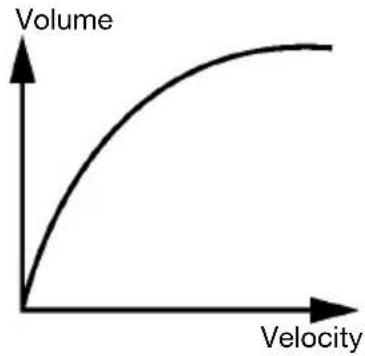
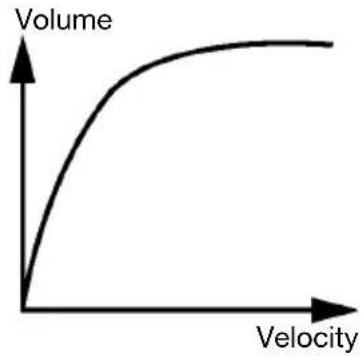
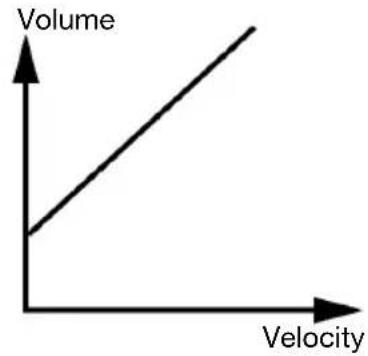
o Kurve: Die Anschlagdynamik-Kurve des Pads. Dadurch wird das Verhältnis zwischen der Kraft, die zum Abspielen eingesetzt wird, und dem Lautstärkepegel des Pad-Sounds gesteuert.
o Retrig Cancel: Die erforderliche Zeitspanne zwischen aufeinanderfolgenden Treffern auf das Pad, um den Sound für beiden Hits zu erzeugen. Wenn diese Einstellung zu hoch ist, werden manche Noten nicht getriggert, falls Sie schneller spielten oder Rolls spielten. Wenn diese Einstellung zu niedrig ist, kann es sein, dass Sie beim normalen Spielena zusammen führte, unerwänschte Noten triggern.
MIDI Note: Wenn der USB MIDI-Port oder der MIDI-Ausgang des Drum-Moduls mit einem Computer oder einem externen MIDI-Gerät verbunden ist, sendet das Pad diese MIDI-Note anihn. Falls Sie diese Verbindungen nicht verwenden, wird sich diese Einstellung nicht auf den Trigger oder dessen Sound aus.
| Kick Drum 36 Tom 3 (Mitte) 43 Crash 1 49 | ||||||
| Snare Drum (Mitte) 38 Tom 3 (Rahmen) 75 Crash 1 (Rand) | ||||||
| Snare Rim 40 Tom 4 (Mitte) 41 Crash 2 57 | ||||||
| Tom 1 (Mitte) 50 Tom 4 (Rahmen) 73 Crash 2 (Rand) 57 | ||||||
| Tom 1 (Rahmen) 82 Ride Bow | 51 Hi-Hat Offen | 8 | ||||
| Tom 2 (Center) 47 Ride Bell | Ride Edge 59 | Hi-Hat Geschlossen 8 | ||||
| Tom 2 (Rahmen) 80 Ride Bell | 53 Hi-Hat Pedal | 22 | ||||
| Hi-Hat Splash 23 | ||||||
-
Splash-Empfindlichkeit: Die Empfindlichkeit des Hi-Hat-Pedals zur Erzeugung eines Spritzgeräusches ("splash") anstelle des Sounds eines gewöhnlichen geschlossenen Pedals.
-
Verwenden Sie das Wahlrad oder Links (▲) und Rechts (▶), um die Einstellung oder die Wertes eines Parameters zu bearbeiten.
-
Drücken Sie Speichern, um ihre Änderungen zu speichern. Andernfalls gehen ihre Änderungen verloren, sobald Sie das Drum-Modul ausschalten.
- Drücken Sie Exit, um zur vorherigen Seite zurückzukehren.
Optionen
Mit dem Optionen-MENU konnen Sie underschiedliche Einstellungen fur das Modul selbst konfigurieren.
So verwenden Sie das Optionen-MENU:
- Drücken Sie Kit, um die Kit-Ausbahlseite aufzurufen (sofern Sie sie nicht bereits ansehen).
- Drücken Sie Menu, um das Kit-MENU aufzurufen.
- Verwenden Sie die Tasten Abwärts und Aufwärts, um Optionen auszuwahlen und drücken anschließend Enter.
-
Das Optionen-Menu wird auf dem Display angezeigt. Auf dieser Seite:
-
Verwenden Sie die Tasten Abwärts und Aufwärts, um eine Option auszuwahlen:
GM Mode: Ist dieser Modus aktiviert (On), triggem MIDI-Nachrichten, die in den MIDI-Eingang des Drum-Modus gesendet wurden, Sounds aus der General MIDI (GM)-Spezifikation. Ist dieser Modus deaktiviert (Off), triggern MIDI-Nachrichten, die in den MIDI-Eingang des Drum-Modus gesendet, die internen Sounds des Modulus (diejenigen, die von jedem Kit abgespielt werden). Siehe MIDI für weitere Informationen.
Local Ctrl: Ist dieser Modus aktiviert (On), erzeugt ein Anschlagen der Drum-Modul-Pads die internen Sounds des Drums-Moduls. Ist dieser Modus deaktiviert (Off), werden durch das Anschlagen der Pads MIDI-Nachrichten vom Drum-Modul an einen verbundenen Computer oder ein verbundenes MIDI-Gerät gesendet. Lesen Sie Trigger-Einstellungen für weitere Informationen zur Einstellung der MIDI-Nachrichten. Siehe MIDI für weitere Informationen zum Senden von MIDI mit Hilfe des Drum-Moduls.
- Linkshändermodus: Ist dieser Modus aktiviert (On), werden die mit dem Drum-Modul verbundenen Pads umgekehrt, um Linkshändern das Spieler zu erreichtern.
O Automatisches Abschalten: Über diese Funktion wird das Drum-Modul automatisch abgeschelt, wenn es für eine bestimmte Zeit nicht genutzt wurde. Sie können dies auf 30 Minuten bzw. 60 Minuten einstellen oder abschalten (Off).
Kontrast: Der Kontrast des Displays.
-
Verwenden Sie das Wahlrad oder Links (▲) und Rechts (▶), um die Einstellung oder den Wert des Parameters zu bearbeiten.
-
Drücken Sie Exit, um zur vorherigen Seite zurückzukehren.
USB-Stick
Sie konnen das Drum-Modul mit einem USB-Stick verwenden, um Songs auf ihm zu speichern, Samples zu laden, Kits zu speichern oder Kits von ihm zu laden.
Ihr USB-Stick kann eine Kapazität von 4-64 GB haben und muss ein FAT32-Dateiensystem verwenden, um mit dem Schlagzeugmodul zu Funktionieren.
Zur Formatierung eines verbundenen USB-Sticks:
- Drücken Sie Kit, um die Kit-Ausbahlseite aufzurufen (sofern Sie sie nicht bereits ansehen).
- Drücken Sie Menu, um das Kit-MENU aufzurufen.
- Verwenden Sie die Tasten Abwärts und Aufwärts, um USB-Speicher auszuwahlen und drücken anschließend Enter.
- Verwenden Sie die Tasten Abwarts und Aufwarts, um Format auszuwahlen und drucken anschließend Enter.
- Das Display zeigt Der USB-Speicher wird gelöscht! Enter oder Exit? an.
Drücken Sie Enter, um den Stick zu formatieren (wodurch(zudem seine Inhalte gelöscht werden).
Drucken Sie Exit, um die Formatierung abzubrechen.
Sie können auch ihre eigenen Samples laden, um sie als Voices innerhalb eines Kits zu verwenden. Jedes Sample muss eine 16-Bit WAV-Datei mit einer Groß von hochstens 15 MB sein. Die Sampling-Rate kann 48, 44,1, 32, 22,05, oder 11,025 kHz detragen.
Hinweis: Samples, die Sie in das Drum-Modul geladen haben, können nur alle auf einmal gelöscht werden. Anders ausgedrückt: Sie konnen nicht nur eines ihrer Sampleslöschen, wenn Sie mehrere Samples in ein Kit (oder mehrere Kits) geladen haben, sondern müssen allelöschen.
Laden eines Samples von einem USB-Stick:
- Drücken Sie Kit, um die Kit-Ausbahlseite aufzurufen (sofern Sie sie nicht bereits ansehen).
- Drücken Sie Menu, um das Kit-MENU aufzurufen.
- Verwenden Sie die Tasten Abwärts und Aufwärts, um USB-Speicher auszuwahlen, und drücken Sie anschließend Enter.
- Verwenden Sie die Tasten Abwärts und Aufwärts, um Sample Laden auszuwahlen und drücken Sie anschließend Enter. Eine Beste ihrer Samples erscheint auf dem Display.
- Verwenden Sie die Tasten Abwärts und Aufwärts zur Auswahl der Samples und drucken Sie anschließend Enter.
- Drücken Sie Enter, wenn User-Voice laden? auf dem Display erscheint, um das Sample zu laden oder Exit zum Abbrechen. Möglicherweise müssen Sie einen Moment warten bis das Samplelädt - je nach Großdes Samples.
Speichern eines Kits auf einem USB-Speicher-Stick:
- Drücken Sie Kit, um die Kit-Ausbahlseite aufzurufen (sofern Sie sie nicht bereits ansehen).
- Verwenden sie das Wahlrad oder Links (▲) und Rechts (▶), um das Kit auszuwahlen, das Sie speichern möchten. Drücken Sie Kit, um zwischen den Preset-Kits (001-054) und User-Kits (055-074) zu wechseln.
- Drücken Sie Menu, um das Kit-MENU aufzurufen.
- Verwenden Sie die Tasten Abwarts und Aufwarts, um USB-Speicher auszuwahlen und drucken anschließend Enter.
- Verwenden Sie die Tasten Abwärts und Aufwärts, um Kit Speichern auszuwahlen und drücken anschließend Enter.
- Verwenden Sie die Tasten Abwärts und Aufwärts, um eine Kit-Nummer (00-99) auszuwahlen. Eine Nummer ohne zugehörigen Namen bezeichnet ein leeres Kit. Eine Nummer mit einem zugehörigen Namen bezeichnet ein gespeichertes Kit.
- Drücken Sie Enter, um das Kit mit der ausgewählten Nummer zu speichern. Falls mit der Nummer bereits ein Kit gespeichert wurde, erscheidt Daten werden überschreiben! Enter oder Exit? auf dem Display. Drücken Sie Enter, um das Kit zu überschreiben noder Exit, um zur Listeder Kits zusückzukehren.
Drucken Sie zum Abbrechen Exit.
Laden eines Kits von einem USB-Stick:
- Drücken Sie Kit, um die Kit-Ausbahlseite aufzurufen (sofern Sie sie nicht bereits ansehen).
- Drücken Sie Menu, um das Kit-MENU aufzurufen.
- Verwenden Sie die Tasten Abwärts und Aufwärts, um USB-Speicher auszuwahlen und drücken anschließend Enter.
- Verwenden Sie die Tasten Abwärts und Aufwärts, um Kit Laden auszuwahlen und drücken anschließend Enter.
- Verwenden Sie die Tasten Abwärts und Aufwärts, um eine Kit-Nummer (00-99) auszuwahlen. Eine Nummer ohne zugehörigen Namen bezeichnet ein leeres Kit. Eine Nummer mit einem zugehörigen Namen bezeichnet ein gespeichertes Kit.
- Drücken Sie Enter, um das ausgewählte Kit zu laden.
- Wenn Laden auf User? auf dem Display erscheidt, verwenden Sie das Wahlrad oder Links (▲) und Rechts (▶), um die gewünschte User-Kit-Nummer auszuwahlen.
- Drücken Sie Enter, um das Kit zu laden oder Exit zum Abbrechen des Vorganges. Je nach Groß des Kits mussen Sie eventuell einen Moment warten bis das Kitlädt.
MIDI
Sie können Ihr Drum-Modul mit einem anderen MIDI-Gerät verbinden und damit jeder der folgenden Schritte ausführten:
- Verwendung Ihres Crimson II-Kits, um Sounds mit Software auf Ihr dem Computer (der an den USB MIDI-Port des Schlagzeugmodulus angeschlossen ist) zu erzeugen
- Verwendung Ihres Crimson II-Kits, um Sounds in einem externen (an den MIDI-Ausgang des Drum-Moduls angeschlossenen) MIDI-Sound-Modul oder Synthesizer zu erzeugen
- Verwendung eines anderen (an den MIDI-Eingang des Drum-Moduls angeschlossenen) MIDI-Gerätes, um Sounds im Crimson II-Drum-Modul zu erzeugen
Lesen Sie Trigger-Einstellungen, um die von jedem Pad gesendete MIDI-Notennummer zu ändern.
Mölicherweise müssen Sie manche Einstellungen im Drum-Modul anpassen, um sicherzustellen, dass die gesamte MIDI-Kommunikation korrekt gesendet oder empfangen wird.
Zur Anpassung der MIDI-Einstellungen:
- Drücken Sie Kit, um die Kit-Ausbahlseite aufzurufen (sofern Sie sie nicht bereits ansehen).
- Drücken Sie Menu, um das Kit-Menu aufzurufen.
- Verwenden Sie die Tasten Abwarts und Aufwarts, um Optionen auszuwahlen und drücken anschließend Enter. Das Optionen-MENU wird auf dem Display angezeigt.
- Verwenden Sie die Tasten Abwärts und Aufwärts, um GM-Modus auszuwahlen.
-
Verwenden Sie das Wahlrad oder Links («) und Rechts (»), um On oder Off auszuwahlen.
-
On: MIDI-Nachrichten, die in den MIDI-Eingang des Drum-Moduls gesendet wurden, triggern Sounds aus der General MIDI (GM)-Spezifikation.
-
Off: MIDI-Nachrichten, die in den MIDI-Eingang des Drum-Moduls gesendet wurden, triggern die internen Sounds des Moduls (die von jedem Kit abgespielt werden).
-
Verwenden Sie die Tasten Abwärts und Aufwärts, um Local Ctrl auszuwahlen.
-
Verwenden Sie das Wahlrad oder Links («) und Rechts (»), um On oder Off auszuwahlen.
-
On: Das Abspielen der mit dem Schlagzeugmodul verbundenen Pads triggert die internen Sounds des Drum-Moduls.
-
Off: Durch das Anschlagen der Pads werden MIDI-Noten vom Drum-Modul an einen angeschlossenen (mit dem USB-Midi-Port verbundenen) Computer oder ein (mit dem MIDI-Ausgang verbundenes) MIDI-Gerät gesendet. Siehe Trigger-Einstellungen für weitere Informationen zur Einstellung der MIDI-Noten.
-
Drücken Sie Exit, um zum Kit-MENU zurückzukehren. Drücken Sie die Taste nochmals, um zur Kit-Ausbahlseite zurückzukehren.
Öffnen der Modul-Programme: Sie können ein externes MIDI-Gerät (z.B. eine MIDI-Keyboard oder einen -Sequencer) verwenden, um die anderen Sound-Bibliotheken ("Programme") des Drum-Moduls, beispisseweise Piano, Bass, Saiteninstrumente usw., zu öffnen. Wahlen Sie durch Senden einer Programmwechselnachtricht von Ihrlem externen Gerät ein anderes Programm aus. Jedes Programm verwendet einen speziellen MIDI-Kanal (1-16). Kanal 10 ist den Schlagzeug-Sounds vorbehalten.
Zur Aufnahme auf einen externen Sequencer:
- Verwenden Sie ein standardmäßiges MIDI-Kabel (separatehaldlich), um den MIDI-Ausgang des Drum-Moduls mit dem MIDI-Eingang Ihres Sequencers zu verbinden. Verwenden Sie ein anderes MIDI-Kabel, um den MIDI-Ausgang des Sequencers mit dem MIDI-Eingang Ihres Moduls zu verbinden.
- Stellen Sie den aktiven Track Ihres Sequencers auf Kanal 10 und beginnen mit der Aufnahme.
- Spieler Sie Ihr elektronisches Drum-Kit!
- Halten Sie die Aufnahme auf Ihr Sequencers an. Ihr Musiktück wurde aufgenommen.
Hi-Hat-Ausbwahl
Wenn Sie einen Alesis Pro X Hi-Hat verwenden (anstelle des RealHat Hi-Hat Control-Pedals, das im Crimson II Kit enthalten ist), müssen Sie den Modultyp für diese Art der Hi-Hat-Steuerung konfigurieren.
So wahlen Sie die Art der Hi-Hat-Steuerung aus:
- Drucken Sie Kit, um die Seite Kit-Ausbwahl aufzurufen (falls Sie sie noch nicht sehen).
- Drücken Sie Menu, um das Kit-Menu aufzurufen.
- Verwenden Sie die Tasten Abwärts und Aufwärts, um HiHat Type auszuwahlen.
-
Wahlen Sie mit den Wahlrad oder den Tasten Links («) und Rechts (») die Option Pedal oder Pro-X aus.
-
Pedal: Wahlen Sie diese Option, wenn Sie das im Crimson II Kit enthaltene RealHat Hi-Hat Control-Pedal verwenden.
Pro-X: Wahlen Sie diese Option, wenn Sie auf das Alesis Pro X Hi-Hat umgestiegen sind. -
Drücken Sie Exit, um zur vorherigen Seite zurückzukehren.
Auf die Werkseinstellung zusücksetzen
Zum Zurücksetzen des Schlagzeugmodus auf seine ursprünglichen Standardeinstellungen:
- Drücken Sie Kit, um die Kit-Ausbahlseite aufzurufen (sofern Sie sie nicht bereits ansehen).
- Drücken Sie Menu, um das Kit-MENU einzugeben.
- Verwenden Sie die Tasten Abwarts und Aufwarts, um Auf Werkseinstellung Zurücksetzen auszuwahlen und drücken Sie anschließend Enter.
- Verwenden Sie die Tasten Abwärts und Aufwärts, um auszuwahlen, welche Einstellungen auf die Standardeinstellungen zurückgesetzt werden sollen: Kit (nur die User-Kits), Song (nur die User-Songs), Voice (nur die User-Voices), Trigger-Einstellungen (alle Trigger-Einstellungen) oder Alle (alle vorgenommen Punkte).
- Wenn auf Ihr hem Display Alle Daten gehen verloren! Enter oder Exit? angezeigt wird, drucken Sie Enter, um fortzufahren oder Exit, um den Vorgang abzubrechen.
- Warten Sie einen Moment während das Modul seine Standardeinstellungen wiederherstellt. Sobald Zurücksetzen OK! auf dem Display erscheint, wurden die Standardeinstellungen wiederhergestellt.
- Drücken Sie Exit, um zur vorhergehenden Seite zurückzukehren.
Appendix (English)
Velocity Curves
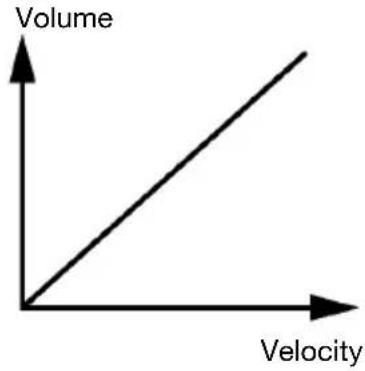
01
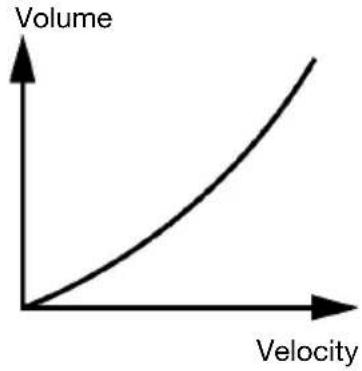
02
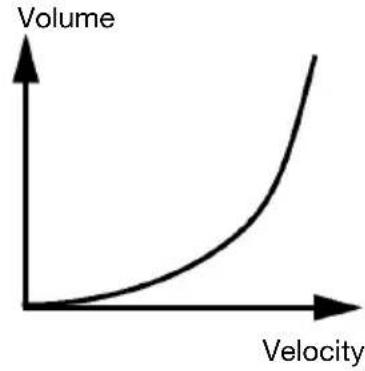
03
04
05
06