
LUMIX DMC-FX9EG - Kamera PANASONIC - Kostenlose Bedienungsanleitung
Finden Sie kostenlos die Bedienungsanleitung des Geräts LUMIX DMC-FX9EG PANASONIC als PDF.



Benutzerfragen zu LUMIX DMC-FX9EG PANASONIC
0 Frage zu diesem Gerät. Beantworten Sie die, die Sie kennen, oder stellen Sie Ihre eigene.
Eine neue Frage zu diesem Gerät stellen
Laden Sie die Anleitung für Ihr Kamera kostenlos im PDF-Format! Finden Sie Ihr Handbuch LUMIX DMC-FX9EG - PANASONIC und nehmen Sie Ihr elektronisches Gerät wieder in die Hand. Auf dieser Seite sind alle Dokumente veröffentlicht, die für die Verwendung Ihres Geräts notwendig sind. LUMIX DMC-FX9EG von der Marke PANASONIC.
BEDIENUNGSANLEITUNG LUMIX DMC-FX9EG PANASONIC
Der Anschluss an den PC bietet eine Vielzahl von praktischen Funktionen
Unter Verwendung des "LUMIX Simple Viewer", der auf der CD-ROM vorhanden ist, können Sie die Bilder leichter auf dem PC erfassen, sie ausdrucken, an E-Mails anhängen und so weiter.
Mit dem "LUMIX Simple Viewer" wird die Benutzung Ihrer Digitalkamera einfacher.
- In der vorliegenden Bedienungsanleitung wird der “LUMIX Simple Viewer” als “Simple Viewer” bezeichnet.
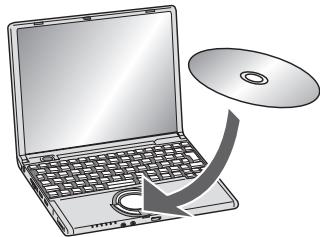
1. Installation des Simple Viewer, Erste Schritte.
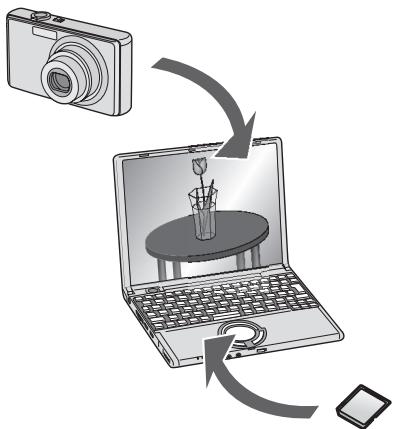
2. Erfassung der aufgenommenen Bilder auf dem PC.
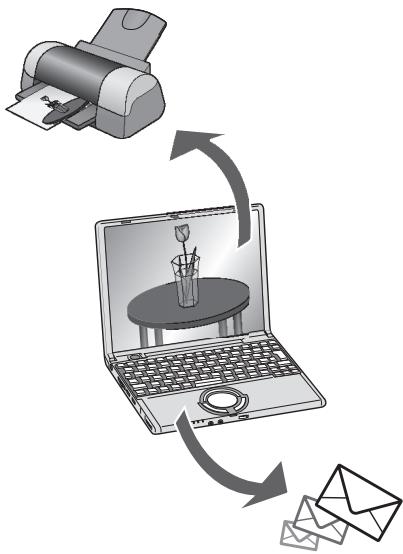
3. Ausdrucken der Bilder und Anhängen an E-Mails.
Stichwortverzeichnis
Der Anschluss an den PC bietet eine Vielzahl von praktischen Funktionen ....2
Einführung
Bitte vor der Benutzung lesen ....4
Schlüsselbegriffe 4
Ist Simple Viewer mit jedem PC kompatibel? 5
Einrichtung
Installation der Software 1 6
Installation des USB-Treibers (nur Windows 98/98SE) ...... 6
Installation der Software ② 7
Installation des Simple Viewer 7
Anschließen der Digitalkamera an den PC 8
Benutzung des Simple Viewer
Erfassung von Bildern auf dem PC (Erfassen an PC) 9
Bilder anzeigen (Anzeigen) 10
Bilder ausdrucken (Drucken) 13
Bilder per E-Mail senden (Senden per E-Mail) 16
Weiter 18
Befähigung von auf dem PC gespeicherten Bildern für die Verwendung im Simple Viewer (Bilder hinzufügen) 19
Anzeigen von Bildern auf dem PC mit der Digitalkamera (Schreiben auf die Speicherkarte) 20
Nach der Benutzung des Simple Viewer 22
Sonstiges
Zum Erfassen von Bildern ohne Benutzung des Simple Viewer 23
Benutzung auf dem Macintosh 24
Entfernung von USB-Treiber Simple Viewer (Deinstallieren) 25
Wenn Bilder nicht erfasst werden können 26
Fehlerbehebung 27
Systemvoraussetzungen 30
Bitte vor der Benutzung lesen
- Bitte bedenken Sie, das die Erklärungen und die Abbildungen in Abhängigkeit von dem Betriebssystem Ihres PCs von den tatsächlichen abweichen können.
- Die Erklärungen Bedienungsanleitung können ohne vorherige Ankündigung Änderungen unterliegen.
- Kein Teil dieser Bedienungsanleitung darf ohne Genehmigung wiedergegeben werden.
• Die abgebildeten Bildschirmabbildung entsprechen den Richtlinien der Microsoft Corporation. - Erklärungen zu Windows in dieser Bedienungsanleitung beziehen sich auf die Bildschirmanzeigen von Windows XP.
- In dieser Bedienungsanleitung bezieht sich Karte auf eine SD-Speicherkarte, einschließlich des eingebauten Speichers.
Schlüsselbegriffe
- Bei der Benutzung des PCs sollten Sie zumindest die im Folgenden aufgeführten Schlüsselbegriffe kennen. Siehe außerdem die Bedienungsanleitung des PCs.
| Begriff | Erklärung |
| Anwendungssoftware | Bezieht sich auf Softwareprogramme für verschiedene Zwecke wie Textverarbeitung, Tabellenkalkulation, Bildbearbeitung und Senden/Empfangen von E-Mails. |
| Installieren/Deinstallieren | “Installieren” bezieht sich auf die Einrichtung einer Software auf dem PC und die Vorbereitung für die Benutzung, und das Löschen der installierten Software wird als “Deinstallieren” bezeichnet. |
| Laufwerk/Treiber | Ein “Laufwerk” ist ein Peripheriegerät für den PC (CD-ROM-Laufwerk, Digitalkamera usw.), auf dem Dateien geschrieben und von dem Dateien gelesen werden können, und die Software für die Verwendung eines solchen “Treiber” wird als Treiber bezeichnet. |
| Datei | Bezieht sich auf ein Dokument, ein Bild oder sonstige Daten. |
| Ordner | Bezieht sich auf Position, an der eine Gruppe von Dateien gespeichert ist. |
| Klicken/Doppelklicken | “Klicken” bezieht sich auf das Drücken und Loslassen der Maustaste.Das schnelle zweimalige Klicken mit der Maustaste wird als “Doppelklicken” bezeichnet.In der vorliegenden Bedienungsanleitung erfolgt die Beschreibung auf Grundlage des Klickens mit der linken Maustaste.Ändern Sie die Doppelklickeinstellung, falls das Doppelklicken nicht gelingt.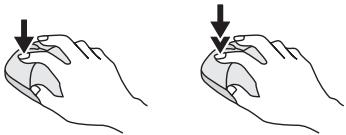 |
Einführung
Ist Simple Viewer mit jedem PC kompatibel?
Über eine USB-Verbindung können Sie die auf einer Digitalkamera gespeicherten Bilder auf dem PC erfassen. Mit Simple Viewer können Sie sie einfacher auf dem PC speichern.
Windows
- Wählen Sie zu Identifizierung des Betriebssystems [Start] >> ([Einstellungen] >>) [Systemsteuerung] (>> [Software]) und (Doppel)-Klicken Sie auf [System]. Das Betriebssystem wird angezeigt.
| 95 und frühere Versionen | 98 | 98SE | Me | 2000 | XP | |
| Ist es möglich, Simple Viewer zu benutzen? | — | ○ | ||||
| Kann ich die auf einer Digitalkamera gespeicherten Bilder über die USB-Verbindung auf dem PC erfassen? | *1 | ○ | ||||
| Ist die Installation des USB-Treibers erforderlich? | ○ | — | ||||
| Auf welche Seite muss ich Bezug nehmen? | S27 | S6, 8 *2 | S6– | S7– | ||
*1: Sie können sie erfassen, falls der PC einen PC-Kartensteckplatz aufweist.
*2: Zur Beschreibung der Erfassung von Bildern, siehe S23.
■ Macintosh
| OS 8.x und frühere Versionen | OS 9 | OS X | |
| Ist es möglich, Simple Viewer zu benutzen? | — | ||
| Kann ich die auf einer Digitalkamera gespeicherten Bilder über die USB-Verbindung auf dem PC erfassen? | *3 | ○ | |
| Ist die Installation des USB-Treibers erforderlich? | — | ||
| Auf welche Seite muss ich Bezug nehmen? | S27 | S24 | |
*3: Sie können sie erfassen, falls der PC einen PC-Kartensteckplatz aufweist.
Installation der Software 1
Installation des USB-Treibers (nur Windows 98/98SE)
- Installieren Sie vor dem Anschließen der Digitalkamera an denPC den USB-Treiber (Software für die Bedienung der Digitalkamera über einen PC), falls Windows 98/98SE verwendet wird.
- Diese Installation ist nur beim ersten Anschließen erforderlich.
- Falls von Windows 98/98SE verschiedene Betriebssysteme verwendet werden, ist diese Installation nicht erforderlich.
- Beenden Sie alle laufenden Anwendungen vor dem Einlegen der CD-ROM.
1. Legen Sie die CD-ROM ein.
Das Setupmenü wird gestartet.
2. Klicken Sie auf [USB-Treiber].
![PANASONIC LUMIX DMC-FX9EG - Klicken Sie auf [USB-Treiber]. - 1](/content/2019/09/52961/images/d874fde68db3e9a4795f666df8714b8e35174323fbd82594e3c0d292c3661b03.jpg)
3. Klicken Sie auf [Weiter].
![PANASONIC LUMIX DMC-FX9EG - Klicken Sie auf [Weiter]. - 1](/content/2019/09/52961/images/1c79c664511f229e51f7131a3d9271337e039c5820e00a8d7317e37d4c7afb28.jpg)
text_image
InstallShield Wizard Williamson bei InstallShield Wizard für Panasonic USB Storage Driver InstallShield®Wizard installant Panasonic USB Storage Driver auf 80% Computer. Flücker Sie auf Viterer, um Installaim.• Die Installation des USB-Treibers beginnt.
4. Klicken Sie auf [OK], falls das Dialogfeld [Windows wird neu gestartet] erscheint.
![PANASONIC LUMIX DMC-FX9EG - Klicken Sie auf [OK], falls das Dialogfeld [Windows wird neu gestartet] erscheint. - 1](/content/2019/09/52961/images/34aaa445ac7cac9e045f11ec127d097b2d45c4dbd2c6c65baf988c8ec0ee8b29.jpg)
text_image
Windows wird neu gestartet Setup had the installation von Panasonic USB Storage Driver auf ihem Computer abgeschlossen. • Ja, Computer wird neu starters • Nein, Computer wird später neu gestartet OKNach dem Neustarten des PCs ist die Installation des USB-Treibers abgeschlossen.
![PANASONIC LUMIX DMC-FX9EG - Klicken Sie auf [OK], falls das Dialogfeld [Windows wird neu gestartet] erscheint. - 2](/content/2019/09/52961/images/55031a2749205a0780da5754efb4d1d40225b4fcf00370e25a28b24a73e5d4c0.jpg)
Gehen Sie wie folgt vor, falls das Setupmenü nicht automatisch beginnt:
- Doppelklicken Sie auf [Arbeitsplatz] auf dem Desktop, doppelklicken oder öffnen Sie [VFFXXXX] (die Teilenummer XXXX ist von Modell zu Modell verschieden) und doppelklicken Sie auf [InstMenu.exe].
Installation der Software ②
Installation des Simple Viewer
- Diese Installation ist nur beim ersten Anschließen erforderlich.
- Beenden Sie alle laufenden Anwendungen vor dem Einlegen der CD-ROM.
1. Legen Sie die CD-ROM ein.
Das Setupmenü wird gestartet.
2. Klicken Sie auf [LUMIX Simple Viewer].
![PANASONIC LUMIX DMC-FX9EG - Klicken Sie auf [LUMIX Simple Viewer]. - 1](/content/2019/09/52961/images/1d1bb0133789a2120c6418ab0c38dc8a4d7518054d40f4d1abf6d6504990187d.jpg)
text_image
LUMIX Simple Viewer3. befolgen Sie während der Installation die Meldungen, die auf dem Bildschirm erscheinen.
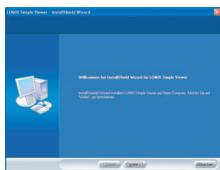
- Nur falls Windows 98SE verwendet wird, muss auch MDAC2.8 (Microsoft Data Access Components 2.8) installiert werden. Befolgen Sie während der Installation die Meldungen, die auf dem Bildschirm erscheinen.

- Wählen Sie vor der ersten Benutzung [Readme] unter [Start] >> [Programme] >> [Panasonic] >> [LUMIX Simple Viewer], um die zusätzlichen Informationen zu lesen.
- Simple Viewer wird in dem folgenden Ordner installiert. (Der Ordner kann nicht geändert werden.)
C:\Program Files\Panasonic\LUMIXSimpleViewer
Gehen Sie wie folgt vor, falls das Setupmenü nicht automatisch beginnt:
- Doppelklicken Sie auf [Arbeitsplatz] auf dem Desktop, doppelklicken oder öffnen Sie [VFFXXXX] (die Teilenummer XXXX ist von Modell zu Modell verschieden) und doppelklicken Sie auf [InstMenu.exe].
Falls Simple Viewer nicht installiert werden kann:
- Falls Windows 2000/XP verwendet wird, können Sie die Installation nicht vornehmen, falls Sie sich mit eingeschränkten Benutzerrechten eingeloggt haben. Loggen Sie sich mit Administratorenrechten ein und nehmen Sie die Installation erneut vor. Für weitergehende Details siehe die Bedienungsanleitung des PCs.
Anschließen der Digitalkamera an den PC
- Installieren Sie den USB-Treiber (S6) vor dem Anschließen, falls Windows 98/98SE verwendet wird.
- Stecken Sie eine Karte in den Steckplatz ein, falls der PC einen eingebauten SD-Speicherkartensteckplatz aufweist, und Sie können die Bilder durch die Benutzung von Simple Viewer auf dem PC erfassen.
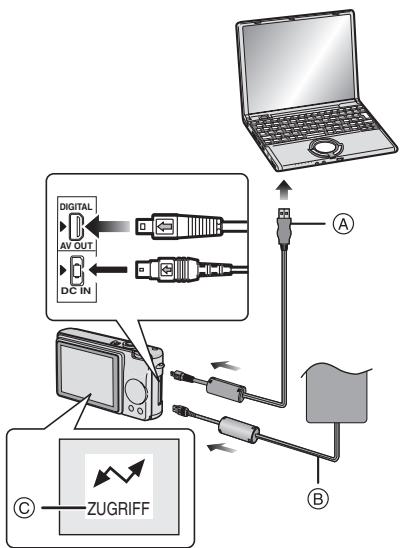
Ⓐ: USB-Verbindungskabel
⑧: Netzadapter (optional)
©: Diese Meldung erscheint während der Datenübertragung.
Vorbereitungen auf der Seite der Digitalkamera
Verwenden Sie Batterien mit ausreichender Leitung oder den Netzadapter, wenn Sie die Digitalkamera an den PC anschließen. Falls die verbleibende Batterieleistung während der Übertragung ausgeht, könnten die gespeicherten Daten beschädigt werden.
- Schließen Sie den Netzadapter an, falls Sie ihn benutzen.
- Schalten Sie die Digitalkamera ein.
- Stellen Sie [USB-MODUS] im Menü [SETUP] auf [PC].
1. Schließen Sie die Digitalkamera über das USB-Verbindungskabel an den PC an.
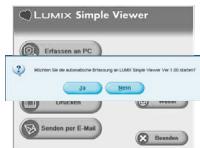
- Wenn die Verbindung ordnungsgemäß hergestellt wird, startet der Simple Viewer automatisch mit der Bildschirmanzeige für den Beginn der Erfassung. (S9) Falls Windows 98 verwendet wird, siehe S23.
text_image
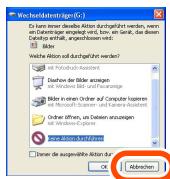
LUMIX Simple Viewer Erfassen an PC München Sie de automatische Ertragung an LUMIX Simple Viewer. Ver 1.00 stärten? Ja Hein Send to Unsücken Send to Send to per E-Mail Send to Send to Send to- Klicken Sie auf [Abbrechen] zum Schließen, falls die folgende Bildschirmanzeige erscheint.
text_image
Wechseldatenträge (G) Es kann immer detteile Action durchgeführt werden, wenn den Datenübergröge angeführt, bzw. ein Gerät, das Deutschen Detahlt enthalt, angeschlossen werden! Bilder Welche Action auf durchgeführt werden? mit Fotobruch-Assistant Deshow der Bilder anzeigen mit Windows Disk und Passeerge Bilder in einem Order auf Computer Impieren mit Microsoft Scanner und Kamera-Assistant Order Oftern, und Darbien anzeigen mit Windows PC printer Secure-Action durch Führer Trainer der ausgewählte Action durch OK Abbrachen- Siehe S27, falls der Simple Viewer nicht automatisch startet.

- Bedienen Sie die Digitalkamera nicht und ziehen Sie das USB-Verbindungskabel nicht heraus, während die Daten von der Digitalkamera übertragen werden. Dies könnte zu Funktionsstörungen der Software sowie zu Beschädigungen der übertragenen Daten führen.
- Die Form der Stecker variiert in Abhängigkeit von der verwendeten Digitalkamera. Für weitergehende Details siehe die Bedienungsanleitung der Digitalkamera.
Erfassung von Bildern auf dem PC (Erfassen an PC)
- Doppelklicken Sie auf das Symbol LUMIX Simple Viewer auf dem Desktop, um den Simple Viewer zu starten, nachdem Sie den Simple Viewer verlassen haben oder um bereits erfasste Bilder anzuzeigen.
1. Klicken Sie auf [Ja], wenn die Frage zum Start der Erfassung erscheint.
![PANASONIC LUMIX DMC-FX9EG - Klicken Sie auf [Ja], wenn die Frage zum Start der Erfassung erscheint. - 1](/content/2019/09/52961/images/f474cbfb78c9df186ba92d617662a444b3d2248139cd84350651b4a7ffeac684.jpg)
text_image
LUMIX Simple Viewer Erfassen an PC Möchten Sie die automatische Erfassung an LUMIX Simple Viewer Ver 1.00 starten? Ja Nein Sendem Sendem per E-Mail Beenden Kopieren... PH330248.JPG 055 KB *103_PAM_Van *10241055 4 March 71 Bilber Abbrechen2. Klicken Sie auf [OK].
![PANASONIC LUMIX DMC-FX9EG - Klicken Sie auf [OK]. - 1](/content/2019/09/52961/images/d1599af47dcee9671565d3d8483413de619cfd6fc96127251fb594e4b879df7f.jpg)
text_image
Import ist lonsplift: 31 oder 2000000000000000000000000000000000000000000000000000000000000000000000000 OK Lungs- und Simple Viewer AnlagenDie Bilder werden von der Karte auf den PC erfasst und die Bildschirmanzeige
[Anzeigen] wird geöffnet, um die erfassten Bilder in der Miniaturansicht anzuzeigen.
- Wenn viele Bilder erfasst werden sollen oder wenn die Dateigröße der Bilder groß ist, kann das Erfassung eine gewisse Zeit dauern.
![PANASONIC LUMIX DMC-FX9EG - Klicken Sie auf [OK]. - 2](/content/2019/09/52961/images/00da27ad392e1bd24d8101e87eec88848b1e49cb47d49d9e6de1aa6c52a635c9.jpg)
Zielordner Erfassung:
• Die auf den PC zu erfassenden Bilder werden im folgenden Ordner gespeichert.
| Windows 2000/XP |
| C:\Documents and Settings\All Users\Gemeinsame Dokumente\Gemeinsame Bilder\LUMIXSimpleViewer |
| Windows 98SE/Me |
| C:\Eigene Dateien\Eigene Bilder\LUMIXSimpleViewer |
- Siehe S21, wenn Sie den aktuellen Zielordner Erfassung ändern möchten.
Wenn Sie während der Erfassung auf [Abbrechen] klicken:
• Die Erfassung wird abgebrochen und die bereits erfassten Bilder werden in der Miniaturansicht angezeigt.
Bilder anzeigen (Anzeigen)
- Doppelklicken Sie auf das Symbol LUMIX Simple Viewer auf dem Desktop, um den Simple Viewer zu starten, nachdem Sie den Simple Viewer verlassen haben oder um bereits erfasste Bilder anzuzeigen.
1. Wählen Sie [Anzeigen].
![PANASONIC LUMIX DMC-FX9EG - Wählen Sie [Anzeigen]. - 1](/content/2019/09/52961/images/66825100f44c26fa0c6e3bc32314c433e458cf2491036b4a7b7e51c9ec5790b1.jpg)
text_image
LUMIX Simple Viewer Erfassen an PC Anzeigen Drucken Send per E-Mail Weiter Beenden- Klicken Sie [Zum Menü] und dann [Anzeigen], falls das oben wiedergegebene Hauptmenü nicht angezeigt wird.
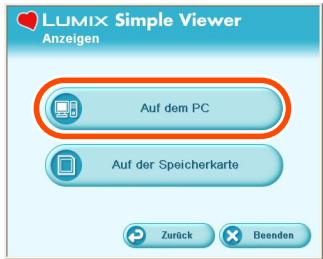
2. Wählen Sie einen Speicherort für die Bilder.
text_image
LUMIX Simple Viewer Anzeigen Auf dem PC Auf der Speicherkarte Zurück Beenden[Auf dem PC]
Wählen Sie diese Option beim Anzeigen der auf dem PC erfassten Bilder.
- Falls Bilder mit [Bilder hinzufügen] (S19) in [Weiter] hinzugefügt werden, können Sie auf dem PC gespeicherte Bilder anzeigen, die nicht mit dem Simple Viewer erfasst wurden.
[☐ Auf der Speicherkarte]
Klicken Sie auf diese Schalfläche beim Anzeigen von Bildern auf der Karte, die über das USB-Verbindungskabel angeschlossen ist.
3. Wählen Sie einen Ordner und wählen Sie ein Bild in der Miniaturansicht.
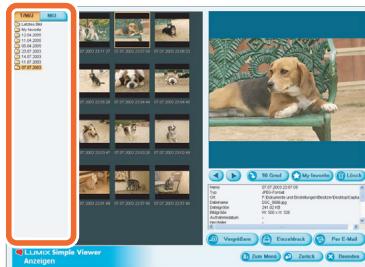
- Wenn Sie in Schritt 2 [☐ Auf der Speicherkarte] wählen, werden keine Ordner angezeigt.

Zum Anzeigen von bewegten Bildern:
- Auf dem verwendeten PC muss QuickTime installiert sein. Legen Sie die mitgelieferte CD-ROM in das CD-ROM-Laufwerk ein und installieren Sie QuickTime mit dem Setupmenü.

text_image
QuickTime QuickTime- In Abhängigkeit von der Leistung Ihres PC wird die Bild- oder Tonwiedergabe bei Laufbildern unter Umständen unterbrochen.
Benutzung der Bildschirmanzeige [Anzeigen]
![PANASONIC LUMIX DMC-FX9EG - Benutzung der Bildschirmanzeige [Anzeigen] - 1](/content/2019/09/52961/images/dc66df743bb7a716519907e65652bc511623507efa7f6082e2150ebb781e587a.jpg)
text_image
1 2 3 LUNIC Simple Viewer Abzügen 1.2400000 1.2400000 1.2400000 1.2400000 1.2400000 1.2400000 1.2400000 1.2400000 1.2400000 1.2400000 1.240000 1.240000 1.240000 1.240000 1.240000 1.240000 1.240000 1.240000 1.240000 1.240000 1.240000 1.245688888 1.245688888 1.245688888 1.245688888 1.245688888 1.245688888 1.245688888 1.245688888 1.245688888 1.379999999 1.379999999 1.379999999 1.379999999 1.379999999 1.379999999 1.379999999 1.379999999 1.379999999 1.433666666 1.433666666 1.433666666 1.433666666 1.433666666 1.433666666 1.433666666 1.433666666 1.433666666 1.577777777 1.577777777 1.577777777 1.577777777 1.577777777 1.577777777 1.577777777 1.577777777 1.577777777 1.633666666 1.633666666 1.633666666 1.633666666 1.633666666 1.633666666 1.633666666 1.633666666 1.633666666 1.755555555 1.755555555 1.755555555 1.755555555 1.755555555 1.755555555 1.755555555 1.822222222 1.822222222 1.822222222 1.822222222 1.822222222 1.822222222 1.822222222 1.822222222 1.822222222 1.944444444 1.944444444 1.944444444 1.944444444 1.944444444 1.944444444 1.944444444 1.944444444 1.944444444 1.133333333 1.133333333 1.133333333 1.133333333 1.133333333 1.133333333 1.133333333 1.133333333 1.133333333 1. 11. Ordneransicht
Ordner, die erfasste Bilder enthalten, werden angezeigt. Die Ordner werden auf der Basis des Datums erstellt.
| [T/M/J] |
| Diese Option zeigt nach dem Aufnahmetag an. |
| [M/J] |
| Diese Option zeigt nach dem Aufnahmemonat an. |
2. Miniaturansicht
Die Bilder in einem ausgewählten Ordner werden in der Miniaturansicht angezeigt.
Bei bewegten Bildern erscheint die Markierung (E) oben links neben der Miniaturansicht.
Die Miniaturansicht werden in absteigender Reihenfolge des Aufnahmedatums angezeigt.
3. Bildansicht
Das ausgewählte Bild wird in der Miniaturansicht etwas größer angezeigt.
Bei Auswahl eines Laufbildes wird dieses automatisch wiederholt wiedergegeben, bis ein anderes Bild gewählt wird.
4. [◀]
Klicken Sie auf die Schaltfläche, um das vorausgehende Bild auszuwählen.
![PANASONIC LUMIX DMC-FX9EG - [◀] - 1](/content/2019/09/52961/images/f49b3928deeb8f5fe01e0696bec40fef1c85e86f9f7563976b5b949eb25cdb74.jpg)
text_image
4 5 6 7 8 90 Grad My Favorite Lösch Name 23.05.2005 13:32:15 Typ JPEO-Biki (Euf) Ort F:\Dumente und Einstellungen\Bestzer\Desktop/LUMX\ Debename P100048.JPG Dategröite 2.48 MB Bilgröite 5M 4:3 (W: 2560 x H 1820) Aufshindensatum Montag, 23. Mai 2005 13:32:15 Hersteller Panemono. Vergrößern Einzeldruck Per E-Mail Zum Menu Zurück Beenden 9 12 10 13 14 15 115. [▶]
Klicken Sie auf die Schaltfläche, um das nächste Bild auszuwählen.
6. [90 Grad]
Bei jedem Anklicken dieser Schaltfläche wird das Bild um 90° in Unhrzeigersinn gedreht.
7. [My favorite]
Beim Anklicken dieser Schaltfläche wird die Markierung (☑) zum Bild hinzugefügt und es wird in den Favoriten registriert. Beim erneuten Anklicken dieser Schaltfläche wird die Registrierung des Bilds in den Favoriten aufgehoben. Die in den Favoriten registrierten Bilder können durch Auswahl von [My favorites] oben in der Ordneransicht angezeigt werden.
8. [Lösch]
Klicken Sie auf die Schaltfläche, um das ausgewählte Bild zu löschen.
9. [Vergrößern]
Klicken Sie auf die Schaltfläche, um das ausgewählte Bild auf die volle Bildschirmgröße zu vergrößern. (S12)
10. [Einzeldruck]
Beim Anklicken dieser Schaltfläche wird das ausgewählte Bild ausgedruckt. Klicken Sie zum Ausdrucken mehrerer Bilder auf [Drucken] im Hauptmenü. (S13)
![PANASONIC LUMIX DMC-FX9EG - [Einzeldruck] - 1](/content/2019/09/52961/images/30f8aa039ecf2b15b5da7f662056f84a037bb307219ff3f2da7de6952a7738a2.jpg)
text_image
1 2 Ganz. Maß 3 4 5 6 Zum Menü Zurück Beenden An Söh. Aag.11. [Per E-Mail]
Klicken Sie auf diese Schaltfläche, um ein ausgewähltes Bild an eine E-Mail anzuhängen. (S16)
12. [Zum Menü]
Klicken Sie auf diese Schaltfläche, um zum Hauptmenü des Simple Viewer zurückzukehren.
13. [Zurück]
Klicken Sie auf die Schaltfläche, um zum vorausgehenden Menü zurückzukehren. (S10)
14. [× Beenden]
Klicken Sie auf diese Schaltfläche, um den Simple Viewer zu beenden.
15. Bildinformation
| [Name] |
| Name der Datei im Simple Viewer. |
| [Typ] |
| Dateiformat. |
| [Ort] |
| Ort, an den die erfassten Dateien gespeichert sind. |
| [Dateiname] |
| Name der Datei auf dem PC. |
| [Dateigröße] |
| Größe der Datei. |
Zusätzlich werden, [Bildgröße],
[Aufnahmedatum], [Hersteller], [Modellname],
[Verschlussgeschwindigkeit], [Öffnungswert], [ISO-Empfindlichkeit], [Belichtung +/-], [Weißbalance], [Blits], [Druckausgleichsinformation] und [Aufnahmemodus] angezeigt.
■ Vollbildansicht
1. [◀]
Klicken Sie auf die Schaltfläche, um das vorausgehende Bild auszuwählen.
2. [▶]
Klicken Sie auf die Schaltfläche, um das nächste Bild auszuwählen.
3. Umschalten der Anzeigegröße von Bildern
• [Ganz. Maß]
Zeigt das Bild in der Originalgröße an.
• [An Sch. Anp.]
Passt das Bild an die Bildschirmgröße an.
4. [Zum Menü]
Klicken Sie auf diese Schaltfläche, um zum Hauptmenü des Simple Viewer zurückzukehren.
5. [Zurück]
Klicken Sie auf die Schaltfläche, um zur Bildschirmanzeige [Anzeigen] zurückzukehren. (S10)
6. [× Beenden]
Klicken Sie auf diese Schaltfläche, um den Simple Viewer zu beenden.
![PANASONIC LUMIX DMC-FX9EG - [× Beenden] - 1](/content/2019/09/52961/images/40e6cc96c50304c6a461048aaff8477942d32740e2bd24570bc82cb12d262369.jpg)
Falls die Schaltflächen für die Bedienung ausgeblendet werden:
Bewegen Sie die Maus, um die Schaltflächen wieder einzublenden.
Bilder ausdrucken (Drucken)
- Doppelklicken Sie auf das Symbol LUMIX Simple Viewer auf dem Desktop, um den Simple Viewer zu starten, nachdem Sie den Simple Viewer verlassen haben oder um bereits erfasste Bilder anzuzeigen.
1. Wählen Sie [Drucken].
![PANASONIC LUMIX DMC-FX9EG - Wählen Sie [Drucken]. - 1](/content/2019/09/52961/images/f050ef36cf7ebd6aafd1b0c75e2ef34f1064aca35773c5aa7d135dd3933a2475.jpg)
text_image
LUMIX Simple Viewer Erfassen an PC Anzeigen Drucken Senden per E-Mail Weiter Beenden- Klicken Sie [Zum Menü] und dann [Drucken], falls das oben wiedergegebene Hauptmenü nicht angezeigt wird.
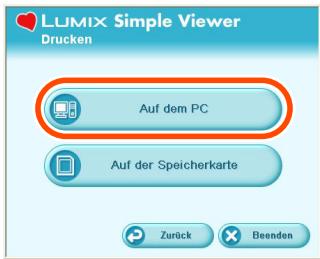
2. Wählen Sie einen Speicherort für die Bilder.
text_image
LUMIX Simple Viewer Drucken Auf dem PC Auf der Speicherkarte Zurück Beenden[Auf dem PC]
Wählen Sie diese Option beim Drucken der auf dem PC erfassten Bilder.
- Falls Bilder mit [Bilder hinzufügen] (S19) in [Weiter] hinzugefügt werden, können Sie auf dem PC gespeicherte Bilder drucken, die nicht mit dem Simple Viewer erfasst wurden.
[Auf der Speicherkarte]
Klicken Sie auf diese Schaltfläche beim Drucken eines Bilds auf der Karte, die über das USB-Verbindungskabel angeschlossen ist.
3. Wählen Sie einen Ordner, um dessen Bilder in der Miniaturansicht anzuzeigen, und wählen Sie eins davon aus.
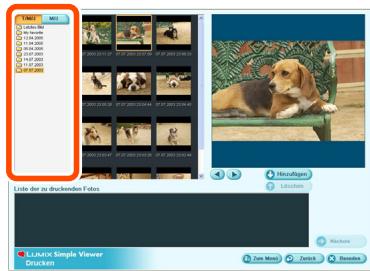
text_image
LUMEX Simple Viewer Drucken- Wenn Sie in Schritt 2 [☐ Auf der Speicherkarte] wählen, werden keine Ordner angezeigt.
4. Klicken Sie auf [◀Hinzufügen] und dann auf [◀Nächste].
![PANASONIC LUMIX DMC-FX9EG - Klicken Sie auf [◀Hinzufügen] und dann auf [◀Nächste]. - 1](/content/2019/09/52961/images/abb05820780f1cd1aa30fcd71c5e7d90b91e862f60ca39e4af5754f4d9fc80c9.jpg)
text_image
Nächste- Das ausgewählte Bild wird zur [Liste der zu druckenden Fotos] hinzugefügt.
- Zum Entfernen eines Bilds aus der [Liste der zu druckenden Fotos] klicken Sie es in der [Liste der zu druckenden Fotos] und dann klicken Sie auf [Löschen].
5. Druckeinrichtung, und dann auf [→Nächste] klicken.
![PANASONIC LUMIX DMC-FX9EG - Druckeinrichtung, und dann auf [→Nächste] klicken. - 1](/content/2019/09/52961/images/983dceedb6703e2f1b8bfe212813f89b1c4a421285cd4a54ae501b55aea39e5e.jpg)
text_image
1. Bitte wählen Sie den Druckspf 2. Die Ucht 3. Bitte wählen Sie den Druckser aus. 4. Bitte stellen Sie den Druckbereich ein. 5. Bitte wählen Sie den Papiergröse aus. 6. Es sind detaillerte Druckereinstellungen verfügbar. 7. Des beizulete 8. Des beizuletes 9. Des beizuletes 10. Des beizuletes 11. Des beizuletes 12. Des beizuletes 13. Des beizuletes 14. Des beizuletes 15. Des beizuletes 16. Des beizuletes 17. Des beizuletes 18. Des beizuletes 19. Des beizuletes 20. Des beizuletes 21. Des beizuletes 22. Des beizuletes 23. Des beizuletes 24. Des beizuletes 25. Des beizuletes 26. Des beizuletes 27. Des beizuletes 28. Des beizuletes 29. Des beizuletes 30. Des beizuletes 31. Des beizuletes 32. Des beizuletes 33. Des beizuletes 34. Des beizuletes 35. Des beizuletes 36. Des beizuletes 37. Des beizuletes 38. Des beizuletes 39. Des beizuletes 40. Des beizuletes 41. Des beizuletes 42. Des beizuletes 43. Des beizuletes 44. Des beizuletes 45. Des beizuletes 46. Des beizuletes 47. Des beizuletes 48. Des beizuletes 49. Des beizuletes 50. Des beizuletes 51. Des beizuletes 52. Des beizuletes 53. Des beizuletes 54. Des beizuletes 55. Des beizuletes 56. Des beizuletes 57. Des beizuletes 58. Des beizuletes 59. Des beizuletes 60. Des beizuletes 61. Des beizuletes 62. Des beizuletes 63. Des beizuletes 64. Des beizuletes 65. Des beizuletes 66. Des beizuletes 67. Des beizuletes 68. Des beizuletes 69. Des beizuletes 70. Des beizuletes 71. Des beizuletes 72. Des beizuletes 73. Des beizuletes 74. Des beizuletes 75. Des beizuletes 76. Des beizuletes 77. Des beizuletes 78. Des beizuletes 79. Des beizuletes 80. Des beizuletes 81. Des beizuletes 82. Des beizuletes 83. Des beizuletes 84. Des beizuletes 85. Des beizuletes 86. Des beizuletes 87. Des beizuletes 88. Des beizuletes 89. Des beizuletes 90. Des beizuletes 91. Des beizuletes 92. Des beizuletes 93. Des beizuletes 94. Des beizuletes 95. Des beizuletes 96. Des beizuletes 97. Des beizuletes 98. Des beizuletes 99. Des beizuletes- In Abhängigkeit vom verwendeten Drucker ist es nicht möglich, "Randlos drucken" zu wählen oder die zu verwendenden Papiergrößen und -sorten könnten eingeschränkt sein. Klicken Sie in diesen Fällen auf
[Einstellen] und dann Druckeinrichtung.
[Bitte wählen Sie den Drucktyp] (☐1 Blatt)
Verwendet zum Drucken eines Bilds auf einem Blatt.
![PANASONIC LUMIX DMC-FX9EG - [Bitte wählen Sie den Drucktyp] (☐1 Blatt) - 1](/content/2019/09/52961/images/882b8d04672fa08b21ed5eb25882c1f05843af2362fb56eb4675c2bbe7aba6b6.jpg)
(2 Blatt, 4 Blatt, 8 Blatt)
Verwendet zum Drucken von Bildern auf einem Blatt, wobei die Anzahl der Bilder dem gewählten Modus entspricht.
(Beispiel: [82 Blatt])

Die ausgewählten Bilder werden in Form einer Liste ausgedruckt.
(Beispiel: Wenn 16 Bilder ausgewählt sind.)
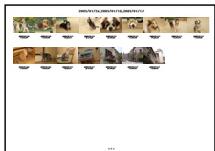
- Ca. 36 Bilder können auf einem DIN-A4-Blatt ausgedruckt werden.
[Bitte wählen Sie den Drucker aus] Einrichtung des verwendeten Druckers. [Bitte stellen Sie den Druckbereich ein] Wählen Sie "Nein" oder "Ja".
[Bitte wählen Sie die Papiergröße aus]
Stellen Sie die Größe des für den Ausdruck verwendeten Papiers ein.
[Bitte wählen Sie den Papiertyp aus]
Stellen Sie die Typ des für den Ausdruck verwendeten Papiers ein.
[Es sind detaillierte
Druckereinstellungen verfügbar]
Detaillierte Einrichtung des verwendeten Druckers.
(Für weitergehende Details siehe die Bedienungsanleitung des Druckers.)
6. Überprüfung des Layouts und Druckeinrichtung.
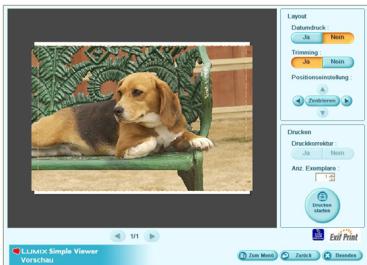
text_image
LIM's Simple Viewer Vorschau Laprot Dabarmbruck Jb Nehn Trimwing Jb Nehn Positionverschuldung Jb Dramminder Drucksmiratur Jb Nehn Anz. Exemplare 3 Workforce Starters Eel Print[Datumdrunck]
verwendet zum Drucken des Datums unten rechts auf dem Bild.
- Falls die Digitalkamera mit dem Szenenmodus [BABY] ausgestattet ist, stellen Sie ihn auf [MIT ALTER] und nehmen Sie Bild auf; die Bilder werden mit dem Alter in Monaten/Jahren sowie dem Aufnahmedatum ausgedruckt.
[Trimming]
([nur □ 1 Blatt])
Verwendet zum Drucken des Bilds, angepasst auf die Papiergröße.
- Ohne Anpassung des Bilds wird das gesamte Bild gedruckt. Falls das Seitenverhältnis des Papiers von dem des Bilds verschieden ist, bleiben oben
und unten oder aber links und rechts weiße Balken.
[Positionseinstellung]
Verwendet zur Feineinstellung der Druckposition für die Anpassung.
[Titel]
([nur Index])
Verwendet zum Drucken des Ordners der Bilder (zum Beispiel 12/05/2005) oben auf dem Bild.
[Bildname]
([nur Index])
Verwendet zum Drucken des Datums und der Zeit der Aufnahme des Bilds unten rechts auf dem Bild.
[Druckkorrektur]
Verwendet zur Befähigung der Funktion Druckkorrektur des Druckers.
- Die Funktion ist kompatibel mit "PRINT Image Matching" und "Exif Print". Siehe die Bedienungsanleitung Ihres Druckers.
7. Klicken Sie auf [Drucken starten].
![PANASONIC LUMIX DMC-FX9EG - Klicken Sie auf [Drucken starten]. - 1](/content/2019/09/52961/images/81de9dee0df3063071da12cb4af452fe9ca9bec3374a973a7dce57709fc12de6.jpg)
text_image
Layout Dalamuck Jx Neck Tonswing Jx Neck Pediopswindlung Dracken Dracksmitar Jx Neck Aer: Exempla Ball Plot LAMK Single Viewer VorschauDer laufende Druckvorgang kann nicht abgebrochen werden.
Bilder per E-Mail senden (Senden per E-Mail)
- Doppelklicken Sie auf das Symbol LUMIX Simple Viewer auf dem Desktop, um den Simple Viewer zu starten, nachdem Sie den Simple Viewer verlassen haben oder um bereits erfasste Bilder anzuzeigen.
- Nur die E-Mail-Programme sind Outlook® Express und Microsoft® Outlook® sind kompatibel.
- Nur ein Bild kann an die E-Mail angehängt werden.
1. Wählen Sie [Senden per E-Mail].
![PANASONIC LUMIX DMC-FX9EG - Wählen Sie [Senden per E-Mail]. - 1](/content/2019/09/52961/images/a92285e8618031e8bd5365e5bb4c82ab88c22842896d4f01bedfd026f4179863.jpg)
text_image
LUMIX Simple Viewer Erfassen an PC Anzeigen Drucken Send per E-Mail Weiter Beenden- Klicken Sie auf [Zum Menü] und dann auf [Senden per E-Mail], wenn das oben wiedergegebene Hauptmenü nicht angezeigt wird.
2. Wählen Sie einen Speicherort für die Bilder.
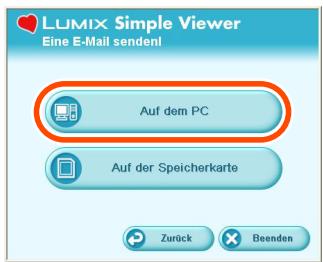
text_image
LUMIX Simple Viewer Eine E-Mail senden! Auf dem PC Auf der Speicherkarte Zurück Beenden[Auf dem PC]
Wählen Sie diese Option beim Senden per E-Mail der auf dem PC erfassten Bilder.
- Falls Bilder mit [Bilder hinzufügen] (S19) in [Weiter] hinzugefügt werden, können Sie auf dem PC gespeicherte Bilder an E-Mails anhängen, die nicht mit dem Simple Viewer erfasst wurden.
[☐ Auf der Speicherkarte]
Klicken Sie auf diese Schalfläche beim Anhängen an E-Mails von Bildern auf der Karte, die über das USB-Verbindungskabel angeschlossen ist.
3. Wählen Sie einen Ordner und wählen Sie ein Bild in der Miniaturansicht.

text_image
LUMX Simple Viewer Eine E-Mail sordenti- Bei jedem Anklicken von [90 Grad] wird das Bild um 90° in Unhrzeigersinn gedreht.
- Wenn Sie in Schritt 2 [☐ Auf der Speicherkarte] wählen, werden keine Ordner angezeigt.
4. Klicken Sie auf [Per E-Mail].
![PANASONIC LUMIX DMC-FX9EG - Klicken Sie auf [Per E-Mail]. - 1](/content/2019/09/52961/images/a918cbcf3758a9ada78fc439d4333edd37d635c0483d82c4df25684fd37a2921.jpg)
flowchart
graph TD
    A["User Image"] --> B["Mouse Image"]
    B --> C["Mouse Image"]
    C --> D["Mouse Image"]
    D --> E["Mouse Image"]
    E --> F["Mouse Image"]
    F --> G["Mouse Image"]
    G --> H["Mouse Image"]
    H --> I["Mouse Image"]
    I --> J["Mouse Image"]
    J --> K["Mouse Image"]
    K --> L["Mouse Image"]
    L --> M["Mouse Image"]
    M --> N["Mouse Image"]
    N --> O["Mouse Image"]
    O --> P["Mouse Image"]
    P --> Q["Mouse Image"]
    Q --> R["Mouse Image"]
    R --> S["Mouse Image"]
    S --> T["Mouse Image"]
    T --> U["Mouse Image"]
    U --> V["Mouse Image"]
    V --> W["Mouse Image"]
    W --> X["Mouse Image"]
    X --> Y["Mouse Image"]
    Y --> Z["Mouse Image"]
    Z --> AA["Mouse Image"]
    AA --> AB["Mouse Image"]
    AB --> AC["Mouse Image"]
    AC --> AD["Mouse Image"]
    AD --> AE["Mouse Image"]
    AE --> AF["Mouse Image"]
    AF --> AG["Mouse Image"]
    AG --> AH["Mouse Image"]
    AH --> AI["Mouse Image"]
    AI --> AJ["Mouse Image"]
    AJ --> AK["Mouse Image"]
    AK --> AL["Mouse Image"]
    AL --> AM["Mouse Image"]
    AM --> AN["Mouse Image"]
    AN --> AO["Mouse Image"]
    AO --> AP["Mouse Image"]
    AP --> AQ["Mouse Image"]
    AQ --> AR["Mouse Image"]
    AR --> AS["Mouse Image"]
    AS --> AT["Mouse Image"]
    AT --> AU["Mouse Image"]
    AU --> AV["Mouse Image"]
    AV --> AW["Mouse Image"]
    AW --> AX["Mouse Image"]
    AX --> AY["Mouse Image"]
![PANASONIC LUMIX DMC-FX9EG - Klicken Sie auf [Per E-Mail]. - 2](/content/2019/09/52961/images/55b28b546460dc6c1646ceaca7f358771dabd6f5308a87a87a4c227a465a860f.jpg)
text_image
05.04.2005 17:14:30 Color: BeRealform Ascrit Drifgen Format Extras Nachricht ? Sendem Ascritmien Kostern Drifgen Kosterng File: Cio: Befreift: 06.04.2005 17:14:30 Drifgen: 2003035.JPG (69/148)Das Bild wird an eine E-Mail angehängt und das E-Mail-Programm wird automatisch gestartet. Geben Sie eine Adresse, den Text usw ein und senden Sie die E-Mail.
- Alle Dateien, die die maximale Dateigröße (100 KB zum Zeitpunkt des Kaufs) für Bilder überschreiten, die an E-Mails angehängt werden sollen, werden beim Anhängen an ein E-Mail in der Größe reduziert.
![PANASONIC LUMIX DMC-FX9EG - Klicken Sie auf [Per E-Mail]. - 3](/content/2019/09/52961/images/8e73f9fb48def1707c8a9ab1d1ade3c437ce25ffe5c03bdff3feb5ba282e6811.jpg)
Das E-Mail-Programm startet nicht automatisch.
Überprüfen Sie die Einstellungen des Standard-E-Mail-Programms wie folgt.
• Die Überprüfung variiert in Abhängigkeit von verwendeten Betriebssystem.
1 Klicken Sie auf [Start] >> ([Einstellungen] >>) [Systemsteuerung] und dann auf [Internetoptionen].
② Klicken Sie auf die Registerkarte [Programme] und dann auf [E-Mail], um die die verwendeten E-Mail-Software zu bestätigen.
Der Betrieb wird nur für die folgenden E-Mail-Programmen gewährleistet.
- Outlook® Express
- Microsoft® Outlook®
Änderung der max. Dateigröße von Bildern, die an E-Mails angehängt werden können:
- Klicken Sie im Hauptmenü auf [Weiter] >> [Einstellungen...]. Sie können die Dateigröße ändern. (S21)

Weiter
- Sie können Bilder hinzufügen, die mit dem Simple Viewer verwendet werden können, die auf dem PC erfassten Bilder auf eine Karte schreiben und so weiter.
1. Wählen Sie [Weiter].
![PANASONIC LUMIX DMC-FX9EG - Wählen Sie [Weiter]. - 1](/content/2019/09/52961/images/1e0fdfa49681865da9d6472c6c83c35a2f9523ec4526f195fd18f7b293e20aa7.jpg)
text_image
LUMIX Simple Viewer Erfassen an PC Anzeigen Drucken Senden per E-Mail Weiter Beenden- Klicken Sie auf [Zum Menü] und dann auf[Weiter], falls das oben wiedergebene Hauptmenü nicht angezeigt wird.
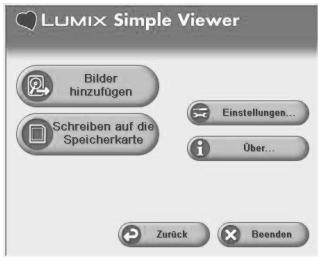
2. Wählen Sie eine anzuwendende Funktion aus.
text_image
LUMIX Simple Viewer Bilder hinzufügen Schreiben auf die Speicherkarte Einstellungen... Ober... Zurück Beenden[Bilder hinzufügen]
Klicken Sie auf diese Schaltfläche, um Bilder zu registrieren, die bereits auf dem PC gespeichert sind, sodass sie mit dem Simple Viewer verwendet werden können. (S19)
[Schreiben auf die Speicherkarte]
KLicken Sie auf diese Schaltfläche, um auf dem PC gespeicherte Bilder auf die Digitalkamera zu schreiben. (S20)
[Einstellungen...]
Klicken Sie auf diese Schaltfläche, um verschiedene Einstellungen des Simple Viewer vorzunehmen. (S21)
[Über...]
Klicken Sie auf diese Schaltfläche, um die Version des Simple Viewer anzuzeigen.
Befähigung von auf dem PC gespeicherten Bildern für die Verwendung im Simple Viewer (2 Bilder hinzufügen)
- Wählen Sie [Bilder hinzufügen].
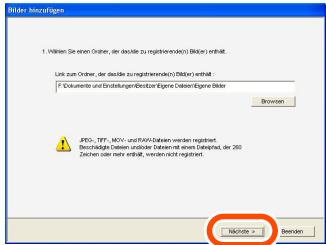
- Wählen Sie einen Ordner aus, der die hinzuzufügenden Bilder enthält, und klicken Sie auf [Nächste].
text_image
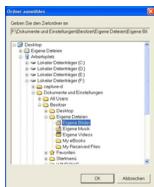
Bilder Annunzipen 1. Willen Sie einen Otter, der daskläte zu registitionen(s) (Bilder) enthalt. Link zum Otter, der daskläte zuzireglementen(s)(Bilder) enthalt F Documente und Endstehungen/Deutschland/Eigene Deutschen/Eigene Bilder Browse A RPOS - TFF - MOV - und RAVI Deutschen werden registriert. Deutschlüssige Deutschen und/oder Eigenkapital des Jahreskapital, der 260 Zusiken oder keine enthalt, werden nicht registriert. Möller > Sweden- Klicken Sie auf [Browsen] zum Öffnen des Dialogfeld [Ordner auswählen] und wählen Sie den gewünschten Ordner aus.
text_image
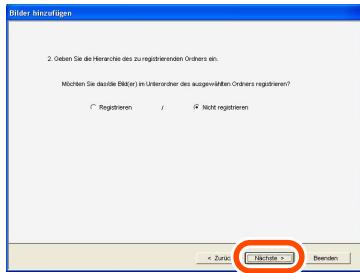
Dutomo anerlösehungen Gebene Sie den Zeitweitere an Dumokumente und Erstattungen/Erstatt/Ergebnis Dextwert/Ergebnis Ab Desktop Eigene Dexten Anerlösehlt x - Lundiin Dextenfänger (C) x - Lundiin Dextenfänger (D) x - Lundiin Dextenfänger (F) x - Lundiin Dextenfänger (G) x - Lundiin Dextenfänger (H) x - Lundiin Dextenfänger (I) x - Lundiin Dextenfänger (J) x - Lundiin Dextenfänger (K) x - Lundiin Dextenfänger (L) x - Lundiin Dextenfänger (M) x - Lundiin Dextenfänger (N) x - Lundiin Dextenfänger (O) x - Lundiin Dextenfänger (P) x - Lundiin Dextenfänger (Q) x - Lundiin Dextenfänger (R) x - Lundiin Dextenfänger (S) x - Lundiin Dextenfänger (T) x - Lundiin Dextenfänger (U) x - Lundiin Dextenfänger (V) x - Lundiin Dextenfänger (W) x - Lundiin Dextenfänger (X) x - Lundiin Dextenfänger (Y) x - Lundiin Dextenfänger (Z) x - Lundiin Dextenfänger (A) x - Lundiin Dextenfänger (B) x - Lundiin Dextenfänger (C) x - Lundiin Dextenfänger (D) x - Lundiin Dextenfänger (E) x - Lundiin Dextenfänger (F) x - Lundiin Dextenfänger (G) x - Lundiin Dextenfänger (H) x - Lundiin Dextenfänger (I) x - Lundiin Dextenfänger (J) x - Lundiin Dextenfänger (K) x - Lundiin Dextenfänger (L) x - Lundiin Dextern OK Abbrachten- Gegen Sie an, ob auch die in den Unterordnern (Ordner in dem Ordner) gespeicherten Bilder hinzugefügt werden sollen.
text_image
Bilder hinaufügen 2. Osten Sie die Hierarchie des zureglicherenden Ordners ein. Möchten Sie dazelle Bild(n) im Unterzaher des ausgewählten Ordners registieren? ○ Registeren / ○ Not registieren < Zuris Nichtete > Benden- Klicken Sie anschließend auf [Nächste].
4. Klicken Sie auf [Start].
![PANASONIC LUMIX DMC-FX9EG - Klicken Sie auf [Start]. - 1](/content/2019/09/52961/images/6507ff7cb575ea59866a5d3fe02c73cbcf50025b43b179f2347634e659a97588.jpg)
text_image
Bilder hinaufügen 3. Registrierung starten.- Wenn viele Bilder hinzugefügt werden sollen oder wenn die Dateigröße der Bilder groß ist, kann das Hinzufügen eine gewisse Zeit dauern.
- Klicken Sie auf [OK] und dann auf [Vervollständig], um das Hinzufügen abzuschließen.
Anzeigen von Bildern auf dem PC mit der Digitalkamera (☐ Schreiben auf die Speicherkarte)
- Erfassen Sie die Bilder auf dem PC an die Karte, um sie für die Wiedergabe durch die Digitalkamera zu befähigen.
- Wählen Sie [☐ Schreiben auf die Speicherkarte].
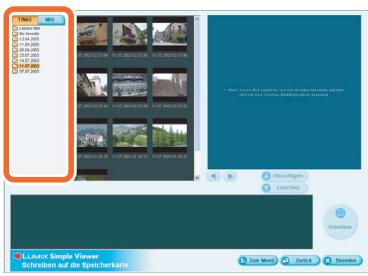
- Wählen Sie einen Ordner und wählen Sie ein Bild in der Miniaturansicht.
text_image
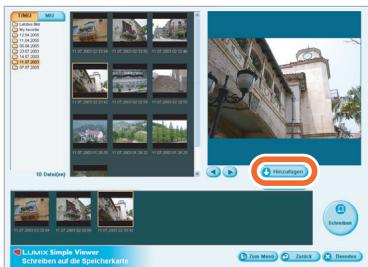
1.0000 2.0000 3.0000 4.0000 5.0000 6.0000 7.0000 8.0000 9.0000 10.0000 11.0000 12.0000 13.0000 14.0000 15.0000 16.0000 17.0000 18.0000 19.0000 20.0000 21.0000 22.0000 23.0000 24.0000 25.0000 26.0000 27.0000 28.0000 29.0000 30.0000 31.0000 32.0000 33.0000 34.0000 35.0000 36.0000 37.0000 38.0000 39.0000 40.0000 41.0000 42.0000 43.0000 44.0000 45.0000 46.0000 47.0000 48.0000 49.0000 50.0000 51.0000 52.0000 53.0000 54.0000 55.0000 56.0000 57.0000 58.0000 59.0000 60.0000 61.0000 62.0000 63.0000 64. 2 2 2 2 2 2 2 2 2 2 2 2 2 2 2 2 2 2 2 2 2 2 2 2 2 2 2 2 2 2 2 2 2 2 2 2 2 2 2 2 2 2 2 2 2 2 2 2 2 2 19:31:31:31:31:31:31:31:31:31:31:31:31:31:31:31:31:31:31:31:31:31:31:31:31:31:31:31:31:31:31:31:31:31:31: LUXICK Simple Viewer Schreiben auf die Speicherkarls- Klicken Sie auf [↓Hinzufügen].
text_image
10. Dazeng LUXIX Simple Viewer Schreiben auf die Speichenkarte Tune World Zurich RohofenDas ausgewählte Bild wird zur Liste unten auf dem Bildschirm hinzugefügt.
- Klicken Sie zum Entfernen von Bildern aus der Liste unten auf dem Bildschirm auf das Bild in der Liste und dann auf
[Löschen].
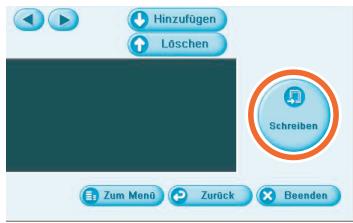
- Klicken Sie auf [Schreiben].
text_image
Hinzufügen Löschen Schreiben Zum Menü Zurück Beenden- Das Schreiben auf die Karte wird ausgeführt.
- Die Bilder werden automatisch in das Format konvertiert, das die Panasonic-Digitalkamera wiedergeben kann.
- Benutzen Sie eine Karte mit ausreichend freiem Speicherplatz. Falls nicht nicht ausreichend freier Speicherplatz vorhanden ist, wird nur ein Teil der Bilder geschrieben.

- Auf dem PC bearbeiteten Bilder und mit anderen Digitalkamera aufgenommene Bilder könnten grobkörnig dargestellt werden.

Einstellungen...
1. Wählen Sie
[Einstellungen...].
2. Nehmen Sie die Einstellungen vor und klicken Sie auf [OK].
![PANASONIC LUMIX DMC-FX9EG - Nehmen Sie die Einstellungen vor und klicken Sie auf [OK]. - 1](/content/2019/09/52961/images/e2879138fc943801c012fc2aedffca86c173818c4c2643f0531b2a8c51ee3f4e.jpg)
text_image
Einstellungen Der zu erfassende Ordner: Obl den Zeitneur für die zu erfassende Obln an, wenn Erfasung an PC ausgeführt wird. F Documente und Erfasungen/All User-Ecordnet/Egene Böder/LM/Grögen/Viewer Order: öffnen Browse Automatische Erfassung Obl an, die als automatische Erfassung durchgeführt werden soll, wenn die Spezialwerte engertelt wird. Ja Nein Max. Datnigröße des Bilds, daas an eine E-Mail angehängt werden soll: Obl den Akre, Ölförte eingehangen Ölken an, wenn Versch der Ölke angehängt wird. JPO-Doblen, der den Ölgeinnrücktwirz überschreiben, werden erweit erweitert, soles sie der eingestellten Delfölge. Vor es die Belgärde förse aus in 1 langstelle Partel wird, wird ein angente auf die Belgärde von 1 langemert. Bitte werden Sie " nicht angegeben", wenn „Väss- und anders von JPO verändene Dekaels die eingestellte Ölförte überschreiben. 100 bis 0,5 Magyarat Aktualsierung der Ordnerliste: Löschern der leistener Order in der ordentliche starten. Die Dekaels werden nicht geläuselt. Diese Vergänge kann einige Zeit in Projekt nehmen. Aktuelle Default OK Löschen[Der zu erfassende Order]
Wählen Sie den gewünschten Ordner aus, der für die Erfassung von Bildern von der Karte an den PC verwendet wird.
- Klicken Sie auf [Ordner öffnen] und Sie können die Bilder im ausgewählten Ordner sehen.
- Klicken Sie auf [Browsen] zum Öffnen des Dialogfelds [Ordner auswählen] und wählen Sie den gewünschten Ordner aus.
![PANASONIC LUMIX DMC-FX9EG - [Der zu erfassende Order] - 1](/content/2019/09/52961/images/30dd5d9dafb415a9797752294b4c30d979f30f1a71bcdeefa8fb1f32c264458a.jpg)
text_image
Dutters analysieren Geben Sie den Zutzschern an Dokumente und Erstattungen/Erstatt/Ergebnis Dokument/Ergebnis 8 Desktop Egene Database Aeropolek Egene Video Egene Audio Egene Video Egene Audio Egene Video Egene Audio Egene Video Egene Audio Egene Video Egene Audio Egene Video Egene Audio Egene Video Egene Audio Egene Video Egene Audio Egene Video Egene Audio Egene Video Egene Audio Egene Video Egene Video Egene Audio Egene Video Egene Audio Egene Video Egene Audio Egene Video Egene Audio Egene Video Egene Audio Egene Video Egene Audio Egene Video Egene Audio Egene Video Egene Audio Egene Video Egene Audio Egene Video Egene Studio Egene Studio Egene Studio Egene Studio Egene Studio Egene Studio Egene Studio Egene Studio Egene Studio Egene Studio Egene Studio Egene Studio Egene Studio Egene Studio Egene Studio Egene Studio Egene Studio Egene Studio Egene Studio Egene Studio Egene Desktop Egene Desktop Egene Desktop Egene Desktop Egene Desktop Egene Desktop Egene Desktop Egene Desktop Egene Desktop Egene Desktop Egene Desktop Egene Desktop Egene Desktop Egene Desktop Egene Desktop Egene Desktop Egene Desktop Egene Desktop Egene Desktop Egene Desktop Egene Digital Egane Digital Egane Digital Egane Digital Egane Digital Egane Digital Egane Digital Egane Digital Egane Digital Egane Digital Egane Digital Egane Digital Egane Digital Egane Digital Egane Digital Egane Digital Egane Digital Egane Digital Egane Digital Egane Digital Egane Digital Egana Digital Egane Digital Egane Digital Egane Digital Egane Digital[Automatische Erfassung]
Geben Sie an, ob der Simple Viewer automatisch gestartet werden und mit der Erfassung der Bilder beginnen soll, wenn die Digitalkamera angeschlossen wird.
[Max. Dateigröße des Bilds, daa an eine E-Mail angehängt werden soll]
Stellen Sie die max. Dateigröße von Bildern ein, die an eine E-Mail angehängt werden. Alle Dateien, die die gewählte Größe überschreiten, werden reduziert, wenn sie an eine E-Mail angehängt werden.
- Nur die Größe von Bilder mit einem Namen vom Typ "XXXX.JPG" kann reduziert werden. Stellen Sie die Position auf [Nicht angegeben], falls Sie die Größe nicht ändern möchten.
- Auch wenn Sie die Einstellung der Größe ändern, können große Dateien je nach Internetdienstanbieter nicht gesendet werden.
[Aktualisierung der Ordnerliste]
Klicken Sie auf [Aktualis], um leere Ordner aus der Ordneransicht zu löschen.
[Default]
Klicken Sie auf diese Schaltfläche, um alle Einstellungen auf die Standardwerte zurückzustellen.
Nach der Benutzung des Simple Viewer
■ Zum Beenden des Simple Viewer:
1. Klicken Sie auf [☒ Beenden].
![PANASONIC LUMIX DMC-FX9EG - Klicken Sie auf [☒ Beenden]. - 1](/content/2019/09/52961/images/92d0a9315f696283da38f58ebc94f57332febd0c8b0e17f08902abc9985938e0.jpg)
text_image
LUMIX Simple Viewer Erfassen an PC Anzeigen Drucken Senden per E-Mail Weiter Beenden- Klicken Sie auf [Zum Menü], um zum Hauptmenü zurückzukehren, wenn die Schaltfläche [× Beenden] nicht angezeigt wird.
- Wenn Sie versuchen, die Anwendung auf einer anderen Bildschirmanzeige als dem Hauptmenü zu beenden, erscheint die Bestätigungsmeldung.
![PANASONIC LUMIX DMC-FX9EG - Klicken Sie auf [☒ Beenden]. - 2](/content/2019/09/52961/images/b33e525ac76c49c6221f9bdc2bbca29130a0c6d46dec3ecd4ea5ad8f27194cda.jpg)
text_image
Sind Sie sicher, dass Sie beenden möchten? Ja Nein■ Zum sicheren Abklemmen des USB-Verbindungskabels:
1. Doppelklicken Sie auf das Symbol, das unten rechts (in der Taskleiste) auf dem Bildschirm angezeigt wird.

Die Meldung zur Hardwareentfernung wird angezeigt.
2. Wählen Sie [USB-Massenspeichergerät] und klicken Sie auf [Beenden].
![PANASONIC LUMIX DMC-FX9EG - Wählen Sie [USB-Massenspeichergerät] und klicken Sie auf [Beenden]. - 1](/content/2019/09/52961/images/46e4d8ed14927d7d716bd8c8673bdf5bd8cba2c20d3befc9d5f528258aeb6c3f.jpg)
text_image
Hardware sicher entfernen Wählen Sie das Gerät aus, das Sie entfernen nöchten, und klicken Sie auf "Breenden". Sie erhalten eine Beschrichtung, wenn Sie das Gerät sicher entfernen können. Hardware componenten: USB-Massenspeichergehalt USB-Massenspeichergehalt an Standort 0 Eigenschaft Breenden Gestälkcomponenten anzeigen Schließen3. Bestätigen Sie, dass [USB-Massenspeichergerät] gewählt wurde, und klicken Sie auf [OK].
![PANASONIC LUMIX DMC-FX9EG - Bestätigen Sie, dass [USB-Massenspeichergerät] gewählt wurde, und klicken Sie auf [OK]. - 1](/content/2019/09/52961/images/42a2a5fab2bd7a167c69577c7c177a65cb689edd9b73a43e55ec5c84aa90e416.jpg)
text_image
Eine Hardwarekomponente beenden Bestätigt Sie, welche Geräte beendet werden sollen. Klicken Sie auf "OK" und den Vorgang fortzusieren. E wird versucht folgende Gewäte zu deaktivieren. Nachdem die Geräte beendet wurden, können sie sich entfernt werden. USB Masenipschemargen Standardvolume - (R) MATSHITA DMC-FX8 USB Device OK abbrechen4. Klicken Sie auf [Schließen].
Jetzt können Sie das USB-Verbindungskabel sicher entfernen.
- In Abhängigkeit vom Betriebssystem (oder der Einstellung des Betriebssystems) wie Windows 98/98SE wird das Symbol für die sichere Hardwareentfernung nicht in der Taskleiste angezeigt. Stellen Sie in diesem Fall sicher, dass auf dem LCD-Monitor der Digitalkamera nicht [ZUGRIFF] angezeigt wird, und entfernen Sie dann das USB-Verbindungskabel.
Zum Erfassen von Bildern ohne Benutzung des Simple Viewer
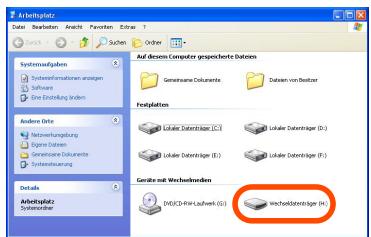
- Auch wenn Sie Windows 98 verwenden, auf dem der Simple Viewer nicht läuft, können Sie Bilder auf Ihrem PC erfassen, indem Sie die Digitalkamera und den PC über das USB-Verbindungskabel verbinden.
- Schließen Sie die Digitalkamera über das USB-Verbindungskabel an den PC an. (S8)
- Doppelklicken Sie auf [Wechseldatenträger] in [Arbeitsplatz].
text_image
Aferplatz File Edit View Insert Options Edit 1 Systemoupliken Systemoupliken anlagen Software Sine Entwicklung Indien Andrews Office Nettoveränderung Signe Daten Genesklure Dokumente Systemenkurschung Details Arbeitsplatz Optimalinstrument Auf dazzen Computer geschriebete Datasets Genesklure Dokumente Datum von Bestar Foolplatzen Lokale Datenträge (D) Lokale Datenträge (D) Lokale Datenträge (F) Graite mit Wechseldatenben (WECD-Fir Lachwerk (G)) Wechseldatentrolge (4)- Doppelklicken Sie auf den Ordner [DCIM].
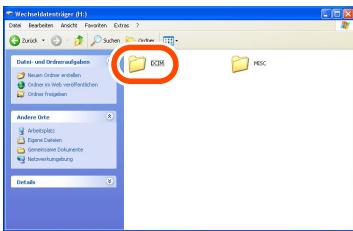
text_image
File Listdatenstruktur (F1) Color Beckfeiten Anzahl Formaten Edita 7 Zurich Suzien Other Data- und Oderma-zugulägen Distrib. Online avr. Oderma in test verfügbaren Online Verfalen COB MESC Andrews Erlöpfetals Eigenes Deutschen Gesammlaten Dokumente Rechtsvertragung Details- Benutzen Sie das Verfahren Ziehen und Einfügen, um die zu erfassenden Bilder oder den Ordner, der die Bilder enthält, in einen anderen Ordner auf dem PC zu verschieben.

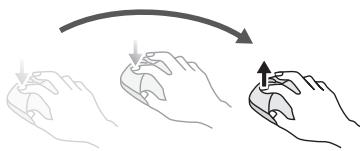
Was ist das Verfahren Ziehen und Einfügen?
Dieses Verfahren besteht aus dem Drücken der Maustaste, dem Bewegen der Maus mit gedrückter Taste und dem Loslassen der Maustaste.
Zum sicheren Abklemmen des USB-Verbindungskabels:
Siehe S22.
Benutzung auf dem Macintosh
- Falls Sie Mac OS 9/OS X verwenden, können Sie den Simple Viewer nicht verwenden, aber Sie können Bilder über das USB-Verbindungskabel an Ihren PC erfassen.
-
Siehe S27, falls Sie Mac OS 8.x oder eine frühere Version verwenden.
-
Schließen Sie die Digitalkamera über das USB-Verbindungskabel an den PC an. (S8)
- Doppelklicken Sie auf [NO_NAME] oder [Ohne Namen] auf dem Desktop.

- Doppelklicken Sie auf den Ordner [DCIM].
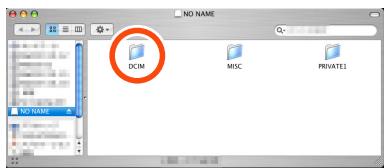
text_image
NO NAME DCIM MISC PRIVATE1- Benutzen Sie das Verfahren Ziehen und Einfügen, um die zu erfassenden Bilder oder den Ordner, der die Bilder enthält, in einen anderen Ordner auf dem PC zu verschieben.

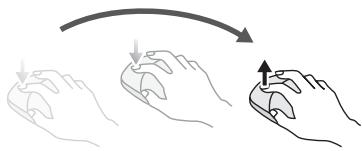
Was ist das Verfahren Ziehen und Einfügen?
Dieses Verfahren besteht aus dem Drücken der Maustaste, dem Bewegen der Maus mit gedrückter Taste und dem Loslassen der Maustaste.
Stellen Sie sicher, dass die Digitalkamera ordnungsgemäß angeschlossen ist:
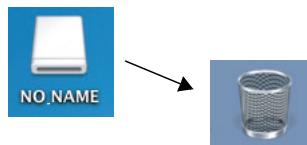
Stellen Sie sicher, dass das Diskettensymbol [NO_NAME] oder [Ohne Namen] auf dem Desktop angezeigt wird.

Zum sicheren Abklemmen des USB-Verbindungskabels:
Ziehen Sie das Diskettensymbol [NO_NAME] oder [Ohne Namen] auf den [Papierkorb] und ziehen Sie dann das USB-Verbindungskabel heraus.
text_image
NO_NAMEEntfernung von USB-Treiber Simple Viewer (Deinstallieren)
- Normalerweise ist es nicht erforderlich, diese Programme zu deinstallieren. Desinstallieren Sie die Programme und installieren Sie sie erneut, falls sie nicht mehr funktionieren (S6).
1. Klicken Sie auf [Start] >> ([Einstellungen] >>) [Systemsteuerung].
![PANASONIC LUMIX DMC-FX9EG - Klicken Sie auf [Start] >> ([Einstellungen] >>) [Systemsteuerung]. - 1](/content/2019/09/52961/images/31e4e33d4db884f3a6134542a2e03791bab81e93833aeaf77c793186302ac301.jpg)
text_image
Internet Internet Explorer E-Mail Outlook Express Acrobat Reader 5.0 Windows Media Player Bildschirmtastatur LUMIX Simple Viewer Eigene Dateien Eigene Bilder Eigene Musik Arbeitsplatz Netzwerkumgebung Systemsteuerung Hilfe und Support2. Doppelklicken Sie auf [Software].
![PANASONIC LUMIX DMC-FX9EG - Doppelklicken Sie auf [Software]. - 1](/content/2019/09/52961/images/e775cc03efe60ee5c2dce2144bc80e35321779b2a7a8f22d92f103cca59f7e0b.jpg)
text_image
Systemweisierung Wählen Sie eine Kategorie Sachan Anzahl Funktionen Kunden Sachan Anzahl Wählen Sie eine Kategorie Sachan Anzahl Wählen Sie eine Kategorie Sachan Anzahl Wählen Sie eine Kategorie Sachan Anzahl Wählen Sie eine Kategorie Sachan Anzahl Wählen Sie eine Kategorie Sachan Anzahl Wählen Sie eine Kategorie Sachan Anzahl Wählen Sie eine Kategorie Sachan Anzahl Wählen Sie eine Kategorie sachan Anzahl Wählen Sie eine Kategorie sachan Anzahl Wählen Sie eine Kategorie sachan Anzahl Wählen Sie eine Kategorie sachan Anzahl Wählen Sie eine Kategorie sachan Anzahl Wählen Sie eine Kategorie sachan Anzahl Wählen Sie eine Kategorie sachan Anzahl Wählen Sie eine Kategorie sach an3. Wählen Sie ein zu entfernendes Softwareprogramm aus und klicken Sie auf [Ändern/Entfernen].
![PANASONIC LUMIX DMC-FX9EG - Wählen Sie ein zu entfernendes Softwareprogramm aus und klicken Sie auf [Ändern/Entfernen]. - 1](/content/2019/09/52961/images/5dd6be02a06a0f8b878353ead584c99d18e41e564fe5a621dd4b70d754603305.jpg)
text_image
Software Programme Sapiere Sapiere Sapiere Sapiere Sapiere Sapiere Sapiere Sapiere Sapiere Sapiere Sapiere Sapiere Sapiere Sapiere Sapiere Sapiere Sapiere Sapiere Sapiere Sapiere Sapiere Sapiere Sapiere Sapiere Sapiere Sapieme Sapiere Sapiere Sapiere Sapiere Sapiere Sapiere Sapiere Sapiere Sapiere Sapiere Sapiere Sapiere Sapiere Sapiere Sapiere Sapiere Sapiere Sapiere Sapiere Sapiere Sapiere Sapiere Sapiere Sapiere Sapie Sapiere Sapiere Sapiere Sapiere Sapiere Sapiere Sapiere Sapiere Sapiere Sapiere Sapiere Sapiere Sapiere Sapiere Sapiere Sapiere Sapiere Sapiere Sapiere Sapiere Sapiere Sapiere Sapiere Sapiere Sapiire Sapiire Sapiire Sapiire Sapiire Sapiire Sapiire Sapiire Sapiire Sapiire Sapiire Sapiire Sapiire Sapiire Sapiire Sapiire Sapiire Sapiire Sapiire Sapiire Sapiire Sapiire Sapiire Sapiire Sapiire- Wiederholen Sie diesen Schritt 3 zum Entfernen sonstiger Treiber und Softwareprogramme.
- Wählen Sie [Panasonic USB Storage Driver] zum Entfernen des USB-Treibers.
- Wählen Sie [LUMIX Simple Viewer] zum Entfernen des Simple Viewer.
- Das Verfahren für die Deinstallation kann in Abhängigkeit vom PC variieren. Für weitergehende Details siehe die Bedienungsanleitung Ihres PCs.
Wenn Bilder nicht erfasst werden können
- Gehen Sie wie folgt vor, wenn Bilder nicht erfasst werden können, obschon Sie Ihre Digitalkamera über das USB-Verbindungskabel an den PC anschließen.
■ Überprüfen Sie zuerst die folgenden Positionen.
Ist [USB-MODUS] im Menü [SETUP] auf [PC] auf der Seite der Digitalkamera eingestellt?
Installieren Sie den USB-Treiber (S6) und schließen Sie dann das Kabel an, falls Windows 98/98SE verwendet wird.
Schließen Sie das USB-Verbindungskabel an einen anderen USB-Port an, falls der PC zwei oder mehr USB-Ports aufweist.
- Falls Sie die Digitalkamera an einen USB-Port der Tastatur anschließen, können Funktionsstörungen auftreten.
- Falls Sie die Digitalkamera über einen USB-Hub oder ein USB-Erweiterungskabel anschließen, können Funktionsstörungen auftreten.
Ist eine Karte in der Digitalkamera eingesetzt? Oder, befinden sich Bilder darauf?
Wurden die Bilder bereits an den PC erfasst?
- Sie können die gleichen Bilder nicht mehrmals erfassen.
■ Die Bilder können auch nach diesen Überprüfungen nicht erfasst werden.
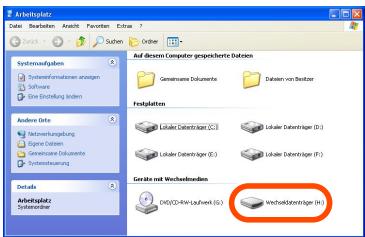
Stellen Sie sicher, dass [Wechseldatenträger] zu [Arbeitsplatz] hinzugefügt wurde.
text_image
Arbeitplatz File Edit View Insert Tools Help Systemappläms Systemappläms anlagen Software Line Eröffnung Immlen Audens die Wertverkurspfung Signe Daten Genuierbare Dokumente Systemappläms Details Arbeitplatz Systemappläms Auf diesem Computer gezeichnette Daten Genesame Dokumente Daten von Bestar Frostplatz Lukukai Deratrigen (C:) Lukukai Deratrigen (D:) Lukukai Deratrigen (E:) Lukukai Deratrigen (F:) Geräte mit Wechselderlöse VHSC204-Wi-Stuybwerk (S:) Verkaufdatenträge (A)- Laufwerksbuchstabe (z. B. H:) können in Abhängigkeit vom PC variieren.
Gehen Sie wie folgt vor, falls der Wechseldatenträger nicht hinzugefügt wurde.
1 Klicken Sie auf [Start] >> ([Einstellungen] >>) [Systemsteuerung] und doppelklicken Sie auf [System].
② Klicken Sie auf ([Hardware] >>) [Device Manager] und überprüfen Sie, ob [Andere Geräte] angezeigt wird.
③ Löschen Sie [Andere Geräte], falls sie angezeigt werden.
- Überprüfen Sie die Verbindung, falls sie nicht angezeigt werden. (S8)
4 Kehren Sie zur Originalbildschirmanzeige zurück und schalten Sie den PC aus.
⑤ Entfernen Sie das USB-Verbindungskabel vom PC.
⑥ Schalten Sie den PC ein.
⑦ Installieren Sie den USB-Treiber erneut. (Nur für Windows 98/98SE)
⑧ Schließen Sie das USB-Verbindungskabel an den PC an.
- Überprüfen Sie, ob [Wechseldatenträger] wieder hinzugefügt wird. Wiederholen Sie die vorausgehenden Schritte, falls keine [Wechseldatenträger] hinzugefügt werden.
Fehlerbehebung
Zum Anschließen/Erfassen
| Frage | Antwort |
| Wie können Bilder unter Windows 95, Mac OS 8.x oder früheren Versionen erfasst werden? | Speicherkarte• Stecken Sie die SD-Speicherkarte mit dem PC-Kartenadapter (Option) zum Erfassen der Bilder ein, falls der PC einen eingebauten PC-Kartensteckplatz aufweist.Interner Speicher(Dies ist nur anwendbar auf Digitalkameras mit internem Speicher.)• Kopieren Sie die im internen Speicher gespeicherten Bilder auf die Karte und erfassen Sie sie dann mit dem PC-Kartenadapter (Option) für SD-Speicherkarten. Für weitergehende Details zum Kopieren siehe die Bedienungsanleitung der Digitalkamera. |
| Die Bilder können nicht vom internen Speicher der Digitalkamera erfasst werden. | Entfernen Sie die Karte aus der Digitalkamera und verbinden Sie sie mit dem PC. |
Über Simple Viewer
| Frage | Antwort |
| Simple Viewer startet nicht automatisch.Zum erneuten Anzeigen von erfassten Bildern nach dem beenden des Simple Viewer. | Doppelklicken Sie auf das Symbol des LUMIX Simple Viewer auf dem Desktop.Klicken Sie auf [Start] >> [Programme] >> [Panasonic] >> [LUMIX Simple Viewer] >> [LUMIX Simple Viewer], falls das Symbol nicht auf dem Desktop vorhanden ist.Nur Simple Viewer startet nicht automatisch:Klicken Sie auf [Weiter] >> [Einstellungen...] und setzen Sie [Automatische Erfassung] auf [Ja]. (Setzen Sie diese Position auf [Nein], falls Sie möchten, dass er nicht automatisch startet.) |
Über Drucken
| Frage | Antwort |
| Es können keine Bilder gedruckt werden. | Ist der Drucker ordnungsgemäß angeschlossen? Siehe die Bedienungsanleitung Ihres Druckers. |
| Ich möchte die Druckposition, die Zeichengröße oder die Zeichenfarbe des Datums ändern. | Die Druckposition, die Zeichengröße und die Zeichenfarbe für den Datumsdruck sind fest eingestellt. Sie können nicht geändert werden. |
| Der obere und der untere Teil oder der linke und der rechte Teil des Bilds werden abgeschnitten. | Setzen Sie [Trimming] für das Drucken auf [Nein]. Ein angepasstes Bild wird mit abgeschnittenen Bereichen ausgedruckt, falls das Seitenverhältnis des Bild von dem des Papiers verschieden ist. |
| Links und rechts oder oben und unten bleiben weiße Balken. | Setzen Sie [Trimming] für das Drucken auf [Ja]. Wenn die Anpassung nicht angewendet wird, wird das gesamte Bild gedruckt. Falls das Seitenverhältnis des Papiers von dem des Bilds verschieden ist, bleiben oben und unten oder aber links und rechts weiße Balken. |
| Das Datum wird nicht gedruckt. | Falls das Bild mit einer Digitalkamera aufgenommen wurde, deren Uhr nicht eingestellt war oder falls es nicht mit einer Digitalkamera von Panasonic aufgenommen wurde, könnte das Datum nicht ordnungsgemäß gedruckt werden. |
Sonstiges
| Frage | Antwort |
| Zum PC hinzugefügte Bilder werden nicht normal angezeigt. | Wenn Sie die Ordnernamen oder die Dateinamen ändern, könnten die betreffenden Bilder nicht angezeigtwerden. • Registrieren Sie die Bilder mit der Funktion [IMAGE] Bilder hinzufügen], um die Bilder mit einer Änderung im Ordnernamen oder im Dateinamen mit dem Simple Viewer anzuzeigen. (S19) |
| Wie sollte ich die Ordnernamen oder die Dateinamen ändern? | Sie können die Ordnernamen oder die Dateinamen auf dem PC ändern. • Die Position, an der die Ordner und Dateien gespeichert sind, kann unter [Ort] in den Bildinformationen gefunden werden. (S12) • Registrieren Sie die Bilder mit der Funktion [IMAGE] Bilder hinzufügen], um die Bilder mit einer Änderung im Ordnernamen oder im Dateinamen mit dem Simple Viewer anzuzeigen. (S19) |
| Obschon die Bilder in den Ordnern gelöscht wurden, werden die leeren Ordner weiterhin angezeigt. | Klicken Sie auf [IMAGE] Weiter >> [IMAGE] Einstellungen...] und dann auf die Schaltfläche [Aktualis] in [Aktualisierung der Ordnerliste]. (Die leeren Ordner werden aus der Ordneransicht gelöscht.) |
Sonstiges (Fortsetzung)
| Frage | Antwort |
| Bei der Erfassung von bewegten Bildern werden zwei identische Bilder angezeigt. | Bei der Aufnahme von bewegten Bildern mit der Digitalkamera werden diese sowohl als bewegte Bilder (MOV-Format), als auch als Standbilder (JPEG-Format) aufgezeichnet.(Auch bei der Erfassung von Standbildern mit Audio oder Dateien im Format TIFF oder RAW werden zwei Bilder aufgezeichnet.)Löschen Sie die Bilder einzeln, um diese Bilder so mit Simple Viewer zu löschen. |
| Bewegte Bilder werden nicht wiedergegeben. | Installieren Sie QuickTime. (S10) |
| Der PC reagiert nicht beim Einstecken und Entfernen des USB-Verbindungskabels. | Als Standardeinstellung startet der Simple Viewer automatisch, wenn die Digitalkamera über das USB-Verbindungskabel an den PC angeschlossen wird. (Einstellung beim Kauf)Ändern Sie die Einstellung, sodass der Simple Viewer nicht automatisch startet, um die Situation zu beheben.Wählen Sie [ ⚙️ Weiter] >> [ ⚙️ Einstellungen...] und setzen Sie [Automatische Erfassung] auf [Nein]. Der Simple Viewer startet nicht automatisch.Doppelklicken Sie auf das Symbol des LUMIX Simple Viewer auf dem Desktop, um den Simple Viewer manuell zu starten. |
Systemvoraussetzungen
USB-Anschluss
| Kompatible Betriebssysteme: | Microsoft® Windows® 98 Microsoft® Windows® 98 Second Edition Microsoft® Windows® Millennium Edition Microsoft® Windows® 2000 Professional Microsoft® Windows® XP Home Edition Microsoft® Windows® XP Professional und Mac OS 9.x/Mac OS X (Windows Me/2000/XP und Mac OS 9.x/Mac OS X machen die Installation des USB-Treibers nicht erforderlich.) |
■ LUMIX Simple Viewer
| Kompatible PCs: | IBM® PC/AT kompatibel PC mit Intel® Pentium® III 450 MHz, Intel® Celeron® 400 MHz oder höherer CPU (einschließlich kompatibler CPUs) |
| Kompatible Betriebssysteme: | Microsoft® Windows® 98 Second EditionMicrosoft® Windows® Millennium EditionMicrosoft® Windows® 2000 ProfessionalMicrosoft® Windows® XP Home EditionMicrosoft® Windows® XP Professional |
| Speicher: | 128 MB (256 MB oder mehr empfohlen) |
| Anzeige: | High Colour (16 bit) oder höherDesktopbereich 800×600 oder mehr(1024×768 oder mehr empfohlen) |
| Festplatte: | [Zur Installation] 200 MB oder mehr.[Zum Gebrauch] 200 MB oder mehr. |
| Erforderliche Software: | QuickTime 6.1 oder später |
| Audio: | Windows-kompatible Audiokarte |
| Laufwerk: | CD-ROM-Laufwerk (erforderlich für die Installation) |
| Schnittstelle: | USB-Port(Falls Sie einen USB-Hub oder ein USB-Erweiterungskabel verwenden, können Funktionsstörungen auftreten.) |
| Dateiformat: | JPEG, TIFF (Standbild), RAW (Bild in diesem Format können erfasst oder geschrieben, aber nicht angezeigt werden.)MOV (bewegtes Bild) |
- Der Betrieb der Software wird nicht auf allen PCs gewährleistet, die den empfohlenen Systemanforderungen genügen.
- Der Betrieb wird nicht gewährleistet bei Upgrade des Betriebssystems.
Sonstiges
- Der Betrieb wird nur auf vorinstallierten Betriebssystemen installiert.
- Diese Software ist nicht kompatibel mit Multiboot-Systemen.
- Diese Software kann nur von Benutzern mit Administratorenrechten benutzt werden.
- Der Betrieb der Software wird nicht gewährleistet bei selbstkonfigurierten PCs.
- Wenn die Zeichengröße größer als die in [Darstellung] oder [Einstellungen] in [Eigenschaften von Anzeige] eingestellte Standardgröße ist, könnten einige Tasten jenseits des Bildschirms angezeigt werden und nicht bedient werden. In diesem Fall, stellen Sie die Schriftgröße auf normale Größe in [Eigenschaften von Anzeige].
-
Diese Software ist nicht kompatibel mit PCs mit 64-bit-Betriebssystemen.
-
Microsoft und Windows sind eingetragene Handelsmarken oder Handelsmarken der Microsoft Corporation, in den Vereinigten Staaten von Amerika und in anderen Ländern.
- IBM und PC/AT sind eingetragene Handelsmarken der International Business Machines Corporation in den U.S.A.
- Adobe, das Adobe-Logo, Acrobat und Acrobat Reader sind eingetragene Handelsmarken oder Handelsmarken der Adobe Systems Incorporated in den Vereinigten Staaten von Amerika und in anderen Ländern.
- Intel, Pentium und Celeron sind eingetragene Handelsmarken oder Handelsmarken von Intel Corporation in den vereinigten Staaten von Amerika und in anderen Ländern.
• Die erwähnten sonstigen Gesellschaften, Produktnamen usw. sind Handelsmarken und eingetragene Handelsmarken der jeweiligen Rechtsinhaber.