
Dogs 2 - Haustiere Weenect - Kostenlose Bedienungsanleitung
Finden Sie kostenlos die Bedienungsanleitung des Geräts Dogs 2 Weenect als PDF.


| Produkttyp | GPS-Tracker für Haustiere |
| Marke | Weenect |
| Modell | Dogs 2 |
| Abmessungen | Ca. 5 x 4 x 2 cm |
| Gewicht | Ca. 35 g |
| Stromversorgung | Lithium-Ionen-Akku, Aufladen über Micro-USB-Anschluss |
| Akku-Laufzeit | Mehrere Tage je nach Nutzung |
| Schutzklasse | IP67 (wasser- und staubdicht) |
| Konnektivität | GSM (Mobilfunknetz) und GPS |
| Hauptfunktionen | Echtzeit-GPS-Ortung, Zonenbenachrichtigungen, Bewegungsverlauf, Umgebungshören (integriertes Mikrofon) |
| LED-Anzeige | Gelbe LED (GSM), rote LED (Akku), blaue LED (GPS) |
| Mobile App | Weenect-GPS (iOS und Android) |
| Befestigung | Empfohlen wird ein Geschirr für optimale Antennenausrichtung |
| Pflege und Reinigung | Mit einem weichen, trockenen Tuch reinigen. Keine chemischen Reinigungsmittel verwenden. |
| Sicherheit | Entspricht den R&TTE- und RoHS-Richtlinien (EN 50581:2012). CE-Kennzeichnung. |
| Ersatzteile und Reparierbarkeit | Akku nur von Fachpersonal austauschbar. Keine Ersatzteile für Endverbraucher. |
| Allgemeine Informationen | Erfordert ein Abonnement für den GSM-Dienst. Aktivierung über die Website my.weenect.com. |
Häufig gestellte Fragen - Dogs 2 Weenect
Benutzerfragen zu Dogs 2 Weenect
0 Frage zu diesem Gerät. Beantworten Sie die, die Sie kennen, oder stellen Sie Ihre eigene.
Eine neue Frage zu diesem Gerät stellen
Laden Sie die Anleitung für Ihr Haustiere kostenlos im PDF-Format! Finden Sie Ihr Handbuch Dogs 2 - Weenect und nehmen Sie Ihr elektronisches Gerät wieder in die Hand. Auf dieser Seite sind alle Dokumente veröffentlicht, die für die Verwendung Ihres Geräts notwendig sind. Dogs 2 von der Marke Weenect.
BEDIENUNGSANLEITUNG Dogs 2 Weenect
Wir haben Weenect Dogs 2 zur Unterstützung der Überwachung Ihrer Hunde entwickelt, und nicht als Ersatz dafür. Beachten Sie, dass die Netzabdeckung (GSM) und die GPS-Signalstärke die Zuverlässigkeit unserer Dienste beeinträchtigen kann.
1 Aktivieren Sie ihren Tracker
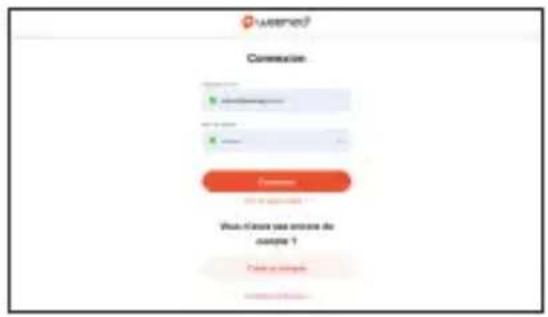
1 Registrieren Sie sich auf unserer Website my.weenect.com oder direkt auf unserer App (siehe teil 3).
text_image
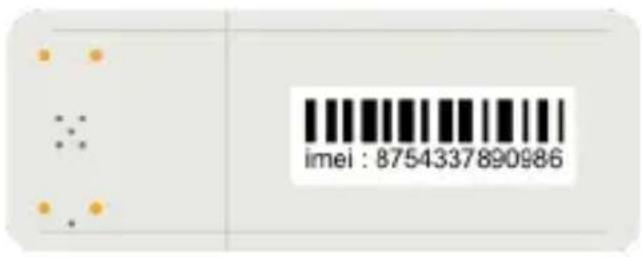
Usered Commusion • 100% • 100% • 100% • 100% • 100% • 100% • 100%2 Melden Sie dann Ihren Tracker an und folgen Sie unseren Anweisungen. Die IMEI-Nummer befindet sich auf der Rückseite Ihres GPS-Senders.
text_image
imei : 8754337890986! Falls Sie bereits ein Konto besitzen, melden Sie sich mit Ihrem Benutzernamen und Passwort an, um Ihren neuen Tracker zu registrieren.
2 Schalten Sie Ihren Tracker ein
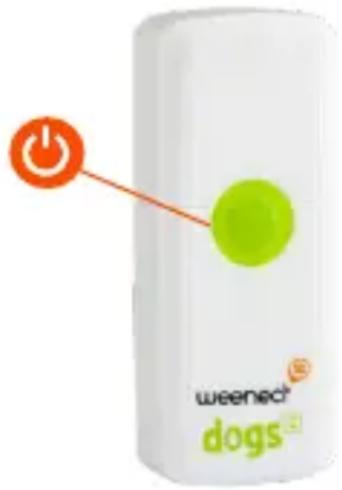
1 Gehen Sie mit Ihrem Tracker nach draußen und drücken Sie 3 Sekunden lang die Ein-/Aus-Taste. Sobald das Gerät vibriert, können Sie die Taste loslassen. Der Tracker ist eingeschaltet.
2 Bleiben Sie draußen bis das blaue LED Licht blinkt. Herzlichen Glückwunsch, Ihr Tracker hat nun seine erste GPS-Position erhalten.
3 Um Ihren Tracker auszuschalten, drücken Sie dreimal hintereinander auf die Ein-/Aus-Taste oder drücken Sie nacheinander 5 Sekunden lang auf die Taste. Sobald der GPS- Sender vibriert, ist er ausgeschaltet.
Um sich dieses Verfahren als Video anzuschauen, besuchen Sie die Seite : leds.weenect.com
3 Installieren Sie die „Weenect-GPS» App
text_image
GET IT ON Google Play
1 Finden Sie die „Weenect-GPS“ App auf ihrem App Store oder Google Play Store, um Sie herunterzuladen.
2 Melden Sie sich mit Ihrem Benutzernamen und Passwort in der App an oder erstellen Sie ein Konto.
3 Um die verschiedenen Funktionen der App als Video zu entdecken, besuchen Sie: app.weenect.com
text_image
weenec Login NAME: 1000000000 Add the page click? CommandVerwechseln Sie nicht die „Weenect-GPS“ App mit der „Weenect location“ App.
4 Aktivieren Sie die App-Benachrichtigungen.
Aktivieren Sie die Benachrichtigungen auf ihrem Handy oder Tablet.
- Falls Sie iOS benutzen, gehen Sie in die Einstellungen > Weenect > Mitteilungen
- Falls Sie Android benutzen, gehen Sie in die Einstellungen > Apps > Weenect > Benachrichtigungen.
Wichtig: Vergessen Sie nicht, die Mitteilungen als Banner oder auf dem Sperrbildschirm zu aktivieren.
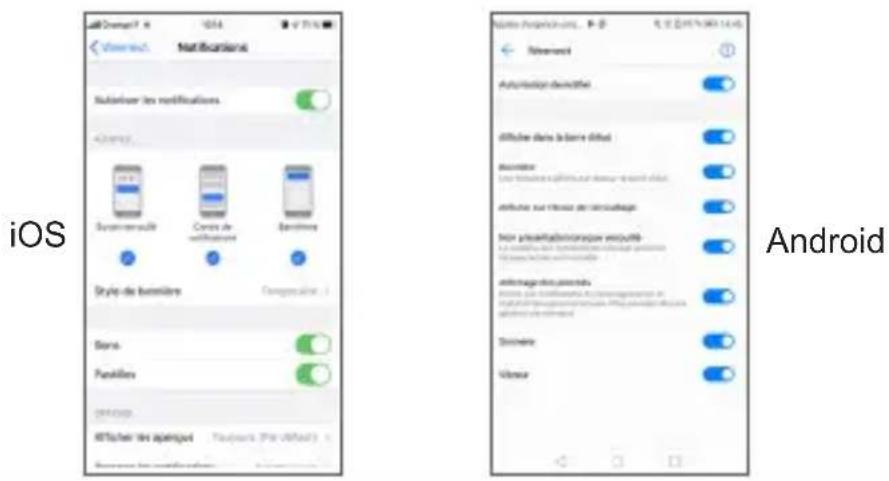

Tipp: Sie müssen die App nicht offen haben, um Benachrichtigungen zu erhalten. Sie müssen sich nur einmal einloggen, damit es funktioniert.
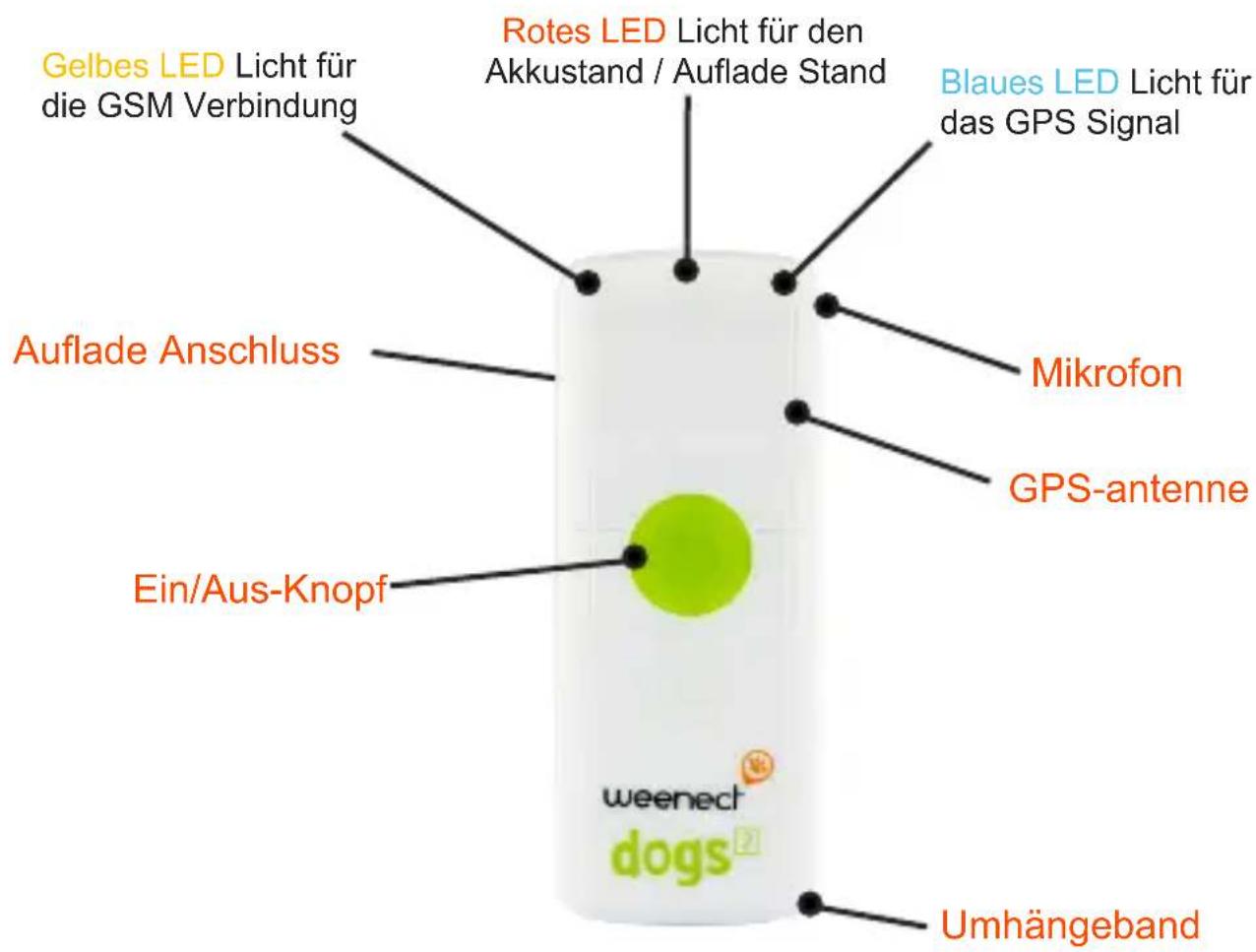
5 Ihren Tracker verstehen
text_image
Gelbes LED Licht für die GSM Verbindung Rotes LED Licht für den Akkustand / Auflade Stand Blaues LED Licht für das GPS Signal Auflade Anschluss Mikrofon GPS-antenne Ein/Aus-Knopf Umhängeband weenect dogs®FR
EN
DE
NL
IT
ES

Um die GPS-Leistung Ihres Trackers zu optimieren, empfehlen wir die Verwendung eines Rückengeschirrs, damit die GPS-Antenne in Richtung Himmel zeigt.
FR
6 Die LED Lichter verstehen
EN
DE
NL
IT
ES
Symbol/LED LED-Zustand Bedeutung
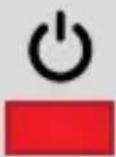 | Leuchtet konstant | Der Tracker lädt sich auf |
| Blinkt Die Batterie | des Trackers ist niedrig | |
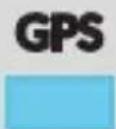 | Aus | Ungültiges GPS-Signal, stellen Sie Ihren Tracker draußen auf. |
| Blinkt | Gültiges GPS-Signal, der Tracker erhält seine Position | |
 | Sehr schnelles Blinken | Mit dem Server nicht verbunden, kein GSM Netzwerk |
| Blinkt zweimal hintereinander | Mit dem Server verbunden, der Tracker sendet viele Informationen |

Um diese Erklärungen als Video zu sehen, gehen Sie auf die Seite: leds.weenect.com
7 Kontaktieren Sie uns
FR
EN
DE
NL
IT
ES
1 Kontaktieren Sie uns über das Formular auf my.weenect.com/support oder direkt von Ihrer App aus. Dies ermöglicht dem Kundenservice, auf all Ihre Informationen zurückzugreifen, wenn er Ihre Nachricht erhält.
2 Der Status unserer Dienste wird ständig über unseren Twitter-Account aktualisiert: @StatusWeenect.
3 Folgen Sie uns auf sozialen Netzwerken, um über unsere neuesten Aktivitäten auf dem Laufenden zu bleiben und mit der Community zu interagieren. Wir sind auf Facebook und Instagram aktiv.