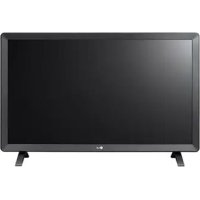
BEDIENUNGSANLEITUNG 24TL520S LG
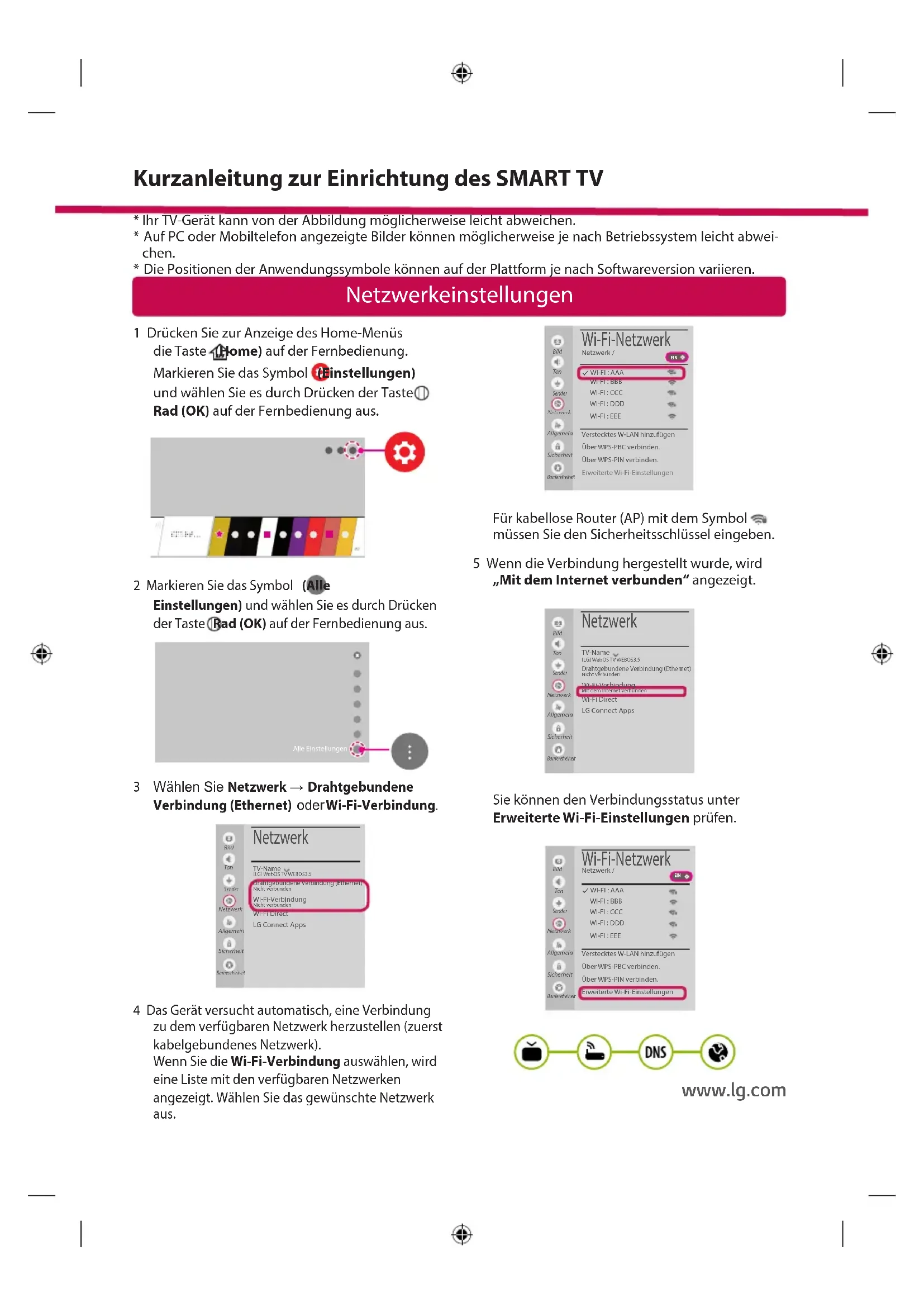
Kurzanleitung zur Einrichtung des SMART TV
- Ihr TV-Gerät kann von der Abbildung möglicherweiseicht abweichen.
- Auf PC oder Mobiltelefon angezeigte Bilder konnen möglicherweise je nach Betriebssystem leicht abweichen.
- Die Positionen der Anwendungssymbole können auf der Plattform je nach Softwareversion variieren.
Netzwerkeinstellungen
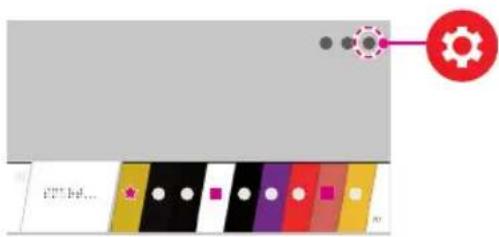
1 Drücken Sie zur Anzeige des Home-Menüs die Taste (Home) auf der Fernbedienung. Markieren Sie das Symbol (Einstellungen) und wahlen Sie es durch Drücken der Taste (OK) auf der Fernbedienung aus.
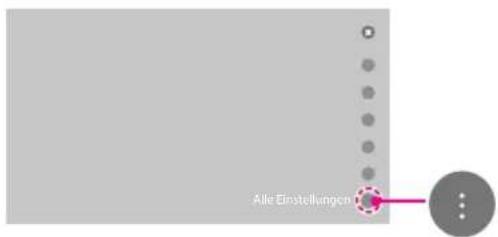
2 Markieren Sie das Symbol (Alle Einstellungen) und wahlen Sie es durch Drucken der Taste Rad (OK) auf der Fernbedienung aus.
3 Wahlen Sie Netzwerk → Drahtgebundene Verbindung (Ethernet) oder Wi-Fi-Verbindung.
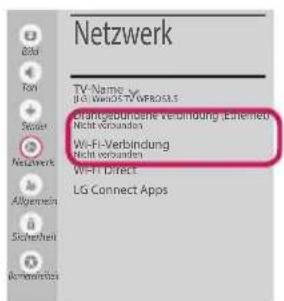
4 Das Gerät versucht automatisch, eine Verbindung zu dem verfügbaren Netzwerk herzustellen (zuerst kabelgebundenes Netzwerk). Wenn Sie die Wi-Fi-Verbindung auswahlen, wird eine Liste mit den verfügbaren Netzwerken angezeigt. Wahlen Sie das gewünschte Netzwerk aus.
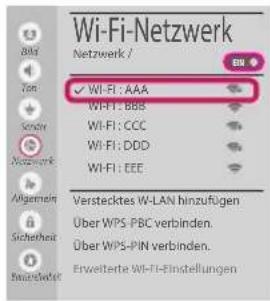
Für kabellose Router(AP)mit dem Symbol müssen Sie den Sicherheits Schlüssel eingeben.
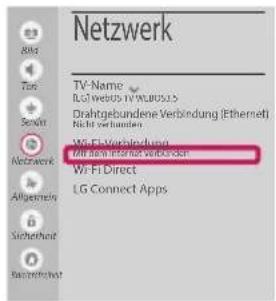
5 Wenn die Verbindung hergestellt wurde, wird „Mit dem Internet verbunden“ angezeigt.
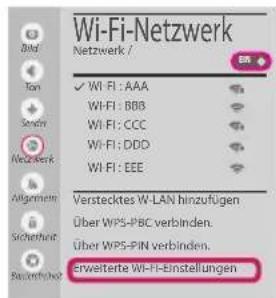
Sie konnen den Verbindungsstatus unter Erweiterte Wi-Fi-Einstellungen prufen.

www.lg.com
Behebung von Netzwerkproblemen
1 Drücken Sie zur Anzeige des Home-Menus die Taste (Home) auf der Fernbedienung. Markieren Sie das Symbol (Einstellungen) und wahlen Sie es durch Drücken der Taste Rad (OK) auf der Fernbedienung aus.
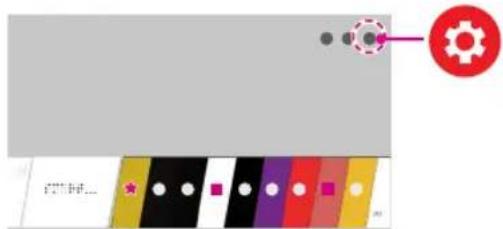
2 Markieren Sie das Symbol (Alle Einstellungen) und wahlen Sie es durch Drücken der Taste Bad (OK) auf der Fernbedienung aus.
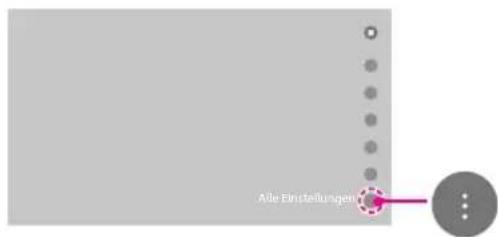
3 Wahlen Sie Netzwerk → Drahtgebundene Verbindung (Ethernet) oder Wi-Fi-Verbindung → Erweiterte Wi-Fi-Einstellungen.
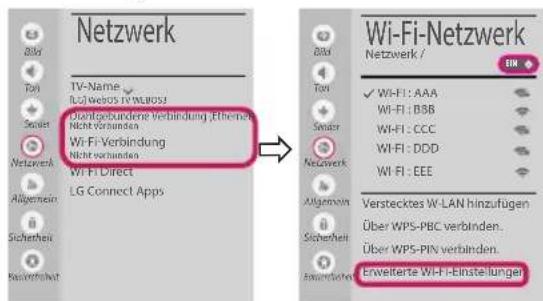
Befolgen Sie je nach Netzwerkstatus die nachfolgenden Anweisungen.
Prufen Sie das Fernsehgerät oder den Router (AP).

X

X

X

WenneinXneben demTV-Geraterscheint:
Überprüfen Sie den Verbindungsstatus von Fernsehgerät und AP (Router).
Schalten Sie das Fernsehgerät und den AP (Router) aus und wieder ein.
3 Wenn Sie eine feste IP verwenden, geben Sie die IP direkt ein.
4 Wenn Sie sich an ihren Internetdienstanieter oder die Firma des Routers (AP).
Prufen Sie den Router, oder wenden Sie sich an ihren Internetdienstanbieter.

Wenn ein X halten dem Gateway erscheint:
Trennen Sie das Stromkabel des AP (Router), und versuchen Sie nach 5 Sekunden erneut, eine Verbindung herzustellen.
2 Initialisieren Sie den AP (Router) (zurücksetzen).
Wenn Sie sich an ihren Internetdienstanzieter oder die Firma des Routers (AP).

Wenn ein X befind dem DNS erscheidt:
Trennen Sie das Stromkabel des AP (Router), und versuchen Sie nach 5 Sekunden erneut, eine Verbindung herzustellen.
Initialisieren Sie den AP (Router) (zurücksetzen).
Prufen Sie, ob die MAC-Adresse des Fernsehgerätes/ AP (Router) bei Ihr dem Internetdienstanbieter registriert ist. (Die MAC-Adresse, die im rechten Bereich des Netzwerkstatusfensters angezeigt wird, muss bei Ihr dem Internetdienstanbieter registriert sein.)
4 Prufen Sie auf der Website des Routerherstellers, ob die neueste Firmwareversion auf Ihrm AP (Router) installiert ist.
Installation und Einrichtung von SmartShare PC SW
1 Installieren Sie das SmartShare PC SW -Programm auf Ihrm PC.
2 Gehen Sie auf www.lg.com. Wahlen Sie dann ihre Region aus.
3 Wahlen Sie SERVICE. Wahlen Sie dann Treiber & Software, SOFTWARE UPDATE oder Software & Firmware.
4. Suchen Sie nach Ihr Modell. Wahlen Sie dann SmartShare PC SW.
5 Wenn die Installation abgeschlossen ist, können Sie das Programm ausführten.

HINWEIS
- Der SmartShare-Dienst ist nur verfügbar, wenn Fernseher und andere Geräte über einen einzelnen AP (Router) verbunden sind.
SmartShare-Verbindung zum Smartphone

1 Prufen Sie, ob auf Ihrhem Smartphone Wi-Fi aktiviert ist. Zum Verwenden von SmartSharemüssen beide Geräte in dasselbe lokale Netzwerk eingebunden sein.
2 Installieren Sie die App zur Freigabe von Inhalt auf Ihrm Smartphone bzw. führen Sie diese App aus (auf LG-Telefonen hat diese die Bezeichnung LG TV Plus).
3 Aktivieren Sie die Freigabe von Inhaltsdateien fur andere Geräte auf Ihrem Smartphone.
4 Öffnen Sie die Anwendung Geräteanschluss. (Home) → Geräteanschluss → Smartphone → INHALT TEILEN.
5 Wahlen Sie den Dateityp, den Sie abspielen mochten (Film, Audio oder Foto).
6 Wahlen Sie eine Film-, Music- oder Fotodatei aus, die Sie auf dem Fernsehgerät abspielen möchten.
7 Starten Sie die Mediendatei, um diese über Ihr Fernsehgerät abzuspielen.
Aktualisierung der TV-Firmware
- Wenn das Fernsehgerät nach der Auslieferung das ersten Mal eingescheltet wird, kann die Initialisierung einige Minuten dauern.
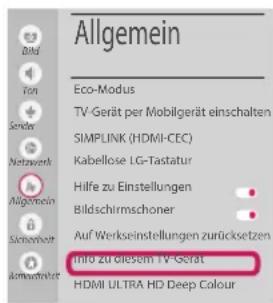
1 (Home)
→ (Einstellungen)

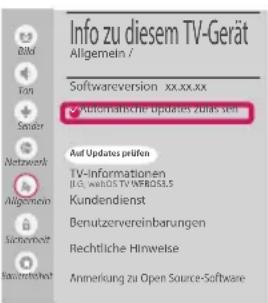
(Alle Einstellungen) → Allgemein → Info zu thisem
TV-Gerät → Auf Updates prüfen
2 Sie können die Softwareversion prufen und aktualisieren.
Wenn Sie, Automatische Updates zulassen" aktivieren, wird die Software automatisch aktualisiert.


Wi-Fi Direct-Einstellungen
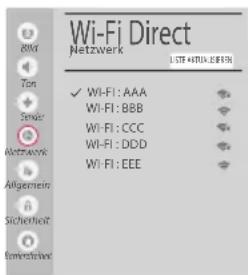
Home → (Einstellungen) → (Alle Einstellungen) → Netzwerk → Wi-Fi Direct
Falls kein lokales Netzwerk verfügbar ist, können Sie ein tragbares Gerät per Wi-Fi Direct auch direkt mit dem TV-Gerät verbinden.
Mit SmartShare können Sie Dateien oder Bildschirme von Geräten freigeben, die mit Wi-Fi Direct verbunden sind.
1 Wenn Sie das Menu Wi-Fi Direct öffnen, wird eine Liste verfügbarer Geräte angezeigt.
2 Wenn Sie aufgefordert werden, eine Verbindung anzufordern, wahren Sie Ja. Wi-Fi Direct ist jetzt mit Ihr Fremseher verbunden.
Miracast-Einstellung
Mit Miracast konnen Videos und Audiodateien sichon von einem tragbaren Gerat kabellos an ein TV- Gerat gesendet werden.
Home)/Eingang) Screen Share
1 Miracast muss auf Ihrtem tragbaren Gerät auf „Ein" gestellt sein.
2. Wenn Ihr TV-Gerät erkannt wurde, wahren Sie es auf ihrem tragbaren Gerät aus. Wenn die Verbindung hergestellt wurde, erscheint der Bildschirm des Geräts auf dem TV-Bildschirm.
Wenn Sie den Empfangsmodus nach dem Start der App „Screen Share" auf Ein stellen, können Sie das Gerät verbinden, ohne die App „Screen Share" zu starten.
WiDi (Wireless Display)-Einstellung
Die Intel WiDi (Wireless Display)-Technologie ermöglich eine einfache und schelle kabellose Verbindung oder Internetverbindung fur gespiegelte und duale Bildschirme auf Ihrem Fernsehgerät. Sie konnen ihre Lieblingsfilme, -videos, -otos, -onlinesendungen und vieles mehr in Full HD mit hervorragender Bildqualität und großigem Ton entspannt auf Ihrem FernsehgerätGENieBen.
Home)/ingang) Screen Share
1 Intel's WiDi ist auf Eingestellt. Ihr Laptop ist mit dem Programm Intel WiDi ausgestattet.
2 Es erkennt die verfügbaren LG webOS TVs, die WiDi unterstützen. Wahlen Sie in der Liste den gewünschten Fernseher aus und klichen Sie auf Klichen Sie auf „ Connect (Verbindung)". Geben Sie die PIN-Nummer, die auf dem Bildschirm angezeigt wird, in das Eingabefeld (lauf Ihr Laptop ein, und klichen Sie dann auf „Weiter").

Notebook-Bildschirm
3 Der Laptop-Bildschirm wird auf dem TV-Bildschirm angezeigt. Die kabellose Umgebung kann sich auf die Bildschirmanzeige auswirken.
Bei einer schlechten Verbindung kann die Intel WiDi-Verbindung verloren geben.
- LG TV muss nicht registriert werden.
Rufen Sie den LG Kundendienst an, wenn Sie Probleme haben.