
Business Inkjet 1200DTWN - Drucker HP - Kostenlose Bedienungsanleitung
Finden Sie kostenlos die Bedienungsanleitung des Geräts Business Inkjet 1200DTWN HP als PDF.
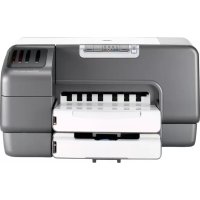



| Marke | HP |
| Modell | Business Inkjet 1200DTWN |
| Typ | Professioneller Farbtintenstrahldrucker |
| Abmessungen (B × T × H) | Ca. 520 × 419 × 312 mm |
| Gewicht | Ca. 10,2 kg |
| Stromversorgung | Externes Netzteil, 100-240 V AC, 50/60 Hz |
| Hauptfunktionen | Drucken, automatischer beidseitiger Druck (Auto-Duplex-Einheit) |
| Zuführfächer | Fach 1: 150 Blatt, Fach 2: 250 Blatt (Normalpapier) |
| Konnektivität | USB 2.0, Parallel, Ethernet 10/100, Wi-Fi 802.11b/g |
| Tintenpatronen | 4 separate Patronen (Cyan, Magenta, Gelb, Schwarz) |
| Druckköpfe | 4 einzelne Druckköpfe (CMYK) |
| Garantie | Hardware: 1 Jahr, Software: 1 Jahr, Patronen: 6 Monate, Köpfe: 1 Jahr |
| Lieferumfang | Drucker, Netzteil, Netzkabel, 4 Patronen, 4 Köpfe, Start-CD, Dokumentation, Auto-Duplex-Einheit, Fach 2, Crossoverkabel |
| Wartung | Reinigung der Druckköpfe, Patronenwechsel, automatische Ausrichtung |
| Sicherheit | Vor Reinigung vom Stromnetz trennen, nicht in der Nähe von Wasser verwenden, Anweisungen befolgen |
| Ersatzteile und Reparierbarkeit | Köpfe und Patronen vom Benutzer austauschbar; andere Teile durch qualifizierten Techniker |
| Allgemeine Informationen | Mehrsprachige Anleitung, Online-Support unter hp.com/support/businessinkjet1200 |
Häufig gestellte Fragen - Business Inkjet 1200DTWN HP
Benutzerfragen zu Business Inkjet 1200DTWN HP
0 Frage zu diesem Gerät. Beantworten Sie die, die Sie kennen, oder stellen Sie Ihre eigene.
Eine neue Frage zu diesem Gerät stellen
Laden Sie die Anleitung für Ihr Drucker kostenlos im PDF-Format! Finden Sie Ihr Handbuch Business Inkjet 1200DTWN - HP und nehmen Sie Ihr elektronisches Gerät wieder in die Hand. Auf dieser Seite sind alle Dokumente veröffentlicht, die für die Verwendung Ihres Geräts notwendig sind. Business Inkjet 1200DTWN von der Marke HP.
BEDIENUNGSANLEITUNG Business Inkjet 1200DTWN HP
Informationen zur Sicherheit

Beachten Sie beim Einsatz dieses Produkts immer die folgenden Sicherheitshinweise, um die Verletzungsgefahr und das Risiko eines elektrischen Schlags zu verringern.
1. Die Anweisungen in der mit dem Drucker gelieferten Dokumentation müssen von Ihnen gelesen und verstanden worden sein. 2. Verwenden Sie ausschließlich eine geerdete Steckdose für den Anschluss dieses Produktes an die Stromversorgung. Wenn Sie sich nicht sicher sind, ob die Steckdose geerdet ist, so lassen Sie dies durch einen qualifizierten Elektriker überprüfen. 3. Alle am Produkt angebrachten Warnungen und Anweisungen sind zu befolgen. 4. Ziehen Sie vor dem Reinigen des Produkts den Netzstecker aus der Steckdose. 5. Dieses Produkt darf nicht in der Nähe von Wasser betrieben bzw. von einer durchnässten Person aufgestellt oder bedient werden. 6. Sorgen Sie für sicheren Stand des Produkts auf einer stabilen Auflagefläche. 7. Wählen Sie für das Produkt einen geschützten Standort, an dem keine Personen auf das Netzkabel treten oder darüber stolpern können. Das Netzkabel darf nicht beschädigt werden. 8. Wenn die Seite nicht korrekt kopiert wird, lesen Sie den Abschnitt zur Fehlerbehebung im Online-Benutzerhandbuch der entsprechenden Starter-CD für Ihr Betriebssystem. 9. Im Inneren des Geräts befinden sich keine Teile, die vom Endnutzer gewartet werden können. Beauftragen Sie mit Wartung und Instandsetzung qualifiziertes Kundendienstpersonal.
Überprüfen des Paketinhalts.
1) Drucker, 2) Netzadapter, 3) Netzkabel, 4) vier Tintenpatronen (Cyan, Magenta, Gelb, Schwarz), 5) vier Druckköpfe (CMYK), 6) Starter-CD (Software und Onscreen-Benutzerhandbuch), 7) gedruckte Dokumentation (Faltblatt mit Installationshinweisen, Leitfaden zur Inbetriebnahme),
8) Auto-Duplex-Einheit (für automatischen beidseitigen Druck; HP Business Inkjet 1200d/1200dn/1200dtn/1200dtwn), 9) Hintere Abdeckung (HP Business Inkjet 1200), 10) Fach 2 (HP Business Inkjet 1200dtn/1200dtwn), 11) Crossover-Kabel (nur HP Business Inkjet 1200dtwn).
Schritt 1: Entfernen der Verpackungsklebestreifen und des Verpackungsmaterials. Entfernen Sie möglicherweise vorhandenes Verpackungsmaterial aus dem Drucker. Öffnen Sie die Tintenpatronen- und Druckkopfabdeckung und entfernen Sie die Klebestreifen im Druckergehäuse.
Schritt 2: Bringen Sie die hintere Abdeckung oder die Auto-Duplex-Einheit an. Setzen Sie an der Rückseite des Druckers die hintere Abdeckung (HP Business Inkjet 1200) oder die Auto-Duplex-Einheit (HP Business Inkjet 1200d/1200dn/1200dtn/1200dtwn) ein, bis diese einrastet.
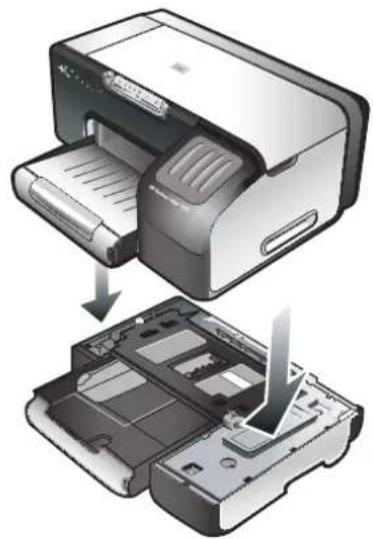
Schritt 3: Installieren von Fach 2 (HP Business Inkjet 1200dtn und HP Business Inkjet 1200dtwn). Setzen Sie den Drucker auf das Fach 2 auf.
WARNUNG! Klemmen Sie sich nicht Ihre Finger oder Hände an der Unterseite des Druckers ein.
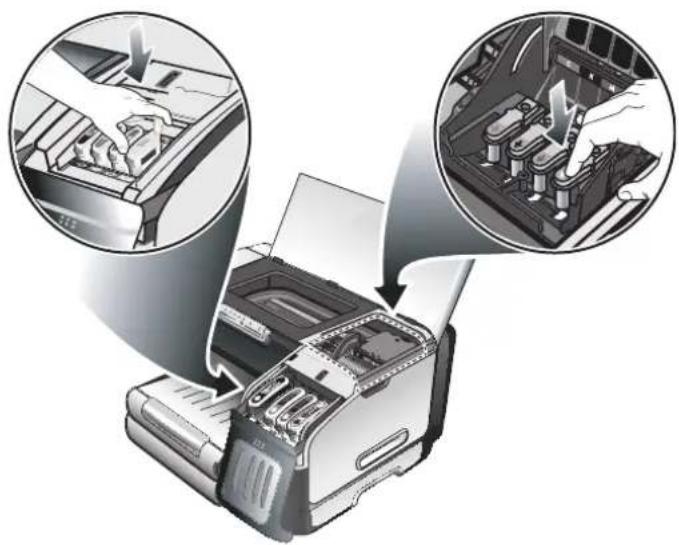
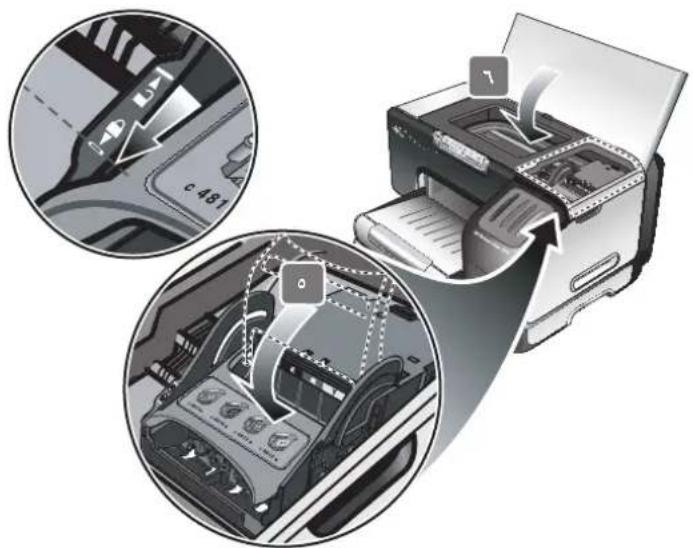
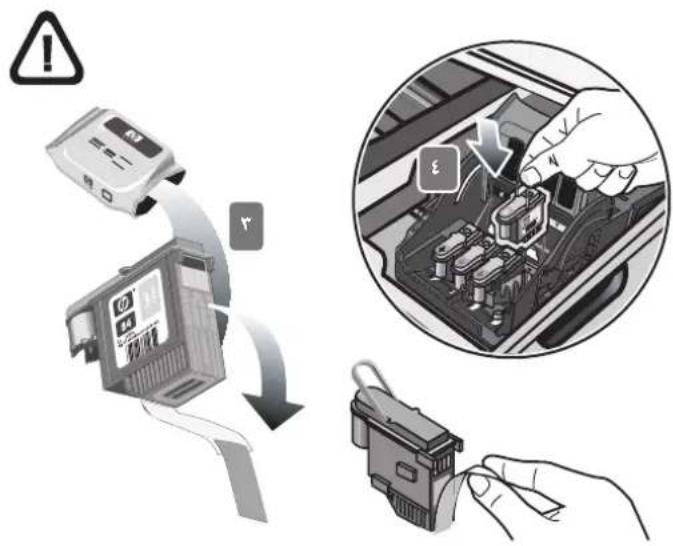
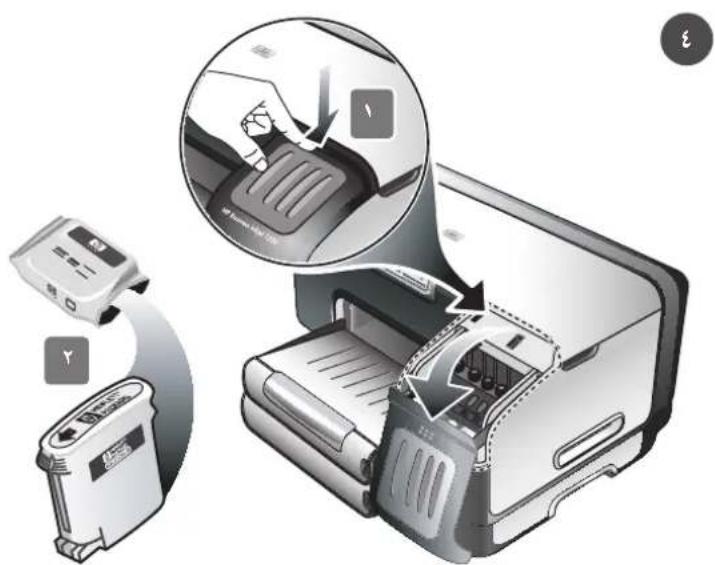
Schritt 4: Installieren der Tintenpatronen.
1) Öffnen Sie die obere Abdeckung, indem Sie darauf drücken und wieder loslassen. 2) Nehmen Sie jede Tintenpatrone aus ihrer Verpackung.
ACHTUNG: HP erkennt die Tintenpatronen von Drittanbietern, kann die Qualität bzw. Zuverlässigkeit dieser Patronen jedoch nicht garantieren. Druckerdienste bzw. -reparaturen, die durch die Verwendung von Tintenpatronen erforderlich sind, die nicht von HP hergestellt wurden, sind nicht von der Garantie abgedeckt.
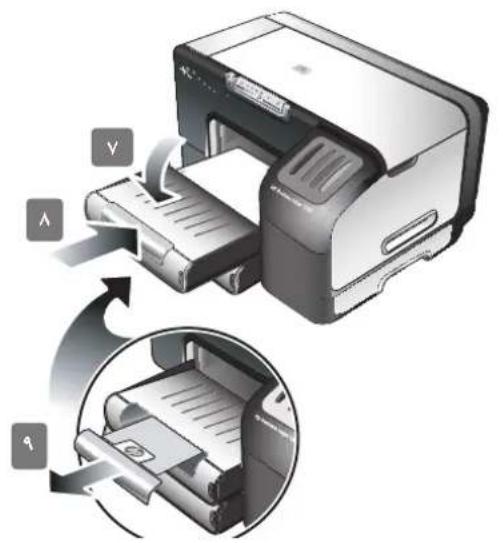
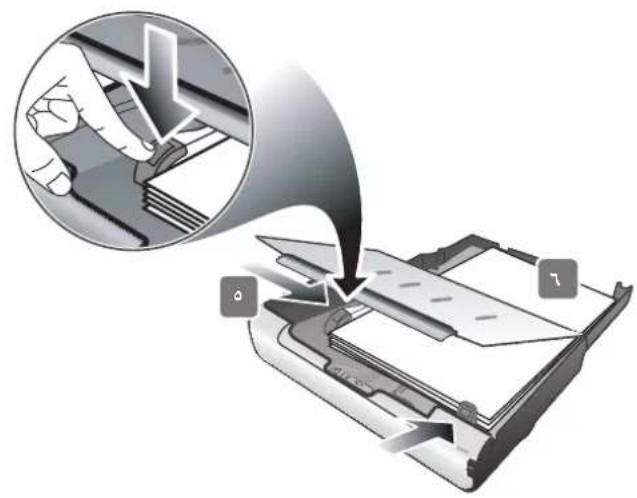
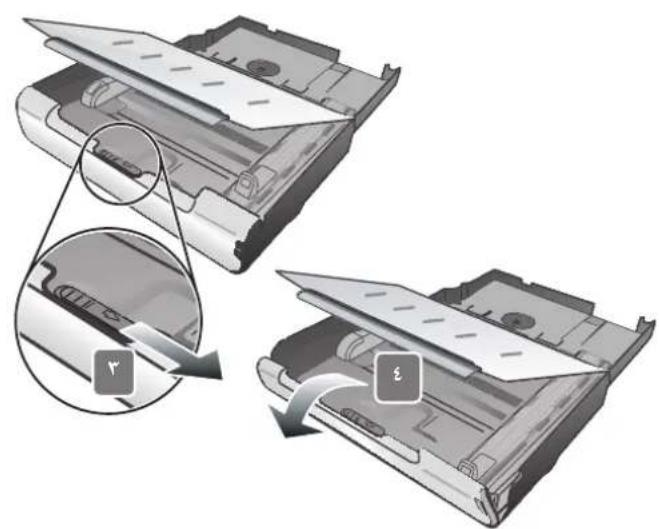
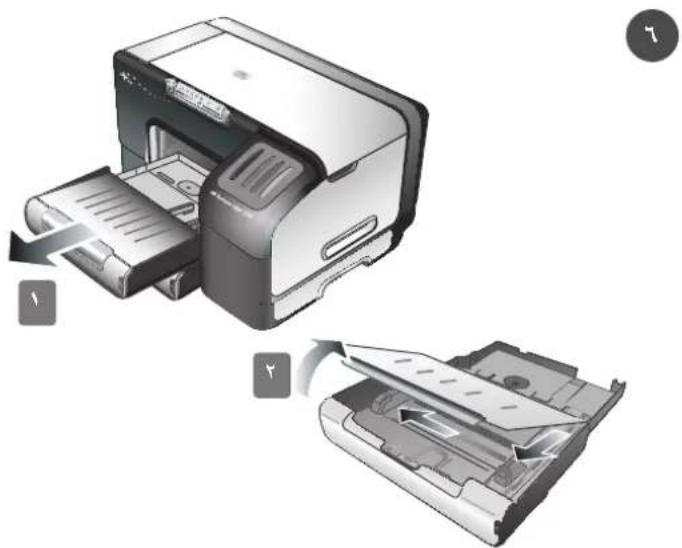
Schritt 6: Einlegen von Papier in die Fächer. 1) Ziehen Sie das Fach aus dem Drucker heraus. 2) Wenn Sie Papier in Fach 1 einlegen möchten, müssen Sie das Ausgabefach anheben.
3) Verschieben Sie bei 356 mm bis 279 mm langem Papier die Arretierung am Fach nach rechts, 4) schwenken Sie anschließend das Vorderteil des Fachs nach unten.
5) Verschieben Sie die Papierführungen im Fach, um sie an die von Ihnen eingelegte Papiergröße anzupassen. 6) Legen Sie maximal 150 Blatt Papier in Fach 1 oder 250 Blatt Papier in Fach 2 mit der zu bedruckenden Seite nach unten ein. Hinweis: In Fach 2 dürfen nur Normalpapier eingelegt werden.
7) Schwenken Sie das Ausgabefach nach unten (wenn Sie das Fach 1 befüllt haben). 8) Setzen Sie das Fach vorsichtig wieder ein. 9) Ziehen Sie die Verlängerung des Ausgabefachs heraus.
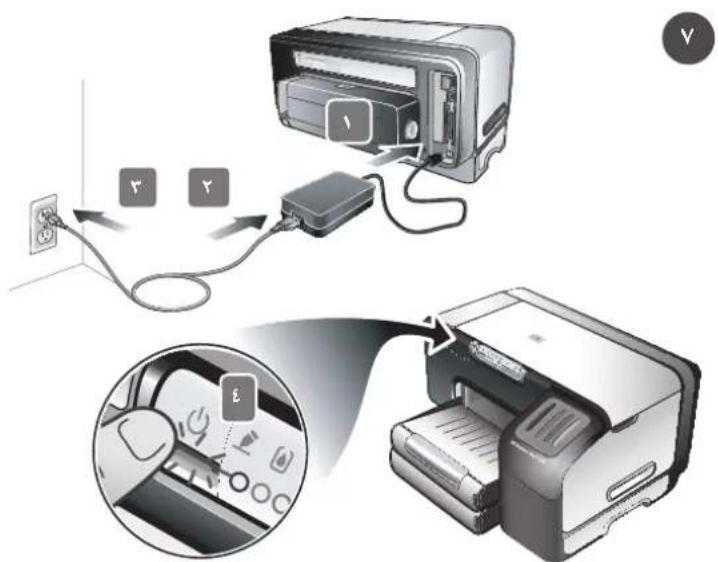
Schritt 7: Anschließen des Netzkabels und Einschalten des Druckers.
1) Schließen Sie den Netzadapter an den Drucker an. 2) Schließen Sie das Netzkabel an den Netzadapter an. 3) Schließen Sie das andere Ende des Netzkabels an eine Steckdose für Wechselspannung an. 4) Drücken Sie (Netztaste), um den Drucker einzuschalten.
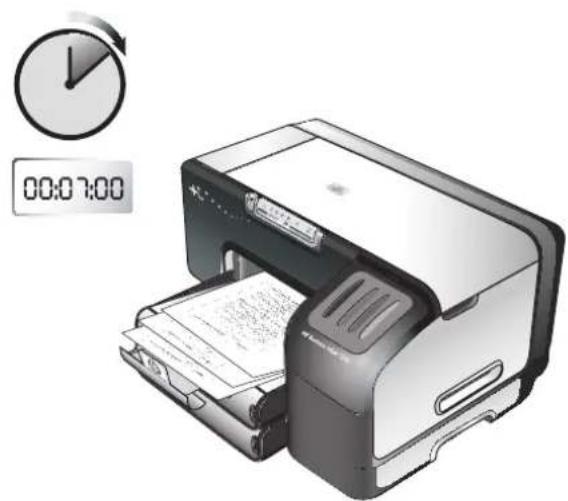
Um eine optimale Druckqualität zu gewährleisten, werden die Druckköpfe vom Drucker ausgerichtet. Zu Beginn des Ausrichtungsvorgangs blinkt die Power-LED und der Drucker druckt eine Statusseite. Am Ende des Vorgangs druckt der Drucker zwei Seiten mit automatischer Ausrichtung. Die Ausrichtung des Druckkopfs dauert ca. 7 Minuten.
Schritt 8: Anschließen des Druckers.
Folgen Sie den Anweisungen für ihren Anschlusstyp (USB, parallel, kabelloses Netzwerk oder kabelgebundenes Netzwerk). Weitere Informationen zum Installieren der Software finden Sie im Online-Benutzerhandbuch auf der Starter-CD.
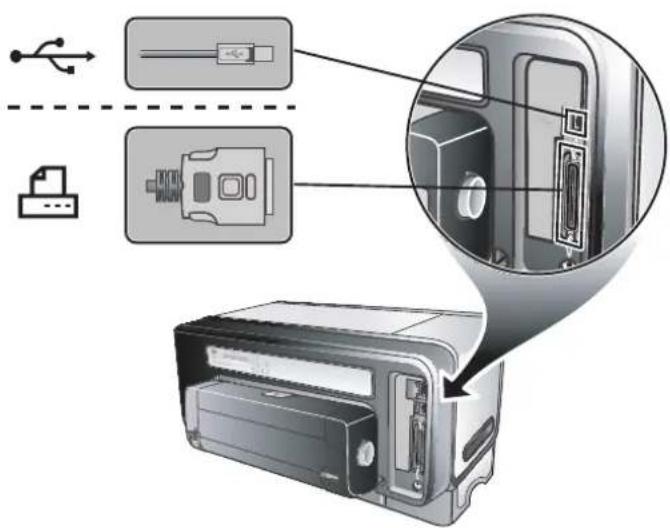
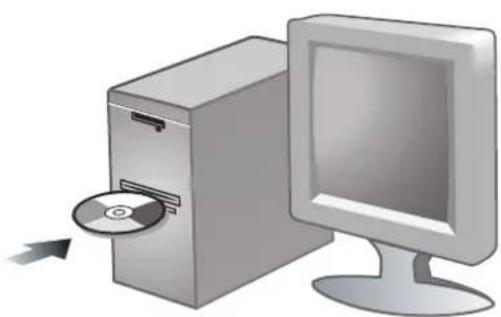
USB- oder Parallelanschluss: 1) Legen Sie die Starter-CD in das CD-Laufwerk ein. 2) Folgen Sie den Anweisungen auf dem Bildschirm für ihren Anschluss, und schließen Sie das Kabel
für den USB- ( ) bzw. Parallelanschluss an ( ) (separat erhältlich), wenn Sie dazu aufgefordert werden. Hinweis: Schließen Sie nur ein Parallelkabel oder ein USB-Kabel an.
Drahtlose Verbindung: 1) Zeigen Sie folgende Informationen an: den Netzwerknamen (SSID), Kommunikationsmodus (Infrastruktur oder Adhoc) sowie den vom Netzwerk verwendeten Sicherheitstyp (beispielsweise WPA, WEP oder keinen). Weitere Informationen zum Konfigurieren dieser Einstellungen finden Sie unter "Einrichten des Druckers für drahtlose Kommunikation" auf Seite 28.
ACHTUNG: Es wird empfohlen, dass der Drucker und die Computer, die diesen Drucker verwenden, demselben Subnetz angehören.
2) Entfernen Sie die Schutzabdeckung vom Netzwerkanschluss. 3) Schließen Sie das Crossover-Kabel vorübergehend an den Netzwerkanschluss des Druckers und den Computer an. 4) Installieren Sie die Druckersoftware für ihren Kommunikationsmodus. (Siehe "Installieren der Druckersoftware und gemeinsame Nutzung des Druckers (Windows)" auf Seite 29 und "Installieren der Druckersoftware und gemeinsame Nutzung des Druckers (Mac OS)" auf Seite 29.) 5) Trennen Sie das Crossover-Kabel vom Gerät, wenn Sie dazu aufgefordert werden.
Kabelgebundenes Netzwerk: 1) Entfernen Sie die Schutzabdeckung vom Netzwerkanschluss. 2) Schließen Sie das Netzwerkkabel (separat erhältlich) an den Netzwerkanschluss des Druckers und an einen freien Anschluss des Hubs, Switch oder Routers und des Netzwerks an.
ACHTUNG: Stecken Sie das Netzwerkkabel nicht in einen mit WAN oder Uplink gekennzeichneten Anschluss im Hub, Switch oder Router. Stecken Sie das Crossover-Kabel (im Lieferumfang des HP Business Inkjet 1200dtwn-Druckers enthalten) in den Hub, Switch bzw. Router des Netzwerks. Es wird empfohlen,
dass der Drucker und die Computer, die diesen Drucker verwenden, demselben Subnetz angehören.
Hinweis: Wiederholen Sie Schritt 2, wenn die
Verbindungsanzeige des Netzwerkanschlusses nicht leuchtet. Weitere Informationen finden Sie unter "Fehlerbehebung" auf Seite 24. 3) Installieren Sie die Druckersoftware auf jedem
Computer, der den Drucker verwendet, anhand der Informationen auf den Konfigurationsseiten (beispielsweise die IP-Adresse des Druckers). Weitere Informationen zum Freigeben des Druckers im Netzwerk finden Sie im Online-Benutzerhandbuch.
Schritt 9: Testen der Softwareinstallation.
Nachdem Sie die Installation der Software ausgeführt und den Drucker an den Computer angeschlossen haben, drucken Sie ein Dokument aus einer Anwendung, die Sie häufig verwenden. Wenn das Dokument nicht gedruckt wird, beachten Sie den Abschnitt "Fehlerbehebung" auf Seite 24.
Schritt 10: Registrieren des Druckers.
Registrieren Sie den Drucker, damit Sie Kundenunterstützung und wichtige technische Informationen erhalten. Wenn Sie den Drucker nicht während der Installation der Software registrierten, können Sie dies später unter http://www.registererhp.com nachholen.
Herzlichen Glückwunsch!
Ihr Drucker ist betriebsbereit. Informationen zur Verwendung des Druckers und zur Fehlerbehebung können Sie folgenden Quellen entnehmen:
Online-Benutzerhandbuch und Readme-Datei auf der Starter-CD. HP Instant Support (weitere Informationen finden Sie im Online-Benutzerhandbuch) Website der Produktunterstützung http://www.hp.com/support/businessinkjet1200
Herzlichen Glückwunsch!
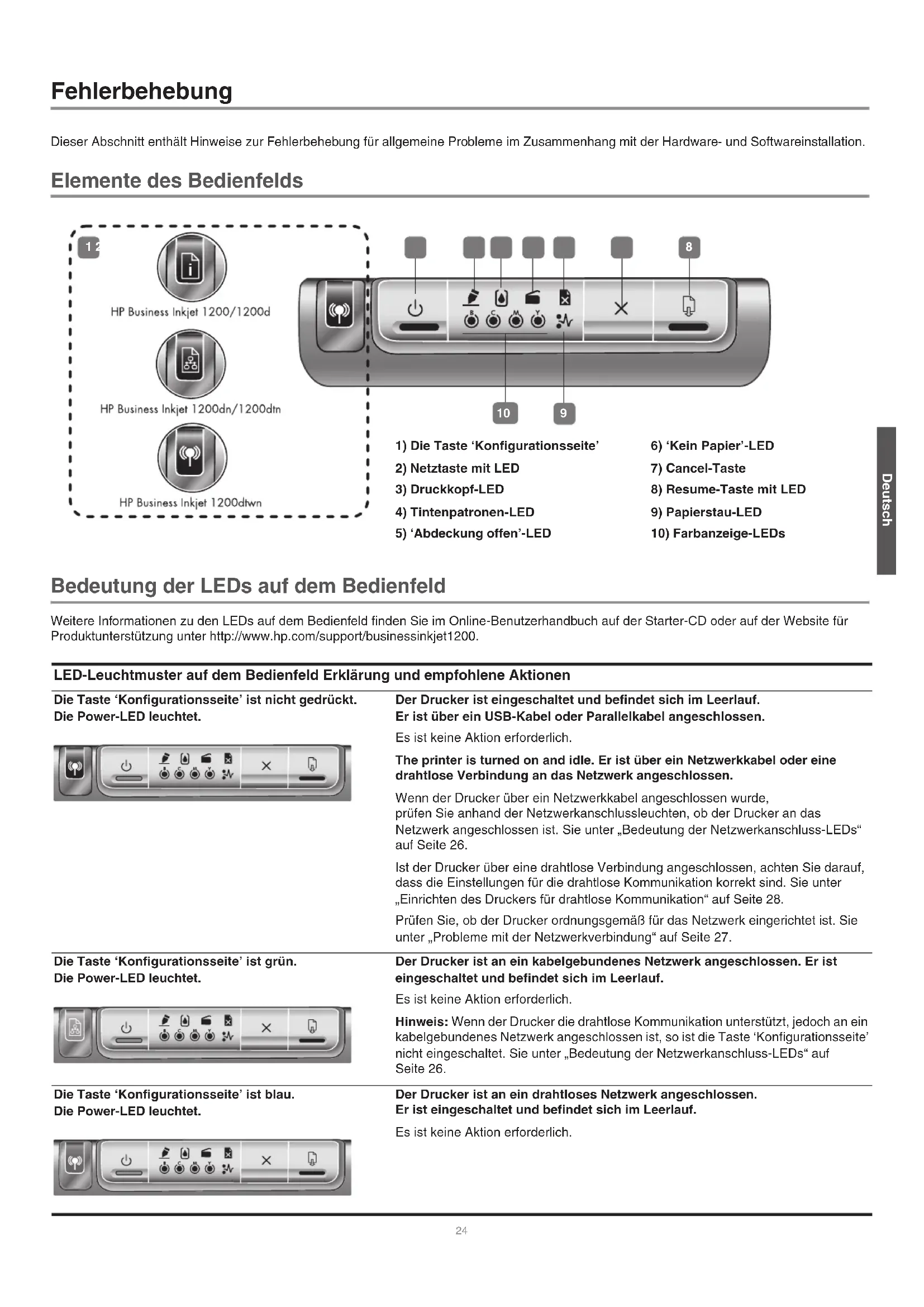
Elemente des Bedienfelds
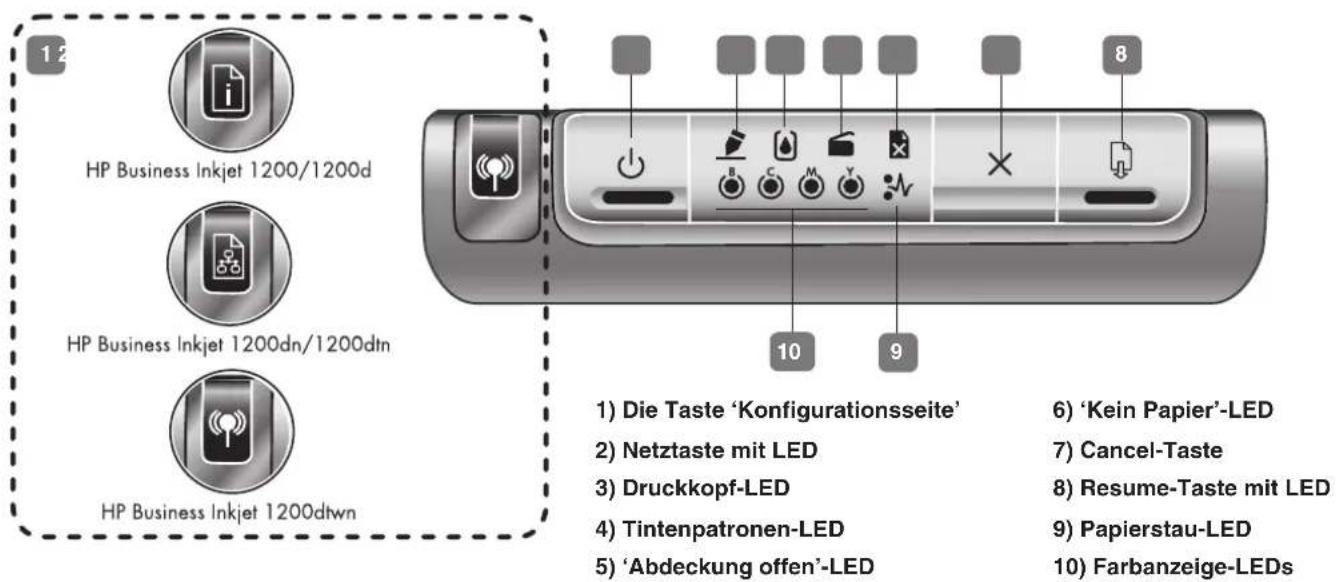
Bedeutung der LEDs auf dem Bedienfeld
Weitere Informationen zu den LEDs auf dem Bedienfeld finden Sie im Online-Benutzerhandbuch auf der Starter-CD oder auf der Website für Produktunterstützung unter http://www.hp.com/support/businessinkjet1200.
LED-Leuchtmuster auf dem Bedienfeld Erklärung und empfohlene Aktionen
Die Taste 'Konfigurationsseite' ist nicht gedrückt. Die Power-LED leuchtet.

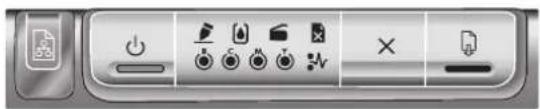
Die Taste 'Konfigurationsseite' ist grün. Die Power-LED leuchtet.
Die Taste 'Konfigurationsseite' ist blau. Die Power-LED leuchtet.
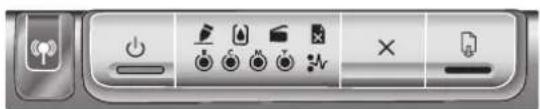
Der Drucker ist eingeschaltet und befindet sich im Leerlauf. Er ist über ein USB-Kabel oder Parallelkabel angeschlossen.
Es ist keine Aktion erforderlich.
Der Drucker ist eingeschaltet und befindet sich im Leerlauf. Er ist über ein Netzwerkkabel oder eine drahtlose Verbindung an das Netzwerk angeschlossen.
Wenn der Drucker über ein Netzwerkkabel angeschlossen wurde, prüfen Sie anhand der Netzwerkanschlussleuchten, ob der Drucker an das Netzwerk angeschlossen ist. Siehe unter „Bedeutung der Netzwerkanschluss-LEDs" auf Seite 26.
Ist der Drucker über eine drahtlose Verbindung angeschlossen, achten Sie darauf, dass die Einstellungen für die drahtlose Kommunikation korrekt sind. Siehe unter „Einrichten des Druckers für drahtlose Kommunikation" auf Seite 28.
Prüfen Sie, ob der Drucker ordnungsgemäß für das Netzwerk eingerichtet ist. Siehe unter „Probleme mit der Netzwerkverbindung" auf Seite 27.
Der Drucker ist an ein kabelgebundenes Netzwerk angeschlossen. Er ist eingeschaltet und befindet sich im Leerlauf.
Es ist keine Aktion erforderlich.
Hinweis: Wenn der Drucker die drahtlose Kommunikation unterstützt, jedoch an ein kabelgebundenes Netzwerk angeschlossen ist, so ist die Taste 'Konfigurationsseite' nicht eingeschaltet. Siehe unter „Bedeutung der Netzwerkanschluss-LEDs" auf Seite 26.
Der Drucker ist an ein drahtloses Netzwerk angeschlossen. Er ist eingeschaltet und befindet sich im Leerlauf.
Es ist keine Aktion erforderlich.
Die Power-LED leuchtet. LED für „Kein Papier“ blinkt. Resume-Leuchte blinkt.

Die Power-LED leuchtet. Papierstau-LED blinkt. Resume-Leuchte blinkt.
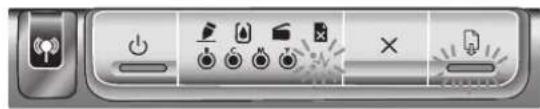
Die Power-LED leuchtet. 'Abdeckung offen'-LED leuchtet.

Die Power-LED leuchtet. 'Abdeckung offen'-LED leuchtet.

Die Power-LED leuchtet. Druckkopf-LED leuchtet.

Die Power-LED, die Tintenpatronen-LED und eine oder mehrere Farbanzeige-LEDs leuchten.

Die Power-LED leuchtet. Die Druckkopf-LED und die zugehörige Farbanzeige-LED blinken.

Die Power-LED, die Druckkopf-LED und eine oder mehrere Farbanzeige-LEDs leuchten.

Die Power-LED leuchtet. Eine oder mehrere Farbanzeige-LEDs leuchten.

Das Papierfach ist leer.
Legen Sie Papier in den Drucker ein, und drücken Sie (Resume-Taste), um fortzufahren.
Papierstau im Drucker.
Beseitigen Sie den Papierstau, und drücken Sie die Resume-Taste, um fortzufahren. Weitere Informationen hierzu finden Sie im Kapitel „Wartung und Fehlerbehebung“ im Online-Benutzerhandbuch.
Eine Abdeckung ist nicht vollständig geschlossen.
Achten Sie darauf, dass alle Abdeckungen vollständig geschlossen sind.
Die hintere Abdeckung oder die Auto-Duplex-Einheit ist nicht vollständig eingesetzt.
Achten Sie darauf, dass die hintere Abdeckung (HP Business Inkjet 1200) bzw. die Auto-Duplex-Einheit (HP Business Inkjet 1200d/1200dn/1200dtn/1200dtwn) an der Rückseite des Druckers vollständig eingesetzt ist.
Die Druckkopfverriegelung ist nicht vollständig geschlossen.
Öffnen Sie die obere Abdeckung und drücken Sie die Druckkopfverriegelung fest nach unten, bis diese vollständig einrastet. Achten Sie auch darauf, dass die Schutzfolie vom Druckkopf entfernt wird.
Eine oder mehrere Tintenpatronen fehlen.
Installieren Sie die Tintenpatronen und starten Sie den Druckvorgang. Wenn der Fehler weiterhin auftritt, ersetzen Sie die angezeigte(n) Tintenpatrone(n).
Ein oder mehrere Druckköpfe müssen überprüft werden.
Installieren Sie die Druckköpfe neu und starten Sie den Druckvorgang.
Reinigen Sie die Druckkopfkontakte. Siehe "Warten der Druckköpfe".
Wenn der Fehler weiterhin auftritt, ersetzen Sie den bzw. die angezeigten Druckköpfe.
Ein oder mehrere Druckköpfe fehlen.
Achten Sie darauf, dass die Schutzfolie vom Druckkopf entfernt wurde. Installieren Sie die Druckköpfe neu und starten Sie den Druckvorgang.
Eine oder mehrere Tintenpatronen sind weitgehend verbraucht und müssen bald ersetzt werden.
Es ist keine Aktion erforderlich.
Die Power-LED leuchtet. Eine oder mehrere Farbanzeige-LEDs blinken.
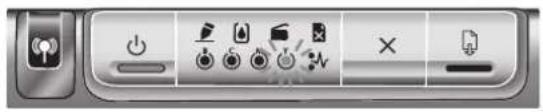
Eine Tintenpatrone ist leer und muss ersetzt werden, bevor Sie den Druckvorgang fortsetzen können.
Ersetzen Sie die angezeigte Tintenpatrone.
Netzwerkanschlusselemente
1) Aktivitäts-LED 2) Netzwerkanschluss 3) Verbindungs-LED
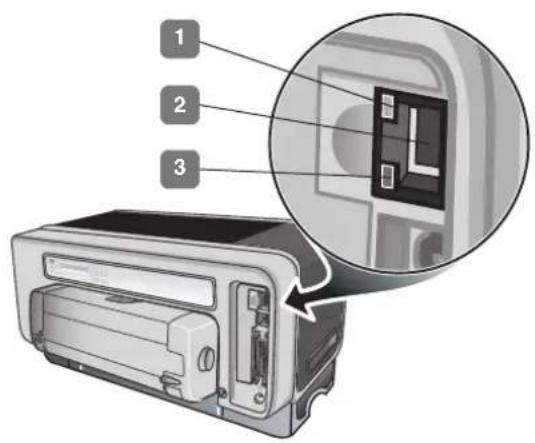
Bedeutung der Netzwerkanschluss-LEDs
Hinweis: Die drahtlose Kommunikation des Druckers wird ausgeschaltet, wenn der Drucker über ein Netzwerkkabel angeschlossen wird.
Netzwerk-Leuchtmuster Erklärung und empfohlene Aktionen
Verbindungs-LED leuchtet. Aktivitäts-LED leuchtet nicht. Der Drucker ist an das Netzwerk angeschlossen, empfängt bzw. überträgt jedoch keine Daten über das Netzwerk. Der Drucker ist eingeschaltet und befindet sich im Leerlauf.
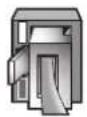
Es ist keine Aktion erforderlich.
Verbindungs-LED leuchtet. Aktivitäts-LED blinkt.
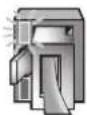
Der Drucker empfängt bzw. überträgt Daten über das Netzwerk.
Es ist keine Aktion erforderlich.
Verbindungs-LED leuchtet nicht. Aktivitäts-LED leuchtet nicht.

Der Drucker ist ausgeschaltet oder nicht an das Netzwerk angeschlossen.
Falls der Drucker ausgeschaltet ist, schalten Sie ihn ein. Falls der Drucker eingeschaltet und ein Netzwerkkabel angeschlossen ist, schlagen Sie unter „Probleme mit der Netzwerkverbindung“ auf Seite 27 nach.
Überprüfen Sie den Drucker, um sicherzustellen, dass folgende Bedingungen erfüllt sind:
• Die Power-LED leuchtet und blinkt nicht. Nach einem Kaltstart benötigt der Drucker etwa 45 Sekunden, bis er die Betriebstemperatur erreicht. - Auf dem Bedienfeld leuchten bzw. blinken keine LEDs, und der Drucker ist betriebsbereit. Falls LEDs leuchten oder blinken, sehen Sie in der Beschreibung der Drucker-LEDs nach. - Prüfen Sie, ob das Netzkabel und andere Kabel in Ordnung und fest mit dem Drucker verbunden sind. - Es befindet sich kein Verpackungsmaterial mehr am Drucker. - Druckköpfe und Tintenpatronen sind ordnungsgemäß in die entsprechend farblich gekennzeichneten Schächte eingesetzt. Drücken Sie jede Tintenpatrone und jeden Druckkopf fest herunter, um ihren ordnungsgemäßen Sitz zu gewährleisten. Achten Sie darauf, dass die Schutzfolie von allen Druckköpfen entfernt wurde. - Druckkopfverriegelung und ähnliche Abdeckungen sind geschlossen. Die hintere Abdeckung bzw. die Auto-Duplex-Einheit sind eingerastet. Medien sind richtig im Fach eingelegt, und es liegt kein Papierstau im Drucker vor.
Probleme beim Installieren der Software
Überprüfen Sie das Computersystem, um sicherzustellen, dass folgende Bedingungen erfüllt sind:
Der Computer erfüllt die Systemanforderungen (siehe Online-Benutzerhandbuch auf der Starter-CD).
Überprüfen Sie die Installationsvorbereitungen
- Bevor Software unter Windows auf einem Computer installiert wird, müssen alle anderen Programme geschlossen werden.
- Wenn der Computer den von Ihnen angegebenen Pfad zur CD nicht erkennt, überprüfen Sie, ob Sie den richtigen Laufwerksbuchstaben eingegeben haben. Wenn der Computer die Starter-CD im CD-Laufwerk nicht erkennen kann, überprüfen Sie die CD auf Beschädigungen. Sie können den Druckertreiber auch von der Website http://www.hp.com/support/businessinkjet1200 herunterladen.
Deinstallieren Sie die Druckersoftware.
- Wenn Sie mit Windows arbeiten und der Computer den Drucker nicht erkennt, führen Sie das Dienstprogramm zur Datenträgerbereinigung (Scrubber) aus, um den Druckertreiber vollständig zu deinstallieren. Das Dienstprogramm befindet sich im Ordner Utilities\Scrubber auf der Starter-CD. Starten Sie das System neu, und installieren Sie den Druckertreiber erneut.
Probleme mit der Netzwerkverbindung
Hinweis: Nachdem Sie eine der folgenden Fehlerbedingungen beseitigt haben, sollten Sie das Installationsprogramm erneut ausführen.
Behebung allgemeiner Netzwerkfehler
- Wenn die Druckersoftware nicht installiert werden kann, überprüfen Sie Folgendes:
- Alle Kabel am Computer und am Drucker sind ordnungsgemäß angeschlossen.
- - Das Netzwerk ist betriebsbereit und der Netzwerk-Hub eingeschaltet. - Alle Anwendungen, auch Virenschutzprogramme und persönliche Firewalls, sind geschlossen oder deaktiviert.
- Stellen Sie sicher, dass der Drucker im gleichen Subnetz installiert ist wie die Computer, die auf den Drucker zugreifen.
- Wenn das Installationsprogramm den Drucker nicht erkennen kann, drucken Sie die Konfigurationsseite und geben Sie die IP-Adresse manuell in das Installationsprogramm ein.
- Wenn Sie einen Computer nutzen, der unter Windows läuft, achten Sie darauf, dass die vom Druckertreiber erstellten Netzwerkanschlüsse mit der IP-Adresse des Druckers übereinstimmen:
1) Drucken Sie eine Konfigurationsseite. Weitere Anweisungen siehe unter „Konfigurationsseite“ auf Seite 28. 2) Klicken Sie auf dem Windows-Desktop auf Start, zeigen Sie auf Einstellungen, und klicken Sie auf Drucker oder Drucker und Faxe.
3) Klicken Sie mit der rechten Maustaste auf das Druckersymbol, klicken Sie auf Eigenschaften und dann auf die Registerkarte Anschlüsse.
4) Wählen Sie den TCP/IP-Anschluss für den Drucker aus, und klicken Sie auf Anschluss konfigurieren. 5) Achten Sie darauf, dass die IP-Adresse im Dialogfeld mit der IP-Adresse auf der Konfigurationsseite übereinstimmt. Wenn die IP-Adressen unterschiedlich sind, ändern Sie die IP-Adresse im Dialogfeld entsprechend der Konfigurationsseite ab. 6) Klicken Sie zweimal auf OK, um die Einstellungen zu speichern, und schließen Sie die Dialogfelder.
Probleme beim Verbinden mit einem kabelgebundenen Netzwerk
- Wenn die Verbindungs-LED am Netzwerkanschluss nicht leuchtet, achten Sie darauf, dass alle der unter „Behebung allgemeiner Netzwerkfehler“ genannten Bedingungen erfüllt sind. Die Zuweisung einer statischen IP-Adresse für den Drucker wird während generell nicht empfohlen, bestimmte Installationsprobleme (z. B. Konflikte mit persönlichen Firewalls) halten sich dadurch bereits begeben. Weitere Informationen hierzu finden Sie im Online-Benutzerhandbuch.
Probleme beim Einrichten einer drahtlosen Kommunikation
- Wenn die Kommunikation mit dem Drucker nicht möglich ist, nachdem die Softwareinstallation abgeschlossen und das Netzwerkkabel entfernt wurde, können eine oder mehrere der folgenden Netzwerkeinstellungen im Drucker fehlerhaft sein:
- Netzwerkname (SSID) - Kommunikationsmodus - Kanal (nur Adhoc-Netzwerke) - Sicherheitseinstellungen und Verschlüsselungscode
- Weitere Informationen zum Korrigieren dieser Einstellungen finden Sie unter „Einrichten des Druckers für drahtlose Kommunikation“ auf Seite 28.
Zurücksetzen der Netzwerkeinstellungen des Druckers
Wenn der Drucker nicht mit dem Netzwerk kommunizieren kann, setzen Sie die Netzwerkeinstellungen des Druckers zurück:
1. Drücken Sie die Taste „Konfigurationsseite“ und gleichzeitig (die Resume-Taste) dreimal. 2. Wenn Sie den Druckertreiber installiert haben, deinstallieren Sie ihn und installieren Sie ihn dann neu.
Hinweis: Aktuelle Informationen finden Sie in der Readme-Datei und in den Versionsinformationen. Sie können auch auf der Website für Produktunterstützung unter
http://www.hp.com/support/businessinkjet1200 nachsehen.
Die nachfolgenden Tools stehen zur Fehlerbehebung bzw.
Konfiguration des Druckers zur Verfügung. Weitere Informationen zu den Tools finden Sie im Online-Benutzerhandbuch auf der Starter-CD.
Konfigurationsseite
Mit der Konfigurationsseite können Sie die aktuellen
Druckereinstellungen anzeigen, Druckerprobleme beheben und die Installation von optionalem Zubehör wie zum Beispiel von Fächern überprüfen. Zudem enthält die Konfigurationsseite ein Protokoll der letzten Ereignisse. Wenn der Drucker an ein Netzwerk angeschlossen ist, wird eine zusätzliche Seite für die Netzwerkkonfiguration ausgedruckt, aus der die Netzwerkeinstellungen des Druckers hervorgehen.
Wenn Sie HP telefonisch erreichen müssen, drucken Sie die Konfigurationsseite vorher aus.
Drucken einer Konfigurationsseite
Drücken Sie die Taste „Konfigurationsseite“ einmal.
Eingebetteter Web-Server (EWS)
Wenn der Drucker an ein Netzwerk angeschlossen ist, können Sie über den EWS des Druckers Statusinformationen anzeigen, Einstellungen ändern und den Drucker auf Ihrem Computer verwalten.
Öffnen des EWS
Geben Sie in den auf dem Computer installierten Webbrowser die IP-Adresse des Druckers ein. Lautet die IP-Adresse zum Beispiel 123.123.123.123, geben Sie die folgende Adresse in den Webbrowser ein:
http://123.123.123.123.
Die IP-Adresse für den Drucker befindet sich auf der Konfigurationsseite.
Nachdem Sie den EWS geöffnet haben, können Sie ihn mit einem Lesezeichen versehen, um künftig schnell darauf zuzugreifen.
Einrichten des Druckers für drahtlose Kommunikation
Der Drucker ist für kabellose Netzwerke 802.11g vorgesehen und mit Netzwerken 802.11b kompatibel.
Hinweis: Damit die drahtlose Kommunikation erfolgreich funktioniert, müssen folgende Einstellungen auf dem Computer und dem Gerät identisch sein.
Konfigurieren der Grundeinstellungen für die drahtlose Kommunikation
Um den Drucker auf einem kabellosen Netzwerk zu installieren, müssen der Kommunikationsmodus des Netzwerks und der Netzwerkname (SSID) bereits sein. Diese Informationen erhalten Sie über das Konfigurationsprogramm für die Netzwerkkarte Ihres Computers oder für den kabellosen Zugangspunkt (WAP) Ihres Netzwerks.
Kommunikationsmodus
Für den Kommunikationsmodus eines Netzwerks gibt es zwei Optionen.
- Infrastruktur (empfohlen)
Wird der Infrastrukturmodus für den Drucker ausgewählt, kommuniziert der Drucker mit anderen Geräten im Netzwerk, ob kabelgebunden oder kabellos, über einen WAP. WAPs dienen üblicherweise als Router oder Gateways für kleine Netzwerke.
- Adhoc (nur fortgeschrittene Benutzer)
Wird der Adhoc-Kommunikationsmodus für den Drucker ausgewählt, kommuniziert der Drucker direkt mit anderen kabellosen Geräten, ohne über einen WAP zu gehen.
Anweisungen zur Installation des Druckers in einem vorhandenen Adhoc-Netzwerk finden Sie auf der HP Website unter http://www.hp.com/support.
Netzwerkname (SSID)
Ein Netzwerkname, oder auch Service Set Identifier (SSID), identifiziert ein bestimmtes kabelloses Netzwerk. Um in einem Netzwerk arbeiten zu können, muss einem Gerät der entsprechende Netzwerkname bekannt sein.
Konfigurieren der
Sicherheitseinstellungen für ein kabelloses Netzwerk
Typen kabelloser Sicherheit
Sie können den Drucker mit folgenden Sicherheitsoptionen konfigurieren:
Open System (keine Sicherheit)
Das Netzwerk erfordert keine Sicherheit für die Autorisierung oder Verschlüsselung. Der Drucker wird mit dieser Standardeinstellung ab Werk geliefert. Der Drucker versucht, ein kabelloses Netzwerk vom Typ Open System zu erkennen und automatisch eine Verbindung damit herzustellen.
Wired Equivalent Privacy (WEP) bietet Sicherheit durch Verschlüsselung von Daten, die über Funkwellen von einem kabellosen Gerät zu einem anderen kabellosen Gerät gesendet werden.
Geräte auf einem WEP-fähigen Netzwerk verwenden WEP-Schlüssel zum Verschlüsseln von Daten. Wenn Ihr Netzwerk WEP verwendet, müssen Sie den/die verwendeten WEP-Schlüssel kennen.
Wi-Fi Protected Access (WPA) bietet Sicherheit auf folgende Weise:
- Verschlüsselung von Daten, die über Funkwellen von einem kabellosen Gerät zu einem anderen kabellosen Gerät gesendet werden.
- Steuerung des Zugriffs auf Netzwerkressourcen durch Authentifizierungsprotokolle
WPA erfordert entweder den Einsatz eines Authentifizierungsservers (am besten geeignet für Unternehmensnetzwerke) oder eines Passworts, das allen Geräten im Netzwerk bekannt ist.
Konfigurieren von Sicherheitsoptionen
Verwenden Sie den integrierten Webserver (EWS) des Druckers zur Konfiguration der Sicherheitseinstellungen, wenn Ihr Netzwerk WPA oder WEP verwendet oder wenn Sie die Druckersoftware nicht installieren konnten. Weitere Informationen zum Öffnen des EWS finden Sie unter „Eingebetteter Web-Server (EWS)“ auf Seite 28.
Konfigurieren der Sicherheitsoptionen
1. Schließen Sie ein Crossover-Kabel (im Lieferumfang des HP Business Inkjet 1200dtwn enthalten) an Drucker und Computer an. 2. Öffnen Sie den integrierten Webserver (EWS) des Druckers. 3. Klicken Sie auf die Registerkarte „Networking“ und dann in der linken Übersicht auf „Wireless (802.11)“. 4. Klicken Sie auf der Registerkarte „Kabelloser Setup“ auf „Assistant starten“. 5. Folgen Sie den Anweisungen auf dem Bildschirm. 6. Klicken Sie auf „Übernehmen“ und schließen Sie den EWS.
Aufnehmen von Hardware-Adressen in einen Wireless Access Point (WAP)
MAC-Filterung ist ein Sicherheitsmerkmal, bei dem ein Wireless Access Point (WAP) mit einer Liste von MAC-Adressen von Geräten (auch „Hardware-Adressen“ genannt) konfiguriert wird, denen der Zugang zum Netzwerk über den WAP erlaubt ist. Wenn der WAP nicht über die Hardware-Adresse des Geräts verfügt, das den Zugriff auf das Netzwerk versucht, verweigert der WAP den Zugriff des Geräts auf das Netzwerk.
Wenn der WAP MAC-Adressen filtert, muss die MAC-Adresse des Druckers in die WAP-Liste zulässiger MAC-Adressen aufgenommen werden.
1. Drücken Sie die Taste „Konfigurationsseite“, um eine Konfigurationsseite auszudrucken. 2. Öffnen Sie das WAP-Konfigurationsprogramm und fügen Sie die Hardware-Adresse des Druckers in die Liste zulässiger MAC-Adressen ein.
Installieren der Druckersoftware und gemeinsame Nutzung des Druckers (Windows)
Sie können die Druckersoftware im Infrastrukturmodus (empfohlen) oder Ad-hoc-Modus installieren.
Infrastrukturmodus
1. Schließen Sie den Drucker mit einem Crossover-Netzwerkkabel an den Computer an, das im Lieferumfang des Druckers enthalten ist. – Oder – Schließen Sie den Drucker mit einem Netzwerkkabel an das Netzwerk an. 2. Legen Sie die Starter-CD in das CD-Laufwerk des Computers ein und folgen Sie den Anweisungen auf dem Bildschirm. 3. Wählen Sie im Bildschirm „Verbindungsart“ die Option „Kabellos“ und klicken Sie auf „Weiter“. 4. Folgen Sie zum Abschließen der Softwareinstallation den Anweisungen auf dem Bildschirm.
Gemeinsame Nutzung des Druckers durch mehrere Computer Installieren Sie die Druckersoftware auf allen Computern, die den Drucker verwenden. Das Kabel wird nur während der ersten Installation auf dem Netzwerk benötigt, wenn die Druckersoftware installiert wird und die Einstellungen für den kabellosen Zugang konfiguriert werden. Das Kabel ist für die Installation des Druckers auf anderen Computern im Netzwerk nicht erforderlich.
Adhoc-Netzwerk (nur für fortgeschrittene Benutzer)
Geräte im Adhoc-Netzwerk müssen folgende Bedingungen erfüllen:
• Kompatibilität mit 802.11b • Vorliegen des Adhoc-Kommunikationsmodus • Vorliegen derselben Netzwerkname-SSID • Gerät muss auf demselben Subnetz sein • Gerät muss auf demselben Kanal sein • Gerät muss dieselben 802.11b Sicherheitseinstellungen besitzen
Gehen Sie wie folgt vor, um eine Verbindung zum Drucker unter Verwendung der werkseitigen Einstellungen für Adhoc-Netzwerke herzustellen:
1. Setzen Sie die Netzwerkeinstellungen des Druckers zurück. Siehe „Zurücksetzen der Netzwerkeinstellungen des Druckers“ auf Seite 27. 2. Öffnen Sie das Konfigurationsprogramm für die Funknetzwerkkarte des Computers, und gehen Sie wie folgt vor:
a. Erstellen Sie ein neues Funkprofil mit den folgenden Werten: - Kommunikationsmodus: Adhoc - Netzwerkname (SSID): hpsetup - Sicherheit (Verschlüsselung): deaktiviert b. Aktivieren Sie das Profil.
3. Warten Sie zwei Minuten, bis der Drucker eine IP-Adresse erhalten hat, und drücken Sie die Taste „Konfigurationsseite“, um die Konfigurationsseiten zu drucken. 4. Überprüfen Sie auf der Seite mit der Netzwerkkonfiguration folgende Punkte:
- Der Netzwerkname (SSID) lautet hpsetup - Der Kommunikationsmodus lautet Adhoc - Die IP-Adresse ist ungleich 0.0.0.0
Wenn einer der obigen Punkte nicht erfüllt ist, wiederholen Sie die Schritte 1 bis 5.
5. Legen Sie die Starter-CD in das CD-Laufwerk des Computers ein, und folgen Sie den Anweisungen auf dem Bildschirm. 6. Wählen Sie im Bildschirm „Verbindungsart“ die Option „Kabellos“, und klicken Sie auf „Weiter“. 7. Folgen Sie zum Abschließen der Softwareinstallation den Anweisungen auf dem Bildschirm.
Gemeinsame Nutzung des Druckers durch mehrere Computer Installieren Sie die Druckersoftware auf allen Computern, die den Drucker verwenden. Folgen Sie den Schritten ab Seite 10 für die Installation der Druckersoftware auf anderen Computern, die den Drucker verwenden.
Erweitertes Setup
Anleitungen, wie Sie den Drucker in Adhoc-Netzwerken mit einer anderen als der Werkseinstellung hpsetup betreiben, finden Sie auf der Website für Produktunterstützung unter http://www.hp.com/support/businessinkjet1200.
Installieren der Druckersoftware und gemeinsame Nutzung des Druckers (Mac OS)
Dieser Abschnitt enthält Informationen über die Installation und Konfiguration der Software für kabellose Netzwerke für Macintosh-Computer.
Mac OS 9 (9.1 und höher)
Vornehmen der Einstellungen für kabellose Netzwerke in einem Infrastruktur-Netzwerk
1. Öffnen Sie das Dienstprogramm Airport Admin, und gehen Sie wie folgt vor:
a. Klicken Sie auf Basisstation, und wählen Sie Equivelant Network Password (Passendes Netzwerkkennwort) aus. b. Notieren Sie den WEP-Schlüssel. c. Schließen Sie das Dienstprogramm Airport Admin.
2 Drücken Sie die Taste 'Konfigurationsseite' des Druckers, um die Konfigurationsseiten zu drucken. 3 Klicken Sie auf das Menü Apple, zeigen Sie auf Systemsteuerung, klicken Sie auf TCP/IP, und gehen Sie wie folgt vor:
a Klicken Sie auf Datei und dann auf Konfigurationen, um das Dialogfeld Konfiguration zu öffnen. b Klicken Sie auf Duplizieren, geben Sie HP Business Inkjet 1200 ein, und klicken Sie auf OK.
c Klicken Sie auf Aktivieren, um das Dialogfeld Konfiguration zu schließen. d Wählen Sie im Menü Verbinden über die Option AirPort. e Wählen Sie im Menü Konfigurieren die Option Manuell. f Geben Sie die Subnetzmaske und das Standard-Gateway des Druckers anhand der Seite Netzwerkkonfiguration ein. g Geben Sie 169.254.0.1 im Feld IP-Adresse ein.
4 Öffnen Sie den AirPort Setup-Assistenten, und folgen Sie der Anleitung auf dem Bildschirm, um die Verbindung mit einem vorhandenen kabellosen Netzwerk herzustellen. Wählen Sie hpsetup als vorhandenes Netzwerk aus. Sie können auch in das Menü Apple gehen, Airport wählen, und dann hpsetup als vorhandenes Netzwerk auswählen. 5 Öffnen Sie den integrierten Webserver des Druckers anhand der IP-Adresse auf der Seite Netzwerkkonfiguration, und geben Sie die Sicherheitseinstellungen des Druckers ein (Siehe unter „Konfigurieren der Sicherheitseinstellungen für ein kabelloses Netzwerk" auf Seite 28.). Verwenden Sie den WEP-Schlüssel, den Sie in Schritt 1 notiert haben. 6 Um zu den vorherigen Netzwerkeinstellungen zurückzukehren, beachten Sie Schritt 5 und wählen den Namen des Netzwerks anstelle von hpsetup aus. 7 Legen Sie die Starter-CD in das CD-Laufwerk des Computers ein, und doppelklicken Sie auf das CD-Symbol auf dem Desktop. 8 Doppelklicken Sie auf das Symbol HP Inkjet Installer, und starten Sie den Computer nach Aufforderung neu. 9 Öffnen Sie die Auswahl, und wählen Sie das Symbol HP Inkjet 6.x aus. 10 Klicken Sie bei der Frage, ob der Computer nach dem Drucker suchen soll, auf Ja. 11 Wählen Sie den Drucker aus, und schließen Sie die Auswahl.
Vornehmen der Einstellungen für kabellose Netzwerke in einem Adhoc-Netzwerk (nur fortgeschrittene Benutzer)
1 Setzen Sie die Netzwerkeinstellungen des Druckers zurück. Siehe „Zurücksetzen der Netzwerkeinstellungen des Druckers“ auf Seite 27. 2 Drücken Sie die Taste „Konfigurationsseite“ des Druckers, um die Konfigurationsseiten zu drucken. 3 Öffnen Sie den AirPort Setup-Assistenten und folgen Sie den Anweisungen auf dem Bildschirm für die Verbindung mit einem vorhandenen kabellosen Netzwerk. Verwenden Sie hpsetup als Netzwerk für die Verbindung. Sie können auch in das Apple-Menü gehen, Airport wählen und dann hpsetup als vorhandenes Netzwerk auswählen. 4 Öffnen Sie den integrierten Webserver des Druckers anhand der URL auf der Seite Netzwerkkonfiguration und geben Sie die Sicherheitseinstellungen des Druckers ein (siehe „Konfigurieren der Sicherheitseinstellungen für ein kabelloses Netzwerk“ auf Seite 28). 5 Legen Sie die Starter-CD in das CD-ROM-Laufwerk des Computers ein und doppelklicken Sie auf das CD-Symbol auf dem Desktop. 6 Doppelklicken Sie auf das Symbol HP Inkjet Installer und starten Sie den Computer nach Aufforderung neu. 7 Öffnen Sie die Auswahl und wählen Sie das Symbol HP Inkjet 6.x aus. 8 Klicken Sie bei der Frage, ob der Computer nach dem Drucker suchen soll, auf Ja. 9 Wählen Sie den Drucker aus und schließen Sie die Auswahl.
Mac OS X (10.1.5 und höher)
Vornehmen der Einstellungen für kabellose Netzwerke in einem Infrastruktur-Netzwerk (empfohlen)
1 Legen Sie die Starter-CD in das CD-ROM-Laufwerk des Computers ein und doppelklicken Sie auf das CD-Symbol auf dem Desktop. 2 Doppelklicken Sie auf das Symbol HP Inkjet Installer und folgen Sie den Anweisungen auf dem Bildschirm.
3 Wählen Sie im Bildschirm Verbindungsart die Option Kabellos und klicken Sie auf Weiter. 4 Folgen Sie zum Abschließen der Softwareinstallation den Anweisungen auf dem Bildschirm. 5 Geben Sie nach Aufforderung die Sicherheitseinstellungen des Druckers ein (siehe „Konfigurieren der Sicherheitseinstellungen für ein kabelloses Netzwerk“ auf Seite 28). 6 Klicken Sie im Bildschirm Drucker hinzufügen auf die Option Print Center öffnen.
7 Klicken Sie auf Drucker hinzufügen.
8 Verwenden Sie die Vorgehensweise, die für Ihre Version von Mac OS X nachfolgend beschrieben ist:
Mac OS X v 10.2.3 und höher: Wählen Sie Rendezvous. Mac OS X (10.1.5 und 10.2.2): Wählen Sie HP IP-Druck und klicken Sie auf Finden.
9 Wählen Sie den Drucker aus, klicken Sie auf Hinzufügen und schließen Sie das Print Center.
Vornehmen der Einstellungen für kabellose Netzwerke in einem Ad-hoc-Netzwerk (nur fortgeschrittene Benutzer)
1 Setzen Sie die Netzwerkeinstellungen des Druckers zurück. Siehe „Zurücksetzen der Netzwerkeinstellungen des Druckers“ auf Seite 27. 2 Drucken Sie die Taste „Konfigurationsseite“ des Druckers, um die Konfigurationsseiten zu drucken. 3 Öffnen Sie den AirPort Setup-Assistenten, und folgen Sie den Anweisungen auf dem Bildschirm für die Verbindung mit einem vorhandenen kabellosen Netzwerk. Verwenden Sie hpsetup als Netzwerk für die Verbindung. 4 Öffnen Sie den integrierten Webserver des Druckers anhand der URL auf der Seite Netzwerkkonfiguration, und geben Sie die Sicherheitseinstellungen des Druckers ein (Siehe „Konfigurieren der Sicherheitseinstellungen für ein kabelloses Netzwerk“ auf Seite 28.). 5 Legen Sie die Starter-CD in das CD-ROM-Laufwerk des Computers ein, und doppelklicken Sie auf das CD-Symbol auf dem Desktop. 6 Doppelklicken Sie auf das Symbol HP Inkjet Installer, und folgen Sie den Anweisungen auf dem Bildschirm. 7 Wählen Sie im Bildschirm Verbindungsart die Option Kabellos, und klicken Sie auf Weiter. 8 Schließen Sie das Dienstprogramm, und installieren Sie den Druckertreiber. 9 Klicken Sie im Bildschirm Drucker hinzufügen auf die Option Print Center öffnen.
10 Klicken Sie auf Drucker hinzufügen.
11 Verwenden Sie die Vorgehensweise, die für ihre Version von Mac OS X nachfolgend beschrieben ist:
Mac OS X (10.2.3 und höher): Wählen Sie Rendezvous. Mac OS X (10.1.5 und 10.2.2): Wählen Sie HP IP-Druck, und klicken Sie auf Finden.
12 Wählen Sie den Drucker aus, und klicken Sie auf die Schaltfläche Hinzufügen. 13 Schließen Sie das Print Center.
Klassische Umgebung für Mac OS X (10.1.5 und höher)
1 Installieren Sie die Druckersoftware wie für einen Computer mit Mac OS X (10.1.5 und höher) angegeben. Weitere Informationen finden Sie unter „Mac OS X (10.1.5 und höher)“ auf Seite 30. 2 Öffnen Sie die Auswahl, und wählen Sie das Symbol HP Inkjet 6.x aus.
Hinweis: Wenn das Symbol HP Inkjet 6.x nicht sichtbar ist, legen Sie die Starter-CD in das CD-Laufwerk des Computers ein und folgen Sie den Anweisungen auf dem Bildschirm, um den Mac OS 9 Druckertreiber zu installieren. Wiederholen Sie dann Schritt 1.
3 Klicken Sie bei der Frage, ob der Computer nach dem Drucker suchen soll, auf Ja. 4 Wählen Sie den Drucker aus, und schließen Sie die Auswahl.
HP Produkt Dauer der beschränkten Gewährleistung
Software 1 Jahr
Zubehör 1 Jahr
Tintenpatronen 6 Monate
Druckköpfe 1 Jahr*
Externe Druckerhardware (siehe folgende Details) 1 Jahr
*Weitere Garantieinformationen finden Sie unter http://www.hp.com/support/businessinkjet1200.
Umfang der beschränkten Gewährleistung
1 Hewlett-Packard (HP) gewährleistet dem Endkunden, dass die oben genannten HP Produkte während des oben genannten Gewährleistungszeitraums frei von Material- und Verarbeitungsfehlern sind. Der Gewährleistungszeitraum beginnt mit dem Kaufdatum. 2 Bei Softwareprodukten gilt die beschränkte Gewährleistung von HP nur, wenn Programmanweisungen nicht ausgeführt werden. HP gewährleistet weiterhin einen unterbrechungs- und fehlerfreien Betrieb eines Softwareprodukts. 3 Die beschränkte Gewährleistung von HP deckt nur Defekte ab, die bei normalem Betrieb des Produkts auftreten. Nicht abgedeckt sind alle übrigen Probleme, einschließlich der Probleme, die auf eine der folgenden Ursachen zurückgeführt werden können:
a Unsachgemäße Wartung oder Modifikationen b Verwendung von Software, Druckmedien, Ersatzteilen oder Zubehör, die von HP nicht zur Verfügung gestellt bzw. unterstützt werden c Betrieb außerhalb der technischen Daten des Produkts d Unberechtigte Veränderungen oder missbräuchliche Verwendung.
4 Bei allen Produkten von Hewlett-Packard hat die Verwendung von Tintenpatronen oder nachgefüllten Tintenpatronen anderer Hersteller als Hewlett-Packard weder Auswirkungen auf die Gewährleistung gegenüber dem Kunden noch auf andere Support-Vereinbarungen zwischen Hewlett-Packard und dem Kunden. Wenn ein Druckerausfall oder -schaden auf die Verwendung nicht originaler HP Tintenpatronen oder nachgefüllter Tintenpatronen zurückgeführt werden kann, berechnet HP die üblichen Gebühren für Arbeitszeit und Material für in diesem Zusammenhang am Drucker durchgeführte Wartungsarbeiten. 5 Wenn Hewlett-Packard während der geltenden Gewährleistungsfrist Kenntnis von einem Fehler erhält, der unter die Gewährleistung durch Hewlett-Packard fällt, repariert oder ersetzt Hewlett-Packard das Produkt nach eigenem Ermessen. 6 Wenn HP das defekte, unter HP Gewährleistung stehende Produkt weder reparieren noch ersetzen kann, erstattet HP innerhalb eines angemessenen Zeitraums den Kaufpreis für das Produkt zurück. 7 HP trägt keine Verpflichtung für Reparatur, Ersatz oder Kaufpreisrückerstattung, solange der Kunde das defekte Produkt nicht zurückgesendet hat. 8 Ersatzprodukte können neu oder neuwertig sein. Voraussetzung ist jedoch, dass sie über mindestens denselben Funktionsumfang verfügen wie das zu ersetzende Produkt. 9 HP Produkte können instandgesetzte Teile, Komponenten oder Materialien enthalten, die hinsichtlich ihrer Leistung neuwertigen gleichgestellt sind. 10 Die beschränkte Gewährleistung von HP ist in allen Ländern/Regionen gültig, in denen das durch sie gedeckte HP Produkt von HP vertrieben wird. Vereinbarungen für zusätzliche Gewährleistung, zum Beispiel Service vor Ort, sind in Ländern/Regionen, in denen das Produkt durch HP oder durch einen autorisierten Importeur vertrieben wird, über jede autorisierte HP Servicestelle verfügbar.
Gewährleistungsausschluss
IN DEM NACH GELTENDEM RECHT ZULÄSSIGEN AUSMASS GEWÄHREN WEDER HP NOCH DIE ZULIEFERER VON HP JEGLICHE SONSTIGEN GEWÄHRLEISTUNGEN, WEDER AUSDRÜCKLICHE NOCH STILLSCHWEIGENDE GEWÄHRLEISTUNGEN DER MARKTGÄNGIGKEIT, ZUFRIEDENSTELLENDER QUALITÄT ODER EIGNUNG FÜR EINEN BESTIMMTEN ZWECK.
Haftungsausschluss
1 In dem nach geltendem Recht zulässigen Ausmaß stehen dem Endkunden über die in dieser Gewährleistungsvereinbarung genannten Ansprüche hinaus keine weiteren Ansprüche an HP zu. 2 IN DEM NACH GELTENDEM RECHT ZULÄSSIGEN AUSMASS, AUSGENOMMEN DER IN DIESER GEWÄHRLEISTUNGSVEREINBARUNG FESTGELEGTEN VERPFLICHTUNGEN, SIND HP ODER DIE ZULIEFERER VON HP IN KEINEM FALL HAFTBAR FÜR DIREKTE, INDIREKTE, BESONDERE, ZUFÄLLIGE ODER FOLGESCHÄDEN, UNABHÄNGIG DAVON, OB DIESE AUF DER BASIS VON VERTRÄGEN, DELIKTRECHT ODER ANDEREN RECHTSTHEORIEN GELTEND GEMACHT WERDEN, UND UNABHÄNGIG DAVON, OB HP ODER DIE ZULIEFERER VON HP VON DER MÖGLICHKEIT EINES SOLCHEN SCHADENS UNTERRICHTET WURDEN.
Geltendes Recht
1 Diese Gewährleistungsvereinbarung steht dem Endkunden mit bestimmten Rechten zu. Der Endkunde hat möglicherweise noch weitere Rechte, die in den Vereinigten Staaten von Staat zu Staat, in Kanada von Provinz zu Provinz bzw. allgemein von Land/Region zu Land/Region verschieden sein können. 2 Soweit diese Gewährleistungsvereinbarung nicht dem geltenden Recht entspricht, soll sie als derart abgeändert gelten, dass die hierin enthaltenen Bestimmungen dem geltenden Recht entsprechen. Es ist möglich, dass bestimmte Haftungsausschlusserklärungen und Einschränkungen dieser Gewährleistungsvereinbarung nach geltendem Recht für den Endkunden nicht zutreffen. Bestimmte Bundesstaaten der USA und Länder/Regionen außerhalb der USA (einschließlich einiger kanadischer Provinzen):
a beschränken die Rechte des Verbrauchers nicht durch die Erklärungen und Einschränkungen dieser Herstellergarantie (z.B. in Großbritannien); b schränken die Möglichkeit des Herstellers, solche Erklärungen und Einschränkungen geltend zu machen, in anderer Weise ein; c gewähren dem Endkunden weitere Gewährleistungsrechte, definieren die Dauer von stillschweigenden Gewährleistungen, die der Hersteller nicht ausschließen kann, oder gestatten eine Beschränkung der Dauer von stillschweigenden Gewährleistungen.
3 FÜR ENDKUNDEN IN AUSTRALIEN UND NEUSEELAND: DURCH DIESE GEWÄHRLEISTUNGSVEREINBARUNG WERDEN DIE DURCH DAS IN DIESEN LÄNDERN GELTENDE RECHT IM ZUSAMMENHANG MIT DEM KAUF VON HP PRODUKTEN GEWÄHRTEN ENDKUNDENANSPRÜCHE NICHT ÜBER DAS NACH GELTENDEM RECHT ZULÄSSIGE AUSMASS HINAUS AUSGESCHLOSSEN, EINGESCHRÄNKT ODER GEÄNDERT. DIE BEDINGUNGEN DIESER GEWÄHRLEISTUNGSVEREINBARUNG SIND EINE ERWEITERUNG DER GESETZLICHEN GRUNDRECHTE FÜR ENDKUNDEN.
HP Business Inkjet 1200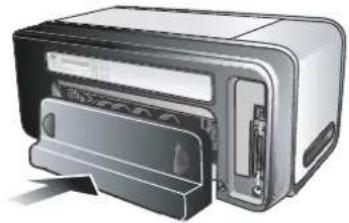
HP Business Inkjet 1200d/1200dn/1200dtn/1200dtwn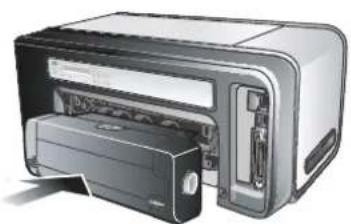

HP Business Inkjet 1200dtn
HP Business Inkjet 1200dtwn

- INFORMATIONEN ZUR SICHERHEIT
- ÜBERPRÜFEN DES PAKETINHALTS
- HERZLICHEN GLÜCKWUNSCH
- ELEMENTE DES BEDIENFELDS
- BEDEUTUNG DER LEDS AUF DEM BEDIENFELD
- LED-LEUCHTMUSTER AUF DEM BEDIENFELD ERKLÄRUNG UND EMPFOHLENE AKTIONEN
- NETZWERKANSCHLUSSELEMENTE
- BEDEUTUNG DER NETZWERKANSCHLUSS-LEDS
- NETZWERK-LEUCHTMUSTER ERKLÄRUNG UND EMPFOHLENE AKTIONEN
- VERBINDUNGS-LED LEUCHTET. AKTIVITÄTS-LED BLINKT
- VERBINDUNGS-LED LEUCHTET NICHT. AKTIVITÄTS-LED LEUCHTET NICHT
- ÜBERPRÜFEN SIE DEN DRUCKER, UM SICHERZUSTELLEN, DASS FOLGENDE BEDINGUNGEN ERFÜLLT SIND
- PROBLEME BEIM INSTALLIEREN DER SOFTWARE
- ÜBERPRÜFEN SIE DAS COMPUTERSYSTEM, UM SICHERZUSTELLEN, DASS FOLGENDE BEDINGUNGEN ERFÜLLT SIND
- ÜBERPRÜFEN SIE DIE INSTALLATIONSVORBEREITUNGEN
- DEINSTALLIEREN SIE DIE DRUCKERSOFTWARE
- PROBLEME MIT DER NETZWERKVERBINDUNG
- BEHEBUNG ALLGEMEINER NETZWERKFEHLER
- PROBLEME BEIM VERBINDEN MIT EINEM KABELGEBUNDENEN NETZWERK
- PROBLEME BEIM EINRICHTEN EINER DRAHTLOSEN KOMMUNIKATION
- ZURÜCKSETZEN DER NETZWERKEINSTELLUNGEN DES DRUCKERS
- KONFIGURATIONSSEITE
- DRUCKEN EINER KONFIGURATIONSSEITE
- EINGEBETTETER WEB-SERVER (EWS)
- ÖFFNEN DES EWS
- EINRICHTEN DES DRUCKERS FÜR DRAHTLOSE KOMMUNIKATION
- KONFIGURIEREN DER GRUNDEINSTELLUNGEN FÜR DIE DRAHTLOSE KOMMUNIKATION
- KOMMUNIKATIONSMODUS
- NETZWERKNAME (SSID)
- KONFIGURIEREN DER
- SICHERHEITSEINSTELLUNGEN FÜR EIN KABELLOSES NETZWERK
- TYPEN KABELLOSER SICHERHEIT
- OPEN SYSTEM (KEINE SICHERHEIT)
- KONFIGURIEREN VON SICHERHEITSOPTIONEN
- KONFIGURIEREN DER SICHERHEITSOPTIONEN
- AUFNEHMEN VON HARDWARE-ADRESSEN IN EINEN WIRELESS ACCESS POINT (WAP)
- INSTALLIEREN DER DRUCKERSOFTWARE UND GEMEINSAME NUTZUNG DES DRUCKERS (WINDOWS)
- INFRASTRUKTURMODUS
- ADHOC-NETZWERK (NUR FÜR FORTGESCHRITTENE BENUTZER)
- ERWEITERTES SETUP
- INSTALLIEREN DER DRUCKERSOFTWARE UND GEMEINSAME NUTZUNG DES DRUCKERS (MAC OS)
- MAC OS 9 (9.1 UND HÖHER)
- VORNEHMEN DER EINSTELLUNGEN FÜR KABELLOSE NETZWERKE IN EINEM ADHOC-NETZWERK (NUR FORTGESCHRITTENE BENUTZER)
- MAC OS X (10.1.5 UND HÖHER)
- VORNEHMEN DER EINSTELLUNGEN FÜR KABELLOSE NETZWERKE IN EINEM INFRASTRUKTUR-NETZWERK (EMPFOHLEN)
- KLICKEN SIE AUF DRUCKER HINZUFÜGEN
- VORNEHMEN DER EINSTELLUNGEN FÜR KABELLOSE NETZWERKE IN EINEM AD-HOC-NETZWERK (NUR FORTGESCHRITTENE BENUTZER)
- KLASSISCHE UMGEBUNG FÜR MAC OS X (10.1.5 UND HÖHER)
- HP PRODUKT DAUER DER BESCHRÄNKTEN GEWÄHRLEISTUNG
- UMFANG DER BESCHRÄNKTEN GEWÄHRLEISTUNG
- GEWÄHRLEISTUNGSAUSSCHLUSS
- HAFTUNGSAUSSCHLUSS
- GELTENDES RECHT
Marke : HP
Modell : Business Inkjet 1200DTWN
Kategorie : Drucker