
SMP-N100 - Mp3-player SONY - Kostenlose Bedienungsanleitung
Finden Sie kostenlos die Bedienungsanleitung des Geräts SMP-N100 SONY als PDF.



| Produkttyp | Netzwerk-Mediaplayer |
| Marke | Sony |
| Modell | SMP-N100 |
| Gewicht | Ca. 680 g |
| Stromversorgung | Netzadapter 110-240 V AC, 50/60 Hz; Ausgang 12 V DC |
| Stromverbrauch | In der Anleitung nicht angegeben |
| Hauptfunktionen | Wiedergabe von Video-, Musik- und Fotodateien über Netzwerk, USB, HDMI; Zugriff auf Internet BRAVIA Video; DLNA-Kompatibilität; Kindersicherung |
| Anschlüsse | HDMI OUT, Komponentenausgänge, Composite-Video, digitaler optischer Audioausgang, analoger Stereo-Audioausgang, Ethernet-Port 100, USB, WLAN 802.11b/g/n |
| Unterstützte Formate | MPEG-1/2/4, DivX, WMV, AVCHD, MP3, AAC, WMA, LPCM, JPEG |
| Maximale Videoausgabe | Bis zu 1080p über HDMI |
| Audioausgabe | Dolby Digital, DTS 2.0+Digital Out, PCM |
| Wartung und Reinigung | Gehäuse mit einem weichen Tuch reinigen; keine Lösungsmittel oder Scheuermittel verwenden |
| Sicherheit | Nicht Regen oder Feuchtigkeit aussetzen; Gehäuse nicht öffnen; mitgelieferten Adapter verwenden; keine schweren Gegenstände darauf stellen; ausreichende Belüftung sicherstellen |
| Ersatzteile und Reparierbarkeit | Reparierte Teile können zur Wiederverwendung oder zum Recycling aufbewahrt werden; Reparatur einem qualifizierten Techniker überlassen |
| Mitgeliefertes Zubehör | Netzkabel, Netzadapter, Fernbedienung, R6 (AA) Batterien × 2 |
| Betriebstemperatur | 5 °C bis 35 °C |
| Betriebsfeuchtigkeit | 25 % bis 80 % |
Häufig gestellte Fragen - SMP-N100 SONY
Benutzerfragen zu SMP-N100 SONY
0 Frage zu diesem Gerät. Beantworten Sie die, die Sie kennen, oder stellen Sie Ihre eigene.
Eine neue Frage zu diesem Gerät stellen
Laden Sie die Anleitung für Ihr Mp3-player kostenlos im PDF-Format! Finden Sie Ihr Handbuch SMP-N100 - SONY und nehmen Sie Ihr elektronisches Gerät wieder in die Hand. Auf dieser Seite sind alle Dokumente veröffentlicht, die für die Verwendung Ihres Geräts notwendig sind. SMP-N100 von der Marke SONY.
BEDIENUNGSANLEITUNG SMP-N100 SONY
Die Software theses Players kann in Zukunft aktualisiert werden. Um Details zu verfügbar. Updates herauszufinden, besuchen sieitte:
Weitere Hinweise, Tipps und Informationen über Sony Produkte und
Dienstleistungen finden Sie unter:
Bedienungsanleitung DE
Hiermit erklart Sony Corporation, dass sich dieser SMP-N100 in Übereinstimmung mit den grundlegenden Anforderungen und den anderen relevanten Vorschriften der Richtlinie 1999/5/EG befindet. Weitere Informationen erhältlich unter: http://www.compliance.sony.de/
Italiano
Um Feuergefahr und die Gefahr eines elektrischen Schlags zu verringern, setzen Sie das Gerät weder Regen noch sonstiger Feuchtigkeit aus.
Um einen elektrischen Schlag zu vermeiden, offen Sie das Gehäuse nicht. Überlassen Sie Wartungsarbeiten stets nur qualifiziertem Fachpersonal.
Schützen Sie Akkus und Batterien bzw. Geräte mit eingelegten Akkus und Batterien vor übermöiger Hitze, wie z. B. direktem Sonnenlicht, Feuer o. Å.

Entsorgung von gebrauchten elektrischen und elektronischen Geräten (anzuwenden in den Ländern der Europäischen Union und anderen europäischen Ländern mit einem separaten Sammelsystem für diese Geräte)
Das Symbol auf dem Produkt oder seiner Verpackung weist darauf hin, dass diese Produkt nicht als normaler Haushaltsabfall zu behandeln ist, sondern an einer Annahmestelle für das Recycling von elektrischen und elektronischen Geräten abgegeben werden muss. Durch ihren Beitrag zum korrekten Entsorgten these Products schützen Sie die Umwelt und die Gesundheit ihrer Mitmenschen. Umwelt und Gesundheit werden durch falsches Entsorgen gefährdet. Materialrecycling hilt, den Verbrauch von Rohstoffen zu verringern. Weitere Informationen zum Recycling这些东西 Produkte erhalten Sie bei ihrer Gemeindeverwaltung, den communalen Entsorgungsbetrieben oder dem Geschäft, in dem Sie das Produkt gekauft haben.

Entsorgung von gebrauchten Batterien und Akkus (anzuwenden in den Ländern der Europäischen Union und anderen europäischen Ländern mit einem separate Sammelsystem für diese Produkte)
Das Symbol auf der Batterie/dem Akku oder der Verpackung weist daraufhin, dass diese nicht als normaler Haushaltsabfall zu behandeln sind. Ein zusätzliches chemisches Symbol Pb (Blei) oder Hg (Quecksilber) unter der durchgestrichenen Mülltonne bedeutet, dass die Batterie/der Akku einen Anteil von mehr als 0,0005% Quecksilber oder 0,004% Blei enthalt. Durch ihren Beitrag zum korrekten Entsorgten dieser Batterien/Akkus schätzen Sie die Umwelt und die Gesundheit ihrer Mitmenschen. Umwelt und Gesundheit werden durch falsches Entsorgen gefahrtet. Materialrecycling hilft, den Verbrauch von Rohstoffen zu verringern.
Bei Produktken, die auf Grund ihrer Sicherheit, der Funktionalität oder als Sicherung vor Datenverlust eine ständige Verbindung zur eingebauten Batterie bereits genommen, sollte die Batterie nur durch qualifizierte Servicepersonal ausgetauscht werden. Um sicherzustellen, dass die Batterie korrekt entsorgt wird, geben Sie das Produkt zwecks Entsorgung an einer Annahmestelle für das Recycling von elektrischen und elektronischen Geräten ab.
Für alle anderen Batterien entnehmer Sie die Batterieitte entsprechend dem Kapitel uber die sichere Entflamm der Batterie. Geben Sie die Batterie an einer Annahmestelle fur das Recycling von Batterien/Akkus ab.
Weitere Informationen über das Recycling diesen Produkts oder der Batterie erhalten Sie von ihrer Gemeinde, den communalen Entsorgungsbetrieben oder dem Geschäft, in dem Sie das Produkt gekauft haben.
Der Hersteller把这些Produktes ist
Sony Corporation,1-7-1 Konan
Minato-ku Tokio, 108-0075 Japan.
Bevollmachtiger fur EMV und
Produktssicherheit ist Sony
Deutschland GmbH,Hedelfinger
Strasse 61,70327 Stuttgart,
Deutschland.Fur Kundendienstoder Garantieangelegenheiten wenden Sie sichitte an die in Kundendienst- oder
Garantiedokumenten genommen
Adressen.
Sicherheitsmaßnahmen
- Das Typenschild befindet sich an der Unterseite des Geräts.
- Dieses Gerät arbeitet mit 110 V -240 V Wechselstrom, 50Hz/60Hz . Stellen Sie richer, dass die Betriebsspannung des Gerätes mit ihrer örtlichen Netzspannung übereinstimmt.
Um Feuergefahr und die Gefahr eines elektrischen Schlags zu vermeiden, stellen Sie keine Gefäße mit Flüssigkeiten darin, wie z. B. Vasen, auf das Gerät. - Installieren Sie diese Geserat so, dass das Netzkabel im Störungsfall befind von der Netzsteckdose abgezogen werden kann.
Sicherheitsmaßnahmen
Dieses Gerat wurde geprüft und erfüllt die Auflagen der EMV-Directive für den Gebrauch von Verbindungsskabeln, die kürzer als 3m sind.
Aufstellung
- Stellen Sie den Player an einem Ort mit ausreichender Luftzufuhr auf, so dass sich im Inneren des Geräts kein Wärnestau bildet.
- Stellen Sie keine Objekte auf den Player und stellen Sie den Player nicht auf eine weiche Oberfläche wie zum Beispiel einen Teppich. Dadurch konnten die Lufungsoffnung des Geräts blockiert werden.
Installieren Sie diesen Player nicht in einem beengten Raum, wie z. B. einen Bucherregal oder dergleichen. - Stellen Sie den Player nicht in der Höhe von Wärmequellen oder an Orten auf, an denen er direktem Sonnenlicht, außergewöhnlich viel Staub oder Mechanischen Erschüttungen ausgesetzt ist.
- Stellen Sie den Player nicht im Freien, in Fahrzeugen, auf Schiffen oder anderen Wasserfahrzeugen auf.
- Stellen Sie den Player nicht in geneiger Position auf. Er damit nur in waagrechter Position benutzt werden.
- Legen Sie keine Metallgegenstände vor der Frontplatte ab. Diese können den Empfang von Funkwellenainschranken.
-
Stellen Sie den Player nicht an einem Ort auf, an dem medizinische Geräte verwendet werden. Anderenfalls kann es zu einer Funktionstörung medizinischer Instrumente kommt.
-
Falls Sie einen Schrittmacher oder ein anderes medizinisches Gerät benutzten, konsultieren Sie ihren Arzt oder den Hersteller Ihres medizinischen Gerätes, bevor Sie die WLAN-Funktion benutzten.
- Dieser Player sollte in einem Mindestabstand von 20 cm vom Körper per einer Person (außer Gliedmaßen: Hände, Handgelenke, Fuß und Fußgelenke) aufgestellt und betrieben werden.
- Stellen Sie keine schweren oder instabilen Gegenstände auf den Player.
- Trennen Sie das Netzkabel und alle übrigen Kabel vom Player ab, wenn Sie den Player transportieren.
Stromversorgung
- Der Player bleibt auch in ausgeschaltetem Zustand mit dem Stromnetz verbunden, solange das Netzkabel mit der Netzsteckdose verbunden ist.
- Trennen Sie den Player von der Netzsteckdose, wenn Sie beabsichtigten, den Player längerere Zeit nicht zu benutzen. Ziehen Sie bereits immer am Stecker des Netzkabels, niemals am Kabel selbst.
- Beachten Sie die folgenden Punkte, um eine Beschädigung des Netzkabels zu verhufen. Benutzen Sie das Netzkabel nicht, wenn es beschädigt ist, weil es sonst zu einem elektrischen Schlag oder Brand kommt kann.
Klemmen Sie das Netzkabel nicht zwischen dem Player und einer Wand, einem Regal usw. ein.
- Stellen Sie keine schweren Gegenstände auf das Netzkabel, und zieren Sie nicht am Netzkabel selbst.
Hinweise zum Netzteil
-
Verwenden Sie das mitgelieferte Netzeil (AC-NX1W) für diesen Player, da andere Netzeile zu einer Fehlfunktion führen können.
-
Zerlegen Sie das Gerät nicht und führen Sie kein Reverse Engineering durch.
- Positionieren Sie das Netzeil nicht in einem beengten Raum, wie z B. einem Bucherregal oder einem AV-Rack.
- Schlieben Sie das Netzeil nicht an einen elektrischen Reisetransformer an, da es andernfalls zu Wärmeentwicklung kommt kann, die eine Fehlfunktion verursachen kann.
- Lassen Sie das Netzeil nicht fallen und setzen Sie es keinen Erschüttungen aus.
Einstellen der Lautstärke
Erhöhen Sie die Lautstärke nicht, wenn gerade eine sehr leise Passage oder eine Stelle ohne Tonsignale wiedergegeben wird. Anderenfalls konnen ihre Ohren und die Lautsprecher Schaden erleiden, wenn ein Spitzenpegel-Abschnitt wiedergegeben wird.
Reinigung
Reinigen Sie Gehäuse, Tafel und Bedienelemente mit einem weichen Tuch. Verwenden Sie keine Scheuermittel, Scheuerschwämme oder Lösungsmittel wie Alkohol oder Benzin.
Austausch von Teilen
Falls dieser Player einzeln repariert werden muss, werden eventuell ausgetauschte Teile zur Wiederverwendung bzw. zum Recycling möglicherweise einbehalten.
Info zum Anschluss an die Buchse HDMI OUT
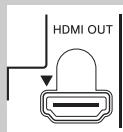
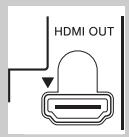
Beachten Sie Folgendes, da die Buchse HDMI OUT und der Stecker durch unsachgemäß Behandlung beschädigt werden können.
- Richten Sie den HDMI-Stecker unter Berücksichtigung der Form genau auf die Buchse HDMI OUT an der Rückwand des Players aus. Vergewissern Sie sich, dass der Stecker nicht umgedreht oder schief ist.
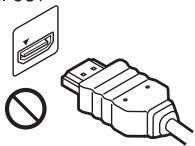
HDMI OUT
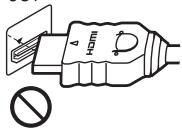
HDMI OUT
- Trennen Sie das HDMI-Kabel ab, wenn Sie den Player transportieren.
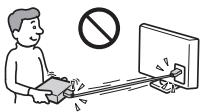
- Halten Sie den HDMI-Stecker beim Anschlieben oder Abziehen des HDMI-Kabels gerade. Unterlassen Sie Verdrehen oder gewaltsames Einführungen des HDMI-Steckers in die Buchse HDMI OUT.
WICTIGER HINWEIS
Vorsicht: Dieser Player kann ein Videostandbild oder eine Bildschirmanzeige für unbegrenzte Zeit auf dem Fernsehschirm aneigen. Wenn ein Videostandbild oder eine Bildschirmanzeige aber sehr lange Zeit unverändert auf dem Fernsehschirm angezeigt wird, besteht die Gefahr einer dauerhaften Schädigung des Bildschirms. Fernsehgeräte mit Plasmabildschirm und Projektaionsfernsehgeräte sind in dieser Hinsicht besondersersempfindlich.
Sollten an Ihrm Player Probleme aufreten oder sollenn Sie Fragen haben, wenden Sie sichitte an ihren Sony- Handler.
Hinweis für Kunden in Europa
CE0
Dieses Produkt ist für den Gebrauch in den folgenden Ländern vorgesehen: AD, AL, AT, BA, BE, BG, CH, CY, CZ, DE, DK, EE, ES, FI, FR, GB, GR, HR, HU, IE, IS, IT, LI, LT, LU, LV, MC, MD, ME, MK, MT, NL, NO, PL, PT, RO, RS, SE, SI, SK, SM, TR, VA
English
Hiermit erklart Sony Corporation, dass sich dieser SMP-N100 in Übereinstimmung mit den grundlegenden Anforderungen und den anderen relevanten Vorschriften der Richtlinie 1999/5/EG befindet. Weitere Informationen erhältlich unter: http://www.compliance.sony.de/
Italiano
Hinweis für Kunden in Frankreich
Die WLAN-Funktion these SMP-N100 darf nur in Gebäuden verwendet werden. Jeglicher Gebrauch der WLAN-Funktion these SMP-N100 außerhalb von Gebäuden auf Französchem Hoheitsgebiet ist verboten.itte vergewissern Sie sich, dass die WLAN-Funktion these SMP-N100 deaktiviert ist, bevor Sie das Gerat außerhalb von Gebäuden benutzten. (ART-Beschluss 2002-1009 nach Ergänzung durch ART-Beschluss 03-908 in Bezug auf Einschränkungen im Gebrauch von Funkfrequenzen).
Hinweis für Kunden in Italien
Der Gebrauch von RLAN-Netzwerken ist reguliert:
- im Hinblick auf Privatgebrauch durch Rechtsverordnung vom 1.8.2003, Nr. 259 (., Vorschrift für elektronische Kommunikation).
Insbesondere Artikel 104 zeigt an, wann die vorherige Beschaffung einer allgemeinen Erlaubnis erforderlich ist, und Art. 105 zeigt an, wann frei Gebrauch gestattet ist;
- im Hinblick auf öffentliche Zulassung des RLAN-Zugriffs auf Telekommunikationsnetzwerke und -dienste durch Ministerialverordnung vom 28.5.2003 nach Ergänzung, und Art. 25 (allgemeine Zulassung fur elektronische Kommunikationsnetzwerke und -dienste) der Vorschrift fur elektronische Kommunikation.
Hinweis für Kunden in Zybern
Der Endverbraucher muss die RLAN- (bzw. WAS- oder WiFi-) Geräte bei der Abteilung für Elektronische Kommunikation (P.I. 365/2008 und P.I. 267/2007) registrieren. P.I. 365/2008 ist die Funkommunikationsanordnung (Kategorie von Stationen, die allgemeiner Autorisierung und Registerung unterliegen) von 2008. P.I. 267/2007 ist die allgemeine Autorisierung für den Gebrauch von Funkfrequenzuren durch lokale Funknetzwerke und drahllose Zugangssysteme, einschließlich Radio Local Area Networks (WAS/RLAN).
Hinweis für Kunden in Norwegen
Die Benutzung these Funkgerätes ist im geographischen Gebiet innerhalb eines Radius von 20km vom Zentrum von NyÅlesund, Svalbard, verboten.
Inhaltsverzeichnis
ACHTUNG 2
Sicherheitsmaßnahmen 3
Lage der Teile und Bedienelemente 8
Anschlüsse und Einstellungen
Schritt 1: Vorbereiten des Players 11
Schritt 2: Anschlieben des Players 12
Schritt 3: Schnellkonfiguration 14
Anschluss and das Netzwerk 15
Wiedergabe
Wiedergabe über ein Netzwerk 16
Wiedergabe von einem USB-Gerät 17
Verfugbare Optionen 18
Einstellungen und Justierungen
Verwendung der Einstellungenanzeigen 19
Netzwerk-Update 20
Video-Einstellungen 20
Toneinstellungen 21
Kindersicherungs-Einstellungen 22
System-Einstellungen 22
Netzwerkeinstellungen 23
Schnellkonfiguration 23
Rückstellen 23
Zusatzinformationen
Fehlerische 24
Technische Daten 27
Index 32
Lage der Teile und Bedienelemente
Frontplatte
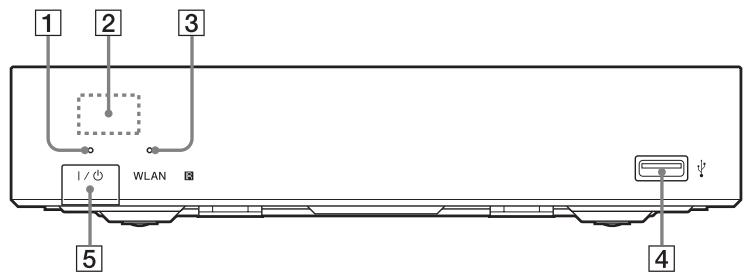
1 Betriebslampe
Leuchtet beim Einschalten des Players auf.
2 Fernbedienungssensor
3 WLAN-Anzeige
Leuchtet bei Verwendung eines WLAN auf.
4 (USB)-Buchse
Schlieben Sie ein USB-Gerät an diese Buchse an.
5 I/O (Ein/Bereitschaft)
Dient zum Einsatzen oder Umschalten des Players auf den Bereitschaftsmodus.
Rückwand
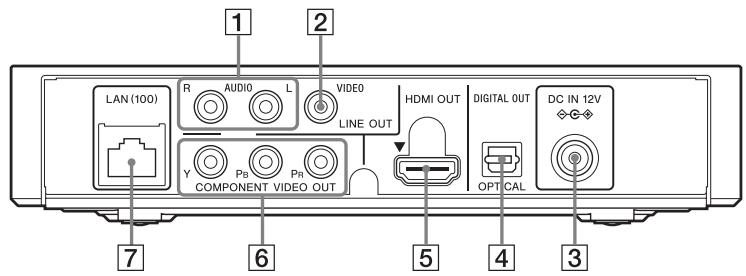
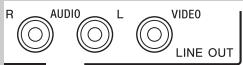
1 Buchsen LINE OUT (R-AUDIO-L)
2 Buchse LINE OUT (VIDEO)
3 DC IN 12V-Buchse (Netzteileingang)
4 Buchse DIGITAL OUT (OPTICAL)
5 Buchse HDMI OUT
6 Buchsen COMPONENTVIDEO OUT (Y, P_B,P_R)
7 Netzeingang LAN (100)
Fernbedienung
Die verfügbar Funktionen der Fernbedienung hangen von der jeweiligen Datei oder Situation ab.
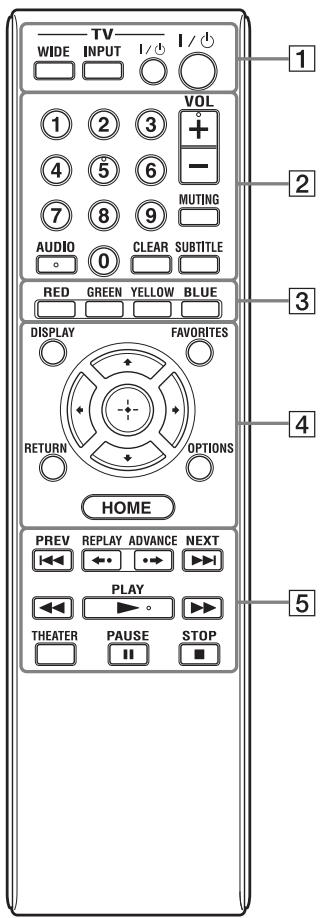

Die Zifferntaste 5 und die Tasten AUDIO, VOL + und PLAY sind mit einem Tastpunkt versehen. Benutzen Sie diesen Tastpunkt als Anhaltspunkt bei der Bedienung des Players.
1 -TV-WIDE
Ändert das Bildschirmformat.
-TV-INPUT
Dient der Umschaltung zwischen dem Fernsehgerät und anderen.
Eingangssignalquellen.
-TV- I/O (TV Ein/Bereitschaft)
Dient zum Einsatzen oder Umschalten des Fernsehgerätes auf den Bereitschaftsmodus.
I/(Ein/Bereitschaft)
Dient zum Einsatzen oder Umschalten des Players auf den Bereitschaftsmodus.
2 Zifferntasten (0 - 9)
Dienen der Eingabe von Titel-/ Kapitelnummern usw.
VOL +/-
Dient der Einstellung der TV-Lautstärke.
MUTING
Schaltet den Ton stumm.
AUDIO
Dient der Wahl der Sprachtonspur, wenn Tonspuren in mehreren Sprachen aufgezeichnet sind.
CLEAR
Löscht eingebene Zeichen. Jedes Mal, wenn Sie die Taste drucken, wird ein Zeichen gelöscht.
SUBTITLE
Dient der Wahl der Untertitelsprache, wenn Untertitel in mehreren Sprachen aufgezeichnet sind.
3 Farbstaten (RED/GREEN/YELLOW/BLUE)
Abkürzungsstaten für interaktivef Funktionen.
4 DISPLAY (Seite 16)
Dient der Anzeige der Wiedergabeinformationen auf dem Bildschirm.
FAVORITES (Seite 18)
Zeigt den der Favoritenliste hinzugeführten Internet-Inhalt an. Sie können bis zu 18 ihrer bevorzugten Internet-Inhalt-Programme speichern.
OPTIONS (Seite 18)
Das wählbare Optionenmenu erscheint auf dem Bildschirm.
HOME
Dient dem Aufrufen des Home-Menus des Players.
These Tastes zeigt das Hintergrundbild an, wenn sie gedrückt wird, solange die Kategorysbole des Home-Menus angezeigt werden.
RETURN
Dient zum Zurückschalten auf die vorhergehende Anzeige.

Dient zum Verschieben der Hervorhebung zur Wahl eines angezeigten Postens.
Mitteltaste (ENTER)
Dient der Eingabe des ausgewählten Postens.
5 IPREV/NEXT
Führ einen Sprung zum (zur) vorherigen/nachsten Kapitel, Track oder Datei aus.

Bei manchen Inhalten Funktionierend these Tasten möglicherweise nicht.

- These Taste dient zum Rückspulen/Vorspulen, wenn sie während der Wiedergabe gedrückt wird. Mit jedem Drücken der Taste während der Videowiedergabeändert sich die Suchgeschwindigkeit.
Die Wiedergabe erfolgt in Zeitlupe, wenn die Taste im Pausenmodus länger als eine Sekunde gedrückt wird. - Durch kurzes Antippen im Pausenmodus erfolgt die Einzelbildwiedergabe.

Die Wiedergabe wird gestartet oder fortgesetzt.
THEATER (Seite 29)
Dient der automatischen Umschaltung auf den optimalen Videomodus für Filmwiedergabe.
Die Taste THEATER Funktioniert nur bei Anschluss an einen AV-Veränderer (Receiver) oder ein Fernsehgerät, der (das) mit Sony Theatre Mode kompatibel ist.
II PAUSE
Dient dem Unterbrenen oder Fortsetzen der Wiedergabe.
STOP
Die Wiedergabe wird gestoppt, und der Stopppunkt (Fortsetzungspunkt) wird gespeichert.
Der Fortsetzungspunkt für einen Titel/ Track ist der zuletzt wiedergegebene Punkt oder das letzte Foto bei einem Foto-Ordner.
Home-MENU-Anzeige
Das Home-Menu entscheid, wenn Sie HOME drücken. Wahlen Sie eine Kategorie mit aus. Wahlen Sie den gewürschten Posten mit / aus, und drücken Sie ENTER.
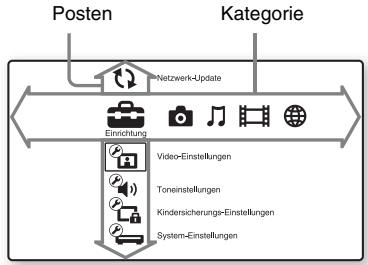
(Einrichtung): Ändert die Player-Einstellungen.
(Foto): Zeigt Fotos an.
(Musik):Gibt Musik wieder.
(Video):Gibt Videos wieder.
(Netzwerk): Zeigt Netzwerkposten an.
Schritt 1: Vorbereiten des Players
Überprüfen des mitgelieferten Zubehörs
Prufen Sie, ob die folgenden Teile vorhanden sind:
- Netzkabel (1)
- Netzteil (1)
Fernbedienung (1)
R6-Batterien (Gröbe AA) (2)
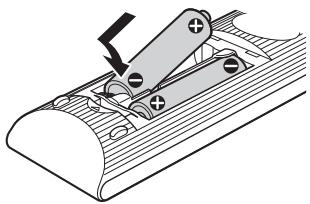
Vorbereiten der Fernbedienung
Legen Sie zwei R6-Batterien (Gröbe AA) so in das Batteriefach ein, dass die Pole ⊕ und ⊙ der Batterien auf die Markierungen im Batteriefach ausgerichtet sind.
Anschlüsse und Einstellungen
Schritt 2: Anschlieben des Players
Schlieben Sie das Netzkabel erst an, nachdem Sie alle Anschlüsse vorgenommen haben.
Anschlieben an Ihr Fernsehgerät
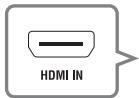
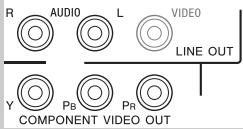
Wahlen Sie je nach den Eingangsbuchsen an Ihrem Fernsehgeräte der folgenden Anschlussmethoden.
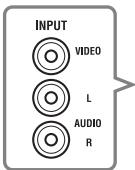
Passen Sie beim Anschlieben die Farbe des Steckers an die Farbe der Buchse an.
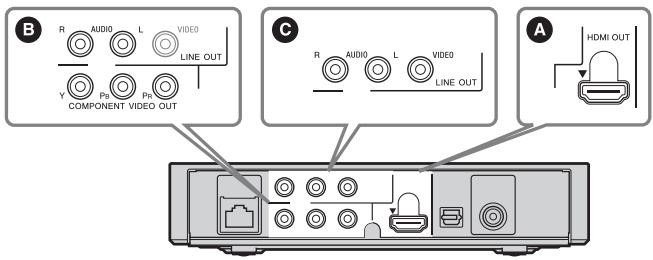
A
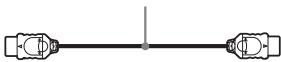
HDMI-Kabel (nicht mitgeliefert)
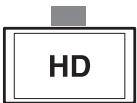
Hohe Qualität
B
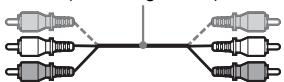
Audio/Video-Kabel (nicht mitgeliefert)
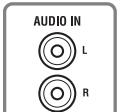
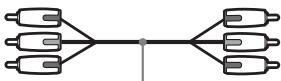
Komponenten-Videokabel (nicht mitgeliefert)


COMPONENTVIDEO IN
C
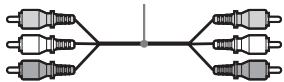
Audio/Video-Kabel (nicht mitgeliefert)
StandardQualitat

Schlieben Sie den Player nicht über einen Videorecorder an. Durch Videorecorder geleitete Videosignale können von Urheberrechtsschutzsystemen beeinflusst werden, so dass das Bild auf dem Fernsehgerät verzerrt erscheid.
Anschlieben an ihren AV-Veränderer (Receiver)
Wahlen Sie je nach den Eingangsbuchsen an Ihr hem AV-Versteller (Receiver) eine der folgenden Anschlussmethoden. Wenn Sie ③ wahlen,nehmen Sie die entsprechenden Einstellungen im Setup-MENU „Toneinstellungen" (Seite 21) vor.
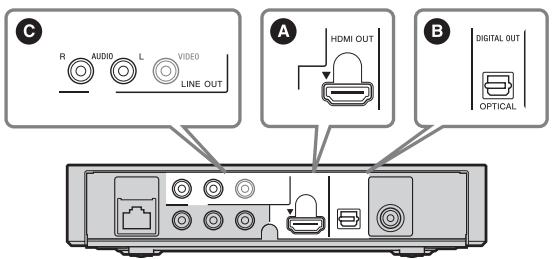
A
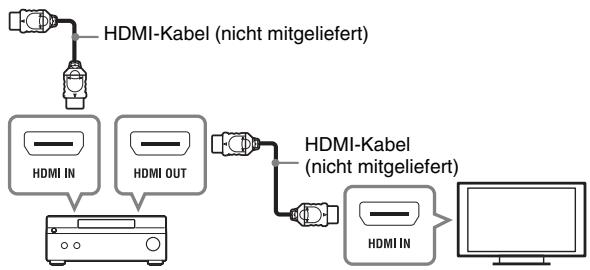
B
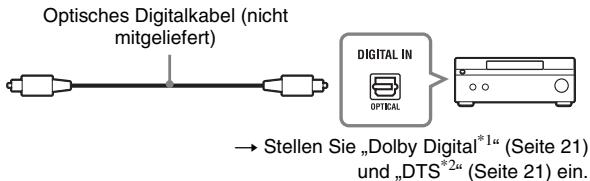
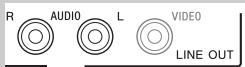
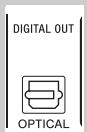
C
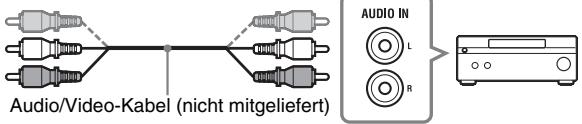
*1
Hergestellt unter Lizens von Dolby Laboratories.
Dolby, Pro Logic und das Doppel-D-Symbol sind Warenzeichen von Dolby Laboratories.
^*2 Hergestellt unter Lizenz nach den US-Patentnummern: 5.451.942; 5.956.674; 5.974.380; 5.978.762; 6.487.535 sowie anderen US- und weltweit ausgestellungen und angemeldeten Patenten. DTS und das Symbol sind eingetragene Markenzeichen, & DTS 2.0+ Digital Out und die DTS-Logos sind Markenzeichen von DTS, Inc. Das Produkt umfasst Software. © DTS, Inc. Alle Rechte vorbehalten.
Schritt 3: Schnellkonfiguration
Wenn der Player zum ersten Mal eingeschaltet wird
Warten Sie eine keine Weile, bis der Player hochfahrt und „Schnellkonfiguration“ startet.
1 Schlieben Sie das mitgelieferte Netzteil und das Netzkabel in der unter numerisch dargestellen Reihenfolge an.
Gehen Sie beim Entfernen in umgekehrter Reihenfolge vor.
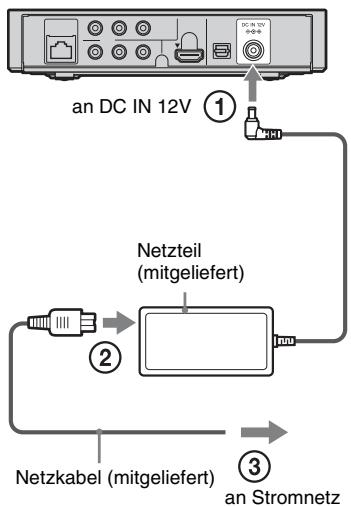
Warten Sie nach dem Anschlieben ungefahr 30 Sekunden, bis der Player in den Bereitschaftsmodus wechselt.
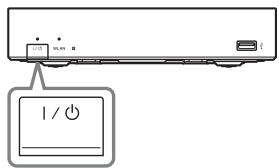
2 Drücken Sie I/0, um den Player einzuschalten.
3 Schalten Sie das Fernsehgerät ein, und stellen Sie den Eingangswähler Ihres Fernsehgerätes so ein, dass das Signal des Players auf dem Fernsehschirm erscheint.
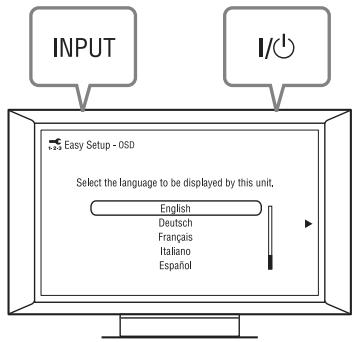
4 Führn Sie „Schnellkonfiguration“ durch.
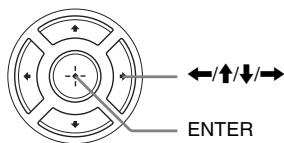
Folgen Sie den Bildschirmanweisungen, um die Grundeinstellungen mithilfe von / / / und ENTER an der Fernbedienung durchzuführen.
Anschluss an das Netzwerk
Kabelinrichtung
Nehmen Sie mit einem LAN-Kabel den Anschluss an den Netzeingang LAN (100) des Players vor.
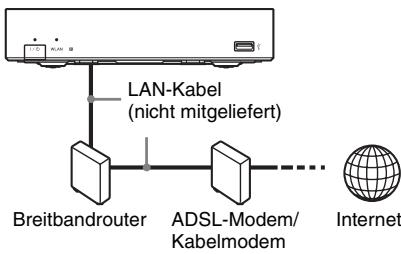
So führen Sie die Netzwerkeinstellungen durch
Wahlen Sie „Netzwerkeinstellungen“, „Internet-Einstellungen“, dann „Kabeleinrichtung" (Seite 23), und folgen Sie den Bildschirmanweisungen, um die Einrichtung durchzuführen.
Drahtlos-Einrichtung
Benutzen Sie die in den Player eingebaute WLAN-Schaltung.
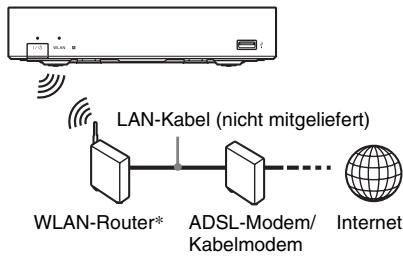
* Verwenden Sie einen WLAN-Router, der 802.11b/g oder 802.11b/g/n unterstützen.
So führen Sie die Netzwerkeinstellungen durch
Wahlen Sie „,Netzwerkeinstellungen“, „,Internet-Einstellungen“, dann „,Drahtlos-Einrichtung“ (Seite 23), und folgen Sie den Bildschirmanweisungen, um die Einrichtung durchzuführen.
Wiedergabe über ein Netzwerk
Streaming BRAVIA Internetvideo
BRAVIA Internetvideo dient als Gateway, das den ausgewählten Internet-Inhalt und eine Vielzahl von On-Demand-Unterhaltung direkt zu Ihr Player liefert.
1 Bereiten Sie den Player auf BRAVIA Internetvideo vor.
Schließen Sie den Player an ein Netzwerk an (Seite 15).
2 Wahlen Sie (Video), (Musik) oder (Foto) im Home-MENU mit / .
3 Wahlen Sie ein Internet-Inhalteprogrammsymbol mit ↑/↓ aus, und drücken Sie ENTER.
WennkeineInternet-Inhaltelste erworben wordenist, wird ein Nichterwerbsymbol oder ein neues Symbol angezeigt.
Wiedergabe
So benutzen Sie das Bedienfeld
Das Bedienfeld erscheint, wenn die Wiedergabe der Videodatei beginnnt. Die angezeigten Posten konnen je nach den Internet-Inhalteprogrammen unterschied sein. Für eine erneute Anzeige drucken Sie DISPLAY.
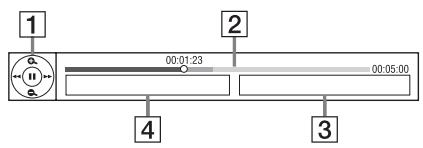
1 Steuerungsanzeige
Drucken Sie / / / oder
ENTER für Wiedergabevorgänge.
2 Wiedergabe-Statusleiste Statusleiste, Cursor zur Anzeige der aktuellen Position, Spielzeit, Dauer der Videodatei
3 Name der{nachsten Videodatei
4 Name der gegenwärtg gewählten Videodatei
Wiedergabe von Dateien auf einem DLNA-Server
Sie können Video-/Musik-/Fotodateien wiedergeben, die auf Ihr Heimserver, wie z. B. einem DLNA-zertifizierten PC, gespeichert sind, indem Sie den Player an das Heim-Netzwerk anschließen. Informationen zu abspielbaren Dateien auf einem DLNA-Server finden Sie unter „Abspielbare Dateitypen" (Seite 28).
1 Bereiten Sie die Wiedergabe von Dateien auf einem DLNA-Server vor.
- Schlieben Sie den Player an ein Netzwerk an (Seite 15).
- Stellen Sie „Verbindungsserver-Einstellungen“ (Seite 23) ein.
2 Wahlen Sie (Video), (Musik) oder (Foto) im Home-MENU mit / .
3 Wahlen Sie einen DLNA-Server mit ↑/↓ aus, und drücken Sie ENTER. Die Dateiliste oder Ordnerliste erscheint.
Wiedergabe von einem USB-Gerät
Sie können Video-/Musik-/Fotodateien in einem angeschlossenen USB-Gerät wiedergeben.
Angaben zu abspielbaren USB-Geräten\ finden Sie unter „Abspielbare Dateitypen“ (Seite 28).
1 Schlieben Sie das USB-Gerät an die USB-Buchse des Players an.
Schlagen Sie vor dem Anschluss in der Bedienungsanleitung des USB-Gerätes nach.
2 Wahlen Sie (Video), (Musik) oder (Foto) im Home-MENU mit .
3 Wahlen Sie (USB-Gerät) mit ↑/↓, und drücken Sie ENTER.
Verfügbare Optionen
Verschiedene Einstellungen und Wiedergabeoperationen sind durch Drücken von OPTIONS verfügbar. Die verfügbarbaren Posten sind je nach Situation unterscheidlich.
Allgemeine Optionen
| Posten | Details |
| Wiederh.einstig | Legt den Wiederholungsmodus fest. |
| Favoritenliste | Zeigt die Favoritenliste an. |
| Wiedergegeben/ Stopp | Startet oder stoppt die Wiedergabe. |
| Von vorn wiederg. | Gibt das Element ab dem Anfang wieder. |
| Zu Favoriten hinzuf. | Fügt Internet-Inhalte zur Favoritenliste hinzu. |
| Von Favoriten entfernen | Entfernt Internet-Inhalte von der Favoritenliste. |
Nur (Video)
| Posten | Details |
| AV SYNC | Dient der Einstellung der Lücke zwischen Bild und Ton durch Verzögnern der Tonausgabe in Bezug auf die Bildausgabe (0 bis 120 Millisekunden). |
| Video-Einstellung | · Bildqualitätsmodus: Wählte bildeinstellungen für unterscheidliche Beleuchungsverhältnisse. · FNR: Reduziert wahlloses Rauschen im Bild. · BNR: Reduziert mosaikartiges Blockrauschen im Bild. · MNR: Reduziert schwaches Rauschen um die Bildkonturen (Moskitorauschen). |
| Pause | Unterbricht die Wiedergabe. |
| Kapiteluchen | Sucht nach einem Kapitel und startet die Wiedergabe ab dem Anfang. |
| IP-Inhalt-Rauschunter-drkg | Stellt die Bildqualität von Internet-Inhalten ein. |
Nur (Musik)
| Posten | Details |
| Diaschau-BGM hinzu | Registriert Musikdateien im USB-Speicher als Diaschau-Hintergrundmusik (BGM). |
Nur (Foto)
| Posten | Details |
| Diaschau-geschw. | Ändert die Diaschau-Geschwindigkeit. |
| Diaschau-Effekt | Legt den Effekt für Diaschaus fest. |
| Diaschau-BGM | • Aus: Die Funktion wird abgeschaltet. • My Music von USB: Legt die in „Diaschau-BGM hinzu“ registrierten Musikdateien fest. Falls keine Musikdateien registriert sind, wird „(Nicht registriert)“ angezeigt. |
| Diaschau | Gibt eine Diaschau wieder. |
| Linksdrehung | Dreht das Foto um 90 Grad entgegen dem Uhrzeigersinn. |
| Rechtsdrehung | Dreht das Foto um 90 Grad im Uhrzeigersinn. |
Verwendung der Einstellungenanzeigen
Wahlen Sie (Einrichtung) im Home-Menu, wenn Sie die Einstellungen des Players ändern müssen. Die Standardeinstellung ist unterstrichen.
1 Wahlen Sie (Einrichtung) im Home-Menu mit /
2 Wahlen Sie das Setup-Kategori symbol mit / aus, und drucken Sie ENTER.
Einstellungen und Justierungen
| Symbol | Erläuterung |
| Netzwerk-Update (Seite 20)Dient der Actualisierung derPlayer-Software. | |
| Video-Einstellungen(Seite 20)Dient der Durchführung der Videoeingstellungen je nach demTyp der Anschlussbuchsen. | |
| Toneinstellungen(Seite 21)Dient der Durchführung der Audioeingstellungen je nach demTyp der Anschlussbuchsen. | |
| Kindersicherungs-Einstellungen (Seite 22)Führt detaillierte Einstellungen für dieKindersicherungsfunktiondurch. | |
| System-Einstellungen(Seite 22)Dient der Durchführung von playerbezogenen Einstellungen. | |
| Netzwerkeinstellungen(Seite 23)Führt detaillierte Internet- und Netzwerkeinstellungen durch. | |
| Schnellkonfiguration(Seite 23)Dient der Wiederholung der Schnellkonfiguration zur Durchführung vonGrundeinstellungen. | |
| Rückstellen (Seite 23)Dient der Rückstellung desPlayers auf die Werksvorgaben. |

Netzwerk-Update
Wahlen Sie „OK“, um die Software des Players über das Netzwerk zuactualisieren.

- Wir empfehlen, das Netzwerk-Update etwa alle 2 Monate durchzuführen.
- Für Informationen zu den Update-Funktionen besuchen Sieitte die folgende Website: http://support.sony-europe.com/

Video-Einstellungen
TV-Typ
| 16:9 | Wahlen Sie diese Option, wenn Sie den Player an ein Bildbild-Fernsehgerät oder ein Fernsehgerät mit Bildbild-Funktion anschließen. |
| 4:3 | Wahlen Sie diese Option, wenn Sie den Player an ein 4:3-Format-Fernsehgerät ohne Bildbild-Funktion anschließen. |
Bildformat
| Original | Wahlen Sie diese Option, wenn Sie den Player an ein Fernsehgerät mit Breitbart-Funktion anschließen. Ein 4:3-Format-Bild wird auch auf einem Breitbart-Fernsehgerät im Seitenverhältnis 16:9 angezeigt. |
| Festes Bildformat | Die Bildgroße wird unter Beibehaltung des Original-Seitenverhältnisses an das Bildschirmformat angepasst. |
Kino-Umwandlungsmodus
| Auto | Wahlen Sie normalerweise diese Option. Der Player erkennt automatisch, ob es sich um Material auf Video- oder Filmbasis handelt, und schaltet auf die entsprechende Umwandlungsmethode um. |
| Video | Die für Material auf Videobasis geeignete Umwandlungsmethode wird unabhängig vom Material immer gewählt. |
Videoausgangsformat
| HDMI | Wahlen Sie normalerweise „Auto“. |
| K部件-Video signal | Wahlen Sie die für Ihr Fernsehgerät passende Auflösung. |
| Video | Die niedrigste Auflösung wird automatisch eingestellt. |

- Wenn Sie die Buchse HDMI OUT und andere Videoausgangsbuchsen gleichzeitig anschließen, * wahlen Sie , Komponenten-Videosignal".
- Falls bei Einstellung der Auflösung auf „HDMI“ oder „Komponenten-Videosignal“ kein Bild erscheint, probieren Sie eine andere Auflösungseinstellung aus.
YCbCr/RGB (HDMI)
| Auto | Der Player erkennt automatisch den Typ des angeschlossenen Fernsehgerätes und wählte passende Farbeinstellung. |
| YCbCr (4:2:2) | YCbCr 4:2:2-Videosignale werden ausgegeben. |
| YCbCr (4:4:4) | YCbCr 4:4:4-Videosignale werden ausgegeben. |
| RGB | RGB-Videosignale werden ausgegeben. |
HDMI Deep Color-Ausgabe
| Auto | Wahlen Sie normalerweise diese Option. |
| 12-Bit | 12-Bit/10-Bit-Videosignale werden ausgegeben, wenn das angeschlossene Fernsehgerät mit Deep Color kompatibel ist. |
| 10-Bit | |
| Aus | Wahlen Sie diese Option, wenn das Bild instabil ist oder die Farben unnattürlich erschreiben. |
Pausenmodus
| Auto | Wahlen Sie normalerweise diese Option. Dynamische Bewegtbildner erschinen ohne Unsächfere. |
| Vollbild | Standbildner werden mit hoher Auflösung angezeigt. |

Toneinstillungen
Audio (HDMI)
| Auto | Wahlen Sie normalerweise diese Option. Audiosignale werden entsprechend dem Status des angeschlossenen HDMI-Gerätes ausgegeben. |
| PCM | PCM-Signale werden von der Buchse HDMI OUT ausgegeben. |
Dolby Digital
| Downmix PCM | Die Ausgangssignale werden in Linear-PCM-Signale umgewandelt. Wahlen Sie diese Option, wenn Sie ein Audiogerät ohne eingebauten Dolby Digital-Decoder anschließen. |
| Dolby Digital | Wahlen Sie diese Option, wenn Sie ein Audiogerät mit eingebautem Dolby Digital-Decoder anschließen. |
DTS
| Downmix PCM | Die Ausgangssignale werden in Linear-PCM-Signale umgewandelt. Wahlen Sie diese Option, wenn Sie ein Audiogerät ohne eingebauten DTS-Decoder anschließen. |
| DTS | Wahlen Sie diese Option, wenn Sie ein Audiogerät mit eingebautem DTS-Decoder anschließen. |
Dynamikbegrenzung
| Auto | Die Wiedergabe erfolgt mit dem von der aktuellen Datei vorgeschreibenben Dynamikbereich. |
| Standard | Wiedergabe erfolgt mit normaler Komprimierungsstufe. |
| Gesamter Bereich | Die Komprimierung ist abgeschaltet. Ein dynamischerer Klang wird erzeugt. |
Raumklang
| Surround | Audiosignale werden mit Surrounddefekten ausgegeben. Wahlen Sie diese Option, wenn Sie ein Audiogerät anschließen, das Dolby Surround (Pro Logic) oder DTS Neo:6 unterstützt. |
| Stereo | Audiosignale werden ohne Surrounddefekte ausgegeben. Wahlen Sie diese Option, wenn Sie ein Audiogerät anschließen, das Dolby Surround (Pro Logic) oder DTS Neo:6 nicht unterstützen. |
Kindersicherungs-Einstellungen
Kennwort
Damit konnen Sie das Password für die Kindersicherungsfunktion festlegen oder ändern. Ein Password gestattet Ohnen, die Wiedergabe von Internet-Videoeinzuschranken.
Kindersicherungs-Regionalcode
Die Wiedergabe mancher Internet-Videos kann je nach dem geographischen Gebiet eingeschränkt sein. Bestimmte Szenen werden u. U. blockiert oder durch andere Szenen ersetzt. Folgen Sie den Bildschirmanweisungen, und geben Sie Ihr vierstelliges Password ein.
Internet-Video-Kindersicherung
Die Wiedergabe von manchen Internet-Videois kann je nach dem Alter des Benutzers eingeschreibenkt sein. Bestimmte Szenen werden u. U. blockiert oder durch andere Szenen ersetzt. Folgen Sie den Bildschirmanweisungen, und geben Sie Ihr vierstelliges Password ein.
Internet-Video nicht bewertet
| Zulassen | Gestattet die Wiedergabe von unbewerteten Internet-Videos. |
| Sperren | Blockiert die Wiedergabe von unbewerteten Internet-Videos. |
System-Einstellungen
Menü-Sprache
Damit wahlen Sie die Sprache für die Bildschirmanzeigen des Players.
Steuerung für HDMI
| Ein | Gestattet die Benutzung der Funktion „Steuerung für HDMI" (Seite 29). |
| Aus | Die Funktion wird abgeschaltet. |
Automatisches standby
| Ein | Die Funktion „Automatisches standby“ wird aktiviert. Der Player schaltet automatisch wieder auf den Bereitschaftsmodus zurrück, wenn länger als 30 Minuten keine Taste an Player oder Fernbedienung gedrückt wird. |
| Aus | Die Funktion wird abgeschallt. |
Anzeigeautomatik
| Ein | Bei einer Änderung des Wiedergabetitels, des Bildmodus, der Audiosignale usw. werden Informationen automatisch auf dem Bildschirm angezeigt. |
| Aus | Informationen werden nur beim Drücken von DISPLAY angezeigt. |
Bildschirmschoner
| Ein | Die Bildschirmschonerfunktion wird eingeschelt. Das Bildschirmschonerbild erscheint, wenn Sie den Player bei sightbarer Bildschirmanzeige länger als 10 Minuten nicht benutzen. |
| Aus | Die Funktion wird abgeschaltet. |
Software-Update-Mitteilung
| Ein | Der Player wird auf Mitteilung von neuen Software-Updates eingestellt (Seite 20). |
| Aus | Die Funktion wird abgeschaltet. |
DivX(R) VOD
Für Einzelheiten besuchen Sieitte die folgende Website: vod.divx.com
Systeminformationen
Damit konnen Sie die Software-Version und die MAC-Adresse des Players anzeigen.

Netzwerkeinstellungen
Internet-Einstellungen
Schlieben Sie den Player vorher an das Netzwerk an. Einzelheiten dazu finden Sie unter „Anschluss an das Netzwerk" (Seite 15).
| Netzwerkstatus anzeigen | Zeigt den aktuellen Netzwerkstatus an. |
| Kabel einrichtung | Wahlen Sie diese Option, wenn Sie den Player direkt an einen Breitbartrouter anschließen. |
| Drahtlos- Einrichtung | Wahlen Sie diese Option, wenn Sie einen WLAN- Router benutzten.Für weitere Einzelheiten besuchen Sie die folgende Website, und überprüften Sie den FAQ-Inhalt: http://support.SONy-europe.com/ |
Netzwerkverbindungs-Diagnose
Sie können die Netzwerkdiagnose ausführten, um zu prufen, ob die Netzwerkverbindung korrekt durchgeführt worden ist.
Verbindungsserver-Einstellungen
Legt fest, ob der angeschlossene Server angezeigt wird oder nicht.
Registrierung eines BD Remote-Geräts
Registriert Ihr „BD Remote“-Gerät.
Bei manchen Mobilgeräten{lssst sich die Anwendung „BD Remote“ installieren. Informationen zu den neuesten kompatiblen Gerätenfinden Sie auf der folgenden Website: http://support.sony-europe.com/
Registriere BD Remote-Geräte
Zeigt eine Liste Ihrer registrierten „BD Remote“-Geräte an.

Schnellkonfiguration
Wiederholt die „Schnellkonfiguration“ zur Durchführung der Grundeinstellungen. Folgen Sie den Anweisungen auf dem Bildschirm.

Rückstellen
Auf Werksvorgaben zusücksetzen
Sie können die Player-Einstellungen auf die Werksvorgaben zusückstellen, indem Sie die Gruppe von Einstellungen auswahlen. Alle Einstellungen innerhalb der Gruppe werden zugruckgestellt.
Persönliche Informationen initialisieren
Sie können ihre im Player gespeicherten persönlichen Datenlöschen.
Fehlersuche
Falls bei der Benutzung des Players eines der folgenden Probleme auftritt, versuchen Sie, das Problem mithilfe dieser Fehlersuchanleitung zu beheben, bevor Sie den Kundendienst anrufen. Sollte irgend ein Problem bestehen bleiben, wenden Sie sich an ihren Sony-Handler.
Stromversorgung
Das Gerät schaltet sich nicht ein.
Überprüfen Sie, ob das Netzeil und das Netzkabel richtig angeschlossen sind.
Bild
EsistkeinBildvorhanden,oderdas Bild wird nichtkorrektausgegeben.
Prufen Sie, ob alle Verbindungskabel einwandfrei angeschlossen sind (Seite 12).
Wahlen Sie an Ihrlem Fernsehgerät den Eingang, auf dem das Signal des Players angezeigt wird.
→ Schlieben Sie den Player und Ihr Fernsehgerät über die LINE OUT (VIDEO)-Buchse an, und überprüfen Sie die Einstellungen von „Videoausgangsformat" im Setup-MENU „Video-Einstellungen" (Seite 20).
Versuchen Sie für HDMI-Anschlüsse Folgendes: ①Schalten Sie den Player aus und wieder ein. ②Schalten Sie das angeschlossene Gerät aus und wieder ein. ③Trennen Sie das HDMI-Kabel ab, und schreiben Sie es wieder an.
Die Buchse HDMI OUT ist mit einem DVI-Gerät verbunden, das die Urheberrechtsschutztechnologie nicht Unterstützung.
Überprüfen Sie für HDMI-Anschlüsse die Einstellungen von „Videoausgangsformat" im Setup-MENU „Video-Einstellungen" (Seite 20).
Zusatzinformationen
Bei Anschluss an die Buchse HDMI OUT wird die Anzeigesprache auf dem Bildschirm automatisch umgeschaltet.
Wenn „Steuerung für HDMI“ auf „Ein“ gesetzt wird (Seite 22), erfolgt eine automatische Umschaltung der Anzeigessesprache auf dem Bildschirm entsprechend der Spracheneinstellung des angeschlossenen Fernsehgerätes (falls Sie die Einstellung an Ihr Fremsehgerät usw.ändern).
Ton
Esistkein Tonvorhanden,oder der Ton wird nichtkorrekt ausgegeben.
→ Prüfen Sie, ob alle Verbindungskabel einwandfrei angeschlossen sind (Seite 12).
Wahlen Sie den entsprechenden Eingang an Ihrem AV-Verträker (Receiver), so dass die Audiosignale des Players von Ihrem AV-Verträker (Receiver) ausgegeben werden.
Falls das Audiosignal nicht durch die Buchse DIGITAL OUT (OPTICAL)/HDMI OUT ausgegeben wird, überprüfen Sie die Audioeinstellungen (Seite 21).
Versuchen Sie für HDMI-Anschlüsse Folgendes: ①Schalten Sie den Player aus und wieder ein. ②Schalten Sie das angeschlossene Gerät aus und wieder ein. ③Trennen Sie das HDMI-Kabel ab, und schreiben Sie es wieder an.
Wenn der Player bei einer HDMI-Verbindung über einen AV-Veränder (Receiver) mit einem Fernsehgerät verbunden ist, schlieben Sie das HDMI-Kabel direkt an das Fernsehgerät an. Schlagen Sie auch in der Bedienungsanleitung des AV-Veränderkers (Receivers) nach.
Die Buchse HDMI OUT ist mit einem DVI-Gerat verbunden (DVI-Buchsen akzeptieren keine Audiosignale).
Das an die Buchse HDMI OUT
angeschlossene Gerät unterstützt das Audioformat des Players nicht. Überprüfen
Sie die Audioeinstellungen (Seite 21).
USB-Gerät
Der Player erkennt ein angeschlossenes USB-Gerät nicht.
Vergewissern Sie sich, dass das USB-Gerät einwandfrei an die USB-Buchse angeschlossen ist.
→ Prufen Sie, ob das USB-Gerät oder ein Kabel beschädigt ist.
→ Prüfen Sie, ob das USB-Gerät eingeschaltet ist.
Ist das USB-Gerät über einen USB-Hub angeschlossen, schlieben Sie es direkt an den Player an.
BRAVIA Internetvideo
Bild/Ton ist schlecht/bestimmte Programme weisen Detailverlust auf, insbesondere bei schllen Bewegungen oder dunklen Szenen.
Die Bild-/Tonqualität kann vom jeweiligen Internet-Inhalteprogramm abhängig sein.
Die Bild-/Tonqualität kann u. U. durch Ändern der Verbindungsgeschwindigkeit verbessert werden. Wir empfehlen eine Verbindungsgeschwindigkeit von mindestens 2,5 Mbit/s für Standard-Definition-Video (10 Mbit/s für High-Definition-Video).
Nicht alle Videos enthalten Ton.
Das Bild ist Klein.
Drucken Sie , um einzuzoomen.
Netzwerkverbindung
Der Player kann nicht mit dem Netzwerk verbunden werden.
Überprüfen Sie die Netzwerkverbindung (Seite 15) und die Netzwerkeinstellungen (Seite 23).
Sie können ihren PC nicht mit dem Internet verbinden, nachdem „Wi-Fi Protected Setup (WPS)“ durchgeführt worden ist.
Die Drahtlos-Einstellungen des Routers können sich automatisch ändern, wenn Sie die Wi-Fi Protected Setup-Funktion benutzten, bevor Sie die Einstellungen des Routers geändert haben. Ändern Sie in thisem Fall die Drahtlos-Einstellungen Ihres PC dementsprechend.
Der Player wird nicht mit dem WLAN-Router verbunden.
→ Prufen Sie, ob der WLAN-Router eingeschaltet ist.
Je nach den Gegebenheiten der Umgebung (z. B. Wandmaterial, Funkwellen-Empfangsbedingungen oder Hindernisse zwischen Player und WLAN-Router) kann sich die Übertragungsentfernung verkürzen. Verkleinern Sie den Abstand zwischen Player und WLAN-Router.
Geräte, die das 2,4-GHz-Frequencyband benutzen, wie z. B. Mikrowellen-, Bluetooth- oder schnurlose Digitalgeräte, können die Kommunikation unterbrechen. Vergroßern Sie den Abstand zwischen dem Player und solchen Geräten, oder schalten Sie solche Geräte aus.
Der gewünschte Drahtlos-Router wird nicht erkannt, selbst wenn „Suchlauf“ durchgeführt wird.
Drücken Sie RETURN, um zum vorhergehenden Bildschirm zurückzukehren, und führen Sie „Suchlauf“ erneut durch. Falls der gewünschte Drahtlos-Router noch immer nicht erkannt wird, drücken Sie RETURN, um „Man. Registrierung“ zu wahlen.
Die Meldung „Eine neue Software-Version ist auf dem Netzwerk gefunden worden. Update unter "Netzwerk-Update" durchführren." erscheint beim Einschalten des Players auf dem Bildschirm.
Siehe „Netzwerk-Update" (Seite 20), um die Software des Players auf eine neuere Version zuactualisieren.
BRAVIA Sync (,Steuerung für HDMI")
Die Funktion „Steuerung für HDMI“ ist unwirksam (BRAVIA Sync).
→ Prüfen Sie, ob „Steuerung für HDMI“ auf „Ein“ gesetzt ist (Seite 22).
Falls Sie die HDMI-Verbindung ändern, schalten Sie den Player aus und wieder ein.
Falls ein Stromausfall aufgetreten ist, setzen Sie „Steuerung für HDMI“ erst auf „Aus“ und dann auf „Ein“ (Seite 22).
Überprüfen Sie Folgendes, und schlagen Sie in der Bedienungsanleitung der Komponente nach.
Die angeschlossene Komponente ist mit der Funktion „Steuerung für HDMI" kompatibel.
Die Einstellung der angeschlossenen Komponente für die Funktion „Steuerung für HDMI" ist korrekt.
Wenn Sie den Player über einen AV-Verständner (Receiver) an ein Fernsehgeräte anschließen:
- Falls der AV-Veränderer (Receiver) nicht mit der Funktion „Steuerung für HDMI" kompatibel ist, lässt sich das Fernsehgeber eventuell nicht über den Player steuern.
- Falls Sie die HDMI-Verbindung ändern, das Netzkabel abziehen und wieder anschlieben oder ein Stromausfall auffritt, versuchen Sie Folgendes: ①Stellen Sie den Eingangswähler des AV-Verstärkers (Receivers) so ein, dass das Bild des Players auf dem Fernsehschirm erscheint. ②Setzen Sie „Steuerung für HDMI" auf „Aus" und dann „Steuerung für HDMI" auf „Ein" (Seite 22). Schlagen Sie in der Bedienungsanleitung des AV-Verstärkers (Receivers) nach.
Sonstiges
Die Wiedergabe beginnt nicht am Anfang des Inhalts.
→ Drücken Sie OPTIONS, und wahlen Sie „Von vorn wiederg.“.
Die Wiedergabe beginnt nicht ab dem Fortsetzungspunkt, an dem die Wiedergabe zuletzt unterbrochen wurde.
Der Fortsetzungspunkt wird eventuell aus dem Speicher gelöscht, wenn
- das USB-Gerät abgetrennt wird.
- ein anderer Inhalt wiedergegeben wird.
- der Player ausgeschaltet wird.
Der Player reagiert auf keine Tastenbetätigung.
Halten Sie 1/ am Player länger als 10 Sekunden gedrückt, bis die Anzeigen an der Frontplatte erlöschen. Falls der Player noch immer nicht auf irgendeine Tastenbetätigung reagiert, trennen Sie das Netzkabel ab, und schlieben Sie es wieder an.
Technische Daten
Ein- und Ausgänge
(Buchsenbezeichnung: Buchsentyp/Ausgangspegel/Lastimpedanz)
LINE OUT R-AUDIO-L:
Cinchbuchse/2 Veff/10 kOhm
Optische Ausgangsbuchse/-18 dBm
(Wellenlange 660~nm )
HDMI OUT:
19-polige HDMI-Standardbuchse
COMPONENTVIDEOOUT
(Y, P_B, P_R) :
Cinchbuchse/Y:1,0 Vs-s/
P_B Pr .. 0,7Vs - s / 75Ohm
LINE OUTVIDEO:
Cinchbuchse/1,0 Vs-s/75 Ohm
LAN (100):
100BASE-TX-Anschluss
USB:
USB-Buchse Typ A (zum Anschlieben von
USB-Speicher, Festplattenlaufwerk,
Speicherkartenleser, Digital-Fotokamera
und Digital-Videokamera)
DC IN:
12 V Gleichstrom
Drahtlos
WLAN-Standard:
IEEE802.11b/g/n
Frequenzbereich:
2,4-GHz-Band: Kanäle 1-13
Modulation:
DS-SS-Modem und OFDM-Modem
Allgemeines
Stromversorgung:
Netzteil: 110-240 V Wechselstrom,
50/60 Hz
Leistungsaufnahme (ca.):
14 W
Abmessungen (ca.):
185mm× 193mm× 40mm
(Breite/Tiefe/Höhe) inkl. vorstehender
Teile
Gewicht (ca.):
680g
Betriebstemperatur:
5^ bis 35^
Betriebsluftfeuchtigkeit:
25% bis 80%
Mitgeliefertes Zubehör
SieheSeite11.
Änderungen, die dem technischen Fortschriftdienen, bleiben vorbehalten.
Abspielbare Dateitypen
Video
| Dateformat | Erweiterungen |
| MPEG-1 Video/PS*1*5 | ..mpg“, ..mpeg“,..m2ts“,..mts” |
| MPEG-2 Video/PS,TS*1*6 | |
| DivX*2 | ..avi“, .divx” |
| MPEG-4 AVC*1*5 | ..mkv“, .mp4“,..m4v“, .m2ts“,..mts” |
| WMV9*1*5 | ..wmv“, .asf” |
| AVCHD*5 | *3 |
Musik
| Dateformat | Erweiterungen |
| MP3 (MPEG-1 Audio Layer III) | „mp3“ |
| AAC*1*4*5 | „m4a“ |
| WMA9 Standard*1*4*5 | „wma“ |
| LPCM | „wav“ |
Foto
| Dateformat | Erweiterungen |
| JPEG | „jpg“, „jpeg“ |
^1 Der Player spiel keine codierten Dateien, wie z. B. DRM, ab.
^2 HINWEIS ZU DIVX VIDEO: DivX® ist ein digitales Videoformat und wurde von DivX, Inc., entwickelt. Dieses Gerät ist offiziell als DivX Certified-Gerät zertifiziert und zur Wiedergabe von DivX-Videos geeignet. Unter www.divx.com führen Sie weitere Informationen und Softwaretools zum Konvertieren von Datenien in DivX-Videos. HINWEIS ZU DIVX VIDEO-ON-DEMAND: Dieses DivX Certified®-Gerät muss für die Wiedergabe von DivX Video-on-Demand-Inhalten (VOD-Inhalten) registriert werden. Zum Generieren des Registriercodesuchen Sieitte den Abschnitt zu DivX VOD im Gerätekonfigurationsmenü. Rufen Sievod.divx.com auf und geben Sie diesen Code an, um die Registierung abzuschlieben und weitere Informationen über DivX VOD abrufen zu können.
^3 Der Player spielt Dateien des AVCHD-Formats ab, die mit einer Digital-Videokamera o. Å. aufgenommen wurden.
4 Der Player spielte keine codierten Dateien, wie z. B. Lossless, ab.
5 Der Player gibt这点es Dateifornat nicht auf einem DLNA-Server wieder.
^*6 Der Player kann nur Videos in Standard-Definition auf einem DLNA-Server wiedergeben.
#
- Manche Dateien setzen sich je nach Dateifformat, Dateicodierung, Aufnahmezustand oder DLNA-Server-Zustand eventuell nicht abspielen.
- Manche Dateien, die auf einem PC beareritet wurden, werden u. U. nicht wiedergegeben.
- Der Player erkennt die folgenden Dateien oder Ordner auf USB-Geräten:
- Ordner bis zur 5. Baumebene
- bis zu 500 Dateien in einem Baum
- Der Player kann die folgenden Dateien oder Ordner auf dem DLNA-Server erkennen: - Ordner bis zur 20. Baumebene - bis zu 999 Dateien in einem Baum
- Manche USB-Geräte Funktionieren eventuell nicht mit thisem Player.
- Der Player erkennt Geräte der Mass Storage Class (MSC) (z. B. Flash-Speicher oder Festplatten), Geräte der Klasse Still Image Capture Device (SICD) und 101-Tastaturen (nur USB-Buchse).
- Um Datenverfalsung oder Beschädigung des USB-Speichers oder USB-Gerätes zu vermeiden, schalten Sie den Player aus, bevor Sie den USB-Speicher bzw. das USB-Gerät anschließen oder abtrennen.
Info zu den BRAVIA Sync-Funktionen (nur für HDMI-Verbindungen)
Wenn Sie Sony-Komponenten, die mit der Funktion „Steuerung für HDMI“ kompatibel sind, mit einem HDMI-Kabel (nicht mitgeliefert) anschließen, vereinfacht sich die Bedienung wie folgt:
- One-Touch-Wiedergabe
Mit einem Druck auf die folgenden Taten können Sie das Fernsehgerät einschalten und den Eingang des Fernsehgerätes auf den Player automatisch umschalten.
-1/心
-HOME: Das Home-Menu entscheidtautomatisch (Seite 10, 16, 19). - PLAY: Die Wiedergabe beginnnt automatisch.
- Systemausschaltung
- Wenn Sie das Fernsehgerät mit -TV- I/Ö oder der Ein-Aus-Taste an der Fernbedienung des Fernsehgerätes ausschalten, schalten sich der Player und die HDMI-kompatiblen Komponenten automatisch aus.
- Theatre
- Wenn Sie THEATER drücken, wird der Player automatisch auf den optimalen Videomodus für Filmwiedergabe umgeschaltet. Wenn der Player über ein HDMI-Kabel mit einem Sony AV-Versteller (Receiver) verbunden ist, wird der Laufsprecherausgang ebenfalls automatisch umgeschaltet. Wenn der Player über ein HDMI-Kabel mit einem Theatre Mode-kompatiblen Fernsehergät verbunden ist, wird der Videomodus des Fernsehergätes auf Theatre Mode umgeschaltet. Drücken Sie die Taste erneut, um die ursprüngliche Einstellung wiederherzustellen.
- Sprachanpassung
- Wenn Sie die Sprache für die Bildschirmanzeige an Ihr Fremnsehgerätändern, wird diese Änderung vom Player übernommen, nachdem Sie den Player ausund wieder eingeschaltet haben.
So treffen Sie Vorbereitungen für die BRAVIA Sync-Funktionen
Setzen Sie „Steuerung für HDMI" im Setup-Menu „System-Einstellungen" auf „Ein" (Seite 22).
Einzelnheiten zu den Einstellungen Ihres Fernsehgerätes oder anderer angeschlossener Komponenten entnahmen Sieitte der Bedienungsanleitung des Fernsehgerätes oder der jeweiligen Komponente.

- Wenn Sie den Player über das HDMI-Kabel an ein Sony-Fernsehgerät anschließen, das mit der Komforteinstellfunktion von „Steuerung für HDMI" kompatibel ist, wird die Einstellung von „Steuerung für HDMI" des Players automatisch auf „Ein" gesetzt, wenn die Einstellung von „Steuerung für HDMI" am angeschlossenen Fernsehgerät auf „Ein" gesetzt wird. Schlagen Sie in der Bedienungsanleitung des Fernsehgerätes nach.
- Wenn Sie ein Sony-Fernsehgerät, das mit den BRAVIA Sync-Funktionen kompatibel ist, über ein HDMI-Kabel anschließen, können Sie die Grundfunktionen des Players mit der Fernbedienung des Fernsehgerätes steuern, vorausgesetz, dass die Funktion „Steuerung für HDMI" am angeschlossenen Fernsehgerät auf „Ein" gesetzt wurde. Schlagen Sie in der Bedienungsanleitung des Fernsehgerätes nach.

Je nach der angeschlossenen Komponente ist die Funktion „Steuerung für HDMI" eventuell unwirksam. Schlagen Sie in der Bedienungsanleitung der Komponente nach.
Info zu WLAN-Sicherheit
Da die Kommunikation über die WLAN-Funktion durch Funkwellen hergestellt wird, ist das Funksignal abhorenfällig. Um die drahtlose Kommunikation zu schützen, unterstützt dieser Player verschiedene Sicherheitsfunktionen. Nehmen Sie unbedingt eine korrekte Konfiguration der Sicherheitseinstellungen in Übereinstimmung mit ihrer Netzwerkumgebung vor.
Keine Sicherheit
Obwohl Einstellungen leicht durchfuhrbar sind, kann jeder den Funkverkehr abhoren oder in Ihr drahtloses Netzwerk eindringen,)sagar ohne raffinierte Hilfsmittel. Bedenken Sie,dass die Gefahr von unbefugtem Zugriff oder Abfangen von Daten besteht.
WEP
WEP verleiht der Kommunikation Sicherheit, um zu verhindern, dass Fremde die Kommunikation abhoren oder in Ihr drahtloses Netzwerk eindringen. WEP ist eine alte Sicherheitstechnologie, die es ermöglich, ältere Geräte, die TKIP/AES nicht unterstützen, anzuschreiben.
WPA-PSK (TKIP), WPA2-PSK (TKIP)
TKIP ist eine Sicherheitstechnologie, die zur Behebung der Mängel von WEP entwickelt wurde. TKIP gewährleistet ein higheres Sicherheitsniveau als WEP.
AES ist eine Sicherheitstechnologie, die eine fortgeschrittene Sicherheitsmethode anwendet, welche sich von WEP und TKIP unterscheidet.
AES gewährleistet ein hóheres Sicherheitsniveau als WEP oder TKIP.
Urheberrechte und Markenzeichen
- „AVCHD“ und das „AVCHD“-Logo sind Markenzeichen von Panasonic Corporation und Sony Corporation.
XMB" und ,xross media bar" sind Markenzeichen von Sony Corporation und Sony Computer Entertainment Inc. - Dieses Produkt ist mit High-Definition Multimedia Interface (HDMI™)-Technologie ausgestattet. HDMI, das HDMI-Logo und High-Definition Multimedia Interface sind Markenzeichen oder eingetragene Markenzeichen von HDMI Licensing LLC.
- .x.v.Color“ und das .x.v.Color“-Logo sind Markenzeichen der Sony Corporation.
. BRAVIA" ist ein Markenzeichen der Sony Corporation.
-,PhotoTV HD" und das ,PhotoTV HD"-Logo sind Markenzeichen der Sony Corporation.
MPEG Layer-3 Audiodciertechnologie und Patente lizenziert von Fraunhofer IIS und Thomson.
DivX, DivX Certified and die zugehörgen Logos sind eingetragene Markenzeichen von DivX, Inc. und werden unter Lizenz verwend. - Windows Media ist ein eingetragenes Markenzeichen oder Markenzeichen der Microsoft Corporation in den USA und/oder anderen Ländern. Dieses Produkt ist durch bestimmte Rechte auf geistiges Eigentum der Microsoft Corporation geschützt. Gebrauch oder Vertrieb solcher Technologien außerhalb these Produkte ohne Lizenz von Microsoft oder einer autorisierten Microsoft-Tochtergesellschaft sind verboten.
- Das Wi-Fi CERTIFIED™-Logo ist ein Zertifizierungszeichen der Wi-Fi Alliance.
- Das Wi-Fi Protected SetupTM-Zeichen ist ein Zeichen der Wi-Fi Alliance.
- „Wi-Fi CERTIFIED™“ und „Wi-Fi Protected Setup™“ sind Markenzeichen der Wi-Fi Alliance.
- DLNA®, das DLNA-Logo und DLNA CERTIFIED™ sind Markenzeichen, Servicezeichen oder Zertifizierungszeichen der Digital Living Network Alliance.
- Sonstige System- und Produktnamen sind im Allgemeinen Markenzeichen oder eingetragene Markenzeichen der jeweiligen Hersteller. Die Zeichen™ und ® werden in thisem Dokument nicht angegeben.
Codenummern von steuerbaren Fernsehgeräten
Während Sie -TV- I / I gedrückt halten, geben Sie den Herstellercode des Fernsehgerätes mit den Zifferntasten ein.
| Hersteller | Codenummer |
| Sony | 01 (Vorgabe) |
| Hitachi | 02 |
| LG/Goldstar | 04 |
| Loewe | 45 |
| Mitsubishi/MGA | 13 |
| Panasonic | 19 |
| Philips | 21 |
| Pioneer | 16 |
| RCA | 10 |
| Samsung | 20 |
| Sharp | 18 |
| Toshiba | 07 |
Kindersicherung/Gebietscode
Einzelheiten dazu finden Sie unter „Kindersicherungs-Regionalcode" (Seite 22).
Nummer, Gebiet (Code)
2044,Argentinien (ar)
2047,Australien (au)
2046,Osterreich (at)
2057, Belgien (be)
2070, Brasilien (br)
2090, Chile (cl)
2092, China (cn)
2093, Kolumbien (co)
2115, Danemark (dk)
2165, Finnland (fi)
2174, Frankreich (fr)
2109, Deutschland (de)
2200, Griechenland (gr)
2219, Hongkong (hk)
2248,Indien (in)
2238, Indonesien (id)
2239, Irland (ie)
2254, Italien (it)
2276, Japan (jp)
2304, Korea (kr)
2333, Luxemburg (lu)
2363, Malaysia (my)
2362, Mexiko (mx)
2376, Niederlande (nl)
2390, Neuseeland (nz)
2379, Norwegen (no)
2427, Pakistan (pk)
2424, Philippinen (ph)
2428, Polen (pl)
2436, Portugal (pt)
2489, Russia (ru)
2501, Singapur (sg)
2149, Spanien (es)
2499, Schweden (se)
2086, Schweiz (ch)
2543, Taiwan (tw)
2528, Thailand (th)
2184, Großbritannien (gb)
Index
Wörter in
Anführungszeichen
erscheinen auf den
Bildschirmanzeigen.
A
Abspielbare Dateien 28
AUDIO 9
"Automatisches standby" 22
B
Batterien 11
BRAVIA Internetvideo 16
BRAVIA Sync 26, 29
C
CLEAR 9
D
Deep Color 21
DISPLAY 9
DLNA 17
Dolby Digital 21
DTS 21
E
,Einrichtung"19
F
Farbstaten 9
FAVORITES 9
Fehlerische 24
Fernbedienung 9, 11
Fortsetzen 10, 27
H
HDMI 20, 21
HOME 10, 19
Home-Menu 19
1
Internet-Inhalt 9, 16
,IP-Inhalt-Rauschunter
drkg"18
K
Kindersicherung 22
,Kindersicherungs-
Einstellungen"22
M
MAC-Adresse 23
,Menu-Sprache"22
MUTING 9
N
Netzteil 14
,Netzwerkeinstellungen“
23
"Netzwerk-Update" 20
0
One-Touch-Wiedergabe
29
OPTIONS 10
R
"Rückstellen" 23
Rückstellens des Players 23
s
"Schnellkonfiguration"
14, 23
Software-Update 20, 23
Sprachanpassung 29
"Steuerung für HDM1' 22,
26, 29
SUBTITLE 9
Systemausschaltung 29
"System-Einstellungen"
22
T
THEATER 10, 29
"Toneinstellungen" 21
"TV-Typ" 20
U
Update 20
USB 17
V
Verbinden
AV-Veränderer
(Receiver) 13
Fernsehgerat 12
Netzwerk 15
"Video-Einstellungen" 20
W
WEP 30
WIDE 9
WPA2-PSK (AES) 30
WPA2-PSK (TKIP) 30
WPA-PSK (AES) 30
WPA-PSK (TKIP) 30
ATTENZIONE
Hiermit erklart Sony Corporation, dass sich dieser SMP-N100 in Übereinstimmung mit den grundlegenden Anforderungen und den anderen relevanten Vorschriften der Richtlinie 1999/5/EG befindet. Weitere Informationen erhältlich unter: http://www.compliance.sony.de/
Italiano
Hiermit erklart Sony Corporation, dass sich dieser SMP-N100 in Übereinstimmung mit den grundlegenden Anforderungen und den anderen relevanten Vorschriften der Richtlinie 1999/5/EG befindet. Weitere Informationen erhältlich unter: http://www.compliance.sony.de/
Italiano
Problemen oplossen 27
Technische gegevens 30
Index 35
Automatische standby
Automatische weergave
Internetinstellungen
Bestandstypen die künnen worden weergegeben
Video
| Bestandsformaat | Extensies |
| MPEG-1 Video/PS*1*5 | ".mpg", ".mpeg", ".m2ts", ".mts" |
| MPEG-2 Video/PS,TS*1*6 | |
| DivX*2 | ".avi", ".divx" |
| MPEG-4 AVC*1*5 | ".mkv", ".mp4", ".m4v", ".m2ts", ".mts" |
| WMV9*1*5 | ".wmv", ".asf" |
| AVCHD*5 | *3 |
Muziek
| Bestandsformaat | Extensies |
| MP3 (MPEG-1 Audio Layer III) | ".mp3" |
| AAC*1*4*5 | ".m4a" |
| WMA9-standard*1*4*5 | ".wma" |
| LPCM | ".wav" |
Foto
| Bestandsformeat | Extensies |
| JPEG | ".jpg", ".jpeg" |
2489, Russische Federatie (ru)
Hiermit erklart Sony Corporation, dass sich dieser SMP-N100 in Übereinstimmung mit den grundlegenden Anforderungen und den anderen relevanten Vorschriften der Richtlinie 1999/5/EG befindet. Weitere Informationen erhältlich unter: http://www.compliance.sony.de/
Italiano
2047, Australia (au)
2046,Austria (at)
2057, Bélgica (be)
2070, Brasil (br)
2090, Chile (cl)
2092, China (cn)
2093, Colombia (co)
2115, Dinamarca (dk)
2165, Finlandia (fi)
2174, Francia (fr)
2109, Alemania (de)
2200, Grecia (gr)
2219, Hong Kong (hk)
2248, India (in)
2238, Indonesia (id)
2239, Irlanda (ie)
2254, Italia (it)
2276, Japon (jp)
2304, Corea (kr)



- Italiano
- Entsorgung von gebrauchten elektrischen und elektronischen Geräten (anzuwenden in den Ländern der Europäischen Union und anderen europäischen Ländern mit einem separaten Sammelsystem für diese Geräte)
- Entsorgung von gebrauchten Batterien und Akkus (anzuwenden in den Ländern der Europäischen Union und anderen europäischen Ländern mit einem separate Sammelsystem für diese Produkte)
- Sicherheitsmaßnahmen
- Aufstellung
- Stromversorgung
- Hinweise zum Netzteil
- Einstellen der Lautstärke
- Reinigung
- Austausch von Teilen
- Info zum Anschluss an die Buchse HDMI OUT
- WICTIGER HINWEIS
- Hinweis für Kunden in Europa
- CE0
- English
- Hinweis für Kunden in Frankreich
- Hinweis für Kunden in Italien
- Hinweis für Kunden in Zybern
- Hinweis für Kunden in Norwegen
- Inhaltsverzeichnis
- Anschlüsse und Einstellungen
- Wiedergabe
- Einstellungen und Justierungen
- Zusatzinformationen
- Lage der Teile und Bedienelemente
- Frontplatte
- Rückwand
- Fernbedienung
- -TV-WIDE
- -TV-INPUT
- -TV- I/O (TV Ein/Bereitschaft)
- I/(Ein/Bereitschaft)
- Zifferntasten (0 - 9)
- VOL +/-
- MUTING
- AUDIO
- CLEAR
- SUBTITLE
- Farbstaten (RED/GREEN/YELLOW/BLUE)
- DISPLAY (Seite 16)
- FAVORITES (Seite 18)
- OPTIONS (Seite 18)
- HOME
- RETURN
- Mitteltaste (ENTER)
- IPREV/NEXT
- THEATER (Seite 29)
- II PAUSE
- STOP
- Home-MENU-Anzeige
- Schritt 1: Vorbereiten des Players
- Überprüfen des mitgelieferten Zubehörs
- Vorbereiten der Fernbedienung
- Schritt 2: Anschlieben des Players
- Anschlieben an Ihr Fernsehgerät
- Anschlieben an ihren AV-Veränderer (Receiver)
- Schritt 3: Schnellkonfiguration
- Anschluss an das Netzwerk
- Kabelinrichtung
- So führen Sie die Netzwerkeinstellungen durch
- Drahtlos-Einrichtung
- Wiedergabe über ein Netzwerk
- Streaming BRAVIA Internetvideo
- So benutzen Sie das Bedienfeld
- Wiedergabe von Dateien auf einem DLNA-Server
- Wiedergabe von einem USB-Gerät
- Verfügbare Optionen
- Verwendung der Einstellungenanzeigen
- Netzwerk-Update
- Video-Einstellungen
- Toneinstillungen
- Kindersicherungs-Einstellungen
- Kennwort
- Kindersicherungs-Regionalcode
- Internet-Video-Kindersicherung
- System-Einstellungen
- Menü-Sprache
- DivX(R) VOD
- Systeminformationen
- Netzwerkeinstellungen
- Internet-Einstellungen
- Netzwerkverbindungs-Diagnose
- Verbindungsserver-Einstellungen
- Registrierung eines BD Remote-Geräts
- Registriere BD Remote-Geräte
- Schnellkonfiguration
- Rückstellen
- Auf Werksvorgaben zusücksetzen
- Persönliche Informationen initialisieren
- Fehlersuche
- Das Gerät schaltet sich nicht ein.
- Bild
- EsistkeinBildvorhanden,oderdas Bild wird nichtkorrektausgegeben.
- Bei Anschluss an die Buchse HDMI OUT wird die Anzeigesprache auf dem Bildschirm automatisch umgeschaltet.
- Ton
- Esistkein Tonvorhanden,oder der Ton wird nichtkorrekt ausgegeben.
- USB-Gerät
- Der Player erkennt ein angeschlossenes USB-Gerät nicht.
- BRAVIA Internetvideo
- Bild/Ton ist schlecht/bestimmte Programme weisen Detailverlust auf, insbesondere bei schllen Bewegungen oder dunklen Szenen.
- Das Bild ist Klein.
- Netzwerkverbindung
- Der Player kann nicht mit dem Netzwerk verbunden werden.
- Sie können ihren PC nicht mit dem Internet verbinden, nachdem „Wi-Fi Protected Setup (WPS)“ durchgeführt worden ist.
- Der Player wird nicht mit dem WLAN-Router verbunden.
- Der gewünschte Drahtlos-Router wird nicht erkannt, selbst wenn „Suchlauf“ durchgeführt wird.
- Die Meldung „Eine neue Software-Version ist auf dem Netzwerk gefunden worden. Update unter "Netzwerk-Update" durchführren." erscheint beim Einschalten des Players auf dem Bildschirm.
- BRAVIA Sync (,Steuerung für HDMI")
- Die Funktion „Steuerung für HDMI“ ist unwirksam (BRAVIA Sync).
- Sonstiges
- Die Wiedergabe beginnt nicht am Anfang des Inhalts.
- Die Wiedergabe beginnt nicht ab dem Fortsetzungspunkt, an dem die Wiedergabe zuletzt unterbrochen wurde.
- Der Player reagiert auf keine Tastenbetätigung.
- Technische Daten
- Ein- und Ausgänge
- LINE OUT R-AUDIO-L:
- HDMI OUT:
- COMPONENTVIDEOOUT
- (Y, P_B, P_R) :
- LINE OUTVIDEO:
- LAN (100):
- USB:
- DC IN:
- Drahtlos
- WLAN-Standard:
- Frequenzbereich:
- Modulation:
- Allgemeines
- Stromversorgung:
- Leistungsaufnahme (ca.):
- Abmessungen (ca.):
- Gewicht (ca.):
- Betriebstemperatur:
- Betriebsluftfeuchtigkeit:
- Mitgeliefertes Zubehör
- Abspielbare Dateitypen
- #
- Info zu den BRAVIA Sync-Funktionen (nur für HDMI-Verbindungen)
- So treffen Sie Vorbereitungen für die BRAVIA Sync-Funktionen
- Info zu WLAN-Sicherheit
- Keine Sicherheit
- WEP
- WPA-PSK (TKIP), WPA2-PSK (TKIP)
- Urheberrechte und Markenzeichen
- Codenummern von steuerbaren Fernsehgeräten
- Kindersicherung/Gebietscode
- Nummer, Gebiet (Code)
- Index
- A
- B
- C
- D
- E
- F
- H
- 1
- K
- M
- N
- 0
- R
- s
- T
- U
- V
- W
- ATTENZIONE
- Internetinstellungen
- Bestandstypen die künnen worden weergegeben
Marke : SONY
Modell : SMP-N100
Kategorie : Mp3-player