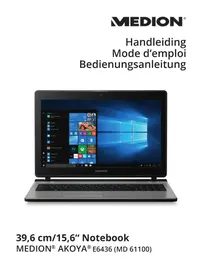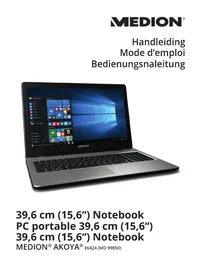
Akoya E6424 (MD 99850) - Netbook MEDION - Kostenlose Bedienungsanleitung
Finden Sie kostenlos die Bedienungsanleitung des Geräts Akoya E6424 (MD 99850) MEDION als PDF.



Benutzerfragen zu Akoya E6424 (MD 99850) MEDION
0 Frage zu diesem Gerät. Beantworten Sie die, die Sie kennen, oder stellen Sie Ihre eigene.
Eine neue Frage zu diesem Gerät stellen
Laden Sie die Anleitung für Ihr Netbook kostenlos im PDF-Format! Finden Sie Ihr Handbuch Akoya E6424 (MD 99850) - MEDION und nehmen Sie Ihr elektronisches Gerät wieder in die Hand. Auf dieser Seite sind alle Dokumente veröffentlicht, die für die Verwendung Ihres Geräts notwendig sind. Akoya E6424 (MD 99850) von der Marke MEDION.
BEDIENUNGSANLEITUNG Akoya E6424 (MD 99850) MEDION
Bedienungsnaileitung
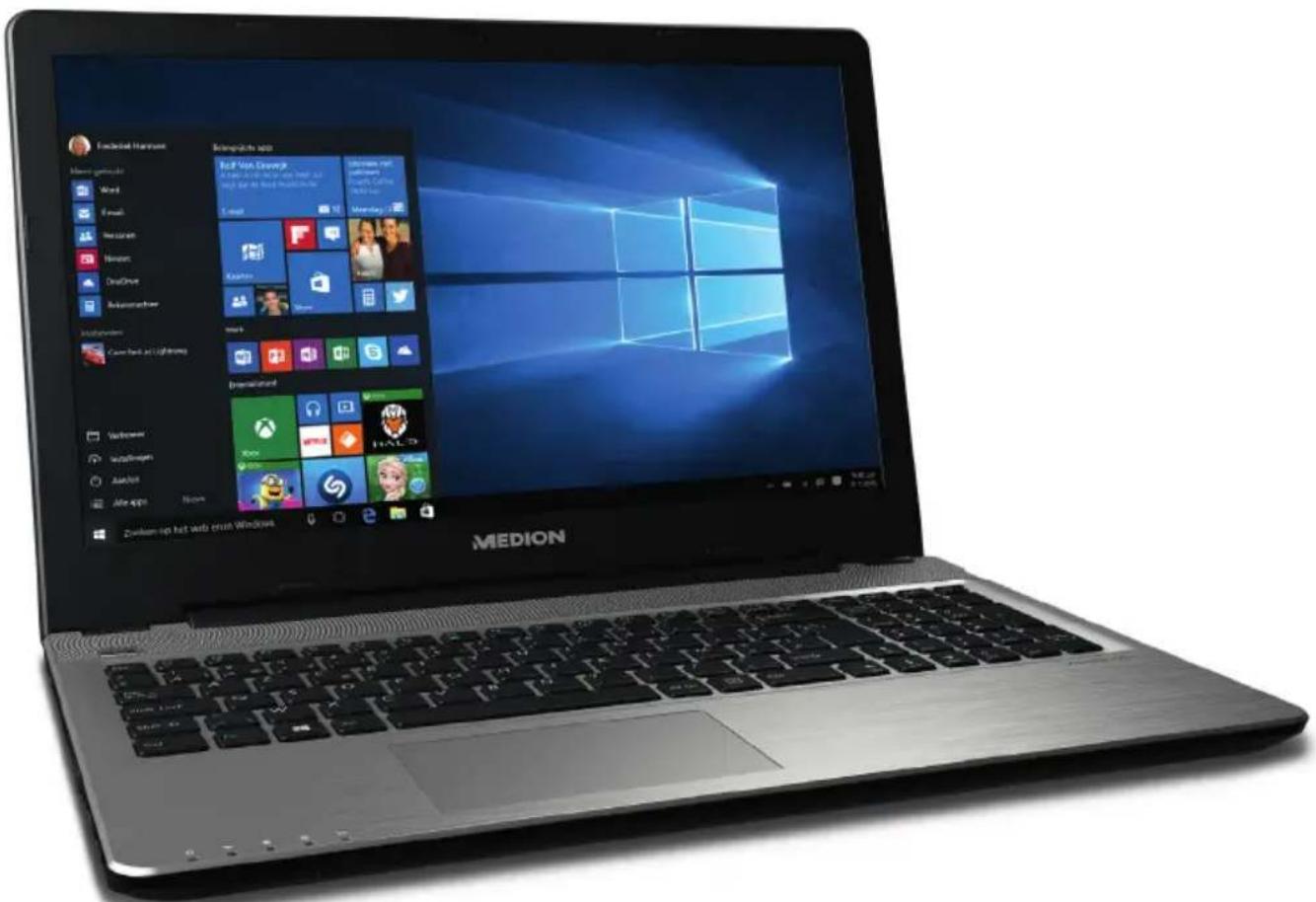
39,6 cm (15,6") Notebook PC portable 39,6 cm (15,6") 39,6 cm (15,6") Notebook
MEDION® AKOYA® E6424 (MD 99850)
Inhoudsopgave
25. Technische gegevens 47
26. Colofon 49
27. Index 50
7.3.2. Accu ontladen
10. Optische station
17.1.1. Systeemherstel starten
De WLAN-/Bluetooth verbindingen werken nicht.
Controller of de vliegtuigmodus is ingeschakeld.
25. Technische gegevens
| Algemeen | |
| Type systeem Notebook MD 99 | 850 (E6424) |
| Ingebouwde randapparatuur 2 | stereoluidsprekers, WLAN-antennes |
| Afmetingen (b x d x h in mm) ca. | 380 x 260 x 24 - 25 |
| Gewicht ca. 2,3 kg (incl. accu) | |
| Geinstallerd werkgeheugen 6 GB | |
| Type werkgeheugen DDR3L SDRAM | |
| HDD 1.000 GB SATA | |
| SSD 128 GB M.2 2280 SATA | |
| Optische opslag Dvd-rewriter | |
| Display Type ca. 39,6 cm (15,6") | |
| Max. resolutie 1920 x 1080 pixels | |
| AC/DC adapter | FSP Group Inc., FSP065-RHC 65W |
| Vereiste netspanning 100 - 240 V | (50 - 60 Hz) |
| AC-ingang | 100 - 240 V ~ 2,0 - 0,8A, 50 - 60 Hz |
| DC-uitgang | 19 V = - 3,42 A |
NL
FR
DE

GEVAAR!
Systeemherstel starten 35
T
Technische gegevens 47
Aansluitingen 48
1. Zu dieser Anleitung 109
1.1. In dieser Anleitung verwendete Symbole und Signalwörter 109
1.2. Bestimmungsgemäß Gebrauch
1.3. Konformitätsinformation
1.4. Informationen zu Markenzeichen 110
2. Sicherheitshinweise 11
2.1. Gefahren für Kinder und Personen mit eingeschränkter Fähigkeit, Geräte zu bedienen 111
2.2. Betriebssicherheit 111
2.3. Niemals selbst reparieren 114
2.4. Datenscherung 114
2.5. Aufstellungsourt 114
2.6.Umgebungsbedingungen 115
2.7. Ergonomie 116
2.8. Anschlieben 117
2.9. Verkabelung 118
2.10. Hinweise zum Touchpad 119
2.11. Hinweise zum Akku 120
2.12. Maßnahmen zum Schutz des Displays 121
3. Lieferumfang 121
4. Ansichten 123
4.1. Geöffnetes Notebook 123
4.2. Vorderseite 124
4.3. LinkeSeite 124
4.4. Rechte Seite 124
5. Betriebs- und Statusanzeigen 125
6. Erste Inbetriebnahme 126
7. Stromversorgung 127
7.1. Ein-/Ausschalter 127
7.2. Netzbetrieb 128
7.3. Akkubetrieb 129
7.4. Energieverwaltung (Power Options) 130
8. Display 132
8.1. Öffnen und Schlieben des Displays 132
8.2.Anschluss eines externen Monitors 132
9. Dateneingabe 133
9.1. Tastatur 133
9.2. Touchpad 134
10. Optisches Laufwerk 13
10.1. Einlagen einer Disc 134
10.2. Discs abspielen / auslesen 135
10.3. Regionale Wiedergabeinformationen bei DVD 135
10.4. Themen rund um den Brenner 136
11. Soundsystem 136
11.1. Externe Audioverbindungen 136
12. Netzwerkbetrieb 137
12.1. Netzwerkanschluss 137
12.2. Wireless LAN (Funk-Netzwerk) 137
12.3. Bluetooth 138
12.4. Flugzeugmodus 139
13. Multimedia Kartenleser 139
13.1. Speicherkarte einlagen 139
13.2. Speicherkarte entfernen 139
14. USB-Anschluss 140
15. Festplatte 140
16. Notebook sichern 141
16.1. Einschaltkennwort 141
16.2.Kensington-Sicherheitsschloss 141
17. Notebook in den Auslieferungszustand zurücksetzen 142
17.1. Systemwiederherstellung mit PowerRecover 142
17.2. Systemwiederherstellung mit Windows Wiederherstellungsoptionen 143
18. UEFI-Einstellung 144
18.1. Ausführten der UEFI-Einstellung 144
19. FAQ - Häufig gestellte Fragen 145
20. Kundendienst 147
20.1. Erste Hilfe bei Hardwareproblemen 147
20.2. Lokalisieren der Ursache 147
20.3.Benötigen Sie weitere Unterstützung? 147
20.4.Treiberunterstutzung 148
20.5. Transport 148
20.6.Wartung 149
21. Auf-/Umrüstung und Reparatur 149
21.1. Hinweise für den Servicetechniker 149
22. Recycling und Entsorgung 150
23. Europäische Norm EN 9241-307 Klasse II 150
24. Energy Star 152
25. Technische Daten 153
26. Impressum 155
27. Index 156
1. Zu dieser Anleitung

Lesen Sie vor der ersten Inbetriebnahme diese Bedienungsanleitung gründlich durch und befolgen Sie unbedingt die Sicherheitshinweise! Alle Tätigkeiten an und mit thisem Gerät dürfen nur soweit ausgeführrt werden, wie sie in dieser Bedienungsanleitung beschreiben sind. Bewahren Sie diese Bedienungsanleitung für den weiteren Gebrauch auf. Falls Sie das Gerät einmal weitergeben, legen Sieitte auch diese Bedienungsanleitung dazu.
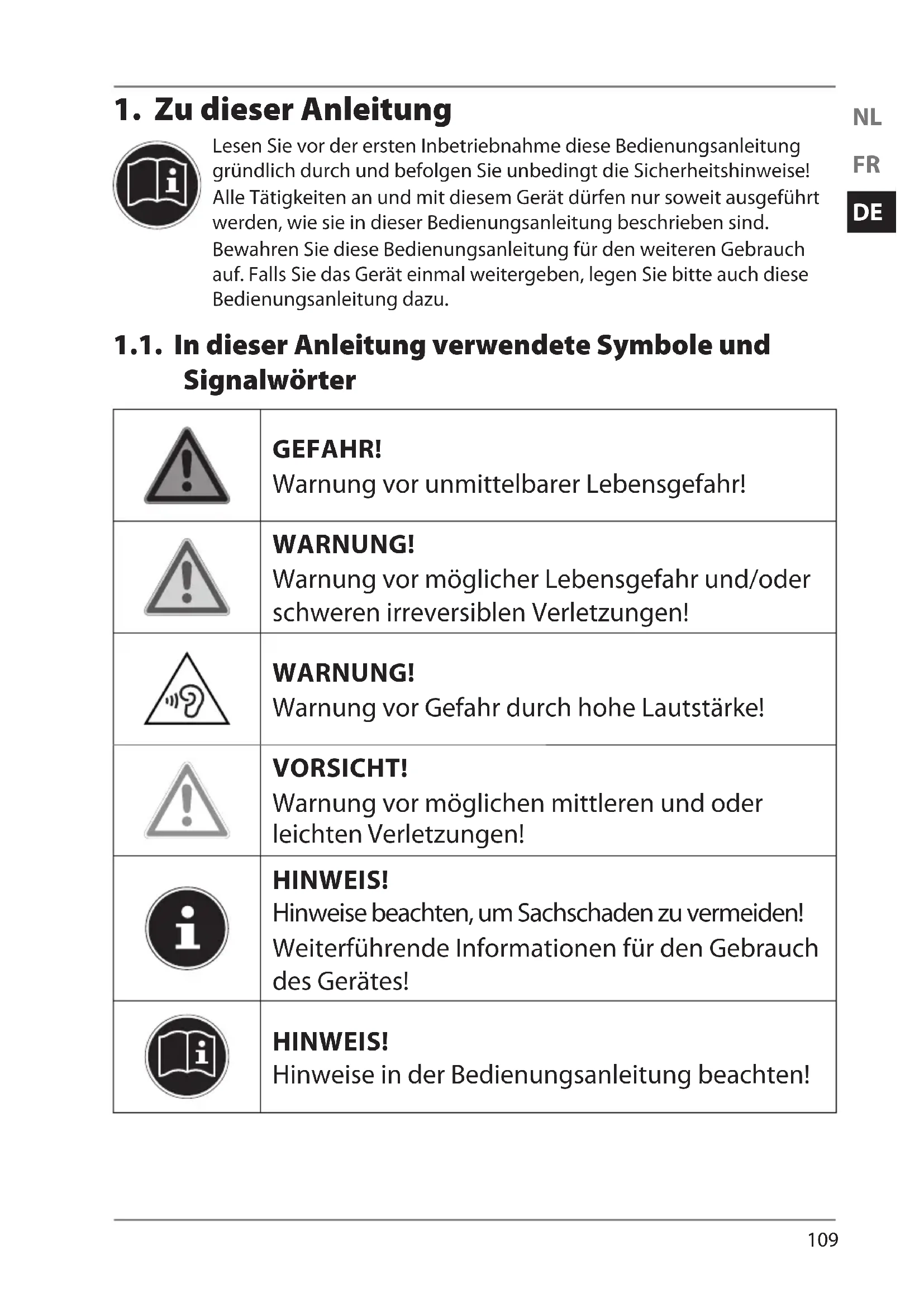
1.1. In dieser Anleitung verwendete Symbole und Signalwörter
| ! | GEFAHR! Warning vor unmittelbarer Lebensgefahr! |
| ! | WARNUNG! Warning vor möglicher Lebensgefahr und/oder schweren irreversiblen Verletzungen! |
| ! | WARNUNG! Warning vor Gefahr durch hohe Lautstärke! |
| ! | VORSICHT! Warning vor möglichen mittleren und oder leichten Verletzungen! |
| i | HINWEIS! Hinweise beachten, um Sachschaden zu vermeiden! Weiterführung Informationen für den Gebrauch des Gerätes! |
| i | HINWEIS! Hinweise in der Bedienungsanleitung beachten! |
1.2. Bestimmungsgemäßer Gebrauch
Dieses Gerät ist für die Nutzung, Verwaltung und Bearbeitung elektronischer Dokumente und Multimediainhalte sowie für digitale Kommunikation bestimmt. Das Gerät ist nur für den privaten und nicht für den industriellen/kommerziellen Gebrauch bestimmt.itte beachten Sie, dass im Falle des nicht bestimmungsgemänen Gebrauchs die Haftung erlischt:
- Bauen Sie das Gerät nicht ohne unsere Zustimmung um und verwenden Sie keine nicht von uns genehmigten oder gefelieferten Zusatzgeräte.
- Verwenden Sie nur von uns gelieferte oder genehmigte Ersatz- und Zubehörteile.
- Beachten Sie alle Informationen in dieser Bedienungsanleitung, insbesondere die Sicherheitshinweise. jeder andere Bedienung gilt als nicht bestimmungsgemeiß und kann zu Personen- oder Sachschemen führen.
- Benutzen Sie das Gerät nicht in explosionsgeführdeten Bereichen. Hierzu zahlen z. B. Tankanlagen, Kraftstofflagerbereiche oder Bereiche, in denen Lösungsmittel verarbeitet werden. Auch in Bereichen mit teilchenbelasteter Luft (z.B. Mehloder Holzstaub) darf these Gerät nicht verwendet werden.
- Nutzen Sie das Gerät nicht unter extremen Umgebungsbedingungen.
1.3. Konformitätsinformation
Mit diesen Gerät wurden folgende Funkausstattungen ausgeliefert:
- Wireless LAN
Bluetooth
Bedingt durch den 5 GHz-Frequenzbereich der eingebauten Wireless LAN Lösung ist der Gebrauch in allen EU-Ländern nur innerhalb von Gebäuden gestattet.
Hiermit erklart die Medion AG, dass das Produkt mit den folgenden europäischen Anforderungen übereinstimmt:
R&TREchtline 1999/5/EG
- Öko-Design Richtlinie 2009/125/EG
RoHS-Richtlinie 2011/65/EU.
Vollständige Konformitätserklungen sind erhältlich unter www.medion.com/conformity.

1.4. Informationen zu Markenzeichen
Warenzeichen: Windows® ist ein eingetragenes Warenzeichen der Fa. Microsoft®. Intel, das Intel Logo, Intel Inside, Intel Core, Ultrabook, und Core Inside sind Marken der Intel Corporation in den USA und anderen Ländern.
HOMI, das HDMI Logo sowie High-Definition Multimedia Interface sind eingetragene Warenzeichen der HDMI Licensing LLC.
2. Sicherheitshinweise
2.1. Gefahren für Kinder und Personen mit eingeschränkter Fähigkeit, Geräte zu bedienen
- Dieses Gerät ist nicht damit bestimmt, durch Personen (einschließlich Kinder) mit eingeschrankten physischen, sensorischen oder geistigen Fähigkeiten oder mangels Erfahrung und/oder mangels Wissen benutzt zu werden, es sei dess, sie werden durch eine für ihre Sicherheit zuständige Person beaufsichtigt oder erhielten von Ohnen Anweisungen, wie das Gerät zu benutzen ist.
- Kinder sollen beaufsichtigt werden, um sicherzustellen, dass sie nicht mit dem Gerät speien. Kindern darf der Gebrauch des Geräts nicht ohne Aufsicht erlaubt werden.
- Bewahren Sie das Gerät und das Zubehör an einem für Kinder unerreichbaren Platz auf.

GEFAHR!
Erstickungsgefahr!
Verpackungsfolien können verschlucht oder unsachgemäß benutzt werden, daß besteht Erstickungsgefahr!
Halten Sie das Verpackungsmaterial, wie z.B. Folien oder Plastikbeutel von Kindern fern.
2.2. Betriebssicherheit
Bittelesen Sie这点es Kapitel aufmerksam durch und befolgen Sie alle aufgeführten Hinweise. So gewährleisten Sie einen zuverlässigen Betrieb und eine lange Lebenserwartung Ihres Notebooks.
-
Öffnen Sie niemals das Gehäuse des Notebooks, Akkus oder Netzadapters! Dies konnte zu einem elektrischen Kurzschluss oder gar zu Feuer führen, was die Beschädigung Ihres Notebooks zur Folge hat.
-
Bei optischen Laufwerken (CD/CDRW/DVD) handelt es sich um Einrichtungen der Laser Klasse 1, sofern diese Geräte in einem geschlossenen Notebook-Gehäuse betrieben werden. Entfernen Sie nicht die Abdeckung der Laufwerke, da sonst unsichtbare Laserstrahlung austritt.
- Führren Sie keine Gegenstände durch die Schlitze und Öffnun-gen ins Innere des Notebooks. Diese konnten zu einem elektrischen Kurzschluss oder gar zu Feuer führen, was die Beschädigung Ihres Notebooks zur Folge hat.
- Schlitze und Öffnungen des Notebooks dienen der Belüftung. Decken Sie diese Öffnungen nicht ab, da es sonst zu Überhitzung kommt können möglich.
- Das Notebook ist nicht für den Betrieb in einem Unternehmen der Schwerindustrie vorgesehen.
- Betreiben Sie das Notebook nicht bei Gewitter, um Schäden durch Blitzeinschlag zu vermeiden.
- Legen Sie keine Gegenstände auf das Notebook und über Sie keinen Druck auf das Display aus. Andernfalls besteht die Gefahr, dass das Display bricht.
- Es besteht Verletzungsgefahr, wenn das Display bricht. Sollte dies passieren, packen Sie mit Schutzhandschuhen die geborssten Teile ein und senden Sie diese zur fachgerechten Entsorgung an Ihr Service Center. Waschen Sie anschließend ihre Höhe mit Seite, da nicht auszuschreiben ist, dass Chemikalien ausgetreten sein konnten.
-
Klappen Sie das Display nicht um mehr als 120^ auf. Eine Überschreitung theses Wertes kann zur Beschädigung des Gehäuses oder des Notebooks führen. Halten Sie das Display beim Aufklappen, Positionieren und Schließen immer mittig fest. Bei Nichtbeachtung konnte das Display beschädigt werden. Versuchen Sie niemals, es mit Gewalt zu öffnen.
-
Achten Sie darauf, dass die Steckkontakte keinesfalls mit Wasser in Berührung kommt, um Beschädigungen zu vermeiden. Sollte dies Dennoch passieren, müssen die Steckkontakte vor der{nachsten Verwendung unbedingt trockengerieben werden.
- Berühren Sie nicht das Display mit kantigen Gegenständen, um Beschädigungen zu vermeiden.
- Hebien Sie das Notebook nie am Display hoch, da sonst die Scharniere brechen konnten.
- Im Laufe der Zeit kann sich im Inneren des Notebooks Staub ansammeln, der die Kühllammellen verschlüst. Das führt dazu, dass sich die Lüfterdrehzahl erhöht und somit auch die Betriebslautstärke Ihres Notebooks. Des Weiteren kann dies zu Überhitzungen und Fehlfunktionen führen. Lassen Sie daher in regelmäßigen Abständen das Innere des Notebooks von Ihrem Service oder einem Fachmann reinigen.
-
Schalten Sie das Notebook(sofort aus bzw. erst gar nicht ein,ziehen Sie den Netzstecker und wenden Sie sich an den Kundendienst wenn,
-
der Netzadapter oder die daran angebrachten Netzkabel-oder Stecker angeschmort oder beschädigt sind. Lassen Sie das defekte Netzkabel/Netzadapter gegen Originalteile aus-tauschen. Auf keinen Fall)durfen diese repariert werden.
-das Gehäuse des Notebooks beschädigt ist, oder Flüssigkeiten hineingelaufen sind. Lassen Sie das Notebook erst vom Kundendienst überprüfen. Andernfalls kann es sein, dass das Notebook nicht safer betrieben werden kann. Es kann Lebensgefahr durch elektrischen Schlag bestehen oder/und gesundheitsschädliche Laserstrahlung austreten!
2.3. Niemals selbst reparieren

GEFAHR!
Stromschlaggefahr!
Wenden Sie sich im Störungsfall an das Service Center oder eine andere geeignete Fachwerkstatt, um Gefährdungen zu vermeiden.
- Versuchen Sie auf keinen Fall, das Gerät selbst zu öffnen oder zu reparieren.
2.4. Datensicherung

HINWEIS!
Datumverlust!
Machen Sie vor jeder Aktualisierung ihrer Daten Sicherungskopien auf externe Speichermedien. Die Geltendmachung von Schadensersatzansprüchen für Datenverlust und dadurch entwickelte Folgeschäden wird ausgeschlossen.
2.5. Aufstellungssort
- Halten Sie Ihr Notebook und alle angeschlossenen Geräte von Feuchtigkeit fern und vermeiden Sie Staub, Hitze und direkte Sonneneinstrahlung. Das Nichtbeachten dieser Hinweis kann zu Störungen oder zur Beschädigung des Notebooks führen.
- Betreiben Sie Ihr Notebook nicht im Freien, da außer Einführung, wie Regen, Schnee etc. das Notebook beschädigen konnten.
- Stellen und betreiben Sie alle Komponenten auf einer stäblichen, ebenen und vibrationsfreien Unterlage, um Stürze des Notebooks zu vermeiden.
-
Betreiben Sie das Notebook oder den Netzadapter nicht längerere Zeit auf Ihrhem Schoß oder einem anderen Körperteil, die Wärmeableitung an der Unterseite zu unangenehmen Erwärmen führen kann.
-
Dieses Gerät ist nicht für den Einsatz an Bildschirmarbeitsplatzen im Sinne der Bildschirmarbeitsplatzverordnung geeignet.
2.6. Umgebungsbedingungen
- Das Notebook kann bei einer Umgebungstemperatur von 5^ bis 30^ und bei einer relativen Luftfeuchtigkeit von 20% - 80% (nicht kondensierend) betrieben werden.
- Im ausgeschalteten Zustand kann das Notebook bei 0^ bis 60^ gelagert werden.
- Ziehen Sie bei einem Gewitter den Netzstecker. Wir empfehlen zur zusätzlichen Sicherheit die Verwendung eines Überspannungsschutzes, um Ihr Notebook vor Beschädigung durch Spannungsspitzen oder Blitzschlag aus dem Stromnetz zu schützen.
- Warten Sie nach einem Transport des Notebooks so lange mit der Inbetriebnahme, bis das Gerät die Umgebungstemperatur angenommen hat. Bei große Temperatur- oder Feuchtingeitschwankungen kann es durch Kondensation zur Feuchtingeitsbildung innerhalb des Notebooks kommt, die einen elektrischen Kurzschluss verursichen kann.
- Bewahren Sie die originale Verpackung auf, falls das Gerät verschickt werden muss.
2.7.Ergonomie

HINWEIS!
Vermeiden Sie Blendwirkungen, Spiegelungen und zu starke Hell-Dunkel-Kontraste, um ihre Augen zu halten.
Das Notebook soll niemals in unmittelbarer Höhe eines Fensters stehen, weil an dieser Stelle der Arbeitsraum durch das Tageslicht am hellsten beleuchtet ist. Diese Helligkeit erschwert die Anpassung der Augen an das dunklere Display. Das Notebook soll stets mit einer zur Fensterfront parallelen Blickrichtung aufgestellt sein.
Falsch ist die Aufstellung mit vom Fenster abgewandter Blickrichtung, da dann Spiegelungen der hellen Fenster im Bildschirm unvermeidbar sind. Ebenso falsch ist eine Aufstellung mit Blickrichtung zum Fenster, da der Kontrast zwischen dunklem Bildschirm und hellem Tageslicht zu Anpassungsschwierigkeiten der Augen und zu Beschwerden führen kann.
Die parallele Blickrichtung sollte auch in Bezug auf künstliche Beleuchtungseinrichtungen eingehalten werden.
Das heißt, es gelten bei der Beleuchtung des Arbeitsraumes mit künstlichem Licht im Wesentlichen dieselben Kriterien und Grunde. Soweit es der Raum nicht zulässst, den Bildschirm wie beschreiben aufzustellen, kann man durch die richtige Positionierung (Drehen, Neigen) des Notebooks/Bildschirms Blendwirkungen, Spiegelungen, zu starke Hell-Dunkel-Kontraste usw. verhindern. Durch Lamellen- oder Vertikalstores an den Fenstern, durch Stellwände oder durch Änderungen der Beuleuch-tungseinrichtung kann ebenfalls invielen Fälle eine Verbesserung erreicht werden.
2.8. Anschlieben
Beachten Sie nachfolgende Hinweise, um Ihr Notebook ordnungsgemäß anzuschreiben:
2.8.1.Stromversorgung

GEFAHR!
Stromschlaggefahr!
Im Inneren des Netzadapters befinden sich stromführende Teile. Bei diesen besteht durch unabsichtlichen Kurzschluss die Gefahr eines elektrischen Schlages oder eines Brandes!
Öffnen Sie nicht das Gehäuse des Netzadapter.
- Die Steckdose muss sich in der Höhe des Notebooks befinden und leicht zugänglich sein.
- Um die Stromversorgung zu ihrem Notebook (über Netzadapter) zu unterbrechen,ziehen Sie den Netzstecker aus der Steckdose.
- Betreiben Sie den Notebook Netzadapter nur an geerdeten Steckdosen mit AC 100 - 240V~, 50 - 60 Hz. Wenn Sie sich der Stromversorgung am Aufstellungsourt nicht sicher sind, Fragen Sie beim betreffenden Energieversorger nach.
- Verwenden Sie diesen Notebook und den beiliegenden Netzadapter ausschließlich miteinander.
- Wir empfehlen zur zusätzlichen Sicherheit die Verwendung eines Überspannungsschutzes, um Ihr Notebook vor Beschädigung durch Spannungsspitzen oder Blitzschlag aus dem Stromnetz zu schützen.

HINWEIS!
Verwenden Sie zum Aufladen des Gerätes ausschließlich den mitgelieferten Netzadapter.

WARNING! Hörschädigung!
Zu große Lautstärke bei der Verwendung von Ohrhörern oder Kopfhörern sowie die Veränderung der Grundeinstellungen des Equalizers, der Treiber, der Software oder des Betriebssystems erzeugt übermäßig Schalldruck und kann zum Verlust des Hörsinns führen.
- Stellen Sie die Lautstärke vor der Wiedergabe auf den niedrigsten Wert ein.
Starten Sie die Wiedergabe und erhöhen Sie die Lautstärke auf den Pegel, der für Sie angenehm ist.
2.9. Verkabelung
- Verlegen Sie die Kabel so, dass niemand darauf auf treten oder darüber stolpern kann.
- Stellen Sie keine Gegenstände auf die Kabel, da diese sonst beschädigt werden können.
- Schließen Sie die Peripheriegeräte wie Tastatur, Maus, Monitor etc. nur an, wenn das Notebook ausgeschaltet ist, um Beschädigungen des Notebooks oder der Geräte zu vermeiden. Einige Geräte können auch im laufenden Betrieb angeschlossen werden. Dies ist mein bei Geräten mit USB-Anschluss der Fall. Befolgen Sie in jeder Fall die Hinweise der entsprechenden Bedienungsanleitung.
-
Wahren Sie mindestens einen Meter Abstand von hochfrequen und magnetischen Störquellen (TV-Gerät, Laufsprecherboxen, Mobiltelefon, DECT-Telefone usw.), um Funktionstörungen und Datenverlust zu vermeiden.
-
Bitte beachten Sie, dass in Verbindung mit diesen Notebook nur abgeschirmte Kabel kürzer als 3 Meter für die externen Schnittstellen eingesetzt werden)dürfen. Bei Druckerkabeln benutzen Sieitte nur doppelts abgeschirmte Kabel.
- Tauschen Sie die mitgelieferten Kabel nicht gegen andere aus. Benutzen Sie ausschließlich die zum Lieferumfang gehörenden Kabel, da diese in unseren Labors ausgiebig geprüft wurden.
- Benutzen Sie für den Anschluss ihrer Peripherien ebenfls nur die mit den Geräten ausgelieferten Anschlusskabel.
- Stellen Sie sicher, dass alle Verbindungskabel mit den dazugehörigen Peripheriegeräten verbunden sind, um Störstrahlungen zu vermeiden. Entfern den sie nicht benöttigten Kabel.
- Am Notebook dürfen nur Geräte angeschlossen werden, welche die Norm EN60950 „Sicherheit von Einrichtungen der Informationstechnik" oder Geräte welche die Norm EN60065 „Sicherheitsanforderungen - Audio-, Video- und ähnliche elektronische Geräte" erfüllen.
2.10.Hinweisezum Touchpad
- Das Touchpad wird mit dem Daumen oder einem anderen Finger bedient und reagiert auf die von der Haut abgegebene Energie. Benutzen Sie keine Kugelschreiber oder andere Gegenstände, da dies zu einem Defekt Ihr's Touchpads führen können.
- Staub oder Fett auf dem Touchpad beeinträchtigt seine Empfindlichkeit. Entfernen Sie Staub oder Fett auf der Oberfläche des Touchpads mit einem weichen, trockenen und fusselfrei-en Tuch.
2.11. Hinweise zum Akku

WARNING! Explosionsgefahr!
Explosionsgefahr bei unsachgemäßem Austausch des Akkus.
Erwärmen Sie den Akku nicht über die, in den Umgebungstemperaten genannte, Maximaltemperatur.
Öffnen Sie niemals den Akku.
Werfen Sie den Akku nicht ins offene Feuer.
SchlieBen Sie den Akku nicht kurz.
- Ersatz nur durch den gleichen oder einen vom Hersteller empfohlenen gleichwertigen Typ.
Entsorgung gebrauchter Akkus nach Angaben des Herstellers.
Um die Lebensdauer und Leistungsfähigkeit Ihr's Akkus zu verlangern sowie einen sicheren Betrieb zu gewährleisten, sollen den Sie außerdem nachstehende Hinweise beachten:
- Vermeiden Sie Verschmutzung und Kontakt zu elektrisch leitenden Materialien sowie chemischen Substanzen und Reinigungsmitteln.
- Benutzen Sie zur Ladung des Akkus nur den mitgelieferten Originalnetzadapter. Stellen Sie sicher (durch Anzeige oder Signalton des Notebooks), dass der Akku vollständig entladen sind, bevor er erneut aufgeladen wird.
- Laden Sie den Akku stets solange auf, bis die Akku-Ladeanzeige erlischt. Beachten Sieitte auch die Hinweise unter „Aufladen des Akkus", um den Ladezustand Ihres Akkus zu bewerten.
-
Entfernen Sie den Akku nicht, während das Geräteingeschaltet ist, da andernfalls Daten verloren gehen können.
-
Achten Sie bei der Lagerung des Akkus und der Benutzung des Notebooks daraufuf, dass die Kontakte an Akku und Notebook nicht verschmutzt oder beschädigt werden. Dies konnte zu Fehlfunktionen führen.
- Wechseln Sie den Akku nur im ausgeschalteten Zustand.
- Sollte der Akku fest eingebaut sein, kann dieser nicht ohne weiteres vom Benutzer selbst ausgetauscht werden. In dieser Fall muss der Akku von einem Servicetechniker ausgetauscht werden.
2.12. Maßnahmen zum Schutz des Displays
Das Display ist der empfindlichste Bestandteil des Notebooks, da es aus dunnem Glas besteht. Es könnte dazu beschädigt werden, wenn es stark beansprucht wird.
- Zerkratzen Sie die Abdeckung des Notebooks nicht, da etwaige Kratzer nicht beseitigt werden können.
- Vermeiden Sie den Kontakt zwischen dem Display und harten Gegenständen (z. B. Knöpfe, Uhrenarmband).
- Legen Sie keine Gegenstände auf das Display.
- Lassen Sie keine Gegenstände auf das Display fallen.
- Gießen Sie keine Flüssigkeiten in das Notebook, da es dadurch beschädigt werden können.
- Zerkratzen Sie das Display nicht mit den Fingernägeln oder harten Gegenständen.
- Reinigen Sie das Display nicht mit chemischen Reinigungsmitteln.
- Reinigen Sie das Display mit einem weichen, trockenen und fusselfreien Tuch.

HINWEIS!
Auf den Oberflächen befinden sich Schutzfolien, um das Gerät vor Kratzern während der Produktion und dem Transport zu schützen. Ziehen Sie alle Folien ab, nachdem Sie das Gerät korrekt aufgestellt haben und bevor Sie es in Betriebnehmen.
3. Lieferumfang
Bitte überprüfen Sie die Vollständigkeit der Lieferung und benachrichtigen Sie uns,.
bitte innerhalb von 14 Tagen nach dem Kauf, falls die Lieferung nicht komplett ist.
Mit dem von Ihnen erworbenen Produkt haben Sie erhalten:
Notebook
- Externes Netzteil mit Anschlusskabel
- OEM Version des Betriebssystems
Bedienungsanleitung
- Garantiekarte

GEFAHR!
Erstickungsgefahr!
Verpackungsfolien können verschlucht oder unsachgemäß benutzt werden, davon besteht Erstickungsgefahr!
- Halten Sie das Verpackungsmaterial, wie z.B. Folien oder Plastikbeutel von Kindern fern.
4. Ansichten
4.1. Geöff netes Notebook
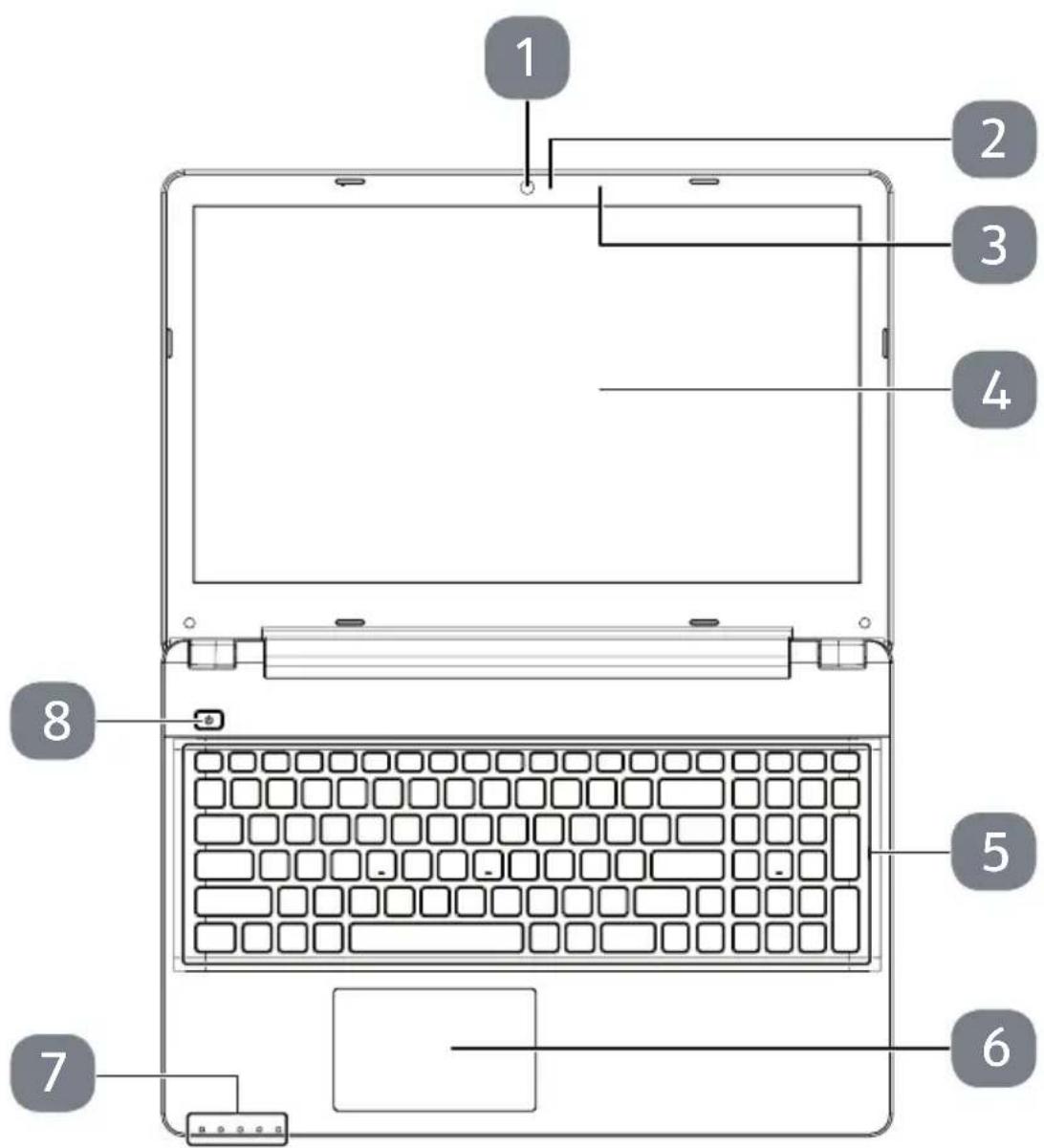
(Abbildungähnlich)
1)Webcam
2) Webcam LED
3) Mikrofon
4) Display
5) Tastatur
6) Touchpad
7) Betriebs- und Statusanzeigen
8) Ein-/Ausschalter
4.2. Vorderseite

(Abbildungähnlich)
9) Multimedia Kartenleser
4.3. Linke Seite
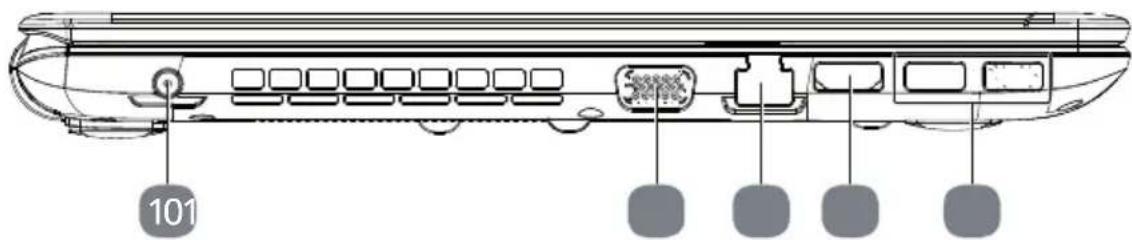
(Abbildungähnlich)
10) Netzadapteranschluss
11) VGA-Anschluss
12) Netzwerkanschluss (LAN) (RJ-45)
13) HDMI-Anschluss
14) USB 3.0-Anschlüsse
4.4. Rechte Seite
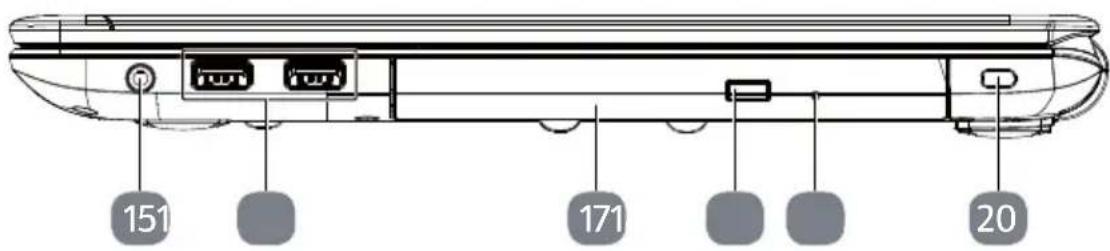
(Abbildungähnlich)
15) Audio Combo (audio-out & mic in)
16) USB 2.0 Anschluss
17) Optisches Laufwerk
18) Auswurftaste optisches Laufwerk
19) Notentnahmeöffnung
20) Öffnung für Kensingtonschloss
5. Betriebs- und Statusanzeigen
Das System zeigt über LEDs Stromversorgungs- und Betriebszustände an. Die Betriebsanzeigen leuchten jeweils bei der entsprechenden Aktivität des Notebooks auf:
| 20 | Akkuladeanzeige These Anzeige leuchtet auf, wenn der Akku geladen wird. Die Anzeige erlischt, wenn der Akku aufgeladen ist. |
| 30 | Zugriffsanzeige Wenn these LED leuchtet bzw. blinkt, greift das Notebook auf die Fest-platte oder auf das optische Laufwerk zu. |
| 40 | WLAN-/BluetoothAnzeige Anzeige für drahtlosen Datenautausch. Leuchtet die Anzeige dauer-haft, ist die WLAN-/Bluetooth Funktion aktiviert. |
| A | Capital Lock – Großschrift Die Großschrift [Caps Lock] wurde mit der Feststelltaste aktiviert, wenn diese LED leuchtet. Hierbei werden die Buchstaben der Tastatur automatisch großgeschrieben. |
| 1 | Num Lock - Ziffernblock Die numerische Tastaturbelegung wurde aktiviert [Num Lock], wenn diese LED leuchtet. |
6. Erste Inbetriebnahme
Um Ihr Notebook sicher zu betreiben und eine hohe Lebenserwartung zu gewährleisten sollen den Sie das Kapitel „Betriebssicherheit" am Anfang dieseres Handbuches gelesen haben. Das Notebook ist bereits vollständig vorinstalliert, so dass Sie keine Treiber mehr laden müssen und Sie sofort starten können.
Schließen Sie den mitgelieferten Netzadapter an das Notebook an. Verbinden Sie dann das Netzkabel mit dem Adapter und schreiben es anschließend an einer Steckdose an.
- Stellen Sie den Schalter am Netzadapter auf die Stellung 1, um das Notebook mit Strom zu versorgen und den Akku aufzuladen. Stellen Sie diesen Schalter auf 0, um die Stromzufahr zu unterbrechen.
Klappen Sie das Display mit Daumen und Zeigefinger bis zur gewünschten Position auf. Das Display sollt nicht um mehr als 120^ aufgeklappt werden. Halten Sie das Display beim Aufklappen, Positionieren und Schließen immer mittig fest. Bei Nichtbeachtung konnte das Display beschädigt werden. Versuchen Sie niemals, es mit Gewalt zu öffnen.

HINWEIS!
Bitte stellen Sie bei der ersten Inbetriebnahme Ihres Notebooks sicher, dass der Akku eingesetzt und das Netzteil angeschlossen ist.
Schalten Sie das Notebook ein, indem Sie den Ein-/Ausschalter betätigten. Das Notebook startet und durchlauf nun verschiedene Phasen.

HINWEIS!
Esarf sich keine bootfähige Disc im optischen Laufwerk befinden, da sonst das Betriebssystem nicht von der Festplatte geladen wird.
Das Betriebssystem wird von der Festplatte geladen. Der Ladevorgang dauert bei der Ersteinrichtung etwas länger. Erst nach dem alle erforderlichen Daten eingeben worden sind, ist das Betriebssystem eingerichtet. Das Betriebssystem ist vollständig geladen, wenn der Windows Desktop angezeigt wird.

HINWEIS! Datenverlust!
Die Erstinstallation kann einige Minuten in Anspruchnehmen. Nehmen Sie während der Erstinstallation das Notebook nicht vom Strom und schalten Sie es nicht aus. Dies konnte sich negativ auf die Installation auswirken.
Schalten Sie das Notebook erst dann aus, wenn die Installation erfolgreich abgeschlossen wurde und der Windows® Desktop erscheint.
7. Stromversorgung
7.1. Ein-/Ausschalter
Klappen Sie das Notebook auf und halten Sie den Ein-/Ausschalter kurz gedruckt, um das Notebook ein- bzw. auszuschalten.
Unabhängig vom Betriebssystem wird das Notebook ausgeschelt, wenn der Schalter länger als 4 Sekunden ununterbrochen betätigt wird.

HINWEIS! Datenverlust!
Schalten Sie Ihr Notebook nicht aus, während auf die Festplatte oder das optische Laufwerk zugegriffen wird. Andernfalls konnen Daten verloren gehen. Zum Schutz der Festplatte sollen den Sie nach Ausschalten des Notebooks immer mindestens 5 Sekunden warten, bevor Sie es wieder einschalten.
7.2. Netzbetrieb
Ihr Notebook wird mit einem Universal-Netzadapter für Wechselstrom ausgelie-fert, welcher sich automatisch auf die angebotene Stromquelle einstellt. Unterstutz werden die folgenden Werte: AC 100 - 240V~/ 50-60 Hz. Beachten Sie die Sicherheitschinweise zur Stromversorgung.
Der Adapter wird über ein Netzkabel an eine Wechselstromsteckdose angeschlossen. Das Gleichstromkabel des Netzadapters wird am Notebook angeschlossen.
Der Adapter verfügt über einen Ein-/ Ausschalter. Steht der Schalter auf AUS (0), wird kein Strom verbraucht und das Notebook wird nicht mit Strom versorgt.
Der Adapter versorgt das Notebook mit Strom in Stellung EIN (I) und ladt zudem den Akku auf. Ihr Akku wird auch dann geladen, wenn Sie bei angeschlossenem Netzadapter mit ihrem Notebook arbeiten. Der Netzadapter verbraucht auch dann Strom, wenn das Notebook nicht mit dem Netzadapter verbunden ist. Ziehen SieDMAher den Stecker des Netzadapers aus der Steckdose, wenn er nicht mit dem Notebook verbunden ist oder stellen Sie den Schalter auf AUS (0).

HINWEIS!
Beschädigungsgefahr!
Verwenden Sie diesen Notebook und den beiliegenden Netzadapter ausschließlich miteinander.
7.2.1. Notebook starten
Klappen Sie das Display wie oben beschreiben auf und betätigten Sie den Ein/Ausschalter.
Folgen Sie den Anweisungen auf dem Bildschirm. Die einzelnen Dialoge erklärenden die durchzuführenden Schritte.
Die Begrüßungsprozedur führt Sie durch mehrere Bildschirme und Dialoge.
Wahlen Sie ihre gewünschte Sprache und danach die entsprechenden Ländereinstellungen aus.
Lizenzvertrag
Lesen Sieitte den Lizenzvertrag aufmerksam durch. Sie erhalten wichtige rechtliche Hinweise zur Nutzung Ihres Softwareproduktes. Um den gesamten Text zu sehen, mssen Sie den Scrollbalken mit dem Mauszeiger nach unten ver schiben, bis Sie das Ende des Dokumentes er reicht haben. Sie stimmen dem Vertrag zu, indem Sie auf das Optionsfeld Ich behme den Vertrag an klichen. Nur dies berechtigt Sie, das Produkt gemaβ den Bedingungen zu nutzen.
Nach Eingabe eines Computernamens, können Sie auf der Seite „Funk" Ihr Notebook sofort mit dem Internet verbinden, sofern Sie über eine entsprechend eingerechtete Internet-Verbindung verfügen.
Wenn Sie den Punkt überspringen, haben Sie die Möglichkeit die Verbindung zum Internet nachträglich unter dem Windows Desktop herzustellen.
Sofern Sie bereits eine Internetverbindung hergestellt haben, können Sie sich jetzt mit einem Microsoft-Konto an Ihr dem Notebook anmelden.
Der Microsoft Store bietet Ihnen die Mogglichkeit z.B. neue Apps kauflich zu erwerben oder bereits vorinstallierte Apps zuactualisieren.
Sollten Sie sich mit einem lokalen Konto anmelden, so können Sie die Anmeldung mit einem Microsoft-Konto jederzeit nachholen.
Die folgenden animierten Fenster sind reine Informationen zur Bedienung des neuen Windows® Betriebssystems.
Eingaben jeglicher Art konnen während der Animation nicht vorgenommen werden. Nach dem Anmeldungsprozess erscheint der Windows Desktop.

HINWEIS!
Datumverlust!
Windows® kann in den ersten Tagen nach der Erstinstallation Datenactualisieren und konfigurieren (z. B. durch neue Updates), was zu Verzögerungen des Herunterfahrens und Startens des Notebooks führen kann.
Schalten Sie daher das Notebook nicht vorzeitig aus. Dies könnte sich negativ auf die Installation auswirken.
7.3. Akkubetrieb

HINWEIS!
Akkus speichern elektrische Energie in ihren Zellen und geben sie dann bei Bedarf wieder ab.
- Bitte laden und entladen Sie den neuen Akku zwei-bis dreimal wichtinerander vollständig, damit dieser seine volle Leistungsfähigkeit erreicht!
Die Lebensdauer und Leistungsfähigkeit Ihres Akkus ist abhängig von einer sorgfälligen Handhabung. Der Akku sollte vor einem Ladevorgang immer vollständig entladen und wieder komplett geladen werden, um die Lebensdauer und die Leistungsfähigkeit zu optimieren. Beachten Sie auch unbedingt die Sicherheitshinweise.
7.3.1. Aufladen des Akkus
Der Akku wird über den Netzadapter aufgeladen. Wenn der Netzadapter angegeschlossen und eingeschaltet ist,alandt sich der Akku automatisch auf,unabhängig davon,ob das Notebook eingeschaltet ist oder nicht.Eine vollständige Aufladung benötigt bei abgeschalteten Notebook eineige Stunden.Wenn das Notebook eingeschaltet ist,dauert der Ladevorgang deutlich länger.

HINWEIS!
Beschädigungsgefahr!
Der Ladevorgang wird unterbrochen, wenn Temperatur oder Spannung des Akkus zu hoch sind.
7.3.2. Ent laden des Akkus
Betreiben Sie das Notebook über den Akku, bis es sich aufgrund der niedrigen Akkuladung von allein ausschaltet.

HINWEIS!
Datumverlust!
Denken Sie daran, ihre geöffneten Dateienrechtzeitig zu sichern, um eventuellen Datenverlust zu vermeiden.
7.3.3. Akkuleistung
Die jeweilige Betriebsdauer variiert je nach Einstellung der Stromsparfunktionen. Ihr Notebook erfordert einen higheren Leistungsanspruch bei der Ausführung bestimmter Anwendungen, wie z. B. das Abspielen einer DVD.

HINWEIS!
Wenn Sie die Warnsignale bei niedrigem Akkustand ignorieren, wird Ihr Notebook heruntergebnien.
7.4. Energieverwaltung (Power Options)
Ihr Notebook bietet automatische und modifizierbare Stromspar- und Energiefunktionen, die Sie zur Maximierung der Akkunutzungsdauer und Reduzierung der gesamten Betriebskosten verwenden können.
7.4.1. Energiespartipps
- Mit den Tasten Fn + F1 können Sie in den Energiesparmodus wechseln.
- Über die Einstellungen in den Energieoptionen konnen Sie die Energieverwaltung Ihres Computers optimieren.
- Soll der Computer über einen längeren Zeitraum nicht verwendet werden, trennen Sie in jedem Fall die Stromzufuhr, damit keine Energie verbraucht wird. Ziehen Sie dazu den Netzstecker.
Dank der Energieverwaltungsfunktion kann das Gerät, wenn es für eine gewisse Zeit nicht benutzt wurde, in den Energiespar- bzw. Ruhemodus wechseln.
Damit these Energiesparpotenzial genutzt werden kann, wurde die Energieverwaltungsfunktion so voreingestellt, dass sich das System
bei Betrieb mit einem Netzadapter wie folgt verhält:
Abschalten des Bildschirms nach 10 Minuten
- Wechseln in den Energiesparmodus nach 30 Minuten
bei Akkubetrieb wie folgt verhält:
Abschalten des Bildschirms nach 5 Minuten
- Wechseln in den Energiesparmodus nach 15 Minuten
Durch Drücken des Ein-/Ausschalters wird der Energiesparmodus beendet.
7.4.2. ECO-Funktion
Sie können durch Aktivierung des ECO-Modus Energie sparen und die Laufzeit Ihres Akkus verlangern. Aktivieren bzw. deaktivieren Sie diese Funktion mit der Tastenkombination Fn + F4 .
8. Display
8.1. Öffnen und Schlieben des Displays
Das Display wird durch die spezielle Konstruktion der Displayscharniere verschlssen, sodass eine zusätzliche Verriegelung nicht erforderlich ist.
Zum Öffnen klappen Sie das Display mit Daumen und Zeigefinger bis zur gewünschten Position auf.

HINWEIS!
BESCHÄDIGUNGSGEFAHR!
Versuchen Sie niemals, das Display mit Gewalt zu offen. Bei Nichtbeachtung könnte es beschädigt werden.
Halten Sie das Display beim Aufklappen, Positionieren und Schließen immer mittig fest.
Klappen Sie das Display nicht um mehr als 120^ auf.
Dem Schließen und Öffnen des Displays können über die Energieverwaltung unterscheidliche Funktionen zugewiesen werden.
8.2. Anschluss eines externen Monitors
Das Notebook verfügbar über eine VGA-Anschlussbuchse sowie über einen HDMI-Anschluss für einen externen Monitor.
Fahren Sie Ihr Notebook ordnungsgemäß herunter.
Schlieben Sie das Signalkabel des externen Monitors (nicht im Lieferumfang enthalten) an die VGA-Buchse des Notebooks an. Alternativ konnen Sie den digitalen HDMI-Anschluss (High Definiton Multimedia Interface) zur Übertragung von Bild- und Tonsignalen benutzen.
Verbinden Sie den externen Monitor mit dem Stromnetz, und schalten Sie ihn ein.
Schalten Sie nun Ihr Notebook ein.
9. Dateneingabe
9.1.Tastatur
Durch Doppelbelegung einiger Tasten steht Ihnen der gleiche Funktionsumfang wie bei einer herkömmlichen Windows-Tastatur zur Verfügung. Einige Funktionen werden mit Hilfe der für Notebooks typischen Fn-Taste eingegeben.
9.1.1.NotebookspezifischeTastenkombinationen
| Beschreibung | |
| Fn + F1 Sleep | |
| Fn + | Flugzeugmodus Mit dieser Tastenkombination schalten Sie den Flugzeugmodus ein oder aus. |
| Fn + F4 | ECO Funktion Mit dieser Tastenkombination rufen Sie das Menu der ECO-Funktion auf. |
| Fn + F5 | Dunkler Verringert die Helligkeit des Displays |
| Fn + F6 | Heller Erhöht die Helligkeit des Displays. |
| Fn + F7 | Hintergrundbeleuchtung Schaltet die Hintergrundbeleuchtung des eingebauten Displays aus, um Energie zu sparen. Die Beleuchtung wird durch das Drücken von Fn + F7 eingeschaltet. |
| Fn + F8 | Anzeige Schaltet die Bildschirmanzeige zwischen LCD, externem Display und gleichzeitiger Anzeige um. |
| Fn + F9 | Touchpad Schaltet das Touchpad ein oder aus. |
| Fn + F10 | Stummschaltung Schaltet die Tonwiedergabe ein oder aus. |
| Fn + F11 | Leiser Verringert die Lautstärke der Tonwiedergabe |
| Fn + F12 | Lauter Erhöht die Lautstärke der Tonwiedergabe. |
9.2.Touchpad

HINWEIS! BESCHÄDIGUNGSGEFAHR!
Benutzen Sie keine Kugelschreiber oder anderen Gegenstände, da dies zu einem Defekt Ihr's Touchpads führen können.
10. Optisches Laufwerk
10.1.EinlegeneinerDisc
Anders als bei optischen Laufwerken in einem Desktop-PC verwendet das Notebook eine Halterung zum Arretieren der Disc.
Beim Einlagen der Disc ist darauf zu achtenden, dass sie genau auf die Halterung gedruckt wird und dort einrastet.

HINWEIS! Beschädigungsgefahr!
Durch die hohen Geschwindigkeiten im Laufwerk konnen defekte Medien brechen und ihr Gerät beschädigen. Schäden, die durch defekte Medien entstehen, sind von der Gewährleistung ausgenommen und müssen kostenpflichtig repariert werden.
Benutzen Sie keine verkratzten, angebrochenen, verschmutzten oder qualitativ schlechten Discs.
Bekleben Sie die Discs nicht mit Schutzfolie oder anderen Aufklebern, der Klebstoff kann die Oberfläche der Discs schädigen und ihre Daten zerstären.
Schauen Sie sich die Discs genau an, bevor Sie diese einlagen. Sind Schäden oder Verschmutzungen erkennbar,)dürfen Sie diese Discs nicht benutzten.
Drücken Sie bei eingeschalteten Gerät die Auswurftaste am optischen Laufwerk, um die Lade zu öffnen.
- Legen Sie die Disc mit der Beschriftung nach oben auf die Lade und drücken sie vorsichtig hinunter. Die Disc liegt nun flach auf der Lade und rastet hörbar auf der Disc-Halterung ein.
Prufen Sie, ob die Disc sich frei drehen kann und schieben Sie die Lade dann vorsichtig wieder zurück, bis sie einrastet.

HINWEIS!
Datumverlust!
Solange das Notebook auf das optische Laufwerk zugreift, versuchen Sie nicht, die Disc aus dem Laufwerk zunehmen.
10.1.1. Notentnahme einer blockierten Disc
Sollte sich die Schublade nicht mehr automatisch offen, kann sie manuell geöffnet werden, sofern Ihr Gerä eine Notentriebelung hat.
Beenden Sie Windowsund schalten Sie das Notebook aus.
Führer Sie einen langen spitzen Gegenstand (z. B. aufgebogene Buroklammer) soweit in die Notentnahme öffnung ein, bis Sie einen Widerstand spuren.
Durch einen leichten Druck öffnet sich nun die Schublade.
Entnehmen Sie die Disc und starten Sie nun das Notebook erneut.
10.2. Discs abspielen / auslesen
Ihr optisches Laufwerk ist in der Lage, Audio CDs, DVD-Filme oder Daten CDs/DVDs abzuspielen.
Nachdem eine Disc geladen wurde, öffnet sich ein Auswahlfenster mit verschiedene Optionen zur Wiedergabe. I. d. R. stehen Ohnen diverse Programme zur Verfügung. Sollte sich das Auswahlfenster nicht öffnen, besteht immer die Möglichkeit, über den Explorer auf das optische Laufwerk zuzugreifen.
10.3. Regionale Wiedergabeinformationen bei DVD
Die Wiedergabe von DVD-Filmtiteln beinhaltet die Dekodierung von MPEG2-Video, digitalen AC3 Audiodaten und CSS-geschützen Inhalten.css (manchmal auch Copy Guard genannot) ist die Bezeichnung eines Datenschutzprogrammes, das von der Filmindustrie als Maßnahme gegen illegale Kopien aufgenommen wurde.
Unter den vielen Reglementierungen für CSS-Lizenznehmer sind die wichtigsten die Wiedergabeeinschrankungen bei landesspezifischen Inhalten.
Um geographisch abgegrenzte Filmfreigaben zu erreichtern, werden DVD-Titel für bestimmte Regionen freigegeben. Copyright-Bestimmungen der jeweiligen Rechteinhaber verlangen, dass jeder DVD-Film auf eine bestimmte Region beschränkt wird (meistens die Region, in der er verkauft wird).
Zwar können DVD-Filmversionen in mehreren Regionen veröffentlich werden, aber die CSS-Regeln verlangen, dass jeder CSS-dechiffrierfähige System nur für eine Region einsetzbar sein damit.

HINWEIS!
Die Regions-Einstellung kann über die Ansichtssoftware bis zu fünf Mal verändert werden, dann bleibt die letzte Einstellung permanent. Wenn Sie die Regions-Einstellung dann nochmals verändern wollen, muss dies werksseitig vorgenommen werden. Kosten für Versand und Einstellung müssen vom Anwender getragen werden.
10.4. Themen rund um den Brenner
Dieser Abschnitt bezieht sich nur auf Geräte, die mit einem CD-RW, einem Kombo (Kombination aus CD-/DVD-Leselaufwerk) oder einem DVD-RW-Laufwerk ausgelie-fert wurden. Zunachst erhalten Sie Informationen zu den sog. Rohlingen.
Normale CDs werden von einem Glas-Master gespresst und anschließend versiegelt. Bei Rohlingen werden digitale Informationen mit dem Laser des Brenners eingebrannt. Daher sind sie empfindlicher als die herkömmlichen Discs.
Vermeiden Sie davon, insbesondere bei unbeschreibenben Rohlingen, unbedingt:
- Bestrahlung durch Sonnenlicht (UVA/UVB)
- Kratzer und Beschädigungen
Extreme Temperatures
11. Soundsystem
Ihr Notebook ist mit einem High Definition Audiosystem mit 2 Lautsprechern (Dolby®) ausgestattet. Über das Menu Dolby in den Eigenschaften von Lautsprecher können persönliche Einstellungen vorgenommen werden. Dies gewährleistete eine optimale Unterstützung für alle gängigen Programme und Spiele.
11.1.ExterneAudioverbindungen
Ihr Notebook verfügt über eingebaute Stereo-Lautsprecher, so dass Sie stets ohne zusätzliche Geräte Klänge wiedergeben konnen. Die Benutzung der externen Anschlüsse gibt Ichnen eine gute Möglichkeit, Ihr Notebook mit externen Geräten zu verbinden.
Mit Hilfe der Tastenkombination Fn+F11 und Fn+F12 haben Sie die Möglichkeit, die Lautstärke zu regulieren.

WARNING! HÖRSCHÄDIGUNG!
Zu große Lautstärke bei der Verwendung von Ohrhörern oder Kopfhörern sowie die Veränderung der Grundeinstellungen des Equalizers, der Treiber, der Software oder des Betriebssystems erzegt übermögen Schalldruck und kann zum Verlust des Hörsinns führen.
- Stellen Sie die Lautstärke vor der Wiedergabe auf den niedrigsten Wert ein.
Starten Sie die Wiedergabe und erhöhen Sie die Lautstärke auf den Pegel, der für Sie angenehm ist.
12. Netzwerkbetrieb
12.1. Netzwerkanschluss
Schlieben Sie ein Ende mit dem RJ45-Anschluss (Westernstecker) an die Netzwerk-schnittstelle Ihres Notebooks an und das andere an einen anderen Computer oder Hub/Switch. Weitere Erläuterungen zum Netzwerk finden Sie in der Windows®-Hilfe.
12.2. Wireless LAN (Funk-Netzwerk)
These Funktion ermitteligt es Ihnen, uber Funk eine Netzwerkverbindung zu einer entsprechenden Gegenstelle aufzubauen.itte lessen Sie die erforderlichen Voraussetzungen. Die Wireless LAN- Funktion kann uber das Icon rechts in der Taskleiste ein- bzw. ausgeschaltet werden und ist ab Werk aktiviert.

HINWEIS!
Betreiben Sie die Wireless LAN Funktion nicht an Orten, in denen funkempfindliche Geräte stehen (Bsp.: Krankenhäuser etc.). Ist nicht sichergestellt, dass keine Be einträchtigung oder Störung dieser Geräte besteht, deaktivieren Sie diese Option.
12.2.1. Voraussetzungen
Als Gegenstelle kann man einen sog. Access Point benutzen. Ein Access Point ist ein Funkübertragungsgerät, das mit ihrem Notebook kommuniziert und den Zugriff auf das angeschlossene Netzwerk steuert.
WLAN Access Points sind*häufig inGroßraumbüros,Flughäfen,Bahnhofen,Universitäten oder Internet-Cafés zu finden. Sie bieten Zugriff auf eigene Dienste und Netzwerke oder das Internet.
Meist sind Zugangsberechtigungen erforderlich, die i. d. R. kostenpflichtig sind. Oftfindet man Access Points mit integriertem DSL-Modem. Diese sog. Router stellen dieVerbindung zumvorhandenen DSL-Internetanschluss und dem Wireless LAN her.
Es kann auch ohne Access Point eine Verbindung zu einem anderen Endgerät mit Wireless LAN-Funktionality hergestellt werden. Allerdings limitiert sich das Netzwerk ohne Router auf die direkt verbundenen Geräte.
Wird eine Verschlussung bei der Übertragung benutzt, muss diese bei allen Geräten nach dem gleichen Verfahren und den gleichen Einstellungen arbeiten. Die Verschlussung ist ein Verfahren, um das Netzwerk vor unbefugtem Zugriff zu schützen.
Die Übertragungsgeschwindigkeit kann je nach Entfernung und Auslastung der Gegenstelle variieren.
12.3. Bluetooth
Die Bluetooth-Technologie dient dazu, kurze Entfernungen drahtlos zu überbrücken. Bluetooth-Geräte übertragen Daten per Funk, so dass Computer, Mobiltelefon, Drucker, Tastaturen, Mäuse und andere Geräte ohne Kabel miteinanderCOMMUNIZIEREN konnen.
Die Datenübertragungsgeschwindigkeit der Bluetooth-Drahtlostechnologie kann je nach Gerät oder Umgebungsfaktoren unterschiedlich sein. Mit einem Bluetooth-Gerät können Daten durch Wände, Jacketaschen und Aktentaschen übertragen werden. Die Übertragung zwischen Bluetooth-Geräten erfolgt mit der Hochfrequenz von 2,4 Gigahertz (GHz).

HINWEIS!
Betreiben Sie die Bluetooth-Funktion nicht an Orten, in denen funkempfindliche Geräte stehen (Bsp.: Krankenhäuser etc.). Ist nicht sichergestellt, dass keine Beeinträchtigung oder Störung dieser Geräte besteht, deaktivieren Sie diese Option.
12.4. Flugzeugmodus
Über den Flugmodus werden alle Funkverbindungen (z. B. WLAN, Bluetooth) deaktiviert. Standardmäßig ist der Flugzeugmodus deaktiviert, damit stehen alle Funk-verbingungen zur Verfügung. Mit Fn+ schalten Sie den Flugzeugmodus ein oder aus.
13. Multimedia Kartenleser
Speicherkarten sind Medien, die z. B. im Bereich der digitalen Fotografia eingesetzt werden. Die Form und Kapazität einer Speicherkarte kann je nach Hersteller variieren. Ihr Notebook unterstützt folgende Formate:
- SD (Secure Digital), SDHC, SDXC
Achten Sie beim Einlagen der Speicherkarten darauf, dass die Kontakte, wie in der Auflistung beschreiben, in die richtige Richtung zeigen. Das falsche Einlagen einer Karte konnte zu Beschädigung des Kartenlesers und/oder der Karte führen.
SD (Secure Digital) zeigen nach unten
13.1. Speicherkarte einlagen

HINWEIS!
BESCHÄDIGUNGSGEFAHR!
Die Speicherkarten können nur in eine Richtung eingelegt werden. Beachten Sieitte die Hinweise im oberen Abschnitt.
Schieber Ben Sie die Karte bis zum Anschlag hinein.
13.2. Speicherkarte entfernen
Um die SD-Karte zu entfernen, drücken Sie diese zunachst in den Anschluss hinein, um die Sicherung zu lose.
Ziehen Sie nun die Karte aus dem Schacht und lagern Sie diese fachgerecht.
14. USB-Anschluss
Der Universal Serial Bus ist ein Standard für den Anschluss von Eingabegeräten, Scannern und weiteren Peripherien. Die USB 3.0 Anschlüsse sind vollständig abwärtskompatibel. Ihr Notebook verfügt über 2 USB 3.0 Anschlüsse und 2 USB 2.0 Anschlussbuchsen.

HINWEIS!
BESCHÄDIGUNGSGEFAHR!
Durch die Anordnung der Kontakte passt der Steckernur in einer Position in die Buchse (Ausnahme: USB Typ C). Achten Sie darauf, dass der Stecker und die Buchse genau zusammen passen, um eine Beschädigung der Kontakte zu vermeiden.

HINWEIS!
Schreiben Sie ihre USB-Geräte möglichst immer an dem Anschluss an, an dem sie installiert wurden. Andernfalls erhalten Geräte eine neue ID und eine Nachinstallation der Treiber ist erforderlich.
15. Festplatte
Die Festplatte ist Ihr Hauptspeichermedium, das hohe Speicherkapazität und Schnellen Datenzugriff vereint. Mit ihrem Notebook haben Sie eine OEM-Version* des Betriebssystems Microsoft Windows® erworben, die alle Leistungsmerkmale des Notebooks voll unterstützen. Wir haben die Festplatte Ihres Notebooks bereits so konfiguriert, dass Sie in der Regel optimal damit arbeiten können, ohne selbst installieren zu müssen. Das Betriebssystem Windows® benötigt einen Teil der Kapazität zur Verwaltung der Festplatte,ecause stets die komplette Kapazität der Festplatte nicht zur Verfugung. Dies erklärt mögliche Differenzen zwischen BIOS-Anzeige und Betriebssystemanzeigen. Auf der Festplatte befinden sich das Betriebssystem des Notebooks,weitere Anwendungsprogramme und Sicherheitsdateien,so dass die volle Kapazität bereits verringgert ist.

HINWEIS!
Datumverlust!
Versuchen Sie niemals, das Notebook abzuschalten, während er auf die Festplatte zugreift, da Datenverlust die Folge sein könnte.
16. Notebook sichern
Gegen unbefugten Zugriff stellt Ohnen Ihr neues Notebook Software- und Hardwarelösungen zur Verfügung.
16.1.Einschaltkennwort
Sie können Ihr Notebook mit einem Einschaltkennwort gegen unbefugte Benutzung schützen. Beim Einsatzen des Notebooks erscheint dann eine Aufforderung zur Ungabe des Kennwortes auf dem Bildschirm. Das Kennwort wird in der UEFI-Einstellung eingerichtet.

HINWEIS!
Bewahren Sie Ihr Kennwort an einem sicheren Ort auf. Wenn Sie Ihr Kennwort vergessen, haben Sie keine Möglichkeit, diesen zulöschen. Wenden Sie sich in this sem Falle an ihren Kundendienst.
Sie können auch die Sicherheitsoption von Windows® nutzen, um ihre Daten vor unbefugtem Zugriff zu schützen.
16.2.Kensington-Sicherheitsschloss
Mit einem sog. Kensington-Sicherheitsschloss können Sie Ihr Notebook gegen Diebstahl schützen. Im Fachhandel finden Sie diese Sicherheitsschloss mit Kabel als Zubehör.
Um das Sicherheitsschloss anzubringen, wickeln Sie das Kabel um einen stationären Gegenstand, z. B. ein Tischbein. Stecken Sie das Schloss in die Kensington-Vorrichtung und drehen Sie den Schlüssel, um es abzuschreiben. Bewahren Sie den Schlüssel an einem sicheren Ort auf.
17. Notebook in den Auslieferungszustand zurücksetzen
Sollte Ihr System einmal nicht mehr ordnungsgemäß reagieren und eine Wiederherstellung des Systems notwendig sein, nutzen Sie je nach Ausstattung Ihres Notebooks entweder Cyberlink PowerRecover oder die Windows eigenen Wiederherstellungsoptionen.
17.1. Systemwiederherstellung mit PowerRecover
Bei Problemen mit der Installation oder anderen Softwareproblemen, bei denen es nötig ist, die Software neu zu installieren, bietet Ihnen PowerRecover mehrere Mänglichkeiten, um Windows® neu auf Ihr dem Notebook aufspielen.
Achten Sie vorher daraufuf, dass Sie alle für Sie wichtigen Daten oder Programme gesichert haben.
17.1.1. Systemwiederherstellung starten
Drucken Sie nach einem Neustart die Taste F11 oder starten Sie das Notebook mit gedrückter F11 Taste, um PowerRecover zu starten.
oder
▶ Klichen Sie auf die PowerRecover Windows® Desktop App, um das Programm vom Windows® Desktop aus zu starten.
Es werden Ihnen folgende mögliche Optionen angeboten:
Treiber und Tools auf eine optische Disc brennen Erstellung einer Support Disc
- Aktualisieren Sie Ihr Notebook, ohne ihre Daten zu beschädigen Aktualisierung des Notebooks, ohne ihre Daten zu Löschen.
- Auslieferungszustand wiederherstellen Wahlen Sie zwischen zwei Wiederherstellungsmöglichkeiten:
- Auf HDD zusücksetzen - keine Sicherung der Benutzerdaten Alle Daten auf dem Notebook werden unwiderruflich gelöscht. Es wird der Auslieferungszustand wieder hergestellt.
- Auf HDD zusücken - mit geschicherten Benutzerdaten Es wird der Auslieferungszustand erstellt und alle Benutzerdaten unter C:\USER werden geschichert.

HINWEIS!
Führten Sie jeder Art der Wiederherstellung nur mit angeschlossenem Netzteil durch.
Bei der Option mit geschäften Benutzerdaten dauert die Rücksicherung sehr lange. Es werden nur die Daten geschichert, die sich in dem Ordner C:\USER befinden. Alle weiteren Daten werden gelöscht. Führren Sie dazu immer regelmäßige eine Datensicherung auf externen Datenträgern durch. Die Geltendmachung von Schadensersatzansprüchen für Datenverlust und dadurch entwickelte Folgeschäden wird ausgeschlossen.
Klichen Sie auf Weiter und folgen Sie den weiteren Anweisungen auf dem Bildschirm, um den Auslieferungszustand wieder herzustellen.

HINWEIS!
Sollte Ihr System auf das Drucken der Taste F11 nicht reagieren, sondern ganz normal starten, dann nutzt ihr System die Windows eigenen Wiederherstellungsoptionen;lesen Sie in diesen Fall weiter im Kapitel „Systemwiederherstellung mit Windows Wiederherstellungsoptionen".
17.2. Systemwiederherstellung mit Windows Wiederherstellungsoptionen
Falls bei ihrer Gerät Probleme auftreten, können Sie es auffrischen oder zusücksetzen. Beim Auffrischen des Gerätes wird Windows neu installiert. Ihr personlichen Dateien und Einstellungen werden beibehalten.
Beim Zurücksetzen des Gerätes wird Windows erneut installiert. Ihr Dateien, Einstellungen und Apps werden mit Ausnahme der auf dem Gerät vorinstallierten Apps jedoch gelöscht.

HINWEIS!
Sollte das Notebook dreimal hintereinander nicht ordnungsgemäß gestartet sein, erscheint automatisch das Windows WiederherstellungsmENU.
17.2.1. So frischen Sie Ihr Gerät auf
Offnen Sie das Startmenu.
Tippen oder klichen Sie auf den Eintrag Alle Apps.
Wahlen Sie die App Einstellungen aus der Liste aus.
Tippen oder klichen Sie auf Update und Sicherheit.
Tippen oder klichen Sie auf den Menüpunkt Wiederherstellung.
Tippen oder klichen Sie auf Los geleht's.
Es öffnet sich ein Auswahlfenster, wahren Sie hier die Wiederherstellungsoption Eigene Dateien gehalten, um den PC aufzufrischen.
17.2.2. So setzen Sie Ihr Gerät zusück
Offnen Sie das Startmenu.
Tippen oder klichen Sie auf den Eintrag Alle Apps.
Wahlen Sie die App Einstellungen aus der Liste aus.
Tippen oder klichen Sie auf Update und Sicherheit.
Tippen oder klichen Sie auf den Menüpunkt Wiederherstellung.
Tippen oder klichen Sie auf Los geleht's.
Es öffnet sich ein Auswahlfenster, wahren Sie hier die Wiederherstellungsoption Alles entfernen, um Windows komplett neu zu installieren.

HINWEIS!
Führten Sie jeder Art der Wiederherstellung nur mit angeschlossenem Netzteil durch.
18. UEFI-Einstellung
In der UEFI-Einstellung (Hardware Basis-Konfiguration Ihres Systems) haben Sie vielfältige Einstellungsmöglichkeiten zum Betrieb Ihres Notebooks. Beispielsweise können Sie die Betriebsweise der Schnittstellen, die Sicherheitsmerkmale oder die Verwaltung der Stromversorgung ändern. Das Notebook ist bereits ab Werk so eingestellt, dass ein optimaler Betrieb gewährleistet ist.

HINWEIS!
Bitte ändern Sie die Einstellungen nur, wenn dies absoluterforderlich ist und Sie mit den Konfigurationsmöglichkeiten vertraut sind.
18.1. Ausführden der UEFI-Einstellung
Sie können das Konfigurationsprogramm nur kurz nach dem Systemstart ausführten. Wenn das Notebook bereits gestartet ist, schalten Sie es ab und starten es erneut.
Drucken Sie die F2 Funktionstaste, um die UEFI-Einstellung zu starten.
19. FAQ - Häufiggestellte Fragen
Wie aktiviere ich Windows?
- Windows® aktiviert sich automatisch, sobald eine Internetverbindung hergestellt wird.
Wann empfeht sich die Wiederherstellung des Auslieferungszustandes?
- Diese Methode sollte nur als letzte Lösung gewählt werden. Lesen Sie im Kapitel Systemwiederherstellung, welche Alternativen sich anbieten.
Wie mache ich eine Daten Sicherung?
- Machen Sie eine Sicherung und eine Rück sicherung ausgewählter Daten auf externen Medien, um sich mit der Technik vertraut zu machen. Eine Sicherung ist unbrauch bar, wenn Sie nicht in der Lage sind, die Daten wiederherzustellen, das Medium defekt oder nicht mehr verfügbar ist.
Warum muss ich mein USB-Gerät erneut installieren, obwohl ich dies bereits getan haben?
- Wird das Gerät nicht am gleichen USB-Anschluss betrieben, an dem es installiert worden ist, erhält es automatisch eine neue Kennung. Das Betriebssystem behandelt es dann wie ein neuen Gerät und möchte es neu installieren.
- Verwenden Sie den installierten Treiber oder schlieben Sie das Gerät an dem Anschluss an, an dem es installiert wurde.
Das Notebook schaltet sich nicht ein.
Befinden sich das Notebook im Akkubetrieb, schreiben Sie das Notebook an den Netzadapter an und vergewissern Sie sich, dass der Akku geladen ist bzw. wird.
- Wenn Sie das Notebook bereits mit Netzadapter betreiben, trennen Sie den Netzadapter von der Steckdose und schlieben Sie zum Test z. B. eine Lampe an dieselbe Steckdose an. Funktioniert die Lampe auch nicht, Fragen Sie einen Elektriker um Rat.
Der Bildschirm ist schwarz.
- Dieser Fehler kann entsprechende Ursachen haben:
Die Betriebsanzeige (Ein-/Ausschalter) leuchtet nicht und das Notebook befindet sich im Ruhezustand.
Lösung:
Betätigen Sie den Ein-/Ausschalter.
Die Energie Sparen Anzeige blinkt. Das Notebook befindet sich im Energie Sparen Modus.
Lösung:
Betätigen Sie den Ein-/Ausschalter.
Die Hintergrundbeleuchting wurde mit der Tastenkombination Fn+F7 deaktiviert.
Lösung:
Durch dasücken der Tastenkombination Fn+F7 wird die Hintergrundbe leuchtung wieder aktiviert.
Das Notebook schaltet sich während des Betriebs aus.
Der Akku konnte leer sein. Schließen Sie das Notebook über den Netzadapter an und laden Sie den Akku auf.
Vom optischen Laufwerk konnen keine Daten gelesen werden.
Überprüfen Sie, ob die Disc ordnungsgemäß eingelegt ist.
Die WLAN-/Bluetooth-Verbindungen Funktionieren nicht.
Überprüfen Sie ob der Flugzeugmodus ausgeschaltet ist.
Das Touchpad ist ohne Funktion.
Um das Touchpad zu aktivieren, drücken Sie die Tastenkombination Fn + F9.
Apps (z.B. Wetter App) können nicht als Live Kachel dargestellt werden.
Überprüfen Sie das Datum, die Zeitzone und die Uhrzeit.
Problem bei der Erkennung einer weiteren Festplatte.
Sollten Sie Ihr Gerät um eine zusätzliche Festplatte ergänzen, ist es möglich, dass diese unter Windows nicht sofort sightbar ist. Sollte dies der Fall sein, gehen Sie wie folgt vor:
Machen Sie einen Rechtsklick auf den Startbutton.
- Machen Sie einen Linksklick auf Datenträgerverwaltung und bestätigten Sie das Fenster, was sich nun öffnet, mit OK.
Maximieren Sie das{nachste Fenster zum besseren Bearbeiten.
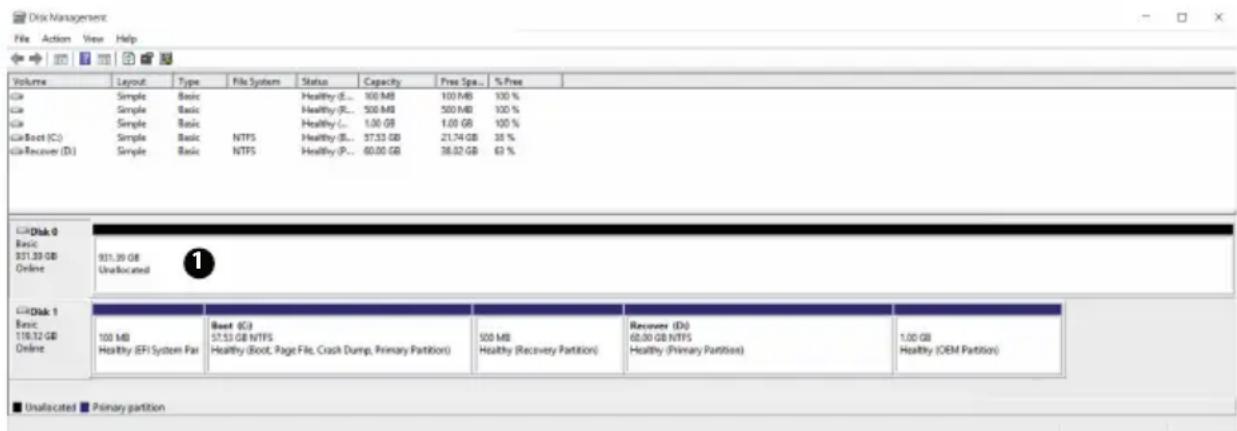
Im unteren Teil des Fensters ① sehen Sie nun die zusätzliche Festplatte.
▶ Klichen Sie mit der rechten Maustaste in den oben markierten Bereich ①.
Wahlen Sie die erstige angezeigte Option aus und bestätigten Sie diese mit einem linken Mausklick.
- Klichen Sie nun solange auf Weiter bis Beenden erscheint und bestätigen Sie. Nach weniger Sekunden ist die Festplatte im Windows Explorer sightbar und stehen Ohnen zur Verfügung.
20. Kundendienst
20.1. Erste Hilfe bei Hardwareproblemen
Fehlfunktionen können manchmal banale Ursachen haben, aber manchmal auch von defekten Komponenten ausgegeben. Wir möchten Ohnen hiermit einen Leitfaden an die Hand geben, um das Problem zu losen.
Wenn die hier aufgeführten Maßnahmen keinen Erfolg bringen, halten wir Ihnern gern weiter. Rufen Sie uns an!
20.2. Lokalisieren der Ursache
Beginnen Sie mit einer sorgfälligen Sichtprüfung aller Kabelverbindungen. Wenn das Notebook an Peripheriegeräte angeschlossen ist, überprüfen Sie auch hier die Steckverbindungen aller Kabel.

HINWEIS!
Beschädigungsgefahr!
Tauschen Sie Kabel für verschiedene Geräte nicht wahllos gegeneinander aus, auch wenn Sie/genau gleich aussehen. Die Pinbelegungen im Kabel sind weitere abweichend.
20.3. Benötigen Sie weitere Unterstützung?
Wenn Sieriotz der Vorschlage im vorangegangenen Abschnitt immer noch Probleme haben, behmen Sieitte Kontakt mit ihrer Hotline auf oder wenden Sie sich an www.medion.com. Wir werden Ihnen weiterhelfen.
Bevor Sie sich jedoch an Ihr Technologie Center wenden, bereiten Sieitte folgenden Daten vor:
- Haben Sie Erweiterungen oder Änderungen an der Ausgangskonfiguration vorgenommen?
- Was für zusätzliche Peripheriegeräte nutzen Sie?
- Welche Meldungen, wenn überhaupt, erschinen?
- Welche Software wurde beim Auftreten des Fehlers verwendet?
- Welche Schritte haben Sie zur Lösung des Problems bereits unternommen?
20.4. Treiberunterstützung
Das System ist mit den installierten Treibern in unseren Testlabors ausgiebig und erfolgreich getestet worden. In der Computerbranche ist es jedoch üblich, dass die Treiber von Zeit zu Zeitactualisiert werden. Dies kommt dazu, dass sich z. B. eventuelle Kompatibilitätsprobleme zu anderen, noch nicht getesteten Komponenten (Programme, Geräte) ergeben haben. Sie können aktuelle Treiber aus dem Internet auf folgender Adresse finden:
http://www.medion.com
Bitte wenden Sie sich an die Service-Adresse des Landes, im dem das Gerät erworben wurde.
20.5. Transport
Beachten Sie folgende Hinweise, wenn Sie das Notebook transportieren wollen:
Schalten Sie das Notebook aus. Um Beschädigungen zu vermeiden, werden die Kopfe der Festplatte (nur HDD) darauf automatisch in einen sicheren Bereich bewegt. Entfernen Sie eingelegte DVDs/CDs.
Warten Sie nach einem Transport des Notebooks solange mit der Inbetriebnahme, bis das Gerät die Umgebungstemperatur angenommen hat. Bei großen Temperatur- oder Feuchtigkeitsschwankungen kann es durch Kondensation zur Feuchtigkeitsbildung inner halb des Notebooks kommt, die einen elektrischen Kurzschluss verursichen kann.
Verwenden Sie stets eine Notebook-Tragetasche, um das Notebook vor Schmutz, Feuchtigkeit, Erschüttungen und Kratzern zu schützen.
Benutzen Sie für den Versand Ihres Notebooks stets die originale Kartonage und lessen Sie sich von Ihr Transportunternehmen diesbezüglich beraten.
Laden Sie ihren Akku vor Antritt längerer Reisen unbedingt voll auf und vergessen Sie nicht, den Netzadapter mitzunehmen.
Erkundigen Sie sich vor einer Reise über die am Zielort vorhandene Strom- und Kommunikationsversorgung.
Erwerben Sie vor dem Reiseantritt bei Bedarf die erforderlichen Adapter für Strom.
- Wenn Sie die Handgepäckkontrolle am Flughafen passieren, ist es empfehlenswert, dass Sie das Notebook und alle magnetischen Speichermedien (z. B. externe Festplatten) durch die Rontgenanlage (die Vorrichtung, auf der Sie ihre Taschen abstellen) schicken. Vermeiden Sie den Magnetdetektor (die Konstruktion, durch die Sie gehen) oder den Magnetstab (das Handgerät des Sicherheitspersonals), da dies u. U. Ihr Daten zerstären können.
20.6. Wartung

HINWEIS! Beschädigungsgefahr!
Es befinden sich keine zu wartenden oder zu reinigen-den Teile innerhalb des Notebook-Gehäuses.
Achten Sie daraufuf, dass die Steckkontakte keinesfalls mit Wasser in Berührung kommt, um Beschädigungen zu vermeiden. Sollte dies dennoch passieren, müssen die Steckkontakte vor der{nachsten Verwendung unbedingt trockengerieben werden.
Die Lebensdauer des Notebooks konnen Sie durch folgende Maßnahmen verlangern:
Ziehen Sie vor dem Reinigen immer den Netzstecker und alle Verbindungskabel.
Reinigen Sie das Notebook nur mit einem angefeuchteten, fusselfreien Tuch.
Verwenden Sie keine Lösungsmittel, ätzende oder gasförmige Reinigungsmittel.
Benutzen Sie zur Reinigung Ihres optischen Laufwerks keine CD-ROM-Reinigungsdiscs oder ähnliche Produkte, welche die Linse des Lasers saubern.
21. Auf-/Umrüstung und Reparatur
Überlassen Sie die Auf- oder Umrüstung Ihres Notebooks ausschließlich qualifiziertem Fach personal. Sollten Sie nicht über die notwendige Qualifikation verfügen, beauftragen Sie einen ent sprechenden Service-Techniker.itte wenden Sie sich an ihren Kundendienst, wenn Sie technische Probleme mit ihrem Notebook haben.
Im Falle einer notwendigen Reparatur wenden Sie sichitte ausschließlich an unserere autorisierten Servicepartner.
21.1. Hinweise für den Servicetechniker
Das Öffnen des Notebook-Gehäuses sowie die Auf- und Umrüstung Ihres Notebooks ist nur Service-Technikern vorbehalten.
Verwenden Sie nur Originalersatzteile.
Ziehen Sie vor dem Öffnen des Gehäuses alle Strom- und Anschlusskabel. Wird das Notebook vor dem Öffnen nicht vom Strom netz getrennt, besteht die Gefahr, dass Kompo nenten beschädigt werden konnten.
Interne Komponenten des Notebooks können durch elektrostatische Entladung (ESD) beschädigt werden. Führn Sie Systemerweiterungen und -veränderung sowie Reparaturen an einem ESD-Arbeitsplatz durch. Ist ein solcher Arbeitsplatz nicht vorhanden, tragen Sie eine Anti statik-Manschette oder berühren Sie ein en gut leitenden, metallischen Körper. Schäden, die durch unsachgemäß Handhabung ent stehen, werden von uns kosten pflichtig repariert.
21.1.1. Hinweise zur Laserstrahlung
- In dem Notebook können Lasereinrichtungen der Laserklasse 1 bis Laserklasse 3b verwendet sein. Die Einrichtung erfüllt die Anforderungen der Laserklasse 1.
- Durch Öffnen des Gehäuses des optischen Laufwerks erhalten Sie Zu griff auf Lasereinrichtungen bis zur Laserklasse 3b.
Bei Ausbau und/oder Öffnung dieser La vereinrichtungen ist folgendes zu beachten:
- Die eingebauten optischen Laufwerke enthalten keine zur Wartung oder Reparatur vorgesehenen Teile.
Die Reparatur der optischen Laufwerke ist ausschließlich dem Hersteller vorbehalten. - Blichen Sie nicht in den Laserstrahl, auch nicht mit optischen Instrumenten.
- Setzen Sie sich nicht dem Laserstrahl aus. Vermeiden Sie die Bestrahlung des Auges oder der Haut durch direkte oder Streustrahlung.
22. Recycling und Entsorgung
Wenn Sie Fragen zur Entsorgung haben, wenden Sie sichitte an ihre Verkaufsstelle oder an unseren Service.

VERPACKUNG
Das Gerät befindet sich zum Schutz vor Transportschäden in einer Verpackung. Verpackungen sind Rohstoffe, damit wiederverwendungsfähig und können dem Rohstoffkreislauf zugeführrt werden.

GERÄT
Das Gerät ist mit einem integrierten Akku ausgestattet. Entsorgen Sie das Gerät am Ende seiner Lebenszeit keinesfalls über den normalen Hausmüll, sondern erkundigen Sie sich bei ihrer örtlichen Verwaltung über Wege einer umweltgerechten Entsorgung an Sammelstellen für Elektro- und Elektronikschrott.
23. Europäische Norm EN 9241-307 Klasse II
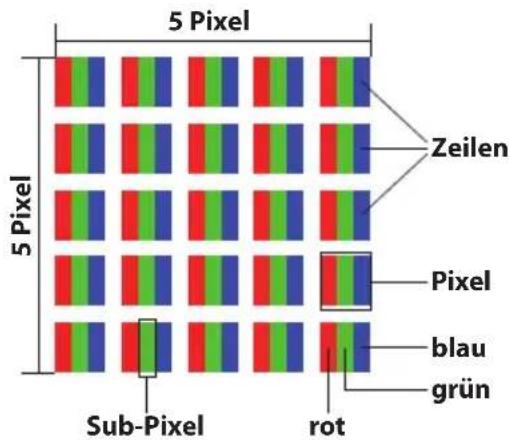
Aufgrund der sehr hohen Anzahl von Transistoren und des damit verbundenen außerst komplexen Fertigungsprozesses, kann es vereinzt zu einem Ausfall oder zur tatsächlichen Ansteuerung von Pixeln bzw. einzelnen Sub-Pixeln kommt.
In der Vergangenheit gab es immer wieder verschiedene Ansätze die Anzahl der erlaubten Pixelfehler zu definieren. Diese waren aber zumeist sehr kompliziert und von Hersteller zu Hersteller vollig unterschiedlich. MEDION folgt davon für alle TFT-Display-Produkte bei der Garantieabwicklung den strengen und transparenten Anforderungen der Norm EN 9241-307, Klasse II; welche im Folgenden kurz zusammengefasst sind.
Der Standard EN 9241-307 definiert u.a. allgemein gültige Vorgaben in Bezug auf Pixelfehler. Die Pixelfehler werden in vier Fehlerklassen und drei Fehlertypen kategorisiert. Jeder einzeln Pixel setzt sich wiederum aus drei Sub-Pixeln mit je einer Grundfarbe (Rot, Grün, Blau) zusammen.
Pixelaufbau
Pixelfehler-Type:
Typ 1:
dauerhaft leuchtende Pixel (heller, weiß Punkt), obwohl nicht angesteuert. Ein weiß Pixel entsteht durch das Leuchten aller drei Subpixel.
Typ 2:
nicht leuchtende Pixel (dunkler, Schwarzer Punkt), obwohl angesteuert
Typ 3:
abnormale oder defekte Subpixel der Farben Rot, Grün oder Blau (z.B. dauerhaft leuchtend mit halber Helligkeit, nicht leuchtend einer Farbe, blinkend oder flackernd, aber nicht vom Typ 1 oder 2)
Ergänzung: Cluster vom Typ3 (= Ausfall von zwei oder mehr Sub-Pixeln in einem Block von 5 x 5 Pixeln. Ein Cluster ist ein Feld von 5 x 5 Pixeln (15 x 5 Subpixeln).
EN 9241-307, Fehlerklasse II
| Auflösung Typ 1 Typ 2 Typ 3 | Cluster Typ 1, Typ 2 | Cluster Typ 3 | |||
| 1024 x 768 2 2 4 | 0 2 | ||||
| 1280 x 800 3 3 6 | 0 3 | ||||
| 1280 x 854 3 3 6 | 0 3 | ||||
| 1280 x 1024 3 3 7 | 0 3 | ||||
| 1366 x 768 3 3 7 | 0 3 | ||||
| 1400 x 1050 3 3 8 | 0 3 | ||||
| 1600 x 900 3 3 8 | 0 3 | ||||
| 1920 x 1080 4 4 9 | 0 3 | ||||
24. Energy Star®

ENERGY STAR® ist ein gemeinsames Programm der US-amerikanischen Umweltschutzbehörde EPA (Environmental Protection Agency) und des U.S. Department of Energy, dessen Ziel darin besteht, durch effiziente Produkte und Verfahren Kosten einzusparen und die Umwelt zu schützen.
MEDION® freut sich, unseren Kunden Produkte mit einer ENERGY STAR®-gerechten Kennzeichnung anbieten zu konnen.
Das Medion® Akoya® E6424 wurde entwickelt und getestet, um die Anforderungen des ENERGY STAR® 6-Programms für Computer zu erhalten.
Durch den Einsatz ENERGY STAR®-gerechter Produkte und die Nutzung der Energie-sparfunktionen Ihres Computers verringern Sie den Stromverbrauch. Ein geringerer Stromverbrauchträgt zu möglichen Einsparungen, einer sauberen Umwelt und der Verringerung der Treibhausgasemissionen bei.
Weitere Informationen zu ENERGY STAR®finden Sie unter http://www.energystar.gov. Wir möchten dazu beitragen, die effiziente Nutzung von Energie zu einem wesentlichen Bestandteil ihrer alltätiglichen Abläufe zu machen. Um diese Bemühungen zu untersuten, hat Medion die folgenden Energiesparfunktionen konfiguriert, die in Kraft treten, wenn Ihr Computer für einen festgelegten Zeitraum inaktiv ist:
| Display abschalten 5 Minuten | 10 Minuten | |
| Standby-Modus aktivieren 15 | Minuten 30 Minuten | |
| Festplatten ausschalten 10 Minuten | huten 20 Minuten | |
| Ruhezustand aktivieren 30 Minuten | huten 90 Minuten |
25. Technische Daten
| Allgemein | |
| Systemtyp Notebook MD 99850 | (E6424) |
| Integrierte Peripheriegeräte 2 Stereo-Lautsprecher; WLAN-Antennen | |
| Abmessungen (B x T x H in mm) ca. 380 x 260 x 24 - 25 | |
| Gewicht ca. 2,3 kg (inkl. Akku) | |
| Installierter Arbeitssspeicher 6 GB | |
| Speicherart DDR3L SDRAM | |
| HDD 1.000 GB SATA | |
| SSD 128 GB M.2 2280 SATA | |
| Optischer Speicher DVD-ReWriter | |
| Display Typ ca. 39,6 cm (15,6") | |
| Max. Auflösung 1920 x 1080 Pixel | |
| AC/DC Adapter FSP Group Inc., FSP065-RHC 65W | |
| Erforderliche Netzspannung | 100 - 240 V (50 - 60 Hz) |
| AC Input | 100 - 240 V ~ 2,0 - 0,8A, 50 - 60 Hz |
| DC Output | 19 V = 3,42 A |

GEFAHR!
Stromschlaggefahr!
Im Inneren des Gerätes befinden sich stromführungste Teile. Bei diesen besteht durch unabsichtlichen Kurzschluss die Gefahr eines elektrischen Schlages oder eines Brandes!
Das Gehäuse nicht öffnen, um einen elektrischen Schlag zu vermeiden.
Nur innerhalb von Gebäuden benutzen.
| Akku | |
| Energie ca. 44 Wh | |
| Betriebszeit | ca. 2 - 4 Stunden (abhängig von den Notebook-Einstel-lungen und dem Nutzungsvorhalten im Betrieb) |
| Umgebungsbedingungen | |
| Min. Betriebstemperatur 5 °C | |
| Max. Betriebstemperatur 30 °C | |
| Zulässige Luftfeuchtigkeit im Betrieb 20 – 80 % (nicht kondensierend) | |
| Anschlüsse | |
| Multikartenleser für SD-, SDHC- und SDXC-Speicherkarten 2 x USB 2.0 2 x USB 3.0 1 x VGA 1 x HDMI out 1 x LAN (RJ45) | |
| AnschlüsseAudio | |
| Audio Kombo (audio-out & mic-in) | |
26. Impressum
Copyright © 2016
Alle Rechte vorbehalten.
These Bedienungsanleitung ist urheberrechtlich geschützt.
Vervielfaltung in mechanischer, elektronischer und jeder anderen Form ohne die schriftliche Genehmigung des Herstellers ist verboten.
Das Copyright liegt bei der Firma:
Medion AG
Am Zehnhof 77
45307 Essen
Deutschland

Technische und optische Änderungen sowie Druckfehler vorbehalten.
Die Anleitung kann über die Service Hotline nachbestellt werden und stehen über das Serviceportal www.medionservice.de zum Download zur Verfügung.
Sie können auch den oben stehenden QR Code scannen und die Anleitung über das Serviceportal auf Ihr mobiles Endgerät laden.
27. Index
A
Akku
Akkuleistung. 130
Aufladen des Akkus 130
Entladen des Akkus 130
Akkuladeanzeige 125
Anschlieben 117
Stromversorgung 117
Verkabelung. 118
Anschluss eines externen Monitors ...132
Aufstellungsord. 114
Auf-/Umrüstung 149
Auslieferungszustand 142
B
Bestimmungsgemäßer Gebrauch ....110
Betriebssicherheit 111
Bluetooth. 138
C
Capital Lock-Groβschrift 125
D
Dateneingabe
Tastatur 133
Tastenkombinationen 133
Touchpad 134
Datenscherung 114
Display. 121, 132
Öffnen und Schließen 132
E
ECO-Funktion. 131
Energiespartipps 131
Energieverwaltung 130
Energy Star 152
Entsorgung. 150
Ergonomie 116
ErsteHilfebeiHardwareproblemen..147
Externe Audioverbindungen 136
F
FAQ. 145
Festplatte. 140
Flugzeugmodus 139
H
Hinweise für den Servicetechniker ....149
1
Inbetriebnahme 126
K
Kartenleser. 139
SD. 139
SDHC. 139
SDXC. 139
Speicherkarte einlagen 139
Speicherkarte entfernen 139
Kensington-Sicherheitsschloss.141
Konformitätsinformation. 110
Kundendienst 147
L
Laserstrahlung. 150
Lieferumfang. 122
Lizenzvertrag 128
Lokalisieren der Ursache 147
M
Mikrofon 123
N
Netzwerkbetrieb. 137
Netzwerkanschluss. 137
Voraussetzungen. 138
Notebook sichern 141
Einschaltkennwort 141
Kensington-Sicherheitschlos 141
Notebook starten 128
Num Lock - Ziffernblock 125
0
Optisches Laufwerk 134
Discs abspielen / auslesen 135
Einlagen einer Disc 134
Notentnahme 135
P
Pixelfehler. 150
Pixelfehler-Typen 151
R
Recycling 150
Regionale Wiedergabe-informationen. 135
Reparatur. 149
s
Soundsystem 136
Externe Audioverbindungen 136
Stromversorgung 117, 127
Ein-/Ausschalter 127
Netzbetrieb 128
Systemwiederherstellung 142
Aktualisieren Sie Ihr Notebook,
ohne ihre Daten zu beschädigen ...142
Auf HDD zusücksetzen - keine
Sicherung der Benutzerdaten ...142
Auf HDD zusücksetzen - mit
gesicherten Benutzerdaten ...142
Auslieferungszustand
wiederherstellen ...142
PowerRecover ...142
T
Tastatur 133
Tastenkombinationen 133
Technische Daten 153
AC/DC Adapter 153
Akku 154
Allgemein 153
Anschlisse 154
Anschlisse Audio 154
Display 153
Umgebungsbedingungen 154
Themen rund um den Brenner 136 Rohlinge 136 Touchpad. 119, 134 Transport 148 Treiberuntertutzung 148 U
UEFI-Einstellung. 144
Umgebungsbedingungen. 115
USB-Anschluss. 140
Wartung. 149
Webcam. 123
Weitere Unterstützung 147
Wireless LAN 137
WLAN-/Bluetooth Anzeige 125
Zugriffsanzeige 125
MEDION
MEDION B.V.
John F. Kennedylaan 16a
5981 XC Panningen
Nederland
BE
Hotline: 02 2006 198
Fax 02 2006 199
LUX
Hotline: 34-20 808 664
Fax 34-20 808 665
Bitte benutzen Sie das Kontaktformular unter: