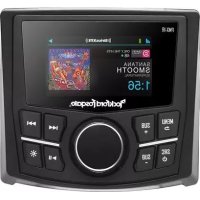
Punch PMX1R - Fernbedienung Rockford Fosgate - Kostenlose Bedienungsanleitung
Finden Sie kostenlos die Bedienungsanleitung des Geräts Punch PMX1R Rockford Fosgate als PDF.


| Produkttyp | Marine-Fernbedienung und Audioquelle |
| Marke | Rockford Fosgate |
| Modell | Punch PMX1R |
| Stromversorgung | 12 V Gleichstrom (10,5-16 V) |
| Ausgangsleistung | 4 x 50 W (interne Verstärker) |
| Bohrungsdurchmesser | 77 mm |
| Equalizer | 7 Bänder mit Voreinstellungen (Flat, Rock, Classic, etc.) |
| Tuner | FM, AM, Wetterband (WB) |
| Konnektivität | Bluetooth, USB, AUX, SiriusXM (optional) |
| Zonensteuerung | Bis zu 4 unabhängige Zonen |
| Hauptfunktionen | Lautstärkeregelung, Subwoofer, Navigation, Wiedergabe/Pause, Bildschirmdimmen |
| Pflege | Mit einem weichen, trockenen Tuch reinigen |
| Sicherheit | Vor der Installation Batterie abklemmen; integrierte Sicherung |
| Reparierbarkeit | Ersatzteile über den Kundendienst erhältlich |
| Abmessungen (gesamt) | Ca. 80 mm Durchmesser (Frontblende) |
| Gewicht | Ca. 0,3 kg |
Häufig gestellte Fragen - Punch PMX1R Rockford Fosgate
Benutzerfragen zu Punch PMX1R Rockford Fosgate
0 Frage zu diesem Gerät. Beantworten Sie die, die Sie kennen, oder stellen Sie Ihre eigene.
Eine neue Frage zu diesem Gerät stellen
Laden Sie die Anleitung für Ihr Fernbedienung kostenlos im PDF-Format! Finden Sie Ihr Handbuch Punch PMX1R - Rockford Fosgate und nehmen Sie Ihr elektronisches Gerät wieder in die Hand. Auf dieser Seite sind alle Dokumente veröffentlicht, die für die Verwendung Ihres Geräts notwendig sind. Punch PMX1R von der Marke Rockford Fosgate.
BEDIENUNGSANLEITUNG Punch PMX1R Rockford Fosgate
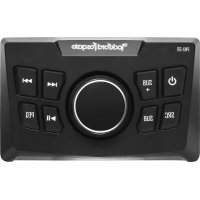
Mit diesem Knopf werden Hauptlautstärke, Zonenlautstärke, Menünavigation und Anpassungen der Einstellungen eingestellt.
MENU-Taste
Langes Drücken der Taste ermöglicht den Zugriff auf die Haupteinstellungen des Geräts. Kurzes Drücken ermöglicht den Zugriff auf die Einstellungen für die aktive Source.
SRC (Netzschalter)-Taste
Diese Taste ermöglicht das Umschalten zwischen Sources (kurzes Drücken) und Ein- und Ausschalten des Geräts ON/OFF (langes Drücken).
SUB-Tasten
Über diese Tasten wird der Subwoofer-Ausgang oder der hintere Line-out nach oben (UP) oder unten (DOWN) eingestellt (0-20).
PLAY/PAUSE-Taste
Diese Taste für die Musik-Wiedergabe oder Unterbrechnung drücken. Diese Taste dient gleichzeitig als MUTE-Taste (Stummschalttaste), wenn die Source im AUX & TUNER-Modus ist.
DIMMER-Taste
Durch Drücken dieser Taste kann man zwischen den zwei Helligkeitsstufen des Displays auswählen.
REV/FWD-Taste
Durch kurzes Drücken dieser Taste durch die Kanäle oder Titel zurück- oder vorspringen. Langes Drücken aktiviert den manuellen Suchmodus.
Inhalt
- Source-Gerät
• Fassung - Montageplatte
• U-Form-Halterung -
Schrauben
-
Netzanschluss / Lautsprecher-Kabelband
- Einbau- und Betriebsanleitung
Informationen zum Einbau
Liste der erforderlichen Werkzeuge für den Einbau:
- Spannungsmesser (Volt/Ohm)
- Abisolierzange
- Drahtkripper
- Drahtschere
• Kreuzschraubenzieher Nr. 2 - Batteriestützenschlüssel
- Handbohrer mit
verschiedenen Bohrerspitzen
- Schrumpfschlauch
• Lötkolben - Lot
- Heißluftpistole
• Schraubenschlüssel 7 mm
Dieser Abschnitt enthält einige Informationen zum Einbau des neuen Source-Geräts im Fahrzeug. Vorausplanung des Systemlayouts und der besten Verkabelungsrouten spart Zeit beim Einbau. Bei der Wahl eines Layouts für das neue System prüfen, ob alle Komponenten leicht erreichbar sind, um Einstellungen vorzunehmen.
Wenn Sie beim Einbau des Geräts unsicher sind, lassen Sie es bitte von einem qualifizierten Rockford-Fosgate-Techniker einbauen. Entfernen Sie vor dem Einbau den negativen Batteriepol, um Schäden am Gerät, Brand und mögliche Verletzungen zu vermeiden.
Vor dem Einbau diese einfachen Regeln befolgen:
- Vor dem Einbau des Geräts die Anleitungen sorgfältig durchlesen und verstehen.
- Aus Sicherheitsgründen vor dem Einbau das negative Kabel von der Batterie trennen.
- Um die Montage zu erleichtern, empfehlen wir, alle Kabel vor der Befestigung des Source-Geräts zu verlegen.
- Alle RCA-Kabel dicht zusammen und möglichst weit von Hochstromkabeln entfernt verlegen.
- Nur Qualitätsstecker verwenden, um einen zuverlässigen Einbau zu gewährleisten und Signal- und Stromverlust zu minimieren.
-
Vorsicht vor dem Bohren! Bei Arbeiten am Fahrzeug darauf achten, nicht in den Benzintank, in die Benzin-, Brems- oder hydraulischen Leitungen, Vakuumleitungen oder Elektrokabel zu schneiden oder zu bohren.
-
Kabel nie unter dem Fahrzeug verlegen. Verlegen der Kabel im Fahrzeug bietet den besten Schutz.
- Verlegen der Kabel über oder durch scharfe Kanten vermeiden. Gummi- oder Plastik-Dichtungshülsen verwenden, um Kabel zu schützen, die durch Metall verlegt werden, insbesondere durch die Feuerwand.
- Die Batterie und das elektrische System IMMER durch ordnungsgemäße Sicherungen vor Beschädigung schützen. Die entsprechende Sicherungshalterung und Sicherung auf dem +12V Stromkabel maximal 45,7 cm vom Batteriepol entfernt installieren.
- Bei der Erdung über das Fahrgestell alle Farbe vom Metall abkratzen, um eine gute, saubere Erdung zu gewährleisten. Erdleitungen sollten so kurz wie möglich und stets an Metall angeschlossen sein, das an der Karosserie oder am Fahrgestell des Fahrzeugs angeschweißt ist. Niemals die Bolzen von Sicherheitsgurten für die Erdung verwenden.
Einbau (mit der Einbauplatte) - Fig. 3
Für den Einbau des Gerätes eine flache Oberfläche mit genügend Freiraum hinten finden, um genügend Abstand für das Gerät und alle erforderlichen Kabel zu haben.
- Nach der Festlegung der Befestigungsstelle ein rundes Loch mit einem Durchmesser von 77 mm ausschneiden.
-
Nach dem Ausschneiden des Lochs das Gerät und die Kabel durch das Loch führen.
-
Die Montageplatte über die Rückseite des Geräts schieben und mit den mitgelieferten Schrauben sichern.
- Die Fassung auf die Vorderseite des Geräts aufdrücken.
- Alle Kabelbäume und Kabel einstecken. Weitere Informationen zu den Arten von Kabelbaumanschlüssen sind im Schaltplan enthalten.
Einbau (mit der U-Form-Halterung) - Fig. 4
Für den Einbau des Gerätes eine flache Oberfläche mit genügend Freiraum hinten finden, um genügend Abstand für das Gerät und alle erforderlichen Kabel zu haben.
- Nach der Festlegung der Befestigungsstelle ein rundes Loch mit einem Durchmesser von 77 mm ausschneiden.
- Nach dem Ausschneiden des Lochs das Gerät und die Kabel durch das Loch führen.
- U-Form-Halterung herausnehmen und über die zwei Stifte auf der Rückseite des Geräts schieben. Mit den mitgelieferten Schraubenmuttern festziehen.
- Die Fassung auf die Vorderseite des Geräts aufdrücken.
- Alle Kabelbäume und Kabel einstecken. Weitere Informationen zu den Arten von Kabelbaumanschlüssen sind im Schaltplan enthalten.
Einstellungen des Source-Geräts
Um auf die Einstellungen des Source-Geräts zuzugreifen, die MENU-Taste lange drücken, bis die Optionen angezeigt werden. Den Drehgeber drehen, durch die Liste der Einstellungen blättern und den Drehgeber-Knopf kurz drücken, um die gewünschte Einstellung auszuwählen und zu ändern. (BALANCE>FADER>AUDIO>VOLTAGE GAUGE>BT PAIRING>BEEP>TUNER REGION>SOFTWARE>FACTORY DEFAULT) (BALANCE>FADER>AUDIO>SPANNUNSMESSER>BT PAIRING>SIGNALTON>TUNER-REGION>SOFTWARE>WERKSEINSTELLUNG)
Wenn das Gerät ausgeschaltet ist, ist die Stromaufnahme gleich Null. Alle Einstellungen und Voreinstellungen werden mit der Bordbatterie während der Lagerung gespeichert.
ZONES (Zonen)
Um ZONE 1, 2, 3 oder 4 einzurichten, drücken Sie kurz die Encoder-Taste oder drücken Sie die ZONE-Taste, um das Untermenü aufzurufen. Drehen Sie die Encoder-Taste, um die ZONE-Optionen auszuwählen. (SOURCE>RENAME> ENABLE / DISABLE / LOCK)
HINWEIS: Während des normalen Zuhörens den Drehgeber-Knopf lang drücken, um zwischen den Zonen umzuschalten.
SOURCE
Zum Auswählen der Source den Drehgeber-Knopf kurz drücken, um das Untermenü zu öffnen. Mit dem Drehgeber durch die EQ-Einstellungen blättern. (FM TUNER > AM TUNER > WB TUNER > USB > AUX > BLUE-TOOTH > PANDORA > SiriusXM)
RENAME (Umbenennen)
Um ZONE umzubenennen, den Drehgeber-Knopf kurz drücken, um den ersten Buchstaben des neuen Namens einzugeben. Nach der Aktivierung den Drehgeber drehen, um die Buchstaben einzustellen. Den Drehgeber-Knopf erneut kurz drücken, um den nächsten Buchstaben einzustellen. Wiederholen, bis ZONE umbenannt wurde. Zum Beenden MENU kurz drücken und eine Ebene zurück gehen.
ENABLE / DISABLE / LOCK (Aktivieren / Deaktivieren / Sperren)
Den Drehgeber-Knopf kurz drücken, um auf die Optionen zuzugreifen. Den Drehgeber-Knopf drehen, um ENABLE/DISABLE/LOCK auszuwählen. Die Auswahl von LOCK aktiviert ZONE 2 und sperrt (LOCK) die Source von ZONE 2 auf ZONE 1.
BALANCE
Den Drehgeber-Knopf kurz drücken, um auf die BALANCE-Einstellungen zuzugreifen. Den Drehgeber-Knopf drehen, um die Ausgang-BALANCE einzustellen.
FADER
Den Drehgeber-Knopf kurz drücken, um auf die FADER-Einstellungen zuzugreifen. Den Drehgeber-Knopf drehen, um den Ausgang-FADER einzustellen.
AUDIO
Die Option AUDIO in der MENU-Anzeige kurz drücken, um auf die AUDIO-Einstellungen zuzugreifen. Den Drehgeber drehen, durch die Liste der Einstellungen blättern und den Drehgeber-Knopf kurz drücken, um die gewünschte Einstellung auszuwählen und zu ändern. (7 BAND EQ>CROSSOVER>PEQ>REAR RCA>AUX INPUT>SOURCE GAIN>INTERNAL AMPLIFIER) (7 BAND EQ>CROSSOVER>PEQ>RCA HINTEN>AUX-INPUT>SOURCE-VERSTÄRKUNG>INTERNER VERSTÄRKER)
7 BAND EQ
Den Drehgeber-Knopf kurz drücken, um auf die Einstellungen 7 BAND EQ zuzugreifen. Mit dem Drehgeber durch die EQ-Einstellungen blättern. (FLAT > ROCK > CLASSIC > ACOUSTIC > DANCE > ELECTRONIC > HIP-HOP > CUSTOM) Bei der Einrichtung von CUSTOM EQ den Drehgeber-Knopf kurz drücken, um die erste Frequenz einzustellen. Nach der Aktivierung den Drehgeber drehen und die Frequenzeinstellungen vornehmen. Den Drehgeber-Knopf erneut kurz drücken, um auf die nächste Frequenz zuzugreifen. Wiederholen, bis alle EQ-Einstellungen vorgenommen wurden. Zum Beenden die MENU-Taste kurz drücken und eine Ebene zurück gehen.
CROSSOVER
Kurz drücken, um auf die CROSSOVER-Einstellungen zuzugreifen. Mit dem Drehgeber die Optionen der CROSSOVER-Zonen auswählen (FRONT>REAR>SUB) (VORNE>HINTEN>SUB). Den Drehgeber kurz drücken, um die Crossover-Frequenz einzustellen (60Hz>80Hz>120Hz>APF). Zum Beenden MENU kurz drücken und eine Ebene zurück gehen.
REAR RCA (RCA hinten)
Kurz drücken, um auf die Einstellungen REAR RCA zuzugreifen. Mit dem Drehgeber die Optionen auswählen (LINE OUT>SUBWOOFER) (AUSGANG>SUBWOOFER).
PUNCH EQ
Kurz drücken, um auf die Einstellungen PUNCH EQ zuzugreifen. Mit dem Drehgeber die Ausgangsverstärkung (0-12) einstellen. Zum Beenden MENU kurz drücken und eine Ebene zurück gehen. Punch EQ ist ein integrierter Entzerrer mit bis zu +18 dB @ 45 Hz und/oder bis zu +12 dB Boost bei 12,5 kHz.
AUX1 / AUX2 INPUT (AUX-EINGANG)
RENAME (Umbenennen) – Um AUX1 oder AUX2 umzubenennen, drücken Sie kurz die Encoder-Taste, um den ersten Buchstaben des neuen Namens einzustellen. Nach Aktivierung drehen Sie den Encoder, um die Buchstaben einzustellen. Drücken Sie kurz die Encodertaste, um den nächsten Buchstaben einzustellen. Wiederholen, bis AUX umbenannt wurde. Drücken Sie kurz auf MENU, um das Menü zu verlassen. ENABLE (Aktivieren) - Den Drehgeber-Knopf kurz drücken, um auf die Optionen zuzugreifen. Zum Auswählen den Drehgeber-Knopf drehen, wenn das Gerät sichtbar ist. (ENABLE > DISABLE) (Aktivieren > Deaktivieren)
SOURCE GAIN (Source-Verstärkung)
Zum Einstellen des Levels der Gerät-Eingangsverstärkung durch die Eingänge (FM TUNER>AM TUNER>WB TUNER>USB>AUX>BLUETOOT H>PANDORA) zum Gerät blättern, das eingestellt werden soll, und den Drehgeber-Knopf kurz drücken, um auf die Verstärkungseinstellungen zuzugreifen. Den Drehgeber-Knopf drehen, um das Verstärkungslevel einzustellen. (-3dB > -2dB > -1dB > 0dB > +1dB > +2dB > +3dB)
INTERNAL AMPLIFIER (Interner Verstärker)
Kurz drücken, um auf die Einstellungen INTERNAL AMPLIFIER zuzugreifen. Mit dem Drehgeber die Optionen auswählen (ON>OFF). Wenn ein Verstärker für die Stromversorgung der Lautsprecher verwendet wird, OFF wählen. Wenn die Lautsprecher direkt vom Source-Gerät mit Strom versorgt werden, den INTERNAL AMPLIFIER auf ON einstellen.
VOLTAGE GAUGE (Spannungsmesser)
Zur Ansicht der Fahrzeugspannung den Drehgeber-Knopf auf der Option VOLTAGE GAUGE kurz drücken.
BT DEVICE PAIRING (BT-Geräte-Kopplung)
Drücken Sie kurz die Encoder-Taste, um auf Optionen zuzugreifen (DISCOVERABLE> DEVICE).
ENTDECKLICH
Drehen Sie die Encoder-Taste, um auszuwählen, ob die Einheit für die Paarung erkennbar ist. (ENABLE> DISABLE) Sobald sie aktiviert ist, ist die Quelleneinheit jetzt erkennbar und bereit für die Paarung mit Ihrem Gerät. Öffnen Sie die Bluetooth-Einstellungen auf Ihrem Gerät, um die Quelleneinheit "Rockford PMX" zu finden, und wählen Sie.
GERÄT
Wenn Sie DEVICE durch kurzes Drücken der Encodertaste auswählen, können Sie die Quelleinheit mit bis zu 16 Zeichen umbenennen. Dadurch haben Sie die Möglichkeit, einen eindeutigen Namen für eine einfache Identifikation während der Gerätepaarung zu haben. Drücken Sie kurz die Encoder-Taste, um den zu ändernden Buchstaben auszuwählen, und drehen Sie den Regler, um den Wert zu ändern. Wiederholen Sie den Vorgang, bis der gewünschte Name erreicht ist.
Name erreicht ist.BEEP (Signalton)
Den Drehgeber-Knopf kurz drücken, um auf die BEEP-Optionen zuzugreifen. Den Drehgeber-Knopf drehen, um den System-Signalton zu aktivieren (ON) oder deaktivieren (OFF).
TUNER REGION
Den Drehgeber-Knopf kurz drücken, um diese einzustellen. Den Drehgeber-Knopf drehen, um die bevorzugte TUNER REGION auszuwählen. (EUROPE > USA > RUSSIA > LATIN > ASIA >
JAPAN > MIDEAST > AUSTRALIA) (EUROPA > USA > RUSSLAN > LATEINAMERIKA > ASIEN > JAPAN > NAHOST > AUSTRALIEN)
SOFTWARE
VERSION - Den Drehgeber-Knopf kurz drücken, um die aktuelle Firmware-Version des Geräts anzuzeigen.
UPDATE (Aktualisieren) - Den Drehgeber-Knopf kurz drücken, um die Firmware zu aktualisieren. Den Anleitungen auf dem Bildschirm während der Aktualisierung folgen.
THEMA
Zur Einstellung des Thema, drücken Sie kurz die Encoder die Funktion zuzugreifen. Drehen Sie den Encoder- Taste, um das gewünschte Thema (Tag, Nacht, AUTO)
PMX-CAN-DIAGNOSE
STATUS - Drücken Sie kurz die Encoder-Taste, um den Verbindungsstatus anzuzeigen.
MODELLNUMMER - Drücken Sie kurz die Encodertaste, um das CAN-Modell anzuzeigen.
VERSION - Drücken Sie kurz die Encoder-Taste, um auf die Softwareversionen HARDWARE, FIRMWARE und NMEA2000 zuzugreifen.
NMEA2000 CODE - Drücken Sie kurz die Encoder-Taste, um die MFG-, PRODUCT- und CLASS-Codes anzuzeigen.
NMEA INSTANCE - Drücken Sie kurz die Encoder-Taste, um die NMEA200 INSTANCE-Einstellungen aufzurufen und die INSTANCE-Einstellungen zu ändern.
FACTORY DEFAULT (Werkseinstellung)
AUDIO – Den Drehgeber-Knopf kurz drücken, um diese einzustellen. Den
Drehgeber-Knopf drehen, um YES/NO (Ja/Nein) auszuwählen. YES setzt das Gerät auf die Werkseinstellungen zurück.
SYSTEM – Den Drehgeber-Knopf kurz drücken, um diese einzustellen. Den Drehgeber-Knopf drehen, um YES/NO (Ja/Nein) auszuwählen. YES setzt das Gerät auf die Werkseinstellungen zurück.
HINWEIS: Wenn Sie die SYSTEM-Einstellungen zurücksetzen, werden auch alle Benutzerdaten von SiriusXM zurückgesetzt.
Grundlegende Funktionen
EIN- UND AUSSCHALTEN DES GERÄTS
Die SRC (Netzschalter)-Taste lange drücken, um das Gerät ein- (ON) oder auszuschalten (OFF).
EINSTELLUNG DER LAUTSTÄRKE
Drücken Sie kurz die Encodertaste, um die Lautstärke für eine bestimmte Zone einzustellen (ZONE ALL> ZONE1> ZONE2> ZONE3> ZONE4). Drehen Sie den Drehregler nach links oder rechts auf die gewünschte Lautstärke (0-40). Die aktuelle Lautstärke wird bei der Einstellung angezeigt.
EINSTELLUNG DES SUBWOOFER-AUSGANGS
Die Tasten SUB + oder SUB- drücken, um den Ausgangspegel einzustellen (0-20).
EINSTELLUNG DER BILDSCHIRM-HELLIGKEIT
Die Taste SCREEN BRIGHTNESS kurz drücken, um die Helligkeit einzustellen. Es gibt zwei Helligkeitsstufen.
AUSWAHL EINER SOURCE FÜR DIE WIEDERGABE
Die SRC-Taste kurz drücken, um die verschiedenen Source-Optionen anzuzeigen (FM TUNER>AM TUNER>WB TUNER>USB>AUX>BLUETO TH>PANDORA>SIRIUSXM). Den Drehgeber-Knopf verwenden oder die SRC-Taste kurz drücken, um durch die Sources zu blättern.
AUSWÄHLEN EINER ZONE
Drücken Sie lang die Taste Encoder, um zwischen den Quellzonen umzuschalten (ZONE 1> ZONE 2> ZONE 3> ZONE 4)
Tuner-Bedienung (FM/AM/WB)
Mit dem Drehgeber-Knopf die Tuner-Source wählen, der man zuhören möchte (FM>AM>WB).
Um Sender AUTOMATISCH ZU SUCHEN, die Tasten FWD und REV kurz drücken. Um Sender MANUELL ZU SUCHEN, die Tasten FWD und REV zum Einstellen der gewünschten Frequenz lange drücken.
Um den TUNER auf MUTE (stumm) einzustellen, die Taste PLAY/PAUSE kurz drücken.
FM BAND SETTINGS (FM-Band-Einstellungen)
Um auf FM BAND SETTINGS zuzugreifen, bei der Verwendung der Source FM TUNER kurz MENU drücken. Dies gibt Zugang zu den FM TUNER-spezifischen Einstellungen (FM>PRESETS>ADD PRESETS>REMOVE PRESETS>AUTO STORE>LOCAL) (FM>VOREINSTELLUNGEN>VOREINS TELLUNGEN HINZUFÜGEN>VOREINSTELLUNGEN ENTFERNEN>AUTOM SPEICHERUNG>ÖRTL).
PRESETS (Voreinstellungen)
Den Drehgeber-Knopf kurz drücken, um auf die PRESETS-Liste zuzugreifen. Mit dieser Funktion kann angezeigt werden, welche PRESETS auf dem Gerät gespeichert sind.
ADD PRESETS (Voreinstellungen hinzufügen)
Den Drehgeber-Knopf kurz drücken, um auf die Option ADD PRESETS zuzugreifen. Es muss sowohl der Sender als auch die PRESET-Gruppe angezeigt sein, die man zuerst hinzufügen möchte (FM1>FM2>FM3).
Mit dieser Funktion kann man Sender auf dem Gerät speichern. Nach der Auswahl mit dem Drehgeber die PRESET-Nummer (1-6) wählen, auf der der Sender gespeichert werden soll.
REMOVE PRESETS (Voreinstellungen entfernen)
Den Drehgeber-Knopf kurz drücken, um auf die Option REMOVE PRESETS zuzugreifen. Es muss die PRESET-Gruppe angezeigt sein, die man zuerst einstellen möchte (FM1>FM2>FM3). Mit dieser Funktion kann man gespeicherte Sender auf dem Gerät entfernen. Nach der Auswahl mit dem Drehgeber die PRESET-Nummer (1-6) des Senders wählen, der entfernt werden soll.
FM
Den Drehgeber-Knopf kurz drücken, um auf die Optionen FM PRESET (FM1>FM2>FM3) zuzugreifen. Mit dieser Funktion ist es möglich,
getrennte Gruppen Tuner-Voreinstellungen zur Auswahl zu haben. Mit dem Drehgeber-Knopf durch die TUNER-Gruppen blättern und kurz drücken, um die Gruppe auszuwählen.
AUTO STORE (Automatische Speicherung)
Den Drehgeber-Knopf kurz drücken, um auf die Funktion AUTO STORE zuzugreifen. Es muss die PRESET-Gruppe angezeigt sein, die man zuerst einstellen möchte (FM1>FM2>FM3). Diese Funktion speichert die Voreinstellungen automatisch auf dem Gerät. Sie stoppt, wenn die Voreinstellungen 1-6 eingestellt sind. Die nächste PRESET-Gruppe wählen und wiederholen, um die nächste Serie einzustellen.
LOCAL (Örtlich)
Den Drehgeber-Knopf kurz drücken, um auf die LOCAL-Optionen zuzugreifen. Nach der Auswahl mit dem Drehgeber ON oder OFF auswählen. Die LOCAL-Option stellt sich auf Radiosender in der Nähe ein, die ausreichend starke Signale für einen guten Empfang haben. In Gebieten mit schlechtem Empfang kann das Gerät durch Auswahl von Ferneinstellung weiter entfernt gelegene Sender einstellen. Ferneinstellung ist der Standard.
AM BAND SETTINGS (AM-Band-Einstellungen)
Um auf AM BAND SETTINGS zuzugreifen, bei der Verwendung der Source AM TUNER kurz MENU drücken. Dies gibt Zugang zu den AM TUNER-spezifischen Einstellungen (AM>PRESETS>ADD PRESETS>REMOVE PRESETS>AUTO STORE>LOCAL) (AM>VOREINSTELLUNGEN>VOREINS TELLUNGEN HINZUFÜGEN>VOREINSTELLUNGEN ENTFERNEN>AUTOM SPEICHERUNG>ÖRTL).
PRESETS (Voreinstellungen)
Den Drehgeber-Knopf kurz drücken, um auf die PRESETS-Liste zuzugreifen. Mit dieser Funktion kann angezeigt werden, welche PRESETS auf dem Gerät gespeichert sind.
ADD PRESETS (Voreinstellungen hinzufügen)
Den Drehgeber-Knopf kurz drücken, um auf die Option ADD PRESETS zuzugreifen. Es muss sowohl der Sender als auch die PRESET-Gruppe angezeigt sein, die man zuerst hinzufügen möchte (AM1>AM2). Mit dieser Funktion kann man Sender auf dem Gerät speichern. Nach der Auswahl mit dem Drehgeber die PRESET-Nummer (1-6) wählen, auf der der Sender gespeichert werden soll.
REMOVE PRESETS (Voreinstellungen entfernen)
Den Drehgeber-Knopf kurz drücken, um auf die Option REMOVE PRESETS zuzugreifen. Es muss die PRESET-Gruppe angezeigt sein, die man zuerst einstellen möchte (AM1>AM2). Mit dieser Funktion kann man gespeicherte Sender auf dem Gerät entfernen. Nach der Auswahl mit dem Drehgeber die PRESET-Nummer (1-6) des Senders wählen, der entfernt werden soll.
AM
Den Drehgeber-Knopf kurz drücken, um auf die Optionen FM PRESET (AM1>AM2) zuzugreifen. Mit dieser Funktion ist es möglich, getrennte Gruppen Tuner-Voreinstellungen zur Auswahl zu haben. Mit dem Drehgeber-Knopf durch die TUNER-Gruppen blättern und kurz drücken, um die Gruppe auszuwählen.
AUTO STORE (Automatische Speicherung)
Den Drehgeber-Knopf kurz drücken, um auf die Funktion AUTO STORE zuzugreifen. Es muss die PRESET-Gruppe angezeigt sein, die man zuerst einstellen möchte (AM1>AM2). Diese Funktion speichert die Voreinstellungen automatisch auf dem Gerät. Sie stoppt, wenn die Voreinstellungen 1-6 eingestellt sind. Die nächste PRESET-Gruppe wählen und wiederholen, um die nächste Serie einzustellen.
LOCAL (Örtlich)
Den Drehgeber-Knopf kurz drücken, um auf die LOCAL-Optionen zuzugreifen. Nach der Auswahl mit dem Drehgeber ON oder OFF auswählen. Die LOCAL-Option stellt sich auf Radiosender in der Nähe ein, die ausreichend starke Signale für einen guten Empfang haben. In Gebieten mit schlechtem Empfang kann das Gerät durch Auswahl von Ferneinstellung weiter entfernt gelegene Sender einstellen. Ferneinstellung ist der Standard.
WB BAND SETTINGS (WB-Band-Einstellungen)
Um auf WB BAND SETTINGS zuzugreifen, bei der Verwendung der Source WB TUNER kurz MENU drücken. Dies gibt Zugang zu den WB TUNER-
spezifischen Einstellungen (WB>PRESETS>ADD PRESETS>REMOVE PRESETS) (WB>VOREINSTELLUNGEN>VOREINSTELLUNGEN HINZUFÜGEN>VOREINSTELLUNGEN ENTFERNEN).
PRESETS (Voreinstellungen)
Den Drehgeber-Knopf kurz drücken, um auf die PRESETS-Liste zuzugreifen. Mit dieser Funktion kann angezeigt werden, welche PRESETS auf dem Gerät gespeichert sind.
ADD PRESETS (Voreinstellungen hinzufügen)
Den Drehgeber-Knopf kurz drücken, um auf die Option ADD PRESETS zuzugreifen. Es muss der Sender angezeigt sein, den man zuerst hinzufügen möchte. Mit dieser Funktion kann man Sender auf dem Gerät speichern. Nach der Auswahl mit dem Drehgeber die PRESET-Nummer (1-6) wählen, auf der der Sender gespeichert werden soll.
REMOVE PRESETS (Voreinstellungen entfernen)
Den Drehgeber-Knopf kurz drücken, um auf die Option REMOVE PRESETS zuzugreifen. Es muss die PRESET-Gruppe angezeigt sein, die man zuerst einstellen möchte (AM1>AM2). Mit dieser Funktion kann man gespeicherte Sender auf dem Gerät entfernen. Nach der Auswahl mit dem Drehgeber die PRESET-Nummer (1-6) des Senders wählen, der entfernt werden soll.
USB (iPod)-Betrieb
Nachdem das Gerät an das Source-Gerät angeschlossen ist, kann über diese Funktion die Wiedergabe vom Gerät direkt über das Source-Gerät gesteuert werden. USB-Source-Option auf dem Source-Gerät wählen. Für die Wiedergabe oder Pause eines Songs die Taste PLAY/PAUSE kurz drücken.
Um einen Track vorwärts zu springen, die FWD-Taste kurz drücken. Um einen Track rückwärts zu springen, die REV-Taste kurz drücken. Für den Zugang zu spezifischen USB-Einstellungen die MENU-Taste für die Liste der Einstellungen (BROWSER>REPEAT>SHUFFLE) kurz drücken. Mit dem Drehgeber die zu ändernde Option wählen.
BROWSER
Den Drehgeber-Knopf kurz drücken, um auf die BROWSER-Optionen zuzugreifen (PLAYLISTS>ARTISTS>ALBUMS>GENRES>SONGS>COMPOSERS>AUDIOBOOKS>PODCASTS) (Wiedergabelisten>Künstler>Alben>G enres>Songs>Komponisten>Audiobücher>Podcasts). Mit dieser Funktion können Titel oder Songs nach verschiedenen Typen von Kategorien durchsucht werden.
REPEAT (Wiederholen)
Den Drehgeber-Knopf kurz drücken, um auf die Optionen REPEAT (OFF>ONE>ALL) (EIN>EINE>ALLE) zuzugreifen.
SHUFFLE
Den Drehgeber-Knopf kurz drücken, um auf die Option SHUFFLE (OFF>ALL) (EIN>ALLE) zuzugreifen. Mit dieser Funktion kann die Shuffle-Präferenz für Titel oder Songs eingestellt werden.
HINWEIS: Bei Verwendung eines USB-Verlängerungskabels muss es sich um ein Rockford Fosgate-Netzkabel handeln. Der maximale Abstand für das Kabel beträgt 33 Fuß (10 Meter).
AUX-Betrieb
Nachdem das Gerät an das Source-Gerät angeschlossen ist, kann über diese Funktion Musik über das Gerät wiedergegeben werden. Die Option AUX-Source auf dem Source-Gerät wählen und über das angeschlossene Gerät die Auswahl von Song/Titel, PLAY/PAUSE und Titel FWD/REV überspringen steuern.
Bluetooth® -Betrieb
Nachdem das Gerät an das Source-Gerät gekoppelt ist, kann über diese Funktion die Wiedergabe vom Gerät direkt über das Source-Gerät gesteuert werden. BLUETOOTH-Source-Option auf dem Source-Gerät wählen.
Für die Wiedergabe oder Pause eines Songs die Taste PLAY/PAUSE kurz drücken.
Um einen Track vorwärts zu springen, die FWD-Taste kurz drücken. Um einen Track rückwärts zu springen, die REV-Taste kurz drücken.
Für den Zugang zu spezifischen BLUETOOTH-Einstellungen die MENU-Taste für die Liste der Einstellungen (BROWSER>REPEAT>SHUFFLE) kurz
drücken. Mit dem Drehgeber die zu ändernde Option wählen.
BROWSER
Den Drehgeber-Knopf kurz drücken, um auf die BROWSER-Optionen zuzugreifen (PLAYLISTS>ARTISTS>ALBUMS>GENRES>SONGS>COMPO SERS>AUDIOBOOKS>PODCASTS) (Wiedergabelisten>Künstler>Alben>Genres>Songs>Komponisten>Audiobücher>Podcasts). Mit dieser Funktion können Titel oder Songs nach verschiedenen Typen von Kategorien durchsucht werden.
REPEAT (Wiederholen)
Den Drehgeber-Knopf kurz drücken, um auf die Optionen REPEAT (OFF>ONE>ALL) (EIN>EINE>ALLE) zuzugreifen. Mit dieser Funktion kann die Präferenz für die Anzahl der Wiederholung von Titeln oder Songs eingestellt werden.
SHUFFLE
Den Drehgeber-Knopf kurz drücken, um auf die Option SHUFFLE (OFF>ALL) (EIN>ALLE) zuzugreifen. Mit dieser Funktion kann die Shuffle-Präferenz für Titel oder Songs eingestellt werden.
HINWEIS: Bei Verwendung eines USB-Verlängerungslabels muss es sich um ein Rockford Fosgate-Netzkable handein. Der maximale Abstand für das Kabel beträgt 33Füß (10 Meter).
Pandora®
Mit dieser Funktion kann die App Pandora® direkt vom Source-Gerät gesteuert werden (Android-Nutzer können nur Bluetooth wählen, iOS-Nutzer können USB und Bluetooth wählen). Zuerst die App Pandora® auf dem Gerät starten, und anschließend die Source-Option Pandora® auf dem Source-Gerät wählen. Für die Funktion "Daumen nach oben" die Taste SUB+ lange drücken. Für die Funktion "Daumen nach unten" die Taste SUB- lange drücken.
Für die Wiedergabe oder Pause eines Songs die Taste PLAY/PAUSE kurz drücken.
Um einen Track vorwärts zu springen, die FWD-Taste kurz drücken.
Für den Zugang zu spezifischen Pandora®-Einstellungen die MENU-Taste für die Liste der Einstellungen (STATIONS>BOOKMARKS>STATIONS MANAGEMENT) (SENDER>LESEZEICHEN>SENDER MANAGEN) kurz drücken. Mit dem Drehgeber die zu ändernde Option wählen.
SENDER
Den Drehgeber-Knopf kurz drücken, um diese einzustellen. Den Drehgeber-Knopf drehen, um die Optionen zu wählen (SHUFFLE>DATUM/A-Z SORTIEREN>SENDER). Die Auswahl der SHUFFLE-Option verwendet die zufällige Wiedergabe von Sendern, und die Auswahl der SORT-Funktion sortiert die Stationen nach hinzugefügtem Datum oder alphabetisch. Die gespeicherten Sender können auch dieser aus dieser Liste gewählt werden.
BOOKMARKS (LESEZEICHEN)
Um einem Künstler oder Titel in der Wiedergabe ein BOOKMARK hinzuzufügen, den Drehgeber-Knopf drehen, um die BOOKMARK-Optionen anzuzeigen (ARTIST>TRACK) (KÜNSTLER>TITEL). Die für das Lesezeichen gewünschte Option auswählen.
STATIONS MANAGE (Sender managen)
Um Sender einzurichten, den Drehgeber-Knopf kurz drücken, um die Optionen STATION MANAGE anzuzeigen (CREATE FROM ARTIST> CREATE FROM TRACK> CREATE FROM GENRE>DELETE) (VOM KÜNSTLER ERSTELLEN> VOM TITEL ERSTELLEN> VOM GENRE ERSTELLEN>LÖSCHEN). Die Auswahl der Option CREATE FROM ARTIST ermöglicht einen Sender vom Künstler zu erstellen, der gerade angehört wird. CREATE FROM TRACK funktioniert ähnlich durch die Erstellung eines Senders vom aktuell wiedergegebenen Titel. Bei der Erstellung eines Senders durch die Auswahl von CREATE FROM GENRE können die Musik-Genres für die Erstellung des Senders angegeben werden. DELETE löscht die aktuell wiedergegebene Station.
Pandora, das Pandora-Logo und die Pandora-Handelsform sind Marken oder eingetragene Marken von Pandora Media, Inc. Mit Genehmigung verwendet. Pandora ist nur in bestimmten Ländern verfügbar. Für weitere Informationen siehe http://www.pandora.com/legal.
SiriusXM®
Nur SiriusXM® bringt mehr von Ihren Lieblingstiteln, alles an einer Stelle. Über 140 Kanäle, einschließlich werbefreies Musikangebot plus
das Neuste im Sport, Nachrichten, Talkshows, Comedy-Serien und Unterhaltung. Willkommen in der Welt des Satellitenradios. Ein SiriusXM Connect Tuner und Abonnement sind erforderlich. Weitere Informationen erhalten Sie unter www.siriusxm.com.
AKTIVIERUNG IHRES SiriusXM-ABONNEMENT
Nach der Installation des SiriusXM Connect Tuner und der Antenne das Source-Gerät einschalten und den SiriusXM-Modus wählen. Der SiriusXM Vorschau-Kanal sollte auf Kanal 1 zu hören sein. Sollten die Vorschau-Kanäle nicht zu hören sein, die Installationsanleitungen prüfen und sicherstellen, dass der SiriusXM Connect Tuner korrekt installiert wurde.
Nachdem der Vorschau-Kanal zu hören ist, den Kanal 0 einstellen, um die Radio-ID des Tuners zu finden. Die Radio-ID befindet sich auch auf der Unterseite des SiriusXM Connect Tuners und auf der Verpackung. Diese Nummer ist für die Aktivierung des Abonnements erforderlich. Diese Nummer notieren.
Hinweis: Die SiriusXM Radio-ID enthält nicht die Buchstaben I, O, S oder F.
In den USA kann das Abo online oder durch Anruf bei SiriusXM Listener Care aktiviert werden:
- Besuchen Sie www.siriusxm.com/activatenow.
- Kontaktieren Sie SiriusXM Listener Care unter 1-866-635-2349.
Für kanadische Abonnements kontaktieren Sie bitte:
- Besuchen Sie www.siriusxm.ca/activatexm.
- Kontaktieren Sie XM Customer Care unter 1-877-438-9677. Als Teil des Aktivierungsverfahrens sendet SiriusXM eine Aktivierungsnachricht an den Tuner. Sobald das Radio erkennt, dass der Tuner die Aktivierungsnachricht erhalten hat, zeigt das Radio an: "Subscription Updated" (Abonnement aktualisiert). Nach der Aktivierung können Kanäle im Abonnementpaket eingestellt werden. Bitte beachten, dass das Aktivierungsverfahren gewöhnlich 10 bis 15 Minuten und bis zu einer Stunde dauert. Das Radio muss eingestellt sein und das SiriusXM-Signal erhalten, um die Aktivierungsnachricht zu erhalten.
SETTINGS (Einstellungen)
Um auf SiriusXM SETTINGS zuzugreifen, bei der Verwendung der Source SiriusXM kurz MENU drücken. Dies gibt Zugang zu den SiriusXM-spezifischen Einstellungen (SXM>PRESETS>ADD PRESETS>REMOVE PRESETS>CHANNELS>CATEGORY) (SXM>VOREINSTELLUNGEN>VOREINSTELLUNGEN HINZUFÜGEN>VOREINSTELLUNGEN ENTFERNEN>KANÄLE>KATEGORIE).
SiriusXM PRESET BANDS (SXM)
Den Drehgeber-Knopf kurz drücken, um auf die Optionen SiriusXM PRESET (SXM1>SXM2>SXM3) zuzugreifen. Mit dieser Funktion ist es möglich, getrennte Gruppen der Satelliten-Voreinstellungen zur Auswahl zu haben. Mit den Tasten FWD und REV durch die TUNER-Gruppen blättern.
PRESETS (Voreinstellungen)
Den Drehgeber-Knopf kurz drücken, um auf die PRESETS-Liste zuzugreifen. Mit dieser Funktion kann angezeigt werden, welche PRESETS auf dem Gerät gespeichert sind.
ADD PRESETS (Voreinstellungen hinzufügen)
Den Drehgeber-Knopf kurz drücken, um auf die Option ADD PRESETS zuzugreifen. Es muss sowohl der Kanal als auch die PRESET-Gruppe angezeigt sein, die man zuerst hinzufügen möchte (SXM1>SXM2>SXM3). Mit dieser Funktion kann man Kanäle auf dem Gerät speichern. Nach der Auswahl mit dem Drehgeber die PRESET-Nummer (1-6) wählen, auf der der Kanal gespeichert werden soll.
REMOVE PRESETS (Voreinstellungen entfernen)
Den Drehgeber-Knopf kurz drücken, um auf die Option REMOVE PRESETS zuzugreifen. Es muss die PRESET-Gruppe angezeigt sein, die man zuerst einstellen möchte (SXM1>SXM2>SXM3). Mit dieser Funktion kann man gespeicherte Kanäle auf dem Gerät entfernen. Nach der Auswahl mit dem Drehgeber die PRESET-Nummer (1-6) des Kanals wählen, der entfernt werden soll.
CHANNEL (Kanal)
Zur Auswahl dieser Funktion den Drehgeber-Knopf auf der Option CHANNEL kurz drücken. Diese Funktion zeigt die vollständige Liste der Kanäle an.
CATEGORY (Kategorie)
Zur Auswahl dieser Funktion den Drehgeber-Knopf auf der Option CATEGORY kurz drücken. Diese Funktion ermöglicht den Suchlauf der Kanäle nach dem Kategorietyp (CATEGORY). DIRECT TUNING (Direktes Einstellen)
Zur Auswahl dieser Funktion den Drehgeber-Knopf auf der Option DIRECT TUNING kurz drücken. Mit dieser Funktion kann ein Kanal direkt eingestellt werden, wenn die Kanalnummer schon bekannt ist. Den Drehgeber bis zur gewünschten Nummer drehen und drücken, um die Auswahl einzugeben. Wiederholen, bis die Kanalnummer vollständig ist.
PARENTAL CONTROLS (Jugendschutz)
Zur Auswahl dieser Funktion den Drehgeber-Knopf auf der Option PARENTAL CONTROL kurz drücken. Mit dieser Funktion können Kanäle für Erwachsene einfach gesperrt und entsperrt werden. Zum Aktivieren dieser Funktion den Drehgeber auf PARENTAL CONTROLS kurz drücken. Man wird gefragt, einen Code für die Aktivierung einzugeben. "1111" für den Code eingeben. Nach der korrekten Eingabe des Codes erhält man Zugang zu den Funktionen PARENTAL CONTROL (LOCK CHANNELS>CHANGE MY CODE) (KANÄLE SPERREN>MEINEN CODE ÄNDERN). Mit dem Drehgeber-Knopf durch die Optionen blättern und zum Auswählen kurz drücken.
LOCK CHANNELS (Kanäle sperren)
Zur Auswahl dieser Funktion den Drehgeber-Knopf auf der Option LOCK CHANNELS kurz drücken. Mit dieser Funktion können bestimmte Kanäle zum Hören gesperrt werden. Beim Versuch, gesperrte Kanäle zu hören, muss der korrekte Zugangscode eingegeben werden, um diese zu entsperren. Den Code mit dem Drehgeber eingeben.
CHANGE MY CODE (Meinen Code ändern)
Den Drehgeber-Knopf auf die Option CHANGE MY CODE kurz drücken, um den Zugangscode PARENTAL CONTROL zurückzusetzen. Den Code mit dem Drehgeber eingeben.
BETRIEB DER KAMERA
Mit dieser Funktion können Sie eine externe Kamera anschließen und über den PMX-3 anzeigen. Ein Rückwärts-Trigger wird zur Aktivierung der Kamera beim Rückwärtsfahren des Fahrzeugs oder zur Auswahl der Kamera über das Quellmenü bereitgestellt.
Symptom / Beschreibung Diagnose Lösung
| Grund | ||
| Source-Gerät kann nicht eingeschaltet werden. | Sicherung durchgebrannt | Die Sicherung des Geräts prüfen und ggf mit der richtigen Stärke ersetzen. |
| Zündung des Fahrzeugs ist ausgestellt. | Falls nach den Anleitungen angeschlossen wird das Gerät bei ausgeschalteter Zündung nicht funktionieren. | |
| Die auf den roten Draht angelegte Spannung liegt nicht zwischen 10,5 und 16 Volt oder die Spannung ist unzureichend. | Batterie, Anschlüsse und Sicherungen überprüfen und reparieren oder nach Bedarf ersetzen. Wenn die Spannung über +16 Volt liegt, die Elektrik von einem autorisierten Servicezentrum prüfen lassen. | |
| Das Gerät ist nicht ordnungsgemäß gesichert | Die Kabel prüfen und ggf. reparieren. | |
| Radio Tuner | ||
| Tuner kann keine Sender einstellen | Keine Antenne oder unterbrochene oder offene Kabelverbindung | Alle Verbindungen prüfen und ggf. reparieren. |
| Sender im Such-Modus nicht einstellbar | Man befindet sich in einem Gebiet mit schwachem Signal | Sicherstellen, dass der Tuner-Modus LOC deaktiviert ist. |
| USB-Geräte | ||
| USB-Gerät kann nicht eingeführt werden | Das USB-Gerät wurde in der falschen Richtung eingeführt | Nach Umkehrung der Verbindungsrichtung des USB-Geräts Einführung nochmals versuchen. |
| Der USB-Geräteanschluss ist beschädigt Durch ein neues USB-Gerät ersetzen. | ||
| USB-Gerät wird nicht erkannt | Das USB-Gerät ist beschädigt | Das USB-Gerät trennen und neu anschließen. Wenn das Gerät trotzdem nicht erkannt wird, es mit einem anderen USB-Gerät ersetzen. USB funktioniert nicht mit Android-Geräten. |
| Anschlüsse sind lose | ||
| Kein Ton hörbar mit der Display-Anzeige "No File" | Keine MP3/WMA-Dateien auf dem USB-Gerät gespeichert | Diese Dateien korrekt auf dem USB-Gerät speichern. USB funktioniert nicht mit Android-Geräten. |
| Tonsprünge oder Geräusche | MP3/WMA-Dateien wurden nicht korrekt erstellt | Korrekt erstellte MP3/WMA-Dateien verwenden. |
| AUX | ||
| Keine Wiedergabe von MP3 | Es ist ein Schreibfehler aufgetreten. Das MP3-Format ist nicht kompatibel. | Sicherstellen, dass das MP3 in einem unterstützten Format geschrieben wurde. |
| SiriusXM | ||
| Antenne prüfen | Das Radio hat einen Fehler bei der SiriusXM-Antenne festgestellt. Das Antennenkabel kann getrennt oder beschädigt sein. | Prüfen, dass das Antennenkabel am SiriusXM Connect Tuner angeschlossen ist.Das Antennenkabel auf Schäden und Knickstellen untersuchen. Die Antenne ersetzen, wenn das Kabel beschädigt ist.SiriusXM-Produkte sind beim lokalen Händler für Audioanlagen für das Auto oder online bei www.shop.siriusxm.com erhältlich. |
| Tuner prüfen | Das Radio hat Schwierigkeiten, mit dem SiriusXM Connect Tuner zu kommunizieren. Der Tuner kann getrennt oder beschädigt sein. | Prüfen, dass das SiriusXM Connect Tuner-Kabel ordnungsgemäß am Radio angeschlossen ist. |
| Kein Signal | Der SiriusXM Connect Tuner hat Schwierigkeiten, das SiriusXM-Satellitensignal zu empfangen. | Sicherstellen, dass das Fahrzeug im Freien ist und eine ungehinderte Sicht zum Himmel hat.Sicherstellen, dass die SiriusXM-Antenne mit Magnetfuß auf einer Metalloberfläche außen am Fahrzeug befestigt ist. Die SiriusXM-Antenne von Hindernissen weg bewegen. Das Antennenkabel auf Schäden und Knickstellen untersuchen.Weitere Informationen zur Installation der Antenne sind in der Einbauanleitung des SiriusXM Connect Tuner enthalten. Die Antenne ersetzen, wenn das Kabel beschädigt ist.SiriusXM-Produkte sind beim lokalen Händler für Audioanlagen für das Auto oder online bei www.shop.siriusxm.com erhältlich. |
| Abonnement aktualisiert | Das Radio hat eine Änderung des SiriusXM-Abonnement-Status festgestellt. Den Drehgeber-Knopf drücken, um die Meldung zu löschen. | In den USA finden Sie unter www.siriusxm.com oder rufen Sie 1-866-635-2349 an, wenn Sie Fragen zu Ihrem Abonnement-Paket haben oder diesen Kanal abonnieren möchten. In Kanada, besuchen Sie www.siriusxm.ca oder rufen Sie 1-877-438-9677. |
| Kanal nicht verfügbar | Der angeforderte Kanal ist kein gültiger SiriusXM-Kanal oder der angehörte Kanal ist nicht mehr verfügbar. Diese Meldung wird auch kurz beim ersten Anschließen eines neuen SiriusXM Connect Tuners angezeigt. | Weitere Informationen über die Liste der SiriusXM-Kanäle finden Sie unter www.siriusxm.com. |
| Kanal nicht abonniert | Der angeforderte Kanal ist nicht im SiriusXM-Abo-Paket inbegriffen, oder der angehörte Kanal ist nicht mehr im SiriusXM-Abo-Paket inbegriffen. | In den USA finden Sie unter www.siriusxm.com oder rufen Sie 1-866-635-2349 an, wenn Sie Fragen zu Ihrem Abonnement-Paket haben oder diesen Kanal abonnieren möchten. In Kanada, besuchen Sie www.siriusxm.ca oder rufen Sie 1-877-438-9677. |
| Kanal gesperrt | Der angeforderte Kanal ist durch die Funktion Parental Control (Jugendschutz) gesperrt. | Für weitere Informationen zur Funktion Parental Control und den Zugang zu gesperrten Kanälen siehe Seite 10. |
| Bluetooth | ||
| Lautstärke ist niedrig | Die Lautstärke am angeschlossenen Gerät ist nicht vollständig. | Drehen Sie die Lautstärke ganz nach oben auf das angeschlossene Gerät. |
| Zonen | ||
| Quelländerungen | Die freigegebene Quelle wird aus einer anderen Zone geändert. | Quellen, die über mehrere Zonen geteilt werden, spielen die Quelle aus der letzten Zone, die sie ausgewählt hat. Die letzte Zone hat Vorrang. |
| Fader funktioniert nicht | Die Lautsprecherausgänge sind nicht angeschlossen. | Fader arbeitet nur mit Lautsprecherausgängen an ZONE 1. Die Cinch-Ausgänge besitzen keine Fadersteuerung. |
TUNER REGION (Regione tuner)
- MENU-TASTE
- SRC (NETZSCHALTER)-TASTE
- SUB-TASTEN
- PLAY/PAUSE-TASTE
- DIMMER-TASTE
- REV/FWD-TASTE
- INHALT
- INFORMATIONEN ZUM EINBAU
- EINBAU (MIT DER EINBAUPLATTE) - FIG. 3
- EINBAU (MIT DER U-FORM-HALTERUNG) - FIG. 4
- EINSTELLUNGEN DES SOURCE-GERÄTS
- ZONES (ZONEN)
- SOURCE
- RENAME (UMBENENNEN)
- ENABLE / DISABLE / LOCK (AKTIVIEREN / DEAKTIVIEREN / SPERREN)
- BALANCE
- FADER
- AUDIO
- 7 BAND EQ
- CROSSOVER
- REAR RCA (RCA HINTEN)
- PUNCH EQ
- AUX1 / AUX2 INPUT (AUX-EINGANG)
- SOURCE GAIN (SOURCE-VERSTÄRKUNG)
- INTERNAL AMPLIFIER (INTERNER VERSTÄRKER)
- VOLTAGE GAUGE (SPANNUNGSMESSER)
- BT DEVICE PAIRING (BT-GERÄTE-KOPPLUNG)
- ENTDECKLICH
- GERÄT
- NAME ERREICHT IST.BEEP (SIGNALTON)
- SOFTWARE
- THEMA
- PMX-CAN-DIAGNOSE
- FACTORY DEFAULT (WERKSEINSTELLUNG)
- GRUNDLEGENDE FUNKTIONEN
- EIN- UND AUSSCHALTEN DES GERÄTS
- EINSTELLUNG DER LAUTSTÄRKE
- EINSTELLUNG DES SUBWOOFER-AUSGANGS
- EINSTELLUNG DER BILDSCHIRM-HELLIGKEIT
- AUSWAHL EINER SOURCE FÜR DIE WIEDERGABE
- AUSWÄHLEN EINER ZONE
- TUNER-BEDIENUNG (FM/AM/WB)
- FM BAND SETTINGS (FM-BAND-EINSTELLUNGEN)
- PRESETS (VOREINSTELLUNGEN)
- ADD PRESETS (VOREINSTELLUNGEN HINZUFÜGEN)
- FM
- AUTO STORE (AUTOMATISCHE SPEICHERUNG)
- LOCAL (ÖRTLICH)
- AM BAND SETTINGS (AM-BAND-EINSTELLUNGEN)
- REMOVE PRESETS (VOREINSTELLUNGEN ENTFERNEN)
- AM
- WB BAND SETTINGS (WB-BAND-EINSTELLUNGEN)
- USB (IPOD)-BETRIEB
- BROWSER
- REPEAT (WIEDERHOLEN)
- SHUFFLE
- AUX-BETRIEB
- BLUETOOTH® -BETRIEB
- PANDORA®
- SENDER
- BOOKMARKS (LESEZEICHEN)
- STATIONS MANAGE (SENDER MANAGEN)
- SIRIUSXM®
- AKTIVIERUNG IHRES SIRIUSXM-ABONNEMENT
- SETTINGS (EINSTELLUNGEN)
- SIRIUSXM PRESET BANDS (SXM)
- CHANNEL (KANAL)
- CATEGORY (KATEGORIE)
- PARENTAL CONTROLS (JUGENDSCHUTZ)
- LOCK CHANNELS (KANÄLE SPERREN)
- CHANGE MY CODE (MEINEN CODE ÄNDERN)
- BETRIEB DER KAMERA
- TUNER REGION (REGIONE TUNER)
Marke : Rockford Fosgate
Modell : Punch PMX1R
Kategorie : Fernbedienung