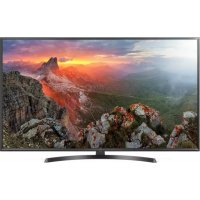
LG 55UK6470PLC - Fernsehen

55UK6470PLC - Fernsehen LG - Kostenlose Bedienungsanleitung

Finden Sie kostenlos die Bedienungsanleitung des Geräts 55UK6470PLC LG als PDF.

📄 46 Seiten Deutsch DE Herunterladen 💬 KI-Frage 1 Fragen
Notice LG 55UK6470PLC - page 22
Handbuch anzeigen : Français FR Deutsch DE English EN Español ES Italiano IT
Waehlen Sie Ihre Sprache und Ihre E-Mail-Adresse: wir senden Ihnen eine speziell uebersetzte Version.

Benutzerfragen zu 55UK6470PLC LG

1 Frage zu diesem Gerät. Beantworten Sie die, die Sie kennen, oder stellen Sie Ihre eigene.

Eine neue Frage zu diesem Gerät stellen

Die E-Mail bleibt privat: Sie dient nur dazu, Sie zu benachrichtigen, wenn jemand auf Ihre Frage antwortet.

Wie erziele ich die beste Bildqualität auf dem LG 55UK6470PLC Fernseher?
Häufig Gestellte Fragen - 14/04/2026
Antwort Notice-Facile

Um die beste Bildqualität auf Ihrem LG 55UK6470PLC 4K UHD Fernseher zu erzielen, beginnen Sie mit dem Zugriff auf die Bildeinstellungen. Drücken Sie die Taste Einstellungen auf Ihrer Fernbedienung, wählen Sie Alle Einstellungen und navigieren Sie dann zu Bild, um auf die Bildeinstellungen zuzugreifen. Ihr Fernseher verfügt über mehrere vordefinierte Bildmodi, die für verschiedene Anwendungen geeignet sind.

Wählen Sie einen Bildmodus, der zu Ihrem Inhalt und Ihrer Umgebung passt. Der Standard-Modus bietet ein optimales Gleichgewicht für die meisten täglichen Anwendungen. Um Filme und Serien zu schauen, wählen Sie den Kino-Modus, der natürlichere und weniger aggressive Farben für die Augen anzeigt. Der Sport-Modus verbessert die Schärfe und die Flüssigkeit schneller Bewegungen, ideal für Spiele oder Sportereignisse. Wenn Sie aus einem sehr hellen Raum schauen, erhöht der Extreme-Modus die Helligkeit und den Kontrast für eine bessere Sichtbarkeit.

Sobald Sie Ihren Modus ausgewählt haben, verfeinern Sie die einzelnen Einstellungen nach Ihren Vorlieben. Erhöhen Sie die Helligkeit, um klarere Bilder zu erhalten, aber achten Sie darauf, keine Details in dunklen Bereichen zu verlieren. Passen Sie den Kontrast an, um den Unterschied zwischen hellen und dunklen Bereichen zu verstärken, ohne Artefakte zu erzeugen. Die Farbe (Sättigung) sollte moderat eingestellt werden, um natürliche Farben zu erzielen. Sie können auch den Farbton ändern, um rote oder blaue Töne entsprechend Ihrer visuellen Präferenz zu korrigieren.

Stellen Sie die Farbtemperatur nach Ihrem persönlichen Geschmack ein. Eine wärmere Temperatur erzeugt rötliche und gelbliche Töne, die sanfter für die Augen sind, während eine kühlere Temperatur blaue Töne für ein lebendigeres Bild produziert. Vermeiden Sie es, die Schärfe übermäßig zu erhöhen, da dies einen künstlichen Effekt erzeugen oder visuelles Rauschen hinzufügen kann.

Stellen Sie sicher, dass das Bildformat zu Ihrem Inhalt passt: Verwenden Sie im Allgemeinen das Format 16:9 für Filme und Fernsehsendungen. Ihr Modell 55UK6470PLC zeigt die HDR (High Dynamic Range)-Qualität an, wenn Sie kompatible Inhalte über HDMI 1 ansehen, was den Dynamikbereich des Bildes erheblich verbessert. Um das Beste aus dieser Funktion herauszuholen, schließen Sie HDR-kompatible Geräte an den HDMI-Anschluss 1 an.

Überprüfen Sie regelmäßig die Firmware-Updates für Ihren Fernseher. Gehen Sie zu Einstellungen > Alle Einstellungen > Allgemein > Über diesen Fernseher > Nach Updates suchen. Updates können die Bildqualität und die Gesamtleistung verbessern. Sie können auch automatische Updates aktivieren, um ohne manuelles Eingreifen auf dem neuesten Stand zu bleiben.

Optimieren Sie Ihre Sehumgebung für ein besseres Erlebnis. Positionieren Sie Ihren Bildschirm so, dass Reflexionen von Lichtquellen minimiert werden. Halten Sie einen angemessenen Betrachtungsabstand ein (etwa 1,5 bis 2,5 Meter für einen 55-Zoll-Bildschirm), um die 4K UHD-Auflösung voll zu genießen. Mit der Direct LED-Hintergrundbeleuchtung Ihres Fernsehers profitieren Sie von einer besseren Helligkeitsuniformität und einem besseren Kontrast als bei herkömmlichen Bildschirmen.
Antworten (sein Sie der Erste)

Laden Sie die Anleitung für Ihr Fernsehen kostenlos im PDF-Format! Finden Sie Ihr Handbuch 55UK6470PLC - LG und nehmen Sie Ihr elektronisches Gerät wieder in die Hand. Auf dieser Seite sind alle Dokumente veröffentlicht, die für die Verwendung Ihres Geräts notwendig sind. 55UK6470PLC von der Marke LG.

BEDIENUNGSANLEITUNG 55UK6470PLC LG

Kurzanleitung zur Einrichtung des SMART TV

  • Ihr TV-Gerät kann von der Abbildung möglicherweise leicht abweichen.
  • Auf PC oder Mobiltelefon angezeigte Bilder konnen möglicherweise je nach Betriebssystem liegt abweichen.
  • Die Positionen der Anwendungssymbole können auf der Plattform je nach Softwareversion variieren.

Netzwerkeinstellungen

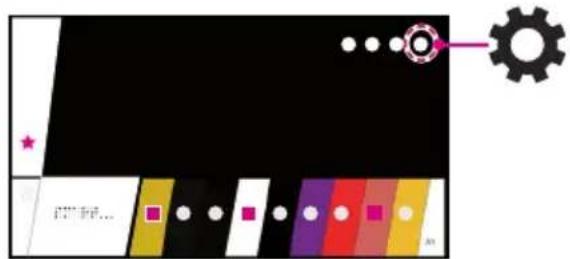
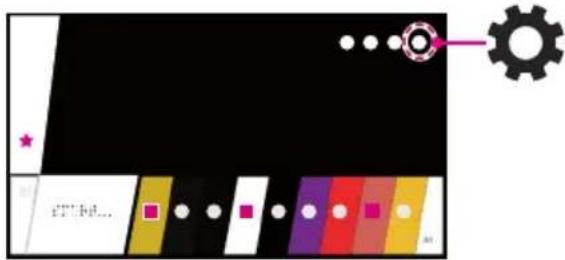
1 Drücken Sie zur Anzeige des Home-Menus die Taste (Home) auf der Fernbedienung. Markieren Sie das Symbol (Instellungen) und wahlen Sie es durch Drücken der Taste (Bad (OK) auf der Fernbedienung aus.

LG 55UK6470PLC - Netzwerkeinstellungen - 1

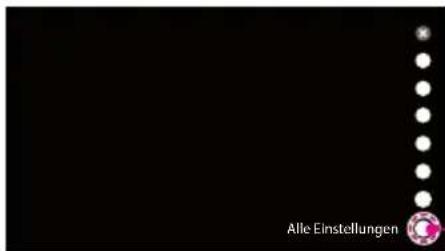
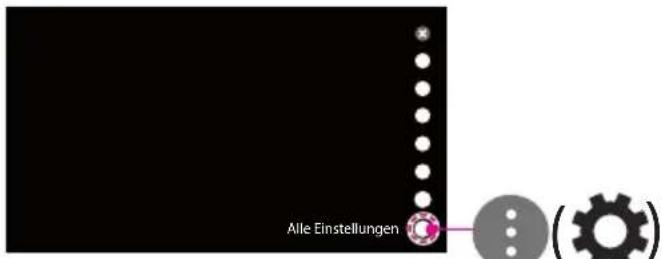
2 Markieren Sie das Symbol (Alle Einstellungen) und wahlen Sie es durch Drucken der Taste Rad (OK) auf der Fernbedienung aus.

LG 55UK6470PLC - Netzwerkeinstellungen - 2

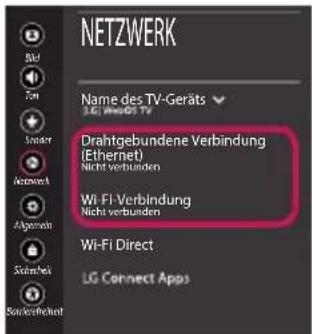
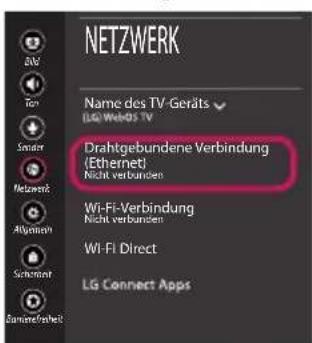
3 Wahlen Sie Netzwerk Drahtgebundene Verbindung (Ethernet) oder Wi-Fi-Verbindung.

LG 55UK6470PLC - Netzwerkeinstellungen - 3

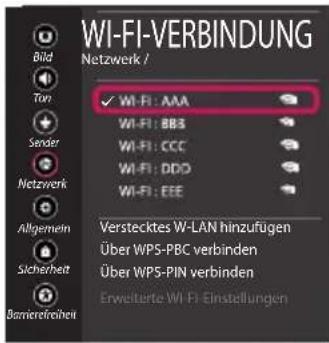
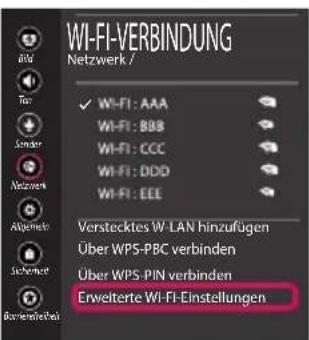
4 Das Gerät versucht automatisch, eine Verbindung zu einem verfügbarbaren Netzwerk herzustellen (zuerst via kabelgebundenes Netzwerk). Wenn Sie die Wi-Fi-Verbindung auswähen, wird eine Listemit den verfügbarbaren kabellosen Netzwerken angezeigt. Wahlen Sie das gewünschte Netzwerk aus.

LG 55UK6470PLC - Netzwerkeinstellungen - 4

Für kabellose Router(AP)mit dem Symbol müssen Sie den Sicherheits Schlüssel eingeben.

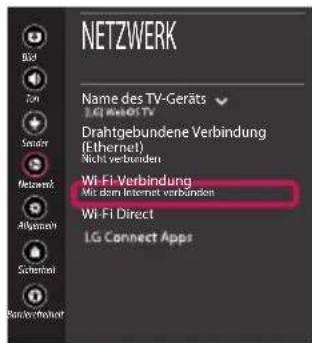
5 Wenn die Verbindung hergestellt wurde, wird „Mit dem Internet verbunden" angezeigt.

LG 55UK6470PLC - Netzwerkeinstellungen - 5

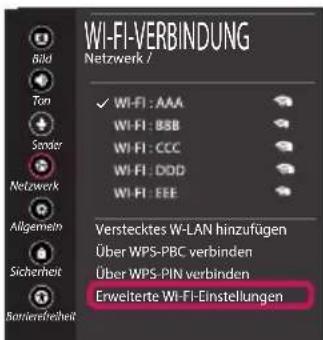
Sie können den Verbindungsstatus unter Erweiterte Wi-Fi-Einstellungen prüfen.

LG 55UK6470PLC - Netzwerkeinstellungen - 6

LG 55UK6470PLC - Netzwerkeinstellungen - 7

Behebung von Netzwerkproblemen

1 Drucken Sie zur Anzeige des Home-Menus die Taste

(Home) auf der Fernbedienung. Markieren Sie das Symbol

LG 55UK6470PLC - Behebung von Netzwerkproblemen - 1

(Einstellungen) und wahlen Sie es durch Drucken der

Taste Rad (OK) auf der Fernbedienung aus.

LG 55UK6470PLC - Behebung von Netzwerkproblemen - 2

2 Markieren Sie das Symbol (Alle Einstellungen)

und wahlen Sie es durch Drucken der Taste (Bad (OK)

auf der Fernbedienung aus.

LG 55UK6470PLC - Behebung von Netzwerkproblemen - 3
Alle Einstellungen

LG 55UK6470PLC - Behebung von Netzwerkproblemen - 4

LG 55UK6470PLC - Behebung von Netzwerkproblemen - 5

3 Wahlen Sie Netzwerk Drahtgebundene Verbindung (Ethernet) oder Wi-Fi-Verbindung Erweiterte Wi-Fi-Einstellungen.

LG 55UK6470PLC - Behebung von Netzwerkproblemen - 6

LG 55UK6470PLC - Behebung von Netzwerkproblemen - 7

LG 55UK6470PLC - Behebung von Netzwerkproblemen - 8

Befolgen Sie je nach Netzwerkstatus die nachfolgenden Anweisungen.

Prufen Sie das Fernsehgerät oder den WLAN-Router (AP).

LG 55UK6470PLC - Prufen Sie das Fernsehgerät oder den WLAN-Router (AP). - 1

LG 55UK6470PLC - Prufen Sie das Fernsehgerät oder den WLAN-Router (AP). - 2

LG 55UK6470PLC - Prufen Sie das Fernsehgerät oder den WLAN-Router (AP). - 3

LG 55UK6470PLC - Prufen Sie das Fernsehgerät oder den WLAN-Router (AP). - 4

LG 55UK6470PLC - Prufen Sie das Fernsehgerät oder den WLAN-Router (AP). - 5

LG 55UK6470PLC - Prufen Sie das Fernsehgerät oder den WLAN-Router (AP). - 6

Wenn ein X darüber dem TV-Gerät erscheint:

1 Überprüfen Sie den Verbindungsstatus von Fernsehgerät und WLAN-Router (AP).
2 Schalten Sie das Fernsehgerät und den WLAN-Router (AP) aus und wieder ein.
3 Wenn Sie eine feste IP-Adresse verwenden, dann geben Sie die IP-Adresseitte direkt ein.
4 Wenn Sie sich an ihren Internetdienstanbieter oder den Hersteller des WLAN-Routers (AP).

Prufen Sie den WLAN-Router oder wenden Sie sich an ihren Internetdienstanbieter.

LG 55UK6470PLC - Prufen Sie das Fernsehgerät oder den WLAN-Router (AP). - 7

Wenn ein X setzen dem Gateway erscheint:

1 Trennen Sie das Stromkabel des WLAN-Routers (AP) und verbinden Sie den Router nach 5 Sekunden erneut mit dem Stromnetz.
2. Setzen Sie den WLAN-Router (AP) davon.
3 Wenn Sie sich an ihren Internetdienstanbieter oder den Hersteller des WLAN-Routers (AP).

LG 55UK6470PLC - Prufen Sie das Fernsehgerät oder den WLAN-Router (AP). - 8

Wenn ein X setzen dem DNS erscheint:

1 Trennen Sie das Stromkabel des WLAN-Routers (AP) und verbinden Sie den Router nach 5 Sekunden erneut mit dem Stromnetz.
2 Setzen Sie den WLAN-Router (AP) zurück.
3 Prufen Sie, ob die MAC-Adresse des Fernsehgerätes/WLAN-Routers (AP) bei Ihr dem Internetdienstanbieter registriert ist. (Die MAC-Adresse, die im rechten Bereich des Netzwerkstatusfensters angezeigt wird, muss bei Ihr dem Internetdienstanbieter registriert sein.)
4 Prufen Sie auf der Website des Herstellers Ihres WLAN-Routers (AP), ob die neuste Firmware-Version auf Ihrem WLAN-Router (AP) installiert ist.

Installation und Einrichtung von der SmartShare-PC-Software

1 Installieren Sie die SmartShare-Software auf Ihrm PC.
2Gehen Sie auf .WichtengSicoadn Ihre Region aus.
3 Wahlen Sie SERVICE. Wahlen Sie dann Software & Firmware aus.
4 Suchen Sie nach Ihr Modell. Wahlen Sie dann die SmartShare-PC-Software aus.
5 Wenn die Installation abgeschlossen ist, können Sie das Programm ausführten.

HINWEIS

  • Der Smartshare-Dienst ist nur verfügbar, wenn Fernseher und andere Geräte über einen einzigen WLAN-Router (AP) verbunden sind.

SmartShare-Verbindung zum Smartphone

LG 55UK6470PLC - SmartShare-Verbindung zum Smartphone - 1

1 Prufen Sie, ob auf Ihr dem Smartphone WLAN aktiviert ist. Zum Verwenden von SmartShare mussen beide Geräte in das selbst lokale Netzwerk eingebunden sein.
2 Installieren Sie die App zur Freigabe von Inhalt auf Ihr Smartphone bzw. führen Sie diese App aus (auf LG-Telefonen hat diese die Bezeichnung LG TV Plus).
3 Aktivieren Sie die Freigabe von Inhaltsdateien für andere Geräte auf Ihr Smartphone.
4 Öffnen Sie die Anwendung Geräteanschluss. (me) → Geräteanschluss → Smartphone → INHALT TEILEN.
5 Wahlen Sie den Dateityp, den Sie abspielen möchten (Film, Audio oder Foto).
6 Wahlen Sie eine Film-, Musik- oder Fotodatei aus, die Sie auf dem Fernsehgerat abspielen möchten.
7 Starten Sie die Mediendatei, um diese über Ihr Fernsehgerat abzuspielen.

Aktualisieren der TV-Firmware

  • Wenn das Fernsehgerät nach der Auslieferung das ersten Mal eingeschaltet wird, kann die Initialisierung einige Minuten dauern.

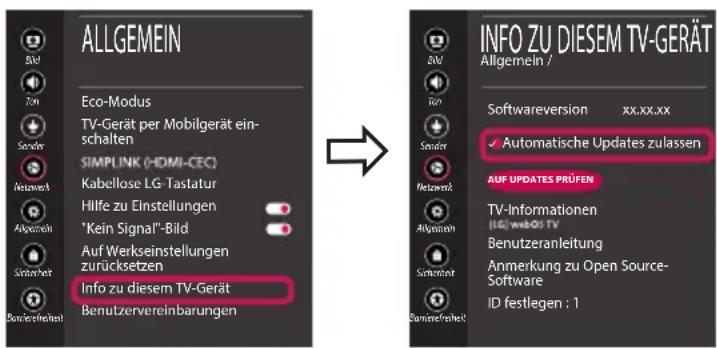
1 (hme) (instellungen) (Alle Einstellungen) Allgemein Info zu thisem TV-Gerät

AUF UPDATES PRUFEN

2 Sie können die Softwareversion prufen und aktualisieren.

Wenn Sie „Automatische Updates zulassen" aktivieren, wird die Software automatischactualisiert.

LG 55UK6470PLC - AUF UPDATES PRUFEN - 1

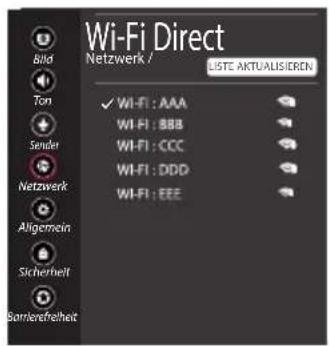
Wi-Fi Direct-Einstellungen

LG 55UK6470PLC - Wi-Fi Direct-Einstellungen - 1

(Home) (Einstellungen) (Eine Einstellungen)

Netzwerk Wi-Fi Direct

Falls kein lokales Netzwerk verfügbar ist, können Sie per WiFi Direct ein portables Gerät auch direkt mit dem TV-Gerät verbinden.

Mit StöartshireDateien oder Bildschirme von Geräten freigegeben, die per Wi-Fi Direct verbunden sind.

1 Wenn Sie das Menu Wi-Fi Direct öffnen, wird eine Liste verfügbarer Geräte angezeigt.
2 Wenn Sie aufgefordert werden, eine Verbindung anzufordern, wahren Sie Ja. Wi-Fi Direct ist jetzt mit ihrem Fernseher verbunden.

Miracast-Einstellung

LG 55UK6470PLC - Miracast-Einstellung - 1

1 Miracast muss auf Ihr rem portablen Gerät auf „EIN" gestellt sein.
2. Wenn Ihr TV-Gerät erkannt wurde, wahren Sie es auf ihrem portablen Gerät aus. Wenn die Verbindung hergestellt wurde, erscheidt der Bildschirm des Geräts auf dem TV-Bildschirm.

  1. Teinte (Command: k j)
Handbuch-Assistent
Angetrieben von Anthropic
Warten auf Ihre Nachricht
Produktinformationen

Marke : LG

Modell : 55UK6470PLC

Kategorie : Fernsehen