
KDL-32V4500 - Fernseher SONY - Kostenlose Bedienungsanleitung
Finden Sie kostenlos die Bedienungsanleitung des Geräts KDL-32V4500 SONY als PDF.



| Produkttyp | LCD-Fernseher |
| Marke | SONY |
| Modell | KDL-32V4500 |
| Bildschirmgröße | 32 Zoll (81 cm) |
| Auflösung | 1366 x 768 Pixel |
| Maße mit Fuß | 79,4 × 57,7 × 24,2 cm (B × H × T) |
| Maße ohne Fuß | 79,4 × 54,0 × 9,9 cm |
| Gewicht mit Fuß | 15,5 kg |
| Gewicht ohne Fuß | 13,0 kg |
| Stromversorgung | 220-240 V AC, 50 Hz |
| Analoge TV-Normen | PAL, SECAM, NTSC (Videoeingang) |
| Digitaltuner | DVB-T (terrestrisch) und DVB-C (Kabel) |
| Anschlüsse | SCART (x2), HDMI (x3), Komponenten, PC (VGA), USB, optischer Audioausgang, Kopfhöreranschluss |
| Audiofunktionen | BBE High Definition Sound System, Dolby Digital Plus, Virtual Dolby Surround |
| Videofunktionen | BRAVIA Engine, Kino-Modus, Lichtsensor, Energiesparmodus |
| Im Lieferumfang enthalten | Fernbedienung RM-ED011, Batterien, Fuß, Schrauben |
| Sicherheit | Sturzschutz (Wandmontage empfohlen), Kindersicherung |
| Reparierbarkeit | Ersatzteile verfügbar (Haltebügel, Fuß, Fernbedienung) |
Häufig gestellte Fragen - KDL-32V4500 SONY
Benutzerfragen zu KDL-32V4500 SONY
0 Frage zu diesem Gerät. Beantworten Sie die, die Sie kennen, oder stellen Sie Ihre eigene.
Eine neue Frage zu diesem Gerät stellen
Laden Sie die Anleitung für Ihr Fernseher kostenlos im PDF-Format! Finden Sie Ihr Handbuch KDL-32V4500 - SONY und nehmen Sie Ihr elektronisches Gerät wieder in die Hand. Auf dieser Seite sind alle Dokumente veröffentlicht, die für die Verwendung Ihres Geräts notwendig sind. KDL-32V4500 von der Marke SONY.
BEDIENUNGSANLEITUNG KDL-32V4500 SONY
Fur hilfreiche Informationen zu Sony Produkten
Bedienungsanleitung DE
Mode d'emploi FR
Vielen Dank, dass Sie sich für ein Produkt von Sony entschieden haben.
Bitte lessen Sie diesen Handbuch aufmerksam durch, bevor Sie das Fernsehgerät verwenden, und bewahren Sie es auf, um später bei Bedarf darin nachschlagen zu konnen.
Entsorgen des Fernsehgeräts
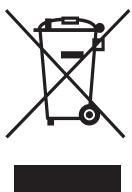
Entsorgung von gebrauchten elektrischen und elektronischen Geräten (anzuwenden in den Ländern der Europäischen Union und anderen europäischen Ländern mit einem separaten Sammelsystem für diese Geräte)
Das Symbol auf dem Produkt oder seiner
Verpackung weist daraufhin, dass these Produkt nicht als normaler Haushaltsabfall zu behandeln ist, sondern an einer Annahmestelle für das Recycling von elektrischen und elektronischen Geräten abgegeben werden muss. Durch ihren Beitrag zum korrekten Entsorgten these Products schützen Sie die Umwelt und die Gesundheit ihrer Mitmenschen. Umwelt und Gesundheit werden durch falsches Entsorgen gefährdet. Materialrecycling hilft, den Verbrauch von Rohstoffen zu verringn. Weitere Informationen zum Recycling这些东西 Produkt erhalten Sie bei ihrer Gemeindeverwaltung, den communalen Entsorgungsbetrieben oder dem Geschäft, in dem Sie das Produkt gekauft haben.

Entsorgung von gebrauchten Batterien und Akkus (anzuwenden in den Ländern der Europäischen Union und anderen europäischen Ländern mit einem separaten Sammelsystem für diese Produkte)
Das Symbol auf der Batterie/dem Akku oder der Verpackung weist daraufhin, dass diese nicht als normaler
Haushaltsabfall zu behandeln sind. Durch ihren Beitrag zum korrekten Entsorgen dieser Batterien/Akkus schätzen Sie die Umwelt und die Gesundheit ihrer Mitmenschen. Umwelt und Gesundheit werden durch falsches Entsorgen gefährdet. Materialrecycling hilft, den Verbrauch von Rohstoffen zu verringn. Bei Produkten, die auf Grund ihrer Sicherheit, der Funktionalität oder als Sicherung vor Datenverlust eine ständige Verbindung zur eingebauten Batterie benötigen, solle die Batterie nur durch qualifiziertes Servicepersonal ausgetauscht werden. Um sicherzustellen, dass die Batterie korrekt entsorgt wird, geben Sie das Produkt zwecks Entsorgung an einer Annahmestelle für das Recycling von elektrischen und elektronischen Geräten ab. Für alle anderen Batterien entnahmen Sie die Batterieitte entsprechend dem Kapitel über die sichere Entfernung der Batterie.geben Sie die Batterie an einer Annahmestelle für das Recycling von Batterien/Akkus ab. Weitere Informationen über das Recycling these Products oder der Batterie erhalten Sie von Ihr Gemeinde, den communalen Entsorgungsbetrieben oder dem Geschäft, in dem Sie das Produkt gekauft haben.
Der Hersteller把这些 Products ist Sony Corporation, 1-7-1 Konan Minato-ku Tokyo, 108-0075 Japan. Autorisierter Vertreter für EMV und Produktssicherheit ist die Sony Deutschland GmbH, Hedelfinger Strasse 61, 70327 Stuttgart, Deutschland. Für Fragen im Zusammenhang mit Kundendienst oder Garantie wenden Sie sichitte an die in den separaten Kundendienst- oder Garantieunterlagen genommen Adressen.
Hinweis zu Funktionen für digitale Sender
- Alle Funktionen, die sich auf digitales Fernsehen (DVB) beziehen, funktionieren nur in Ländern und Gebieten, in denen digitale terrestrische Fernsehsignale im Standard DVB-T (MPEG2 und MPEG4 AVC) ausgestrahlt werden oder in denen ein Zugang zu DVB-C-kompatiblen Kabeldiensten (MPEG2 und MPEG4 AVC) existiert.itte erkundigen Sie sich bei ihrem Fachhandler vor Ort, ob an Ihrem Wohnort DVB-T-Signale empfangen werden konnen oder Fragen Sie Ihren Kabelanbieter, ob dessen DVB-C-Kabeldienst mit dem Betrieb theseisen Fernsehers kompatibel ist.
- Der Kabelanbieter kann für solche Dienste eine Zusatzgebühr und die Anerkennung seiner Geschäftsbedingungen verlangen.
- Dieses Fernsehgerät erfüllt die DVB-T- und DVB-C-Spezifikationen. Die Kompatibilität mit zukünftigen digitalen terrestrischen DVB-C-Signalen kann jeder nicht garantiert werden.
- In manchen Ländern/Gebieten sind u. U. eine Funktionen für digitales Fernsehen nicht verfügbar, sodass die Möglichkeit besteht, dass das DVB-C-Kabelsignal nicht bei allen Anbietern einwandfrei funkTIONiert.
- Nähere Informationen zur DVB-C-Funkionalität finden Sie auf unserer Kabel-Support-Site: http://support.sony-europe.com/TV/DVBC/
Information zu Warenzeichen
- DVB ist ein eingetragenes Warenzeichen des DVB-Projekt.
Herstellung in Lizenz von BBE Sound, Inc. Lizenziert durch BBE Sound, Inc. und geschützt durch eines oder mehrere der folgenden US-Patente: 5510752, 5736897. BBE und das BBE-Symbol sind eingetragene Warenzeichen von BBE Sound, Inc. - In Lizenz von Dolby Laboratories hergestellt. "Dolby" und das Doppel-D Symbol sind Warenzeichen der Dolby Laboratories.
- HDMI, das HDMI-Logo und High-Definition Multimedia Interface sind Marken oder eingetragene Warenzeichen von HDMI Licensing LLC.
BDE.ViVA
HD3D Sound
DOLBY
DIGITAL·PLUS
HOMI
HIGH-DEFINITION MULTIMEDIA INTERFACE
VIRTUAL DOLBY
SURROUND
#
Die in thisem Handbuch verwendeten Abbildungen zeigen - falls nichts Anderes angegeben ist - das Gerät KDL-40W4000.
- Die Beschriftung "x", die in der Modellbezeichnung liegt, entspricht der Zahl für die Farbvariationen.
Inhaltsverzeichnis
Leitfaden zur Inbetriebnahme
4
Überprüfen des Zubehörns 4
Sicherheitsinformationen 9
Sicherheitsmaßnahmen 10
Die Fernbedienung 11
Bedien- und Anzeigeelemente des Fernsehgeräts 12
Fernsehen
Fernsehen 13
VerwendendesGuides 15
Verwendend der digitalen Favoritenliste D3 16
Zusatzgeräte verwenden
Anschlieben von zusätzlichen Geräten 17
Anzeigen eines Bildes, das von einem angeschlossenen Gerät kommt 18
Verwenden von BRAVIA Sync (Steuerung für HDMI) 19
Verwenden von Menu-Funktionen
Das TV-Hauptmenu (XMBTM) 21
Einstellungen 22
Bild 22
Ton 23
Funktionen 24
Grundeinstellungen 25
Analoge Einstellungen 28
Digitale Einstellungen 29
32
Bilderrahmen 32
USB-Foto-Viewer 32
Zusatzinformationen
Technische Daten 33
Störungsbehebung 36
Dv3: nur für Digitalkanäle
Lesen Sie vor der Inbetriebnahme des Fernsehgerätsitte den Abschnitt „Sicherheitsinformationen" in dieser Anleitung. Bewahren Sie die Anleitung zum späteren Nachschlagen auf.
1: Überprüfen des Zubehörns
Netzkabel (1) (nur für KDL-52W4xxx, KDL-46W4xxx, KDL-40W4xxx, KDL-40E4xxx)
Fernbedienung RM-ED011 (1)
Fernbedienung RM-ED011 W (1) (nur für KDL-40E4xxx, KDL-32E4xxx, KDL-26E4xxx)
Batterien der Höhe AA (Typ R6) (2)
Ständer (1) (außer KDL-52W4xxx, KDL-26E4xxx)
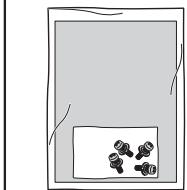
Schrauben für den Ständer (4) (nur für KDL-46W4xxx, KDL-40W4xxx, KDL-40E4xxx, KDL-37V4xxx)
Schrauben für den Ständer (3) (nur für KDL-32W4xxx, KDL-32E4xxx, KDL-32V4xxx, KDL-26V4xxx)
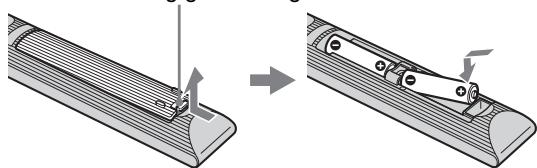
So setzen Sie Batterien in die Fernbedienung ein
Drücken Sie zum Öffnen den Riegel und haben die Abdeckung gleichzeitig an.
2: Befestigung des Ständers (außer KDL-52W4xxx, KDL-26E4xxx)
1 Öffnen Sie den Karton und entnehmen Sie den Ständer und die Schrauben.
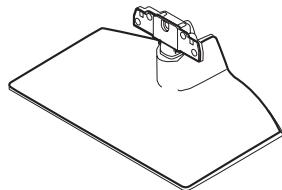
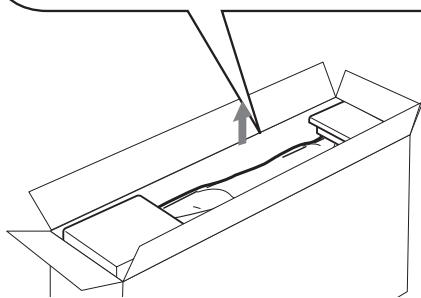
2 Setzen Sie das Fernsehgerät auf den Ständer. Achten Sie darauf, dass die Kabel damit nicht stären.
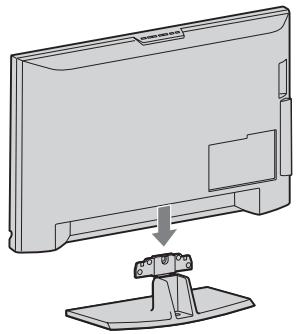
3 Befestigen Sie den Ständer mit den geflieferten Schrauben am Fernsehgerät.
KDL-46W4xxx
KDL-40W4xxx
KDL-40E4xxx
KDL-37V4xxx
KDL-32W4xxx
KDL-32E4xxx
KDL-32V4xxx
KDL-26V4xxx
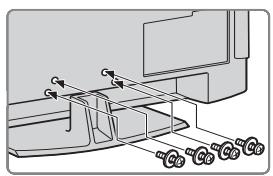
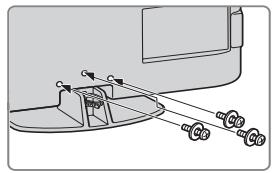

Falls Sie einen elektrischen Schraubendreher verwenden, stellen Sie das Anzugsmoment auf ca. 1,5Nm (15 kgfcm)
3: Anschluss einer Antenne/Video-Recorder/DVD-Recorder
Terrestrisches
Signal oder Kabel
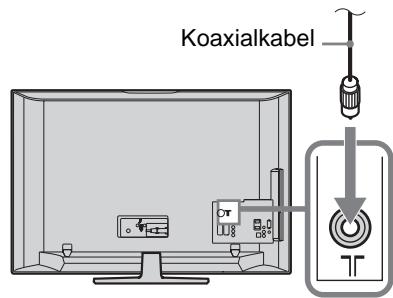
Anschlieben von Antenne/Kabel
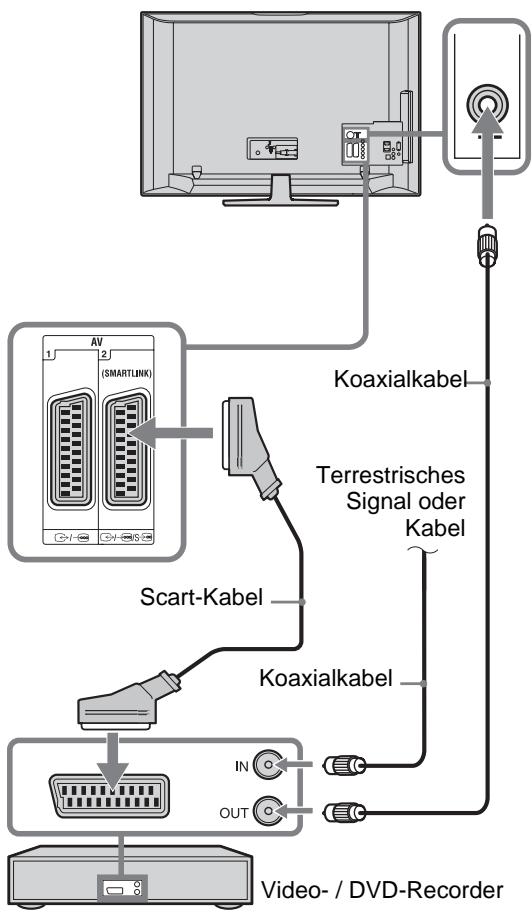
Anschlieben von Antenne / Kabel / Video-Recorder / DVD-Recorder
4: Sichern des Fernsehgeräts gegen Umfallen
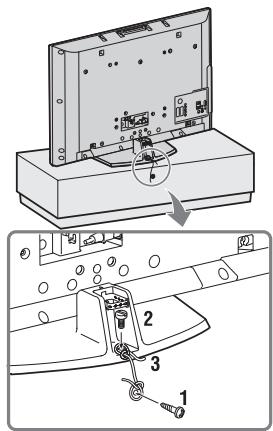
1 Schrauben Sie eine Holzschaube (4 mm Durchmesser, nicht mitgeliefert) in das Fernsehuntergestell.
2 Schrauben Sie eine Maschinenschraube (M5 x 12, nicht mitgeliefert) in das Schraubenloch des Fernsehgerätes.
3 Verbinden Sie die Holzschaube und die Maschinenschraube mit einem starken Seil
5: Verbinden der Kabel
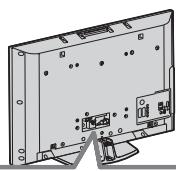
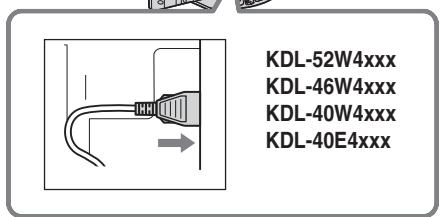
6: Bündeln der Kabel
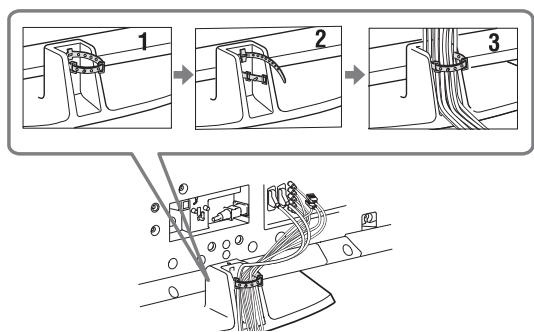
7: Durchführung der Anfangseinstellungen
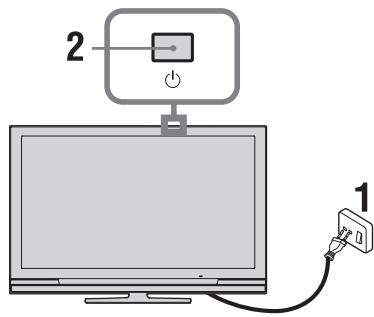
1 Stecken Sie den Netzstecker des Fernsehgeräts in eine Steckdose (220-240V Wechselstrom, 50 Hz).
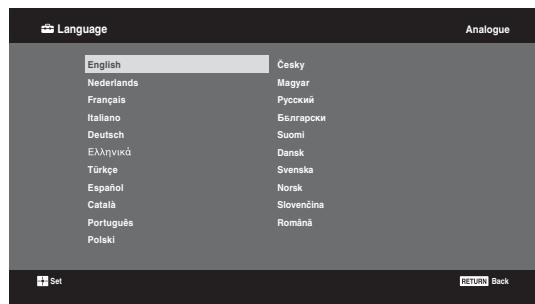
2 Drücken Sie am Fernsehgerät auf ①. Wenn Sie das Fernsehgerät zum ersten Mal einschalten, erscheint auf dem Fernsehschirm das Menu für Sprachauswahl.
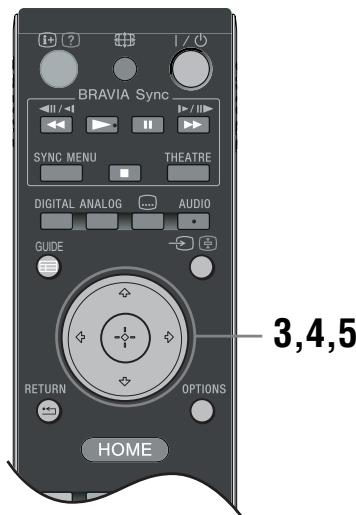
3 Wahlen Sie mit 12 / 12 / 12 eine der im Menu angebotenen Sprachen aus, und drücken Sie dann .
4 Wahlen Sie mit der Taste [3]/2 das Land bzw. die Region, in der Sie das Fernsehgerät betreiben, und drücken Sie danach .
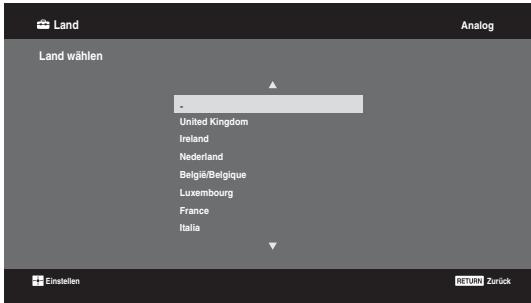
Sollte das Land, in dem Sie das Fernsehgerät benutzen wollen, in der Liste nicht erschinen, wahren Sie an Stelle von Land/Region die Einstellung “-”.
5 Wahlen Sie mit der Taste und den Betriebsort, in der Sie das Fernsehgerät betreiben, und drucken Sie danach.
Um Energie zu sparen, empfeihlt Sony die Auschwitz "Wohnung".
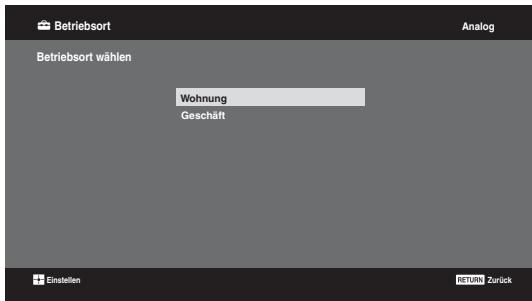
Mit dieser Option wird der für die typischen Lichtbedingungen dieser Umgebungen angemessene Ausgangsbildmodus gewählt.
8: Automatische Programmsuche
1 Wahlen Sie OK und drucken Sie dann
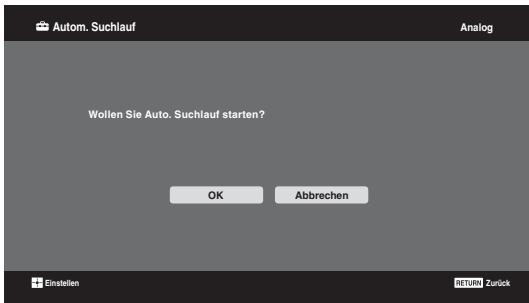
2 Wahlen Sie mit 念 /念 "Antenne" oder Kabel", und drucken Sie dann.
Wenn Sie "Kabel" auswahlen, entscheidt das Bildschirmenu zur Auswahr der Suchlaufart. Siehe "Zum Einstellen des Fernsehgeräts für Kabel-Verbindung" (Seite 8).
Das Fernsehgerät beginnnt nun, alle verfügbaren digitalen Kanäle und anschließend die analogen Kanäle zuuchen. Dies kann einige Zeit dauern. Haben Sie Geduld und drücken Sie in der Zwischenzeit keine Taste am Fernsehgerät oder auf der Fernbedienung.
Falls a Ufforderung eingeblendet wird, die Antennenverbindung zu bestätigten
Es wurden weder digitale noch analoge Sender gefunden. Prüfen Sie alle Antennen- oder Kabelverbindungen und drücken Sie dann um den Sendersuchlauf erneut zu starten.
3 Wenn das Menu Programme ordnen eingeblendet wird, folgen Sie den Anleitungsschritten im Abschnitt "Programme ordnen"(Seite 28).
Wenn Sie die Reihenfolge, in der die analogen Sender im Fernsehgerät gespeichert sind, nicht ändern, drücken Sie RETURN, um zu Schritt 4 zurückzukehren.
4
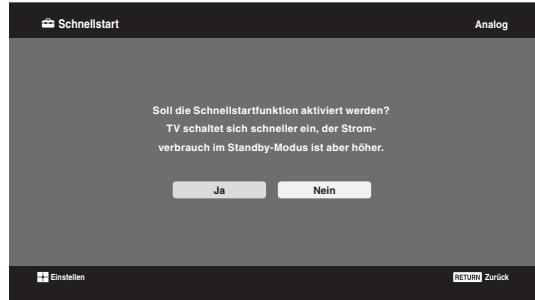
Naheres dazu, siehe Seite 24.
5
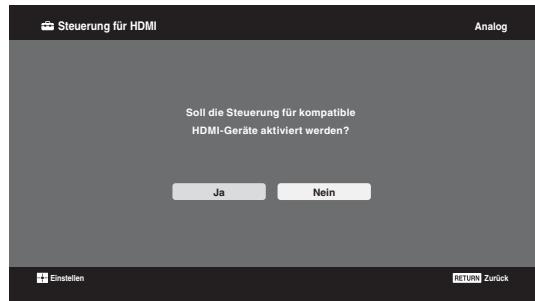
Naheres dazu, siehe Seite 19.
6 Drucken Sie
Das Fernsehgerät hat nun alle verfügbarer Sender gespeichert.
Wenn ein Rundfunkkanal nicht empfangen werden kann oder wenn Sie eine Region wahlen, für die kein digitaler Rundfunk existiert, muss nach Ausführren von Schritt 3 die Zeit eingestellt werden.
Zum Einstellen des Fernsehgeräts für Kabel-Verbindung
1 Drucken Sie
2 Wahlen Sie mit 山 / 山 die Option "Schnellsuchlauf" oder "Vollständiger Suchlauf", und drucken Sie dann
"Schnellsuchlauf": Die Kanäle werden gemäss den Informationen des Kabelbetreibers für das Rundfunksignal eingestellt.
Die empfohliene Einstellung fur "Frequenz", "Netzwerk-ID" und "Symbolrate" ist "Autom." These Option wird fur einen schllen Suchlauf empfohlen, wenn dies von Ihrem Kabelanbieters unterstützt wird.
Falls der "Schnellsuchlauf" nicht Funktioniert, verwenden Sieitte die unter beschriebene Option "Vollständiger Suchlauf".
"Vollständiger Suchlauf": Alle verfügbarbaren Kanäle werden gesucht und gespeichert. Dies kann eine Zeit dauern.
These Option wird empfohlen, wenn der "Schnellsuchlauf" nicht von Ihrem Kabelbetreiber unterstützen wird.
Nähere Informationen zu den Unterstützungen
Kabelbetreibern finden Sie auf der Support-Weibiete:
3 Drücken Sie , um "Start" auszuwahlen, und drücken Sie anschließend .
Das Fernsehgerät beginnt nun, verfügbare Kanäle zuuchen. Drücken Sie in der
Zwischenzeit keine Taste am Fernsehgerät oder auf der Fernbedienung.
Manche Kabelbetreiber unterstützen "Schnellsuchlauf" nicht. Wenn mit "Schnellsuchlauf" keine Kanäle gegunden werden, wahlen Sie "Vollständiger Suchlauf".
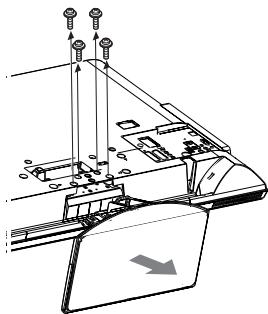
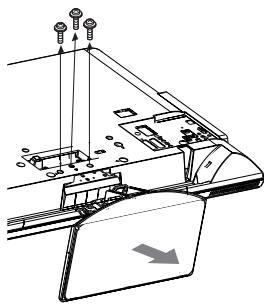
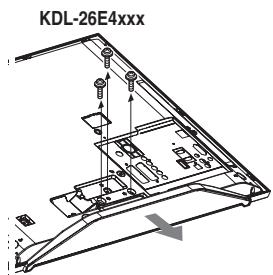
Abnehmen des Tischständers vom Fernsehgerät

Nehmen Sie den Tischständer außer zur Wandmontage niemals ab.
KDL-52W4xxx
KDL-46W4xxx
KDL-40W4xxx
KDL-40E4xxx
KDL-37V4xxx
KDL-32W4xxx
KDL-32E4xxx
KDL-32V4xxx
KDL-26V4xxx
Sicherheitsinformationen
Installation/Einstellung
Installieren und benutzten Sie das Fermsehgerät unter Berücksichtigung der unter angegebenen Anweisungen, um alle Risiken wie Feuer, Elektroschock oder Beschädigungen und /oder Verletzungen zu vermeiden.
Installation
Das Fernsehgerät sollte darüber frei zugänglichen Netzsteckdose installiert werden.
Stellen Sie das Fernsehgerät auf eine stabile, ebene Fläche.
Wandeinbauten sollenn nur von qualifiziertem Fachpersonal ausgeführrt werden.
Aus Sicherheitsgründen wird dringend empfohlen, ausschließlich Sony Zubehörteile zu verwenden, inklusive:
KDL-52W40xx/KDL-52W42xx/KDL-46W40xx/KDL-46W42xx/KDL-40W40xx/KDL-40W42xx/KDL-32W40xx/KDL-32W42xx/KDL-40E40xx/KDL-32E40xx/KDL-37V45xx/KDL-37V47xx/KDL-32V45xx/KDL-32V47xx: Wandmontagehalterung SU-WL500.
- KDL-26V45xx/ KDL-26V47xx / KDL-26E40xx: Wandmontagehalterung SU-WL100.
KDL-46W40xx/KDL-46W42xx/KDL-40W40xx/ KDL-40W42xx/KDL-32W40xx/KDL-32W42xx/ KDL-40E40xx/KDL-32E40xx/KDL-37V45xx/ KDL-37V47xx/KDL-32V45xx/KDL-32V47xx: StandfuSUSU-FL300M.
- Verwenden Sie zum Befestigen der Montagehaken am Fernsehergättie die gemeinsam mit der Wandmontagehalterung gefellogen Schrauben. Die mitgelieferten Schrauben sind derart konzipiert, dass sie von der Befestigungsfleche des Montagehakens aus 8 bis 12mm lang sind. Durchmesser und Länge der Schrauben varieren je nach Modell der Wandmontagehalterung. Durch die Verwendung anderer als der mitgelieferten Schrauben kann das Fernsehergättschädigt werden oder herunterfallen.
8mm-12mm
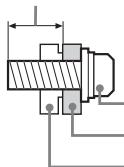
Schraube (gemeinsam mit der Wandmontagehalterung gefelft) Montagehaken
Hakenbefestigung an der Rückseite des Fernsehgerats
Transport
Vor dem Transport des Fernsehgerats zieren Sieitte alle Kabel aus dem Gerät.
Zum Transport eines groben Fennsegerats sind zwei oder drei Personen nötig.
Wenn Sie das Fernsehgerät von Hand transportieren, halten Sie esitte wie rechts dargestellt. Üben Sie keinen Druck auf den LCD Bildschirm aus.
Wenn Sie das Fernsehgerät anheben oder transportieren, halten Sie diese fest an der Unterkante.
- Setzen Sie das Fernsehgerät beim Transport weder Stößen noch starken Erschütterungen aus.
Wenn Sie das Fermsehgerat für Reparaturen oder bei einem Umzug transportieren müssen, verpacken Sie esitte mithilfe der Originalverpackungsmaterialien im Originalkarton.
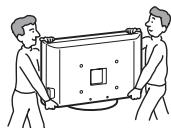
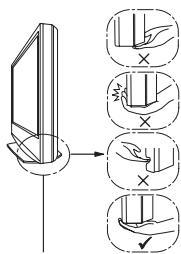
Greifen Sie den Bildschirm an der Unterseite, nicht an der Vorderseite.
Nicht an der Vertiefung greifen.
Nicht an der durchsichtigigen Unterseite greifen.
Luftzirkulation
- Decken Sie nie die Luftungsöffnungen ab und stecken Sie nichts in das Gehäuse.
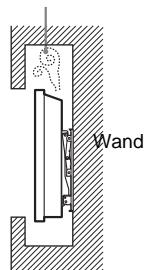
Lassen Sie ausreichend Platz um das Fernsehgerät (siehe Abbildung).
Es wird dringend empfohlen, die offizielle Sony Wandmontagehalterung zu verwenden, um eine ausreichende Luftzirkulation zu gewährleisten.
Installation an der Wand
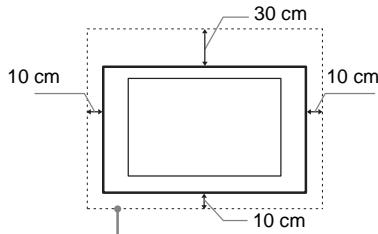
Lassen Sie mindestens so viel Platz um das Gerät.
Aufstellung auf dem Standfuß
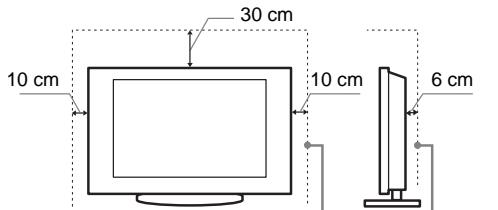
Lassen Sie mindestens so viel Platz um das Gerät.
Um eine ausreichende Belüfung zu gewährleisten und Staub-, oder Schmutzablagerungen zu vermeiden:
- Stellen Sie das Fernsehgerät weder flach, noch auf dem Kopf stehend, falsch herum oder seitwärts geneigt auf.
- Stellen Sie das Fernsehgerätter auf einem Regal, einem Teppich, einem Bett oder in einem Schrank auf.
- Decken Sie das Fernsehgerät nicht mit Decken oder Vorhangen ab und legen Sie keine Gegenstände wie Zeitungen usw. darauf.
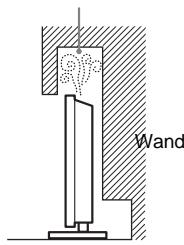
Installieren Sie das Fernsehgerät nicht wie auf der Abbildung gezeigt.
Die Luftzirkulation wird unterbunden.
Netzkabel
Um alle Risiken wie Feuer, Elektroschock oder Beschädigungen und /oder Verletzungen auszuschliessen, sollenen Sie das Netzkabel und den Stecker wie hier angegeben handhaben:
- Verwenden Sie ausschließlich Originalnetzkel von Sony und keinem anderen Hersteller.
- Stecken Sie den Stecker ganz in die Netzsteckdose.
- Dieses Fernsehgerät ist ausschließlich für den Betrieb an 220-240 V Wechselstrom ausgelegt.
- Trennen Sie das Gerät zu Ihrer eigenen Sicherheit unbedingt vom Netzstrom, wenn Sie Kabel an dem Gerät anschließen und stolpern Sie nicht über die Kabel.
- Trennen Sie das Netzkabel von der Netzsteckdose, bevor Sie das Fernsehgerät reparieren oder transportieren.
-
Halten Sie das Netzkabel von Wärmequellen fern.
-
Ziehen Sie den Netzstecker aus der Steckdose und reinigen Sie ihn regelmäßig. Wenn der Stecker verstaubt ist und sich Feuchtigkeit ablagert, kann die Isolierung leiden und es besteht Feuerergefahr.
Anmerkungen
Verwenden Sie das mitgelieferte Netzkabel nicht mit anderen Geräten.
Klemmen, biegen oder verdrehen Sie das Netzkabel nicht übermögig. Die blanken Adern im Inneren des Kabels können freiliegen oder brechen.
□ Nehmen Sie am Netzkabel keine Veränderungen vor.
Stellen Sie keine schweren Gegenstände auf das Netzkabel.
Ziehen Sie nicht am Kabel, selbst wenn sie das Netzkabel aus der Steckdose herausziehen.
Achten Sie darauf, nicht zu weitere andere Geräte an dieselbe Netzsteckdose anzuschreiben.
- Verwenden Sie eine Netzsteckdose, in der der Stecker fest sitzt.
Verbotene Nutzung
Installieren Sie das Fernsehgerät weder an Standorten, in Umgebungen noch in Situationen wie den hier aufgeführten, da this zu Fehl Funktionen des Fernsehgeräts und Feuer, Elektroschock, Beschädigungen und/oder Verletzungen führen kann.
Standort:
Im Freien (in direktem Sonnenlicht), am Meer, auf einem Schiff oder Boot, im Innern eines Fahrzeugs, in medizinischen Einrichtungen, instabilen Standorten, in der Höhe von Wasser, Regen, Feuchtigkeit oder Rauch.
Umgebung:
An heissen, feuchten oder übermäßig staubigen Orten, an denen Insekten in das Gerät eindringen können; an denen es Mechanischen Erschüttungen ausgesetzt ist, befinden brennbaren Objekten (Kerzen usw.). Das Fernsehgerät darf weder Tropfen oder Spritzern ausgesetzt werden. Es dürfen keine mit Flüssigkeit gefällten Gegenstände, zum Beispiel Vasen, auf dem Fernsehgerät abgestellt werden.
Situation:
Nicht mit nassen Händen, ohne Gehäuse oder mit anderen als vom Hersteller empfohlenen Zubehör benutzten. Trennen Sie das Fernsehgerät bei Gewitter von der Netzsteckdose und der Antenne.
Bruchstücke:
Werfen Sie nichts gegen das Fermsehergat. Das Glas des Bildschirms konnte durch den Aufprall zerbrechen und schwere Verletzungen verursachen.
- Falls die Oberflächte des Firmsehgerats zerspringt, zieren Sie zuerst das Netzkabel aus der Steckdose, bevor sie das Gerat berühren. Andernfalls besteht die Gefahr eines elektrischen Schlages.
Wenn das Gerät nicht benutzt wird
Zum Schutz der Umwelt und aus Sicherheitsgründen empfeht es sich, das Fernsehgerät vom Stromnetz zu trennen, wenn es mehrere Tage nicht benutzt wird.
Da das Fernsehgerät auch in ausgeschaltetem Zustand mit dem Stromnetz verbunden ist, wenn es nur ausgeschalten wurde, muss der Stecker aus der Netzeckdose gezogen werden, um das Fernsehgerät vollkommen auszuschalten.
- Bei einigen Fernsehgeräten gibt es jedoch möglicherweise Funktionen, für die das Fernsehgerät in den Bereitschaftsmodus geschalten sein muss.
Kinder
Sorgen Sie davon, dass Kinder nicht auf das Fernsehgerät klettern.
Bewahren Sie keine Zubehörteile außerhalb der Reichweite von Kindern auf, damit diese nicht irrtümlicherweise verschluckt werden.
Falls folgende Problemen auftreten...
Schalten Sie das Fernsehgerät sofort aus und zieren Sie den Netzstecker aus der Steckdose, sobald eines der folgenden Probleme auftritt.
Wenden Sie sich an Ihren Handler oder das Sony Kundendienstzentrum, um es von qualifizierten Fachpersonal überprüften zu laussen.
Wenn:
- Das Netzkabel beschädigt ist.
-
Der Stecker nicht fest in der Netzsteckdose sitzt.
-
Das Fernsehgerät durch Fallen, Stoßen oder einen geworfenen Gegenstand beschädigt ist.
Flüssigkeit oder Fremdkörper durch die Öffnungen in das Fernsehgerät gelangen.
Sicherheitsmaßnahmen
Fernsehen
Schauen Sie bei gemäßiger Beleuchtung fern. Durch falsche Beleuchtung oder langes Fernsehen werden die Augen belastet.
Stellen Sie beim Verwenden von Kopfhörern die Lautstärke moderat ein. Andernfalls kann es zu Gehörschäden kommt.
LCD-Bildschirm
- Obwohl bei der Herstellung des LCD-Bildschirms mit hochprüziser Technologie garbeitet wird und der Bildschirm 99.99% und mehr effektive Pixel bereits, ist es möglich, dass dauerhaft eine Schwarze oder leuchtende Punkte (rot, grün oder blau) sichbar sind. Es handelt sich damit um eine struktuelle Eigenschaft von LCD-Bildschirmen und nicht um eine Fehlfunktion.
Stoßen Sie nicht gegen den Filter an der Vorderseite, zerkratzen Sie him nicht und stellen Sie nichts auf diese Fernsehgerät. Das Bild kann ungleichmäßig werden und der LCD-Bildschirm kann beschädigt werden.
Wenn这点 Fernsehgerät an einem kalten Ort verwendet wird, kommt es möglicherweise zu Schmierstreifen im Bild oder das Bild wird dunkel. Dabei handelt es sich nicht um ein Versagen. Diese Effekte verschwinden, wenn die Temperatur steigt. - Wenn Standbilder länger Zeit angezeigt werden, kann es zu Doppelbildernkommen. Dieser Effekt versuswindet in der Regel nach einem Augenblicken.
Bildschirm und Gehäuse erwarteten sich, wenn das Fernsehogerät in Betrieb ist. Dies ist keine Fehlfunktion.
Der LCD-Bildschirm enthalt eine keine Menge Flüssigkristalle. Einige der Leuchtstoffrähen, die in thisem Fernsehgerät verwendet werden, enthalten auch Quecksilber. Befolgen Sie bei der Entsorgung die bei Ihnen geltenden Entsorgungsrichtlinien.
Pflegen und Reinigen der Bildschirmoberfläche bzw. des Gehäuses des Fernsehgeräts.
Trennen Sie das Netzkabel unbedingt von der Netzsteckdose, bevor Sie das Gerät reinigen.
Um Materialschäden oder Schäden an der Bildschirmbeschäftung zu vermeiden, beachten Sieitte folgende Vorsichtsmaßnahmen.
Entfernen Sie Staub vorsichtig mit einem weichen Tuch von der Bildschirmoberfläche bzw. dem Gehäuse. Bei stärkerer Verschmutzung feuchten Sie ein weiches Tuchicht mit einer milden Reinigungslösung an und wiesen dann über den Bildschirm.
Verwenden Sie keine Scheuerschwämme, keine alkalischen/säurehaltigen Reinigungsmittel, kein Scheuerpulver oder flüchtigen Lösungsmittel wie Alkohol, Benzin, Verdünning oder Insektizide. Wenn Sie solche Mittel verwenden oder das Gerät langere Zeit mit Gummi- oder Vinylmaterialien in Berährung kommt, kann es zu Schäden an der Bildschirm- oder der Gehäuseoberfläche kommt.
- Wenn Sie den Winkel des Fernsehgeräts einstellen, bewegen Sie das Fernsehgerät mit Vorsicht, damit es nicht verrutscht oder vom Ständer fühlt.
Sonderzubehör
Halten Sie Zusatzteile oder Geräte mit elektromagnetischer Strahlung von dem Fernsehgerät fern. Andernfalls konnen Bild- und/oder Tonstörungen aufreten.
Batterien
Achten sie beim Einsetzen von Batterien auf die richtige Polung.
- Verwenden Sie Batterien entsprechender Typen nicht gemeinsam und auch nicht alte und neue Batterien zusammen.
Entsorgen Sie verbrauchte Batterien umweltschonend.
Beachten Sieitte geltende Entsorgungsrichtlinien fur Batterien. Wenden Sie sich ggf. an die zuständige Behörde.
Behandeln Sie die Fernbediedung sorgfältig. Lassen Sie sie nicht fallen, treten Sie nicht darauf auf und schreiben Sie keine Flüssigkeiten darauf.
Bewahren Sie die Fernbedienung nicht besoin einer Wärmequelle, unter direkter Sonneneinstrahlung oder an einem feuchten Ort auf.
Die Fernbedienung
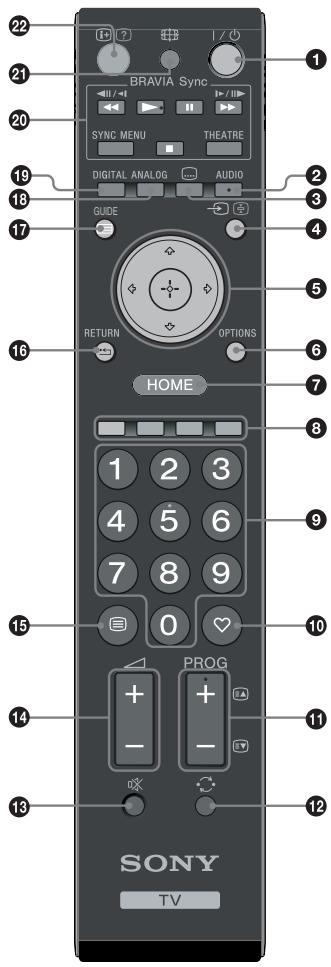
1/ - Standby-Betrieb des Fernsehgeräts
Schaltet das Fernsehgeräut aus dem Standby-Betrieb ein und aus.
2 AUDIO
Im Analogmodus: Drücken Sie diese Taste, um den Zweitonmodus (Seite 24) zuändern.
Im Digitalmodus: Drücken Sie diese Taste, um die Audio-Sprache auszuwahlen (Seite 30).
3 - Untertitel
Drücken Sie diese Taste, um die Untertitel anzuzeigen, falls der betreffende Sender solche Informationen ausstrahlt (nur im Digitalmodus) (Seite 30).
4 -Eingangswahl/Text anhalten
- Im Fernsehbetrieb: Zur Auswahr der Signalquelle unter den Geräten, die an den Eingangsbuchsen des Fernsehgeräts angeschlossen sind (Seite 18).
- Im Textmodus (Seite 14): Hält die aktuelle Seite an.
5 企/V/
OPTIONS (Seite 14, 19)
Ermöglicht den Zugang zu verschiedenen Ansichtsoptionen und je nach Signalquelle und Bildformat Einstellungen vorzunehmen oder zu verändern.
7 HOME (Seite 21)
Zeigt das TV-Hauptmenu an.
8 Farbstasten (Seite 14, 15, 16)
9 Zahlentasten
- Im Fernsehbetrieb: Zur Programmwahl. Geben Sie für Programmnummern ab 10 die zweite und dritte Ziffer schnell ein.
- Im Textmodus: Zur Eingabe der dreistelligen Seitennummer, um eine Seite auszuwahlen.
10 - Favoriten (Seite 16)
PROG+/-/E/EY
- Im Fernsehbetrieb: Zur Auswahl des nächsten (+) bzw. des davon liegenden (-) Senders.
- Im Textmodus (Seite 14): Zur Auswahl der{nachsten () ) bzw. der davor liegenden ( ) )Seite.
Zuletzt gesehener Sender
Zur Rückkehr zum zuletzt gesehenen Sender (der mindestens 5 Sekunden lang ausgewählt war).
13 - Stumm schalten
14 +/-- Lautstärke
15 - Text (Seite 14)
16 -RETURN
Zurück zur vorherigen Seite eines Menus
GUIDE (Seite 15)
16 ANALOG - Analogmodus (Seite 13)
DIGITAL - Digitalmodus (Seite 13)
20 BRAVIA Sync (Seite 19)
21 B -Bildschirm-Modus (Seite 14)
22 +/? - Info / Text einblenden
- Im Digitalmodus: Zeigt eine Kurzinfo zur eingestillten Sendung an.
- Im Analogmodus: Jedes Mal, wenn Sie die Taste (加) / ? drücken,ändert sich die Information auf dem Bildschirm wie folgt: Zum Anzeigen von Informationen wie der aktuellen Kanalnummer und des Bildschirmforms Die Zeit wird angezeigt Information ist ausgeblendet.
- Im Textmodus (Seite 14): Zum Anzeigen verdeckter Informationen (z.B. Antwerten auf Quizfragen).

Die Oberflächen der Zahlentaste 5 sowie der Tasten PROG+, AUDIO und
▶ haben Tastpunkte. Verwenden Sie die Tastpunkte beim Bedieren des Fernsehgeräts als Bezugspunkte.
Bedien- und Anzeigeelemente des Fernsehgeräts
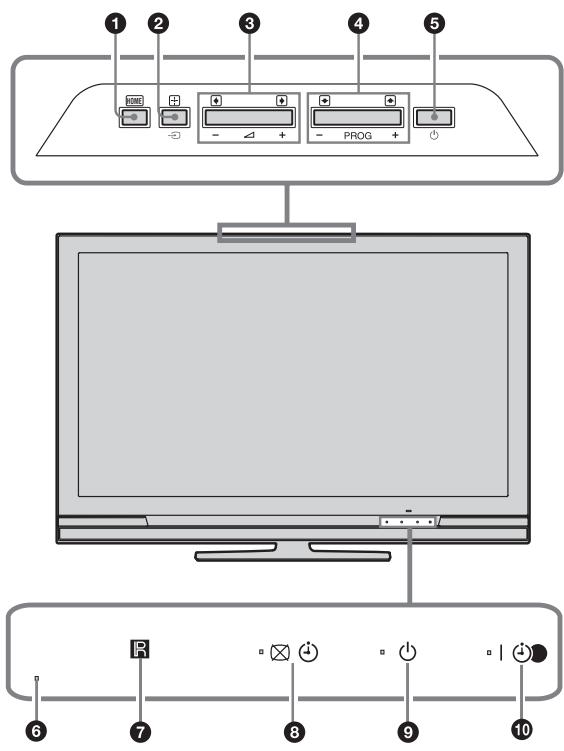
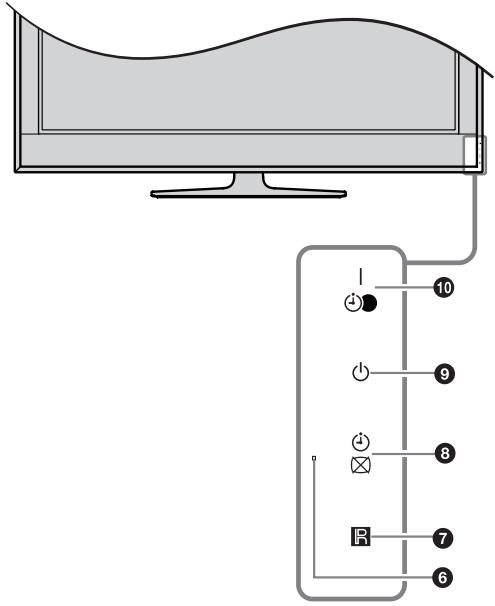
(nur für KDL-40E4xxx, KDL-32E4xxxx, KDL-26E4xxx)
HOME (Seite 21)
2 Eingangswahl/OK
- Im Fernsehbetrieb: Zur Auswahr der Signalquelle unter den Geräten, die an den Eingangsbuchsen des Fernsehgeräts angeschlossen sind (Seite 18).
- Im TV-MENU: Zum Auswahlen eines Menü bis. einer Option und zum Bestätigten der Einstellung.
3 +/−/□/
- Im Fernsehbetrieb: Erhöht (+) bzw. verringert (-) die Lautstärke.
- Im TV-MENU: Zum Navigieren durch Optionen nach rechts (→) bzw. nach links (←).
4 PROG+/-/1/
- Im Fernsehbetrieb: Zur Auswahl des nachsten (+) bzw. des davon liegenden (-) Senders.
- Im TV-MENU: Zum Navigieren durch Optionen aufwärts (↑) bzw. abwärts (↓).
5 - Ein/Aus
Zum Ein- und Ausschalten des Fernsehgeräts.
Wenn Sie das Fernsehgerät ganz vom Netz trennen wollen, ziehen Sie den Stecker aus der Steckdose.
Lichtsensor
Legen Sie nichts vor den Sensor, da dies seine Funktionsweise beeinträchtigen kann.
Sensor für Signale der Fernbedienung
- Empfängt IR-Signale von der Fernbedienung.
- Legen Sie nichts auf den Sensor, da dies seine Funktionseweise beeinträchtigen kann.
B - Bild aus / Timer-Anzeige
- Leuchtet grün, wenn das Bild ausgeschaltet ist (Seite 24).
- Leuchtet orange, wenn der Timer eingestellt wurde (Seite 25).
9 - Standby-Anzeige
Leuchtet rot, wenn sich das Fernsehgerät im Standby-Betrieb befindet.
10 I -Anzeige Netz / Timer Aufnahme
Leuchtet grün, wenn das Fernsehgeräteingeschaltet ist.
- Leuchtet orange, wenn die Timer-Aufnahme eingestellt wurde (Seite 15).
- Leuchtet während der Timer-Aufnahme rot.
#
- Stellen Sie sichere, dass das Fernsehgerät komplett abgeschaltet ist, bevor Sie das Netzkabel von der Netzsteckdose trennen. Das Trennen des Netzkabels von der Netzsteckdose, während das Fernsehgerät in Betrieb ist, kann dazu führen, dass die Anzeige erleuchtitet bleibt oder dass Fehlfunktionen am Fernsehgerät auftreten.
- Legen Sie nichts auf die Anzeigeelemente, da dies ihre Funktionsweise beeinträchtigen kann.
Fernsehen
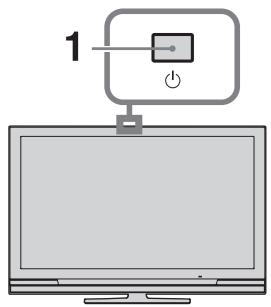
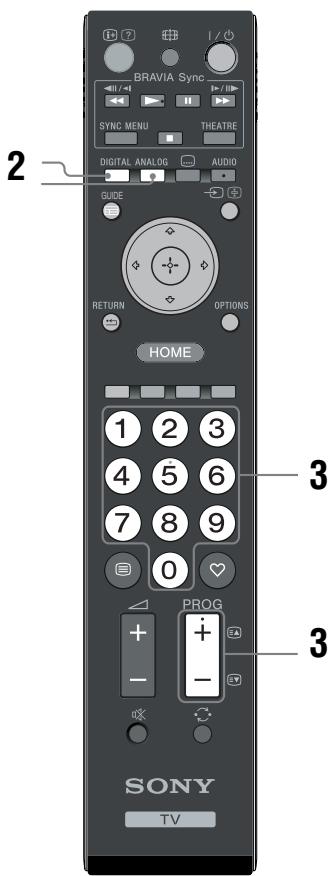
1 Drücken Sie am Fernsehgerät, um es einzuschalten.
Wenn sich das Fernsehgerät im Standby-Betrieb befindet (die Standby-Anzeige an der Vorderseite des Fernsehgeräts leuchtet rot), drücken Sie auf der Fernbedienung / , um das Fernsehgeber einzuschalten.
2 Drücken Sie DIGITAL, wenn Sie in den Digitalmodus schalten möchten oder
ANALOG, um in den Analogmodus zu schalten.
Welche Sender verfügbar sind, ist modusabhängig.
3 Wahlen Sie mit den Zahlentasten oder mit PROG +/- einen Sender aus.
Geben Sie zur Auswahl von Programmnummern ab 10 mit den Zahlentasten innerhalb von zwei Sekunden die zweite und dritte Ziffer ein. Zur Wahl eines digitalen Senders mit Guide, siehe auf Seite 15.
Im Digitalmodus
Für kurze Zeit wird ein Informationsfeld eingeblendet. In diesen Feld konnen folgende Symbole angezeigt werden:
台:Radiosender
Verschlusselter Dienst bzw. nur für Abonnenten
Mehrere Audiosprachen verfügbar
: Untertitel verfügbar
: Untertitel fur Horgeschädigte verfügbar
18: Empfohlenes Mindestalter für die aktuelle Sendung (von 4 bis 18 Jahren)
: Kindersicherung
②: Aktuelle Sendung wird aufgenommen
Weitere Funktionen
| Gewünsche Funktion | Notwendige Aktion |
| Einschalten desFernsehgeräts mitstumm geschaltetenTon aus demBereitschaftsbetrieb | Drücken Sie 0% . Zum spätereneinstellen der Lautstärde drucken Sie ⋅ +/-. |
| Lautstärke einstellen | Drücken Sie ⋅ + (lauter)/- (leiser). |
So greifen Sie auf den Textmodus zu
Drücken Sie. Jedes Mal, wenn Sie die Taste drücken, wechselt der Bildschirminhalt. Dabei gilt folgende zyklische Reihenfolge:
Text Text überlagert das Fernsehbild (gemischter Modus) Kein Text (Textdienst deaktiviert)
Mit den Zahlentasten oder mit PROG +/- wahlen Sie eine bestimmte Seite.
Um eine Seite anzuhalten, drücken Sie /[
Um verborgene Information anzuzeigen, drücken Sie 串 / ?

Wenn unten auf der Textseite vier farbige Elementevorhanden sind, wird Fastext angeboten. Fastextermöglicht einen einfachen und Schnellen Seitenzugriff.Drucken Sie hierzu die entsprechende Farbtaste.
So passen Sie das Bildschirm-Format manuell an eine Sendung an
Drücken Sie mehrmals, um das gewünschte Bildschirm-Format auszuwahlen.

Smart*
Sendungen im normalen 4:3 Format werden mit einem Breitwand-Effekt angezeigt. Das Bild im Format 4:3 wird verzerrt, um den Bildschirm aussufullen.

4:3
Sendungen im normalen 4:3 Format (d.h.Keine Breitbildsignalerwerden mit den richtigen Proportionen angezeigt.

Wide
Sendungen im Breitwandformat (16:9) werden in den wichtigen Proportionen angezeigt.

Zoom*
Sendungen im Cinemascope-Format werden mit den wichtigen Proportionen angezeigt.

14:9*
Sendungen im Format 14:9 werden mit den wichtigen Proportionen angezeigt. Dadurch entsehen schwarze Randbereiche.
- Teile des oberen und unteren Bildrands werden möglicherweise abgeschritten.

Manche Zeichen und/oder Buchstaben am oberen oder unteren Bildrand werden im Smart-Modus möglicherweise nicht angezeigt. In solchen Fällen konnen Sie "V. Amplitude" im Menu "Bildschirm-Einstellungen" (Seite 26) wahren und die vertikale große einstellen, um diese sightbar zu machen.

- Wenn "Auto Format" auf "Ein" gestellt wird, wählt das Fernsehgeber automatisch den passendsten Modus für eine Sendung (Seite 26).
- Wenn Sie "Smart", "14:9" oder "Zoom" auswahlen, können Sie die Lage des Bilds einstehen. Verschieben Sie das Bild mit / nach oben bzw. unter (um beispisseweise Untertitel lessen zu können).
Verwendung des Menüs Optionen
Drücken Sie OPTIONS, um während eines Fernsehprogramms die folgenden Optionen anzuzeigen:
| Optionen | Beschreibung |
| Bild-Modus | Siehe Seite 22. |
| Sound Effekt | Siehe Seite 23. |
| Lautsprecher | Siehe Seite 27. |
| Untertitel Einstellung (nur im Digitalmodus) | Siehe Seite 30. |
| Abschalttimer | Siehe Seite 25. |
| Energie sparen | Siehe Seite 24. |
| Systeminfo (nur im Digitalmodus) | Siehe Seite 31. |
Verwendendes Guides DVB*
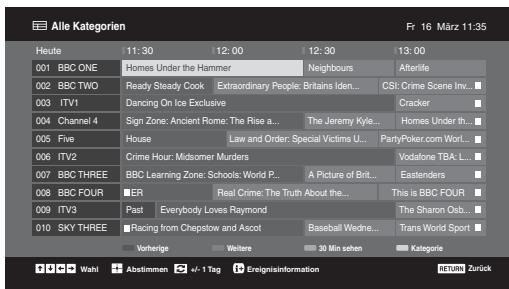
1 Drücken Sie im Digitalmodus 且 GUIDE.
2 Gehen Sie wie in der nachfolgenden Tabelle beschreiben oder wie auf dem Bildschirm angezeigt vor.
- Es ist möglich, dass diese Funktion in manchen Ländern oder Regionen nicht verfügbar ist.
| Gewünschte Funktion | Notwendige Aktion |
| Ansehen einer Sendung | Drücken Sie ृ/ृ/ृ, um das Programm zu wahren und drücken Sie dann ⊙. |
| Guide ausschalten | Drücken Sie ➁ GUIDE. |
| Ordnen der Programminformation nach Kategorien - Kategorienliste | 1 Drücken Sie die blaue Taste.2 Drücken Sie ृ/ृ, um eine Kategorie auszuwahlen und drücken Sie dann ⊙. |
| Programmieren einer Aufnahme - Timer Aufnahme | 1 Wählten Sie mit ृ/ृ/ृ/ृ die zukünftige Sendung aus, die aufgenommen werden soll und drücken Sie dann ➂/➀.2 Drücken Sie ृ/ृ und wahren Sie “Timer Aufnahme”.3 Drücken Sie ⊙, um die Timer von Fernsehgerät und Video-/DVD-Recorder einzustellen.Neben der Programminformation zur betreffenden Sendung erscheint das Symbol ⊙. Die Anzeige ⊙ an der Vorderseite des Fernsehgeräts leuchtet orange auf.Drücken Sie ➂/➀, um das Programm, das gerade gesehen wird, aufzunehmen. |
| Automatisches Ein- und Umschalten auf ein bestimmte Sendung bei denen Beginn - Erinnerung | 1 Wählten Sie mit ृ/ृ/ृ/ृ die zukünftige Sendung aus, die angezeigt werden soll, und drücken Sie dann ➂/➀.2 Wählten Sie mit ृ/ृ die Option “Erinnerung”, und drücken Sie dann ⊙.Neben der Programminformation zur betreffenden Sendung erscheint das Symbol ⊙. Die Anzeige ⊙ an der Vorderseite des Fernsehgeräts leuchtet orange auf.Wenn Sie das Fernsehgerät in den Standby-Betrieb schalten, schaltet es sich selbständig ein, wenn die Sendung beginnnt. |
| Einstellen von Datum und Uhrzeit einer Sendung, die aufgenommen werden soll - Man. Timer Aufnahme | 1 Wählten Sie mit ृ/ृ/ृ/ृ die zukünftige Sendung aus, die aufgenommen werden soll und drücken Sie dann ➂/➀.2 Wählten Sie mit ृ/ृ die Option “Man. Timer Aufnahme”, und drücken Sie dann ⊙.3 Wählten Sie mit ृ/ृ das Datum aus, und drücken Sie dann ⊙.4 Stellen Sie den Start- und Stopzeitpunkt ein, wie in Schritt 3 beschreiben.5 Wählten Sie mit ृ/ृ die gewünschte Sendung aus und drücken Sie dann ⊙.6 Drücken Sie ⊙, um die Timer von Fernsehgerät und Video-/DVD-Recorder einzustellen.Neben der Programminformation zur betreffenden Sendung erscheint das Symbol ⊙. Die Anzeige ⊙ an der Vorderseite des Fernsehgeräts leuchtet orange auf.Drücken Sie ➂/➀, um das Programm, das gerade gesehen wird, aufzunehmen. |
| Löschen eines programmierten Zeitpunkts (Aufnahme/Erinnern) - Timer-Liste | 1 Drücken Sie ⊙/?[?]2 Wahlen Sie mit ⊙/?[√] die Option “Timer-Liste”, und drücken Sie dann ⊙.3 Wahlen Sie mit ⊙/?[√] die Sendung aus, die Sie löschen möchten, und drücken Sie dann ⊙.4 Wahlen Sie mit ⊙/?[√] die Option “Timer abbrechen”, und drücken Sie dann ⊙.Eine Bestätigungsafforderung für den Löschvorgang wird eingebrendet.5 Wahren Sie mit ⊙/?[√] die Option “Ja” aus, und drücken Sie danach ⊙, um die Auswahl zu bestätigen. |

Den Aufnahme-Timer des Video-/DVD-Recorders konnen Sie nur dann am Fernsehgerat einstellen, wenn der Video-/ DVD-Recorder Smartlink-kompatibel ist. Wenn Ihr Video-/DVD-Recorder nicht Smartlink-kompatibel ist, wird eine Meldung eingeblendet, um Sie daran zu erninnen, den Timer Ihres Video-/DVD-Recorders einzustellen.
- Nach dem Beginn einer Aufnahme konnen Sie das Fernsehgerät in den Standby-Betrieb schalten. Wenn Sie es jedoch ganz aushalten, wir die Aufnahme abgebrochen.
- Wenn eine Sendung mit Altersbeschränkung ausgewähl wurde, wird ein Meldung eingeblendet, die zur Eingabe eines PIN-Codes auffordert. Naheres dazu finden Sie unter "Kindsersicherung" (Seite 30).
Verwenden der digitalen Favoritenliste DVB*
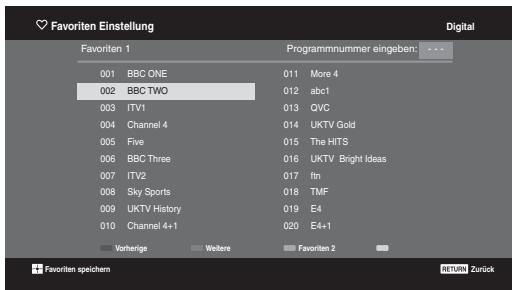
Digitale Favoritenliste
1 Drücken Sie im Digitalmodus.
2 Gehen Sie wie in der nachfolgenden Tabelle beschreiben oder wie auf dem Bildschirm angezeigt vor.
- Es ist möglich, dass diese Funktion in manchen Ländern oder Regionen nicht verfügbar ist.
| Gewünsche Funktion | Notwendige Aktion |
| Erstmaliges Erstellen der Favoritenliste | 1 Wahlen Sie mit ◆/◇/◇/◇ den Sender, den Sie hinzufugen möchen, und drücken Sie dann ⊙.Sender, die in der Favoritenliste gespeichert sind, sind durch das Symbol♣ gekennzeichnet.2 Drücken Sie die gelbe Taste, um “Favoriten 2” oder “Favoriten 3” auszuwählen. |
| Anschauen einer Sendung | 1 Drücken Sie die gelbe Taste, um durch die Favoritenliste zu navigieren.2 Wahren Sie mit ◆/◇ den Kanal und drücken Sie dann ⊙. |
| Ausblenden der Favoritenliste | Drücken Sie ← RETURN. |
| Hinzufügen oder Löschen von Sendern in der gegenwärtigen Favoritenliste | 1 Drücken Sie die blaue Taste.2 Drücken Sie die gelbe Taste, um die zu bearbeitende(Liste auszuwählen.3 Wahren Sie mit ◆/◇/◇/◇ den Sender, den Sie hinzufügen oder halten möchten, und drücken Sie dann ⊙. |
| Löschen aller Sender aus der gegenüber Favoritenliste | 1 Drücken Sie die blaue Taste.2 Drücken Sie die gelbe Taste, um die zu bearbeitende Favoritenliste auszuwählen.3 Drücken Sie die blaue Taste.4 Wahren Sie mit ◆/◇ die Option “Ja” aus, und drücken Sie danach ⊙, um die Auswahl zu bestätigten. |
Anschreiben von zusätzlichen Geräten
An das Fernsehgerät konnen Sie viele verschiedene Geräte anschließen. Die Anschlusskabel werden nicht mitgeliefert.
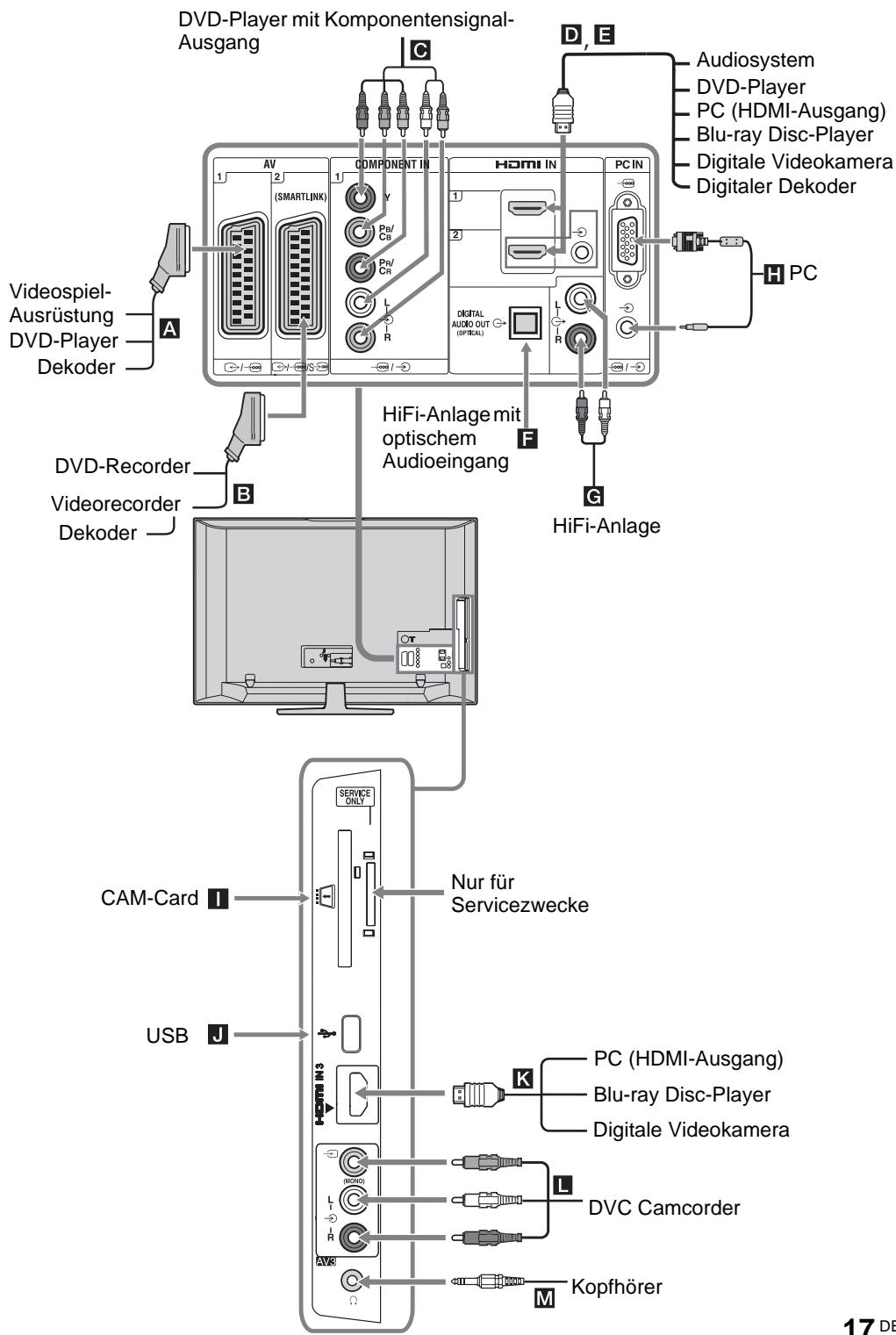
Anzeigen eines Bildes, das von einem angeschlossenen Gerät kommt
Schalten Sie das angeschlossene Gerät ein und gehen Sie dann wie folgt vor.
Wenn es sich um ein Gerät handelt, das über ein voll belegtes 21-adriges Scart-Kabel angeschlossen ist
Starten Sie an dem angeschlossenen Gerät die Wiedergabe.
Das Bild von dem angeschlossenen Gerät wird auf dem Bildschirm angezeigt.
Wenn es sich um einen automatisch abgestimmten Video- / DVD-Recorder handelt
Wahlen Sie im Analogmodus mit PROG +/- oder mit den Zahlentasten den Videokanal aus.
Wenn es sich bei dem angeschlossenen Gerät um ein anderes Gerät handelt
Drücken Sie / ,um die Listeder angeschlossenen Geräte aufzurufen. Wahlen Sie die gewünschte Signalquelle mit / aus,und drücken Sie dann
Das markierte Element wird automatisch ausgewählt, wenn Sie innerhalb von zwei Sekunden nach dem Sie gedrück haben keinen Befehl eingeben.
Falls Sie für eine Signalquelle im Menu "AV-Einstellungen" (Seite 26) "Auslassen" gewählt haben, entscheidiert diese Signalquelle nicht in derliste.

Um den normalen Fernsehmodus fortzusetzen, drücken Sie DIGITAL oder ANALOG.
| Symbol auf dem Bildschirm | Beschreibung |
| AV1 | Um das an A angeschlossene Gerät zu sehen. |
| AV2 | Um das an B angeschlossene Gerät zu sehen. |
| Die SmartLink-Schnittstelle ermöglich eine direkte Verbindung zwischen dem Fernsehgerät und einem Video- oder DVD-Recorder. | |
| AV3 | Um das an L angeschlossene Gerät zu sehen. |
| HDMI 1 | HDMI IN 1*. Um das an D angeschlossene Gerät zu sehen. |
| HDMI 2 | HDMI IN 2*. Um das an E angeschlossene Gerät zu sehen. Falls das Gerät einen DVI-Anschluss besitzt, schreiben Sie es am HDMI IN-Eingang an. Verwenden Sie dazu einen DVI-HDMI-Adapter (wird nicht mitgeliefert) und verbinden Sie die Audioausgänge des Geräts mit dem HDMI IN-Audioeingang. |
| Symbol auf dem Bildschirm | Beschreibung |
| HDMI 3 | HDMI IN 3*. Um das an K angeschlossene Gerät zu setzen. |
\*
- Verwenden Sie nur HDMI-Kabel mit dem HDMI-Logo.
- Wenn das mit der Steuerung für HDMICompatible Gerät angeschlossen ist, steht die Kommunikation mit dem angeschlossenem Gerät zur Verfügung. Naheres zur Einstellung dieser Verbindung finden Sie auf Seite 19.
- Vergewissem Sie sich beim Verbinden eines Audiosystems mit HDMI-Anschluss, dass diese auch mit dem HiFi-Anschluss verbunden wird.
| Component | Um das an C angeschlossene Gerät zu sehen. |
| PC | Um das an H angeschlossene Gerät zu sehen. |
| Das verwendete PC-Kabel solleni Ferrit-Ringkerne zur Abschirmung besitzen, wie z. B. der "Connector, D-Sub 15" (Art-Nr. 1-793-504-11, erhältlich beim Sony-Kundendienst) oder vergleichbare Ausführungen. |
| Anschlieben von | Notwendige Aktion |
| Kopfhörer M | Wenn Sie den Ton des Fernsehgeräts über einen Kopfhörer horen möchten, sollenn Sie diesen über die Buchse®, anschließen. |
| CAM (Zugangskontrol immodul) I | Um Pay-TV-Dienste Nutzen zu konnen. Näheres dazufinden Sie in der Bedienungsanleitung Ihr Cam. Um ein CAM zu verwenden, entfernen Sie die Kunststoffabdeckung des CAM-Slots. Schalten Sie das Fernsehgerät aus, bevor Sie das CAM in den CAM-Slot einschieben. Es wird empfohlen, die Abdeckung des CAM-Slots wieder anzubRINGen, wenn das CAM nicht verwendet wird. CAM steht nicht in allen Ländern zur Verfügung. Erkundigen Sie sich bei Ihrem autorisierten Höhelder. |
| HiFi-Anlage G | Anschluss erfolgt über die Audioausgänge Ⓞ. Auf diese Weise konnen Sie den Ton vom Fernsehgerät über eine HiFi-Anlage wiedergeben. |
| DIGITAL AUDIO OUT (OPTICAL) F | Verwenden Sie ein optisches Audiokabel. |
| USB J | Verwenden Sie eine USB-Speicher, um Fotos zu sehen. |
Weitere Funktionen
| Gewünschte Funktion | Notwendige Aktion |
| Fortsetzen des normalen Fernsehmodus | Drücken Sie DIGITAL oder ANALOG. |
Verwendung des Options-Menüss
Drücken Sie OPTIONS, um beim Ansehen von Bildern angeschlossener Geräte die folgenden Optionen anzuzeigen:
| Optionen | Beschreibung |
| Bild-Modus (außer PC-Eingangsmodus) | Siehe Seite 22. |
| Displaymodus (nur im PC-Eingangsmodus) | Siehe Seite 22. |
| Sound Effekt | Siehe Seite 23. |
| Lautsprecher | Siehe Seite 27. |
| PIP (nur im PC-Eingangsmodus) | Siehe Seite 19. |
| PAP (außer PC-Eingangsmodus) | Siehe Seite 19. |
| Auto-Einstellung (nur im PC-Eingangsmodus) | Siehe Seite 26. |
| H. Position (nur im PC-Eingangsmodus) | Siehe Seite 26. |
| Abschalttimer (außer PC-Eingangsmodus) | Siehe Seite 25. |
| Energie sparen | Siehe Seite 24. |
Zum gleichzeitigen Ansehen zweier Bilder - PAP (Picture and Picture)
Sie können auf dem Bildschirm zwei Bilder gleichzeitig sehen (Externer Eingang und Fernsehprogramm).
Schliessen Sie ein zusätzliches Gerät an (Seite 17), und stellen Sie safer, dass Bilder von thisem Gerät auf dem Bildschirm erscheinen (Seite 18)

- Diese Funktion ist für PC-Eingangssignale nicht verfügbar.
- Sie können die Höhe der Bilder nicht verändern.
- Sie können, während Sie über den externen Eingang AV1, AV2 oder AV3 Video aufrufen, im Fernsehprogrammbild kein analoges Videosignal aufrufen.
1 Drucken Sie OPTIONS.
2 Wahlen Sie mit 日 /日 "PAP", und drucken Sie dann. Das Bild des angeschlossenen Geräts wird links, das Fernsehprogramm rechts angezeigt.
3 Wahlen Sie mit den Zahlentasten oder mit PROG +/- einen Sender aus. Um zum Einzelbild-Modus zurückzukehren Drücken Sie oder RETURN.

Das grün umrandete Bild ist hörbar. Sie können das hörbare Bild mit wechseln.
Zum gleichzeitigen Ansehen zweier Bilder - PIP (Bild im Bild)
Sie können auf dem Bildschirm zwei Bilder gleichzeitig sehen (PC-Eingang und Fernsehprogramm).
Schliessen Sie einen PC an (Seite 17), und stellen Sie sicher, dass Bilder vom PC auf dem Bildschirm erschieren.
1 Drücken Sie OPTIONS, um das Options-Menu aufzurufen.
2 Wahlen Sie mit /2 die Option "PIP", und drucken Sie dann
Das Bild des angeschlossenen PCs wird in voller
Gröbe angezeigt, während das Fernsehprogramm
in der rechten Ecke erscheint.
Sie konnen mit / / / die Position des
Fernsehprogramms verändern.
3 Wahlen Sie mit den Zahlentasten oder mit PROG +/- einen Sender aus. Um zum Einzelbild-Modus zurückzukehren Drücken Sie RETURN.

Sie können das hörbare Bild mit "PC-Ton/TV-Ton" aus dem Options-Menu herself wechseln.
Verwenden von BRAVIA Sync (Steuerung für HDMI)
Die Funktion Steuerung für HDMI erfolglicht durch HDMI CEC (Consumer Electronics Control) die Kommunikation zwischen Fernsehgerät und angeschlossenen, mit dieser Funktion kompatiblen Geräten.
Wenn Sie beispelsweise ein mit Steuerung für HDMI kompatibles Sony-Gerät (mit HDMI-Kabeln) anschließen, können Sie beiden Geräte gemeinsam steuern.
Vergewissern Sie sich, dass das Gerät korrekt angeschlossen ist und nehmen Sie die notwendigen Einstellungen vor.
Steuerung für HDMI
Schaltet angeschlossene Geräte automatisch aus, wenn Sie das Fernsehgerät ausschalten.
Schaltet automatisch das Fernsehgerät und die Eingangskanäle des angeschlossenen Geräts ein, wenn das Gerät sich in Betrieb setzen.
- Wenn Sie, während das Fernsehgeräteingeschaltet ist, ein angeschlossenes Audiosystem einschalten, wechselt der Tonausgang von den TV-Lautsprechern auf das Audiosystem.
- Stellt die Lautstärke ( + / -) eines angeschlossenen Audiosystems ein und schaltet diesen stumm (x).
Um angeschlossene, mit dem BRAVIA SyncLogo versehene Sony-Geräte über die Fernbedienung zu steuern, drücken Sie:
- / / / / / / < , um angeschlossene Geräte direkt zu bedieren.
(Fortsetzung)
SYNC MENU, um das Menu des angeschlossenen HDMI-Geräts auf dem Bildschirm anzugegen. Nach Anzeigen des Menü konnen Sie diese mit 日 /日/日/ und bedieren.
- OPTIONS, um "Gerästeuerung" anzuzeigen und daraufhin Optionen aus "Menu", "Optionen", und "Inhaltsliste" auszwählen, um das Gerät zu bedienden.
Die verfügbaren Steuerkommandos finden Sie in der Bedienungsanleitung des Geräts.
Anschlieben von mit der Funktion Steuerung für HDMI kompatiblen Geräten
Schliessen Sie das kompatible Gerät mit einem HDMI-Kabel an das Fernsehgerät an. Vergewissern Sie sich beim Verbinden eines Audiosystems auch, dass die DIGITAL AUDIO OUT (OPTICAL)-Stecker an Fernsehgerät und Audiosystem mit einem optischen Audiokabel verbunden sind. Näheres dazu, siehe Seite 18.
Steuerung für HDMI einstellen
Die Einstellungen für die HDMI-Steuerung müssen sowohl am Fernsehgerät wie auch am angeschlossenen Gerät vorgenommen werden. Die zur HDMI-Grundeinstellungen am Fernsehgerät vorzunehmenden Einstellungen finden Sie auf Seite 27. Konsultieren Sie, um sich über die Einstellungen des angeschlossenen Geräts zu informieren, dessen Bedienungsanleitung.
TastenzumVerwendend von Zusatzgeräten
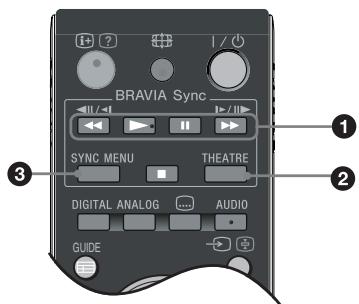
1 / / / / : Zum Bedieren eines an das Fernsehgerät angeschlossenen, BRAVIA Sync-kompatiblen Geräts.
THEATRE
Sie können den Theater-Modus ein- oder ausschalten. Wenn der Theater-Modus eingeschaltet ist, werden für die Filminhalte optimaler Audioausgang (wenn das Fernsehergät über ein HDMI-Kabel mit einem Audiosystem verbunden ist) und optimale Bildqualität automatisch eingestellt.
Wenn Sie das Fernsehgerät ausschalten, wird auch der Theater-Modus ausgeschaltet.
3 SYNC MENU: Zeigt das Menu angeschlossener HDMI-Geräte an. Wenn der Knopf gedrück wird, wird "HDMI-Geräteauswahl" angezeigt, während andere Eingangsbildner oder Fernsehprogramme gesehen werden.

- Die Steuerung für HDMI (BRAVIA Sync) ist nur für Sony-Geräte verfügbar, die mit dem BRAVIA Sync-Logo versehen oder mit der Steuerung für HDMI kompatibel sind.
- Sony BRAVIA Theatre Sync-Produkte sowie mit der Steuerung für HDMI kompatible Geräte anderer Hersteller unterstützen möglicherweise nicht alle Funktionen.
Das TV-Hauptmenu (XMB™)
Die XMB_TM (XrossMediaBar) ist ein Menu für BRAVIA-Funktionen und -Signalquellen, die auf dem Fernsehbildschirm angezeigt werden. Mit der XMB_TM werden an Ihrrem BRAVIA-Fernsehgerät auf einfache Weise Programme ausgewählt und Einstellungen vorgenommen. Drücken Sie an Ihrer Fernbedienung den Knopf HOME, um die XMB_TM aufzurufen.
1 Drücken Sie HOME.
Das TV-Hauptmenu erscheint auf dem Fernsehschirm.
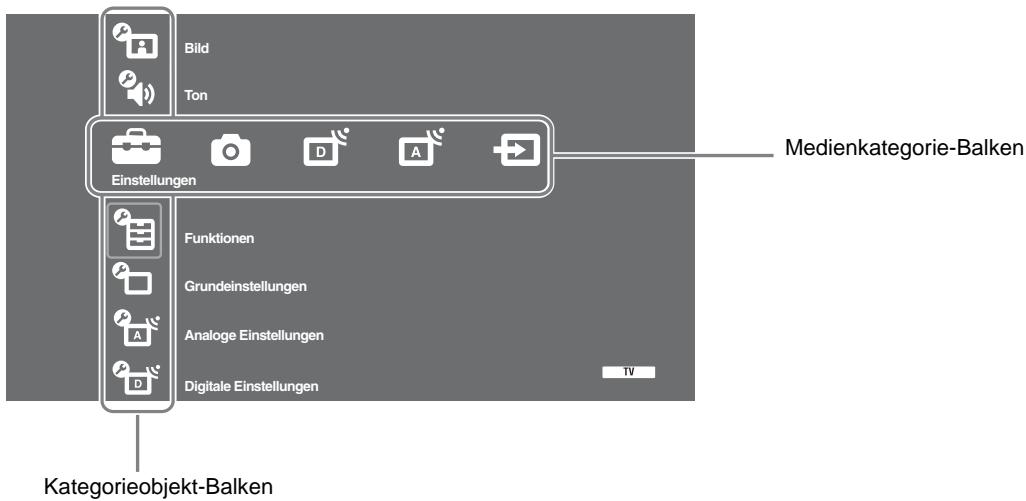
2 Drucken Sie / , um die Kategorie auszuwahlen.
| Medienkategorie-Symbol | Beschreibung | |
| Einstellungen | Sie konnen erweiterte Einstellungen vornehmen. Nähres zu den Einstellungen, siehe Seite 22. | |
| Foto | Sie konnen “USB-Foto-Viewer” oder “Bilderrahmen” (Seite 32) auswahlen. | |
| Digital | Sie konnen einen digitalen Kanal, die Favoritenliste (Seite 16) oder Guide (Seite 15) auswahlen. Sie konnen auch mit den Zahlentasten oder mit PROG +/- einen Kanal auswahlen. | |
| Analog | Sie konnen einen analogen Kanal auswahlen. Sie konnen auch mit den Zahlentasten oder mit PROG +/- einen Kanal auswahlen. Um die Listeder analogen Kanäle auszublenden, stellen Sie “Anzeige Programmliste” auf “Aus” (Seite 28). | |
| Externe Eingänge | Sie konnen Geräte auswahlen, die an das Fernsehgerät angeschlossen sind Um einer externen Signalquelle einen Namen zuzuweisen, siehe “AV-Einstellungen” (Seite 26). | |
3 Wahlen Sie mit / das gewünschte Element und drücken Sie dann .
4 Folgen Sie den Anweisungen auf dem Bildschirm.
5 Drücken Sie HOME, um diesen Modus zu beenden.

- Die einstellbaren Optionen können je nach Situation variieren.
- Nicht verfügbar Optionen sind entweder ausgegraut oder werden nicht angezeigt.

Bild
| Bild-Modus | Zur Auswahl des Bild-Modus, außer bei PC-Eingangssignalen. Die Optionen für “Bild-Modus” können je nach “Video/Foto”-Einstellung variieren (Seite 24). “Brillant”: (“Geschäft”, siehe Seite 7). Zur Verbesserung des Kontrasts und der Bildschärfe. “Standard”: (“Wohnung”, siehe Seite 7). Für Standard-Bildeinstellungen. Empfohlene Einstellung für den Betrieb zu Hause. “Kino”: Zur Ansicht filmbasierter Inhalte. Eignet sich am Besten zum Ansehen in einer kinoähnlichen Umgebung. Diese Bildeinstellung wurde in Zusammenarbeit mit Sony Pictures Entertainment entwickelt, um Filme getreu den Vorstellungen ihrer Schöpfer wiederzugeben. “Foto”: Stellt die optimale Bildqualität für Fotografien ein. |
| Displaymodus (nur im PC-Modus/ PC-Eingang / HDMI PC-Eingang) | Zur Auswahl des Displaymodus für PC-Eingangssignale. “Video”: Für Videobilder. “Text”:Für Text, Grafiken oder Tabellen. |
| Normwerte | Zum Zurücksetzen aller Bildeinstellungen außer “Bild-Modus” und des “Displaymodus” (nur im PC-Modus) auf die werkseitigen Standardeinstellungen. |
| Hintergrundlicht | Zum Einstellen der Hintergrundbeleuchtung. |
| Kontrast | Zum Erhöhen bzw. Verringern des Bildkontrasts. |
| Helligkeit | Zum heller oder dunkler stellen des Bilds. |
| Farbe | Zum Erhöhen bzw. Verringern der Farbintensität. |
| Farbston | Zum Verständen bzw. Abschwächen der Grün- und Rottöne. “Farbston” kann nur eingestellt werden, wenn ein NTSC-Farbsignal anliegt (z. B. bei Videokassetten aus den USA). |
| Farbtemperatur | Zum Einstellen der Farbe Weiß. “Kalt”: Der Weißanteil der Farben erhält einen blauen Farbston. “Neutral”: Der Weißanteil der Farben erhält einen neutralen Farbston. “Warm 1/Warm 2”: Der Weißanteil der Farben erhält einen roten Farbston. “Warm 2” verleibt einen röttlicheren Farbston als “Warm 1” “Warm 1 und Warm 2” sind nicht verfügbar, wenn “Bild-Modus” auf “Brillant” gesetzt ist. |
| Bildschärfe | Zur schärferen oder weicheren Darstellung des Bilds. |
| Dyn. Rauschunterrückung | Zum Unterträgen des Bildauschens (Schneien) in einem schwachen Sendesignial. “Autom.”: Zum automatischen Unterträgen des Bildauschens (nur im Analogmodus). “Hoch/Mittel/Niedrig”: Änder die Wirkung der Rauschunterrückung. “Aus”: Schaltet die “Dyn. Rauschunterrückung” ab. “Autom.” ist für AV1, AV2, AV3, HDMI 1, HDMI 2, HDMI 3, Component, sowie PC- und Digitalmodus nicht verfügbar. |
| MPEG Rauschminderung | Zum Unterträcken des Bildauschens MPEG-komprimierter Videodaten. |
| Weitere Einstellungen | Passt die erweiterten Bildfunktionen an. Sie konnen diese Einstellungen vornehmen bzw. verändern, indem Sie “Bild-Modus” auf “Kino” oder “Standard” sollen. “Verb. Kontrastanhebung”: Nimmt je nach Helligkeit des Bildschirms die passendsten Einstellungen für “Hintergrundlicht” und “Kontrast” vor. Diese Einstellung ist insbesondere für dunkle Bildszenen nützlich. Sie erhöht die Kontrastunterscheidung der dunkleren Bildszenen. “Farbrillanz”: Stellt Farben brillanter dar. “Farbraum” (außer KDL-32W4xxx, KDL-32E4xxx, KDL-26E4xxx, KDL-37V4xxx, KDL-32V4xxx, KDL-26V4xxx): Ändert die wiedergegebene Farbskala. “Weit” gibt die brillanten Farben, “Standard” die Standardfarben wieder. “Farbrillanz” ist nicht verfügbar, wenn “Farbraum” auf “Standard” gesetzt ist. “Weitere Einstellungen” ist nicht verfügbar, wenn der “Bild-Modus” auf “Brillant” gesetzt ist. |
"Dyn. Rauschunterrückung", "MPEG-Rauschunterrückung" und "Weitere Einstellungen" sind nicht für PC verfügbar.

Ton
| Sound Effekt | Zur Wahl des Sound Effektos. “Dynamisch”: Verbessert die Klangscharfe und die Klangprüzenz für eine klare Wiedergabe und größere Authenticität der Musikwiedergabe mit Hilfe des "BBE High definition Sound System." “Standard”: Verbessert die Klangscharfe, die Detailtreue und die Klangprüzenz mit Hilfe des "BBE High definition Sound System." “Klare Stimme”: Macht den Klang der Stimmte klarer. “Dolby Virtual”: Simuliert über die Laufsprecher des Fernsehgeräts den Raumklang eines Mehrkanal-Soundsystems. “BBE ViVA”: BBE ViVA Sound bietet musikalisch prazise und natürliche 3D-Bilder mit HiFi-Sound. Die Reinheit des Sounds wird durch BBE verbessert und Breite, Tiefe und Höhe des Klangbills werden durch die einzigartige BBE 3D-Klangverarbeitung erweitert. BBE ViVA Sound ist mit allen Fernsehsendungen kompatibel, auch mit Nachrichten, Musiksendungen, Filmen, Sport und elektronischen Spielern. • Wenn Sie “Autom. Lautstärke” auf “Ein” setzen, wird von “Dolby Virtual” auf “Standard” umgeschaltet. • Wenn Kopfhörer angeschlossen sind, schaltet “Sound Effekt” auf “Aus”. |
| Normwerte | Zum Zurücksetzen aller Toneinstellungen auf die werkseitigen Standardeinstellungen. |
| Höhen | Zum Regeln der Höhen. |
| Tiefen | Zum Regeln der Tiefen. |
| Balance | Zur Veränderung des rechten oder linken Kanals. |
| Autom. Lautstärke | Zur Beibehaltung eines konstanten Lautstärkeniveaus, auch wenn stufenweise Veränderungen auftreten (meist ist Werbung lauter als normale Sendungen). Wenn Sie “Sound Effekt” auf “Dolby Virtual” stellen, wird “Autom. Lautstärke” auf “Aus” geschaltet |
| Lautstärkeversatz | Passst die Lautstärke des gegenüberigen Eingangskanals an andere Eingangskänale an. |
| Zweiton | Zur Auswahl der Lautspecherausgabe bei Programmen in Stereoton oder bei zweisprachiger Übertragung. “Stereo/Mono”: Für Sendungen in Stereoton: “A/B/Mono”: Wahlen Sie bei einer zweisprachigen Sendung “A” für Tonkanal 1, “B” für Tonkanal 2 oder “Mono” für einen Mono-Kanal, falls verfügbar. Wenn Sie andere Geräte auswähen, die an das Fernsehgerät angeschlossen sind, sollen den Sie “Zweiton” auf “Stereo”, “A” oder “B” setzen. |
| “Sound Effekt”, “Höhen”, “Tiefen”, “Balance” und “Autom. Lautstärke” sind nicht verfügbar, wenn “Laufsprecher” auf “Audiosystem” gesetzt ist. | |
| Funktionen | |
| Schnellstart | Das Fernsehgerät schaltet sich, nachdem es in den Standby-Betrieb geschalte wurde, innerhalb eines Zeitaums von bis zu zwei Stunden schneller ein als sonst. Der Stromverbrauch ist hier im Standby-Betrieb jedochHigher als sonst. |
| Energie sparen | Zur Auswahl des Energieisparmodus, um den “Energieverbrauchs” des Fernsehergårs zu reduzieren. Wenn “Bild aus” gewählt wurde, wird das Bild ausgeschalten und die Anzeige (Bild aus) an der Vorderseite des Fernsehergårs leuchtet grün. Der Ton bleibt unverändert. “Normalverbrauch”: Standardeinstellungen “Niedriger Verbrauch”: Zum reduzieren des Energieverbrauchs des Fernsehergårs. “Bild aus”: Schaltet das Bild aus. So konnen Sie bei Bedarf nur den Ton hören. |
| Lichtsensor | “Ein”: Optimiert automatisch die Bildeinstellungen je nach den Lichtverhältnissen im Raum. “Aus”: Schaltet den “Lichtsensor” ab. Legen Sie nicht über den Sensor, da sonst dessen Funktion beeinträchtigt werden können. Auf Seite 12 ist die Lage des Lichtsensors angegeben. |
| Logo-Beleuchtung (außer KDL-37V4xxx, KDL-32V4xxx, KDL-26V4xxx) | Schaltet die Beleuchtung des Sony-Logos an der Vorderseite des Fernsehergårs ein oder aus. |
| Film Modus | Bietet eine verbesserte Bildqualität beim Abspielen von filmbasierten und von nicht-progressiven Signalen (interlaced) stammenden DVD-Bildern. “Autom”: Erkennt Bildinhalte (Video oder Film) und optimiert die Bildqualität. Verwenden Sie diese Einstellung für den Standardgebrauch. “Aus”: Schaltet den “Film Modus” ab. Falls das Bild unregelmäßige Signale oder zu viel Rauschen beinhaltet, wird “Film Modus” automatisch ausgeschalten, selbst wenn “Auto” gewählt ist. “Film Modus” ist nicht verfügbar, wenn “Video/Foto” auf “Foto” geschalte ist, oder wenn bei Anzahl von “Video-A” Fotografien erkannt werden. |
| Video/Foto | Bietet je nach Auswahl der Signalquelle (Video- oder Foto-Daten) eine passende Bildqualität. “Video-A”: Stellt beim direkten Anschlieben an ein Gerät mit Sony HDMI-Ausgang und “Video-A”-Modus je nach Signalquelle (Video- oder Foto-Daten) die passende Bildqualität ein. “Video”: Bietet eine passende Bildqualität für Bewegtbildner. “Foto”: Bietet eine passende Bildqualität für Standbilder. Wenn der Video-A-Modus vom angeschlossenen Gerät nicht untersucht wird, bleibt die Einstellung auf “Video”, selbst wenn “Video-A” gewählt wurde. Nur für HDMI 1, HDMI 2, HDMI 3 und die Component-Formate 1080i oder 1080p verfügbar. |
| x.v.Color (außer KDL-32W4xxx, KDL-32E4xxx, KDL-26E4xxx, KDL-37V4xxx, KDL-32V4xxx, KDL-26V4xxx) | Zeigt Bewegtbilder getreuer zur ursprünglichen Quelle an, indem der Farbraum dieser Quelle angepasst wird. • Wenn das Eingangssignal HDMI (RGB) ist, bleibt die Einstellung auf “Normal”, selbst wenn “x.v.Color” gewählt wurde. • Nur für HDMI 1, HDMI 2, HDMI 3 und die Component-Formate 720p, 1080i oder 1080p verfügbar. |
| Foto-Farbraum (außer KDL-32W4xxx, KDL-32E4xxx, KDL-26E4xxx, KDL-37V4xxx, KDL-32V4xxx, KDL-26V4xxx) | Zur Auswahr der Option (sRGB, sYCC, Adobe RGB) zum Anpassen des Ausgabefarbraums innerhalb des Ausgangssignals der über HDMI, Component-Eingangsbuchsen oder USB angeschlossenen Geräte. • Wahlen Sie “sYCC”, wenn Sie Geräte verwenden, die “x.v.Color” unterstützen. • Nur für HDMI 1, HDMI 2, HDMI 3 und die Component-Formate 1080i oder 1080p verfügbar. • Nicht verfügbar, wenn “Farbraum” auf “Weit” gesetzt ist (Seite 23). |
| Timereinstellung | Zum timer-gesteuerten Ein- und Ausschalten des Fernsehergebnis. |
| Abschalttimer Zum Einstellen einer Zeitspanne, nach der das Fernseherigkeit automatisch in den Standby-Betrieb geschlossen wird. Wenn Abschalttimer aktiviert ist, leuchtet die Timeranzeige ◎ an der Vorderseite des Fernsehergebnis orange. • Wenn Sie das Fernseherigkeit aus- und wieder einschlten, wird der “Abschalttimer” auf “Aus” zusückgesetzt. • Die Meldung “Abschalttimer lauft bald ab. Gerät wird abgeschelt” wird eine Minute bevor das Fernseherigkeit automatisch ausgeschelt wird, auf dem Bildschirm eingeblendet. | |
| Einschalttimer Einstellungen “Einschalttimer”: Stellt den Timer zum Einschlten des Fernsehergebnis aus dem Standby-Betrieb ein. “Timer Modus”: Zur Auswahl des Zeitintervals. “Zeit”: Zum Einstellen des Einschlitzpunktets. “Dauer”: Zum Einstellen einer Zeitspanne, nach der das Fernseherigkeit wieder automatisch in den Standby-Betrieb geschlossen wird. | |
| Uhr einstellen Ermöglicht das manuelle Einstellen der Uhr. Wenn das Fernseherigkeit digitale Sendungen empfängt, kann die Uhr nicht manuell eingestellt werden, da sie mit dem Zeitcode des Fernsehsignals synchronisiert wird. | |

Grundeinstellungen
Neuinitialisierung
Zum Aufrufen des Menus für den erstmaligen Betrieb, um die Sprache, das Land/ die Region und den Betriebsort auszuwahlen und alle verfügbaren digitalen und analogen Kanäle abzustimmen. Normalerweise muss dieser Vorgang nicht durchgeführt werden, Denn das Fernsehgerat wurde bei der Inbetriebnahme abgestimmt und auch die Einstellungen für Land und Sprache wurden vorgenommen (Seite 6. Mit dieser Funktion konnen Sie den Vorgang jedoch wiederholen (z.B. nach einem Umzug oder um zusätzliche Sender zuuchen, die neu angeboten werden).
Sprache
Zur Auswahl der Sprache, in der die Menüs angezeigt werden.
| Bildschirm-Einstellungen | "Bildformat": Nähres zum Bildformat, siehe "So passen Sie das Bildschirm-Format manuell an eine Sendung an" auf Seite 14. "Auto Format": Zur automatischen Änderung des Bildformats je nach Sendesign. Um ihre Einstellung beizulegenden, wahren Sie "Aus". "Anzeigebereich": Zur Einstellung des Bildanzeigebereichs für 1080i/p- und 720p-Signale, wenn "Bildformat" auf "Wide" gestellt ist. "Autom.: Zeigt während digitalen Rundfunksendungen das Bild entsprechend den von dem Rundfunksender empfohlenen Einstellungen. "Vollpixel: Zur Bildanzeige in Originalgroße. "Normal: Zeigt Bilder in ihrer empfohlenen Großne an. "H. Position": Zum Anpassen der horizontalen Position des Bildes. "V. Position": Zum Anpassen der vertikalen Position des Bildes, wenn "Bildformat" auf "Smart", "Zoom" oder "14:9" gestellt ist. "V. Amplitude": Zum Anpassen der Bildhöhe, wenn "Bildformat" auf "Smart" gesetzt ist. |
| PC Einstellungen | "Bildformat": Zur Auswahl des Bildformats zur Anzeige von Signalen Ihrches PCs. "Voll 1": Vergrößert das Bild, um den vertikalen Anzeigebereich auszufüssen, wobei dessen originales horizontal-vertikales Großenverhältnis beibehalten wird. "Voll 2": Vergrößert das Bild, um den Anzeigebereich auszufüssen. "Normwerte": Zum Zurücksetzen der Bildschirm-Einstellungen des PCs auf die werkseitigen Standardeinstellungen.. "Auto-Einstellung": Stellt automatisch Anzeigeposition, Phase und Pixelbreite des Bildes ein, wenn das Fernsehgerät ein Eingangssignal vom angeschlossenen PC erhält. Es ist möglich, dass "Auto Einstellung" mit bestimmten Eingangssignalen nicht korrekt Funktioniert. Stellen Sie in solchen Fällen "Phase", "Pixelbreite" und "H. Position" manuell ein. "Phase": Stellt die Phase ein, wenn der Bildschirm flackert. "Pixelbreite": Zum Anpassen der Pixelbreite, wenn auf dem Bild unerwänschte vertikale Streifen erscheinen. "H. Position": Zum Anpassen der horizontalen Position des Bildes. "Energie sparen": Schaltet das Fernsehgerät in den Standby-Betrieb, wenn über den PC-Eingang 30 Sekunden lang kein Signal empfangen wird. |
| AV-Einrichtung | "AV-Einstellungen": Ermöglicht es, jedem Gerät, das an den seitlichen oder hinteren Anschlossen angeschlossen ist, einen Name zuzuweisen. Diese Name wird dann jeweils kurz eingebrendet, wenn das Gerät ausgewähl wird. Eine Signalquelle, an die kein Gerät angeschlossen ist, kann ausgelassen werden. 1 Wahlen Sie die gewünschte Signalquelle mit ⋅/ ⋅ aus, und drücken Sie dann ⊙. 2 Wahlen Sie mit ⋅/ ⋅ eine der folgenden Optionen, und drücken Sie anschließend ⊙. -, KABEL, SAT, VCR, DVD/BD, SPIEL, AUDIOSYSTEM, CAM, PC: Um einem angeschlossenen Gerät einen der vorgegebenen Name zuzuweisen. "Editieren": Zum Erstellen eines benutzderdefinierten Namens. 1 Wahlen Sie mit ⋅/ ⋅ den gewünschten Buchstaben oder Zahl ("_") für Leerstellen) und drücken Sie dann ⊙. Falls Sie ein falsches Zeichen eingebehen Drücken Sie ⋅/ ⋅, um das falsche Zeichen auszuhalten. Drücken Sie dann ⋅/ ⋅, um das richtige Zeichen auszuhalten. 2 Wiederholen Sie Schritt 1, bis der Name vollständig eingebeken ist. 3 Wahlen Sie "OK", drücken Sie anschließend ⊙. "Auslassen": Zum Auslassen einer Signalquelle, an die kein Gerät angeschlossen ist, wenn die Signalquelle durch Druppen von ⋅/ ⋅ gewählt wird. "AV2 Eingang": Zur Eingabe eines Signals an den mit ⋅/ ⋅/S _ AV2 beschrifteten Anschlossen auf der Rückseite des Fernsehgeräts. "Autom.: Schaltet je nach Eingangssignal automatisch auf die Signale RGB-Eingang, S Video-Eingang oder Composite Video-Eingang. "RGB": Zur Einspeisung des RGB-Signals. "S Video": Zur Einspeisung des S Video-Signals. "Video": Zur Einspeisung des Composite Video-Signals. |
| “AV2 Ausgang”: Zur Ausgabe eines Signals an den mit / -/ S- AV2 beschrifteten Anschlüssen auf der Rückseite des Fernsehergårs. Wenn Sie einen Video- / DVD-Recorder oder andere Geräte am Anschluss / -/ S- AV2 anschließen, können Sie von dem an den Fernseher angeschlossenen Gerät aufnahmen. · “TV”: Zur Ausgabe einer Fernsehsendung. · “Autom”: Zur Ausgabe dessen, was auf dem Bildschirm angezeigt wird (außer Signalen von den Anschlüssen HDMI IN 1, HDMI IN 2, HDMI IN 3, →/ COMPONENT IN und →/ PC IN). “Lautsprecher”: Zum Ein- und Ausschalten der internen Lautsprecher des Fernsehergårs. · “TV-Lautsprecher”: Die TV-Lautsprecher werden eingeschiedt, um über sie den Ton des Fernsehergårs zu horen. · “Audiosystem”: Die TV-Lautsprecher werden abgescheltet, um den Ton des Fernsehergårs nur über Ihr externes, über die Audioausgänge angeschlossene Audiogerät zu horen. Wenn das angeschlossene Gerät mit der Steuerung für HDMI kompatibel ist, können Sie es auf mit dem Fernsehergät ineinandergreifenden Betrieb einstellen. Diese Einstellung muss vorgenommen werden, nachdem das Gerät angeschlossen wurde. “Audio-Ausgang”: · “Variabel”: Der Audio-Ausgang Ihres Audiosystems kann über die Fernbedienung des Fernsehergårs gesteuert werden. · “Fest”: Der Audioausgang Ihres Fernsehergårs ist festgesetzt. Benutzten Sie die Lautstärkeregelung Ihres Audio-Receivers, um die Lautstärke (und andere Audio-Einstellungen) über Ihr Audiosystem zu regulieren. “Audio-Ausgang” ist nicht für Audiosysteme verfügbar, die über HDMI-Buchsen an das Fernsehergät angeschlossen sind. | |
| HDMI-Grundeinstellungen | These Funktion diets nach dem Steuerung für HDMICompatible Geräte einzustellen, die über HDMI-Buchsen angeschlossen wurden. Bedenkten Sie, dass die Synchronisationseinstellungen auch am angeschlossenen, mit der Steuerung für HDMI kompatiblen Gerät vorgenommen werden müssen. “Steuerung für HDMI”: Hiermit konnen Sie einstellen, ob mit der Funktion Steuerung für HDMICompatible Geräte mit dem Fernsehergät synchronisiert werden sollen. Wenn “Ein” gewählt wurde, konnen die folgenden Menüpunkte ausgeführten werden. “Autom. Gerätschaftung”: Wenn diese Option auf “Ein” gestellt ist, werden mit der Steuerung für HDMICompatible Geräte mit dem Fernsehergät synchronisiert ein- und ausgescheltet. “Autom. Einschaltung TV”: Wenn diese Option auf “Ein” gestellt ist und das angeschlossene, mit der Steuerung für HDMICompatible Gerät eingeschaltet wird, schaltet sich das Fernsehergät automatisch ein und zeigt das HDMI-Signal des angeschlossenen Geräts an. “Gerätesklasseactualisieren”: Erstellt oder aktualisiert die “HDMI-Gerätesklasse”. Es konnen bis zu 14 mit der Steuerung für HDMI compatible Geräte angeschlossen und bis zu 4 Geräte an eine Buchse angeschlossen werden. Vergewissern Sie sich, die “HDMI-Gerätesklasse” zuactualisieren, wenn Sie Änderungen an den Verbindungen oder Einstellungen der mit der Steuerung für HDMI kompatiblen Geräte vornehmen. Wählen Sie diese manuell einzeln aus, wobei jeweils für mehrere Sekunden ein korrektes Bild erschreiben nuss. Wählen Sie diese manuell einzeln aus, wobei jeweils für mehrere Sekunden ein korrektes Bild erschreiben nuss. “HDMI-Gerätesklasse”: Zeigt die mit der Steuerung für HDMI kompatiblen angeschlossenen Geräte an. |
| Produktinformation | Zeigt die Produktinformation Ihres Fernsehergårs an. |
| KompletteRücksetzung | Setzt alle Einstellungen auf die werkseitigen Standardeinstellungen zurück und zeigt dann das Menu “Neuinitialisierung” an. · Schalten Sie während dieser Zeit (in etwa 30 Sekunden) nicht das Fernsehergät aus und drücken Sie keine anderen Tasten. · Alle Einstellungen, inklusive Digitale Favoritenliste, Land/Region, Sprache, automatisch eingestellte Kanäle, usw. werden zurückgesetzt. |
| Anzeige Programmliste | Wahlen Sie "Aus", um die listened der analogen Kanäle aus der XMBTM (Xross Media Bar) auszublenden. |
| Autom. Suchlauf | Zum Starten eines Sender-Suchlaufs nach allen analogen Sendern. Mit dieser Funktion können Sie die Kanäle des Fernsehgeräts nach einem Umzug oder um zusätzliche Sonder zu suchen, die neu angeboten werden, erneut einstellen. |
| Programme ordnen | Zum Verändern der Reihenfolge, in der die Sonder im Fernsehgerät gespeichert werden. 1 Wahlen Sie mit ⋃/♀ den Sonder, den Sie an eine andere Position verschiben möhen, und drücken Sie dann ⊙. 2 Wahlen Sie mit ⋃/♀ die neue Position für den Sonder aus, und drücken Sie anschließend ⊙. |
| Manuell abspeichern | Bevor Sie "Name/AFT/Audio-Filter/LNA/Auslassen/Dekoder" auswahlen, müssen Sie mit PROG +/- die Programmnummer mit dem Kanal auswahlen. Sie können keine Programmnummer fühlen, die auf "Auslassen" (Seite 26) gestellt ist. Programm/TV-System/Kanal Zur manuellen Kanalabstimmung. 1 Wahlen Sie mit ⋃/♀ die Option "Programm", und drücken Sie dann ⊙. 2 Wahlen Sie mit ⋃/♀ die Programmnummer, die Sie manuell abstommen möhen (Bei der Programmsuche für Video- oder DVD-Recorder während Sie Kanal 00), und drücken Sie dann ↘ RETURN. 3 Wahlen Sie mit ⋃/♀ die Option "TV-System", und drücken Sie dann ⊙. 4 Wahlen Sie mit ⋃/♀ eines der folgenden Fernsehsysteme und drücken Sie dann ↘ RETURN. B/G: für westeuropäische Länder/Regionen I: für Großbritannien D/K: für osteuropäische Länder/Regionen L: für Frankreich 5 Wahlen Sie mit ⋃/♀ die Option "Kanal", und drücken Sie dann ⊙. 6 Wahlen Sie mit ⋃/♀ die Option "S" (für Kabelkanäle) oder "C" (für terrestrische Kanäle), und drücken Sie dann ↗. 7 Stimmten Sie den Kanal wie folgt ab: Wenn Sie die Kanalnummer (Frequenz) nicht kennen Drucken Sie ⋃/♀, um den nachsten verfügbarten Kanal zuuchen. Wenn ein Kanal gefunden wurde, stoppt die Sache. Wenn Sie weiteruchen möchten, drücken Sie ⋃/♀. Wenn Sie die Kanalnummer (Frequenz) kennen Geben Sie mit den Zahlentasten die Kanalnummer des gewürschten Senders oder des Video- bzw. DVD-Recorders ein. 8 Drucken Sie ⊙, um zu "Bestätigen" zu springen, und drücken Sie anschließend ⊙. 9 Wahlen Sie mit ⋃ "OK", und drucken Sie anschließend ⊙. Wiederholen Sie die aufgeführten Schritte, um weitere Kanäle manuell abzustimmen. Name Dient dazu, einem ausgewählten Kanal einen Name aus bis zu 5 Buchstaben oder Zahlen zuzuweisen. Dieser Name wird dann jeweils kurz eingebrendet, wenn der Kanal ausgewähl wird. Befolgen Sie, um Zeichen einzugeben, die Schritten 1 bis 3 in "Editieren:" (Seite 26). AFT Ermöglicht die manuelle Feinabstimmung des ausgewählten Senders, falls Sie annehmen, dass die Bildqualität durch eine geringfügige Abstimmungsänderung verbessert werden kann. Die Feinabstimmung kann in einem Bereich von -15 bis +15 erfolgen. Wenn "Ein" ausgewähl wird, wird die Feinabstimmung automatisch vorgenommen. |
Audio-Filter
Zum Verbessern der Tonqualität einzeln Kanäe bei Verzerrungen von Mono-Tonsignalen. In machen Fälle können nicht standardkonforme Mono-Tonsignale bei Sendungen in Mono eine verzerrte oder unterbrochene Wiedergabe verursachen.
Wenn keine Tonverzerrungen auftreten, wird empfohlen, diese Option auf der Werkseinstellung "Aus" zu belassen.
Wenn "Niedrig" oder "Hoch" ausgewählt ist, kann kein Stereoton oder Zweiton empfangen werden.
LNA
Zum Verbessern der Bildqualität einzeln der Kanäle bei sehr schwachen Rundfunksignalen (Bildrauschen).
Wenn, selbst wenn Sie auf "Ein" gestellt haben, keine Verbesserung der Bildqualität eintritt, stellen Sie diese Option auf "Aus" (Werkseinstellung).
Auslassen
Zum Auslassen nicht verwendeter analoger Kanäle bei der Kanalwahl mit PROG +/-. (Mit den Zahlentasten konnen Sie einen ausgelassenen Kanal weiterhin ausgehalten.)
Dekoder
Zeigt einen ausgewählten verschlusselt übertragenen Kanal an und zeichnetihn auf, wenn an Scart-Buchse / AV1 ein Dekoder oder an / AV2 ein Dekoder über einen Video-bzw. DVD-Recorder angeschlossen ist.
These Option ist möglicherweise nicht verfügbar. Dies hängt von der Einstellung für "Land" (Seite 7) ab.
Bestätigten
Speichert die Einstellungenänderungen für "Manuell abspeichern".
Digitale Einstellungen D
Digitaler Suchlauf
Auto. Digital-Suchlauf
Zum Starten eines Sender-Suchlaufs nach allen digitalen Sendern. Mit dieser Funktion konnen Sie die Kanäle des Fernsehgeräts nach einem Umzug oder um zusätzliche Sender zuuchen, die neu angeboten werden, erneut einstehen. Nähere dazu, siehe "Automatische Programmsuche" (Seite 7).
Programme ordnen
Zum Entfernen gespeicherter unerwünschter digitaler Sender und zum Ändern der Reihenfolge, in der die digitalen Sender gespeichert sind.
1 Wahlen Sie mit 12 den Sender, den Sie entfernen oder an eine andere Position verschieben möchten.
Geben Sie mit den Zahlentasten die dreistellige Sendernummer des betreffenden Senders ein.
2 Entfernen von digitalen Sendern oder Ändern der Reihenfolge digitaler Sender:
So entfernen Sie einen digitalen Sender
Drücken Sie . Nach Erscheinen einer Bestätigungsmedlung drücken Sie um "Ja" zu wahlen, und drücken Sie dann .
Soändern Sie die Reihenfolge der digitalen Sender
Drücken Sie , und wahlen Sie dann mit die neue Position für den Sender.
Drücken Sie anschließend .
3 Drucken Sie RETURN.
| Manueller Digital-Suchlauf Zur manuellen Abstimmung digitaler Sender. Diese Funktion ist nicht verfügbary, wenn “Auto. Digital-Suchlauf” auf “Antenne” gesetzt ist. 1 Geben Sie mit den Zahlentasten die Nummer des Kanals ein, den Sie manuell abstimmen möhen, und drücken Sie dann ⋃/♀, um den Kanal abzustimmen. 2 Wenn die verfügbaren Kanäle gefunden wurden, wahren Sie mit ⋃/♀ den Kanal, der gespeichert werden soll, und drücken anschließend ⊙. 3 Wahlen Sie mit ⋃/♀ die Sendernnummer, unter der der neue Kanal gespeichert werden soll, und drücken Sie dann ⊙. Wiederholen Sie die aufgeführten Schritte, falls Sie weitere Kanäle manuell abzustimmen möhen. | |
| Untertitel Grundeinst. | “Untertitel Einstellung”: Wenn “Hörbehindert” ausgewähl ist, werden u. U. zusammen mit den Untertiteln visuelle Hilfen angezeigt, falls der betreffende Sender solche Informationen ausstrahlt. “Sprache für Untertitel”: Zur Auswahr der Sprache für Untertitel. |
| Audio Grundeinstellungen | “Audio-Typ”: Schaltet auf Sendung für Hörgeschädigte, wenn “Hörbehindert” gewählt wurde. “Audio-Sprache”: Zur Auswahr der Sprache für eine Sendung. Manche digitale Sender senden Programme in mehreren Sprachen. “Audiobeschreibung”: Bietet Audiobeschreibung (Erzahlung) visueller Informationen, wenn diese von den Fernsehsenden übertragen werden. “Mischpegel”*: Stellt den Pegel für den TV-Hauptton und die Audiobeschreibung ein. “Lautstärkanpassung”: Gleich Unterschiede zwischen den Lautstärkepegeln verschiedener Kanäle aus. Beachten Sie, dass diese Funktion möglicherweise bei manchen Sendern nicht funktioniert. “Optischer Ausgang”: Zur Auswahr des Audiosignals, das vom Anschluss DIGITAL AUDIO OUT (OPTICAL) auf der Rückseite des Fernsehergebnis ausgegeben wird. Wahren Sie “Autom.”, wenn Geräte angeschlossen sind, die Dolby Digital-kompatibel sind, und “PCM”, wenn Geräte, die nicht Dolby Digital-kompatibel sind, angeschlossen sind. *These Funktion ist nur verfügbar, wenn die “Audiobeschreibung” auf “Ein” gesetzt ist. |
| Radioanzeige | Das Hintergrundbild wird angezeigt, wenn eine Radiosendung führt und 20 Sekunden lang keine Taste gedrückt wird. Sie können die Farbe des Hintergrundbilds wahren, eine automatisch gewährte Farbe anzeigen, oder eine Diashow ansehen (Seite 32). Drücken Sie irgendeine Taste, um das Hintergrundbild vorübergehend auszublenden. |
| Kindersicherung | Zum Einstellen einer Altersbegrenzung für Sendungen. Alle Sendungen, die die Altersbegrenzung verletzen, werden nur nach korrekter Eingabe eines PIN-Codes angezeigt. 1 Geben Sie den PIN-Code mit den Zahlentasten ein. Falls noch kein PIN-Code festgelegt wurde, wird ein PIN-Code-Eingabefeld eingebrendet. Befolgen Sie die Anleitungsschritte unter “PIN Code”. 2 Wahren Sie mit ⋃/♀ die gewünschte Altersgrenze oder “Ohne” (für keine Altersgrenze), und drücken Sie dann ⊙. 3 Drücken Sie ← RETURN. |
| PIN Code | Zum erstmaligen Eingeben des PIN-Codes 1 Geben Sie mit den Zahlentasten den neuen PIN-Code ein. 2 Drucken Sie ← RETURN. Zum Ändern des PIN-Codes 1 Geben Sie den PIN-Code mit den Zahlentasten ein. 2 Geben Sie mit den Zahlentasten den neuen PIN-Code ein. 3 Drucken Sie ← RETURN. PIN-Code 9999 wird immer übernommen. |
| Technische Einstellungen | “Dienste autom. aktualisieren”: Ermöglicht, dass das Fernsehgerät neue digitale Dienste erkennt und speichert, falls solche verfügbar werden. Demit die Diensteactualisiert werden konnen, muss das Fernsehgerät von Zeit zu Zeit in den Standby-Betrieb geschaltet werden. “Software Download”: Ermöglicht, dass das Fernsehgerät automatisch über die Antenne/Kabel kostenlos Software-Updates liadt, falls solche verfügbar werden. Es wird empfohlen, dass diese Option immer auf “Ein” gesetzt bleibt. Wenn Sie nicht möchten, dass ihre Softwareactualisiert wird, setzen den Sie dieser Option auf “Aus”. Demit ein Software-Upgradestattfinden kann, muss das Fernsehgerät von Zeit zu Zeit in den Standby-Betrieb geschaltet werden. “Systeminfo”: Zum Anzeigen der aktuellen Softwareversion und der Signalstärke. Wenn die Signalleiste rot (kein Signal) oder bernsteinfarben (schwaches Signal) leuchtet, überprüfen Sie die Antennen-/ Kabelverbindung. “Zeitzone”: Zum Auswahlen der für Sie geltenden Zeitzone, wenn diese nicht mit der vorkonfigurierten Zeitzoneinestellung für Ihr Land/Region übereinstimmt. “Auto Sommer-/Winterzeit”: Zum Ein- oder Ausschalten der automatischen Sommer- und Winterzeiteinstellung. •“Ein”: Zum Einschlten der automatischen kalendermaßigen Sommer- und Winterzeiteinstellung. •“Aus”: Die Zeit wird je nach dem mit “Zeitzone” eingestellten Zeitunterschied angezeigt. |
| CA-Modul-Einstellung | Ermöglicht es, Pay-TV-Dienste zu nutzen, wenn Sie ein CAM (Zugangskontrollmodul) und eine gültige Viewcard besitzen. Auf Seite 17 ist die Lage des PCMCIA-Steckplatzes angegeben. |

Bilderrahmen
Zeigt für eine gewährte Zeitspanne ein statisches Bild auf dem Bildschirm. Nach Abaluf dieser Zeitspanne schaltet sich das Fernsehgerät automatisch in den Standby-Betrieb.
Verwendung des Options-Menus
Drücken Sie OPTIONS, um die folgenden Optionen anzuzeigen:
| Optionen | Beschreibung |
| Bildauswahl | Wahlen Sie mit ⋅/⊖/↔/↔ ein Foto und drücken Sie dann ↗. |
| Dauer | Zur Auswahl desZeitintervalls. |

- Wird ein Foto von einer USB-Einheit ausgewählt, muss diese an das Fernsehgerät angeschlossen bleiben.
- Ist die Funktion "Abschalttimer" aktiviert, schaltet sich das Fernsehgerät automatisch in den Standby-Betrieb.

USB-Foto-Viewer
Sie können auf Sony Digital Still Cameras oder auf Camcordern gespeicherte Fotos (im JPEG-Format) über ein USB-Kabel oder USB-Speichermedien auf Ihrlem Fernsehgerät anzeigen.
1 Schliessen Sie eine Unterstützunge USB-Einheit an das Fernsehgerät an.
2 Drücken Sie HOME.
3 Drücken Sie / um "Foto" auszuwahlen, und drücken Sie dann 豆 /豆 um "USB-Foto-Viewer" auszuwahlen, und drücken Sie dann. ① Das Bildvorschau-MENU erscheint.
4 Wahlen Sie mit / / / das Foto oder den Ordner, den Sie ansehen möchten, und drücken Sie dann.
5 Drücken Sie RETURN, um zum Bildvorschau-MENU zurückzukehren.
Weitere Funktionen
Drücken Sie / , um eine Option auszuwahlen, und drucken Sie dann
| Optionen | Beschreibung |
| Geräteauswahl | Drücken Sie ◆/◇, um ein Gerät auszuwahlen, wenn mehrere Geräte angeschlossen sind. Bravia-Bildner sind als vordefiniertes Gerät eingestellt. |
| Diashow | Zeigt einzeln Fotos nacheinander. |
| Einstellungen | Sie konnen für die Diashow erweiterte Einstellungen vornehmen und die Anzeigeabfolge der Bildvorschauen einstellen. |
Verwendung des Options-Menus
Drücken Sie OPTIONS, um die folgenden Optionen anzuzeigen:
| Optionen | Beschreibung |
| Bild-Modus | Siehe Seite 22 |
| Abschalttimer | Siehe Seite 25 |
| Energie sparen | Siehe Seite 24 |

Nicht für das Bildvorschau-MENU und die Option "Diashow" verfügbar.

- USB-Foto-Viewer Unterstützung nur DCF-konforme - JPEG-Fotos.
- Wenn Sie eine Sony Digital Still Camera anschließen, stellen Sie den USB-Anschlussmodus der Kamera auf Auto oder "Massenspeicher". Nähere Informationen zum USB-Anschlussmodus finden Sie in der für ihre Digitalkamera mitgelieferten Bedienungsanleitung.
- USB-Foto-Viewer unterstützt nur das FAT32-Dateiensystem.
- Achten Sieitte, wahrend dasFernsehgerat auf die Daten des Aufnahmemediums zugreift, auf Folgendes: Schalten Sie dasFernsehgerat oder die angeschlossene USB-Einheit nicht aus. Trennen Sie nicht die Verbindung des USB-Kabels. Enfernen Sie nicht das Aufnahmemedium. Die Daten auf dem Aufnahmemedium konnen beschädigt sein.
- Verwenden Sie keine USB-Einheiten, die nicht unterstützt werden. Dies kann Störungen verursachen.
- Sony übernimmt keine Haftung für Schäden oder Verluste von Daten eines Aufnahmemeidums, die auf Fehlfunktionen angeschlossener Geräte oder des Fernsehgerats zurückzuführen sind.
- Akthusisierte Informationen zu kompatiblen USB-Geräten finden Sie auf der unter angezeigten Webseite. http://support.sony-europe.com/TV/compatibility/
Zusatzinformationen
Technische Daten
Display
Betriebsspannung: 220-240 V AC, 50 Hz
Bildschirmgroße: KDL-52xxxxx: 52 Zoll KDL-46xxxxx: 46 Zoll KDL-40xxxxx: 40 Zoll KDL-37xxxxx: 37 Zoll KDL-32xxxxx: 32 Zoll KDL-26xxxxx: 26 Zoll
Anzeigeauflösung: 1.920 Punkte (horizontal) x 1.080 Zeilen (vertical) (nur für KDL-52W4xxx, KDL-46W4xxx, KDL-40W4xxx, KDL-32W4xxx, KDL-40E4xxx, KDL-32E4xxx) 1.366 Punkte (horizontal) x 768 Zeilen (vertical) (nur für KDL-37V4xxx, KDL-32V4xxx, KDL-26V4xxx, KDL-26E4xxx)
Leistungsaufnahme*: KDL-52W4xxx: 223 W (Woh) 253 W (Ges
KDL-46W4xxx: 225 W (Wohnungs-/Standard-Modus) 243 W (Geschäfts-/Brillant-Modus)
KDL-40W4xxx, KDL-40E4xxx: 176 W (Wohnungs-/Standard-Modus) 201 W (Geschäfts-/Brillant-Modus)
KDL-37V4xxx: 138 W (Wohnungs-/Standard-Modus) 155 W (Geschäfts-/Brillant-Modus)
KDL-32E4xxx, KDL-32W4xxx: 120 W (Wohnungs-/Standard-Modus) 143 W (Geschäfts-/Brillant-Modus)
KDL-32V4xxx: 111 W (Wohnungs-/Standard-Modus) 122 W (Geschäfts-/Brillant-Modus)
KDL-26V4xxx, KDL-26E4xxx: 88 W (Wohnungs-/ Standard-Modus) 98 W (Geschäfts-/ Brilliant-Modus)
- Nähres zum "Wohnungs-Modus" oder "Geschäfts-Modus", siehe Seite 7.
Leistungsaufnahme im Standby-Betrieb*: max. 0,19 W
- Die angegebene Leistungsaufnahme im Standby-Betrieb wird erreicht, nachdem das Fernsehgerät die notwendigen internen Prozesse abschiedt.
Abmessungen (B x H x T):
KDL-52W4xxx: Ca.: 126,2 x 87,1 x 34,7 cm (inkl. Gerätefuß) Ca.: 126,2 x 82,9 x 11,9 cm (ohne Gerätefuß)
KDL-46W4xxx: Ca.: 112,0 x 78,2 x 30,7 cm (inkl. Gerätefuß) Ca.: 112,0 x 74,2 x 11,5 cm (ohne Gerätefuß)
KDL-40W4xxx: Ca.: 98,6 x 68,4 x 27,9 cm (inkl. Gerätefuß) Ca.: 98,6 x 64,6 x 11,0 cm (ohne Gerätefuß)
KDL-40E4xxx: Ca.: 100,6 x 69,5 x 28,3 cm (inkl. Gerätefuß) Ca.: 100,6 x 64,5 x 11,4 cm (ohne Gerätefuß)
KDL-37V4xxx: Ca.: 92,0 x 64,9 x 27,9 cm (inkl. Gerätefuß) Ca.: 92,0 x 61,0 x 11,0 cm (ohne Gerätefuß)
KDL-32W4xxx, KDL-32V4xxx: Ca.: 79.4 x 57.7 x 24.2 cm (inkl. Gerätefuß) Ca.: 79.4 x 54.0 x 9.9 cm (ohne Gerätefuß)
KDL-32E4xxxx: Ca.: 81,4 x 58,7 x 24,1 cm (inkl. Gerätefuß) Ca.: 81,4 x 54,0 x 10,4 cm (ohne Gerätefuß)
KDL-26V4xxx: Ca.: 65,9 x 50,5 x 24,2 cm (inkl. Gerätefuß) Ca.: 65,9 x 46,6 x 9,5 cm (ohne Gerätefuß)
KDL-26E4xxx: Ca.: 68,4 x 47,5 x 18,6 cm (inkl. Gerätefuß) Ca.: 68,4 x 46,9 x 10,1 cm (ohne Gerätefuß)
Gewicht: KDL-52W4xxx: Ca.: 38.0 kg (inkl. Gerätefuβ) Ca.: 32.0 kg (ohne Gerätefuβ)
KDL-46W4xxx: Ca.: 29,0 kg (inkl. Gerätefuβ) Ca.: 25,0 kg (ohne Gerätefuβ)
KDL-40W4xxx: Ca.: 21,5 kg (inkl. Gerätefuß) Ca.: 18,5 kg (ohne Gerätefuß)
KDL-40E4xxx: Ca.: 22,0 kg (inkl. Gerätefuß) Ca.: 19,0 kg (ohne Gerätefuß)
KDL-37V4xxx: Ca.: 20,5 kg (inkl. Gerätefuß) Ca.: 17,5 kg (ohne Gerätefuß)
KDL-32W4xxx, KDL-32V4xxx, KDL-32E4xxx: Ca.: 15,5 kg (inkl. Gerätefuß) Ca.: 13,0 kg (ohne Gerätefuß)
KDL-26V4xxx, KDL-26E4xxx: Ca.: 12,5 kg (inkl. Gerätefuß) Ca.: 10,0 kg (ohne Gerätefuß)
Bildschirmsystem LCD-Bildschirm (Flüssigkristall-Display)
Fernsehnorm:
Analog: Je nach ausgewähltem Land/Gebiet: B/G/H, D/K, L, I Digital: DVB-T/DVB-C
Farb-/Videosystem
Analog: PAL, SECAM NTSC 3.58,4.43 (nur Video)
Digital: MPEG-2 MP@ML/HL, H.264/MPEG-4 AVC HP@L4.0, MP@L3.0
Antenne
75 Ohm, externer Anschluss für VHF/UHF
Kanalbereich
Analog: VHF: E2-E12
UHF: E21-E69
CATV: S1-S20
HYPER: S21-S41
D/K R1-R12,R21-R69
L: F2-F10, B-Q, F21-F69
I: UHF B21-B69
Digital: VHF/UHF
Anschlüsse
/ - AV1
21-poliger Scart-Anschluss (CENELEC-Standard) mit Audio-/Videoeingang, RGB-Eingang und Audio-/ Videoausgang für Fernsehsignale.
/ / S AV2 (SMARTLINK)
21-poliger Scart-Anschluss (CENELEC-Standard) mit Audio-/Videoeingang, RGB-Eingang, S VideoEingang, wahlbarem Audio-/Videoausgang und SmartLink-Schnittstelle.
AV3 Videoeingang (CINCH)
AV3 Audioeingang (CINCH)
Audioausgabe (links/rechts) - CINCH
(Fortsetzung)

COMPONENT IN
Unterstützte Formate: 1080/24p, 1080p, 1080i, 720p, 576p, 576i, 480p, 480i
Y: 1 Vp-p, 75 Ohm, 0.3V negative Sync
P_B / C_B .. 0,7Vp - p,75 Ohm
Pr / C_R 0,7 Vp-p, 75 Ohm

Audioeingang (CINCH)
500mV effektiver Mittelwert
HDMI IN 1,2,3
Video: 1080/24p, 1080p, 1080i, 720p, 576p, 576i, 480p, 480i
Audio: Zwei Kanäle, linear, PCM 32, 44.1 und 48kHz 16, 20 und 24 bits
PC (siehe Tabelle)
Analog-Audio (Miniklinke): 500 mV effektiver Mittelwert Kiloohm (nur HDMI IN 2)
PC IN PC-Eingang (15 Dsub)
G: 0,7 Vp-p, 75 Ohm, Klein Sync auf Grün
B:0,7 Vp-p, 75 Ohm,kein Sync auf Grun
R: 0,7 Vp-p, 75 Ohm, kein Sync auf Grün
HD: 1-5 Vp-p
VD: 1-5 Vp-p
PC-Audioeingang (Miniklinke)
Kopfhorerbuchse

CAM-(Zugangskontrollmodul) Slot

USB-Port
Unterstützte Formate: DCF-basierte JPEG-Dateien.

DIGITAL AUDIO OUT (OPTICAL) digitaler optischer Stecker. Dolby digital oder PCM-Audio von DVB je nach Rundfunksignal, PCM-Audio je nach jeder anderen Eingangsquelle.
Audioausgänge (CINCH).
Audioausgang
10W + 10W (effektiv)
Sonderzubehör
- KDL-52W40xx/ KDL-52W42xx/ KDL-46W40xx/ KDL-46W42xx/ KDL-40W40xx/ KDL-40W42xx/ KDL-32W40xx/ KDL-32W42xx/ KDL-40E40xx/ KDL-32E40xx/ KDL-37V45xx/ KDL-37V47xx/ KDL-32V45xx/ KDL-32V47xx:
Wandmontagehalterung SU-WL500.
-
KDL-26V45xx/ KDL-26V47xx / KDL-26E40xx: Wandmontagehalterung SU-WL100.
-
KDL-46W40xx/ KDL-46W42xx/ KDL-40W40xx/ KDL-40W42xx/KDL-32W40xx/ KDL-32W42xx/ KDL-40E40xx/ KDL-32E40xx/ KDL-37V45xx/ KDL-37V47xx/ KDL-32V45xx/ KDL-32V47xx: Standfuß SU-FL300M.
Änderungen, die dem technischen Fortschritt davon, bleiben vorbehalten.
| Signale | Horizontal (Pixel) | Vertikal (Zeile) | Zeilenfrequenz (kHz) | Bildfrequenz (Hz) | Standard |
| VGA | 640 | 480 | 31.5 | 60 | VESA |
| 640 | 480 | 37.5 | 75 | VESA | |
| 720 | 400 | 31.5 | 70 | VGA-T | |
| SVGA | 800 | 600 | 37.9 | 60 | VESA Richtlinien |
| 800 | 600 | 46.9 | 75 | VESA | |
| XGA | 1024 | 768 | 48.4 | 60 | VESA Richtlinien |
| 1024 | 768 | 56.5 | 70 | VESA | |
| 1024 | 768 | 60.0 | 75 | VESA | |
| WXGA | 1280 | 768 | 47.4 | 60 | VESA |
| 1280 | 768 | 47.8 | 60 | VESA | |
| 1280 | 768 | 60.3 | 75 | ||
| 1360 | 768 | 47.7 | 60 | VESA | |
| SXGA | 1280 | 1024 | 64.0 | 60 | VESA |
- Der PC-Eingang these Fernsehgerät understands ein Sync-Signal auf Grün und kein Composite Sync.
- Der PC-Eingang这点es Fernsehgerät unterstützt keine Interlaced-Signale.
- Der PC-Eingang these Fernsehgerät unterstützt die in der o.g. Tabelle aufgeführten Signale mit 60 Hz Bildfrequency. Bei anderen Signalen wird die Meldung "Kein Signal" angezeigt.
Referenztable für PC-Eingangssignale für HDMI IN 1, 2, 3
| Signale | Horizontal (Pixel) | Vertikal (Zeile) | Zeilenfrequenz (kHz) | Bildfrequenz (Hz) | Standard |
| VGA | 640 | 480 | 31.5 | 60 | VESA |
| SVGA | 800 | 600 | 37.9 | 60 | VESA Richtlinien |
| XGA | 1024 | 768 | 48.4 | 60 | VESA Richtlinien |
| WXGA | 1280 | 768 | 47.4 | 60 | VESA |
| WXGA | 1280 | 768 | 47.8 | 60 | VESA |
| SXGA* | 1280 | 1024 | 64.0 | 60 | VESA |
| WXGA** | 1360 | 768 | 47.7 | 60 | VESA |
- Nur für KDL-52W4xxx, KDL-46W4xxx, KDL-40W4xxx, KDL-32W4xxx, KDL-40E4xxx, KDL-32E4xxx.
**Nur für KDL-37V4xxx, KDL-32V4xxx, KDL-26V4xxx, KDL-26E4xxx.
Störungsbehebung
Überprüfen Sie, ob die Standby-Anzeige () rot blinkt.
Wenn die Anzeige blinkt
Die Selfbstdiagnosefunktion wurde aktiviert.
1 Zahlen Sie, wie oft die Standby-Anzeige (1) zwischen jeder 2-sekündigen Pause blinkt. Beispiel: Die Anzeige blinkt dreimal, dann folgt eine 2-sekündige Pause, nach der die Anzeige wieder dreimal blinkt, usw.
2 Schalten Sie das Fernsehgerät mit ① am Fernsehgerät (oben) aus, trennen Sie das Netzkabel vom Gerät und teilen Sie Ihr Händler oder dem Sony-Kundendienst mit, wie die Anzeige blinkt (Anzahl der Blinkzeichen).
Wenn die Anzeige nicht blinkt
1 Sehen Sie in den folgenden Tabellen nach.
2 Wenn sich das Problem mit den aufgeführten Maßnahmen nicht beheben{lässt,lassen Sie das Fernsehgerät von qualifiziertem Kundendienstpersonal überprüfen.
Bild
Kein Bild (Bildschirm ist dunkel) und kein Ton
- Prufen Sie die Antennen- oder Kabelverbindung.
- Schlieben Sie das Fernsehgerät an die Netzsteckdose an, und drücken Sie am Fernsehgerät (oben).
- Wenn die Standby-Anzeige rot leuchtet, drücken Sie I/0.
Kein Bild oder Menu von einem über Scart-Buchse angeschlossenen Gerät
- Drücken Sie /, um die Beste der angeschlossenen Geräte aufzurufen, und wahren Sie dann den gewürschten Eingang.
- Überprüfen Sie die Verbindung zwischen dem angeschlossenen Gerät und dem Fernsehgerät.
Doppelbilder bzw. Nachbilder treten auf (nur im Analogmodus)
- Prufen Sie die Antennen- oder Kabelverbindung.
- Überprüfen Sie Aufstellort und Ausrichtung der Antenne.
Auf dem Bildschirm erscheint nur Schnee und Störrauschen (nur im Analogmodus)
- Überprüfen Sie, ob die Antenne defekt oder abgeknicht ist.
- Überprüften Sie, ob die Lebensdauer der Antenne (drei bis fünf Jahre im normalen Betrieb, ein bis zwei Jahre in Meeresnahme) abgelaufen ist.
Bildrauschen oder andere Störgeräische beim Anzeigen eines Fernsehkanals (nur im Analogmodus)
- Stellen Sie "AFT" (Automatische Feinabstimmung) ein, um das Bild mit besserer Bildqualität zu empfangen (Seite 28).
Auf dem Bildschirm sind einige winzige Schwarze und/oder helle Punkte zu sehen
- Das Bild auf dem Display besteht aus Pixeln (Bildpunkten). Winzige Schwarze Punkte und/oder helle Lichtpunkte (Pixel) auf dem Bildschirm stellen keine Fehlfunktion dar.
Bei Fernsehsendungen fehlen die Farben im Bild.
Wahlen Sie "Normwerte" (Seite 22).
Beim Anzeigen eines Signals von den Buchsen COMPONENT IN fehlen die Farben oder werden verfüllscht angezeigt
- Überprüften Sie die Verbindung der Buchsen COMPONENT IN und überprüften Sie, ob jeder Buchse fest sitzt.
Bild friert ein oder stockt
-
Überprüfen Sie die Signalstärke (Seite 31). Wenn die Signalleiste rot (kein Signal) oder bernsteinfarben (schwaches Signal) leuchtet, überprüfen Sie die Antennen/ Kabelverbindung.
-
Trennen Sie die Verbindung des angeschlossenen USB-Geräts. Es kann beschädigt sein oder wird möglicherweise von dem Fernsehgerät nicht unterstützt.
Aktualisierte Informationen zu kompatiblen USB-Geräten finden Sie auf der unten angezeigten Seiten: http://support.sony-europe.com/TV/compatibility/
Ton
Esistkein Ton zu horen,aber das Bildist gut
- Drucken Sie + / - oder 叹 (Stummschalten).
- Uberprüfen Sie, ob "Lautsprecher" auf "TV-Lautsprecher" (Seite 27) gestellt ist.
- Wenn Sie einen HDMI-Eingang mit Super Audio CD oder DVD-Audio verwenden, damit DIGITAL AUDIO OUT (OPTICAL) keine Audiologische ausgegeben.
Kanäle/Sender
Der gewünschte Sender kann nicht ausgewählten werden.
- Schalten Sie zwischen Digital- und Analogmodus um, und wahlen Sie den gewündchten digitalen oder analogen Sender aus.
Bei manchen Sendern erscheint kein Bild
- Es handelt sich um einen verschlüsselten Kanal bzw. einen Pay-TV-Sender. Abonnieren Sie den Pay-TV-Service.
- Der Kanal wird nur für Datenübermittlung genutzt (kein Bild, kein Ton).
- Fragen Sie beim Programmanbieter direkt nach.
Digitalkanäle werden nicht angezeigt
- Fragen Sie einen örtlichen Fachmann, ob in ihrer Gegend digital ausgestrahnte Sender empfangen werden können.
- Besorgen Sie sich eine Antenne mit higherer Verständkungsleistung.
Allgemeines
Bild- und/oder Tonstörungen
- Halten Sie das Fernsehgerät fern von Quellen elektrischer Störfelder wie beispisseweise Autos, Moträder, Föhne und optische Geräte.
- Lassen Sie beim Aufstellen angeschlossener Geräte etwas Platz zwischen dem Gerät und dem Fernsehgerät.
- Prufen Sie die Antennen- oder Kabelverbindung.
- Verlegen Sie das Antennen-bzw. Kabelfernsehkel nicht neben anderen Verbindungsklass.
Das Fernsehgerät schaltet sich automatisch aus (wechseln in den Standby-Betrieb)
- Prüfen Sie, ob der "Abschalttimer" aktiviert ist oder überprüften Sie die Einstellung "Dauer" der "Einschalttimer-Einstellungen" (Seite 25).
- Wenn im Fernsehmodus 10 Minutes lang kein Signal empfangen und keine Taste gedrück wird, schaltet das Fernsehgerät automatisch in den Standby-Betrieb.
Das Fernsehgerät schaltet sich automatisch ein
- Prüfen Sie, ob der "Einschalttimer" aktiviert ist (Seite 25).
Einige Eingangssquellen halten sich nicht auswahlen
- Wahlen Sie "AV-Einstellungen" und deaktivieren Sie die Einstellung "Auslassen" für die Eingangsquelle (Seite 26).
Die Fernbedienung Funktioniert nicht
Tauschen Sie die Batterien aus.
Ein Sender kann der Favoritenliste nicht hinzugeführst werden
- Bis zu 999 Sender konnen in der Favoritenliste gespeichert werden.
Ein HDMI-Gerät erscheint nicht auf der "HDMI-Geräteliste"
- Überprüfen Sie, ob Ihr Gerät mit der Steuerung für HDMI kompatibel ist.
Nicht alle Sender wurden eingestellt
- Suchen Sie auf der Support-Website Informationen zu den Kabelbetriebern. http://support.sony-europe.com/TV/DVBC/
Sie können "Aus" nicht in "Steuerung für HDMI" auswahlen.
- Wenn mit der Steuerung für HDMICompatible Audio-Geräte an das Fernsehgerät angeschlossen sind, können Sie "Aus" in thisem Menu nicht auswahlen. Wenn Sie den Audio-Ausgang auf die TV-Lautsprecher umschalten möhen, wahren Sie "TV-Lautsprecher" im Menu "Lautsprecher" (Seite 26).
Introduction
L: F2-F10, B-Q, F21-F69
I: UHF B21-B69
Numérique : VHF/UHF
Bornes

AV1
Analoge instelling 28
Digital Set-up 29
Foto 32
Fotokader 32
USB Photo Viewer 32
4 -Ingang selectoren / Teletekt vasthoden
Netspanningvereisten: 220-240 V AC, 50 Hz
Schermfontaat:
KDL-52xxxxx: 52 inch
KDL-46xxxxx: 46 inch
KDL-40xxxxx: 40 inch
KDL-37xxxxx: 37 inch
KDL-32xxxxx: 32 inch
KDL-26xxxxx: 26 inch
L: F2-F10, B-Q, F21-F69
I: UHF B21-B69
Digital: VHF/UHF
Aansluitingen

21-pins scart-aansluiting (CENELEC-standard)
inclusief audio/video-ingang, RGB-ingang en TV
audio/video-uitgang.
AV2(SMARTLINK)
21-pins scart-aansluiting (CENELEC-standard) inclusief audio/video-ingang, RGB-ingang, S Video-ingang, selecteerbare audio/video-uitgang en SMARTLINK-interface.
Digitale kanalen worden nicht weergegeben
De teileisie schakelt automatisch in.
- Controller of "Timer Aan" is geactiveerd (pagea 25).