 EinfachAnleitung
WL22FHD14B - Fernseher Wellington - Kostenlose Bedienungsanleitung
Finden Sie kostenlos die Bedienungsanleitung des Geräts WL22FHD14B Wellington als PDF.


Benutzerfragen zu WL22FHD14B Wellington
0 Frage zu diesem Gerät. Beantworten Sie die, die Sie kennen, oder stellen Sie Ihre eigene.
Eine neue Frage zu diesem Gerät stellen
Laden Sie die Anleitung für Ihr Fernseher kostenlos im PDF-Format! Finden Sie Ihr Handbuch WL22FHD14B - Wellington und nehmen Sie Ihr elektronisches Gerät wieder in die Hand. Auf dieser Seite sind alle Dokumente veröffentlicht, die für die Verwendung Ihres Geräts notwendig sind. WL22FHD14B von der Marke Wellington.
BEDIENUNGSANLEITUNG WL22FHD14B Wellington
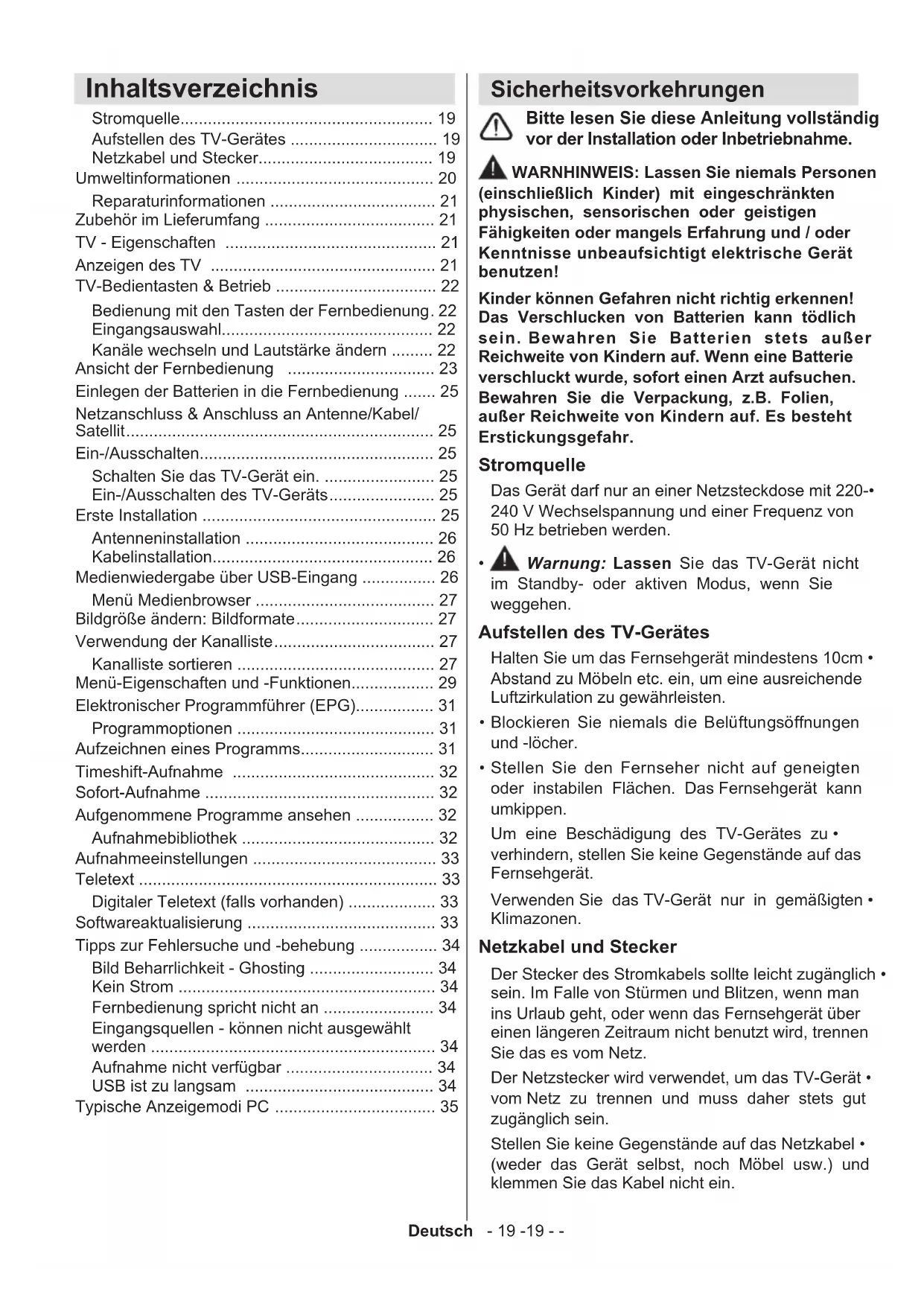
RMS. ) (10% THD) 2x2,5 CONSOMMATION ÉLECTRIQUE (W) 50 W (max) PANNEAU Écran 16 :9, Taille de l’écran 22” DIMENSIONS (mm) DxLxH (Avec pied): 135 x 521 x 359 Poids (en Kg): 3,00 PxLxH (Sans pied): 35 x 521 x 322 Poids (en Kg): 2,80Deutsch - 19 -19 - - Sicherheitsvorkehrungen Bitte lesen Sie diese Anleitung vollständig vor der Installation oder Inbetriebnahme. WARNHINWEIS: Lassen Sie niemals Personen (einschließlich Kinder) mit eingeschränkten physischen, sensorischen oder geistigen Fähigkeiten oder mangels Erfahrung und / oder Kenntnisse unbeaufsichtigt elektrische Gerät benutzen! Kinder können Gefahren nicht richtig erkennen! Das Verschlucken von Batterien kann tödlich sein. Bewahren Sie Batterien stets außer Reichweite von Kindern auf. Wenn eine Batterie verschluckt wurde, sofort einen Arzt aufsuchen. Bewahren Sie die Verpackung, z.B. Folien, außer Reichweite von Kindern auf. Es besteht Erstickungsgefahr. Stromquelle Das Gerät darf nur an einer Netzsteckdose mit 220-• 240 V Wechselspannung und einer Frequenz von 50 Hz betrieben werden.
- Warnung: Lassen Sie das TV-Gerät nicht im Standby- oder aktiven Modus, wenn Sie weggehen. Aufstellen des TV-Gerätes Halten Sie um das Fernsehgerät mindestens 10cm • Abstand zu Möbeln etc. ein, um eine ausreichende Luftzirkulation zu gewährleisten. Blockieren Sie niemals• die Belüftungsöffnungen und -löcher. Stellen Sie den Fernseher nicht• auf geneigten oder instabilen Flächen. Das Fernsehgerät kann umkippen. Um eine Beschädigung des TV-Gerätes zu • verhindern, stellen Sie keine Gegenstände auf das Fernsehgerät. Verwenden Sie das TV-Gerät nur in gemäßigten • Klimazonen. Netzkabel und Stecker Der Stecker des Stromkabels sollte leicht zugänglich • sein. Im Falle von Stürmen und Blitzen, wenn man ins Urlaub geht, oder wenn das Fernsehgerät über einen längeren Zeitraum nicht benutzt wird, trennen Sie das es vom Netz. Der Netzstecker wird verwendet, um das TV-Gerät • vom Netz zu trennen und muss daher stets gut zugänglich sein. Stellen Sie keine Gegenstände auf das Netzkabel • (weder das Gerät selbst, noch Möbel usw.) und klemmen Sie das Kabel nicht ein. Inhaltsverzeichnis Stromquelle....................................................... 19 Aufstellen des TV-Gerätes ................................ 19 Netzkabel und Stecker...................................... 19 Umweltinformationen ........................................... 20 Reparaturinformationen .................................... 21 Zubehör im Lieferumfang ..................................... 21 TV - Eigenschaften .............................................. 21 Anzeigen des TV ................................................. 21 TV-Bedientasten & Betrieb ................................... 22 Bedienung mit den Tasten der Fernbedienung . 22 Eingangsauswahl.............................................. 22 Kanäle wechseln und Lautstärke ändern ......... 22 Ansicht der Fernbedienung ................................ 23 Einlegen der Batterien in die Fernbedienung ....... 25 Netzanschluss & Anschluss an Antenne/Kabel/ Satellit ................................................................... 25 Ein-/Ausschalten................................................... 25 Schalten Sie das TV-Gerät ein. ........................ 25 Ein-/Ausschalten des TV-Geräts ....................... 25 Erste Installation ................................................... 25 Antenneninstallation ......................................... 26 Kabelinstallation................................................ 26 Medienwiedergabe über USB-Eingang ................ 26 Menü Medienbrowser ....................................... 27 Bildgröße ändern: Bildformate .............................. 27 Verwendung der Kanalliste ................................... 27 Kanalliste sortieren ........................................... 27 Menü-Eigenschaften und -Funktionen.................. 29 Elektronischer Programmführer (EPG)................. 31 Programmoptionen ........................................... 31 Aufzeichnen eines Programms............................. 31 Timeshift-Aufnahme ............................................ 32 Sofort-Aufnahme .................................................. 32 Aufgenommene Programme ansehen ................. 32 Aufnahmebibliothek .......................................... 32 Aufnahmeeinstellungen ........................................ 33 Teletext ................................................................. 33 Digitaler Teletext (falls vorhanden) ................... 33 Softwareaktualisierung ......................................... 33 Tipps zur Fehlersuche und -behebung ................. 34 Bild Beharrlichkeit - Ghosting ........................... 34 Kein Strom ........................................................ 34 Fernbedienung spricht nicht an ........................ 34 Eingangsquellen - können nicht ausgewählt werden .............................................................. 34 Aufnahme nicht verfügbar ................................ 34 USB ist zu langsam ......................................... 34 Typische Anzeigemodi PC ................................... 35Deutsch - 20 -20 - - Handhaben Sie das Netzkabel immer am Stecker, • trennen Sie das TV-Gerät nicht durch Ziehen des Netzsteckers vom Netz. Berühren Sie niemals das Netzkabel / den Stecker • mit nassen Händen, da dies einen Kurzschluss oder elektrischen Schlag verursachen kann. Machen Sie niemals Knoten in das Netzkabel, und • binden Sie es nie mit anderen Kabeln zusammen. Das Netzkabel muss so verlegt werden, dass • niemand auf das Kabel treten kann. Beschädigungen am Netzkabel/Netzstecker • können zu Bränden oder Stromschlägen führen. Wenn es beschädigt ist, muss sie ersetzt werden, jedochsolltediesnurvonqualiziertemPersonal durchgeführt werden. Stellen Sie keine mit Flüssigkeit gefüllten Behälter, • wie z.B. Blumenvasen auf das Gerät. Meiden Sie Tropf- und Spritzwasser. Sollte ein harter Gegenstand auf das Gerät fallen • oder Flüssigkeit in das Gerät eindringen, müssen Sie dasGerätaussteckenunddurcheinequalizierte Fachkraft überprüfen lassen, bevor es wieder betrieben werden kann. Feuchtigkeit und Wasser Verwenden Sie dieses Gerät nicht in feuchter oder dunstiger Umgebung (vermeiden Sie das Badezimmer, die Spüle in der Küche oder die Umgebung der Waschmaschine). Achten Sie darauf, dass dieses Gerät niemals Regen oder Wasser ausgesetzt ist, und stellen Sie keine mit Flüssigkeit gefüllten Gefäße, wie zum Beispiel Blumenvasen, auf dem Gerät ab. Meiden Sie Tropf- und Spritzwasser, da dies zu einem Kurzschluss, Stromschlag oder Defekt des Gerätes führen kann. Sollte ein harter Gegenstand auf das Gerät fallen oder Flüssigkeit in das Gerät eindringen, müssen Sie das Gerät vom Netz trennen und durch eine qualizierte Fachkraft überprüfen lassen, bevor es wieder betrieben werden kann. Belüftung Die Schlitze und Öffnungen des Empfängers dienen der Belüftung und sollen einen reibungslosen Betrieb gewährleisten. Um eine Überhitzung zu vermeiden, sollten diese Öffnungen niemals blockiert oder abgedeckt werden, da sonst das Gerät beschädigt werden könnte. Hitze und offenes Feuer Das Gerät darf weder offenem Feuer noch anderen Quellen intensiver Hitzestrahlung, wie elektrischen Radiatoren, ausgesetzt werden. Kerzen und andere offene Flammen müssen zu jeder Zeit von diesem Produkt ferngehalten werden, um das Ausbreiten von Feuer zu verhindern. Batterien dürfen niemals zu großer Hitze wie direkter Sonneneinstrahlung, Feuer o. ä. ausgesetzt werden. Kopfhörer-Lautstärke Zu hoher Schalldruck oder zu hohe Lautstärken von • Kopf- oder Ohrhörern können zu Gehörschäden führen, darauf zu achten. Wandmontage (optional) Um Verletzungen zu vermeiden, muss dieses Fernsehen • in Übereinstimmung mit den Installationsanweisungen sicher an der Wand befestigt werden (wenn diese Option verfügbar ist). LCD-Bildschirm Das LCD-Panel ist ein Hochtechnologieprodukt mit mehreren Millionen Dünnschicht-Transistoren, die selbst feine Bilddetails auösen. Gelegentlich können einige inaktive Pixel als unveränderlich blaue, grüne oder rote Punkte erscheinen. Wir möchten ausdrücklich darauf hinweisen, dass dies die Leistung oder Funktionsfähigkeit Ihres Produkts aber in keiner Weise beeinträchtigt. Reinigung Ziehen Sie vor der Reinigung des Gerätes den Netzstecker aus der Steckdose. Verwenden Sie keine üssigen oder Sprühreiniger. Benutzen Sie ein weiches und trockenes Tuch, da sonst das Gerät beschädigt werden könnte. Umweltinformationen Dieses TV-Gerät wurde so konstruiert, dass es die Umwelt schützt und weniger Energie verbraucht. Sie können helfen, die Umwelt zu schonen, und gleichzeitig Geld sparen, indem Sie die Energiesparfunktion des TV-Geräts verwenden. Um den Energieverbrauch zu senken, gehen Sie wie folgt vor: Sie können die Einstellung Energiesparmodus im Menü Bildeinstellungen verwenden. Wenn Sie den Energiesparmodus auf Eco schalten,Deutsch - 21 -21 - - schaltet das TV-Gerät auf Energiesparen. Der Luminanzpegel des TV-Geräts wird auf den optimalen Wert abgesenkt. Beachten Sie bitte, dass einige Bildeinstellungen nicht verfügbar sind, wenn das TV- Gerät im Energiesparmodus ist. Wenn Sie den Energiesparmodus im Bild-Aus- Modus verwenden, erscheint eine Meldung auf dem Bildschirm und das Schwarzlicht geht innerhalb von drei Sekunden aus. Drücken Sie auf der Fernbedienung irgendeine Taste, um das Bild wieder zu aktivieren. Schalten Sie das Gerät aus oder ziehen Sie den Netzstecker, wenn das TV-Gerät nicht verwendet wird. Dies wird auch den Energieverbrauch reduzieren. Trennen Sie das Gerät vom Netz, wenn Sie für längere Zeit Ihr Heim verlassen. Es wird sehr dazu geraten, den Energiesparmodus zu verwenden, um Ihren jährlichen Stromverbrauch zu senken. Es wird außerdem empfohlen, den Netzstecker Ihres TV-Gerät abzustecken, um noch mehr Energie zu sparen, wenn Sie das Gerät nicht benutzen. Bitte helfen Sie uns, die Umwelt zu schonen, indem Sie wie folgt vorgehen. Reparaturinformationen Überlassen Sie alle Wartungsarbeiten dem qualiziertenKundendienstpersonal. DasTV-Gerät darfnurvonqualiziertenPersonenrepariertwerden. Für weitere Informationen wenden Sie sich bitte an den Händler, bei dem Sie das Gerät gekauft haben. Zubehör im Lieferumfang Fernbedienung Batterien Nicht Im Lieferumfang Betriebsanleitung Anschlusskabel Seiten-AV TV - Eigenschaften Vollintegriertes Digital-/Kabel TV (DVB-T/C).• HDMI-Anschluss für Digital-Video und -Audio sind • vorhanden. USB-Eingang.•
- Programmm-Timeshift-Aufnahme. 10000 Programme.• OSD-Menüsystem.• SCART-Buchse für den Anschluss externer • Geräte. Stereo-Audiosystem.• Teletext, FasText, TOPtext.• Kopfhöreranschluss.• Autoprogrammierung.• Manuelle Sendersuche (vorwärts und rückwärts).• Automatische Stummschaltung, wenn keine • Übertragungstattndet. Ausschalttimer.• Kindersicherung. • Automatische Stummschaltung, wenn keine • ertragungstattndet. NTSC-Wiedergabe.• AVL (Automatische Tonbegrenzung).• PLL (Frequenzsuche).• PC-Eingang.• Plug&Play für Windows 98, ME, 2000, XP, Vista, • Windows 7. Spielemodus.• Bild-Aus-Funktion.• Anzeigen des TVDeutsch - 22 -22 - - TV-Bedientasten & Betrieb
3. Programm/Lautstärke/AV/Standby-Schalter
Sie können den Schalter nach oben oder unten bewegen, um die Lautstärke zu ändern. Wenn Sie den Kanal ändern möchten, drücken Sie einmal auf die Mitte des Schalters (Position3) und danach nach oben oder unten bewegen. Wenn Sie die Mitte des Schalters nochmal drücken, wird die Quellen-OSD angezeigt. Um die gewünschte Quelle zu wählen, bewegen Sie den Schalter nach oben oder unten und lassen Sie es los. Wenn Sie die Schaltermitte einige Sekunden gedrückt halten, schaltet das Gerät in den Standby-Modus. Die Hauptmenü-OSD kann nicht über die Steuertasten aufgerufen werden. Bedienung mit den Tasten der Fernbedienung Drücken Sie die Taste MENU auf der Fernbedienung, um den Hauptmenübildschirm aufzurufen. Verwenden Sie die Tasten Links oder Rechts, um eine Menü- Registerkarte zu wählen und drücken Sie OK, um diese aufzurufen. Wählen Sie mit den Tasten Links/ Rechts/Auf/Ab eine Option zur Einstellung aus. Drücken Sie auf die Taste RETURN oder MENU um ein Menü-Bildschirm zu verlassen. Eingangsauswahl Wenn Sie externe Geräte an Ihr TV angeschlossen haben, können Sie dieses auf unterschiedliche Eingabequellen schalten. Drücken Sie fortlaufend die Taste SOURCEaufIhrerFernbedienuıngumeine andere Quelle zu wählen. Kanäle wechseln und Lautstärke ändern Sie können mit den Tasten V+/- und P+/- auf der Fernbedienung den Kanal wechseln und die Lautstärke einstellen.Deutsch - 23 -23 - - Ansicht der Fernbedienung HINWEIS: Die Reichweite der Fernbedienung beträgt ca. 7 m / 23 ft. Standby1. Bildgröße2. Ausschalttimer3. Mono/Stereo - Dual I-II / Aktuelle Sprache (*) 4. (bei DVB-Kanälen) Favoriten5. Zifferntasten6. Elektronischer Programmführer (bei DVB-7. Kanälen) Keine Funktion8. Medienbrowser9. Navigationstasten (Up/Down/Links/Rechts)10. Keine Funktion11. Aufnahmenbibliothek12. Programm vorwärts / Seite nach oben - 13. Programm vorwärts / Programm zurück Stummschaltung14. Programm Aufnahme15. Pause (im Medienbrowser-Modus) / Timeshift-16. Aufnahme Schneller Rü17. cklauf (im Medienbrowser-Modus) Wiedergabe (im Medienbrowser-Modus)18. Taste Rot19. Taste Grün20. Auswahl Bildmodus21. Keine Funktion22. Teletex/ Mix(im TXT-Modus)23. Untertitel ein-aus (bei DVB-Kanälen)24. Vorhergehendes Programm25. AV / Quelle26. Menü Ein/Aus27. OK (Bestätigen) / Halten (im TXT-Modus) / 28. Kanalliste bearbeiten Return / Verlassen / Indexseite (im TXT-Modus)29. Keine Funktion30. Info / Anzeige (im TXT-Modus)31. Lautstärke + / -32. Keine Funktion33. Keine Funktion34. Schneller Vorlauf (im Medienbrowser-Modus)35. Stop (im Medienbrowser-Modus)36. Taste Blau37. Taste Gelb38. SLEEPSCREENPRESETSLANG.FAV EPG SWAP SOURCE DISP.SEARCH MODE INFO
VDeutsch - 24 -24 - - Ansicht der Anschlüsse HINWEIS: Wenn Sie ein Gerät über den Side-AV-Eingang anschließen, müssen Sie die mitgelieferten Anschlusskabel benutzen, um die Verbindung zu aktivieren. Siehe dazu die Abbildung oben. | Um PC-Audio zu aktivieren, müssen Sie die Rot-Weiß-Eingänge des mitgelieferten SIDE AV CONNECTION Kabels benutzen. | Wenn ein externes Gerät über den SCART-Anschluss angeschlossen wird, schaltet das Fernsehen automatisch in den AV-Modus.| Wenn Sie gerade DTV-Kanäle (Mpeg4 H.264) empfangen oder im Medienbrowsermodus sind, ist die Ausgabe über die Scart-Buchse nicht verfügbar. | Bei Verwendung des Wandmontage-Satzes (optional), empfehlen wir Ihnen, dass Sie vor der Montage an der Wand, alle Ihre Kabel an die Rückseite des Fernsehers anschließen. | Sie dürfen nur dann das CI-Modul einsetzen oder herausnehmen, wenn das TV-Gerät ABGESCHALTET ist. Weitere Informationen über die Einstellungen nden Sie in der Bedienungsanleitung des Moduls.Sie können den VGA-Eingang zum Anschluss eines YPbPr Gerätes verwenden. Um dies zu tun, benötigen Sie einen YPbPr zu PC Kabel (nicht mitgeliefert). AV Anschlusskabe(mitgeliefert) Scart- Anschluss (zurück) VGA Anschluss (zurück) PC/YPbPr Audio Anschluss (seite) PC Audiokabel(nicht mitgeliefert)Audio/VideoAnschlusskabel(mitgeliefert) HDMI Anschluss (zurück) SPDIFF Anschluss (zurück) SPDIFF Seiten-AV Anschluss (seite) Kopfhörer Anschluss (seite) USB Anschluss (seite) Anschluss Typ Kabel Gerät KOPFHÖRER
Anschluss (seite) CAM module DE AVSI DESI AV 5Vdc Max:500mA SIDE AV ESID AV 5Vdc Max:500mA SI AVDE 5Vdc Max:500mA (nicht mitgeliefert)(nicht mitgeliefert)(nicht mitgeliefert)(nicht mitgeliefert)(nicht mitgeliefert)Deutsch - 25 -25 - - Einlegen der Batterien in die Fernbedienung
1. Nehmen Sie die Abdeckung an der Rückseite der
Fernbedienung vorsichtig ab.
2. Legen Sie zwei Batterien vom Typ AAA ein. Achten
Sie auf die Polarität (Pole + und - der Batterien).
3. Setzen Sie die Abdeckung wieder ein.
Netzanschluss & Anschluss an Antenne/Kabel/Satellit WICHTIG: Das Gerät ist nur für den Betrieb mit 220- 240V Wechselspannung bei einer Frequenz von 50 Hz ausgelegt. Geben Sie Ihrem Gerät nach dem Auspacken genug Zeit, sich der Raumtemperatur der Umgebung anzupassen, bevor Sie es einstecken. Stecken Sie das Netzkabel in eine Netzsteckdose. SPDIF VGA Antenne / Kabel
Ein-/Ausschalten Schalten Sie das TV-Gerät ein. Mit Netzskabel an den Netzstecker angeschlossen, ist das TV-Gerät im ‘Standby’ Modus. Um das TV-Gerät aus dem Standby einzuschalten, Drücken Sie die “ ” Taste und das TV-Gerät schaltet in den Standby-Modus. Die Standby-LED leuchtet auf. Um das TV-Gerät aus dem Standby einzuschalten, a. Drücken Sie die Taste “ ”, P+ / P- oder eine Zifferntaste auf der Fernbedienung. b. Drücken Sie die Mitte der “ ” Taste am Fernseher. In beiden Fällen schaltet sich das TV-Gerät ein. Ein-/Ausschalten des TV-Geräts Drücken Sie die Taste “ ” auf der Fernbedienung oder die Standby-Taste “ ” TV-Gerät. Das Gerät schaltet dann in den Standby-Modus. Um das TV-Gerät ganz abzuschalten, ziehen Sie den Netzstecker aus der Steckdose. Hinweis: Wenn das TV-Gerät in den Standby-Modus geschaltet wird, kann die LED blinken, um anzuzeigen, dass bestimmte Funktionen wie die Standby-Suche, Download über Antenne oder ein Timer aktiv sind. Die LED kann auch blinken, wenn Sie das TV-Gerät aus dem Standby-Modus einschalten. Erste Installation Nach dem Einschalten zum ersten Mal, erscheint das "Sprachauswahl"-Menü. Es erscheint die Mitteilung “Willkommen. Bitte wählen Sie Ihre Sprache aus!” , die nacheinander in allen Sprachen in alphabetischer Reihenfolge eingeblendet wird. Markieren Sie dann mit den Tasten“ ” oder “ ” eine Sprache und drücken Sie dann die Taste OK, um es auszuwählen. Erscheint Erstinstallation. Benutzen Sie die Tasten “ ” oder “ ” um das gewünschte Land einzustellen und drücken Sie dann die Taste “ ” um den Such-Typ (Optional) auszuwählen. Stellen Sie den gewünschten Suchtyp mit " " oder " " ein. Die verfügbaren Suchtypen sind Digital und analog, Nur digital und Nur analog. Wenn Sie die Einstellung abgeschlossen haben, drücken Sie " ", um die Option Teletextsprache auszuwählen. Wählen Sie die gewünschte Teletextsprache mit den Tasten “ ” oder “ ” aus. Wenn Sie verschlüsselte Kanäle durchsuchen möchten, wählen Sie Verschlüsselte Kanäle und setzen Sie es auf Ja ein. (*)WICHTIG: Wenn Sie die Option Land auf Frankreich oder Italien einstellen, müssen Sie die PIN Nummer einstellen und bestätigen. Die gewählte PIN Nummer darf nicht 0000 sein. Geben sie eine PIN NummerDeutsch - 26 -26 - - an und geben Sie es zur Bestätigung nochmals ein. Drücken Sie die Taste OK, um fortzusetzen. Wenn die eingegebenen PIN Nummern übereinstimmen, habenSieIhrMaster-Pıneingestellt. WARNHINWEIS: Wenn von Ihnen für irgendeinen Menü Vorgang aine PIN Nummer verlangt wird, sollten Sie den PIN benutzen, den Sie zuvor bei Ihrer erstenInstallationdenierthaben.WennSieIhrePIN Nummer, die Sie bei der erst Installation eingegeben haben, vergessen haben, müssen Sie den Master- PIN code 4725 benutzen. Drücken Sie die Taste OK auf der Fernbedienung, um fortzufahren. Die folgende Meldung wird auf dem Bildschirm eingeblendet. Sie müssen ein Such-Typ auswählen um Sender aus der gewünschten Quelle zu speichern. Antenneninstallation Wenn Sie die Option ANTENNE aus dem Bildschirm Suchtyp auswählen, sucht das DTV nach digitalen terrestrischen TV-Sendern. HINWEIS: Sie können die Taste MENU drücken, um abzubrechen. Wenn alle Kanäle gespeichert sind, wird die Kanalliste auf dem Bildschirm angezeigt. Wenn Sie die Kanäle nach LCN (*) sortieren wollen, wählen Sie "Ja" und drücken Sie dann OK. Drücken Sie die Taste OK, um die Kanalliste zu schließen und fernzusehen. (*) LCN ist das logische Kanalnummer System, welches verfügbare Sender laut einer erkennbaren Kanal-Sequenz organisiert. Kabelinstallation Wenn Sie die KABEL-Option auswählen und die Taste OK auf der Fernbedienung drücken um fortzufahren, wird die folgende Meldung auf dem Bildschirm eingeblendet: Um fortzufahren, wählen Sie bitte JA und drücken Sie die Taste OK. Um den Vorgang abzubrechen, wählen Sie NEIN und drücken Sie anschließend die Taste OK. In diesem Bildschirm können Sie die Frequenzbereiche wählen. Zum Markieren der Zeilen verwenden Sie die Tasten “ ” oder “ ”. Sie können auch manuell über die Zifferntasten auf der Fernbedienung einen Frequenzbereich eingeben. Stellen Sie die gewünschte Start- und Endfrequenz mit den Zifferntasten auf der Fernbedienung ein. Danach können Sie das Suchintervall auf 8000 kHz oder 000 kHz einstellen. Wenn Sie 000 kHz wählen, führt das TV-Gerät den Suchvorgang detaillierter durch. Die Dauer der Suche verlängert sich dementsprechend. Wenn Sie fertig sind, drücken Sie OK, um die automatische Suche zu starten. Das Fernsehgerät wird die verfügbaren Sender suchen und speichern. Medienwiedergabe über USB-Eingang Über die USB-Eingänge am TV-Gerät können Sie eine USB-Festplatte oder einen USB-Speicherstick an das TV-Gerät anschließen. Mit dieser Funktion können Sie auf einem USB-Laufwerk gespeicherte Dateien wiedergeben. Es werden 2,5"- und 3,5"- Laufwerke (Festplatten mit eigener Stromversorgung) unterstützt. WICHTIG! Machen Sie gegebenenfalls Kopien von Ihren Dateien, bevor Sie ein Gerät an das TV-Deutsch - 27 -27 - - Gerät anschließen, um mögliche Datenverluste zu vermeiden. Der Hersteller keinerlei Haftung für beschädigte Dateien oder Datenverluste übernimmt. Unter Umständen sind bestimmte Arten von USB-Geräten (z. B. MP3-Player) oder USB- Festplattenlaufwerke/-Speichersticks mit diesem TV- Gerät nicht kompatibel. Das Fernsehgerät unterstützt FAT32 und NTFS Formatierung der Festplatte, aber die Aufnahme wird nicht verfügbar sein mit NTFS- formatierten Festplatten. Hinweis: Beim Formatieren von USB-Festplatten mit TB (Terabyte) Speicher oder mehr können unter Umständen Probleme auftreten. Schnelles An- und Abstecken von USB-Geräten ist gefährlich. Stecken Sie das Laufwerk nicht mehrmals schnell hintereinander ein- und wieder ab. Dadurch könnten physische Schäden am USB-Player und am USB-Gerät selbst entstehen. Ziehen Sie das USB- Modul nicht ab, während eine Datei wiedergegeben wird. Menü Medienbrowser Sie können auf einer USB-Festplatte gespeicherte Foto-, Musik- und Videodateien wiedergeben, wenn Sie diese an Ihr TV-Gerät anschließen und den Medienbrowser starten. Gehen Sie dazu wie folgt vor: Schließen Sie eine USB-Festplatte an den USB- Eingang seitlich am TV-Gerät an. Sie können zwei USB-Geräte an Ihr TV-Gerät anstecken. Wenn beide USB-Geräte Musik, Bilder und Videos enthalten, wird der OSD-Auswahlbildschirm angezeigt. Das erste an das TV-Gerät angeschlossene USB-Gerät wird dabei als USB-Laufwerk bezeichnet. Wählen Sie mit den Tasten “ ” oder “ ” und OK ein Gerät aus und drücken Sie OK. Drücken Sie die Taste MENU und wählen Sie mit den Tasten Links/Rechts und OK die Registerkarte Medienbrowser. Die Optionen des Medienbrowsers werden angezeigt. Sie können den entsprechenden Inhalt anzeigen, indem Sie eine der Registerkarten Video, Musik oder Bild wählen. Für die Wiedergabefunktionen beachten Sie die Tastenangaben unter dem jeweiligen Bildschirmmenü. Sie können Ihre Einstellungen für den Medienbrowser mit dem Dialog Einstellungen anpassen. Bildgröße ändern: Bildformate Je nach empfangenem Signal können Sendungen in unterschiedlichen Bildformaten angezeigt werden. Sie können das Bildseitenverhältnis (Bildformat) des TV ändern, um das Bild in unterschiedlichen Zoommodi anzusehen. Drücken Sie mehrmals die Taste SCREEN, um die Bildgröße zu ändern. Sie können den Bildschirminhalt nach oben oder unten verschieben, indem Sie die Tasten “ ” oder “ ” drücken, während als Bildformat, 14:9, Kino oder Untertitel ausgewählt ist. Verwendung der Kanalliste Das TV-Gerät sortiert alle gespeicherten Sender in der Kanalliste. Sie können mit Hilfe der Kanallistenoptionen diese Kanalliste bearbeiten, Favoriten festlegen oder aktive Sender festlegen. Drücken Sie die Taste MENU, um in das Hauptmenü zu gelangen. Wählen Sie die Option Kanalliste mit den Tasten Links oder Rechts aus. Drücken Sie OK, um den Menüinhalt anzuzeigen. Wählen Sie Kanalliste bearbeiten, um alle gespeicherten Kanäle zu verwalten. Wählen Sie mit den Tasten Auf oder Ab und OK die Option Kanalliste bearbeiten aus. Drücken Sie die Taste Auf oder Ab, um den Kanal zur Bearbeitung auszuwählen. Drücken Sie die Tasten Links oder Rechts, um eine Funktion im Kanallisten-Menü auszuwählen. Verwenden Sie die Tasten P+/P-, um eine Seite nach oben oder unten zu blättern. Drücken Sie die Taste MENU, um abzubrechen. Kanalliste sortieren Sie können die Sender auswählen, die in der Kanalliste aufgelistet werden. Um bestimmte Sendertypen anzuzeigen, sollten Sie die Einstellung Aktive Kanalliste verwenden. Wählen Sie die Option Aktive Kanalliste mit den Tasten “ ” /“ ” aus dem Kanallistenmenü. Drücken Sie die Taste OK, um fortzusetzen. Wählen Sie Option Sendertyp mit den Tasten“ ” or “ ” and OK aus der Liste.Deutsch - 28 -28 - - Inhalt des Bildmenüs Modus Je nach Ihren Wünschen können Sie die entsprechende Modus Option einstellen. Der Bildmodus kann auf eine der folgenden Optionen eingestellt werden. Kino, Spiel, Dynamisch und Natürlich. Kontrast Stellt Helligkeits- und Dunkelheitswerte des Bildschirms ein. Helligkeit Stellt die Helligkeit des Bildschirms ein. Schärfe Stellt die Schärfe der am Bildschirm dargestellten Objekte ein. Farbe Stellt die Farbwerte und damit die Farbe ein. Energiesparmodus Um den Energiesparmodus auf Ökö, Bild-Aus oder Deaktiviert einzustellen. Für weitere Informationen über den Energiesparmodus, siehe Abschnitt „Umweltinformationen“ in dieser Anleitung. Hintergrundbeleuchtung (optional) Diese Einstellung steuert die Hintergrundbeleuchtung. Sie kann auf Maximal, Minimal, Mittel und Sparmodus eingestellt werden. Die Option Hintergrundbeleuchtung ist nicht sichtbar, wenn der Energiesparmodus EIN ist. Die Hintergrundbeleuchtung kann nicht aktiviert werden, wenn der VGA- oder Medienbrowser-Modus aktiv ist oder der Bildmodus auf Spiel eingestellt ist. Rauschunterdrückung Wenn das Übertragungssignal schwach oder verrauscht ist, können Sie mit der Option Rauschreduktion das Bildrauschen verringern. Die Rauschreduktion kann auf eine von drei Optionen eingestellt werden. Niedrig, Mittel, Hoch oder Aus (Low, Medium, High or Off). Erweiterte Einstellungen Dynamischer Kontrast: Sie können die Kontraststärke verändern, indem Sie die Funktion Dynamischer Kontrast verwenden. Die Funktion Dynamischer Kontrast kann auf eine dieser Optionen eingestellt werden. Niedrig, Mittel, Hoch oder Aus. Farbtemperatur Stellt den gewünschten Farbton ein. Bildzoom Stellt die Bildgröße auf Auto,16:9, Untertitel,14:9, 14:9 Zoom, 4:3 oder Kino. HDMI True Black (optional): Wenn Sie von der HDMI-Quelle aus fernseh schauen, ist diese Funktion im Bild- Einstellungs-Menü verfügbar. Sie können diese Funktion verwenden, um das Schwarz der Bilder zu verstärken. Filmmodus (optional) Filme werden mit einer anderen Zahl von Einzelbildern pro Sekunde aufgenommen als normale Fernsehprogramme. Schalten Sie diese Funktion ein, wenn Sie sich Filme ansehen, um die Szenen mit schnellen Bewegungen besser sehen zu können. Oberächenfarbe: StellenSiediegewünschteOberächenfarbeein. Farbverschiebung Stellt den gewünschten Farbton ein. RGB Grad Drücken Sie die OK-Taste, um die Einstellungen zu bearbeiten. Die Farbtemperaturwerte können Sie über die Funktion “RGB-Grad” einstellen. Zurücksetzen Setzt die Bildeinstellungen auf die Werksteinstellungen zurück. Autoposition (in PC mode) Optimiert die Anzeige automatisch. Drücken Sie OK, um die Optimierung durchzuführen. Bildlage H (im PC- Modus) Mit dieser Option können Sie das Bild auf die rechte oder linke Seite des Bildschirms verschieben. Bildlage V (im PC- Modus) Mit dieser Option können Sie das Bild zum oberen oder unteren Rand des Bildschirms verschieben. Pixelfrequenz (im PC- Modus) Die Einstellung Pixelfrequenz korrigiert Störungen, die als vertikale Streifen bei pixelintensiven Darstellungen wie Tabellen oder Absätzen in kleinen Schriftarten auftreten. Phasenlage (im PC- Modus) AbhängigvonderAuösungundAbtastfrequenz,dieSieindasTV-Geräteinspeisen, kann es zu einem schmutzigen oder gestörten Bild auf dem Bildschirm kommen. In diesem Fall können Sie mit dieser Option durch mehrmalige Versuche ein klareres Bild erhalten. While in VGA (PC) mode, some items in Picture menu will be unavailable. Instead, VGA mode settings will be added to the Picture Settings while in PC mode.Deutsch - 2 -2 - - Menü-Eigenschaften und -Funktionen Inhalt Klangmenü Lautstärke Stellt die Lautstärke ein. Equalizer: Im Equalizer-Menü kann die Voreinstellung auf Musik, Film, Sprache, Flat, Klassik und Benutzer eingestellt werden. Drücken Sie die Taste “MENU”, um zum vorhergehenden Menü zurückzukehren. Die Einstellungen des Menüs Equalizer können nur dann geändert werden, wenn Benutzer als der Equalizermodus eingestellt ist. Balance Mit dieser Einstellung wird die Balance zwischen rechtem und linkem Lautsprecher eingestellt. Kopfhörer Stellt die Lautstärke für den Kopfhörer ein. Audiomodus Sie können zwischen den Modi Mono, Stereo, Dual-I oder Dual-II wählen, jedoch nur, wenn der gewählte Kanal die Optionen unterstützt. AVL Die Funktion Automatische Lautstärkebegrenzung (AVL) stellt den Klang so ein, dass beim Umschalten zwischen Kanälen mit unterschiedlicher Lautstärke die Lautstärke gleich bleibt (zum Beispiel ist die Lautstärke von Werbesendungen oft höher als die von anderen Programmen). Dynamik Bass (optional) Aktiviert oder deaktiviert die Dynamic Bass. Digitaler Ausgang Stellt den Audiotyp für den Digitalausgang ein. Installation und neue Sendersuche Inhaltsverzeichnis A u t o m a t i s c h e Kanalsuche (Retune) Zeigt die Optionen für die automatische Kanalsuche an. Digitale Antenne: Sucht und speichert DVB-Sender von der Antenne. Digitalkabel: Sucht und speichert DVB-Sender von der Kabel. Analog: Sucht und speichert analoge Sender. Digitale Antenne & Analog: Sucht und speichert DVB-Sender von der Antenne. Digitalkabel & Analog: Sucht und speichert DVB-Sender von der Antenne. Manuelle Kanalsuche Diese Funktion wird zur direkten Eingabe von Sendern verwendet. Netzwerk Kanalsuche Searches for the linked channels in the broadcast system. Analoge Feineinstellung Verwenden Sie diese Einstellung für die Feineinstellung von analogen Kanälen aus. Diese Funktion ist nicht verfügbar, wenn keine analogen Kanäle gespeichert sind. Erste Installation Löscht alle gespeicherten Kanäle und Einstellungen, setzt das TV-Gerät auf die Werkseinstellungen zurück und beginnt die Erstinstallation. Führ mehr Informationen zu diesem Vorgang, können Sie die Anweisungen im Abschnitt Erstinstallation verfolgen.Deutsch - 30 -30 - - Menü-Eigenschaften und -Funktionen Inhalt Menü Einstellungen Conditional Access Einstellen der CA-Module, sofern vorhanden. Sprache Legt die Spracheinstellungen fest. Jugendschut Legt die Jugendschutzeinstellungen fest. Kongurationsmenü ZeigtdasAufnahmeKongurationsmenü. Timer Legt die Timer für gewählte Programme fest. Datum/Zeit Stellt Datum und Zeit ein. Quellen Aktiviert oder deaktiviert die gewünschten Quellenoptionen. Andere Einstellungen: Zeigt weitere Einstellungsoptionen für das TV-Gerät an. Menü Zeitlimit Ändert die Anzeigezeit für den Menübildschirm. Verschlüsselte Kanäle suchen Wenn diese Einstellung gesetzt ist, werden beim Suchvorgang auch die verschlüsselten Kanäle gesucht. Wird die Funktion manuell auf Aus gesetzt, werden bei der automatischen oder manuellen Suche keine verschlüsselten Kanäle berücksichtigt. Blauer Hintergrund Aktiviert oder deaktiviert den blauen Hintergrund bei schwachem oder fehlendem Signal. Softwareaktualisierung Um sicherzustellen, dass Ihr TV-Gerät stets auf dem aktuellen Stand ist, müssen Sie diese Einstellung verwenden. Damit es richtig funktioniert, muss das TV-Gerät im Standby-Modus sein. Software-Version Zeigt die Version der Anwendung an. Hörgeschädigte Wenn der Programmanbieter spezielle Audiosignale überträgt, können Sie diese Einstellung auf Ein setzen, um solche Signale zu empfangen. Audio-Beschreibung Bei der Bildbeschreibung handelt es sich um eine zusätzliche Audiospur für blinde und sehbehinderte Konsumenten von visuellen Medien wie Filmen und Fernsehen. Sie können diese Funktion nur verwenden, wenn der Sender die zusätzliche Audiospur unterstützt. TV-Autoabschaltung Hier können Sie den Zeitwert für die automatische Abschaltung einstellen. Ist dieser Wert erreicht und es wird kein Steuerbefehl an das TV-Gerät übertragen, schaltet sich dieses ab. Standby-Suche (optional) Wenn Sie die Option Standbysuche auf Aus einstellen, ist diese Funktion nicht verfügbar. Um diese zu verwenden, stellen Sie sicher, dass die Option Standbysuche auf Ein gestellt ist. Ist die Standbysuche auf Ein eingestellt, werden verfügbare Sender gesucht, wenn das TV-Gerät auf Standbymodus geschaltet ist. WenndasGerätneueodernochnichtvorhandeneSenderndet,wirdeinMenü eingeblendet, in dem Sie die Änderungen annehmen oder verwerfen können. Nach diesem Vorgang wird die Kanalliste aktualisiert. Bitte aktivieren Sie die Standby-Suche Einstellung, um Ihren Fernseher die automatische Aktualisierung derSendefrequenzdes Senders, derAusstrahlauösungund von ähnlichen Veränderungen zu ermöglichen.Deutsch - 3 -3 - - Elektronischer Programmführer (EPG) Einige, aber nicht alle Kanäle senden Informationen über die laufenden sowie nachfolgenden Sendungen. Drücken Sie die Taste EPG, um das Menü EPG aufzurufen. Info-Leiste Befehle: Taste ROT: Vorheriger Tag. Taste GRÜN: Nächster Tag. Taste GELB: Zoomt zum ausgewählten Programm. BLAUE Taste - Nächster Tag: Zeigt die Filteroptionen an. BLAU: Zeigt die Filteroptionen an. BLAU: Zeigt die Filteroptionen an. (AUFNAHME): das Gerät zeichnet das ausgewählte Programm auf. Drücken Sie die Taste nochmals, um die Aufnahme abzubrechen. WICHTIG: Um ein Programm aufzunehmen, sollten Sie zuerst eine USB-Festplatte an das TV-Gerät anschließen, wenn dieses ausgeschaltet ist. Schalten Sie dann das TV-Gerät ein, um die Aufnahmefunktion zu aktivieren. Andernfalls ist die Aufnahmefunktion nicht verfügbar. Hinweis: Während der Aufnahme ist ein Wechsel auf einen anderen Sender oder eine andere Quelle nicht möglich. Programmoptionen Drücken Sie im Menü EPG die Taste OK, um das Menü Ereignisoptionen auszuwählen. Kanal auswählen (Select Channel) Mit dieser Option können Sie im EPG-Menü zum gewählten Kanal umschalten. Aufnahmetimer einstellen / löschen Drücken Sie die Taste OK, nachdem Sie ein Programm im EPG-Menü ausgewählt haben. Der Bildschirm Optionen wird dann angezeigt. Wählen Sie die Option „Aufnahme“ und drücken Sie die TasteOK. Für das ausgewählte Programm ist nun eine Aufnahme programmiert. Um eine programmierte Aufnahme zu löschen, markieren Sie das Programm und drücken Sie die Taste OK. Wählen Sie die Option „Aufn. Timer löschen. Zeitschalter”. Die Aufnahme wird gelöscht. Timer einstellen / löschen Drücken Sie die Taste OK, nachdem Sie ein Programm im EPG-Menü ausgewählt haben. Der Bildschirm Optionen wird dann angezeigt. Wählen Sie die Option „Timer für Ereignis einstellen“ und drücken Sie die Taste OK. Sie können einen Timer für zukünftige Programme einstellen. Um eine bereits eingestellte Timer abzubrechen, markieren Sie das Programm und drücken Sie die Taste OK. Wählen Sie dann die Option „Timer löschen“. Der Timer wird gelöscht. Hinweis: Sie können nicht zwei Timer oder Aufnahmen für zwei gleichzeitige Sendungen programmieren. Aufzeichnen eines Programms WICHTIG: Wenn Sie ein neues USB-Festplattenlaufwerk verwenden, sollten Sie dieses zuerst mit der Option „Disk formatieren“ des TV-Geräts formatieren. Um ein Programm aufzunehmen, sollten Sie zuerst eine USB-Festplatte an das TV-Gerät anschließen, wenn dieses ausgeschaltet ist. Schalten Sie dann das TV-Gerät ein, um die Aufnahmefunktion zu aktivieren. Um die Aufnahmefunktion verwenden zu können, müssen Sie eine USB-Festplatte oder ein externes Festplattenlaufwerk mit dem USB 2.0-Standard und einer Kapazität von mindestens GB an das TV-Gerät anschließen. Unterstützt das angeschlossene Gerät nicht den 2.0-Standard, wird eine Fehlermeldung angezeigt. Hinweis: Aufgenommene Programme werden auf der angeschlossenen USB-Festplatte gespeichert. Falls gewünscht können Sie diese gespeicherten Aufnahmen mit einem PC kopieren oder sichern. Sie können Sie aber nicht auf einem Computer abspielen. Sie können diese Aufnahmen nur über Ihr TV-Gerät ansehen. Hinweis: Be i de r Ti me sh ift -A uf na hm e kö nn en Fehlsynchronisationen von Bild und Ton auftreten. Zeitänderungs- und Aufnahmefunktionen werden bei den Radio Kanälen nicht funktionieren. Das TV-Gerät kann bis zu zehn Stunden aufzeichnen. Aufgezeichnete Programme werden in Teile von je 4GB unterteilt. Wenn die Schreibgeschwindigkeit der angeschlossenen USB-Festplatte nicht ausreicht, funktioniert die Aufnahme u. U. nicht bzw. steht die Timeshift-Funktion nicht zur Verfügung.Deutsch - 32 -32 - - Aufnahmen von HD-Programmen benötigen je nach derAuösungderSendungmehrSpeicherplatzauf der USB-Festplatte. Aus diesem Grund empfehlen wir, für die Aufnahme von HD-Programmen stets USB-Festplattenlaufwerke zu verwenden. Trennen Sie während der Aufnahme die USB-HDD nicht vom Gerät ab. Dies könnte die USB-HDD beschädigen. Auch mehrere Partitionen werden unterstützt. Maximal zwei Partitionen werden unterstützt. Wenn die Festplatte mehr als zwei Partitionen hat, kann es zu Systemabstürzen kommen. Für die PVR-Ready- Funktionen wird die erste Partition der USB-Festplatte verwendet. Sie muss als primäre Partition formatiert werden, damit die PVR-Ready-Funktionen verwendet werden können. Einige Streampakete werden u. U. auf Grund von Signalproblemen nicht aufgezeichnet, daher kann das Video bei der Wiedergabe an einigen Stellen einfrieren. Wenn der Teletext ein ist, können die Tasten Aufnahme, Wiedergabe, Pause, Anzeigen (für den Wiedergabelistendialog) nicht verwendet werden. Wenn eine Aufnahme beginnt und der Teletext eingeschaltet ist, wird der Teletext automatisch abgeschaltet. Ebenso wird bei einer laufenden Aufnahme oder Wiedergabe die Teletextfunktion deaktiviert. Timeshift-Aufnahme Drücken Sie die Taste (PAUSE), während Sie eine Sendung ansehen, um in den Timeshift-Modus zu schalten. Im Timeshift-Modus wird das Programm angehalten und gleichzeitig auf dem angeschlossenen USB-Laufwerk gespeichert. Drücken Sie nochmals die Taste (PLAY), um das Programm vom Zeitpunkt der Unterbrechung an weiter anzusehen. Die Zeitdifferenz zwischen Echtzeit und Timeshift- Programm wird in der Infozeile angezeigt. Sofort-Aufnahme Drücken Sie die Taste (RECORD), um die Aufnahme einer Sendung beim Ansehen sofort zu starten. Sie können die Taste (RECORD) auf der Fernbedienung nochmals drücken, um die nächste Sendung im EPG aufzuzeichnen. In diesem Fall zeigt die OSD-Anzeige die zur Aufnahme programmierten Sendungen an. Drücken Sie die Taste (STOP), um die Sofortaufnahme zu stoppen. Während der Aufnahme können Sie nicht den Sender oder die Quelle wechseln oder den Medienbrowser aufrufen. Aufgenommene Programme ansehen Benutzen Sie im Hauptmenü die Tasten “ ” oder “ ”, um den Medienbrowser auszuwählen. Markieren Sie im Aufnahmebibliothek mit den Tasten “ ” oder “ ” die Option Aufnahmebibliothek und drücken Sie OK, um sie aufzurufen. Die Aufnahmebibliothek wird angezeigt. Wählen Sie mit den Tasten “ ” / “ ” eine Aufnahme aus der Liste (sofern Sie schon eine Aufnahme durchgeführt haben). Drücken Sie OK, um die Wiedergabeoptionenzu sehen. Wählen Sie mit den Tasten“ ”/“ ” oder OK eine Option aus. Verfügbare Wiedergabeoptionen: Wiedergabe vom Beginn weg: Gibt die Aufnahme • vom Beginn weg wieder. Fortsetzen: setzt die Aufnahme fort.• Wiedergabe ab Zeitpunkt: gibt einen bestimmten • Wiedergabepunkt an. Hinweis: -{}-Während der Wiedergabe ist das Ansehen des Hauptmenüs und der Menüoptionen nicht möglich. Drücken Sie die Taste (STOP), um eine Wiedergabe an zu ha lt e n un d z u r Au fn ah me b i b l i o t he k zurückzukehren. Langsamer Vorlauf Wenn Sie beim Ansehen von aufgenommenen Programmen die Taste (PAUSE) drücken, ist die Zeitlupenwiedergabe vorwärts möglich. Dazu können Sie die Taste verwenden. Durch wiederholtes Drücken der Taste kö n nen S i e die Zeitlupengeschwindigkeit ändern. Aufnahmebibliothek Um die Liste der Aufnahmen anzuzeigen, wählen Sie „Aufnahmebibliothek“ und drücken Sie OK. Die Aufnahmebibliothek mit den verfügbaren Aufnahmen wird angezeigt. Alle Aufnahmen werden in der Aufnahmebibliothek in einer Liste geführt. (Fortsetzen): setzt die Aufnahme fort. Taste ROT (Löschen): Ausgewählte Aufnahme löschen. GRÜN (Bearbeiten): Ausgewählte Aufnahme bearbeiten. BLAU (Sortieren): Reihenfolge der Aufnahmen ändern. Sie können aus einer ganzen Reihe von Sortieroptionen wählen. Taste OK: Aktiviert das Menü Wiedergabeoptionen. INFO (Details): zeigt die erweiterte Kurzbeschreibung im Detail an.Deutsch - 33 -33 - - Aufnahmeeinstellungen Um die Aufnahmeeinstellungen festzulegen, wählen Sie die Option Aufnahmeeinstellungen im Menü Einstellungen. Festplatte formatieren: Sie können die Funktion Festplatte formatieren, um die angeschlossene USB- Festplatte zu formatieren. WICHTIG: Beachten Sie, dass beim Formatieren ALLE auf dem USB-Laufwerk gespeicherten Daten verloren gehen und das Laufwerk neu mit FAT32 formatiert wird. Auch bei Störungen des USB-Laufwerks können Sie versuchen, dieses neu zu formatieren. In den meisten Fällen kann dadurch die normale Funktion der USB-Festplatte erreicht werden. Allerdings gehen dabei ALLE auf der USB-Festplatte gespeicherten Daten verloren. Hinweis: Wird die Meldung „USB ist zu langsam“ auf dem Bildschirm angezeigt, wenn Sie eine Aufnahme starten, versuchen Sie, die Aufnahme nochmals zu starten. Wenn Sie dieselbe Fehlermeldung erhalten, kann es sein, dass Ihre USB-Festplatte die Geschwindigkeitsanforderungen nicht erfüllt. Versuchen Sie, eine andere USB-Festplatte anzuschließen. Teletext “ ” Teletext / Mix: Aktiviert bei einmaligem Drücken den Teletext. Drücken Sie nochmals diese Taste, um den Teletext-Bildschirm über dem Programm anzuzeigen (Mix). Durch erneutes Drücken wird der Teletextmodus beendet. “RETURN” - Indexseite: Dient zur Auswahl der Teletext-Indexseite. “INFO” - Anzeigen: Zeigt verborgene Informationen an (z. B. Lösungen von Rätseln oder Spielen). "OK" Halten: Hält falls gewünscht eine Seite an. Um die Haltefunktion aufzuheben, nochmals diese Taste drücken. " ”/“ ” Unterseiten: Wählt Unterseiten aus (sofern verfügbar), wenn der Teletext aktiv ist. P+ / P- und Ziffern (0-9): Zum Auswählen einer Seite drücken. Hinweis: Die meisten TV-Sender verwenden die Seitennummer 100 für die Indexseite. Ihr TV-Gerät unterstützt die Systeme FASTEXT und TOP text. Wenn diese Systeme verfügbar sind, werden die Seiten in Gruppen oder Themen unterteilt. Ist das FASTEXT-System verfügbar, werden die Abschnitte einer Teletextseite farbcodiert und können dann durch Drücken der entsprechenden Farbtaste ausgewählt werden. Drücken Sie eine Farbtaste je nach Wunsch. Wenn eine TOPText-Übertragung vorhanden ist, werden farbige Textteile eingeblendet, deren Farbe jeweils einer Farbtaste entsprechen. Durch Drücken der Tasten “ ” oder “ ” wird die jeweils nächste oder vorhergehende Seite angefordert. Digitaler Teletext (falls vorhanden)
- Drücken Sie dieTaste“ ”. Die Startseite des digitalen Teletext wird eingeblendet. Steuern Sie diese Information über die farbigen Tasten, die Cursortasten und die Taste OK. Die Bedienfunktion kann je nach Inhalt des digitalen Teletexts unterschiedlich sein. Folgen Sie den Anweisungen, die auf dem Bildschirm des digitalen Teletexts angezeigt werden. Wenn Sie die Taste " " drücken, schaltet das TV- Gerät auf normalen Fernsehbetrieb zurück. Softwareaktualisierung Ihr TV-Gerät kann neue Software-Upgrades über das Internet oder über TV-Übertragungskanäle nden und installieren. Bei der Suche über TV- Übertragungskanäle durchsucht das TV-Gerät die in den Einstellungen gespeicherten Kanäle. Vor der Upgradesuche sollten daher alle verfügbaren Kanäle eingestellt und aktualisiert werden.
1) Softwareupgrade-Suche über
Benutzerschnittstelle
- Sie können eine manuelle Suche nach neuen Softwareupgrades für Ihr TV-Gerät durchführen.
- NavigierenSie dazu im Hauptmenü. Wählen Sie Einstellungen und dann Weitere Einstellungen. Wählen Sie im Menü Weitere Einstellungen die Option Softwareupgrade und drücken Sie die Taste OK, um das Menü Upgradeoptionen zu wählen.
- WählenSieimMenüUpgradeoptionen die Option Suche nach Upgrade und drücken Sie OK.
- Wird ein neues Upgrade gefunden, beginntdas Gerät mit dem Herunterladen. Ein Fortschrittsbalken zeigt die verbleibende Dauer an. Nach Abschluss des Herunterladens wird eine Meldung angezeigt, dass Sie zum Aktivieren der neuen Software das Gerät neu booten müssen. Drücken Sie OK, um den Bootvorgang fortzusetzen.
2) Hintergrundsuche und Aktualisierungsmodus
- WenndasTV-GerätmitdemInternetverbundenist, sucht es im Hintergrund nach wichtigen Software- Aktualisierungen. Wird eine wichtige Software- Aktualisierung gefunden, wird die Aktualisierung leise heruntergeladen. Nach Abschluss des Herunterladens wird eine Meldung angezeigt, dass Sie zum Aktivieren der neuen Software das Gerät neu booten müssen. Drücken Sie OK, um den Bootvorgang fortzusetzen.
3) Upgrademodus Suche um 3 Uhr früh
- Wenn die Option Automatische Suche im Menü Upgradeoptionen aktiviert ist, schaltet sich das Gerät um 3:00 früh ein und sucht auf den Übertragungskanälen nach neuen Softwareupgrades. Wird eine neue Software gefunden und erfolgreich heruntergeladen, arbeitet das TV-Gerät abDeutsch - 34 -34 - - dem nächsten Einschaltvorgang mit der neuen Softwareversion. Hinweis zum Rebootvorgang: Das Rebooten ist der letzte Schritt beim Upgradevorgang, wenn einen neue Software erfolgreich heruntergeladen wurde. Während des Reboots führt das TV-Gerät die letzten Initialisierung durch. Dabei wird das Panel abgeschaltet und die Front-LED zeigt die Aktivität durch Blinken an. Nach etwa 5 Minuten startet das TV-Gerät neu mit der neu aktivierten Softwareversion.
- WenndasTV-Gerätnach10Minutennochimmer nicht gestartet hat, ziehen Sie den Netzstecker, warten Sie 0 Minuten, und stecken Sie ihn wieder ein. Das TV-Gerät sollte nun mit der neuen Software starten. Funktioniert das Gerät noch immer nicht, wiederholen Sie den Ab-/Ansteckvorgang noch einige Male. Wenn auch dies nichts ändert, wenden Sie sich bitte an den Kundendienst, um das Problem beheben zu lassen. Vorsicht: Ziehen Sie auf keinen Fall den Netzstecker, solange beim Rebootvorgang die LED noch blinkt. Dies kann dazu führen, dass das TV-Gerät nicht mehr gestartet werden kann. Dies kann dann nur vom Kundendienst behoben werden. Tipps zur Fehlersuche und -behebung Bild Beharrlichkeit - Ghosting Beachten Sie, dass bei der Anzeige von stehenden Bildern Geisterbilder auftreten können. Solche Bildstörungen auf LED-TVs verschwinden meist nach einer Weile wieder. Schalten Sie das Gerät für eine Weile ab. Um solche Störungen von vornherein zu vermeiden, sollten Sie keine stehenden Bildmodus lange Zeit anzeigen lassen. Kein Strom Wenn Ihr Fernseher kein Strom hat, überprüfen Sie bitte ob der Netzstecker mit der Steckdose. verbunden ist. Schlechte Bildqualität 1.Haben Sie die richtige Farbnorm ausgewählt?
2. Ist Ihr TV oder die Hausantenne zu nahe an nicht
geerdeten Audiogeräten oder Neonlichtern, etc. aufgestellt?3. Berge oder hohe Gebäude können dazu führen, dass Bilder doppelt dargestellt werden oder Geisterbilder entstehen. Manchmal können Sie die Bildqualität verbessern, indem Sie die Antenne anders ausrichten. Kann das Bild bzw. der Text kaum erkannt werden?
4. Überprüfen Sie, ob Sie die richtige Frequenz
5. Bitte stellen Sie die Kanäle neu ein.
6. Die Bildqualität kann sich verschlechtern, wenn zwei
Geräte gleichzeitig an das TV-Gerät angeschlossen werden. Trennen Sie in diesem Fall eines der Zusatzgeräte wieder ab. Kein Bild
1. Kein Bild bedeutet, dass Ihr TV-Gerät kein Signal
empfängt. Haben Sie die richtigen Tasten auf der Fernbedienung betätigt? Versuchen Sie es noch einmal. Stellen Sie auch sicher, dass die richtige Eingangsquelle ausgewählt ist.
2. Ist die Antenne richtig angeschlossen?
3. Sind die Stecker fest mit der Antennenbuchse
4. Ist das Antennenkabel beschädigt?
5. Wurden geeignete Stecker verwendet, um die
Antenne anzuschließen?
6. Wenn Sie nicht sicher sind, fragen Sie Ihren
1. Wurde das TV-Gerät stummgeschaltet? Um den
Ton wieder einzuschalten, drücken Sie die Taste “ ”, oder erhöhen Sie die Lautstärke.
2. Nur ein Lautsprecher funktioniert Ist die Balance auf
nur eine Seite eingestellt? Siehe Menü Ton. Fernbedienung spricht nicht an Das Gerät spricht nicht auf die Fernbedienung an. Die Batterien können ausgeschöpft sein, wenn so, dann können Sie immer noch die Steuertasten auf dem TV-Gerät benutzen. (* Ist nur möglich, wenn sie nicht durch die elterliche Kontrolle gesperrt sind.) Eingangsquellen - können nicht ausgewählt werden
1. Wenn Sie keine Eingabequelle wählen
können, haben Sie wahrscheinlich kein Gerät angeschlossen.
2. Wenn Sie ein Gerät angeschlossen haben,
überprüfen Sie die AV-Kabel und deren Anschluss. Aufnahme nicht verfügbar Um ein Programm aufzunehmen, sollten Sie zuerst eine USB-Festplatte an das TV-Gerät anschließen, wenn dieses ausgeschaltet ist. Schalten Sie dann das TV-Gerät ein, um die Aufnahmefunktion zu aktivieren. Andernfalls ist die Aufnahmefunktion nicht verfügbar. Wenn die Aufnahme nicht funktioniert, versuchen Sie, das TV-Gerät abzuschalten und das USB- Gerät nochmals anzuschließen, während das TV abgeschaltet ist. USB ist zu langsam Wird die Meldung „USB ist zu langsam“ auf dem Bildschirm angezeigt, wenn Sie eine Aufnahme starten, versuchen Sie, die Aufnahme nochmals zu starten. Wenn Sie dieselbe Fehlermeldung erhalten, kann es sein, dass Ihre USB-Festplatte die Geschwindigkeitsanforderungen nicht erfüllt. Versuchen Sie, eine andere USB-Festplatte anzuschließen.Deutsch - 35 -35 - - Hergestellt unter Lizenz der Dolby Laboratories.
INHABER DER MARKENZEICHEN
“Dolby” und das Doppel-D-Symbol sind Warenzeichen der Dolby Laboratories. Informationen über die Entsorgung von Altgeräten und Batterien [nur für die Europäische Union] Diese Symbole zeigen an, dass das elektrische oder elektronische Gerät am Ende seiner Nutzungsdauer nicht als normaler Haushaltsmüll entsorgt werden darf. Wenn Sie dieses Produkt oder Batterien entsorgen wollen, beachten Sie bitte die Sammelsysteme und –einrichtungen für die entsprechende Wiederverwertung. Hinweis: Das Zeichen Pb unter dem Batteriensymbol bedeutet, dass diese Batterie Blei enthält. Products Battery Typische Anzeigemodi PC In der folgenden Tabelle werden einige der üblichen Video Display-Modi dargestellt. Unter Umständen unterstütztIhrTVkeineverschiedenenAuösungen. Ihr Gerät unterstützt bis zu 1920x1080. Index Auöung Frequenz
RF-ANTENNENEINGANG 75 Ohm (nicht geregelt) BETRIEBSSPANNUNG 220-240V AC, 50 Hz. AUDIO Deutsch + Nicam Stereo AUDIOAUSGABELEISTUNG (W RMS. ) (10% THD) 2x2,5 LEISTUNGSAUFNAHME (W) 50 W (max.) PANEL 16:9-Display, 22” Bildschirmgröße ABMESSUNGEN (mm) TxLxH (Mit Fuss): 135 x 521 x 359 Gewicht (kg): 3,00 TxLxB (Ohne Standfuß):35 x 521 x 322 Gewicht (kg): 2,80www.vestel-france.fr50227659