LIFE P14337 (MD 31337) - Fernsehen MEDION - Kostenlose Bedienungsanleitung
Finden Sie kostenlos die Bedienungsanleitung des Geräts LIFE P14337 (MD 31337) MEDION als PDF.



Benutzerfragen zu LIFE P14337 (MD 31337) MEDION
0 Frage zu diesem Gerät. Beantworten Sie die, die Sie kennen, oder stellen Sie Ihre eigene.
Eine neue Frage zu diesem Gerät stellen
Laden Sie die Anleitung für Ihr Fernsehen kostenlos im PDF-Format! Finden Sie Ihr Handbuch LIFE P14337 (MD 31337) - MEDION und nehmen Sie Ihr elektronisches Gerät wieder in die Hand. Auf dieser Seite sind alle Dokumente veröffentlicht, die für die Verwendung Ihres Geräts notwendig sind. LIFE P14337 (MD 31337) von der Marke MEDION.
BEDIENUNGSANLEITUNG LIFE P14337 (MD 31337) MEDION
- Lieferumfang 3
- Geräteübersicht 4
2.1. Vorderseite 4
2.2. Rückseite und rechte Seite 5
2.3. Fernbedienung 6
- Inbetriebnahme 8
3.1. Auspacken 8
3.2. Montage 8
3.3. Batterien in die Fernbedienung einlagen 9
3.4.Antenne anschlieben 9
3.5. Stromversorgung anschließen 10
3.6. Smart-TV ein- und ausschalten 10
3.7. Sendersuche nach dem ersten Einsatz 10
- Problembehebung 16
4.1. Benöttigen Sie weitere Unterstützung? 18 - Serviceinformationen 18
- Impressum & Download Bedienungsanleitung 20
- Produktdatenblatt 21
2. Lieferumfang
Bitte überprüfen Sie die Vollständigkeit der Lieferung und benachrichtigen Sie uns innerhalb von 14 Tagen nach dem Kauf, falls die Lieferung nicht komplett ist.
Mit dem von Ihnen erworbenen Produkt haben Sie erhalten:
Full HD Smart-TV
Fernbedienung (RC4995) inkl. 2 Batterien Typ LR03 (AAA) 1,5V
- Standfuß inkl. Befestigungsschrauben
- Dokumentation

GEFAHR!
Erstickungsgefahr!
Verpackungsfolien können verschlucht oder unsachgemäß benutzt werden, dazu besteht Erstickungsgefahr!
Halten Sie das Verpackungsmaterial, wie z.B. Folien oder Plastikbeutel von Kindern fern.
3. Geräteübersicht
3.1. Vorderseite
MD31336 / MD31338 / MD31326:
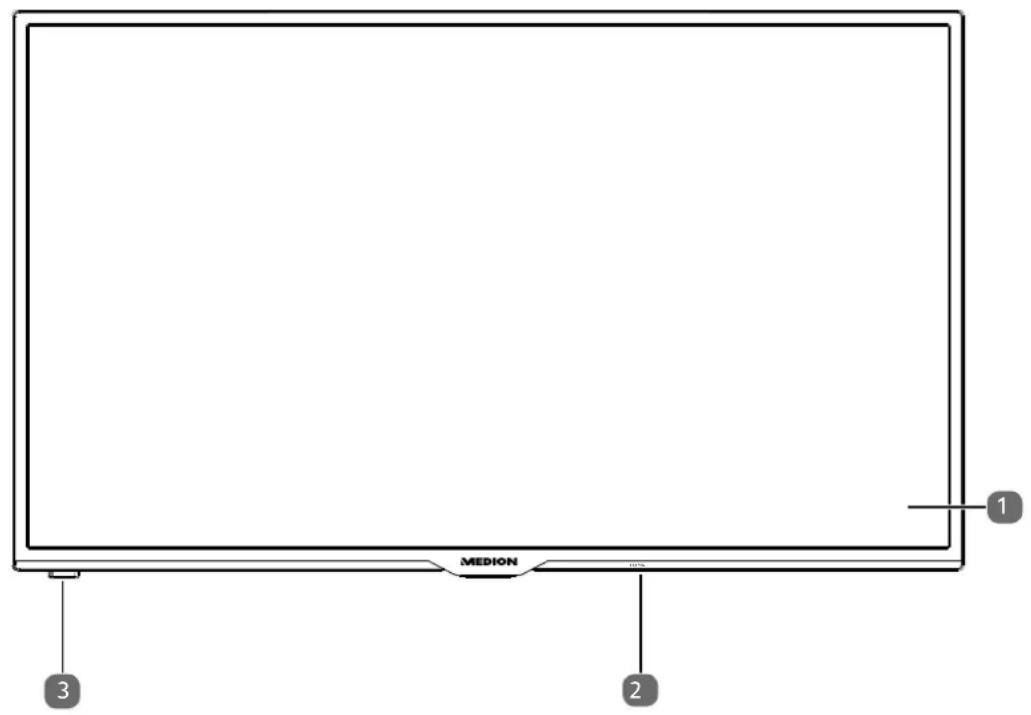
(Abbildungähnlich)
MD31337 / MD31325:
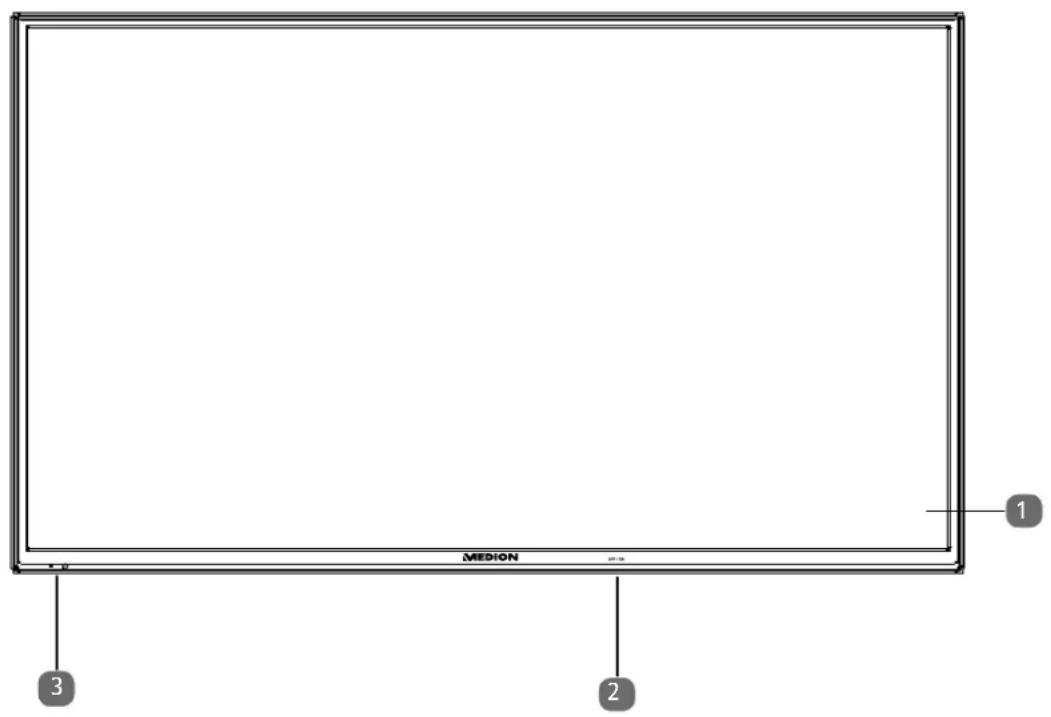
1) Bildschirm
2) Netzschalter (rechte oder linke unterne Seite)
3) Infrarot-Sensor: Empfangsfeld für die Infrarot-Signale der Fernbedienung. Betriebsanzeige: leuchtet auf, wenn sich das Gerät im Standby-Modus befindet.
3.2. Rückseite und rechte Seite
DE
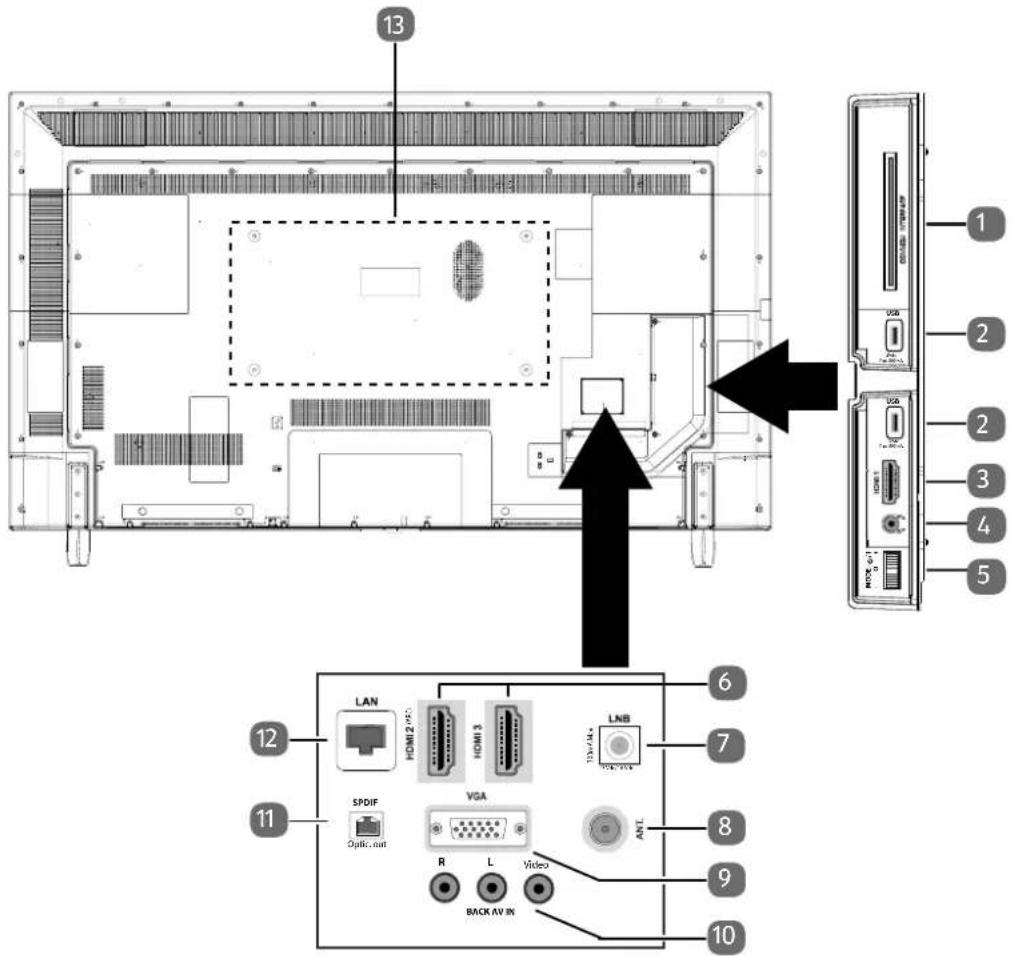
1) COMMON INTERFACE (CI + ) : Einschubfach zur Nutzung von Pay-TV-Karten
2) USB (5V, 500 mA max.): USB-Anschluss für Medienwiedergabe/Aufnahme (PVR)
3) HDMI 1: HDMI-Anschluss für Geräte mit HDMI-Ausgang
4) Zum Anschluss eines Kopfhörers mit 3,5-mm-Klinkenstecker
5) MODE: Multifunktionschalter für Kanalumschaltung, Eingangsquellenanwahr oder Lautstärkeinstellung. Durch Kippen nach oben (+) bzw. unter (-) werden die Einstellungen vorgenommen. Durch kurzes Drücken des Schalters wird innerhalb der Funktionen gewechselt. Langes Drücken schaltet das Gerät in den Standby-Modus bzw. in den Betriebsmodus.
6) HDMI 2-3: HDMI-Anschluss für Geräte mit HDMI-Ausgang (HDMI 2 kann für CEC/ARC genutzt werden)
7) LNB (13 V/18 V 300 mA max.): Zum Anschluss der Antenne (Satellit)
8) ANT.: Zum Anschluss der Antenne (analog, DVB-T oder DVB-C)
9) VGA: VGA Anschluss zum Anschluss eines PCs/eines YUV-Adapters (optional)
10) BACK AV IN: Audio/Video-Eingang (Cinch)
11) SPDIF Optic. OUT: Digitaler Audio-Ausgang (optisch)
12) LAN: Netzwerkanschluss zur Verbindung mit dem Internet
13) Befestigungslöcher für eine Wandhalterung
P14325 (MD 31325): Vesa Standard, Lochabstand 200 × 200 ~mm P15026 (MD 31326): Vesa Standard, Lochabstand 200 × 200 ~mm P13936 (MD 31336): Vesa Standard, Lochabstand 200 × 200 ~mm P14337 (MD 31337): Vesa Standard, Lochabstand 200 × 200 ~mm P15038 (MD 31338): Vesa Standard, Lochabstand 200 × 200 ~mm
3.3. Fernbedienung
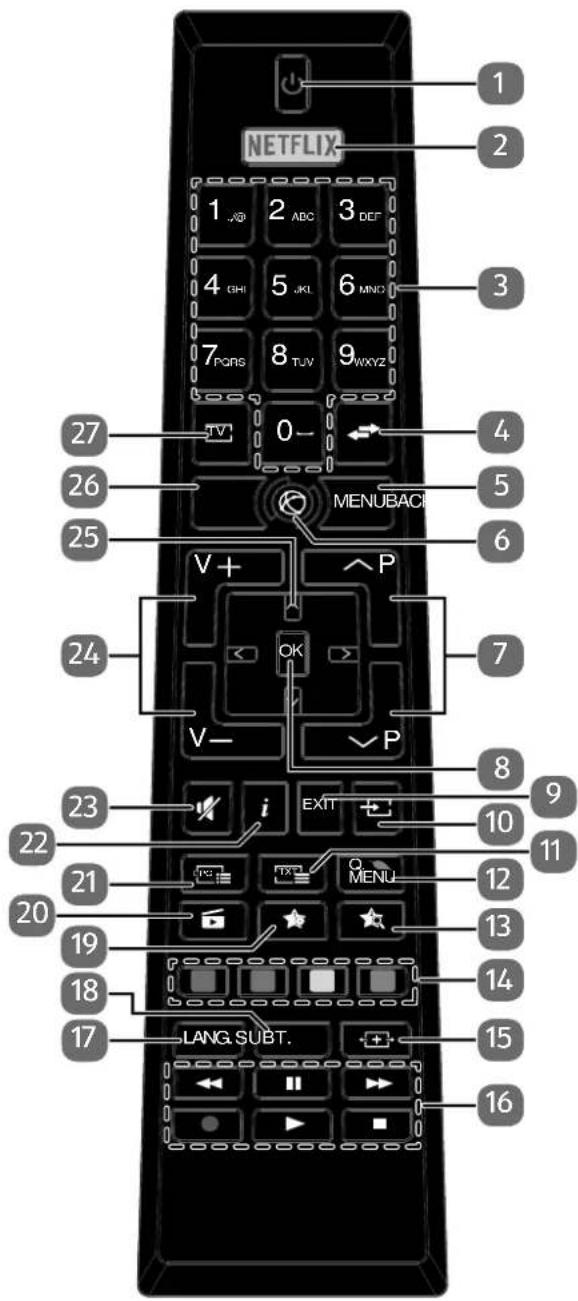
1) :Smart-TV ein-/ausschalten (Standby-Modus ein-/ausschalten)
2) NETFLIX:Netflix-Portal aufrufen
3) Zifferntasten:
TV: Programmwahl, Videotext: Seitenwahl
4) (SWAP): Vorheriges Fernsehprogramm einstellen
5) MENU: Menu öffnen und schlieben
6) : Internet-Taste
7) P-/+:Programmwahltasten
TV: nächste (+) / vorherige (-) Programm ausgehalten; Videotext: nächste (+) / vorherige (-) Seite ausgehalten
8) OK: In bestimmten Menüss Auswahl bestätigen
9) EXIT: Menu verlassen
10) (SOURCE): Eingangssignal angeschlossener Geräte anwahlen
11) : Videotext einschalten
2 x drucken = transparent stellen
3x drucken = schlieben
12) Q. MENU: Aufrufen des Quick Menüs (OPTIONSMENÜ) zur schllen Bearbeitung grundle-gender Optionen
13) : Umschalten zwischen DVB-S, DVB-T und DVB-C Sendungen /Multifunktionstaste für Pro gramsplatz oder Engangsquelle
14) Rote Taste: Für Teletext oder Menüs
Grüne Taste: Für Teletext oder Menüs
Gelbe Taste: Für Teletext oder Menüs
Blaue Taste: Für Teletext oder Menüs
15) (SIZE): Bildformat auswahlen
16) Medientasten
: Schneller Rücklauf;
Schneller Vorlauf;
: Aufnahme starten (PVR);
■: Wiedergabe stoppen;
Wiedergabe starten;
II: Wiedergabe unterbrechen
17) LANG.: Analog-TV: Stereo/Mono;
Digital-TV: Audiosprache ausgehlen (sofern verfügbar)
18) SUBT.: Untertitel an/aus (sofern verfügbar)
19) : Offnen des MEDION®-Portals/Multifunktionstaste für Programmplatz oder Eingangs-quelle
20) (MEDIA): Aufruf des Medienbrowsers
21) (EPG): Digital-TV: elektronisches TV-Programm aufrufen
22) i (INFO): Digital-TV: Anzeigen von Informationen (z. B. aktuelle Programmnummer)
23) Stummschalten
24) V - / + : Lautstärke erhöhen (+) oder verringn (-).
25) Richtungstaste Im Menu nach oben
Digital-TV: Infoleiste des aktuellen Programms auswahlen, Videotext: die{nachste Seite auswahlen;
Richtungstaste Im Menu nach unten,
Digital-TV: Infoleiste des aktuellen Programms auswahlen, Videotext: die vorherige Seite auswahlen;
Richtungstaste : Im Menu nach links
Videotext: Unterseite aufrufen;
Richtungstaste Im Menu nach rechts
Videotext: Unterseite aufrufen
26) BACK: In Menü eines Schritt zusück
27) TV: Umschalten auf TV-Betrieb/Aufrufen von Informationen zu senderspezifischen Tastenfunktionen.
3.3.1. Programmierung der Multifunktionstasten


Die Tasten und können auf einen beliebigen Programmplatz oder eine bestimmte Ein-gangsquelle programmiert werden.
Wahlen Sie zuerst die gewünschte Funktion aus und halten danach die entsprechende Taste für 5 Sekunden gedrückt, bis MEIN SCHALTER WURDE GESETZT auf dem Bildschirm angezeigt wird. Dies bestätigt die neue Programmierung.

Nach jeder ERSTINSTALLATION wird die persönliche Tastenprogrammierung gelöscht und in den Auslieferungszustand zurückgesetzt.
4. Inbetriebnahme

Lesen Sie vor der Inbetriebnahmeitte unbedingt die „Sicherheitshinweise".
4.1. Auspacken
- Wahlen Sie vor dem Auspacken einen geeigneten Platz zum Aufstellen.
- Öffnen Sie den Karton sehr vorsichtig, um eine mögliche Beschädigung des Gerätes zu verhindern. Dies kann passieren, wenn Öffnen ein Messer mit einer langen Klinge verwendet wird.
- In der Verpackung befinden sich verschiedene Kleinteile (Batterien, u. a.). Halten Sie diese von Kindern fern, es besteht Verschluckgebung.
- Bewahren Sie das Verpackungsmaterialitte gut auf und benutzen Sie ausschließlich这点es, um den Fernseher zu transportieren.

GEFAHR!
Erstickungsgefahr!
Verpackungsfolien können verschlucht oder unsachgemäß benutzt werden, davon besteht Erstickungsgefahr!
Halten Sie das Verpackungsmaterial, wie z.B. Folien oder Plastikbeutel von Kindern fern.
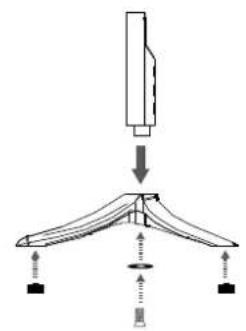
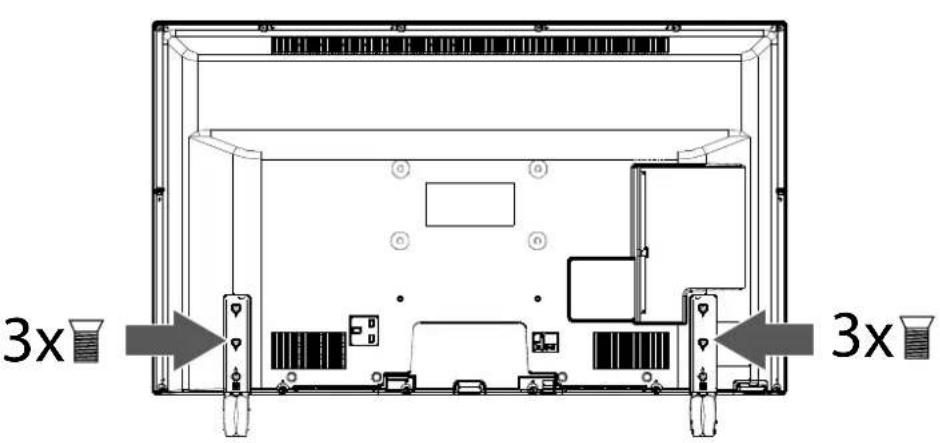
4.2. Montage
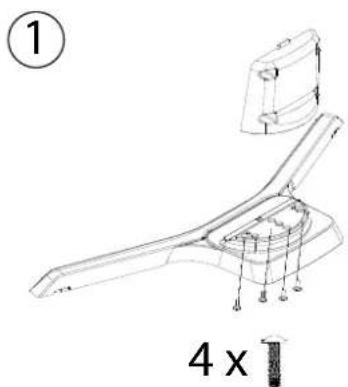
Befestigen Sie den Fuß wie in der Zeichnung abgebildet. Führren Sie diesen Schritt vor dem Anschluss des Smart-TVs durch.
MD31336 / MD31337 / MD31338:
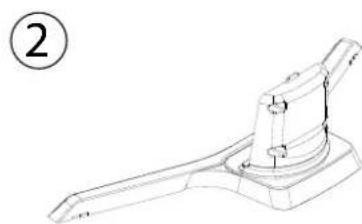
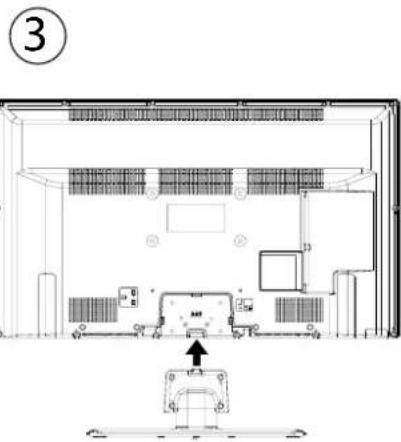
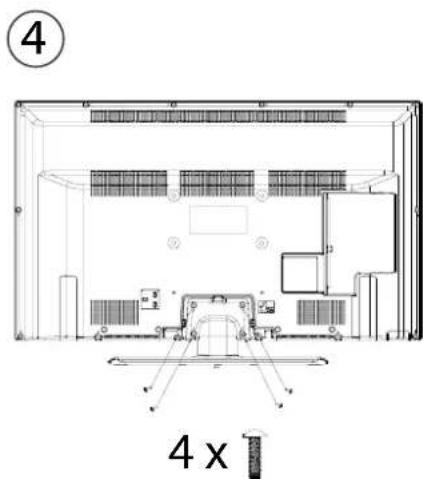
MD31325 / MD31326:
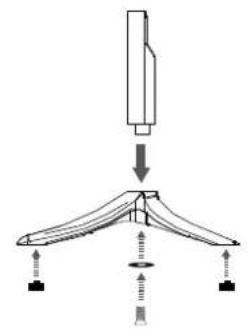
(1)
(2)
4.3. Batterien in die Fernbedienung einlagen
Entfernen Sie die Batteriefachabdeckung auf der Rückseite der Fernbedienung.
Legen Sie zwei Batterien vom Typ LR03 / AAA/ 1,5V in das Batteriefach der Fernbedienung ein. Beachten Sie damit die Polung der Batterien (im Batteriefachboden markiert).
SchlieBen Sie das Batteriefach.

HINWEIS!
Beschädigungsgefahr!
Die Fernbedienung konnte durch auslaufende Batterien beschädigt werden, wenn Sie sie längerere Zeit nicht benutzen!
- Nehmen Sie die Batterien aus der Fernbedienung hersaus, wenn das Gerät längerere Zeit nicht benutzt wird.
4.4. Antenne anschließen
Ihr Smart-TV unterstützenst Unterschiedliche Antennensignale.
An den Anschluss mit der Bezeichnung ANT. konnen Sie folgende Bildsignale einspeisen:
- über Analog Kabel / eine Analoge Hausantenne,
- über eine DVB-T2/DVB-T ^2 Antenne oder
- über einen DVB-C ^2 Anschluss (digitaler Kabelanschluss)
- Stecken Sie ein Antennenkabel entweder von der Hausentenne / vom analogen Kabelanschluss, von der DVB-T Antenne oder vom DVB-C Anschluss in den Antennenanschluss am Smart-TV.
An den Anschluss mit der Bezeichnung LNB haben Sie zusätzlich noch die Möglichkeit eine digitale Satellitenanlage anzuschreiben.
Schrauben Sie den F-Stecker eines Koaxialantennenkabels an den Anschluss am Smart-TV fest.

Um verschlüsselte/kostenpflichtige Programme empfangen zu konnen, ist der Einsatz eines CI-Modulus (Conditional Access Module) und einer entsprechenden Kar- te erforderlich. Setzen Sie dazu ein CI-Modul (im Fachhandel erhältlich) in den damit vorgesehenen Schacht an der linken Geräteseite ein (COMMON INTERFACE). In das CI-Modul stecken Sie anschließend die Karte Ihres Anbieters.
4.5.Stromversorgunganschlieben
Verbinden Sie den Netzstecker am Gerät mit einer gut erreichbaren Netzsteckdose 220 - 240V 50Hz
4.6. Smart-TV ein- und ausschalten
Stellen Sie den Netzschalter auf der unteren Seite des Geräts auf ON. Das Gerät gibt in den Standby-Modus und die Anzeige an der Vorderseite leuchtet auf.
Um das Gerät einzuschalten, drücken Sie
- an der Fernbedienung: die Standby/Ein-Taste, eine Zifferntaste oder eine der P-/+ Tasten; -am Gerät: der Multifunktionsschalter.
Mit der Standby/Ein-Taste der Fernbedienung schalten Sie das Gerät wieder in den Standby-Modus. Das Gerät wirdzar ausgeschaltet, aber es wird weiterhin Strom verbraucht.
Mit dem Netzschalter schalten Sie das Gerät aus (Position OFF). Solange das Gerät mit dem Stromnetz verbunden ist, verbraucht es jedoch weiterhin Strom.

Bei fehlendem Eingangssignal schaltet das Gerät nach fünf Minuten automatisch in den Standby-Modus. Auf dem Bildschirm wird bis dahin ein Countdown-Timer eingeblendet. Diese Funktion steht nicht bei allen Quellen zur Verfügung.
4.7.SendersuchenachdemerstenEinschalten
Wenn Sie Ihr Gerät zum ersten Mal einschalten, werden Sie durch die Erstinstallation geführt. Sie können die Erstinstallation jederzeit über das Menu INSTALLATION > ERSTE INSTALLATION aufrufen und erneut durchführren.
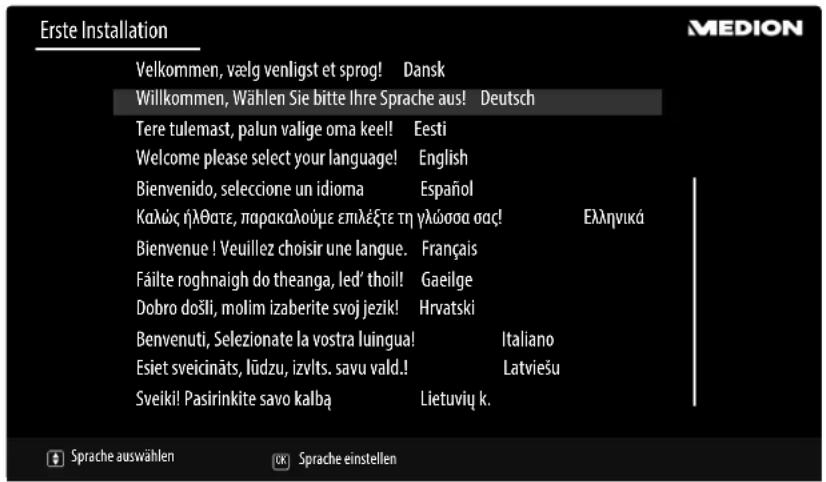
Über die Richtungstasten können Sie im Menu nachiben oder unter den springen und die gewünschte Sprache wahlen.
Nachdem Sie die Auswahl der Sprache mit OK bestätigt haben, startet die Erstinflation.
DE
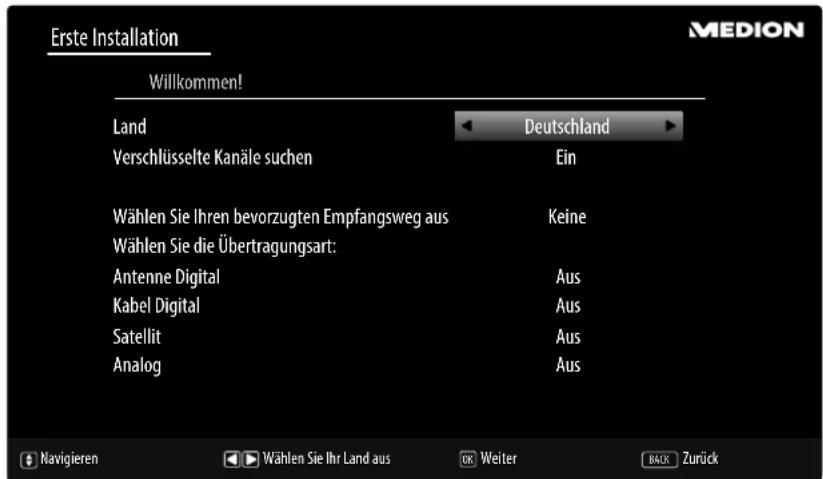
Wahlen Sie dann mit das gewünschte Land. Die Länderinstellung hat Einfluss auf die Reihenfolge, in der die Programme gespeichert werden. Außen dem sind für die einzelnen Länder die übrigen Optionen voreingestellt.
- Wenn Sie auch nach verschlüssen Kanälen suchen möchten, stellen Sie die Option auf EIN.
Wahlen Sie nun mit den Richtungstasten die bevorzugte Empfangsart ANTENNE DIGITAL, KABEL DIGITAL, SATELLIT oder ANALOG. In den unterhalb gelegen den Optionen wird diese Empfangsart daraufhin auf EIN geschaltet. Die bevorzugte Empfangsart wird nach Beendigung des Kanalsuchlaufs aktiviert.
Wenn Sie noch weitere Empfangsarten aktivieren wollen, wahren Sie mit den Richtungstasten die Empfangsart ANTENNE DIGITAL, KABEL DIGITAL, SATELLIT oder ANALOG und wahren Sie mit bei den gewünschten Empfangsarten den Eintrag EIN.
Drücken Sie anschließend auf OK, um fortzufahren.
Abhängig von ihrem TV Modell und der Länderwahl, konnte das Menu DATENSCHUTZEINSTELLUNGEN erschinen. In this menu kann Sie gewünschte Privatsphäreneinstellungen vornehmen. Markieren Sie eine Option und ativieren/deaktivieren Sie diese mit den Richtungstaten und . Lesen Sie für jeder gewählte Option die entsprechenden Erklärungen bevor Sie Änderungen vornehmen. Verwenden Sie die Tasten P + / - , um durch den gesamten Text zu scrollen. Im Menu EINSTELLUNGEN > DATENSCHUTZEINSTELLUNGEN können Sie nachträglich jederzeit diese Einstellungen äernn. Wenn die Internet-Verbindungsoption deaktiviert wurde, wird das Menu NETZWERK/INTERNET-EINSTELLUNGEN übersprungen und nicht angezeigt. Wenn Sie bzgl. der Datenschutzerlösung und der Durchführung noch Fragen, Beschwerden oder Anmerkungen haben sollenn, nehemen Sie unter smarttvsecurityvosshub.com per E-Mail Kontakt auf.
Anschließlich entscheidt die Abfrage, ob Sie Netzwerk/Internet/HbbTV-Einstellungen vornehmen wollen. Wahlen Sie NEIN, wenn Sie diesen Schritt überspringen wollen. Sollten Sie hier NEIN gewählt haben, können Sie anschließlich keine Netzwerk/Internet/HbbTV-Dienste in Anspruchnehmen.
4.7.1. Netzwerk/Internet-Einstellungen

| Netzwerk-Einstellungen | ||
| EMPFANGSART | Wahlen Sie hier den Netzwerk-Typ WLAN oder NETZWERKKABEL. Nach der Auswahl mit den Richtungstasten « » und Bestätigen mit der Taste OK er-scheint eine Übersicht aller verfügbarer Netzwerke. Treffen Sie eine Auswahl und bestätigen Sie mit der Taste OK. Sollte für ein Netzwerk ein Passwort er-forderlich sein, erscheint daraufufhin eine virtuelle Tastatur, wo Sie diesen mit Hilfe den Richtungstasten « »▲▼ und der Taste OK eingeben können. Nach Eingabe des Passworts wahren Sie auf der Tastatur OK und bestätigen Sie mit der Taste OK. | |
| DRÜCKEN SIE WPS AUF IH-REM WLAN ROUTER (nur bei WLAN) | These Option ermitteligt eine WPS Schnellverbindung über ein kabelloses Netzwerk (WLAN). Halten Sie die WPS-Taste an Ihrrem Router gedrückt und bestätigen Sie bei dieser Option OK mit der Taste OK. Daraufhin wird die WPS-Verbindung hergestellt. | |
| INTERNET GESCHWIN-DIGKEIT TES-TEN | Drücken Sie die Taste OK, um die Geschwindigkeit der Internetverbindung zu prufen. | |
| ERWEITERTE EINSTELLUN-GEN | Drücken Sie die Taste OK, um weitere Optionen zur Netzwerk-Konfiguration aufzurufen | |
| IP KONFIGURATION | Wahlen Sie hier die Einstellung AUTOMATISCHE IP-ADRESSE oder MANUELLE IP-ADRESSE. Haben Sie MANUELLE IP-ADRESSE angewählt, erschinen drei weitere Zeilen, in denen Sie die Daten für IP-AD-RESSE, SUBNETZ MASKE und STANDARD GATE-WAY manuell mit Hilfe der Richtungstasten « » und der Zifferntasten eingeben können. | |
| IP KONFIGURATION | Wahlen Sie hier zwischen DYNAMISCHE DNS oder MANUELLE DNS. Haben Sie MANUELLE DNS ange-wählt, erschinen zwei weitere Zeilen, in denen Sie die Daten für DNS-SERVER 1 und DNS-SERVER 2 manuell mit Hilfe der Richtungstasten « » und der Zif-ferntasten eingeben können. | |
| Netzwerk-Einstellungen | ||
| Eine bestehende Netzwerkverbindung kann durch Betätigkeiten der roten Taste wieder getrennt werden. | ||
| WAKE ON | Aktivieren/Deaktivieren der Wake-On-LAN/Wake-On-Wireless LAN-Funktion (WoL/WoWLAN). Diese ermöglich das Einsatzen des Smart-TVs über ein anderes Gerät (z.B. über ein Smartphone mit der MEDION® Life Remote App). Beide Geräte müssen hierfür über LAN oder WLAN mit dem gleichen Netzwerk verbunden sein. Wahlen Sie die Einstellung EIN, um die Funktion zu aktivieren. Das Gerät zur Fernsteuerung muss einmalig mit dem eingeschalteten TV-Gerät verbunden werden. Die Steuerung Funktioniert daraufhin nur, wenn sich das TV-Gerät im Standby-Modus befindet. Wird diesen mit dem Netzschalter aus- und wieder eingeschaltet, wird die Verbindung der beiden Geräte automatisch wiederhergestellt. | |
Beenden Sie die Netzwerkeinstellungen, indem Sie aofK drucken.
Nach Verlassen der Netzwerkeinstellungen startet entsprechend des zuvor gewählten bevorzugen Empfangsweges der Sendersuchlauf. Beachten Sie auch weitere Informationen, die je nach Auswahl auf dem Bildschirm angezeigt werden.
4.7.2. Kabel Digital
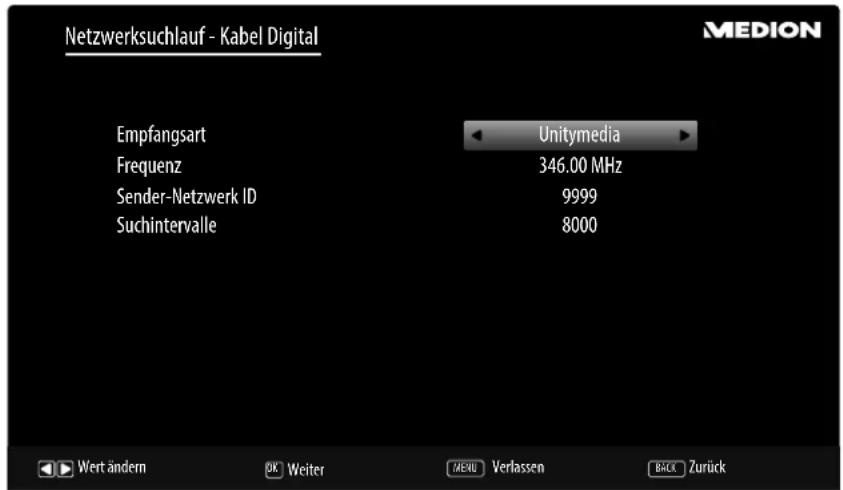
Sollten Sie zuvor die Empfangsart KABEL DIGITAL aktiviert haben, können Sie nun noch Einstellungen zum Netzwerksuchlauf vornehmen. Wenn es notwendig sein sollte, können Sie hier die EMPFANGSART, die FREQUENZ, die SENDER-Netzwerk ID und die SUCHINTERVALLE entsprechend anpassen.
4.7.3. Satellit
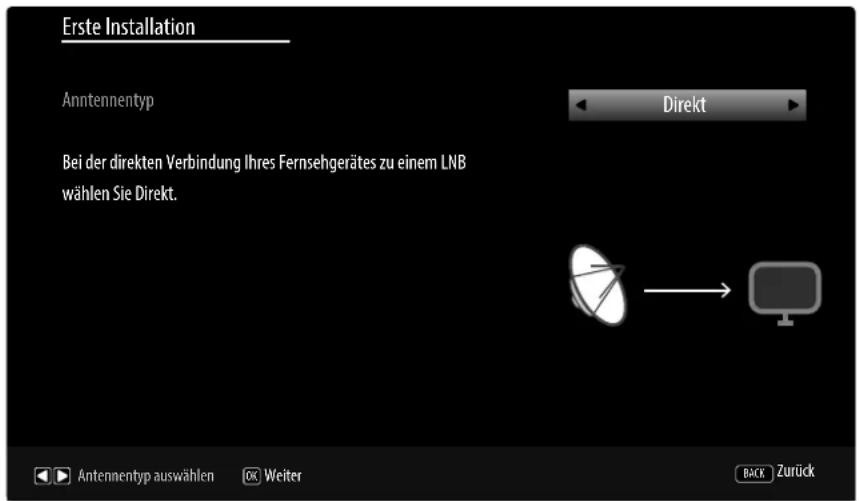
Sollten Sie zuvor die Empfangsart SATELLIT aktiviert haben, können Sie nun noch Einstellungen zum Antennentyp vornehmen:
Um den Antennentyp einzustellen, wahlen Sie zwischen einem der nachstehenden Antennentypen:
- DIREKT: Wenn Sie einen Einzelreceiver und eine Satellitenantenne haben, wahren Sie diesen Antennentyp. Drücken Sie die Taste OK und wahren Sie anschließend den gewünschten Satelliten aus (hier können Sie mit der blauen Taste auch die Transponderliste aufrufen). Drücken Sie anschließend nochmals die Taste OK, um den Suchlauf zu starten. Entscheiden Sie anschließend, ob die Programmliste geladen werden soll oder nicht.
EINKABELLösUNG: Wenn Sie mehrere Receiver und ein Einkabelsystem haben, wahlen Sie diesen Antennentyp. Drücken Sie die Taste OK und nehmen Sie alle notwendigen Einstellungen zu SATELLITENPOSITION 1/2, BENUTZER-BAND und BANDFREQUENZ vor (hier können Sie mit der blauen Taste auch die Transponderliste aufrufen). Drücken Sie anschließend nochmals die Taste OK, um den Suchlauf zu starten. Entscheiden Sie anschließend, ob die Programmliste geladen werden soll oder nicht.
- DISEQC-SCHALTER: Wenn Sie mehrere Satellitantennten und einen DiSEqC-Schalter haben, wahlen Sie diesen Antennentyp. Drücken Sie die Taste OK und aktivieren Sie die gewünschten DISEQC-Schalter 1 - 4 (hier können Sie mit der blauen Taste auch die entsprechenden Transponderlisten aufrufen). Drücken Sie anschließend nochmals die Taste OK, um den Suchlauf zu starten. Entscheiden Sie anschließend, ob die Programmliste geladen werden soll oder nicht.
Drucken Sie anschlieBend auf OK, um fortzufahren.
DE
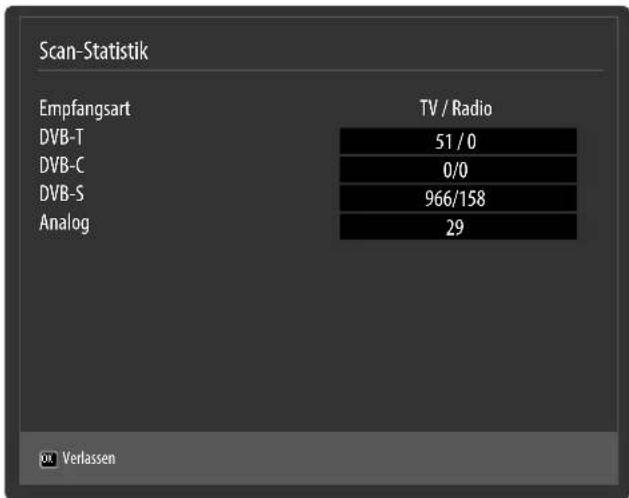
Nach dem Ende der automatischen Programmspeicherung erscheint eine Übersicht über die Anzahl der gefundenen Kanäle der entsprechenden Empfangsarten.
Drücken Sie die Taste OK, um die Liste zu schreiben und den Suchlauf abzuschreiben. Das Gerät schaltet daraufufhinn in das Programm der zuvor gewährten bevorzugten Empfangsart. Gleichzeitig wird die Kanalliste angezeigt. Wenn die Liste nicht weiter bearbeitet wird, schliebt sie sich nach weniger Minuten.
Sollte sich die Kanalliste nicht von selbst schreiben, drücken Sie die Taste MENU zum Beendener Funktion.

Die hier beschriebene Erstinstallation entspricht der Option ERSTE INSTALLATION im Menu INSTALLATION.
5. Problembehebung
Fehlfunktionen können manchmal banale Ursachen haben, aber manchmal auch von defekten Komponenten ausgegeben. Wir möchten Ohnen hiermit einen Leitfaden an die Hand geben, um das Problem zu losehen. Wenn die hier aufgeführten Maßnahmen keinen Erfolg bringen,HELPen wir Ihneneffe.
rneer. Rufen Sie uns an!
| Fehler Maßnahmen | |
| Es erscheint kein Bild und es ist kein Ton zu horen. | Überprüfen Sie, ob das Netzkabel richtig an der Steckdose ange-schlossen ist.Überprüfen Sie, ob der Signalempfang auf TV eingestellt ist.Kontrolorien Sie, ob der Netzschalter auf der Unterseite des Geräts eingeschaltet ist. |
| Es erscheint kein Bild von AV. | Überprüfen Sie, ob Kontrast und Helligkeit korrekt eingestellt sind.Überprüfen Sie, ob alle externen Geräte korrekt angeschlossen sind.Überprüfen Sie, ob die richtige AV-Quelle angewählt ist.Eine Eingangsquelle, die Sie mit (oder SOURCE) anwahlen möchten, muss im MenuQUELLE markiert sein. |
| Es ist kein Ton zu Hören. | Vergewisern Sie sich, dass die Lautstärke nicht auf Minimum stehen. Vergewisern Sie sich, dass die Stummschaltung nicht aktiviert ist.Dräcken Sie dazu die Taste auf der Fernbedienung mit dem durchge-strichenen Lautsprechersymbol. |
| Es gibt kein Bild oder keinen Ton. Es sind aber Geräusaiche zu horen. | Der Empfang ist möglicherweise schlecht. Kontrolieren Sie, ob die Antenne angeschlossen ist. |
| Das Bild ist nicht deutlich. | Der Empfang ist möglicherweise schlecht.Kontrolorien Sie, ob die Antenne angeschlossen ist. |
| Das Bild ist zu hell oder zu dunkel. | Überprüfen Sie die Einstellungen von Kontrast und Helligkeit. |
| Das Bild ist nicht scharf. | Der Empfang ist möglicherweise schlecht.Kontrolorien Sie, ob die Antenne angeschlossen ist.Überprüfen Sie die Einstellungen der Scharfe und Rauschreduktion im Menu BILD. |
| Es erscheint ein Doppel- oder Dreifach-bild. | Kontrolieren Sie, ob die Antenne richtig ausgerichtet ist. Es gibt möglicherweise von Bergen oder Gebäuden reflektierte Wel-len. |
| Das Bild ist gegunk-tet. | Es liegen möglicherweise Interferenzen von Autos, Zügen, Leitungen, Neonleuchten, etc. vor.Es Besteht möglicherweise eine Interferenz zwischen dem Antennen-und Stromkabel. Legen Sie die Kabel weiter auseinander. |
| Es erscheinen Streifen am Bildschirm oder die Farben verblassen. | Liegt eine Interferenz von einem anderen Gerät vor?Übertragungsantellen von Radiostationen oder Antennen von Funkamateuren und tragbare Telefon konnen auch Interferenzen verursachen.Betreiben Sie das Gerät soweitweg wie möglich von dem Gerät, das die Interferenz möglicherweise verursacht. |
| Der Multifunktions-schalter am Gerät Funktioniert nicht | Eventuell ist die Kindersicherung aktiviert. |
| TV-Gerät schaltet sich aus | Prüfen Sie, ob unter WEITERE EINSTELLUNGEN die automatische TV Abschaltung aktiviert ist. |
| Kein Empfang/schlechter Empfang über eine kabellose Netzwerkverbindung (WLAN). | Vergewissern Sie sich, dass alle notwendigen Einstellungen vorge-nommen wurden. |
| WIRELESS DISPLAY Verbindung kann nicht aufgebaut werden. | Vergewissern Sie sich, dass alle notwendigen Einstellungen vorge-nommen wurden. |
| Die Fernbedienung Funktioniert nicht. | Überprüfen Sie, ob die Batterien in der Fernbedienung Funktionstüch-tig und richtig eingelegt sind.Vergewissern Sie sich, dass das Sensorfenster nicht starker Lichtein-strahlung ausgesetzt ist.Schalten Sie das Gerät mit dem Netzschalter an der Unterseite des Gerätes aus und wieder ein. |
| Menu kann nicht ge-öffnet werden. | Prüfen Sie, ob CEC aktiviert ist. In thisem Fall kann das Menu nicht ge-öffnet werden, was keinen Defekt darstellt. Gegebenenfalls öffnet sich das Menu des über HDMI2 angeschlossenen Gerätes. Dies ist ab-hängig vom Zuspieler und muss entsprechend unterstützen werden.Wechseln Sie die Eingangssquelle. |
| Filterfungtion der Programmliste wirkt nicht dauerhaft. | Um einen „permanenten“ Filter zu setzen, müssen Sie, nachdem Sie die Programmliste mit der Taste OK aufgerufen haben, über die grü-ne Taste die erweiterte Programmliste aufrufen.Rufen Sie die erweiterte Programmliste über MENU > PROGRAMM- LISTE auf und verwenden Sie daraufhin die Funktion FILTER.Wenn Sie die Programmliste jedoch bei laufendem Betrieb über die Taste OK aufruifen und hier die Option FILTER ver-wenden, soGLEcht diese Option mehr einer Suchfunktion.Das bedeutet, dass nach dem Schließen der Programmliste und erneutem öffnen mit der Taste OK wieder die kom-plette Programmliste angezeigt wird. Die zuvor gefilterten Ergebnisse werden nicht beibhalten. |
| Keine Bluetooth®-Verbindung | Stellen Sie sicher, das am Gerät alle Einstellungen korrekt vorgenom-men wurden und die Bluetooth-Funktion aktiviert ist.Prüfen Sie, ob das zu verbindende Gerät eingeschaltet ist und sich im Suchmodus befindet.Stellen Sie sicher, das alle Einstellungen am zu verbindenden korrekt vorgenommen wurden und die Bluetooth-Funktion aktiviert ist.Neh-men Sie gegebenenfalls die Bedienungsanleitung des entsprechen-den Geräts zur Hilfe. |

Zur weiteren Problembehebung lesen Sie gegebenenfalls die ausfuhrliche Online-Bedienungsanleitung, da hier gewisse Maßnahmen und Vorgehensweisen detaillierter beschreiben werden.
5.1. Benötigen Sie weitere Unterstützung?
Wenn die Vorschläge in den vorangegangenen Abschnitten Ihr Problem nicht behoben haben, erhnen Sieitte Kontakt mit uns auf. Sie wurden uns sehr halten, wenn Sie uns folgende Informationen zur Verfugung stellen:
- Welche externen Geräte sind angeschlossen?
- Welche Meldungen erschinen auf dem Bildschirm?
- Bei welchem Bedienungsschnitt ist das Problem aufgetreten?
- Falls Sie einen PC an das Gerät angeschlossen haben:
-Wie sieht ihre Rechnerkonfiguration aus?
-
Welche Software haben Sie beim Auftreten des Fehlers verwendet?
-
Welche Schritte haben Sie zur Lösung des Problems bereits unternommen?
- Wenn Sie bereits eine Kundennummer erhalten haben, teilen Sie uns diese mit.
6. Serviceinformationen
Sollehir Geratomalnichtwewunschtund erwartet Funktionieren,wendenSie sichzunachst an unseren Kundenservice. Es stehen Ihnen verschiedene Wege zur Verfugung,um mit uns in Kontakt zu treten:
- In unserer Service Community treffen Sie auf andere Benutzer sowie unsere Mitarbeiter und konnen Dort ihre Erfahrungen austauschen und Ihr Wissen weitergeben.
SiefindenunsereServiceCommunityunterhttp://community.medion.com.
- Gerne können Sie auch unser Kontaktformular unter www.medion.com/contact nutzen.
- Selfstverständlich steht Ihnen unser Serviceteam auch über unsere Hotline oder postalisch zur Verfügung.
| Deutschland Öffnungszeiten Multimedia-Produkte (PC, Notebook, etc.) | ||
| Mo. - Fr.: 07:00 - 23:00 Sa. / So.: 10:00 - 18:00 | 1) 0201 22099-111 | |
| Haushalt & Heimelektronik | ||
| 1) 0201 22099-222 | ||
| Mobiletelefon; Tablet & Smartphone | ||
| 1) 0201 22099-333 | ||
| Serviceadresse | ||
| MEDION AG 45092 Essen Deutschland | ||
| Österreich Öffnungszeiten Rufnummer | ||
| Mo. - Fr.: 08:00 - 21:00 Sa. / So.: 10:00 - 18:00 | 1) 01 9287661 | |
| Serviceadresse | |
| MEDION Service Center Franz-Fritsch-Str. 11 4600 Wels Österreich | |
| Schweiz Öffnungszteiten Haushalt & Heimelektronik | |
| Mo. - Fr.: 09:00 - 19:00 | ① 0848 - 24 24 26 |
| Serviceadresse | |
| MEDION/LENOVO Service Center Ifangstrasse 6 8952 Schlieren Schweiz | |
| Belgien Öffnungszteiten Rufnummer | |
| Mo. - Fr.: 09:00 - 19:00 | ① 02 - 200 61 98 |
| Serviceadresse | |
| MEDION B.V. John F.Kennedylaan 16a 5981 XC Panningen Nederland | |
| Luxemburg Öffnungszteiten Rufnummer | |
| Mo. - Fr.: 09:00 - 19:00 | ① 34-20 808 664 |
| Serviceadresse | |
| MEDION B.V. John F.Kennedylaan 16a 5981 XC Panningen Nederland | |
DE
7. Impressum & Download Bedienungsanleitung
Copyright © 2018
Stand:08.08.2018
Alle Rechte vorbehalten.
These Bedienungsanleitung ist urheberrechtlich geschützt.
Vervielfaltung in mechanischer, elektronischer und jeder anderen Form ohne die schriftliche Genehmigung des Herstellers ist verboten.
Das Copyright liegt bei der Firma:
Medion AG
Am Zehnhof 77
45307 Essen
Deutschland
Technische und optische Änderungen sowie Druckfehler vorbehalten.
Die Bedienungsanleitung kann über die Service Hotline nachbestellt werden und steht über das Serviceportal zum Download zur Verfügung.

Suchen Sie im Service-Portalitte anhand der entsprechenden MSN des Gerats nach der gewünschten Anleitung. Die MSN finden Sie auf dem Typenschild des Gerats oder unter Kapitel „Produktdatenblatt".
Sie können auch den unter stehenden QR Code scannen und die Anleitung über das Serviceportal auf Ihr mobiles Endgerät laden.
| URL QR Code | ||
| DE www.medion.com/de/service/start/ | ||
| AT www.medion.com/at/service/start/ | ||
| BE www.medion.com/be/de/service/start/ | ||
| CH www.medion.com/ch/de/service/start/ | ||
| LUX www.medion.com/lu/de/ | ||
8. Produktdatenblatt
Gemäß Verordnung 1062/2010
| Markenzeichen | MEDION* | ||||
| MSN-Nr. 30025266 30025265 300 | 25386 3002538 | 5 30025367 | |||
| Modell-Nr. (MD) 31325 31326 313 | 36 31337 3133 | 8 | |||
| Energieeffizienzklasse A++ A++ | A+ A++ A++ | ||||
| Sichtbare Bildschirmgroße(diagonal,ca.) (cm/Zoll) | 108 cm(43") | 125,7 cm(50") | 98 cm(39") | 108 cm(43") | 125,7 cm(50") |
| Durchschnittlicher Stromver-brauch im eingeschaltetenZustand (Watt) | 33 45 44 34 44 | ||||
| Jährlicher Energieverbrauch(kWh/Jahr) | 48 66 64 50 65 | ||||
| Standby-Stromverbrauch(Watt) | 0,48 0,48 0,48 | 0,48 0,48 | |||
| Stromverbrauch im ausge-schalteten Zustand (Watt) | 0,01 0,01 0,01 | 0,01 0,01 | |||
| Display-Auflösung (px) 1920 x 1080 | 1920 x 1080 | 1920 x 1080 | 1920 x 1080 | 1920 x 1080 | |
DE