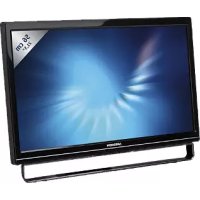
Akoya P55425 (MD 20435) - Monitor MEDION - Kostenlose Bedienungsanleitung
Finden Sie kostenlos die Bedienungsanleitung des Geräts Akoya P55425 (MD 20435) MEDION als PDF.


Benutzerfragen zu Akoya P55425 (MD 20435) MEDION
0 Frage zu diesem Gerät. Beantworten Sie die, die Sie kennen, oder stellen Sie Ihre eigene.
Eine neue Frage zu diesem Gerät stellen
Laden Sie die Anleitung für Ihr Monitor kostenlos im PDF-Format! Finden Sie Ihr Handbuch Akoya P55425 (MD 20435) - MEDION und nehmen Sie Ihr elektronisches Gerät wieder in die Hand. Auf dieser Seite sind alle Dokumente veröffentlicht, die für die Verwendung Ihres Geräts notwendig sind. Akoya P55425 (MD 20435) von der Marke MEDION.
BEDIENUNGSANLEITUNG Akoya P55425 (MD 20435) MEDION
Bauart geprüft Sicherheit Regelmäßige Produktions- überwachung
www.tuv.com ID 2000000000
- Hinweise zu dieser Anleitung ....44
1.1. In dieser Anleitung verwendete Symbole und Signalwörter 44
-
Bestimmungsgemäßer Gebrauch 44
-
Lieferumfang....44
-
Sicherheitshinweise....45
4.1. Betriebssicherheit 45
4.2. Aufstellungsort 45
4.3. Reparatur 46
4.4. Umgebungstemperatur 46
4.5. Stromversorgung....46
-
Hinweise zur Konformität 47
-
Inbetriebnahme 48
6.1. Montage 48
6.2. Vorbereitungen an Ihrem PC 48
6.3. Unterstützte Bildschirmeinstellungen 49
6.4. Unterstützte Einstellungen im Videomodus....49
6.5. Monitoreinstellungen unter Windows....50
6.6. Monitoreinstellungen unter Windows Vista * 51
6.7. Monitoreinstellungen unter Windows 51
6.8. Monitoreinstellungen unter Windows ^® 8....51
6.9. Anschlüsse Rückseite 52
6.10. Bildschirm anschließen....53
6.11. Der Bildschirmarbeitsplatz 53
-
Bedienelemente....54
-
Bildschirm einstellen....55
8.1. OSD-Menü bedienen....55
8.2. Das OSD-Menü 55
-
Stromsparvorrichtungen 57
-
Kundendienst....57
10.1. Problembehebung....57
10.2. Benötigen Sie weitere Unterstützung? 58
-
Reinigung 59
-
Entsorgung 59
-
Pixelfehler bei Bildschirmen 60
-
Technische Daten....61
-
Impressum....62
1. Hinweise zu dieser Anleitung

Lesen Sie unbedingt diese Anleitung aufmerksam durch und befolgen Sie alle aufgeführten Hinweise. So gewährleisten Sie einen zuverlässigen Betrieb und eine lange Lebenserwartung Ihres Bildschirms. Halten Sie diese Anleitung stets griffbereit in der Nähe Ihres Bildschirms. Bewahren Sie die Bedienungsanleitung gut auf, um sie bei einer Veräußerung des Bildschirms dem neuen Besitzer weitergeben zu können.
1.1. In dieser Anleitung verwendete Symbole und Signalwörter
 | GEFAHR!Warnung vor unmittelbarer Lebensgefahr!WARNUNG!Warnung vor möglicher Lebensgefahr und/oder schweren irreversiblen Verletzungen!VORSICHT!Warnung vor möglichen mittleren und oder leichten Verletzungen! |
 | ACHTUNG!Hinweise beachten, um Sachschäden zu vermeiden! |
 | HINWEIS!Weiterführende Informationen für den Gebrauch des Gerätes! |
 | WARNUNG!Warnung vor Gefahr durch elektrischen Schlag! |
 | WARNUNG!Warnung vor Gefahr durch hohe Lautstärke! |
| • Aufzahlungspunkt / Information über Ereignisse während der Bedienung | |
| ► | Auszuführende Handlungsanweisung |
2. Bestimmungsgemäßer Gebrauch
- Der TFT Monitor dient ausschließlich der Wiedergabe von Video- und Audiosignalen externer Geräte wie z. B. Computern, deren Anschlüsse und Bildauflösungen mit den hier angegebenen technischen Daten des TFT Monitors übereinstimmen. Jede andere Verwendung ist nicht bestimmungsgemäß.
- Dieses Gerät ist nur für den Gebrauch in trockenen Innenräumen geeignet.
- Dieses Gerät ist nur für den Privatgebrauch gedacht. Das Gerät ist nicht für den Betrieb in einem Unternehmen der Schwerindustrie vorgesehen. Die Nutzung unter extremen Umgebungsbedingungen kann die Beschädigung Ihres Gerätes zur Folge haben.
- Dieses Gerät ist nicht für den Einsatz an Bildschirmarbeitsplatzgeräten im Sinne §2 der Bildschirmarbeitsplatzverordnung geeignet.
3. Lieferumfang
Bitte überprüfen Sie die Vollständigkeit der Lieferung und benachrichtigen Sie uns bitte innerhalb von 14 Tagen nach dem Kauf, falls die Lieferung nicht komplett ist. Mit dem von Ihnen erworbenen Bildschirm haben Sie erhalten:
- Bildschirm
• DVI Kabel - VGA Kabel
- Audiokabel
- Netzanschlusskabel
- Bildschirmfuß
- Dokumentation
4. Sicherheitshinweise
4.1.Betriebssicherheit
- Das Gerät ist nicht dafür bestimmt, durch Personen (einschließlich Kinder) mit eingeschränkten physischen, sensorischen oder geistigen Fähigkeiten oder mangels Erfahrung und/oder mangels Wissen benutzt zu werden, es sei denn, sie werden durch eine für ihre Sicherheit zuständige Person beaufsichtigt oder erhielten von ihr Anweisungen, wie das Gerät zu benutzen ist. Kinder sollten beaufsichtigt werden, um sicherzustellen, dass sie nicht mit dem Gerät spielen.
- Halten Sie das Verpackungsmaterial, wie z. B. Folien von Kindern fern. Bei Missbrauch könnte Erstickungsgefahr bestehen.
- Öffnen Sie niemals das Gehäuse des Bildschirms (elektrischer Schlag, Kurzschluss und Brandgefahr)!
Nehmen Sie keine eigenmächtigen Umbauten am Gerät vor.
- Führen Sie keine Gegenstände durch die Schlitze und Öffnun gen ins Innere des Bildschirms (elektrischer Schlag, Kurzschluss und Brandgefahr)!
- Schlitze und Öffnungen des Bildschirms dienen der Belüftung. Decken Sie diese Öffnungen nicht ab (Überhitzung, Brandgefahr)!
- Üben Sie keinen übermäßigen Druck auf das Display aus. Es besteht die Gefahr, dass der Bildschirm bricht.
- Achtung! Bei gebrochenem Display besteht Verletzungsgefahr. Packen Sie mit Schutzhandschuhen die gebor stenen Teile ein und senden Sie diese zur fachgerechten Entsorgung an Ihr Service Center. Waschen Sie anschließend Ihre Hände mit Seife, da nicht auszuschließen ist, dass Chemikalien austreten können.
- Berühren Sie den Bildschirm nicht mit den Fingern oder mit kantigen Gegenständen, um Beschädigungen zu vermeiden.
Wenden Sie sich an den Kundendienst, wenn:
- das Netzkabel angeschmort oder beschädigt ist
- Flüssigkeit in den Bildschirm eingedrungen ist
- der Bildschirm nicht ordnungsgemäß funktioniert
- der Bildschirm heruntergefallen, oder das Gehäuse beschädigt ist.
4.2.Aufstellungsort
- Halten Sie Ihren Bildschirm und alle angeschlosse nen Geräte von Feuchtigkeit fern und vermeiden Sie Staub, Hitze und direkte Sonneneinstrahlung. Das Nichtbeachten dieser Hinweise kann zu Störungen oder zur Beschädigung des Bildschirms führen.
- Betreiben Sie Ihr Gerät nicht im Freien, da äußere Einflüsse, wie Regen, Schnee etc. das Gerät beschädigen könnten.
- Setzen Sie das Gerät und das Netzteil nicht Tropf- oder Spritzwasser aus und stellen Sie keine mit Flüssigkeit gefüllten Gefäße (Vasen oder ähnliches) auf oder neben das Gerät und das Netzteil. Eindringende Flüssigkeit kann die elektrische Sicherheit beeinträchtigen.
- Stellen Sie keine offenen Brandquellen (Kerzen oder ähnliches) auf das Gerät oder in unmittelbare Nähe des Gerätes.
- Achten Sie auf genügend große Abstände in der Schrankwand. Halten Sie einen Mindestabstand von 10 cm rund um das Gerät zur ausreichenden Belüftung ein.
- Stellen und betreiben Sie alle Komponenten auf einer stabilen, ebenen und vibrations freien Unterlage, um ein Herunterfallen des Bildschirms zu ver meiden.
- Vermeiden Sie Blendwirkungen, Spiegelungen und zu starke Hell-Dunkel-Kontraste, um Ihre Augen zu schonen und eine angenehme Arbeitsplatzergonomie zu gewährleisten.
- Machen Sie regelmäßig Pausen bei der Arbeit an Ihrem Bildschirm, um Verspannungen und Ermüdungen vorzubeugen.
4.3. Reparatur
- Überlassen Sie die Reparatur Ihres Bildschirms ausschließlich qualifiziertem Fachpersonal.
- Im Falle einer notwendigen Reparatur wenden Sie sich bitte ausschließlich an unsere autorisierten Servicepartner.
4.4. Umgebungstemperatur
- Der Bildschirm kann bei einer Umgebungstempera tur von 0 °C bis +35 °C und bei einer relati von Luftfeuchtigkeit von < 80 % (nicht kondensierend) betrieben werden.
- Im ausgeschalteten Zustand kann der Bildschirm bei -20^ bis +60^ gelagert werden.

GEFAHR!
Warten Sie nach einem Transport des Bildschirms solange mit der Inbetriebnahme, bis das Gerät die Umgebungstem peratur angenommen hat.
Bei großen Temperatur- oder Feuchtigkeitsschwankungen kann es durch Kondensation zur Feuchtigkeitsbildung inner halb des Bildschirms kommen, die einen elektrischen Kurzschluss verursachen kann.
4.5. Stromversorgung

WARNUNG!
Auch bei ausgeschaltetem Netzschalter sind Teile des Gerätes unter Spannung. Um die Stromversorgung zu Ihrem Bildschirm zu unterbrechen, oder das Gerät gänzlich von Spannung freizuschalten, ziehen Sie den Netzstecker aus der Steckdose.
- Betreiben Sie den Bildschirm nur an einer Schutzkontakt-Steckdose mit 100 - 240 V\~, 50/60 Hz. Wenn Sie sich der Stromversorgung am Aufstellungsort nicht sicher sind, fragen Sie bei Ihrem Energieversorger nach.
- Wir empfehlen zur zusätzlichen Sicherheit die Verwendung eines Überspannungsschutzes, um Ihren Bildschirm vor Beschädigung durch Spannungsspitzen oder Blitzschlag aus dem Stromnetz zu schützen.
- Um die Stromversorgung zu Ihrem Bildschirm zu unterbrechen, ziehen Sie den Netzstecker aus der Steckdose.
• Die Steckdose muss sich in der Nähe des Bild schirms befinden und leicht erreichbar sein. - Verlegen Sie die Kabel so, dass niemand darauf treten, oder darüber stolpern kann.
- Stellen Sie keine Gegenstände auf die Kabel, da diese sonst beschädigt werden könnten.
- Bitte beachten Sie: Der Standby-Schalter dieses Geräts trennt das Gerät nicht vollständig vom Stromnetz. Außerdem nimmt das Gerät im Standby-Betrieb Strom auf. Um das Gerät vollständig vom Netz zu trennen, ziehen Sie den Netzstecker aus der Netzsteckdose.
- Wahren Sie mindestens einen Meter Abstand von hoch frequenten und magnetischen Störquellen (Fernsehgerät, Lautsprecherbo xen, Mobiltelefon usw.), um Funktionsstörun gen und Datenverlust zu vermeiden.
- Trotz modernster Fertigung kann es auf Grund der hochkomplexen Technik in seltenen Fällen zu Ausfällen von einzelnen oder mehreren Leuchtpunkten kommen.
5. Hinweise zur Konformität
Hiermit erklärt die Medion AG, dass das Produkt mit den folgenden europäischen Anforderungen übereinstimmt:
- Öko-Design Richtlinie 2009/125/EG (Verordnung 1275/2008)
• ISO 9241-307 Klasse II (Pixelfehlerklasse)
• EMV-Richtlinie 2004/108/EG
• Niederspannungsrichtlinie 2006/95/EG
• RoHS-Richtlinie 2011/65/EU.
Allerdings ist dieses Gerät mit keiner vollständigen Funktion zur Minimierung des Verbrauchs gemäß der Ökode-sign-Richtlinie ausgestattet. Diese Funktion wird in der Regel bei dieser Produktkategorie durch das angeschlossene Endgerät (Personal Computer) definiert bzw. vorgegeben.

Dieser Monitor ist ENERGY STAR®-konform.
MEDION versichert als ENERGY STAR®-Partner, dass dieses Gerät den ENERGY STAR®-Richtlinien zur Optimierung des Stromverbrauchs entspricht.
6. Inbetriebnahme

HINWEIS!
Zur Vermeidung von Reflektionen ist das Display speziell beschichtet. Die dafür verwendete Folie kann und darf nicht entfernt werden!
6.1. Montage
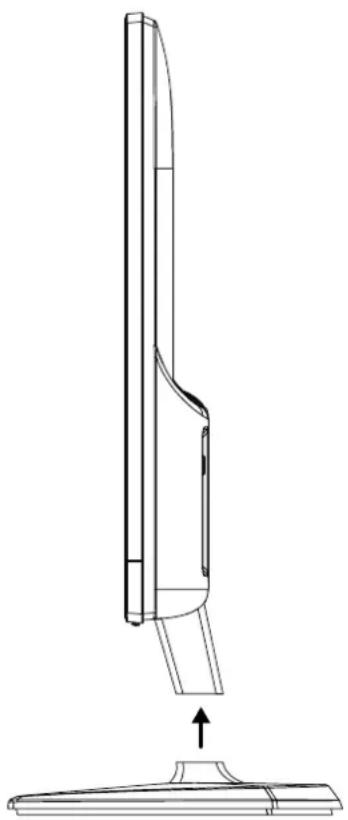
Befestigen Sie den Bildschirmfuß wie in der Zeichnung abgebildet. Führen Sie diesen Schritt vor dem Anschluss des Bildschirms durch.
6.2. Vorbereitungen an Ihrem PC
Wenn Sie an Ihrem Computer bisher einen Röhrenmonitor betrieben haben, müssen Sie ggf. einige Vorbereitungen treffen. Dies ist dann erforderlich, wenn Ihr bisheriger Monitor mit Einstellungen betrieben wurde, die von Ihrem neuen Bildschirm nicht unterstützt werden.
Der Bildschirm stellt bis zu 1920 x 1080 Bildpunkte dar. Diese Auflösung entspricht der physikalischen Auflösung. Mit der physikalischen Auflösung erreichen Bildschirme die volle Bildqualität. Falls Sie auf eine Darstellung mit abweichenden Einstellungen wechseln, erscheint die Anzeige u. U. nicht auf der vollen Bildschirmfläche.
Ebenso kann es, besonders bei Schriften, zu Verzerrungen in der Darstellung kommen.
Bevor Sie den neuen Monitor anschließen, stellen Sie am PC unter Verwendung des alten Monitors eine Auflösung und Bildfrequenz ein, die von beiden Monitoren unterstützt wird.
Fahren Sie den PC danach herunter und schließen Sie den neuen Monitor an.
Nach dem Neustart des PCs können Sie die Bildschirmeinstellungen wie beschrieben anpassen.
6.3. Unterstützte Bildschirmeinstellungen
Dieser Bildschirm unterstützt folgende Modi
| Auflösung Horizontale Frequenz Vertikale Frequenz | |
| 720 x 400 31,47 kHz 70 Hz | |
| 640 x 480 31,47 kHz 60 Hz | |
| 640 x 480 35 kHz 67 Hz | |
| 640 x 480 37,8 kHz 72 Hz | |
| 640 x 480 37,5 kHz 75 Hz | |
| 800 x 600 35,15 kHz 56 Hz | |
| 800 x 600 37,8 kHz 60 Hz | |
| 800 x 600 48,0 kHz 72 Hz | |
| 800 x 600 46,87 kHz 75 Hz | |
| 832 x 624 48,67 kHz 75 Hz | |
| 1024 x 768 48,36 kHz 60 Hz | |
| 1024 x 768 56,48 kHz 70 Hz | |
| 1024 x 768 60,0 kHz 75 Hz | |
| 1152 x 864 67,0 kHz 75 Hz | |
| 1152 x 870 68,6 kHz 75 Hz | |
| 1280 x 768 47,0 kHz 60 Hz | |
| 1280 x 960 60,0 kHz 60 Hz | |
| 1280 x 1024 63,98 kHz 60 Hz | |
| 1280 x 1024 80,0 kHz 75 Hz | |
| 1440 x 900 56,0 kHz 60 Hz | |
| 1440 x 900 71,0 kHz 75 Hz | |
| 1400 x 1050 65,1 kHz 60 Hz | |
| 1600x 1200 75,0 kHz 60 Hz | |
| 1680 x 1050 65,0 kHz 60 Hz | |
| 1920 x 1080* 67,0 kHz 60 Hz |
*empfohlene Auflösung (physikalisch)
6.4. Unterstützte Einstellungen im Videomodus
480i/480p
576i/576p
720p
1080i/1080p
6.5. Monitoreinstellungen unter Windows
Unter Windows® XP nehmen Sie Bildschirmeinstellungen im Windows-Programm „Eigenschaften von Anzeige“ vor. Das Programm kann wie fol gt gestar tet werden:
rechter Mausklick auf die Windowsarbeitsfläche (Desktop) und linker Mausklick auf „Eigenschaften“. oder
▶ Starten Sie in der „Systemsteuerung“ das Programm „Anzeige“
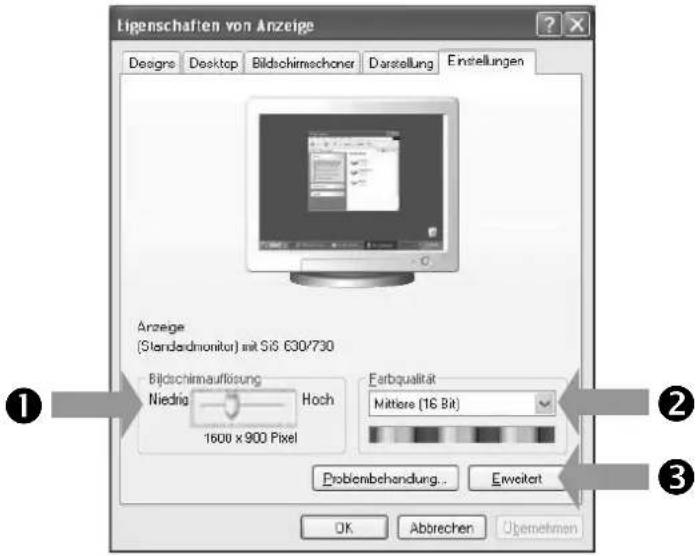
Die Auflösung stellen Sie unter „Bildschirmauflösung“ (①) ein.
Unter „Farbqualität“ (2) können Sie die Farbtiefe (Anzahl der dargestellten Farben) einstellen. Ihr Bildschirm unterstützt eine Farbtiefe von maximal 16 Millionen Farben, was 32 Bit bzw. „Real Color“ entspricht.
Die Bildwiederholfrequenz kann unter „Erweitert“ (③) eingestellt werden.
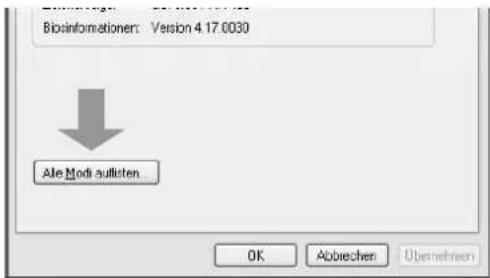
Es erscheint, je nach Konfiguration Ihres Computers, ein Fenster mit den Eigenschaften Ihrer Grafikkarte.
Unter „Grafikkarte“ können Sie im Aus wahlfeld „Alle Modi auflisten“ den gewünschten Wert einstellen.

HINWEIS!
Entspricht Ihre Einstellung nicht den von Ihrem Display unterstützten Werten, erhalten Sie unter Umständen kein Bild.
Schließen Sie in diesem Fall Ihren bisherigen Monitor erneut an und stellen Sie entsprechend der vorgenannten Optionen unter „Eigenschaften von Anzeige“ gültige Werte ein.
6.6. Monitoreinstellungen unter Windows Vista®
Unter Windows Vista® nehmen Sie Bildschirmeinstellungen im Windows-Programm „Darstellung und Sounds anpassen“ vor. Das Pro gramm kann wie fol gt gestar tet werden:
Rechter Mausklick auf die Windowsarbeitsfläche (Desktop) und linker Mausklick auf „Anpassen“.
Oder:
Über Start ⇔ Systemsteuerung ⇔ Darstellung und Sounds anpassen durch Doppelklick mit der linken Maustaste.
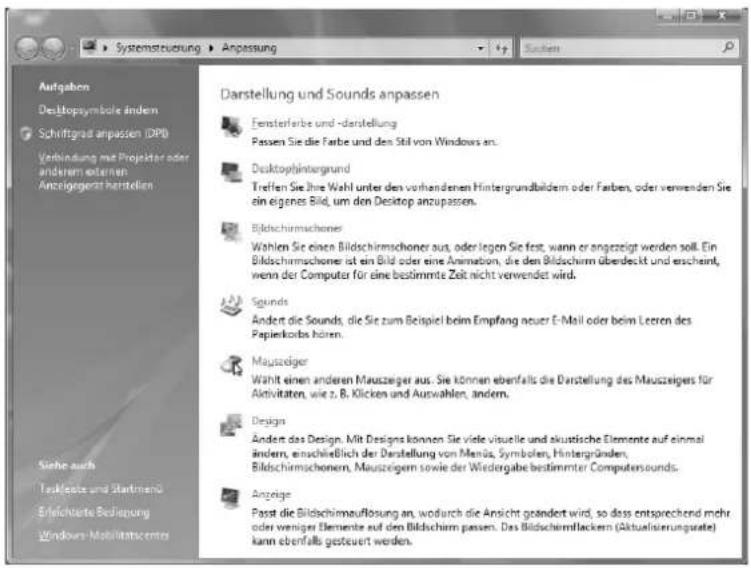
- Öffnen Sie das Menü Anzeige, um Auflösung und Frequenz anzupassen.
6.7. Monitoreinstellungen unter Windowz
Unter Windows® 7 nehmen Sie Bildschirmeinstellungen im Windows-Programm „Darstellung und Anpassung“ vor. Das Pro gramm kann wie fol gt gestar tet werden:
Rechter Mausklick auf die Windowsarbeitsfläche (Desktop) und linker Mausklick auf „Anpassen“.
Oder:
Über Start ⇔ Systemsteuerung ⇔ Darstellung und Anpassung durch Doppelklick mit der linken Maustaste.
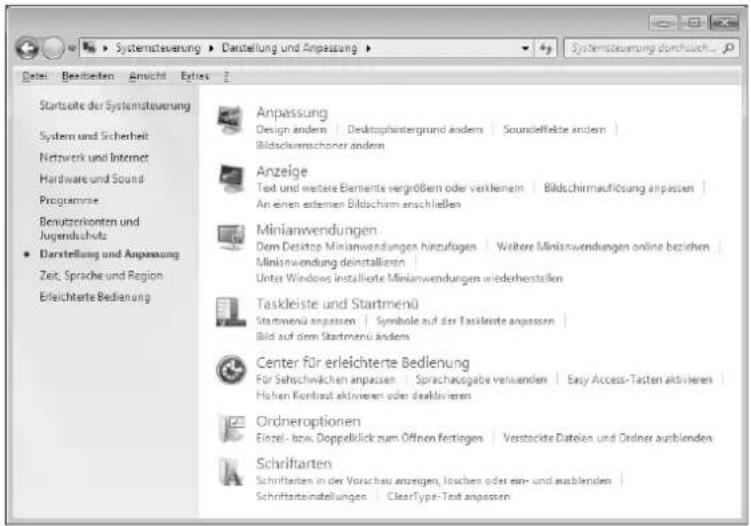
Wählen Sie das Menü Anzeige ⇒ Bildschirmauflösung anpassen aus, um Auflösung und Frequenz anzupassen.
6.8. Monitoreinstellungen unter Windows® 8
Öffnen Sie die Einstellung „Bildschirmauflösung“. Zeigen Sie dazu mit der Maus in die rechte obere Ecke des Bildschirms und bewegen den Mauszeiger nach unten.
Klicken Sie dann auf „Suchen“.
▶ Geben Sie „Anzeige“ im Suchfeld ein.
Klicken Sie dann auf „Einstellungen“ und danach auf „Anzeige“.
Es öffnet sich das Fenster „Bildschirmauflösung“.
Klicken Sie auf die Liste „Auflösung“ und wählen Sie die gewünschte Auflösung aus.
6.9. Anschlüsse Rückseite
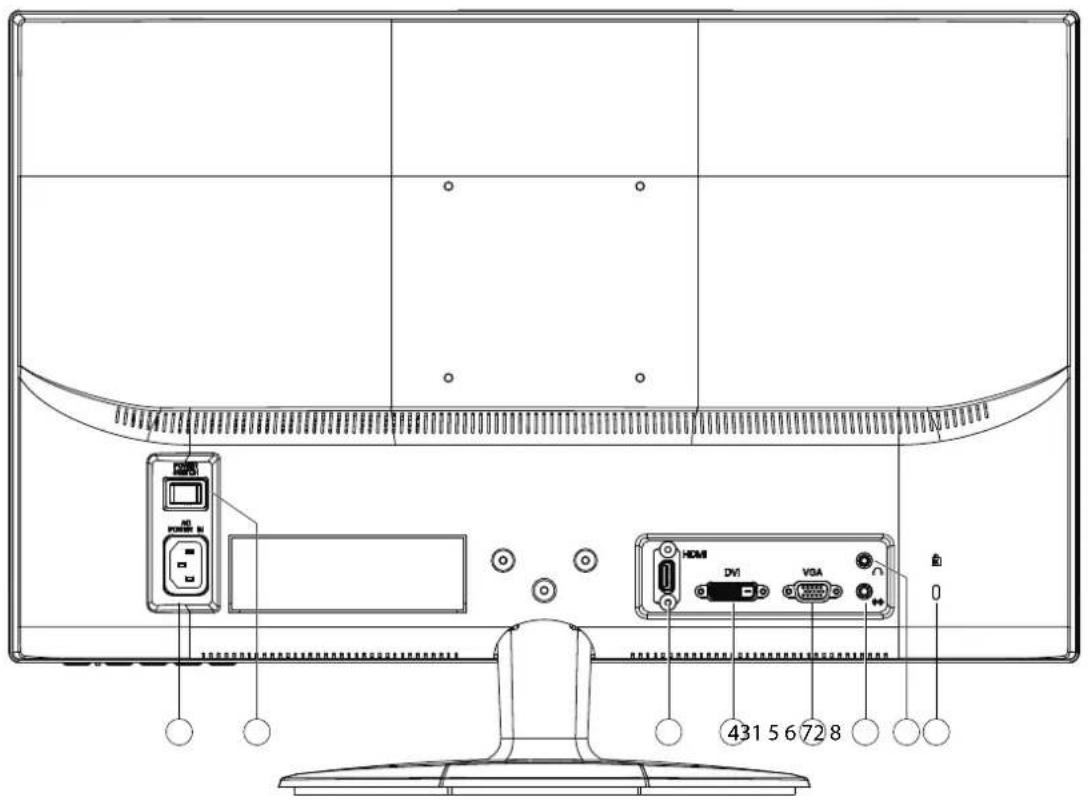
1) Stromversorgung (AC IN)
2) Netzschalter (POWER SWITCH)
3) HDMI Anschluss (HDMI)
4) DVI-D 24-Pin Anschluss (DVI)
5) D-Sub mini 15pin Anschluss (VGA)
6) Audio Anschluss 3,5 mm Stereoklinke
7) Kopfhöreranschluss

Das Benutzen eines Kopfhörers mit großer Lautstärke kann zu bleibenden Hörschäden führen. Stellen Sie die Lautstärke vor der Wiedergabe auf den niedrigsten Wert ein. Starten Sie die Wiedergabe und erhöhen Sie die Lautstärke auf den Pegel, der für Sie angenehm ist.
Wenn ein Gerät längere Zeit mit erhöhter Lautstärke über einen Kopfhörer betrieben wird, kann das Schäden am Hörvermögen des Zuhörers verursachen.
8) Öffnung für Kensington® Schloss. Diese Vorrichtung dient zur Diebstahlsicherung des Monitors.
6.10. Bildschirm anschließen
- Bereiten Sie Ihren Computer ggf. auf den Bildschirm vor, damit die korrekten Einstellungen für Ihren Bildschirm vorliegen.
- Vergewissern Sie sich, dass der Bildschirm noch nicht mit dem Stromnetz verbunden (Netzstecker noch nicht eingesteckt) ist und Bildschirm sowie Computer noch nicht eingeschaltet sind.

HINWEIS!
Es kann immer nur eine Anschlussart gleichzeitig verwendet werden.
6.10.1. Signal-Kabel anschließen
Stecken Sie das Signalkabel in die passenden VGA-, HDMI- oder DVI-Anschlüsse am Computer und am Bildschirm ein.
6.10.2. Audio-Kabel anschließen
Stecken Sie das Audio Kabel in die passenden Audiobuchsen am Computer und am Bildschirm ein.
6.10.3. Stromversorgung anschließen
Schließen Sie das Stromkabel an den Stromversorgungsanschluss des Bildschirms an. Verbinden Sie nun das eine Ende des mitgelieferten Netzkabels mit dem Gerät und anschließend das andere Ende mit einer passenden Steckdose. Die Netzsteckdose muss sich in der Nähe des Bildschirms befinden und leicht erreichbar sein. (Gleichen Stromkreis wie für PC verwenden).
6.10.4. Bildschirm einschalten
▶ Schalten Sie ihren Bildschirm am Netzschalter an der Rückseite des Gerätes ein.
Drücken Sie den Ein-/Standbyschalter an der Vorderseite des Gerätes.
Anschließend schalten Sie Ihren Computer ein.
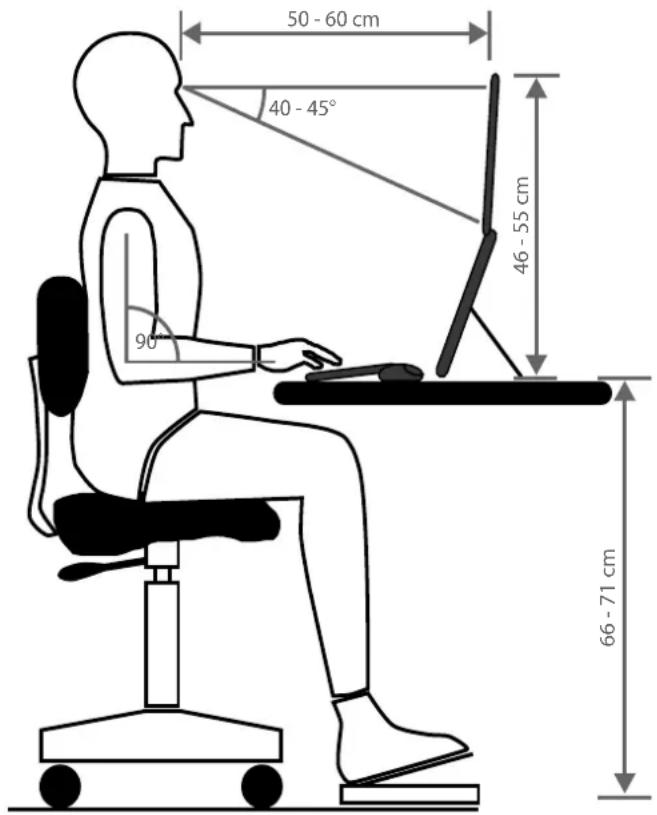
6.11. Der Bildschirmarbeitsplatz
Beachten Sie bitte: Das Bildschirmgerät soll so aufgestellt sein, dass Spiegelungen, Blendun gen und starke Hell-Dunkel-Kontraste vermie den werden.
7. Bedienelemente
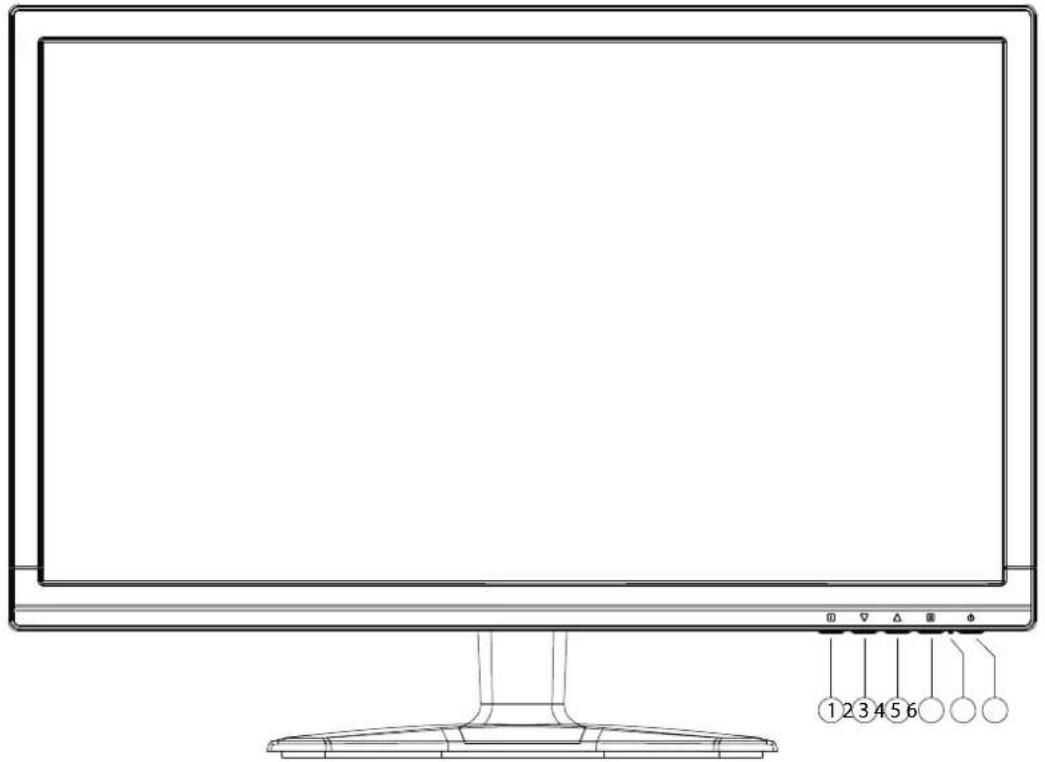
1) Mit dieser Taste starten Sie das OSD (On Screen Display). Drücken Sie diese Taste, wenn Sie das OSD verlassen möchten.
①+② Sperren der Ein-/Standby-Taste, bei nicht aktiviertem OSD
①+③ Sperren der OSD-Menü-Taste, bei nicht aktiviertem OSD
Um die Sperrung zu aktivieren/deaktivieren halten Sie die Tastenkombinationen so lange, bis der angezeigte Balken komplett von links nach rechts gewandert ist. Eine entsprechende Meldung erscheint auf dem Bildschirm.
2) Bei eingeschaltetem OSD wählen Sie mit dieser Taste einen Parameter und verringern den Wert.
Wenn Sie sich nicht im OSD befinden: direkter Aufruf des Menüs KONTRAST/HELLIGKEIT.
3) Bei eingeschaltetem OSD wählen Sie mit dieser Taste einen Parameter und erhöhen den Wert. Nur VGA: Wenn Sie sich nicht im OSD befinden: Automatische Anpassung des Bildes.
4) Bestätigen Sie die Wahl des zu ändernden Parameters mit dieser Taste.
Wenn Sie sich nicht im OSD befinden: Eingabequelle auswählen.
5) Zeigt den Betriebszustand an.
6) Mit dieser Taste können Sie den Bildschirm ein- bzw. in den Standby Modus schalten.
8.Bildschirmeinstellen
Über das OSD-Menü (On Screen Display) können Sie bestimmte Parameter des Bildschirms einstellen.
8.1. OSD-Menü bedienen
1) Berühren Sie die Taste ①, um das OSD zu aktivieren.
2) Mit den Tasten ②/③ wählen Sie die Optionen aus dem Hauptmenü.
3) Bestätigen Sie Ihre Wahl mit der Taste ④.
4) Berühren Sie die Taste ①, um das OSD zu verlassen

HINWEIS!
Das OSD wird automatisch ausgeblendet, wenn Sie für die voreingestellte Zeit keine Taste am Bildschirm bedienen.
8.2. Das OSD-Menü
Nachfolgend werden die Hauptfunktionen bzw. Einstellmöglichkeiten über das OSD erläutert.
| AUTOM. ANPASSUNG | Stellt Horizontal- und Vertikal-Position, Phase (Feineinstellung) und Takt (H-Größe) automatisch ein (nur im Modus VGA) | |
| KONTRAST / HELLIGKEIT | KONTRAST Zur Einstellung des Bildkontrastes | |
| HELLIGKEIT Zum | Anpassen der Helligkeit des Bildes | |
| DCR Hier können Sie den dynamischern Kontrast ein- und ausschalten | ||
| ECO ECO ein-und ausschalten. Kontrast-und Helligkeitsanpassung sowie DCR sind im ECO-Modus deaktiviert | ||
| OD | Overdrive ein- und ausschalten. Bei eingeschalteter Funktion wird die Reaktionszeit von 5 ms (typ.) auf 2 ms (grey to grey, typ.) herabgesetzt. | |
| EINGABEQUELLE | Schalten Sie hier den Signaleingang um | |
| AUDIO-ANPASSUNG | LAUTSTÄRKE | Stellt die Tonausgabe der Lautsprecher ein |
| STUMMSCHALTUNG | Ermöglicht die Wahl von Stumm Ein/Aus | |
| AUDIO INPUT | Wählen Sie, welche Quelle als Toneingang verwendet werden soll (HDMI oder Line In)(nur im Modus HDMI) | |
| FARBEINSTELLUNGEN | Zur Auswahl der Farben, um die Helligkeit und Farbsättigung zu verbessern | ||
| KÜHL Fügt dem Bildschirm Blau hinzu und erzeugt ein kühleres Weiß | |||
| NORMAL Fügt dem Bildschirm Rot hinzu und erzeugt ein wärmeres Weiß und ein prächtigeres Rot | |||
| WARM Fügt dem Bildschirm Grün hinzu und erzeugt einen dunkleren Farbton | |||
| BENUTZEREIN-STELLUNG | Individuelle Einstellung für rot(R), grün(G) und blau(B) | ||
| BILDMODUS Bietet eine optimale Anzeigeumgebung entsprechend dem angezeigten Inhalt | |||
| STANDARD ist für allgemeine Windows-Umgebungen und standardmäßige Monitoreinstellungen geeignet | |||
| SPIEL ist optimal für PC-/TV-Spiele | |||
| VIDEO ist optimal für die Wiedergabe von Spielfilmen und bewegenden Bildern | |||
| LANDSCHAFT ist optimal für das Anzeigen von Landschaftsbildern | |||
| TEXT ist optimal für die Textbearbeitung und -anzeige in einer Textverarbeitungsumgebung | |||
| INFORMATIONEN | Zeigt Informationen über das aktuelle Eingangssignal von der Grafikkarte Ihres Computers an | ||
| MANUELLE BILDANPASSUNG | Horizontale Größe, H./V. Lage, Phase, Schärfe, Video Modus Einstellung und Bild Modus | ||
| H./V. LAGE | Stellt die Horizontal- und Vertikal-Position des Videobildes ein (nur im Modus VGA) | ||
| HORIZONTALE GRÖSSE | Stellt die Breite des Bildschirms ein (nur im Modus VGA) | ||
| PHASE | Feineinstellung zur Verbesserung der Anzeige des Bildschirms. Bei falscher Phaseneinstellung können horizontale Störungen auf dem Bildschirm erscheinen (nur im Modus VGA) | ||
| SCHÄRFE | Zum Anpassen der Schärfe bei einem Signal, welches nicht der physikalischen Auflösung des Bildschirmes entspricht (nur bei Auflösungen von <1920x1080) | ||
| BILD SEITEN-VERHÄLTNIS | Ein Bildformat aus den Optionen 16:9 und 4:3. Diese Option steht nur zur Verfügung, wenn die Auflösung des Bildes kein reines 16:9-Bild darstellt. | ||
| MENÜ EINSTELLUNGEN | Sprache, OSD-Position, OSD-Einblendezeit und Hintergrund | ||
| SPRACHE | Ermöglicht dem Benutzer, aus vorhandenen Sprachen auszuwählen | ||
| OSD POSITION | Horizontale und vertikale Einstellung der OSD-Position | ||
| H. LAGE Zur horizontalen Einstellung der OSD-Position | |||
| V. LAGE | Zur vertikalen Einstellung der OSD-Position | ||
| OSD EINBLENDEZEIT | Zum automatischen Abschalten des On Screen Displays (OSD) nach Ablauf einer voreingestellten Zeitspanne | ||
| OSD HINTERGRUND | Ermöglicht das Ein- und Ausblenden des Hintergrund. | ||
| AUTOM. ABSCHALTUNG | Ist die Funktion aktiviert, schaltet das Gerät nach 4 Stunden Inaktivität (keine Bedienung am Gerät) automatisch in den Standby-Modus (nur im Modus HDMI) | ||
| ZURÜCKSETZEN | Zur Wiederherstellung der Werkseinstellungen für die Video- & Audiosteuerung. | ||
9. Stromsparvorrichtungen
Dieser Bildschirm schaltet in verschiedene Stromsparzustände, die vom jeweiligen Computer / Betriebssystem vorgegeben werden. Dies entspricht den aktuellen Anforderungen zur Reduzierung des Energieverbrauchs.
Der Bildschirm unterstützt die folgenden Arten von Stromsparmodi:
| Status Leistung (Nennwert) | Farbe der Betriebsanzeige | Bereitschaft (ca.) | |
| EIN | < 30 Watt (typ.) | Blau | - |
| STANDBY | < 0,5 Watt | Orange | 2 Sekunden |
Der Bildschirm verbleibt - abhängig vom Betriebssystem - solange im Stromsparzu stand, bis Sie eine Taste drücken oder die Maus (falls vorhanden) bewegen.
Der Bildschirm benötigt zum Umschalten vom Zustand STANDBY bis zum Betriebsmodus EIN etwa 2 Sekunden.
10. Kundendienst
10.1. Problemebehebung
Wenn Probleme mit Ihrem Bildschirm auftreten, vergewissern Sie sich, dass der Bildschirm ordnungsgemäß installiert ist. Bleiben die Probleme bestehen, lesen Sie in diesem Kapitel die Informationen zu möglichen Lösungen.
10.1.1. Anschlüsse und Kabel überprüfen
Beginnen Sie mit einer sorgfältigen Sichtprüfung aller Kabelverbindungen. Wenn die Leuchtanzeigen nicht funktionieren, vergewissern Sie sich, dass der Bildschirm und der Computer ordnungsgemäß mit Strom versorgt werden.
10.1.2. Fehler und mögliche Ursachen
10.1.3. Der Bildschirm zeigt kein Bild:
Prüfen Sie:
- Netzversorgung: Das Netzkabel muss fest in der Buchse sitzen und der Netzschalter muss eingeschaltet sein.
- Signalquelle: Bitte prüfen Sie, ob die Signalquelle (Computer o.ä.) eingeschaltet ist und die Verbindungskabel fest in den Buchsen sitzen.
- Bildwiederholfrequenzen: Die aktuelle Bildwiederholfrequenz muss für den Bildschirm geeignet sein.
- Stromsparmodus: Drücken Sie eine beliebige Taste oder bewegen Sie die Maus, um den Modus zu deaktivieren.
- Bildschirmschoner: Ist der Bildschirmschoner des Computers aktiviert, drücken Sie eine Taste der Tastatur oder bewegen Sie die Maus.
- Signalstecker: Wenn Stifte (Pins) verbogen sind, wenden Sie sich bitte an Ihren Kundendienst.
- Stellen Sie gültige Werte für Ihren Bildschirm ein.
10.1.4. Das Bild läuft durch oder ist unbeständig:
Prüfen Sie:
- Signalstecker: Wenn Stifte (Pins) verbogen sind, wenden Sie sich an Ihren Kundendienst.
- Signalstecker: Die Stecker des Signalkabels müssen fest in den Buchsen sitzen.
- Grafikkarte: Überprüfen Sie, ob die Einstellungen korrekt sind
- Bildwiederholfrequenzen. Wählen Sie in Ihren Grafik einstellungen zulässige Werte.
- Bildschirm-Ausgangssignal. Das Bildschirm-Ausgangssignal des Computers muss mit den technischen Daten des Bildschirms übereinstimmen.
- Entfernen Sie störende Geräte (Funktelefone, Lautsprecherboxen etc.) aus der Nähe Ihres Bildschirms.
- Vermeiden Sie die Verwendung von Bildschirmverlängerungskabeln.
10.1.5. Zeichen werden dunkel angezeigt, das Bild ist zu klein, zu groß, oder nicht zentriert usw.:
- Regeln Sie die jeweiligen Einstellungen nach.
10.1.6. Farben werden nicht sauber angezeigt:
- Überprüfen Sie die Signalkabelstifte. Wenn Stifte (Pins) verbogen sind, wenden Sie sich an Ihren Kundendienst.
- Regeln Sie die Farbeinstellungen im OSD-Menü nach.
- Vermeiden Sie die Verwendung von Bildschirmverlängerungskabeln.
10.1.7. Die Anzeige ist zu hell oder zu dunkel:
- Überprüfen Sie, ob der Video-Ausgangspegel des Computers mit den technischen Daten des Bildschirms übereinstimmt.
- Wählen Sie Autom. Anpassung, um die Einstellungen für Helligkeit und Kontrast zu optimieren. Zur Optimierung sollte das Display eine Textseite anzeigen.
10.1.8. Das Bild zittert:
- Überprüfen Sie, ob die Betriebsspannung mit den technischen Daten des Bildschirms übereinstimmt.
- Wählen Sie Autom. Anpassung, um die Einstellungen für Pixel und Phasensynchronisation zu optimieren. Zur Optimierung sollte das Display eine Textseite (z. B. Explorer, Word, ...) anzeigen.
10.2. Benötigen Sie weitere Unterstützung ?
Wenn die Vorschläge in den vorangegangenen Abschnitten Ihr Problem nicht behoben haben, nehmen Sie bitte Kontakt mit uns auf. Sie würden uns sehr helfen, wenn Sie uns folgende Informationen zur Verfügung stellen:
- Wie sieht Ihre Rechnerkonfiguration aus?
- Was für zusätzliche Peripheriegeräte nutzen Sie?
- Welche Meldungen erscheinen auf dem Bildschirm?
- Welche Software haben Sie beim Auftreten des Fehlers verwendet?
- Welche Schritte haben Sie zur Lösung des Problems bereits unternommen?
- Wenn Sie bereits eine Kundennummer erhalten haben, teilen Sie uns diese mit.
11. Reinigung
Die Lebensdauer des Bildschirms können Sie durch folgende Maßnahmen verlängern

ACHTUNG!
Es befinden sich keine zu war tenden oder zu reinigenden Teile inner halb des Bildschirmgehäuses.
- Ziehen Sie vor dem Reinigen immer den Netzstecker und alle Verbindungskabel.
- Verwenden Sie keine Lösungsmittel, ätzende oder gasförmige Reinigungsmittel.
- Reinigen Sie den Bildschirm mit einem weichen, fusselfreien Tuch.
- Achten Sie darauf, dass keine Wassertröpfchen auf dem Bildschirm zurückbleiben. Wasser kann dauerhafte Verfärbungen verursachen.
- Setzen Sie den Bildschirm weder grellem Sonnenlicht, noch ultravioletter Strahlung aus.
- Bewahren Sie das Verpackungsmaterial gut auf und benutzen Sie ausschließlich dieses, um den Bildschirm zu transportieren.
12. Entsorgung

Verpackung
Ihr Gerät befindet sich zum Schutz vor Transportschäden in einer Verpackung. Verpackungen sind aus Materialien hergestellt, die umweltschonend entsorgt und einem fachgerechten Recycling zugeführt werden können.

Gerät
Werfen Sie das Gerät am Ende seiner Lebenszeit keinesfalls in den normalen Hausmüll. Erkundigen Sie sich nach Möglichkeiten einer umwelt- und sachgerechten Entsorgung.
13. Pixelfehler bei Bildschirmen
Bei Aktiv Matrix TFTs mit einer Auflösung von 1920 x 1080 Pixeln, welche sich aus je drei Sub-Pixeln (Rot, Grün, Blau) zusammensetzen, kommen insgesamt ca. 6,2 Mio. Ansteuertransistoren zum Einsatz. Aufgrund dieser sehr hohen Anzahl von Transistoren und des damit verbundenen äußerst komplexen Fertigungsprozesses, kann es vereinzelt zu einem Ausfall oder zur fälschlichen Ansteuerung von Pixeln bzw. einzelnen Sub-Pixeln kommen.
In der Vergangenheit gab es immer wieder verschiedenste Ansätze die Anzahl der erlaubten Pixelfehler zu definieren. Diese waren aber zumeist sehr kompliziert und von Hersteller zu Hersteller völlig unterschiedlich. MEDION folgt daher für alle Display-Produkte bei der Garantieabwicklung den strengen und transparenten Anforderungen der Norm ISO 9241-307, Klasse II; welche im Folgenden kurz zusammengefasst sind.
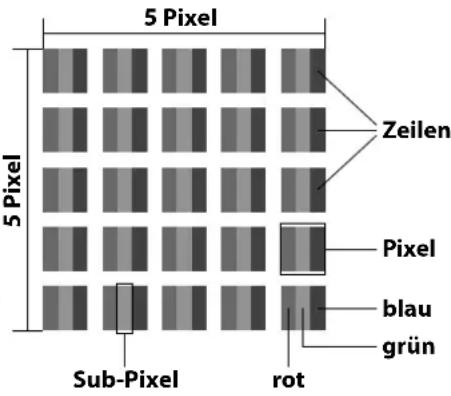
Der ISO-Standard ISO 9241-307 definiert u.a. allgemein gültige Vorgaben in Bezug auf Pixelfehler. Die Pixelfehler werden in vier Fehlerklassen und drei Fehlertypen kategorisiert. Jeder einzelne Pixel setzt sich wiederum aus drei Sub-Pixeln mit je einer Grundfarbe (Rot, Grün, Blau) zusammen.
| Pixelfehlerklasse | Fehlertyp 1ständig leuchtender Pixel | Fehlertyp 2ständig schwarzer Pi-xel | Fehlertyp3defekter Subpixelleuchtend schwarz | |
| 0 | 0 | 0 | 0 | |
| I | 1 | 1 | 2 | 1 |
| 1 | 3 | |||
| 0 | 5 | |||
| II 2 2 5 | 0 | |||
| 5-n* | 2xn* | |||
| 0 | 10 | |||
| III 5 15 | 50 | 0 | ||
| 50-n* | 2xn* | |||
| 0 | 100 | |||
| IV | 50 | 150 | 500 | 0 |
| 500-n* | 2xn* | |||
| 0 | 1000 |
n^*=1,5
Die Tabelle beschreibt die maximale Pixelfehler-Anzahl, die auf dem Bildschirm auftreten darf, ohne dass es sich um einen Garantiefall handelt. Ein Garantiefall liegt u. U. vor, wenn die oben angegebene Fehleranzahl in einer Kategorie überschritten ist.
14. Technische Daten
Modell P55425 (MD 20435)
Bildschirmgröße 59,9 cm (23,6"), TFT mit LED-backlight
Seitenverhältnis 16:9
Eingangsspannung 100 - 240 V\~, 50/60 Hz
Auflösung 1.920 x 1.080 Pixel
Helligkeit 300 cd/m² (typ.)
Dynamischer Kontrast 5.000.000:1
Reaktionszeit 5 ms (typ.)
Reaktionszeit (overdrive) 2 ms (Overdrive, Grey to Grey, typ.)
RGB-Eingang, analog VGA 15-Pin D-SUB
RGB-Eingang, digital DVI-D mit HDCP Entschlüsselung
HDMI-Eingang HDMI mit HDCP Enschlüsselung
Audio Eingang 3,5 mm Stereoeingang
Audio Ausgabe 2 x 1,5 W max. über Lautsprecher Kopfhörerausgang (3,5 mm Anschluss)
Benutzersteuerung OSD
Temperaturen In Betrieb: 0 °C \~ +35 °C Nicht in Betrieb: -20 °C \~ +60 °C
Feuchtigkeit In Betrieb: < 80 %
(nicht kondensierend) Nicht in Betrieb: < 90 %
Gewicht (mit Fuß) ca. 3,76 kg
Gewicht (ohne Fuß) ca. 3,40 kg
Abmessungen mit Fuß (BxHxT) ca. 558 x 408 x 187 mm
Abmessungen ohne Fuß (BxHxT) ca. 558 x 339 x 46 mm
Wandmontage: Vesa Standard, Lochabstand 100 x 100 mm ^1
Leistungsaufnahme (Stand-by) < 0,5 Watt
Leistungsaufnahme (im Betrieb) < 30 Watt (typ.)


Bauart geprüft Sicherheit Regelmäßige Produktions- überwachung
www.tuv.com ID 200000000
15. Impressum
Copyright © 2014
Alle Rechte vorbehalten.
Diese Bedienungsanleitung ist urheberrechtlich geschützt.
Vervielfältigung in mechanischer, elektronischer und jeder anderen Form ohne die schriftliche Genehmigung des Herstellers ist verboten
Das Copyright liegt bei der Firma:
Medion AG
Am Zehnthof 77
45307 Essen
Deutschland
Die Anleitung kann über die Service Hotline nachbestellt werden und steht über das Serviceportal www.medionservice.de zum Download zur Verfügung.
Sie können auch den oben stehenden QR Code scannen und die Anleitung über das Serviceportal auf Ihr mobiles Endgerät laden.

Bitte benutzen Sie das Kontaktformular unter www.medion.com/be unter „service“ und „contact“. Pour nous contacter, merci de vous diriger sur notre site internet www.medion.com/be, rubrique „service“ et „contact“.