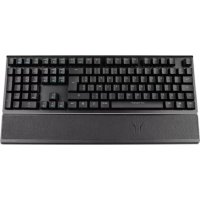
Erazer X81699 - Tastatur MEDION - Kostenlose Bedienungsanleitung
Finden Sie kostenlos die Bedienungsanleitung des Geräts Erazer X81699 MEDION als PDF.


| Produkttyp | Tastatur |
| Marke | MEDION |
| Modell | Erazer X81699 |
| Abmessungen (L x B x H) | 44,1 x 18,2 x 4,1 cm |
| Gewicht | 1200 g |
| Anschluss | USB 2.0 |
| Stromversorgung | USB DC IN 5 V, 200 mA max. |
| Betriebstemperatur | 0°C bis 40°C |
| Betriebsfeuchtigkeit | 40% bis 90% |
| Kompatible Betriebssysteme | Windows 7, 8, 8.1, 10 |
| Hintergrundbeleuchtung | Mehrfarbig mit Helligkeitseinstellung (Welleneffekte, Impuls, Farbwechsel) |
| Makroprogrammierung | Ja, bis zu 5 Makros (Tasten Z, U, I, O, P) |
| Verstellbare Füße | Ja, zwei versenkbare Füße |
| Packungsinhalt | Tastatur, Dokumentation |
| Reinigung | Leicht feuchtes Tuch, ohne Lösungsmittel |
| Sicherheit | Sicherheitshinweise des Handbuchs beachten |
| Reparatur | An einen autorisierten Servicepartner übergeben |
| Entsorgung | Nicht mit dem Hausmüll entsorgen, recyceln |
| Allgemeine Informationen | Bedienungsanleitung zum Download verfügbar auf notice-facile.com |
Häufig gestellte Fragen - Erazer X81699 MEDION
Benutzerfragen zu Erazer X81699 MEDION
0 Frage zu diesem Gerät. Beantworten Sie die, die Sie kennen, oder stellen Sie Ihre eigene.
Eine neue Frage zu diesem Gerät stellen
Laden Sie die Anleitung für Ihr Tastatur kostenlos im PDF-Format! Finden Sie Ihr Handbuch Erazer X81699 - MEDION und nehmen Sie Ihr elektronisches Gerät wieder in die Hand. Auf dieser Seite sind alle Dokumente veröffentlicht, die für die Verwendung Ihres Geräts notwendig sind. Erazer X81699 von der Marke MEDION.
BEDIENUNGSANLEITUNG Erazer X81699 MEDION
Bedienungsanleitung Mode d'emploi Istruzioni per l'uso
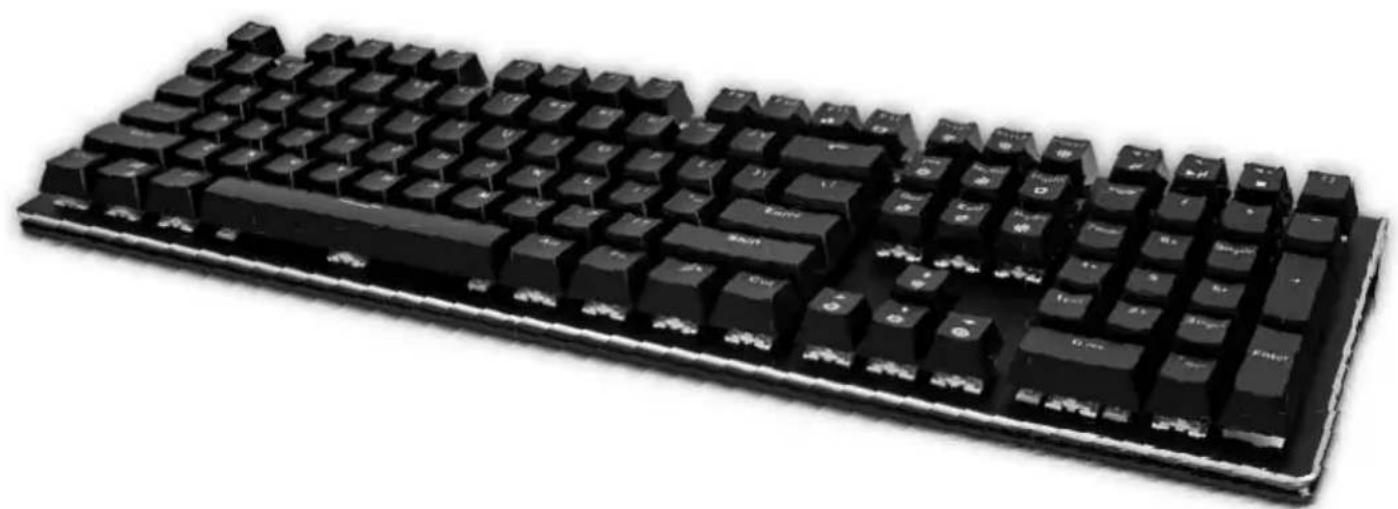
Mechanische Gaming Tastatur Clavier gamer mécanique
Tastiera meccanica per gaming
MEDION® X81699 (MD 87699)
Inhaltsverzeichnis
DE
1. Zu dieser Anleitung 2
1.1. In dieser Anleitung verwendete Symbole und Signalwörter 2
1.2. Bestimmungsgemäß Gebrauch 13
2. Sicherheitshinweise
2.1. Allgemeines 3
2.2. Sicheres Aufstellen 4
2.3. Ergonomische Hinweise 4
3. Lieferumfang
4. Systemanforderungen
5. Inbetriebnahme
5.1. Installation der Tastatur 5
5.2. Hintergrundbeleuchting 5
5.3. Macros Programmieren 6
6. Reinigung 6
7. Reparatur 6
8. Kundendienst 6
9. Entsorgung 7
10. Technische Daten
11. Konformitätsinformation 8
12. Impressum 8
1. Zu dieser Anleitung

Lesen Sie vor Inbetriebnahme die Sicherheitshinweise aufmerksam
durch. Beachten Sie die Warnungen auf dem Gerät und in der
Bedienungsanleitung.
Bewahren Sie die Bedienungsanleitung immer in Reichweite auf. Wenn
Sie das Gerät verkaufen oder weiter geben, händigen Sie unbedingt
such these Anleitung und die Garantiekarte aus.
1.1. In dieser Anleitung verwendete Symbole und Signalwörter
| ! | GEFAHR! Warning vor unmittelbarer Lebensgefahr! WARNING! Warning vor möglicher Lebensgefahr und/oder schweren irreversiblen Verletzungen! VORSICHT! Hinweise beachten, um Verletzungen und Sachschäden zu vermeiden! |
| ! | ACHTUNG! Hinweise beachten, um Sachschäden zu vermeiden! |
| i | HINWEIS! Weiterführung Information für den Gebrauch des Geräts. |
| HINWEIS! Hinweise in der Bedienungsanleitung beachten! | |
| WARNING! Warning vor Gefahr durch elektrischen Schlag! | |
| . | Aufzahlungspunkt / Information über Reignisse während der Bedienung |
| Auszuführende Handlungsanweisung | |
| ✓ | |
1.2. Bestimmungsgemäßer Gebrauch
Die Tastatur ist zum Anschluss an eine USB-Schnittstelle eines Computers vorgesehen.
Das Gerät ist nur für den privaten und nicht für den industriellen/kommerziellen Gebrauch bestimmt.
Dieses Gerät ist nicht für den Betrieb an Buroarbeitsplätzen geeignet.
Bitte beachten Sie, dass im Falle des nicht bestimmungsgemäßen Gebrauchs die Haftung erlischt:
- Bauen Sie das Gerät nicht ohne unsere Zustimmung um und verwenden Sie keine nicht von uns genehmigten oder gefelieferten Zusatzgeräte.
- Verwenden Sie nur von uns gelieferte oder genehmigte Ersatz- und Zubehörteile.
- Beachten Sie alle Informationen in dieser Bedienungsanleitung, insbesondere die Sicherheitshinweise. jeder andere Bedienung gilt als nicht bestimmungsgemäß und kann zu Personen- oder Sachschemen führen.
- Nutzen Sie das Gerät nicht unter extremen Umgebungsbedingungen.
2. Sicherheitseinweise
2.1. Allgemeines
- Dieses Produkt ist zum Betrieb an einem Computer/Notebook mit USB-Anschlüssen konzipiert worden.
- Beachten Sie die Sicherheitsvorschriften des Computers, an dem Sie das Gerät anschließen.

HINWEIS!
Machen Sie nach jeder Aktualisierung ihrer Daten Sicherungskopien auf externe Spei chermedien. Die Geltendmachung von Schadensersatzansprüchen für Datenverlust und dadurch entwickelte Folgeschäden wird ausgeschlossen.
2.2. Sicheres Aufstellen
- Stellen und betreiben Sie diese Geräte auf einer stabilen, ebenen und vibrationsfreien Unterlage.
- Halten Sie das Gerät von Feuchtigkeit fern und vermeiden Sie Staub, Hitze und direkte Sonneneinstrahlung.
- Setzen Sie das Gerät nicht Tropf- oder Spritzwasser aus und stellen Sie keine mit Flüssigkeit gefüllten Gefäße – wie z. B. Vasen – auf bzw. geben das Gerät. Eindringende Flüssigkeit kann die elektrische Sicherheit beeinträchtigen.
2.3. Ergonomische Hinweise
In medizinischen Studien wurde nachgewiesen, dass bestimmte körperliche Beschwerden und Verletzungen auf lang andauernde, sich wiederholende Bewegungsabläufe, gekoppelt mit einer ungeeigneten Arbeitsumgebung und falschen Arbeitsgewohnheiten zurückzuführen sind. Machen Sie öfterse eine Pause, wenn Sie mit dem Computer arbeiten. Sollten Sie Schmerzen, Taubheitsgeführ oder ein Kribbeln in den Armen, Handgelenken, Händen oder Fingern versprüren, wenden Sie sich an einen Arzt.
3. Lieferumfang
Überprüfen Sie die Vollständigkeit der Lieferung und benachrichtigen Sie uns innerhalb von 14 Tagen nach dem Kauf, falls die Lieferung nicht komplett ist.
Mit dem von Ihnen erworbenen Produkt haben Sie erhalten:
Tastatur
- Dokumentation

GEFAHR!
Halten Sie auch die Verpackungsfolien von Kindern fern. Es besteht Erstickungsgefahr!
4. Systemanforderungen
Betriebssystem Windows® 10 / Windows® 8.1 / Windows® 8 / Windows® 7 Anschluss 1 x USB-Anschluss
5. Inbetriebnahme
5.1. Installation der Tastatur
Schalten Sie den Computer und alle angeschlossenen Peripheriegeräte (Monitor, Drucker, etc.) ein und warten Sie, bis das Betriebssystem vollständig gestartet ist.
Verbinden Sie die Tastatur mit einem freien USB-Anschluss Ihres Computers.
Die Tastaturtreiber werden automatisch installiert.
Auf der Rückseite der Tastatur befinden sich zwei ausklappbare Fuß, mit denen die Neigung der Tastatur verstellt werden kann.
5.2. Hintergrundbeleuchting
Das Keyboard betet die Möglichkeit verschiedene Farben und Helligeitsstufen der Hintergrundbeleuchtung auszuwahlen.
Drücken Sie die Tasten FN + ScrLk wiederholt, um die Farbe der Hintergrundbeleuchtung auszuwahlen.
Regeln Sie mit den Tasten FN + ↑oder FN + ↓ die Helligkeit der Hintergrundbeleuchtung.
Folgende Effekte sind mit den unter aufgeführren Tastenkombinationen möglich:
| Tastenkommination Effekt | |
| Fn + Delete Beleuchting ein/-/ ausschalten | |
| Fn + End Wellenmuster einschalten | |
| Fn + PgDn Farbe der Seitenbeleuchting auswählen | |
| Fn + Insert Farbwechsel Muster wahren | |
| Fn + Home Pulsmuster einschalten | |
| Fn + PgUp dauerhafter Farbwechsel einschalten | |
| Fn + ScrLk Farbe der Tastenbeleuchting wahren | |
| Fn + ↑ | Heller (Tastenbeleuchting) |
| Fn + ↓ | Dunkler (Tastenbeleuchting) |
DE
FR
IT
5.2.1. Hintergrundbeleuchting programmieren
Drücken Sie die Tasten Fn+F11, um die Hingerundbeleuchtungs programmierung zu beginnen.
Drücken Sie nun die gewünschten Tasten wiederholt, bis die gewünschte Farbe angezeigt wird.
Drücken Sie die Tasten Fn+F11, um die eingestellte Hintergrundbeleuchting abzuspeichern.
5.3. Macros Programmieren
Drucken Sie die Tasten FN+F12 um die Macroprogrammierung zu starten.
Wahlen Sie den gewünschten Macro Speicherplatz (Z,U,I,O oder P), indem Sie auf die gewünschte Taste (Z,U,I,O oder P) drucken.
Geben Sie nun die gewünschte Tastenkombination ein und speichern Sie diese eingabe durch drücken der Tasten FN + F12.
6. Reinigung
Achten Sie darauf, dass das Gerät nicht verunreinigt wird. Entfernen Sie vor der Reinigung des Gerätes alle Kabelverbindungen zum PC. Reinigen Sie das Gerät und die weiteren Komponenten mit einem angefeuchteten Tuch. Verwenden Sie keine Lösungsmittel, ätzende oder gasförmige Reinigungsmittel.
7. Reparatur
Überlassen Sie die Reparatur des Gerätes nur einem autorisierten Servicepartner. Wenden Sie sich an ihren Kundendienst, wenn Sie technische Probleme haben.
- Ziehen Sie sofort den Netzstecker Ihres Computers und wenden Sie sich an ihren Kundendienst:
- wenn die Anschlüsse angeschmort oder beschädigt sind.
- wenn Flüssigkeit ins Geräteinnere gedrungen ist.
- wenn das Gerät nicht ordnungsgemäß Funktioniert.
- wenn das Gerät heruntergefallen, bzw. das Gehäuse beschädigt ist.
8. Kundendienst
Dieses Produkt ist in unseren Testlabors ausgiebig und erfolgreich mit einer Vielzahl entsprechender Geräte getestet worden. Es ist jedoch üblich, dass die Treiber von Zeit zu Zeit aktualisiert werden. Dies kommt daher, dass sich z.B. eventuelle Kompatibilitätsprobleme zu anderen, noch nicht getesteten Komponenten (Programme, Geräte) ergeben haben. Auf folgender Adresse im Internet finden Sie Treiberaktualisierungen sowie die neusten Informationen zu ihrem Produkt:
Internet: http://www.medion.com,
9. Entsorgung
VERPACKUNG

Ihr Gerät befindet sich zum Schutz vor Transportschäden in einer Verpackung. Verpackungen sind aus Materialien hergestellt, die umweltschonend entsorgt und einem fachgerechten Recycling zugeführrt werden konnen.
GERÄT

Werfen Sie das Gerät am Ende seiner Lebenszeit keinesfalls in den normalen Hausmüll. Erkundigen Sie sich nach Möglichkeit einer umweltgerechten Entsorgung.
10. Technische Daten
Anschlüsse 1 x USB-Stecker
Betriebstemperatur 0ircC - 40ircC
Luftfeuchtigkeit 40 - 90%
Abmessungen (L× B× H) ca. 44,1× 18,2× 4,1cm
Gewicht ca. 1200 gr.
Anschluss
USB
2.0
Spannungsversorgung USB DC IN 5V 200mA max.
CE
11. Konformitätsinformation
Hiermit erklärt die Medion AG, dass das Produkt mit den folgenden europäischen Anforderungen übereinstimmt:
RoHS-Richtlinie 2011/65/EU
EMV-Richtlinie 2014/30/EU
12. Impressum
Copyright © 2017
Alle Rechte vorbehalten.
These Bedienungsanleitung ist urheberrechtlich geschützt.
Vervielfaltung in mechanischer, elektronischer und jeder
anderen Form ohne die schriftliche Genehmigung des
Herstellers ist verboten
Das Copyright liegt bei der Firma:
Medion AG
Am Zehnhof 77
45307 Essen
Deutschland
Die Anleitung kann über die Service Hotline nachbestellt werden und stehen über das Serviceportal www.medionservice.de zum Download zur Verfügung.
Sie können auch den oben stehenden QR Code scannen und die Anleitung über das
Serviceportal auf Ihr mobiles Endgerät laden.

Sommaire

- Bedienungsanleitung Mode d'emploi Istruzioni per l'uso
- Inhaltsverzeichnis
- Zu dieser Anleitung 2
- Sicherheitshinweise
- Lieferumfang
- Systemanforderungen
- Inbetriebnahme
- Reinigung 6
- Reparatur 6
- Kundendienst 6
- Entsorgung 7
- Technische Daten
- Konformitätsinformation 8
- Impressum 8
- Zu dieser Anleitung
- In dieser Anleitung verwendete Symbole und Signalwörter
- Bestimmungsgemäßer Gebrauch
- Sicherheitseinweise
- Allgemeines
- HINWEIS!
- Sicheres Aufstellen
- Ergonomische Hinweise
- GEFAHR!
- Installation der Tastatur
- Hintergrundbeleuchting
- Hintergrundbeleuchting programmieren
- Macros Programmieren
- Reinigung
- Reparatur
- Kundendienst
- Entsorgung
- VERPACKUNG
- GERÄT
- CE
- Konformitätsinformation
- Impressum
- Sommaire
Marke : MEDION
Modell : Erazer X81699
Kategorie : Tastatur