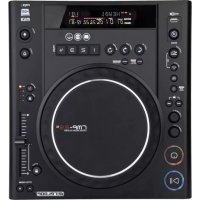
RMP2.5 ALPHA - Medienplayer Reloop - Kostenlose Bedienungsanleitung
Finden Sie kostenlos die Bedienungsanleitung des Geräts RMP2.5 ALPHA Reloop als PDF.



| Produkttyp | Professioneller Cross-Media-Player mit CD-Laufwerk, USB-Anschlüssen und MIDI-Schnittstelle |
| Marke | Reloop |
| Modell | RMP-2.5 Alpha |
| Abmessungen (B × H × T) | 322 × 112,6 × 340,5 mm |
| Gewicht | 3,7 kg |
| Stromversorgung | AC 100-240 V, 50/60 Hz, 12 W |
| Unterstützte Audioformate | CD audio, MP3 (MPEG1/2/2.5 Layer 3), WAV (PCM) |
| Wiedergabequelle | CD, USB-Stick, externe Festplatte (USB, FAT-Format) |
| Hauptfunktionen | Wiedergabe, Pause, Cue, Suche, Loop, Sampler, Scratch, Pitch Bend, Key Lock, BPM-Zähler, taktiles Jogwheel |
| Pitch-Bereiche | ±4 %, ±8 %, ±16 %, ±100 % |
| Anschlüsse | Audioausgänge RCA, Kopfhörerausgang 6,3 mm, USB-MIDI-Anschluss, USB-Multimedia-Anschluss, Relay/Faderstart-Anschluss |
| MIDI | MIDI-Steuerung über 4 Kanäle, kompatibel mit DJ-Software (z. B. Traktor Pro) |
| Antishock-Speicher | Ca. 10 Sekunden |
| Display | LCD-Bildschirm mit Titel-, BPM-, Zeit-, Modus-Informationen usw. |
| Maximale Anzahl Dateien/Ordner | CD MP3: 255 Ordner, 255 Dateien; USB: 999 Ordner, 999 Dateien |
| Pflege und Reinigung | Mit einem trockenen, weichen Tuch reinigen. Lösungsmittel und Feuchtigkeit vermeiden. Netzkabel regelmäßig überprüfen. |
| Sicherheit | Laser der Klasse 1. Gehäuse nicht öffnen. Von Flüssigkeiten fernhalten. Nur im Innenbereich verwenden. |
| Ersatzteile und Reparierbarkeit | Reparatur nur durch qualifiziertes Fachpersonal. Für den Transport die Originalverpackung verwenden. |
| Allgemeine Informationen | Anleitung verfügbar auf FR, DE, EN. Firmware-Updates auf www.reloopdj.com. |
Häufig gestellte Fragen - RMP2.5 ALPHA Reloop
Benutzerfragen zu RMP2.5 ALPHA Reloop
0 Frage zu diesem Gerät. Beantworten Sie die, die Sie kennen, oder stellen Sie Ihre eigene.
Eine neue Frage zu diesem Gerät stellen
Laden Sie die Anleitung für Ihr Medienplayer kostenlos im PDF-Format! Finden Sie Ihr Handbuch RMP2.5 ALPHA - Reloop und nehmen Sie Ihr elektronisches Gerät wieder in die Hand. Auf dieser Seite sind alle Dokumente veröffentlicht, die für die Verwendung Ihres Geräts notwendig sind. RMP2.5 ALPHA von der Marke Reloop.
BEDIENUNGSANLEITUNG RMP2.5 ALPHA Reloop
Professioneller Tabletop Cross-Media-Player mit CD-Laufwerk und MIDI Anbindung
Lesen Sie sich vor der ersten Inbetriebnahme zur elgenen Sicherheit diese Bedienungsanleitung sorgfältig durch! Alle Personen, die mit der Aufstellung, Inbetriebnahme, Bedienung, Wartung und Instandhaltung these Gerätes zu tun haben, müssen entsprechend qualifiziert sein und diese BetriebsanleitungGENAU beachten. Dieses Produkt erfüllt die Anforderungen der geltenden europäischen und nationalen Richtlinien, die Konformität wurde nachgewiesen, die entsprechenden Erklärungen und Unterlagen sind beim Hersteller hinterlegt.
Instruction Manual
CAUTION!
Um Feuer oder einen elektrischen Schock zu vermeiden, setzen Sie这点 Ge- rät nicht Wasser oder Flüssigkeiten aus! Offnen Sie niemals das Gehäuse!
WARNING!
Für weiteren Gebrauch aufbewahren!
BEDIENUNGSCANLEITUNG

ACHTUNG! Lesen Sie sich vor der ersten Inbetriebnahme zur eigenen Sicherheit diese Bedienungsanleitung sorgfältig durch! Alle Personen, die mit der Aufstellung, Inbetriebnahme, Bedierung, Wartung und Instandhaltung these Gerätes zu tun haben, müssen entsprechend qualifi-ziert sein und diese Betriebsanleitungbau beachten. Dieses Produkt erfüllt die Anforderungen der geltenden europäischen und nationalen Richtlinien, die Konformität wurde nachgewiesen, die entsprechenden Erklärungen und Unterlagen sind beim Hersteller hinterlegt.
Wir gratulieren Ihnen zum Kauf des Reloop RMP-2.5 Alpha Cross-Media-Players. Vielen Dank, dass Sie unserer Diskjockey - Technologie Ihr Vertrauen schenken. Vor Inbetriebnahme bitten wir Sie, alle Anweisungen sorgfältig zu studieren und zu befolgen.
Nehmen Sie den Reloop RMP-2.5 Alpha aus der Verpackung.itte uberprüfen Sie vor der ersten Inbetriebnahme, ob kein offensichtlicher Transportschaden vorliegt. Sollten Sie Schaden am Stromkabel oder am Gehäuse entdecken,nehmen Sie das Gerät nicht in Betrieb und setzen Sie sichitte mit Ihrem Fachhändler in Verbindung.
SICHERHEITSHINWEISE
ACHTUNG!
Seien Sie besonderss vorsichtig beim Umgang mit der Netzspannung 100-240 V, 50 / 60Hz . Bei dieser Spannung konnen Sie einen lebensgefährlichen elektrischen Schlag erhalten! Bei Schäden, die durch Nichtbeachtung dieser Bedienungsanleitung verursacht werden, erlischt jeder Gewährleistungsanspruch. Bei Sach- oder Personenschäden, die durch unsachgemäß Handhabung oder Nichtbeachtung der Sicherheitshinwelle verursacht werden, übernimmt der Hersteller keine Haftung.
- Dieses Gerät hat das Werk in einwandfreiem Zustand verlassen. Um diesen Zustand zu erhalten und einen gefahrlosen Betrieb saferzustellen, muss der Anwender unbedingt die Sicherheitshinweise und die Warnvermerke beachten, die in dieser Gebrauchsanleitung enthalten sind!
Aus Sicherheits- und Zulassungsgrunden (CE) ist das eigenmachtige Umbauen und/oder Verändern des Gerätes nicht gestattet. Beachten Sieitte, dass Schaden, die durch manuelle Veränderungen an thisem Gerät verursacht werden, nicht unter den Gewährleistungsanspruch fallen! - Im Geräteinneren befinden sich keine zu wartenden Teile, ausgenommen die von außen austauschbarren Verschleiteteile. Die Wartungarf nur von fachkundigem Personal durchgeführt werden, ansonsten verfällt die Gewährleistung!
- Stellen Sie sichere, dass die Stromversorgung erst nach dem Aufbau des Gerätes erfolgt. Den Netzstecker immer als letztes einstecken. Vergewissern Sie sich, dass der Netzschalter auf „OFF“ besteht, wenn Sie das Gerät anns Netz anschlieben!
- Benutzen Sie nur vorschrifsmäßige Kabel. Achten Sie daraufuf, dass alle Stecker und Buchsen fest angeschraubt und richtig angeschlossen sind. Bei Fragen wenden Sie sichitte an ihren Handler!
- Stellen Sie sichere, dass beim Aufstellen des Produktes das Netzkabel nicht gequetscht oder durch scharfe Kanten beschädigt wird!
- Lassen Sie das Netzkabel nicht mit anderen Kabeln in Kontaktkommen! Seien Sie vorsichtig beim Umgang mit Netzkabeln und -anschlüssen. Fassen Sie diese Teile nie mit nassen Handen an!
- Stecken Sie das Stromkabel nur in geeignete Schukosteckdosen ein. Als Spannungsqellearfthereinur eine ordnungsgemae Netzsteckdose des öffentlichen Versorgungsnetzes verwendet werden!
- Trennen Sie das Gerät bei Nichtbenutzung und vor jeder Reinigung vom Netz! Fassen Sie dazu den Netzstecker an der Griffläche an undziehen Sie niemals an der Netzleitung!
- Stellen Sie das Gerät auf einer horizontalen und stabilen, schwerentflammbaren Unterlage auf!
- Vermeiden Sie Erschütterungen und jegliche Gewaltanwendung bei der Installation oder Inbetriebnahme des Gerätes!
- Achten Sie bei der Wahl des Installationsortes darauf, dass das Gerät nicht zu großer Hitze, Feuchigkeit und Staub ausgesetzt wird! Vergewissern sie sich, dass keine Kabel frei herumliegen. Sie gefahren den ihre und die Sicherheit Dritter!
- Stellen Sie keine Flüssigkeitsbehälter, die leicht umfallen können, auf dem Gerät oder in dessen Nähabe. Falls noch einmal Flüssigkeit in das Geräteinnere gelangen sollen, sofort den Netzsteckerziehen! Lassen Sie das Gerät von einem qualifizierten Servicetechniker prüfen, bevor es erneut genutzt wird! Beschädigungen, die durch Flüssigkeiten im Gerät hervorgerufen wurden, sind von der Gewährleistung ausgeschlossen.
- Betrieben Sie das Gerät nicht in extrem halten (über 35^ C) oder extrem kalten (unter 5^ C) Umgebungen! Halten Sie das Gerät von direktem Sonnenlicht und von Wärmequellen wie Heizkörpern,
Öfen, usw. (auch beim Transport in geschlossenen Wagen) fern! Sorgen Sie immer für eine ausreichen- de Ventilation!
- Das Gerätarf nicht in Betrieb genommen werden, wenn es von einem kalten Raum in einen warmen Raum gebracht wurde. Das darauf entstehende Kondenswasser kann unter Umständen Ihr Gerät zer-stören. Lassen Sie das Gerät solange uneingeschaltet, bis es Zimmertemperatur erreicht hat!
- Regler und Schalter sollenn niemals mit Sprühreinigungsmitteln und Schmiermitteln behandelt werden. Dieses Gerät sollte nur mit einem feuchten Tuch gereinigt werden; verwenden Sie niemals Lösungsmittel oder Waschbenzin zum Reinigen!
- Bei Umzügen sollen das Gerät im ursprünglichen Versandkarton transportiert werden!
- Zu Beginn mussen die Überblendregler und Lautstärkeregler Ihr's Verständerkers auf Minimum eingestellt und die Laufsprecherschalter in „OFF“-Position geschaltet sein. Vor dem Lauterstellen 8 bis 10 Sekunden warten, um Laufsprecher- und Frequenzweichenschäden zu vermeiden!
- Achten Sie stets darauf, dass Sie nur unverkratzte und nicht verschmutzte CDs verwenden! Auch ihre Hände sollen denthere sauber sein!
- Um den Laser Kopf sauber zu halten, sollenen Sie regelmäßig ihre CDs reinigen.
- Geräte, die an Netzspannung betrieben werden, gehören nicht in Kinderhände. Lassen Sie deshalb in Anwesenheit von Kindern besondere Vorsicht walten!
- In gewerblichen Einrichtungen sind die Unfallverhütungsvorschriften des Verbandes der gewerblichen Berufsgenossenschaft zu beachten!
- In Schulen, Ausbildungseinrichtungen, Hobby- oder Selfthilfewerkstätten ist das Betrieb des Gerätes durch geschultes Personal verantwortlich zu überwachen!
- Hebien Sie diese Bedienungsanleitung für spätere Fragen und Probleme gut auf!

ACHTUNG: Im Falle einer Rücksendsung verwenden sieitte ausschlieich die Originalverpackung um das Gerät vor Transportschäden zu schützen! Transportschäden aufgrund unsachgemäßer Verpackung konnen zu einem Erlöschen der Gewährleistung führen. Der Hersteller übernimmt keinerlei Haftung fur Transportschäden, welche aufgrund unsachgemäßer Verpackung während einer Rücksendsung an den Verkauf erentenden sind. Solche Kosten gehen zu Lasten des Versenders!
BESTIMMUNGSGEMÄSSE VERWENDUNG
- Bei dieser Gerät handelt es sich um einen professionellen Cross-Media-Player mit CD-Laufwerk und USB Anschlüssen, mit dem sich handelsübliche CDs und CDs im MP3-Format, sowie Audio im MP3 und WAV-Format von USB Sticks und externen Laufwerken, abspieten halten. Das Gerät wird darauf an ein Mischpult oder einen Veränderer angeschlossen.
- Dieses Produkt ist für den Anschluss an 100-240 V, 50/60 Hz Wechselspannung zugelassen und wurde ausschließlich zur Verwendung in Innenräumen konzipiert.
- Wird das Gerät anders verwendet als in dieser Bedienungsanleitung beschreiben, kann dies zu Schäden am Produkt führen und der Gewährleistungsanspruch erlischt. Außen dem ist jeder andere Verwendung mit Gefahren wie z.B. Kurzschluss, Brand, elektrischem Schlag, etc. verbunden.
Die vom Hersteller festgelegte Seriennummer damit nimmals entfernt werden, da ansonsten der Gewährleistungsanspruch erlischt.
WARTUNG
- Überprüfen Sie regelmäßige technische Sicherheit des Gerätes auf Beschädigungen des Netzkabels oder des Gehäuses, sowie auf die Abnutzung von Verschleißteilen wie Dreh- und Schiebereglern.
- Wenn anzunehmen ist, dass ein gefahrloser Betrieb nicht mehr möglich ist, so ist das Gerät außer Betrieb zu setzen und gegen unbeabsichtigten Betrieb zu sichern. Netzstecker aus der Steckdoseziehen!
- Es ist anzunehmen, dass ein gefahrloser Betrieb nicht mehr möglich ist, wenn das Gerät sichtbare Beschädigungen aufweist, das Gerät nicht mehr Funktioniert, nach längerer Lagerung unter ungünstigen Verhältnissen oder nach schweren Transportbeanspruchungen.

VORSICHT LASERSTRAHLUNG!
Dieses Gerät enthalt zwei Laserdioden der Klasse 1. Um einen sicheren Betrieb zu gewährleisten, (\text{dürfen weder Abdeckungen}) (\text{entfernt werden, nocharfversucht werden, sich Zugang zum Geräteinneren zuverschaffen. Im Geräteinneren befinden sich keine zu wartenden Teile. Wartungsarbeiten *(\text{dürfen nur von qualifizierten Fachpersonal durchgeführt werden.})
LASER KLASSE 1
EN 60825-1:94
INSTALLATIONSHINWEISE
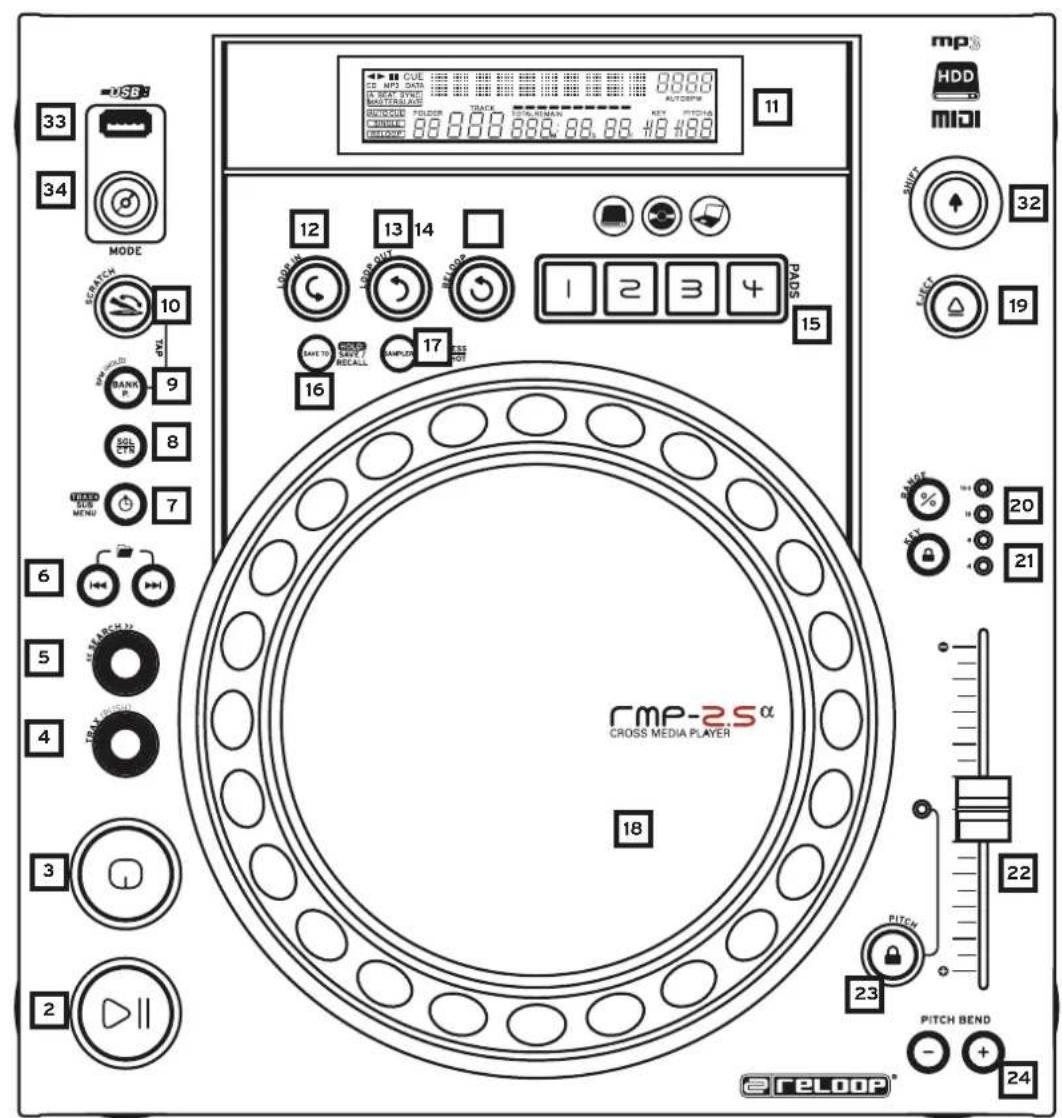
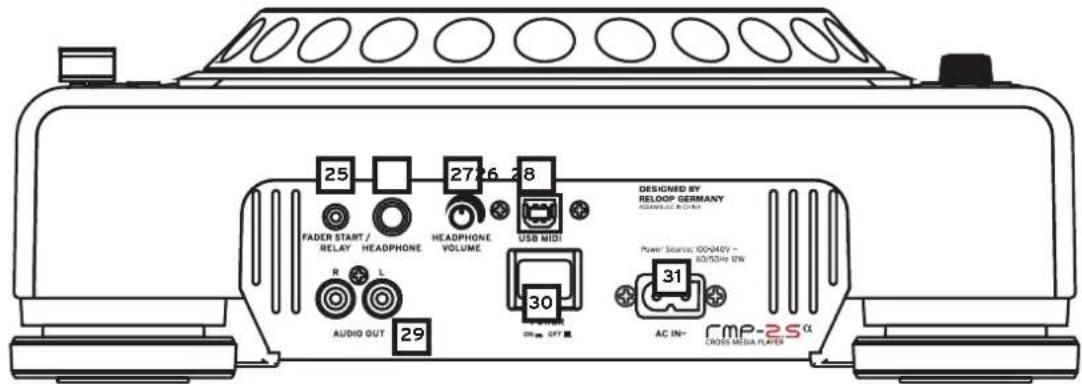
A) Verbinden Sie die Ausgangsbuchsen -29- mit den Line-In Buchsen Ihres Mischpultes oder Verstärkers. Verbinden Sie optional den USB-Anschluss -28- mit ihrem Computer, sofern Sie eine DJ-Software über MIDI steuern möchten.
B) Verbinden Sie die Anschlussbuchse -31- mit dem Netzkabel und schlieben Sie es an ihre Steck-dose an.
C) Der Relay Play-Anschluss -25- ist sowohl für die Relay Play-, als auch die Faderstart-Funktion zu verwenden.
Hierzu erfahren Sie mehr unter Punkt -25-
D) Nach Wunsch können Sie am 6,3 mm Stereoklinke-Anschluss -26- einen Kopfhörer anschließen. Mit dem Regler -27- können Sie die Lautstärke einstehen.
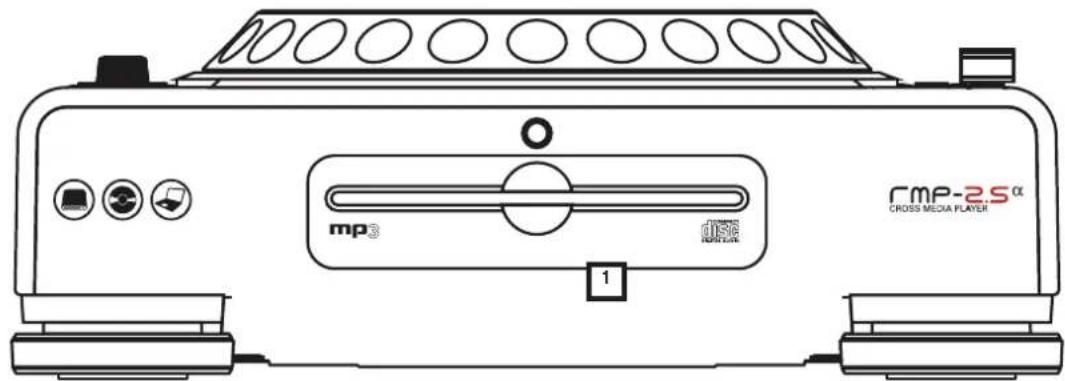
E) Nachdem alle Anschlusses vorgenommen wurden, konnen Sie das Gerät mit dem EIN/AUS-Schalter -30- einschalten. Falls keine CD im Laufwerk ist leuchtet die Status-LED oberhalb des Laufwerks -1- konstant.
F) Schieben Sie eine CD mit der Bildfläche nach oben vorsichtig in den Ladeschlitz -1-. Die CD wird automatisch eingezogen. Sollen Sie CDs mit einem Durchmesser von unter 12 cm benutzten, benutzten Sieitte einen handelsüblichen Adapter. Wenn Sie im Pause/Cue-Modus die Eject-Taste -19- drucken wird die CD wieder ausgeworfen.
BEDIENUNG
1. CD-Laufwerk
Entnahmen Sie die Hinweise zum Laufwerk aus den obigen Installationshinweisen. () siehe F
2. Play/Pause-Taste
Drücken Sie die Play/Pause-Taste -2-, um mit der Wiedergabe zu beginnen. Erneutes Drücken ruft den Pause-Modus auf.
HINWEIS:
Ihr CD-Spieler befindet sich nach dem Einsatz im Auto Cue-Modus ( >> siehe auch Punkt 8 bzw. Punkt 11/O). In thisem DJ-freundlichen Modus wird auf dem ersten Signal eines Musikstücks automatisch der Cue-Punkt gesetzt.
3. Cue-Taste
Ein Cue-Punkt ist ein selbst definierter Startpunkt, üblicherweise der Anfang eines Taktes. Wenn Sie die Cue-Taste -3- betätigten unterbricht der CD-Spieler die Wiedergabe und kehrt zum letzt gesetzten Cue-Punkt zurück. Sie können einen Cue-Punkt auf zwei verschiedene Weisen setzen:
I.) Suchen Sie mittels des Jog Wheels -18- oder des Search-Rades -5- den gewünschten Cue-Punkt im Pause-Modus. Sie sind nun im Frame Search-Modus (fragmentartige Wiederholungen =1/75 Minute) und können so am prazisesten Cue-Punkte setzen. Drücken Sie nun die Play/Pause-Taste -2- zum Speichern des Punktes; der Player kehrt in den Wiedergabe-Modus darüber.
II.) Drucken Sie im Wiedergabe-Modus an der gewünschten Stelle die Loop In-Taste -12- zum Speichern des Cue-Punktes; der Player bleibt im Wiedergabe-Modus. Mit ein weniger Übung lasst sich so der Cue-Punkt schneller speichern. Wenn Sie nun die Cue-Taste -3- drucken, kehrt der Player an den Cue-Punkt zurück und befindet sich im Pause-Modus. Durch Gedrückthalten der Cue-Taste -3-kehren Sie solange in den Wiedergabe-Modus zurück, bis Sie die Taste loslassen; danach kehrt der Player an den Cue-Punkt zurück und befindet sich im Pause-Modus. Durch Drucken der Play/Pause-Taste -2- kehren Sie dauerhaft in den Wiedergabe-Modus zurück.
HINWEIS:


Wenn Sie die Cue-Taste -3- im Wiedergabe-Modus drücken, wenn kein Cue-Punkt gespeichert ist, kehrt der Player an den Anfang des Titels zurück und befindet sich im Pause-Modus (Auto-Cue). Der Player speichert den Cue-Punkt, der über die Cue-Taste -3- aufzurufen ist nur für einen Track. Wechseln Sie zu einem anderen Track, ist der vorherige Cue-Punkt nicht gespeichert.
4. Track-Encoder
Mit dem Track-Encoder -4- konnen Sie die Titelauswahl vornehmen. Durch Drücken und gleichzeitiges Drehen des Track-Encoders -4- wechseln Sie in Zehnerschritten durch die Titelauswahl.
5. Search-Rad
Durch Drehen des Search-Rades -5- können Sie den Track vor- (im Uhrzeigersinn) und zusückspullen (gegen den Uhrzeigersinn). Das Rad hat 4 verschiedene Suchgeschwindigkeiten; je stärker Sie das Rad in die jeweilige Richtung drehen,estochneller spulen Sie. Wenn Sie sich im Pause-Modus befinden, können Sie Track-Passagen frame-genauuchen; der aktuelle Frame (=1/75 Minute) wird bzw permanent wiederholt.
6. Folder Search-Tasten
Falls eine MP3-CD in Folder (Ordner) unterteilt ist, können Sie diese Ordner mit den Folder Search-Tasten -6- direkt wechseln.
7. Time-Taste
Durch Betätigungen der Time-Taste -7- können Sie zwischen drei Zeitmodi wahlen:
I) Abgelaufene Zeit eines Tracks (keine gesonderte Anzeige im Display)
II) Verbleibende Zeit eines Tracks (.,Remain"erscheint im Display)
III) Verbleibende Zeit der gesamten CD (.,Total Remain" erscheidt im Display)
HINWEIS:

Durch gleichzeitiges Drucken der Time-Taste -7- und des Track-Encoders -4- gelangen Sie ins Voreinstellungsmenu. Drehen Sie den Track-Encoder -4-, um einen gewünschten Menupunkt auszuwahlen. Durch Drucken gelangen Sie in das jeweilige Untermenu. Um das Voreinstellungsmenu zu verlassen, betätigen Sie die Time-Taste -7- erneut. Aus folgenden Menupunkten ist zu wahlen:
- Version: Firmware-Information (Controller, Servo, DSP)
- Playlist: Normal, Title, Artist, Album, Genre (nur für USB)
- Sleep Time: Einstellung der Stand-By Zeit von 0 - 120 Min. (O Min. = inaktiv)
- Stop Time: Einstellung des Zeitintervals von 0,5 - 12 Sek. indem der Titel erneut durch das Display lauft
- Run Time: Einstellung der Titelanzeigen-Laufgeschwindigkeit von 50 mSek. - 2000 mSek.
- Jog-Empfindlichkeit: Stellen Sie die Empfindlichkeit des Jog Wheels von -20 bis +20 ein.
- Pitch Bend Range: Einstellung der Pitch Bend Range von 1% bis 100%
- Display Brightness: Einstellung der Display-Helligkeit von Stufe 1 bis Stufe 10
- Repeat Mode: Repeat Mode ON/OFF
A. Information Setup: Mode 1 / Mode 2
B. Bit-Rate: Bit rate Display ON / OFF (fur USB Mode)
C. MIDI Setup: JogOut, Edit, Device Name & I/O
D. MIDI CC Type: Jog, Track
E. MIDI CH: Einstellung des MIDI-Channels A-D = 1-4 etc.
F. MIDI Note Edit: Einstellung MIDI Note
G. MIDI LED Edit: Einstellung MIDI Feedback LED
H. Load Defaults: Enter Load = Zurückstellen auf Werkseinstellung; Return = Verlassen, ohne auf Werkseinstellung zurückzusetzen
I. Exit & Save: Enter Save = Sicherung der vorgenommenen Einstellungen; Return = Verlassen des Menüs ohne Sicherung der vorgenommenen Einstellungen
8. Single/Continue-Taste
Mit der Single/Continue Taste -8-lassen sich zwei verschiedene Abspielmodi auswahlen:
1) Single
Der aktuelle Titel wird abgespielt; danach gibt der Player in den Pause-Modus.
II) Continue
Die gesamte CD wird abgespielt; danach gibt der Player in den Pause-Modus.
HINWEIS:
Indem Sie zwei Sekunden die Single/Continue-Taste -8- drücken, schalten Sie den „Auto-Cue“ Modus aus. Durch erneutes längeres Drücken aktivieren Sie diesen wieder. >> Weitere Information zum „Auto-Cue“-Modus erfahren Sie unter Punkt 2.
9. Bank Program-Taste
Mit der Bank Program-Funktion -9- können Sie eine Abfolge von den auf den Sample-Bängen -15- abgespeicherten Loops abspielen. Sofern Loops auf den Sample-Bängen abgespeichert sind, können Sie die Bank Program-Funktion durch Betätigten der Taste Bank-Program -9- aktivieren. >> Wie man Loops abspeichert, erfolhen Sie im Abschnitt „Sampling".
Im Display erscheint die Anzeige „BANKP.=1". Durch Drücken der Cue/Sample-Tasten 1 bis 4 -15-in beliebiger Reihenfolge kann nun eine individuelle Abfolge von bis zu 12 Samples programmiert werden.

HINWEIS:
Es gibt zwei verschiedene Abspielmodi, der Endlos-Modus und der One Shot-Modus. Der Endlos-Modus wird durch einmaliges Betätigten der Sampler-Taste -17- aktiviert - die Sampler-LED leuchtet konstant. Im Endlos-Modus wird die programmierte Abfolge endlos abgespielt. Der One Shot-Modus wird durch erneutes Betätigten der Sampler-Taste -17- aktiviert - die Sampler-LED blinkt. Im One Shot-Modus wird die programmierte Abfolge einmalig abgespielt. Zum Abspielen der ebenen programmierten Abfolge betätigten Sie die Sampler-Taste -17- (einalmal für Endlos-Modus / zweimal für One Shot-Modus) und drücken Sie die Bank Program-Taste -9- um die Wiedergabe zu starten. Um die Wiedergabe zu stoppen, drücken Sie die Sampler-Taste -17- ernut bis die LED erlischt.
10. Scratch-Effekt
Sie wahlen den Scratch-Effekt aus, indem Sie die Scratch-Taste -10- drucken. Nun konnen Sie im Wiedergabe-Modus den Track mit dem inneren Teil des Jog Wheels -18- wie eine Vinyl-Platte scratches, vor- und zurückziehen und anhalten. Das Jog Wheel -18- erkennt damit die Berührung mit ihren Fingern. Drücken Sie ein zweites mal die Scratch-Taste -10-, um den Scratch-Effekt zu deaktivieren.

HINWEIS:
Wenn die Scratch-Taste -10- länger als 2 Sekunden gedrückt wird, wird die Scratch-to-cue Funktion aktiviert. Wir nur das Jog Wheel -18- berührt kehrt der Player zum Cue-Punkt zurück ohne darauf in den Pause- oder Wiedergabe-Modus zu gehen. Auf diese Weise kann man einen Track ab dem gewünschten Cue-Punkt scratches. Betätigst man erneut die Scratch-Taste -10- so wird die Scratch-Funktion deaktiviert. Gestalten Sie individuell die bevorzugte Jog Wheel-Empfi ndlichkeit. Gehen Sie dazu vor wie in Punkt 7, Unterpunkt 6 beschreiben.

HINWEIS:
Wird die Bank Program-Taste -9- dauerhaft gedrückt, lassst sich mit der Scratch-Effekt-Taste -10- der BPM-Wert manuell eintappen.
11. Display
Das Display -11- zeigt alle wichtigen Funktionen des Players an:
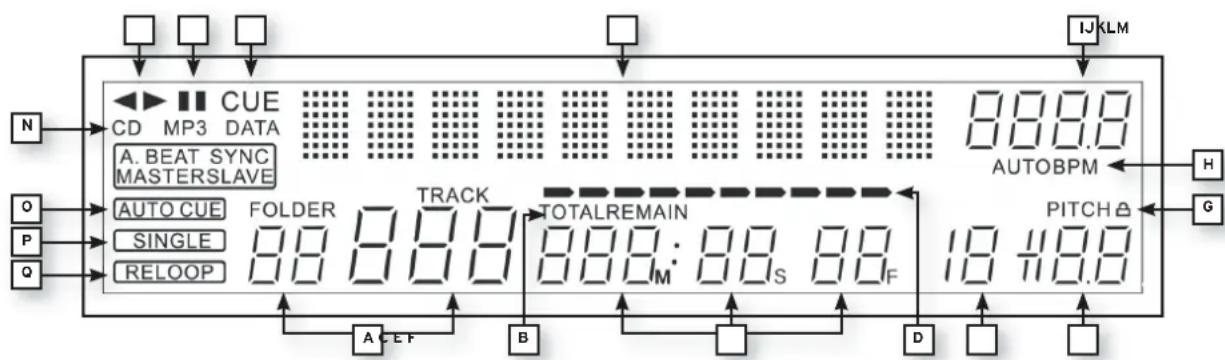
A) Track/Folder
Zeigt die Nummer des aktuellen Tracks, bzw. Folders (Ordner bei einer MP3- CD) an.
B) Time-Modus
Zeigt an, ob der Player die abgelaufene Zeit eines Tracks (keine Anzeige), die verbleibende Zeit
eines Tracks ("Remain" erscheint) oder die verbleibende Zeit der gesamten CD ("Total Remain" erscheint) anziegt. Mit der Time-Taste -7- können Sie zwischen den drei Modi wechseln.
C) Zeitanzeige
Zeigt die Zeit im gewählten Time-Modus in Minuten, Sekunden und Frames (1/75 Min.) an.
D) Playing Address
Visualisiert die Zeitanzeige und nimmt je nach Time-Modus zu oder ab. Kurz vor Ende eines Tracks blinkt der komplette Balken.
E) Anti-Shock Speicher-Anzeige
Zeigt an, wieviel Musik im Anti-Shock Speicher geladen ist und ob die Instant Start-Funktion verfügbar ist. Dabei ist „19" der maximale Speicherwert und steht für 10 Sekunden Anti-Shock Speicher.
F) Pitch-Anzeige
Zeigt den eingestellten Pitch-Wert eines Tracks in Prozent an.
G) Key Lock
Zeigt an, ob Key Lock aktiviert wurde (das Vorhängeschloss-Symbol entscheid). Wenn Key Lock aktiviert ist, wird die Tonhoe des Tracks bei verändertem Tempo beibhalten.
H) BPM-Status
Zeigt an, dass der Auto BPM Counter ( „Auto BPM“ erscheidt) aktiv ist.
I) BPM-Anzeige
Zeigt den aktuellen BPM-Wert des Tracks an.
J) Dot-Matrix Informations-Display
Zeigt beim Abspielen einer MP3-CD mit hinterlegten ID3-Tags den Ordner-, Künstler- und Titelnamen an. Um bei einer MP3-CD zwischen Ordner- und Künstler-/Titel-Namen zu wechseln, drucken Sie den Track-Encoder -4-. Im Voreinstellungenmenü werden im Dot-Matrix Informations-Display die notigen Einstellungen vorgenommen.
K) CUE
Zeigt an, ob sich der Player im Cue-Modus („Cue" erscheint) befindet.
L) Pause
Zeigt an, ob sich der Player im Pausemodus (.,||^ erscheint) befindet.
M) Laufrichtung
Zeigt an, ob der Player sich im vorwärts, rückwärts oder im Stopp-Modus befindet.
N) CD/MP3-Modus
Zeigt an, ob gerade eine Audio-CD („CD“ erscheint) oder eine MP3-CD („MP3“ erscheint) abgespielt wird.
O) Auto-Cue-Status
Zeigt an, ob Auto-Cue aktiviert ist (.,Auto Cue" erscheint). Zum de-/aktivieren von Auto-Cue zwei Sekunden die Single/Continue-Taste -8- halten.
P) Abspielmodus
Zeigt an, ob sich der Player im Single-Modus (.,Single" erscheint) oder im Continue-Modus (keine Anzeige) befindet.
Q) Reloop
Zeigt an, ob der Player einen Loop gespeichert hat, den man per Reloop-Taste -14- aufrufen kann („Reloop" erscheint). Wenn „Reloop" blinkt ist der Loop aktiv.
12. Loop-In-Taste
Durch Betätigter der Loop-In-Taste -12- wird der Anfangspunkt eines Loops (Endlos-Schleife) und ebenfalls ein aktueller Cue-Punkt gesetzt.
13. Loop-Out-Taste
Durch Betätigungen der Loop-Out-Taste -13- wird der Endpunkt eines Loops (Endlos-Schleife) gesetzt. Bei vorheriger Betätigung der Loop-In-Taste -12- besteht der Player in den Loop-Modus über (Nahtlos-Schleife) - „Reloop" blinkt im Display -11Q-. Um den Loop zu verlassen, drücken Sie erneut die Loop-Out-Taste.
Weitere Informationen zum Thema Loopen finden sie im Abschnitt „Sampling".
14. Reloop-Taste
Durch Betätigungen der Reloop-Taste -14- kehrt der Player zum letzten Loop der abgeschweit worden ist zurück. Um den Loop zu verlassen, drücken Sie erneut die Loop-Out-Taste -13-.
Weitere Informationen zum Thema Loopen finden sie im Abschnitt „Sampling".
15.CUE/Sample-Banke 1-4
Die Cue/Sample-Bänke 1 bis 4 -15- dienen im Wiedergabe-Modus als Hot Cue-Tasten. Wenn der Sampler-Modus durch Betätigten der Sampler-Taste -17- aktiviert ist, spiel der Player Samples aus dem Speicher simultan zum Playback ab. Pro Bank kann ein 5 Sekunden langes Sample gespeichert und wiedergegeben werden. Durch Drücken der jeweiligen Bank-Taste 1 bis 4 werden die vorher gespeicherten Cue-Punkte oder Samples getriggt.
Weitere Informationen zum Thema Loopen finden sie im Abschnitt „Sampling".
16. Memory-Taste
Mit Hilfe der Memory-Taste -16- werden erstellte Loops den vier Sample-Bängen zugewiesen und gespeichert. Nachdem Sie mit Hilfe der Loop-In- und Loop-Out-Taste -12, 13- einen Loop erstellt haben, drücken Sie die Memory-Taste -16- ; die Memory-LED leuchtet auf. Danach wahlen Sie eine der vier Sample-Bänke aus, um den eben erstellten Loop darauf zu speichern; die jeweilige Sample-Bank leuchtet auf. Die Memory-LED erlischt. Wiederholen Sie diesen Vorgang, um das jeweilige Sample zu ersetzen oder ein neues aufzunehmen. Mit der Memory-Funktion ist es ferner möglich Cue-Punkte und Samples für bis zu 500 CDs dauerhaft zu speichern. Lesen Sie dazu weitere Informationen im Abschnitt „Sampling".
17. Sampler-Taste
Um den Sample-Modus zu aktivieren betätigten Sie die Sampler-Taste -17-.

HINWEIS:
Es gibt zwei verschiedene Sample-Abspielmodi, der Endlos-Modus und der One Shot-Modus. Der Endlos-Modus wird durch einmaliges Betätigten der Sampler-Taste -17- aktiviert - die Sampler-LED leuchtet konstant. Im Endlos-Modus wird das Sample endlos in einer Schleife abgespielt. Der One Shot-Modus wird durch erneutes Betätigten der Sampler-Taste -17- aktiviert - die Sampler-LED blinkt. Im One Shot-Modus wird das Sample einmalig getriggert. Wenn der Sample-Modus aktiviert ist, können die vorher gespeicherten Loops auf den Sample-Bängen 1 bis 4 -15-simultan zum CD-Playback wiedergegeben werden.
18. Jog Wheel
Der CD-Payer verfügbar über ein extra große Jog Wheel -18- für authentisches Vinyl-Feeling beim Auflegen. Das Jog Wheel -18- ist für Scratch-Anwendungen in zwei Sektionen unterteilt. Die Mittelsektion ist berührungsempfindlich und reagiertählich wie eine Platte auf einem Plattenspieler. Die äußere, gummierte Sektion wird für die Pitch Bend-Funktion verwendet -ähnlich wie der Rand eines Plattentellers. Werde die Scratch-Funktion -10- deaktiviert, fungiert das ganze Jog Wheel -18- als Search- und Pitch Bend-Rad. Befindet man sich im Cue- und Pause-Modus, kann man durch Drehen im und entgegen des Uhrzeigersinns einen Cue-Punkt durch prazises Frame-Search (1/75 min.)uchen. Im Play-Modus verwendet man das Jog Wheel -18-ähnlich einem Plattenspieler für die Pitch Bend-Funktion. Dies ergibt eine schnelle Zunahme (Push Start) oder Abnahme (Stop) des Pitch-Wertes. Je schneller das Jog Wheel -18- gedreht wird,estochneller die Pitch Bend-Funktion. Der gleiche Effekt kann mit den Pitch Bend-Tasten -24- erzielt werden.
19. Eject-Taste
Um eine CD einzulegen, schieben Sie die CD mit der Bildfläche nach oben vorsichtig in den Ladeschlitz -1-. Die CD wird automatisch eingezogen. Die Status-LED oberhalb des Laufwerks blinkt beim Laden der CD. Sobald die CD gelesen und erkannt wurde erlischt die Status-LED. Sollten Sie CDs mit einem Durchmesser von unter 12 cm benutzten, benutzten Sieitte einen handelsüblichen Adapter. Wenn Sie die Eject-Taste -19- drucken, wird die CD wieder ausgeworfen.
20.Pitch Range-Taste
Durch Drücken der Pitch Range-Taste -20- können Sie zwischen einem Pitch-Bereich von +/- 4%, +/-8%, +/-16% oder +/-100% wahren.
21. Key Lock-Taste
Wenn Sie die Key Lock-Funktion mit der Taste -21- aktivieren, wird die ursprüngliche Tonhöhe des Tracks unabhängig von der eingestallen den Geschwindigkeit beibehalten. Drücken Sie die Taste ein zweites Mal, um die Key Lock-Funktion zu deaktivieren.
22. Pitch Fader
Mit dem Pitch Fader -22- können Sie nun die Geschwindigkeit des Tracks stufenlos im gewählten Bereich verändern. Die Abweichung von der Originalgeschwindigkeit wird im Display -11F- in Prozent angezeigt. In den Pitch-Bereichen +/- 4% und +/- 8% wird in 0,02% Stufen variiert, im Pitch-Bereich +/-16% in 0,1% Stufen und im Pitch-Bereich +/-100% in 0,1% Schritten.
23. Pitch On/Off-Taste
Durch die Pitch On/Off-Taste -23- wird der Pitch Fader -22- de-/aktiviert.
24. Pitch Bend-Tasten
Mit den Pitch Bend-Tasten -24- können Sie die Geschwindigkeit des jeweiligen Tracks kurzzeitig durch Gedrückthalten um +4/8/16% (+ Taste), bzw. um -4/8/16% (- Taste) verändern. Wenn Sie die Taste loslassen, kehrt der Player zur mit dem Pitch Fader eingestelltten Geschwindigkeit zurück. Eine Pitch Bend Range von +/-100% ist nur für Audio CDs verfügbar.
25.Relay-/Fader Start-Anschlussbuchse
Wenn Sie ihren Player über die Anschlussbuchse -25- mit einem anderen Reloop CD-Spieler (der auch über eine Relay-/Faderstart-Anschlussbuchse verfügbar) mit dem beiliegenden 3,5 mm Klinke-kabel verbinden, ist Relay-Play verfügbar. Wahlen Sie dazu bei beiden Playern mit den Single/Continue-Tasten -8- den Single-Abspielmodus; „Single" entscheid in beiden Displays -11P-. Aktivieren Sie nun bei einem der Player mit der Play/Pause-Taste -2- den Wiedergabe-Modus. Der erste Track wird abgespielt; danach Goes der Player in den Pause-Modus. Daraufhin wird der erste Track des anderen Players abgespielt; danach Goes der Player in den Pause-Modus. Daraufhin wird der zweite Track des ersten Players abgespielt, usw.
HINWEIS:

Darüber hinaus unterstützt Ihr Player auch die Fader Start-Funktion. Verbinden Sie dazu das mitgelieferte 3,5 mm Klinkenkabel an die Relay-/Faderstart-Anschlussbuchse -25- mit der Faderstart-Anschlussbuchse eines kompatiblen Mischpults, beispelsweise des Reloop RMX-40 DSP. So können Sie durch einfaches Betätigen eines Faders am Mischpult die Wiedergabe vom CD-Spieler starten bzw. stoppen.
26. 6,3 mm Kopfhörer-Anschluss
An diesen Ausgang -26- können Sie einen Kopfhörer mit 6,3mm Klinkenkabel zu Monitorzwecken anschließen.
27. Lautstärkeregler für Kopfhörer
Mit dem Drehregler -27- können Sie die Lautstärke des Kopfhörers einstellen.
28. USB MIDI Port/ USB Audio Link / MIDI Port Modus
An den USB MIDI-Port konnen Sie das beiliegende USB-Kabel mit dem Computer verbinden.
Dieser Port dient auch zur MIDI-Übertragung, beispelsweise zur Kontrolle von DJ-Software (z.B. TRAKTOR). Im Betriebssystem wird der Player automatisch, ohne spezielle Treiber, als „RMP-2.5" erkann't (kompatibel mit Windows XP/Vista, Mac OS X).
29. Cinch-Ausgangsbuchse
Verbinden Sie die Ausgangsbuchsen -29- mit den Line-In-Buchsen Ihres Mischpultes oder Verträkers.
30. EIN/AUS-Schalter
Hiermit schalten Sie Ihr Gerät ein bzw. aus.
31. Netzkabel-Anschlussbuchse
Verbinden Sie die Anschlussbuchse -31- mit dem Netzkabel und schlieben Sie es an ihre Steckdose an.
32. Shift -Taste
Drücken Sie die Shift-Taste zum Takt der Musik, um manuell die Geschwindigkeit des Tracks zu bestimmen. Das Display zeigt den aktuellen Wert in BPM (Beats per Minute) an. Drücken Sie die BPM Taste, um den automatischen BPM Counter zu reaktivieren. Mit gehaltener Shift-Taste kann man
eine zweite Funktion eines Elements aufrufen. MIDI Shift-Funktion: Im MIDI-Modus lassst sich durch Betätigten der Shift-Taste -32- ein zweiter MIDI-Befehl ausführten. Nähere Details dazu erfolhen Sie im Abschnitt MIDI-Modus.
33. USB-Medienport
Hier können Sie externe USB-Medien, wie USB-Sticks oder externe USB-Festplatten, anschließen. Unterstützung werden das MP3-Format, PCM und WAVE. Die maximale File-Beschränkung sind 233 Minuten pro Track. Es werden 32, 44.1 und 48kHz Encoding unterstützt. Das Medium muss im FAT-System formatiert sein. Maximal werden 999 Ordner mit je 999 Tracks gelesen.
34. Source Select-Taste
Mit der Source Select-Taste -34- können Sie zwischen den drei Medien-Modi wechseln. Nach Einschalten des Gerätes ist der RMP-2.5 Alpha automatisch im USB-Modus. Drücken Sie die Source Select-Taste -34- im Pause-Modus, um in den CD-Modus zu wechseln. Halten Sie die Source Select-Taste -34- ca. 2 Sekunden, um in den MIDI-Modus zu gelangen.
USB-Modus = Source Select-Taste leuchtet rot
CD-Modus = Source Select-Taste leuchtet blau
MIDI-Modus = Source Select-Taste leuchtet violett
SAMPLING
In this Abschnitt werden die Mochlichkeiten und Einstellungen des leistungsstarken On-Board Samplers Ihr Gesamt detailliert erlautert.
Ein Loop ist die permanente Wiederholung einer Sequenz zwischen einem gewährten Loop-Anfangspunkt und einem gewährten Loop-Endpunkt. Wahlen Sie einen Loop-Anfangspunkt durch Drücken der Loop-In-Taste -12-. Wahlen Sie den Loop-Endpunkt durch Drücken der Loop-Out-Taste -13-; der Player Goes automatisch in den Loop-Modus über und die Reloop-Anzeige im Display -11Q-blinkt. Die so gewählte Sequenz wird so lange nacheinander nahtlos wiederholt, bis Sie ein zweites Mal die Loop-Out-Taste -13- drucken; der Player Goes nahtlos in den Wiedergabemodus über. Um den zuletzt gespielten Loop wieder aufzurufen, drucken Sie die Reloop-Taste -14-; der Player goes automatisch in den Loop-Modus über.
HINWEISE:
- Der Player speichert diesen Loop nur für den aktuellen Track. Wechseln Sie zu einem anderen Track, ist kein Loop gespeichert.
- Der aktuell gespeicherte Loop-Anfangspunkt (durch Loop-In-Taste -12- gesetzt) ist zugleich immer der aktuelle Cue-Punkt. Wenn Sie, nachdem Sie einen Loop gespeichert und den Loop-Modus verlassen haben, einen neuen Cue-Punkt gespeichert haben, überschreiben dieser den aktuellen Loop-Anfangspunkt; die Re-Loop-Anzeige im Display -11Q- erlischt und es ist kein Loop mehr gespeichert. Ihnen stehen vier Sample-Speicherbanke -15- mit je 5 Sekunden zur Verfügung. Um ein Sample aufzunehmen, setzen Sie, wie oben beschrieben, einen Loop mit den Loop-Inund Loop-Out-Tasten -12, 13-. Drücken Sie nun die Memory-Taste -16- und danach eine der vier Speichertasten -15-. Der soeben gesetzte Loop ist nun auf der gewährten Sample-Bank gespeichert und die Memory-Taste -16- erlischt. Um ein Sample abzuspielen, drucken Sie zunachst die Sampler-Taste -17-. Drücken Sie nun die gewünschte Speichertaste -15-; der Sampler spiel das Sample von der ausgewählten Bank in einer Endlosschleife ab (Endlos-Modus). Wenn Sie die Sampler-Taste nochmals drucken, wird das Sample nur einmal abgespielt (One Shot-Modus). Um das Abspielen des Samples zu beenden, drucken Sie ernut die Sampler-Taste -17-; sie erlischt.
HINWEIS:
Im Sampler-Modus erfolgt das Abspielen eines Samples unabhängig von der CD-Wiedergabe. Im Wiedergabe-Modus ist also der aktuelle Track als auch das Sample zu horen. Im Cue- und Pause- Modus ist nur das Sample zu horen. Der Player speichert die so erstellten Samples solange bis sie durch neue überschreiben werden oder das Gerät ausgeschaltet wird. Auch nach Wechseln des Tracks oder der CD bleiben die gespeicherten Samples erhalten. Die Taste einer belegten Sample-Bank -15- leuchtet rot auf, wenn die zugehörige (= sample-eigene) CD eingelegt ist; wird eine andere (= samplefremde) CD eingelegt, leuchtet die jeweilige Taste blau auf. Die Taste der zuletzt belegten Sample-Bank blinkt zugem in der entsprechenden Farbe auf. Eine Sample-Bank wird überschreiben, wenn Sie darauf ein neues Sample aufnehmen. Die vier Sample-Bänke sind gleichzeitig Hot Cue-Punkt-Speicher. Wenn Sie die Taste einer Sample-Bank drücken, ohne vorher die Memory-Taste -16- oder die Sampler-Taste -17- aktiviert haben, kehrt der Player sowohl im Wiedergabe- wie auch im Pause-Modus zum Beginn des jeweiligen Samples zurück. Diese Funktion ist nur mit sample-eigenen CDs, bzw. mit rot leuchtenden Sample-Bänken verfügbar.
HINWEISE:
- Wenn Sie die erstellten Cue-Punkte/Samples dauerhaft speichern möchten, drücken Sie 2 Sekunden lang die Memory-Taste -16-. Im Display wird „Saving“ angezeigt. Nun sind die Cue-Punkte/Samples der sample-eigenen CD auch nach dem Ausschalten des Geräts dauerhaft gespeichert. Eine Speicherung der vier Cue-Punkte/Samples ist für bis zu 500 CDs möglich. Möchten Sie die gespeicherten Cue-Punkte/Samples einer CD wieder abrufen, so drucken Sie VOR dem Einlagen der CD die Memory-Taste -16-. Im Display erscheidt „Recall“. Nun können Sie die CD einlagen und die zuvor gespeicherten Cue-Punkte/Samples werden automatisch geladen. Die entsprechenden Speicherbanke blinken rot auf und sind danach abspielbereit.
- Um den Cue-Punkt/Sample-Bank Speicher komplett zu loschen, schalten Sie das Gerät mit dem EIN/AUS-Schalter -30- zunachst aus. Drehen Sie nun das Search-Rad -5- bis zum Widerstand nach links und halten Sie es in dieser Position. Schalten Sie nun das Gerät mit dem EIN/AUS-Schalter wieder ein; setzen Sie das Search-Rad wieder los, sobald „Clear all" im Display erscheint.
MIDI-MODUS
Durch längeres Drücken der Bank Program-Taste -9- wechseln Sie in den MIDI-Modus. Die Source Select-Taste -34- leuchtet violett und im Display erscheint „DeckA CHO1." Der Hinweis DeckA CHO1 bedeutet, dass alle Elemente auf MIDI-Kanal 1 senden. Durch Drücken der Bank Program-Taste -9- konnen Sie von Kanal 1 (Deck A) bis Kanal 4 (Deck D) wechseln. Somit ist eine einfache Handhabung von bis zu 4 virtuellen Playern möglich. Weitere Hinweise entnehmer Sie dem Abschnitt „Submenü" und dem TRAKTOR PRO Mapping.

HINWEIS!
Prufen Sie regelmäßig unsere Websites www.reloopdj.de für eventuelle Firmware Updates oder neue Mappings.
Jedes Element des Players sendet MIDI-Befehle.itte beachten Sie dazu auch die MIDl-Map in dieser Anleitung.
a) Bank Program-Taste
Durch Drücken der Bank Program-Taste -9- konnen Sie bequem zwischen 4 MlDI-Kanälen hin- und herschalten. Im Display wird der aktuelle Kanal und ggf. das virtuelle Deck-Laufwerk angezeigt. Wenn Sie beispelsweise mit einem RMP-2.5 Alpha vier virtuelle Decks kontrollieren möchten, so konnen Sie durch Drucken der Bank Program-Taste -9- zwischen den virtuellen Decks umschalten. Die Kanal-Presents konnen Sie im Submenu einstellen (siehe Kapitel „Submenu").
b) Shift-Taste
Mit gehaltener Shift-Taste -32- können Sie eine zweite Funktion eines Elements aufrufen. Somit verdoppelt sich die Anzahl der Bedienelemente.itte beachten Sie auch die dazugehörige MIDlMap in dieser Anleitung.
c) Jog Wheel
Das große, berührungsempfindliche Jog Wheel -18- kann in zwei verschiedene Modi MIDI-Befehle senden:
normaler Modus
Sendet Daten beim Drehen/Berühren des Jog Wheels -18-.
- Shift-Modus
Bei gehaltener Shift-Taste -32- sendet das Jog Wheel ebenfalls andere Daten.
TRAKTOR PRO MAPPING
In Traktor PRO kann ein MIDI-Mapping für den Reloop 2.5 Alpha importiert und geladen werden.
Aktuelle Mappings, sowie Firmware-Updates gibt in unserem Forum unter
http://www.reloopdj.com/forum
Die Funktionen sind wie folgt belegt:
| RMP-2.5A CONTROLS (TRAKTOR PRO) | ||
| Element | Funktion (Traktor) | Erklärung |
| 2 | Play/Pause | Starten und stoppen eines geladenen Tracks im gewählichen Deck. |
| 3 | Set Cue + Play Cue | • Falls kein Cue Punkt gesetzt wurde, so wird ein neuer gesetzt • Falls ein Cue Point gesetzt wurde, wird der Track ab dieser Stelle abgeschleit, wenn die Taste gedrück wird |
| 4 | Listen/Baumansicht Browsing,Browsing Modus öffnen | • Navigation durch die List View (> Normal Modus) • Shift + Drehen des Track Rads: Navigation durch die Baumansicht (> Normal Modus) • Drücken des Track Rads: Offnet den (> Browse Modus) |
| 5 | Suchen | Spulen durch einen Track (Geschwindigkeit hangt davon ab, wie stark das Rad ge- drecht wird). |
| 6 | Baumnavigation/Ordner öffnen/schließen | • Navigation durch die Baumansicht (> Normal Modus) • Ordner öffnen/schließen |
| 7,8 | Loop-Länge | Einstellung der Loop-Länge |
| 9 | Deck wechseln | Wechselt das Deck; das ausgewählte Deck wird auf dem Display des RMP-2.5 (11) angezeigt |
| 10 | Scratch | Aktiviert den Scratch Modus |
| 11 | Deckanzeige | Das ausgewählte Deck wird auf dem Display des RMP-2.5 (11) angezeigt |
| 12 | Loop IN | Setzt den Loop-Anfangspunkt für das ausgewählte Deck |
| 13 | Loop OUT | Setzt den Loop-Endpunkt für das ausgewählte Deck; die festgelegt Passage wird in einer Schleife wiedergeben |
| 14 | Beat Loop | Setzt automatisch einen Loop, abhängig von der eingestellten Länge |
| 15 | Hot Cues/Effekttasten | • Ruft gespeicherte Hot Cues auf (1-4) (> Normal Modus) • Shift + Hot Cues: Ruft gespeicherte Hot Cues auf (5-8) (> Normal Modus) • Aktiviert Effekttasten der dem ausgewählten Deck zugewiesenen Effektein- heit • [A-e1, B-e2, C-e3, D-e4] (> Effekt Modus) |
| 16 | Cue speichern | Speichert einen Cue Punkt in der Musikbank |
| 17 | Cue/Play Modus | Durch Drücken der Cue/Play Taste kehrt man zum Wiedergabemodus bzw. (> Normal Modus); man deaktiviert Effekte (> Effekt Modus) und den Scratch Modus |
| 18 | Jog Wheel: Pitch Bend/ Scratch/Effekt Modulation/ Browsen | • Pitch Bend (> Normal Modus) • Scratch Modus (falls die Scratch-Taste gedrückt wurde) • Effekt Modulation im > Effekt Modus • Browsing im > Browser Modus |
| 19 | Track laden | Lädlt den in der List View ausgewählten Track |
| 21 | Key Lock | (De-)aktiviert die Key Lock Funktion |
| 22 | Pitch/Lautstärkeregler/ Dry-Wet | • Pitch im > Normal Modus • Shift + Bewegen des Faders stellt die Lautstärke des ausgewählten Decks ein • Dry/Wet Funktion der entsprechenden Effekteinheit im > Effekt Modus |
| 23 | Jog Lock | • Sperrt das Jog Wheel gegen unbeabsichtigte Pitch Bend/Scratch/Effekt Modulation/Browsing Funktionen |
| 24 | Pitch Bend/Automatischer Crossfader | • Pitch Bend • Shift + Pitch Bend Tasten: bewegt den Crossfader automatisch zur linken/recht |
| 32 | Shift | • Ermöglicht eine zwele Funktion für gewisse Elemente |
HINWEIS!
Prufen Sie regelmäßig unsere Websites www.reloopdj.de für eventuelle Firmware Updates oder neue Mappings.
| VERSCHIEDENE MODI (NORMAL/BROWSER/EFFEKT) | ||
| Normal Modus | ||
| Der Normal Modus ist die Einstellung ab Werk. In thisem Modus, der durch die Cue LED angezeigt wird, ist es möglich alle allgemeinen Deck Features zu kontrollieren. | ||
| Jog (18) | • Dreht man das Jog Wheel ohne eine Jog Wheel Funktion aktiviert zu haben, soändert man temporär die Geschwindigkeit des ausgewählten Tracks • Werde die Scratch-Taste gedrückt, so kann das Jog Wheel zum Scratchen verwendet werden. Es ist zu beachten, dass diese Feature nur Funktioniert, wenn der „Plattenteller" des Jog Wheels berührt wird | |
| PADs (15) | Wird eine PAD-Taste (1-4, + Shift: 5-8) gedrückt, so springt der Track zu dem gespeicherten Cue Punkt, falls einer gesetzt wurde. Der Track wird immer wie-der von der gleichen Stelle gespielt, wenn die Taste wieder gedrückt wird. Werde kein Cue Punkt gesetzt, so hat das Dreiben der Hot Cue-tasten keinerlei Auswirkung. PAD Tastenzuweisung: Shift+PADS STONE MAP | |
| Track Drehrad (4) | • Durch Drehen des Track-Rads ist es möglich durch die Track List View zu navigren • Shift + Drehen des Track-Rads erlaubt das Navigieren durch die Baumansicht. Beachten Sie, dass die Folder Search-Tasten (6) für die gleihe Funktion Im No Modus verwendent werden können • Wird eine größere Track/Baumansicht gewünscht, so sollte der >Browser Modus aktiviert werden | |
| Browser Modus | ||
| Durch Dreiben des Track Rads kann der Browser Modus maximiert bzw. minimiert werden. Dies erlaubt ein vielcomfortable-res Navigieren durch die Tracks. TRACKTDM Bewegener des Jog Wheels durch die Baumansicht navigieren Bewegener sich das Jog Wheel im Y Parameter Modus (26), kann man durch Bewegener des Jog Wheels durch die Baumansicht navigieren Bewegener sich das Jog Wheel im Y Parameter Modus (26), kann man durch Bewegener des Jog Wheels schnell durch die Musiksammlung navigieren | ||
| In thisem Modus Funktionieren das Jog Wheel und eine andere Elemente auf verschiedene Weise: | ||
| Jog (18) | • Durch Drehen es Jog Wheels kann man durch die Musiksammlung navigieren • Befindet sich das Jog Wheel im X Parameter Modus (25), kann man durch Bewegener des Jog Wheels durch die Baumansicht navigieren • Befindet sich das Jog Wheel im Y Parameter Modus (26), kann man durch Bewegener des Jog Wheels schnell durch die Musiksammlung navigieren | |
| Track Rad (4) | Navigieren durch die Baumansicht ist durch Dreiben des Track Rads möglich. | |
| Folder Search Tasten (6) | Durch Dreiben der Folder Search-Tasten (6) konnen ausgewählte Ordner in der Baumansicht geöffnet und geschlossen werden. | |
Mehrere RMP-2.5 Alpha koppelIn
Wollen Sie mehrere RMP-2.5 Alpha Player zur Kontrolle miteinander kombinierten (beispielsweise zur Kontrolle einer DJ-Software), sind folgende Möglichkeit sinnvoll:
- zwei RMP-2.5 Alpha Player in Verwendung mit TRAKTOR PRO
Das bei TRAKTOR PRO implementierte RMP-2.5 Alpha Mapping ist auf die Kanäle 1 - 4 ausgelegt (Channel 1 = Deck A, Channel 2 = Deck B, Channel 3 = Deck C, Channel 4 = Deck D). Bei Verwendung von zwei Playern sollenen Sie bspw. für Deck A bei Player 1 mit der Bank Program-Taste den Player auf „DeckA CH1." stellen. Für DeckB sollene der Player 2 auf „DeckB CH2" stehen.
So kontrolliert der linke Player 1 Deck A und der rechte Player 2 Deck B. Sinnvoll ist es, jeder Player eine eigene Hardware ID zuzuweisen, die Sie im Submenü unter C > MIDI Set > Name einstellen können. Beachten Sie hierzu auch die TRAKTOR Zuweisungsskizze in dieser Anleitung.
- mehrere RMP-2.5 Alpha Player miteinander kombinierten
Bei Verwendung mehrerer RMP-2.5 Alpha Player zur Kontrolle einer Software konnen Sie:
a) unter C > MIDI Set > Name: den einzelnen Playern eine Hardware ID zuweisen
b) unter E > MIDI Channel: ein Kanal-Preset den einzelnen Playern zuweisen (insgesamt 4 Presets, je 4 Kanäle).
SUBMENU
Durch Drücken der Time-Taste -7- und des Track-Encoders -4- gelangen Sie in das Submenu. Durch erneutes Drucken des Track-Encoders gelangen Sie ins jeweilige Untermenü.
1. Version
Zeigt die aktuell installierte Firmware-Version an.
2. Playlist
Sofern der Database Builder für das USB-Laufwerk ausgeführrt wurde, können in thisem Menü verzischende Kriterien zur Filterung der Tracks eingestellt werden.
Normal:
Dies ist die Werkseinstellung (Default). Die Titel werden entsprechend der angelegten Datenstruktur navigiert.
Title:
Ist dies als Kriterium ausgewählt, kann durch Drucken der Folder Search-Tasten -6- alphabetisch durch die Titelnamen navigiert werden. Durch Drehen des Track Encoders -4- kann man fortlaufend alphabetisch durch die Titelstruktur navigieren.
Artist:
Ist dies als Kriterium ausgewählt, kann durch Drücken der Folder Search-Tasten -6- alphabetisch durch die Artist-Namen navigiert werden. Durch Drehen des Track Encoders -4- kann man fortlaufend alphabetisch durch die Artist-Struktur navigieren.
Album:
Ist dies als Kriterium ausgewählt, kann durch Drucken der Folder Search-Tasten -6- alphabetisch durch die Album-Namen navigiert werden. Durch Drehen des Track Encoders -4- kann man fortlaufend alphabetisch durch die Album-Struktur navigieren.
Genre:
Ist dies als Kriterium ausgewählt, kann durch Drucken der Folder Search-Tasten -6- alphabetisch durch die Genre-Namen navigiert werden. Durch Drehen des Track Encoders -4- kann man fortlaufend alphabetisch durch die Genre-Struktur navigieren.
Beispiel:
Wir suchen auf dem USB-Medium einen Interpreten, der mit „G" beginnnt. Unter Playlist stellen wir den Punkt „Artist" ein. Nun navigieren wir mit den Folder Search-Tasten -6- zum Buchstaben „G". Alle Interpreten mit dem Anfangsbuchstaben „G" werden nun der Reihe nach angezeigt. Mit dem Track Encoders -4- können wir das entsprechende Stück auswahlen.
3. Sleep Time
Von 0 - 120 Minuten einstellbare Stand-By-Zeit.
4. Stop Time
Von 0,5 - 12 Sekunden einstellbarer Intervall zwischen der Laufschrift-Informationsanzeige.
5. Run Time
Einstellung der Geschwindigkeit der Laufschrift von 50 - 2.000 Millisekunden.
6. Jog Sensitivity
Einstellbare Jog Wheel-Empfindlichkeit von -20 +20.
7. Pitch Bend Range
Einstellbarer Pitch Bend-Bereich von +/-1% - +/-100% . Dies ist unabhängig von der eingestellen Master Pitch Range einstellbar.
Einstellbare Display-Helligkeit von 1 - 10.
9. Repeat Mode
Ist der Repeat Mode eingestellt (On), werden nur Tracks des aktuellen Ordners abgeschlossen. Ist Repeat auf „Off" gestellt, kann man mit dem Track-Encoders -4- durch alle Ordner navigieren.
A. Information Setup
Mode 1: Ordername, ID3 TAG Informationen werden in einer sich wiederholenden Schleife angezeigt.
Mode 2: Ordername wird einmalig angezeigt, ID3 TAG Informationen werden sich wiederholend angezeigt.
B. Bit Rate
Hier konnen Sie einstellen, ob die Bit Rate angezeigt werden soll oder nicht.
C. MIDI-Set
Jog Out:
Mit der Jog Out-Option können Sie die Verzögerung in Millisekunden einstellen, die das Jog Wheel -18- zum Senden der MIDI-Daten benötigen soll (Jog Wheel Data Delay). Einstellbar sind 0 - 30 Millisekunden. Halten Sie dazu die Shift-Taste -32- gedrückt und stellen mit dem Track-Encoder -4- den gewünschten Wert ein.

HINWEIS!
Einige DJ-Softwares können nur eine begrenzte Anzahl von MIDI-Events pro Sekunde verarbeiten. Dazu ist diese Einstellung sinnvoll. Ein Wert von 25 Millisekunden entspricht 40 Events pro Sekunde.
Edit:
Edit On/Off:
Ist Edit auf „On" gestellt, können die MIDI-Parameter (MIDI Note, MIDI LED) editiert werden. Ist Edit auf „Off" gestellt, sendet der RMP-2.5 Alpha die voreingestellten MIDI-Befehle.itte beachten Sie hierzu auch die MIDI-Map in dieser Bedienungsanleitung.
Name:
Mit der Name-Funktion kann die Hardware ID des Players eingestellt werden. Der Dort eingestellte Name wird als solcher vom Computer erkannt.
Folgende Namen sind einstellbar:
RMP-25
RMP-25B
RMP-25C
RMP-25D
RMP-25E
RMP-25F
RMP-25G
RMP-25H
Dies ist sinnvoll, wenn Sie mehrere RMP-2.5 Alpha Player auf einem Computer koppeln sollen. So wird jeder Player mit einer individuellen Hardware ID angezeigt. Beachten Sie auch den Abschnitt „Mehrere RMP-2.5 Alpha koppeln".
I/O (Input/Output)
Es kann eingestellt werden, ob die MIDI-Parameter im Display angezeigt werden sollen oder nicht. Halten Sie dazu die Shift-Taste -32- und drehen den Track-Encoder -4-, um zwischen „Display" und „Hide" zu wechseln.
D. MIDI CC Type
Im Menu MIDI CC Type können Sie dem Track Encoder -4-, Pitchfader -22- und dem Jog Wheel -18-individuelle Control & Change-Parameter zuweisen.
Zum Ändern des CC Type halten Sie die Shift-Taste -32- gedrückt und drehen das Track-Encoder -4- bis zur gewünschten Position.
In dieser Option können Sie voreinstellen, auf welchen MIDI-Kanälen der RMP-2.5 Alpha senden soll bzw. welche Traktor Decks angesteuert werden sollen.
Mögliche Presets sind:
A-D=1-4
In this sem Preset wird durch Drücken der Banki P-Taste von „DeckA CHO1" bis „Deck D CHO4" nahtlos gewechselt.
Dieses Preset ist sinnvoll wenn Sie entweder einen RMP-2.5 Alpha zur Steuerung von vier Traktor.
Decks oder vier einzeln RMP-2.5 Alpha zur Steuerung koppeln wollen.
A/C = 1/3
Mit diesen Preset können Sie zwischen „Deck A CHO1" und „Deck C CHO3" hin- und herwechseln. Diese Preset ist sinnvoll wenn Sie zwei RMP-2.5 Alpha besitzen und einen Player für Deck A/C und den zweiten Player für Deck B/D einsetzen wollen.
B/D = 2/4
Mit thisem Preset konnen Sie zwischen „Deck B CHO2" und „Deck D CHO4" hin- und herwechseln.
Dieses Preset ist sinnvoll wenn Sie zwei RMP-2.5 Alpha besitzen und einen Player für Deck A/C und den zweiten Player für deck B/D einsetzen wollen.
Beachten Sie hierzu auch den Abschnitt „Mehrere RMP-2.5 Alpha koppeln".
F. MIDI Note Edit
In thisem Menu konnen Sie die einzelnen MIDI-Elemente und Parameter editieren.
Bitte beachten Sie dazu auch die MIDI-Map in dieser Bedienungsanleitung.
Zum Ändern eines Parameters halten Sie die Shift-Taste -32- gedrückt und stellen Sie mit dem Track Encoder -4- den gewünschten Wert ein.
Beispiel:
Sie wollen der Bank Program-Taste -09- einen anderen MIDI-Befehl zuweisen. In der MIDI-Map führen Sie, dass Tap dem MIDI-Befehl 09 zugewiesen ist. Wahlen Sie im MIDI Note Edit-Menu die Position 09 aus. Halten Sie nun Shift -32- fest und stellen mit dem Track-Encoder -4- den gewürschten neuen MIDI-Wert ein.

HINWEIS!
Im Menu-Punkt H „Load Defaults" können Sie zu jeder Zeit die Werkseinstellungen inklusive originalen MIDI-Werten durch Drucken des Track Encoders laden.
G. MIDI LED Edit
Mit dem Menu MIDI LED Edit können Sie das Leuchten der LEDs per MIDI-Parameter editieren. Beachten Sie dazuitte die MIDl-Map in dieser Bedienungsanleitung. Das Editieren der einzelnen Parameter folgt der Vorgehensweise wie bei Punkt F. Sehen Sie sichitte das dazugehorie Beispiel Dort an.
H. Load Defaults
Mit der Einstellung Load Defaults können Sie den Player auf die Werkseinstellungen zusücksetzen. Sümmtliche Player-Einstellungen werden darauf in den Originalzustand zusückgesetzt. Bestätigen Sie das Zusammenhang mit dem Track Encoder -4-.
I. Exit & Save
Um die individuell eingestellten Parameter zu übernehmen und das Menu zu verlassen, bestätigen Sie den Punkt Exit & Save mit dem Track Encoder -4-.

HINWEIS!
Alternative können Sie das Menu auch durch Betätigten der Time-Taste -7- verlassen.
USB AUDIO LINK
Es ist möglich, zwei RMP-2.5 Alpha Player zu koppeln, um Tracks von einer USB-Quelle abzuspellen. Auf der beiliegenden CD befindet sich ein spezielles Programm, „Database Builder". Dieses Programm analysiert den USB-Datenträger und legt spezielle Index-Dateien an, damit der RMP-2.5 Alpha Schneller und einfacher auf Musikdateien zugreifen kann. Zudem hat man die Möglichkeit nach bestimmen Kriterien wie Titel oder Interpret interaktiv zuuchen (siehe auch Kapitel „Submenü", Punkt 2. Playlist).
HINWEIS!
Es ist nicht zwingend notwendig den Database Builder zur Verwendung mit zwei gekoppelten RMP-2.5 Alpha Playern auszuführen, dies ist jeder ratsam (nur PC-Version vorhanden).
Mindeste Systemanforderungen:
Betriebssystem: Microsoft Windows XP (SP3), Vista (SP2)
CPU: Intel Pentium 4, 1 GHz Prozessor oder besser, Intel Centrino Mobile Technology 1.6 GHz RAM: 512 MB RAM
Festplattenspeicher: mindestens 100 MB freier Festplattenspeicher benötigt
Gehen Sie wie folgt vor:
- RMP-2.5 Database Builder Software-Installation
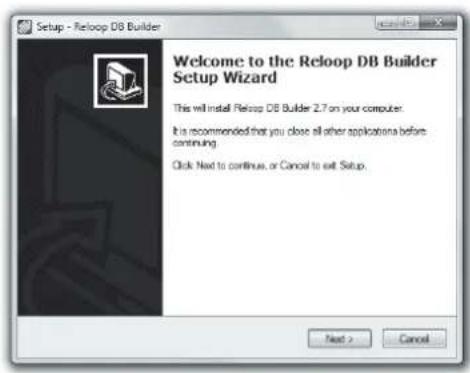
Führn Sie das Programm „Database Builder" auf der beiliegenden CD aus. Im ersten Schritt klichen Sie auf „Next".
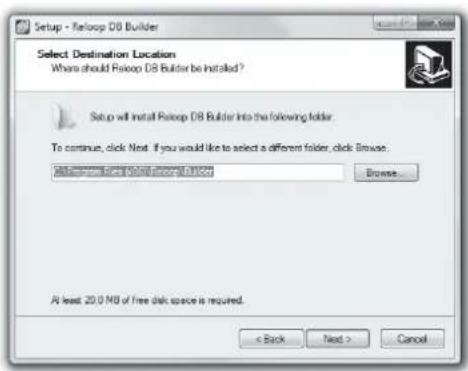
Wahlen Sie hier den Ordner, in dem der Database Builder gespeichert werden soll und bestätigem mit „Next".
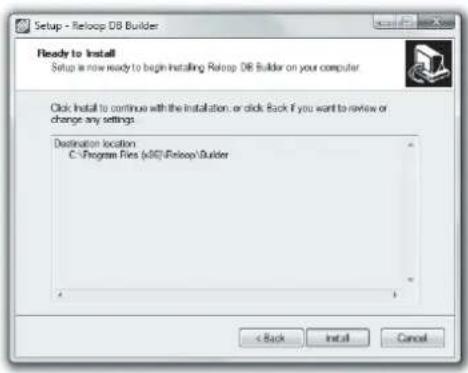
Das Programm kann nun installiert werden. Klicken Sie auf „Install".
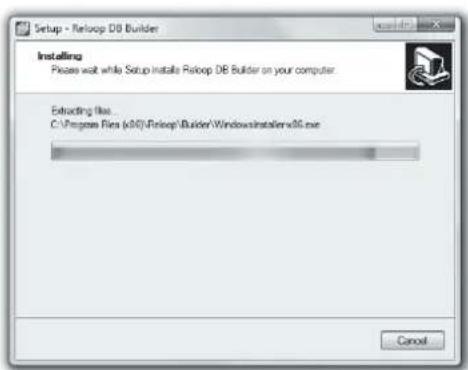
Das Programm wird jetzt installiert.
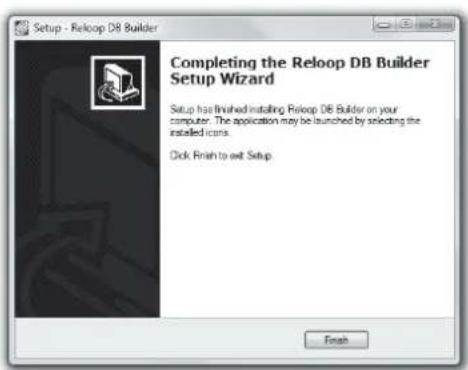
Um die Installation erfolgreich abzuschlieben, klichen Sie im letzten Schritt auf „Finish".
2. Verwendung des Database Builder
Um den Database Builder zu verwenden und Ihr USB-Speichermedium zu analysieren, gehen Sie wie folgt vor:
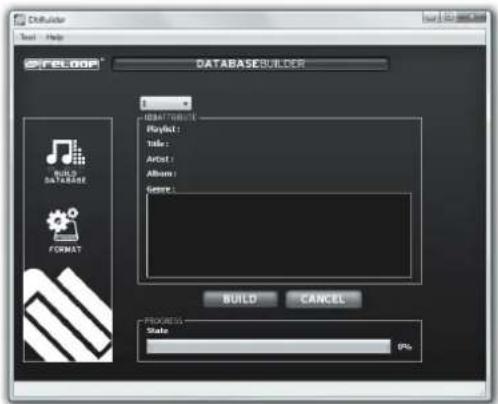
Starten Sie das installierte Programm. Im ersten Schritt wahlen Sie das gewünschte USB-Speichermedium und klichen dann auf die Schaltfläche „Build".
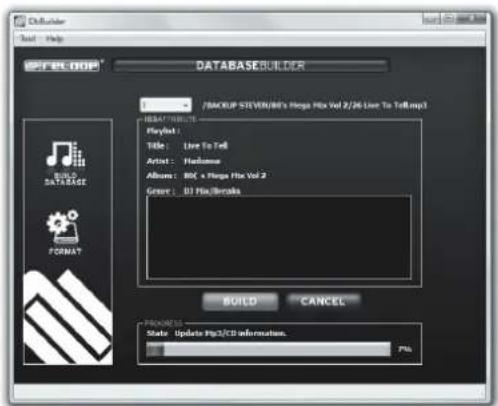
Ihr USB-Speichermedium wird nun analysiert.
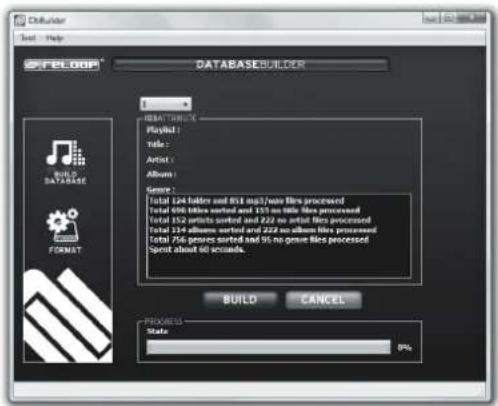
Nach erfolglicher Analyse konnen Sie das Programm schlieben. Ihr USB-Speichermedium ist nun erfolgreich analysiert worden und ist zur Verwendung mit dem RMP-2.5 Alpha bereit.
HINWEIS!
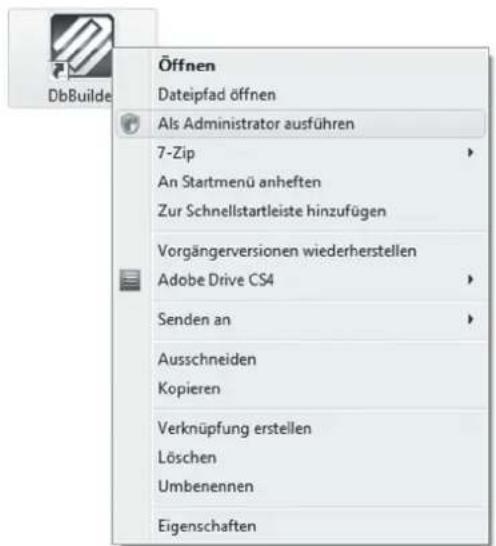
Es können sich bei der Verwendung des Database Builder unter Windows Vista Probleme ergeben. Folgende:Hilfe zur Fehlerbehebung konnen Sie beachten:
Unter Windows Vista ist es nicht möglich den Database Builder auszuführen. Dies kann eventuell an begrenzten Benutzerrechten liegen.
Klichen Sie auf die rechte Maustaste und wahlen Sie die Option „Run as administrator".
Klichen Sie im nachsten Schritt auf „Allow“, um den Database Builder auszuführen.
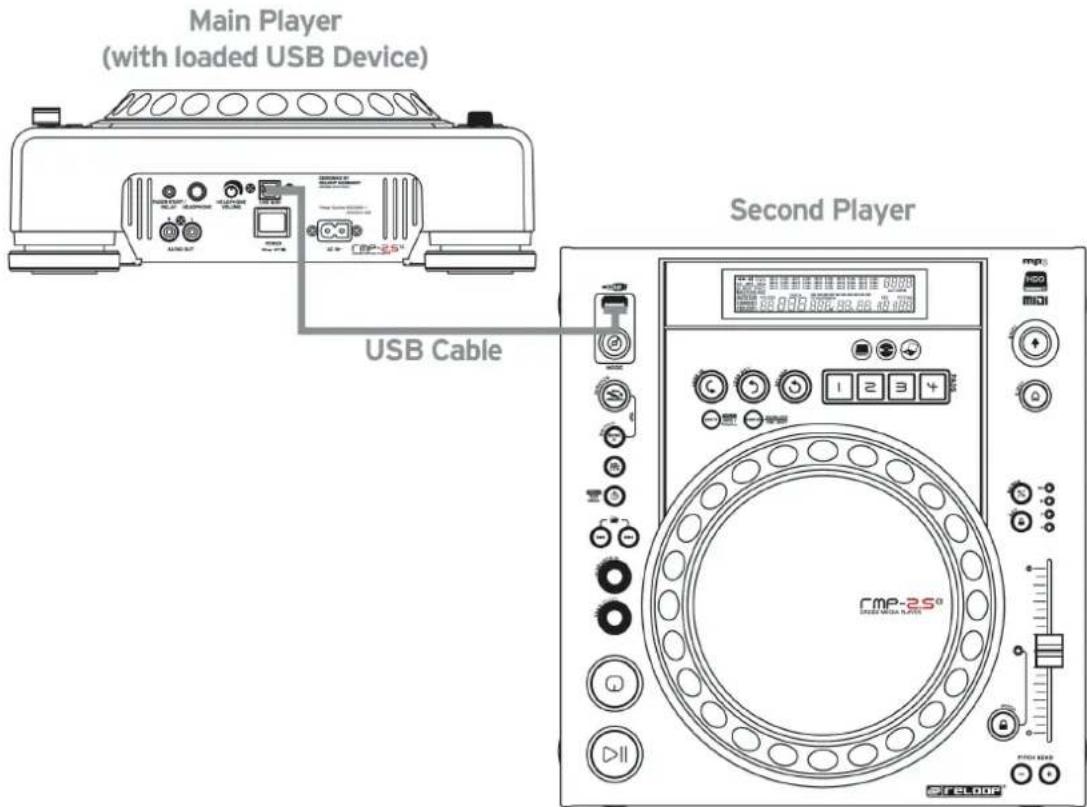
3. Zwei RMP-2.5 Alpha Player für den Audio-Link-Modus miteinander verbinden
- SchlieBen Sie Ihr USB-Speichermedium an den oberen USB-Port -33-an.
- Verbinden Sie den hinteren USB-Dataport -28- des ersten Players mit dem USB-Medienport -33- des zweiten Players

HINWEIS!
Es wird empfohlen ein USB-Kabel mit hochstens 1 m Lange zu verwenden.
Nun können Sie vom zweiten Player (Slave) im USB-Modus auf das USB-Laufwerk des ersten Players (Master) zugreifen.

HINWEIS!
Bitte beachten Sie auch das Kapitel „Submenu“, Punkt 2. Playlist, bezüglich der Sortierungs- und Suchfunktionen.
Ende der Benutzung
Bevor Sie das Gerät mit dem EIN/AUS-Schalter -30- abschalten, überzeugen Sie sich davon, dass sich keine CD mehr im Player befindet. Sollte dies nach Abschalten des Gerätes nicht der Fall sein, schalten Sie das Gerät wieder ein und werfen Sie die CD mit der Eject-Taste -19- aus.
HILFE ZUR FEHLERSUCHE
Falls Schwierigkeiten mit dem RMP-2.5 Alpha auftreten sollenn,uchen Sie in der folgenden Tabelle nach den Störungssymptomen und folgen Sie den Korrekturmaßnahmen, die in der Tabelle vorgeschlagen werden.
| Symptome Mögliche | Ursachen Korrekturmaßnahmen | |
| Das Gerät gekommen besteht Strom, wenn man es mit dem EIN/AUS-Schalter aktiviert. | Schlechter Netzstecker-An-schluss. | Überprüfen Sie den Netzstecker-An-schluss |
| Die Wiedergabe der CD wird nicht gestar-tet. | Die CD steckt falsch herum im Einzug oder ist ver-schmutzt. | Legen Sie die CD mit dem Label nach oben ein, reinigen Sie die CD. |
| Kein Ton. Ausgangska | pel falsch oder nicht angeschlossen, falsche Verständärker-, bzw. Mixerbedie-nung. | Überprüfen Sie die Anschlüsse der Ausgangskabel und die Einstellungen am Verständärker, bzw. Mixer. |
| CD springt. Der CD-Pla | ayer unterliegt ununterbrochen länger als 10 Sekunden starken Vibratio-nen oder Erschüttungen. | Installieren Sie die Anlage an einem anderen Ort. |
| Brummen. Lockere Ka | pelverbindungen. Überprüfen Si | e alle Tonstecker. |
TECHNISCHE DATEN
Folgende Daten des Herstellers werden von der Global Distribution GmbH nicht auf Plausibilität und Richtigkeit geprüft:
Frequenzgang: CD 17 Hz - 20 kHz +/- 1dB / USB 17 Hz - 16 kHz +/- 1 dB
Kanaltrennung: .83 dB
Rauschabstand: 90 dB
D/A Wandler: 8-fach/1-Bit
MP3-Formate: MPEG 1 Layer 3 standard
MPEG 2 Layer 3 standard
MPEG 2.5 Layer 3 standard
Maximale MP3-Folder: CD MP3 255/USB 999
Maximale MP3-Dateien: CD MP3 255/USB 999
Stromquelle: AC 100 - 240 V, 60/50 Hz, 12W
MaBe: .322 x 112,6 x 340,5 mm
Gewicht: 3,7 kg
Technische Änderungen vorbehalten!
Alle Abbildungenähnlich!
Keine Haftung für Druckfehler!
Reloop wünscht Ihnen nun viel Spaß!