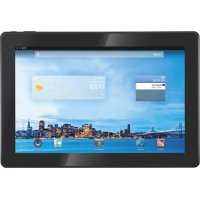
Mega 13.3 Q - Tablet Trevi - Kostenlose Bedienungsanleitung
Finden Sie kostenlos die Bedienungsanleitung des Geräts Mega 13.3 Q Trevi als PDF.



| Produkttyp | Tablet-Computer |
| Marke | Trevi |
| Modell | Mega 13.3 Q |
| Bildschirm | 13,3 Zoll TFT LCD kapazitives Multi-Touch |
| Auflösung | 1280 x 800 Pixel |
| Prozessor | ARM Cortex A9 Quad-Core 1,4 GHz |
| RAM | 1 GB DDR3 |
| Betriebssystem | Android 4.4 KitKat |
| Interner Speicher | 8 GB |
| WLAN | WLAN 802.11 b/g/n |
| Bluetooth | Ja |
| Unterstützte Audioformate | MP3, WMA, AAC, FLAC, APE, WAV |
| Unterstützte Videoformate | AVI, MKV, MP4, FLV, 3GP, RM, RMVB |
| Unterstützte Bildformate | JPEG, BMP, JPG, PNG |
| Stromversorgung | Netzadapter 5V DC / 3A |
| Akku | Integrierter wiederaufladbarer Lithium-Ionen-Akku, nicht vom Benutzer austauschbar |
| Hauptfunktionen | Web-Browsing, E-Mail, Multimedia-Wiedergabe, Kamera, Spiele |
| Pflege und Reinigung | Mit einem weichen, trockenen Tuch reinigen, keinen Alkohol oder Lösungsmittel verwenden |
| Sicherheit | Nicht zerlegen, Stöße und Feuchtigkeit vermeiden, moderate Lautstärke bei Kopfhörern |
| Ersatzteile und Reparierbarkeit | Akku nicht vom Benutzer austauschbar; für Reparaturen einen Fachmann kontaktieren |
Häufig gestellte Fragen - Mega 13.3 Q Trevi
Benutzerfragen zu Mega 13.3 Q Trevi
0 Frage zu diesem Gerät. Beantworten Sie die, die Sie kennen, oder stellen Sie Ihre eigene.
Eine neue Frage zu diesem Gerät stellen
Laden Sie die Anleitung für Ihr Tablet kostenlos im PDF-Format! Finden Sie Ihr Handbuch Mega 13.3 Q - Trevi und nehmen Sie Ihr elektronisches Gerät wieder in die Hand. Auf dieser Seite sind alle Dokumente veröffentlicht, die für die Verwendung Ihres Geräts notwendig sind. Mega 13.3 Q von der Marke Trevi.
BEDIENUNGSANLEITUNG Mega 13.3 Q Trevi
BEDIENUNG SANLEITUNG DEUTSCH
MANUAL DE USURAIO ESPÁÑOL
PER IMPOSTARE LA TUA LINGUA SUL DISPOSITIVO:
- Auf dem Gerätainschalten
- Gehen Sie zur Seite mit allen Anwendungen
-
Wahlen Sie die “IMPOSTAZIONI”-Symbol
-
Blättern Sie durch die Liste und wahren Sie das Symbol LINGUA E IMMISSIONE
- Wahlen Sie "LINGUA"und finden ihre eigene Sprache aus den verfügbaren.
Hinweis: Ergänzende Informationen und Aktualisierungen zu dieser Produkt finden Sie unter: www.trevi.it
18. SPECIFICHE TECNICHE
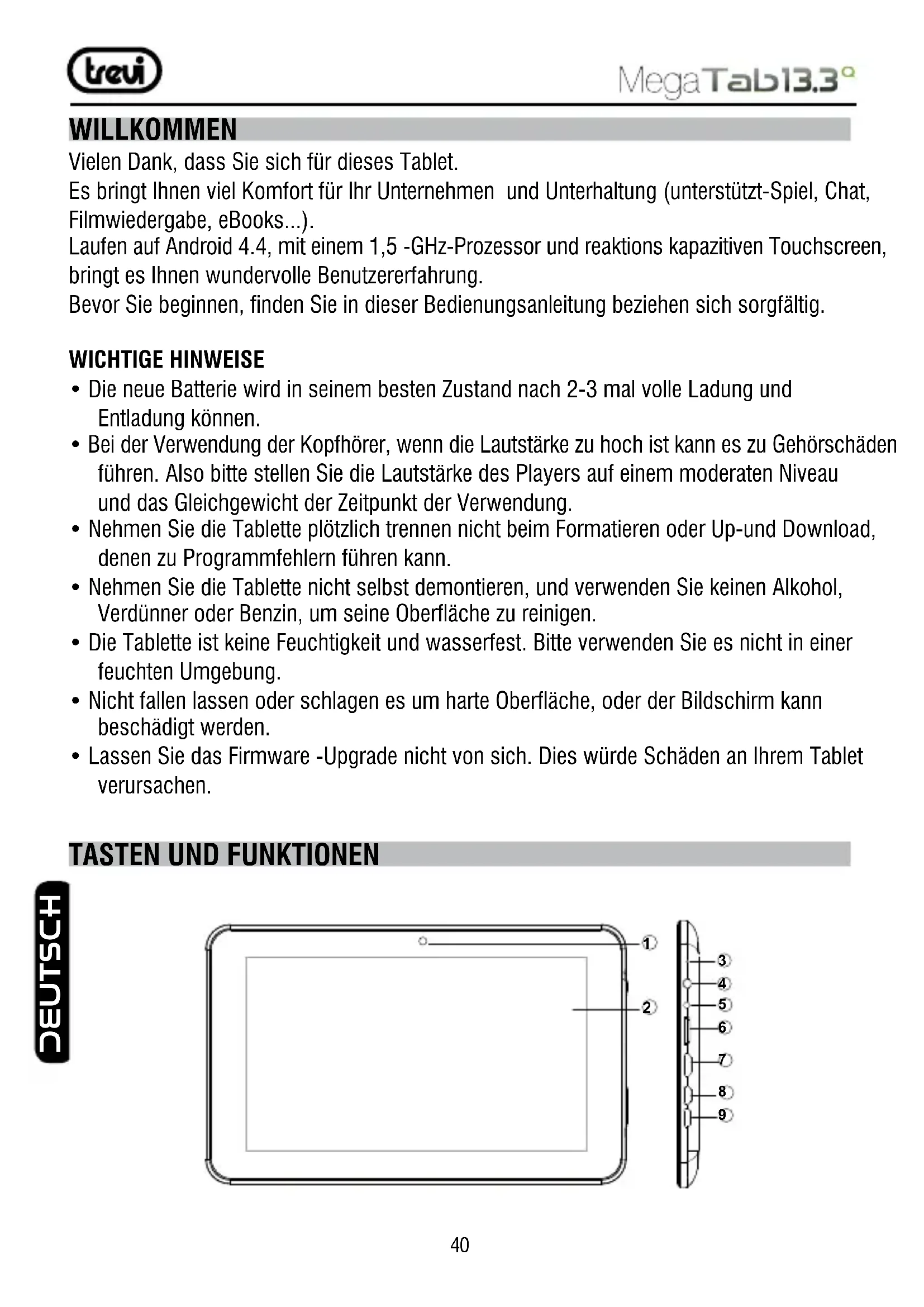
Vielen Dank, dass Sie sich für diesen Tablet.
Es bringt Ohnen viel Komfort für Ihr Unternehmen und Unterhaltung (unterstzt-Spiel, Chat, Filmwiedergabe, eBooks...).
Laufen auf Android 4.4, mit einem 1,5 -GHz-Prozessor und reaktionskapazitäten Touchscreen, bringt es Ohnen wundervolle Benutzererfahrung.
Bevor Sie beginnen,finden Sie in dieser Bedienungsanleitung beziehen sich sorgfaltig.
WICHTIGHINWEISE
- Die neue Batterie wird in seinem besten Zustand nach 2-3 mal volle Ladung und Entladung konnen.
- Bei der Verwendung der Kopfhörer, wenn die Lautstärke zu hoch ist kann es zu Gehörschäden führen. Alsoitte stellen Sie die Lautstärke des Players auf einem moderaten Niveau und das Gleichgewicht der Zeitpunkt der Verwendung.
- Nehmen Sie die Tablette plottlich trennen nicht beim Formatieren oder Up-und Download, denen zu Programmfehlern führen kann.
- Nehmen Sie die Tablette nicht selbst demontieren, und verwenden Sie keinen Alkohol, Verdünner oder Benzin, um seine Oberfläche zu reinigen.
Die Tablette ist keine Feuchtigkeit und wasserfest.itte verwenden Sie es nicht in einer feuchten Umgebung. - Nicht fallen halten oder schlagen es um harte Oberfläche, oder der Bildschirm kann beschädigt werden.
- Lassen Sie das Firmware -Upgrade nicht von sich. Dies wurde Schäden an Ihrtem Tablet verursachen.
TASTEN UND FUNKTIONEN
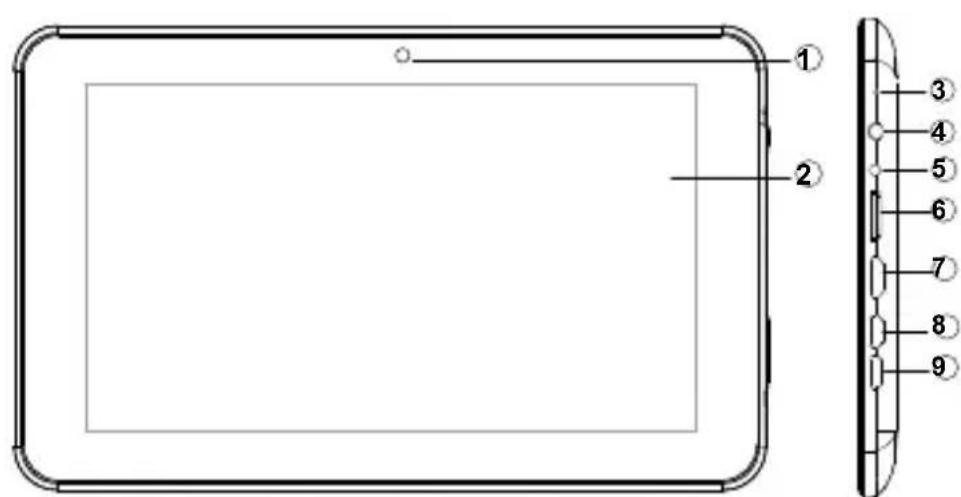
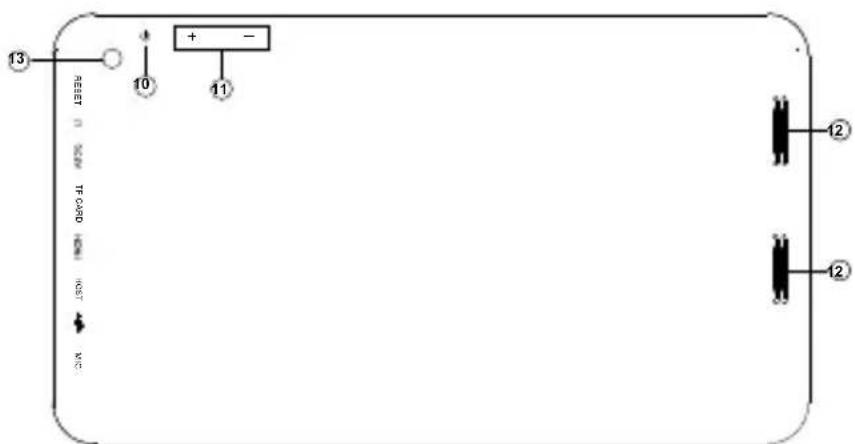
- Front-Kamera.
- Touchscreen-Display.
- RESET-Taste.
- Kopfhörerbuchse 3,5mm.
- DC-Buchse: SchlieBen Sie die DC 5V-Adapter.
- Micro-SD-Kartensteckplatz.
-
HDMI-Ausgang.
-
Micro-USB-HOST: Schlieben Sie das Gerät mit externen Geräten.
- Micro-USB-Buchse: Schlieben Sie das Gerät an Computer
10.Power-Taste und ON / OFF-Anzeige.
11.VOL+/VOL-Taste.
12.Lautsprecher.
13.Heckkamera.
ERSTE SCHRITTE
Drehen Sie den Tablet-oder ausgeschaltet
Um das Tablet ein:
Drücken und halten Sie die Power-Taste, bis der LCD-Bildschirm schaltet sich ein. Warten Sie, bis der Startseite erscheint, die Tablette ist jetzt einsatzbereit.
Um das Tablet ausschalten:
- Drücken und halten Sie die Power-Taste, bis die Geräteoptionen-MENU erscheint.
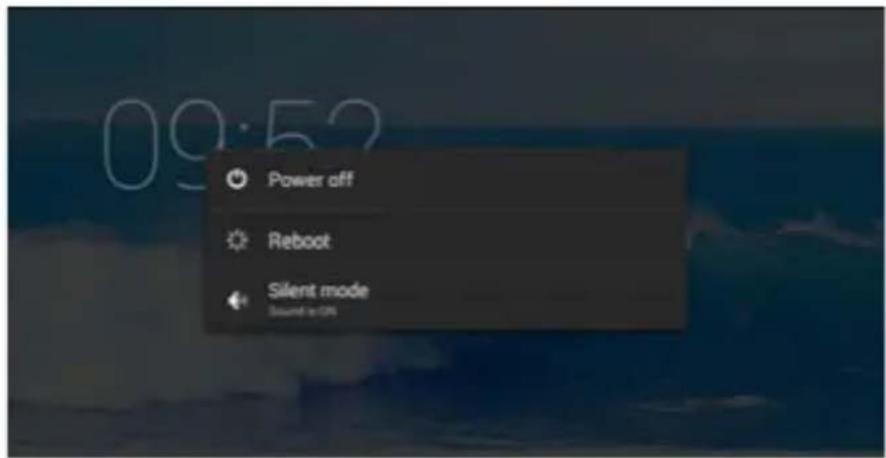
- Berühren Sie den Bildschirm "Ausschalten".
- Berühren Sie den Bildschirm "OK", schalten Sie die Tablette.
Drehen des Bildschirms ein-oder auszuschalten (Standby)
Wenn die Tablette ist, konnen Sie deaktivieren den Bildschirm, um Akkustrom zu spare. drücken Sie einfach die Power-Taste einmal, um den Bildschirm auszuschalten. Drücken Sie die Power-Taste erneut, um den Bildschirm wieder einzuschalten.
Hinweis: Um den Akku zu schonen, kann der Bildschirm einstellen, dass sie automatisch aus, wenn die Tablette nicht in Gebrauch ist (zwischen 1 Minute und 30 Minuten) werden. Diese Timeout Option Bildschirm gefunden werden kann im Display-Menu.
Bildschirm entsperren
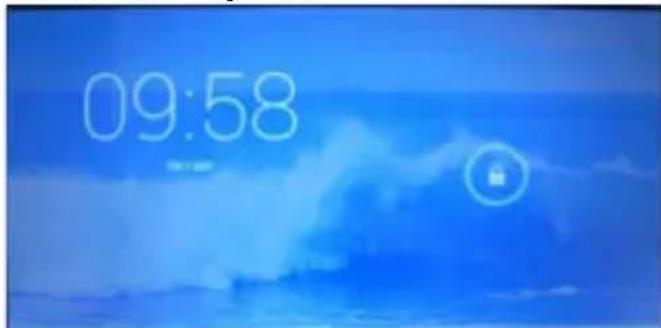
Wenn der Bildschirm ausgeschaltet wird, haben Sie, um den Bildschirm zu entsperren, wenn Sie es wieder an. Um den Bildschirm zu entsperren,ziehen Sie das Schloss-Symbol auf dem Bildschirm auf die Schloss-Symbol.
ÜBER ANWENDUNGEN
Um eine Anwendung zu öffnen, berühren Sie das Programmsymbol auf dem Home-Bildschirm oder im Launcher in dem Sie auf das Symbol rechts oben auf dem Home-Bildschirm tippen, um reinzukommen.
Startbildschirm:
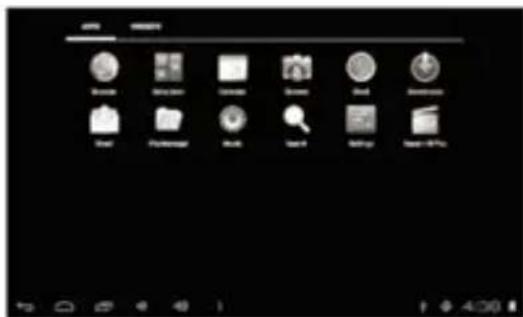
Hinweis: Die oben gezeugten Bildschirm ist nur zu Illustrationszwecken. Behalt sich das Recht vor, Änderungen und verbessern die endgültige Liste der Anwendungen auf dem Tablet verfügbar.
Vorinstallierte Anwendungen
Eine Anwendungen auf Ihrm Tablet fur ihre Bequemlichkeit installiert.
Zu diesen Anwendungen gehoren:
Surfen im Internet.

Fuhren Sie einfache mathematische Operationen.
Machen Sie Fotos oder Videos mit der Kamera frontfacing.

Überprüfen Sie ihre E-Mail.
Spielen Sie Musik.
Rufen Sie das Menu Einstellungen, um die Optionen des Tablets anpassen.
VORINSTALLIEREN ANWENDUGEN
Installieren von Anwendungen
Sie können auch eine zusätzliche Anwendungen von den Geräten Anwendungen Markt, den Web-Browser oder anderen Quellen.
Die Tablette muss gesetzt werden, um die Installation von Anwendungen von Nicht-Market-Quellen zu erhögbaren. die Option Unbekannte Quellen kann im Menu Anwendungseinstellungen festgelegt werden.
VERBINDUNG ZU EINEM Wi-Fi-NetzWERK
Der Notification-Bar zeigt Symbole, die Wi-Fi-Status des Tablets geben.

Mitteilung, dass ein offenes WLAN-Netzwerk in Reichweite ist.

Verbunden mit einem Wi-Fi-Network (Wellen bedeuten Verbindungssträke).
[kein Symbol] Es gibt keine Wi-Fi-Netzwerke in Reichweite oder das Wi-Fi-Funk ist ausgeschaltet.
- Schalten Sie die Wi-Fi-Radio, wenn es nicht schon geschehen ist. Um die Wi-Fizu aktivieren:
a.Go zum Home-Bildschirm: Drucken Sie die Home-Taste.
b.open das Menu Einstellungen: Tippen Sie auf das Symbol rechts oben auf der Startseite, in den Launcher zubekommen, berühren Sie dann Einstellungen-Symbol.
c.Open der Drahtlos & Netzwerke Menu: Schieben Sie das Symbol, um ON-Status.
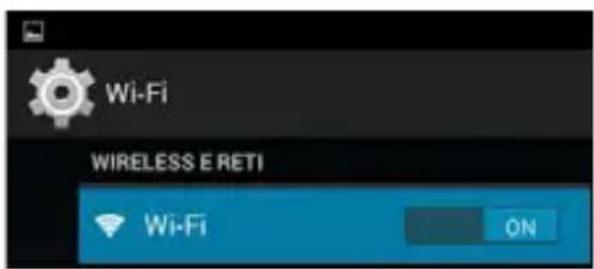
Wenn Wi-Fi eingeschaltet ist, wird das Tablett zuuchen und eine Liste der verfügbaren Wi-Fi-Netzwerke.
Hinweis: Wenn ein Netzwerk, das Sie zuvor angeschlossen haben gefunden, wird die Tablette it.If Sie nicht sehen, Ihr Netzwerk in der Liste, können Sie das Tablet an einen erneuten Suchlauf zwingen zu verbinden. Um Netzwerke zu scannen, tippen Sie auf die Menu-Taste, und drücken Sie dann auf Scannen.
- Wahlen Sie einen verfügbaren Wi-Fi-Network zu verbinden, um:
In der gleichen Wi-Fi-Einstellungen Menu..., berühren Sie ein Netzwerk in der List.
Wenn das Netzwerk offen ist, wird das Tablett aufgefordert, die Verbindung zum Netzwerk zu bestätigen. Tippen Sie auf Verbinden, um zu bestätigen.
Wenn das Netzwerk (wie durch ein Schlosssymbol gekennzeichnet) gesichert ist, wird die Tablette fordert Sie auf, geben Sie eine Password oder andere credentials. Touch der Wireless vergessen Feld, um die Tastatur auf dem Bildschirm zu zeigen und dann verwenden, um das Password einzugeben. Tippen Sie auf Verbinden, um zu bestätigen.
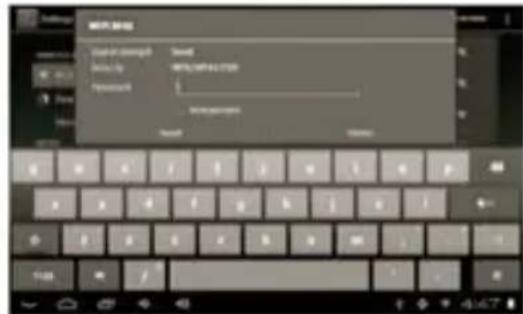
Wenn Sie erfolgreich zu einem Wi-Fi-Netzwerk, der Benachrichtigungen Bar an der der Niederhangslossen haben des Bildschirms wird eine Wi-Fi-Signal-Anzeige zeigen.
Hinweis: Um darüber, wie ein Wi-Fi-Netzwerk hinzufugen, wenn es nicht in Reichweite ist, oder wenn der Router lernen gesetzt, um den Netzwerknamen (SSID) zu verschleiern, oder zur erweiterten Wi-Fi-Optionen zu konfigurieren, finden Sie in der Bedienungsanleitung.
OPTIONAL CONNECTIONS
Anschlieben an einen Computer
Schlieben Sie das Tablet an einen Computer, um Dateien zu übertragen.
1. Schließen Sie das Tablet an den Computer.
Mit dem mitgelieferten USB-Kabel: Stecken Sie das keine Ende des Kabels in den USB 2.0 High-Speed Verbinder der Tablette. Stecken Sie das große Ende des Kabels in einen frei en USB 2.0-Hochgeschwindigkeitsanschluss auf dem Computer.
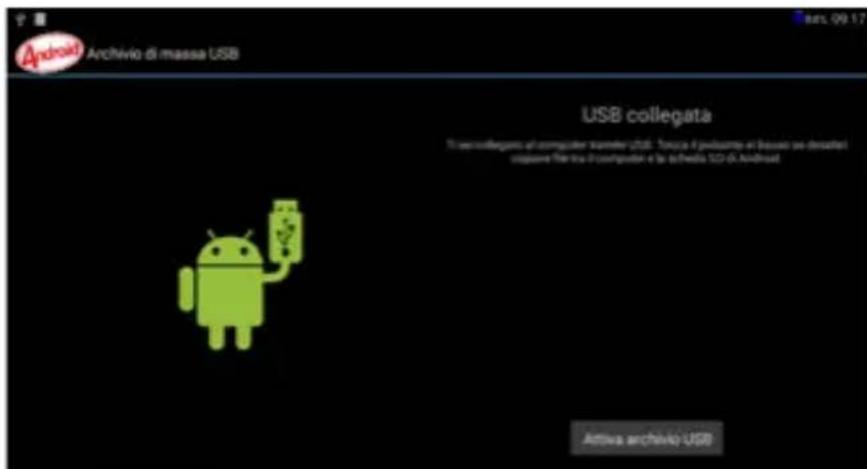
2. Wenn Ihr Tablet verbunden ist, schieben Sie den USB-Symbol rechts unter auf dem Bildschirm und dann Berühren Sie das Symbol USB angeschlossen.

3. Mount die Lagerung.
Berühren Sie Taste Sie USB-Speicher an der Tablette eingebauten Speicher montieren. Wenn es angebracht ist, können Sie konnen Sie Dateien auf oder von ihrem Tablet kopieren.
EINSTELLUNGEN
Tippen Sie auf das Symbol "Einstellungen", um die Einstellungen zu geben.
Sie können drahtlose Netzwerke, Sound, Display, Speicher, Batterie, Konten & Synchronisierung prufen und einstellen, Sicherheit, Sprache, Datumss-Zeit, etwa Tablette, usw.
WLAN
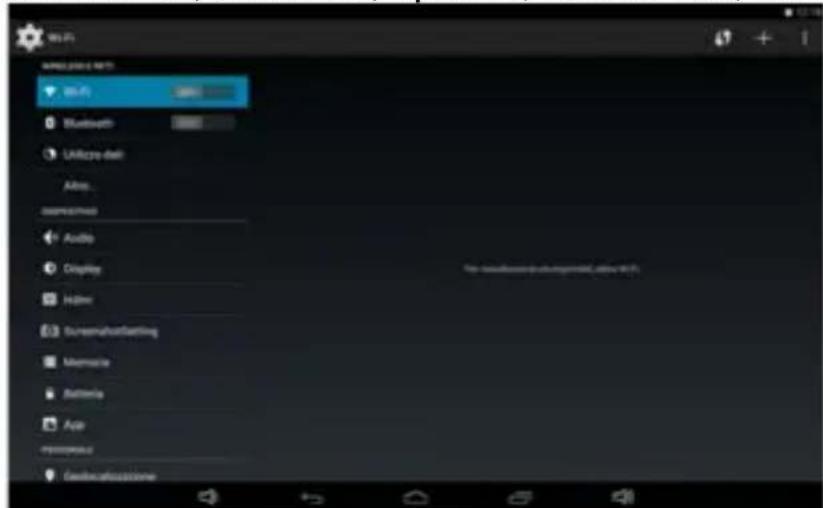
Tippen Sie auf "Einstellungen" - "Drahtlos & Netzwerke", um über Wlan zu drehen und zu scannen. Es wird eine Liste der WLAN-Netzwerke in Reichweite gescannot zu zeigen. Wahlen Sie ein sicheres Wi-Fi-Netzwerk zu verbinden. (Sie können die Eingabe benötigen Sie den Password).
Bluetooth
Befehl zu aktivieren und eine Suche nach Bluetooth-Netzwerke. Dies wird eine Liste der verfügbaren Bluetooth-Geräten, auf die Tablet-Gerät gekoppelt anzuzeigen, und geben Sie das Kennwort ein.
Datumverbrauch
ein Diagramm, das den Fluss von Daten verwendet.
Mehr ...
LiTe der Netze, die verwendet werden konnen, um die TAB 9 C8 im Gegensatz zu den Wi-Fi-Netzwerk zu verbinden. Ein / Ausschalten Aero -Modus.
Tone
Steuerung, die Volumina anzupassen, wahren Sie die Klingelton -Benachrichtigungen und Aktivieren der Sounds oder Schalldruck Bildschirm sperren.
Display
Steuerung, um die Helligkeit, den Hintergrund, die Einstellung der Sleep- Zeit -Panel und wahlen Sie die Schriftgroße.
Hdmi
Befehl zum Aktivieren/Deaktivieren der HDMI-Ausgang, wahren die Auflösung und passen Sie die große des Bildes auf dem TV verbunden.
ScreenshotSetting
Befehl, der den direkten Befehl der Screenshots auf der Steuerleiste zu aktivieren, aktivieren Sie die automatische Screenshot und dem Zeitpunkt der Aktivierung und der Screenshot Speicherort.
Speicher
Überprüfen internen Speicher hier. Wenn Sie eine Micro SD -Karte oder USB-Festplatte eingefugen, können Sie das gesamte und der verfügbare Platz für ihre Micro SD-Karte oder USB-Festplatte zu überprüfen.itte hangen Sie es , um sicher zu entfernen.
HINWEIS: Die vorinstallierten Anwendungen und das Betriebssystem Android OS fühmen einen erheblichen Teil der Kapazität des internen Speichers des Geräts, dann ist es normal, einen Unterschied zwischen “Der frei Speicherplatz” und “Gesamtkapazität” zu haben.
Akku
Überprüfen Sie die Batterie-Status hier.
Apps
Durch Auswahl dieser Option konnen Sie die verschiedene Anwendungen auf dem Gerät zu verhalten. Um eine Anwendung zulöschen, wahlen Sie es aus und berühren Sie die "Deinstallieren".
Standort
Um erlauben oder verbieten den Versand von ihrem Standort - Daten für Google-Sucher-gebnisse und andere Google-Dienste.
Sicherheit
Einstellungen, um ein Bildschirmspere oder Informationen über den Administrator eingeben.
Sprache & Eingabe
Durch Auswahl dieser Option konnen Sie die gewünschte Sprache einzustellen, Rechtschreibprüfung, setzen eine Funktionen der virtuellen Tastatur, Sprachbefehle und legen Sie die Zeigergeschwindigkeit.
Sichern und zusücksetzen
Durch Auswahld dieser Option konnen Sie ein Backup ihrer Daten zu machen oder wiederherzustellen, das Gerat mit den Daten des Herstellers.
Datum und Uhrzeit
Durch Auswahl dieser Option konnen Sie das Datum und die Uhrzeit des Gerätes, die Zeitzone, das Format und die Anzeige der Tag / Monat / Jahr ein.
Bedienungshilfen
Durch Auswahl dieser Option konnen Sie eine Parameter wie Set: Talk Back (die Sprachanweisungen, um Benutzer, die blind oder Sehbehinderte sind, zu halten bietet), große Schrift, Auto-Rotate, Aussprache des Passwordes, Touch-Verzögerung und verbessert die Zugänglichkeit des Web.
Entwickleroptionen
Durch Auswahl dieser Option konnen Sie einstellen / justieren die erweiterten Funktionen des Geräts.
Uber das Tablet
Durch Auswahl dieser Option konnen Sie alle Informationen über das Gerät anzuzeigen.
ANGABEN ZUM AUSBAU UND AKKU-ENTSORGUNG
Achtung: Diese Vorgang ist dem Fachpersonal möglich! Der Akku in diesen Produkt kann nicht vom Benutzer austauschbar.
- Entfern den Sie die Rückseite des Geräts, indem Sie Hebel zwischen den vorderen und hinteren;
- Suchen Sie die Batterie;
- Ziehen Sie es und entfernen.
Welche Art von Batterie schwach, sollte es nicht in den Hausmull, ins Feuer oder Wasser gelegt werden.Eine Art von Akku sollte an einem geeigneten Sammelzentren gewidmet recyclelt oder entsorgt werden.
TREVI verfolgt eine Politik der kontinuierlichen Forschung und Entwicklung, konnen die Produkte über verschiedene Funktionen verfügen von den beschriebenen.
TECHNISCHE DATEN
DISPLAY 13.3-Zoll-TFT-LCD, kapazitiver (Multi -Touch)
RESOLUTION 1280x800
CPU ARM Cortex A9, 1,4GHz Quad Core
RAM 1GB DDR3
OPERATIVE SISTEM Android 4.4
Speicher eingebaut 8GB
WIRELESS NETWORK Wi-Fi (802.11 b/g /n)
NETZTEIL DC5V/3A
AUDIO FORMAT MP3, WMA, AAC, FLAC, APE, WAV
VIDEO FORMAT AVI, MKV, MP4, FLV, 3GP, RM, RMVB
BILDER FORMAT JPEG, BMP, JPG, PNG
BIENVENIDOS
Hinweise zur ordnungsgemänen Entsorgung des
Produkt.
Das auf dem Gerät angebrachte Symbol weist daraufhin, dass das Altgerät "getrennt zu sammeln" ist und das Produkt zusammen mit dem Gemeindeabfall entsorgt werden damit.
Der Benutzer muss das Produkt zu den entsprchenden, von der Gemeindeverwaltung eingerichteten "Wertstoffsmelstellen" bringen oder dem Handler beim Kauf eines neuen Produkts übergeben. Die getrennte Müllsammlung und anschließende Aufbereitung, Wiederverwertung und Entsorgung fordern die Herstellung von Geräten unter Verwendung niederverwerteter Materialien und vermindern die negativen Auswirkungen auf die Umwelt und Gesundheit in Folge einer falschen Müllverwaltung.
Die widerrechtliche Entsorgung des Produkts fuhrt zur Auferlegung von Verwaltungsstrafen. 57


- PER IMPOSTARE LA TUA LINGUA SUL DISPOSITIVO:
- SPECIFICHE TECNICHE
- WICHTIGHINWEISE
- TASTEN UND FUNKTIONEN
- ERSTE SCHRITTE
- Drehen Sie den Tablet-oder ausgeschaltet
- Um das Tablet ein:
- Um das Tablet ausschalten:
- Drehen des Bildschirms ein-oder auszuschalten (Standby)
- Bildschirm entsperren
- ÜBER ANWENDUNGEN
- Vorinstallierte Anwendungen
- VORINSTALLIEREN ANWENDUGEN
- Installieren von Anwendungen
- VERBINDUNG ZU EINEM Wi-Fi-NetzWERK
- OPTIONAL CONNECTIONS
- Schließen Sie das Tablet an den Computer.
- Wenn Ihr Tablet verbunden ist, schieben Sie den USB-Symbol rechts unter auf dem Bildschirm und dann Berühren Sie das Symbol USB angeschlossen.
- Mount die Lagerung.
- EINSTELLUNGEN
- WLAN
- Bluetooth
- Datumverbrauch
- Mehr ...
- Tone
- Display
- Hdmi
- ScreenshotSetting
- Speicher
- Akku
- Apps
- Standort
- Sicherheit
- Sprache & Eingabe
- Sichern und zusücksetzen
- Datum und Uhrzeit
- Bedienungshilfen
- Entwickleroptionen
- Uber das Tablet
- ANGABEN ZUM AUSBAU UND AKKU-ENTSORGUNG
- TECHNISCHE DATEN
- BIENVENIDOS
- Hinweise zur ordnungsgemänen Entsorgung des
- Produkt.
Marke : Trevi
Modell : Mega 13.3 Q
Kategorie : Tablet