303338 - Maus Titanwolf - Kostenlose Bedienungsanleitung
Finden Sie kostenlos die Bedienungsanleitung des Geräts 303338 Titanwolf als PDF.



| Produkttyp | Kabelgebundene Gaming-Maus |
| Marke | Titanwolf |
| Modell | 303338 |
| Sensor | Pixart 3310 optisch |
| Maximale Auflösung (DPI) | 5000 DPI (6 einstellbare Stufen) |
| Anzahl der Tasten | 8 programmierbare Tasten |
| Mausrad | Bidirektional |
| Abtastrate (Polling Rate) | Bis zu 1000 Hz (einstellbar) |
| Beleuchtung | Konfigurierbare RGB-LED (mehrere Modi) |
| Konnektivität | USB 2.0 (vergoldeter Stecker) |
| Kabellänge | Ca. 1,8 m |
| Abmessungen (L x B x H) | Ca. 125 x 70 x 40 mm |
| Gewicht | Ca. 100 g (ohne Kabel) |
| Ergonomie | Für Rechtshänder konzipiert, gummiertes Gehäuse |
| Gleitfüße | Langlebig, aus Teflon |
| Daumenablage | Ja, mit austauschbaren Seitenabdeckungen |
| Unterstützte Betriebssysteme | Windows XP/Vista/7/8/10 (32/64 Bit) |
| Enthaltene Software | CD mit Treibern und Konfigurationssoftware |
| Speicherbare Profile | Ja, über die Software |
| Reinigung und Pflege | Mit einem trockenen, weichen Tuch reinigen; keine aggressiven Mittel verwenden |
| Sicherheit | Nicht öffnen, Feuchtigkeit vermeiden, außerhalb der Reichweite von Kindern aufbewahren |
Häufig gestellte Fragen - 303338 Titanwolf
Benutzerfragen zu 303338 Titanwolf
0 Frage zu diesem Gerät. Beantworten Sie die, die Sie kennen, oder stellen Sie Ihre eigene.
Eine neue Frage zu diesem Gerät stellen
Laden Sie die Anleitung für Ihr Maus kostenlos im PDF-Format! Finden Sie Ihr Handbuch 303338 - Titanwolf und nehmen Sie Ihr elektronisches Gerät wieder in die Hand. Auf dieser Seite sind alle Dokumente veröffentlicht, die für die Verwendung Ihres Geräts notwendig sind. 303338 von der Marke Titanwolf.
BEDIENUNGSANLEITUNG 303338 Titanwolf
Mod.-Nr.: 303338/20180703SZ232
- Lieferumfang .... 3
- Spezifikationen....3
- Systemanforderungen .... 3
- Installation.... 4
- Software-Einstellungen .... 5
- Wechseln der Seitenabdeckung 9
- Auf Werkseinstellungen zurücksetzen......9
- Sicherheitshinweise und Haftungsausschluss 10
- Entsorgungshinweise .... 11
Vielen Dank, dass Sie sich für ein Produkt von TITANWOLF entschieden haben. Damit Sie lange Freude mit Ihrem erworbenen Gerät haben, lesen Sie sich bitte die nachfolgende Kurzanleitung aufmerksam durch.
1. Lieferumfang
• WING Wired Gaming Mouse
- Bedienungsanleitung
- Software-CD
2. Spezifikationen
- Perfekt abgestimmt auf die Bedürfnisse von Gamern: bis zu 5000DPI, variable Polling-Rate bis 1000Hz
- PIXART 3310-Sensor sorgt für präzises Gaming und in Verbindung mit HUANO-Maustasten für ein noch intensiveres Spielerlebnis
- 8 programmierbare Tasten, speicherbare Einstellungs-Profile, konfigurierbare LED-Beleuchtung
- 4 DPI-Stufen
• 2-Wege Mausrad - Langlebige Gleitpads, 2 Seitentasten, ergonomische Bauform, für Rechtshänder konzipiert, gummierte Oberfläche für sicheren Grip, vergoldeter USB-Stecker, austauschbare Seitenteile
3. Systemanforderungen
- Betriebssystem: Microsoft® Windows® 10 (32/64bit), Windows® 8.1, Windows® 8 (32/64bit), Windows® 7 (32/64bit), Windows® Vista (32/64bit), Windows® XP (32/64bit)
- Festplatte: ca. 20MB freier Speicherplatz erforderlich
4. Installation
Verbinden Sie das Gerät mit einem freien USB-Port an Ihrem Computer.
Um die von Ihnen erworbene Gaming-Maus benutzen zu können, ist eine Installation notwendig. Dazu legen Sie die Treiber-CD in Ihr Laufwerk ein. Es öffnet sich die automatische Wiedergabe.
Mit einem Klick auf „autorun.exe ausführen“ startet die Installation. Sollten Sie die Software manuell installieren müssen, öffnen Sie den Inhalt der Software-CD und starten dann die "Titanwolf_WING.exe"

Titanwolf\_WING.exe
Es erscheint eine Sicherheitsabfrage, die Sie mit „Ja“ bestätigen müssen.

Möchten Sie zulassen, dass durch das folgende Programm von einem unbekannten Herausgeber Änderungen an diesem Computer vorgenommen werden?
Programmname:
Herausgeber: Unbekannt
Dateiursprung: Festplatte auf diesem Computer

Details anzeigen
Nain
Folgen Sie bitte den Anweisungen des Installationsassistenten, um die Installation ordnungsgemäß durchzuführen.
Nach Abschluss des Vorgangs können Sie mit einen Klick auf „Finish“ das Installationsprogramm beenden. Die Software ist nun vollständig installiert und kann sofort verwendet werden.
5. Software-Einstellungen
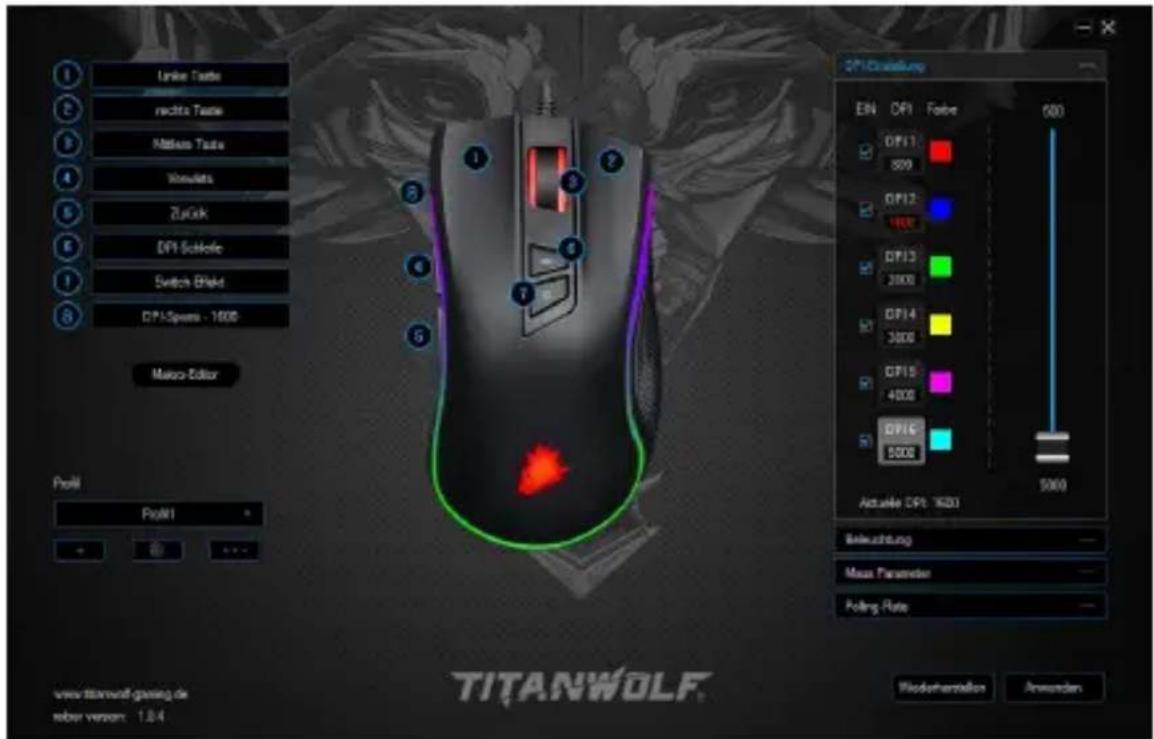
In der Konfigurationssoftware der Gaming-Maus haben Sie die Möglichkeit, umfangreiche Einstellungen vorzunehmen. Es stehen frei konfigurierbare Profile zur Verfügung, zwischen denen Sie über die Software im Menüpunkt "Profile" wählen können. Im Folgenden erhalten Sie zusätzliche Informationen zu den Einstellungsmöglichkeiten, die profilunabhängig sind und sich auf ein bestimmtes Profil beziehen und zum Erstellen von Makros geeignet sind.
5.2 Konfiguration der Profile
Die Optionen, welche im Folgenden näher erläutert werden, können für jedes der Profile individuell festgelegt und gespeichert werden. Wählen Sie mit der Maus im Menü „Profile“ (unten links in der Software) ein Profil aus oder erstellen Sie ein Neues. Um ein neues Profil einzustellen, klicken Sie auf „+“ und wählen Sie einen Profilnamen. Nehmen Sie die gewünschten Profileinstellungen vor und bestätigen Sie mit der „Anwenden“-Schaltfläche.
Um Profile zu wechseln, klicken Sie auf die Schaltfläche „Profil“ und anschließend auf das gewünschte Profil. Sie können das Profil laden, indem Sie dieses auswählen und „Anwenden“ klicken.
5.2.1 Allgemein
text_image
Unite Taste rechte Taste Mistens Taste Kovate ZuGok DPI-Scholfe Switch Edge DPI-Spens - 1600 Macro Editor Profil Profil TITANWOLF www.titanwolf.gaming.de mboer version: 1.8/4 Filederverstellen Anwenden CP1/Dieleistung EN DPI Fibre 500 DP17 800 DP12 1000 DP13 2000 DP14 3000 DP15 4000 DP16 5000 Actualie DPI: KDDI Beleuchtung Mass Parameter Polding Rate Woodenverstellen- Beleuchtung: Im Menüpunkt "Beleuchtung" können Sie die Lichteffekte individuell einstellen. Es lässt sich zwischen mehreren Lichtmodi auswählen und diese können nach Ihren Wünschen eingestellt werden.
- Abtastrate (Polling Rate): Wählen Sie Ihre bevorzugte Polling-Rate, um festzulegen, in welchen Abständen die Maus Positionsdaten an den Computer sendet. Eine Polling-Rate von 1000 Hz bedeutet, dass die Übertragung der Daten 1000x pro Sekunde erfolgt
- Doppelklick-Geschwindigkeit: Die Doppelklick-Geschwindigkeit legt die maximale Zeit fest, die zwischen zwei Klicks liegen darf, damit diese als Doppelklick und nicht als zwei einzelne Klicks registriert werden.
- Scroll-Geschwindigkeit: Hier können Sie festlegen, mit welcher Geschwindigkeit das Scrollen über das Mausrad vorgenommen wird.
- Maus-Empfindlichkeit: In diesem Menüpunkt können Sie die Maus-Sensitivität anpassen.
- Konfiguration der Maustasten: Sowohl die Tasten auf der Mausoberseite als auch die Seitentasten lassen sich frei konfigurieren. Um eine Taste neu zu belegen, klicken Sie in der Liste links neben der Mausabbildung auf die Nummer, welche der gewünschten Taste entspricht. Die Zusammengehörigkeit von Nummern und Tasten ist auf der Abbildung erkennbar. Es lässt sich zwischen bereits vorkonfigurierten Möglichkeiten wählen, jedoch ist auch eine individuelle Einstellung möglich. Eine Besonderheit stellt die Möglichkeit zur Erstellung von Makros dar, welche im späteren Abschnitt 5.3. (S.8) näher erläutert wird.
Hinweis: Bitte beachten Sie, dass die Tasten „Z“ und „Y“ vertauscht sind. Nutzen Sie zur Konfiguration den nicht gewünschten der beiden Buchstaben, um das richtige Ergebnis zu erzielen.
5.2.2 DPI
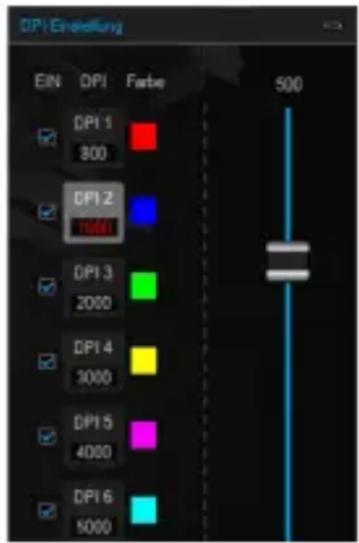
In den DPI-Einstellungen haben Sie die Möglichkeit, 6 individuelle DPI-Stufen festzulegen oder diese - falls erwünscht - zu deaktivieren. Über die 6 DPI-Stufen können Sie wie gewünscht verschiedene DPI-Werte bis zu 5000 DPI wählen.
text_image
DP1 Enelkung EIN DPI Farbe 500 DPI 1 300 DPI 2 1000 DPI 3 2000 DPI 4 3000 DPI 5 4000 DPI 6 5000Hinweis: Bei einem Profilwechsel und einem offenen „DPI Setting“-Fenster kann es vorkommen, dass sich die Darstellung der DPI-Werte nicht direkt auf die Profil-DPI anpassen lässt. Schließen und öffnen Sie in diesem Fall die „DPI Settings“ einmal. Um die Darstellung der DPI-Balken zu aktualisieren, schließen und öffnen Sie die Software ebenfalls einmal.
5.2.3 LED
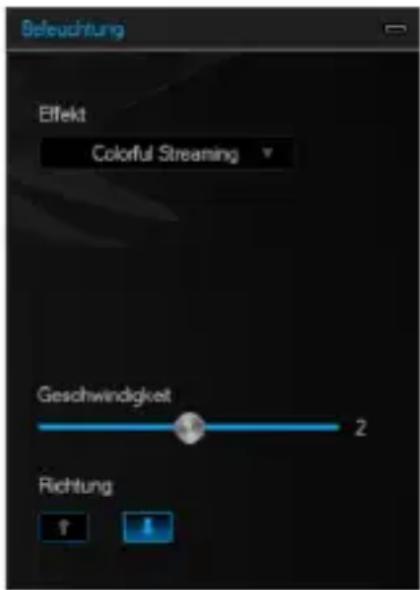
Sie können die LED-Beleuchtung entsprechend anpassen. Effektart, Farbe und Speed (Geschwindigkeit des aktuell aktivierten Effekts) lassen sich je nach Wunsch auswählen, um die Optik flexibel anzupassen. Doppelklicken Sie hierzu eine Farbe, um die entsprechende Farbe zu aktivieren.
text_image
Befeuchtung Effekt Colorful Streaming Geschwindigkeit 2 Richtung5.3 Erstellen von Makros
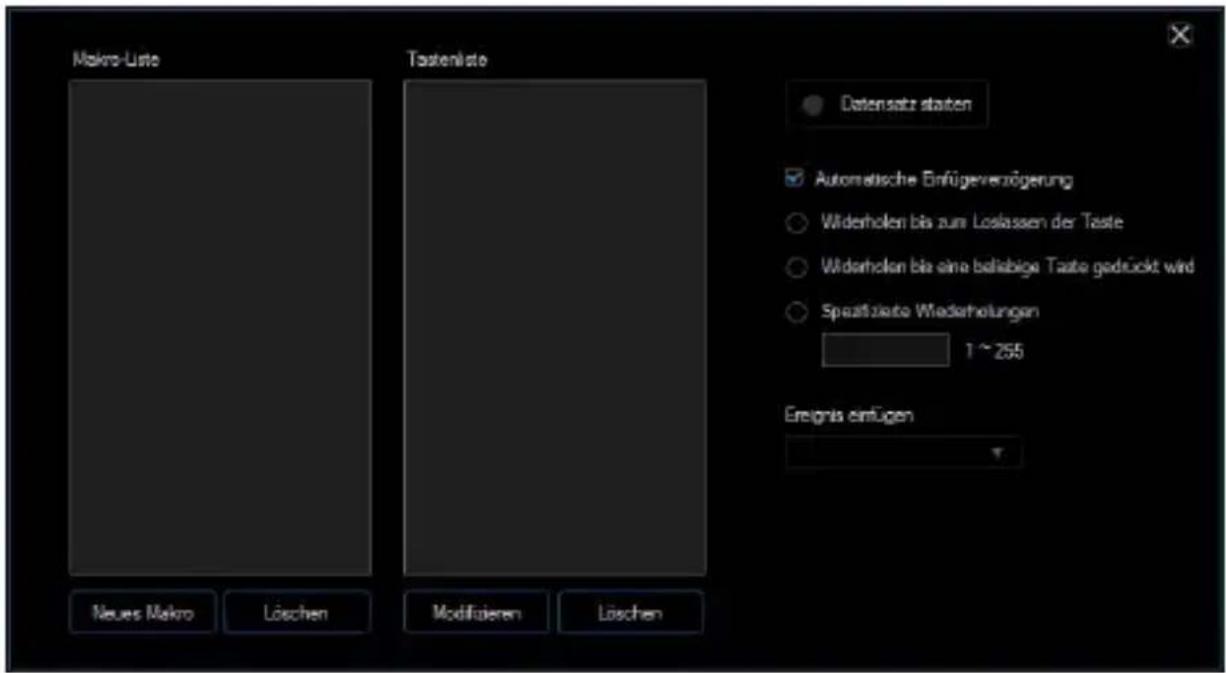
Bei Makros handelt es sich um Aufzeichnungen gewisser Tastenabfolgen, welche sich nach der Konfiguration über das Drücken einer einzelnen Maustaste abspielen lassen. Dies können zum Beispiel Tastatureingaben oder Mausbefehle sein. Um ein Makro festzulegen, klicken Sie auf die Schaltfläche „Makro Manager“ im linken Abschnitt der Software.
Um das Aufzeichnen eines neuen Makros zu beginnen, klicken Sie bitte zuerst auf „New“. Legen Sie anschließend einen Namen fest, indem Sie mit einem Doppelklick auf das Makro klicken. Anschließend kann die Aufnahme durch die Schaltfläche “Start Recording” gestartet und mit “Stop Recording” beendet werden. Für die Aufzeichnung der Schritte stehen auf der rechten Seite des Makro-Managers zusätzliche Optionen zur Verfügung. Mit einem Rechtsklick im Feld “Key Press Sequence” können Sie weitere Einstellungen anpassen. Dies kann beispielsweise eine Verzögerung von 50ms zwischen den gewünschten Tastenanschlägen sein. Des Weiteren besteht die Möglichkeit, einzelne aufgezeichnete Schritte im Nachhinein beliebig zu bearbeiten.
text_image
Mekro-Liste Tastenliste Datensatz staten Automatische Einfügeverzögerung Widerholen bis zum Loslassen der Taste Widerholen bis eine beliebige Taste gedrückt wird Spezifiziata Wiederholungen 1 ~ 255 Ereignis einügen Neues Makro Löschen Modifizieren LöschenHinweis: Bitte beachten Sie, dass die Tasten „Z“ und „Y“ vertauscht sind. Nutzen Sie zur Konfiguration den nicht gewünschten der beiden Buchstaben, um das richtige Ergebnis zu erreichen. Sonderzeichen sowie das Numpad können nicht als Makro verwendet werden.
6. Wechseln der Seitenabdeckung
An der rechten Seite der Maus befindet sich eine abnehmbare Seitenabdeckung. Sie können diese Seitenabdeckung abnehmen, indem Sie mit Ihrem Daumen an der Unterseite der Maus in die Kerbe fahren und die Abdeckung damit lösen. Wählen Sie eine der beiden mitgelieferten Abdeckungen aus, und montieren Sie diese wieder an der Maus, sodass diese fest genug sitzt. Dank des Magnetverschlusses hält die Abdeckung an der Maus fest.
7. Auf Werkseinstellungen zurücksetzen
Über die Schaltfläche „Wiederherstellen“ im unteren Bereich der Software besteht die Möglichkeit, die Einstellungen des aktuellen Profils in die Werkseinstellungen zurückzusetzen.

8. Sicherheitshinweise und Haftungsausschluss
Versuchen Sie nie das Gerät zu öffnen, um Reparaturen oder Umbauten vorzunehmen. Vermeiden Sie Kontakt zu den Netzspannungen. Schließen Sie das Produkt nicht kurz. Das Gerät ist nicht wasserdicht, bitte verwenden Sie es nur im Trockenen. Schützen Sie es vor hoher Luftfeuchtigkeit, Wasser und Schnee. Halten Sie das Gerät von hohen Temperaturen fern.Setzen Sie das Gerät keinen plötzlichen Temperaturwechseln oder starken Vibrationen aus, da dies die Elektronikteile beschädigen könnte.
Prüfen Sie vor der Verwendung das Gerät auf Beschädigungen. Das Gerät sollte nicht benutzt werden, wenn es einen Stoß abbekommen hat oder in sonstiger Form beschädigt wurde. Beachten Sie bitte die nationalen Bestimmungen und Beschränkungen. Nutzen Sie das Gerät nicht für andere Zwecke als die, die in der Anleitung beschrieben sind. Dieses Produkt ist kein Spielzeug. Bewahren Sie es außerhalb der Reichweite von Kindern oder geistig beeinträchtigten Personen auf. Jede Reparatur oder Veränderung am Gerät, die nicht vom ursprünglichen Lieferanten durchgeführt wird, führt zum Erlöschen der Gewährleistungs- bzw. Garantieansprüche.
Das Gerät darf nur von Personen benutzt werden, die diese Anleitung gelesen und verstanden haben. Die Gerätespezifikationen können sich ändern, ohne dass vorher gesondert darauf hingewiesen wurde.

9. Entsorgungshinweise
Elektrische und elektronische Geräte dürfen nach der europäischen WEEE Richtlinie nicht mit dem Hausmüll entsorgt werden. Deren Bestandteile müssen getrennt der Wiederverwertung oder Entsorgung zugeführt werden, weil giftige und gefährliche Bestandteile bei unsachgemäßer Entsorgung die Umwelt nachhaltig schädigen können. Sie sind als Verbraucher nach dem Elektro- und Elektronikgerätegesetz (ElektroG) verpflichtet, elektrische und elektronische Geräte am Ende ihrer Lebensdauer an den Hersteller, die Verkaufsstelle oder an dafür eingerichtete, öffentliche Sammelstellen kostenlos zurückzugeben. Einzelheiten dazu regelt das jeweilige Landesrecht. Das Symbol auf dem Produkt, der Betriebsanleitung oder/und der Verpackung weist auf diese Bestimmungen hin. Mit dieser Art der Stofftrennung, Verwertung und Entsorgung von Altgeräten leisten Sie einen wichtigen Beitrag zum Schutz unserer Umwelt.

WEEE Richtlinie: 2012/19/EU WEEE Register-Nr: DE 67896761
Hiermit erklärt die Firma WD Plus GmbH, dass sich das Gerät 303338/20180703SZ232 in Übereinstimmung mit den grundlegenden Anforderungen und den übrigen einschlägigen Bestimmungen befindet. Eine vollständige Konformitätserklärung erhalten Sie bei: WD Plus GmbH, Wohlenbergstraße 16, 30179 Hannover
Table of contents
Möchten Sie zulassen, dass durch das folgende Programm von einem unbekannten Herausgeber Änderungen an diesem Computer vorgenommen werden?
Programmname:
Herausgeber: Unbekannt
Dateiursprung: Festplatte auf diesem Computer

Details anzeigen
Nain
text_image
Beleuchtung Effekt Colorful Streaming Geschwindigkeit 2 Richtung5.3 Creating macros
text_image
Mekro-Liste Tastenliste Datensatz staten Automatische Einfügeverzögerung Widerholen bis zum Loslassen der Taste Widerholen bis eine beliebige Taste gedrückt wird Spezifiziata Wiederholungen 1 ~ 255 Ereignis einügen Neues Mekro Löschen Modifizieren LöschenMöchten Sie zulassen, dass durch das folgende Programm von einem unbekannten Herausgeber Änderungen an diesem Computer vorgenommen werden?
Programmname:
Herausgeber: Unbekannt
Dateiursprung: Festplatte auf diesem Computer

Details anzeigen

text_image
Beleuchtung Effekt Colorful Streaming Geschwindigkeit 2 Richtungtext_image
Mokro-Liste Tastenliste Datensatz staten Automatiche Einfügevermögenung Widerholen bis zum Loslassen der Taste Widerholen bis eine beliabige Taste gedrückt wird Spezifizierte Wiederholungen 1 ~ 255 Ereigns einügen Neues Makro Löschen Modifizieren LöschenMöchten Sie zulassen, dass durch das folgende Programm von einem unbekannten Herausgeber Änderungen an diesem Computer vorgenommen werden?
Programmname:
Herausgeber: Unbekannt
Dateiursprung: Festplatte auf diesem Computer

Details anzeigen

text_image
Beleuchtung Effekt Colorful Streaming Geschwindigkeit 2 Richtung5.3 Creare le macro
text_image
Mokro-Liste Tastenliste Datensatz slatten Automatische Einfügevermögenung Widerholen bis zum Loslassen der Taste Widerholen bis eine beliebige Taste gedrückt wird Spezifizierte Wiederholungen 1 ~ 255 Ereignis einügen Neues Makro Löschen Modifizieren LöschenMöchten Sie zulassen, dass durch das folgende Programm von einem unbekannten Herausgeber Änderungen an diesem Computer vorgenommen werden?
Programmname:
Herausgeber: Unbekannt
Dateiursprung: Festplatte auf diesem Computer

Details anzeigen

text_image
Beleuchtung Effekt Colorful Streaming Geschwindigkeit 2 Richtungtext_image
Mokro-Liste Tastenliste Datensatz staten Automatische Einfügeverzögenung Widerholen bla zum Loslassen der Taste Widerholen bla eine beläßige Taste gedrückt wird Spezifizierte Wiederholungen 1 ~ 255 Ereigns einügen Neues Makro Löschen Modifizieren LöschenWD Plus GmbH • Wohlenbergstraße 16 • D-30179 Hannover