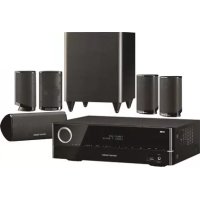
HD COM 1515S - Heimkinosystem HARMAN KARDON - Kostenlose Bedienungsanleitung
Finden Sie kostenlos die Bedienungsanleitung des Geräts HD COM 1515S HARMAN KARDON als PDF.



| Produkttyp | Heimkinosystem - 5.1-Kanal-Audio/Video-Receiver |
| Marke | Harman Kardon |
| Modell | HD COM 1515S |
| Abmessungen (ca.) | 440 x 165 x 380 mm (B x H x T) |
| Gewicht (ca.) | 8 kg |
| Stromversorgung | 220-240 V AC, 50/60 Hz |
| Stromverbrauch | 500 W (max.) |
| Anzahl der Kanäle | 5.1 (5 Lautsprecher + Subwoofer) |
| HDMI-Eingänge | 4 HDMI-Eingänge |
| HDMI-Ausgang | 1 HDMI-Ausgang mit ARC (Audio Return Channel) |
| Digitale Audioeingänge | 1 koaxial, 1 optisch |
| Analoge Audioeingänge | 2 Stereo-RCA-Paare |
| Composite-Video-Eingänge | 2 Eingänge, 1 Ausgang |
| Radiotuner | AM/FM mit RDS (AVR 151S) |
| USB-Anschluss | 1 USB-Anschluss (vorne) für iPod/iPhone/USB-Gerät |
| Netzwerkverbindung | Ethernet RJ-45 (DLNA, Internetradio) |
| Surround-Modi | Dolby TrueHD, Dolby Digital Plus, DTS-HD, Logic 7, usw. |
| Fernbedienung | Programmierbar zur Steuerung von bis zu 5 Geräten |
| Zusätzliche Funktionen | Stummschaltung, Sleep-Timer, Display-Dimmung |
| Pflege und Reinigung | Mit einem trockenen, weichen Tuch reinigen. Keine flüssigen oder scheuernden Mittel verwenden. |
| Sicherheit | Das Gehäuse nicht öffnen. Vor dem Anschließen die Netzspannung überprüfen. Bei Überschwemmung oder Eindringen von Metallgegenständen vom Netz trennen. |
| Ersatzteile und Reparierbarkeit | Dieses Produkt enthält keine vom Benutzer reparierbaren Teile. Wenden Sie sich an ein autorisiertes Reparaturzentrum. |
| Allgemeine Informationen | Mitgeliefertes Zubehör: Fernbedienung, AM/FM-Antennen, Batterien, Netzkabel (je nach Modell) |
Häufig gestellte Fragen - HD COM 1515S HARMAN KARDON
Benutzerfragen zu HD COM 1515S HARMAN KARDON
0 Frage zu diesem Gerät. Beantworten Sie die, die Sie kennen, oder stellen Sie Ihre eigene.
Eine neue Frage zu diesem Gerät stellen
Laden Sie die Anleitung für Ihr Heimkinosystem kostenlos im PDF-Format! Finden Sie Ihr Handbuch HD COM 1515S - HARMAN KARDON und nehmen Sie Ihr elektronisches Gerät wieder in die Hand. Auf dieser Seite sind alle Dokumente veröffentlicht, die für die Verwendung Ihres Geräts notwendig sind. HD COM 1515S von der Marke HARMAN KARDON.
BEDIENUNGSANLEITUNG HD COM 1515S HARMAN KARDON
WICHTIGE SICHERHEITSINFORMATIONEN 3
AUFSTELLEN DES AVRS 3
BEDIENELEMENTE AN DER FRONTSEITE 4
ANSCHLÜSSE AUF DER RÜCKSEITE 6
FUNKTIONEN DER SYSTEM-FERNBEDIENUNG 8
EINFÜHRUNG ZUM HEIMKINOSYSTEM 10
TYPISCHES HEIMKINOSYSTEM 10
MEHRKANAL-AUDIO 10
SURROUND-MODI 10
AUFSTELLEN DER LAUTSPRECHER 10
AUFSTELLEN DER LINKEN, CENTER- UND RECHTEN LAUTSPRECHER 10
AUFSTELLEN DER SURROUND-LAUTSPRECHER 10
AUFSTELLEN DES SUBWOOFERS 10
ANSCHLUSSARTEN EINES HEIMKINOSYSTEMS 11
LAUTSPRECHERANSCHLÜSSE 11
SUBWOOFER-ANSCHLÜSSE 11
QUELLGERÄTEANSCHLÜSSE 11
VIDEO-ANSCHLÜSSE 12
RADIOANSCHLÜSSE 12
NETZWERKANSCHLUSS 12
USB-PORT 12
HERSTELLEN DER ANSCHLÜSSE 13
ANSCHLIESSEN DER LAUTSPRECHER 13
ANSCHLIESSEN DES SUBWOOFERS 13
ANSCHLIESSEN EINER TV- ODER VIDEOANZEIGE 14
ANSCHLIESSEN VON AUDIO- UND VIDEO-QUELLGERÄTEN 15
USB- UND IOS-GERÄTE 17
ANSCHLUSS AN IHR HEIMNETZWERK 17
ANSCHLIESSEN DER RADIOANTENNEN 17
ANSCHLIESSEN VON INFRAROT-GERÄTEN 17
ANSCHLIESSEN DES TRIGGER-AUSGANGS 18
ANSCHLIESSEN AN DAS STROMNETZ 18
EINRICHTEN DER FERNBEDIENUNG
EINLEGEN DER BATTERIEN IN DIE FERNBEDIENUNG 19
PROGRAMMIEREN DER FERNBEDIENUNG ZUR STEUERUNG VON QUELLGERÄTEN UND FERNSEHER 19
EINRICHTEN DES AVRS
EINSCHALTEN DES AVRS 20
VERWENDEN DES BILDSCHIRM-MENÜSYSTEMS 20
KONFIGURIEREN DES AVRS FÜR DIE LAUTSPRECHER 20
EINRICHTEN DER QUELLEN 22
EINRICHTEN DES NETZWERKS 23
BETRIEB DES AVRS
LAUTSTÄRKEREGELUNG 24
STUMMSCHALTUNG 24
VERWENDEN VON KOPFHÖRERN 24
WÄHLEN EINER QUELLE 24
AUSWAHL EINES SURROUND-MODUS 24
WIEDERGEBEN VON UKW- UND MW-RADIO 25
WIEDERGEBEN VON DATENTRÄGERN AUF EINEM USB-GERÄT
WIEDERGABE VON EINEM IPOD/IPHONE/IPAD 26
WIEDERGEBEN VON VTUNER (INTERNETRADIO) 26
WIEDERGABE VON INHALTEN ÜBER IHR HEIMNETZWERK 26
GENIESSEN SIE DIE AUDIOINHALTE ÜBER SPOTIFY CONNECT 27
ERWEITERTE FUNKTIONEN
AUDIO-VERARBEITUNG UND SURROUND SOUND 27
SYSTEMEINSTELLUNGEN
TIMERFUNKTION 29
RESET DES PROZESSORS 29
FEHLERBEHEBUNG
TECHNISCHE DATEN 31
ANHANG 32
Einführung
Vielen Dank, dass Sie sich für dieses Produkt von Harman Kardon entschieden haben!
Seit über 50 Jahren sieht Harman Kardon seine Aufgabe darin, die bestmögliche Klangwiedergabe für Musik und Entertainment zu ermöglichen – und nutzt hierfür die jeweils verfügbare Spitzentechnik. Sidney Harman und Bernard Kardon waren die Erfinder des Receivers, bei dem ein einziges Gerät alles enthält, was den Genuss von Heim-Entertainment so einfach wie irgend möglich macht – und das ohne Abstriche bei der Wiedergabequalität und der maximalen Leistung zu machen. So wurden die Produkte von Harman Kardon im Lauf der Zeit immer bedienungsfreundlicher, obwohl sie laufend immer mehr Ausstattung bieten und obendrein besser klingen, als je zuvor.
Die digitalen 5.1-Kanal Audio-Video-Receiver (AVRs) AVR 1510S/AVR 151S setzen diese Tradition mit einigen der fortschrittlichsten Audio- und Video-Verarbeitungsmöglichkeiten und einer wahren Fülle an Klang- und Bildoptionen fort.
Damit dem Höchstgenuss mit Ihrem AVR nichts im Wege steht, lesen Sie bitte diese Anleitung durch und bewahren Sie sie für späteres Nachlesen auf.
Falls Sie Fragen zu diesem Produkt, seiner Inbetriebnahme oder seiner Bedienung haben sollten, wenden Sie sich bitte an Ihren Harman Kardon-Fachhändler oder HiFi-Spezialisten, oder besuchen Sie unsere Website unter www.harmankardon.com.
Lieferumfang
Im Lieferumfang Ihres AVRs sind folgende Komponenten enthalten. Sollte etwas fehlen, wenden Sie sich bitte an Ihren Harman Kardon-Händler oder den Kundendienst von Harman Kardon unter www.harmankardon.com.
- System-Fernbedienung
• Rahmenantenne für Mittelwelle (AM)
• Drahtantenne für UKW (FM)
• Zwei Batterien Typ AAA
• Netzkabel (Nur AVR 151S)
WICHTIGE SICHERHEITSINFORMATIONEN
Überprüfen Sie vor der Inbetriebnahme die Versorgungsspannung
Der AVR 1510S ist auf den Betrieb mit 120 V Wechselstrom (AC) ausgelegt. Der AVR 151S ist für den Betrieb mit 220-240 V Wechselstrom (AC) ausgelegt. Der Anschluss an ein Stromnetz, das nicht dem Stromnetz entspricht, für das Ihr Receiver gebaut wurde, kann zu einem Sicherheits- und Brandrisiko führen und unter Umständen das Gerät beschädigen. Wenn Sie Fragen zur erforderlichen Spannung Ihres jeweiligen Modells oder zur Netzspannung in Ihrer Region haben, wenden Sie sich an Ihren Verkäufer, bevor Sie das Gerät an eine Steckdose anschließen.
Keine Verlängerungskabel verwenden
Aus Sicherheitsgründen verwenden Sie bitte nur das mitgelieferte Netzkabel. Die Benutzung von Verlängerungskabeln wird nicht empfohlen. Wie bei anderen elektrischen Geräten gilt auch hier: Verlegen Sie elektrische Kabel auf keinen Fall unter Läufern oder Teppichen und stellen Sie keine schweren Gegenstände darauf ab. Beschädigte Stromkabel sollten umgehend durch ein autorisiertes Service-Center gegen ein Kabel ausgetauscht werden, das den werksseitigen Anforderungen entspricht.
Mit dem Netzkabel sachgemäß umgehen
Beim Ziehen des Netzsteckers aus der Steckdose achten Sie bitte darauf, dass Sie nicht am Kabel, sondern am Stecker anfassen. Wenn Sie das Gerät über einen längeren Zeitraum nicht benutzen (z. B. Urlaub), sollten Sie das Netzkabel aus der Steckdose ziehen.
Das Gehäuse nicht öffnen
Im Innern des Gerätes befinden sich keine Bauelemente, die vom Benutzer gewartet oder eingestellt werden können. Beim Öffnen des Gehäuses besteht Stromschlaggefahr. Nehmen Sie keinerlei Änderungen am Gerät vor – sonst erlischt die Garantie. Sollte versehentlich Wasser oder ein Metallgegenstand (Büroklammer, Heftklammer, Draht) in das Gehäuse gelangen, ziehen Sie bitte sofort den Netzstecker und konsultieren Sie ein autorisiertes Service-Center.
Kabel-TV oder Antennenerdung (AVR 1510S)
Wenn an dieses Produkt eine externe Antenne oder ein Kabelsystem angeschlossen wird, müssen Sie sicherstellen, dass es durch eine Erdung gegen Überspannung und statische Aufladung geschützt wird. Abschnitt 810 des National Electrical Code, ANSI/NFPA No. 70-1984, enthält Informationen über die korrekte Erdung von Mast und Befestigungskonstruktion, die Erdung des Antenneneingangskabels in eine Antennenentladeeinheit, Größe des Erdungsleiters, Position der Antennenentladeeinheit, den Anschluss an die Erdungselektroden und Anforderungen an die Erdungselektroden.
HINWEIS FÜR INSTALLATEURE VON KABELFERNSEHSYSTEMEN: Dieser Hinweis dient dazu, den Installateur des Kabel-TV-Systems auf den Artikel 820-40 des NEC hinzuweisen. Dieser enthält Richtlinien zur korrekten Erdung und weist insbesondere darauf hin, dass die Kabelerdung so nahe wie möglich am Kabeleingang des Erdungssystems des Gebäudes an das Erdungssystem angeschlossen werden muss.
Aufstellen des AVRs
- Stellen Sie den AVR auf eine stabile und ebene Oberfläche. Vergewissern Sie sich, dass die Oberfläche und jegliche Befestigungen das Gewicht des AVRs tragen können.
- Bitte achten Sie beim Aufstellen darauf, dass zur Belüftung des Gerätes oben und unten genügend Freiraum bleibt. Der empfohlene Freiraum beträgt 30 cm über, 30 cm hinter dem Gerät und 30 cm auf jeder Seite des Geräts.
- Wenn Sie den AVR in einem Schrank oder etwas Ähnlichem einbauen, sorgen Sie zur Kühlung bitte für Luftzufuhr im Schrank. Gegebenenfalls ist ein Ventilator erforderlich.
- Die Lüftungsschlitze auf der Oberseite des AVRs dürfen nicht verdeckt sein; bitte auch keine Gegenstände darauf abstellen – sie verhindern die Luftzirkulation.
- Bitte stellen Sie den AVR nicht direkt auf einen Teppich.
- Bitte stellen Sie den AVR nicht in feuchten, sehr warmen oder kalten Umgebungen, in der Nähe von Heizkörpern oder in direktem Sonnenlicht auf.
Bedienelemente an der Frontseite
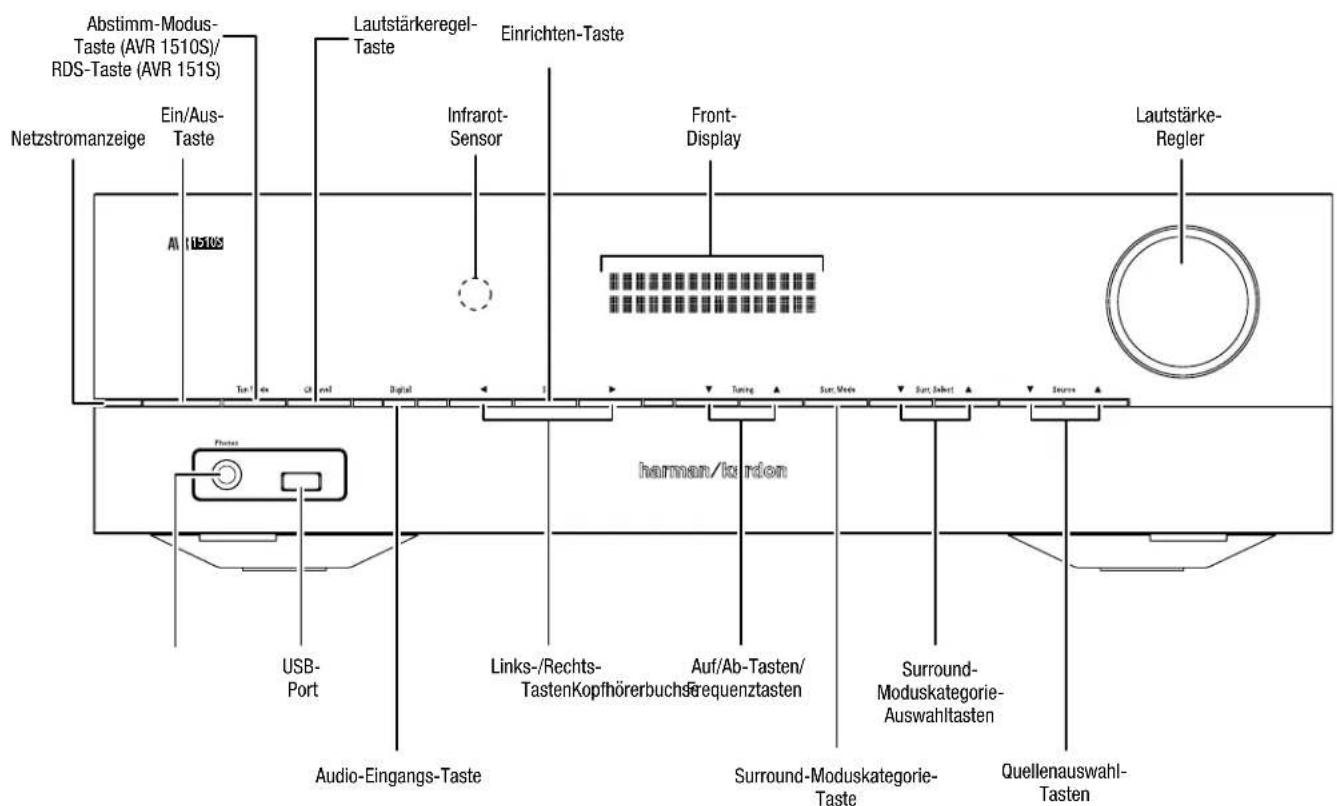
Bedienelemente an der Frontseite, Fortsetzung
Betriebsanzeige/Ein/Aus-Taste: Der AVR verfügt über vier verschiedene Energiemodi:
- Off (Aus) (Betriebsanzeige leuchtet konstant orange): Wenn Sie den AVR nicht verwenden, wird der Energieverbrauch im Off (Aus)-Modus minimiert. Wenn sich der AVR im Off (Aus)-Modus befindet, schaltet er sich nicht automatisch durch ein AirPlay-Signal von einem Gerät in Ihrem Netzwerk ein oder gibt Musik wieder. Wenn der AVR ausgeschaltet ist, wird er durch Drücken der Ein/Aus-Taste eingeschaltet. Um den eingeschalteten AVR auszuschalten, drücken Sie die Ein/Aus-Taste länger als drei Sekunden. Das Front-Display zeigt dann zwei Sekunden lang „Your device is switched off (Ihr Gerät ist ausgeschaltet)“ an und schaltet sich dann aus.
HINWEIS: Das Menü „System Setup (Systemeinstellungen)“ kann verwendet werden, um die automatische Abschaltung des AVRs nach einer bestimmten Zeit im Sleep-Modus zu aktivieren. Siehe Systemeinstellungen auf Seite 29.
- Sleep (Ruhe) (Betriebsanzeige leuchtet kontinuierlich gelb und das Front-Display zeigt „Device sleep (Gerät in Ruhe)“ an.): Durch den Sleep-Modus werden einige Elemente des AVRs ausgeschaltet. Über ein DMR-Stream von einem Gerät in Ihrem Netzwerk schaltet sich der AVR jedoch automatisch ein und gibt Musik wieder. Wenn sich der AVR im Sleep-Modus befindet und die Ein/Aus-Taste gedrückt wird, schaltet sich das Gerät ein. Um den eingeschalteten AVR in den Sleep-Modus zu versetzen, drücken Sie die Ein/Aus-Taste weniger als drei Sekunden lang. Das Front-Display zeigt dann „Your device is going to sleep (Gerät wechselt in Sleep-Modus)“ und dann „Device sleep (Gerät in Ruhe)“, wenn der AVR sich im Sleep- oder Ruhemodus befindet.
HINWEIS: Der AVR startet den Sleep-Modus automatisch nach 30 Minuten ohne Audiosignal oder Benutzereingaben, falls nicht USB, iPod, Home Network (Heimnetzwerk), vTuner oder DLNA DMR aktiv ist. Unter diesen Umständen wechselt der AVR automatisch nach der unter Systemeinstellung Auto Power Off (Automatische Abschaltung) eingestellten Stundenzahl in den Sleep-Modus. Siehe Systemeinstellungen auf Seite 29.
- On (Ein) (Betriebsanzeige leuchtet weiß): Wenn der AVR eingeschaltet ist, ist er voll funktionsfähig.
Kopfhörerbuchse: Für das ganz private Hörvergnügen können Sie an dieser Buchse einen (1/4") 6,35-mm-Stereo-Kopfhörerstecker anschließen.
Tuning Mode (Abstimm-Modus)-Taste (nur beim AVR 1510S): Mit dieser Taste können Sie zwischen dem manuellen (jeweils ein Frequenzschritt) und automatischen (sucht Frequenzen mit akzeptabler Signalstärke) UKW-Abstimmmodus umschalten. Außerdem kann mit dieser Taste zwischen Stereo und Mono umgeschaltet werden, wenn ein UKW-Sender eingestellt ist.
RDS-Taste (nur beim AVR 151S): Bei Wiedergabe eines FM-Radiosenders, der RDS-Informationen sendet, werden durch diese Taste verschiedene RDS-Funktionen aktiviert.
USB-Port: Über den USB-Port können Audiodateien von einem an den Port angeschlossenen Apple iOS® sowie MP3- und WMA-Audiodateien von einem in den Port eingesteckten USB-Gerät wiedergegeben werden. Führen Sie den Stecker oder das Gerät richtig herum in den USB-Port ein. Sie können den USB-Stecker jederzeit aus der Buchse ziehen – es muss kein Installations- oder Auswurfverfahren eingehalten werden.
Sie können den USB-Anschluss auch für Firmware-Upgrades verwenden. Wenn ein Upgrade für das Betriebssystem des AVRs erhältlich ist, können Sie dieses über den USB-Port auf den AVR herunterladen. Sie werden dann ausführliche Informationen zum Herunterladen erhalten.
WICHTIG: Schließen Sie hier keinen PC oder einen anderen USB-Host/-Controller an, da dadurch unter Umständen beide Geräte beschädigt werden können.
Channel Volume Adjust (Kanal-Lautstärkeregel)-Taste: Drücken Sie diese Taste, um die Lautstärke der einzelnen Kanäle anzupassen. Verwenden Sie nach dem Drücken der Taste die Auf/Abwärts bzw. Tuning (Abstimm)-Tasten, um den einzustellenden Kanal zu wählen, und die Links/Rechts-Tasten, um die Lautstärke des Kanals anzupassen.
Audio-Input (Audio-Eingangs)-Taste: Durch Drücken dieser Taste wird der Audio-Eingang für die aktuelle Quelle geändert. Bewegen Sie sich mit den Links/Rechts-Tasten durch die verfügbaren Eingangsanschlüsse und drücken Sie Taste Set (Einrichten), um die Quelle dem aktuell angezeigten Anschluss zuzuweisen.
Infrarot-Sensor: Dieser Sensor empfängt die Infrarotsignale (IR) der Fernbedienung. Stellen Sie sicher, dass der Sensor nicht blockiert ist.
Set (Einrichten)-Taste: Mit dieser Taste bestätigen Sie den gerade markierten Menü-Eintrag.
Links/Rechts-Tasten: Diese Tasten dienen zur Navigation durch die Menüs des AVRs.
Front-Display: Auf diesem zweizeiligen Display werden verschiedene Anzeigen, je nach Eingabebefehl oder Änderung des Eingangssignals angezeigt. Bei normalem Betrieb wird der aktuelle Quellenname in der oberen Zeile angegeben. Der aktive Surround-Modus wird in der unteren Zeile angezeigt. Bei Verwendung des Bildschirm-Menüsystems (OSD – On Screen Display) werden die aktuellen Menüeinstellungen angezeigt.
Auf/Abwärts-Tasten/Tuning (Abstimm)-Tasten: Diese Tasten dienen zur Navigation durch die Menüs des AVRs. Wenn das Radio die aktive Quelle darstellt, können mit diesen Tasten Sender eingestellt werden, abhängig von der Einstellung der Tuning Mode (Abstimm-Modus)-Taste (siehe oben).
Surround Mode Category (Surround-Moduskategorie)-Taste: Mit dieser Taste können Sie die Surround-Moduskategorie auswählen. Jede Betätigung der Taste ändert die Surround-Moduskategorie: Auto Select (Auto-Auswahl), Virtual (Virtuell), Stereo, Movie (Film), Music (Musik) und Game (Videospiel). Mit den Surround Mode Select (Surround-Modus)-Auswahltasten können Sie den spezifischen Surround-Modus innerhalb der Kategorie ändern. Weitere Informationen zu Surround-Modi finden Sie auf Seite 27 unter Audio-Verarbeitung und Surround Sound.
Surround Modes Select (Surround-Modus)-Auswahltasten: Nach Auswahl der gewünschten Surround-Modus-Kategorie wählen Sie mit diesen Tasten einen bestimmten Modus innerhalb einer Kategorie aus; Sie können z. B. vom Modus „Dolby® Pro Logic® II Movie“ in den Kinomodus „DTS® NEO:6“ wechseln. Die Verfügbarkeit von Surround-Modi hängt von der Herkunft des Quell-Eingangssignals ab, d. h. es kommt darauf an, ob es digital oder analog ist und wie viele Kanäle in dem Signal codiert sind.
Source Select (Quellenauswahl)-Tasten: Mit diesen Tasten können Sie die aktive Quelle auswählen.
Lautstärkeregler: Mit diesem Regler wird die Lautstärke erhöht bzw. verringert.
Anschlüsse auf der Rückseite
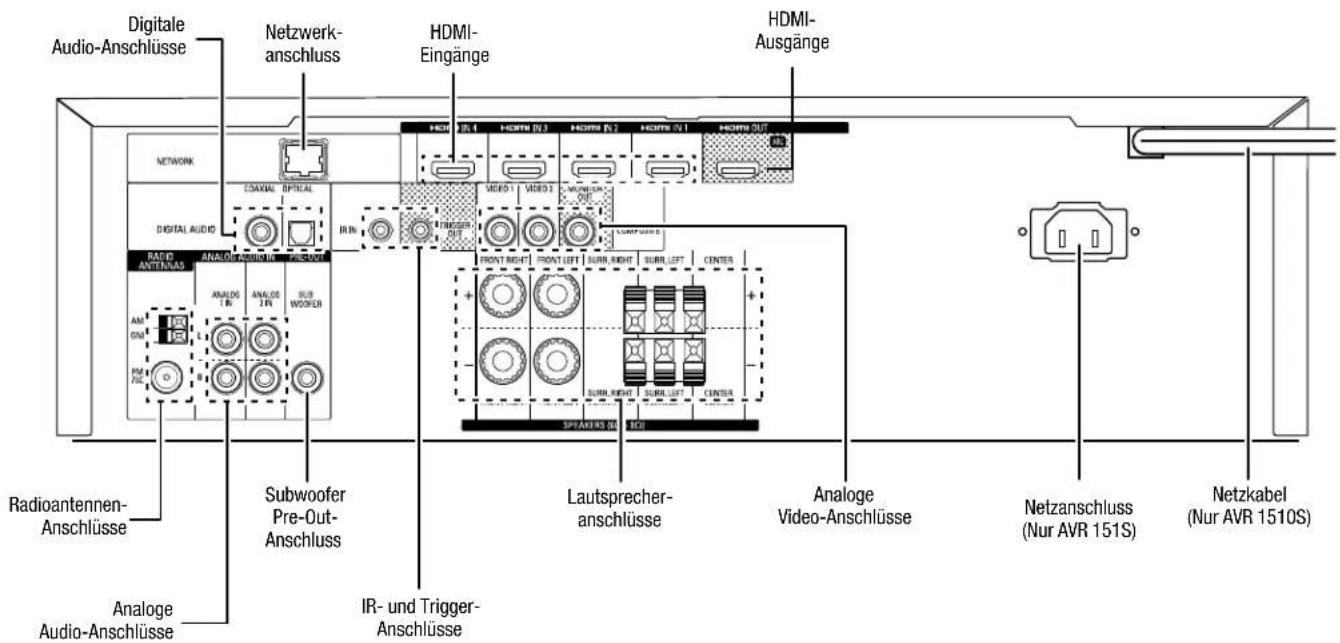
Anschlüsse auf der Rückseite (Fortsetzung)
Digitale Audio-Anschlüsse: Wenn Ihr Quellgerät ohne HDMI-Anschluss über digitale Ausgänge verfügt, schließen Sie diese an die digitalen Audio-Anschlüsse des AVRs an. HINWEIS: Stellen Sie von jedem Gerät nur eine digitale Verbindung (HDMI, optisch oder koaxial) her. Weitere Informationen finden Sie auf Seite 15 unter Anschluss der Audio- und Video-Quellgeräte.
Radioantennenanschlüsse: Schließen Sie für den Radioempfang die mitgelieferten Antennen für UKW (FM) und MW (AM) an den entsprechenden Anschlüssen an.
Analoge Audio-Anschlüsse: Die folgenden analogen Audio-Anschlüsse sind vorhanden:
- Analoge Audio-Eingangsanschlüsse: Verwenden Sie die analogen Audio-Eingangsanschlüsse des AVRs für Quellgeräte, die weder über HDMI-Anschlüsse noch digitale Audio-Anschlüsse verfügen. Weitere Informationen finden Sie auf Seite 15 unter Anschluss der Audio- und Video-Quellgeräte.
Netzwerkanschluss: Wenn Ihr Heimnetzwerk ein Kabel- oder LAN-Netzwerk ist, verwenden Sie ein Cat. 5- oder Cat. 5E-Ethernet-Kabel (nicht im Lieferumfang enthalten), um den AVR-Netzwerkanschluss an Ihr Heimnetzwerk anzuschließen. Danach können Sie Internetradio und Inhalte von DLNA-kompatiblen Geräten abspielen, die ans Netzwerk angeschlossen sind. Weitere Informationen finden Sie auf Seite 17 unter Anschluss an Ihr Heimnetzwerk.
Subwoofer Pre-Out-Anschluss: Hier können Sie einen aktiven Subwoofer mit Line-Level-Eingang anschließen. Weitere Informationen finden Sie auf Seite 13 unter Anschließen des Subwoofers.
IR- und Trigger-Anschluss: Die folgenden IR- und Trigger-Anschlüsse sind vorhanden:
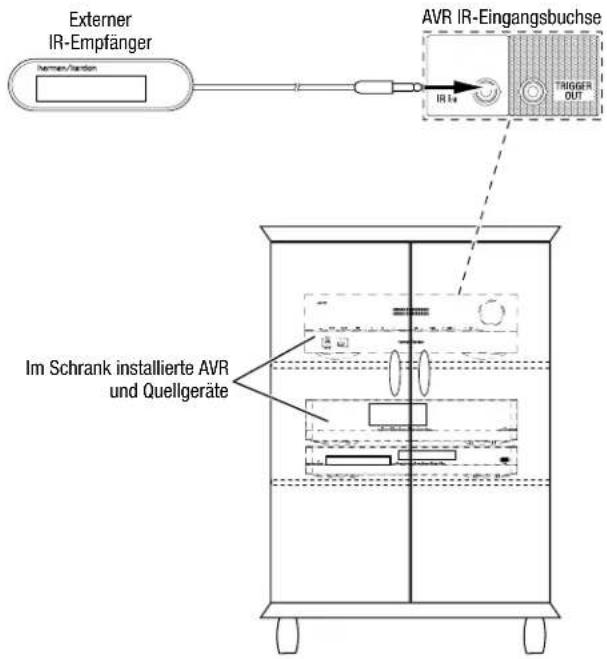
- IR In-Anschlüsse: Ist der Infrarot-Sensor auf der Gerätevorderseite nicht zugänglich (z. B. wenn der AVR in einem Schrank aufgestellt wird), können Sie einen optionalen IR-Empfänger an der IR-Eingangsbuchse anschließen.
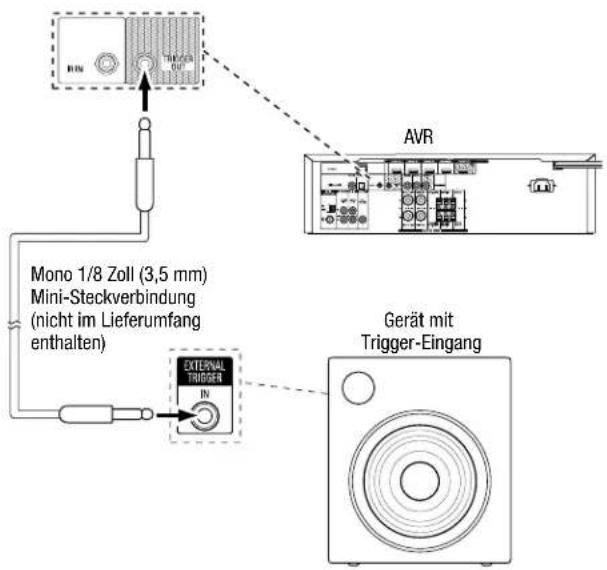
- 12-V-Trigger-Anschluss: Dieser Anschluss liefert 12 V Gleichstrom, sobald der AVR eingeschaltet ist. Er kann zu Ein- und Ausschalten anderer Geräte, z. B. einem Subwoofer mit Stromversorgung, verwendet werden.
HDMI-Ausgänge: Wenn Ihr Fernseher über einen HDMI-Anschluss verfügt und Sie HDMI-Quellgeräte an den AVR anschließen möchten, verwenden Sie ein HDMI-Kabel (nicht im Lieferumfang enthalten), um Ihren Fernseher an den HDMI-Ausgangsanschluss des AVRs anzuschließen.
Hinweise zur Benutzung des HDMI-Ausgangsanschlusses:
- Verwenden Sie beim Anschließen einer mit DVI ausgestatteten Anzeige an den HDMI-Ausgangsanschluss einen HDMI-zu DVI-Adapter und stellen Sie eine separate Audioverbindung her.
- Überprüfen Sie, ob das HDMI-Display mit HDCP (High-bandwidth Digital Content Protection) kompatibel ist. Wenn dies nicht der Fall ist, dürfen Sie den Anschluss nicht über HDMI vornehmen. Verwenden Sie stattdessen eine analoge Videoverbindung und stellen Sie eine separaten Audioverbindung her.
Lautsprecheranschlüsse: Verwenden Sie 2-adriges Lautsprecherkabel, um jeden Lautsprecher an den entsprechenden Anschluss anzuschließen. Weitere Informationen finden Sie auf Seite 13 unter Anschließen der Lautsprecher.
Analoge Video-Anschlüsse: Die folgenden analogen Video-Anschlüsse sind vorhanden:
- Composite Video-Eingangsanschlüsse: Verwenden Sie die Composite Video-Anschlüsse für Video-Quellgeräte ohne HDMI-Anschlüsse. Außerdem müssen Sie eine Audioverbindung vom Quellgerät zum AVR herstellen. Weitere Informationen finden Sie auf Seite 15 unter Anschluss der Audio- und Video-Quellgeräte.
- Composite Video-Monitor-Ausgangsanschluss: Verwenden Sie ein Composite Video-Kabel (nicht im Lieferumfang enthalten), um den Composite Video-Eingang Ihres Fernsehers an den Composite Video-Monitor-Ausgangsanschluss des AVRs anzuschließen, wenn Ihr Fernseher oder Ihre Videoanzeige nicht über einen HDMI-Anschluss verfügt oder wenn Ihr Fernseher über einen HDMI-Anschluss verfügt, Sie aber ein Quellgerät mit Composite Video-Anschlüssen anschließen möchten.
HDM®I-Eingangsanschlüsse: Eine HDMI-Verbindung überträgt digitale Audio- und Videosignale zwischen den Geräten. Wenn Ihre Quellgeräte über HDMI-Anschlüsse verfügen, können Sie diese verwenden, um die bestmögliche Video- und Audioqualität zu erhalten. Da HDMI-Kabel sowohl digitale Video- als auch digitale Audiosignale übertragen, müssen Sie keine zusätzlichen Audioverbindungen für über HDMI-Kabel angeschlossene Geräte vornehmen. Weitere Informationen finden Sie auf Seite 15 unter Anschluss der Audio- und Video-Quellgeräte.
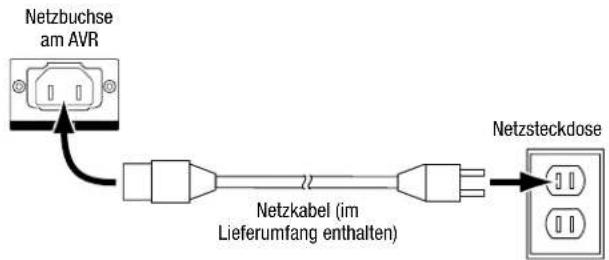
Netzanschluss (Nur AVR 151S): Haben Sie alle Kabelverbindungen hergestellt und überprüft, können Sie hier das Stromkabel anschließen. Stecken Sie das andere Ende in eine ungeschaltete Steckdose.
Netzkabel (Nur AVR 151S): Wenn Sie alle Kabelverbindungen hergestellt und überprüft haben, schließen Sie das Netzkabel an eine ungeschaltete Steckdose an.
Funktionen der System-Fernbedienung
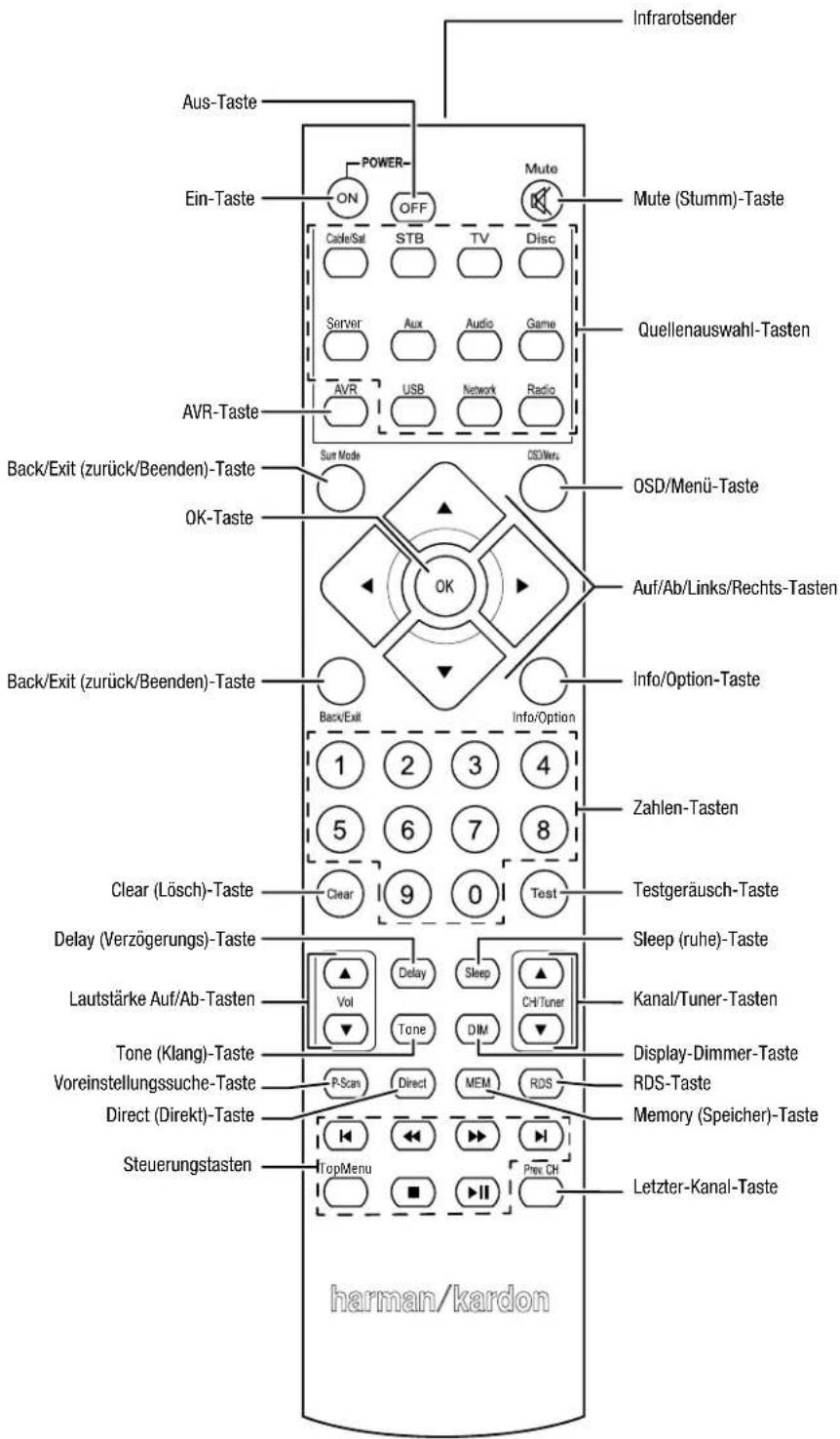
Funktionen der System-Fernbedienung, Fortsetzung
Die Fernbedienung des AVR dient nicht nur der Bedienung des AVR, sondern kann acht andere Geräte sowie einen iPod/ein iPhone (am USB-Port auf der Vorderseite des AVRs angeschlossen) steuern. Während der Installation können Sie über die Fernbedienung die Codes für jedes Quellgerät programmieren. (Hinweise zum Programmieren finden Sie auf Seite 19 unter Programmieren der Fernbedienung zur Steuerung von Quellgeräten und Fernseher.) Um ein Gerät bedienen zu können, müssen Sie die Source Selector (Quellenauswahl)-Taste drücken und den Bedienmodus der Fernbedienung ändern.
Die Funktion einer Taste hängt davon ab, welches Gerät gerade bedient wird. Listen mit den Funktionen jedes Gerätetyps finden Sie in Tabelle A13 im Anhang. Die meisten Tasten der Fernbedienung haben festgelegte Funktionen, die genauen übertragenen Codes unterscheiden sich jedoch voneinander, abhängig von dem Gerät, das gerade bedient wird. Aufgrund der vielen verschiedenen Funktionen für die Quellgeräte verfügt die Fernbedienung nur über einige der meistgenutzten Funktionen: Zahlen-Tasten, Bedienelemente, Fernsehkanalsteuerung, Menüzugang und die Ein/Aus-Taste. Spezielle Tasten des AVR (AVR Power On/Off (Ein/Aus), Surround Modes (Surround-Modi), Volume (Lautstärke), Mute (Stumm), Delay (Verzögerung) und Sleep Settings (Ruhe-Einstellungen)) stehen immer zur Verfügung, auch wenn die Fernbedienung andere Geräte steuert.
Ein/Aus-Tasten: Drücken Sie die Tasten, um den AVR einzuschalten und den Sleep-Modus zu starten oder um ihn auszuschalten. Weitere Informationen finden Sie im Abschnitt Betriebsanzeige/Ein/Aus-Taste auf Seite 5.
Infrarotsender: Sobald eine Taste auf der Fernbedienung gedrückt wird, wird ein Infrarot-Code durch diesen Sender abgegeben.
Mute (Stumm)-Taste: Drücken Sie diese Taste, um die Anschlüsse für Lautsprecher und Kopfhörer stumm zu schalten. Um den Ton wieder einzuschalten, müssen Sie nur auf diese Taste drücken oder die Lautstärke anpassen.
Source Selector (Quellenauswahl)-Tasten: Drücken Sie eine dieser Tasten, um ein Quellgerät auszuwählen, z. B. Disc, Cable/Sat, Radio usw. Diese Aktion schaltet auch den AVR ein und ändert den Modus der Fernbedienung, damit über sie das ausgewählte Quellgerät gesteuert werden kann.
- Durch das erste Drücken auf die Radio-Taste wird der AVR auf das zuletzt gewählte Frequenzband eingestellt (AM (MW) oder FM (UKW)). Durch jedes weitere Drücken wird das Frequenzband geändert.
- Durch das erste Drücken auf die USB-Taste wird der AVR auf die zuletzt gewählte Quelle eingestellt (USB oder iPod). Durch jedes weitere Drücken wird zwischen den beiden Quellen hin- und hergeschaltet.
- Durch das erste Drücken auf die Network (Netzwerk)-Taste wird der AVR auf die zuletzt gewählte Quelle eingestellt (Netzwerk oder vTuner). Durch jedes weitere Drücken wird zwischen den beiden Quellen hin- und hergeschaltet.
AVR-Taste: Drücken Sie die Taste, um die Fernbedienung in den AVR-Steuernodus zu schalten.
Surround Modes (Surround-Modi)-Taste: Mit dieser Taste können Sie das Untermenü „Surround Modes (Surround-Modi)“ aufrufen. Auswahlmöglichkeiten der Surround-Modi: Auto Select (Auto-Auswahl), Virtual (Virtuell), Stereo, Movie (Film), Music (Musik) und Game (Spiel). Wenn Sie eine Kategorie auswählen, wird diese hervorgehoben und der Surround-Modus ändert sich entsprechend.
Gehen Sie zum Menü Surround Mode (Surround Modus) im Bildschirmmenü des AVR, wählen Sie die gewünschte Kategorie und mit den Links/Rechts-Tasten wählen Sie einen der verfügbaren Modi. Weitere Informationen finden Sie auf Seite 27 unter Erweiterte Funktionen.
OSD/Menu (Menü)-Taste: Wenn die Fernbedienung den AVR steuert, drücken Sie diese Taste, um das Bildschirmmenü (OSD) des AVRs anzuzeigen. Diese Taste wird auch in den Tuner-Menüs verwendet und wenn ein iPod an den USB-Port auf der Frontseite des AVRs angeschlossen ist. Außerdem wird sie für die Anzeige des Hauptmenüs einiger Quellgeräte verwendet.
OK-Taste: Diese Taste dient zur Auswahl von Elementen innerhalb des Menüsystems. Sie wird auch zur Umschaltung zwischen Manual (Manuellen) und Automatic (Automatischen) Tuning- oder Abstimm-Modi beim UKW- oder MW-Radio verwendet. Drücken und halten Sie diese Taste mehr als 3 Sekunden lang gedrückt, um zwischen diesen Optionen umzuschalten.
Auf/Ab/Links/Rechts-Tasten: Diese Tasten werden für das Navigieren im Menüsystem und für die Bedienung des Tuners verwendet.
Back/Exit (Zurück/Beenden)-Taste: Durch Drücken dieser Taste gelangen Sie zurück zum vorherigen Menü oder beenden das Menüsystem.
Info/Option-Taste: Drücken Sie die Taste, um die verfügbaren Optionseinstellungen für die aktuelle Quelle anzuzeigen.
Zahlen-Tasten: Verwenden Sie diese Tasten, um die Frequenzen für Radiosender einzugeben oder um gespeicherte Radiosender auszuwählen.
Clear (Lösch)-Taste: Mit dieser Taste können Sie eine Radiosenderfrequenz löschen, die Sie bereits teilweise eingegeben haben.
Test Tone (Testgeräusch)-Taste: Drücken Sie diese Taste, um das Testgeräusch zu aktivieren, dass durch alle Lautsprecher wechselt, um die individuellen Lautstärkepegel jedes Lautsprechers zu regeln. Schalten Sie das Geräusch zu einen anderen Lautsprecher mit den Auf/Abwärts-Tasten weiter und ändern Sie die Lautstärke des Lautsprechers, der das Geräusch wiedergibt, mit den Links/Rechts-Tasten.
Delay Adjust (Verzögerung anpassen)-Taste: Mit dieser Taste können Sie zwei verschiedene Arten von Verzögerungseinstellungen anpassen (schalten Sie mit den Auf/Abwärts-Tasten zwischen den Einstellungen hin und her):
- Lip Sync (Lippensynchronisierung): Durch diese Einstellung können Sie die Audio- und Videosignale von der Quelle erneut synchronisieren, um das Problem der Lippensynchronisierung zu beseitigen. Probleme mit der Lippensynchronisierung können auftreten, wenn der Videoteil eines Signals entweder im Quellgerät oder des Video-Displays erneut verarbeitet wird. Mit den Links/Rechts-Tasten können Sie die Audiospur um bis zu 180 ms verzögern.
- Distance (Abstand): Mit diesen Einstellungen können Sie die Verzögerung für jeden Lautsprecher anpassen, um unterschiedliche Abstände von der Hörposition auszugleichen. Schalten Sie mit den Auf/Abwärts-Tasten zwischen den Lautsprechern Ihres Systems hin und her und geben Sie mit den Links/Rechts-Tasten den Abstand der Lautsprecher von der Hörposition ein. Weitere Informationen finden Sie auf Seite 20 unter Konfigurieren des AVRs für die Lautsprecher.
Sleep (Ruhe)-Taste: Mit dieser Taste wird die Timerfunktion aktiviert, durch die der Receiver nach einer vorprogrammierten Zeitspanne abgeschaltet wird. Jedes Drücken senkt die Zeit um 10 Minuten von 90 Minuten an, die mit der Meldung „Sleep Off (Ruhezustand aus)“ endet.
Volume (Lautstärke Auf/Ab)-Tasten: Drücken Sie diese Tasten, um die Lautstärke lauter oder leiser zu stellen.
Channel/Tuner (Kanal/Tuner)-Tasten: Wenn das Radio ausgewählt wurde, drücken Sie diese Tasten, um einen gespeicherten Radiosender auszuwählen. Drücken Sie diese Taste während der Steuerung einer Kabel-, Satelliten- oder HDTV-Set-Top-Box oder eines TV-Geräts, um den Sender zu ändern.
Tone (Klang)-Taste: Mit dieser Taste können die Klangeinstellungen für die aktuelle Quelle angepasst werden. Verwenden Sie die Links/Rechts-Tasten, um zwischen On (Ein) und Off (Aus) zu wechseln oder passen Sie Bass (Bässe) oder Treble (Höhen) zwischen -10 dB und +10 dB an. Weitere Informationen finden Sie auf Seite 22 unter Einrichten der Quellen.
Display-Dimmer-Taste: Drücken Sie auf diese Taste, um das Display auf der Vorderseite des AVRs teilweise oder vollständig zu dimmen.
Preset Scan (Voreinst. Suche)-Taste: Wenn die ausgewählte Quelle Radio ist, drücken Sie diese Taste, um alle voreingestellten Sender nach ihrer Reihenfolge 5 Sekunden anzuspielen. Erneutes Drücken der Taste wählt den aktuellen Sender aus.
Direct (Direkt)-Taste: Drücken Sie diese Taste, um die Frequenz eines Radiosenders direkt über die Zahlen-Tasten einzugeben.
Memory (Speicher)-Taste: Drücken Sie diese Taste, um den aktuellen Radio- oder vTuner-Sender als Voreinstellung zu speichern.
RDS-Taste (nur beim AVR 151S): Bei Wiedergabe eines UKW-Radiosenders, der RDS-Informationen sendet, werden durch diese Taste verschiedene RDS-Funktionen aktiviert.
Steuerungstasten: Diese Tasten werden für die Steuerung der Quellgeräte verwendet.
Previous Channel (Letzter-Kanal)-Taste: Im AVR-Steuermodus kann mit dieser Taste der Ausgangspegel jedes Lautsprechers individuell eingestellt werden. Wechseln Sie mit den Auf/Abwärts-Tasten durch die Lautsprecher und mit den Links/Rechts-Tasten regeln Sie den Pegel des einzelnen Lautsprechers. Weitere Informationen finden Sie auf Seite 20 unter Konfigurieren des AVRs für die Lautsprecher. Wenn als Quelle TV ausgewählt wurde, drücken Sie diese Taste, um zum letzten Kanal zu wechseln.
Einführung zum Heimkinosystem
Diese Einführung gibt Ihnen die Möglichkeit, sich mit den grundlegenden Konzepten vertraut zu machen, die für Mehrkanal-AVRs mit Surround Sound typisch sind. Dies wird Ihnen die Einrichtung und Bedienung des Receivers erleichtern.
Typisches Heimkinosystem
Normalerweise gibt es bei einem Heimkinosystem einen Audio/Video-Receiver, der das System steuert und die Verstärkung für die Lautsprecher vornimmt, einen CD/DVD-Player, ein Quellgerät für Fernsehübertragungen (Kabel-Box, Satellitenschüssel, HDTV-Tuner oder Antenne, angeschlossen an den Fernseher), einen Fernseher oder eine Videoanzeige und mehrere Lautsprecher.
Mehrkanal-Audio
Der größte Vorteil eines Heimkinosystems ist die Wiedergabe von „Surround Sound“. Beim Surround Sound kommen mehrere Lautsprecher- und Verstärkerkanäle zum Einsatz, damit Sie vollständig in die Musik- oder Videovorführung eintauchen können.
An Ihren AVR können bis zu fünf Hauptlautsprecher und ein Subwoofer direkt angeschlossen werden. Jeder Hauptlautsprecher wird von einem eigenen Kanal im AVR verstärkt. Ein System mit mehr als zwei Lautsprechern wird Mehrkanal-System genannt. Die verschiedenen Hauptlautsprecher-Typen eines Heimkinosystems werden wie folgt bezeichnet:
Front links und rechts: Die linken und rechten Front-Lautsprecher werden wie bei einem 2-Kanal-System eingesetzt. Bei vielen Surround Sound-Modi spielen diese Lautsprecher eine untergeordnete Rolle, da der Hauptteil, besonders Dialoge, über den Center-Lautsprecher wiedergegeben wird.
Center: Wenn Sie Filme oder Fernsehprogramme sehen, gibt der Center-Lautsprecher die meisten Dialoge, Geräusche und Musik wieder und kombiniert diese mit dem Bild. Wenn Sie sich ein Musikprogramm anhören, hilft der Center-Lautsprecher dabei, den Eindruck einer durchgehenden Bühne zu schaffen – das Hörvergnügen wird so noch realistischer.
Surround links und rechts: Die Surround links und rechts-Lautsprecher produzieren den Raumklang, der notwendig ist, um in die realistische Surround Sound-Umgebung eintauchen zu können. Sie helfen auch bei richtungsabhängigen Soundeffekten, wie z. B. dem Vorbeifliegen von Flugzeugen.
Viele erwarten, dass die Surround-Lautsprecher genauso laut sind wie die vorderen Lautsprecher. Obwohl alle Lautsprecher so kalibriert werden, dass sie auf der Hörposition alle gleich laut klingen, bevorzugen die meisten Künstler die Surround-Lautsprecher nur für Raumklangeffekte und mischen ihre Programme nur mit relativ wenig Lautstärke für diese Lautsprecher ab.
Subwoofer: Ein Subwoofer sorgt ausschließlich für die Wiedergabe der tiefen Frequenzen (tiefe Bässe). Er erweitert den begrenzten Bereich der kleineren Hauptlautsprecher, die für die anderen Kanäle verwendet werden. Viele Programme im Digitalformat, wie z. B. in Dolby Digital aufgenommene Filme, enthalten einen LFE-Kanal (Low Frequency Effects – Niederfrequenzeffekte), der den Subwoofer versorgt. Über den LFE-Kanal wird z. B. das Donnern eines Zuges oder eines Flugzeugs, oder der Knall einer Explosion wiedergegeben. Dadurch gewinnt Ihr Heimkinosystem erheblich an Realismus und spannender Unterhaltung.
Surround-Modi
Es gibt verschiedene Theorien darüber, wie Surround Sound für den besten Effekt eingesetzt und wie die Audioklänge der einzelnen Kanäle an die Lautsprecher des Surround Sound-Systems geleitet werden sollten. Um die Art und Weise nachzubilden, wie man Klänge in der realen Welt hört, wurden zahlreiche Algorithmen entwickelt. Dadurch bietet sich Ihnen eine große Auswahl an Optionen. Verschiedene Unternehmen haben verschiedene Surround Sound-Technologien entwickelt, die alle von Ihrem AVR präzise wiedergegeben werden können:
• Dolby Laboratories: Dolby TrueHD, Dolby Digital Plus, Dolby Digital, Dolby Digital EX.
- DTS: DTS-HD High Resolution Audio, DTS-HD Master Audio, DTS, DTS-ES (Discrete und Matrix), DTS Neo:6 ® , DTS 96/24 ™ .
- HARMAN International: Logic 7 ® , HARMAN Virtual Speaker, HARMAN Headphone.
- Stereo-Modi: 2-Kanal-Stereo und 5-Kanal-Stereo.
Im Anhang auf Seite 36 finden Sie in Tabelle A8 ausführliche Erklärungen zu den verschiedenen Surround Sound-Optionen, die bei Ihrem AVR verfügbar sind. Digitale Surround Sound-Modi, wie z. B. Dolby Digital und DTS sind nur bei speziell codierten Programmen verfügbar, wie z. B. HDTV, DVD und Blu-ray Disc sowie bei digitalen Kabel- oder Satelliten-Fernsehprogrammen. Andere Surround Sound-Modi können mit anderen digitalen und analogen Signalen verwendet werden, um andere Surround-Effekte zu erzielen oder eine andere Anzahl von Lautsprechern anzusteuern. Die Auswahl des Surround Sound-Modus hängt von der Lautsprecheranzahl in Ihrem System, vom Programm, das Sie sehen oder hören, und von Ihrem persönlichen Geschmack ab.
Aufstellen der Lautsprecher
Bestimmen Sie die Plätze, wo Sie die Lautsprecher des Systems entsprechend den Herstelleranweisungen und dem Grundriss Ihres Raumes aufstellen. Nehmen Sie folgenden Abbildungen als Anleitung.
Um den realistischsten Surround Sound zu erzeugen, der möglich ist, sollten Sie die Lautsprecher in einem Kreis aufstellen, wobei die Hörposition in dessen Mitte liegt. Sie sollten jeden Lautsprecher so ausrichten, dass er direkt auf die Hörposition zeigt. Nehmen Sie folgende Abbildung als Anleitung.
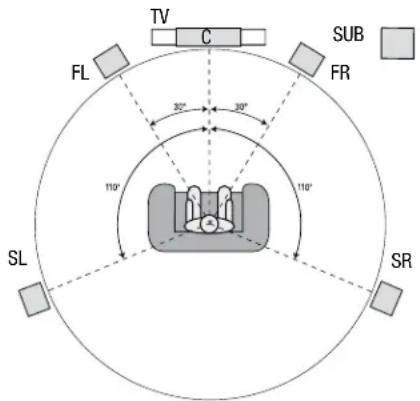
Aufstellen der linken, Center- und rechten Lautsprecher
Stellen Sie den Center-Lautsprecher auf oder unter den Fernseher oder bringen Sie ihn ober- oder unterhalb des Fernsehers oder eines Video-Displays an der Wand an. Stellen Sie den linken und rechten Lautsprecher auf der Kreisbahn in einem Winkel von ungefähr 30 Grad und zur Hörposition ausgerichtet auf.
Stellen Sie den vorderen linken, rechten und Center-Lautsprecher auf gleicher Höhe, möglichst auf Ohrenhöhe der Hörposition auf. Der Center-Lautsprecher sollte nicht mehr als 60 cm ober- oder unterhalb der linken und rechten Front-Lautsprecher aufgestellt werden. Wenn Sie nur zwei Lautsprecher mit Ihrem AVR verwenden möchten, stellen Sie sie auf den Positionen für vorne links und rechts auf.
Aufstellen der Surround-Lautsprecher
Die linken und rechten Surround-Lautsprecher sollten Sie in einem Winkel von ungefähr 110 Grad zum Center-Lautsprecher, etwas hinter der Hörposition und auf die Hörposition ausgerichtet aufstellen. Optional können Sie sie hinter der Hörposition aufstellen, wobei jeder Surround-Lautsprecher auf den gegenüber liegenden vorderen Lautsprecher ausgerichtet sein sollte. Die Surround-Lautsprecher sollten 60-180 cm über Ohrhöhe auf der Hörposition aufgestellt werden.
HINWEIS: Den besten Klang erzielen Sie, wenn Sie für alle Lautsprecherpositionen die gleichen Lautsprechermodelle der gleichen Marke verwenden.
Aufstellen des Subwoofers
Da Grundriss und Volumen des Raums erhebliche Auswirkungen auf die Leistung des Subwoofers haben können, ist es am besten, verschiedene Stellen auszuprobieren und so in Ihrem Raum den besten Aufstellort für den Subwoofer zu ermitteln. Mit diesen Informationen im Kopf helfen Ihnen die folgenden Regeln bei der Aufstellung:
- Das Aufstellen des Subwoofers an einer Wand führt normalerweise zu etwas stärkeren Bässen im Raum.
- Das Aufstellen des Subwoofers in einer Ecke maximiert normalerweise die Bässe im Raum.
- In vielen Räumen wird durch die Aufstellung des Subwoofers auf gleicher Ebene der linken und rechten Lautsprecher eine optimale Integration zwischen dem Klangbild des Subwoofers und dem der Lautsprecher erreicht.
- In einigen Räumen wird mitunter das beste Klangbild durch Aufstellung des Subwoofers hinter der Hörposition erreicht.
Eine Methode zur Bestimmung der besten Subwoofer-Position ist dessen Aufstellung in Hörposition bei Musik mit starken Bässen. Hören Sie sich dann das Klangbild an verschiedenen Stellen im Raum an, wobei Ihre Hörposition die potenzielle Subwoofer-Position darstellt, und bestimmen Sie so, an welcher Position die Bässe am besten zur Geltung kommen. An dieser Stelle sollten Sie den Subwoofer aufstellen.
Anschlussarten eines Heimkinosystems
Es gibt verschiedene Arten von Audio- und Videoverbindungen, mit denen der AVR an Lautsprecher, Fernseher oder Videoanzeige und die Quellgeräte angeschlossen werden kann. Die Consumer Electronics Association hat den CEA®-Farbcodestandard definiert.
| Analoge Audioverbindung Farbe | |
| Front links/rechts Weiß/Rot | |
| Center Grün | |
| Surround links/rechts Blau/Grau | |
| Subwoofer Lila |
| Digitale Audioverbindung Farbe | |
| Koaxial Orange | |
| Optischer Eingang Schwarz |
| Analoge Videoverbindung Farbe | |
| Composite Video Gelb |
Lautsprecheranschlüsse
Die Lautsprecherkabel übertragen ein verstärktes Signal vom AVR-Anschlussterminal an jeden einzelnen Lautsprecher. Sie enthalten zwei Drahtlitzen oder Adern, die sich z. B. durch Farben oder Streifen unterscheiden.
Diese Markierung soll bei der polrichtigen Verkabelung helfen, ohne die die Bassleistung Ihres Systems leiden könnte. Jeder Lautsprecher wird mit zweiadrigen Kabeln, positiv (+) und negativ (−), an die Lautsprecherausgänge des AVRs angeschlossen. Schließen Sie immer den positiven Lautsprecheranschluss, der normalerweise rot gekennzeichnet ist, an den positiven Receiver-Ausgang an, der entsprechend der oben angegebenen Tabelle für Anschlussfarben gekennzeichnet ist. Die negativen Anschlüsse an Lautsprecher und AVR sind schwarz gekennzeichnet.
Der AVR verfügt zusätzlich zu Federklemmen-Anschlüssen für die Center- und Surround-Lautsprecher, die nur blanke Drahtenden aufnehmen, über Universalanschlüsse für die Lautsprecher Vorne Links/Rechts, die Kabel mit blanken Drahtenden oder Bananenstecker aufnehmen können. Drücken Sie bei den beiden Federklemmen-Anschlüssen die beiden Hebel hinunter, um die Anschlüsse zu öffnen. Führen Sie nun die blanken Drähte in die Öffnung ein und lassen Sie die Hebel los, um die Drähte festzuklemmen. Der Anschluss von Kabeln mit blankem Draht ist unten abgebildet:
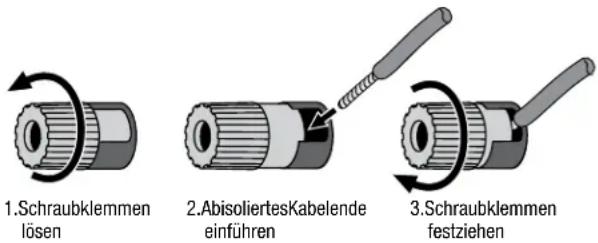
Bananenstecker werden, wie unten abgebildet, in die Bohrung in der Mitte der Anschlusskappe geführt:
A.Schraubklemmen

Schließen Sie immer den farbigen (+)-Anschluss des AVRs an den (+)-Anschluss des Lautsprechers (normalerweise rot), und den schwarzen (−)-Anschluss des AVRs an den (−)-Anschluss des Lautsprechers (normalerweise schwarz) an.
WICHTIG: Achten Sie darauf, dass die positiven und negativen Leitungen weder sich noch die Kabel anderer Anschlüsse berühren. Sich berührende Drähte können einen Kurzschluss verursachen, der den Receiver oder Verstärker beschädigen kann.
Subwoofer-Anschlüsse
Der Subwoofer ist ein Lautsprecher, der ausschließlich die tiefen Frequenzen (Bässe) wiedergibt, die mehr Leistung erfordern. Um optimale Ergebnisse zu erzielen, bieten die meisten Lautsprecherhersteller aktive Subwoofer an, die über einen eigenen integrierten Verstärker verfügen. Verwenden Sie ein Cinch-Kabel, um einen Line-Level-Anschluss (nicht verstärkt) vom Subwoofer-Anschluss des AVRs an die entsprechende Eingangsbuchse des Subwoofers anzuschließen.
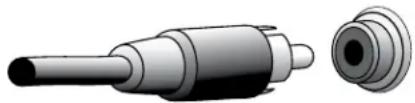
Auch wenn der lila Subwoofer-Ausgang des AVRs ähnlich wie ein analoger Vollbereichsanschluss aussieht, liegt hier ausschließlich das gefilterte Bassignal für die tiefen Frequenzen an. Schließen Sie an diesen Ausgang keine anderen Geräte als einen Subwoofer an.
Quellgeräteanschlüsse
Audio- und Videosignale stammen von Quellgeräten (Komponenten, von denen ein Wiedergabesignal ausgeht), z. B. einem CD-, Blu-ray Disc- oder DVD-Player, einem DVR- (Digital Video Recorder) oder anderem Recorder, einem Kassettendeck, einer Spielkonsole, Kabel- oder Satelliten-Box, einem iPod oder iPhone (am USB-Port des AVRs angeschlossen) oder einem MP3-Player. Das UKW/MW-Radio des AVRs zählt auch als Quelle, obwohl hierfür neben den UKW- und MW-Antennen keine weiteren externen Anschlüsse notwendig sind. Außer für den digitalen HDMI-Anschluss sind für die Audio- und Videosignale eines Quellgeräts separate Anschlüsse erforderlich. Die verwendeten Anschlüsse hängen von den Möglichkeiten des Quellgeräts und denen Ihres Fernsehers oder Ihrer Videodisplays ab.
Digitale Audioverbindungen – HDMI
Es gibt zwei Arten von Audioverbindungen – digital und analog. Digitale Audiosignale sind notwendig für die Wiedergabe von Quellensignalen, die mit digitalen Surround-Modi codiert sind, z. B. Dolby Digital und DTS, oder für unkomprimierte PCM-Digital-Audiosignale. Ihr AVR verfügt über drei digitale Audioverbindungsarten: HDMI, coaxial und optisch. Verwenden Sie nicht mehr als eine digitale Audioverbindung pro Quellgerät. Es ist technisch jedoch möglich, sowohl analoge als auch digitale Audioverbindungen zur selben Quelle herzustellen.
Ihr AVR ist auf der Rückseite mit HDMI-Ein- und Ausgangsanschlüssen ausgestattet. Die HDMI-Technologie ermöglicht die Übertragung von HD-(High Definition)Audio- und Videosignalen mit nur einem einzelnen Kabel und sorgt dabei für höchste Qualität von Bild und Ton. Wenn Ihr Fernseher oder Ihr Video-Display über einen HDMI-Eingangsanschluss verfügt, nehmen Sie nur eine einzelne HDMI-Verbindung von einem HDMI-kompatiblen Quellgerät zum AVR vor. Normalerweise ist keine separate digitale Audioverbindung erforderlich.
Auf dem HDMI-Ausgangsanschluss des AVRs liegt ein Audio-Rückkanal (ARC – Audio Return Channel), der das digitale Audiosignal vom Fernseher oder von der Videoanzeige zurück zum AVR leitet. Dadurch können Sie HDMI-Geräte wiedergeben, die direkt an Ihren Fernseher angeschlossen sind (z. B. Internetanschluss), ohne eine zusätzliche Verbindung vom Gerät zum AVR herzustellen. Das ARC-Signal wird aktiv, wenn die Fernsehquelle ausgewählt wird. Weitere Informationen finden Sie auf Seite 29 unter Systemeinstellungen.
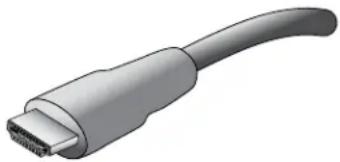
Der HDMI-Stecker ist mit Hinsicht auf einfachsten Anschluss geformt (siehe Abbildung unten) und das HDMI-Kabel kann maximal 3 m lang sein. Wenn Ihre Videoanzeige über einen DVI-Eingang verfügt und HDCP-konform ist, verwenden Sie einen HDMI-DVI-Adapter (nicht im Lieferumfang enthalten) und stellen Sie eine separate Audioverbindung her.
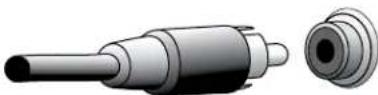
Koaxiale digitale Audiobuchsen sind normalerweise orange gekennzeichnet. Obwohl sie wie eine standardmäßige analoge Cinch-Buchse aussehen, sollten Sie koaxiale digitale Audio-Ausgänge nie an analogen Toneingänge anschließen oder umgekehrt.
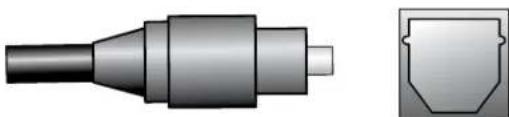
Digitale Audioverbindungen – Optisch
Optische digitale Audio-Anschlüsse werden normalerweise durch eine Abdeckung vor Staub geschützt. Diese Abdeckung öffnet sich, wenn ein Kabel eingeführt wird. Optische Eingangsanschlüsse sind farblich mit einer schwarzen Abdeckung gekennzeichnet.
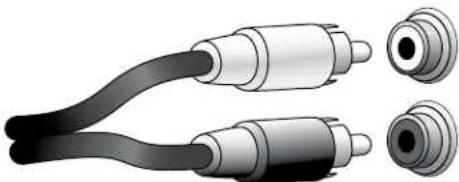
Analoge Audioverbindungen
Analoge 2-Kanal-Anschlüsse erfordern ein Stereo-Audiokabel, mit einem Anschluss für den linken Kanal (weiß) und einem für den rechten Kanal (rot). Diese beiden Stecker sind meistens miteinander verbunden.
Bei Quellgeräten, die sowohl über digitale als auch analoge Audio-Ausgänge verfügen, können Sie beide Verbindungen herstellen.
Video-Anschlüsse
Viele Quellgeräteausgänge enthalten sowohl Audio- als auch Videosignale (z. B. Blu-ray Disc-, DVD-Player, Kabel-/Satelliten-Box, HDTV-Tuner, analoge und digitale Videorecorder). Stellen Sie zusätzlich zur oben beschriebenen Audioverbindung für jedes dieser Quellgeräte eine Videoverbindung her. Stellen Sie für jedes Gerät nur eine Videoverbindung her.
Digitale Videoverbindungen
Wenn Sie bereits ein Quellgerät an einen der HDMI-Eingangsanschlüsse des AVRs angeschlossen haben, haben Sie damit automatisch eine Audio- und Videoverbindung zu diesem Gerät hergestellt, da das Kabel sowohl digitale Audio- als auch Videosignale überträgt.
Analoge Videoverbindungen – Composite Video
Composite Video ist die am häufigsten vertretene analoge Videoverbindung. Farbe, Helligkeit und Videosignal werden mit einem jeweils eigenen Kabel übermittelt. Die Buchse ist normalerweise gelb gekennzeichnet und sieht aus wie eine analoge Audiobuchse. Verbinden Sie die Composite Video-Buchse nicht mit einer analogen oder koaxialen digitalen Audiobuchse oder umgekehrt.
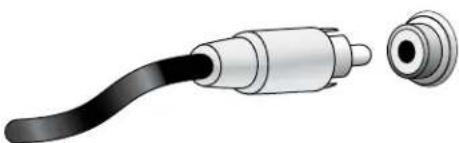
Ihr AVR verfügt über separate Antennenanschlüsse für die im Lieferumfang enthaltenen UKW- und MW-Antennen. Die UKW-Antenne besitzt einen 75-Ohm-F-Stecker.
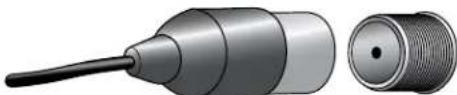
Die MW-Antenne besitzt Anschlüsse mit Federklemmen. Nach dem Zusammenbau der Antenne gemäß der unteren Abbildung drücken Sie die beiden Hebel hinunter, um die Anschlüsse zu öffnen. Führen Sie nun die blanken Drähte in die Öffnung ein und lassen Sie die Hebel los, um die Drähte festzuklemmen. Die Antennendrähte sind nicht gepolt, Sie können also ein beliebiges Kabel in einen Anschluss stecken.

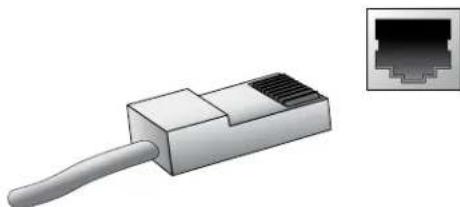
Mit dem AVR-Netzwerkstecker können Sie Internet-Radio oder Inhalte anderer DLNA-kompatibler Geräte genießen, die im gleichen Netzwerk angeschlossen sind. Verwenden Sie ein Cat. 5- oder Cat. 5E Ethernet-Kabel für den Anschluss des RJ-45-Anschlusses des AVRs an Ihr Heimnetzwerk.
Der AVR kann Audiodateien von einem Apple iOS ® -Gerät, das an einen USB-Port angeschlossen ist, wiedergeben und das iOS-Gerät über die AVR-Fernbedienung steuern. Außerdem kann der AVR MP3- und WMA-Audiodateien von einem USB-Gerät wiedergeben, das an den USB-Port angeschlossen ist. Führen Sie den Stecker oder das Gerät richtig herum in den USB-Port ein. Sie können den USB-Stecker jederzeit aus der Buchse ziehen – es muss kein Installations- oder Auswurfverfahren eingehalten werden.
Sie können den USB-Port auch für Firmwareupgrades verwenden. Wenn ein Upgrade für das Betriebssystem des AVRs erhältlich ist, können Sie dieses über den USB-Port auf den AVR herunterladen. Sie werden dann ausführliche Informationen zum Herunterladen erhalten.
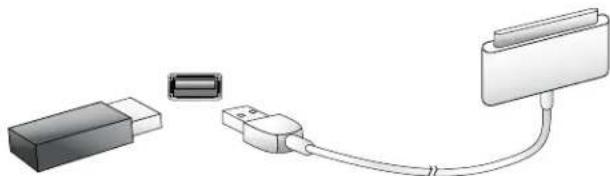
WICHTIG: Schließen Sie an den USB-Port des AVRs keinen PC oder einen anderen USB-Host/-Controller an – Sie könnten dadurch unter Umständen beide Geräte beschädigen.
Herstellen der Anschlüsse
ACHTUNG: Bevor Sie mit der Verkabelung Ihres Audio/Video-Receivers beginnen, sollten Sie sicherstellen, dass das Netzkabel vom Stromnetz getrennt ist. Bleibt der Receiver während der Verkabelung eingeschaltet, könnte dies zur Beschädigung Ihrer Lautsprecher führen.
Anschließen der Lautsprecher
Nachdem Sie Ihre Lautsprecher gemäß den Anweisungen Aufstellen der Lautsprecher auf Seite 10 aufgestellt haben, können Sie die einzelnen Lautsprecher entsprechend der farbcodierten Anschlüsse am AVR anschließen, wie auf Seite 11 unter Lautsprecheranschlüsse beschrieben. Schließen Sie die Lautsprecher an, wie in der Abbildung unten gezeigt.
![graph TD A["FRONT"] --> B["FRONT LEFT"] B --> C["FRONT RIGHT"] C --> D["FRONT LEFT"] D --> E["FRONT RIGHT"] E --> F["FRONT LEFT"] F --> G["FRONT RIGHT"] G --> H["FRONT LEFT"] H --> I["FRONT RIGHT"] I --> J["FRONT LEFT"] J --> K["FRONT RIGHT"] K --> L["FRONT LEFT"] L --> M["FRONT RIGHT"] M --> N["FRO…](/content/2026/03/438884/images/036cd7f5bd663393b4f42be07f942310eb68e94853802978bfd7ee73370a3b76.jpg)
Anschließen des Subwoofers
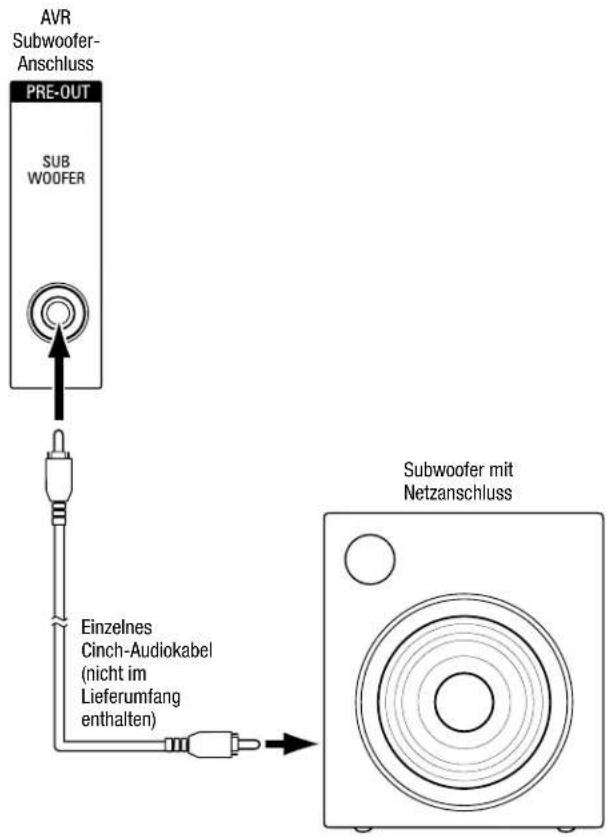
Verwenden Sie ein einzelnes Cinch-Audiokabel für den Anschluss des Subwoofer-Anschlusses des AVRs an den Subwoofer, wie unter Subwoofer-Anschlüsse auf Seite 11 erklärt. Weitere Informationen zum Anschließen des Subwoofers finden Sie in dessen Benutzerhandbuch.
Anschließen einer TV- oder Videoanzeige
Falls Ihr TV-Gerät einen HDMI-Anschluss besitzt und Sie auch über HDMI-Quellgeräte verfügen: Verwenden Sie ein HDMI-Kabel (nicht im Lieferumfang enthalten) für den Anschluss des HDMI-Out-Anschlusses am AVR. Dadurch erhalten Sie die bestmögliche Bildqualität.
![graph TD A["AVR HDMI-Ausgangsanschluss"] --> B["HDMI-Kabel (nicht im Lieferumfang enhalten)"] B --> C["TV"]](/content/2026/03/438884/images/6e4247dad2daf47f8bc65d6f7f8b0ac34f6f51d2a0550606a363efa7cb371d25.jpg)
Falls Ihr TV-Gerät nicht über einen HDMI-Anschluss verfügt oder falls Ihr TV-Gerät über diesen verfügt, aber ein Quellgerät daran angeschlossen wird, das nur Composite Video-Anschlüsse besitzt: Verwenden Sie ein Composite-Video-Kabel (nicht im Lieferumfang enthalten) für den Anschluss des Composite-Monitor-Out-Anschlusses des AVRs an den Composite-Video-Anschluss des TV-Geräts.
![graph LR A["Composite Monitor-Ausgangsanschluss am AVR"] --> B["Monitor OUT"] B --> C["Composite Video-Kabel (nicht im Lieferumfang enthalten)"] C --> D["TV"]](/content/2026/03/438884/images/d50efeeb0dfd835695c5c8825a8c12f8716858b1dac3a8841ff4f6fc108cce32.jpg)
HINWEIS: Falls Sie nur die Composite-Video-Verbindung zum TV-Gerät verwenden, können die Bildschirmmenüs des AVRs nicht angezeigt werden.
Anschließen von Audio- und Video-Quellgeräten
Quellgeräte sind Geräte, die ein Wiedergabesignal senden, z. B. Blu-ray Disc 26 - oder DVD-Player, Kabel-, Satelliten- oder HDTV-Tuner usw. Ihr AVR besitzt mehrere unterschiedliche Eingangsanschlüsse für Audio- und Videoquellgeräte: HDMI-, Composite Video-, optisch-digitale Audio-, koaxial-digitale Audio- und analoge Audio-Anschlüsse. Die Anschlüsse sind nicht für spezifische Typen von Quellgeräten gekennzeichnet. Sie sind nummeriert, damit Sie Ihre Geräte entsprechend Ihrem eigenen System anschließen können.
Die verschiedenen Quellentasten Ihres AVRs sind bestimmten Eingangsanschlüssen zugewiesen (diese sind in der folgenden Tabelle in der Spalte „Standardanschlüsse“ aufgelistet). Zur einfachen Einrichtung sollten Sie jedes Quellgerät an den Anschluss anschließen, dem die entsprechende Standard-Quellentaste zugewiesen ist (schließen Sie z. B. Ihren Blu-ray Disc-Player an HDMI 2 an).
Sie können Ihre Quellgeräte jedoch ganz nach Belieben anschließen und jedem der Eingangsanschlüsse einer beliebigen in der Tabelle aufgeführten Quellentaste zuweisen, je nachdem, wie Sie Ihre Quellgeräte tatsächlich anschließen.
Füllen Sie, während Sie Ihre verschiedenen Quellgeräte anschließen, in der Tabelle die Spalten „Angeschlossene Komponente“ aus – das erleichtert es Ihnen, die diversen Quellentasten den jeweiligen Anschlüssen zuzuweisen, nachdem Sie alle Geräte angeschlossen haben. (Änderungen an den Zuweisungen der Quelltasten und das Ausfüllen der Spalte „Zugewiesene Anschlüsse“ werden später im Einrichtungsprozess vorgenommen.)
Hinweis: Anschlüsse können nicht den Quellentasten Network, Radio, TV und USB zugewiesen werden.
Quellentasten und zugewiesene Anschlüsse
Quellentaste Standardanschlüsse Zugewiesene Anschlüsse Angeschlossenes Gerät
| Server HDMI 1 | ||
| Disc HDMI 2 | ||
| Kabel-Sat HDMI 3 | ||
| STB HDMI 4 | ||
| Spiel Composite 2/Analog 2 | ||
| Audio Kein/Analog 2 | ||
| Aux Composite 1/Analog 1 |
Monitorausgangsanschluss Angeschlossenes Gerät
| HDMI-Ausgang | ____ | ____ | |
| Composite Video-Monitor-Ausgang | ____ | ____ |
Anschließen von HDMI-Geräten
Wenn Ihre Quellgeräte über HDMI-Anschlüsse verfügen, können Sie diese verwenden, um die bestmögliche Video- und Audioqualität zu erhalten. Da HDMI-Kabel sowohl digitale Video- als auch digitale Audiosignale übertragen, müssen Sie keine zusätzliche Audioverbindung für Geräte herstellen, die über HDMI-Kabel angeschlossen sind.
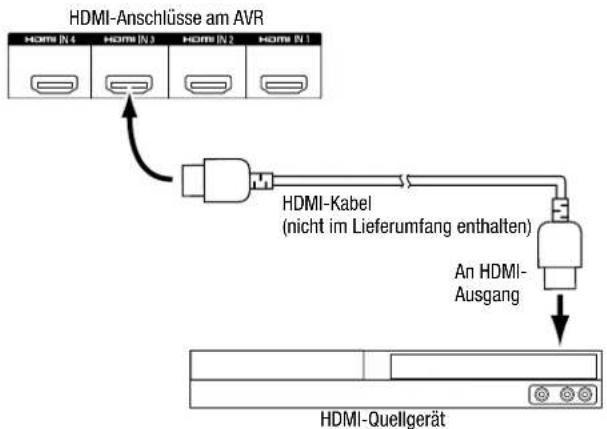
HINWEIS: Wenn Sie HDMI-Geräte besitzen, die bereits direkt an Ihr TV-Gerät angeschlossen sind, kann deren Audiosignal über den Audio-Rückkanal des HDMI-Ausgangsanschlusses in den AVR gespeist werden; es sind keine zusätzlichen Verbindungen zum AVR notwendig.
Anschließen von Composite Video-Geräten
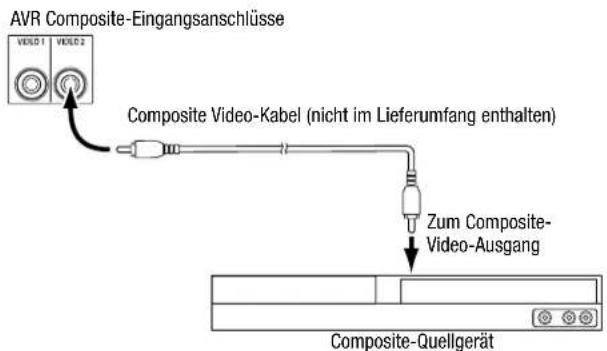
Verwenden Sie die Composite Video-Anschlüsse für Video-Quellgeräte ohne HDMI-Anschlüsse. Außerdem müssen Sie eine Audioverbindung vom Quellgerät zum AVR herstellen.
Anschließen von optisch-digitalen Audiogeräten
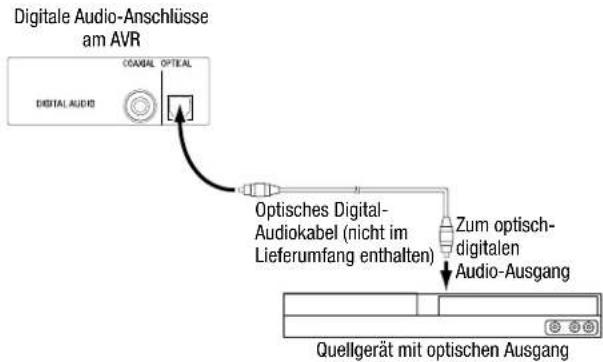
Wenn Ihr Quellgerät ohne HDMI-Anschluss über optisch-digitale Ausgänge verfügt, schließen Sie diese an die optisch-digitalen Audio-Anschlüsse des AVRs an.
HINWEIS: Stellen Sie von jedem Gerät nur eine digitale Verbindung (HDMI, optisch oder koaxial) her.
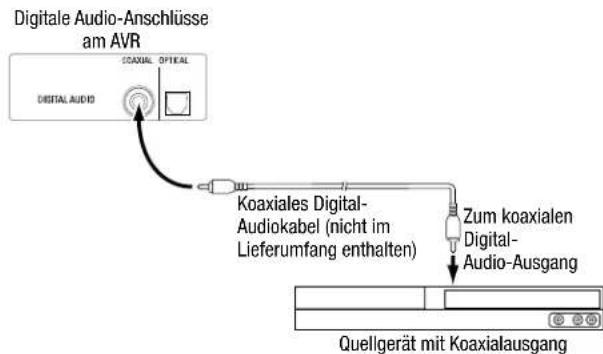
Anschließen von koaxial-digitalen Audiogeräten
Wenn Ihr Quellgerät ohne HDMI-Anschluss über einen koaxial-digitalen Ausgang verfügt, schließen Sie diesen an den koaxial-digitalen Audio-Anschluss des AVRs an.
HINWEIS: Stellen Sie von jedem Gerät nur eine digitale Verbindung (HDMI, optisch oder koaxial) her.
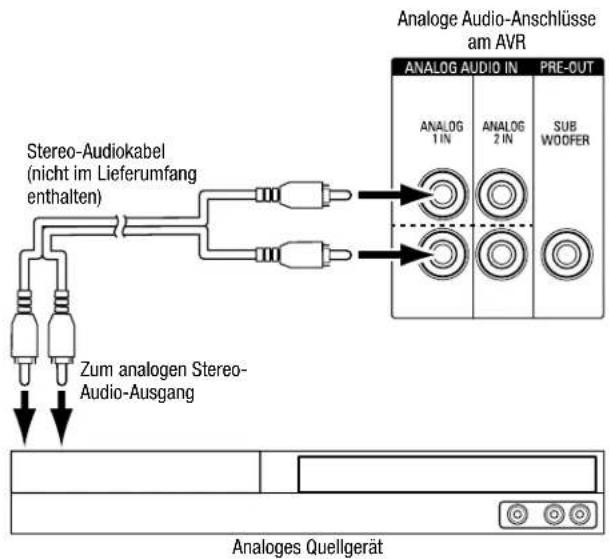
Anschließen von analogen Audiogeräten
Verwenden Sie die analogen Audio-Anschlüsse des AVRs für Quellgeräte, die weder über HDMI-Anschlüsse noch digitale Audio-Anschlüsse verfügen.
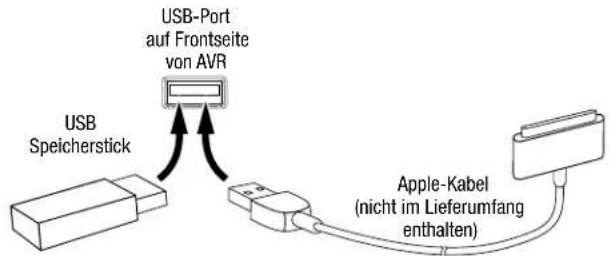
USB- und iOS-Geräte
Verwenden Sie den USB-Anschluss auf der Gerätevorderseite des AVR für den Anschluss von iPod, iPhone oder iPad über ein Apple-Kabel (nicht im Lieferumfang enthalten) oder schließen Sie einen USB-Speicherstick direkt an. Sie können Audiodateien von einem Gerät oder einem Speicherstick wiedergeben und die Fernbedienung des AVRs für die Steuerung der Wiedergabe verwenden.
Anschluss an Ihr Heimnetzwerk
Verwenden Sie ein Cat. 5- oder Cat. 5E-Kabel (nicht im Lieferumfang enthalten), um den AVR-Netzwerkanschluss an Ihr Heimnetzwerk anzuschließen. Danach können Sie Internetradio und Inhalte von DLNA-kompatiblen Geräten abspielen, die ans Netzwerk angeschlossen sind.
![graph LR A["Netzwerk-Anschluss am AVR"] --> B["Cat. 5/5E-Kabel (nicht im Lieferumfang enthalten)"] B --> C["Netzwerk-Modem"] C --> D["Zum Internet und LAN"]](/content/2026/03/438884/images/4ce35fb225171d7222cfc2cc54d8cf1570f14c1474b7209776615f5071c22d18.jpg)
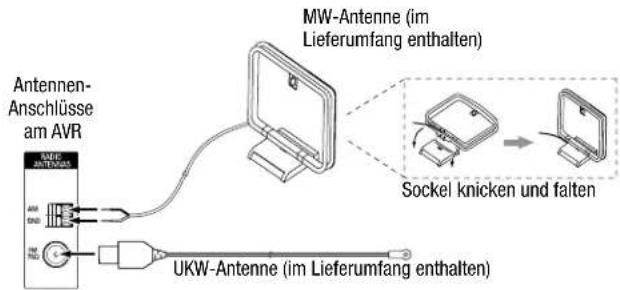
Anschließen der Radioantennen
- Schließen Sie die mitgelieferte UKW-Drahtantenne an den 75-Ω-UKW-Antennenanschluss an. Optimalen Empfang erreichen Sie, wenn Sie das Kabel der UKW-Antenne vollständig abrollen.
- Knicken und falten Sie den Sockel der mitgelieferten MW-Antenne wie abgebildet und schließen Sie die Antennendrähte an den Anschlüssen „AM“ und „Gnd“ (Erdung) des AVRs an. (Die Zuordnung der Kabel zu den Anschlüssen ist frei wählbar.) Drehen Sie die Antenne, falls nötig, um das Hintergrundrauschen zu minimieren.
Anschließen von Infrarot-Geräten
Der AVR ist mit einem Remote-IR-Eingangsanschluss ausgestattet, über die Sie den AVR in verschiedenen Konfigurationen steuern können:
- Wenn Sie den AVR in einem Schrank oder mit der Front vom Hörer weg gerichtet aufstellen, schließen Sie einen externen IR-Empfänger, z. B. den optionalen Harman Kardon HE 1000, an den IR-Eingangsanschluss des AVRs an.
Anschließen des Trigger-Ausgangs
Wenn in Ihrem System Geräte angeschlossen sind, die über ein DC-Trigger-Signal gesteuert werden können, schließen Sie diese mit einem Kabel mit Mono-3,5-mm-Mini-Stecker an den Trigger-Ausgangsanschluss des AVRs an. Der AVR stellt nach dem Einschalten ein 12-V-DC(100 mA)-Trigger-Signal am Anschluss zur Verfügung.
Anschließen an das Stromnetz
AVR 151S:
Schließen Sie das mitgelieferte Netzkabel an den AC-Eingangsanschluss des AVRs und danach an eine angeschlossene, ungeschaltete Steckdose an.
AVR 1510S:
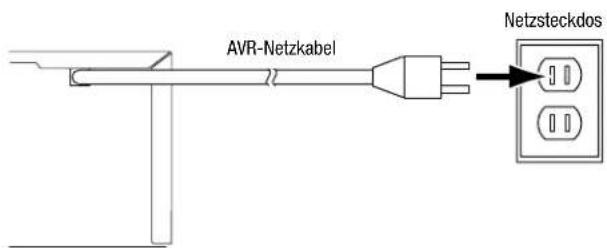
Schließen Sie das AVR-Netzkabel an eine funktionierende, ungeschaltete Netzsteckdose an.
Einrichten der Fernbedienung
Einlegen der Batterien in die Fernbedienung
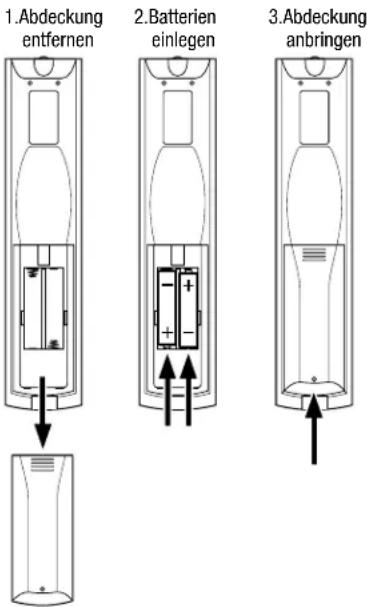
Nehmen Sie die Batterieabdeckung der Fernbedienung ab, legen Sie die zwei mitgelieferten AAA-Batterien wie in der Abbildung dargestellt ein und setzen Sie die Batterieabdeckung wieder auf.
Programmieren der Fernbedienung zur Steuerung von Quellgeräten und Fernseher
Die AVR-Fernbedienung ist für die Steuerung vieler verschiedener Marken und Modelle von Audio/Videoquellgeräten und TV-Geräten programmierbar. Darüber hinaus kann mit der Fernbedienung ein iPod oder iPhone bedient werden, wenn es an den USB-Port auf der Frontseite des AVRs angeschlossen ist.
Die Source Selector (Quellenauswahl)-Tasten der Fernbedienung sind bereits für die Steuerung von bestimmten Quellgerätetypen programmiert:
Cable/Sat (Kabel/Sat): Steuert Kabel-TV- und Satelliten-TV-Tuner-Boxen
Disc: Steuert Blu-ray Disc- und DVD-Player
Radio: Steuert den eingebauten UKW/MW-Tuner des AVRs
TV: Steuert TV-Geräte und Video-Displays
USB: Durchsucht kompatible Medien auf einem Apple iOS-Gerät, das an den USB-Anschluss des AVRs angeschlossen ist. Hinweis: Keine Programmierung erforderlich.
DVR: Steuert TiVo®-Recorder
Game (Spiel): Steuert Videospielkonsolen
Media Server (Medien-Server): Steuert Medien-Server
Network(Netzwerk): Durchsucht kompatible Medien auf DLNA-kompatiblen Geräten, die an Ihr Heimnetzwerk oder an vTuner (Internetradio) angeschlossen sind. Hinweis: Keine Programmierung erforderlich.
AUX: Steuert HDTV-Tuner-Boxen, CD-Player, Videorecorder und tragbare Videogeräte.
Die Source Selector (Quellenauswahl)-Tasten sind zwar bereits für die oben aufgeführten Geräte vorprogrammiert, aber Sie können einer Source Selector (Quellenauswahl)-Taste einen anderen Gerätetyp zuweisen. Siehe Neue Zuweisung einer Source Selector (Quellenauswahl)-Taste zu einem anderen Gerätetyp auf Seite 19.
Nach der Programmierung der Fernbedienung können Sie den Bedienmodus der Fernbedienung ändern, um über die Source Selector (Quellenauswahl)-Taste für ein bestimmtes Gerät auf dessen Funktionen zuzugreifen.
Folgen Sie bei der Programmierung der Source Selector (Quellenauswahl)-Tasten für Ihre Quellgeräte den unten aufgeführten Schritten:
-
Schalten Sie zur Programmierung das Quellgerät ein, das mit der Fernbedienung gesteuert werden soll.
-
Schlagen Sie die Code-Nummern für das Gerät in den Tabellen A10 bis A20 im Anhang
nach. Notieren Sie alle erforderlichen Code-Nummern.
- Drücken Sie die Source Selector (Quellenauswahl)-Taste für das Gerät und halten Sie sie gedrückt, bis sie rot leuchtet, dann dunkel wird und erneut rot leuchtet. Lassen Sie dann die Taste los. Die Fernbedienung befindet sich jetzt im Programmiermodus.
HINWEIS: Die Fernbedienung bleibt 20 Sekunden im Programmiermodus. Falls Sie Schritt 4 nicht innerhalb von 20 Sekunden abschließen, beendet die Fernbedienung den Programmiermodus und Schritt 3 muss wiederholt werden.
- Richten Sie die Fernbedienung auf das Quellgerät und geben Sie über die Zahlen-Tasten der Fernbedienung eine Code-Nummer aus Schritt 1 (oben) ein.
a) Wenn sich das Gerät ausschaltet, drücken Sie die Source Selector (Quellenauswahl)-Taste erneut, um diese Code-Nummer zu speichern. Die Source Selector (Quellenauswahl)-Taste blinkt und der Programmiermodus der Fernbedienung wird beendet.
b) Wenn sich das Gerät nicht ausschaltet, müssen Sie eine andere Code-Nummer eingeben.
c) Wenn für ein Gerät keine Code-Nummern mehr verfügbar sind, können Sie in der Bibliothek der Fernbedienung nach Code-Nummern für Geräte des gleichen Typs suchen und diese mithilfe der Aufwärts-Taste der Fernbedienung so lange durchsuchen, bis sich das Gerät ausschaltet. Drücken Sie bei Abschaltung die Source Selector (Quellenauswahl)-Taste, um die Code-Nummer zu speichern.
-
Überprüfen Sie, ob das Gerät über andere Funktionen korrekt gesteuert wird. Manchmal verwenden Hersteller denselben Einschalt-Code für mehrere Modelle, während die Codes für andere Funktionen variieren. Wiederholen Sie diese Schritte, bis Sie eine Codeliste programmiert haben, mit der die meisten Funktionen des Geräts gesteuert werden können.
-
Wenn Sie die Code-Nummer in der Code-Bibliothek der Fernbedienung gefunden haben, können Sie herausfinden, welche Code-Nummer Sie programmiert haben, indem Sie die Source Selector (Quellenauswahl)-Taste gedrückt halten und so in den Programmiermodus zurückkehren. Drücken Sie anschließend die OK-Taste der Fernbedienung. Die Source Selector (Quellenauswahl)-Taste gibt nun durch Blinken die Code-Folge wieder. Einmal Blinken steht für „1“, zweimal Blinken für „2“ usw. Ein schnelles Blinken hintereinander steht für „0“. Notieren Sie jede Code-Nummer, die Sie für ein Gerät verwendet haben, in Tabelle A6 im Anhang.
Wiederholen Sie die Schritte 3 bis 6 für jedes Quellgerät, das Sie mit der Fernbedienung des AVRs steuern möchten.
Neue Zuweisung einer Source Selector (Quellenauswahl)-Taste zu einem anderen Gerätetyp
Sie können eine Source Selector (Quellenauswahl)-Taste für die Steuerung eines anderen Gerätetyps festlegen (z. B. die Server-Taste kann zur Steuerung eines DVD-Players programmiert werden).
-
Schalten Sie das Quellgerät ein, das mit der Fernbedienung gesteuert werden soll.
-
Schlagen Sie die Code-Nummern für das Gerät in den Tabellen A10 bis A20 im Anhang nach. Notieren Sie alle erforderlichen Code-Nummern.
-
Drücken Sie die Source Selector (Quellenauswahl)-Taste, die geändert werden soll, und halten Sie sie drei Sekunden lang gedrückt, bis sie rot leuchtet, dann dunkel wird und erneut rot leuchtet. Lassen Sie dann die Taste los. Die Fernbedienung befindet sich jetzt im Programmiermodus.
-
Drücken Sie die Source Selector (Quellenauswahl)-Taste, die dem Quellgerätetyp entspricht (z. B. drücken Sie die Disc-Taste für einen DVD-Player). Die in Schritt 3 gedrückte Source Selector (Quellenauswahl)-Taste blinkt ein Mal.
-
Richten Sie die Fernbedienung auf das Quellgerät und geben Sie über die Zahlen-Tasten der Fernbedienung eine Code-Nummer aus Schritt 2 (oben) ein.
a) Wenn sich das Gerät ausschaltet, drücken Sie die Source Selector (Quellenauswahl)-Taste aus Schritt 3 erneut, um diese Code-Nummer zu speichern. Die Source Selector (Quellenauswahl)-Taste blinkt und der Programmiermodus der Fernbedienung wird beendet.
b) Wenn sich das Gerät nicht ausschaltet, müssen Sie eine andere Code-Nummer eingeben.
c) Wenn für ein Gerät keine Code-Nummern mehr verfügbar sind, können Sie in der Bibliothek der Fernbedienung nach Code-Nummern für Geräte des gleichen Typs suchen und diese mithilfe der Aufwärts-Taste der Fernbedienung so lange durchsuchen, bis sich das Gerät ausschaltet. Drücken Sie bei Abschaltung die Source Selector (Quellenauswahl)-Taste aus Schritt 3, um die Code-Nummer zu speichern.
Die meisten Tastenkennzeichnungen auf der AVR-Fernbedienung beschreiben die Tastenfunktionen, wenn die Fernbedienung für die Steuerung des AVRs verwendet wird. Die Taste kann jedoch ganz andere Funktionen haben, wenn mit ihr ein anderes Gerät gesteuert wird. Siehe die Funktionsliste der Fernbedienung in Tabelle A9 im Anhang.
Einrichten des AVRs
In diesem Abschnitt wird der AVR für Ihre Systemkonfiguration konfiguriert. Obwohl es möglich ist, den AVR nur mit der Fernbedienung über die Meldungen auf dem Display auf der Frontseite zu konfigurieren, ist es wesentlich bequemer, das Bildschirm-Menusystem zu verwenden.
Einschalten des AVRs
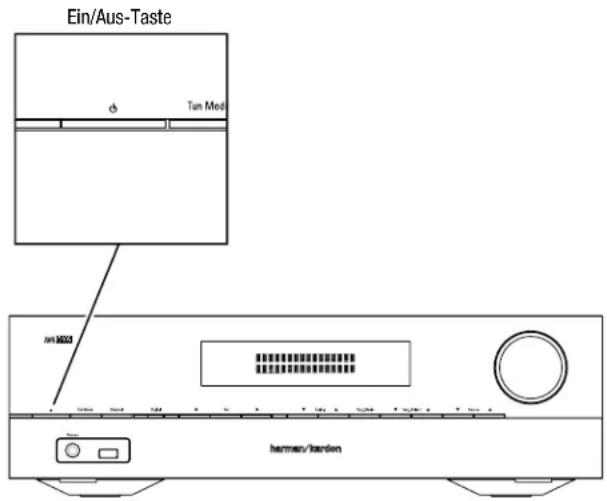
Drücken Sie die Ein/Aus-Taste.
Verwenden des Bildschirm-Menüsystems
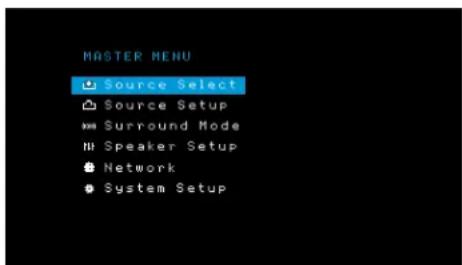
Drücken Sie die OSD/Menu (Menü)-Taste der Fernbedienung, um auf dieses Menüsystem zuzugreifen. Das Hauptmenü wird angezeigt und falls eine Videoquelle wiedergegeben wird, ist diese im Menü zu sehen.
HINWEIS: Die tatsächlichen Bildschirmmenüs können sich leicht von den Abbildungen in dieser Bedienungsanleitung unterscheiden.
Das Hauptmenü besteht aus sechs Untermenüs: „Source Select“ (Quellenauswahl), „Source Setup“ (Quelleneinrichten), Surround-Modus, „Speaker Setup“ (Lautsprecherkonfiguration), „Network“ (Netzwerk) und „System Setup“ (Systemeinrichtung). Mit den Auf/Ab/Links/Rechts-Tasten der Fernbedienung oder auf der Gerätevorderseite können Sie durch das Menüsystem navigieren. Drücken Sie die OK-Taste, um ein Menü oder eine Option auszuwählen oder eine neue Einstellung einzugeben.
Das aktuelle Menü, die Option oder eine neue Einstellung wird im Display auf der Frontseite und auf dem Bildschirm angezeigt.
Drücken Sie die Back/Exit (Zurück/Beenden)-Taste, um zum letzten Menü zurückzukehren oder das Menüsystem zu beenden. Kontrollieren Sie alle Einstellungen auf ihre Korrektheit, da alle durchgeführten Änderungen beibehalten werden.
Die meisten Benutzer sollten den Anweisungen im Abschnitt Einrichten des AVRs folgen, um Ihr Heimkinosystem zu konfigurieren. Sie können jederzeit zu diesen Menüs zurückkehren, um zusätzliche Anpassungen vorzunehmen, wie beispielsweise jene, die in Abschnitt Erweiterte Funktionen auf Seite 27 beschrieben sind.
Bevor Sie die folgenden Einrichtungsschritte vornehmen, sollten alle Lautsprecher, ein Video-Display und alle Quellgeräte an den AVR angeschlossen sein. Wenn Sie die AVR-Taste drücken, sollte sich der AVR einschalten und das Hauptmenü angezeigt werden. Falls notwendig, sollten Sie nochmals den Abschnitt Herstellen der Anschlüsse sowie Einrichten der Fernbedienung lesen, bevor Sie fortfahren.
Konfigurieren des AVRs für die Lautsprecher
Ihr AVR ist flexibel und kann so konfiguriert werden, dass er mit den meisten Lautsprechern funktioniert und die akustischen Eigenschaften Ihres Raums kompensiert.
Bevor Sie damit beginnen, müssen Sie Ihre Lautsprecher gemäß den Anweisungen in Abschnitt Aufstellen der Lautsprecher auf Seite 10 aufstellen und diese an den AVR anschließen. Informationen zum Frequenzbereich der Lautsprecher finden Sie in der entsprechenden Bedienungsanleitung oder auf der Website des Herstellers. Auch wenn Sie die einzelnen Kanalpegel des AVRs nach Gehör einstellen können, liefert ein SPL-Meter (SPL = Schalldruckpegel), das Sie in einem Elektronikfachgeschäft kaufen können, eine höhere Genauigkeit.
Notieren Sie Ihre Konfigurationseinstellungen in den Tabellen A2 bis A7 im Anhang, um diese nach einem System-Reset oder nachdem das Gerät mehr als vier Wochen vom Stromnetz getrennt war einfach und bequem wieder eingeben zu können.
Schritt Eins: Die Überschneidungsfrequenzen Ihres Lautsprechers ermitteln
Lesen Sie die Technischen Daten zu all Ihren Lautsprechern und suchen Sie die Angaben zum Frequenzgang, der normalerweise als Bereich angegeben wird (z. B. 100 Hz - 20 kHz (±3 dB)). Notieren Sie die tiefste Frequenz, die all Ihre Lautsprecher (außer dem Subwoofer) wiedergeben können (im oben angegebenen Beispiel: 100 Hz), als die Überschneidungsfrequenz in Tabelle A2 im Anhang. HINWEIS: Diese Frequenz ist nicht das Gleiche wie die „Überschneidungsfrequenz“, die in den Technischen Daten der Lautsprecher angegeben ist.
Die Bassregulierung des AVRs legt fest, welche Lautsprecher zur Wiedergabe des Niederfrequenzbereichs (Bass) vom Quellprogramm verwendet werden. Wenn die tiefsten Töne an kleine Satelliten-Lautsprecher gesendet werden, führt dies zu einer schlechten Klangqualität und kann sogar die Lautsprecher beschädigen. Die höchsten Töne werden durch den Subwoofer möglicherweise überhaupt nicht gehört.
Bei richtiger Bassregulierung teilt der AVR das Quellensignal bei der Überschneidungsfrequenz. Alle Signale oberhalb dieser Überschneidungsfrequenz werden über die Lautsprecher Ihres Systems wiedergegeben; alle Signale unterhalb dieser Frequenz werden durch den Subwoofer wiedergegeben. Auf diese Weise kann von jedem Lautsprecher Ihres Systems die optimale Leistung abgerufen werden, was zu einem kräftigeren und überwältigenden Musikgenuss führt.
Schritt Zwei: Lautsprecherabstände messen
Idealerweise sollten Sie die Lautsprecher in einem Kreis aufstellen, wobei die Hörposition in dessen Mitte liegen sollte. Gegebenenfalls mussten Sie jedoch einige Lautsprecher etwas weiter weg von der Hörposition aufstellen. Deshalb sind Töne, die aus verschiedenen Lautsprechern kommen und das Gehör gleichzeitig erreichen sollten, aufgrund von unterschiedlichen Ankunftszeiten eventuell unscharf.
Ihr AVR verfügt über einen Abstandsregler, der unterschiedliche Lautsprecherstandorte kompensiert.
Messen Sie die Abstände von allen Lautsprechern zur Hörposition und notieren Sie diese in Tabelle A3 im Anhang. Sie sollten die Lautsprecherabstände, wie im Abschnitt Abstand auf Seite 21 erklärt, auch dann notieren, wenn alle Lautsprecher Ihres Systems den gleichen Abstand zur Hörposition haben.
Schritt Drei: Lautsprecherkonfiguration
Jetzt können Sie den AVR programmieren. Setzen Sie sich in Ihre übliche Hörposition und stellen Sie sicher, dass es in dem Raum so ruhig wie möglich ist.
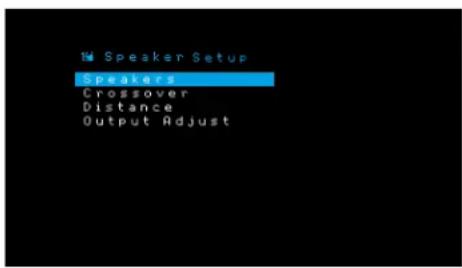
Drücken Sie bei eingeschaltetem AVR und eingeschalteter Videoanzeige die OSD/Menu (Menü)-Taste, um das Menüsystem anzuzeigen und das Menü „Speaker Setup (Lautsprecherkonfiguration)“ auszuwählen. Der Bildschirm für „Speaker Setup (Lautsprecherkonfiguration)“ erscheint.
HINWEIS: Um alle aktuellen Einstellungen zu speichern, drücken Sie die Back/Exit (Zurück/Beenden)-Taste.
Um optimale Ergebnisse zu erhalten, sollten Sie die Untermenüs in dieser Reihenfolge anpassen: Speakers (Lautsprecher), Crossover (Überschneidungsfrequenz), Distance (Abstand), Output Adjust (Ausgangspegeleinstellung).
Speakers (Lautsprecher)
Mit dieser Auswahl können Sie die korrekte Einstellung für jede Lautsprechergruppe programmieren. Die Einstellungen in diesem Menü haben Auswirkungen auf den restlichen Einrichtungsprozess der Lautsprecher sowie auf die ständige Verfügbarkeit der verschiedenen Surround-Modi.
Wählen Sie „ON (EIN)“, wenn die Lautsprecher im System vorhanden sind. Wählen Sie „OFF (AUS)“, wenn keine Lautsprecher angeschlossen sind. Die Einstellung „Left & Right (Links und Rechts)“ ist immer auf „ON (EIN)“ gestellt und kann nicht deaktiviert werden.
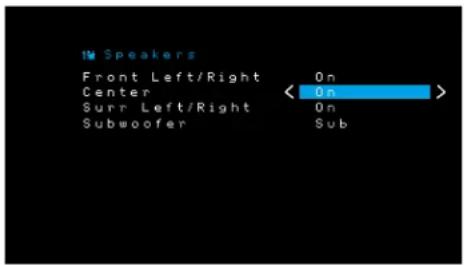
Drücken Sie die Back/Exit (Zurück/Beenden)-Taste, wenn Sie fertig sind.
Crossover (Überschneidungsfrequenz)
Navigieren Sie nach der Rückkehr ins Menü „Speaker Setup (Lautsprecherkonfiguration)“ zum Punkt Crossover (Überschneidungsfrequenz) und drücken Sie die OK-Taste, um das Menü „Crossover (Überschneidungsfrequenz)“ anzuzeigen.
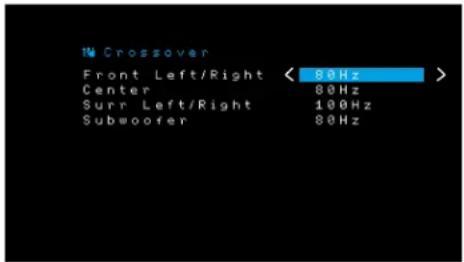
Der AVR zeigt nur Lautsprechergruppen an, die im Menü „Number of Speakers (Lautsprecheranzahl)“ auf „On (Ein)“ gesetzt sind.
In der Tabelle A2 finden Sie die von Ihnen eingetragenen Überschneidungsfrequenzen der Lautsprecher.
Wählen Sie für jede Lautsprechergruppe eine der folgenden nach Überschneidungsfrequenzen: Large, 40 Hz, 60 Hz, 80 Hz, 100 Hz, 120 Hz, 150 Hz oder 200 Hz. Wenn Überschneidungsfrequenz des Lautsprechers unter 40 Hz liegt, wählen Sie die erste Option „Large (Groß)“. Diese Einstellung bezieht sich nicht auf die physikalische Größe des Lautsprechers, sondern auf seinen Frequenzgang, der auch „Vollbereich“ genannt wird.
Wir empfehlen, „Subwoofer Crossover (Subwoofer Überschneidungsfrequenz)“ auf dieselbe Frequenz einzustellen, die auch bei der Einstellung der Lautsprecher „Front Left & Right (Front Links und Rechts)“ verwendet wurde. Falls Sie „Front Left & Right (Front Links und Rechts)“ auf „Large (Groß)“ setzen, empfehlen wir, verschiedene Einstellungen für die Subwoofer-Überschneidungsfrequenz auszuprobieren, um festzustellen, welche den besten Mix zwischen dem Subwoofer und den Front Links und Rechts-Lautsprechern in Ihrem Raum ergibt.
Notieren Sie die Einstellungen in Tabelle A2 im Anhang.
Wenn Sie die Einstellungen abgeschlossen haben, drücken Sie die Back/Exit (Zurück/Beenden)-Taste, um zum Menü „Speaker Setup (Lautsprecherkonfiguration)“ zurückzukehren.
Wählen Sie erneut „Speaker Setup (Lautsprecherkonfiguration)“ und notieren Sie die Subwoofer-Einstellung: Diese EinstellunghängtvonderÜberschneidungsfrequenzeinstellung ab, die Sie für die linken und rechten Front-Lautsprecher gewählt haben.
- Wenn Sie eine numerische Überschneidungsfrequenz für die Front-Lautsprecher eingestellt haben, wird die Subwoofer-Einstellung immer Sub (Subwoofer) sein. Alle Niederfrequenzinformationen werden dann immer an den Subwoofer gesendet. Wenn Sie über keinen Subwoofer verfügen, fügen Sie entweder neue linke und rechte Lautsprecher mit Vollbereich in Ihr System ein oder schließen Sie bei nächster Gelegenheit einen Subwoofer an.
- Wenn Sie die linken und rechten Front-Lautsprecher auf „Large (Groß)“ gestellt haben, wählen Sie für den Subwoofer eine der drei folgenden Einstellungen aus:
L/R+LFE: Durch diese Einstellung werden alle Niederfrequenzsignale an den Subwoofer gesendet, einschließlich a) Signale, die normalerweise über die linken und rechten Front-Lautsprecher wiedergegeben würden, und b) spezielle LFE-Kanalinformationen (Low Frequency Effects – Niederfrequenzeffekte).
OFF (AUS): Wählen Sie diese Einstellung, wenn kein Subwoofer verwendet wird. Alle Niederfrequenzinformationen werden an die linken und rechten Front-Lautsprecher gesendet.
LFE: Diese Einstellung gibt die Niederfrequenzinformationen, die sich in den linken und rechten Programmkanälen befinden, über die linken und rechten Front-Lautsprecher wieder und sendet nur die LFE-Kanalinformationen an den Subwoofer.
Abstand
Wie oben in Schritt Zwei beschrieben, passt der AVR unterschiedliche Abstände an, nachdem Sie den Abstand von Ihren Lautsprechern zur Hörposition gemessen haben, sodass der Klang aller Lautsprecher zur richtige Zeit an der Hörposition empfangen wird. Durch dieses Verfahren werden Klarheit und Tongenauigkeit verbessert.
Ziehen Sie im Menü „Speaker Setup“ den Cursor auf die Zeile „Distance (Abstand)“ und drücken Sie die OK-Taste, um das Menü „Adjust Speaker Distance (Anpassen des Lautsprecherabstands)“ anzuzeigen.
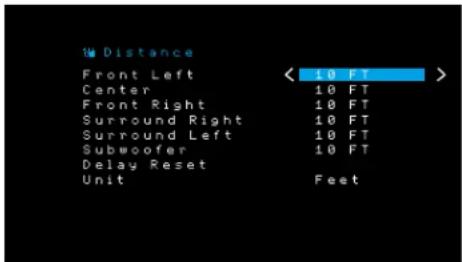
Geben Sie die Abstände von jedem einzelnen Lautsprecher zur Hörposition ein, die Sie vorher gemessen und in Tabelle A3 im Anhang notiert haben (siehe Seite 33). Wählen Sie einen Lautsprecher und ändern Sie den Messwert mit den Links/Rechts-Tasten. Sie können Abstände zwischen 0 und 9,1 m eingeben. Der Standardabstand beträgt für alle Lautsprecher 3 m.
Die Standardmesseinheit ist Fuß. Um die Einheit zu Metern zu ändern, wählen Sie die Zeile „Unit (Einheit)“ und drücken Sie die Links- oder Rechts-Taste, dann wird die Einstellung geändert.
Schritt Vier: Kanal-Ausgangspegel einstellen
Bei einem herkömmlichen Stereo-Receiver passt ein einfacher Balanceregler das Stereoklangbild durch Variieren der relativen Lautstärke der linken und rechten Kanäle an. In einem Heimkinosystem mit bis zu fünf Hauptkanälen und einem Subwoofer ist es sowohl wichtiger als auch komplexer, das richtige Klangbild zu erreichen. Ziel ist es, dass jeder Kanal von der Hörposition aus gleich laut gehört wird (wenn Signale von gleicher Lautstärke über diese wiedergegeben werden).
Eine manuelle Kalibrierung der Pegel ist über das Menü „Output Adjust (Ausgangspegeleinstellung)“ des AVRs möglich, entweder mithilfe des integrierten Testgeräuschs des Systems oder während der Wiedergabe von Quellmaterial.
Wählen Sie im Menü „Speaker Setup (Lautsprecherkonfiguration)“ das Untermenü „Output Adjust (Ausgangspegeleinstellung)“, um das Menü für die Lautsprecherpegeleinstellung anzuzeigen.
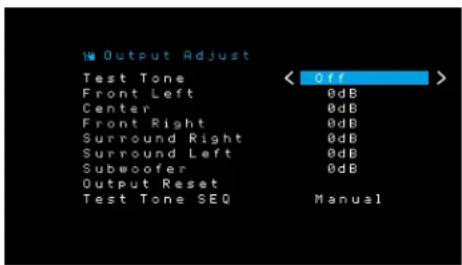
Alle Lautsprecher des Systems werden mit ihren aktuellen Pegeleinstellungen angezeigt. Sie können den Pegel von jedem Lautsprecher zwischen -10 dB und +10 dB in Schritten von 1 dB einstellen.
Während die Einstellungen vorgenommen werden, können Sie die Kanalpegel mit einer der folgenden Methoden messen:
- Verwenden Sie vorzugsweise ein tragbares SPL-Meter, das auf C-Bewertung eingestellt ist. Passen Sie jeden Lautsprecher an, sodass das Messgerät 75 dB misst, wenn das integrierte Testgeräusch des AVRs wiedergegeben wird.
- Nach Gehör. Stellen Sie die Pegel so ein, dass das Testgeräusch über jeden Lautsprecher gleich laut zu hören ist.
Um die Pegel mithilfe des integrierten Testgeräuschs des AVRs anzupassen, klicken Sie auf „Test Tone Seq (Testgeräuschsequenz)“ im Menü und schalten Sie mit den Links/Rechts-Tasten den Testton ein. Wählen Sie dann die Zeile „Test Tone SEQ (Testgeräuschsequenz)“, um zwischen „Auto (Automatisch)“ und „Manual (Manuell)“ zu wählen.
Auto (Automatisch): Wie im Markierungsbalken angezeigt, wird das Testgeräusch automatisch an alle Lautsprecher übertragen. Wenn das Testgeräusch an einem Lautsprecher unterbrochen wird, können Sie den Pegel mit den Links/Rechts-Tasten anpassen. Wenn Sie die markierte Zeile mit den Auf/Abwärts-Tasten in eine andere Zeile bewegen, folgt das Testgeräusch der Leiste. Das Testgeräusch wird unterbrochen, wenn sich der Cursor auf dem Bildschirm außerhalb des Lautsprecherbereichs befindet. Dies ist mithilfe der Auf/Abwärts-Tasten möglich.
Manual (Manuell): Das Testgeräusch ertönt so lange aus dem ausgewählten Lautsprecher, bis Sie mithilfe der Auf/Abwärts-Tasten einen anderen Lautsprecher auswählen. Mit den Links/Rechts-Tasten können Sie den Pegel des Lautsprechers anpassen, über den das Testgeräusch wiedergegeben wird.
Wenn Sie für die Einstellung der Ausgangspegel eine externe Quelle hören, stellen Sie Test Tone (Testgeräusch) auf Off (Aus), navigieren mit den Auf/Abwärts-Tasten zu jedem Lautsprecher und passen mit den Links/Rechts-Tasten den Pegel des jeweiligen Lautsprechers an, während die externe Quelle wiedergegeben wird.
HINWEIS: Wenn Sie ein tragbares SPL-Meter mit externem Quellmaterial verwenden, wie etwa eine Test-Disc oder eine Audioauswahl, können Sie diese abspielen und die Master-Lautstärkeregelung des AVR anpassen, bis das Messgerät 75 dB misst. Passen Sie anschließend die einzelnen Lautstärkestufen an.
Output Reset (Reset Ausgang): Um alle Pegel auf die Werkseinstellungen von 0 dB zurückzusetzen, rollen Sie zu dieser Zeile und drücken Sie die OK-Taste.
Wenn Sie mit der Anpassung der Lautsprecherpegel fertig sind, notieren Sie die Einstellungen in Tabelle A2 im Anhang. Drücken Sie dann die Back/Exit (Zurück/Beenden)-Taste.
Hinweise zum Einstellen der Lautstärken von Lautsprechern bei Heimkinosystemen:
Im Folgenden finden Sie einige nützliche Hinweise für die Einrichtung der Lautstärke:
- Bei Filmen und Video-Musikprogrammen sollten Sie darauf achten, ein umfassendes und realistisches Klangerlebnis zu schaffen, sodass Sie die Akustik des Films oder Musikprogramms wahrnehmen, ohne dabei von der Handlung abgelenkt zu werden.
- Bei Musikaufnahmen in Mehrkanaltechnik schaffen einige Musikproduzenten ein Klangerlebnis, bei dem die Musiker Sie klangtechnisch umgeben. Andere wiederum setzen auf ein Klangerlebnis, bei dem sich die Musiker vor Ihnen befinden, wobei die Surround-Lautsprecher dann eine untergeordnete Rolle spielen (vergleichbar mit einem Konzertsaal).
- Bei den meisten Mehrkanal-Film-Soundtracks dürfen die Surround-Lautsprecher nicht so laut sein wie die vorderen Lautsprecher. Wenn Sie die Lautstärke der Surround-Lautsprecher so einstellen wie die der vorderen Lautsprecher, werden Dialoge schwerer verständlich und einige Soundeffekte sind dann viel zu laut.
Hinweise zum Einrichten der Subwoofer-Lautstärke:
- Mitunter ist die ideale Subwoofer-Lautstärke für Musik zu laut bei Filmen; umgekehrt verhält es sich genauso. Zum Einrichten der Subwoofer-Lautstärke sollten sowohl Musik als auch Filme mit starken Bässen dienen, um so eine mittlere Lautstärke für beides zu ermitteln.
- Scheint der Subwoofer immer zu laut oder zu leise zu sein, versuchen Sie, ihn an einer anderen Stelle aufzustellen. Bei einer Eckposition sind die Bässe des Subwoofers stärker. Bei einer Aufstellung im freien Raum, weiter entfernt von Ecken und Wänden, sind die Bässe schwächer.
Einrichten der Quellen
Mit dem Menü „Source Setup (Quellen einrichten)“ können Sie die korrekten physischen Audio- und Video-Anschlüsse für jede Quelle einrichten sowie viele Audio- und Videowiedergabefunktionen für jede Quelle. WICHTIG: Die Einstellungen „Video In (Video-Eingang)“ und „Audio In (Audio-Eingang)“ sind nicht optional und müssen vor der Inbetriebnahme des AVRs eingestellt werden, um die Wiedergabe jeder Quelle zu gestatten. Die weiteren Einstellungen lassen sich auch später noch festlegen. Die vollständigen Informationen zum Einstellen aller Menüoptionen von „Settings (Einstellungen)“ finden Sie auf Seite 29 unter Systemeinstellungen.
- Kontrollieren Sie die Eingangsanschlüsse, die in der Tabelle Quellentasten und zugewiesene Anschlüsse auf Seite 15 aufgelistet sind. Achten Sie darauf, welche Änderungen Sie gegenüber den auf der Liste angegebenen Standardzuweisungen der Anschlüsse vornehmen möchten (falls Sie welche vornehmen möchten).
- Schalten Sie Ihren Fernseher ein und wählen Sie den Fernseh-Eingang über den Anschluss, mit dem Sie Ihren Fernseher an den AVR angeschlossen haben (siehe Anschluss des Fernsehers auf Seite 14).
- Drücken Sie die OSD/Menu (Menü)-Taste auf der Fernbedienung. Daraufhin wird auf Ihrem Fernseher das AVR-Bildschirm-Einrichtungsmenü (OSD) angezeigt. (Hinweis: Wenn Sie Ihren Fernseher über eine Composite Video-Verbindung angeschlossen haben, wird das Bildschirmmenü nicht auf Ihrem Fernseher angezeigt. Folgen Sie den unten angegebenen Schritten mithilfe des Displays auf der Vorderseite des AVRs.)
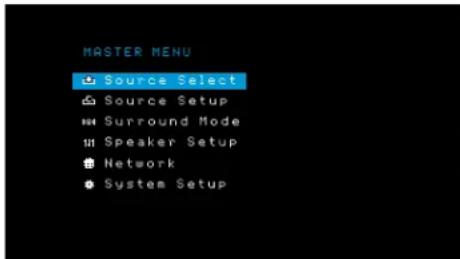
- Verwenden Sie die Pfeil- und die OK-Tasten der Fernbedienung, um „Source Setup (Quelle einrichten)“ auszuwählen. Wählen Sie dann mit den Links/Rechts-Pfeiltasten eine Quellentaste mit Anschlüssen, die neu zugewiesen werden sollen.
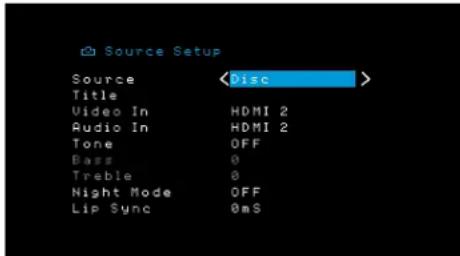
- Wählen Sie „Video In (Video-Eingang)“ und wählen Sie dann den Video-Eingangsanschluss, den Sie der Source (Quellen)-Taste zuweisen möchten. Drücken Sie die OK-Taste. HINWEIS: Wenn Sie als Video-Eingangsanschluss einen HDMI-Anschluss wählen, wird der Audio-Eingangsanschluss automatisch auf den gleichen HDMI-Anschluss geändert. Mit einem HDMI-Video-Eingangsanschluss können Sie keinen anderen Audio-Eingangsanschluss verwenden.
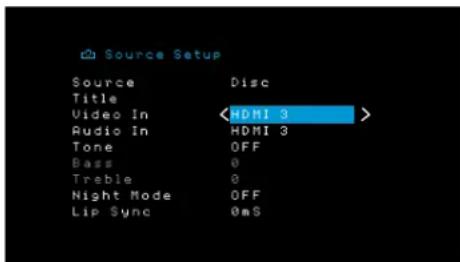
- Falls Sie für „Video In (Video-Eingang)“ HDMI gewählt haben, wählen Sie nun „Audio In (Audio-Eingang)“ und den Audio-Eingangsanschluss, welcher der Source (Quellen)-Taste zugewiesen werden soll. Drücken Sie die OK-Taste.
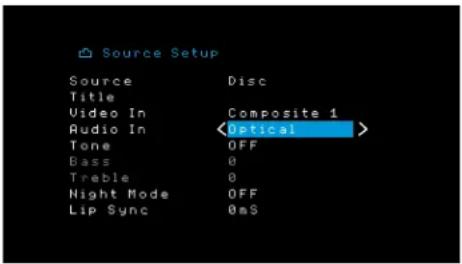
- Drücken Sie die Back/Exit (Zurück/Beenden)-Taste der Fernbedienung und wiederholen Sie die Schritte 3-6 für die verbleibenden Quellentasten mit Anschlüssen, die neu zugewiesen werden sollen.
Title (Titel): Mit dieser Auswahl können Sie den Anzeigenamen der Quelle ändern. Dies ist nützlich, wenn der Quellgerätetyp vom vorprogrammierten Quellennamen abweicht. Rollen Sie mit den Auf/Abwärts-Tasten vor- oder zurück durch die alphanumerischen Zeichen bis zum gewünschten Zeichen. Bewegen Sie dann den Cursor mit den Links/Rechts-Tasten zur nächsten oder vorhergehenden Position. Verschieben Sie den Cursor erneut, um ein Leerzeichen zu setzen. (Ihr Name kann maximal 10 Zeichen umfassen.) Drücken Sie die OK-Taste, wenn Sie fertig sind. Der neue Name erscheint auf dem Front-Display des AVRs und im Bildschirmmenü.
Tone (Klang): Diese Einstellung legt fest, ob die Regler für Bässe oder Höhen für diese Quelle aktiv sind. Wenn die auf „Off (Aus)“ steht, kann der Ton nicht mit den Tone (Klang)-Reglern geändert werden. Wenn die auf „On (Ein)“ steht, können die Höhen und Tiefen mit den Klangreglern gesteuert werden.
Treble/Bass (Höhen/Bässe): Diese Einstellungen verstärken oder senken die Höhen- und Bassfrequenzen um bis zu 10 dB, in Schritten von 2 dB. Passen Sie diese Einstellung mit den Links/Rechts-Tasten an. Die Standardeinstellung ist 0 dB.
Night Mode (Nachtbetrieb): Diese Einstellung aktiviert den „Night Mode“ (Nachtbetrieb) für die Quelle, der mit speziell verschlüsselten Dolby Digital-Disks oder -Übertragungen arbeitet. Durch den Nachtbetrieb wird der Ton so komprimiert, dass die Lautstärke von lauteren Passagen verringert wird, um andere Leute nicht zu stören, die Dialoge aber weiterhin gut verständlich bleiben. Die folgenden Einstellungen sind verfügbar:
- Off (Aus): Keine Komprimierung. Laute Passagen werden so wiedergegeben, wie sie aufgenommen wurden.
- Mid (Mittel): Die Lautstärke von lauten Passagen wird geringfügig verringert. Dolby True HD-Stream wird automatisch komprimiert entsprechend dem eingehenden Stream.
- Max (Maximal): Die Lautstärke von lauten Passagen wird stark verringert.
Lip Sync (Lippensynchronisierung): Durch diese Einstellung können Sie die Audio- und Videosignale von einer Quelle erneut synchronisieren, um das Problem der Lippensynchronisierung zu beseitigen. Probleme mit der Lippensynchronisierung können auftreten, wenn der Videoteil eines Signals entweder im Quellgerät oder des Video-Displays erneut verarbeitet wird. Mit den Links/Rechts-Tasten können Sie die Audiospur um bis zu 180 ms verzögern. (Das aktive Video einer Quelle wird im Hintergrund des OSD-Menüs angezeigt, wodurch Sie den Ton mit dem Bild synchronisieren können.)
Sie können die Lippensynchronsierung auch ohne Aktivierung des OSD-Menüs des AVRs einstellen. Wenn Sie die Delay (Verzögerungs)-Taste der Fernbedienung drücken, wird die Menüleiste Lip Sync (Lippensynchronisierung) im TV-Gerät angezeigt, die unten im Video eingeblendet wird. Verzögern Sie mit den Links/Rechts-Tasten den Ton, bis er mit dem Bild synchronisiert ist.
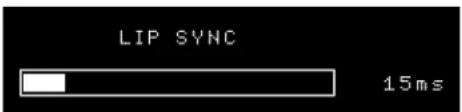
Einrichten des Netzwerks
Um MP3- oder WMA-Medien wiederzugeben, die sich auf DLNA-kompatiblen Geräten befinden, die mit dem Netzwerk verbunden sind oder verwenden Sie den internen Internet-Radiotuner des AVRs. Der AVR muss dafür an Ihr Heimnetzwerk angeschlossen sein.
Wenn Ihr Netzwerk eine automatische IP-Adresse verwendet, sollte keine Netzwerkeinrichtung erforderlich sein. Sobald Sie den AVR an Ihr Heimnetzwerk anschließen, sollte das Netzwerk dem AVR automatisch eine IP-Adresse zuweisen, und der AVR sollte automatisch eine Verbindung mit dem Netzwerk herstellen.
Wenn sich Ihr AVR nicht automatisch mit dem Netzwerk verbindet (in diesem Fall zeigt der AVR die Meldung „Not Connected (Keine Verbindung)“ an, wenn Sie die Netzwerk-Taste drücken):
- Drücken Sie die OSD/Menu (Menü)-Taste, wählen Sie „System Setup (Systemeinstellungen)“ und dann „Network (Netzwerk)“.
- Das Menü „Network (Netzwerk)“ wird angezeigt.
![Network [1/2] IP Configuration Auto > IP Address 192.168.000.026 Subnet Mask 255.255.255.000 Gateway 192.168.000.000 Primary DNS 000.000.000.000 Secondary DNS 000.000.000.000 MAC Address 002261000000 Network Status Connected](/content/2026/03/438884/images/bf3c74e93727b146eb37e12be92ea691682d66ea75a1d065670a854024e27b69.jpg)
- Wählen Sie „IP-Configuration (IP-Konfiguration)“ und drücken Sie anschließend zweimal die Rechts-Taste, um die Einstellung von „Auto (Automatisch)“ auf „Manual (Manuell)“ und dann wieder auf „Auto (Automatisch)“ umzuschalten.
- Rollen Sie bis zum Ende der Seite und drücken Sie dann noch ein Mal die Taste. Wählen Sie „Apply & Save (Übernehmen und speichern)“. Der AVR versucht jetzt, eine Verbindung zum Netzwerk herzustellen.
- Wenn die Verbindung zum Netzwerk erneut fehlschlägt, müssen Sie die Netzwerkeinstellungen eventuell manuell eingeben. Möglicherweise müssen Sie in diesem Fall die Netzwerkeinstellungen bei Ihrem Netzwerk-Dienstanbieter oder dem Netzwerkadministrator erfragen. Wenn Sie Ihre Netzwerkeinstellungen erhalten haben:
a) Wählen Sie „IP Address (IP-Adresse)“ und ändern Sie mit den Links/Rechts-Tasten die Einstellung zu „Manual (Manuell)“. Folgende Einstellungen werden nun aktiviert: „IP Address (IP-Adresse)“, „Subnet Mask (Subnetzmaske)“, Gateway, Primary DNS und Secondary DNS.
b) Wählen Sie mit den Auf/Abwärts-Tasten die richtigen Ziffern aus und nehmen Sie die Einträge für all diese Einstellungen vor.
c) Rollen Sie nach Abschluss bis zum Ende der Seite und drücken Sie dann noch ein Mal die Taste. Wählen Sie „Apply & Save (Übernehmen und Speichern“ aus und drücken Sie die OK-Taste. Der AVR aktualisiert die Netzwerkverbindung und bleibt dabei eingeschaltet. Wenn der AVR über die manuellen Einstellungen keine Verbindung zum Netzwerk herstellen kann, wenden Sie sich bitte an Ihren Internetdienstanbieter oder Netzwerkadministrator.
WICHTIG: Sie müssen „Apply & Save (Übernehmen und Speichern)“ wählen, damit geänderte Netzwerkeinstellungen wirksam werden.
HINWEIS: Wir empfehlen, den AVR direkt an einen Router des Heimnetzwerks anzuschließen, sodass der AVR über das Internet direkt auf das Internetradio und auf Geräte im Netzwerk zugreifen kann, um auf den Geräten gespeicherte Inhalte wiederzugeben (weitere Informationen finden Sie auf Seite 26 unter Wiedergabe von Inhalten über Ihr Heimnetzwerk).
HINWEIS: Wenn Sie nicht jederzeit problemlos auf das Netzwerk zuzugreifen können, versetzen Sie den AVR in den Off (Aus)-Modus und schalten Sie diesen anschließend wieder ein.
Betrieb des AVRs
Nachdem Sie Ihre Komponenten installiert und eine Basiskonfiguration vorgenommen haben, können Sie bereits Ihr Heimkinosystem genießen.
HARMAN Remote App
Laden Sie zur einfachen Steuerung Ihres AVRs über das tragbare Geräte die kostenlose Harman Kardon Remote App im iTunes App Store für kompatible Apple-Produkte herunter oder von Google Play für kompatible Android-Smartphones.
Die Harman Kardon Remote App steuert praktisch alle Funktionen von AVR 1510S und AVR 151S-Receivern, die mit demselben Netzwerk verbunden sind, mit dem auch das Gerät verbunden ist, auf dem die App installiert ist. Mit der benutzerfreundlichen App können Sie den AVR ein- bzw. ausschalten, eine Quelle wählen, die Lautstärke regeln und alle anderen Funktionen steuern. Sie können auch auf alle Bildschirm-Einrichtungsmenüs des AVRs zugreifen.
Lautstärkeregelung
Sie können die Lautstärke mit dem Lautstärkeregler auf der Gerätevorderseite (im Uhrzeigersinn wird sie erhöht, gegen den Uhrzeigersinn wird sie gesenkt) oder mit den „+“- und „-“-Tasten der Fernbedienung für die Lautstärkeregelung (VOL.) regeln. Die Lautstärke wird als negative Dezibelzahl (dB) unter dem Referenzpunkt von 0 dB wiedergegeben (-80 dB – +10 dB).
0 dB ist die für den AVR maximal empfohlene Lautstärke. Wenn Sie die Lautstärke höher einstellen, kann dies Ihr Gehör und Ihre Lautsprecher beschädigen. Bei einigen sehr dynamischen Audio-Inhalten kann selbst 0 dB zu laut sein und eventuell die Geräte beschädigen. Wählen Sie die richtige Lautstärke mit Bedacht aus.
Wechseln Sie die Einstellung der „Volume Units (Lautstärkeeinheiten)“ im Menü „System Settings (Systemeinstellungen)“ von der Standard-Dezibelskala zu einer 0-90-Skala, wie auf Seite 29 unter Systemeinstellungen beschrieben.
Stummschaltung
Um alle Lautsprecher und die Kopfhörer stumm zu schalten, drücken Sie auf der Fernbedienung die Taste „Mute“ (Stumm). Gerade laufende Aufnahmen werden davon nicht beeinflusst. Die Meldung „MUTE (STUMM)“ erscheint im Display als Erinnerung. Um den Ton wieder einzuschalten, müssen Sie nur erneut auf die Mute (Stumm)-Taste drücken oder die Lautstärke anpassen.
Verwenden von Kopfhörern
Für Ihr ganz privates Hörvergnügen können Sie den 6,35-mm-Stereo-Klinkenstecker eines Kopfhörers in die Kopfhörerbuchse auf der Gerätevorderseite einstecken. Der standardmäßige HARMAN-Kopfhörer-Modus nutzt die virtuelle Surround-Verarbeitung, um den Klang eines 5.1-Kanal-Lautsprechersystems zu emulieren. Drücken Sie die Surround Modes (Surround-Modi)-Taste auf der Frontseite oder der Fernbedienung, um in den Headphone Bypass-Modus zu wechseln, der ein konventionelles 2-Kanal-Signal an die Kopfhörer sendet. Für Kopfhörer sind keine weiteren Surround-Modi verfügbar.
HINWEIS: Sie können keine Kopfhörer verwenden, wenn als Quelle iPod ausgewählt wurde.
Wählen einer Quelle
Es gibt drei Möglichkeiten, um eine Quelle auszuwählen:
- Drücken Sie die Source (Quellen)-Tasten der Frontseite, um durch die Quellen zu rollen.
- Verwenden Sie die Bildschirmmenüs, drücken Sie die OSD/Menu (Menü)-Taste, markieren Sie „Source Select (Quelle auswählen)“ und drücken Sie dann die OK-Taste. Wählen Sie die gewünschte Quelle mit der OK-Taste aus.
- Alle Quellen können auch direkt durch Drücken der entsprechenden Source Selector- oder Source Selector (Quellenauswahl)-Taste der Fernbedienung ausgewählt werden.
Der AVR wählt automatisch die Audio- und Video-Eingänge, die dieser Quelle zugewiesen sind, sowie jede andere Einstellung, die Sie während der Einrichtung vorgenommen haben.
Der Quellenname, die der Quelle zugewiesenen Audio- und Video-Eingänge und der Surround-Modus werden auf der Frontseite angezeigt. Der Quellenname und der aktive Surround-Modus werden auch kurz auf dem TV-Bildschirm angezeigt.
Tipps zur Fehlerbehebung (Video)
Ist kein Bild zu sehen, gehen Sie bitte wie folgt vor:
- Überprüfen Sie die Auswahl der Quelle und die Zuweisung der Video-Eingänge.
- Überprüfen Sie, ob es lose oder falsche Anschlüsse gibt.
- Überprüfen Sie die Auswahl des Video-Eingangs beim TV/Anzeigegerät.
Zusätzliche Tipps zur Fehlerbehebung (HDMI-Anschlüsse)
- Schalten Sie alle Geräte aus (auch Fernseher, AVR und alle Quellkomponenten).
- Trennen Sie die HDMI-Kabel ab – beginnen Sie dabei mit dem Kabel zwischen AVR und Fernseher. Trennen Sie danach die Kabel zwischen AVR und jedem einzelnen Quellgerät.
- Schließen Sie dann sorgfältig die Kabel von den Quellgeräten wieder zum AVR an. Schließen Sie als Letztes das Kabel vom AVR an den Fernseher an.
- Schalten Sie die Geräte in folgender Reihenfolge ein: TV, AVR, Quellgeräte.
HINWEIS: Abhängig von den jeweiligen eingesetzten Komponenten kann es bei der komplexen Kommunikation zwischen den HDMI-Komponenten bei manchen Vorgängen zu Verzögerungen von bis zu einer Minute kommen, z. B. der Eingangswechsel zwischen SD- und HD-Kanälen.
Auswahl eines Surround-Modus
Die Auswahl eines Surround-Modus kann je nach Ihrem System und individuellen Geschmack sehr einfach aber auch sehr kompliziert sein. Experimentieren Sie einfach ein bisschen und vielleicht finden Sie eine neue Lieblingseinstellung für bestimmte Quellen oder Programmtypen. Ausführlichere Informationen zu den Surround-Modi finden Sie auf Seite 27 unter Audio-Verarbeitung und Surround Sound.
Drücken Sie die OSD/Menu (Menü)-Taste, um einen Surround-Modus auszuwählen. Das Menü „Surround Mode (Surround Modus)“ wird angezeigt:
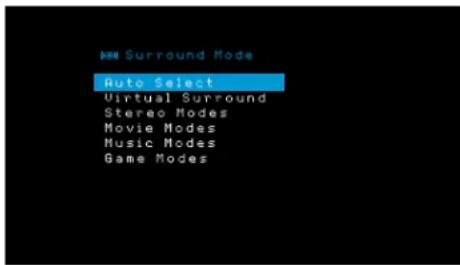
Auto Select (Auto-Auswahl): Bei digitalen Programmen, wie etwa einem mit Dolby Digital oder DTS-Soundtrack aufgezeichneten Film, verwendet der AVR automatisch das ursprüngliche Surround-Format des Soundtracks. Bei analogen 2-Kanal- und PCM-Programmen verwendet der AVR je nach Quelle den Modus Logic 7 Movie oder 2CH Stereo (2-Kanal-Stereo).
Virtual Surround (Virtueller Surround): Wenn das System nur zwei Hauptlautsprecher umfasst, können Sie mit dem Modus „Virtual Surround“ das Klangfeld verbessern, das die fehlenden Lautsprecher ersetzt.
Stereo: Wenn Sie eine 2-Kanal-Wiedergabe wünschen, wählen Sie die Anzahl von Lautsprechern, die Sie für die Wiedergabe verwenden möchten:
• „2 CH Stereo (2-Kanal-Stereo)“: Zwei Lautsprecher.
- „5 CH Stereo (5-Kanal-Stereo)“: Gibt Signal für den linken Kanal über den linken vorderen Lautsprecher und den linken Surround-Lautsprecher, das Signal für den rechten Kanal über den rechten vorderen Lautsprecher und den rechten Surround-Lautsprecher und ein kombiniertes Monosignal über den Center-Lautsprecher wieder.
Movie (Film): Wählen Sie eine der folgenden Optionen, wenn Sie einen Film in einem Surround-Modus abspielen möchten: Logic 7 Movie, DTS NEO:6 Cinema oder Dolby Pro Logic II.
Music (Musik): Wählen Sie eine der folgenden Optionen, wenn Sie Musik in einem Surround-Modus abspielen möchten: Logic 7 Music, DTS Neo:6 Music oder Dolby Pro Logic II Music. Der Modus Dolby Pro Logic II Music gestattet den Zugriff auf ein Untermenü mit einigen zusätzlichen Einstellmöglichkeiten. Weitere Informationen finden Sie auf Seite 27 unter Audio-Verarbeitung und Surround Sound.
Game (Spiel): Wählen Sie eine der folgenden Optionen, wenn Sie einen Surround-Modus für ein Videospiel wählen möchten: Logic 7 Game, Dolby Pro Logic II Game.
Nach der Auswahl der Surround Mode Categorie (Surround-Moduskategorie) können Sie mit den Links/Rechts-Tasten den Surround-Modus ändern.
Die Surround-Modus-Kategorien können auch geändert werden, indem Sie wiederholt die Surround Mode (Surround-Modus)-Taste auf der Fernbedienung oder auf der Frontseite drücken. Die Surround-Modi innerhalb einer Surround-Modus-Kategorie können geändert werden, indem die Surround Mode Select (Surround-Modus)-Auswahltaste auf der Frontseite gedrückt wird.
Weitere Informationen zu Surround-Modi finden Sie auf Seite 27 unter Audio-Verarbeitung und Surround Sound.
Wiedergeben von UKW- und MW-Radio
Wählen Sie eine Radioquelle. Ein der Abbildung unten gleichender Bildschirm wird angezeigt.
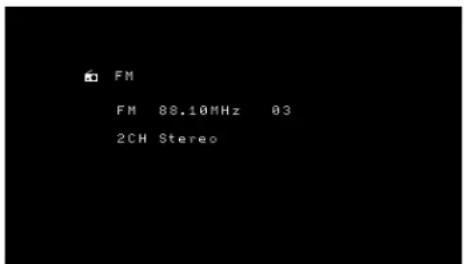
Verwenden Sie die Auf/Ab-Tasten oder die Channel (Kanal)-Tasten der Fernbedienung, um einen auf der Frontseite und im Bildschirmmenü angezeigten Radiosender einzustellen.
Der AVR sucht automatisch nach Sendern, d. h. wenn Sie auf die Auf/Ab-Tasten drücken, durchsucht der AVR automatisch das Frequenzband auf- oder abwärts, bis er einen Sender mit ausreichender Signalstärke gefunden hat. Drücken Sie zur manuellen Einstellung die Tuning Mode (Abstimmmodus)-Taste auf der Frontseite (dabei wird durch jedes Drücken der Auf/Ab-Tasten die Frequenz um einen einzelnen Frequenzschritt verändert). Jedes Drücken der Taste schaltet zwischen dem automatischen und manuellem Abstimmmodus hin und her. Die automatischen und manuellen Abstimmmodi können auch durch 3 Sekunden langes Drücken der OK-Taste auf der Fernbedienung umgeschaltet werden.
Wenn Sie einen UKW-Sender eingestellt haben, schaltet das Radio durch das Umschalten der Modus-Einstellung zwischen Stereo und Mono hin und her. (Der Mono-Empfang kann bei schwächeren Sendern unter Umständen besser sein.)
Gespeicherte Sender
Es können bis zu 30 Sender (MW und UKW zusammen) als Voreinstellungen gespeichert werden. Wenn Sie den aktuellen Sender als Voreinstellung speichern möchten, drücken Sie die Memory (Speicher)-Taste der Fernbedienung. Verwenden Sie die Zahlen-Tasten, um die gewünschte Zahl einzugeben.
Es gibt drei Möglichkeiten, um einen voreingestellten Sender einzustellen:
- Drücken Sie die Links/Rechts-Tasten.
- Drücken Sie die Preset Scan (Voreinstellung suchen)-Taste der Fernbedienung. Der AVR wird jeden voreingestellten Sender 5 Sekunden lang anspielen. Wenn die gewünschte Voreinstellung eingestellt ist, drücken Sie die Preset Scan (Voreinstellung suchen)-Taste erneut.
- Geben Sie die Nummer des gespeicherten Senders mithilfe der Zahlen-Tasten ein. Drücken Sie für die gespeicherten Sendernummern 10 bis 30 zuerst die 0 vor der Sendernummer. Geben Sie für die Sendernummer 21 z. B. 0-2-1 ein.
Auto Store (Automatische Speicherung) ist eine weitere Methode für die automatische Speicherung von Voreinstellungen. Falls Sie „Auto Store (Automatische Speicherung)“ auswählen, sucht der AVR nach allen Frequenzen mit gutem Signal und speichert sie automatisch als Voreinstellungen. Verwendung von „Auto Store (Automatische Speicherung)“:
- Bei einer FM- oder AM-Quelle drücken Sie die Info/Option-Taste auf der AVR-Fernbedienung.
- Drücken Sie OK, um „Auto Store (Automatische Speicherung)“ auszuwählen.
- Markieren Sie „Yes (Ja)“ und drücken Sie OK.
Möglicherweise benötigt der AVR mehrere Minuten, um den Vorgang „Auto Store (Automatische Speicherung)“ abzuschließen. Beachten Sie, dass durch „Auto Store (Automatische Speicherung)“ alle aktuell voreingestellten Sender gelöscht werden.
Wiedergeben von Datenträgern auf einem USB-Gerät
Der AVR ist mit MP3- und WMA-Medien kompatible.
MP3-Kompatibilität: Mono oder Stereo, konstante Bitraten (CBR) von 8 kBit/s bis 320 kBit/s, variable Bitraten (VBR) von niedrigster bis höchster Qualität, mit Abtastraten von 8 kHz bis 48 kHz.
WMA-Kompatibilität: Ver. 9.2, Stereo CBR mit einer Abtastrate von 32 kHz bis 48 kHz und einer Bitrate von 40 kBit/s bis 192 kBit/s, Mono CBR mit einer Abtastrate von 8 kHz
bis 16 kHz und einer Bitrate von 5 kBit/s bis 16 kBit/s, VBR Pass Encoding und Quality Encoding 10 – 98, mit einer Abtastrate von 44 kHz und 48 kHz.
Es werden keine anderen Medienformate unterstützt.
Abspielen von Dateien auf einem USB-Gerät
- Stecken Sie das USB-Gerät in den USB-Port auf der Vorderseite des AVRs.
WICHTIG: Schließen Sie an den USB-Port keinen Computer oder Peripheriegerät an. USB-Hubs und Mehrfach-Kartenleser werden nicht unterstützt.
- Drücken Sie die Source Selector (Quellenauswahl)-Taste USB auf der Fernbedienung, bis das Front-Display als Quelle „USB“ anzeigt. Der USB-Bildschirm wird angezeigt.
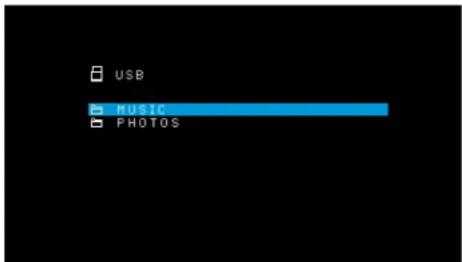
- Wählen Sie einen Ordner aus und drücken Sie die OK-Taste. Der AVR listet alle kompatiblen Audiodateien auf.
- Wählen Sie eine Datei, um die Wiedergabe zu starten. Der USB-Wiedergabebildschirm wird angezeigt. Alle ID3-Informationen werden zusammen mit der verstrichenen/verbleibenden Wiedergabezeit angezeigt, außerdem Symbole, die den aktuellen Wiedergabestatus angeben.
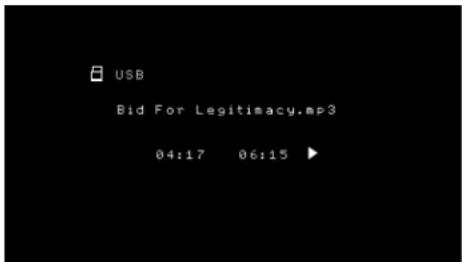
- Um zum nächsten Track zu springen, drücken Sie die Rechts-Taste. Um zum Beginn des aktuellen Tracks zu springen, drücken Sie ein Mal die Links-Taste. Um zum Beginn des vorhergehenden Tracks zu springen, drücken Sie die Links-Taste zwei Mal (oder die Links-Taste ein Mal, wenn vom Track weniger als 5 Sekunden verstrichen sind).
- Die Steuertasten können für die Steuerung der Wiedergabe verwendet werden (Springen zum letzten oder nächsten Track, schnelles Vorwärts- oder Rückwärts-Durchsuchen in einem Track, Wiedergabe einer Datei, Pausieren oder Anhalten der Wiedergabe).
- Drücken Sie die Info/Option-Taste und wählen Sie die Option „Repeat (Wiederholen)“, um eine Datei oder einen Ordner zu wiederholen. Jedes Drücken der Links- oder Rechts-Taste ändert die Einstellung zwischen „Off (Aus)“ (keine Wiederholung) zu „On (Ein)“ (Dateien in der aktuellen Verzeichnisebene des Laufwerks). „Repeat (Wiederholen)“ ist immer aktiviert, wenn die Wiedergabeoption „Shuffle Music (Zufällige Reihenfolge)“ eingeschaltet ist.
- Drücken Sie die Info/Option-Taste und wählen Sie die Einstellung „Shuffle (Zufällige Reihenfolge)“, um die Audiodateien in einer zufälligen Reihenfolge wiederzugeben. Jedes Drücken der Shuffle (Zufällige Reihenfolge)-Taste schaltet die Option ein- oder aus. Der AVR wiederholt die Tracks automatisch, bis die Wiedergabe manuell angehalten wird.
- Drücken Sie die Back/Exit (Zurück/Beenden)-Taste, um einen Ordner zu schließen oder zur letzten Menüebene zurückzukehren.
Wiedergabe von einem iPod/iPhone/iPad
Wenn ein iPod, ein iPhone oder iPad an den USB-Port auf der Frontseite des AVRs angeschlossen ist, ist es ggf. möglich, Audiodateien über Ihre hochwertige Audioanlage wiederzugeben. Bedienen Sie den iPod, den iPad oder das iPhone mit der Fernbedienung oder den Bedienelementen auf der Frontseite des AVRs. Der iPod, das iPhone oder der iPad werden aufgeladen. Die aktuellsten Informationen zur Kompatibilität finden Sie auf unserer Website: www.harmankardon.com.
Drücken Sie die Source Selector (Quellenauswahl)-Taste USB auf der Fernbedienung, bis das Front-Display als Quelle „iPod“ anzeigt. Der iPod-Wiedergabe-Bildschirm wird nun angezeigt.
Die nachfolgende Tabelle fasst alle Steuerelemente zusammen, die bei einer normalen Wiedergabe über den USB-Port zur Verfügung stehen.
| iPod, iPhone oder iPad-Funktion | Fernbedienungstaste |
| Wiedergabe Wiedergabe | |
| Pause Pause | |
| Vorwärts-Suche Vorwärts-Suche | |
| Rückwärts-Suche Rückwärts-Suche | |
| Nächster Track Springen vorwärts oder Rechte Pfeiltaste | |
| Letzter Track Springen rückwärts oder Linke Pfeiltaste |
Wenn eine Audiodatei wiedergegeben wird, werden der Titel und das Symbol für den Wiedergabemodus im Front-Display angezeigt.
Der iPod-Wiedergabe-Bildschirm zeigt das Symbol für den Wiedergabemodus, Titel, Interpret und Album an. Wenn die zufällige Reihenfolge oder Wiederholung programmiert wurden, erscheint ein Symbol.
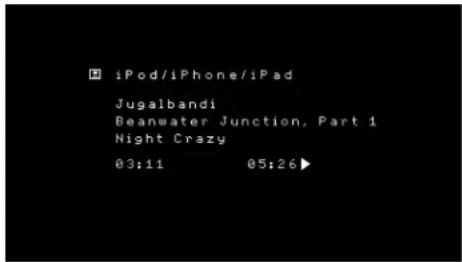
ACHTUNG: Wir empfehlen dringend, den eingebauten Bildschirmschoner des Video-Displays zu verwenden, um mögliche Schäden durch „Einbrennen“ zu vermeiden, die bei Plasma- und CRT-Displays auftreten können, wenn über einen längeren Zeitraum ein Standbild als Menübildschirm angezeigt wird.
Drücken Sie die Info/Option-Taste, um das iPod-Optionsmenü anzuzeigen:
Repeat (Wiederholen): Wählen Sie diese Einstellung, um einen Track oder alle Tracks im aktuellen Album oder der Wiedergabeliste zu wiederholen. Durch jedes Drücken der Links/Rechts-Tasten wird die Einstellung geändert: Repeat Off (Wiederholen Aus), Repeat One (Einen wiederholen) oder Repeat All (Alle wiederholen).
Shuffle (Zufällige Reihenfolge): Wählen Sie diese Einstellung, um die vorhandenen Titel in zufälliger Reihenfolge wiederzugeben. Durch jedes Drücken der Links/Rechts-Tasten wird die Einstellung geändert: Shuffle Off (Zufällige Reihenfolge Aus) oder Shuffle On (Zufällige Reihenfolge Ein).
HINWEIS: Mit der App iTunes können Sie einige Tracks vom Shuffle-Modus ausnehmen. Der AVR kann diese Einstellung nicht umgehen.
Wiedergeben von vTuner (Internetradio)
Über die Netzwerkverbindung Ihres AVRs können Sie MP3- und WMA-Streams über das Internet empfangen. Nachdem Sie eine Verbindung zu Ihrem Heimnetzwerk wie auf Seite 17 unter Anschluss an Ihr Heimnetzwerk beschrieben erstellt haben und das Netzwerk wie auf Seite 23 unter Einrichten des Netzwerks beschrieben eingerichtet haben, drücken Sie die Taste „Network Source Selector“ (Netzwerk-Quellenauswahl) der Fernbedienung. Bei jedem Drücken wird zwischen den Bildschirmen für Netzwerk und vTuner gewechselt.
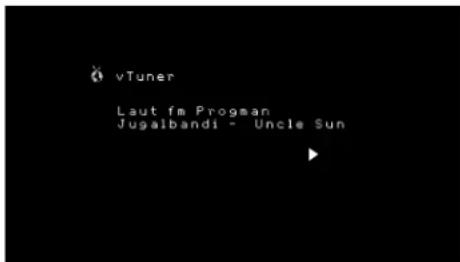
Bei angezeigtem vTuner-Display (oben) stellt der AVR automatisch eine Verbindung zum Internet über das Portal www.radioharmankardon.com her. Zur Auswahl eines Streams wählen Sie mit den Auf/Abwärts-Tasten nach Kategorie. HINWEIS: Die angezeigten Kategorien sind je nach Region unterschiedlich.
Die Navigation gleicht den anderen Menüs. Wählen Sie das gewünschte Element mit der OK-Taste aus. Drücken Sie die Back/Exit (Zurück/Beenden)-Taste oder die linke Pfeiltaste, um zur letzten Menüebene zurückzukehren (oder um die oberste Menüebene aus der Anzeige zu löschen).
Der AVR kann keine Verbindung zu Streams herstellen, die vor der Wiedergabe eine Registrierung oder eine andere Aktion anfordern. Wenn der AVR keine Verbindung zu dem Stream herstellen kann, wird kurz die Meldung „Not Connected (Keine Verbindung)“ angezeigt und der Bildschirm Internet Radio bleibt leer.
Voreingestellte Streams
Es können bis zu 30 Streams als Voreinstellungen gespeichert werden. Wenn Sie den aktuell eingestellten Stream als Voreinstellung speichern möchten, drücken Sie die Memory (Speicher)-Taste der Fernbedienung. Verwenden Sie die Zahlen-Tasten, um die gewünschte Zahl einzugeben. Auf diese Streams kann über das Menüelement „Presets (Voreinstellungen)“ zugegriffen werden.
Melden Sie sich über Ihren Computer auf www.radioharmankardon.com an, um eine Favoritenliste zu erstellen. Geben Sie die vTuner ID-Nummer des AVRs ein (Die vTuner ID-Nr. finden Sie auf dem Bildschirm Help (Hilfe) im vTuner-Quellen-Hauptmenü) und erstellen Sie ein Konto. Die auf der Website ausgewählten Favoriten sind im AVR verfügbar.
Wiedergabe von Inhalten über Ihr Heimnetzwerk
Ihr AVR ist DLNA-kompatibel und kann auf MP3- und WMA-Audiodateien zugreifen, die auf anderen DLNA-kompatiblen Geräte gespeichert sind, die an das gleiche Netzwerk wie der AVR angeschlossen sind.
DLNA ist ein Dateifreigabeprotokoll, das zwischen dem AVR und anderen Geräten im selben Netzwerk, die Audiodateien enthalten, eine Verbindung herstellt. DLNA wird von PCs unterstützt, welche die Dateifreigabe von Windows Media Player, Windows Media Center oder Intel Media Server verwenden. Apple-Computer können mithilfe der Software HARMAN Music Manager auch Dateien über DLNA gemeinsam nutzen. Diese Software kann kostenlos unter www.harmankardon.com heruntergeladenen werden. (Software von Drittanbietern, die eine DLNA-Dateifreigabe ermöglichen, sind auch erhältlich.)
MP3-Kompatibilität: Mono oder Stereo, konstante Bitraten (CBR) von 8 kBit/s bis 320 kBit/s, variable Bitraten (VBR) von niedrigster bis höchster Qualität, mit Abtastraten von 8 kHz bis 48 kHz.
WMA-Kompatibilität: Ver. 9.2, Stereo CBR mit einer Abtastrate von 32 kHz bis 48 kHz und einer Bitrate von 40 kBit/s bis 192 kBit/s, Mono CBR mit einer Abtastrate von 8 kHz bis 16 kHz und einer Bitrate von 5 kBit/s bis 16 kBit/s, VBR Pass Encoding und Quality Encoding 10 – 98, mit einer Abtastrate von 44 kHz und 48 kHz.
Bevor Sie über das Netzwerk auf Dateien zugreifen können, die sich auf anderen Geräten befinden, muss zuerst jedes Gerät der Freigabe von Dateien auf dem AVR zustimmen.
So geben Sie Medien auf einem PC frei:
- Öffnen Sie den Windows Media Player.
- Öffnen Sie das Menü „Library (Medienbibliothek)“ und wählen Sie „Media Sharing (Medienfreigabe)“. Das Fenster „Media Sharing (Freigabe von Medien)“ wird angezeigt.
- Setzen Sie ein Häkchen bei „Share My Media (Medien freigeben)“. Nun wird im Fenster ein Symbol für den AVR angezeigt.
- Wählen Sie das AVR-Symbol aus und wählen Sie dann „Allow (Zulassen)“ und anschließend „OK“.
Die WMA- und MP3-Medien des Computers sollten nun auf dem AVR verfügbar sein.
Dateifreigabe für andere Computertypen, Betriebssysteme oder Mediensoftware: Lesen Sie die Anweisungen für den Computer, das Betriebssystem oder den Medienplayer.
Drücken Sie die Taste „Network Source Selector“ (Netzwerk-Quellenauswahl), um freigegebene Medien wiederzugeben. (Wenn „vTuner“ als Quelle angezeigt wird, drücken Sie die Taste ein zweites Mal, um von der Internet-Kreite-Quelle zur Netzwerk-Quelle zu wechseln.) Der Home Network (Heimnetzwerk)-Bildschirm wird nun angezeigt.
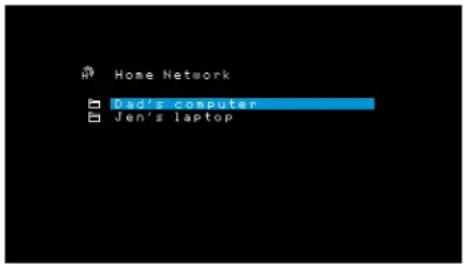
Auf dem Bildschirm werden alle Geräte des Netzwerks, die freigegeben werden dürfen, nach ihrem Namen nach aufgelistet. Durchsuchen Sie mithilfe der Auf/Abwärts- und der OK-Tasten den Inhalt, der in der Medienbibliothek des Geräts gespeichert ist. Wählen Sie das gewünschte Element mit der OK-Taste aus. Drücken Sie die Back/Exit (Zurück/Beenden)-Taste, um zur letzten Menüebene zurückzukehren (oder um die oberste Menüebene aus der Anzeige zu löschen).
HINWEIS: Obwohl im Menü evtl. Videoinhalte angezeigt werden, unterstützt der AVR keine Videowiedergabe über die Netzwerkverbindung. Aber der AVR wird versuchen, die Audiodaten der Videodatei wiederzugeben.
Genießen Sie die Audioinhalte über Spotify Connect
Ihr Harman Kardon AVR und das Spotify-Steuerungsgerät müssen an dasselbe W-Lan angeschlossen sein.
Drücken Sie auf der Spotify App auf Ihrem Mobilgerät auf die aktuelle Wiedergabe, um weitere Steuerungsoptionen aufzurufen und das Lautsprechersymbol auszuwählen. Wählen Sie auf dem Verbindungsbildschirm Ihre AVR-Modelle aus der Liste als Zielgerät - und los geht's mit der Musik. Passen Sie mit dem Lautstärkebalken auf dem Verbindungsbildschirm die Lautstärke direkt über die App an.

Spotify®
Erweiterte Funktionen
Viele Anpassungen und Konfigurationen Ihres AVRs werden automatisch vorgenommen, dabei sind nur sehr wenige Eingaben von Ihnen vorzunehmen. Sie können den AVR so konfigurieren, dass er optimal auf Ihr System und Ihren Geschmack abgestimmt ist. In diesem Abschnitt werden einige der erweiterten Anpassungen beschrieben, die Ihnen zur Verfügung stehen.
Audio-Verarbeitung und Surround Sound
Audiosignale können in vielen verschiedenen Formaten codiert sein, die nicht nur Auswirkungen auf die Tonqualität haben, sondern auch die Anzahl der Lautsprecherkanäle und den Surround-Modus beeinflussen können. Wenn verfügbar können Sie einen anderen Surround-Modus auch manuell wählen.
Analoge Audiosignale
Analoge Audiosignale bestehen normalerweise aus zwei Kanälen – links und rechts. Der AVR kann 2-Kanal-Audiosignale so verarbeiten, dass daraus ein Mehrkanal-Surround Sound entsteht – selbst, wenn bei der Aufnahme kein Surround Sound codiert wurde. Zu den verfügbaren Modi gehören Dolby Pro Logic II, Virtual Speaker, DTS Neo:6, Logic 7 und 5-Kanal-Stereo-Modi. Drücken Sie die Surround Modes (Surround-Modi)-Taste, um einen dieser Modi auszuwählen.
Digitale Audiosignale
Digitale Audiosignale ermöglichen mehr Flexibilität und Volumen als analoge Signale. Außerdem ist die Codierung von separaten Kanalinformationen direkt im Signal möglich. Da das Signal jedes Kanals einzeln übertragen wird, kommt es zu einer höheren Klangqualität und atemberaubenden Direktionalität. Hochauflösender Klang wird äußerst verzerrungsfrei wiedergegeben, besonders bei den hohen Frequenzen.
Surround-Modi
Die Auswahl des Surround-Modus hängt vom Format des eingehenden Audiosignals und von Ihrem persönlichen Geschmack ab. Auch wenn es niemals der Fall sein wird, dass alle Surround-Modi des AVRs verfügbar sind, ist in der Regel eine große Bandbreite an Surround-Modi für ein Signal verfügbar. Tabelle A8 auf Seite 36 im Anhang bietet eine kurze Beschreibung zu jedem Modus und gibt an, welche Arten von eingehenden Signalen oder digitalen Bitstreams mit dem Modus verwendet werden können. Weitere Informationen zu den Modi „Dolby“ und „DTS“ finden Sie auf den Websites der Unternehmen: www.dolby.com und www.dtsonline.com.
Wenn Sie sich nicht sicher sind, lesen Sie bitte in der Disc-Beschreibung nach, welche Surround-Modi verfügbar sind. Normalerweise sind die nicht so wichtigen Abschnitte der Disc, wie z. B. Trailer, Bonus-Material oder das Disc-Menü, nur in Dolby Digital 2.0 (2-Kanal) oder im PCM-2-Kanal-Modus verfügbar. Wenn der Haupttitel wiedergegeben wird und auf dem Display einer dieser Surround-Modi angezeigt wird, suchen Sie im Disk-Menü den Abschnitt zur Audio- oder Spracheinrichtung. Stellen Sie außerdem sicher, dass der Audio-Ausgang Ihres Disc-Players auf den originalen Datenstrom und nicht auf PCM-2-Kanal eingestellt ist. Stoppen Sie die Wiedergabe und überprüfen Sie die Ausgabeeinstellungen des Players.
Zu den Lautsprechern, die an einer herkömmlichen 5.1-Kanal-Aufnahme beteiligt sind, gehören die Lautsprecher vorne links, vorne rechts, Center, Surround links, Surround rechts und der LFE-Kanal (Niederfrequenzefekte). Der LFE-Kanal wird als „1“ bezeichnet, da er auf Niederfrequenzen beschränkt ist.
Zu den digitalen Formaten gehören unter anderem: Dolby Digital 2.0 (nur 2-Kanal), Dolby
Digital 5.1, Dolby Digital Plus (7.1), Dolby TrueHD (7.1), DTS-HD High-Resolution Audio (7.1), DTS-HD Master Audio (7.1), DTS 5.1, DTS 96/24 (5.1), 2-Kanal-PCM-Modi bei 32 kHz, 44,1 kHz, 48 kHz, 88,2 kHz oder 96 kHz sowie 5.1- oder 7.1-Mehrkanal-PCM. (Ihr AVR mischt bei 6.1- und 7.1-Kanal-Aufnahmen die separaten Surround-Signale für die hinteren Kanäle in die linken und rechten Surround-Kanäle Ihres Systems.)
Wenn der AVR einen digitalen Bitstream empfängt, erfasst er die Methode zum Codieren und die Anzahl der Kanäle, die mithilfe von 3 durch Striche getrennten Ziffern dargestellt wird (z. B. „3/2/.1“).
Die erste Ziffer gibt die Anzahl der vorderen Kanäle des Signals an: „1“ steht für Mono-Aufnahme (in der Regel ein älteres Programm, das digital bearbeitet wurde, oder – in selteneren Fällen – ein modernes Programm, für das der Regisseur Mono als Spezialeffekt gewählt hat). „2“ bedeutet, dass ein linker und rechter, jedoch kein Center-Kanal vorhanden ist. „3“ gibt an, dass alle drei vorderen Kanäle (links, rechts und Center) vorhanden sind.
Die zweite Nummer gibt Aufschluss darüber, ob Surround-Kanäle vorhanden sind: „0“ zeigt an, dass keine Surround-Signale vorhanden sind. „1“ zeigt an, dass ein Matrix-Surround-Signal vorhanden ist. „2“ zeigt an, dass separate linke und rechte Surround-Kanäle vorhanden sind. (Bitstreams mit separaten, hinteren linken und rechten Surround-Kanalsignalen werden durch eine „4“ gekennzeichnet, obwohl der AVR die Signale der hinteren Surround-Kanäle in die linken und rechten Surround-Kanäle heruntermischt.)
Die dritte Ziffer gibt den LFE-Kanal an: „0“ zeigt an, dass kein LFE-Kanal vorhanden ist. „1“ zeigt an, dass ein LFE-Kanal vorhanden ist.
Dolby Digital 2.0-Signale können eine Dolby Surround-Kennzeichnung beinhalten, die DS-ON oder DS-OFF angibt, je nachdem, ob der 2-Kanal-Bitstream nur Stereosignale oder einen Downmix eines Mehrkanalprogramms enthält, das vom Dolby Pro Logic Decoder des AVRs decodiert werden kann. Diese Signale werden standardmäßig im Modus „Dolby Pro Logic II Movie“ wiedergegeben.
Wenn ein PCM-Signal empfangen wird, werden PCM-Mitteilung und Abtastrate (32, 44,1; 48, 88,2; 96, 176,4 oder 192 kHz) angezeigt.
Wenn nur zwei Kanäle (links und rechts) vorhanden sind, kann das Signal mit den analogen Surround-Modi in mehrere Kanäle decodiert werden. Drücken Sie die Surround-Modus-Taste, um das Menü „Surround Modes“ (Surround-Modi) aufzurufen, wenn Sie ein anderes Surround-Format als die digitale Codierung des ursprünglichen Signals wünschen (siehe Auswahl eines Surround-Modus auf Seite 24).
Mit der Option „Auto Select (Auto-Auswahl)“ wird der Surround-Modus auf die digitale Codierung des ursprünglichen Signals eingestellt, z. B. Dolby Digital, DTS, Dolby TrueHD oder DTS-HD Master Audio. Bei 2-Kanal-Aufnahmen wählt der AVR standardmäßig den Modus „Logic 7 Movie“ aus. Wählen Sie eine der folgenden Surround-Modus-Kategorien, wenn Sie einen anderen Surround-Modus wünschen: Virtual Surround, Stereo, Movie, Music oder Game. Ändern Sie den Modus mit der OK-Taste.
Jede Surround-Modus-Kategorie ist standardmäßig einem Surround-Modus zugewiesen:
• Virtual Surround (Virtueller Surround): Virtual Speaker
• Stereo: 2-CH Stereo (2-Kanal-Stereo).
- Movie (Film): Logic 7 Movie.
• Music (Musik): Logic 7 Music.
• Game (Spiel): Logic 7 Game.
Sie können für jede Kategorie einen anderen Modus wählen. Unten finden Sie eine Liste mit den verfügbaren Surround-Modi. (Welche Surround-Modi tatsächlich verfügbar sind, hängt von der Lautsprecheranzahl in Ihrem System ab.)
• Virtual Surround (Virtueller Surround): Virtual Speaker
- Stereo: „2-CH Stereo“ (2-Kanal-Stereo) oder „5-CH Stereo“ (5-Kanal-Stereo).
- Movie (Film): Logic 7 Movie, DTS Neo:6 Cinema, Dolby Pro Logic II Movie.
- Music (Musik): Logic 7 Music, DTS Neo:6 Music, Dolby Pro Logic II Music.
• Game (Spiel): Logic 7 Game oder Dolby Pro Logic II Game.
Wenn Sie den Surround-Modus für jeden Audiotyp programmiert haben, gehen Sie zu der Zeile im Menü „Surround Modes“ (Surround-Modi), in der Sie die automatische Surround-Modi-Auswahl des AVRs überschreiben können. Überschreiben Sie die automatische Auswahl. Wenn Sie diese Quelle das nächste Mal auswählen, greift der AVR auf denselben Surround-Modus zurück.
Dolby PLII Music: Wenn Sie im Menü „Surround Modes (Surround-Modi)“ Dolby Pro Logic II Music Mode auswählen, stehen einige zusätzliche Einstellmöglichkeiten zur Verfügung.
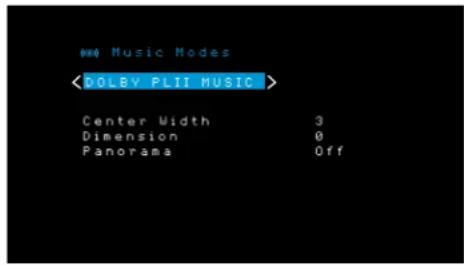
Center Width (Center-Breite): Diese Einstellung beeinflusst den Klang von Stimmen, die durch die vorderen drei Lautsprecher wiedergegeben werden. Durch eine kleinere Zahl werden die Stimmen enger über den Center-Lautsprecher wiedergegeben. Größere Zahlen (bis zu 7) verbreitern die Bühne für die Stimmen. Verwenden Sie die Links/Rechts-Tasten, um diese Einstellung anzupassen.
Dimension: Diese Einstellung beeinflusst die Tiefe des Surround-Eindrucks. Damit haben Sie die Möglichkeit, den Klang weiter in den vorderen oder hinteren Bereich des Raums zu „verschieben“-„0“ ist die neutrale Standardeinstellung. Die Einstellung „F-3“ verschiebt den Klang in den vorderen Bereich des Raums, während die Einstellung „R-3“ den Klang weiter in den hinteren Bereich verschiebt. Verwenden Sie die Links/Rechts-Tasten, um diese Einstellung anzupassen.
Panorama: Bei eingeschaltetem Panorama-Modus wird ein Teil des Sounds von den vorderen Lautsprechern auf die Surround-Lautsprecher geleitet und so ein „einhüllender“ Effekt erzielt. Durch Drücken der OK-Taste wird die Option ein- (On) oder ausgeschaltet (Off).
Weitere Informationen darüber, welche Surround-Modi mit den verschiedenen Bitstreams verfügbar sind, finden Sie in Tabelle A8 im Anhang.
Systemeinstellungen
Über das System-Einstellungsmenü des AVRs können Sie die Funktionsweise vieler Funktionen des AVRs anpassen. Drücken Sie die OSD/Menu (Menü)-Taste und navigieren Sie zur Zeile „System“. Um das Menü System Settings (Systemeinstellungen)“ aufzurufen, drücken Sie die OK-Taste.
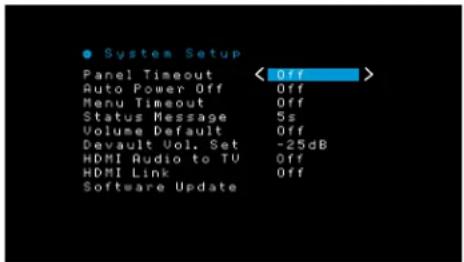
Panel Timeout (Front-Display Abschaltung): Mit dieser Einstellung können Sie die automatische Abschaltung des Front-Displays des AVRs nach einer voreingestellten Zeit (3-10 Sekunden) nach jeder Betätigung festlegen. Wenn diese Einstellung auf „Off (Aus)“ steht, bleibt das Display kontinuierlich eingeschaltet.
Auto Power Off (Automatische Abschaltung): Mit dieser Einstellung kann festgelegt werden, dass der AVR automatisch in den Off (Aus)-Modus wechselt, wenn er sich eine vorgegebene Zeit (1-8 Stunden) im Sleep Mode (Sleep-Modus) befunden hat. Er wechselt dann wieder in den Sleep Mode (Sleep-Modus), wenn eine Quelle mit einem analogen Audio-Eingang oder eine interne Quelle (FM (UKW), AM (MW), USB, iPod, Home Network (Heimnetzwerk, vTuner oder DMR) aktiv ist. Weitere Informationen finden Sie im Abschnitt Betriebsanzeige/Ein/Aus-Taste auf Seite 5.
Menu Timeout (Menü-Abschaltung): Mit dieser Einstellung kann die Zeitspanne (20-50 Sekunden) festgelegt werden, die ein Menübildschirm nach der letzten Einstellung weiter angezeigt wird. Wenn Sie diese Einstellung auf „Off (Aus)“ setzen, bleiben alle Menüs eingeschaltet, bis Sie die OSD/Menu (Menü)-Taste drücken.
Status Message (Statusmeldung): Wenn der AVR eingeschaltet ist und die Lautstärke angepasst, die Quelle gewechselt oder eine Änderung des Eingangssignals erkannt wird, erscheint auf dem TV-Bildschirm eine Statusmeldung. Wählen Sie die Anzeigedauer der Meldung von 2 bis 10 Sekunden. Der Standardwert ist 3 Sekunden. Wählen Sie „Off (Aus)“, wenn keine Statusmeldungen auf dem TV-Gerät angezeigt werden sollen (sie werden immer noch auf dem Front-Display des AVRs angezeigt).
Volume Default (Lautstärkestandard) und Default Volume Setting (Standard-Lautstärkeeinstellung): Mit diesen zwei Einstellmöglichkeiten kann der Lautstärkepegel beim Einschalten des AVR programmiert werden. Setzen Sie Volume Default (Lautstärkestandard) auf On (Ein) und stellen Sie Default Volume Setting (Standard-Lautstärkeeinstellung) anschließend auf die gewünschte Einschaltlautstärke ein. Wenn Volume Default (Lautstärkestandard) auf Off (Aus) gestellt ist, schaltet sich der AVR bei der zuletzt verwendeten Lautstärke ein.
HDMI Audio to TV (HDMI-Audio zu TV): Über diese Einstellung können Sie festlegen, ob HDMI-Audiosignale über den HDMI-Monitor-Ausgangsanschluss an die Videoanzeige übertragen werden. Lassen Sie diese Einstellung im Normalbetrieb auf Off (Aus), da die Audiosignale in diesem Fall über den AVR wiedergegeben werden. Um allein den Fernseher zu verwenden, also ohne Heimkinosystem, setzen Sie diese Einstellung auf On (Ein). Wenn der AVR für Audiosignale verwendet wird, müssen Sie die Lautsprecher des Fernsehers in diesem Fall stumm schalten (oder diese Einstellung auf Off (Aus) setzen).
HDMI Link (HDMI-Verbindung): Diese Einstellung ermöglicht die Weitergabe von Steuerungsinformationen unter den HDMI-Geräten Ihres Systems. Setzen Sie diese Einstellung auf „On (Ein)“, um Steuerungsinformationen zwischen den HDMI-Geräten weiterzugeben; setzen Sie diese Einstellung auf „Off (Aus)“, wenn keine Steuerungsinformationen weitergegeben werden sollen. Wenn diese Einstellung auf „Off (Aus)“ gesetzt ist, ist der TV-Quellen-Audio-Eingang auf Optical (Optisch) festgelegt. Wenn diese Einstellung auf „On (Ein)“ gesetzt ist, ist der TV-Quellen-Audio-Eingang auf HDMI ARC festgelegt.
Software Update (Software-Aktualisierung): Wenn eine Softwareaktualisierung für Ihr AVR verfügbar ist, erhalten Sie Installationsanweisungen im Bereich Produktsupport auf der Website oder vom Kundendienst von Harman Kardon. Verwenden Sie dann dieses Untermenü, um das Software-Upgrade zu installieren.
WICHTIG: Während einer Software-Aktualisierung dürfen Sie den AVR nicht ausschalten oder eines seiner Bedienelemente verwenden. Andernfalls kann der AVR dauerhaft beschädigt werden.
Timerfunktion
Mit der Timerfunktion können Sie Ihren AVR so einstellen, dass er bis zu 90 Minuten lang spielt und sich dann automatisch ausschaltet.
Drücken Sie die Taste Sleep (Ruhe) auf der Fernbedienung, dann wird die verbleibende Zeit bis zur Abschaltung angezeigt. Durch jedes Drücken der Sleep (Ruhe)-Taste verringert sich die Wiedergabezeit um 10 Minuten, von 90 auf 10 Minuten. Die Einstellung SLEEP OFF (Ruhezustand Aus) deaktiviert die Timerfunktion.
Nachdem die Timerfunktion eingestellt wurde, verdunkelt sich das Display auf der Gerätevorderseite automatisch auf halbe Helligkeit.
Wenn Sie auf die Taste Sleep (Ruhe) drücken, nachdem die Timerfunktion bereits aktiviert wurde, wird die verbleibende Spielzeit angezeigt. Wenn Sie dann nochmals auf die Taste Sleep (Ruhe) drücken, ändern Sie die verbleibende Spielzeit.
Reset des Prozessors
Wenn der AVR nach einer Spannungsspitze nicht normal funktioniert, ziehen Sie das Netzkabel mindestens 3 Minuten lang heraus. Stecken Sie danach das Netzkabel wieder ein und schalten den AVR ein. Wenn dieses Verfahren nicht hilft, müssen Sie wie unten beschrieben den Prozessor des AVRs zurücksetzen (Reset).
HINWEIS: Durch einen Reset des Prozessors werden alle vom Benutzer vorgenommenen Konfigurationen gelöscht, dazu gehören auch Lautsprecher- und Lautstärkeeinstellungen sowie gespeicherte Radiosender. Nach einem Reset müssen Sie alle diese Einstellungen nach den Aufzeichnungen auf Ihren Arbeitsblättern im Anhang wieder eingeben.
So wird der Prozessor des AVRs zurückgesetzt:
- Drücken Sie die Taste „On/Standby“ (Ein/Standby) mehr als drei Sekunden lang, um den AVR auszuschalten (die Betriebsanzeige leuchtet dann gelb).
- Halten Sie die Taste „Surround-Modus“ auf der Frontseite mindestens 5 Sekunden lang gedrückt, bis auf dem Display der Frontseite „RESET“ angezeigt wird.
HINWEIS: Warten Sie nach dem Prozessor-Reset mindestens 1 Minute, bis Sie eine der Source Selector (Quellenauswahl)-Tasten drücken.
Wenn der AVR selbst nach einem Reset des Prozessors nicht normal funktioniert, wenden Sie sich bitte an ein Harman Kardon-Servicecenter. Autorisierte Servicecenter in Ihrer Nähe können Sie auf unserer Website finden: www.harmankardon.com.
Problem Ursache Lösung
| Gerät funktioniert nicht • Keine Netzspannung • Stellen Sie sicher, dass das Netzkabel in eine | stromführende Steckdose eingesteckt istPrüfen Sie, ob die Steckdose geschaltet ist | |
| Front-Display leuchtet auf, jedoch sind Bild und Ton nicht vorhanden | Kabel an den Eingängen haben einen WackelkontaktStummschaltung ist aktiviertLautstärkeregler ist vollständig heruntergedreht | Sicherstellen, dass alle Eingangs- und Lautsprecheranschlüsse sicher eingesteckt sindDrücken Sie die Taste Mute (Stumm)Drehen Sie die Lautstärke hoch |
| Kein Ton von den Lautsprechern • Verstärker befindet sich im Schutzmodus aufgrund eines möglichen KurzschlussesVerstärker befindet sich im Schutzmodus aufgrund eines internen Problems | Prüfen Sie, ob die Kabel an den Lautsprechern oder den AVR-Anschlüssen vertauscht sindWenden Sie sich an Ihren örtlichen Harman Kardon-Servicecenter | |
| Kein Ton aus dem Center- oder Surround-Lautsprecher • Falscher Surround-ModusSignal ist MonoFalsche LautsprecherkonfigurationSignal ist Stereo | Wählen Sie einen anderen Surround-Modus als StereoMono-Signale enthalten keine Surround-InformationenÜberprüfen Sie die Lautsprecherkonfiguration im EinrichtungsmenüDer Surround-Decoder kann aus uncodierten Stereo-Signalen keine Signale für Center- oder Surround-Kanäle errechnen | |
| Das Gerät reagiert nicht auf Befehle der Fernbedienung • Batterien in der Fernbedienung sind schwachIR-Sensor wird durch Gegenstände blockiert | Wechseln Sie die Batterien der Fernbedienung ausStellen Sie sicher, dass der IR-Sensor an der Gerätevorderseite nicht durch Gegenstände blockiert wird | |
| Zwischenzeitliches Brummen bei Radioempfang • Lokale | interferenzen • Entfernen Sie den AVR oder die Antenne von | Computern, Leuchtstoffröhren, Motoren oder anderen elektrischen Anlagen |
| Der Programmiermodus der Fernbedienung kann nicht aktiviert werden | Die Source Selector (Quellenauswahl)-Taste wird mindestens 3 Sekunden lang nicht gedrückt | Stellen Sie sicher, dass die Source Selector (Quellenauswahl)-Taste mindestens 3 Sekunden lang gedrückt wird |
| Netzwerkverbindung kann nicht hergestellt werden • AVR•Netzwerkprogrammierung erfordert einen Neustart | Versetzen Sie den AVR in den Off (Aus)-Modus und schalten Sie ihn anschließend wieder ein. | |
Zusätzliche Informationen zur Fehlerbehebung sowie Infos zur Installation des AVRs finden Sie im Bereich „Frequently Asked Questions“ unter „Product Support“ auf unserer Webseite www.harmankardon.com.
Technische Daten
Audio
| Stereoleistung: 75 W pro Kanal, zwei Kanäle bei 6/8 Ohm,1 kHz, <0,9 % THD | |
| Mehrkanalleistung: 75 W pro Kanal, zwei Kanäle bei 6/8 Ohm,1 kHz, <0,9 % THD | |
| Eingangsempfindlichkeit/Impedanz: 250 mV/27 kOhm | |
| Signal/Rauschabstand (IHF-A): 100 dB | |
| Trennung benachbarter Kanäle beiSurround-System: | Dolby Pro Logic/DPLII: 40 dB Dolby Digital: 55 dB DTS: 55 dB |
| Frequenzgang (bei 1 W): 10 Hz – 130 kHz (+0 dB/-3 dB) | |
| Hohe Strombelastbarkeit(HCC): | ±28 A |
| Transiente Intermodulations-verzerrung (TIM): | Nicht messbar |
| Anstiegsrate: 40 V/μs | |
UKW-Radio
| Frequenzbereich: 87,5 – 108,0 MHz | |
| Verwendbare Empfindlichkeit IHF: 1,3 μV/13,2 dBf | |
| Signal/Rauschabstand (Mono/Stereo): 70 dB/68 dB | |
| Verzerrung (Mono/Stereo): 0,2 %/0,3 % | |
| Stereo-Kanaltrennung: 40 dB bei 1 kHz | |
| Trennschärfe (±400kHz): 70 dB | |
| Spiegelfrequenzunterdrückung: | 80 dB |
| Zwischenfrequenzunterdrückung: | 80 dB |
MW-Radio
| Frequenzbereich: 520 – 1710 kHz (AVR 1510S) | |
| 522 – 1620 kHz ((AVR 151S) | |
| Signal/Rauschabstand: | 38 dB |
| Eingangsempfindlichkeit(Rahmenantenne): | 500 μV |
| Verzerrung (1 kHz, 50 % mod): | 1,0 % |
| Trennschärfe (±10 kHz): 30 dB | |
Video
| Fernsehformat: | NTSC AVR 1510S);PAL (AVR 151S) |
| Eingangsspannung/Impedanz: | 1 Vp-p/75 Ohm |
| Ausgangsspannung/Impedanz: | 1 Vp-p/75 Ohm |
| Videobandbreite (Composite Video): | 10 Hz - 8 MHz (-3 dB) |
| HDMI: | HDMI 1,4 |
Allgemeine Daten
| Betriebsspannung: | 120 V AC/60 Hz (AVR 1510S);220 – 240 V AC/50-60 Hz (AVR 151S) |
| Leistungsaufnahme: | <0,5 W (Standby);410 W max. |
| Abmessungen (B x H x T): | 17-5/16" x 4-3/4" x 11-13/16"(440 mm x 121 mm x 300 mm) |
| Gewicht | 4,6 kg |
Die Abmessung für Tiefe umfasst Knöpfe, Tasten und Anschlüsse. Die Abmessung für Höhe umfasst Füße und Gehäuse.
Anhang – Standardeinstellungen, Arbeitsblätter, Produktcodes für die Fernbedienung
Tabelle A1 – Empfohlene Anschlüsse der Quellkomponenten
| Gerätetyp AVR-Quelle | Audio-Anschlüsse | Video-Anschlüsse | |
| Medien-Server Server HDMI 1 HDMI 1 | |||
| DVD Audio/Video, SACD, Blu-ray Disc, HD-DVD-Player | Disc HDMI 2 HDMI 2 | ||
| Kabel-, Satelliten-TV-, HDTV-oder andere Geräte, mit denen Fernsehprogramme empfangen werden können | Cable/Sat (Kabel/Sat) HDMI 3 HDMI 3 | ||
| DVD/VHS-Recorder oder Digitalempfänger | STB HDMI 4 HDMI 4 | ||
| Videospielkonsole Game (Spiel) Analog 2 Composite 2 | |||
| Alle Audio- oder Videogeräte, z. B. CD-Player, Camcorder, Kassettendeck | AUX Analog 1 Composite 1 | ||
| Alle Audiowiedergabegeräte (z. B. CD-Player, Kassettendeck) | Audio Analog 2 No | ||
Tabelle A2 – Einstellungen für Lautsprecher/Kanäle
| Standardeinstellungen | Ihre Einstellungen Position 1 | Ihre Einstellungen Position 2 | |
| Linke/Rechte Front-Lautsprecher ON (EIN) | |||
| Center-Lautsprecher ON (EIN) | |||
| Linke/Rechte Surround-Lautsprecher ON (EIN) | |||
| Subwoofer ON (EIN) | |||
| Überschneidungsfrequenz der linken/rechten Front-Lautsprecher | 100 Hz | ||
| Überschneidungsfrequenz des Center-Lautsprechers 100 Hz | |||
| Überschneidungsfrequenz der linken/rechten Surround-Lautsprecher | 100 Hz | ||
| Überschneidungsfrequenz des Subwoofers 100 Hz | |||
| Subwoofer-Modus (falls die Front-Lautsprecher auf Large (Groß) gesetzt sind) | L/R + LFE | ||
| Pegel vorne links 0 dB | |||
| Pegel Center 0 dB | |||
| Pegel vorne rechts 0 dB | |||
| Pegel Surround rechts 0 dB | |||
| Pegel Surround links 0 dB | |||
| Subwoofer-Pegel 0 dB |
Tabelle A3 – Standardeinstellungen für Verzögerung
| Lautsprecherposition | Standardabstand vom Lautsprecher zur Hörposition | Ihre Verzögerungseinstellungen Position 1 | Ihre Verzögerungseinstellungen Position 2 |
| Front links 3 Meter | |||
| Center 3 Meter | |||
| Front rechts | 3 Meter | ||
| Surround rechts | 3 Meter | ||
| Surround links | 3 Meter | ||
| Subwoofer | 3 Meter |
Tabelle A4 – Quelleneinstellungen
| Kabel/Sat | Disc Server Radio TV iPod/USB | Netzwerk/vTUNER | Spiel AUX STB Audio | ||||||||
| Angeschlossenes Gerät | |||||||||||
| Surround-Modus | |||||||||||
| Video-Eingang k. A. k. A. | k. A. k. A. | ||||||||||
| Audio-Eingang Radio | HDMI ARC/Optisch | USB Netzwerk | |||||||||
| „Night Mode“(Nachtbetrieb) | k. A. k. A. k. A. | ||||||||||
| Adjust Lip Sync(Lippensynchronisierung anpassen) | k. A. k. A. k. A. | ||||||||||
| Name ändern (Name ändern) | k. A. k. A. k. A. k. A. | ||||||||||
| Bässe | |||||||||||
| Höhen | |||||||||||
Tabelle A5 – Einstellungen Dolby Pro Logic II Music
Standardeinstellungen Ihre Einstellung
| Center-Breite | 3 | |
| Dimension | 0 | |
| Panorama | Off (Aus) |
Tabelle A6 – Fernbedienungscodes
Quelleneingang Gerätetyp (falls geändert) Produktmarke und Code-Nummer
| Cable/Sat (Kabel/Sat) | ||
| Disc | ||
| DVR (DVD/VHS-Recorder) | ||
| Media Server (Medien-Server) | ||
| TV | ||
| Game (Spiel) | ||
| AUX |
Tabelle A7 – Systemeinstellungen
Funktion Voreinstellung Ihre Einstellung
| Front-Display Abschaltung Aus | ||
| Automatische Abschaltung 8 Stunden | ||
| Menü-Abschaltung Aus | ||
| Statusmeldung 5 Sekunden | ||
| Lautstärkestandard Aus | ||
| Standard-Lautstärkeeinstellung -25 dB | ||
| HDMI Audio zu TV Aus | ||
| HDMI Link Aus |
Tabelle A8 – Surround-Modi
Surround-Modus Beschreibung Datenstrom oder Signal – Eingehend
| Dolby Digital Liefert bis zu 5 separate Lautsprecherkanäle und einen speziellen Tiefbass-Kanal (Low Frequency Effect – LFE). | • Dolby Digital 1/0/.0 oder .1, 2/0/.0 oder .1, 3/0/.0 oder .1, 2/1/.0 oder .1, 2/2/.0 oder .1, 3/2/.0 oder .1• Dolby Digital EX (Wiedergabe als 5.1)• Dolby Digital Plus decodiert und Eingang über koaxialen oder optischen Anschluss | |
| Dolby Digital EX Eine Erweiterung von Dolby Digital 5.1 mit einem zusätzlichen rückwärtigen Surround-Kanal, der über einen oder zwei rückwärtige Surround-Lautsprecher wiedergegeben werden kann. Manuelle Auswahl ist möglich, wenn ein Nicht-EX-Dolby Digital-Stream erkannt wird. | • Dolby Digital EX• Dolby Digital 2/2/.0 oder .1, 3/2/.0 oder .1 | |
| Dolby Digital Plus Als erweiterte, effizientere codierte Version von Dolby Digital verfügt Dolby Digital Plus über die Kapazität für weitere separate Kanäle und für Audio-Streaming aus dem Internet und das alles bei verbesserter Klangqualität. Das Quellmaterial kann über einen HDMI-Anschluss oder zu Dolby Digital oder PCM decodiert über den koaxial- oder optisch-digitalen Audio-Anschluss übertragen werden. | • Dolby Digital Plus über HDMI-Anschluss (bei Verwendung eines koaxial- oder optisch-digitalen Anschlusses wird das Quellgerät zu Dolby Digital decodiert) | |
| Dolby TrueHD Dolby TrueHD ist eine Erweiterung des MLP-Lossless TM Audio-Tonformats, das gleiche Format, das bei DVD-Audio-Disks genutzt wird. Dolby TrueHD erweitert die in Dolby Digital enthaltenen Optionen, wie der Night-Mode (Nachtbetrieb)-Einstellung und liefert komplett verlustfreies Soundmaterial, das eine exakte Kopie der Studio-Mastering-Spur ist. | • Blu-ray Disc oder HD-DVD codiert mit Dolby True HD, übertragen per HDMI | |
| Dolby Digital Stereo | Liefert einen 2-Kanal Downmix eines Dolby Digital-Datenstroms. | • Dolby Digital 1/0/.0 oder .1, 2/0/.0 oder .1, 3/0/.0 oder .1, 2/1/.0 oder .1, 2/2/.0 oder .1, 3/2/.0 oder .1• Dolby Digital EX |
| Gruppe der Dolby Pro Logic II-Modi | Der analoge Decoder decodiert fünf separate Audio-Kanäle mit vollem Frequenzbereich entweder aus Matrix-Surround-codierten Programmen oder aus herkömmlichen analogen 2-Kanal-Quellen. Vier Varianten sind verfügbar. | Siehe unten |
| Dolby Pro Logic II Movie | Eine Variante von Dolby Pro Logic II, die für Filme und Fernsehprogramme optimiert ist. | • Dolby Digital 2.0 oder 2.1• Analog (2-Kanal)• Radio• PCM (32 kHz, 44,1 kHz, 48 kHz, 96 kHz) |
| Dolby Pro Logic II Music | Eine Variante von Dolby Pro Logic II, die für Musikwiedergabe optimiert ist. Dieser Modus erlaubt die Anpassung des Klangfeldes in drei Größen:• Center Width (Center-Breite): passt die Breite der Stimmen beim Klangbild an• Dimension: passt die Tiefe des Klangbilds an• Panorama: sorgt für packenden „Rundum-Effekt“ | • Dolby Digital 2.0 oder 2.1• Analog (2-Kanal)• Radio• PCM (32 kHz, 44,1 kHz, 48 kHz, 96 kHz) |
| Dolby Pro Logic Eine Variante von Dolby Pro Logic II, die die Surround-Lautsprecher und den Subwoofer stärker anspricht und dadurch den Zuhörer noch tiefer in das Spielerlebnis eintauchen lässt. | • Dolby Digital 2.0 oder 2.1• Analog (2-Kanal)• Radio• PCM (32 kHz, 44,1 kHz, 48 kHz, 96 kHz) | |
| Dolby Pro Logic II Game | Hierbei handelt es sich um die ursprüngliche Originalversion von Dolby Pro Logic, das einen Mono-Kanal mit begrenztem Frequenzumfang (max. 7 kHz) an die Surround-Kanäle liefert. | • Dolby Digital 2.0 oder 2.1• Analog (2-Kanal)• Radio• PCM (32 kHz, 44,1 kHz, 48 kHz, 96 kHz) |
Tabelle A8 - Surround-Modi - Fortsetzung
Surround-Modus Beschreibung Datenstrom oder Signal – Eingehend
| Virtual Speaker Simuliert 5.1-Kanäle, wenn nur zwei Lautsprecher vorhanden sind oder ein umfassenderes Klangfeld gewünscht wird. | Dolby DigitalAnalog (2-Kanal)RadioPCM (32 kHz, 44,1 kHz oder 48 kHz) |
| DTS Digital DTS Digital verwendet eine andere Methode zum Codieren/Decodieren als Dolby Digital und kann außerdem bis zu 5 separate Hauptkanäle plus einen LFE-Kanal liefern. | DTS 1/0/.0 oder .1, 2/0/.0 oder .1, 3/0/.0 oder .1, 3/1/.0 oder .1, 2/2/.0 oder .1, 3/2/.0 oder .1DTS-ES Matrix (Wiedergabe als 5.1)DTS-ES Discrete (Wiedergabe als 5.1) |
| DTS-HD DTS-HD ist ein neues High-Definition-Audioformat, das als Ergänzung zum High-Definition-Videoformat von Blu-ray- und HD-DVD-Discs entwickelt wurde. Es wird mithilfe eines DTS-Kerns mit hochauflösenden Erweiterungen übertragen. Auch wenn nur DTS 5.1-Surround-Sound gewünscht wird (oder verfügbar ist, wenn das Multizonensystem verwendet wird), ermöglicht der größere Speicherplatz hochauflösender Discs, das DTS-Audiomaterial mit einer doppelt so hohen Bitrate zu speichern und wiederzugeben als bei DVD-Video-Disks. | Auf Blu-ray-Disc oder HD-DVD-Discs, codiert in DTS-HD Modi, übertragen über HDMI-Anschluss |
| DTS-HD Master Audio Die DTS-HD Master Audio-Technologie liefert eine bitgenaue Reproduktion der Originalstudioaufnahmen in bis zu 7.1-Kanälen für eine unglaublich präzise Wiedergabe. | Auf Blu-ray-Disc oder HD-DVD-Discs, codiert in DTS-HD Master Audio-Technologie, übertragen über HDMI-Anschluss |
| DTS-ES Matrix DTS Extended Surround fügt zum digitalen DTS 5.1-Surround-Sound einen einzelnen rückwärtigen Surround-Kanal hinzu. Die Matrix-Version umfasst die in linke und rechte Surround-Kanäle aufgeteilten rückwärtigen Surround-Kanalsignale und stellt die Kompatibilität mit einem 5.1-Kanal-System her. | DTS-ES Matrix |
| DTS-ES Discrete DTS-ES Discrete ist ein weiterer Extended (Erweiterter) Surround-Modus, der einen rückwärtigen Surround-Kanal hinzufügt. Diese Signale werden allerdings auf der Disc diskret kodiert und nicht aus den Signalen der Surround-Kanäle gewonnen. | DTS-ES Discrete |
| DTS Stereo Liefert eine auf 2 Kanäle heruntergerechnete Variante von DTS Digital-Aufnahmen („Downmix“) oder eine matrixcodierte Surround-Wiedergabe. | DTS 1/0/.0 oder .1, 2/0/.0 oder .1, 3/0/.0 oder .1, 3/1/.0 oder .1, 2/2/.0 oder .1, 3/2/.0 oder .1DTS 96/24DTS-ES MatrixDTS-ES Discrete |
Tabelle A8 – Surround-Modi - Fortsetzung
Surround-Modus Beschreibung Datenstrom oder Signal – Eingehend
| DTS Neo:6Modusgruppe | DTS Neo:6 Analog-Verarbeitung ist bei DTS-und DTS 96/24-Signalen,bei analogen 2-Kanal- oder PCM-Signalen verfügbar, um 3-, 5- oder6-Kanal-Erlebnis zu bieten. | Siehe unten |
| DTS Neo:6Cinema | Wählen Sie je nach Anzahl der Lautsprecher 3-, 5- oder 6-Kanal-Modi,die für Film- oder Video-Wiedergabe verbessert wurden. | • DTS 2/2/.0 oder .1, 3/2/.0 oder .1• DTS 96/24• Analog (2-Kanal)• PCM (32 kHz, 44,1 kHz oder 48 kHz) |
| DTS Neo:6Music | Nur verfügbar in 5- und 6-Kanal-Modi. Erzeugt einen fürMusikaufnahmen geeigneten Klang. | • DTS 2/2/.0 oder .1, 3/2/.0 oder .1• DTS 96/24• Analog (2-Kanal)• PCM (32 kHz, 44,1 kHz oder 48 kHz) |
| Gruppe der Logic 7Modi | Die proprietäre HARMAN-Technologie Logic 7 verbessert Zwei-Kanal-und matrixcodierte Aufnahmen, indem sie separate Informationen für diehinteren Surround-Kanäle ableitet. Dadurch bietet diese Technologie eineprazisere Klangpositionierung, verbesserte Balance und ein erweitertesKlangfeld, auch bei Verwendung von 5.1-Kanal-Systemen. Die Logic7-Technologie mit 96-kHz-Verarbeitung ist im 5.1-Modus erhältlich. Essind drei Varianten verfügbar. | Siehe unten |
| Logic 7 Movie Vor allem | für Zweikanalquellen mit Dolby Surround oder Matrixcodierunggeeignet. Der Modus „Logic 7 Movie“ optimiert die Verständlichkeit desCenter-Kanals. | • Analog (2-Kanal)• Radio• PCM (32 kHz, 44,1 kHz, 48 kHz, 96 kHz) |
| Logic 7 Music Der Modus | „Logic 7 Music“ eignet sich optimal für herkömmliche Zwei-Kanal-Musikaufnahmen. | • Analog (2-Kanal)• Radio• PCM (32 kHz, 44,1 kHz, 48 kHz, 96 kHz) |
| Logic 7 Game Verwenden | den Sie den Modus „Logic 7 Game“, um Videospiele noch mehrgenießen zu können. | • Analog (2-Kanal)• Radio• PCM (32 kHz, 44,1 kHz, 48 kHz, 96 kHz) |
| 5-Kanal-Stereo Sinnvoll | bei Partys, denn die Signale der linken und rechten Kanälewerden sowohl durch die vorderen als auch die Surround-Lautsprecherwiedergegeben, während der Center-Lautsprecher ein kombiniertesMonosignal spielt. | • Analog (2-Kanal)• Radio• PCM (32 kHz, 44,1 kHz, 48 kHz, 96 kHz) |
| 2-Kanal-Stereo Beendet | alle Surround-Effekte und gibt das reine 2-Kanal-Signaloder den Downmix eines Mehrkanalsignals wieder. Das Signal wirddigitalisiert und bestimmte Tiefpässe werden angewendet, wenn einSubwoofer verwendet wird. | • Analog (2-Kanal, DSP-Downmix, verfügbar für Mehrkanal)• Radio• PCM (32 kHz, 44,1 kHz, 48 kHz, 96 kHz) |
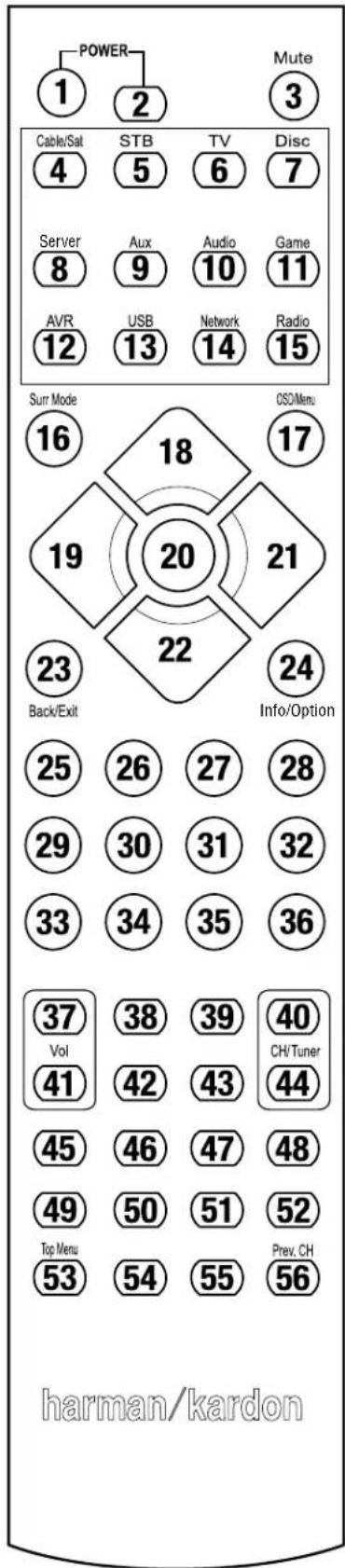
Verwenden Sie für die Funktionsliste die nummerierten Tasten in Tabelle A9.
Tabelle A9 – Liste „Funktionen der Fernbedienung“
| Nr. | Tastenbezeichnung | AVR | Radio | NETWORK/vTUNER | Blu-ray/DVD TV | Media ServerUSB/DWG1000 | ||||
| FM AM | ||||||||||
| 01 | AVR Ein AVR Ein AVR Ein AVR Ein Gerät Ein Gerät Ein Gerät Ein Gerät Ein Gerät Ein AVR Ein | |||||||||
| 02 | AVR Aus AVR Aus AVR Aus AVR Aus Gerät Aus Gerät Aus Gerät Aus AVR Aus | |||||||||
| 03 | Stumm AVR stumm AVR stumm AVR stumm AVR stumm AVR stumm AVR stumm AVR stumm AVR stumm AVR stumm AVR stumm AVR stumm AVR stumm AVR stumm AVR stumm AVR stumm AVR stumm AVR stumm AVR stumm AVR stumm AVR stumm AVR stumm AVR stumm AVR stumm AVR stumm AVR stumm AVR stumm AVR stumm AVR stumm AVR stumm AVR stumm AVR stumm AVR stumm AVR stumm AVR stummt AVR stumm AVR stumm AVR stumm AVR stumm AVR stumm AVR stumm AVR stumm AVR stumm AVR stumm AVR stumm AVR stumm AVR stumm AVR stumm AVR stumm AVR stumm AVR stumm AVR stumm AVR stumm AVR stumm AVR stumm AVR stumm AVR stumm AVR stumm AVR stumm AVR stumm AVR stumm AVR stumm AVR stumm AVR stumm AVR stumm AVR stumm AVR stumm AVR stumm AVR stumm AVR stumm AVR stumm AVR stumm AVR stumm AVR stumm AVR stumm AVR stumm AVR stumm AVR stumm AVR stumm AVR stumm AVR stumm AVR stumm AVR stumm AVR stumm AVR stumm AVR stumm AVR stumm AVR stumm AVR stumm AVR stumm AVR stumm AVR stumm AVR stumm AVR stumm AVR stumm AVR stumm AVR stumm AVR stumm AVR stumm AVR stumm AVR stumm AVR sstumm AVR stumm AVR stumm AVR stumm AVR stumm AVR stumm AVR stumm AVR stumm AVR stumm AVR stumm AVR stumm AVR stumm AVR stumm AVR stumm AVR stumm AVR stumm AVR stumm AVR stumm AVR stumm AVR stumm AVR stumm AVR stumm AVR stumm AVR stumm AVR stumm AVR stumm AVR stumm AVR stumm AVR stumm AVR stumm AVR stumm AVR stumm AVR stumm AVR stumnurz AVR stumm AVR stumm AVR stumm AVR stumm AVR stumm AVR stumm AVR stumm AVR stumm AVR stumm AVR stumm AVR stumm AVR stumm AVR stumm AVR stumm AVR stumm AVR stumm AVR stumm AVR stumm AVR stumm AVR stumm AVR stumm AVR stumm AVR stumm AVR stumm AVR stumm AVR stumm AVR stumm AVR stumm AVR stumm AVR stumm AVR stumm AVR stumm AVR stumm AVG AVR stumm AVR stumm AVR stumm AVR stumm AVR stumm AVR stumm AVR stumm AVR stumm AVR stumm AVR stumm AVR stumm AVR stumm AVR stumm AVR stumm AVR stumm AVR stumm AVR stumm AVR stumm AVR stumm AVR stumm AVR stumm AVR stumm AVR stumm AVR stumm AVR stumm AVR stumm AVR stumm AVR stumm AVR stumm AVR stumm AVR stumm AVR stumm AVR stummAVR stumm AVR stumm AVR stumm AVR stumm AVR stumm AVR stumm AVR stumm AVR stumm AVR stumm AVR stumm AVR stumm AVR stumm AVR stumm AVR stumm AVR stumm AVR stumm AVR stumm AVR stumm AVR stumm AVR stumm AVR stumm AVR stumm AVR stumm AVR stumm AVR stumm AVR stumm AVR stumm AVR stumm AVR stumm AVR stumm AVR stumm AVR stumm AVR stummAVRR stumm AVR stumm AVR stumm AVR stumm AVR stumm AVR stumm AVR stumm AVR stumm AVR stumm AVR stumm AVR stumm AVR stumm AVR stumm AVR stumm AVR stumm AVR stumm AVR stumm AVR stumm AVR stumm AVR stumm AVR stumm AVR stumm AVR stumm AVR stumm AVR stumm AVR stumm AVR stumm AVR stumm AVR stumm AVR stumm AVR stumm AVR stumm AVR stumm AVR steutzerbrierer, der, der, der, der, der, der, der, der, der, der, der, der, der, der, der, der, der, der, der, der, der, der, der, der, der, der, der, der, der, der, der, der, der, der, der, der, der, der, der, der, der, der, der, der, der, der, der, der, der, der,der, der, der, der, der, der, der, der, der, der, der, der, der, der, der, der, der, der, der, der, der, der, der, der, der, der, der, der, der, der, der, der, der, der, der, der, der, der, der, der, der, der, der, der, der, der, der, der, der, der, dern, der, der, der, der, der, der, der, der, der, der, der, der, der, der, der, der, der, der, der, der, der, der, der, der, der, der, der, der, der, der, der, der, der, der, der, der, der, der, der, der, der, der, der, der, der, der, der, der, der, | |||||||||
| 04 | Kabel/Sat | Eingangswahl | Eingangswahl | Eingangswahl | Eingangswahl | Eingangswahl | Eingangswahl | Eingangswahl | Eingangswahl | Eingangswahl |
| 05 | STB | Eingangswahl | Eingangswahl | Eingangswahl | Eingangswahl | Eingangswahl | Eingangswahl | Eingangswahl | Eingangswahl | Eingangswahl |
| 06 | TV | Eingangswahl | Eingangswahl | Eingangswahl | Eingangswahl | Eingangswahl | Eingangswahl | Eingangswahl | Eingangswahl | Eingangswahl |
| 07 | Disc | Eingangswahl | Eingangswahl | Eingangswahl | Eingangswahl | Eingangswahl | Eingangswahl | Eingangswahl | Eingangswahl | Eingangswahl |
| 08 | Server | Eingangswahl | Eingangswahl | Eingangswahl | Eingangswahl | Eingangswahl | Eingangswahl | Eingangswahl | Eingangswahl | Eingangswahl |
| 09 | Aux | Eingangswahl | Eingangswahl | Eingangswahl | Eingangswahl | Eingangswahl | Eingangswahl | Eingangswahl | Eingangswahl | Eingangswahl |
| 10 | Audio | Eingangswahl | Eingangswahl | Eingangswahl | Eingangswahl | Eingangswahl | Eingangswahl | Eingangswahl | Eingangswahl | Eingangswahl |
| 11 | Game (Spiel) | Eingangswahl | Eingangswahl | Eingangswahl | Eingangswahl | Eingangswahl | Eingangswahl | Eingangswahl | Eingangswahl | Eingangswahl |
| 12 | AVR | Eingangswahl | Eingangswahl | Eingangswahl | Eingangswahl | Eingangswahl | Eingangswahl | Eingangswahl | Eingangswahl | Eingangswahl |
| 13 | USB | Eingangswahl | Eingangswahl | Eingangswahl | Eingangswahl | Eingangswahl | Eingangswahl | Eingangswahl | Eingangswahl | Eingangswahl |
| 14 | Netzwerk | Eingangswahl | Eingangswahl | Eingangswahl | Eingangswahl | Eingangswahl | Eingangswahl | Eingangswahl | Eingangswahl | Eingangswahl |
| 15 | Radio | Eingangswahl | Eingangswahl | Eingangswahl | Eingangswahl | Eingangswahl | Eingangswahl | Eingangswahl | Eingangswahl | Eingangswahl |
| 16 | Surround-Modi | Surround-Modi | Surround-Modi | Surround-Modi | Surround-Modi | Surround-Modi | Surround-Modi | Surround-Modi | Surround-Modi | Surround-Modi |
| 17 | OSD/Menu | Menu | Menu | Menu | Menu | Menu | Menu | Menu | Menu | Menu |
| 18 | Aufwärts | Aufwärts | Aufwärts regeln | Aufwärts regeln | Aufwärts | Aufwärts | Aufwärts | Aufwärts | Aufwärts | Aufwärts |
| 19 | Links | Links | Voreinst. Abwärts | Voreinst. Abwärts | Links | Links | Links | Links | Links | Links |
| 20 | OK | OK | OK | OK | OK | Eingabe | Eingabe | OK | OK | OK |
| 21 | Rechts | Rechts | Voreinst/Aufwärts | Voreinst/Aufwärts | Rechts | Rechts | Rechts | Rechts | Rechts | Rechts |
| 22 | Abwärts | Abwärts | Abwärts regeln | Abwärts regeln | Abwärts | Abwärts | Abwärts | Abwärts | Abwärts | Abwärts |
| 23 | Zurück/Beenden | Zurück/Beenden | Zurück/Beenden | Zurück/Beenden | Zurück/Beenden | Löschen | Zurück | Zurück/Beenden | ||
| 24 | Info/Option | Optionen | Optionen | Optionen | Optionen | Optionen | ||||
| 25 | 1 | 1 | 1 | 1 | 1 | 1 | 1 | 1 | 1 | 1 |
| 26 | 2 | 2 | 2 | 2 | 2 | 2 | 2 | 2 | 2 | 2 |
| 27 | 3 | 3 | 3 | 3 | 3 | 3 | 3 | 3 | 3 | 3 |
| 28 | 4 | 4 | 4 | 4 | 4 | 4 | 4 | 4 | 4 | 4 |
| 29 | 5 | 5 | 5 | 5 | 5 | 5 | 5 | 5 | 5 | 5 |
| 30 | 6 | 6 | 6 | 6 | 6 | 6 | 6 | 6 | 6 | 6 |
| 31 | 7 | 7 | 7 | 7 | 7 | 7 | 7 | 7 | 7 | 7 |
| 32 | 8 | 8 | 8 | 8 | 8 | 8 | 8 | 8 | 8 | 8 |
| 33 | Löschen | Löschen | Löschen | Löschen | Löschen | Löschen | ||||
| 34 | 9 | 9 | 9 | 9 | 9 | 9 | 9 | 9 | 9 | 9 |
| 35 | 0 | 0 | 0 | 0 | 0 | 0 | 0 | 0 | 0 | 0 |
| 36 | Test | Testgerausch | Testgerausch | Testgerausch | Testgerausch | Suchen | Suchen | Testgerausch | ||
| 37 | Lautstärke + | Lautstärke + | Lautstärke + | Lautstärke + | Lautstärke + | Lautstärke + | Lautstärke + | Lautstärke + | Lautstärke + | Lautstärke + |
| 38 | Delay | Verzögerung anpassen | Verzögerung anpassen | Verzögerung anpassen | Verzögerung anpassen | Verzögerung anpassen | ||||
| 39 | Ruhezustand | Ruhezustand | Ruhezustand | Ruhezustand | Ruhezustand | Ruhezustand | Ruhezustand | Ruhezustand | Ruhezustand | Ruhezustand |
| 40 | Kanal/Tuner aufwärts | Voreinst. aufwärts | Voreinst. aufwärts | Voreinst. aufwärts | Voreinst abwärts | Kanal aufwärts | ||||
| 41 | Lautstärke - | Lautstärke - | Lautstärke - | Lautstärke - | Lautstärke - | Lautstärke - | Lautstärke - | Lautstärke - | Lautstärke - | Lautstärke - |
| 42 | Klang | Klangregler | Klangregler | Klangregler | Klangregler | PIP-Audio/Popup-Menü | V-Aus Klangregler | |||
| 43 | Dim | Dimmer | Dimmer | Dimmer | Dimmer | Dimmer | ||||
| 44 | Kanal/Tuner abwärts | Voreinst abwärts | Voreinst abwärts | Voreinst abwärts | Abwärts | Voreinst abwärts | ||||
| 45 | Voreinst. Sache | Voreinst. Sache | Voreinst. Sache | Voreinst. Sache | Voreinst. Sache | Voreinst. Sache | ||||
| 46 | Direkt | Tuner-Direkteingabe | Tuner-Direkteingabe | Tuner-Direkteingabe | Tuner-Direkteingabe | Kapitel +/-Zoom | Tuner-Direkteingabe | |||
| 47 | Speicher | Voreinst. speichern | Voreinst. speichern | Voreinst. speichern | Voreinst. speichern | Winkel/Lesezeichen | Winkel | Voreinst. speichern | ||
| 48 | RDS | RDS | RDS | RDS | RDS | RDS | ||||
| 49 | Vorige | Vorige | Vorige | Vorige | Vorige | Vorige | Vorige | Vorige | ||
| 50 | Schn.Rückwärts ◀◀◀◀◀◀◀◀◀◀◀◀◀◀◀◀◀◀◀◀◀◀◀◀◀◀◀◀◀◀◀◀◀◀◀◀◀◀◀◀◀◀◀◀◀◀◀◀◀◀◀◀◀◀◀◀◀◀◀◀◀◀◀◀◀◀◀◀◀◀◀◀◀◀◀◀◀◀◀◀◀◀◀◀◀◀◀◀◀◀◀◀◀◀◀◀◀◀◀◀◀▶◀◀◀◀◀◀◀◀◀◀◀◀◀◀◀◀◀◀◀◀◀◀◀◀◀◀◀◀◀◀◀◀◀◀◀◀◀◀◀◀◀◀◀◀◀◀◀◀◀◀◀◀◀◀◀◀◀◀◀◀◀◀◀◀◀◀◀◀◀◀◀◀◀◀◀◀◀◀◀◀◀◀◀◀◀◀◀◀◀◀◀◀◀◀◀◀◀◀◀<--> | |||||||||
Tabelle A9 – Liste „Funktionen der Fernbedienung“- Fortsetzung
| Nr. | Tastenbezeichnung | Kabel/Sat Spiel | DVD/VHS-Recorder AUX | |||||
| HDTV Tragb. | Videogeräte TIVO CD | Videorecorder | ||||||
| 01 | AVR Ein Gerät Ein Gerät Ein Gerät Ein Gerät Ein Gerät Ein Gerät Ein Gerät Ein Gerät Ein Gerät Ein Gerät Ein Gerät Ein Gerät Ein Gerät Ein Gerät Ein Gerät Ein Gerät Ein Gerät Ein Gerät Ein Gerät Ein Gerät Ein Gerät Ein Gerät Ein Gerät Ein Gerät Ein Gerät Ein Gerät Ein Gerät Ein Gerät Ein Gerät Ein Gerät Ein Gerät Ein Gerät Ein Gerät Ein Gerät Ein Gerät Ein Gerät Ein Gerät Ein Gerät Ein Gerät Ein Gerät Ein Gerät Ein Gerät Ein Gerät Ein Gerät Ein Gerät Ein Gerät Ein Gerät Ein Gerät Ein Gerät Ein Gerät Einität | |||||||
| 02 | AVR Aus | Gerät Aus | Gerät Aus | Gerät Aus | Gerät Aus | Gerät Aus | Gerät Aus | Gerät Aus |
| 03 | Stumm | AVR stumm | AVR stumm | AVR stumm | AVR stumm | AVR stumm | AVR stumm | AVR stumm |
| 04 | Kabel/Sat | Eingangswahl | Eingangswahl | Eingangswahl | Eingangswahl | Eingangswahl | Eingangswahl | Eingangswahl |
| 05 | STB | Eingangswahl | Eingangswahl | Eingangswahl | Eingangswahl | Eingangswahl | Eingangswahl | Eingangswahl |
| 06 | TV | Eingangswahl | Eingangswahl | Eingangswahl | Eingangswahl | Eingangswahl | Eingangswahl | Eingangswahl |
| 07 | Disc | Eingangswahl | Eingangswahl | Eingangswahl | Eingangswahl | Eingangswahl | Eingangswahl | Eingangswahl |
| 08 | Server | Eingangswahl | Eingangswahl | Eingangswahl | Eingangswahl | Eingangswahl | Eingangswahl | Eingangswahl |
| 09 | Aux | Eingangswahl | Eingangswahl | Eingangswahl | Eingangswahl | Eingangswahl | Eingangswahl | Eingangswahl |
| 10 | Audio | Eingangswahl | Eingangswahl | Eingangswahl | Eingangswahl | Eingangswahl | Eingangswahl | Eingangswahl |
| 11 | Spiel | Eingangswahl | Eingangswahl | Eingangswahl | Eingangswahl | Eingangswahl | Eingangswahl | Eingangswahl |
| 12 | AVR | Eingangswahl | Eingangswahl | Eingangswahl | Eingangswahl | Eingangswahl | Eingangswahl | Eingangswahl |
| 13 | USB | Eingangswahl | Eingangswahl | Eingangswahl | Eingangswahl | Eingangswahl | Eingangswahl | Eingangswahl |
| 14 | Netzwerk | Eingangswahl | Eingangswahl | Eingangswahl | Eingangswahl | Eingangswahl | Eingangswahl | Eingangswahl |
| 15 | Radio | Eingangswahl | Eingangswahl | Eingangswahl | Eingangswahl | Eingangswahl | Eingangswahl | Eingangswahl |
| 16 | Surround-Modi | Surround-Modi | Surround-Modi | Surround-Modi | Surround-Modi | Surround-Modi | Surround-Modi | Surround-Modi |
| 17 | OSD/Menu | Menu | Start | Menu | Menu | Menu | Menu | |
| 18 | Aufwärts | Aufwärts | Aufwärts | Aufwärts | Aufwärts | Aufwärts | Aufwärts | |
| 19 | Links | Links | Links | Links | Links | Links | Links | |
| 20 | OK | OK | Auswählen | Eingabe | Einrichtung | Auswählen | Eingabe | |
| 21 | Rechts | Rechts | Rechts | Rechts | Rechts | Rechts | Rechts | |
| 22 | Abwärts | Abwärts | Abwärts | Abwärts | Abwärts | Abwärts | Abwärts | |
| 23 | Zurück/Beenden | Bypass | Löschen | Beenden/Abbrechen | Beenden | Beenden | Abbrechen | |
| 24 | Info/Option | |||||||
| 25 | 1 | 1 | 1 | 1 | 1 | 1 | 1 | 1 |
| 26 | 2 | 2 | 2 | 2 | 2 | 2 | 2 | 2 |
| 27 | 3 | 3 | 3 | 3 | 3 | 3 | 3 | 3 |
| 28 | 4 | 4 | 4 | 4 | 4 | 4 | 4 | 4 |
| 29 | 5 | 5 | 5 | 5 | 5 | 5 | 5 | 5 |
| 30 | 6 | 6 | 6 | 6 | 6 | 6 | 6 | 6 |
| 31 | 7 | 7 | 7 | 7 | 7 | 7 | 7 | 7 |
| 32 | 8 | 8 | 8 | 8 | 8 | 8 | 8 | 8 |
| 33 | Löschen | Löschen | Löschen | Beenden | Löschen | |||
| 34 | 9 | 9 | 9 | 9 | 9 | 9 | 9 | 9 |
| 35 | 0 | 0 | 0 | 0 | 0 | 0 | 0 | 0 |
| 36 | Test | |||||||
| 37 | Laufstärke + | Laufstärke + | Laufstärke + | Laufstärke + | Laufstärke + | Laufstärke + | Laufstärke + | Laufstärke + |
| 38 | Verzögerung | |||||||
| 39 | Ruhezustand | Ruhezustand | Ruhezustand | Ruhezustand | Ruhezustand | Ruhezustand | Ruhezustand | Ruhezustand |
| 40 | Kanal/Tuner aufwärts | Kanal aufwärts | Suche aufwärts | Kanal aufwärts | Seite aufwärts | Kanal aufwärts | (+10) | Kanal aufwärts |
| 41 | Laufstärke - | Laufstärke - | Laufstärke - | Laufstärke - | Laufstärke - | Laufstärke - | Laufstärke - | Laufstärke - |
| 42 | Ton | |||||||
| 43 | Dim | |||||||
| 44 | Kanal/Tuner abwärts | Kanal abwärts | Suchlauf abwärts | Kanal abwärts | Seite abwärts | Kanal abwärts | Disk überspringen | Kanal abwärts |
| 45 | Voreinst. Suche | |||||||
| 46 | Direkt | |||||||
| 47 | Speicher | FAV | Wiederholen/Live TV | |||||
| 48 | RDS | |||||||
| 49 | Vorige | Langsam abwärts | Zurück | Vorige | Miniaturansicht abwärts | Abwärts überspringen | Suchlauf abwärts | |
| 50 | Schn.Rückwärts ◀◀◀ | Vorige | Schn.Rückwärts ◀◀◀ | Schn.Rückwärts ◀◀◀ | Schn.Rückwärts ◀◀◀ | Rückwärts-Suche | Schn.Rückwärts ◀◀◀ | |
| 51 | Schn.Vorwärts ▶▶▶ | Schn.Vorwärts ▶▶▶ | Weiter | Schn.Vorwärts ▶▶▶ | Schn.Vorwärts ▶▶▶ | Schn.Vorwärts ▶▶▶ | Vorwärts-Suche | Schn.Vorwärts ▶▶▶ |
| 52 | Weiter | Langsam aufwärts | Wiederholen | Weiter | Miniaturansicht aufwärts | Aufwärts überspringen | Suche aufwärts | |
| 53 | Menü oben | |||||||
| 54 | Stopp | Stopp | Stopp | Stopp | Stopp | Stopp | Stopp | |
| 55 | Wiedergabe ▶/Pause | Wiedergabe ▶/Pause | Wiedergabe ▶/Pause | Wiedergabe ▶/Pause | Wiedergabe ▶/Pause | Wiedergabe ▶/Pause | Wiedergabe ▶/Pause | |
| 56 | Letzt. Kanal | Letzt. Kanal | ||||||
Zur Programmierung der Codes für Ihre Komponente in der Fernbedienung siehe Tabellen A10 bis A20.
Tabelle A10 – Produkt-Codes für die Fernbedienung: TV
| Fernseher-Hersteller/ Marke | Einrichtungscode |
| ADMIRAL 192 | |
| ANAM 045 106 109 112 122 | |
| AOC 037 122 123 128 | |
| AUDIOVOX 012 | |
| BLAUPUNKT 084 | |
| BROKSONIC 205 206 | |
| CITIZEN 045 123 128 132 | |
| CONTEC 045 | |
| CRAIG 045 157 158 159 | |
| CROWN 045 132 | |
| CURTIS MATHES 123 128 132 | |
| DAEWOO | 045 087 102 105 106 108 111 114 116 119 127 128 132 |
| DAYTRON 128 132 | |
| DYNATECH 063 | |
| DYNEX 014 | |
| ELECTROHOME 115 132 | |
| EMERSON | 045 123 128 132 139 157 158 159 162 205 |
| FUJITSU 041 042 | |
| FUNAI | 045 |
| FUTURETECH | 045 |
| GE | 029 087 121 123 128 133 145 159 163 |
| GRUNDIG 193 | |
| HALL MARK 128 | |
| HARMAN KARDON | 201 |
| HITACHI | 123 128 132 144 147 |
| HYTEK | 016 |
| INKEL | 120 |
| JC PENNEY | 115 123 128 132 145 |
| JENSEN | 019 |
| JVC | 079 087 134 |
| KEC | 045 |
| KLH | 006 |
| KTV | 045 123 132 162 |
| LG/GOLDSTAR | 002 013 101 110 122 128 132 |
| LLOYTRON | 172 173 |
| LODGENET | 069 |
| LXI 077 | 145 148 |
| MAGNAVOX | 030 040 123 128 132 145 148 |
| MARANTZ | 115 123 148 |
| MEMOREX | 069 128 |
| METZ | 084 |
| MGA | 115 123 128 |
| MITSUBISHI | 077 115 123 128 160 167 168 |
| MTC | 175 176 |
| NATIONAL | 148 177 179 180 181 182 |
| NEC | 010 115 121 123 125 |
| OLEVIA | 007 |
| Fernseher-Hersteller/ Marke | Einrichtungscode |
| OPTONICA 077 | |
| ORION | 207 208 209 210 211 |
| PANASONIC | 087 148 169 |
| PHILCO | 045 115 123 128 132 148 |
| PHILIPS 033 034 035 036 123 | 128 132 145 148 |
| PIONEER | 024 123 128 |
| POLAROID 003 004 005 006 | 043 |
| PORTLAND | 128 132 |
| PROSCAN | 133 |
| PROTON | 008 059 122 128 132 165 |
| QUASAR 032 087 | |
| RADIO SHACK | 045 128 132 180 196 197 |
| RCA | 021 115 123 128 133 145 161 163 |
| REALISTIC 045 167 196 | |
| RUNCO | 044 046 152 153 |
| SAMPO | 059 123 128 |
| SAMSUNG 020 022 124 128 | 132 145 |
| SANYO | 026 054 |
| SCOTT 045 128 132 | |
| SEARS | 128 132 145 |
| SHARP 077 128 132 | |
| SIEMENS | 084 |
| SIGNATURE | 069 |
| SONY | 028 031 117 130 136 194 212 |
| SOUNDESIGN | 045 128 |
| SYLVANIA 025 123 128 145 | 148 |
| SYMPHONIC 184 | |
| TANDY | 077 |
| TATUNG | 063 |
| TECHNICS | 181 |
| TECHWOOD | 128 |
| TEKNIKA | 045 069 115 123 128 132 |
| TELERENT 069 | |
| TERA | 156 |
| THOMSON | 190 191 |
| TIVO | 051 052 und siehe Tabelle A20 |
| TMK | 128 |
| TOSHIBA | 063 129 202 |
| TOTEVISION 132 | |
| VIDEO CONCEPTS | 160 |
| VIDTECH | 128 |
| VIEWSONIC | 011 038 039 047 |
| VIZIO | 001 002 |
| WARDS | 069 128 132 148 |
| WESTINGHOUSE | 017 018 023 |
| YAMAHA | 123 128 |
| YORK | 128 |
| ZENITH | 069 090 |
Tabelle A11 – Produkt-Codes für die Fernbedienung: AUX-HDTV
| Fernseher-Hersteller/ Marke | Einrichtungscode |
| APEX 614 616 | |
| DISH NETWORK 612 | |
| LG 604 | |
| MAGNAVOX 607 608 609 610 611 | |
| MOTOROLA 605 | |
| RCA 601 612 | |
| SAMSUNG 603 | |
| TATUNG 618 | |
| TIVO Siehe Tabelle A20 | |
| ZENITH 602 606 619 | |
Tabelle A12 – Produkt-Codes für die Fernbedienung: AUX-VCR
| Videorecorder-Hersteller/Marke | Einrichtungscode |
| AIWA 340 | |
| AKAI 348 408 409 426 | |
| AUDIO DYNAMICS 318 348 | |
| BROKSONIC 410 447 | |
| CANON 435 440 | |
| CAPEHART 394 | |
| CITIZEN | 434 |
| CRAIG | 345 416 |
| DAEWOO | 317 394 404 |
| DAYTRON | 394 |
| DBX 318 348 | |
| DYNATECH 340 | |
| EMERSON | 313 340 342 410 412 |
| FISHER 317 | |
| FUNAI | 340 |
| GE 376 395 424 | |
| HARMAN KARDON | 302 303 318 349 |
| HITACHI 340 348 | |
| JC PENNEY | 318 345 |
| JENSEN 348 | |
| JVC | 318 348 411 432 |
| KENWOOD | 320 348 |
| LG/GOLDSTAR | 318 407 |
| LLOYD | 340 |
| LXI | 320 340 |
| MAGNAVOX 340 | |
| MARANTZ | 318 |
| MEMOREX | 317 320 340 352 353 354 376 442 |
| MGA | 349 |
| MITSUBISHI | 349 431 |
| MULTITECH 340 |
| Videorecorder-Hersteller/Marke | Einrichtungscode |
| NAD | 439 |
| NATIONAL | 440 |
| NEC 318 348 | |
| NORDMENDE | 348 |
| OPTIMUS | 459 |
| ORION | 447 |
| PANASONIC 425 450 467 472 | |
| PHILCO | 340 |
| PHILIPS | 340 375 |
| PORTLAND | 394 |
| PULSAR 376 | |
| QUASAR | 301 425 |
| RADIO SHACK | 355 434 440 442 458 459 |
| RCA 395 424 425 457 472 | |
| REALISTIC 317 320 340 345 | 459 |
| SAMSUNG 345 351 395 405 | 409 |
| SANSUI | 348 416 447 |
| SANYO | 317 320 |
| SCOTT | 410 412 |
| SEARS | 317 320 |
| SHARP | 429 456 |
| SONY | 380 429 |
| SOUNDESIGN | 340 |
| SYLVANIA | 340 |
| SYMPHONIC | 340 |
| TANDY | 317 340 |
| TEAC 340 348 | |
| TEKNIKA | 340 |
| THOMAS 340 | |
| TIVO siehe Tabelle A20 | |
| TMK 313 | |
| TOSHIBA | 412 455 |
| TOTEVISION 345 | |
| UNITECH | 345 |
| VECTOR RESEARCH | 318 |
| VIDEO CONCEPTS | 318 340 |
| VIDEOSONIC | 345 |
| WARDS | 340 345 412 |
| YAMAHA | 318 340 348 |
| ZENITH 340 350 376 383 | |
Tabelle A13 – Produkt-Codes für die Fernbedienung: AUX-CD
| CD-Hersteller/Marke Einrichtungscode | |
| ADCOM 063 069 | |
| AIWA 072 111 118 156 170 | |
| AKAI 050 177 184 | |
| AUDIO TECHNICA 053 | |
| AUDIOACCESS 125 | |
| AUDIOFILE 211 | |
| BSR 044 | |
| CALIFORNIA AUDIO 109 | |
| CAPETRONIC 070 | |
| CARRERA 087 | |
| CARVER 136 140 141 143 144 145 185 186 | |
| CASIO 117 166 | |
| CLARINETTE 166 | |
| DENON | 187 188 213 |
| EMERSON | 052 093 108 |
| FISHER | 055 095 |
| FUNAI | 126 |
| GE | 164 |
| HAITAI | 099 214 |
| HARMAN KARDON | 001 002 025 054 190 |
| HITACHI | 093 |
| INKEL | 216 |
| JC PENNEY | 098 147 |
| JENSEN 153 | |
| JVC | 176 195 196 |
| KENWOOD 030 062 078 079 | 148 151 176 178 181 |
| LG/GOLDSTAR | 016 087 |
| LOTTE | 108 |
| LUXMAN | 077 102 |
| LXI | 164 |
| MAGNAVOX | 039 113 |
| MARANTZ | 058 084 191 192 193 |
| MCINTOSH | 194 |
| MCS 080 098 | |
| MITSUMI | 152 |
| MODULAIRE | 166 |
| NAD | 013 074 197 198 |
| NAKAMICHI | 199 200 201 |
| NEC 069 | |
| NIKKO | 053 055 |
| ONKYO | 037 038 045 046 171 175 202 203 |
| OPTIMUS | 065 089 091 092 099 104 212 |
| PANASONIC | 075 109 119 158 183 204 |
| PHILIPS 039 138 149 209 | |
| PIONEER | 071 094 100 112 123 131 161 162 215 |
| PROTON | 210 |
| RADIO SHACK | 126 166 213 |
CD-Hersteller/Marke Einrichtungscode
| RCA 024 081 093 150 | |
| REALISTIC | 058 093 095 104 105 108 164 166 |
| SANSUI | 047 081 134 157 172 |
| SANYO | 033 082 095 |
| SCOTT | 108 |
| SHARP | 058 105 114 151 159 167 180 181 |
| SHERWOOD | 003 041 058 105 133 |
| SONY | 103 115 116 118 132 139 163 205 206 207 208 212 217 |
| SOUNDSTREAM | 124 |
| SYMPHONIC | 059 110 |
| TAEKWANG | 177 |
| TEAC 011 058 085 086 106 | 107 110 121 137 146 154 |
| THETA DIGITAL | 039 |
| TOSHIBA | 013 074 097 151 155 173 |
| VECTOR RESEARCH | 087 |
| VICTOR | 120 130 |
| WARDS | 095 |
| YAMAHA | 019 031 053 061 135 169 |
| YORK | 166 |
Tabelle A14 – Produkt-Codes für die Fernbedienung: DVD
| DVD-Hersteller/Marke | Einrichtungscode |
| APEX DIGITAL | 061 |
| DENON | 019 020 051 |
| GE | 003 004 |
| HARMAN KARDON | 001 002 032 |
| JVC | 006 |
| LG/GOLDSTAR | 005 010 055 064 066 |
| MAGNAVOX | 056 |
| MARANTZ | 059 |
| MITSUBISHI | 023 |
| NAD | 062 |
| ONKYO | 009 048 |
| PANASONIC | 008 024 030 044 |
| PHILIPS 016 056 | |
| PIONEER | 018 027 041 065 |
| PROCEED 060 | |
| PROSCAN | 003 004 |
| RCA 003 004 | |
| SAMSUNG | 017 053 054 |
| SHARP | 028 |
| SONY | 011 012 015 043 045 |
| THOMSON 003 004 | |
| TOSHIBA | 009 058 067 |
| YAMAHA | 030 063 |
| ZENITH | 005 055 064 |
Tabelle A15 – Produkt-Codes für die Fernbedienung: SAT
| SAT-Receiver-Hersteller/Marke | Einrichtungscode |
| BIRDVIEW 425 | |
| CHANNEL MASTER 320 321 | 325 361 |
| CHAPARRAL 315 316 451 | |
| CITOH 360 | |
| DIRECTV 309 310 314 | |
| DISH NETWORK 364 | |
| DRAKE 313 317 318 413 481 | |
| DX ANTENNA 331 352 379 483 | |
| ECHOSTAR 364 395 397 452 | 453 463 477 478 484 485 |
| ELECTRO HOME 392 | |
| FUJITSU 324 329 334 | |
| GENERAL INSTRUMENT 303 | 311 323 365 403 454 468 474 |
| HITACHI 304 455 | |
| HOUSTON TRACKER | 463 |
| HUGHES 305 306 437 489 | |
| JANIEL | 366 |
| JERROLD | 454 468 484 |
| LEGEND | 453 |
| MACOM | 317 365 369 370 371 |
| MAGNAVOX | 461 473 |
| MEMOREX | 453 |
| MITSUBISHI | 307 |
| MOTOROLA | 312 319 |
| NEXTWAVE | 423 |
| NORSAT | 373 |
| OPTIMUS | 466 |
| PACE | 328 487 |
| PANASONIC | 353 366 457 469 |
| PANSAT 420 | |
| PERSONAL CABLE | 418 |
| PHILIPS | 375 |
| PICO | 407 |
| PRESIDENT | 381 404 |
| RCA | 301 358 439 458 465 490 |
| REALISTIC | 349 480 |
| SAMSUNG | 322 326 442 |
| SATELLITE SERVICE CO | 335 388 |
| SCIENTIFIC ATLANTA | 339 356 |
| SONY | 362 405 |
| STAR CHOICE DBS | 459 |
| STARCAST | 347 |
| SUPER GUIDE | 327 423 |
| TELECOM | 330 333 390 391 393 409 |
| TOSHIBA | 302 426 460 461 462 470 |
| UNIDEN | 323 332 348 349 350 351 354 355 381 383 389 403 466 479 480 |
| ZENITH | 359 384 385 387 394 419 488 |
Tabelle A16 – Produkt-Codes für die Fernbedienung: Spiel
| Spielkonsole-Hersteller/Marke | Einrichtungscode |
| Microsoft (XBOX, XBOX 360) | 001 003 |
| NYKO (PS3) | 005 |
| SONY (PS2, PS3) | 002 004 |
Tabelle A17 – Produkt-Codes für die Fernbedienung: Kabel
| Kabel-Hersteller/Marke | Einrichtungscode |
| ABC | 001 011 |
| ALLEGRO | 111 |
| AMERICAST | 212 |
| ARCHER 112 | |
| BELCOR | 113 |
| CABLE STAR | 033 113 |
| CITIZEN | 111 |
| COMCAST | 007 |
| DIGI LINK | 114 |
| EAGLE | 186 |
| EASTERN | 066 070 |
| EMERSON | 112 |
| GENERAL INSTRUMENT 001 | 011 017 096 097 210 |
| GC ELECTRONICS | 113 |
| GEMINI | 032 060 |
| HAMLIN | 056 099 100 101 117 175 208 |
| HITACHI 001 188 | |
| JASCO | 111 |
| JERROLD | 001 002 011 017 073 096 097 162 188 210 |
| LINSAY | 118 |
| MACOM | 191 |
| MAGNAVOX | 017 019 068 |
| MOVIETIME | 035 039 |
| NSC | 035 190 |
| OAK | 197 220 |
| PACE | 179 |
| PANASONIC | 053 176 177 189 214 |
| PANTHER | 114 |
| PHILIPS | 013 019 020 085 090 |
| PIONEER | 001 041 119 171 209 215 216 |
| RADIO SHACK | 111 112 213 |
| RCA | 053 214 |
| RECOTON 116 | |
| REGAL | 056 099 100 101 208 |
| REMBRANT | 032 |
| SAMSUNG | 003 072 186 |
| SCIENTIFIC ATLANTA | 183 203 221 222 |
| SEAM | 121 |
| SIGNATURE | 001 188 |
Tabelle A17 - Produkt-Codes für die Fernbedienung: Kabel - Fortsetzung
Kabel-Hersteller/Marke Einrichtungscode
| SPRUCER | 053 081 177 189 |
| STARCOM | 002 011 163 |
| STARGATE | 120 |
| TANDY | 024 |
| TELECAPATION | 028 |
| TEXSCAN 036 | |
| TFC | 122 |
| TIVO | 029 030 und siehe Tabelle A20 |
| TOCOM | 170 205 |
| UNITED CABLE | 011 |
| UNIVERSAL | 033 034 039 042 113 |
| VIDEOWAY | 124 211 |
| VIEWSTAR | 019 025 053 086 089 190 |
| ZENITH | 065 125 211 219 |
Tabelle A18 – Produkt-Codes für die Fernbedienung: Medien-Server
Hersteller/Marke Einrichtungscode
| APPLE | 008 009 |
| BEYOND | 003 |
| ESCIENT (FIREBALL) | 004 005 006 007 |
| HARMAN KARDON | 001 002 |
| LOGITECH | 012 |
| MICROSOFT | 003 |
| NAIM | 011 |
| REQUEST | 010 |
| SONOS | 013 |
Tabelle A19 – Produkt-Codes für die Fernbedienung: AUX-Kabel/SAT Recorder (PVR)
Hersteller/Marke Einrichtungscode
| DAEWOO | 701 704 |
| ECHOSTAR | 714 715 716 |
| EXPRESSVU | 714 |
| HUGHES | 717 727 |
| HYUNDAI | 718 |
| PANASONIC | 710 723 |
| PHILIPS | 711 717 724 727 |
| PROSCAN | 719 |
| RCA | 719 727 |
| REPLAYTV | 708 710 712 725 726 |
| SONICBLUE | 710 712 |
| SONY | 707 713 720 721 722 723 724 |
Tabelle A20 – Produkt-Codes für die Fernbedienung: AUX- TiVo
Hersteller/Marke Einrichtungscode
© 2015 HARMAN International Industries, Incorporated. Alle Rechte vorbehalten. Harman Kardon ist ein Warenzeichen von HARMAN International Industries, Incorporated, registriert in den Vereinigten Staaten und/oder anderen Ländern.
Andere Warenzeichen und Handelsnahmen sind Eigentum ihrer jeweiligen Eigentümer. Apple, iPhone, iPod, und iTunes sind Warenzeichen von Apple Inc., die in den USA und anderen Ländern eingetragen sind. Blu-ray Disc ist ein Warenzeichen der Blu-ray Disc Association. CEA ist eine eingetragene Marke von Consumer Electronics Association. Hergestellt unter Lizenz von Dolby Laboratories. Dolby, Pro Logic und das Doppel-D-Symbol sind Warenzeichen der Dolby Laboratories. MLP Lossless ist ein Warenzeichen von Dolby Laboratories. Hergestellt unter Lizenz unter U.S.-Patentnm. 5,956,674; 5,974,380; 6,226,616; 6,487,535; 7,212,827; 7,333,929; 7,392,195; 7,272,567 und anderen U.S. und weltweiten Patenten und angemeldeten Patenten. DTS-HD, das Symbol und DTS-HD zusammen mit dem Symbol sind eingetragene Warenzeichen und DTS-HD Master Audio ist ein Warenzeichen von DTS, Inc. Das Produkt umfasst Software. © DTS, Inc. Alle Rechte vorbehalten. HDMI, das HDMI-Logo und High-Definition Multimedia Interface sind eingetragene Warenzeichen der HDMI Licensing LLC In den Vereinigten Staaten und anderen Ländern. Intel ist eine eingetragene Marke der Intel Corporation. iOS Ist eine eingetragene Marke von Cisco Systems, Inc. und/oder seinen Tochtergesellschaften in den USA und bestimmten anderen Ländern. TiVo Ist ein eingetragenes Warenzeichen von TiVo Inc. Series2 ist ein Warenzeichen von TiVo, Inc. Windows Media ist ein eingetragenes Warenzeichen der Microsoft Corporation in den Vereinigten Staaten und/oder anderen Ländern.
Änderungen an Merkmalen, Spezifikationen und Aussehen können ohne vorherlge Ankündigung erfolgen.



- EINFÜHRUNG
- VIELEN DANK, DASS SIE SICH FÜR DIESES PRODUKT VON HARMAN KARDON ENTSCHIEDEN HABEN
- LIEFERUMFANG
- WICHTIGE SICHERHEITSINFORMATIONEN
- ÜBERPRÜFEN SIE VOR DER INBETRIEBNAHME DIE VERSORGUNGSSPANNUNG
- KEINE VERLÄNGERUNGSKABEL VERWENDEN
- MIT DEM NETZKABEL SACHGEMÄSS UMGEHEN
- DAS GEHÄUSE NICHT ÖFFNEN
- KABEL-TV ODER ANTENNENERDUNG (AVR 1510S)
- AUFSTELLEN DES AVRS
- BEDIENELEMENTE AN DER FRONTSEITE
- BEDIENELEMENTE AN DER FRONTSEITE, FORTSETZUNG
- ANSCHLÜSSE AUF DER RÜCKSEITE
- ANSCHLÜSSE AUF DER RÜCKSEITE (FORTSETZUNG)
- HINWEISE ZUR BENUTZUNG DES HDMI-AUSGANGSANSCHLUSSES
- FUNKTIONEN DER SYSTEM-FERNBEDIENUNG, FORTSETZUNG
- EINFÜHRUNG ZUM HEIMKINOSYSTEM
- TYPISCHES HEIMKINOSYSTEM
- MEHRKANAL-AUDIO
- SURROUND-MODI
- AUFSTELLEN DER LAUTSPRECHER
- AUFSTELLEN DER LINKEN, CENTER- UND RECHTEN LAUTSPRECHER
- AUFSTELLEN DER SURROUND-LAUTSPRECHER
- AUFSTELLEN DES SUBWOOFERS
- ANSCHLUSSARTEN EINES HEIMKINOSYSTEMS
- LAUTSPRECHERANSCHLÜSSE
- SUBWOOFER-ANSCHLÜSSE
- QUELLGERÄTEANSCHLÜSSE
- DIGITALE AUDIOVERBINDUNGEN – HDMI
- DIGITALE AUDIOVERBINDUNGEN – OPTISCH
- ANALOGE AUDIOVERBINDUNGEN
- VIDEO-ANSCHLÜSSE
- DIGITALE VIDEOVERBINDUNGEN
- ANALOGE VIDEOVERBINDUNGEN – COMPOSITE VIDEO
- HERSTELLEN DER ANSCHLÜSSE
- ANSCHLIESSEN DER LAUTSPRECHER
- ANSCHLIESSEN DES SUBWOOFERS
- ANSCHLIESSEN EINER TV- ODER VIDEOANZEIGE
- ANSCHLIESSEN VON AUDIO- UND VIDEO-QUELLGERÄTEN
- QUELLENTASTEN UND ZUGEWIESENE ANSCHLÜSSE
- ANSCHLIESSEN VON HDMI-GERÄTEN
- ANSCHLIESSEN VON COMPOSITE VIDEO-GERÄTEN
- ANSCHLIESSEN VON OPTISCH-DIGITALEN AUDIOGERÄTEN
- ANSCHLIESSEN VON KOAXIAL-DIGITALEN AUDIOGERÄTEN
- ANSCHLIESSEN VON ANALOGEN AUDIOGERÄTEN
- USB- UND IOS-GERÄTE
- ANSCHLUSS AN IHR HEIMNETZWERK
- ANSCHLIESSEN DER RADIOANTENNEN
- ANSCHLIESSEN VON INFRAROT-GERÄTEN
- ANSCHLIESSEN DES TRIGGER-AUSGANGS
- ANSCHLIESSEN AN DAS STROMNETZ
- AVR 151S
- AVR 1510S
- EINRICHTEN DER FERNBEDIENUNG
- EINLEGEN DER BATTERIEN IN DIE FERNBEDIENUNG
- PROGRAMMIEREN DER FERNBEDIENUNG ZUR STEUERUNG VON QUELLGERÄTEN UND FERNSEHER
- NEUE ZUWEISUNG EINER SOURCE SELECTOR (QUELLENAUSWAHL)-TASTE ZU EINEM ANDEREN GERÄTETYP
- EINRICHTEN DES AVRS
- EINSCHALTEN DES AVRS
- VERWENDEN DES BILDSCHIRM-MENÜSYSTEMS
- KONFIGURIEREN DES AVRS FÜR DIE LAUTSPRECHER
- SCHRITT EINS: DIE ÜBERSCHNEIDUNGSFREQUENZEN IHRES LAUTSPRECHERS ERMITTELN
- SCHRITT ZWEI: LAUTSPRECHERABSTÄNDE MESSEN
- SCHRITT DREI: LAUTSPRECHERKONFIGURATION
- SPEAKERS (LAUTSPRECHER)
- CROSSOVER (ÜBERSCHNEIDUNGSFREQUENZ)
- ABSTAND
- SCHRITT VIER: KANAL-AUSGANGSPEGEL EINSTELLEN
- HINWEISE ZUM EINSTELLEN DER LAUTSTÄRKEN VON LAUTSPRECHERN BEI HEIMKINOSYSTEMEN
- HINWEISE ZUM EINRICHTEN DER SUBWOOFER-LAUTSTÄRKE
- EINRICHTEN DER QUELLEN
- EINRICHTEN DES NETZWERKS
- BETRIEB DES AVRS
- HARMAN REMOTE APP
- LAUTSTÄRKEREGELUNG
- STUMMSCHALTUNG
- VERWENDEN VON KOPFHÖRERN
- WÄHLEN EINER QUELLE
- TIPPS ZUR FEHLERBEHEBUNG (VIDEO)
- ZUSÄTZLICHE TIPPS ZUR FEHLERBEHEBUNG (HDMI-ANSCHLÜSSE)
- AUSWAHL EINES SURROUND-MODUS
- WIEDERGEBEN VON UKW- UND MW-RADIO
- GESPEICHERTE SENDER
- WIEDERGEBEN VON DATENTRÄGERN AUF EINEM USB-GERÄT
- ABSPIELEN VON DATEIEN AUF EINEM USB-GERÄT
- WIEDERGABE VON EINEM IPOD/IPHONE/IPAD
- WIEDERGEBEN VON VTUNER (INTERNETRADIO)
- VOREINGESTELLTE STREAMS
- WIEDERGABE VON INHALTEN ÜBER IHR HEIMNETZWERK
- SO GEBEN SIE MEDIEN AUF EINEM PC FREI
- GENIESSEN SIE DIE AUDIOINHALTE ÜBER SPOTIFY CONNECT
- SPOTIFY®
- ERWEITERTE FUNKTIONEN
- AUDIO-VERARBEITUNG UND SURROUND SOUND
- ANALOGE AUDIOSIGNALE
- DIGITALE AUDIOSIGNALE
- SYSTEMEINSTELLUNGEN
- TIMERFUNKTION
- RESET DES PROZESSORS
- SO WIRD DER PROZESSOR DES AVRS ZURÜCKGESETZT
- TECHNISCHE DATEN
- ANHANG – STANDARDEINSTELLUNGEN, ARBEITSBLÄTTER, PRODUKTCODES FÜR DIE FERNBEDIENUNG
Marke : HARMAN KARDON
Modell : HD COM 1515S
Kategorie : Heimkinosystem