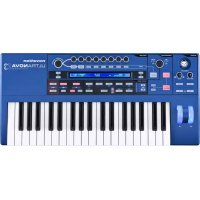
Ultranova - Synthesizer NOVATION - Kostenlose Bedienungsanleitung
Finden Sie kostenlos die Bedienungsanleitung des Geräts Ultranova NOVATION als PDF.


| Produkttyp | Polyphoner digitaler Synthesizer |
| Marke | Novation |
| Modell | Ultranova |
| Polyphonie | Bis zu 20 Stimmen |
| Tastatur | 37 dynamische, anschlagsdynamische Tasten mit Aftertouch |
| Oszillatoren | 3 digitale Oszillatoren mit klassischen Wellenformen und 36 Wellentabellen |
| Filter | 2 Filter mit 14 Typen (Tiefpass, Hochpass, Bandpass) |
| Hüllkurven | 6 Hüllkurvengeneratoren (ADSR) |
| LFO | 3 Niederfrequenzoszillatoren mit mehreren Wellenformen |
| Effekte | Kompressor, Verzerrung, Delay, Hall, Chorus, Gator, Equalizer |
| Vocoder | 12 Bänder mit mitgeliefertem dynamischem Schwanenhalsmikrofon |
| Arpeggiator | Aufsteigende, absteigende, zufällige Muster usw. |
| Modulationsmatrix | 20 Slots zur Zuweisung von Quellen und Zielen |
| Anschlüsse | MIDI In/Out/Thru, USB (2 Audioeingänge/4 Audioausgänge), 6,35 mm Klinkenausgänge, S/PDIF |
| Stromversorgung | DC 12V 1250 mA (Netzteil im Lieferumfang) oder USB-Stromversorgung |
| Abmessungen (ca.) | 85 x 30 x 10 cm (Schätzung) |
| Gewicht (ca.) | 5 kg (Schätzung) |
| Pflege und Reinigung | Mit einem weichen, trockenen Tuch abwischen. Lösungsmittel vermeiden. |
| Sicherheit | Kann hohe Schallpegel erzeugen; Gehör schützen. |
| Ersatzteile und Reparierbarkeit | Kontaktieren Sie den Novation-Support oder einen autorisierten Händler. |
| Allgemeine Informationen | Automap-Integration, LCD-Bildschirm mit 8 taktilen Drehencodern |
Häufig gestellte Fragen - Ultranova NOVATION
Benutzerfragen zu Ultranova NOVATION
0 Frage zu diesem Gerät. Beantworten Sie die, die Sie kennen, oder stellen Sie Ihre eigene.
Eine neue Frage zu diesem Gerät stellen
Laden Sie die Anleitung für Ihr Synthesizer kostenlos im PDF-Format! Finden Sie Ihr Handbuch Ultranova - NOVATION und nehmen Sie Ihr elektronisches Gerät wieder in die Hand. Auf dieser Seite sind alle Dokumente veröffentlicht, die für die Verwendung Ihres Geräts notwendig sind. Ultranova von der Marke NOVATION.
BEDIENUNGSANLEITUNG Ultranova NOVATION
Range of adjustment: 1/1, 4/3, 3/4, 3/2, 2/3, 2/1, 1/2, 3/1, 1/3, 4/1, 1/4, 1/OFF, OFF/1
Über diese Bedienungsanleitung 47
Lieferumfang 47
Stromversorgung 47
Überblick über die Hardware 48
Obenansicht-Bedienelemente 48
Rückseite-Anschlüsse 49
Einführung 50
Standalone- und Computerbedienung-Vorwort 50
Stand-Alone-Betrieb - Audio- und MIDI-Anschlisse 50
Hinweise zur Menunavigation 50
Klangprogramme vergleichen 51
Klangprogramme speichern 51
Benennung des Klangprogramms (Displayseite 1) 51
Sichern eines Klangprogramms (Displayseite 2 52
Update des UltraNova Betriebssystems (PC) 52
Grundlagen der synthetischen Klangerzeugung 52
Ossillator und Mixer 53
Rauschen (Noise) 53
Digitale Wellenformen (Digital Waveforms) 54
Wellensätze (Wavetables) 54
Ringmodulation 54
Mixer 54
Filter. 54
Hüllkurven (Envelopes) und Veränder (Amplifier) 55
LFOs 56
Zusammenfassung 56
UltraNova signal flow diagram 56
Synth-Edit-Bereich 57
Hardware Navigation 57
Oszillatoren 1, 2 und 3. 57
Oszillator spezifische Parameter (Displayseite 1) 57
Oszillator-spezifische Parameter (Displaysite 2) 58
Globale Oszillatorparameter 58
Mixer 58
Mixer Parameter (Displayseite 1) 59
Mixer Parameter (Displayseite 2) 59
Filter 1 und 2. 60
Filter-spezifische Parameter (Displayseite 1) 60
Globale Filterparameter (Displayseite 2) 61
Stimmen (Voices) 62
Hullkurven 63
Hullkurve 1 (Amplitude) Parameter (Displayseite 1) 63
Hullkurve 1 (Amplitude) Parameter (Displayseite 2) 64
Globale Hulkurvenparameter 65
Hullkurve 2 (Filter) Parameter (Displayseite 1) 65
Hullkurve 2 (Filter) Parameter (Displaysite 2) 66
Globale Hulkurven-Parameter 66
Hullkurven 3 bis 6 Parameter (Displayseite 1) 67
Envelope 3 Parameter (Displayseite 2) .67
Globale Hulkurven Parameter 67
LFOs 67
LFO 1 Parameter (Displayseite 1). 68
LFO 1 Parameter (Displaysite 2) .69
Die Modulationsmatrix 69
Modulationsmatrix Menu 70
Control Sektion 70
Bedienelemente zur Echtzeitsteuerung (Animate Controls) 70
Berührungsempfindliche Bedienelemente (Touch Controls) 70
Echtzeit-Bedienelemente (Tweak Controls) 70
Touched/Filter Regler 71
Filter-Taster 71
Lock-Taster 71
Arpeggiator 71
Chorder (Akkordspeicher) 72
Effekte (FX) 72
FX-Menu Displayseite 1 - Panning .72
FX-Menu Displayseite 2 - Routing .73
FX-Menu Displayseite 3 - FX Level controls. 73
EQ-Menu 74
Compressor-Menu 74
Distortion-Menu 75
Delay-Menu 75
Reverb-Menu 76
Chorus-Menu 76
Gator-Menu 77
Gator Displayseite 1-Gate Parameter .77
Gator-Menu Displayseite 2 - Pattern Editor 77
Vocoder 78
Automap* - UltraNova als Software Controller nutzen 79
Audio-Menu Displayseite 1-Eingange .79
Audio-Menu Displayseite 2-Kopfhorer 80
Audio-Menu Displayseite 3 - Ausgabe 1 und 2 und DAW-Rückführung ... 80
Audio-Menu Displayseite 4-Ausgange 3 und 4 .80
Audio-Menu Displayseite 5 - S/PDIF-Ausgang .81
Allgemeine Einstellungen (Global Settings) 81
Global-Menu Displaysite 1 - MIDI und andere Einstellungen 81
Global-MENU Displayseite 2-Tuning, Velocity, Abtastfrequenz und ... Fuftaster 82
Global-Menu Displayseite 3 -Clock 82
Global-Menu Displaysite 4 - Übertragung von Klangprogrammen .....83
Global-MENU Displaysite 5 - Dumpfunktion fur Global- und Audio-. Menu. 83
Global-MENU Displayseite 6 - Kalibrierung 83
Global-Menu Displayseite 7 - Übertragung des Betriebssysteme 83
Wellenform-Übersicht 85
Sync Values Table 85
Modulationsmatrix: Übersicht der Modulationsquellen (Sources) 86
Ubersicht der Filtertypen 89
Ubersicht der Arpeggiator-Pattern 89
Ubersicht der Gator-Modes 89
Ubersicht der Effekttypen 89
EINLEITUNG
Wir möchten uns für den Erwerb von UltraNova bedanken. UltraNova ist ein leistungsstarker digitaler Synthesizer, der sich gleichermaßen für den Einsatz im Studio, auf der Bühne und in den eigenen vier Wänden eignet.
HINWEIS: UltraNova kann Klänge mit extremer Dynamik erzeugen. Diese Fähigkeiten konnen im Extremfall zu Schäden an Lautsprechem, anderer technischen Komponenten und dem menschlichen Hörapparat führen. Arbeitsen Sie sorgsam!
Hauptmerkmale:
Polyfonie mit bis zu 20 Stimmen
klassische analoge Synthesizerwellenformen
36 Wellensätze (Wavetables)
14 Filtertypen
eingebaute digitale Effektsektion mit Kompression, Panning, EQ, Nachhall, Echo, Verzerrung, Chorus und Gater-Effekt
12-Band-Vocoder mit dynamischen Schwanenhalsmikrofon (mitgeliefert) anschlagsdynamische 37-Tasten-Klaviatur mit Aftertouch-Funktion vollständige MIDI-Automap-Integration
LC-Display mit acht berhrungsemfpindlichen, multifunktionalen Endosreglern
USB-Audio-Interface mit zwei Eingängen und vier Ausgängen
Folgende Funktionen stehen in Kombination mit der zugehörigen UltraNova/Novation-Software (Download) zur Verfügung:
Automap- Plug-in-Steuerung von MIDI-Geräten und digitalen Audio-Workstations (DAW).
UltraNova Editor (VST, AU, RTAS Plug-in) zum Einsatz in DAWs
Mac/Windows-kompatible Klangdatenverwaltung für UltraNova-Patches
Über diese Bedienungsanleitung
Wir wollen nicht, ob Sie bereits jahrelange Erfahrung mit elektronischen Musikinstrumenten haben oder ob dies ihr erster Synthesizer ist. Wir haben versucht, die Bodionungsanleitung so hilfreich wie möglich und für alle denkBaren Anwender zu gestalten. Erfahrne Anwender werden deshalb einige Absätze oder Kapitel überspringen können. Umgekehrt werden Einsteiger andere Bereiche vorst aussparen, bis Sie sicher im Umgang mit den Basisfunktionen这点 Gerätes sind.
Allerdings gibt es einzelmente wichtige Punkte, die Sie vor dem Weiterlesen diesen Handbuchswissen sollenn. Es gibt eine grafische Konventionen im Text, die Sie unabhängig von ihrer Wissenschaft stand kennen sollenn, da sie Ihnen das Verständnis und das Auffinden der gewünschten Passagen erleichtern sollen.
Abkürzungen, Bezeichnungen etc.
Da die acht Endlosregler immer wieder in dieser Bedienungsanleitung auftauchen, haben wir für diese die Abkürzung REn gewählt, n steht damit für die Nummer des Endlosreglers.
Dort wo sich die Bedienungsanleitung auf Bedienelemente oder Anschluss bezieht, wird über eine Nummer x Bezug auf die Diagramme von Bedienfeld und ruckwartigem Anschlussfeld genommen. (siehe Seiten 48 und 49.)
FETTE GROSSBUCHSTABEN werden für die Bezeichnung von Reglern und Anschlüssen genutzt. LCD-Schrift wurde genutzt, um die Displayangaben bei Parameterbeschreitung und in den Parameterübersichten zu kennzeichnen. Innerhalb von Textpassagen erschieren diese Parameter gefettet.
Tipps

In den mit Tipp-Symbol versehen Abschnitten finden Sie Ratschlüge zum jeweiligen Thema. Sie dieren der vereinfachten Nutzung und Einbindung von UltraNova für die jeweilige Aufgabe. Diese Hinweise müssen nicht beachvet oder umgesetzt werden, sie stellen allerdings eine Arbeitserleichterung dar.
Extra Info

In den Abschnitten mit einem Extra-Info-Symbol finden sich Textergänzungen, die an den fortgeschrittenen Anwender gerichtet sind und von Einsteigem weltgehend übersprungen werden können. Hier soll eine tiefer reichende Erklärung des jeweiligen Themas geboten werden.
Englishe Begriffe
Bitte beachten Sie, dass wir verschiedene Parameter und Begriffe hier in Englisch belassen bzw. in Klammern hinzugeführten haben, weil sie auf der Oberfläche und im Display von UltraNova sowie in Automap entsprechend abgebildet sind. Einige Englische Begriffe sind bei Synthesizern allerdiges allgemein gebrächlich, sodass in diesen Fälle eine Übersetzung nur zu Erläuterungszwecken (wo es sinnvoll ist) in Klammern angefügt wurde.
LIEFERUMFANG
UltraNova wurde nach der Fertigung sorgfältig verpackt. Die Verpackung wurde damit so entwickeln, dass ein sicherer Transport gewährleistet ist. Soltte das Gerät auf dem Transportweg beschädigt worden sein, behalten Sieitte unbedingte die komplette Verpackung und informieren Sie ihren Musikalienhandlor.
Heben Sie die Verpackung für einen zukünftigen sicheren Versand des Geräts auf.
Bitte überprüfen Sie die hier aufgeführte Verpackungsliste auf Vollständigkeit. Sollen bestimmte Teile fehlen oder beschädigt sein, Kontaktieren Sieitte ihren Novation-Handler, bei dem Sie das Gerät erworbenen, oder den Vertrieb.
Schnellstartanleitung
Benutzerhandbuch
USB-Anschlusskabel
Automap PRO Freischaltcode
Garantie-Registrarungskarte
STROMVERSORGUNG
UltraNova wird mit einem 12-V-Gleichstromnetzadapter mit einer Kapazität von 1250 mA gefelcfert. Der innenliegenden Kontakt des Anschlusssteckers liefert eine positive Spannung. UltraNova kann wahlenweise über diesen Wechselstrom/Gleichstromadapter oder über eine hinreichende Spannung eines USB-Computeranschusses betrieben werden. Der Netzadapter wird mit einer Reihe entsprechender, abnehmbarer Adapterteile gefelcfert, die einen Anschluss an die jeweilige Steckerbuchse der meisten Länder ermitteligt. Sofern Sie UltraNova über den Netzadapter betrieben, stellen Sie ZUVOR sicher, dass die ortliche Stromversorgung im Arbeitsbereich des Netzadapters (100-240 Volt) liegt.
Wir empfehlen dringend, nur den mitgelieferten Netzadapter zu nutzen. Bei der Nutzung anderer Netzadapter entfällt die Gewährleistung. Passende Netzadapter für Novation-Produkte konnen im Verlustfall über den Novation-Fachhandel bezogen werden.

Bei der Spanningsversorgung von UltraNova über den USB-Anschluss sollens. Sie wissen, dass frotz einer standardisierten Spezifikation von 0,5 A bei 5 V für USB-Schnittstellen diese Spannung nicht von jedem Hersteller in ausreichendem Maße bereitgestellt wird, insbesondere bei Mobilcomputerm. In einem solchem
Fall ist ein unzuverlässiger Betrieb des Synthesizers die Folge. Soltten Sie UltraNova über den USB-Anschluss eines Mobilcomputers betreiben, empfehlen wir diesen über eine feste Stromversorgung und nicht im Akkubetrieb zu betreiben.
ÜBERBLICK ÜBER DIE HARDWARE
Obenansicht - Bedienelemente
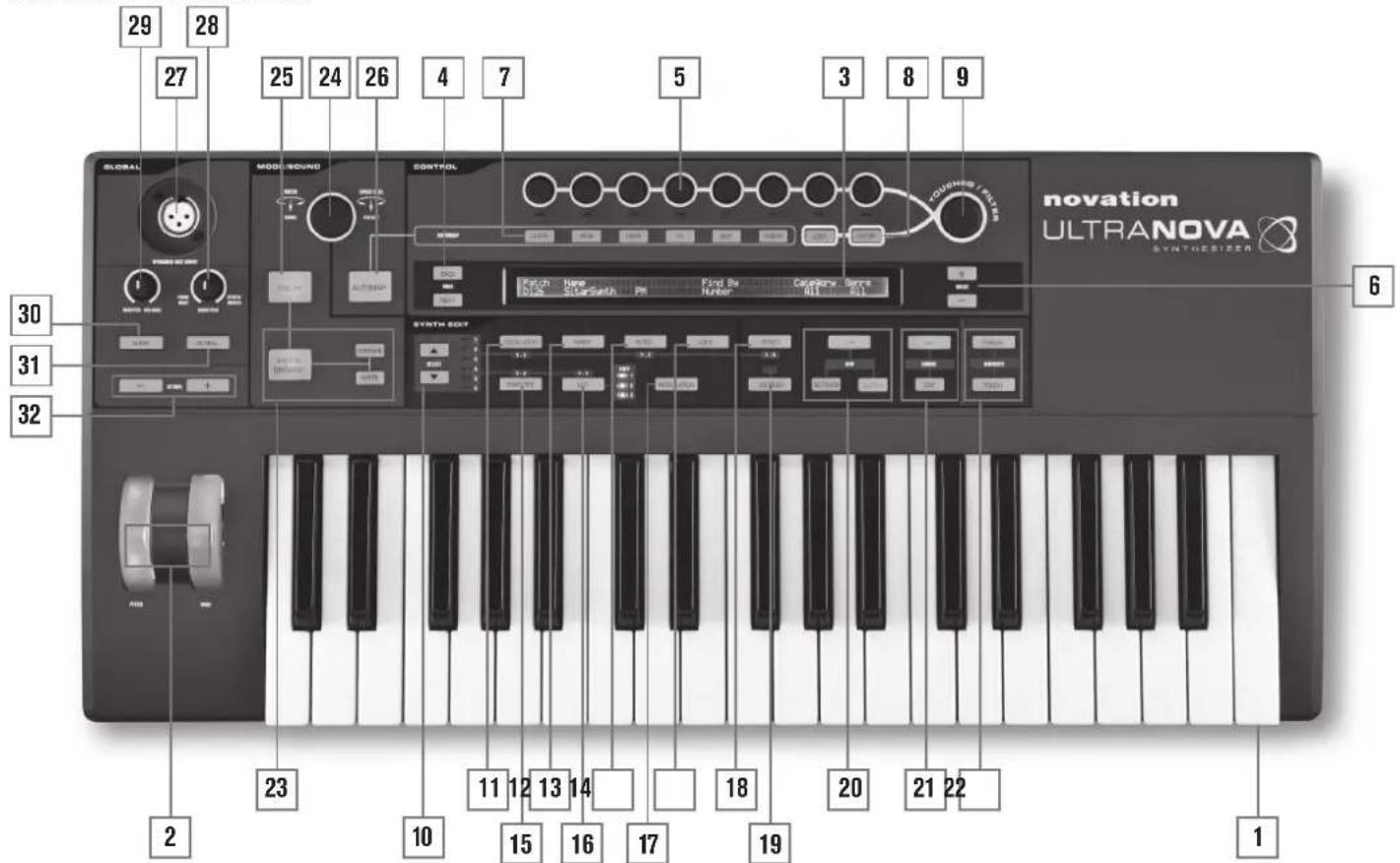
[1] 37-Tasten-Klaviatur (3 Oktaven) mit Anschlagsdynamik und Channel-Aftertouch.
[2] PITCH- und MOD-Räder. Das PITCH-Rad ist mit einer Rückstellfeder ausgestattet und kehr nach dem Loslassen in die Mittelposition zurück.
[3] LC-Display mit zwei Zeiten a 72 Zeichen. In den meisten Menus ist das Display in acht Bereiche von links nach rechts unterleit. Jedem dieser Bereiche ist ein Endosregler [5] zugewiesen.
CONTROL Bereich
[4] PAGE BACK und NEXT Taster: Mit diesen Tastern bewegen Sie sich vorwärts und rückwärts durch die Menu-Displayseiten (Pages). Die Taster leuchten, sofern Sie per Knopfdruck weitere Menu-Displayseiten aufruften können. Besteht das aktuell gewähte Menu aus nur einer Displayseite, sind die Taster ohne Funktion.
[5] Endlosreglor - 8 berührungsemfpfindliche, gestufte Endlosreglor zur Auswahl der Parameter. Die Berührung eines Endlosreglers führt zur Auswahl des entsprichenden Parameters, um diesen zu justieren. Die zugehörigen Parameter werden in der oberen Displayeile [3] direkt unter den Endlosreglem gezeigt. Bei Bedarf schon sich auch mehrere Parameter für eine gleichzeitige Werteänderung auswahlen. (In dieser Bedienungsanleitung wird ein Endlosregler im Text mit 'REn', gezeichnet, wobein die Nummer des Endlosreglers darstellt, z. B. 'RE1' für Endlosregler 1). Die Berührungsempfindlichkeit der Endlosregler und ihrer zugehörigen Schaltfunktion wird auch für aktive Schaltfunktionen genutzt. So latenten sich beispisswise Hüllkurven neu starten oder bestimmte Effekte ganz einfach per Berührung der Knöffe auslösen.
[6] VALUE + und - Taster: Mit diesen Tastern verändern Sie den Wert des aktuell ausgewählten Parameters entweder auf- oder abwarts. Der aktuell gewährte Parameter wird durch eine LED unterhalb des Endlosreglers gekennzeichnet. Der Parameterwert wird in der unteren Displayzeile gezegt.
[7] Automap Bedienelemente: Die Taster LEARN, VIEW, USER, FX, INST und MIXER werden in Kombination mit den Endosreglern und der Novation-Automap-Software (siehe [26]) genutzt.
[8] LOCK und FILTER Taster: Diese Taster arbeiten in Kombination mit dem TOUCHED/FILTER Regler [9]. FILTER weist thisom Regler die Steuerung über die Cutoff-Frequency (Einsatzfrequenz) von Filter 1 zu; LOCK fixiert die Reglerfungtion auf den zuletzt per Berührung gewählten Parameter.
[9] TOUCHED/FILTER: Hierbei handelt es sich um einen großen, berühungsempfindlichen, "stufenlose" Regler, der sich für die Unterstützung eines ausdrucksstärkten Spiels in Echtzeit eignet. Diese Regler dupliiert entweder die Funktion des zuletzt berühren Endosreglers oder regelt die Einsatzfrequenz von Filter 1,sofarn der Taster FILTER [8] gedrückt wurde.
SYNTH EDIT Bereich
Die Taster im Synth-Edit-Bereich des Bedienfelds folgen im Aufbau der Logik der Klang-erzeugung und -editierung.
[10] SELECT und Taster: Diverse Sektionen der Klangerzeugung sind in mehrfacher Ausfertigung vorhanden: So gibt es 3 Oszillatoren, 6 Hülkurven, 5 FX-Boxe, 3 LFOs und 2 Filter. Je eine Sektion verflügt über ein eigenes Menu, das über die SELECT Taster ausgewählt und aufgufen werden kann. Die LEDs 1 bis 6 neben den Taster zeigen die aktuell gewährte Sektion.
[11] OSCILLATOR Taster: Dieser Taster öffnet das Oszillator-MENU (2 Displayseiten). UltraNova bietet drei Oszillatoren mit jeweils eigenen Menu. Der Oszillator wird über die Taster SELECT und ausgewähl.
[12] MIXER Taster: Öffnet das Mixer-Menu (2 Displayseiten).
[13] FILTER Taster: Öffnet das Filter-Menu (2 Displayseiten). UltraNova bietet zwei Filter mit jeweils eigenvem Menu. Die Filter werden über die Taster Select K und J ausgewählt.
[14] VOICE Taster: Öffnet das Voice-Menu (1 Displayseite).
[15] ENVELOPE Taster: Öffnet das Hülkurven-Menu (2 Displayseiten). UltraNova verfügt über 6 Hülkurven mit jeweils eigenen Menu. Die gewünschte Hülkurve wird über die Taster SELECT und ausgewählrt.
[16] LFO Taster: Öffnet das LFO-Menu (2 Displayseiten). UltraNova verfügt über 3 LFOs (Low Frequency Oscillators) mit jeweils eigenen Menu. Der gewünschte LFO wird über die Taster SELECT und ausgewählt. Drei zugehörige LEDs neben dem LFO-Taster blinken in der aktuellen LFO-Frequency.
[17] MODULATION Taster: Öffnet das Menu für die Modulationsverknüpfungen (1 Displayseite).
[18] EFFECT Taster: Öffnet das Effekt-Menu (FX) (4 Displayseiten). UltraNova bietet fünfi Effektbereiche, die über die Taster Select und ausgewählten werden.
[19] VOCODER Taster: Öffnot das VOCoder-Menu (1 Displayseite). Eine zugehörige LED zeigt an, ob der VOCoder aktiv ist.
[20] ARP Bedienelemente: Die Taster ON, SETTINGS und LATCH steuern den Arpeggiator von UltraNova. Das Arpeggiator-Menu (1 Displaysoite) wird durch Druck auf den Taster SETTINGS aufgerufen. Der Taster ON schaltet die Arpeggiator-Funktion ein bzw. aus. Der Taster LATCH wenDET den Arpeggiator-Effekt auf die zuleztt gespielten Noten an und lasst diese dauerhalt klingen (Haltemodus), bis die nachste Taste gespielt wird. Die LATCH-Funktion kann vorgewählt werden, sodass diese Funktion mit dem Einschalten des Arpeggiators unmittelbar aktiv wird.
[21] CHORD Bedienelemente: UltraNova kann Akkorde über einzelne Noten der Klaviatur auslösen. Der Taster ON schaltet die Akkordfunktion ein. Über den Taster EDIT wird das Chord-Edit-Menu geöffnet. Hier latenten sich sowohl der Akkord als auch eine Transponierung bestimmen.
[22] animate Bodionelemento: Die Taster TWEAK und TOUCH wahlen entsprechliche Betriebsarten für die acht Endlosregler, um diese dynamisch während des Spiels nutzen zu können. Mit TWEAK kann eine selbstdefinierte Parameterauswahl pro Klangprogramm (Patch) erstellt werden. Sie haben somit die wichtigsten klangformenden Parameter in direktem Zugriff. TOUCH aktiviert die Berührungsempfindlichkeit der Endlosregler. Durch einfache Berührungleen sich vorab programmierte Veränderungen im Klangbild auslösen.
MODE/SOUND Bedienelemente
[23] PATCH Bedienelemente: Über den Taster PATCH BROWSE konnen in Kombination mit den Tastern COMPARE und WRITE gespeicherte UltraNova-Klangprogramme vorgehört oder mit der aktuellen Klangeinstellung verglichen werden, was Sinnvoll bei der Veränderung gespeicherter Klänge ist. Bei Bedarf{lasst sich das gespeicherte Klangprogramm mit den neuen Klangdaten überschieden.
[24] PATCH SELECT/SPEED DIAL Endosregler: Dieser Regler dient der Auswahl der Klangprogramme (Patches). Dieser Regler verfügt sowohl über eine Regel- als auch über eine Tasterfunktion.
[25] SYNTH Taster: Mit diesen Taster schalten Sie UltraNova in den Synthesizer-Betriebsmodus. Die interne Klangerzeugung sowie das Audio-Interface werden hiermit eingeschelt.
[26] AUTOMAP Taster: Dor Automap-Modus stöhst alternativ zum Synthesizer-Betriebsmodus bereit. Hierbei wird die Bedienoberfläche für die Klangerzeugung abgeschalten und UltraNova arbeitet als Automap-Controller für ihre DAW und zugehörige Plug-ins. Diese Betriebsart setzen eine Automap-Software auf ihrem Rechner voraus. Beachten Sie, dass die Klangerzeugung weiterhin Sounds an den Ausgängen ausgegeben kann, wenn diese über MIDI aus der DAW angesprochen wird.
GLOBAL Bedienelemente
[27] Dynamic Mic Input: Über diesen XLR-Eingang schließen Sie das mitgelieferte Schwanenhalsmikrofon an. Alternativ lassst sich an dieser Anschluss auch ein anderes dynamisches Mikrofon, also einos, das koine Phantomspannung zum Botriob besteht, nutzen. Das Mikrofonsignal kann in den Vocoder oder auch die Audioausgänge geroutet und intern mit dem Synthesizersignal gemischt werden. Ergänzend kann der Mikrofoneingang auch direkt über das Audio-Interface in ihre DAW geroutet werden. Diese Eingang wird automatisch deaktiviert, wenn Sie ein Kabel in den Eingang 1 [11] auf der Rückseite stecken.
[28] MONITOR: Mit dieser Drehregler stellen Sie das Lautstärkeverhältnis zwischen dem Audiosignal aus dem Computer (Mac oder PC, sofern angeschlossen) und dem kombinierten Signal von Audioeingang und Synthesizer.
[29] MASTER VOLUME: Mit thisem Regler bestimmt Sie die Lautstärke der Hauptausgänge (Main) als auch des Kopfhörerausgangs, sofern dessen Pegelregler im Audio-Menu deaktiviert wurde.
[30]AUDIO Taster: Öffnet das Audio-MENU (5 Displayseiten). Hier erhmen Sie das Audio-Routing und die Pegeleinstellungen vor.
[31] GLOBAL Taster: Öffnet das Global-Menu (5 Displayseiten).
[32] OCTAVE + und - Taster: Mit diesen beiden Tastern lassst sich die Klaviatur pro Tastendruck um jeweils eine Oktave auf- oder abwärtstransponieren. Die maximale Transponierung liegt bei fünf Oktaven abwarts und vier Oktaven aufwarts. Sofern beide LEDs ausgeschaltet sind (Default), entspricht die unterste Taste der Klaviatur einem mittleren C.
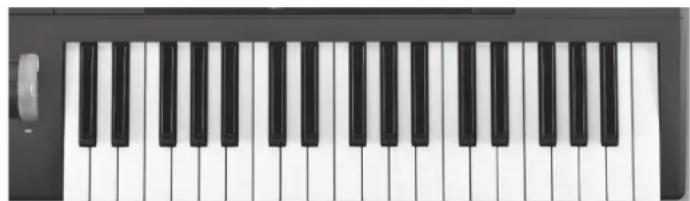
Middle C
Rückseite - Anschlüsse

(1) Gleichstrom-Netzteilanschluss: Standard 2,2-mm-Buchse zum Anschluss des mitgelieferten, externen 12-V-Gleichstromnetzeils. Siehe 47.
(2) Ein-/Ausschalter: 3 Schaltpositionen:
| POSITION ACTION | |
| Links Netzteil-Stromversorgung [1] | |
| Mitte aus | |
| Right USB-Strömversorgung [3] |
{3} USB-Anschluss: Typ B USB 1.1 (USB 2.0-kopatibel) - zum Anschluss eines PC oder Mac
{4} MIDI-Anschluse: Standard-MIDI-Buchsen In/Out/Thru (5-Pol-DIN)
(5) Haltepedalbuchse (Sustain): Zweipolige 6,3-mm-Klinkenbuchse zum Anschluss eines Haltepedals. Kompatitel zu den Schaltvarianten „offen" und „geschlossen". Schlieben Sie das Pedal und starten Sie UltraNova. Während des Startvorgangs wird UltraNova automatisch die Polarität der Schaltung erkennen - vorausgesetzt, Sie treten das Pedal zu dieser Zeitpunkt nicht!.
{6} Schwellpedalbuchse (Expression): Dreipolige 6,3-mm-Klinkenbuchse zum Anschluss eines Schwellpedals. Eine Listete相对较zter Pedale finden in der Novation Answerbase unter www.novationmusic.com/answerbase.
(7) S/PDIF-Ausgang: An dieser Cinch-/Koaxialbuchse liegt das Signal des Hauptaus-gangs 1 & 2 (Main) in digitaler Form im S/PDIF-Format vor.
(8) Kopfhörerausgang: Dreipolige 6,3-mm-Klinkenbuchse zum Anschluss von Stereokopfhören. Kopfhörerlaufstarke und Mischanteil können unabhängig im Audio-Menu eingestellt werden.
(9) Aux-Ausgange 3 & 4: Zwei zweipolige 6,3-mm-Klinkenbuchsen. Diese analogen Ausgange arbeiten unsymmetrisch und liefern einen Maximalpegel von +6 dBu.
(10) Hauptausgabe 1 & 2: Zwei zweipolige 6,3-mm-Klinkenbuchsen. Diese analogen Ausgabe arboiten unsymmetrisch und liefern einen Maximalpegel von +6 dBu.
(11) Eingang 1: Dreipoliger 6,3-mm-Klinkeneingang zum Anschluss eines Mikrofons oder Linesignals. Die Benutzung these Eigangs hat Priorität vor dem XLR-Mikrofoneingang [27] auf dem oberen Bedienfeld. Der Eingang arbeitet symmetrisch und akzeptiert einen Maximalpegel von +2 dBu.
[12] Eingang 2: Dreipoliger 6,3-mm-Klinkeneingang zum Anschluss eines Mikrofons oder Linesignals. Eingang 2 kann intern und über das Audio-Menu justierbar mit dem Signal an Eingang 1 gemisch werden. Der Eingang arbeitet symmetrisch und akzeptiert einen Maximalpegel von +2 dBu.
(13)Kensington-Lock-Anschluss: Dieser Anschluss dient der Sicherung Ihres Synthesizers.
EINFUHRUNG
Standalone- und Computerbedienung-Vorwort
UltraNova kann als autarkor Synthesizer mit odor ohne MIDI-Vorbinding zu weiteren Klangmodulen oder Keyboards eingesetzt werden. Über den USB-Anschluss an einen Windows-oder Mac-Computer mit DAW-Software angeschlossen, kann UltraNova aber auch vollständig über das Plug-in 'UltraNova Editor' gesteuetiert werden. Die Software 'UltraNova Librarian' ist eine separate Anwendung, die他们在bei der Organisation, dem Speichern und dem Wiederaufrup von Klangprogrammen behilf ich ist.
Die entsprechenden Anschlussmethoden von UltraNova unterstützen die verschiedene Arbeitsweisen mit dem Gerät und sind in den Software-Dokumentationen zu UltraNova Editor und UltraNova Librarian näher erläutert. Sie fänden die Software und zugehörige USB-Treiber unter http://nobationmusic.com/support/ultranova als Download.
Stand-Alone-Betrieb - Audio- und MIDI-Anschlüsse
Der einfachste und schnellste Weg zur Nutzung von UltraNova ist der Anschluss der beiden Ausgangsbuchsen Master Output 1 und 2 {10} an einen Stereoversteller, ein Mischpult, ein Audio-Interface oder eine andere Möglichkeit der Klangwiedergabe dieser Ausgang.
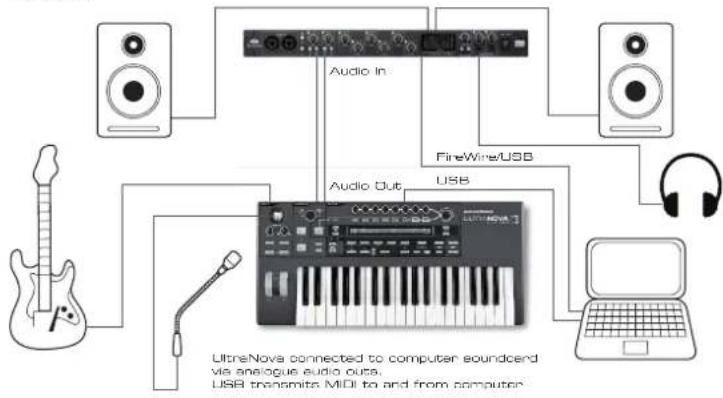
Wenn Sie UltraNova in Kombination mit anderen Klangerzeugern nutzen, verbinden Sie MIDI OUT (4) von UltraNova mit dem MIDI-Eingang des ersten Klangerzeugers und verzweigen Sie von dorf an weitere Geräte. Sollten Sie UltraNova mit einem Master-Keyboard spielten wollen, setzen Sie这点 auf den MIDI-Ausgangskanal 1 (voreingestellter MIDI-Kanal von UltraNova). Verbunden Sie don MIDI-Ausgang des Master-Keyboard mit MIDI IN von UltraNova. Schalten Sie den Veränder oder das Mischpult aus bzw. stumm und verbinden Sie den Netzadapter mit UltraNova (1) und einer Steckdose. Schalten Sie nun den rückwärtingen Schalter von UltraNova (2) auf die Position Ext DC. Wahrend des Startvorgangs besteht das Display die aktuelle Firmware-Version für einige Sekunden:
AnschlieBend erscheint das Patch-Menu zur Auswahl der Klangprogramme:
Patch Name
Rapid Circuit Motion
Schalten Sie nun das Mischpult, den Verstärker oder die Monitorboxen ein, stellen den Regler Monitor Balance [28] auf die Mittelposition und drehen Sie langsam den Regler Master Volume [29] auf, bis ein gut hörbares Signal beim Keyboardspiel aus den Lautsprechem erklingt.
Kopfhorer nutzen
Anstelle von Lautsprechem in Kombination mit Versteller und Mischpult konnen Sie auch einen Stereokopfhörer eingenetzen. Nutzen Sie hierfür den ruckwärftigen Kopflörerausgang [8]. Die Hauptausgabe bleiben damit weiterhin aktiv.
In der Voreinstellung wird der Pegel des Kopfhörers über den Regler Master Volume [29] gesteuer. Es ist allerdings auch möglich, die Lautstarke des Kopfhörers unabhängig festzulegen. Hierzu drücken Sie den Taster AUDIO [30], um das Audio-Ment zu öffnen. Drücken Sie nun den Taster PAGENEXT [4] und öffnen Sie damit die Kopfhörer-Displayseite:

Drehen Sie RE1 entgegen dem Uhrzeigersinn und verändern Sie damit die Einstellung für Headphone Level Control zu Use Level and Balance 1 + 2 / 3 + 4 . Anschliebend können Sie die Kopflöherlautstärke unabhängig von den Hauptausgängen über RE6 gesteuetert werden. Über RE7 justieren Sie die Balance zwischen dem Synthesizerklang und den Eingangen.
Hinweise zur Menunavigation
UltraNova wurde mit dem Ziel entwerten, dem Musiker großmögliche und vollkommen direkte Kontrolle über die Klangfarbe und die weitere Gerätebedienung zu bieten. Sätliche Hauptmen sind über einen einzigen Druck auf dedizierte Tasten zu erreichen. So erreichen Sie beispelweise stets und unabhängig von der derzeitigen Playanzeige das Oszillatoren-Menu, wenn Sie den Taster OSCILLATOR drücken. Hier brauchen Sie sich ne rückwärts durch ein Menu bewegener oder eine Exit-Taste drucken. Stattdessen springen Sie einlach per Tastendruck von einem Menu ins nächste.
Etliche Beroiche der Klangerzougung sind mehrfach vorhanden, etwa Ozillatoren odor Hülkurven. So sind etwa drei Ozillatoren vorhanden, die allesamt über ein eigenes Menu verfügen. Wenn Sie einen solchen Bereich mit mehreren Sektionen erneut auflufen, wird sich das zulezt genutzte Menu auf Tastendruck öffnen. Ein Beispiel: Sie justieren Hülkurve 4 und wechseln dann in ein anderes Menu, um beispielsweise Filter 1 zu optimieren. Wenn Sie nun den Taster ENVELOPE betätigten, öffnet sich die Parameteransicht von Hülkurve 4. Das gleiche Prinzip gilt für jene Menus, die über mehrere Displayseiten verfügen.
UltraNova merkt sich den zuletzt genutzten Parameter und springt bei einem Wiederaufruf.
deses Menüw wieder auf die gleiche Displayseite.
Klangprogramme (Patches) auswahlen
UltraNova ist ab Werk mit einer Reihe von Klangprogrammen ausgestattet, die Sie über das Patch-Menu anspielen konnen. Das Patch-Menu konnen Sie jederzeit durch Druck aus
den Taster SYNTH [25] öffnen. Die Klangprogramme sind in vier Bängen 127 Klängen sortiert (Bänke A-D, Patches 000-126). Mit RE1 scollen Sie durch die Klangprogramme. Ein neuen Klangprogramm wird augenblicklich geladen, wenn es namentlich im Display erschöint. Alternativ können Sie auch den Regler PATCH/BANK [24] zum Durchfahren der Klangprogramme nutzen. In thisem Fall nutzen Sie den Regler PATCH/BANK zur Auswahl des Klangprogramms und nutzen die Push-Funktion, um bei gedrücktem Regler die Bänke zu halten. Auch hier werden die Namen der Klangprogramme im Display gezeigt.
Klangkategorien durchsuchen
Um ihren die Sueche nach dem richtigen Klangprogramm zu erreichtern, sind diese nicht nur in vier Bänken sortiert, sondern auch nach Klangart kategorisiert. Jedos Klangprogramm gehen soweih einem Genre als auch einer Kategorie an: Das Genre stets grob für die Stilistik, in der das jeweilige Klangprogramm zum Einsatz kommt,könnte, während die Kategorie die Klangeigenschaften beschrieben. Für die folgende Displayanzeige drücken Sied den Taster PATCH BROWSE [23]:
| Patch A00e | Name Init Program | Find By A00e-D127 | Category A11 R11 | Genre |
Im Display sohen Sie den Speicherplatz sowie den Namon des aktuell gewählten Klangprogramms. In der Voreinstellung sind hier alle Klangprogramme abruflar, Denn die Filterkritieren für Genre und Kategorie stehen jeweils auf 'All'. Über RE8 und RE7 konnen Sie die Auswahl der gezogenen Klangprogramme gezelt reduzieren, indem Sie sowohl für Genre und Kategorie ein spezifisches Filterkritrernium anwenden.
Anschließlich konnen Sie die gefiltrte Auswahl an Klangprogrammen nach Speicherort (Voreinstellung) oder, sortiert nach Namen, durchschemen. Die Sortierreihenfolge legen Sie über RE5 fest. Wahlen Sie für 'Find By' entweder A000-D127' (Sortierung nach Speicherplatz) oder A-Z' (Sortierung nach Namen).

Sofern die Kombination der Suchkriterien Genre/Kategorie kein Ergebnis liefert, können Sie das Klangprogramm nicht wechseln. Versuchen Sie in dieser Fall eine andere Kombination!
ListederGenresundKategorien:
Klangprogramme vergleichen
Bei der Editierung gespeicherter Klangprogramme mit dem Ziel neue Klänge zu schaffen, ist es oft sinnvoll, den aktuellen Klang mit der gespeicherten Version zu vergleichen.
Dieses ist über den Taster COMPARE [23] möglich. Drücken und halten Sie
COMPARE: Sie werden beim nachsten Tastenanschlag nun den Klang des gespeicherten Klangprogramms horen. Nach dem Loslassen von COMPREH hare den Boi der nachsten gespielen Note die aktuell editierte Version. Drucken Sie COMPREA, während Sie sich in einem Menübereich befinden (mit Ausnahme des Write-Monus), so zeigt Ihnen das Display die gespeicherten Parameterwerte.
Sie konnen das aktuell editierte Klangprogramm mit jedem gespeicherten Klangprogramm in UltraNova vergleichen. Das ist sinnvoll, wenn Sie einen neuen Speicherplatz suchen, auf dem Sie die neue Klangkreation ablegen können. Drücken Sie hierfür zweimal die Taste WRITE [23], um auf Displayseite 2 des Write-Menüs zu gelangen. Über RE2 (Bank) und RE3 (Klangprogramm/Patch) wahren Sie das gewünschte Klangprogramm, das Sie zum Vergleich heranziehen können. Drücken und halten Sie nun den Taster COMPREX und spielten Sie eine Note, um das gespeicherte Klangprogramm horen zu konnen.
Hinweis: Wenn Sie den Taster WRITE ein weiteres Mal drücken (während Sie sich auf Displayseite 2 im Write-MENU befinden), wird das aktuell editierte Klangprogramm an der nun über RE2 und RE3 gewährten Position gespeichert. Indem Sie irgendene andere Taste (etwa die Taste SYNTH [25]) des Beditenpanels drucken, verlassen Sie das Write-MENU, ohne zu speichern.
Klangprogramme speichern
Es ist möglich, ohne die UltraNova Librarian Software Klangprogramme direkt in UltraNova zu speichern. Das Write-MENU besteht aus zwei Displayseiten, die Sie durch ein- oder zweimaliges Drücken auf den Taster WRITE [23] erreichen. Drücken Sie WRITE ein drittes Mal, wird das Klangprogramm gespeichert. Sie können zum Seitenwechsel auch die Taster PAGE BACK und NEXT [4] nutzen.
Benennung des Klangprogramms (Displayseite 1)
Mit diesen Regler bewegen Sie den Cursor innerhalb des Textes, um die jeweiligen Buchstaben zu wahlen.
RE3: Buchstaben-/Ziffernauswahl
Über RE3 wahren Sie das gewündte Zeichen. Der Regler durchfährt nacheinander die Bereiche A-Z, a-z, 0-9 und die Satz- und Sonderzeichen. Die Einfügeposition wird über RE2 bestimmt.
RE4: Ohne Funktion.
RE5:GroBbuchstaben
Mit dieser Regler wahlen Sie einen Großbuchstaben 'A' bis 'Z'. Die Einfügeposition wird über RE2 bestimmt. Drücken Sie den blinkenden Taster unter RE5 um das gewählte Zeichen einzufugen und den Cursor automatisch, um eine Position nach rechts zu bewogen.
RE6: Kleinbuchstaben
Mit thisem Regler wahlen Sie einen Kleinbuchstaben 'a' bis 'z'. Die Einflügeposition wird über RE2 bestimmt. Drücken Sie den blinkenden Taster unter RE6 um das gewählte Zeichen einzufügen und den Cursor automatisch, um eine Position nach rechts zu bewogen.
RE7: Ziffern
Mit diesen Regler wahlen Sie eine Ziffer '0' bis '9'. Die Einfügeposition wird über RE2 bestimmmt. Drücken Sie den blinkenden Taster unter RE7 um das gewährte Zeichen einzufugen und den Cursor automatisch, um eine Position nach rechts zu bewogen.
RE8: Satz- und Sonderzeichen
Mit thisem Regler wahlen Sie ein Satz- oder Sonderezenichen. Die Einfugposition wird über RE2 bestimmmt. Drücken Sie den blinkenden Taster unter RE8 um das gewährte Zeichen einzufigen und den Cursor automatisch, um eine Position nach rechts zu bewegen.
Sichern eines Klangprogramms (Displayseite 2
Nutzen Sie diesen Regler, um die gewünschte Bank (A, B, C oder D) für das zu speichern de Klangprogramm zu wahlen.
RE3: Speicherplatz
Nutzen Sie diesen Regler, um den gewünschten Speicherplatz für das zu speichernde Klangprogramm zu wahren. Der Name des derzeit Dort abgelegten Klangprogramms wird zur Übersicht unterhalb der Regler RE4 und RE5 gezeigt. Dieses Klangprogramm wird beim Speichervorgt mit den neuen Daten und Namen überschreiben.

Nutzen Sie den Taster COMPARE, sich das über RE2 und RE3 ausgewählte Klangprogramm zuvor anzuhoren.
RE4-RE5:Ohne Funktion.
RE6: Kategorienauswahl
Wahlen Sie eine Klangkategorie für das neue Klangprogramm. Eine Liste der Klangkategorien finden Sie auf Seite 51.
RE7:Genreauswahl
Wahlen Sie ein Genre (Stilistik) für das neue Klangprogramm. Eine Liste der Genres/Stilistiken finden Sie auf Seite 51.
RE8: Ohne Funktion.
Hinweis: Drücken Sie WRITE auf Displayseite 2 im Write-Menu, um das aktuelle Klangprogramm in UltraNova zu speichern. Das Display wird den erfolglichen Speichervorgang mit einer Meldung und Angabe des Speicherplatzes bestätigten.

Um das Write-MENU zu verlassen, drücken Sie einen anderen Taster auf dem Bedienpanel (z. B. SYNTH [25]).
Hinweis: Eine Schnellere Methode der Organisation von Klangprogrammen (speichern, laden, umbenennen, umsortieren usw.) bietet der UltraNova Librarian. Sie konnen diese Software unter http://nobationmusic.com/support/ultranova laden.
UPDATE DES ULTRANOVA BETRIEBSSYSTEMS (PC)
Gelegentlich stellen wir Ihnen unter www.novationmusic.com/support/ultranova eineactualisierte Betriebssystemversion in Form einer SysEx-MIDI-Dateien zur Verflügung. Für den Update-Vorgang musse UltraNova über USB mit seinem Computer verbunden sein, auf dem die notwendigen USB-Treiber installiert wurden. Weitere Details zur Update-Prozedur werden Ihnen mit dem jeweiligen Download mitgeteilt.
GRUNDLAGEN DER SYNTHETISCHEN KLANGERZEUGUNG
In this dem Abschnitt wird das Thema synthetische Klangerzeugung eingehender behandelt und die verschiedene Basisfunktionen von UltraNovas Klangerzeugung und -bearbeitung erlautert.
Wenn Sie mit dem Thema der analogen Klangsynthese noch nicht vertraut sind, empfehlen wir ihren这点es Kapitel aufmerksam zu setzen. Anwender, die hiermit bereits Erfahrung haben, können这点es Kapitel auslassen und gleich bei Kapitel fortfahren.
Um zu verstehen, wie ein Synthesizer Klange erzeugt, muss man zuerst die einzelnen Komponenten und ihre Funktionen verstehen. Wirnehmen einen Klang wahr, wenn periodische Schwingungen unser Trommelfell im Ohr erreichen. Das Gehirn identifiziert diese Schwingungen verblüffend genau als einen spezifischen Klang aus einer unendlichen Anzahl beschriebenartigster Klange.
Erstaunlicherweise kann jeder Klang mit Hilfe von nur drei Grundeigenschaften beschreiben werden, die allen Klängen gemeinsind. Diese sind:
Tonhöhe (Pitch)
Klangfarbe (Tone)
Lautstärke (Volume)
Klange entsprechenden sich lediglich durch die relativen Verhältnisse dieser drei Grundeil-genschalten zueinander und wie sie sich im Verlauf des Klangesändern.
Mit einem Synthesizer hat man prazise Kontrolle über diese drei Grundeigenschaften und ihren zeitlichen Verlauf. Diese Grundeigenschaften haben in verschiedene Synthesizern oft anders lautende Bezeichnungen: Die Lautstärke (Volume) kann als Amplitude oder Level, die Tonhoe (Pitch) als Frequency und die Klangfarbe (Tone) als Timbre bezeichnet sein.
Tonhöhe (Pitch)
Wie erwähnt, wird ein Klang als Luftschwingung über das Trommelfell wahrgenommen. Die Tonhöhe (Pitch) wird von der Geschwindigkeit dieser Schwingungen bestimmt. Ein erwachsener Menschen kann als langsamste Schwingung ca. 20 Mal pro Sekunde (= 20Hz) wahrnehmen, die das Gehirn als Bass interpretiert. Die schnellsten wahrnehmbaren Klange liegen bei mehreren Tausend Schwingungen pro Sekunde, die das Gehirn als hohen Ton erkennet.
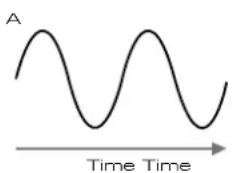
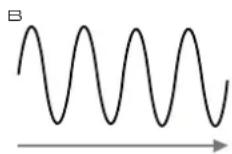
Wenn man die Anzahl der Pegelspitzen in den abgebildeten Wellenformen (Schwingungen) vorgleicht, sight an, dass die Wellonform B exakt doppelt so wie Pegelspitzen hat wie Wellenform A. Damit ist Wellenform B genau um eine OktaveHigher gestimmt als Wellenform A. Die Anzahl der Schwingungen innerhalb einer bestimmten Zeitspanne bestimmt die Tonhöhe des Klanges. Daher wird die Tonhöhe oft auch als Frequence bezeichnet. Somit entspricht die Anzahl der Pegelspitzen einer Wellenform innerhalb einer bestimmten Zeit der Tonhöhe bzw. Frequenz.
Klangfarbe (Tone)
Musikalische Klange bestehen aus mehreren entsprechenden, zueinander in Beziehung stehenden Tonhöhen, die gleichzeitig erklingen. Die lauteste Tonhöhe bezeichnet man als Grundtonhöhe (Fundamental Pitch) und entspricht der wahrgenommenen Musiknote. Die anderen Tonhöhen in thisem Klang stehen in einfahren mathematischen Verhältnissen zur Grundtonhöhe und worden Harmonische oder auch Obertone genannot. Die relative Lautstärke jedem Obertons im Vergleich zur Grundtonhöhe bestimmt die gesamte Klangfarbe bzw. das Timbre des Klanges.
Betrachten wir zwei Instrumente wie etwa ein Cembalo und ein Klavier, bei denen dieselbe Note auf der Tastatur mit der gleichen Lautstärke gesepielt wird. Obwohl sie dieGLEiche Lautstärke und Tonhoe haben, untersuchen sich die Instrumente deutlich im Klang. Der Grund dazu sind die entsprechenden Mechaniken der Tonerzeugung beider Instrumente, die entsprechliche Obertone orzeugen. Die Obertone, die im Klavierklang vorhanden sind, untersuchen sich von denen des Cembaloklangs.
Lautstärke (Volume)
Die Lautstärke (Volume), oft auch als Amplitude oder Level bezeichnet, bestimmt wie groß bzw. hoch die Schwingungen eines Klanges sind. Einfach ausgedrückt: Hörnt man einem Klavier aus einem Meter Entfernung zu, ist es lauter als aus 50 Meter Entfernung.
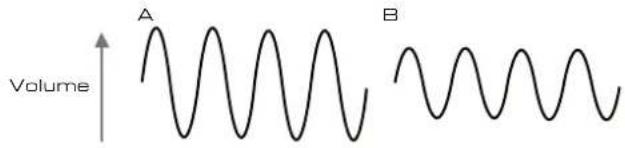
Wie gezeigt, sind es nur drei Elemente, die einen Klang definierten. Diese Elemente müssen nun auf einen Synthesizer übertragen werden. Es ist nur logisch, dass die einzeln Sektionen eines Synthesizers diese einzeln Elemente generieren bzw., synthetischen".
Eine Sektion von Synthesizern, die Oszillatoren, erzeugen rohe Wellenformen, welche die Tonhöhe sowie den grundstätzlichen Gehalt an Obertönen und damit die Klangfarbe, bestimmten. Die Oszillatornsignale werden in einem Mixer zusammengeführt und anschließend in eine weitere Sektion, die als Filter bezeichnet wird, eingespeist. Damit kann die Klangfarbe (Tone) weiter bearbeitet werden, in dem man bestimmte Obertöne entfernbt bzw. Heraus filtert oder betont. AbschiedeB gelangt das gefilterte Signal in den
Endverträger (Amplifier), welche die eigentliche Lautstärke des Klanges definiert.
Dacilistans Mixer Filter Amplifier

Zusätzliche Sektionen des Synthesizers, wie die LFOs und Hulkurven (Envelopes) bieten im Zusammenhang mit den Ossillatoren, dem Filter und dem Endversteller ver-schiedene Mottigkeiten um die Tonhöhe, die Klangfarbe und die Lautstärke des Klanges über einen zeitlichen Verlauf zu entwickeln. Weil LFOs und Hulkurven (Envelopes) nur die Aufgabe haben die anderen Sektionen dos Synthesizers zu steuern (modulieren), werden sie gemeinschaft als Modulatoren bezeichnet.
Thesevsschieden Sektionen des Synthesizers werden nun ausfuhrlicher erlautert.
Oszillator und Mixer
Den Oszzillator kann man zu Recht als das Herz eines Synthesizers bezeichneten. Er erzeugt auf elektronischen Weg eine Weile, welche wiederum Schwingungen erzeugt, wenn sie etwa über einen Lautspricher wiederergegeben wird. Dieser Wellenform ist an eine steuerbare, musikalische Tonhöhe gekoppelt, welche in der Regel durch eine Taste von einem Keyboard gespielt oder über einen MII-Notenbefehl ausgelost wird. Die grundsätzliche Klangfarbe der Wellenform wird von ihrer Form bestimmt.
Vor vielen Jahren entdeckten die Pioneere der Synthesizerforschung, dass es nur weniger charakteristische Wellenformen sind, welche die im musikalischen Sinne nutzlichsten Obortene enthalten. Die Name desior Wellenformen sind von ihrer optischen Erscheinung abgeeitet, wie sie sich auf einem Ozilloskop darstellen: Sinus (Sine), Rechtek (Square), Sagezahn (Sawtooth), Drieck (Triangle) und Rauschen (Noise).
Jede Wellenform (außer Rauschen) hat einen bestimmen, musikbezogenen Obertongehalt, welcher durch die weiteren Sektionen des Synthesizers verändert werden kann.
Die nachfolgenden Diagramme zeigem, wie diese Wellenformen auf einem Osziloskop ausehen, sodassich sie ihre Namsenherleitung von selbst erklart. Wie zuvor erlautert, sind es nur die relativen Lautstärkeverhältnisse der Oberlöse in einer Wellenform, die schloßlich die Klangfarbe bestimmen.
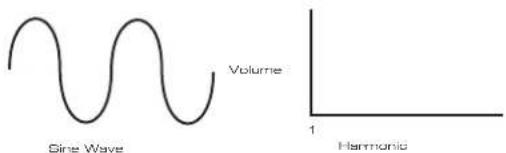
Sinus-Wellenform (Sine Wave)
These Wellenform besitzt nur eine einzige Frequenz. Ein Sinus erzeugt den „reinsten" Klang, weil er eben aus nur einer Tonhöhe (Frequenz) besteht.
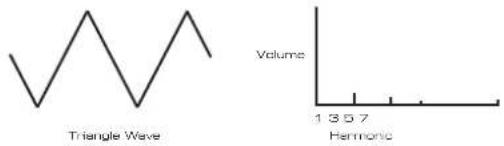
Dreiecks-Wellenform (Triangle Wave)
These Wellenform besitz nur ungeradzahlige Obertone (Harmonics). Deren Lautstärken gehem im Quadrat im Verhältnis zu ihrer Ordnungszahl ab. So beträgt zum Boispiel die Lautstärke des 5. Obertons ein 1/25. der Lautstärke der Grundtonhoe.
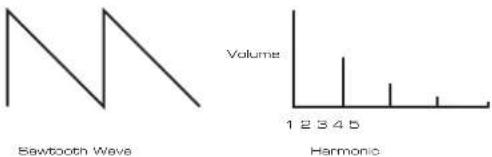
Sägezahn-Wellenform (Sawtooth Wave)
These Wellenform besitzt sehr keine gradzahlige und ungeradzahlige Obertone (Harmonics). Daren Lautstärken verhalten sich umgekehrt proportional zu ihrer Ordnungszahl.
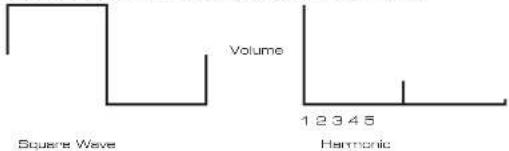
Rechteck-/Puls-Wellenform (Square/Pulse Wave)
Dioe Wellonform bositzn nur ungoradzahlige Obertone (Harmonics), donen Lautstarken den ungeradzahligen Obertonen der Sagezahn-Wellenform entsprechen.
Bei der Rechteck-Wellenform sind die Abstände zwischen „Wellenberg" und „Wellental" gleich, das Verhältnis zwischen diesen beiden Zuständen, die einen vollständigen Zyklus ergeben, beträgt 50 %.
UltraNova bietet die Mogglichkeit dies Verhältnis in der Basiswellenform, sozusagen die "rechteckige Darstellung", zu verschiben. Solche Wellenformen werden oft als Puls-Wellenform bezeichnet. Umso weiter das Rechteck verschoben wird,esto mehr gradzahlige Obertone (Harmonics)kommen hinzu und andern den Charakter, der Klang wird mehr "nasa".
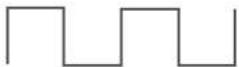
50%
Dieser Abstand in der Puls-Wellenform wird auch als Weite (Pulse Width) bezeichnet und kann mit einem Modulator dynamisch verändert werden, woraus eine kontinuierliche Veränderung des Obertongehaltes resultiert. Bei einer moderaten Geschwindigkeit der Modulation kann die Puls-Wellenform einen sehr breiten Klangeindruck erzeugen.
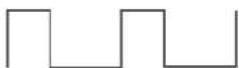
40%
Klanglich macht es keinen Unterschied, ob das Verhältnis in der Puls-Wellenform positiv oder negativ verschoben wird. Bei 40% oder 60% ist der Obertongehalt exactigkeit.
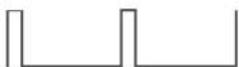
10%
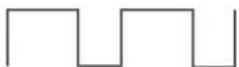
GOA
Rauschen (Noise)
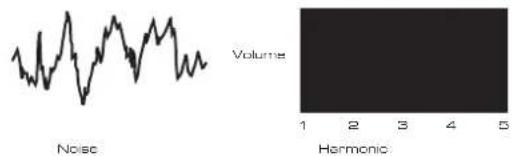
These Wellenform besteht im Grunde genommen aus Zufallssignalen und besitzte keine Grundtonhöhe und damit keine tonalen Eigenschaften. Alle Frequen haben die gleiche Lautstärke. Weil Rauschsignale keine Tonhöhe besitzen, werden sie oft zur Erzeugung von Effekt- und Percussionlängen genutzt.
Digitale Wellenformen (Digital Waveforms)
Zusätzlich zu den traditionellen Oszillatorwellenformen, wie beschrieben, verfügbar UltraNova über eine Reihe an sorgfältig ausgewählten, digital erzeugten Wellenformen, die über einen Obertongehalt verfügen, welche mit traditionellen Oszillatoren normalerweise nur sehr schwierig zu erzeugen ist.
Wellensätze (Wavetables)
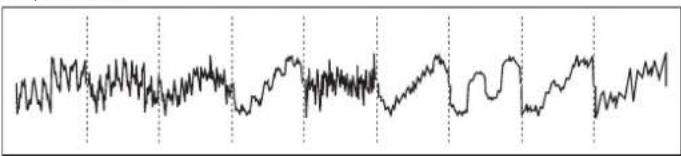
Ein Wellensatz, ein sogenannte Wavetable, ist im Wesentlichen nur eine Gruppe von digitalen Wellenformen. Die 36 Wavetables von UltraNova beinhalten jeweils neun separate, digitale Wellenformen. Der Vorteil eines Wavetables besteht darin, dass zwischen zwei aufeinander folgenden Wellenformen übergebrendet werden kann. Einige von UltraNovas Wavetables beinhalten Wellenformen mit ähnlichem Obertongehalt, andere hingegen haben einen sehr unterscheidlichen Obertongehalt. Wavetables enthalten sich er richtig, wenn der 'Wavetable Index', also die Position innerhalb des Wavetables, moduliert wird. Dabei entstehen ein Klang, der permanent seinen Charakter entweder weil oder abrupt verändert.
Ringmodulation
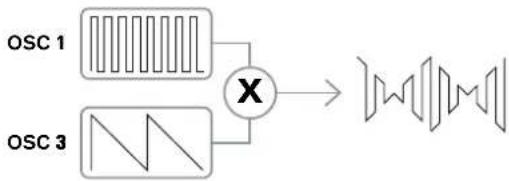
Ein Ringmodulator ist ein Klangerzeuger der zwei Signale von UltraNovas Oszillatoren nimmt und diese multipliziert. UltraNova verfügt über zwei Ringmodulatoren, einer nimmt die Oszillatoren 1 und 3 als Signalquellen, der andere die Oszillatoren 2 und 3. Das Resultat hangt von den verschiedenen Frequenzen und dem Obertongehalt der beiden Oszillatorsignale ab und beinhaltet die Summen- und Differenzfrequenzen ebenso wie die Freqenzen der Ursprungssignale.
Mixer
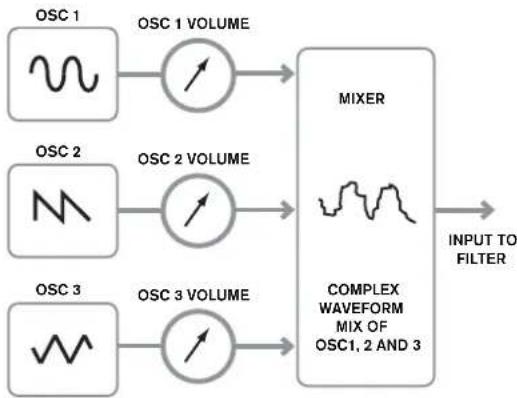
Für eine große Bandbreite an zu erzeugenden Klängen besitzen Analogysynthesizer üblicherweise mehr als einen Oscillator, Wenn mehrere Oscillatoren gemisch werden, entstehen mitunter sehr interossante harmonische Mixturen. Ebenso ist es möglich durch leichtes Verstimmten der Oscillatoren gegeneinander ein sehr warmen, runden Klang zu erzeugen. UltraNovas Mixer erlaubt das frei Mischen der drei unabhängigen Oscillatoren, deseparaten Rauschgenerators und der beiden Ringmodulatoren.
Filter
UltraNova ist ein subtraktiver Synthesizer. Wie das Wort subtraktiv schon impliziert, wird ein Teil des Klanges innerhalb des Syntheseprocesses subtrahiert, also abgezogen.
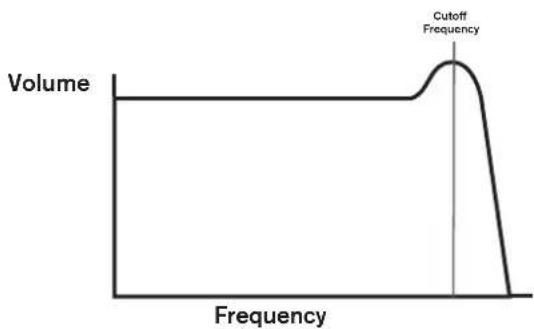
Die Oscillatoren liefern rohe Wellenformen mit einem breiten Obertongehalt. Das Filter kann auf kontrrollierte Weise davon bestimme Obertone subtrahieren. UltraNova bietet 14 Filtertypen, wobei es sich um verschiedene Varianten der drei grundsatzlichen Filterarten Tiefpass (Low Pass), Bandpass (Band Pass) und Hochpass (High Pass) handelt. Ein Tiefpassfilter findet man eigentlich in allen Synthesizern vor. Bei einem Tiefpassfilter werden ab einem eingestellten Wert der Filterfrequenz, die sogenannte Cutoff-Frequency, alle darunterliegenden Frequenzen des Oscillator signals durchgelassen (sie konnen passieren), während die Frequenzen oberhalb wegfelter werden. Die Einstellung der Filterfrequenz bestimmt also, welche Freqenzanteile entfert werden. Durch das Entfernen bestimmter Obertone von der Wellenform andert sich die Klangfarbe. Wenn der Wert der Filterfrequenz auf ein Maximum eingestellt wird, ist das Filter kompletl. geöffnet" und es werden keine Froquenzanteile vom Oscillatorsignal entfert.
In der Praxis werden bei einem Tiefpassfilter die Obertone oberhalb der Filterfrequenz allerdings nicht abrupt abgeschritten, sondern allmählich abgesenkt. Wie intensiv diese Absenkung ergeltigt von der Flankensteilheit (Filter Slope) ab. Die Flankensteilheit wird in 'Lautstärkewert pro Oktave' angegeben. Weil die Lautstärke in Dezibel gemessen wird, bezeichnet man die Flankensteilheit gewöhnlich mit X Dezibel pro Oktave (dB/Okt.). Übliche Werte sind 12 dB/Okt. und 24 dB/Okt. UmsoHigher der Wert,esto greater ist die Unterrückung der Obertone oberhalb der Filterfrequenz und der Filtereffekt ist somit ausgeprügt.
Ein weiterer wichtiger Filterparameter ist die Resonanz. Der Bereich um die Filter-Einsatzfrequenz kann mit der Filterresonanz in der Lautstärke angehoben werden. Das kann zur Betonung eines bestimmten Frequenzbereiches im Klang genutzt werden. Wenn die Resonanz erhöht wird, entsteht ein pfeifähnliches Gerausch, das zum Klang hinzugefügt wird. Bei sehr hohen Werten erzeugt die Resonanz eine sogenannte Eigenschwiring (Selbstoszillation), wenn das Filter durch ein Signal angeregt wird. Der daraus resultierende Ton ist im Grunde genommen ein Sinus, dessen Tonhohe von der Einstellung der Filterfrequenz abhängt. Die von der Resonanz erzeugte Sinus-Wellenform kann bei Bedarf als zusätzliche Klangquelle genutzt werden.
Das nachfolgende Diagramm veranschaulicht die Wirkungswise eines typischen Tiefpasses. Die Freqenzen oberhalb der Filtrereinsatzfrequenz (Cutoff) werden in der Lautstärke abgesetzt.
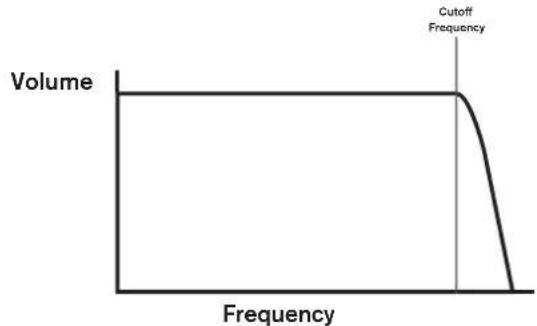
Wenn die Resonanz erhöht wird, werden die Freqenzen um die Einsatzfrequenz angehoben.
Neben dem traditionellen Tiefpassfilter gibt es auch Hoch- und Bandpassfilter. Die Art des Filters wird mit dem Parameter 'Filter Type' ausgewählt.
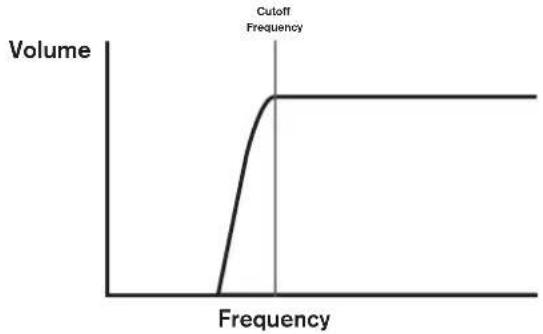
Das Hochpassfilter (High Pass) ist dem Tiefpassfilter sehr ähnlich, arbeitet aber genau gegensätzlich, sodass die Frequen unterhalb der Einsatzfrequenz unterrück werden. Frequen oberhalb der Einsatzfrequenz können das Filter passieren. Wenn der Wert der Filterfrequenz auf Null gestott wird, ist das Filter kompltt „geffnet" und es werden keine Frenzanteile vom Oscillatorsignal entfern.
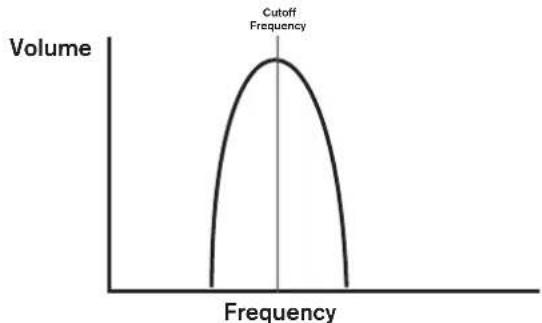
Bei einem Bandpassfilter wird lediglich ein schmiales Frequenzband um den Einsatzbereich herum vom Filter durchgelassen. Frequen Oberhalb und unterhalb these Bandes werden unterrückt. Es ist nicht möglich, diesen Filtertyp vollständig zu öffnen, um alle Frequizen passieren zu halten.
Hüllkurven (Envelopes) und Veränder (Amplifier)
In den vorangegangenen Absätzen wurde auf die Tonhöhe und die Klangfarbe eingegan. Der nachste Teil beschäftigt sich mit der Steuerung der Lautstärke eines Klanges. Die Lautstärke eines musikalischen Klanges variiert, abhängig vom verwendeten Instrument, während seines Verlaufes oft sehr stark.
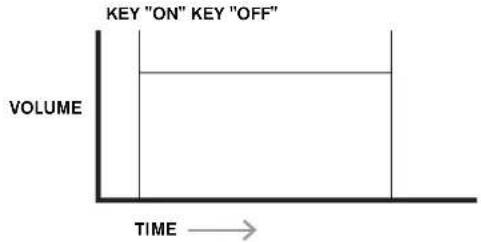
Ein Beispiel: Wenn eine Note auf einer Orgel gespielt wird, erreicht sie quasi sofort die maximale Lautstärke, wenn die Taste gedrückt wird. Der Ton bleibt so lange konstant bestehen, bis die Taste losgelassen wird. Dann fällt die Lautstärke sofort auf Null.
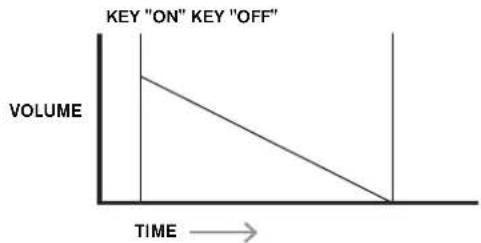
Bei einer Note, die auf einem Klavier gespielt wird, steigt die Lautstärke ebenfalls sofort auf die volte Höhe, fällt dann jedoch nach gewisser Zeit allmählich auf Null, selbst wenn die Taste gedrückt gehalten wird.
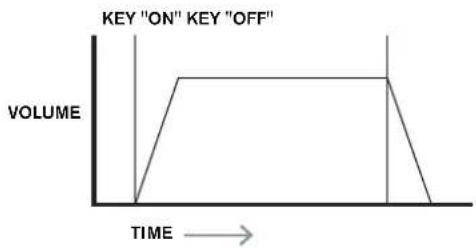
Bei der Simulation von Stroichern auf einem Synthesizer wird die volle Lautstärke erst allmählich erreicht, nachdem die Taste gedrückt wird. Die maximale Lautstärke wird so lange beibehalten, bis die Taste losgelassen wird. Dann fäll die Lautstärke langsam auf Null.
Bei einem analogen Synthesizer wird die Veränderung des Klangcharaktern mithilfe eines sogenannten Höllkurvengenerators (Envelope Generator) erreicht, der in der Zeit arbeitet, solange eine Note gespielt wird. UltraNova verfügt über siches Höllkurven, die als Env 1 bis Env 6 bezeichnet sind. Höllkurve 1 (Env 1) ist immer mit dem Versteller (Amplifier) verbunden, der die Amplitude jeder gespielten Note, d. h. die Lautstärke des Klanges, kontrolliert.
Jede Hulkurve besitzt vier Regler, mit denen der Verlauf der Hulkurve eingestellt werden kann.
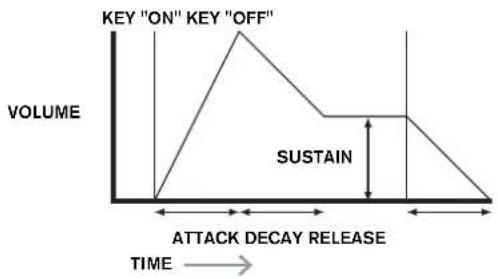
Mit thisem Parameter wird die Zeit eingestellt, die vom Drucken der Keyboardtaste bis zum Erreichen des maximalen Wertes vergeht. Hiermit konnen z. B. langsame Einblendungen erzeugt werden.
Mit thisom Parameter wird die Zeit eingestellt, wenn die Hulkurve vom maximalen Wert auf den eingestalten Sustainwert fällt, während die Keyboardtaste gehalten wird.
Im Gegensatz zu den anderen Hülkurvenparametern steuer Sustain einen Pegel und keine Zeitdauer. Dieser Pegel bestimmt den Wert der Hülkurve nach Ablauf der Decay-Zeit, solange die Keyboardtaste gehalten wird.
Release-Zeit (Release Time)
Mit diesen Parameter wird die Zeit eingestellt, die der Wert braucht, um vom Sustain-Pegel auf Null zu fallon, nach dem die Keyboardtaste losgelassen wurde. Hiermit konnen z. B. langsames Ausblendungen erzeugt werden.
Üblicherweise besitz ein Synthesizer mindestens eine, mein aber mehrere Hüllkurven. Eine Hüllkurve ist immer dem Verständner (Amplifier) zugewiesen, um der gespielen Note ihre „Form" zu verliehen. Zusätzliche Hüllkurven können zur dynamischen Steuerung verschiedener Parameter aus allen Sektionen des Synthesizers verwendet werden.
UltraNovas zweite Hüllkurve (Env 2) wird zur Steuerung der Filter-Cut off verwondet, womit eine gespielte Note einen Verlauf der Klangfarbe erhalten.
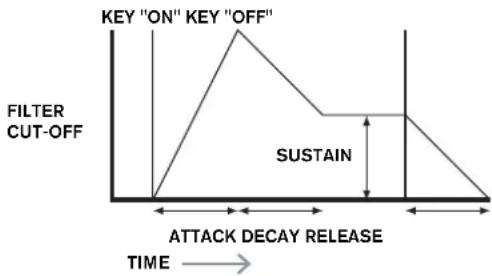
UltraNovas Hüllkurven 3 bis 6 (Env 3 - Env 6) können für spezielle Anwendungen genutzt werden, wie etwa der Modulation des Wavetable-Indexes oder der Effektpegel.
LFOs
Die LFO-Sektion eines Synthesizers gehört ebenso wie die Hückkurven zu den Modulatoren. Diese sind kein eigentlicher Teil der Klangsynthese an sich, sondern dienen zur Veränderung, man kann auch sagen zur Modulation, der verschiedene Sectionen des Synthesizers. Ein LFO kann beispisseweise die Tomhöne eines Oscillators oder die Einsatzfrequenz des Filters steuern.
Die moisten Musikinstrumente erzogen Klange, die sowohl in der Lautstärke als auch in der Tonhöhe sowie im Klang während des zeitlichen Verlaufes varieren. Manchmal sind die Variationen eher subtil, aber sie tragen trotzem wesentlich zum Charakter des Klanges bei.
Während eine Hülkurve einen einmaligen Zeitablauf bei einer gesplten Note erzeugt, modulieren LFOs im wiederholenden Zyklus einer Wellenform oder eines bestimmen Musters. Wie bereits erwähnt, erzeugen Ossillatoren konstante Wellenformen, welche die Form eines Sinus oder Droiocks etc. haben können. LFOs erzeugen Wellenformon auf ähnliche Weise, aber normalerweise bei einer Freqenz, die viel tiefer liegt, als sie ein menschliches Ohr wahrnehmer kann. Die Abkürzung LFO steht für 'Low Frequency Oscillator', wassoviel wie niedarfrequenter oder langsam schwingender Ossillator bedoutuet. Wie die Hülkurven können die vom LFO erzeugen Wellenformen dazu genutzt werden bestimme Sektionen des Synthesizers zu steuern und somit gezieltte Veränderungen oder "Bewegungen" im Klang zu erzeugen. UltraNova besitzt drei unabhängige LFOs, welche verschiedene Synthesizerparameter mit entsprechenden Geschwindigkeiten gleichzeitig modulieren können.
Eine typische LFO-Wellenform ist die Dreiects-Wellenform.
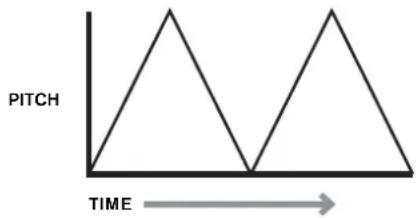
Stellen Sie sich vor, diese sehr tiefe Frequenz wird bei der Tonhohensteuerung eines Oscillators eingesetzt. Das Ergebnis wurde ein langsames Ansteigen und Abfallen der originalen Tonhöhe. Das ware vergleichbar mit einem Violinisten, der seinen Finger auf der Saite seines Instrumentes auf und ab bewegt, während sie gestrichen wird. Diese leichte Auf- und Abbewegung der Tonhöhe wird gemeinsinn als 'Vibrato' bezeichnet.
In einem anderen Fall, wenn das gleiche LFO-Signal die Einsatzfrequenz des Filters moduliert, entstehen ein charakteristischer 'Wah-Wah'-Effekt.
Bei der Verwendung von LFOs zur Modulation verzischender Synthesizerparameter konnen zusätzlich auch die Hulkurven zur gleichen Zeit als Modulatoren eingesetzt werden. Es ist also ganz klar, umso mehr Oszillatoren, Filter, Hulkurven und LFOs ein Synthesizer besitzt,esto leistungsfähiger und flexibil ist er.
Zusammenfassung
Ein Synthesizer kann in fünf Hauptbestandteile für die Klangorzeugung bzw. -bearbeitung (Modulation) unterheit werden.
1 Oszillatoren, die Wellenformen mit entsprechenden Tonhohen generieren.
2 Ein Mixer, der die Ausgabe der Oszillatoren zusammen führt.
3 Filter, die bestimmte Obertone unterträcken und den Klangcharakter verändern.
4 Ein Veränder, der von einer Hülkurve gesteuert wird und damit die Lautstärke eines Klanges, während er gespielt wird, verändert.
5 LFOs und Hulkurven, welche die oben genommen Parameter modulieren konnen.
Es bereitet viel Vergnügen, wenn man bei einem Synthesizer mit den werkseitigen Klangprogrammen experimentiert und neue eigene Kreationen erzeugt. Es gibt keinen Ersatz für das „SELF Hand anlagen". Das Herumexperimentieren mit den vielen Parametern von UltraNova wird eventuell zu einem basseren Verständnis der Materie führen und ihren darauf hellen neue Klänge zu erschaffen.
Ausgerüstet mit dem Wissen diosos Kapitels und dem Vorstandnis fur die Auswirkungen bestimmter Parameter, gestaltet sich das Programmieren neuer und interessanter Klange sehr einfach. Viel Spa!
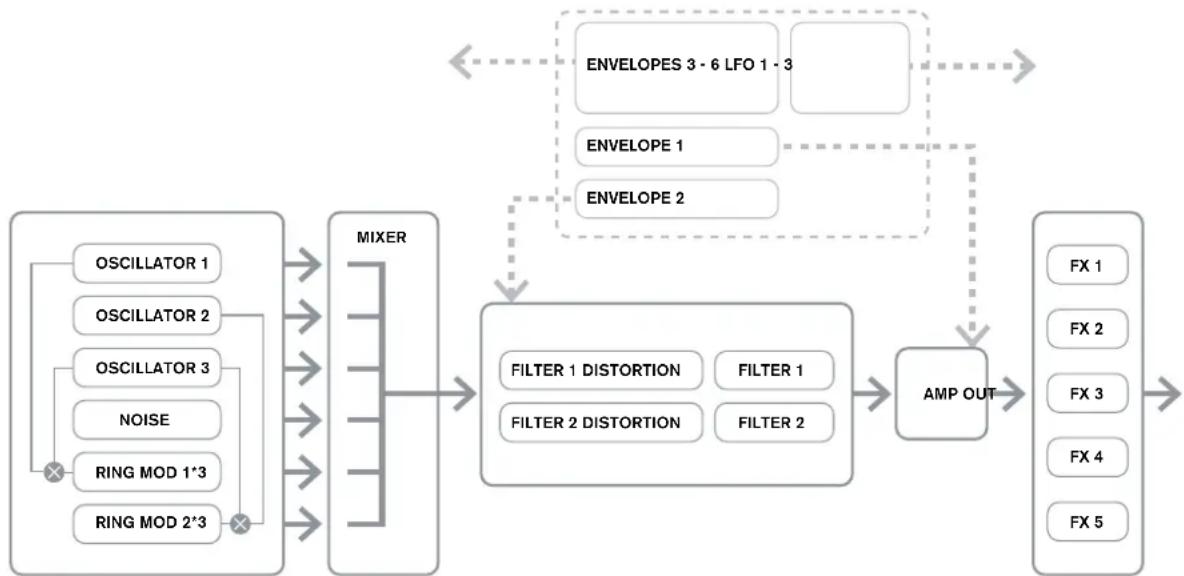
ULTRANOVA SIGNAL FLOW DIAGRAM
SYNTH-EDIT-BEREICH
Hardware Navigation
Auf Seite 48 finden Sie eine Übersicht über das Bodienfeld von UltraNova und eine Kurzbeschreibung über die Funktion der verschiedenen Bedienelemente.
Alle Menus von UltraNova, die sich dem Thema Klangerzeugung und -formung widmen, werden über den Taster SYNTH EDIT erreicht.
Für ein aufgerufenes Menu werden stets die Parameterwerte des aktuell gewählten Klangprogramms angezeigt.
Jedes Menu wird über einen eigenen Taster aufgrufen und verfügt über bis zu vier Displaysysteme. Sollte ein Menueintrag über mehr als eine Displayseite verfügen, leuchtet einer der beiden PAGE Taster [4]. Die Taster konnen zur Navigation durch die weiteren Displayseiten genutzt werden. Das Display zeit pro Displayseite bis zu acht Parameter, die unmittelbar mit den darüber platzierten Endosreglern verändert werden konnen.
Über die Menütaster [11] bis [22] konnen Sie auf Knopfdruck direkt von einem Menu zu einem anderen springen. Einige Bereiche der Klangerzeugung sind mehrfach vorhanden, etwa die Oszillatoren, die allesamt über ein eigens Menü verfügbar. Über die SELECT Taster [10] konnen Sie wahlen, welcher Block gesteuert werden soll. Dabei merkt sich UltraNova, auf welchen Block und welche Displayseite zuletzt zugegriffen wurde. Wir das Menu wieder aufgerufen, wird auch der entsprechende Block und die richtige Displayseite wieder geöffnet.
OSZILLATOREN 1, 2 UND 3
UltraNova verfügt über drei identische Oscillatoren und einen Rauschgenerator. Dieses sind die Klang erzeugenden Elemente des Synthesizers. Drücken Sie den Taster OSCILLATOR [11], um das Oscillator-Menu zu öffnen, dass zwei Displayseiten pro
Ossillator umfasst. Je einer der SELECT und PAGE Taster wird leuchten. Hiemit wird gezeigt, dass einserseits mehr als ein Ossillator zur Auswahr stehen, andererseits, dass zusätzliche Displayteiten zur Verfügung stehen. Jeder Ossillator verfügt über 16 justierbare Parameter, die auf zwei Displayteiten acht Parameter unterteilt sind. Beachten Sie, dass fünf dieser Parameter global für alle Ossillatoren gelten und sich ein weiterer dem Rauschgenerator widmet. Diese sechs Parameter erscheinen auf der zweiten Displayteite eines jeder Ossillators.
Oszillator spezifische Parameter (Displaysite 1)
Ossillator 1 dient als Beispiel für die folgenden Erläuterungen. Alle drei Ossillatoren sind in ihrer Bedienung identisch.
01Seni 01Cents 01Usync 01Uave 01PU/idx 01Hard 01Dense 01Dns0dn 000 Sautooth 0127 00
RE1: Coarse Tuning (Grobstimmung)
Displayanzeige:01Semi
Initialwert: 0
Wertebereich: -64 bis +63
Mit thisem Parameter legen Sie die Basisstimmung fur den Ossillator fest. Die Schrittbreite betragt 1 und verändert die Tonhöhe jeder Note um einen Halbton fur den gewährten Ossillator. Ein Versatz von +12 entspricht also einer Erhöhung um eine Oktave. Negative Werte arbeiten in gleicher Weise, nur abwärts. Lesen Sie auch den Abschnitt Transpose auf Seite 82.
RE2: Fine Tuning (Feinstimmung)
Displayanzeige:01Cents
Initialwert: 0
Wertebereich: -50 bis +50
Mit thisom ParameterenMHzie fainore Verstimmungen des Ozzillators vor.Die Schrittweite betragt hier Cents (1/100 eines Halbtons).Der Regelbereich betragt 50 Cents und entspricht somit einem Viertelton zwischen zwei halftunden.
RE3: Virtual Oscillator Sync (Oszillatorensynchronisation)
Displayanzeige: 81VSync
Initialwert: 0
Wertebereich: 0 bis 127
Die Oszillatoren'synchronisation ist eine Technik, bei der über einen zweiten, in thisum Fall virtuellen Oszillator, dem Hauptoszillator Obertone hinzugefugt werden. Die Wellenform des virtuellen Oszillators zwingt bzw bei jedem Nulldurchlauf den Hauptoszillator zu einem Wellenform-Neustart. Heraus ergeben sich interessante Klangeffekte, deren Klangcharakter abhängig vom eingestellen Parameterwert ist, weil die Frequence des virtuellen Oszillators ein Vielfaches der des Hauptoszillators darstellt. Ist der Wert für Vsync etwa ein Vielfaches von 16, ist die Frequence des virtuellen Oszillators ein gerader Oberton der Frequence des Hauptoszillators. Das Ergebnis ist eine Transponierung des Hauptoszillators, der in der Obertonreihe hochrückt. Werte die zwischen einem Vielfachen von 16 liegen, führen miset zu disharmonischen Klangergebnissen.
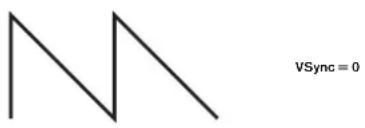
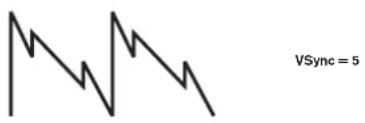
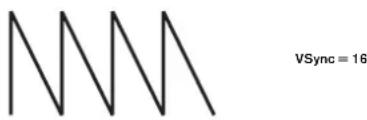

Probieren Sie den Parameter Vsync über einen LFO zu modulieren.
Weisen Sie testweise das Modulationsrad zu, um eine direkte Steuerung des Sync-Effektis umzusetzen.
Initialwert: Sawtooth
Wertebereich: Siehe Tabelle auf Seite 85
Mit thisem Parameter wahlen Sie die Oscillator-Wellenform. Zur Auswahl stehen 72
Varianten. Hier finden Sie typische Wellenformen analoger Synthesizer wie Sinus,
Rechteck, Sagezahn, Puls und neun Mischformen von Sagezahn und Pulswelle. Hinzukommen zahlreiche digitale Wellenformen sowie 36 Wellensätze, die jeweils ihrerseits aus neun Wellenformen bestehen. AuBermem stehen Ihnen hier die beiden Audioeingänge als
Klanguelle zur Verfugung.

Wenn Sie die beiden Audioeingänge als Klangquelle wahlen, bleiben die weiteren Oscillatorparameter wirkungsls. Der Audioeingang wird direkt für die folgende Klangformung genutzt (durch Filter, Modulatoren usw.). Um das Signal der Audioeingänge horen zu konnen, muss eine Note auf dem Keyboard (oder über MIDI) gespielt worden.

Indem Sie die Audioeingänge als Klangquelle nutzen, konnen Sie über MIDI-Noten einen Gater-Effekt etwa für eine Gesangsstämme erzeugen.
RE5: Pulse Width/Wave Table Index (Pulsbreite, Wellensatz Index)
Displayanzeige:01Pw/Idx
Initialwert: 0
Wertebereich: -64 bis +63
Dieser Regler hat abhängig von der über RE4 gewählen Wellenform zwei Funktionen. Ist eine Pulswelle gewählt, wird hier die Pulsbrotafo des Oscillators eingostellt. Den Effekt konnen Sie leicht horen, indem Sie über RE4 den Eintrag PW wahlen und dann RE5 betäigen. Sie werden feststellen, wie der Obertonanteil variiert und bei hohen Werten Dunn und metallisch klingt. Eine Pulswelle ist eine asymmetrische Rechteckwelle. Bei einem Wert von Null handelt es sich um ein herkömmliches Rechteck (siehe 53.). Ist als Wellenform einer der 36 Wellensätze gewählt (siehe oben RE4), übernimmt RE5 eine andere Funktion: jeder Wellensatz besteht aus neun verwandten Wellenformen, von denen Sie über RE5 eine wahren. Der Wertebereich von 128 Schritten ist in neun identische Bereiche mit jeweils circa 12 Schritten unterteilt. Entsprechend wahren Sie mit Werten von -64 bis -50 die ersten Wellenform, von -49 bis -35 die zweite Wellenform und so weiter.itte beachten Sie auch den Parameter zur Wellensatz-Interpolation auf Displayseite 2. Mit thisem Parameter konnen Sie bei der Nutzung von Wellensatien weitere Klangvariationen ins Spiel bringen.
RE6: Hardness (Obertonvariation)
Displayanzeige: OiHard
Initialwert: 127
Wertebereich: 0 bis 127
Dieser Parameter verändert den Obertongehalt der Wellenform. Wird der Wert reduziert, werden die hohenen Obertöne im Pegel verringgert. Der Effektähnelt einem Tiefpassfilter,arbeitet jedoch auf Oszillatorebene.Be einer Sinuswellenform werden Sie keine Auswirkungen feststellen,da diese Wellenform über keine Obertöne verfügbar.
RE7: Density (Klangdichte)
Displayanzeige: Oldense Initialwert: 0
Wertebereich: 0 bis 127
Mit dem Density-Parameter (Klangdichte) ergänzen Sie den Oscillator um weitere Kopien. Sie können, abhängig vom Parameterwert, bis zu acht virtuelle Oscillatoren zu dieser Zweck einsetzen. Dies resultiert in einem "fetten, breiten" Klang für keine und mittlere Parameterverswerte. Wenn Sie die virtuellen Oscillatoren keinigt verstimmen (siehe RE8 unter), erreichen Sie einen interessanteren Effekt.
RE8: Density Detuning (Verstimmung)
Displayanzeige:01DnsDt.n
Initialwert: 0
Wertebereich: 0 bis 127
Dieser Parameter arbeitet in Kombination mit dem Parameter Density. Er regelt die Verstimmung der virtuellen Oszillatoren, was zu einem dickeren Klangergebnis und einem lebendigen Pulsieren führt.

Density und Density Detune konnen zum "Andicken" des Klangbildes genutzt werden und somit den Effekt zusätzlicher Stimmen nachbilden. Mit Hilfe der Unison und Unison Detune Parameter im Voice-Menu erreichen Sie einen sehr ähnlichen Effekt. Density und Density Detune haben allerdings den Vorteil, keine zusätzlichen Stimmen zu verbrauchen, deren Verflügbarkeit (Polyfonie) limitiert ist.
Oszillator-spezifische Parameter (Displayseite 2)
DfChWh DOut WinFixNote Hndub HlduRate OsCrift OsPhase HoiseF+12 127 Off 0 65 0 Dde9 White
RE1: Pitch Wheel Range (Pitchrad-Arbeitsbereich)
Displayanzeige:01Ptchh Initialwert:+12
Wertebereich: -12 bis +12
Mit dem Pitchrad lasst sich die Tonhöhe des Oscillators um bis zu plusminus einer Oktave verändern. Der Regelbereich wird in Halbstönen eingestellt, sodass sich bei einem Wert von +12 bei einer vollen Aufwartsbewegung eine Oktaverhöhung ergibt (und bei einer Abwartsbewegung eine Oktave tiefer). Indom Sie negative Parameterwerte nutzen, invirtieren Sie den Arbeitsweg des Pitchrads. Viele Werksprogramme nutzen eine Einstellung von +2, damit sie eine Tonhöhenbeugung um plusminus eines Ganztons ergibt. Beachten Sie, dass dieser Parameter, wie alle Oscillator-specifischen Parameter, unabhängig für jeder Oscillator arbeitet.
Wertebereich: 0 bis 127
Mit thisom Parameter bestimmen Sie, wie glatt oder sprunghafte die Übergänge zwischen den Wellenformen eines Wellensatzes verlaufen. Bei einem Wert von 127 ergibt sich ein sehr weicher Übergang, bei dem die Wellenformen einiander übergebendet werden. Hingegen ergeben sich bei einem Wert von Null sprunghafte und klär hörbare Übergänge. Bei einem hohen Wert für diesen Parameter erreichen Sie ohne aktive Modulation bei Bedarf eine Mischung zwischen aufeinannder folgenden Wellenformen. Bei einer Modulation des Startpunktes innerhalb des Wellensatzes (Index), etwa über einen LFO, bestimmter Interpolationsparameter wie glatt oder sprunghafte die Modulation verlauft.
Globale Oszillatorparameter
Die verbleibenden Parameter des Oscillator-Menus wirken auf alle drei Oscillatoren. Sie sind unabhängig vom gewährten Oscillator (SELECT [10]) immer verfügbar.
RE3: Single Fixed Note
Displayanzeige: FixNote Initialwert: Off
Wertebereich: Off, C# -2 to G 8
Einige Klänge brauchen keine chromatische Steuerung über die Klaviatur. Als Beispiel waren hier Perkinsse Klänge wie etwa eine Bass Drum oder bestimmte Soundeffekte genannot. Es ist möglich, einem Klangprogramm eine feste Tonhöhe zuzuordnen, sodass jeder Taster auf der Klaviatur den gleichen Klang erzeugt. Die Tonhöhe für den Klang lassst in Halbtonschritten über einen Bereich von über zehn Oktaven spezifizieren. Ist dieser Parameter auf Off gesetzt, arbeitet die Klaviatur wie gewohn. Bei jedem anderen Wert arbeitet die Klaviatur mit einer konstanten Tonhöhe, entsprechend dem eingestellten Wert.
RE4: Vibrato Depth (Vibratotiefe)
Displayanzeige:ModuB Initialwert:0
Wertbereich: 0 bis 127
Indem Sie den Oscillatoren einen Vibratoeffekt hinzufugen, wird deren Tonhöhe zyklisch moduliert, was zu einem bewegten, waberden Klang führt. Dieser Parameter liegt die Tiefe des Vibratoeffektes und damit die Intensität der Tonhohenschwankungen fest. Über das Modulationsrad wird der Vibratoeffekt ein- und ausgeblettet. Der Parameterwert für Mod-Vib gibt die maximale Modulationsintensität vor (Modulationsrad voll aufgereelt). In UltraNova gelten die Parameter VibMod und MvibRate (siehe unter) gleichermaßen für alle Oscillatoren und benötigten keine separate LFO-Sektion.
RE5: Vibrato Rate (Vibratogeschwindigkeit)
Displayanzeige: MUibRate
Initialwert: 65
Wertebereich: 0 bis 127
Dieser Parameter bestimmt die Geschwindigkeit des Vibratos von sehr langsam (Wert=0) bis sehr schnell (Wert=127).
RE6: Oscillator Drift
Displayanzeige:iscDrift
Initialwert: 0
Wertebereich: 0 bis 127
Sind alle drei Oscillatoren auf die gleiche Tonhöhe gesetzt, arbeiten diese perfekt synchron. Viel älere Analgesynthesizer unterliegen Schwankungen in der Stimmung und sind deshalb nicht perfekt gestimmt. Der Parameter Oscillator Drift bildet diesen Verhalten nach, indem er eine kontrollierte Verstimmung ergänzt, die die Oscillatoren geogeneinander verstimmt, was im Ergebnis zu einem fälligen Klangcharakter führt.
RE7: Oscillator Phase (Phasenlage)
Displayanzeige: OscPhase
Initialwert: Odeg
Wertebereich: Free, 0deg bis 357deg
Mit thisem Parameter bestimmen Sie den Startpunkt innerhalb der Oscillatorwellenform. Der Wert ist in Schritten von etwa 3 Grad über den gesamten Wellenformzyklus justierbar (360). Sie können über diesen Parameter einen Klick oder ein Attack am Notenstart ergänzen, da die Wellenform nicht länger im Nulldurchgang gestartet wird. Werte von 90 oder 270 führen meist zu den offensichtlichsten Ergebnissen. Steht der Parameter bei 0^ , arbeiten die Oscillatoren gleichermaßen im Nulldurchgang. Setzen Sie den Wert auf Free, gibt es keine synchronisierten Phaserverhältnisse zwischen den Wellenformen, da diese unabhängig vom Tastendruck konstant schwingen.
RE8: Noise Source Type (Rauschquelle)
Displayanzeigo: NoiseTyp Initialwert: White
Wertbereich: White, High, Band oder High-band
In Ergänzung zu den drei Ozillatoren stellt UltraNova auch einen Rauschgenerator zur Verfugung. Diese liefert verschiedene Rauscharten: Das besteht weiß Rauschen verfügbar über eine gleich starke Signalenergie in allen Freqenzbereichen. Indem die Bandbreite des Rauschens verändert wird, verändert sich auch die Klangfarbe des Rauschens. Sie finden drei alternative, gefilterte Rauschvarianten. Beachten Sie, dass der Rauschgenerator einen eigenen Eingang im Mixer von UltraNova besitzt. Um nur das Rauschen zu horen, müssen Sie diesen Eingang auf- und die Ozillatoren im Pegel herunterregeln. (Siehe Seite 59.)
MIXER
Die Ausgänge der drei Oszillatoren und des Rauschgenerators laufen in einem einfachen Audiomischpuit zusammen und können dfort individuell in der Lautstärke geregt werden. Die meisten Werksprogramme nutzen entweder zwei oder alle drei Oszillatoren, die in jeweils entsprechenden Pegelverhältnissen summiert wurden. Drücken Sie den Taster MIXER [12], um das zweiseitige Mixer-Menu zu öffnen. Einer der PAGE-Taster wird leuchten und damit signalisieren, dass eine weitere Displayseite vorhanden ist. Displayseite 1 betiet 6 regelbare Eingänge und 2 FX-Sends, während Displayseite 2 eine Solofunktion für jeder Eingang bietet.

Wie in jedem Audiomischpult sollen den Sie nie alle Eingänge voll aufregeln. Ein Mischpuiltient der Erstellung eines ausgewogenen Klangbids. Wenn Sie mehrere Klangquellen nutzen, regeln Sie diese zunachst bis zu Hälfte auf (Wert: etwa 64). Je mehr Eingänge Sie nutzen, desto vorsichtiger sollen den Sie vorgeben. Es besteht andernfalls die Gefahr einer internen, unschönen Signalverzerrung.
Mixer Parameter (Displayseite 1)
01Level 02Level 03Level 04Level 05Level 06Level 07Level 08Level 09Level 10Level 11Level 12
RE1: Oscillator 1 Level (Pegel)
Displayanzeige: Oilvel
Initialwert: 127
Wertebereich: 0 bis 127
Dieser Parameter bestimmt den Pegel von Oscillator 1 im Gesamtsignal.
RE2: Oscillator 2 Level (Pegel)
Displayanzeige:02Level
Initialwert: 0
Wertebereich: 0 bis 127
Dieser Parameter bestimmt den Pegel von Oszillator 2 im Gesamtsignal.
RE3: Oscillator 3 Level (Pegel)
Displayanzeige:03Level1
Initialwert: 0
Wertebereich: 0 bis 127
Dieser Parameter bestimmt den Pegel von Oscillator 3 im Gesamtsignal.
RE4: Noise Source Level (Rausch-Pegel)
Displayanzeige: NoiseLui
Initialwert: 0
Wertebereich: 0 bis 127
Dieser Parameter bestimmt den Pegel des Rauschgenerators im Gesamtsignal.
RE5: Ring Modulator Level (Oszillatoren 1*3)
Displayanzeige:R1*3L01
Initialwert: 0
Wertebereich: 0 bis 127
In seiner einfachsten Form besteht ein Ringmodulator aus zwei Eingangen und einem
Ausgang. Die Eingänge werden miteinander multipliziert. Abhängig von den Freqen
zverhältnissen der beiden Eingänge liefert der Ausgangene Reihe von Summen- und
Differenzfrequenzen und dazugehörigen Obertonstrukturen. UltraNova verfügbar über zwei Ringmodulatoren. Beide nutzen Oszillator 3 als einen Eingang. In einem Fall wird Oszillator
1, im anderen Fall Oscillator 2 als zweiter Eingang herangezogen. Die Ausgabe der Ringmodulatoren stehen als zwei Mixereingänge zur Verfügung und werden über RE5 und RE6 gegeelt. Über RE5 wird die Lautstärke der Ringmodulation Osc 1 3 geregt, über RE6 die Lautstärke der Ring Modulation Osc 1 2.

Probieren Sie die folgenden Einstellungen, um eine Vorstellung des Klanges einer Ringmodulation zu erhalten.
Regeln Sie auf Displayseite 1 im Mixer-MENU die Pegel der drei Oszillatoren
herunter und drehen RM1*3Lvl auf. Wechseln Sie nun in das Oszillator-Menü.
Spezifizieren Sie für Ossillator 3 ein Interval von +5, +7 oder +12 Haltbönen gegenüber
Oszillator 1, um einen harmonischen Klang zu erhalten. Ändern Sie die Tonhöhe von Oszilator 1 hingegen auf einen anderen Wort, entstehen disharmonische, aber gleichermaßen interessante Klänge. Über 01 Cents konnen Sie ergänzend einen schwebenden Effekt erzeugen.
RE6: Ring Modulator Level (Oszillatoren 2*3)
Displayanzeige:Rt2*SLv1
Initialwert: 0
Wertebereich: 0 bis 127
Dieser Parameter bestimmt den Pegel der Ringmodulation von Osc. 2^*3 im Gesamtsignal.
RE7: Pre-FX Level Send (Effekt Send-Pegel)
Displayanzeige: PreFXLv1
Initialwert: 0dB
Wertebereich: -12dB bis +18dB
Die summierten Eingänge des Mixers werden durch die Effektsekction geroutet, auch wenn
diese inaktiv sind. Der Pegel wird hierfür mit RE7 spezifiziert. Dieder Regler dient der
Vermeidung von Übersteuerung am Eingang der Effektsekction.
RE8: Post-FX level return (Effekt-Return-Pegel)
Displayanzeige: PstFXLv1
Initialwert: 0dB
Wertebereich: -12dB to +12dB
Dieser Parameter bestimm den Pegel, der aus der Effektabteilung rückgefuhrt wird.
Sowohl RE7 als auch RE8 verändern den Signalpegel, selbst wenn alle Effekte inaktiv
geschaltet sind.

PreFXLvi und PstFXLvi sind wichtige Steuerelemente, deren inkorrekte Einstellung zu Verzerrungen in der Effektsekction und an anderen Stellen des Signalwogs führen kann. Es ist stots Sinnvoll, die Effektparameter, die Sio zu nutzon gedenken, zunachst im Effekt-Menu zu justieren (siehe Seite 73). AnschlieBend regeln Sie die beiden Parameter vorsichtig hoch, um den gewünschten Effektanteil zu erhalten.
Mixer Parameter (Displayseite 2)
Usoio Usoio Usoio HoSoio RM350io RM2350io Off Off Off Off Off
Die Solo-Funktion auf Displayeite 2 des Mixer-Menus arbeiten wie Solotaster auf einem typischen Hard-/Softwaremischpult. Wenn Sie einen Solotaster betätigten, dann wird nur der entsprechende Kanal am Ausgang hörbar. Sie können auch mehrere Eingänge auf Solo schalten und in Kombination am Ausgang horen.
Es gibt zwei Möglichkeit, die Solofunktion einzuschalten:
Durch Berühren des zugehörigen Endlosreglers schalten Sie den entsprchenden Eingang temporär auf Solo (das Display zeigt diesen Modus nicht an).
Ein Drehen des Endlosreglers aktiviert die Solofunktion, bis sie durch weiteres Drehen wieder ausgeschaltet wird.

Soleeinstellungen werden nicht mit dem Klangprogramm gespeichert.
RE1: Oscillator 1 Solo
Displayanzeige:01Solo
Initialwert: Off
Wertebereich: Off oder On
Schaltet alle Mischpulteinge nge bis auf Oszillator 1 aus.
Wertebereich: Off oder On
Schaltet alle Mischpalteingänge bis auf Oszillator 2 aus.
Wertebereich: Off oder On
Schaltet alle Mischpulteingänge bis auf Oszillator 3 aus.
RE4: Noise Source Solo
Displayanzeige: Noisolo
Initialwert: Off
Wertebereich: Off oder On
Schaltet alle Mischpulteingänge bis auf den Rauschgenerator aus.
RE5: Ring Modulator (Oscs 1 & 3) Solo
Displayanzeige:RM13Solo
Initialwert: Off
Wertebereich: Off oder On
Schaltet alle Mischpulteingänge bis auf den Ringmodulator (Oszillatoren 1 und 3) aus.
RE6: Ring Modulator (Oscs 2 & 3) Solo
Displayanzeige: Rm235olo
Initialwert: Off
Wertebereich: Off oder On
Schaltet alle Mischpalteingänge bis auf den Ringmodulator (Oszillatoren 2 und 3) aus.
RE7/8: Ohne Funktion.
FILTER 1 UND 2
UltraNova verfügbar über zwei identische Filteraktionen, mit denen die Obertonstruktur der Oscillatoriekation verändert werden kann. Stellen Sie sich die Filter als wichtungsvolle Klangregler vor, mit der zusätzlichen Möglichkeit, diese Eingriffe dynamisch durch andere Sektionen des Synthesizers steuern zu halten. Über den Taster FILTER [13] öffnen Sie das Filter-Menu, das über zwei Displayseiten pro Filter verfügbar. Je einer der SELECT und PAGE Taster wird leuchten. Hiermit wird gezeigt, dass einereits mehr als ein Filter zur Auswähl stehen, andererseits, dass zusätzliche Displayseiten zur Verfugung stehen. Pro Filter stehen 12 regelbare Parameter zur Verfugung, acht auf Displayseite 1, vier auf Displayseite 2. Beachten Sie, dass es sich bei den Parametern auf Displayseite 2 um globale Parameter handelt, die unabhängig vom gewährten Filter erschieren und arbeiten. Beachten Sie auch, dass sie beide Filteraktionen gleichzeitig nutzen können und damit über den globalen Parameter Filter Routing in verschiedenen Kombinationen parallel oder hintereinander anordnen können.
Filter-spezifische Parameter (Displayseite 1)
| F1Freq | F1Res | F1Env2 | F1Track | F1Type | F1DInt | F1DType | F1DNorm |
| 127 | 0 | 0 | 127 | LP24 | 0 | 0 | 64 |
Filter 1 dient als Beispiel fur die folgenden Erlauterungen. Allerdings sind beide Filter in ihrer Bedienung identisch.
RE1: Filter Frequency (Filtereinsatzfrequenz)
Displayanzeige:FiFreq
Initialwert: 127
Wertebereich: 0 bis 127
Dieser Parameter spezifiziert die Einsatzfrequenz des über RE5 gewählten Filtertypes. Für die Typen Hoch- und Tiefpass spricht man von der Cutoff-Frequency, beim Bandpassfilter von der Mittenfrequenz. Das Regel in these Parameters führt in den ersten Fällen zu einer pragnanten Klangvoränderung, in vielen Fällen von einer härteren in eine weichere Richtung.

lst der Parameter Filter Frequency Link eingeschaltet (On, siehe Filter-Menu Displayseite 2, RE3), übernimmt RE1 für Filter 2 eine andere Funktion:
RE1:Filter 2 frequency offset
Displayanzeige: F#1<>F#2
Initialwert: +63
Wertebereich: -64 bis +63
RE2: Filter Resonance (Filterresonanz)
Displayanzeige:F1Res
Initialwert: 0
Wertebereich: 0 bis 127
Dieser Parameter betont den Klang in einem engen Bereich um die mit RE1 spezifizierte Filtereinsatzfrequenz. Filterbewegungen (Sweeps) können damit deutlich betont werden. Indem Sie den Resonanzwert erhöhen, können Sie Modulationen der Filtereinsatzfrequenz gut hörbar machen, da sich ein markerter Klang ergibt. Gleichzeitig erreicht man über eine Rosonanzanbehbung auch eine Betonung des aktuellen Arbeitspunktes. Immer wenn die Filterfrequenz verschoben wird, ist diese klanglich gut nachvollziehbar und damit ein kräfliger Effekt.

lst der Parameter Filter Resonance Link eingeschaltet (On, siehe Filter-Menu Displayseite 2, RE4), übernimmt RE2 eine andere Funktion:
RE1:Filter 1 & 2 Resonance
Displayanzeige:F1&F2Res
Initialwert: 0
Wertebereich: 0 bis 127
RE3: Filter control by Envelope 2 (Hüllkurvensteuerung)
Displayanzeige:F1Env2
Initialwert: 0
Wertebereich: -64 bis +63
Die Filtereinsatzfrequenz kann durch die Hulkurve 2 gesteuer werden. Das Menu für Hulkurve 2 bietet umfassende Steuerparameter zur Spezifizierung der Hulkurvenform (siehe Seite 65). Über RE3 lasset sich die Intensität und die Polarität dieser Hulkurvensteuerung festlegen. Je higher der Wert,esto greater der Freqenzbereich,der durch die Bewegung der Hulkurve abgodeckt wird. Positive und negative Werte fuhren zu einem Filterhub in entgegenesete Richtungen, deren klangliche Auswirkung weiterhin vom gewählten Filtertyp abhängt.
RE4: Filter Tracking (Tonhohenabhängigkeit)
Displayanzeige: F1Track
Initialwert: 127
Wertobereich: 0 bis 127
Die Filtereinsatzfrequenz kann über diesen Parameter zur gesplten Tonhöhe in Abhängigkeit gebracht werden. Beim Maximalwert 127 folgt die Filtereinsatzfrequenz in Halbstonschritten den Noten der Klaviatur. Filter und Tonhöhe stehen also in einem Verhältnis von 1:1. Entspruchend wird sich das Filter beim Spieler einer Oktavnotenfolge auch um eine Oktate öffnen. Beim Minimalwert von 0 nimmt die geschpiefte Tonhöhe keinerlei Einfluss auf die Filtereinsatzfrequenz. Unabhängig, welche Note geschpielt wird: die Filtereinsatzfrequenz bleibt identisch.
RE5:Filter Type
Displayanzoige:F1Type
Initialwert: LP24
Wertebereich: Siehe Tabelle auf Seite 89
In der UltraNova-Filtersectionen stehen 14 entsprechiche Filtertypen zur Auswahr: vier Hochpassfilter, vier Tiefpassfilter (jeweils mit entsprechender Flankesteinheit) und sechs Bandpassfilter. jeder Filtertypischerscheidet sich in der Art der Freqenzbearbeitung, -betonung und -unterrückung. Dementsprechend ergeben alle Modelle entsprechliche Klangeigenschaften in der Praxis.
RE6: Distortion Amount (Verzerrung)
Displayanzeige:F10Amt
Initialwert:0
Wertebereich: 0 bis 127
Die Filtersektion verfügt über einen dedizierten Distortioneffekt. Mit dem Parameter bestimmten Sie den Grad der Verzerrung, die dem Audiosignal hinzugeführ ist. Die Art der Verzerrung wird über RE7 (siehe unter) festgelegt. Die Signalverzerrung geschieht vor der Filterung (siehe unter).

Filterverzerrungen werden stets vor dem Filter hinzugeführ. Entsprechend nimmt die Filterung bzw. die aktuelle Filtereinsatzfrequenz Einfluss auf den Umlang der hörbaron Verzerrungen. Wenn Sie eine Filterung vor der Verzurrung wünschen, versuchen Sieitte folgende Einstellung:
| PARAMETER VALUE | |
| Frouting Series | |
| Fbalance 127 | |
| F1DAmt 0 | |
| F2Damnt As required | |
RE7: Filter Distortion Type (Verzerrungsart)
Displayanzeige:F10type
Initialwert: Diode
Wertebereich: Siehe Tabelle auf Seite 75
Die Verzerrereinheit vor jedem Filter befindet sich direkt vor der Filtersektion. Die Art der Verzerrung wird über den Parameter Distortion Type gewählt.
RE8: Filter Q Normalisation (Resonanzausgleich)
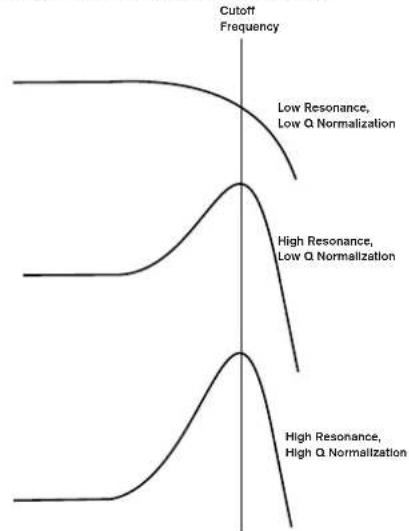
Displayanzeige:F10norm
Initialwert: 64
Wertebereich: 0 bis 127
Diosor Parameter vorändort die Güte der Resonanzbotenanung durch F1Res. Dabei diosor Parameter eine Auswirkung hat, muss F1Res auf einem Wert umgleich Null stehen. Über diesen Parameter ist es möglich, mit der Filtersektion die Filterkennlinien diverser klassischer analoger und digitaler Synthesizer nachzuempfinden.
Globale Filterparameter (Displayseite 2)
Balance FoutingFreelink ReLink -64 Parallel Off Off
Die verbleibenden Parameter im Filter-Menu gehen für beiden Filter. Sie sind unabhängig davon, welche Filter über den Taster SELECT [10] gewählt wurde, verfügbar.
RE1: Filter Balance (Filtermischung)
Displayanzeige: FBalance
Initialwert: -64
Wertebereich: -64 bis +63
Die beiden Filtersekctionen von UltraNova können gleichzeitig genutzt, jedoch entsprechlich miteinander verschaltet werden (siehe unter RE2). So konnen Tief- und Bandpassfilter für formantartige Klange parallel betrieben werden (siehe Tipps unter). Nutzen Sie bereits Filter, konnen Sie über RE1 die Ausgänge bisher Filtersekctionen in ein beliebiges Lautstärkeverhältnis bringen. Der Minimalwert -64 lieferiert einen Maximalpegel von Filter 1 und keinem Pegel von Filter 2. Umgokohrt lieferd der Wort +63 die volle Ausgangslautstärke von Filter 2 und keinem Pegel von Filter 1. Bei einem Wert von 0 werden beide Filtersekctionen in gleichem Verhältnis gemisch.
RE2: Filter Routing (Filterverschaltung)
Displayanzeige: F1Routing
Initialwert: Parallel
Wertebereich: Bypass, Single, Series, Parallel, Paral2, Drum
UltraNova bietet fufm mogliche Verschaltungen der beiden Filtersekctionen sowie eine
Bypassfunktion. Der Single-Modus nutzt ausschlieBich Filter 1, wahrend die anderen
Betriebsarten die beiden Filtersekctionen unterschiedlich mitoinander kombinieren.
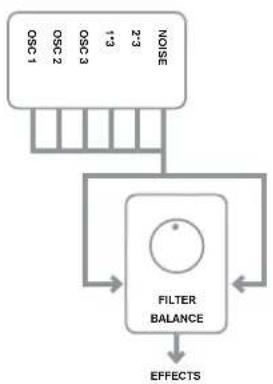
Bypass
Keine Filter im Signalweg
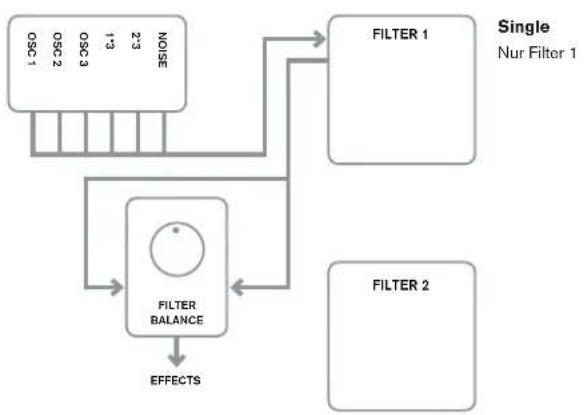
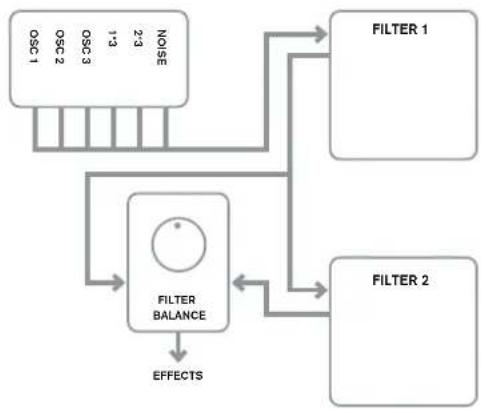
Series
Filter 1 spoist Filter 2, aber der Ausgang wird trotzdem von der Filter Balance-Steuerung abgeleite
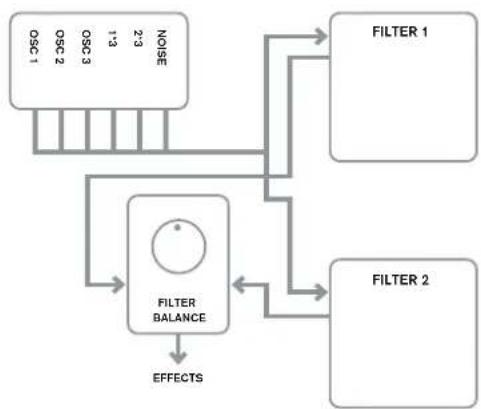
Parallel
Beide Filter werden mit dem gleichen Eingangssignal gespeist und die Mischung ihrer Ausgänge mit RE1 eingestellt
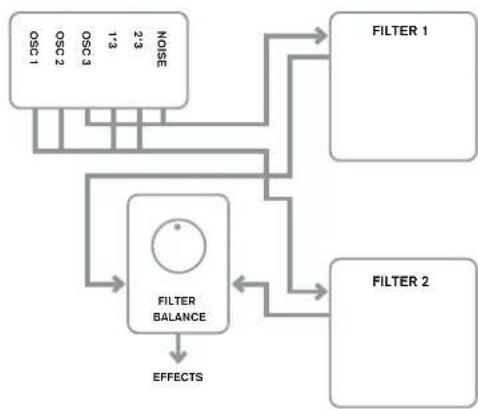
Parallel 2
Entspricht dem
Parallel Mode, jedoch
wird Filter 1 vom
Ossilorator 3 und dem
Rauschgenerator gespeist, während die übrigen Klangquellen Filter 2 speisen
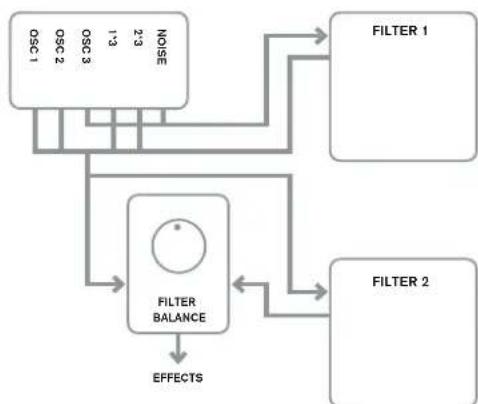
Drum
Entspricht dem
Parallel Mode 2, aber der Ausgang von Filter 1 wird zu den Eingangssignalen von Filter 2 hinzugefügt
Beachten Sio, dass die Betriebsarten Parallel 2 und Drum sich in einem wichtigen Punkt von den anderen Betriebsarten untersicken: Filter 1 und Filter 2 werden hier durch entsprechliche Klangquellen gespeist. Somit wird es möglich, den Rauschgenerator und Oszillator 3 anders zu filtern als die Oszillatoren 1, 2 und die Ringmodulatoren - eine wichtige Voraussetzung beim Erzeugen Perkinsiver Klange.

Zwei Beispiele for Filterverschaltungen ...
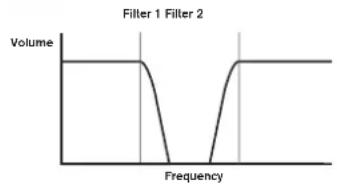
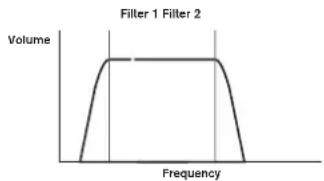
... eine Bandsperre (Notch Filter): ... ein sehr breites Bandpassfilter:
F1Type:LP F1Type:LP
F2Type:HP F2Type:HP
Wertebereich: Off oder On
Indem Sie Frequency Linking einschalten (On) erzeugen Sie eine Verkopplung der
Einsatzfrequenzen der beiden Filtersekctionen. RE1 im Filter-2-Bereich regelt nunmehr den
Frequenzversatz these Filters (Frequency Offset, siehe Filter-Menu Displayseite 1, RE1).
Der Versatz von Filter 2 steht in relativem Verhältnis zur Einsatzfrequenz von Filter 1.
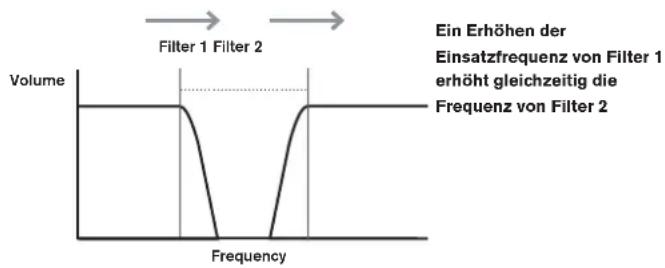
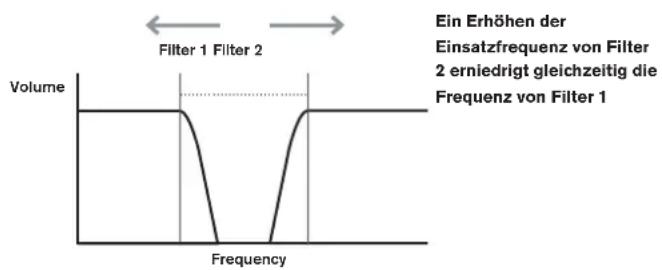
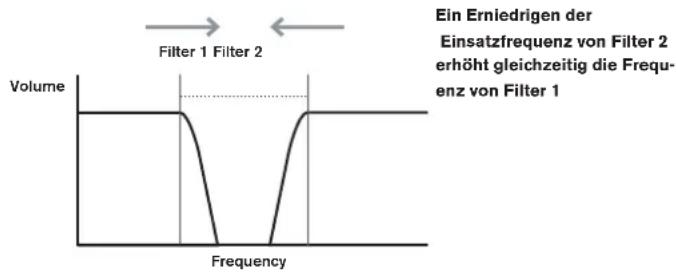
RE4: Filter Resonance Link (Resonanzkopplung)
Displayanzeige: ResLink
Initialwert: Off
Wertebereich: Off oder On
Indem Sie Resonance Linking einschalten (On) erzeugen Sie eine Verkopplung des Resonanzwertes bisher Filtersekctionen. Der Resonanzregler (RE2, Displaysite 1) regelt nunmehr den Resonanzwert bisher Filter, unabhängig davon, in welchem Filterbereich Si es sich befinden.
RE5-RE8: Ohne Funktion.
STIMMEN (VOICES)
UltraNova ist ein mehrstimmiger, d. h. polyfoner Synthesizer. Sie können demontspruchend Akkorde auf ihrer Klaviatur speien und alle Noten gleichzeitig horen. Jege geschpiefte Note wird damit als Stimme (Voice) bezeichnet. Der Signalprozessor von UltraNova ist so leistungsstark, dass Hinnen immer zuerst die Finger vor den Stimmen zur Neige gehen)dürfen! In der Praxis hangt die Polyfonie aber auch davon ab, wie weitere Stimmen Sie einer Stimme (Note) zugewiesen haben. Beachten Sie in thisem Zusammenhangitte den Unison-Parameter aus dem Voice-Menu. Wenn Sie UltraNova uber einen MIDI-Sequzer steuern, konnen Sie theorotisch, in der Realitat aber och sorlen, an die obere Stimmengrenze gelangen, die bei etwa 20 Stimmen liegt. Sie werden in thisem Fall merken, dass alters Stimmen deaktiviert werden - der so genannte "Stimmenklau".
Das Gegenteil des polyfonen Spiels ist die monofone Betriebsart. Hierbei erklingt immer nur eine Note zu einer Zeit. Das Drücken einer zweiten Note führt zu einem Beenden der ersten und zu einem Erklingen der zweiten Note. Sie horen immer die zuletzt geschlefte Note.
Die meisten früher Synthesizer waren monofon. Wenn Sie also einen Synthesizerklang aus den Siebziglern Jahren nachbilden möchtten, möchtten Sie UltraNova eventuell auch auf einen monofonen Betrieb umschalten. Die entsprechenden Restriktionen beim Keyboardspiel tragon zur Authentizität bei.
Drücken Sie den Taster VOICE [14], um das Voice-MENU zu öffnen (1 Displayseite). Hier können Sie neben der Umschaltung Polyfon/Monofon auch den Portamentoeffekt sowie andere stimmenspezifische Parameter einstellen.
$$ \begin{array}{c c} \text {U n i o n U n D e t u n e P o r t I n e} & \text {P o r t M o d e P r e g l a d e P o l y M o d e} \ \text {O f f 2 5} & \text {O f f} \ \text {E x p} & \text {O b s} \end{array} $$
RE1: Unison Voices (Stimmenanzahl)
Displayanzeige:Unison
Initialwert: Off
Wertebereich: Off, 2, 3, 4
Mit Unison können Sie das Klangbild verdichten, indem Sie bis zu drei zusätzliche Stimmen mit jeder gospiolen Note aufrufen. Beachten Sie, dass der Stimmenvorrat und entsprechend die Polyfonie bei einer solchen Maximaleinstellung durchaus begrenzt ist.
Mit vier Stimmen pro Note erreichen Sie mit einem Vier-Noten-Akkord schon nahezu die Kapazitätsgrenze von UltraNova und es setzen ein „Stimmenklau" beim Spiel weiterer Noten ein, der alle Noten zugunsten neuerer geschpielter Noten deaktiviert.

Während Sie die Polyfonie beim Einsatz der Unison-Funktion beschranken, können Sie einen vergleichbaren Effekt aber auch durch den Einsatz multiplier Oscillatoren, die Sie mit den Parametern Density und Detune gegeniander verstimmen, erreichen. Dieses Verfahren findet in vielen Werksprogrammen anstelle der Unison-Funktion Verwendung.
RE2: Unison Detune (Verstimmung)
Displayanzeige:UnDetune
Initialwert: 25
Wertebereich: 0 bis 127
Unison Detune arbeitet nur, wenn der Parameter Unison Voices nicht auf den Wert Off gesetzt ist. Diese Parameter bestimmt, inwieweit die Unison-Stimmmen gegeneinander verstimmet werden. Auch wenn dieser Parameter auf Null gesetzt ist, werden Sie einen Klangunterschied horen, der allerdings mit steigenden Werten interessaner wird.

Wertänderungen für Unison Voices und Unison Detune haben keine Auswirkung für aktuell gespielte oder gehaltene Noten. Die neuen Parameterwerte werden erst auf die nachsten gespielen Noten angewendet.
RE3: Ohne Funktion.
RE4: Portamento Time (Dauer)
Displayanzeige: PortTime
Initialwert: Off
Wertebereich: Off, 1 bis 127
Bei aktiver Portamento-Funktion erfolgt der Übergang von einer gespieiten Note zur nachsten gleitend und nicht abrupt. Der Synthesizer erinnert sich auch nach dem Loslassen der Taste an die zuletzt geschpiete Tonhöhe und initiert den Gleitvorgam beim Eintreften der nachsten Note. Portamento Time spezifiziert die Geschwindigkeit, mit der dieser Gleitvorgam vollzogen wird. Dabei entspricht ein Parameterwert von 70 einer Dauer von etwa einer Sekunde. Portamento ist primar für den Einsatz in der monofonen Betriebsart gedacht (siehe RES unter), wo diese Funktion besondere effektiv arbeitet. Portamento kann allorderrs auch bei polyfonem Spiel genutzt werden, wobei die Ergebnisse, insbesondere bei Akkorden, teilweise unvorhersehbar sind. Beachten Sie, dass Pre-Glide auf Null gesetzt werden muss, damit die Portamento-Funktion aktiv werden kann.
RE5: Portamento Mode
Displayanzeige: PortMode
Initialwert: Expo
Wertebereich: Expo oder Linear
Mit thisem Parameter spezifizieren Sie den Geschwindigkeitsverlauf beim Notenübergang für den Portamento- und Pre-Glide Effekt (siehe RE6). In der Einstellung Linear ändert sich die Tonhöhe von der vorherigen zur aktuellen Note gleichmäßig. In der Einstellung Expo ändert sich die Tonhöhe anfanglich schneller und steuert dann in einem exponentialen Verlauf langsamer auf die aktuelle Note zu.
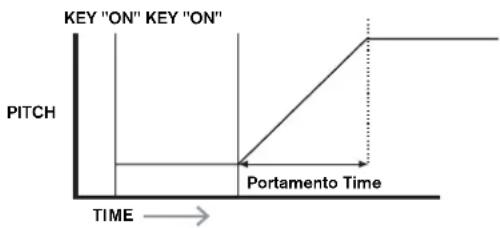
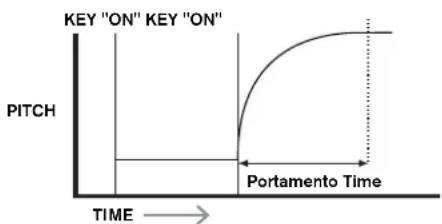
RE6:Pre-Glide
Displayanzeige: PreGlide
Initialwert: 0
Wertebereich: 0, -12 bis +12
Die Pre-Glide Funktion hat Vorrang vor der Portamento-Funktion, obwohl sie Gebrauch von dem Parameter Portamento Time für die Gleichdauer macht. Pre-Glide ist in Haltbönen kalibriert. Jede neu gespielte Note beginnt mit einem chromatisch spezifizierten Versatz von bis zu einer Oktave (Wert = +12 / - 12 ) relativ zur aktuell gespielen Note, auf denen Tonhöhre der Gleichvorgung hinsteuert. Im Unterschied zur Portamento-Funktion findet der Gleichvorgang nicht zwischen zwei aufeiner folgenden Noten, sondern pro Note staat. Jede Notre verfügt über einen eigenen Pre-Glide, der nur von der aktuell gespielen Note abhängt.

Der Portamento-Effekt wird nicht für polyfones Spiel empfohlen, allerdings gilt.
diese Empfehlung nicht für die Pre-Glide-Funktion, die insbesondere bei Akkorden sehr effektiv arbeiten kann.
RE7: Polyphony Mode
Displayanzeige:PoluMode
Initialwert: Poly1
Wertebereich: Mono, MonoAG, Poly1, Poly2, Mono2
Zur Auswahl stehen drei monofone und zwei polyfone Betriebsarten.
Mono - klassische monofone Betriebsart, nur eine Note erklingt zu einer Zeit. Die zuletzt gespielte Note hat Priorität.
MonoAG - AG stets fur Auto-Glide. Eine alternative, monofone Betriebsart, die sich von Mono in der Arbeitsweise von Portamento- und Pre-Glide-Funktion unterscheidet. In der Betriebsart Mono arbeiten sowohl Portamento als auch Pre-Glide für getrennt oder gebunden (logato) gespielte Noten. In der Betriebsart MonoAG werden die Funktionen Portamento und Pre-Glide nur in dem Fall ansprechen, in dem aufeinander folgende Noten gebunden (legato) gespielten werden. Mit Unterbrechung (staccato) gespielte Noten führen hingegen zu keinem Gleitelfekt.
Poly1 - In dieser Betriebsart werden für nacheinander ausgelöste identische Noten verschiedene Stimmen genutzt, die entsprechend übereinandergeschickt werden. Der Klang kann hier umso lauter werden,esto mehr Noten gespielt werden. Dieser Effekt wird nur bei längerem Amplituden-Releaszeiten hörbar.
Poly2 - Diese alternative Betriebsart lösst bei nacheinander ausgelösten identischen Noten, immer die gleiche Stimme aus. Ein Lautstärkeanstieg wie in der Betriebsart Poly1 wird deshalb vermieden.
Mono 2 - These Betriebsart unterscheidet sich von Mono in der Art und Weise, wie die Attackphasen der Hülkurven ausgelost werden. In der Mono-Betriebsart wird die Hülkurve bei gebundener Spielweise nur beim ersten Tastendruck ausgelost. Die Betriebsart Mono 2 lösst hingesgen bei jedem neuen Noteneingang alle Hülkurven aus (RetrIGGER).
RE8: Ohne Funktion.
HÜLLKURVEN
UltraNova bietet durch die Verfugbarkeit klassischer ADSR-Hülkurven eine hohe Flexibilität.
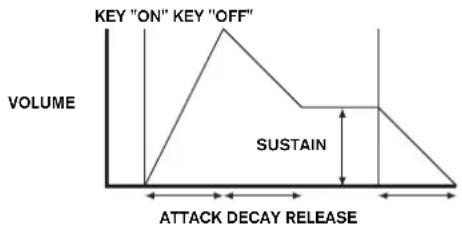
Eine ADSR-Hülkurve kann man sich am Besten als Lautstärkeverlauf einer Note vorstellen. Die Hülkurve beschriet den "Lebenszyklus", man könnte auch sagen den zeitlichen Verlauf, dieser Note, der sich in vier Phasen aufteilen besteht, die Sie frei justieren konnen:
Attack - Die Zeitdauer, die die Note vom Auslösen (Tastendruck) bis zum Maximalpegel besteht. Ein langer Wert für Attack erzeugt einen Effekt des Einblenden.
Decay - Die Zeitdauer, in der der Notenpegel vom Maximalwert auf einen zweiten Pegelwert, das Sustain, abfällt.
Sustain - Der Sustain-Pegel ist der Lautstärkewert nach der Decay-Phase, während die Taste weiter gedrück wird. Ein niedriger Wort für Sustain führt zu einem kurzen, Perkinsiven Klang, vorausgesetzt das auch die Attack- und Decay-Zeiten niedrig eingestellt sind.
Release - Die Zeitdauer, die die Note nach dem Loslassen der Taste vom Sustain-Pegel bis zum Nullpegel besteht. Lange Werte für Release führen zu einem Nachklingen nach dem Loslassen der Targe.
Beachten Sie, obwohl sich die Erkälung der ADSR-Hülkkurve auf die Lautstärkesteuerung bezieht, dass UltraNova sechs unabhängige Hülkkurvengeneratoren pro Slimme bietet. Hiermit setzen sich auch andere Bereiche der Klangerzeugung wie etwa die Filter oder die Oscillatoren steuern.
Drucken Sie den Taster ENVELOPE [15], um das Hüllkurven-MENU zu öffnen. Es betiet zwei Displayseiten pro Hüllkurve. Je einer der SELECT und PAGE Taster wird leuchten. Hiermit wird angezeigt, dass einserseits mehr als ein Oscillator und andererseits, dass zusätzliche Displayseiten zur Verpfugung stehen. Es stehen jeweils 16 Parameter pro Hüllkurve zur Verpfugung, acht pro Displayseite. Beachachten Sie, dass es sich bei den letzten Parameterem auf Displayseite 2 um globale Parameter handelt, die gleichermäß für alle Hüllkurven * gelten und auch bei allen Hüllkurven erschieren.
Hüllkurve 1 (Amplitude) Parameter (Displayseite 1)
| PmpAtt | PmpLoc | HapSus | AmpRel | AmpUloc | AmpRept | HapTr19 | HapTr19 |
| 2 | 90 | 127 | -40 | 0 | 0 | OFF | Re-Tr19 |
ADSR-Hullcurve 1 steuer die Notenlaufstärke.
RE1: Amplitude Attack Time (Anstiegsdauer)
Displayanzeige: HmpAtt
Initialwert: 2
Wertebereich: 0 bis 127
Dieser Parameter bestimmt die Attack-Zeit für die geschäfte Note. Bei einem Wert von 0 erreicht eine neu geschäfte Note unmittelbar ihre Maximallautstärke, bei einem Wert von
127 besteht die Note mehr als 20 Sekunden, um den Maximalpegel zu erreichen. In der mittleren Einstellung (64) betragt die Zeitdauer etwa 220 ms (vorausgesetzt, der Wert für Amplitude Attack Slope (Displaysite 2, RE1) liegt auf 0).
RE2: Amplitude Decay Time (Abklingdauer)
Displayanzeige: AmpDc
Initialwert: 90
Wertebereich: 0 bis 127
Dieser Parameter legt die Decay-Zeit fur die geschpiefte Note fest. Dieser Parameter hat nur dann eine Wirkung, wenn der Parameter Sustain ungleich 127 ist, Denn ansonsten ist die Decay-Phase aufgrund von Pegelgleichheit von Maximal- und Sustain-Pogel nicht auszumachen. In der Mittelposition (64) betragt die Zeitdauer etwa 150 ms (vorausgesetzt, der Wert fur Amplitude Decay Slope (Displaysite 2, RE2) steht auf 127).
RE3: Amplitude Sustain Level (Haltepegel)
Displayanzeige: AmpSus
Initialwert: 127
Wertebereich: 0 bis 127
Mit thisem Parameter spezifizieren Sie den Lautstärkewert der gespielen Note nach der Decay-Phase. Ein niedriger Wert führt entsprechend zu einer Betonung des Notenbeginns. Ein Wort von 0 führt zu einem volligen Verstummen der Note nach der Decay-Phase.
RE4: Amplitude Release Time (Ausklingdauer)
Displayanzeigo: AipRe1
Initialwert: 40
Wertebereich: 0 bis 127
Viele Klänge haben die Eigenschaft, nach dem Loslassen der Note fortzuklingen. Diese Nachklang bzw. das Ausblenden, mit dem die Note auf natürliche Weise langsam ausklingt,findet sich bei etlichen natürlichen Instrumenten. Ein Parameterwert von 64 ergibt eine Release-Zeit von etwa 300 ms. UltraNova bietet eine maximale Release-Zeit von ungebahr 30 Sekunden (Release auf 127). Kürzere Werte sind allerdings zumeist sinnvoller in der Praxis! Das Verhältnis von Parameterwert und Release-Zeit ist nicht linear. Betrachten Sie hierzu die unterstehende Grafik.

Beachten Sie, dass es beim polyfonen Spiel von Klängen mit langen ReleaseZeiten zum „Stimmenklau“kommen kann. Das bedeutet, dass einige Noten in ihrer Ausklingphase abrupt abgeschritten werden, weil neue Noten gespielt wurden. Diese Fall ist allerdings nur wahrseinlich, wenn viiele Stimmen
gespielt werden. Für{nahere Details lessen Sie Seite 62.
RE5: Amplitude Velocity (Anschlagdynamik)
Displayanzeige: AmpUeloc
Initialwert:0
Wertebereich: -64 bis +63
Der Parameter Amplitude Velocity verändert nicht die Form der ADSR-Lautstärkehülkurve. Er ergänzt allerdings eine Dynamik für die Lautstärke. Bei positiven Werten ergibt sich für härter gespieltene Noten ein lauterer Klang. Ist Amplitude Velocity auf 0 gesetzt, ist die Lautstärke unabhängig von der Anschlagsdynamik beim Spiel. Der Parameterwert bestimmt das Verhältnis von Anschlagsdynamik zur Lautstärke. Beachten Sie, dass negative Parameterwerte einen umgekehnten Einfluss führen, härtere angeschlagene Noten führen dann zu einer Lautstärkeabsenkung.

Für ein möglichst natürliches Spielgeführ proibieren Sie für Amplitude Velocity am besten einen Wert von etwa +40.
RE6: Amplitude Envelope Repeat (Hullkurvenwiederholung)
Displayanzeige: AIPRept
Initialwert: 0
Wertebereich: 0 bis 126, KeyOff
Mittels Amplitude Repeat ist es möglich, die Attack- und Decay-Phasen der Hülkcurve vor der Sustain-Phase zu wiederholen. Heraus ergoben sich bei entsprechenden Parameterwerten interessante „Stottereffekte". Der Wert von Repeat (0-126) liegt für die tatsächliche Anzahl an Wiederholungen dieser Phase. Wählen Sie beispisseweine einen Wert von 3, so werden Sie die Attack-Decay-Phase insgesamt vier Mal horen - den Erstdurchlauf und die drei Wiederholungen. Der Maximalwert KeyOff erzeugte eine unendliche Anzahl Wiederholungen.
RE7: Amplitude Touch Trigger (manuelle Auslösung)
Displayanzeige: AnTTri
Initialwert: Off
Wertebereich: Off, T1ReTrig bis T8ReTrig
Die Endlosregler von UltraNova sind berufungsmepfindlich, wobei die dazugehörige LED bei einer entsprechenden Berührung auelrechtet. Diese Berufungsmechinikleistung sich für Klangeingriffe in Echtzeit halten, was insbesondere beim Livospiel sinnvoll ist.
Über Amplitude Touch Trigger weisen Sie der Tastfunktion eines beliebigen Endlosreglers eine Re-Trigger-Funktion zu: Sobald dieser Regler berührt wird, lost dieser die Amplitudenhülkurve neu aus. Nach der Zuweisung müssen Sie sich zur Anwendung imAnimate-Touch-Modus befinden. Drücken Sie hierzu den Taster TOUCH [22] (wahlen Sie Displayseite 1). Sie sehen unterhalb E1 ein 'R' unter dem gewährten Endlosregler, mit dem die Zuweisung bestätigt wird. Der berührungsempfindliche Taster ist nun aktiv.
| 123456 | 123456 | 123456 | 123456 | 123456 | 123456 | 123456 |
| 0 | 0 | 0 | 0 | 0 | 0 | 0 |
Initialwert: Re-Trig
Wertebereich: Legato oder Re-Trig
lst dieser Parameter auf Re-Trig gesetzt, wird jeder neu geschpielte Note die komplette ADSR-Amplitudenhülkurve auslösen. Das gilt auch, wenn Sie anderen Noten halten. Bei aktivem Legato wird nur die erste Note die volle Hülkurve auslösen, während folgende Noten die Attack- und Decay-Phase überspringen und bei der Sustain ansetzen. „Legato" liegt für „weich“, was durch diese Betriebsart unterstützt wird.
Beachten Sie, dass UltraNova für die Legatobetriebsart im monofonen Modus arbeiten muss. Legatospiel in der polyfonden Betriebsart ist nicht möglich. Siehe Seite 63.

Wasist Legato?
Wie erwähnt, steth der musikalische Ausdruck Legato für „weich und gebunden". Beim Legatospiel überlappen sich aufeinanderfolgende Noten. Wenn Sie also eine Melodie spiel, dann klingt die erste Note noch, wenn Sie auf die folgende
Note übergeben. Sobald diese Note klingt, setzen Sie die vorherige Note verklingen.
Das Legato-Spiel ist für einige Klangmöglichkeit von UltraNova wichtig. Im Fall der Amplitude Multi-Trigger-Funktion sollenn Sie beispiesweise wissen, dass die Hülkurve neustartet, sobald Sie eine Lücke zwischen zwei Noten entstehen setzen.
Hüllkurve 1 (Amplitude) Parameter (Displayseite 2)
| FITALL | FittDec | FittSus | FittRel | FittVeloc | FittRept | FittTrip | FittTrip |
| 275 | 35 | 45 | 0 | 0 | OFF | Re-Trig |
RE1: Amplitude Attack Slope (Kurvenverlauf)
Displayanzeige: AmPAtS1P
Initialwert: 0
Wertebereich: 0 bis 127
Dieser Parameter steuert die Kurvenform der Attack-Phase. Bei einem Wert von 0 entwickelt sich der Lautstärkeanstieg während der Attack-Phase linear. Anders ausgodrückt: für gleiche Zeitabschnittte ergeben sich auch gleiche Lautstärkeherhöhungen. Eine nichtlineare Attack-Phase kann eine Alternative darstellen, wenn Sie einenchnellen Pegelanstieg am Beginn wünschen. Die folgende Grafik zeigt den Zusammenhang:
RE2: Amplitude Decay Slope (Kurvenverlauf)
Displayanzeige:AmPc51p
Initialwert: 127
Wertebereich: 0 bis 127
Dieser Parameter entspricht Amplitude Attack Slope, allerdings für die Decay-Phase der Hülkurve. Bei einem Wert von 0 fällt die Lautstärke linear vom Maximalwert auf den Sustain-Pegel. Indem Sie Decay Slope auf einen hohenen Wert stellen, fällt die Lautstärke zu Beginn der Decay-Phase schneller ab. Die folgende Grafik zeigt den Zusammenhang:
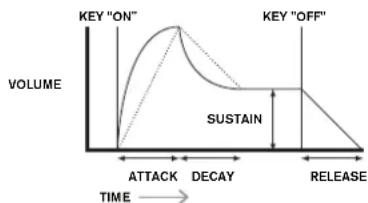
RE3: Amplitude Attack Track (Tonhöhenabhängigkeit)
Displayanzeige: Amptt.Tk
Initialwert: 0
Wertebereich: -64 bis +63
Mit thisem Parameter stellen Sie eine Abhängigkeit der Attack-Phase zur gespielen Tonhöhe her. Wähn Sie für Amplitude Attack Track einen positiven Wert, fällt die Attack-zeit bei steigender Tonhöhe kürzer aus. Entsprechend verfügen tiefere Noten über eine langere Attack-Phase. Mit dieser Funktion simulieren Sie das Verhalten anderer Sait
eninstrumente (otwa eines Flügels), bei denen die Masse der tiefen Saiten/Töne in einerträgeren Ansprache resultiert. Bei einem negativen Parameterwert wird der beschriebene Zusammenhang umgekehrt.
RE4: Amplitude Decay Track (Tonhohenabhängigkeit)
Displayanzeige: AmpDecTk
Initialwert: 0
Wertebereich: -64 bis +63
Dieser Parameter entspricht in seiner Arbeitweise Attack Track, gilt aber für die Decay-Phase und ihre Abhängigkeit von der gesplieten Tonhoe.
RE5: Amplitude Sustain Rate (Haltepegel-Verlaufphase)
Displayanzeige: AmpSusRt
Initialwert: Flat
Wertebereich: -64 bis Flat bis +63
Setzen Sie diesen Parameter auf Flat, bleibt die Lautstärke während der Sustain-Phase konstant. Klangvarienten setzen sich erzeugen, indem während dieser Phase die Noten leiser oder lauter werden. Ein positiver Wert für Sustain Rate führt zu einer Lautstärke-zunahme während der Sustain-Phase bis hin zum Maximalpegel. Der Parameter steuer die Geschwindigkeit, mit der diese Lautstärkeänderung vollzogen wird. Höhere Werte führen damit zu einerchnellenen Lautstärkänderung. Die Release-Zeit setzen unabhängig vom Erreichen oder Nichterreichen des maximalen Lautstärkewerts grundsatzlich nach dem Loslassen der Taste ein. Negative Parameterwerte führen zu einem Lautstärkeabfall während der Sustain-Phase. Sofern die Release-Phase nicht ausgelost, kann die Notebeam eventuell mit der Zeit unhöbar werden.
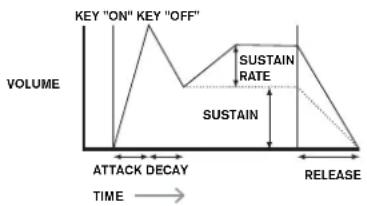

Niedrige Werte (positiv und negativ) für Amplitude Sustain Rate sind in der Praxis meinst sinnvoller.
RE6: Amplitude Sustain Time (Haltepegel-Dauer)
Displayanzeige: AmpSusTm
Initialwert: 127
Wertebereich: 0 bis 126, KeyOff
Dieser Parameter spezifiziert die Dauer der Sustain-Phase. Bei KeyOff dauert die Note an, bis die Taste losgelassen wird, es sei dann, es gibt einen negativen Wert für Sustain
Rate. Jeder andere Wert für Sustain Time beendet die Note bei gedrückter Taste nach einer definierten Zeitdauer. Der Parameter Release Time greift immer dann, wenn die
Taste vor Ablauf dieser Zeit losgelassen wird. Ein Parameterwert von 126 entspricht einer Sustain-Dauer von etwa 10 Sekunden, ein Wert von 60 etwa einer Sekunde.
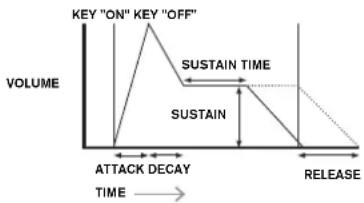
RE7: Amplitude Level Track (Pegel-Tonhohenabhängigkeit)
Displayanzeige: AmpLolTk
Initialwert: 0
Wertebereich: -64 bis +63
Dieser Parameter arbeitet vergleichbar zu den anderen Tracking-Parametern Attack Track
und Decay Track (RE3 & RE4). In thisem Fall erfolgt allerdings eine Einflussnahme auf
die Lautstärke in Bezug auf eine Referenznote (Track Note), die über RE8 definiert wird.
Bei positiven Parameterwerten nehmen gespielte Noten, die hoffer als die Referenznote sind, kontinuierlich in der Lautstärke zu und umgekehrt. Je weiter die Note entfern ist,
desto lauter. Bei negativen Parameterwerten werden die Noten entsprechend ihrer Distan leiser. Boachten Sie, dass die Lautstärkeänderung sich glicheraßan auf alle Phasen der Hülkurve auswirkt. Level Track führt delshab zu globalen Lautstärkeänderungen. Setzten
Sie diesen Effekt mit Bedacht ein. In aller Regel haben keinere Werte einen hohenen Nutzen in der Praxis.

Beachten Sie: Obwohl Amplitude Level Trackähnlich zu Amplitude Attack Track
und Amplitude Decay Track zu arbeiten scheint, bietet nur Level Track eine
anwenderdefinierbare Referenznote (über RE8), über der Noten lauter oder leiser
werden. Die Attack- und Decay- Track Parameter (RE3 und RE4) haben als festen Referenzpunkt die Note C3.
Globale Hulkurvenparameter
Die folgenden Parameter auf Displayseite 2 des Hülkurven-Menus gelten übergeinfend für alle Hülkurven.
RE8: Level Track Reference Note (Pegel-Referenznote)
Displayanzeige: Lv1TkHte
Initialwert: C3
Wertebereich: C-2 bis G 8
Dieser Parameter spezifiziert die Referenznote für den Parameter Amplitude Level Track.
Sofern aktiv, werden Noten oberhalb dieser Referenz (bei positivem Amplitude Level Track)
zunehmend lauter, Noten unterhalb der Referenz zunehmend leiser. C 3, die Voreinstellung,
ist das C, das sich eine Oktave über der tiefsten Keyboardnote befindet, vorausgesetzt, es
ist kein Oktav-Versatz uber OCTAVE [32]eingestellt.
Hüllkurve 2 (Filter) Parameter (Displayseite 1)

Die Parameter für Hückurve 2 sind vergleichbar mit denen von Hückurve 1. Wahrend sich
Hüllkurve 1 allerdings dem Lautstärkeverlauf widmet, dient Hulkurve 2 der dynamischen
Filterung. Hier nimmt die Hulrkurve Einfluss auf die Filtereinsatzfrequency.

Damit Hulkurve 2 einen hörbaren Effekt erzeugt, müssen Sie zunachst in den
Filter-Menus eine Filterung einstellen. Setzen Sie dann auf der ersten Display-
seite im Filter-Menu über RE5 (F1Env2 oder F2Env2) einen Initialwert von etwa
+30 und stellen sicher, dass das Filter nicht vollständig geöffnet ist. Setzen Sie
F1Freq auf einen mittleren Wert.
RE1: Filter Attack Time (Anstiegsdauer)
Displayanzeige: FlHtt
Initialwert: 2
Wertebereich: 0 bis 127
Dieser Parameter bestimmt das Filterverhalten während der Attack-Phase. Je hoher der
Wert,desto longer benefit das Filter fur eine Werteveränderung.

Um den Einfluss der Parameter für jeder Phase der Filterhullkurve kennenzulemen
(RE1 bis RE4) ist es oft hilfreich, nicht drei alle Werte auf einen Nullwert zu.
setzen.
RE2: Filter Decay Time (Abklingdauer)
Displayanzeigo: F1tDec
Initialwert: 75
Wertebereich: 0 bis 127
Dieser Parameter bestimmt das Filterverhalten während der Decay-Phase. Je hooher der
Wert,esto longer benotigt das Filter fur eine Werteveränderung.
RE3: Filter Sustain Level (Haltepegel)
Displayanzeige: F1tSus
Initialwert: 35
Wertebereich: 0 bis 127
Die Filtrereinsatzfrequency (Cutoff oder Mittenfrequenz, je nach Typ) steuer in Richtung
Filter Sustain Level. Entspruchend nimmt dieser Wert nach Ablauf der Attack- und
Decay-Phasen eine wichtige Rolle zur Festlegung des durch den Filter geprüften Klangs
ein. Bedenklen Sie, dass zu hohe oder n
snahma durch die Hulikcurve begrenzen.
RE4: Filter Release Time (Ausklingdauer)
Displayanzeige:F1tRe1
Initialwert: 45
Wertebereich: 0 bis 127
Wenn Sie den Wert für Filter Release erhöhen, wird das Filter nach dem Loslassen der
Taste zunehmend beeinflusst.

Beachten Sie, dass der Parameter Amplitude Release (Hullkurve 1) hinne
ichend aufgeregt sein muss, damit ein Filtereffekt im Ausklingen der Note
hörbar wird.
RE5: Filter Velocity (Anschlagsabhängigkeit)
Wertebereich: -64 bis +63
So wie der Parameter Amplitude Velocity eine Anschlagdynamik in Bezug auf die Lautstärke ergänzt, kann Filter Velocity die Filterinsatzfrequenz per Anschlagdynamik beeinflussen. Bei positiven Werten nimmt die Einflussnahme auf das Filter mit zunehmender Härte des Anschlags zu. In der Nullposition von Filter Velocity bleibt der Klang von der Art des Tastenanschlags unbeinfusst. Negative Werte haben einen entgegengesetzten Effekt.
RE6: Filter Repeat (Hüllkurvenwiederholung)
Displayanzeige:FltRept
Initialwert:0
Wertebereich: 0 bis 126, Infinity
Ist Filter Repeat auf einen anderen Wert als Null gesetzt, werden die Attack- und Decay-Phasen der Hülkurve vor der Sustain-Phase wiederholt. Der Effekt ist vergleichbar zum
Parameter Amplitude Repeat und die Kombination beider Parameter kann zu erstaunlichen Klängen führen.
RE7: Filter Touch Trigger (manuelle Auslösung)
Displayanzeige:FlTTrig
Initialwert: Off
Wortebereich: Off, T1ReTrig bis T8ReTrig, T1Trig bis T8Trig, T1Enable bis T8Enable Im Unterschied zu Amplitude Touch Trigger gibt es für den Parameter Filter Touch Trigger drei Optionen pro berührungsempfindlichen Endosregler: Trigger, Re-Trigger und Enable. Allerdings ist es auch hier notwendig, den Animate-Touch-Mode durch Drücken des Tasters TOUCH [22] einzuschalten, um diese Funktion nutzen zu konnen.
Re-Trigger - arbeitet vergleichbar zu Amplitude Re-Trigger, nur wird hier die Filterhülkurve durch Berührung des Reglers neu ausgelöst. Während die Note normal per Tastendruck abgeschpielt, wird durch die Berührung des Reglers die Hülkurve neu gestartet. Der Modus Re-Trigger wird auf Displayeite 1 des Animate-Touch-Menüst bestätigt und über den Buchstaben 'R' an der entsprechenden Displayposition gekennzeichnet.
Trigger - In dieser Botriebsart wird die Filterhülkurve nicht durch einen Tastendruck ausgelöst. Vielmehr wird die Note ohne Filterhülkurve abgespielt. Erst wenn Sie in dieser Betriebsart bei gedrückter Taste den Regler berühren, startet die Filterhülkurve. Der Modus Trigger wird auf Displayseite 1 des Animte-Touch-Menus bestätigt und über den Buchstaben 'T' an der entsprechenden Displayposition gekennzeichnet.
Enable - In dieser Betriebsart wird die Filterhülkurve durch einen Tastendruck ausgelöst, allerdings ist dies nur wirksam, solange der Regler berührt wird. Sie können dementsprechend einfah zwischen dem Klangbild mit und ohne Einflussnahme durch die Filterhülkurve umschalten. Der Modus Enable wird auf Displayseite 1 des Animate-Touch-Menüls bestätigt und über den Buchstaben 'E' an der entsprechenden Displayposition gekennzeichnet.
Displayanzeige:FltMTrig
Initialwert: Re-Trig
Wertebereich: Legato oder Re-Trig
Dieser Parameter arbeitet vergleichbar zu Amplitude Multi-trigger. Setzen Sie den Wert auf Re-Trig, dann lost jeder Tastenanschlag die komplette ADSR-Hülkurve aus, auch wenn gleichzeitig andere Tasten noch gedrückt sind. Da die Hülkurve auf die beiden Filter wirkt, wird der Hülkurvenstart bei jeder Note hörbar. Setzen Sie den Wert hingegen auf Legato, wird nur der erstere Tastenanschlag die Hülkurve vollständig anstehen und damit einen Filtreffekt erzeugen. Bei allen anschließend gespielen Noten bleibt die dynamische Hülkurvenfilterung aus. Bedeken Sie, dass Legato die monofone Betriebsart voraussetzt und im polyfonen Modus nicht Funktioniert. Siehe Seite 63.

Nahere Details zur Legato-Spielweise finden Sie auf Seite 64.
Hullkurve 2 (Filter) Parameter (Displayseite 2)
FIFUSIP FIFUSIP FIFUTUK FIFUTUK FISUSR FISUSR FISUOK LUKINNE 0127 0091270C3
RE1: Filter Attack Slope (Kurvenverlauf)
Displayanzeige:FltRtS1F
Initialwert: 0
Wertebereich: 0 bis 127
Dioser Parameter steuert die Kurvenform der Attack-Phase. Bei einem Wert von 0 entwickelt sich der Filtereffekt während der Attack-Phase linear. Oder anders ausgedrückt: für gleiche Zeitabschnittene ergeben sich auch gleiche Filterveränderungen. Eine nichtlineare
Attack-Phase kann eine Alternative darstellen, wenn die einen schellen Filtereffekt am Beginn wünschen.
RE2: Filter Decay Slope (Kurvenverlauf)
Displayanzeige: F1t.0c.S1p
Initialwert: 127
Wertebereich: 0 bis 127
Dieser Parameter entspricht Filter Attack Slope, in gleicher Weise wie auch Amplitude Decay Slope und Amplitude Attack Slope miteinander vergleichbar sind. Hier kann der zeitliche Zusammenhang zwischen Decay-Phase und Filterveränderung von linear in eine exponentiale Richtung verschoben worden, die den Filtereffekt zu Beginn der Decay-Phase betonet.
RE3: Filter Attack Track (Tonhohenabhängigkeit)
Displayanzeige: F1tAttTk
Initialwert: 0
Wertebereich: -64 bis +63
Dieser Parameter arbeitet vergleichbar zu Amplitude Attack Track. Er setzt die Attack-Phase mit der geseitien Tonhöne in Verbindung. Bei positiven Werten für Filter Attack Track wird die Attack-Phase der Filterhülkurve mit steigender Tonhöhe verkurzt. Umgekehrt vorugen tiefer-gospieltro Noten über eine langere Attack-Zeit. Negative Parameterwerte kehren die Abhängigkeit um.
RE4: Filter Decay Track (Tonhohenabhängigkeit)
Displayanzeige: F1t.Dec.Tk
Initialwert: 0
Wertebereich: -64 bis +63
Dieser Parameter entspricht in seiner Arbeitsweise Attack Track, gilt aber für die Decay-Phase der Filterhullkurve und ihre Abhängigkeit von der gesplten Tonhoe.
RE5: Filter Sustain Rate (Haltepegel-Verlaufphase)
Displayanzeige: FitSusRt
Initialwert: Flat
Wertebereich: -64 bis Flat bis +63
Bei einem Parameterwert von Flat bleibt die Filtereinsatzfrequenz während der Sustain-Phase konstant. Bei positiven Werten für Filter Sustain Rate nimmt die Filtereinsatzfrequenz hingesgen stetig während der Sustain-Phase zu und führt damit zu einer lang andauernden Klangveränderung. Bei niedrigen Werten für Filter Sustain Rate fallen diese Veränderungen langsam aus, bei hoheren Werten Schneller. Negative Parameterwerte führen zu einem kontinuierlichen Absinken der Filtereinsatzfrequenz während der Sustain-Phase. Betrachten Sie hierzu auch die Grafik auf Seite 65.
RE6: Filter Sustain Time (Haltepegel-Dauer)
Displayanzeige: FItSusTm
Initialwert: 127
Wertebereich: 0 bis 126, Keyoff
Dieser Parameter spezifiziert die Dauer der Sustain-Phase. Bei Keyoff dauer der Filtervorgang an, bis die Taste losgelassen wird, es sei dann, es gibt einen negativen Wert für Sustain Rate. Jeder andere Wert für Sustain Time beendet die Filterung, bevör die Note endet, und Goes dann zur Releasephase über. Dieses gilt natürlich nur, wenn der Parameterwert für Amplitude Sustain Time länger als für Filter Sustain Time eingestellt ist, da die Note sonst vor dem Ende dieser Filterphase beendet wird.
RE7: Filter Level Track (Tonhohenabhängigkeit)
Displayanzeige: F1L01Tk
Initialwert:0
Wertebereich: -64 bis +63
Dieser Parameter arbeitet vergleichbar zu den anderen Tracking-Parametern. In thisem Fall erfolgt eine Einflussnahme auf die beiden Filter in Bezug auf eine Referenznote
(Track Note), die über RE8 definiert wird. Bei positiven Parameterwerten nimmt der hülkurvengesteuerte Filtereffekt für gespielte Noten, die hörher als die Referenznote sind, kontinuierlich zu und umgekehrt. Je weiter die Note entfern ist,esto deutlicher der Filtereffekt. Bei negativen Parameterwerten fällt der Filtereffekt auf die Noten bei steigender Distanz dezentor aus.
Globale Hullkurven-Parameter
ESht E5Dec ESUs8 ESKe1 ESJey ESRepeat ESTr19 ESTr19 10706440 00FF Re-Tr1
Siehe Seite 65. Der Parameter Track Reference Note steht über den Endlosregler RE8 auf Displayseite 2 jeder Hückurve im Zugriff.
Hüllkurven 3 bis 6 Parameter (Displayseite 1)
In Ergänzung zu den fest zugewiesenen Lautstärke- und Filterhülkurven betiet UltraNova vier weitere frei zuwoilsbare Höllkurven (Höllkurven 3 bis 6). Sie können diese Höllkurven über den Taster SELECT [10] auswahlen. Diese Höllkurven bieten nahezu die gleichen Parameter wie die oben erläuterten Lautstärke- und Filterhülkurven, sie können allerdings für die Steuerung etlicher anderer Funktionen im Synthesizer eingesetzt werden, darunter Oscillatorparameter, Filter, Equalizer oder zur Steuerung der Panoramaposition.
Die Zuweisung der Hülkurven 3 bis 6 auf die jeweiligen Zielparameter erfolgt im Modulations-MENU (Nahere Details auf Seite 69). Um einen hörbaren Effekt zu erzielen, ist es also notwendig, dass Sie zunachst das Modulations-MENU öffnen und ein sogenannten Modulation-Patch einrichten. Bei Hülkurve 3 wurde diese Source auf Env3 mit Destinat- tion als Zielparameter Ihr Wahl - z. B. globale Tonhöhe 0123Ptch.
Der Parameteraulbau der Hülkurven 3 bis 6 ist identisch und eng verwandt mit den ersten beiden Hülkurven (Lautstärke und Filter). Im Folgenden erläutern wir die Parameter für Hülkurve 3, die erstakt den Hülkurven 4, 5 und 6 entsprechend und deshalb später nicht wiederholt werden.
Die tatsächliche Funktion der Hülkurven 3 bis 6 hangt natürlich von der Zuweisung im Modulations-MENU ab. Allerdings entspricht die Arbeitsweise der Parameter den ober erläuterten Parametern von Lautstärke- und Filter-Hülkurve. Eine Ausnahme ist der Parameter Delay (Displayseite 1, RE5), der unter erläuter wird.
RE1: Envelope 3 Attack Time
Displayanzeige: E3Rtt
Initialwert: 10
Wertebereich: 0 bis 127
RE2: Envelope 3 Decay Time
Displayanzeige: E3Dec
Initialwert:70
Wertebereich: 0 bis 127
Displayanzeige: E3Sus
Initialwert: 64
Wertebereich: 0 bis 127
Displayanzeige: E3Re1
Initialwert: 40
Wertebereich: 0 bis 127
RE5:Envelope 3 Delay (Einsatzverzögerung)
Displayanzeige: E3Delay
Initialwert: 0
Wertebereich: 0 bis 127
Diesser Parameter verzogert den Start der gesamtten Hülkurve. Bei einer eingehenden Note startet der Klang entsprechend der Vorgaben für Hülkurve 1 und 2. Weitere Modulationen durch die Hülkurven 3 bis 6 setzen entsprechend des Parameterwerts von Delay ein.
Der Maximalwert 127 entspricht einer Verzogerung von etwa 10 Sekunden, ein Wert von 60~70 entspricht einer Verzogerung von etwa einer Sekunde.
RE6:Envelope 3 Repeat
Displayanzeige: E3RePeat
Initialwert: 0
Wertebereich: 0 bis 127
Displayanzeige: E3TTrig
Initialwert: Off
Wertebereich: Off, T1ReTrig bis T8ReTrig, T1Trig bis T8Trig, T1Enable bis T8Enable
Displayanzeige: E3MTrig
Initialwert: Re-Trig
Wertebereich: Legato oder Re-Trig
Envelope 3 Parameter (Displayseite 2)
ESHTSIF ES3UcSIF ESHTtik E3ueckt E3ssuRat E3ssutim ES3Urk Lv1kNte 0 127 0 0 0 127 0 0 3
RE1: Envelope 3 Attack Slope
Displayanzeige: E3A51F
Initialwert: 0
Wertebereich: 0 bis 127
Displayanzeige: E30c51P
Initialwert:0
Wertebereich: 0 bis 127
Displayanzeige: E3AttTk
Initialwert:0
Wertebereich: -64 bis +63
Displayanzeige: E30decTk
Initialwert: 0
Wertebereich: -64 bis +63
Displayanzeige: E3SusRat
Initialwert: 0
Wertebereich: -64 bis +63
RE6: Envelope 3 Sustain Time
Displayanzeige: E3SusTim
Initialwert: 127
Wertebereich: 0 bis 127
Displayanzeige: E3Lv1Tk
Initialwert: 0
Wertebereich: -64 bis +63
Globale Hulikurven Parameter
Siehe Seite 65. Der Parameter Track Reference Note auf Displayseite 2 ist in jeder Hülkurvensektion zu sehen und über RE8 regelbar.
LFOS
UltraNova besitzdt drei unabhängige LFOs (Low Frequency Oscillators). Dies sind mit LFO1, 2 und 3 bezeichnet. Die Ausstattung und Funktionseise der drei LFOs ist identisch und sie konnen beliebige Parameter des Synthesizers steuern, wie z. B. Tonhöhe, Lautstärke, Filter, Panorama usw.
Die Zuweisung der LFOs 1 bis 3 auf die zu steuerden Parameter erfolgt über das Modulations-Monu (siehe Seite 69). Um die Wirkung der Modulation zu hören, sollenen Sie zuerst das Modulations-Menü aufruften und bei der Modulationsverbindung 1 (Modulation Patch 1) die Signalquelle (Source) auf Lfo1+/- oder Lfo1+/- stellen. Beim Modulationsziel
(Destination) wahlen sie den gewünschten Parameter. Beachten Sie, dass die Modulationstiefe (Depth) in this dem Menu (RE6) die Stärke der LFO-Modulation bestimmt beim Zielparameter bestimmt. Eine Erhöhung des Wertes bewirkt eine stärkere Modulation oder anders ausgedrückt einen „lieferen Effekt". Wie sich negative Werte der Modulationstiefe auswirken, hangt auch vom gewährten Zielparameter (Destination) ab.
Die LFO-Sektion besitz drei separate LEDs, eine für jeder LFO. Sie visualisieren für jeder LFO die eingestellte Geschwindigkeit (Rate), aber auch die Wellenform und Phasenlage.
Drücken Sie den Taster LFO [16], um das LFO-Menü zu öffnen, welches zwei Displaysen für jeder LFO umfasst. Jeweils einer der Taster SELECT und PAGE wird aufleuchten und zeitigt somit an, dass mehr als ein LFO und weitere Displayseiten verfügbar sind. Insgesamt werden 12 Parameter für die LFO-Funktionen angezeigt, acht auf Display-seite 1 und vier auf Displayseite 2. Da die Parameter aller drei LFOs identisch sind, werden hier nur die Funktionen von LFO 1 beschrieben.
*Die Auswahl von Lfo1+ als Modulationsquelle bewirkt, dass der LFO den zu steuerndon Parameter nur in positiver Auslenkung (d. h. nur Worteerhohung) moduliert. Bei der Auswahl von Lfo1+/- wird sowohl mit positiver als auch negativer Auslenkung moduliert. Diese und weitere Optionen werden auf Seite 70 genauer erläutert.
LFO 1 Parameter (Displayseite 1)
LIkate LIkSynd Liave Llphase Lisiey LIkSynd Llconn Llunest 88 Off Side a 0 Off off Off
RE1: LFO 1 Rate (Geschwindigkeit)
Displayanzeige: LiRate
Initialwert: 68
Wertebereich: 0 bis 127
Rate ist die Freqenz bzw. Geschwindigkeit des Oscillators. Ein Wert von 0 deaktiviert den LFO. Die musikalisch sinnvollsten Werte liegen ungefahr im Bereich von 40 bis 79. Höhere oder tiefere Werte eignen sich mehr für Klangeeffekte.

Wenn die Rate des LFO auf Null gestellt ist, halt der LFO an, jedoch gilt weiterhin der momentane Wert der Wellenform als zusätzliches Offset auf den modulierten Parameter.
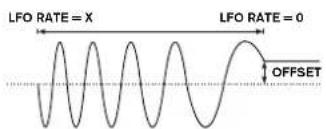
RE2: LFO 1 Rate Sync (Synchronisation)
Displayanzeige: LiR5ync
Initialwert: Off
Wertbereich: Siehe Tabelle auf Seite 85.
Dieser Parameter ermöglicht es, die Geschwindigkeit des LFOs zu einer internen oder externen MIDI-Clock zu synchronisierten. Wenn der Wort auf Off gostellt ist, lauf der LFO mit der über den Parameter Rate (RE1) eingestellen Geneschwindigkeit. Bei allen anderen Einstellungen wird RE1 deaktiviert und die LFO-Geschwindigkeit wird von Rate Sync bestimmt, die von der MIDI-Clock abhängt. Bei Verwendten der internen MIDI-Clock kann die Geschwindigkeit im Arp-Edit-MENU mit RE8 eingestellt werden.
Wertebereich: Siehe Tabelle auf Seite 86.
UltraNovas LFOs können nicht nur die bekennten Wellenformen Sinus, Dreieck und Rechteck zu Modulationszwecken erzeugen, sondern besitzten auch eine umfangreiche Auswahl an Presetsequenzen von entsprechender Länder sowie Zufalssignale. Eine gebrachte Anwendung eines LFOs ist die Modulation der Tonhöhe des Oscillators. Mit denen den Presetsequenzen konnen bei einer Modulationstiefe (Depth) im Modulations-Ment von 30 oder 36 (siehe Tabelle) brauchbare musikalische Resultate entstehen.
RE4:LFO 1 Phase (Phasenlage)
Displayanzeige: LiPhase
Initialwert:0
Wertebereich: 0deg bis 357deg
Dieser Parameter ist nur aktiv, wenn L1KSync (RE6) auf On gestellt ist. Hiermit wird der Startpunkt der LFO-Wellenform bestimmt, wenn eine Keyboardtaste gedrück wird. Eine komplette Wellenform beschreiben 360^ , die Auflösung des Parameters arbeitet in 3^ -Schritt. Demzufolge entspricht eine Einstellung auf der Häufe, also bei 180^ , einem Startpunkt auf dem halben Weg des Wellenformzyklus.
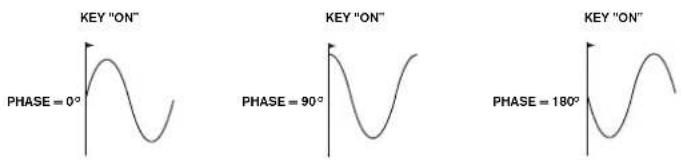
RE5:LFO1 Siew
Displayanzeige: Li5lew
Initialwert: Off
Wertebereich: Off, 1 bis 127
Slew bewirkt eine Modifizierung der LFO-Wellenform. Bei hohenen Slew-Werten werden harte Pegelsprüge abgemildert. Am besten kann man diosen Effekt bei einer Rechtbeckwellenform horen, wenn mit relativ geringer Geschwindigkeit die Tonhöhe moduliert wird. Erhöht man den Wert von Slew, wird der Übergang zwischen den beiden Tönen zunehmend gleiland, anstelle des abrupten Springens. Das Rechtck wird durch Slew zu einem Trapez.
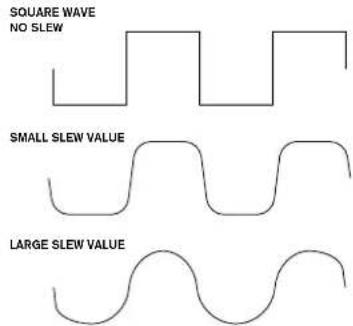

Beachten Sie, dass Slew sich auf alle Wellonformen auswirkt, einschließlich des Sinus. Der Effekt von Slew differiert ein weniger bei den verschiedene LFO-Wellenformen. Wenn der Wert von Slew, also die Zeitspanne bis zum Erreichen des Maximalwertes, erhöht ist, kann es auch dazu führen, dass der Maximalwert nie erreicht wird. Ab wann das eintritt,hängt von der gewährten LFO-Wellenform
RE6: LFO 1 Key Sync On/Off (Startabhängigkeit)
Displayanzeige: LiKsund
Initialwert: Off
Wertebereich: On oder Off
Jeder LFO lauft "im Hintergrund" kontinuierlich durch. Wenn der Parameter Key Sync auf
Off gestellt ist, ist es unmöglich vorherzusagen, an welchem Punkt sich die Wellenform geado befindot, wenn eine Keyboardtaste gedrück wird. Bei aufeinander folgenden
Tastenanschlagen kommt es dazu unausweichlich zu varierenden Ergebnissen. Ist Key
Sync auf On gestellt, wird die LFO-Wellenform bei jedem Tastenanschlag von der gleichen
Position gestartet. Der Startpunkt entspricht dem Parameter Phase (RE4).
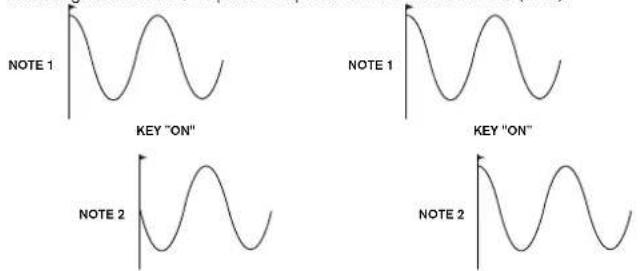
RE7: LFO 1 Common Sync (Synchronisation untereinander)
Displayanzeige: L1conn
Initialwert: Off
Werteboreich: On oder Off
Wenn LFOs fur die Tonhohenmodulation genutzt werden, was wohl ihrer haufgsten
Anwendung entspricht, ist Common Sync nur für den polyfonen Einsatz geeignet. Diese
Funktion stellt sichere, dass die Phasen der LFO-Wellenformen bei jeder gesplieten Note zueinander synchronisiert sind. Wenn der Parameter auf Off gestellt ist, erfolgt diese Synchronisation nicht. Somit erfolgt gegenüber einer bereits gehaltenen Note bei einer zweiten gesplieten Note eine dazu unsynchrone Modulation.
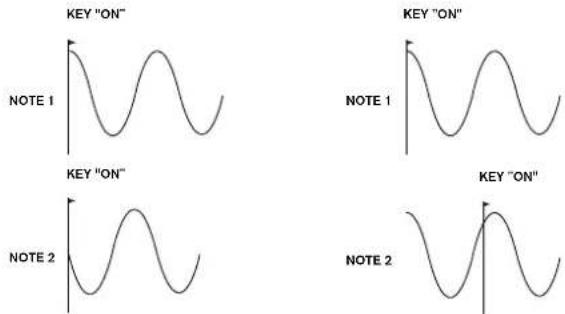

Für eine Emulation von alten, polyfonen Analogsynthesizern sollen den LFO Common Sync auf On stellen.
RE8: LFO 1 One-Shot (einmaliger Durchlauf)
Displayanzeige: LiOneSht
Initialwert: Off
Wertebereich: On oder Off
Wie der Name impliziert, durchlauf die LFO-Wellenform nur einen einzigen Zyklus, wenn dieser Parameter auf On gestellt ist. Beachten Sie, dass immer ein vollständiger Wellenformzyklus durchlaufen wird, unabhängig von der Einstellung der LFO-Phase. Wenn die LFO-Phase auf 90^ gesetz ist, beginnnt deromalige Durchlauf am 90^ .Punkt, beschriebt einen vollständigen Zyklus und endet wieder bei 90^ .

LFO 1 Parameter (Displayseite 2)
RE1: LFO 1 Delay (Einsatzverzogierung)
Displayanzeige: Li Delay
Initialwert: 0
Wertebereich: 0 bis 127
Der Parameter LFO Delay bestimmt die Zeitdauer der Funktion des Reglers L1InOut (RE3).
RE2: LFO 1 Delay Sync (Synchronisation der Einsatzverzogung)
Displayanzeige: LiDSync
Initialwert: Off
Wertebereich: Siehe Tabelle auf Seite 85.
Wenn dieser Parameter auf Off gestellt ist, wird die Verzögerungszeit (LFO Delay) vom
Wert des Parameters Delay (RE1) bestimmt. Bei allen anderen Einstellungen ist RE1
deaktiviert und die Verzogierung wird von der internen oder externen MIDI-Clock abgeleitet.
RE3: LFO 1 Fade In/Fade Out (Ein-/Ausblendung)
Displayanzeige: Li InOut
Initialwert: Fadeln
Wertebereich: Fadeln, FadeOut, GateIn, GateOut
Die Funktionen der vier möglichen Einstellungen für die Ein-/Ausblendung sind wie folgt:
Fadeln - Die LFO-Modulation wird im Rahmen des beim Parameter Delay (RE1) eingestehen Wertes allmählich erhöht.
Gateln - Der Beginn der LFO-Modulation wird im Rahmen des beim Parameter Delay (RE1) eingestehen Wertes verzögt, setzen dann aber mit volem Pegel ein.
FadeOut - Die LFO-Modulation wird im Rahmen des beim Parameter Delay (RE1) eingestehen Wertes allmählich verringer, bis die Modulation vollständig abklingt.
GateOut - Der Zielparameter wird so lange mit voller Tiefe durch das LFO moduliert wie es dem beim Parameter Delay (RE1) eingestellt Wert entspricht. Dann endet die Modulation abrupt.
RE4: LFO1 Delay Trigger (Auslösen der Einsatzverzögerung)
Displayanzeige:LiDTrig
Initialwert: Logato
Wertebereich: Legato oder Re-Trig
Dieser Parameter arbeitet im Zusammenpiel mit der Funktion Fade In/Fade (RE3). Im Modus Re-Trig hat jeder geschpiefte Note ihre eigene LFO-Verzogung gemäß dem eingestellen Wert des Parameters Delay bzw. der MlDl-Clock, wenn L1Dsync aktiv ist. Im Modus Legato bestimmt nur die ersten von mehreren gebunden gespielen Noten die Verzogungszeit, d. h. die zweite und darauf folgenden Noten lösEN die Delay-Funktion nicht ernout aus. Damit die Einstellung Legato als Delay Trigger arbeiten kann, muss die einstimmige (monofone) Betriebsart ausgewähl sein. Im mehrstimmigen (polyfonen) Betrieb arbeitet die Funktion nicht. Siehe Seite 62.

Siehe Seite 64 für zusätzliche Informationen über den Legato-Modus.
RE5-RE8: Ohne Funktion.
DIE MODULATIONSMATRIX
Die Stärke eines flexiblen Synthesizers liegt in der Fähigkeit, die verschiedene Steuerelemente, Klangerzeuger und Bearbeitungsfunktionen miteinander zu verbinden, sodass sie auf möglichst vielfältige Weise gesteuetiert -oder eben moduliert- werden können. UltraNova verfügt über ein unglaublich flexibles Routingsystem, für das ein eigenen Menu reserviert ist: das Modulations-Menu.
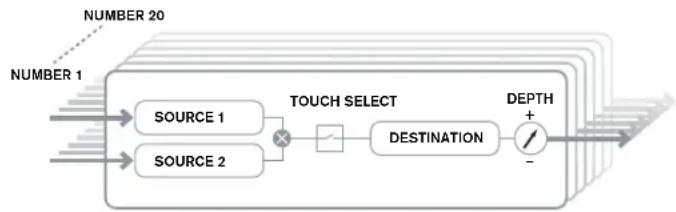
Drücken Sie den Taster MODULATION [17] um das Modulations-Menü zu öffnen, das über eine Displayseite verfügbar. Diese Menü kann man sich als ein System zur Verbindung von Steuerelementen mit bestimmten Bereichen des Synthesizers vorstellen. Jede Verbindung dieser Art wird als 'Slot' bezeichnet. Es gibt insgesamt 20 dieser Slots, welche mit dem Regler RE1 angewählt werden (siehe unter). Jeder Slot bestimmt wie ein oder zwei Steuerelemente auf den zu steuernden Parameter geroutet worden. Die zur Vergebung stehenden Routingmöglichkeiten sind in allen 20 Slots identisch und die nachfolgende Beschreibung ist somit für alle gültig.

Die Modulationsmatrix ist sowohl variabel als auch additiv. Was ist mit 'variabel' und 'additiv' bei einer Matrix gemeinschaft?
Mit 'variabel' meinen wir nicht nur das Routing von Steuerelementen auf modulierbare Parameter, die in jedem Slot festgelegt werden konnen, sondern auch die Stärke der Steuerung. Deshalb liegt der Umfang der Steuerung (Steuerbereich) in ihren Händen.
Mit 'additiv' meinen wir, dass ein Parameter, falls es gewünscht ist, von mehr als einer Quelle moduliert werden kann. jeder Slot erlaubt es, zwei Modulationsquellen auf einen Parameter zu routon, deren Wirkungen multipliziert werden. Das bedeutet, dass wenn eine der Quellen bei Null ist, erfolgt keine Modulation. Jedoch gibt es keinem Grund, warum sie in weiteren Slots dieser oder andere Quellen nicht auf den gleichen Parameter rounten konnten. In thisem Fall werden die Steuersignale von den verschiedenen Slots „addiert".
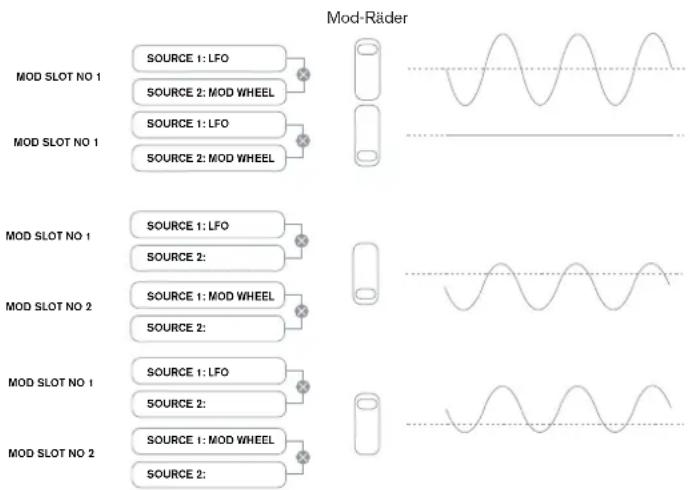

Agieren Sie vorsichtig beim Erstellen solcher Patches, damit die kombinierten Modulationen aller Steuerelemente, wenn sie simultan arbeiten, auch den gewündschen Effekt erzielen.
Außer dem können Sie im Modulations-Menü die berührgsempfindlichen Regler als zusätzliche Steuerelemente adressieren, sofern der Modus Animate Touch aktiviert ist (siehe Seite 70).
Modulationsmatrix Menu
| Number | Source1 | Source2 | TouchSel | Destin | Depth |
| 1 | Direct | Direct | Off | 0123Pitch | 0 |
RE1: Patch Number
Displayanzeige:Number
Initialwert:
Wertebereich: 1 bis 20
Die Modulationsmatrix hat 20 'Slots', von denen jeder die Zuweisung von einer oder zwei Modulationsquellen auf ein Ziel definiert. Alle Verbindungen bestehen die gleiche Auswahl an Quellen und Zielen, die alle genutzt werden konnen. Die gleiche Modulationsquelle kann mehrere Ziele steuern und ein Modulationsziel kann von mehreren Quellen gesteuetwert werden.
Wertebereich: Siehe Tabelle auf Seite 86.
Hiermit wird ein Steuerelement (Modulationsquelle) ausgewählt und auf das Ziel geroutet, welches mit RE5 eingestellt wird. Werden RE2 und RE3 auf Direct gestellt, ist keine Modulation festgelegt.
Wertebereich: Siehe Tabelle auf Seite 86.
Hiermit wird ein zweites Steuerelement für das eingestelte Ziel ausgewählt. Wenn nur eine Modulationsquelle genutzter werden soll, stellen sie RE3 auf Direct.
RE4: Touch Controller Enable (manuelle Auslösung)
Displayanzeige: TouchSel
Initialwert: Off
Wertebereich: Off, Touch1 bis Touch8
Die berührungsempfindlichen Knöple der acht Endlosregler konnen als Touch Controller programmiert werden und damit eine Veränderung des Paramotorwertes (festgelegt über Destination - RE5) bei Berührung auslösen. Beachten Sie, dass der Modus Animate Touch hierfür aktiviert sein mus. Das Menu Animate Touch stellt sich, dass einem Controller ein entsprachender M-Wert groß als Null zugewiesen ist. Lesen Sie auf Seite 70 weitere Details zur Benutzung der Touch Controller nach. Beachten Sie, dass, wenn sowohl ein Touch Controller als auch andere Modulationsquellen (Source1 und/oder Source 2) im gleichen Slot zugewiesen sind, der Touch Controller wie ein Schalter für die anderen Quellen agiert. Die Modulation wird erst wirksam, wenn der Touch Controller aktiviert, d. h. berührt wird.

Beachten Sie, dass die Touch Controller ebenfalls den Trigger/Retrigger-Funktionen für Attack und Decay der Hülkurven in den Hülkurven-Menüs (RE7,
Displayseite 2 jeges Menus) direkt zugewiesen sein konnen.
RE5: Destination (Modulationsziel)
Displayanzeige:Destin
Initialwert: 0123Ptch
Wertebereich: Siehe Tabelle auf Seite 87.
Hieimit wird der UltraNova-Parameter ausgewählt, welcher von der ausgewählten Quelle (oder Quellen) im aktuellen Patch moduliert werden soll. Die Möglichkeit umfassen:
Parameter, die direkt auf den Klang wirken:
vier Parameter pro Ozillator
globale Tonhhe (0123Ptch)
die sechs Mixereingänge von den Oszillatoren, dem Rauschgenerator und den Ring modulatoren
pro Filterverzerrung, Frequenz und Resonanz, sowie Filtermischung
34 verschiedene Effektparameter, einschlieBlich Chorus, Delay, EQ etc.
Parameter, die auch als Modulationsquelle agieren konnen (daher ist eine rekursive
Modulation möglich):
die Frequenzen der LFOs 1 bis 3
die Decay-Phasen der Hulkcurve 1 (Lautstärke) und der Hulkcurve 2 (Filter)
RE6: Depth (Modulationstiefe)
Displayanzeige: Depth
Initialwert: 0
Wertebereich: -63 bis +64
Der Parameter Depth bestimmt den Pegel (die Tiefe) der Modulation des Steuerelementes auf das Ziel, also den Parameter, der moduliert wird. Wenn Source 1 und Source 2 befind

in einem Slot aktiviert sind, steuer Depth sie gemeinsam.
Depth definiert den Umfang, mit dem der zu steuernde Parameter bei der Modulation variert. Stellen Sie sich es als Eingangzung des Bereiches vor. Ebenso
wird die Polarität der Steuerung festgelegt - ein positiver Wert bei Depth er
höht den Wert des gesteuerten Parameters und ein negativer Wert von Depth wird ihn bei
gleicher Steuerquelle verringern. Beachten Sie, dass auch bei ausgewähler Quelle und
Ziel eine Modulation erst erfolgt, wenn Depth auf einen anderen Wert als Null gestellt ist.

Wenn beke Quellen auf Direct und TouchSel auf Off gestellt sind, wird der
Regler Depth zu einer "manuellen" Modulationsquelle, welche auf den bei
Destination gewählten Parameter wirkt.
RE7-RE8: Ohne Funktion.
CONTROL SEKTION
Bedienelemente zur Echtzeitsteuerung (Animate Controls)
Berührungsempfindliche Bedienelemente (Touch Controls)
Wie bereits in den vor angehenden Handbuchkapitel angemerkt, verfügbar UltraNova über ach Endlosregler, die über eine leitende Gummibeschichtung berührungsempfindlich arbeiten. Diese Funktion kann so programmiert werden, dass eine Parameterumschaltung oder eine Klangveränderung ausfuht wird. Die Auswirkungen können damit wahlweise subtil oder drastisch sein.
Welche Touch-Funktion der jeweilige Endosregler übernimmt, wird über die Hülkurven-Menis und das Modulations-Menu festgeagt. Hier finden Sie auch die jeweils borer-gestalten Mänglichkeiten der Parametersteuerung (siehe Seite 64, 69). Beachten Sie aber, dass die Touch-Funktion nur arbeitet, wenn der Touch-Modus über den Taster TOUCH [22] aktiviert wurde.


Im Unterschied zu den sonstigen UltraNova-Menus bietet das Touch-Menu keine Param-eterregelung. Es dient lediglich der Bestätigung der Touch-Control-Zuweisungen aus anderen Menus.
Die obere Displayzeile bleibt stets konstant, während die untere Zeile zwei Information-sarten liefert:
Soltte eine Touch-Control eine Modulation, wie in der Modulationsmatrix spezifiziert, einstarten, erscheidt die Zahl der Modulationszuweisungen unter dem Buchstaben 'M'. Deser Wert informiert darüber, wie weitere Modulationslots über diesen Bedienelement angesprochen werden. Nähere Details zum Einsatz der Touch-Controls innerhalb der Modulationsmatrix finden.
Sollte eine Touch-Control einer der Hülkurven zugewiesen sein, so erscheidt 'R', 'T' oder 'E' unterhalb der Zahlen 1 bis 6 - der Kennziffer der zughörigen Hülkurve. Nahere Details zum Einsatz der Touch-Controls zur Hülkurvonsteuerung finden Sie auf Seite 64.
Wurde beisplesiweise Touch-Control 1 der Hulkmurve 1 (Lauststärke) im Re-Trigger-Modus zugewiesen und Touch-Control 2 Hulkmurve 2 (Filter), so zeigt das Display folgende Informationen:


Erfolgen zwei weitere Parameterzuweisungen für eine Touch-Control in der Modulationsmatrix, so erscheid ein '2' unter dem Buchstaben 'M':

Beachten Sie, dass für die Hülkurve 1 (Lautstärke) nur der Re-Trigger-Modus (R) verfügbar ist, während die Hülkurven 2 bis 6 die Auswahl zwischen Re-Trigger (R), Trigger (T) oder Einschalten (E) bieten.
Echzeit-Bedienelemente (Tweak Controls)
Während des Spiels ist es oft wünschenswert, den Klang in seiner Charakteristik zu tornen, indem man etwa einen spezifischen Parameter gezielt verändert. Die Bedienoberfläche UltraNova gestattet eszarw, jeder gewünschten Parameter mit einer sehr kleinen Anzahl von Tastendrückten zu erreichen. Noch eleganter ist allerdings, wenn die wichtigsten Parameter allevamt良好zeit, unabhängig von ihrer sonstigen Menuposition, verfügbar sind. FürSAMtliche Werksprogramme ab Werk sind bereits so genannte Tweak Controls zugewiesen, die Sie natürlich jederzeit ergänzen oder ändern konnen.
Die acht Endlosregler können als Tweak Controls arbeiten. Sie können damit jeweils und in beliebiger Reihenfolge einem von 127 Parameterz zugewiesen werden. Diese Zuweisungen werden, wie jeder andere Parameteränderung, gesichert und sind somit für ein erneut aufgorufenes Klangprogramm ummittelbar verfügbar. Boachton Si, dass ein Sichorn von Klangprogrammen in bestimmten Klangkategorien automatisch eine Tweak Controls Zuweisungen für Si hinzufugt. Sollen Si allerdings eigene Tweak-Control-Zuweisungen vorgenommen haben, so arbeiten diese mit Priorität.
Sie öffnen das zweiseitige Tweak-Menu über den Taster TWEAK [22]. Displayseite 1 wird während des Games genutzt und zeigt die zugewiesenen Parameternamen mit ihren jeweiligen Worten unterhalb der Endlosregler. Displayseite 2 dient der Konfiguration der Tweak-Controls. Die folgende Abbildung zeigt die voreingestellen Seitenkonfigurationen:
Tweak Menu Displayseite 2:
Tweak1 Tweak2 Tweak3 Tweak4 Tweak5 Tweak6 Tweak7 Tweak8
Osc1Cents Osc2Cents F1Freq F1Res F1Dec L1Rate FX1Ampt FX2Ampt
Jeder Endosregler kann einem verfügbaren Parameter zugewiesen werden (siehe Seite auf Seite 87). Dabei werden alle Tweak-Control-Zuweisungen, die Bestandteil eines Klangprogramms sind, angezeigt.
Tweak Menu Displayseite 1:

Sobald ein Parameter einem Endlosregler zugewiesen ist, unabhängig davon ob manuell oder innerhalb eines Klangprogramms, entscheid in der oberen Displayzeile der entsprechende Parametername und in der unteren Reihe der aktuelle Parameterwert, bereits wie im ursprünglichen Menu.
Beachten Sie, dass die Tweak- und Touchbetriebsarten exklusiv arbeiten. Die Endlosregler können nicht beide Funktionen gleichzeitig ausführten. Die Umschaltung erfolgt entweder global oder individuell.
Der große Regler TOUCHED/FILTER [9] ist auch während der Performance sehr sinnvoll zu nutzen, insbesondere wenn Touch- oder Tweak-Funktionen eingesetzt werden. Der Regler wird in Kombination mit den zugehörigen Tastern FILTER und LOCK [8] genutzt.
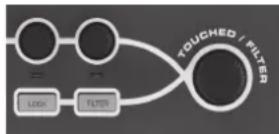
In der Voreinstellung duplicitiert dieser Regler den zuletzt genutzten Endlosregler (inkl. TWEAK-Modus). Das gilt auch dann, wenn die Menu-Displayseite genutzt wird. Entsprechend gilt: Wurde im Mixer-MENU die Lautstarke des Rauschgenerators über RE6 gesteuetert, dann konnten Sie diesen Wert auch mit dem Regler TOUCHED/FILTER verändern. Wechseln Sie anschliebend zum Filter-Menu 1, wird der Regler TOUCHED/ FILTER nun den Grad der Filterverzerrung (Filter 1) steuern, ohne dass ein Endlosregler angefasst wurde, Denn die Zuweisung gilt weiterhin auf RE6. Betrachten Sie den Regler TOUCHED/FILTER als Kopie des zuletzt berüherten Endlosreglers im Editier-Modus bei herkommlicher Menunutzung.
Wenn Sie entweder den Touch- oder Tweak-Modus nutzen, stehen die Endosregler nicht mehr in der "normalen" Art und Weise für die Parametersteuerung zur Verfügung. Sie haben Dennoch den zuletzt veränderten Parameter über den Regler Touched/Filter im Zugriff. Diese Funktion ist jederzeit verfügbar, solange die Funktionen FILTER und LOCK [8] nicht aktiviert sind.
Filter-Taster
Der vermutlich am früigsten gebrauchte Parameter für dynamische Eingriffe ist die Einsatzfrequenz von Filter 1. Indem Sie den Taster FILTER [8] drücken, weisen Sie diesen Parameter dem Regler TOUCHED/FILTER (daher der Name!) zu. Sie haben in dieser Fall jederzeit und unabhängig vom Menu Zugriff auf diesen Parameter.

Der Regler TOUCHED/FILTER kann bei Bedarf permanent zur Steuerung der Einsatzfrequenz von Filter 1 genutzt werden. Sie stellen diese Funktion auf Displayseite 1 des Global-Menus mit Regler RE6 ein. Nähere Details finden Sie auf Seite 82.
Lock-Taster
Wie zuvor beschreiben, verändert der Regler Touched/Filter seine Funktion in Abhängigkeit vom aktuell gewähten Menu, da dieser Regler einen Encoder und keinen Parameter duplicitiert. Bei aktiver LOCK Funktion, wird allerdings der aktuelle Parameter und nicht der Endlosregler dem Regler zugewiesen. Wenn Sie also einen spezifischen Parameter dauerhaft im Zugriff haben möchten, während Sie über die Menü andere Parameter adressieren möchten, so hilft die Funktion LOCK. Dabei wird besagter Parameter dauerhaft dem Regler TOUCHED/FILTER zugewiesen. Die Zuweisung bleibt damit aktiv, bis der Taster LOCK abgewählt wird.

Beachten Sie, dass eine neue Werksprogramme bereits über eine aktive LOCK-Funktion verfügen. Sie erkennen dies an dem leuchtenden Lock-Taster. Ihrn wird damit mitgeteilt, dass der Regler TOUCHED/FILTER bereits zugewiesen wurde. Drehen Sie den Regler, um die Funktion hersatzufen!
ARPEGGIATOR
UltraNova verfügt über einen leistungsstarken Arpeggiator, mit dem sich Arpeggiomuster entsprechlicher Komplexität und Rhythmik erzeugen lassten. Wenn Sie eine einzeln Taste drücken, so wird der Arpeggiator diese Note erneut auslösen. Wenn Sie hingegen einen Akkord spielten, erkennt der Arpeggiator die beteiligten Noten undspielten nacheinander in einer sogenannten Arpeggio-Seqenz (Arpeggio Pattern) ab. Spieler Sie beispiselsweise einen C-Dur-Dreiklang, so werden die Noten C, E und G gespielt.
Der Arpeggiator von UltraNova wird über die drei ARP-Taster [20], ON, SETTINGS und LATCH gesteuet. ON schaltet den Arpeggiator ein und aus, während LATCH das zuvor ausgewählte Arpeggio dauerhaft wiederholt, ohne dass hierfür eine Taste gedrückt werden braucht. LATCH kann auch aktiviert werden, bevor der Arpeggiator eingeschaltet wird. In thisem Fall wird der Arpeggiator nach dem Einsatz ummittelbar die durch die zuletzt gespielen Noten definierte Arpeggio-Seqenz dauerhaft spiel.
Für die Konfiguration des Arpeggiators rufen Sie das Arpeggiator-Menu auf, das Sie über den Taster SETTINGS erreichen.
| HPPSYNC | HPPGND | HPPPAT | HPPATINE | HPPFUCTVE | HPPKSYNC | HPPUL1 | CLOCKBPY |
| 1stn | Up | 1 | 64 | 1 | Off | Off | 120 |
RE1: Arpeggiator Rate Sync (rhythmische Auflösung)
Displayanzeige: HPrSunc
Initialwert: 16th
Wertebereich: Siehe Tabelle auf Seite 85.
Dieser Parameter bestimmt die Rhythmik des Arpeggios, basierend auf dem über RE8 eingestehen Tempo.
Displayanzeige: HrMode
Initialwert: Up
Wertebereich: Siehe Tabelle auf Seite 89.
Sofern eingeschaltet, spiel der Arpeggiator alle aktiven Noten in einer Sequenz, die über den Parameter ArpMode spezifiziert wird. Die dritte Spalte der Tabelle beschriebt die jeweilige Sequenz.
RE3: Arpeggiator Pattern (Muster)
Displayanzeige: Arppatt
Initialwert: 1
Wertebereich: 1 bis 33
So wie Timing und Modus des Arpeggios, setzen sich über den Parameter Arpeggiator Pattern rhythmische Variationen eingufen.

Geben Sie sich etwas Zeit, um die verschiedene Konbinationen der Parameter Arp Mode und Arp Pattern kennen zu lernen. Bestimme Pattern eigensich für die Nutzung in bestimmten Modi better als andere.
RE4: Arpeggiator Gate Time (Notenlange)
Displayanzeige: ArpGTime
Initialwert: 64
Wertobereich: 1 bis 127
Dieser Parameter bestimmt die generelle Dauer, mit der die Noten durch den Arpeggiator gespielt werden. Die Dauer wird darüber hinaus auch durch die Einstellungen von ArpPatt und ArpSync beeinflusst. Je niedriger der Parameterwert eingestellt wird, desto kürzer ist die Notenlänge. Beim Maximalwert folgt eine Note unmittelbar und lückenlos auf die vorherige Note der Sequenz. Für den voreingestellten Wert von 64 entspricht die Länge jeder Note exakt der Häufe der rhythmischen Auflösung, die mit RE8 Tempo Clock festgelegt wurde.
RE5: Arpeggiator Octaves (Oktavereich)
Displayanzeige: APrUctve Initialwert: 1
Wertebereich: 1 bis 8
Dieser Parameter fegt der Arpeggiator-Seqenz obere Oktaven hinzu. Wenn ArpOctve auf den Wert 2 gesetzt wird, werden die Noten zunachst in der Originaltonhöhe und dann eine Oktave higher abgeschpielt. Höhe Werte für ArpOctve fügen weitere höhere Oktaven hinzu. ArpOctve-Werte größ als 1 verdoppeln, verdreiflachen (usw.) außer dem die Sequenzänge. Die hinzugefugen Noten duplizieren die komplette originale Notensequenz mit Oktavversatz. Entsprechend wird aus einer Sequenz mit vier Noten und dem ArpOctve-Parameterwort 1, bei Parameterwort 2 eine Sequenz mit acht Noton.
RE6: Arpeggiator Key Sync (Startverhalten)
Displayanzeige: ArPKSunc
Initialwert: Off
Wertebereich: Off oder On
Arpeggiator Key Sync bestimmt das Verhalten der Sequenz, wenn eine weitere Note gespielt wird. Stet der Parameter auf Off, wird die neue Note der Sequenz an der entsprchenden Position hinzugefegt. Steht der Parameter auf On, wird die Sequenz bei jedem Hinzufugen einer Note nu eingestartet. Beachten Sie, dass ArpKSync nur wirkt, wenn der Parameter LATCH [20] eingeschaltot ist.
RE7:Arpeggiator Velocity
Displayanzeige: ArpVe1
Initialwert: Off
Wertebereich: Off oder On
Ist dieser Parameter eingeschaltet (On), gehen die Dynamikwerte für die jeweiligen Noten nicht in die Arpeggio-Seqenz ein. Es werden statddessen vorprogrammierte Werte genutzt. Ist dieser Parameter ausgeschaltet (Off), werden die Dynamikwerte für die Noten so wie gespielt übernommen und genutzt. Sie konnen dementsprechend Dynamikfunktionen in das Arpeggio integrieren.

Damit Arpeggiator Velocity arbeitei, muss der Parameter AmpVeloc (RE5 bei Hülkurvo 1 Displaysoite 1) auf einen geringen Wort als +127 eingastellt sein, da sonst keine Dynamikunterschiede hörbar sind.

Suchen Sie nach klanglich interessanten Ergebnissen, indem Sie die Anschlag-dynamik über die Modulationsmatrix anderen Zielparametern zuordnen.
RE8: Tempo Clock (Geschwindigkeit)
Displayanzeige:ClockBPm
Initialwert: 120
Wertebereich: 40 bis 250
Dieser Parameter legt das Basistempo in BPM (Beats Per Minute) fur die Arpeggio-Sequence fest, sofern die interne Clock als Taktrefereion arbeitert. Hier wird gleichzeitig der Tempobezug fur alle synchronisierbaren Elemente eines Klangprogramms spezifiziert, also auch fur die Sync-Parameter in den Effekt- und Sync-Menus.
WICHTIG - Ist UltraNova auf den Empfang einer externen MIDI-Clock eingestellt, so wird die Einstellung für ClockBPM ignorant. Beachten Sie auch, dass der angezeigte Wert für ClockBPM beim letzten, internen Wert verbleibt, wenn auf eine externe Synchronisation umgeschaltet wird. Nahere Details zur externen Synchronisation setzen Sie auf Seite 82.
CHORDER
(AKKORDSPEICHER)
Der Akkordspeicher (Chorder) von UltraNova ist ein nutzliche Funktion, mit der bis zu zehnstimmige Akkorde über eine einzige Keyboardtaste abruften werden konnen. Der resultierende Akkorde nutzt die gespielte Note als tiefste Note, also als Grundton, während die anderen gespeicherten Noten den Akkorde nach oben komplettieren.
Die oberen beiden CHORD-Taster steuern den Chorder [21]. ON schaltet den Akkordspeicher ein oder aus, während Sie über EDIT in den Edit-Bereich zur Akkordkonfiguration gelangen.
Akkordprogrammierung
| Transpose | Aa | Bass | I1 | I2 | I3 | I4 | I5 | I6 | I7 | I8 | I9 | |
| 0 | START | ACCEPT | - | - | - | - | - | - | - | - | - | - |
Drücken Sie bei geöffnetem Chord-Edit-MENU den Taster VIEW [7], was im Display durch START gekennzeichnet ist. Die zugehörige LED blinking, erlöscht jedoch beim Tastendruck. Stattdessen blinkt die LED für den nebenstehenden Taster USER, was im Display durch ACCEPT gekennzeichnet ist.
Spielen Sie nun den gewünschten Akkord. Sie konnen diesen in jeder gewünschton Tonart und -umkehrung spelien. Die Chorder identifiziert die gespielen Noten und zeigt diese in der unteren Displayeine an. Die tiefste Note wird damit mit 0 gekennneichnet. Die anderen Noten worden als Halbonintorvallo von dieser Basis goezigt. Für einen vorminderten Septakkord zeit das Display entsprechend:
| transposon | 70 | bass | 11 | 12 | 13 | 14 | 15 | 16 | 17 | 18 | 19 | |
| 0 | START | ACCEPT | 9 | 4 | 7 | 18 | - | - | - | - | - | - |
Drücken Sie nun den Taster USER, um ihre Eingabe zu bestätigen. Der Akkordspeicher wird nunmehr durch Druck auf den Taster ON eingeschaltot. Nun wird jeder gospielten Note auf der Klaviatur einen Septakkord mit den geseitten Noten als untersten Akkordton erzeugen.
Beachten Sie, dass sich die angezeigten Halbtonintervale auf die Zwölfton- und nicht auf die Achton-Skala beziehen, die oft für die Akkordbeschreibung genutzt wird. Entsprechend erscheint die große Terz im obigen Beispiel als '4', weil sie vier Haltböne vom untersten Ton entfernst ist. Die natürliche Quinte erscheint als '7' und so weiter ...

Beachten Sie, dass der Arpeggiatr dem Chorder von UltraNova nachgeschaltet ist. Als Ergebnis wird bei gleichzeitig aktivierten Arpeggiatr- und Chorder-Funktionen, der per Notendruck ausgelöste Akkordspeicher durch den Arpeggiatr in Einzelnoten aufgelöst.
RE1: Transposition Control (Transponierung)
Displayanzeige: Transpose
Initialwert:0
Wertebereich: -11 bis +11
Die Transponierung ist in Halbstönen kalibriert. Die Tonhöhe des Akkords kann um bis zu elf Halbstöne auf- oder abwärts transponiert werden.
RE2 bis RE8: Ohne Funktion.
EFFEKTE (FX)
UltraNova verfügt über eine umfangreiche Auswahl an DSP-basierten Effektalalgorithmen, die sowohl für die Klänge des Synthesizers als auch Audiosignale, die über UltraNovas Audioeingänge eingespeist werden, verwendet werden können.
Die Effektsekton umfasst fünf 'Slots' in die jeweils ein Effektprozessor aus einem Pool von Panning, EQ-, Compressor, Delay-, Chorus-, Distortion-, Reverb- und Gator-Algorthemen geladen werden können. Zusätzlich zu den Slots stehen für die globalen Effektparameter wie Panning, FX Level und FX Feedback Steuerelemente (Modulatoren) zur Verfugung.
Drücken Sie den Taster EFFECT [18] um das Effektmen zu öffnen. Es umfasst drei oder vier Displayseiten, abhängig davon, ob schon Effekte in die Slots geladen wurden. Die ersten drei Displayseiten sind immer gleich und regeln Panning, FX Level, Effektauswahl und -routing. Die vier Displayseite beinhaltet die Steuerfunktionen für den aktuellen mit SELECT [10] ausgewählten Slot. Wenn mehrere Slots verwendert werden, dann können diese zusätzlichen Menüsoiten mit den SELECT-Tastern angewählt worden.
PHN
Fanksof Fankate Fancsund Fancidepth 0 49 Off 0
FX-Menu Displayseite 1 - Panning
RE1: Ohne Funktion.
RE2 Pan Control (Panoramaegelung)
Displayanzeige: PanPosn
Initialwert: 0
Wertebereich: -64 bis +63
Dieser Parameter ist eine manuelle Panoramasteuerung und positioniert das trockene Signal (vor dem Effekt) des Synthesizers bzw. des Audioeinganges im Stereobild zwischen den Ausgangen 1 und 2 oder zwischen den Ausgangen 3 und 4, falls diese genutzt werden. Negative Werte von PanPosn verschiben den Klang nach links und positive Werte nach rechts. Beachten Sie, dass einige Effekte (z. B. Reverb, Chorus) von Natur aus in Stereo arbeiten und diese nach dem Panorama arbeiten. In thisem Fall entspricht die akustisch wahrgenommene Panoramaposition nicht genau den Wert von PanPosn, da selbst bei extremer Links- oder Rechtsstellung der Klang auf beiden Seiten erklingt.
RE3: Pan Rate (Geschwindigkeit)
Displayanzeige: PanRate Initialwert: 40
Wertebereich: 0 bis 127
Automatisches Panning kann mit dem separaten Sinus-LFO der Panoramaisektion erzeugt werden. Der Parameter PanRate bestimmt die LFO-Frequency und damit die Geschwindigkeit, mit der sich der Klang zwischen links und rechts und wieder zurenbewegt. Bei einem Wert von 40 besteht der Klang ca. 3 Sekunden für einen kompletten Zyklus. Der Steuerbereich erlaubt auch extrem langsames oder extrem Schnelles Panning.

Für die besten Resulte beim Autopanning sollen den Sie die PanPosn auf 0 (Panorama mitte) stellen.
RE4: Pan Rate Sync (Synchronisation)
Displayanzeige:PanSyo
Initialwert: Off
Wertebereich: Siehe Tabelle auf Seite 85.
Die Autopanning-Geschwindigkeit kann zur internen oder einer externen MIDI-Clock synchronisiert werden und damit einen erweiterten Tempobereich abdecken.
RE5: Pan Depth (Modulationstiefe)
Displayanzeige: ParDepth
Initialwert: 0
Wertebereich: 0 bis 127
Dieser Parameter bestimmt den Bereich der Bewegung beim Autopanning. Beim maximen Wert von 127 wird der Klang von ganz links bis ganz rechts bewegt. Niedrigere Werte arbeiten weniger extrem und der Klang bleibt mehr zentriert. Das Autopanning ist quasi deaktiviert, wenn der Wert auf Null gestellt ist. Jedoch bleibt die manuelle Panoramairegelung mit RE2 in Funktion.
RE6 bis RE8: Ohne Funktion.
FX-MENU Displayseite 2 - Routing
| ROUTING 1)(2+3+4+5) | SLOTFR SlotFR SlotFR SlotFR SlotFR SlotFR |
Auf dieser Displayseite werden die Effekte an der gewünschten Stelle zugewiesen. Hier kann ebenso die Konfiguration spezifiziert werden - entweder in serieller Anordnung, wo ein Ausgang den Eingang des nachsten Effektes speist oder in paralleler Anordnung, wo der Klang in die Eingänge mehrerer Effekte gleichzeitig eingespeist wird und deren Ausgänge dann zusammengeführten werden.
RE1: FX Slot Routing
Displayanzeige: Routing
Initialwert: 1 > (2 + 3 + 4 + 5)
Wertebereich: Siehe unterstehende Diagramme
Mit thisem Parameter wird die Verbindung der Effekt-Slots unterinander konfiguriert. Die
fünfl Slots konnen seriell, parallel oder in verschiedeneen Kombinationen angeordnet sein.
1+2+3+4+5
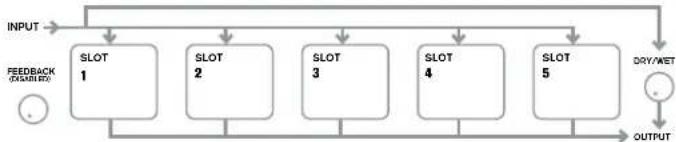
1)(2+3+4+5)
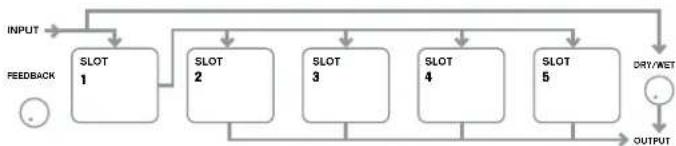
1>2>(3+4+5)
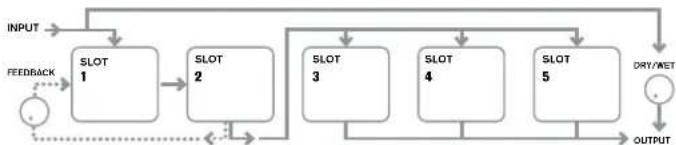
1>2>3(4+5)
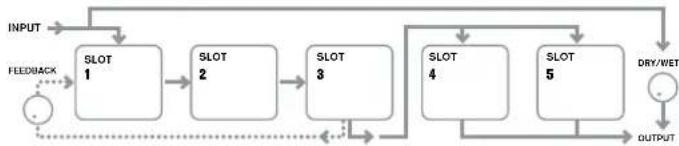
1>2>3>4>5
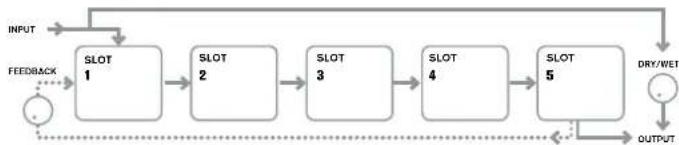
1>2+3+4+5
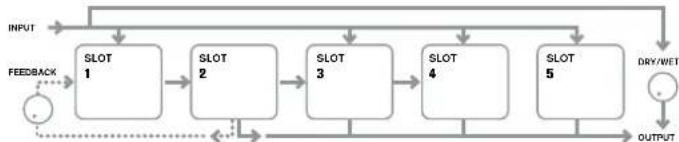
1>2>3+4+5
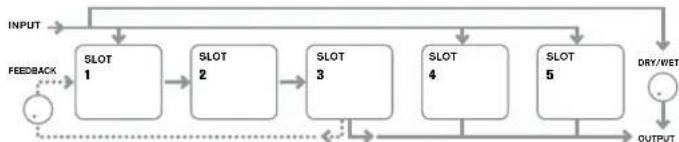
1>2>3>4+5
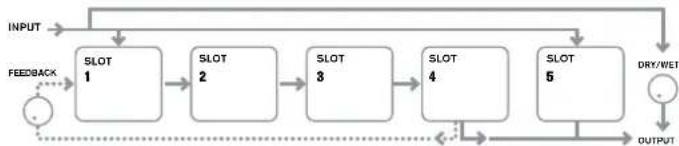

Die Effekttypen können auf verschiedene Weise kategoriert werden: Einige sind zeitbasiert (Chorus, Delay), andere statistisch (EQ, Distortion). Einige sollen über Effekt-Send/Return eingebunden werden, was eine parallele Verschaltung voraussetzt, andere nutz man better als Inserteftekt, was eine serielle
Verschaltung voraussetzt. Abhängig davon, was für einen Synthesizerklang und was für Effekte man benutzl, erweit sich, dass eine Konfigurationen better arbeiten als andere. Wenn Sie mehrere Effekte benutzen, probieren Sie verschiedene Verschaltungen, um zu setzen, welche am besten Funktioniert.
RE2: Ohne Funktion.
RE3 bis RE7: Slot Effect Selection (Anwahl)
Displayanzeige: SlotnFX (where n=1 to 5)
Initialwert: Bypass
Wertebereich: Siehe Tabelle auf Seite 89.
In jeder der lufn Slots kann einer der verfugbaren Effektprozessoren geladen werden.
Nutzen Sie den entsprechenden Endosrogler für jeder Slot um einen Effekt aus der Liste auszuwahlen. Die Tabelle listet die verfügbaren Effekte auf. Da die DSP-Kapazität nicht unbegrenzt ist, kann jeder Algorithmus der Beste nur in einen Slot geladen werden und stehen danach nicht mehr in der Beste der verfügbaren Effekte für die anderen Slots bereits. Wie
Sie sehen werden, sind die meisten Prozessoren mehrfach vorhanden, um eine möglich kreative Nutzung der Effekte zu gewährleisten.
RE8: Ohne Funktion.
FX-Menu Displayseite 3 - FX Level controls
RE1: Effect Feedback (Rückkopplung)
Displayanzeige:FXFedbck
Initialwert:0
Wertebereich: 0 bis 127
Dieser Parameter bestimmt, welcher Anteil vom Audiosignal in den Eingang der Effektkette vom Ausgang zurückgeführ wird. Der Effektslot, von dem das Feedback abgegriffen wird, hängt vom gewählten Effekttrouting ab. Betrachten Sie dazu die Diagramme. Bei allen Konfigurationen wird das Feedback jedoch zu Effektslot 1 zurückgebung. Beachten Sie, dass nicht alle Konfigurationen einen Feedbackweg besizen.
RE2 Ohne Funktion.
RE3 bis RE7: Effect Amount
Displayanzoige: FxnAmnt (n=1 bis 5)
Initialwert: 64
Wertebereich: 0 bis 127
Die genaue Funktion these Parameters hangt davon ab, welcher Effekt in den jeweiligen Slot geladen wurde. Die unter stehende Tabelle gibt eine Übersicht darüber. Die fünf Regler sind für je einen Slot zuständig und arbeiten identisch. Wenn ein Slot auf Bypass geschalte ist, arbeitet der betreffende Regler nicht.
| FX TYPE ADJUS | TED PARAMETER |
| Compressor Level (Pegel) | |
| EQ Level (Pegel) | |
| Distortion Wert | der Bit/Sampleratenreduktion |
| Delay Send und | Return Levels (Pegel) |
| Chorus Level (Pegel) | |
| Reverb Send und | Return Levels (Pegel) |
| Gator Level (Pegel) | |
RE8: FX Level (Pegel)
Displayanzeige: FXlietLVI
Initialwert: 127
Wertebereich: 0 bis 127
Dieser Parameter bestimmt die Gesamtlautstärke des bearbeiteten Signals, welches mit dem unbearbeiteten Signal dann gemisch wird. Beachten Sie, dass die individuellen Pegel der Effekte in jeder Effektslot mit den Reglern RE3 bis RE7 eingestellt werden können.
FX-Menu Displayseite 4-FX Parameter
Das Monu auf Displaysoite 4 wird mit den Tastern SELECT [10] aufgerufen, mit denen man zwischen den fülf Effektsslots auf- und abscrollen kann. Ein Slot, in den kein Effektprozessor geladen wurde, zeit im Display folgende Anzeige:
Jeder Effekt hat sein eigenes Menu, welche im Folgenden beschrieben werden.
EQ-Menu
Es gibt einen Equalizer, der in jeder beliebigen Effektslot geladen werden kann.
EM EBMAsL01 EUMdL01 EOUTBL01 EDBAsFR EDBHFrEETBFR 0 9 0 64 64 64
Bei dem Equalizer handelt es sich um einen dreibandigen semiparametrischen EQ mit Absenkung bzw. Verstärkung sowie Frequenzregelung pro Band. Höhen- und Tiefenband sind sogenannte Kuhschwanzfilter (Shelving) und arboiten mit 12 dB Flankensteilheit (2. Ordnung). Das Mittenband ist ein Glockenfilter.

WICHTIG - Beachten Sie, dass der Parameter FXAmount auf einen Wert von 127 gesetzt sein muss, um den vollen Verständungsbereich bei den Reglern RE2, RE3 und RE4 zu erreichen.
RE1: Ohne Funktion.
RE2: LF Cut/Boost (Absenkung/Anhebung)
Displayanzeige: E0BasaL
Initialwert:0
Wertebereich: -64 bis +63
Dieser Parameter regelt die Absenkung bzw. Anhebung des Tiefenbandes. Ein Wert von
0 bewirkt keine Veränderung, ein positiver Wert haben den tieffroquenten Bereich, also die Bände, an und ein negativer Wert senkt diesen ab. Der Regelbereich beträgt ±12 dB (bei einem FXAmount von 127).
RE3: MF Cut/Boost (Absenkung/Anhebung)
Displayanzeige:EGMicLv1
Initialwert: 0
Wertebereich: -64 bis +63
Dieser Parameter regelt die Absenkung bzw. Anhebung des Mittenbandes. Ein Wert von 0 bewirkt keine Veränderung, ein positiver Wert liegt die mittleren Frequenzen (hier liegt im Audiospektrum der menschliche Stimmbereich) an und ein negativer Wert sentkdt diesen ab. Der Regelbereich betragt ± 12 dB (bei einem FXAmount von 127).
RE4: HF Cut/Boost (Absenkung/Anhebung)
Displayanzeige: E0Trblv1
Initialwert: 0
Wertebereich: -64 bis +63
Dieser Parameter regelt die Absenkung bzw. Anhebung des Höhenbandes. Ein Wert von 0 bewirkt keine Veränderung, ein positiver Wert liegt den hochfrequenten Bereich, also die Höhen, an und ein negativer Wert sonst dasen ab. Der Regelbereich beträgt ±12 dB (bei einem FXAmount von 127).
RE5:LF Frequency
Displayanzeige: EOBasFra
Initialwert: 64
Wertebereich: 0 bis 127
Der Equalizer ist ein semiparametrischer EQ. Zusätzlich zur Anhebung oder Absenkung der Hohen, Mitten und Basse, sind auch die Frequenzbänder veränderbar. Damit haben Sie eine wesentlich genaure Kontrolle über die Frequenzbereiche bei der Verstärkung oder Absenkung. Eine Erhöhung des Wertes von EQBAsFrq hebt die Freqenz an, unterhalb der der Regler LF Cut/Boost (RE2) in Aktion tritt. Demzufolge wirkt RE2 viel stärker auf den Klang umsoHigher der Wert von EQBAsFrq ist. Eine Verringerung des Wertes von EQBAsFrq sentiert die Freqenz, unterhalb der der Regler RE2 arbeitet. Ein Wert von 0 entspricht ungebärft 140Hz . Der maximale Wert von 127 entspricht 880Hz und der Grundwert von 64 liegt bei 500Hz .
RE6: MF Frequency
Displayanzeige: EQMidFra
Initialwert: 64
Wertebereich: 0 bis 127
Eine Anhebung des Wertes von dieser Parameter erhöht die Mittenfrequenz des Bandes.
Die Mittenfrequenz ist die Freqenz, bei der der maximale Wert von Anhebung oder
Absenkung mit dem Regler RE3 liegt. Davon sind proportional abfallend auch Frequenzen oberhalb und unterhalb der Mittenfrequenz betroffen. Der Regelbereich reicht von 440 Hz (0) bis 2.2 kHz (127). Der Grundwert von 64 entspricht ungelähr 1.2 kHz.
RE7: HF Frequency
Displayanzeige: EQTrbFrq
Initialwert: 64
Wertebereich: 0 bis 127
Eine Verringerung des Wertes von EQTrbFrq sentk die Freqenz über welcher der Regler HF Cut/Boost (RE3) in Aktion tritt. Demzufolge wirkt RE3 viel stärker auf den Klang um so tiefer der Wert von EQTrbFrq ist. Eine Erhöhung des Wertes von EQTrbFrq besteht die Freqenz an, oberhalb der Regler RE3 arbeitet. Der maximale Wert von 127 entspricht 4.4 kHz. Ein Wert von 0 entspricht 650 Hz und der Grundwert von 64 liegt bei 2 kHz.
RE8: Ohne Funktion.
Compressor-Menu
Es gibt zwei Kompressoren, welche in zwei beliebige Effekt slots geladen werden. Ihr Ausstattung ist identisch, weshalb hier nur Kompressor 1 beschrieben wird.
CUPPRESSi CI Ratio CI thrsh CI tattack CI Kei CI Hold CI Gain 2.0 -20 64 32 127
Die Kompressoren konnen den Dynamikbereich eines Synthesizerklanges oder eines
Audiosignals eingrenzen, wodurch der Klang „angledick" wird und mehr „Punch" erhält.
Sie sind besonderss bei stark Perkinsiven Klängen wirksam.
RE1: Ohne Funktion.
RE2: Compression Ratio (Kompressionsverhältnis)
Displayanzeige: C1Ratio
Initialwert: 1.0
Wertebereich: 1.0 bis 13.7
Bei dem Minimalwert von 1.0 hat der Kompressor keine Auswirkung. Das bedeutet, dass jeder Änderung des Eingangspegels eine identische Änderung des Ausgangspegels zur Folge hat. Diese Parameter bestimm den Grad, ab welchem Klange, die lauter als der
Threshold-Pegel (RE3) sind, in der Lautstärke reduiziert werden. Wenn das Kompressionsverhältnis (Ratio) auf 2.0 gestellt wird, bewirtte Änderung des Eingangspegels dass der Ausgangspegel nur um die Hälfte des Betrages geändert wird. Somit ist die Dynamik des Signals reduziert. UmsoHigher das Kompressionsverhältnis (Ratio) eingestellt wird,esto stärkör wird der Teil dos Klanges komprimiert, der über dem Threshold-Pogel liegt.
RE3: Threshold Level (Schwellwertpegel)
Displayanzeige: C1Thrh
Initialwert: -20
Wertebereich: -60 bis 0
Threshold bestimmt den Signalpegel, ab dem der Kompressor zu arbeiten beginnnt. Signale unterhalb des Thresholds, also die loiserten Anteile des Klanges, bleiben unverändert, aber Signale die den Threshold überschreiben, also die lauteren Anteile des Klanges, werden im Pegel entsprechend der Einstellung des Kompressorsverhältnisses (RE2) reduziiert. Das Resultat ist eine allgemeine Einschränkung der Signaldynamik.

Beachten Sie, dass jegliche Änderung der Lautstärke durch den Kompressor nichts mit dem Einstellungen des Ausgangspegels des Synthesizers zu tun hat. Auch wenn Sie UltraNovas MASTER VOLUME verändern oder ein Expressionpedal zur Lautstärkeregelung verwenden - jegliche Kompression in der Effektsek
tion erfolgt vor diesen Lautstarkeregelungen. Daher bleibt die Kompression stets erhalten.
RE4: Attack Time (Ansprechphase)
Displayanzeige: CItattack
Initialwert: 0
Wertebereich: 0 bis 127
Der Parameter Attack Time bestimmt wie schnell die Gain-Reduktion eines Signals, das den Threshold überschreitet, erfolgt. Bei Perkinsiven Klangen, wie Drums oder einem gezupften Bass, ist es oft wunschenswert die Gesamtaufstärke des Klanges zu komprimieren, während die markante Attack-Phase erhalten bleiben soll. Ein niedriger Wert erzeugt eine schnellte Attack-Zeit und die Kompression wirkt auch auf die Perkinsive Anfangsphase. Bei hohen Worten hingegen spricht die Kompression langsam an und die Perkinsive Anfangsphase bleibt unkomprimiert. der Klang behält seinen „Punch". Der Bereich der Attack-Zeit liegt zwischen 0.1 ms und 100 ms.
RE5: Release Time (Abklingphase)
Displayanzeige: Crl
Initialwert: 64
Wertebereich: 0 bis 127
Dieser Parameter sollte im Zusammenhang mit dem Parameter Hold Time (RE6, s. unter) eingestellt werden. Release Time bestimmte Zeitdauer, bis die Pegelabsenkung (Gain-Reduction) abklingt, d. h. bis keine Kompression mehr erfolgt, nachdem die Dauer der Hold Time verstrichen ist. Niedrige Werte bedeuten eine kurze Release Time, höhere Werte eine langere Dauer. Der Bereich der Abklingzeit liegt zwischen 25 ms und 1 Sekunde.
RE6: Hold Time (Haltephase)
Displayanzeige: C1Hold
Initialwert: 32
Wertebereich: 0 bis 127
Der Parameter Hold Time bestimmt wie lange die Gain-Reduktion auf ein Signal einwirkt, das den Threshold übersritten hat, dann aber unter diesen Wert gefallen ist. Nach Ablauf der Hold Time wird der Wert der Gain-Reduktion, abhängig von der eingestillten Release
Time (RE5), bis auf Null verringert. Niedrige Werte bedeuten eine kurze Hold Time, höhere Werte eine langere Dauer. Der Bereich der Abklingzeit liegt zwischen 0.5 ms und 500 ms.

Die Kompressionszeiten sind besonderss bei rhythmischen Signalen wichtig. So kann z. B. eine zu kurz eingestellte Hold Time ein hörbares "Pumpen" der Hintergrundgeräutsche zwischen den Noten erzeugen, was nicht immer erwünscht ist.
Hold, Release und Attack Times werden am besten nach Gehör aufeinander abgesamt um die optimale Wirkung für den gerad zu bearbeiteten Klang zu erzielen.
RE7: Auto Gain (automatische Aufholverstärkung)
Displayanzeige: C1Gain
Initialwert: 127
Wertebereich: 0 bis 127
Ein Ergebnis der Kompression ist, dass die Gesamtlautstärke eines Klanges verringgert sein kann. UltraNovas Kompressoren gleichen den verlorenen Pegel automatisch aus und stellen sicher, dass der Pegel des komprimierten Signals so nah wie möglich am Pegel des Eingangssignals bleibt. Auto Gain betiet auch eine zusätzliche Verständlung, die in manchen Situationen, wo sehr stark komprimiert wird, nutzlich sein kann.
RE8: Ohne Funktion.
Distortion-Menu
Verzerrungen (Distortion) sind normalerweise unerwuchs. Und obwohl man meinest alles versucht, um sie zu vermeiden, gibt es Umstände, bei denen eine vorsichtig dosierte Verzerrung einem Klang das gewisse „Extra" verleihen kann.
Verzerrungen treten auf, wenn en Signal ein nichtlineares Bauteil irgendener Art passiert. Diese Nichtlinearität erzeugt Veränderungen in der Wellenform, welche man als Verzerrung wahmimmt. Die Beschaffenheit der betreffenden Schaltung bedingt die Art der Verzerrung. UltraNovas Verzerrungsalgorithmen können verschiedene nichtlineare Schaltungen simulieren. Das Resultat darauf reicht vom leichten „Andicken" eines Klanges bis zu wirklich „dreckigen" Verzerrungen.

Bei der Auswahl der verscheidene Distortion Types sollenn Sie Vorsicht walten lessen, da es auch bei gloechem Wort des FXAmnt abhängig vom gewählten Distortion Type sehr starke Lautstärkeunterschiede geben kann.
UltraNova verfügt über zwei Distortioneffekte, die in zwei beliebige Slots geladen werden können. Ihr Ausstattung ist identisch, weshalb hier nur Distortion 1 beschrieben wird.
DISTORTI UstlType UstlComp
Diode 100
RE1: Ohne Funktion.
RE2: Distortion 1 Type (Art der Verzerrung)
Displayanzeige: DistiType
Initialwert: Diode
Wertebereich: siehe unter
Diode: These Simulation einer analogen Schaltung erzeugt eine Verzurrung, bei der die Wellenform stufenweise in ein Rechtek verwandelt wird, wenn der Distortion-Wert erhöht wird.
Valve (Röhre): These Simulation einer analogen Schaltung ist der Diode sehr ähnlich, jedoch werden bei extremen Einstellungen die wechselnden Amplituden der Wellenform invertiert.
Clipper: Simulation einer digitalen Übersteuerung.
XOver: Simulation einer Crossover-Distortion, die von einer bipolaren analogen Schaltung, wie z. B. bei einer Verständerkerausgangsstufe, erzeugt wird.
Rectify: Alle negativen Amplituden werden invertiert und simuliert somit den Effekt einer Gleichrichtungsschaltung.
BitsDown: Reproduktion des granularen Klanges, den man mit niedrigen Bitraten von alten Digitalgeräten assoziiert.
RateDown: Erzeugt den Effekt von reduzierter Auflösung und Höhenverlust, ähnlich der Verwendung von niedrigen Abstraten.
Displayanzeige: DstiComp
Initialwert: 100
Wertebereich: 0 bis 127
Der Parameter Distortion Compensation wirdt sich nur bei den Algorithmen Diode und Valve aus. Ein erhöher Kompensationswert reduziert die Härte der Verzerrung.
RE4 bis RE8: Ohne Funktion.
Delay-Menu
Der Delay-Effektprozessor erzeugt eine oder mehrere Wiederholungen einer gespielen Note. Obwohl sie akustisch eng mitoinander verwandt sind, sollte man das Delay nicht mit einem Hall, im Sinne des Effektes, verwechseln. Stellen Sie sich das Delay einfach als Echo vor.
UltraNova verfügt über zwei Delays, die in zwei beliebige Slots geladen werden können.
Ohne Ausstattung ist identisch, weshalb hier nur Delay 1 beschrieben wird.
DELHY1 DivTime DivSync DivPck DivILR DivWidth DLSI1ow 64 Off 64 1/1 127 127
RE1: Ohne Funktion.
RE2: Delay 1 Time (Verzögerungszeit)
Displayanzeige: DuiTime
Initialwert: 64
Wertebereich: 0 bis 127
Dieser Parameter bestimmt die eigentliche Verzögerungszeit. Wenn Dly1Sync (RE3 - siehe unter) auf Off gestellt ist, wird die gesplte Note nach einer bestimmten Zeit wiederholl. Höheere Werte ergeben eine größere Verzögerung, wobei der Maximalwert vo 127 ungebärn 700 ms entspricht. Wenn die Verzögerungszeit, während eine Note gespi wird, verändert wird (sowohl manuell als auch über Modulation), wird diese transponiert. Siehe auch Delay Slew (RE7).
RE3:Delay 1 Sync (Synchronisation)
Displayanzeige:Divisync
Initialwert: Off
Wertebereich: Siehe Tabelle auf Seite 85.
Die Verzögerungszeit kann zur internen oder einer externen MIDI-Clock synchronisiert werden, womit für die Delays eine große Vielfalt an geschwindigkeitsabhängiger Teilung bzw. Vervolfätigungs zwischen 5 ms bis zu 1 Sekunde zur Verfugung stehen.

Beachten Sie, dass die maximale Verzügerungszeit begrenzt ist. Bei hohem Teilungsfaktor und sehr langsamem Tempo kann diese Grenze erreicht worden. Das Delay erreicht die gewünschten Werte dann nicht mehr.
RE4:Delay 1 Feedback (Rückkopplung)
Displayanzeige: D1y1Fbck
Initialwert: 64
Wertebereich: 0 bis 127
Der Ausgang des Delays wird mit einem reduzierten Pegel zum Eingang zurückgebungfr. Der Parameter Delay 1 Feedback bestimmt diosen Pegel. Das führ zu mehrflichen Echos, weil das verzogerte Signal weiter wiederholt wird. Wenn Dly1Fbck auf Null gestellt ist, wird kein verzogertes Signal zurückgebungfr, somit erklangt nur ein einzelnes Echo. Wenn der Wert erhöht wird, sind mehrere Echos von jeder Note zu horen, die mit der Zeit abklingen. Ist der Regler auf den Initialwert von 64 gestellt, entstehen ungebahr fünf oder sichs hörbare Echos. Bei Maximaleinstellungbauern die Wiederholungen über eine Minute an.
RE5: Delay 1 Left-Right Ratio (Seitenverhältnis)
Displayanzeige: D191L/R
Initialwert: 1/1
Wertebereich: 1/1, 4/3, 3/4, 3/2, 2/3, 2/1, 1/2, 3/1, 1/3, 4/1, 1/4, 1/OFF, OFF/1
Dieser Parameter bestimmt das Verhältnis (Ratio) zwischen den verzogerten Noten an den linken und rechten Ausgängen. Mit der Einstellung des Parameters Dly1L/R beim Grundwert 1/1 erklingen alle Echos mittig im Stereobild. Bei anderen Werten zeigt die höhere Nummer die Delay-Zeit und die Echos, die in dieser Zeit in nur einem Kanal erzeugt werden, an. Abhängig davon ob, die höhere Zahl links oder rechts vom Schragstrich stehen, ist der betreffende Kanal gemeinschaft. Somit erzeugt dieser Kanal schnellere Echos als der andere Kanal, dessen Delay-Zeit im aufgeführten Verhältnis stehen. Bei Werten mit der Bezeichnung OFF auf einer Seite des Schragstriches werden alle Echos nur in einem Kanal erzeugt.

Der Parameter PanPosn (FX Displayseite 1, RE2) hat Vorrang und bestimmt die gesamte Platierung von der gespielen Note und den Echos im Stereobild. Das bedeutet z. B. dass bei der Einstellung von 1/OFF als L/R Ratio die Echos nur
im linken Kanal erzeugt werden. Die Echos verschwinden allmählich, wenn bei PanPosn ein positiver Wert eingestellt wird, der das Signal nach rechts im Panorama verschiett. Wenn PanPosn den Wert von +63 erreicht, sind keine Echos mehr zu*hören.
RE6: Delay 1 Stereo Image Width (Stereobreite)
Displayanzeige: D1g1width
Initialwert: 127
Wertebereich: 0 bis 127
Der Parameter Width ist nur relevant, wenn durch die Einstellung bei Delay L/R Ratio Echos erzeugt werden, die im Stereobild aufgeteilt sind. Beim Initialwert von 127 wird die volte Breite des Stereobildes genutzt. Eine Verringerung des Wertes von Dly1Wdth reduziert die Breite des Stereobildes und die Echos rücken im Panorama erger zur Mitte zusammen.
RE7: Delay 1 Slew Rate (Verzögerungsgeschwindigkeit)
Displayanzeige: Divisiew Initialwert: Off
Wertebereich: Off, 1 bis 127
Der Parameter Delay 1 Slew Rate wirkt sich nur aus, wenn die Verzögerungszeit (Delay Time) moduliert wird. Das Modulieren der Verzögerungszeit erzeugt eine Transponierung. Bei DSP-basierten Delays sind bzw schneffe Änderungen der Verzögerungszeit möglich, allerdings konnen hierbei unerwünschte Effekte wie digitale Klicks und Glitches auftreten. Der Parameter Delay Slew Rate verzogert die Veränderung durch die Modulation, sodass digitale Störgeräusche, wie sie bei abrapter Veränderung der Verzögerungszeit entstehen konnen, sich vermieten lassen. Bei Initialwert Off wird die Verzögerungszeit sofort entsprechend der Modulation geändert. Bei higheren Werten wird die Modulation mit einer gewissen Verzögerung umgesetzt.
RE8: Ohne Funktion.
Reverb-Menu
Die Reverbalgorthmen fugen dem Klang eine räumliche Akustik hinzu. Im Gegensatz zum Delay erzeugt der Nachhall des Reverbs ein dichtes Feld verzögerter Signale, üblicherweise in verschiedenen Phasenlagen und mit Dämpfungen um das Verhalten eines realen Raumes nachzuahmen.
UltraNova verfügt über zwei Reverbrohzessoren, die in zwei beliebige Slots geladen werden können. Ihr Ausstattung ist identisch, weshalb hier nur Reverb 1 beschrieben wird.
REVERB1 Rvntity Rvtdc Lrgsl1 90
RE1: Ohne Funktion.
RE2:Reverb Type
Displayanzeige: RvbiTime Initialwort: LrgHall
UltraNova verfiigt über sichs verschiedene Hallalalgorithmen, um die Schallreflexionen von Räumen und Hallen unterscheidlicher Höhe zu simulieren.
Displayanzeige: Rubidec Initialwert: 90
Wertebereich: 0 bis 127
Der Parameter Decay bestimmt die eigentliche Hallzeit des ausgewählten Raumes (RE2). Man kann es sich als Einstellung der Grübe des Raumes vorstellen.
RE4 bis RE8: Ohne Funktion.
Chorus-Menu
Chorus ist ein Effekt der entstehen, wenn ein verzogertes Signal kontinuierlich zu dem Originalsignal hinzugemisch wird. Der characteristische „Wirbeleffekt" wird vom Chorus-eigenen LFO erzeugt, der leichte Veränderungen in den Verzögerungen bewirtkt. Die veränderlichen Verzogerungen erzeugen bereits falls den Eindruck, als ob mehrere,leitung zueinander verstimme Stimmen erklingen.
Der Chorusprozessor kann auch als Phaser konfiguriert werden, wo die Phasenlagen des Signals in bestimmten Frenzbandern variiert und dann mit dem Originalsignal zusammengemisch werden. Es entstehen ein ähnlicher „Wirbeleffekt".
UltraNova verfügt über vier Chorusprozessoren, die in vier beliebige Slots geladen werden können. Ihr Ausstattung ist identisch, weshalb hier nur Chorus 1 beschrieben wird. Beachten Sie, dass, bzwohl alle Parameter mit 'Chorus' benannt sind, sie sowohl im Chorus- wie auch im Phaser-Modus gültig sind.
CHORUS Ch1Type Ch1Kate Ch1Sync Ch1Plock Ch1Depth Ch1Delay Chorus 20 Off +10 64 64
RE1: Ohne Funktion.
RE2: Chorus 1 Type
Displayanzeige:ChiType
Initialwert: Chorus
Wertebereich: Chorus oder Phaser
Dieser Parameter konfiguriert den Prozessor als Chorus oder Phaser.
RE3: Chorus 1 Speed (Modulationsgeschwindigkeit)
Displayanzeige: Ch1Rate
Initialwert: 20
Wertebereich: 0 bis 127
Der Parameter Rate bestimmt die Freqenz des Chorus-eigenen LFOs. Niedrige Werte entsprechen einer langsamen Geschwindigkeit, der Klang verändert sich somit nur allmählich. Eine niedrige Rate ist im Allgemeinen effektiver.
RE4: Chorus 1 Sync (Synchronisation)
Displayanzeige: Ch1Sunc
Initialwert: Off
Wertebereich: Siehe Tabelle auf Seite 85.
Der Parameter Chorus Rate kann zu der internen oder einer externen MIDI-Clock synchronisiert werden. Damit besteht ein großerer Tempobereich zur Verfügung.
RE5: Chorus 1 Feedback (Rückkopplung)
Displayanzeige: Ch1Fbck
Initialwert: +10
Wertebereich: -64 bis +63
Der Chorusprozessor verfügt über einen eigenen Feedbackweg vom Ausgang zum Eingang. Ein bestimmter Anteil an Feedback wird gewöhnlich bonitätigt, um einen hörbaren Effekt zu erzielen. Im Phasermodus werden normalerweise höhere Werte gebraucht. Bei negativen Werten von Feedback wird ein phasengedrehtes Signal zurückgeführrt.
RE6: Chorus 1 Depth (Modulationstiefe)
Displayanzeige: ChiDeth
Initialwert: 64
Wertebereich: 0 bis 127
Der Parameter Depth bestimmt den Wert der LFO-Modulation, die auf die Verzügerung szeit des Chorus wirkt und somit auf die gesamte Effekttiefe. Ein Wert von Null erzeugt keinen Effekt.
RE7: Chorus 1 Delay (Signalverzögerung)
Displayanzeige: Ch1Delay
Initialwert: 64
Wertebereich: 0 bis 127
Das Chorus Delay ist die eigentliche Verzogung, die den Chorus-/Phasereffekt erzeigt.
Eine dynamische Änderung these Parameters bewirkte interessante Effekte, wobei ein
Unterschied zu einer statischen Einstellung erst bei higherem Chorus Feedback hörbar
wird. Der eigentliche Effekt des Chorus Delay tritt im Phasermodus deutlicher hervor.

Wenn Chorus Delay mit einem LFO moduliert wird, entsteht ein stärkerer Effekt.
RE8: Ohne Funktion.
Gator-Menu
Der eingebaute Gator ist ein mächtiger „Novation-Effekt". Im Grunde genommen handelt es sich hierbei um ein Noise Gate, das von einem sich wiederholenden, MIDI-synchronisierbaren Muster (Pattern) getriggert wird. Damit wird eine Note rhythmisch aufgebrochen. Obwohl Gator die weiter traditionellen Aspekte eines Noise Gate besitzt, konnen Sie auch die Pattern editieren und somit Sequenzen mit bis zu 32 Noten Länge programmieren, wobe jeder Note ihre eigene Lautstärke haben kann. Das Pattern wird mit jeder weiteren Änderung des Patches gespeichert. Man kann sich Gator als „Lautstärkesequenzer" mit 32 Schritten vorstellen.

Beachten Sie, dass für den vollen Effekt von Gator der FX Amount für den Slot, in dem er geladen wurde, auf Maximum (127) gestellt sein muss. Außer dem hat das Effekttrouting Einfluss auf die Hörbarkeit. So kann z. B. ein paralleler Hallprozessor den Effekt von Gator mindem oder soccer aufheben.
UltraNova verfügbar über einen Gator, der in jeder beliebigen Effektslot geladen werden kann. Im Gegensatz zu den anderen Effektmenüs hat Gator zwei Displayseiten.
Gator Displayseite 1-Gate Parameter
Wertebereich: Off oder On
Dieser Parameter aktiviert bzw.deaktiviert Gator.
Wertebereich: Off oder On
Wenn der Parameter GtLatch auf Off gestellt ist, erklangt eine Note nur, wenn eine Taste des Keyboards gedrück wird. Ist GtLatch auf On gestellt, wird nach dem Drucken einer
Taste die Note gehalten und mit dem eingestellen Gator-Pattern gespielt. Wird GitLatch wieder auf Off gestellt, halt das Pattern an.
RE4: Gator Rate Sync (Synchronisation)
Displayanzeige:GtRSunC
Initialwert: 16th
Wertebereich: Siehe Tabelle auf Seite 85.
Die Clock, die Gators Trigger steuert, wird von UltraNovas Master Clock Tempo abgeleitet.
Die Geschwindigkeit (BPM) kann im Arpeggiatr-Menu mit dem Regler RE8 eingestellt werden. Gator Rate kann zur internen oder einer externen MIDI Clock synchronisiert werden, womit ein großerer Geschwindigkeitsbereich zur Verfugung stehen.
RE5: Gator Key Sync (Startverhalten)
Displayanzeige:GtKSunr
Initialwert: On
Wertebereich: Off oder On
Wenn Key Sync auf On gestellt ist, wird mit jeder gespielen Note das Gator Pattern neu gestartet. Wenn Key Sync auf Off gestellt, lauft das Gator Pattern im Hintergrund stets unabhängig durch.
RE6: Gator Edge Slew (Ansprachverzögerung)
Displayanzeige:GtSleu
Initialwert: 16
Wertebereich: 0 bis 127
Der Parameter Edge Slew justiert eine Verzogerung gegenüber der Trigger Clock. Damit wird eingestellt, wie schnell das Gate öffnet und schließt und somit ob die Note hart oder mit kurzen Ein- und Ausblendungen unterbrochen wird. Höhere Werte von GtSlew vergröbern die Verzogerung und somit verlangsamt sich die Ansprache des Gates.
RE7: Gator Hold (Haltedauer)
Displayanzeige:GtHold
Initialwert: 64
Wertobereich: 0 bis 127
Der Parameter Gate Hold bestimmt, wie lange das Noise Gate nach einem Trigger geöffnet bleibt und somit die Dauer der hörbaren Note. Beachten Sie, dass dieser Parameter von Clock Tempo oder Rate Sync unabhängig ist und die Notendauer, die bei GtDecay eingestellt ist konstant bleibt, egal mit welcher Geschwindigkeit das Pattern gespielt wird.
RE8: Gator Left-Right Delay
Displayanzeige:GtL/RDeIs
Initialwert:0
Wertebereich: -64 bis +63
Um die Komplexität der Pattern noch zu steigem, besitzt Gator einen eigenen Delayprozessor. Wenn der Parameter auf Null gestellt ist, befinden sich alle Noten des Patterns in der Mitte des Stereobildes. Bei positiven Werten werden die Noten im Panorama hart nach links verschoben und verzögerte Wiederholungen der Note im Panorama hart rechts erzeugt. Der Wert des Parameters bestimmt die Verzügerungsszeit (Delay Time). Bei negativen Werten entstehen ein „vorgezogenes“ Echo vor den Noten. Die Verteilung im Stereobild ist gleich, die eigentlichen Noten des Patterns sind links und das vorgezogene Echo auf der rechten Seite.
Gator-MENU Displaysite 2 - Pattern Editor
| GATOR | Gitode EditGroup | IEEE- |
| Mono16 | 1 |
Ein Pattern wird mit breiten, weißen Balken auf der rechten Seite des Displays dargestellt, von denen jeder den Pegel des betreffenden Schritts representiert. Es gibt zwei Reihen mit je 16 Balken, die in der Tabelle auf Seite (89) als (A) und (B) bezeichnet werden. Die 16 Noten jeder Reihe sind noch mals in vier Edit Groups, also insgesamt acht, untereilt. Die Höhe der Balken zeigt die Lautstärke der einzelnen Noten in der Sequenz an. Diese kann mit den Reglern RE5 bis RE8 eingestellt werden (siehe unten).

Beachten Sie, dass sich auf diese Menüseite die Endlosregler nicht exakt unter den im Display dargestellten, dazugehörigen Funktionen befinden.
RE1: Ohne Funktion.
RE2: Gator Mode
Displayanzeige:GtPioe
Initialwert: Mono16
Wertebereich: Siehe Tabelle auf Seite 89.
Mit dem Parameter Mode wird eine der sechs Arten ausgewähl, wie die beiden Reihen mit ihren vier Notengruppen {A} und {B} kombiniert werden. Drei Modi arbeiten in Mono und drei in Stereo, wobei die Noten von Reihe {A} auf den linken und die Noten von Reihe {B} auf den rechten Kanal geroutet werden.

Die Panoramaegelung im FX Menu Displayseite 1 hat Vorrang gegenüber den Stereomodi von Gator. Die Stereomodi Funktionieren nur dann wie beschrieben, wenn FX Pan mittig eingestellt ist.
RE3 und RE4: Select Edit Group (Gruppenanwahl)
Displayanzeige: EditGroup
Initialwert: 1
Wertebereich: 1 bis 8
Mit dem Pattern Editor konnen die Schritte einer Sequenz innerhalb einer Vierergruppe (Edit Group) eingestellt werden. Die Edit Groups 1 bis 4 bilden die obere Reihe im Pat-terdisplay (Set A ) und sind daher die ersten 16 Schritte des Patterns. Die Edit Groups 5 bis 8 bilden die untere Reihe im Patterndisplay (Set B ) und sind daher die zweiten 16 Schritte des Patterns, außer wenn der Modus Mono16 ausgewähl wurde. Dann besteht das Pattern nur aus den ersten 16 Schritten. Die beiden Regler RE3 und RE4 konnen zur Auswahl der Edit Groups genutzt werden. In der Displaymitte wird eine Gruppe mit vier Mal dem Buchstaben "e" angezeigt, die mit RE3/RE4 bewegt werden kann, um die Schrittpositionen der Sequenz anzuzeigen, die zum Edtieren ausgewählten werden.
RE5 bis RE8: Step Editors (Step-/Schritt-Editierung)
Die vier verbleibenden Endlosregler steuern die einzelnen Schritte des Gator Patterns. Das gespielte Pattern wird von 32 breiten, weiß Balken auf der rechten Displaysiete dargestellt. Wenn Edit Group 1 mit RE3/RE4 ausgewählt wurde, steuert RE5 Schritt 1, RE6 Schritt 2, RE7 Schritt 3 und RE8 Schritt 4. Wenn Edit Group 2 ausgewählt wurde, steuert RE5 Schritt5, RE6 Schritt 6 usw. Die Endlosregler wahren bzw nicht nur die einzelnen Schritte these Teils der Sequenz an, sondern bestimmen auch ihre Lautstärke. Es gibt sieben verschiedene Pegel und eine „offe-Einstellung, die bewirkt, dass der Schritt nicht geschweit wird. Die Höhe der Balken zeigt die Lautstärke der Schritte an.
VOCODER
Ein Vocoder kann ausgewählte Frenzbande eines Audiosignals, welche man als Modulator bezeichnet, analysieren und diese Frenzbande auf einen anderen Klang, den man Träger (Carrier) nennt, übertragen. Dies geschieht durch das Einspeisen des Modulatorsignals in eine Bank von Bandpassfiltern. Jedes dieser Filter (UltraNova besitzt 12 davon)deckt ein bestimmtes Band im Audiospektrum ab und die Filterbank teilt das Audiosignal in 12 einzelne Frenzbande auf. Im Ergebnis dieser Bearbeitung wird der spektrale Inhalt, man kann auch sagen, der „Charakter" des Audiosignals, einem Synthesizerlang „aufgezwungen". Man hört dann einen Synthesizerklang, der das Eingangssignal quasi simuliert. Gewöhlich verwendet man hierfür menschliche Stimmen.
Der letztendliche Charakter des Vocederklanges hangt wesentlich von den Obertfönen ab, die in dem Synthesizerklang der als Träger (Carrier) dient,vorhanden sind. Klänge mit einem reichhaltigen Obertonspektrum, wie z. B. die Sägezahnellownform, erzeugen in der Regel die besten Resultate.
Üblicherweise wird Sprache oder Gesang als Modulator verwendet, welche über ein Mikrofon in den Voceder gelangen. Dabei entstehen die verbrauten Roboterstimmen oder Klange, die zu singen schieren. Diese Sounds sind wieder sehr Popular und finden in vielen Musikkstilen Verwendung. Das Modulatorsignal muss aber nicht zwingend eine Stimme sein. Es können auch andere Klange und Instrumente, wie z. B. Gitarre oder Drums verwendet werden, was mitunter unerwartete und interessante Ergebnisse hervorbringt.
Die verbreitetste Art einen Vocoder zu verwenden ist, ein Schwanenhalsmikrofon oder ein beliebiges andere dynamisches Mikrofon an die XLR-Buchse von UltraNova anzuschlieben. Alternativ, wenn das Modulatorsignal von einem Instrument oder einer anderen Audiorelle kommt, konnen die AUDIO-IN-Buchsen [11] und [12] auf der Rückseite des Goratos genutzt werden. Aber beachten Sieitte, dass, wenn an der Buchse Input 1 ein Kabel gesteckt ist, der XLR-Eingang auf der Oberseite abgeschalten wird. Der Modulatoreinggang des Vocoders ist immer mono. Wenn eine Stereoquelle an den Eingangen 1 und 2 anliegt, wird diese summiert.
Die Tonhöhe des eigentlichen VOCoderklanges hangt von den gespiitlen Noten des aktuell gewählten Klangprogramms, das als Trägersignals (Carrier)Client, ab. Die Noten konnen sowohl über UltraNovas Keyboard gespielt als auch als MIDI-Notenbelehrle, von einem extern SequenzerCOMMEND, empfangen werden. Sowohl Träger- als auch Modulatorsignal,müssen beziebarezur gleichen Zeitvorhanden sein,damit der Voceder arbeiten kann.Die Noten,müssen also gespielt werden, wenn das Modulatorsignal anliegt.
Drücken Sie die Taste VOCODER [19] um das Vocoder-MENU zu öffnen, wo alle Einstellungen vorgenommen werden können.
$$ \begin{array}{l} \text {O n / O f f} \ \text {O f f} \ \text {O f f} \ \text {V 6 7 n o} \ \text {H i g h P a s s} \end{array} $$
RE1: Vocoder On/Off
Displayanzeige: On/Off
Initialwert: Off (On - temporär zum Vorhören aktiv)
Wertebereich: Off oder On
Dieser Parameter aktiviert bzw. deaktiviert den Vocoder. In der Einstellung Off kann der Vocoder konfiguriert, und solange wie das Vocoder Menu offen ist, auch vorgehört werden. Die Vocederaktivitäten enden, wenn ein andere Menu geöffnet wird. Wenn der Vocoder auf On gestellt wird, bleibt er in Funktion, auch wenn ein andere Menu geöffnet wird.
RE2 & RE3: Ohne Funktion.
RE4: Vocoder Balance (Mischungsverhältnis)
Displayanzeige:Balance
Initialwert: v63 m0
Wertebereich: v0 c64 bis v63 c1; v63 m0 bis v0 m63
Ausdrucksstarke Vocoderklange erhält man, wenn der Vocoderausgang mit einer oder beiden Signalquellen gemisch wird. Dieser Parameter mischt den Ausgang des Vocoders (v) mit dem Modulator- (m) oder dem Tragersignal (c). Wird der Endlosregler im Uhrzeigersinn gedreht, sight man, dass die erstige Häufe des Wertobereiches Kombinationen von Vocoder und Träger umfasst - "v0 c64" bedeutet, dass nur das Tragersignal, aber nicht der Vocoder zu horen ist. "v32 c32" bedeutet, dass die Signale von Vocoder und Träger zu gleichen Teilen gemisch werden. Die zweite Häufe des Wertobereiches arbeitet nach dem gleichen Prinzip zur Mischung von Vocoderausgang und Modulatorsignal.
RE5: Vocoder Width (Stereobrite)
Displayanzeige: width
Initialwert: 127
Wertebereich: 0 bis 127
Die Ausgänge der Vocoder-Filterbänder sind abwechsind auf den linken und rechten Kanal geroutet, um ein breites Stereobild zu erzeugen. Ein Verringern des Wertes routet alle Bänder stufenweise auf beiden Ausgangskanäle. Ist der Parameter Width auf Null gesetzt, erklangt der Vocoderausgang mono in der Mitte des Stereobildes.
RE6: Vocoder Sibilance Level (Rauschpegel)
Displayanzeige: SibLevel
Initialwert: 40
Wertebereich: 0 bis 127
Dieser Parameter bestimm den Wert des „Zischelns“, dass im Vocodersignal zu horen sein wird. Es dient dazu, starke 'S' und 'T'-Laute im Vocoder zu erzeugen. Sibilance kann bei einem Vocoder für einen markanteren Klang und besserer Verständlichkeit bei Stimmen sorgen.
RE7: Vocoder Sibilance Type
Displayanzeige: SibType
Initialwert: HighPass
Wertebereich: High Pass oder Noise
In der Grundstellung von HighPass wird das „Zischeln" des Modulatorsignals, d. h. der natürlichen Stimme des Vokalisten, durch Filter extrahiert. Diese Einstellung erlaubt es, dass etwas vom Modulatorsignal hörbar bleibt. Wenn mehr Sibilance beim Vocoderklang gebraucht wird als in der natürlichen Stimme des Vokalisten vorhanden ist, kann Zischeln anteilig simuliert werden, indem Noise als Sibilance Type ausgewähl wird. Hierbei wird ein geringer Pegel von Rauschen dem Modulatorsignal hinzugefügt und das Hochpassfilter des Vocoders erhält damit mehr „Futter", als ob es ein natürlicher Bestandteil der Stimmeäre.
RE8: Ohne Funktion.
AUTOMAP® - ULTRANOVA ALS SOFTWARE CONTROLLER NUTZEN
Automap ist eine Software für aktuelle Novation-Keyboards und Controller. Automap soll auf Ihr Computer installiert sein. In dieser Fall arbeitet Automap als Schnittstelle zwischen der DAW-Software und UltraNova. Die SoftwareCOMMUNZIERdrecht mit der DAW und den zugehörigen Plug-ins, sodassie über UltraNova eine Steuerung von
AUDIO ROUTING IN ULTRANOVA
AUDIO ROUTING IN THE ULTRANOVA
Instrumenten und Effekten erreichen können.
Drücken Sie den Taster AUTOMAP [26], um den Automap-Modus einschalten. In dosom Fall wird der Synthesizor nicht mehr auf die Bodienelemente reagieren, die stattdessen die Automap-Software adressieren. Die Taster LEARN, VIEW, USER, FX, INST und MIXER [7] werden in Kombination mit der Automap-Software genutzt.
Eine vollständige Automap-Dokumentationfinden Sie unter www.novationmusic.com/support.
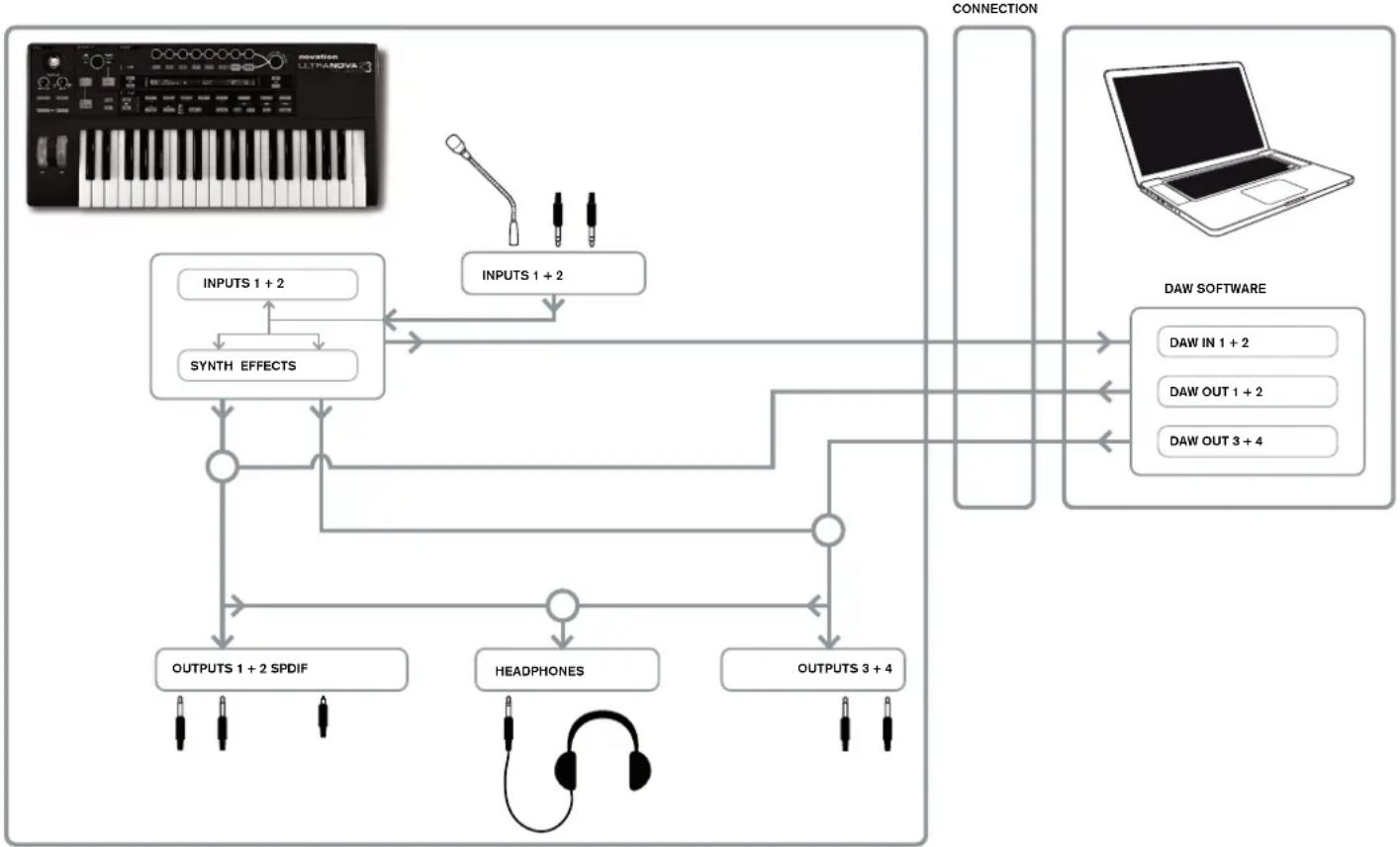
UltraNova kann auch als Audio-Interface/Soundkarte für ihren Computer genutzt werden. Sie können Audiosignale von Mikrofonen, Instrumenten oder Line-Signalquellen (bis +2 dBu Maximalpegel) an UltraNova anschließen und von Dort über USB in ihren Computer senden. Dazu können Sie bis zu vier Audiokanäe aus dem Computer unter die Audioausgänge von UltraNova ausgegeben (z. B. Ausgänge ihrer DAW). Die DAW-Ausgänge 1 & 2 konnten die Ausgänge 1 & 2 nutzen, während die DAW-Ausgänge die Ausgänge 3 & 4 anspruchen konnten. Eine Kombination aus Hard- und Softwora-Bedionelementen erfolglicht Ehnen eine frei Mischung aus Audioeingungen, Synthesizerklängen und DAW-Rückführungen über die vier Ausgänge zu erstehen.
Beachten Sie, dass die Einstellungen im Audio-MENU nicht mit einem Klangprogramm gespeichert werden. Es ist davon möglich, die Einstellungen des Audio-Menus in Kombination mit den Einstellungen für das Global-MENU zu sichern. Drücken Sie hierzu den Taster WRITE [23] aus dem Audio- oder Global-MENU. Sie stellen hierdurch sichere, dass UltraNova beim nachsten Start mit den zuletzt genutzten Einstellungen (statt der worksiteitgeninien)arbeitet. Das Audio-MENU wird über den Taster AUDIO [30] geöffnet. Dieses Monu verfügt über furl Displayseiten. Die Seiten 1-5 widmen sich nacheinander den Bedienelementen fur die Eingänge, dem Kopfhörerausgang sowie den Ausgangen 1 & 2 und 3 & 4.
Audio-Menu Displayseite 1-Eingänge
| ln2LINK | ln1Smain | ln2Smain | ln1 -68 | 1- - - - - - - - - - - - - - - - - - - - - - - - - - - - - - - - - - - - - - - - - - - - - - - - - - - - - - - - - - - - - - - - - - - - - - - - - - - - - - - - - - - - - - - - - - - - - - - - - - - - - |
| Indert | Off | Off | ln2 -68 | 1- - - - - - - - - - - - - - - - - - - - - - - - - - - - - - - - - - - - - - - - - - - - - - - - - - - - - - - - - - - - - - - - - - - - - - - - - - - - - - - - - - - - - - - - - - - - - - |
RE1: Input Linking (Eingangskopplung)
Displayanzeige: In12Link
Initialwert: Indept
Wertebereich: Indept oder Stereo
In der Betriebsart Independent (Indept) ist die Vorverstärkung für die beiden Audioeingänge separat regelbar (Eingang 1 und 2). In der Betriebsart Stereo hingegen wird eine identische Vorverstärkung auf beide Kanäle angewendet (siehe RE2 und RE3 unter). Die Effekt-Sendewege für die Audioeingänge sind in gleicher Weise verkoppelt (siehe RE7 und RE8 unter).
RE2: Input 1 Gain (Eingangsverstärkung 1)
Displayanzeige: Inigain
Initialwert: Off
Wertebereich: -10 bis +65
Ist Input Linking (RE1) auf den Wert Indept gesetzt, wird mit thisem Parameter die Vorveränderung von Eingang 1 geregt. Ist der Parameter Input Linking auf Stereo gesetzt, werden die Eingänge 1 und 2 als Paar geregelt. Der Parameterwert ist in dB skaliert. Sie können das Eingangssignal über die Pegelanzeigen (unter RE5) betrachten. Stellen Sie bereits die Vorveränderung so ein, dass diese Anzeuge während der laustesten Passagen zwei bis drei Segmente unterhalb der '0 dB' Marke verbleibt.
RE3: Input 2 Gain (Eingangsverstärkung 2)
Displayanzeige: In2gain
Initialwert: Off
Wertebereich: -10 bis +65
Ist Input Linking (RE1) auf den Wert Indept gesetzt, wird mit thisem Parameter die Vorverstärkung von Eingang 2 geregelt. Ist der Parameter Input Linking auf Stereo gesetzt, werden die Eingänge 1 und 2 als Paar geregelt. Die Arbeitsweise entspricht ansonsten dem Regler RE2.
RE4 bis RE6: Ohne Funktion.
RE7: Input 1 FX Send (Effekt-Send 1)
Displayanzeige:Ini→Fx
Initialwert: 0
Wertebereich: 0 bis 127
Dieser Parameter liegt fest, ob und wie viel Signal von Eingang 1 an die Effektsektion des aktiven Klangprogramms geleitet wird. Ist Input Linking auf Stereo gestellt, so wird hier gleichzeitig der Effektpegel für Eingänge 1 und 2 justiert.

Probieren Sie verschiedene Werksprogramme mit entsprechenden Effekten, um zu erfahren, wie bestimmte Effekte das Eingangssignal beeinflussen. Nutzen Sie ggf. auch ein Klangprogramm der Kategorie ExInput.
RE8: Input 2 FX Send (Effekt-Send 2)
Displayanzeige: In2→Fx
Initialwert: 0
Wertebereich: 0 bis 127
Dieser Parameter legt fest, ob und wie viel Signal von Eingang 2 an die Effektsektion des aktiven Klangprogramms geleitet wird. Ist Input Linking auf Stereo gestellt, so wird hier gleichzeitig der Effektpegel für Eingänge 1 und 2 justiert.
Audio-MENU Displayseite 2 - Kopfhörer
Wertebereich: Follow master volume (1+2 only) oder
För die Auswah Follow master volume (1+2 only) wird die Lautstärke des Kopfhörsersignals am entsprechenden Stereougang [8] über den Regler MASTER VOLUME [29] festgelegt. Die Regler für die Kopfhörerlautstärke (RE6) und Kopfhörer-Balance (RE7) sind ohne Funktion. Sie horen die gleiche Mischung und Balance, die auch an den Ausgängen 1 und 2 anliegt. Ist der Wert Use Level and Balance 1 + 2 / 3 + 4 gewählt, lessen sich die Kopfhörerlautstärke und das Mischungsverhältnis unabhängig über die Regler RE6 und RE7 justieren.
RE2 bis RE5: Ohne Funktion.
RE6: Headphone Volume (Kopfhörerpegel)
Displayanzeige: Level
Initialwert: 127
Wertebereich: 0 bis 127
Dieser Parameter legt die Lautstärke am Kopfhörerausgang fest, sofern mit RE1 der Wert
Use Level and Balance 1+2/3+4 ausgewählt wurde.
RE7: Headphone Balance (Mischungsverhältnis)
Displayanzeige: Balance
Initialwert:0
Wertebereich: -64 bis +63
Ist der Wert Use Level and Balance 1 + 2 / 3 + 4 über den Regler RE1 gewählt, so liefert der Kopfhörerausgang eine Mischung Stereoausgänge 1 & 2 und 3 & 4. Nähere Details über die Konfiguration der beiden Ausgangspare 1 & 2 and 3 & 4 erfolnen Sie auf den folgenden Displayseiten.
RE8: Ohne Funktion.
Audio-MENU Displayseite 3 - Ausgabe 1 und 2 und DAW-Rückführung
An den Ausgangen 1 & 2 steht eine Mischung des Synthesizersounds, der Klangquellen an den Eingangen 1 und/oder 2 sowie den DAW-Rückführungen 1 & 2 zur Verflugung. In der Voreinstellung wird der Synthesizer mit volm Pegel ausgegeben. Die externen Eingänge sind deaktiviert (Minimalpegel), das Routing in die Effektsektion ausgenommen. Über den Regler MONITOR [28] auf der Bedienoberfläche lassst sich eine Balance zwischen der DAW-Rückführung der Kanale 1 & 2 sowie der Mischung aus Synthesizersound und Audioeingangen festlegen, wie über RE3, RE4 und RE5 justiert.
Über die USB-Schnittstelle kann eine weitere Mischung direkt an den Computer gesendet werden.
OUTPUTS Sumth Input1 Input2 RECORD Mode 1+2 1270 0 8 Sumth
RE1: Ohne Funktion. Das Display bestätigt jedoch die Zugehörigkeit zu den Ausgängen 1 & 2.
RE2: Synth Level (Synthesizerpegel)
Displayanzeige: Sunt
Initialwert: 127
Wertebereich: 0 bis 127
RE2 legt den Pegel des Synthesizers fur die Mischung an den Ausgangen 1 und 2 fest.
RE3: Input 1 Level (Eingangspegel 1)
Displayanzeige:Input1
Initialwert:0
Wertebereich: 0 bis 127
Über RE3 kann das Eingangssignal 1 anteilig auf die Ausgänge 1 und 2 gemischt werden.
Steht der Parameter Input Linking (RE1 im Audio-Menu Displayseite 1) auf Indept, regelt
RE3 nur den Pegel von Eingang 1. Steht Input Linking auf Stereo, wird der Pegel der Eingänge 1 und 2 beiden weise justiert.
RE4: Input 2 Level (Eingangspegel 2)
Displayanzeige:Input2
Initialwert:0
Wertebereich: 0 bis 127
Über RE4 kann das Eingangssignal 2 anteilig auf die Ausgabe 1 und 2 gemischter werden. Steht der Parameter Input Linking (RE1 im Audio-MENU Displayseite 1) auf Indept, regelt RE4 nur den Pegel von Eingang 2. Steht Input Linking auf Stereo, wird der Pegel der Eingänge 1 und 2 pairweise justiert.
RE5 und RE6: Ohne Funktion.
RE7: Record Mode (Aufnahmehodes)
Displayanzeige:RECORD Mode
Initialwert: Synth
Wertebereich: Synth, Inputs, Synth+Inputs
Über die analogen Ausgänge 1 bis 4 und dem digitalen S/PDIF-Ausgang, besteht ein weiterer Digitalausgang über die USB-Schnittstelle von UltraNova bereit. Hier können die Synthesizerlös und die Signale an den Audioeingängen direkt zur Aufnahme (oder für andere Anwendungen) an den Computer übertragen werden. Mit RE7 legen Sie fest, ob die USB-Schnittstelle nur die Synthesizerlös, nur die Audioeingänge oder eine Mischung beide Signale überträgt.
RE8: Ohne Funktion.
Audio-Menu Displayseite 4 - Ausgabe 3 und 4
OUTPUTS Symth Input1 Input2 Level Balance (Host+4/Synth+Inps) 344012701270
Die Ausgänge 3 und 4 können eine Mischung des Synthesizerklangs, der Klangquellen an den Eingänge 1 und/oder 2 sowie der DAW-Rückführung 3 und 4 übertragen. In der Voreinstellung liegen an den Eingängen 3 & 4 kein Synthesizerklang (Minimalpegel) und die externen Audioeingänge mit volm Pegel an. Über den Regler RE6 latent sich eine Balance zwischen der DAW-Rückführung der Kanäle 3 und 4 sowie der Mischung aus Synthesizersound und Audioeingängen festlegen, wie über RE3, RE4 und RE5 justiert.
RE1: Ohne Funktion. Das Display bestätigt jedoch die Zugehörigkeit zu den Ausgängen 3 und 4.
RE2: Synth Level (Synthesizerpegel)
Displayanzeige: Smith
Initialwert:0
Wertebereich: 0 bis 127
RE2 legt den Pegel des Synthesizers fur die Mischung an den Ausgangen 3 und 4 fest.
RE3: Input 1 Level (Eingangspegel 1)
Displayanzeige: Input1
Initialwert: 127
Wertebereich: 0 bis 127
Über RE3 kann das Eingangssignal 1 anteilig auf die Ausgänge 3 und 4 gemisch werden.
Steht der Parameter Input Linking (RE1 im Audio-Menu Displayseite 1) auf Indept, regelt
RE3 nur den Pegel von Eingang 1. Steht Input Linking auf Stereo, wird der Pegel der
Eingänge 1 und 2 paarweise justiert.
RE4: Input 2 Level (Eingangspegel 2)
Displayanzeige:Input2
Initialwert: 0
Wertebereich: 0 bis 127
Über RE4 kann das Eingangssignal 2 anteilig auf die Ausgänge 3 und 4 gemischt werden.
Stehd der Parameter Input Linking (RE1 im Audio-Menu Displayseite 1) auf Indept, regelt
RE4 nur den Pegel von Eingang 2. Steht Input Linking auf Stereo, wird der Pegel der
Eingänge 1 und 2 paarweise justiert.
RE5: Outputs 3 & 4 Level (Ausgangspegel 3 und 4)
Displayanzeige: Level1
Initialwert: 127
Wertebereich: 0 bis 127
Dieser Regler stellt eine unabhängige, dauerhafte Steuerung für die Lautstärke an den Ausgängen 3 und 4 bereit. Hierbei handelt es sich um die Entsprechung zum Regler MASTER
VOLUME fur die Ausgange 1 und 2.
RE6: Outputs 3 & 4 Balance (Ausgangsverhältnis 3 und 4)
Displayanzeige: Balance Host3+4/Synth+Inps)
Initialwert: 0
Wertebereich: -64 bis +63
Die Mischung an den Audioausgangen 3 und 4 kann auch die DAW-Rückführung 3 und
4 enthalten. Dieser Parameter bestimm das Lautstärkeverhältnis zwischen der DAW-
Rückführung und der Mischung von Synthesizerklang und Audioeingängen, wie über RE3,
RE4 und RE5 festgelegt. Bei einem Wert von -64 sind lediglich die DAW-Kanäle zu horen,
während ein Wort von +63 nur die Mischung von Synthesizerklang und Audioeingänge
ausgibt. In der Position Null werden die Signale in gleichem Verhältnis ausgegeben.
RE7: Ohne Funktion.
RE8: Ohne Funktion.

Wonn Sie die Effektsekction von UltraNova zur Signalboarbeitung der DAW-Rückführung nutzen wollen, etwa für eine Rhythmusspur, nutzen Sie zwei Klinkenkabel und stellen eine Verbindung zwischen den Ausgängen 3 & 4 und den Eingangen 1 & 2 her. Sio kann nun eine Effektboarbeitung für die Rhythmusspur in gleicher Weise durchführten, wie für andere Eingangssignale.
Audio-Menu Displaysite 5 - S/PDIF-Ausgang
RE1:SPDIF Output (digitaler S/PDIF Ausgang)
Displayanzeige:SPDIF
Initialwert: Off
Wertebereich: Off oder On
Der S/PDIF-Ausgang kann ein- oder ausgeschaltet werden.
SPOTF Off
ALLGEMEINE EINSTELLUNGEN (GLOBAL SETTINGS)
Über den Taster GLOBAL [31] erreichen Sie das Global-MENU mit seinen sieben Display-seiten. Dieses Menu enthalt eine Reihe von Parametern für den Synthesizer und die Audiösektion, die,epaminal eingestellt, keinen regelmäßigen Zugriff erfordern. Im Global-MENU finden sich des Weiteren Mänglichkeiten zur Actualisierung dos UltraNova-Botriebssystems. Beachten Sie, dass die Einstellungen im Global-MENU nicht mit den Klangprogrammen gesichert werden. Sie konnen jedoch die Einstellungen fur das Global-MENU, gemeinsam mit den Einstellungen fur das Audio-MENU, durch Drücken des Tasters WRITE [23] sichern, während Sie sich im Global- oder Audio-MENU befinden. Sie stellen damit Sicher, dass beim nachsten Start von UltraNova ihre persönlichen Einstellungen anstelle der Werkseinstellungen aufgerufen werden.
Global-Menu Displayseite 1 - MIDI und andere Einstellungen
Protect Local Midian Hmidiout Touch/Filter
RE1: Memory Protection (Speichersicherung)
Displayanzeige: Protect
Initialwert: Off
Wertebereich: Off oder On
Hierbei handelt es sich um eine Sicherheitsfunktion, die ein versehentliches Löschen von Klangprogrammen und Datenverlust verhindert. Ist dieser Parameter eingeschalten (On) ist das Sichern von Klangprogrammen und der globalen Einstellungen unterbunden. Es erscheidt eine Warmeldung im Display: CANNOT SAVE - MEMORY PROTECT IS
ON !! Wir empfehlen, dass Sie den Speicherschutz eingeschaltet setzen undihn nur für
dauerhafte Änderungen an Klangprogrammen und den Empfang von systemoxklusiven
Dumps ausschalten.
Displayanzeige: Local
Initialwert: On
Wertebereich: Off oder On
Dieser Parameter legt fest, ob Sie UltraNova über die eigene Klaviatur spielen konnen oder auf den Empfang von externen MIDI-Geräten, wie einem Sequenzer oder Master-Keyboard,VBbereiten. Schalten Sie den Parameter Local ein (On), um die Klaviatur zu nutzen.
Schalten Sie den Parameter aus (Off), wenn Sie den Synthesizer extern über MIDI steuem möchten oder die UltraNova-Tastatur als Master-Keyboard einsetzen möchten.

Eine wichtige Anwendung der Local Control On/Off Funktion ist die Vermeidung von ungewollen den MII-Schleifen. Ist dieser Parameter ausgeschaltet (Off), übertragen die UltraNova-Tastatur und die anderen Bedienelemente weiterhin MII-Befehle über den MII-Ausgang (sofern der MII OUT Port über RE4
eingeschaltet ist). Wenn nun ein externes Gerät MIDI-Daten zurück an UltraNova
überträgt, wird der Synthesizer hierauf reagieren. Dieses Verfahren stellt sich, dass die gleiche Note nicht doppelt ausgelost wird und damit zu ungewollenten Effekten und einer Reduzierung der Polyfonie führt.
RE3: Assign MIDI Channel (Zuweisung des MIDI-Kanals)
Displayanzeige: MidiChan
Initialwert: 1
Wertebereich: 1 bis 16
Das MIDI-Protokoll spezifiziert 16 Kanäle. Entsprechend weitere Geräte konnen in einem
MIDI-Network unabhängig voneinander arbeiten, sofern sie auf separaten Kanalen
arbeiten. Über Assign MIDI Channel konnen Sie einen Sende- und Empfangskanal für
UltraNova festlegen, um eine korrekte Kommunikation mit weiteren externen Geräten zu
gewährleisten.
RE4: MIDI Out On/Off (Aktivierung des MIDI-Ausgangs)
Displayanzeige: MidiOut
Initialwert: Off
Wertebereich: Off oder On
Mit thisem Parameter aktivieren Sie die MIDI-Ausgangsübertragung von UltraNova fur den
Ausgang MIDI OUT (4) während des Synthesizerspiels. Schalten Sie diesen Parameter ein (On), wenn Sie MIDI-Daten aufnehmen oder weitere MIDI-Geräte über die UltraNova
Tastatur (über den Ausgang MIDI OUT) ansteuern möchten. Die MIDI-Daten werden
darüber hinaus grundsatzlich auch über USB übertragen.
Displayanzeige: Touch/Filter
Wertebereich: Set by Patch odor Always Filter
Mit dieser Einstellung bestimmen Sie, wie der Regler TOUCHED/FILTER [9] arbeitet. In der voreingestehen Position Set by Patch arbeitet der Regler wie auf Seite 71, beschreiben und stellt entweder ein Duplikat des zuletzt genutzten Endosreglers zu Verflügung oder steuert, bei aktivierten FILTER [8] Funktion, die Einsatzfrequenz von Filter 1. Da der Status des Tasters FILTER mit dem Klangprogramm gesichert wird, wird die Reglerfungk mit dem Klangprogramm gesichertiert. Wahlen Sie mit RE5 den Eintrag Always Filter, wenn der Regler TOUCHED/FILTER grundsätzlich die Einsatzfrequenz dos Filters steuern soll.
RE6 bis RE8: Ohne Funktion.
Global-MENU Displaysite 2 - Tuning, Velocity, Abtastfrequenz und Fußtaster
TuneCont Transpe KbdUel UuidResp DrlkRate FootSuth W119s0 0 Curve 4 Medium 4KHz Auto On
RE1: Master Fine Tuning (globale Feinstimmung)
Displayanzeige: TuneCent
Initialwert:0 Wertebereich: -50 bis +50
Mit diesen Parameter justieren Sie die Stimmung aller Oszillatoren in einem eigenen Bereich. Auf diese Weise können Sie den Synthesizer, falls möglich, in der Stimmung an andere Instrumente anpassen. Die Feinstimmung erfolgt in Cent-Schritten (1/100 eines Halbtons). Der Regelbereich beträgt 50 Schritte und erlaubt darüber eine Stimmung des Synthesizers um jeweils einen Viertelton nach oben oder unter. Bei einem Wert von Null liegt das A oberhalb des mittleron C bei 440Hz und damit bei der üblichen Konzortstimmung.
RE2: Key Transposition (globale Transponierung)
Displayanzeigo:Transpose Initialwert:0
Wertebereich: -24 bis +24
Der Transpose-Parameter ist eine nützliche Globaleinstellung, mit der sich die gesamte Tastatur in Halbtonschritten auf- und abwarts verseten last. Dieser Parameter unterscheidet sich von der Oscillatorstimmung, weil hier die Steuerdaten und nicht die Oscillatoren verändert werden. Eine Transponierung von +4 bedeutet, dass Sie mit anderen Instrumenten in E-Dur spiel konnen, aber, wie auch bei C-Dur, damit nur die weißen Tasten benutzen zu brauchen.
RE3: Keyboard Velocity (Anschlagdynamik)
Displayanzeige: KbdUel
Initialwert: Curve 4
Wertebereich: Curve 1 bis Curve 7; Fixed 7 bis Fixed 127
Dieser Parameter wählte eine von 128 Dynamikkurven, die das Verhältnis des Tastenan-schlags zur gespielen Note bestimmen. Curve 4, die Voreinstellung, sollte sich für die meisten Spielweisen gut eignen.

Probieren Sie verschiedene Dynamikkurven, um die Bestgeeignetste für ihre Spieltechnik zu finden. Curve 1 empfleht sich für einen leichten Anschlag, Curve 7 erfordert einen hohenen Tastendruck.
RE4: Velocity Response (Ansprache auf Anschlagsdynamik)
Displayanzeige: VelResp
Initialwert: Medium
Wertebereich: Soft, Medium, Hard
Mit thisem Parameter legen Sie die Ansprache der MIDI-Dynamik durch die Tastatur oder durch eine externe MIDI-Quelle fest. In der Einstellung SOFT führen keine Dynamikveränderungen (leichtere Spielweise) zu einem großeren Dynamikhub. Diese Umsetzung kann sich auf die Lautstärke oder Modulationen beziehen, je nach Routing. In der Einstellung HARD führen erst große Dynamikveränderungen zu einem großeren Dynamikhub, was einer kräftiger Spielweise entspricht. Die Einstellung MEDIUM liegt in der Wirkung zwischen SOFT und HARD.
RE5: Sampling Frequency (Abtastfrequenz)
Displayanzeige: DiftRate Initialwert: 48KHz
Wertbereich: 44.1 kHz, 48 kHz
These Einstellung spezifiziert die Abtastfrequenz, mit der UltraNova Audiodaten über den S/PDF-Ausgang und die USB-Schnittstelle übertragt. Bei den verfügbaren Frequenzen 44.1 und 48kHz handelt es sich zwei gängige Standards im Audiobereich. Wenn UltraNova in Kombination mit einer DAW eingesetzt wird, bestimmte DAW und nicht UltraNova die Abstrate. Die mit RE5 retrofene Einstellung hat nur Gültigkeit, solange UltraNova in der Stand-Alone-Betriebsart genutzt wird.

Sofern Sie den Audioausgang von UltraNova auf eine Audio-CD schreiben möchten, nutzen Sie die Abtastfrequenz 44.1 kHz und stellen Sie diese an der DAW bzw. UltraNova wie beschrieben ein.
RE6: Footswitch Configuration
Displayanzeige: FootSwith
Initialwert: Auto
Wertebereich: Auto, N/Open, N/Closed
Über die Buchse Sustain pedal (5) lasst sich ein Haltepedal an UltraNova betreiben. Ermitteln Sie, ob das eingesetzte Pedal im ungodetretenen Zustand ein Signal liefert oder nicht (Normally-open, Normally-closed) und justieren Sie den Parameter entsprechend. Wenn Sie diesbezüglich unsicher sind, belassen Sie bzw. wahren Sie die Voreinstellung Auto. Schlieben Sie nun das Haltepedal an UltraNova im ausgeschaltten Zustand an und schalten Sie das Gerät ein, ohne bereits das Haltepedal zu drücken. Die Polarität soll nun richtig erkannt werden.
RE7: Wheel Lights (Beleuchtung der Räder)
Displayanzeige: WheelLights Initialwert: On
Wertebereich: Off oder On
Das Tonhohen- und das Modulationsrad konnen über blaue LEDs beleucht werden. Mit thisem Parameter konnen Sie die LED-Beleitung ein- und ausschalten.
RE8: Ohne Funktion.
Global-Menu Displayseite 3 -Clock
ClockSource Clock) 120 BPM
Auto Status) Internal Clock
RE1:Clock Source
Displayanzeige: Clock Source
Initialwert: Auto
Wertebereich: Auto, Internal, Ext-Auto, Midi, Usb
UltraNova nutzt eine zentrale MIDI-Clock, um das Tempo des Arpeggiators festzulogen und einen Zeitbezug für die Tempo-Synchronisation bereitzustellen. Die Taktinformation kann entweder intern aber auch über eine externe MIDIClock-Taktquelle geliefert werden. Die Einstellung von Clock Source bestimmt, ob die temposynchronen Funktionen von UltraNova (Arpeggiator, Chorus Sync, Delay Sync, Gator Sync, LFO Delay Sync, LFO Rate Sync & Pan Rate Sync) dem Tempo einer externen MIDIClock-Taktquelle folgen oder dem internen Parameter ClockBPM aus dem Arpeggiator-Edit-MENU (RE8).
Auto - sofern keine externe MIDI-Clock anliegt, nutzt UltraNova die interne MIDI-Clock. Das Tempo (BPM) wird über den Parameter ClockBPM im Arpeggiator-Edit-MENU festgelegt (RE8). Sofern eine externe MIDI-Clock anliegt, synchronisiert UltraNova sich zu dieser.
Internal - in dieser Einstellung synchronisiert sich UltraNova grundsatzlich zur internen MIDI-Clock, selbst wenn eine externe MIDI-Clock anliegt.
Ext-Auto - in dieser Einstellung synchroniert sich UltraNova automatisch zu jeder erkranten MIDI-Clock (über MIDI oder USB). Wenn keine externe MIDI-Clock mehr erkannt wird, verbleibt das Gerät auf der zuletzt empfangenden Tempoinformation.
Midi - in dieser Einstellung synchronisiert sich UltraNova auf die Taktinformationen, die am MIDI-Eingang empfangen wird. Wenn hier keine externe MIDI-Clock mehr anliegt, verbleibt das Gerä auf der zuletzt empfangenden Tempoinformation.
Usb - in dieser Einstellung synchronisiert sich UltraNova auf die Taktinformationen, die am USB-Eingang empfangen wird. Wenn hier keine externe MIDI-Clock mehr anliegt, verbleibt das Gerät auf der zuletzt empfangenden Tempoinformation.
In allen Einstellungen für eine externe Taktquelle wird die MIDI-Clock von einem externen Gerät empfangen (z. B. einem Sequenzer). Stellen Sie sichere, dass diese Gerät eine MIDI-Clock überträgt. Wenn sie sich über die Prozedur unsicher sind, konsultieren Sieitte das zugehörige Handbuch.
Die meisten Sequenzer übertragen keine MIDI-Clock, wenn Sie gestoptt sind. Eine MIDI-Synchronisation von UltraNova ist also nur zu einem laufenden Sequenzer (Wiedergabe, Aufnahme) möglich. Fehlt dieose Taktinformation, vorblöbt UltraNova auf dor zuletzt eingogangenen Tempoinformation. Beachten Sie, dass UltraNova NICT auf den Tempowert des ClockBPM Parameters im Arpeggiator-Edit-Menu (RE8) zurückwechselt.
| ClockSource | Clock) 156 BFM |
| Exit-Auto | Status) Fly-Whealing |
RE2 bis RE8: Ohne Funktion.
Global-Menu Displayseite 4 - Übertragung von Klangprogrammen
Datum von Klangprogrammen konnen zwischen UltraNova und einem Computer in beiden Richtungen übertragen werden. Über diesen Bereich des Global-Menus konnen Sie Klangprogramm auf einem Computer speichern. Im Normalfall werden Sie zu dieser Zweck die UltraNova-Librarian-Software einsetzen, da Sie Ihnen die Möglichkeit einer vielseitigen Klangsortierung bietet. Die Übertragung von Klangprogrammen erfolgt in Form systememaxklusiver MIDI-Nachrichten. Auf dieser Displayseite finden Sie ein Kontrolfeld zur Übertragung von Klangprogrammen von UltraNova an den Computer - der so genannte "Data Dump". Für Informationen zur Datenübertragung vom Computer an UltraNova setzen Sie das Handbuch zur UltraNova-Librarian-Software.
Displayanzeige: DUMP to
Initialwert: USBport
Wertebereich: USBport oder MIDlout
Uber diesen Parameter spezifizieren Sie den Ausgang, der für den Daten-Dump genutzt wird. Sofern Sie die UltraNova-Librarian-Software oder generell einen Computer mit MIDI-Software nutzen wollen, sollen den Eintrag USBport wahren. Wenn Sie eine andere MIDI-Management-Software mit MIDI-Kabeln nutzen möchen, wahren Sie stattdessen den Eintrag MIDIout.
RE2: Bank Select
Displayanzeige: Bank
Initialwert: (aktuell gewähnte Bank)
Wertebereich: A bis D
Mit thisem Parameter wahlen Sie die Bank mit Klangprogrammen, die Sie über die Dump-Funktion übertragen möhen. Hier ist die Bank mit dem aktuell gewählten Klangprogramm vorausgewählt. Wenn Sie eine andere Bank wünschen, wahren Sie diese hier aus.
RE3: Patch Select
Displayanzeige: Patch
Initialwert: (aktuell gewähltes Klangprogramm)
Wertebereich: 1 bis 127
Hier wird das aktuell gewählte Klangprogramm als Nummer angezeigt. Wenn Sie ein anderes Klangprogramm übertragen möhlen, wahren Sie diese hier aus.
RE4: Ohne Funktion.
RE5: Ohne Funktion.
Displayanzeige: Current
Drucken Sie don Taster unter RE5, um nur das aktuelle Klangprogramm zu übertragen. Dabei werden alle Parameterwerte, einschließlich der nicht gespeicherten, übertragen.
RE6: Ohne Funktion.
Displayanzeige:OnePatch
Drucken Sie den Taster unter RE6, um nur das aktuelle Klangprogramm im zuletzt gespeicherten Zustand zu übertragen. Ungespeicherte Parameterwerte werden nicht mit übertragen.
RE7: Ohne Funktion.
Displayanzeige:OneBank
Drücken Sie den Taster unter RE7, um alle 127 Klangprogramme der aktuell gewählten Bank zu übertragen.
RE8: Ohne Funktion.
Displayanzeige: A11Banks
Drücken Sie den Taster unter RE8, um alle gespeicherten Klangprogramme von UltraNova zu übertragen.
Global-MENU Displaysite 5 - Dumpfunktion für Global- und Audio-Menu
In Ergänzung zur Übertragung von Klangprogrammen ist es auch möglich, die aktuellen Einstellungen des Global- und Audio-Menüls als Dump zu übertragen.
Displayanzeige: DUMP to
Initialwert: USBport
Wertebereich: USBport oder MIDlout
Mit dieser Einstellung spezifizieren Sie den Ausgang, der für den Dump genutzt wird.
DUMP to USBPort
GLOBALS & AUDIO
RE2: Ohne Funktion.
RE3: Ohne Funktion.
Displayanzeige: Globals & Audio
Drücken Sie den Taster unter RE3, sofern Sie die Einstellungen des Global- und Audio-Menus übertragen können.
RE4 bis RE8: Ohne Funktion.
Global-MENU Displayseite 6 - Kalibrierung
Die Controller von UltraNova sollenn nach dem Auspacken allesamt korrekt arbeiten. In speziellen Fällen kann dennoch vorkommen, dass Sie diese Bedienelemente kalibrierten müssen, um die gewünschte Funktion zu gewährleisten. Diese Prozeder empfehlt sich insbesondere nach einem Update des Betriebssystems (von UltraNova). Bei den kalibrierten Controller handelt es sich um: Pitch-Wheel, (PITCH), Modulationsrad (MOD) und Altermont. Um die Controller zu kalibrieren, müssen diese an ihre Minimal- und Maximalpositionen bewegt werden, z. B. wird das Pitch-Rad vollständig abwarts bewegt. Dabei zeigt ihren der Parameter BendWh im Display einen entsprechenden Wert. Bewegen Sie anschließend das Pitch-Rad vollständig nach oben, bis der Parameter BendWh einen Wert von 255 zeigt. Nach der Rückkehr in die Mittelposition sollte das Pitch-Wheel einen Wert von etwa 128 für BendWh anzeigen. Das Pitch-Wheel ist nunmehr kalibriert. Das Modulationsrad wird auf die gleiche Weise über dem Parameter ModWh kalibriert.
Kalibrieren Sie die Afteortouch-Funktion, indem Sie eine Taste leicht drucken und den Parameter Aftouch im Display überprüfen. Der angezeigte Wert sollte bei Null liegen. Drucken Sie die Taste nun härter bis der Wert 127 erreicht ist. Die Afteortouch-Kalibrierung ist nunmehr abgeschlssen.
Die kalibrierten Controller sollenen folgende Werte anzeigen:
Calorate
Bendhi
Modw
SetA
touch
Pitch - Min. (0); Center (128); Max. (255)
Mod - Min. (0); Max. (127)
Aftertouch - Min. (0); Max. (127)
Nachdem Sie die Kalibrierung abgeschlossen haben, drücken Sie den Taster WRITE [23], um den Vorgang zu speichern.
RE1 bis 5: Ohne Funktion.
Beachten Sie, dass der Afertouch-Wert (siehe unter) im Display unter RE5 angezeigt wird.
RE6: SetAftouch
Der Parameter SetAftouch justiert die Aftouch-Empfindlichkeit. Bei einem Wert von 127 werden Sie nur einen kleinen Unterschied im Tastondruck feststellen, mit dem Sie den Steuerwert von 0 auf 127 ändern (dieser Wert wird als Aftouch angezeigt). Bei kleineren Werten für SetAftouch ist die Druckdifferenz deutlicher. In den denen Fällen werden Sie mit einem mittlen Wort für SetAftouch gute Ergebnisse erzielen.
RE7 bis 8: Ohne Funktion.
Global-Menu Displayseite 7 - Übertragung des Betriebssystems
Sie konnen das Betriebssystem von UltraNova als Sicherheitskopie in Form eines SysEx-Dumps auf einen Computer übertragen.
Drücken Sie den blinkenden Taster unter RE3, um das Betriebssystem zu übertragen.
Wellenform-Ubersicht
| DISPLAYANZEIGE WellenFORM | |
| Sine | Sinus |
| Triangle | Droieck |
| Sawtooth | Sägezahn |
| Saw9:1P# | Sägezahn mit Symmetrieverhältnis 9:1 |
| Saw8:2P# | Sägezahn mit Symmetrieverhältnis 8:2 |
| Saw7:3P# | Sägezahn mit Symmetrieverhältnis 7:3 |
| Saw6:4P# | Sägezahn mit Symmetrieverhältnis 6:4 |
| Saw5:5P# | Sägezahn mit Symmetrieverhältnis 5:5 |
| Saw4:6P# | Sägezahn mit Symmetrieverhältnis 4:6 |
| Saw3:7P# | Sägezahn mit Symmetrieverhältnis 3:7 |
| Saw2:8P# | Sägezahn mit Symmetrieverhältnis 2:8 |
| Saw1:9P# | Sägezahn mit Symmetrieverhältnis 1:9 |
| P#i | Pulswolle |
| Square | Rechteck |
| BassCamp | Camp Bass |
| Bass_FM | frequenzmodulierter Bass |
| EP_Dull | dumpf klingendes E-Piano |
| EP_Bell | glockig klingendes E-Piano |
| Clav | Clavinet |
| DoubReed | doppeltes Rohrblatt (Holzblaser) |
| Retro | Retro |
| StrnMch1 | synthetische Streicher 1 |
| StrnMch2 | synthetische Streicher 2 |
| Organ_1 | Orgel 1 |
| Organ_2 | Orgel 2 |
| EvilOrg | Evil Organ |
| HiStuff | High Stuff |
| Bell_FM1 | frequenzmodulierter Glockenklang 1 |
| Bell_FM2 | frequenzmodulierter Glockenklang 2 |
| DigBell1 | digitaler Glockenklang 1 |
| DigBell12 | digitaler Glockenklang 2 |
| DigBell13 | digitaler Glockenklang 3 |
| DigBell14 | digitaler Glockenklang 4 |
| DigiPad | digitaler Flächenklang |
| Utable 1 | Wavetable 1 |
| Utable .... | Wavetable .... |
| Utable .... | Wavetable .... |
| Utable36 | Wavetable 36 |
| AudioInL | linker Audioeingang (oder Schwanenhalsmi-krofon) |
| AudioInR | rechteber Audioeingang |
Sync Values Table
| DISPLAYAN-ZEIGE | ERLÄUTERUNG CHORUS SYNCLFO RATE SYNCLFO DELAY SYNCPAN SYNC | ARP SYNC GATOR SYNCFX DELAYSYNC |
| 32nd T | 48 Durchläufe pro Takt(triolisch) | ✓ |
| 32nd | 32 Durchläufe pro Takt | ✓ |
| 16th T | 24 Durchläufe pro Takt(triolisch) | ✓ |
| 16th | 16 Durchläufe pro Takt | ✓ |
| 9th T | 12 Durchläufe pro Takt(triolisch) | ✓ |
| 16th D | 8 Durchläufe pro 3 Taktein-keiten / 32 Durchläufe pro 3Takte (punktiert) | ✓ |
| 9th | 8 Durchläufe pro Takt | ✓ |
| 4th T | 6 Durchläufe pro Takt (triolisch) | ✓ |
| 9th D | 4 Durchläufe pro 3 Taktein-keiten / 16 Durchläufe pro 3Takte (punktiert) | ✓ |
| 4th | 4 Durchläufe pro Takt | ✓ |
| 1 + 1/3 | 3 Durchläufe pro Takt | ✓ |
| 4th D | 2 Durchläufe pro 3 Taktein-keiten / 8 Durchläufe pro 3Takte (punktiert) | ✓ |
| 2nd | 2 Durchläufe pro Takt | ✓ |
| 2 + 2/3 | 3 Durchläufe pro 2 Takte | ✓ |
| 3 beats | 1 Durchlauf pro 3 Taktoinheiten / 4 Durchläufe pro 3 Takte | ✓ |
| 4 beats | 1 Durchläufe pro Takt | ✓ |
| 5 + 1/3 | 3 Durchläufe pro 2 Takte | ✓ |
| 6 beats | 1 Durchlauf pro 6 Takteinheiten / 2 Durchläufe pro 3 Takte | ✓ |
| 8 beats | 1 Durchläufe pro 2 Takte | ✓ |
| 10 + 2/3 | 3 Durchläufe pro 4 Takte | ✓ |
| 12 beats | 1 Durchlauf pro 12 Taktein-keiten /1 Durchlauf pro 3 Takte | ✓ |
| 13 + 1/3 | 3 Durchläufe pro 10 Takte | ✓ |
| 16 beats | 1 Durchlauf pro 4 Takte | ✓ |
| 18 beats | 1 Durchlauf pro 18 Taktein-keiten /2 Durchläufe pro 9Takte | ✓ |
| 18 + 2/3 | 3 Durchläufe pro 8 Takte | ✓ |
| 28 beats | 1 Durchlauf pro 5 Takte | ✓ |
| 21 + 1/3 | 3 Durchläufe pro 16 Takte | ✓ |
| 24 beats | 1 Durchlauf pro 6 Takte | ✓ |
| 28 beats | 1 Durchlauf pro 7 Takte | ✓ |
| 30 beats | 2 Durchläufe pro 15 Takte | ✓ |
| 32 beats | 1 Durchlauf pro 8 Takte | ✓ |
| 36 beats | 1 Durchlauf pro 9 Takte | ✓ |
| 42 beats | 2 Durchläufe pro 21 Takte | ✓ |
| 48 beats | 1 Durchlauf pro 12 Takte | ✓ |
| 64 beats | 1 Durchlauf pro 16 Takte | ✓ |
ÜBERSICHT DER LFO-WELLENFORMEN
| DISPLAYAN-ZEIGE | WELLENFORM ERLÄUTERUNG | |
| Sine | traditionelle LFO-Wellenformen | |
| Triangle | ||
| Sautooth | ||
| Square | ||
| Rand S/H | sprintt auf zufällige Werte bei jedem LFO-Zyklus | |
| Time S/H | sprintt zu minimalen und maxi-male Werten, die jeweils für eine zufällig Dauer anhalten | |
| PianoEnv | abgerundeteSägezahnhellenform | |
| Seq 1 | Diese Sequenzen springen auf verzischendene Werte, die jeweils ein 16tel eines LFO-Zyklus andauern. | |
| Seq 2 | ||
| Seq 3 | ||
| Seq 4 | ||
| Seq 5 | ||
| Seq 6 | ||
| Seq 7 | ||
| Altern 1 | Diese Sequenzen springen zwischen einem minimalen und einem maximalem Wert, der jeweils für einen varierenden Zeitinterval anhalt. | |
| Altern 2 | ||
| Altern 3 | ||
| Altern 4 | ||
| Altern 5 | ||
| Altern 6 | ||
| Altern 7 | ||
| Altern 8 | ||
| Chromat | Dies sind verschiedene, melo-dische Sequenzen. Wenn damit die Oszillatortenhöhe moduliert wird, sollte die Modulationstiefe für chromatisch gestimmte Ergebnisse auf einen Wert von ±30 oder ±36 gestellt werden. | |
| Major | ||
| Major 7 | ||
| Minor 7 | ||
| MinnRp 1 | ||
| MinnRp 2 | ||
| Dininish | ||
| DecMinor | ||
| Minor3rd | ||
| Pedal | ||
| 4ths | ||
| 4ths x12 | ||
| 1625 Maj | ||
| 1625 Min | ||
| 2511 |
Modulationsmatrix: Übersicht der Modulationsquellen (Sources)
| DISPLAYANZEIGE MODULATION | SQUEILLE | ANMERKUNG |
| Direct | Keine Modulationsquelle ausgewähl. | |
| Modulheil | Modulationsrad Das | Modulationsrad ist der Kontroller. |
| AftTouch | Alertouch Die Modulation erfolgt beimNachträcken einer Taste, diebereits gehalten wird, (arbeitetmonofon) | |
| Express | Schwellerpedal Ein externes Fußpedal erhöht sich die Steuerung des zugewiesenenParametrs. | |
| Velocite | Anschlagstärke Die Modulation verhält sich proportional zur Stärke des Tastonschlags. | |
| Keyboard | Tastenposition Die Modulation verhält sich proportional zur Tastenposition.(MIDI-Tonhöhe) | |
| Lfo1+ | LFO 1 +' = der LFO | erhöht den Wertdes gesteuerten Parameters nurim positiven Bereich. |
| Lfo1+/− | ||
| Lfo2+ | LFO 2 | +/-' = der LFO verringiert und erhöht den Wert des gesteuerertenParameters gleichembaen. |
| Lfo2+/− | ||
| Lfo3+ | LFO 3 | |
| Lfo3+/− | ||
| Enviramp Env2FilltEnv3 - Env6 | Hüllkurven 1 bis 6 Allese sechs Hüllkurven werden perTastendruck ausgelösst und jeder/alla können dazu genutz werden,Parameter über einen Zeitverlaufzu steuern. Beachten Sie, dassdie Hüllkurven 1 und 2 fest aufVerständner (Amplifier) | |
MODULATIONSMATRIX: UBERSICHT DER MODULATIONSZIELE (DESTINATION)
| DISPLAYANZEIGE | MODULATIONSZIEL ANMERKUNG | |
| Oszillatoren: | ||
| 0123Pitch | globale Oszillatortonhöhen Alle Oszillatoren: Tonhöhenmodulation | |
| 01Pitch | Tonhöhe pro Oszillator Oszilator 1: Tonhöhenmodulation | |
| 02Pitch | Oszillator 2: Tonhöhenmodulation | |
| 03Pitch | Oszillator 3: Tonhöhenmodulation | |
| 0iUsync | Oszillator 1: virtueller Sync | |
| 02Usync | variabler Sync pro Oszillator | |
| 03Usync | Oszillator 3: virtueller Sync | |
| 01Pw/Idx | Pulsweite / Wavetable-Index pro Oszillator | |
| 02Pw/Idx | Oszillator 2: Pulsweite / Wavetable-Index | |
| 03Pw/Idx | Oszillator 3: Pulsweite / Wavetable-Index | |
| 01Hard | Obertonvariation pro Oszillator | |
| 02Hard | Oszillator 2: Obertonvariation | |
| 03Hard | Oszillator 3: Obertonvariation | |
| Mixer: | ||
| 01Level | Mixer-Eingangspegel Mixer: Oszillator 1-Pegel | |
| 02Level | Mixer: Oszillator 2-Pegel | |
| 03Level | Mixer: Oszillator 3-Pegel | |
| NoiseLvl | Mixer: Rauschgenerator-Pegel | |
| RM1*3Lvl | Mixer: Ringmodulator 1*3-Pegel | |
| RM2*3Lvl | Mixer: Ringmodulator 2*3-Pegel | |
| Filter: | ||
| F1DAmt | Verzerrung vor dem Filter, pro Filter | |
| F2DAmt | Filter 2: Verzerrungsgrad | |
| F1Freq | Frequenz pro Filter Filter 1: Frequenz | |
| F2Freq | Filter 2: Frequenz | |
| F1Res | Resonanz pro Filter Filter 1: Resonanz | |
| F2Res | Filter 2: Resonanz | |
| FBalance | Filter 1/Filter 2-Balance Filter balance | |
| LFOs: | ||
| L1Rate | Frequenz pro LFO LFO 1: Geschwindigkeit | |
| L2Rate | LFO 2: Geschwindigkeit | |
| L3Rate | LFO 3: Geschwindigkeit | |
| Hüllkurven: | ||
| Env1Dec | Hüllkurven Decay-Zeit Hüllkurve 1 (Amp): Decay-Zeit | |
| Env2Dec | Hüllkurve 2 (Filter): Decay-Zeit | |
| Effekte: | ||
| FX1Amt | FX1: FX Wert | |
| FX2Amt | FX2: FX Wert | |
| FX3Amt | FX3: FX Wert | |
| FX4Amt | FX4: FX Wert | |
| FX5Amt | FX5: FX Wert | |
| FXFeedback | FX: FX Rückkopplung | |
| FXletDre | FX: Effektanteil | |
| Ch1Rate | Chorus 1: Geschwindigkeit | |
| Ch1Depth | Chorus 1: Modulationstiefe |
| Ch1Delay | Chorus-Parameter Chorus 1: | Einsatzverzögerung |
| Ch1Fback | Chorus 1: Rückkopplung | |
| Ch2Rate | Chorus 2: Geschwindigkeit | |
| Ch2Depth | Chorus 2: Modulationstiefe | |
| Ch2Delay | Chorus 2: Einsatzverzögerung | |
| Ch2Fback | Chorus 2: Rückkopplung | |
| Ch3Rate | Chorus 3: Geschwindigkeit | |
| Ch3Depth | Chorus 3: Modulationstiefe | |
| Ch3Delay | Chorus 3: Einsatzverzögerung | |
| Ch3Fback | Chorus 3: Rückkopplung | |
| Ch4Rate | Chorus 4: Geschwindigkeit | |
| Ch4Depth | Chorus 4: Modulationstiefe | |
| Ch4Delay | Chorus 4: Einsatzverzögerung | |
| Ch4Fback | Chorus 4: Rückkopplung | |
| D1yTime | Delay-Parameter Delay 1: Verzögerungszeit | |
| D1y1Fback | Delay 1: Rückkopplung | |
| D1y2Time | Delay 2: Verzögerungszeit | |
| D1y2Fback | Delay 2: Rückkopplung | |
| EQBasLvl | EQ-Einstellungen EQ: Bass-Pegel | |
| EQBasFreq | EQ: Bass-Frequency | |
| EQMidLvl | EQ: Mitten-Pegel | |
| EQMidFreq | EQ: Mitten-Frequency | |
| EQTrbLvl | EQ: Höhe-Pegel | |
| EQTrbFreq | EQ: Höhe-Frequency | |
| PanPosn | Panorama-position Pan: Panorama-position | |
ÜBERSICHT DER TWEAK-PARAMETER
| DISPLAYAN-ZEIGE | BEREICH | RLÄUTERUNG |
| ---- | ||
| PortTime | Stimme: Portamento-Zeit | |
| FXJWetLvi | FX: Effektanteil | |
| PstFXLvi | Mixer: Pegel nach den Effekten | |
| PanPosn | FX: Panoramaposition | |
| UnDetune | Stimme: Unison-Verstimmung | |
| Oszillatoren: | ||
| 01WTInt | Oszillator 1 Parameter | Oszillator 1: Wavetable-Interpolation |
| 01Pw/Idx | Oszillator 1: Pulswoite / Wavetable-Index | |
| 01USync | Oszillator 1: virtueller Sync | |
| 0iHard | Oszillator 1: Obertonvariation | |
| 0iDense | Oszillator 1: Klangdichte | |
| 0iOnsDtn | Oszillator 1: Klangdichte-Verstimmung | |
| 01Semi | Oszillator 1: Halbtontransponierung | |
| 0iCents | Oszillator 1: Cent-Transponierung | |
| 02WTInt | Oszillator 2 Parameter | Oszillator 2: Wavetable-Interpolation |
| 02Pw/Idx | Oszillator 2: Pulsweite / Wavetable-Index | |
| 02Usync | Oszillator 2: virtueller Sync | |
| 02Hard | Oszillator 2: Obertonvariation | |
| 02Dense | Oszillator 2: Klangdichte | |
| 02OnsDtn | Oszillator 2: Klangdichte-Verstimmung | |
| 02Semi | Oszillator 2: Halbtontransponierung | |
| 02Cents | Oszillator 2: Cent-Transponierung | |
| OSInt | Ossillator 3 Parameter Ossillator 3: Wavetable-Interpolation | |
| 03Pw/Idx | Ossillator 3: Pulsweite / Wavetable-Index | |
| 05Usync | Ossillator 3: virtueller Sync | |
| 03Hard | Ossillator 3: Obertonvariation | |
| 03Dense | Ossillator 3: Klangdichte | |
| 03DnsDtn | Ossillator 3: Klangdichte-Verstimmung | |
| 03Semi | Ossillator 3: Halbtontransponierung | |
| 03Cents | Ossillator 3: Cent-Transponierung | |
| Mixer: | ||
| 01Level | Mixer: Ossillator 1-Pegel | |
| 02Level | Mixer: Ossillator 2-Pegel | |
| 03Level | Mixer: Ossillator 3-Pegel | |
| RM1*3Lvl | Mixer: Ringmodulator 1*3-Pegel | |
| RM2*3Lvl | Mixer: Ringmodulator 2*3-Pegel | |
| NoiseLvl | Mixer: Rauschgenerator-Pegel | |
| Filter: | ||
| Fbalance | Filterbalance | |
| F1Freq | Filter 1: Frequenz | |
| F1Res | Filter 1: Resonanz | |
| F1Damnt | Filter 1: Verzerrungsgrad | |
| F1Track | Filter 1: Tonhöhenabhängigkeit | |
| F2Freq | Filter 2: Frequenz | |
| F2Res | Filter 2: Resonanz | |
| F2Damnt | Filter 2: Verzerrungsgrad | |
| F2Track | Filter 2: Tonhöhenabhängigkeit | |
| F1Env2 | Filter 1: Hülkkurve 2-Modulationstiefe | |
| F2Env2 | Filter 2: Hülkkurve 2-Modulationstiefe | |
| Hülkkurve 1: | ||
| AmpAtt | Hülkkurve 1 (Amp): Attack-Zeit | |
| AmpDec | Hülkkurve 1 (Amp): Decay-Zeit | |
| AmpSus | Hülkkurve 1 (Amp): Sustain-Pegel | |
| AmpRel | Hülkkurve 1 (Amp): Release-Zeit | |
| Hülkkurve 2: | ||
| FltAtt | Hülkkurve 2 (Filter): Attack-Zeit | |
| FltDec | Hülkkurve 2 (Filter): Decay-Zeit | |
| FltSust | Hülkkurve 2 (Filter): Sustain-Pegel | |
| FltRe1 | Hülkkurve 2 (Filter): Release-Zeit | |
| Hülkkurve 3: | ||
| E3Delay | Hülkkurve 3: Einsatzverzögerung | |
| E3Att | Hülkkurve 3: Attack-Zeit | |
| E3Dec | Hülkkurve 3: Decay-Zeit | |
| E3Sus | Hülkkurve 3: Sustain-Pegel | |
| E3Re1 | Hülkkurve 3: Release-Zeit | |
| LFOs: | ||
| L1Rate | LFO 1: Geschwindigkeit | |
| L1Ssync | LFO 1: Sync-Geschwindigkeit | |
| L1Slew | LFO 1: Slew-Wert | |
| L2Rate | LFO 2: Geschwindigkeit | |
| L2Ssync | LFO 2: Sync-Geschwindigkeit | |
| L2Slew | LFO 2: Slew-Wert | |
| L3Rate | LFO 3: Geschwindigkeit | |
| L3Ssync | LFO 3: Sync-Geschwindigkeit | |
| L351ew | LFO 3: Slew-Wert | |
| Effekte: | ||
| FX1Rmnt | FX1: FX-Wert | |
| FX2Amnt | FX2: FX-Wert | |
| FX3Rmnt | FX3: FX-Wert | |
| FX4Amnt | FX4: FX-Wert | |
| FX5Rmnt | FX5: FX-Wert | |
| FXFedbck | FX: FX-Rückkopplung | |
| Reserved | ||
| Reserved | ||
| D191Time | Delay-Parameter Delay 1: Delay-Zeit | |
| D19iSync | Delay 1: Delay Sync-Zeit | |
| D19iFbck | Delay 1: Rückkopplung | |
| D19iSlew | Delay 1: Slew-Wert | |
| D192Time | Delay 2: Delay-Zeit | |
| D192Sync | Delay 2: Delay Sync-Zeit | |
| D192Fbck | Delay 2: Rückkopplung | |
| D192Slew | Delay 2: Slew-Wert | |
| Ch1Rate | Chorus-Parameter Chorus 1: Geschwindigkeit | |
| Ch1Fbck | Chorus 1: Rückkopplung | |
| Ch1Depth | Chorus 1: Modulationstiefe | |
| Ch1Delay | Chorus 1: Verzögerung | |
| Ch2Rate | Chorus 2: Geschwindigkeit | |
| Ch2Fbck | Chorus 2: Rückkopplung | |
| Ch2Depth | Chorus 2: Modulationstiefe | |
| Ch2Delay | Chorus 2: Verzögerung | |
| Ch3Rate | Chorus 3: Geschwindigkeit | |
| Ch3Fbck | Chorus 3: Rückkopplung | |
| Ch3Depth | Chorus 3: Modulationstiefe | |
| Ch3Delay | Chorus 3: Verzögerung | |
| Ch4Rate | Chorus 4: Geschwindigkeit | |
| Ch4Fbck | Chorus 4: Rückkopplung | |
| Ch4Depth | Chorus 4: Modulationstiefe | |
| Ch4Delay | Chorus 4: Verzögerung | |
| Gt5iew | Gator-Parameter Gator: Slow-Wort | |
| GtDecay | Gator: Decay-Zeit | |
| GtL/RDel | Gator: Left/Right Delay-Zeit | |
| Arp8Time | Arpeggiator-Parameter Arpeggiator: Gate-Zeit | |
| Reserved | ||
| Modulationstiefen: | ||
| MiDepth | Modulation Matrix: Slot 1 Modulation-stiefe | |
| M.. . Depth | Modulation Matrix: Slot ... Modulation-stiefe | |
| M20Depth | Modulation Matrix: Slot 20 Modulation-stiefe |
Ubersicht der Filtertypen
| ANGEZEIGT ALS BES | CHREIBUNG |
| LP6NoRes | Tiefpass mit 6 dB/occt, keine Resonanz |
| LP12 | Tiefpass mit 12 dB/occt |
| LP18 | Tiefpass mit 18 dB/occt |
| LP24 | Tiefpass mit 24 dB/occt |
| BP6\5 | symmetrischer Bandpass mit 6 dB/occt |
| BP12\12 | symmetrischer Bandpass mit 12 dB/occt |
| BP6\12 | asymmetrischer Bandpass mit 6 dB/occt (Hochpass), 12 dB/occt (Tiefpass) |
| BP12\6 | asymmetrischer Bandpass mit 12 dB/occt (Hochpass), 6 dB/occt (Tiefpass) |
| BP6\18 | asymmetrischer Bandpass mit 6 dB/occt (Hochpass), 18 dB/occt (Tiefpass) |
| BP18\6 | asymmetrischer Bandpass mit 18 dB/occt (Hochpass), 6 dB/occt (Tiefpass) |
| HP6NoRes | Hochpass mit 6 dB/occt, keine Resonanz |
| HP12 | Hochpass mit 12 dB/occt |
| HP18 | Hochpass mit 18 dB/occt |
| HP24 | Hochpass mit 24 dB/occt |
Ubersicht der Arpeggiator-Pattern
| ANGEZEIGT ALS BESCHREIBUNG ANMERKUNGEN | |
| Up | aufsteigend Sequenz beginnt mit der tiefsten gespielen Note |
| Down | absteigend Sequenz beginnt mit der hochsten gespielen Note |
| Up-Down1 | aufsteigend/absteigend Sequenz wechselt |
| Up-Down2 | |
| Played | Notenreihenfolge Sequenz umfasst die Noten in der gespielen Reihenfolge |
| Random | Zufall Die gehaltenen Taston werden als eine stetig variierende Sequenz gespielt. |
| Chord | "mehrstimmiger" Modus Alle gehaltenen Taston werden simultan als Akkord gespielt. |
Übersicht der Gator-Modes
| MODUS DISPLAYANZEIGE BES | CHREIBUNG | |
| 16-note mono | Mono16 16-Noten Sequenz (mono): {A} | |
| 32-note mono | MonoAlt1 32-Noten Sequenz (mono): {AB} | |
| 2 x 32-note mono | MonoAlt2 2 x 16-Noten Sequenz, jeweils wiederholt: {AABB} | |
| 16-note stereo | Stereo16 | 2 x 16-Noten Sequenzen parallel, {A} L, {B} R |
| 16-note stereo | SterAlt1 | 2 x 16-Noten Sequenzen, parallel/wechselind: {A} L, {B} R, {A} R, {B} L |
| 16-note stereo | SterAlt2 | Wie SterAlt1, aber jeder Sequenzpaar wird wiederholt. |
A
B

Übersicht der Effekttypen
| DISPLAYANZEIGE | EFFECT | ANMERKUNGEN |
| Bypass | - | kein Effekt aktiviert |
| Equalise | Equalizer | 3-Band Sweep-EQ |
| Compress1 Compress2 | Kompression | Kompressor mit einstellbarem Schwellwert, Kompressionsverhältnis und variabler Hüllkurve. |
| Distorti Distort2 | Verzerrung | erzeugt Verzerrungen |
| Delayi Delay2 | Delay (Echo) | einzeln und mehrfache Echos |
| Reverb i Reverb2 | Nachhall | Hall- und Raumsimulation |
| Chorus i Chorus2 Chorus3 Chorus4 | Chorus & Phasing | zeitbasierte Effekte |
| Gator | Gator | 32-Step Sequenzer mit 8 Lautstärkestufen |
SOMMAIRE
Introduction 92
Pointsforts: 92
OSCILLATEURS 1, 2 ET 3
Plage de reglage: 1/1, 4/3, 3/4, 3/2, 2/3, 2/1, 1/2, 3/1, 1/3, 4/1, 1/4, 1/OFF, OFF/1