DSPW115 - Smart Home D-LINK - Kostenlose Bedienungsanleitung
Finden Sie kostenlos die Bedienungsanleitung des Geräts DSPW115 D-LINK als PDF.

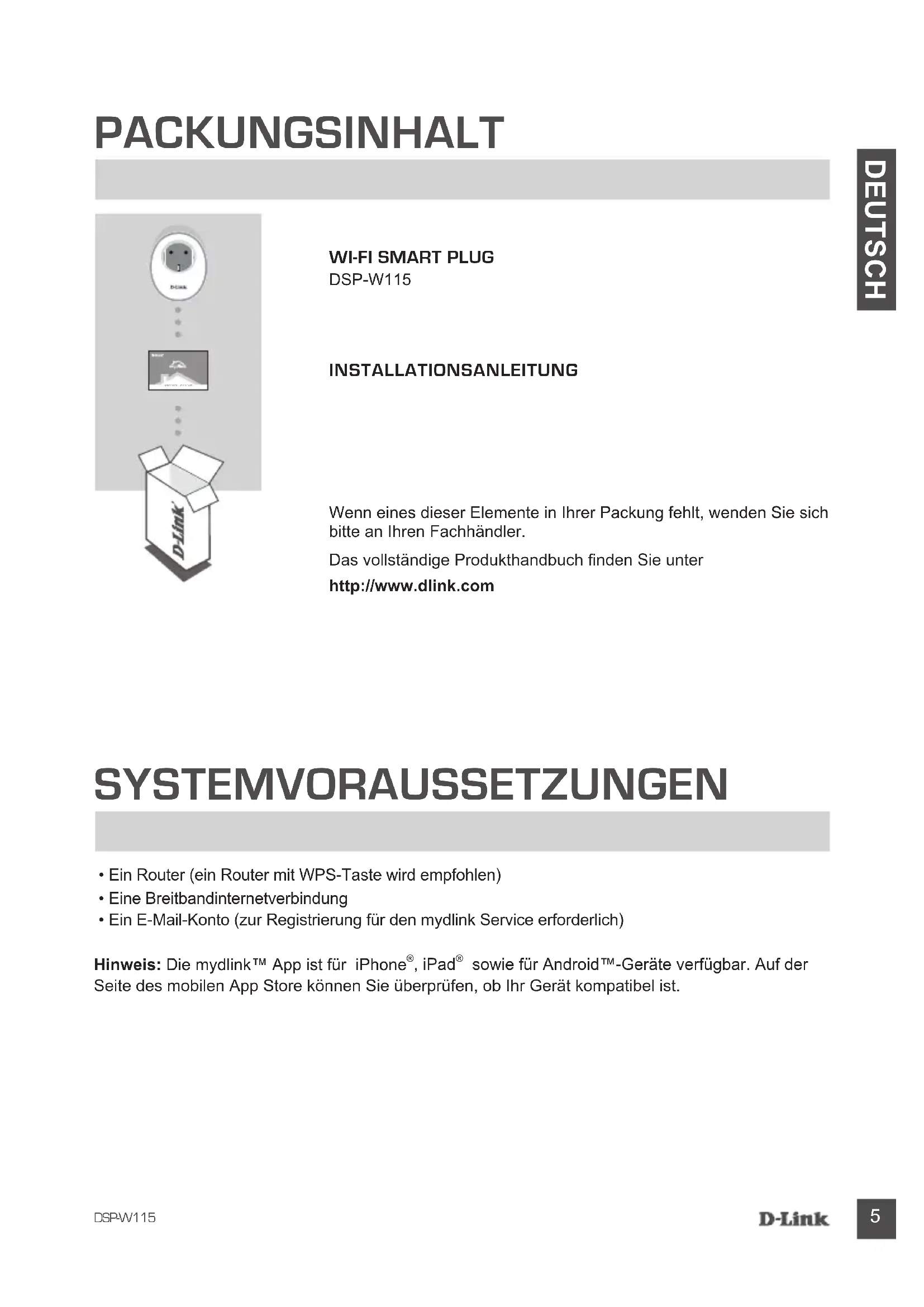


| Produkttyp | Intelligente Wi-Fi-Steckdose |
| Marke | D-Link |
| Modell | DSP-W115 |
| Kategorie | Smart Home |
| Stromversorgung | 110-240 V AC, 50/60 Hz |
| Maximale Leistung | 15 A (Schätzung) |
| Konnektivität | Wi-Fi 802.11 b/g/n |
| Hauptfunktionen | Fernsteuerung, Zeitplanung, Timer, Echtzeitbenachrichtigungen |
| Kompatibilität | iOS und Android über mydlink™-App |
| Installation | Erfordert einen Wi-Fi-Router mit WPS-Taste und Breitband-Internetverbindung |
| Sicherheit | Nicht öffnen, nicht eintauchen, nur im Innenbereich verwenden |
| Wartung und Reinigung | Ausstecken und mit einem feuchten Tuch reinigen |
| Statusanzeigen | Grüne LED (verbunden), rot (Reset) |
| Reset | WPS-Taste 10 Sekunden lang drücken |
| Abmessungen (Schätzung) | 65 x 45 x 45 mm |
| Gewicht (Schätzung) | 80 g |
| Lieferumfang | Intelligente Steckdose DSP-W115, Kurzanleitung |
Häufig gestellte Fragen - DSPW115 D-LINK
Benutzerfragen zu DSPW115 D-LINK
0 Frage zu diesem Gerät. Beantworten Sie die, die Sie kennen, oder stellen Sie Ihre eigene.
Eine neue Frage zu diesem Gerät stellen
Laden Sie die Anleitung für Ihr Smart Home kostenlos im PDF-Format! Finden Sie Ihr Handbuch DSPW115 - D-LINK und nehmen Sie Ihr elektronisches Gerät wieder in die Hand. Auf dieser Seite sind alle Dokumente veröffentlicht, die für die Verwendung Ihres Geräts notwendig sind. DSPW115 von der Marke D-LINK.
BEDIENUNGSANLEITUNG DSPW115 D-LINK
INSTALLATIONSANLEITUNG
Wenn eines dieser Elemente in Ihrer Packung fehlt, wenden Sie sich bitte an Ihren Fachhändler.
Das vollständige Produkthandbuch finden Sie unter
http://www.dlink.com
SYSTEMVORAUSSETZUNGEN
- Ein Router (ein Router mit WPS-Taste wird empfohlen)
- Eine Breitbandinternetverbindung
- Ein E-Mail-Konto (zur Registrierung für den mydlink Service erforderlich)
Hinweis: Die mydlink™ App ist für iPhone®, iPad® sowie für Android™-Geräte verfügbar. Auf der Seite des mobilen App Store können Sie überprüfen, ob Ihr Gerät kompatibel ist.
EINRICHTUNGSBEISPIEL
Mit DSP-W115 Wi-Fi Smart Plug können Sie ein elektrisches Gerät zuhause überwachen und kontrollieren, ganz egal, wo Sie sich befinden. Das folgende Diagramm zeigt, wie Sie Ihr Smart Home für die Verwendung des DSP-W115 einrichten.
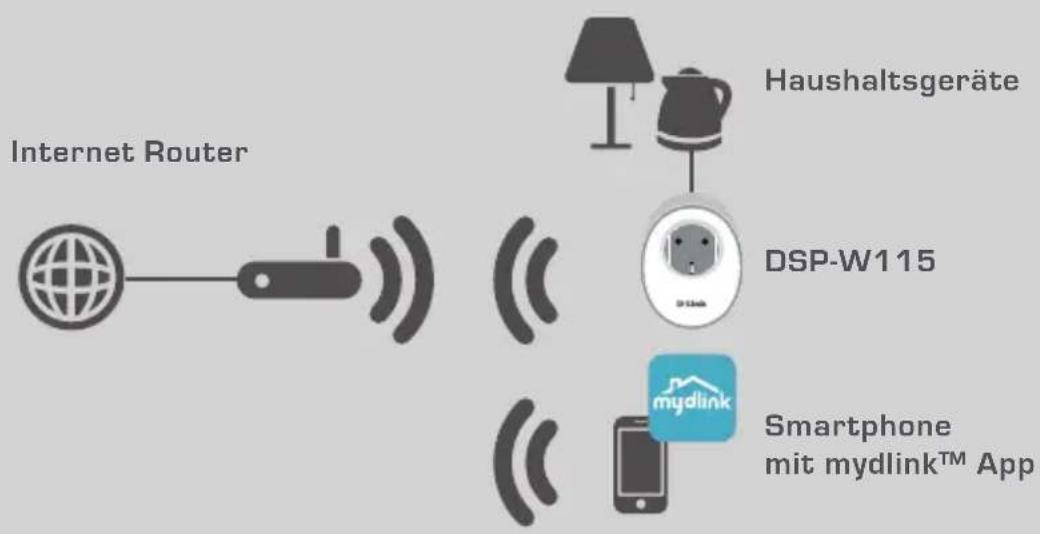
flowchart
graph TD
    A["Internet Router"] --> B["Router"]
    B --> C["DSP-W115"]
    C --> D["Smartphone mit mydlink™ App"]
    E["Haushaltsgeräte"] --> C
    F["Smartphone"] --> C
SICHERHEIT
Lesen Sie zur Sicherheit die folgenden Anweisungen, ehe Sie Ihren DSP-W115 installieren:
- Öffnen Sie das Gerät nicht und versuchen Sie nicht, es selbst zu reparieren oder zu warten.
- Verwenden Sie das Gerät an einem trockenen Standort und vermeiden Sie jegliche feuchte Umgebungen.
- Tauchen Sie das Gerät nicht in Flüssigkeit und versuchen Sie nicht, es mithilfe von Flüssigkeiten oder Lösungsmitteln zu reinigen. Um das Gerät zu reinigen, ziehen Sie es vom Stromnetz ab und verwenden Sie zum Reinigen nötigenfalls ein leicht angefeuchtetes Tuch.
- Dieses Gerät ist ausschliesslich für die Verwendung in Innenräumen.
EINRICHTUNG DES PRODUKTS
VERWENDUNG DER MOBILEN APP ZUR EINRICHTUNG
Befolgen Sie die Schritte unten, um Ihr DSP-W115 schnell einzurichten und zu starten.
Schritt 1:
Auf Ihrem Mobilgerät laden Sie die mydlink App aus dem App Store oder Google Play herunter und installieren sie.
Starten Sie die App und melden Sie sich mit Ihrem mydlink-Konto an.
Neue Benutzer: Tippen Sie auf SIGN UP (Registrierung), um ein neues mydlink-Konto zu registrieren.
Bestehende Benutzer: Tippen Sie auf SIGN IN (Anmeldung), um sich mit Ihrer mydlink-E-Mail-Adresse und dem Kennwort anzumelden.
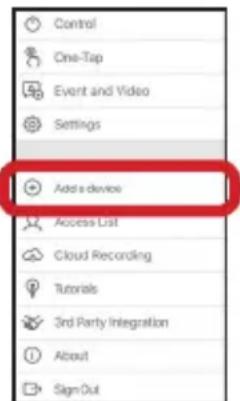
Nach der Anmeldung tippen Sie auf das Symbol ☐ in der linken oberen Ecke und auf Gerät hinzufügen. Befolgen Sie dann die Anweisungen.
Wenn Sie aufgefordert werden, einen QR-Code zu scannen, verwenden Sie den Code auf dem Aufkleber auf Ihrem Gerät oder auf der Schnellinstallationskarte in Ihrer Verpackung.
Sobald die Konfiguration abgeschlossen ist, verwenden Sie die mydlink™ App, um Ihr Zuhause zu automatisieren und mit Instant Push-Benachrichtigungen auf Ihr Mobilgerät auch unterwegs immer auf dem Laufenden zu sein.
FEHLERBEHEBUNG
EINRICHTUNGS- UND KONFIGURATIONSPROBLEME
1. WIE SETZE ICH MEINEN DSP-W115 AUF DIE WERKSEITIGE STANDARDEINSTELLUNG ZURÜCK?
Wenn Sie Ihren DSP-W115 zurücksetzen, ändert dies Ihre Einstellungen zurück zu den werkseitigen Standardeinstellungen. Um das Gerät auf die werkseitigen Standardeinstellungen zurückzusetzen, verwenden Sie eine aufgebogene Büroklammer, um die RESET-Taste für mindestens 10 Sekunden gedrückt zu halten. Die Status-LED leuchtet rot, nachdem Sie die Büroklammer losgelassen haben, um anzuzeigen, dass das Gerät zurückgesetzt wird.
2. WARUM LEUCHTET DIE STATUS-LED NICHT, WENN ICH MEINEN DSP-W115 ANSCHLIESSE?
Wenn die Status-LED nicht leuchtet:
- Stellen Sie sicher, dass die verwendete Steckdose intakt ist. Versuchen Sie, ein anders Gerät einzustecken um zu testen, ob es funktioniert.
- Achten Sie darauf, dass, falls die Steckdose über einen Lichtschalter gesteuert wird, dieser auf der Position EIN steht.
- Versuchen Sie eine andere Steckdose, um zu prüfen, ob Ihr Wi-Fi Smart Plug dort ordnungsgemäß verwendet werden kann.
3. WARUM KANN ICH MICH NICHT MIT DEM WIRELESS-ROUTER VERBINDEN?
Wenn Sie Probleme mit der Verbindung Ihres Wireless-Routers haben, versuchen Sie, den DSP-W115 an einem Ort einzustecken, der näher an Ihrem Router ist. Sobald dann die Status-LED durchgehend grün leuchtet, können Sie den Wi-Fi Smart Plug von dort an den gewünschten Standort bringen.
4. MIT WELCHER APP FUNKTIONIERT DER DSP-W115?
Der DSP-W115 läuft mit der mydlink™ App. Sie können die kostenlose App aus dem App Store (bei Apple-Geräten) oder bei Google Play (bei Android-Geräten) herunterladen. Geben Sie „mydlink“ ein, um nach der App zu suchen.
5. WIE FUNKTIONIERT DER DSP-W115, WENN ICH NICHT ZUHAUSE BIN?
Der Remote-Zugriff auf den DSP-W115 wird aktiviert, wenn er mit Ihrem privaten WLAN-Netzwerk verbunden und bei mydlink registriert ist. Sie können ihn von überall aus mit Ihrem iPhone, iPad sowie von Android-Geräten aus steuern.
TECHNISCHER SUPPORT
dlink.com/support
CONTENU DE LA BOÎTE
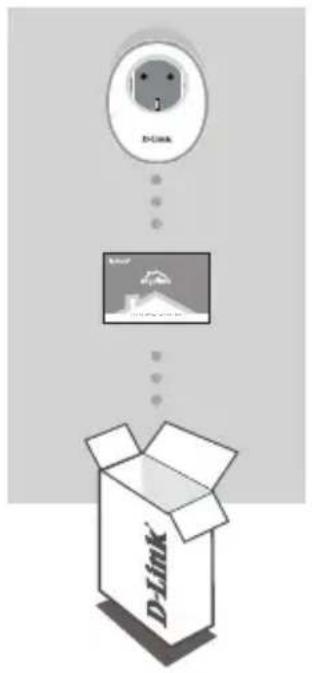
PRISE INTELLIGENTE WI-FI
DSP-W115
CARTE D'INSTALLATION RAPIDE
TECHNISCHE ONDERSTEUNING
dlink.com/support
ZAWARTOŚĆ OPAKOWANIA
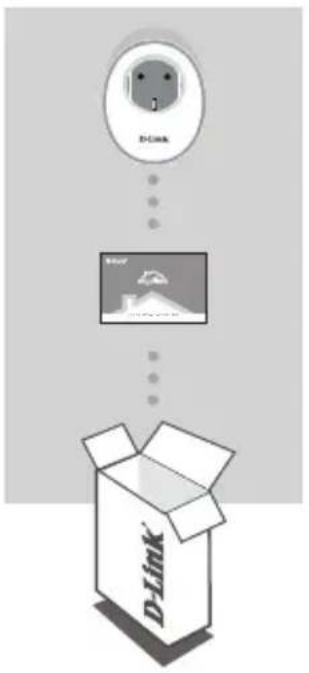
URZĄDZENIE WI-FI SMART PLUG
DSP-W115
INSTRUKCJA SZYBKIEJ INSTALACJI