PL 521 - Tablet WACOM - Kostenlose Bedienungsanleitung
Finden Sie kostenlos die Bedienungsanleitung des Geräts PL 521 WACOM als PDF.



| Produkttyp | Interaktives Tablet mit LCD-Bildschirm (Interactive Pen Display) |
| Marke | Wacom |
| Modell | PL 521 (DTF-521) |
| Gewicht | 4,6 kg (inkl. Standfuß) |
| Stromversorgung | Netzteil 100-240 V AC, 50/60 Hz; Ausgang 12 V DC, 3,33 A |
| Stromverbrauch | 23 W max. |
| Bildschirmtyp | a-Si Aktiv-Matrix TFT LCD, 15 Zoll Diagonale |
| Bildschirmauflösung | 1.024 x 768 Pixel (XGA); unterstützt 800x600 und 640x480 |
| Farbtiefe | 16,2 Millionen (RGB 6 Bit + FRC) |
| Tabletttechnologie | Elektromagnetische Resonanz, batterieloser und kabelloser Stift |
| Aktive Fläche | 304,1 x 228,1 mm |
| Druckstufen des Stifts | 512 |
| Schnittstelle | USB 2.0; integrierter USB-Hub mit zwei externen Anschlüssen (500 mA/Anschluss) |
| Videoanschluss | VGA-Eingang (analog RGB); VGA-Ausgang (analog RGB) für Monitor oder Projektor |
| Betriebstemperatur | 5 °C bis 35 °C, 20 bis 80 % relative Luftfeuchtigkeit (nicht kondensierend) |
| Lagertemperatur | -10 °C bis 60 °C, 20 bis 90 % relative Luftfeuchtigkeit |
| Wartung und Reinigung | Reinigen Sie den Bildschirm mit einem antistatischen oder leicht feuchten Tuch; verwenden Sie keine Lösungsmittel |
| Sicherheit | Gerät nicht öffnen (Hochspannung); Lampe enthält Quecksilber (Hg), gemäß lokalen Vorschriften entsorgen |
| Ersatzteile und Zubehör | Stift FP-320, Ersatzspitzen, Netzteil, VGA- und USB-Kabel, Stifthalter |
| Kompatibilität | Windows Vista, XP, 2000; Mac OS X v10.3.9 oder höher |
Häufig gestellte Fragen - PL 521 WACOM
Benutzerfragen zu PL 521 WACOM
0 Frage zu diesem Gerät. Beantworten Sie die, die Sie kennen, oder stellen Sie Ihre eigene.
Eine neue Frage zu diesem Gerät stellen
Laden Sie die Anleitung für Ihr Tablet kostenlos im PDF-Format! Finden Sie Ihr Handbuch PL 521 - WACOM und nehmen Sie Ihr elektronisches Gerät wieder in die Hand. Auf dieser Seite sind alle Dokumente veröffentlicht, die für die Verwendung Ihres Geräts notwendig sind. PL 521 von der Marke WACOM.
BEDIENUNGSANLEITUNG PL 521 WACOM
Installations- und Benutzerhandbuch
Deutsche Version 2.1, 23. Juli 2009
Alle Rechte vorbehalten. Kein Teil desses Handbuchsdarf außer für ihren eigenen Bedarf vervielfaltigt werden. Wacom gehalt sich das Recht vor, ohne vorherige Ankündigung Änderungen an thisem Dokument durchzuführen. Wacom ist stets bestrebt, in thisem Handbuch nur aktuelle und exakte Informationen zu veröffentlichen. Dennoch gehalt sich
Wacom das Recht vor, Spezifikationen und Produktkonfigurationen nach eigenen Ermessen ohne vorherige Mitteilung und ohne Aufnahme in these Handbuch zuändern.
DuoSwitch ist eine Marke und Wacom ist eine eingetragene Marke von Wacom Co., Ltd.
Microsoft, Windows und Vista sind eingetragene Marken oder Marken der Microsoft Corporation in den USA und/oder anderen Ländern. Apple, das Apple-Logo und Macintosh sind Marken von Apple Computer, Inc. in den USA und anderen Ländern.
Alle weiteren in thisem Handbuch erwahnten Firmen- und Produktnamen konnen Marken und/oder eingetragene Marken sein. Die Erwährung von Produkten von Drittherstellern dient Informationszwecken und stellt weder eine Billigung noch eine Empfehlung dar. Wacom übernimmt keinerlei Verantwortung hinsichtlich der Leistung und der Verwendung dieser Produkte.
DTF-521
interactive pen display
Installations- und Benutzerhandbuch
EINFUHRUNG UND ÜBERSICHT
Das Wacom® DTF-521 Interactive Pen Display vereint in sich die Vorzüge eines LCD-Bildschirms (Liquid Crystal Display) und die Kontrolle, den Komfort sowie die Produktivität, die die kabel- und batterielose Stifttechnologie von Wacom bietet. Dadurch erhalten Sie eine Schnittstelle zu Ihr dem Computer, die Sie direkt mit dem Stift auf dem Bildschirm bedieten können.
Zu den Grundkomponenten des DTF-521 gehoren ein Wacom Stifttablett, das voninnen hinter ein TFT-Farbdisplay mit 15 Zoll Bildschirmdiagonale montiert ist, sowie ein Wacom Stift.
Das DTF-521 ist darüber hinaus mit einem VGA-Durchgangsanschluss (ANALOGER RGB-AUSGANG) ausgestattet, sodass Sie gleichzeitig einen VGA-Bildschirm oder Projektor an das Pen Display anschließen können.
Im vorliegenden Handbuch wird die Installation der Hardware und Software für das DTF-521 beschreiben. Die Verwendung des DTF-521 und des Stiftes wird darin ebenfalls beschrieben. Halten Sie sich eigenen an die Anweisungen.
Der Computer behandelt das DTF-521 als zwei getrennte Geräte (Display und Stifttablett).
Deshalb wird der Installationsvorgang in zwei Stufen durchgeführt:
Installieren Sie das DTF-521 zuerst als Bildschirm
- und danach als Stifttablett.
In beiden Phasen sind eine Hard- und Softwareinstallation sowie entsprechende Anpassungen durchzuführen. Halten Sie sich eigenen an die Anweisungen.
WICHTIG: Sie MUSSEN die Treibersoftware für das Wacom Stifttablett installieren, damit der Stift auf dem Bildschirm richtig Funktioniert.
Informationen zum Anpassen der Einstellungen für das Pen Display Tablet und den Stift auf Windows-oder Macintosh-Computer über das Stifttablet-Kontrollfeld finden Sie unter Konfigurieren auf Seite 19.
Die folgenden Informationen sind in thisem Produkt nicht enthalten: Informationen zu Ihrer Computerhardware und Ihrem Betriebssystem sowie Informationen zu ihren Anwendungsprogrammen. Die Beste Informationsquelle hierfür sind die Handbucher und Datenträger, die mit ihrer Hardware, dem Betriebssystem bzw. der Anwendung geliefert wurden.
VORSICHTSMAßNAHMSN
Beachten Sie alle Anweisungen, Vorsichtshinweise und Warnungen in thisem Handbuch, damit der sichere Gebrauch des Produkts gewährleistet ist. Die Nichtbeachtung kann zu Datenverlust oder Beschädigungen an Ihr Computer führen. Bei Nichtbeachtung erlischt möglicherweise Ihr Garantieanspruch. In thisem Fall übernimmt Wacom keine Verantwortung für die Reparatur oder den Ersatz des Produkts.

Dieses Symbol weist auf Informationen hin, bei denen Nichtbeachtung es zu schwerwiegenden Gesundheitsschäden oder zum Tode kommt kann.

Dieses Symbol weist auf Informationen hin, bei denen Nichtbeachtung es zu Gesundheits- oder Sachschäden kommt kann.
Gehen Sie mit der gebotenen Sorgfalt vor, wenn Sie eine der beschriebenen Handlungen ausführten.
VERWENDUNGSORT

WARNING
#
Setzen Sie das DTF-521 Pen Display nicht in Einrichtungskontrollsystemen ein, für die extrem hohe Zuverlösigkeit erfolderlich ist. Dabei konnen Fehlfunktionen bei anderen elektronischen Geräten auftreten, oder andere Geräte konnen Fehlfunktionen des Pen Display Tablet verursachen. Schalten Sie das DTF-521 an Standorten aus, an denen der Einsatz verboten ist, damit die Gefahr von Fehlfunktionen anderer elektronischer Geräte vermieden wird. Wacom übernimmt keinerlei Verantwortung für unmittelbare Schäden oder Folgeschäden.
Nahere Informationen entnehmer Sieitte der Garantie, die Sie am Ende desses Handbuchsfinden.
BETRIEBSUMGEBUNG
ACHTUNG
Temperatur und Luftfeuchtigkeit
- Temperatur und Luftfeuchtigkeit bei Betrieb: 5^ bis 35^ C, 20 bis 80% relative Luftfeuchtigkeit
- Temperatur und Luftfeuchtigkeit bei Lagerung: -10° bis 60°C, 20 bis 90% relative Luftfeuchtigkeit
Verwenden und lagern Sie das Pen Display nicht unter folgenden Bedingungen:
- Bei größeren bzw. außerhalb der Spezifikationen liegenden Temperaturschwankungen (z. B. außerhalb geschlossener Räume oder in einem Fahrzeug).
- An Orten, an denen das Pen Display und der Stift direkter Sonneneinzahlung oder Wärme eines anderen Geräts, Wasser und anderen Flüssigkeiten ausgesetzt sind.

ACHTUNG
Setzen Sie das Pen Display nicht in einer staubigen Umgebung ein. Dadurch kann das Gerät beschädigt werden.
VERWENDUNG

WARNING
Verwenden Sie nur das Netzteil, das mit dem DTF-521 ausgeliefert wurde. Wird ein anderes Netzteil verwendet, Funktioniert das DTF-521 nicht ordnungsgemäß oder kann beschädigt werden. Bei Einsatz eines anderen Netzgeräts besteht darüber hinaus auch Brandgefahr. Für den Fall, dass ein anderes Netzgerät verwendet wird, erlischt der Garantieanspruch.

ACHTUNG
Verwenden Sie für die Stromversorgung des DTF-521 ausschließlich eine geerdete Stromquelle.

ACHTUNG
SchlieBen Sie das Bildschirm- und das Netzkabel nicht an undziehen Sie diese auch nicht ab, wenn das DTF-521 bzw. Ihr Computer noch eingeschaltet ist. Dadurch konnen das Display oder die Grafikkarte des Computers beschadigt werden. In thisem Fall übernimmt Wacom keine Verantwortung für die Reparatur oder den Erssatz des Produkts.

ACHTUNG
Dieses Gerät ist auf den Einsatz einer VGA-Grafikkarte ausgelegt. Der Einsatz einer nicht geeigneten Grafikkarte kann zu Beschädigungen des DTF-521 führen.

ACHTUNG
Bedecken Sie die Luftungsöffnungen an der Rückseite des Geräts nicht. Das Gerät kann dadurch überhitzen und beschädigt werden.
Wenn Sie längerere Zeit nicht mit dem DTF-521 arbeiten,ziehen Sie den Netzteilstecker aus der Steckdose.
HANDHABUNG

WARNING
Hochspannung. Öffnen oder zerlegen Sie niemals das DTF-521 Pen Display. Bei offenem Gehäuse besteht die Gefahr eines Stromschlags. Darüber hinaus erlischt dadurch Ihr Garantieanspruch, und Wacom übernimmt keinerlei Verantwortung für die Reparatur oder den Ersatz des Produkts.

WARNING
Wenn der LCD-Bildschirm beschädigt ist, berühren Sie KEINESFALLS eventuell austretende Flüssigkeit. Die Flüssigkeit verursacht Hautreizungen. Wenn sie dennoch mit Haut, Augen oder Mund in Berührung kommt, spulen Sie die betreffende Stellesofar mindestens 15 Minuten lang unter flieBendem Wasser ab. Suchen Sie bei Kontakt mit Augen und Mund auBerdem einen Arzt auf.

WARNING

- LAMPEN IN DIESEM PRODUKT ENTHALTEN QUECKSILBER UND SEN GEMÄSS KOMMUNAL-, LANDES- ODER STAATSGESETZEN YCELT ODER ENTSORGT WERDEN.

WARNING
Die Hintergrundbeleuchtung des DTF-521 Pen Display enthalt Quecksilber (Hg). Stellen Sie sicher, dass sie ordnungsgemäß entsorgt wird, und dass eine Entsorgung des Geräts entsprechend der örtlich geltenden Bestimmungen und Gesetze erfolgt.
Bewahren Sie den Stift und Zubehörteile außerhalb der Reichweite von Kindern auf. Wenn Kinder auf den Stift beiben, besteht die Gefahr, dass sich die Spitze oder der Seitenschalter lose.

ACHTUNG
Nehmen Sie den Stift nicht auseinander. Dies verursacht möglicherweise Fehlfunktionen des Geräts. In thisem Fall übernimmt Wacom keine Verantwortung für die Reparatur oder den Ersatz des Produkts.

ACHTUNG
Achten Sie darauf, dass der Bildschirm nicht verkratzt wird. Stellen Sie keine scharfen Gegenstände auf die Oberfläche des Bildschirms.

ACHTUNG
Verstellen Sie den Neigungswinkel am Pen Display mit Vorsicht: in dem Spalt zwischen dem umklappbaren Teil des Standfußes konnten Sie leicht ihre Finger einkommen.
| ACHTUNG | Heben Sie das DTF-521 nicht am Standfuß hoch, da dies den Ständermechanismus beschädigten können. Wenn Sie das Pen Display haben oder transportieren möchten, fassen Sie das Gerätitte stets am Gehäuse an. |
| ACHTUNG | Vermeiden Sie heftige Erschüttungen des DTF-521 oder des Stiftes. Wenn Sie das Interactive Pen Display heftigen Stößen aussetzen oder es fallen lassen, können der Bildschirm und andere Bauteile beschädigt werden. |
| ACHTUNG | Stellen Sie keine schweren Gegenstände auf das Pen Display, und stoßen Sie nicht mit Gewalt dagegen. Dadurch kann der Bildschirm beschädigt oder der Standfuß verbogen werden. |
| ACHTUNG | Stellen Sie keine schweren Gegenstände auf die Kabel des DTF-521, knicken Sie die Kabel nicht wiederholt, und üben Sie keinen starken Druck auf die Kabelanschlüsse aus. Dadurch können das Gerät oder die Kabel beschädigt werden. |
| ACHTUNG | Wenn die Stiftspitze scharf oder kantig wird, kann die Oberfläche des Bildschirms beschädigt werden. Ersetzen Sie die Stiftspitze gegebenenfalls. |
| ACHTUNG | Verwenden Sie zur Reinigung des Bildschirms weder organische Lösungsmittel (z. B. Alkohol) noch milde Reinigungsmittel. Durch diese Mittel kann die Beschichtung des Bildschirms beschädigt werden. Beachten Sie, dass derartige Schäden nicht unter die Garantiebestimmungen des Herstellers fallen. |
| • Reinigen Sie den Display-Bildschirm mit einem antistatischen oder leicht angefeuchteten Tuch. Üben Sie bei der Reinigung nur minimalen Druck auf den Bildschirm aus, und achen Sie daraufuf, dass die Oberfläche nicht durchnässt wird. | |
| • Zur Reinigung des Gehäuses und des Stiftes des Pen Display verwenden Sieitte ein weiches Tuch und ein mildes, mit Wasser verdünnten Reinigungsmittel (z. B. Geschirrspülmittel). | |
| • Trennen Sie das Gerät vor der Reinigung immer von der Stromversorgung. | |
| ACHTUNG | Setzen Sie das DTF-521 niemals elektrostatischen Entladungen mit hoher Spannung oder dem Aufbau von elektrostatischer Ladung am LCD-Bildschirm aus. Dadurch konnen am Display vorübergehend Fehlfarben und Flecken entstehen. Wenn Fehlfarben auften, lessen Sie das Display eingeschaltet. Die Fehlfarben sind nach weniger Stunden wieder verschwenden. |
| Wiederverwendung, Recycling und Reparatur. Wenn Sie das Gerät durch ein neuere austauschen oder die Nutzungsdauer des Geräts abgelaufen ist, sind Sie aufgefordert, das Produkt bei der nachsten Recycling-Sammelstelle abzugeben. Entsprechende Sammlstellen stehen in jeder Gemeinde zur Verfügung. Sie leisten dadurch einen aktiven Beitrag zum Umweltschutz in ihrer Gemeinde und/TRagen dazu bei, dass keinerlei in dem Gerät vorhandene Schadstoffe bei der Entsorgung in die Umwelt gelangen. Gemäß EG-Richtlinie 2002/96/EC, die am 27. Januar 2003 vom Europäischen Parliament und vom Europarat erlassen wurde (WEEE), und laut Vorschriften in den einzelnen Mitgliedsstaaten ist die Entsorgung von Elektro- und Elektronikschrott im normalen Hausmüll untersagt. Produkte, auf die diese Richtlinie zur trifrt, sind mit dem Symbol zur Kennzeichnung von Elektro- und Elektronikgeräten am Anfang desses Hinweises versehen, es sei dann, diese Kennzeichnung ist aufgrund des Formats oder der Funktion des Produkts nicht möglich. Wacom Produkte unterliegen der Richtlinie 2002/96/EG. Die Geräte sollen den daher stets getreten gesammelt und der entsprechenden Entsorgungsstelle in Ihrer Region oder Gemeinde zugeführten werden. | |
| Wacom Pen Display Produkte entsprechen der Richtlinie 2002/95/EG zur Beschränkung der Verwendung bestimmter gefährlicher Stoffe in Elektro- und Elektronikgeräten. |
INHALT
Einführung und Übersicht 1
Vorsichtsmaßnahmen 2
Verwendungssort 2
Betriebsumgebung 2
Verwendung 3
Handhabung 3
Das Gerät DTF-521 7
Packungsinhalt 7
Komponenten des Interactive Pen Display 8
Vorderansicht 8
Rückansicht 9
Installation 10
Systemvoraussetzungen 10
Schnitt 1: Installieren des LCD-Bildschirms 11
Kabeldiagramm fur den LCD-Bildschirm 12
Schnitt 2: Installieren des Stifttabletts 14
Anbringung des USB-Kabels 14
Kabeldiagramm fur das Stifttablett 14
Softwareinstallation 15
Arbeiten mit dem DTF-521 16
Einrichten des Arbeitsbereiches 16
Verwendendes Stiftes 17
Koponenten des Stiftes 17
Bedieren des Stiftes 18
Konfigurieren 19
Öffnen des Kontrollfeldes 19
Ubersicht über das Kontrollfeld 20
AnpassendesStiftes 20
Kalibrieren des DTF-521 22
Anpassendes Popup-Menus 23
Details des Kontrollfeldes 24
AnpassendosDoppelklicks 24
Anpassen der Funktionsbegung des Seitenschalters 24
Einstellen des Displays 27
Standardinstellungen, Auto-Sync und Benutzereinstellungen 27
On Screen Display (OSD)-Einstellungen 27
Pitch- und Phase-Einstellungen 30
Energiesparmaßnahmen 31
Fehlerbehebung 32
Testen des DTF-521 32
Fehlerbehebung fur das Display 34
Allgemeine Display-Probleme 34
VGA-Probleme 36
Fehlerbehebung fur das Stifttablet 37
Allgemeine Probleme 37
Windows-spezifische Probleme 41
Macintosh-spezifische Probleme 41
Optionen fur den technischen Kundendienst 42
Abrufen von Treiber-Downloads 43
Anhang 44
Warten des DTF-521 44
Reinigen 44
Austauschen der Stiftspitze 45
Verwenden alternative Stander oder Halterungen 46
Stift- und Freihandfunktionen in Windows Vista 47
Informationen zum Tablet PC-Eingabebereich in Windows Vista 48
Deinstallieren des DTF-521 49
Technische Daten 50
Allgemeine Spezifikationen 50
Display 50
Stifttablet 51
Netzgerat 51
Stift (Modell FP-320) 51
Bestellen von Teilen und Zubehör 51
Störungen des Radio- und Fernsehempfangs 52
FCC-Hinweis (Federal Communications Commission) 52
Industry Canada (nur Kanada) 53
CE-Erklärung 53
Garantie (weltweit, außer für Europa, Afrika und den Nahlen Osten) 54
Garantie (Europa, Afrika und Naher Osten) 56
DAS GERÄT DTF-521
PACKUNGsinhalt
Packen Sie alle Elemente vorsichtig aus, und legen Sie sie auf einen Tisch oder eine andere stabile Arbeitsfläche. Vergewissern Sie sich, dass der hier aufgeführte Packungsinhalt vollständig vorhanden ist.
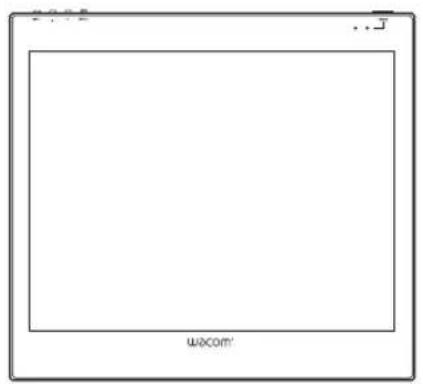
DTF-521 Interactive Pen Display, Haupteinheit
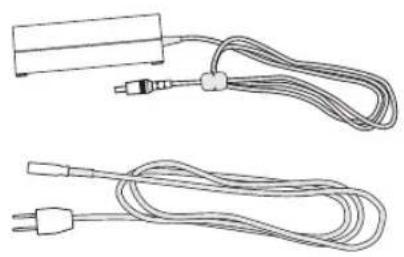
Netzgerät und Netzkabel (POW-A096 und SCD-A039-01 für USA) (POW-A096 und SCD-A038-01 oder SCD-A040-01 für Europa)
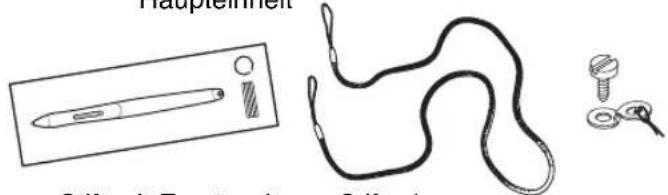
Stift mit Ersatzspitzen, Stiftschnur, Schnurose und Befestigungsschraube (FP-320, PKB-A016, MHO-A052 und MNE-A061)
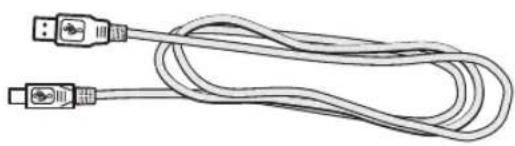
USB-Kabel (STJ-A250)

Installations- und Benutzerhandbuch (dieses Handbuch)
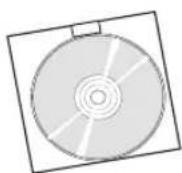
Wacom Stifttablet-Treiber-CD (enthalt die Treibersoftware)
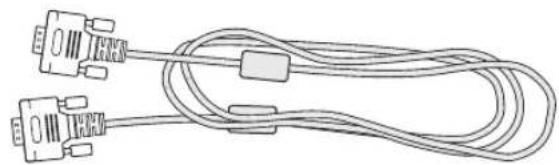
Kabel VGA an VGA (STJ-A228)
Hinweis: Die Abbildungen sind nicht maßstabgerecht. Manche Produktkonfigurationen enthalten andere Stifte ohne Seitenchalter. Im Lieferumfang einiger Konfigurationen sind unter Umständen zusätzliche CDs oder DVDs mit Anwendungssoftware enthalten. Zur Installation dieser Anwendungenlesen Sie die diesen CDs oder DVDs beiliegenden Anleitungen. Bewahren Sie den Verpackungskarton zum Lagern oder Transportieren des DTF-521 auf.
KOMPONENTEN DES INTERACTIVE PEN DISPLAY
Das Produkt hat zahlreiche Funktionsmerkmale und Komponenten, mit denen Sie sich vertraut machen sollenn.
VORDERANSICHT
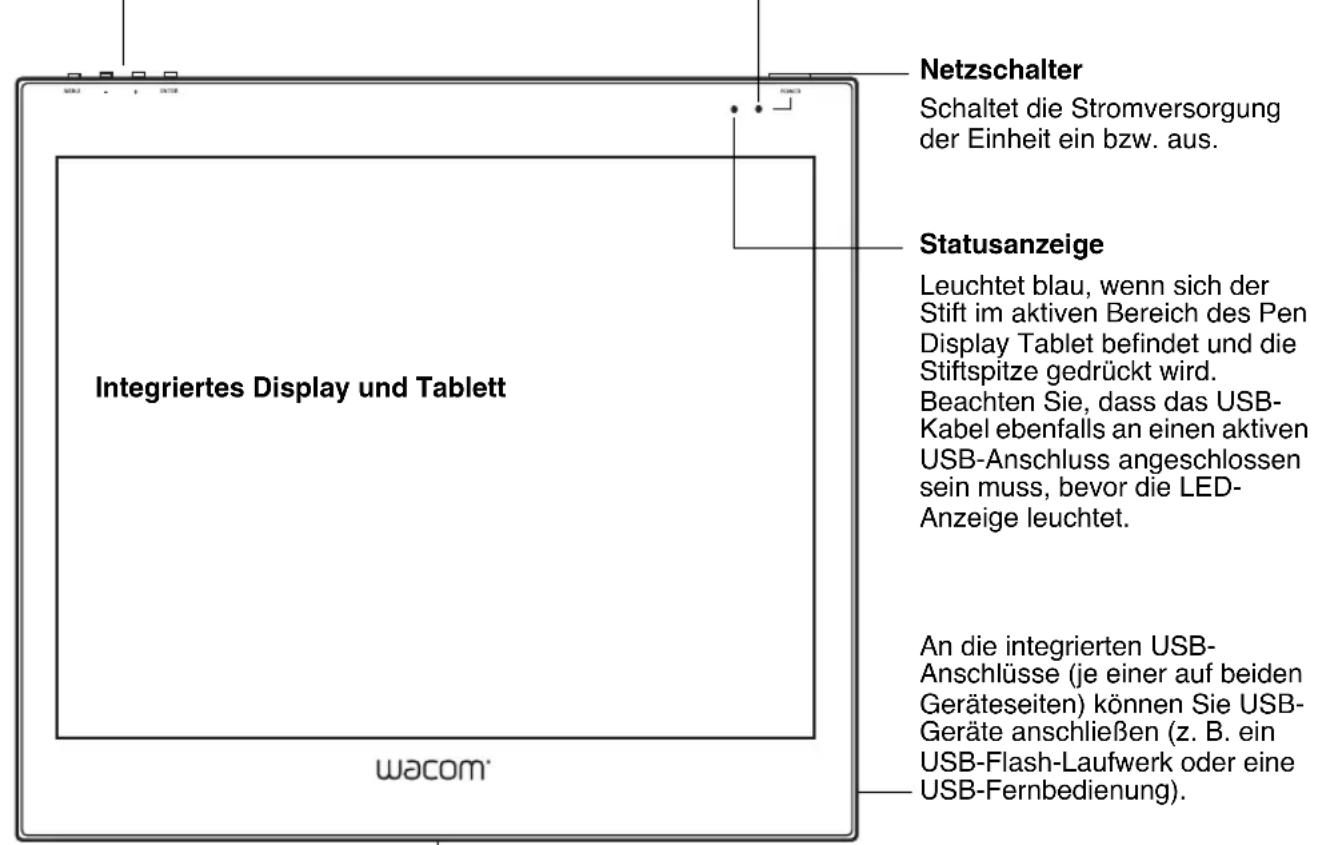
Das Display und der Tablett-Sensor arbeiten als integriertes Ausgabe- und Eingabegerät. Das Display understands Auflösungen bis 1024 x 768 Pixel bei 16,2 Millionen Farben. Der Tablettsensor übertragt die Koordinaten des Stiftes sowie Informationen über den Druck und den Schalter.
OSD-Steuerelemente
These Bedienelemente, die im oberen Tabletbereich angeordnet sind, dieren zum Einstellen verschiedener Displaywerte. Nahere Informationen erhalten Sie unter Einstellen des Displays auf Seite 27.
LED-Betriebsanzeige
Leuchtet blau, wenn die Stromversorgung zum DTF-521 eingeschaltet und ein Bildschirmsignal vorhanden ist.
Leuchtet orange, wenn kein Bildschirmsgesamt empfangen wird. (Z. B. wenn Ihr Computer ausgeschalte ist, hochfahrt oder in einem Energieverwaltungsmodus lauft, in dem keine Bildschirmsgene gesendet werden.)
Stiftfach
Ein geeigneter Aufbewahrungsort für den Stift. Wenn der Display-Ständer sich in seiner niedrigsten Position befindet, greifen Sie unter das Fach (untere vordere Kante), undziehen Sie es Heraus.
Netzschalter
Schaltet die Stromversorgung der Einheit ein bzw. aus.
Statusanzeige
Leuchtet blau, wenn sich der Stift im aktiven Bereich des Pen Display Tablet befindet und die Stiftspitze gedrück wird. Beachten Sie, dass das USB-Kabel ebenfalls an einen aktiven USB-Anschluss angeschlossen sein muss, bevor die LED-Anzeige leuchtet.
An die integrierten USB-Anschlüsse (je einer auf beiden Geräteiten) können Sie USB-Geräte anschließen (z. B. ein USB-Flash-Laufwerk oder eine USB-Fernbedienung).
Sie müssen zunachst die Hardware und Software des DTF-521 vollständig installieren, bevor Sie andere Geräte daran anschließen können.
RÜCKANSICHT
Stiftfach
Zur Aufbewährung setzen Sie ein Ende des Stiftes in einen Teil des Stiftfachs ein.
Drücken Sie anschließend vorsichtig das andere Ende des Stiftes in das Fach.
Zur Entnahme drücken Sie auf ein beliebiges Ende des Stifts. Das andere Ende des Stiftes springt aus dem Fach. Nun können Sie den Stift entnehmen.
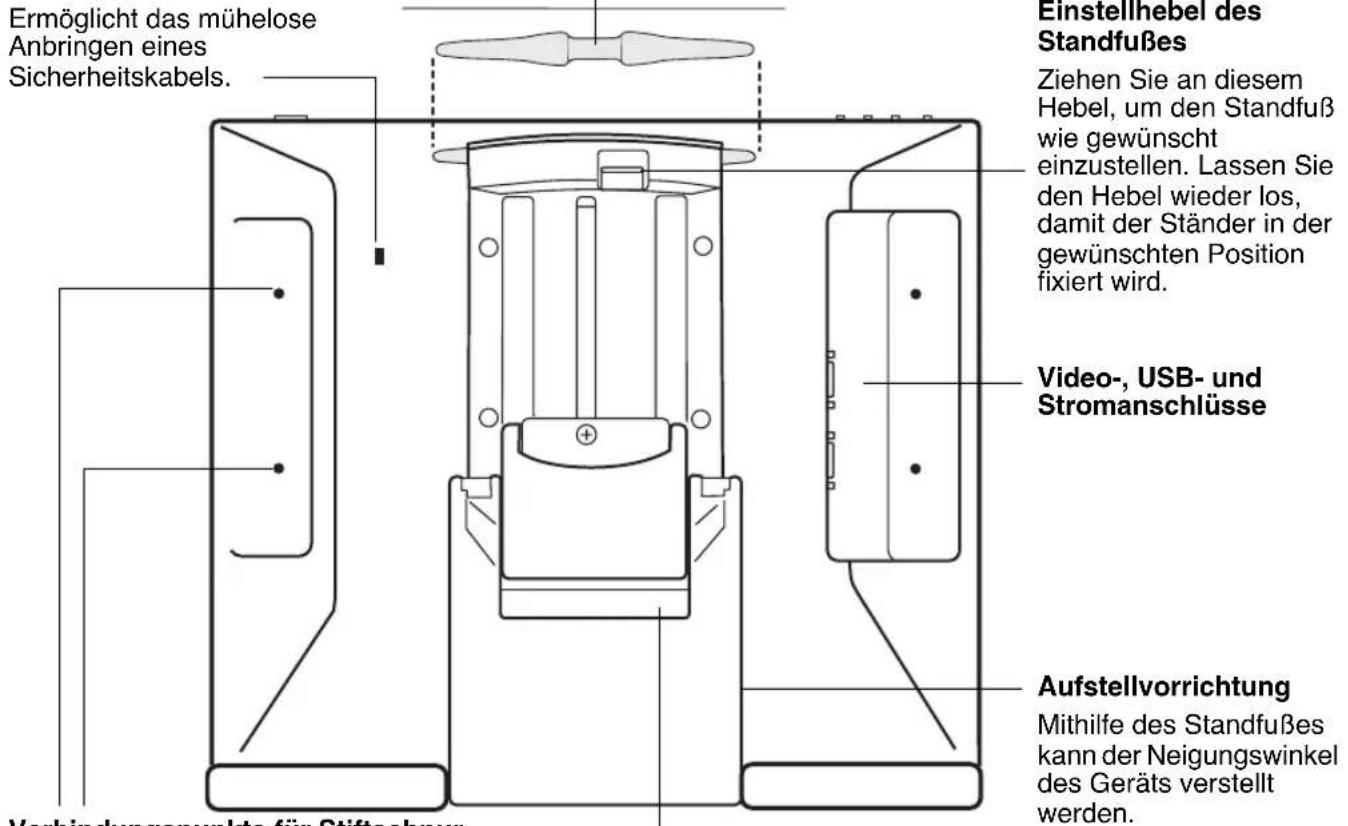
Kensington-Sicherheitsschlitz
Verbindungspunkte für Stiftschnur
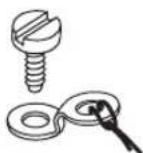
Wenn Sie die Stiftschnur benutzen mochten, verwenden Sie die Befestigungsoe und die petite Schraube, um sie an einem der vier Verbindungspunkte auf der Rückseite der Einheit zu befestigen.

ACHTUNG Passen Sie auf, dass Ihr Finger nicht in den beweglichen Zwischenraum der Aufstellvorrichtung gerät.
Wichtig: Stellen Sie das Pen Display immer auf eine stabile Unterlage oder lagern Sie es im Karton der Originalverpackung. Stellen Sie sicher, dass der Standfuß auf den niedrigsten Neigungswinkel eingestellt ist, bevor Sie das DTF-521 verpacken. Wenn Sie den Standfuß nicht schreiben, kann möglicherweise während des Transports oder der Lagerung der Feststellmechanismus beschädigt werden.
Heben Sie das Gerät nicht am Standfuß an, da dies den Ständermechanismus beschädigen können. Wenn Sie das DTF-521 haben oder bewegen möchten, fassen Sie das Gerätitte stets am Gehäuse an.
INSTALLATION
SYSTEMVORAUSSETZUNGEN
Stellen Sie vor der Installation des DTF-521 sicher, dass Ihr Computer die folgenden Mindestsystemanforderungen erfüllt:
PC: Windows Vista™, Vista X64, XP, XP x64 oder 2000. VGA-Bildschirmanschluss, verfügbar USB-Anschluss und CD-ROM-Laufwerk.
- Macintosh: OS X, v10.3.9 oder höher. VGA-Bildschirmanschluss, verfügbarer USB-Anschluss und CD-ROM-Laufwerk.
Hinweise: Das DTF-521 kann geräteunabhängig oder mit einem anderen Display benutzt werden. Falls gewünscht, können Sie ein zweites VGA-Gerät wie etwa einen Bildschirm oder einen LCD-Projektor an den ANALOGEN RGB-AUSGANG des DTF-521 anschließen. Bei Nutzung these Anschlusses werden die Anzeigedaten des DTF-521 auf dem zweiten Gerät gespiegelt. Führten Sie die Installation des DTF-521 vollständig durch, bevör Sie ein Projektengerät an das Gerät anschließen.
Je nach Leistungsfähigkeit der Grafikkarte und des Betriebssystems kann das DTF-521 als gespiegeltes, erweitertes oder unabhängiges Display eingerichtet werden. Nähere Informationen zur Leistungsfähigkeit der Grafikkarte finden Sie in der Dokumentation zur Grafikkarte.
Wenn Sie mit mehreren Monitoren arbeiten, erfolgt die Projektion vom DTF-521 auf die Monitore gemäß der Konfiguration Ihres Systems. Wenn Sie sich im Spiegelmodus befinden, wird das Stifttablett auf den gesamten Bereich jeder Displays oder Bildschirms projiziert. Nahere Informationen über die Konfiguration Ihres Computers und Betriebssystems für die Verwendung mit mehreren Bildschirmen finden Sie in der Dokumentation zu ihrer Hardware und Ihrrem Betriebssystem.
Der Installationsvorgang ist in zwei Hauptschritte gegliedert:
- Schritt 1: Installieren des LCD-Bildschirms
- Schritt 2: Installieren des Stifttabletts
Befolgen Sie alle Anweisungen sorgfältig.
SCHRITT 1: INSTALLIEREN DES LCD-BILDSCHIRMS
In der ersten Phase des Installationsvorgangs installieren Sie das DTF-521 als Monitor auf Ihr System. Wenn Sie während der ersten Phase der Installation Kabelverbindungen herstellen, können Sie sich am Kabeldiagramm für den LCD-Bildschirm auf der folgenden Seite orientieren.
Wichtig: Schlieben Sie das USB-Datenkabel erst an, wenn Sie dazu aufgefordert werden.
- Schalten Sie ihren Computer aus.
Vorsicht: Das Video- oder das Netzkabelarf weder angeschlossen noch abgezogen werden, während Ihr Computer oder das DTF-521 eingeschaltet sind - dadurch konnten das Display oder die Grafikkarte beschädigt werden.
-
Wenn Ihr Computer nur über einen analogen VGA-Bildschirmanschluss verfügt, müssen Sie den derzeit angeschlossenen Bildschirm ausstecken oder eine zweite VGA-Karte hinzufugen.
-
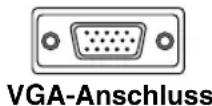
Verbinden Sie ein Ende des VGA-Kabels mit dem DTF-521. Verbinden Sie das andere Ende des Kabels mit dem VGA-Anschluss der Grafikkarte im Computer. Siehe - A - im Verkabelungsdiagramm auf Seite 12. Ziehen Sie die Schrauben an den Steckern an.
- Schlieben Sie das Netzteil an das DTF-521 an. Schlieben Sie dann das Netzkabel des Adapters an, und schreiben Sie den Adapter an eine Steckdose an. Siehe -B - und -C -
- Schalten Sie das DTF-521 ein. Die LED-Betriebsanzeige leuchtet orange.
KABELDIAGRAMM FÜR DEN LCD-BILDSCHIRM
Schlieben Sie das USB-Datenkabel erst an, wenn Sie dazu aufgefordert werden.
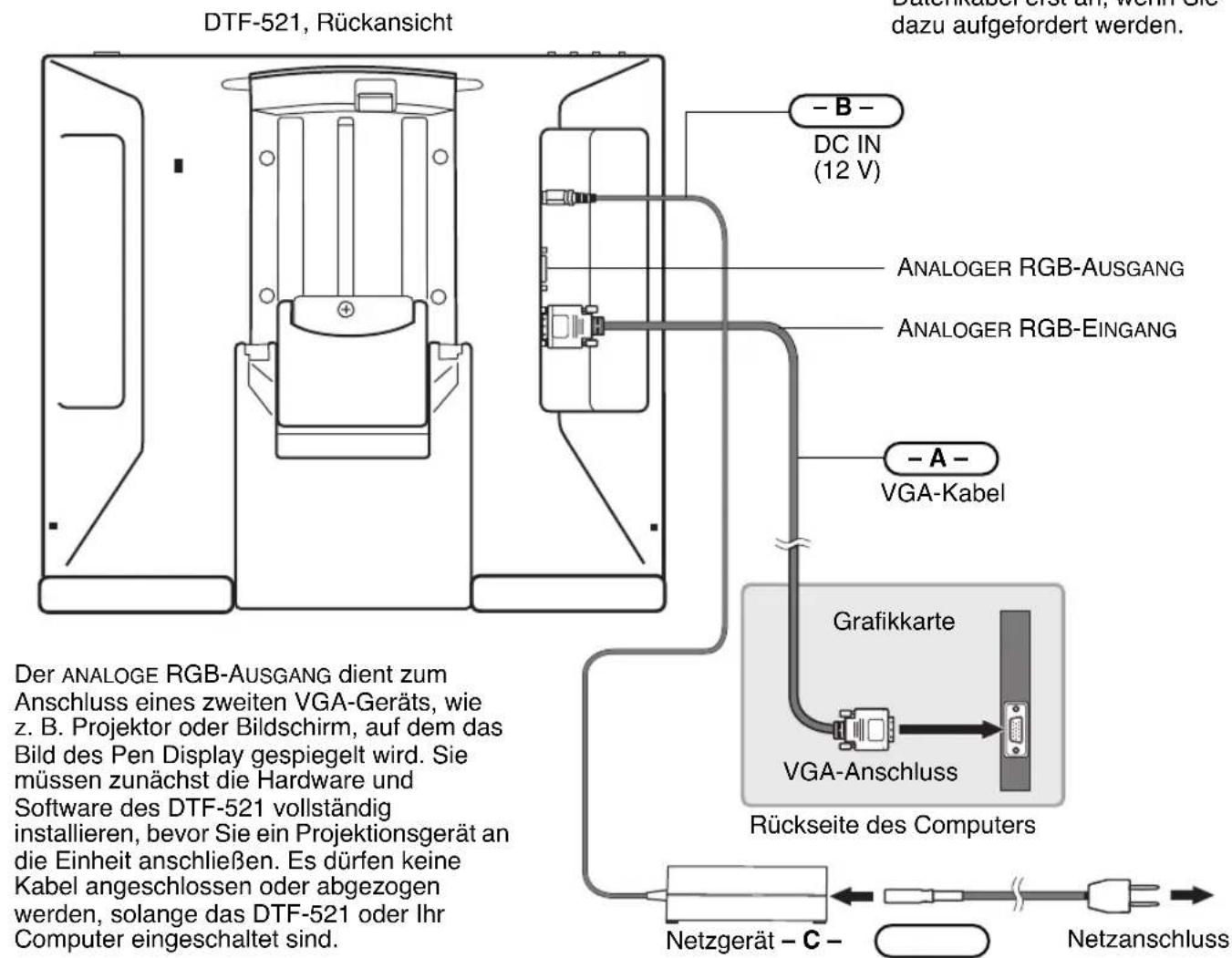

Achtung Verwenden Sie nur das im Lieferumfang des DTF-521 enthaltene Netzgerät. Der Einsatz eines ungeeigneten Netzgeräts kann das Gerät beschädigen.
SchlieBen Sie das Bildschirm- oder das Netzkabel nicht an undziehen Sie diese auch nicht ab, wenn das DTF-521 bzw. Ihr Computer eingeschaltet ist. Dadurch konnen das Display oder die Grafikkarte des Computers beschadigt werden.
Stellen Sie sicher, dass die Bildwiederholfrequency 70Hz für XGA bzw. 75Hz für andere Modi nicht übersteigt.
Schalten Sie danach ihren Computer ein.
Für Windows-Systeme: Das DTF-521 wird automatisch als Standardmonitor installiert.
- Konfigurieren Sie gegebenenfalls in der Systemsteuerung die Einstellungen für die Anzeige hinsichtlich der richtigen Höhe und Farbaufösung. Die maximale (geräteigene) Auflösung des DTF-521 beträgt 1024 x 768 Pixel. Die Höhe der Anzeige und die Farbaufösung kann durch die Eigenschaften ihrer Grafikkarte eingeschrankt werden. Nahere Informationen hierzu finden Sie in der Herstellerdokumentation der Grafikkarte.
Windows: Wenn Sie das DTF-521 als zweites Display verwenden, müssen Sie das DTF-521 zunachst in der Systemsteuerung in den Eigenschaften für die Anzeige aktivieren.
- Weitere Informationen zur Feinabstimmung der Anzeige finden Sie unter Einstellen des Displays ab Seite 27.
- Wenn der LCD-Bildschirm des DTF-521 zufriedenstellend arbeitet, fahren Sie bei Schritt 2: Installieren des Stifttablets fort, um das Stifttablet des DTF-521 zu installieren. Tipps zur Fehlerbehebung finden Sie unter Seite 32.
Hinweise:
Jedes einzeln DTF-521 LCD-Display wird unter Einhaltung strenger Qualitätsstandards hergestellt. Herstellungsbedingt kann kein absolut perfektes TFT-Display garantiert werden, und bei manchen Displays kann eine bestimmte Anzahl von Pixel eine falsche Farbe haben. Weitere Informationen finden Sie in den technischen Daten auf Seite 50.
Wenn ein Bild feine Streifen aufweist (wie Bildschirmstreifen), ist ein Flimmern oder ein Moiré-Muster zu sein.
Üben Sie keinen übermögen Druck auf die Display-Oberfläche aus. Dadurch kann ein Moiré- oder Pooling-Muster entstehen. Wenn ein solches Muster auftritt, sollen den Sie bei der Arbeit mit dem Stift weniger stark auf den Bildschirm drucken.
Wird über einen längeren Zeitraum ein statisches Bild angezeigt, konnte kurzfristig ein so genannten Nachbild zureckbleiben. Zur Vermeidung these Problems empfeht Wacom den Einsatz eines Bildschirmschoners oder einer Energieverwaltungsfunktion.
Wichtig: Um die Lebensdauer der Hintergrundbeleuchtung zu verlangern, sollen den Sie die Energieverwaltung Ihres Computers so einstellen, dass das Display bei längerer Nichtbenutzung ausgeschaltet wird.
SCHRITT 2: INSTALLIEREN DES STIFTTABLETTS
ANBRINGUNG DES USB-KABELS

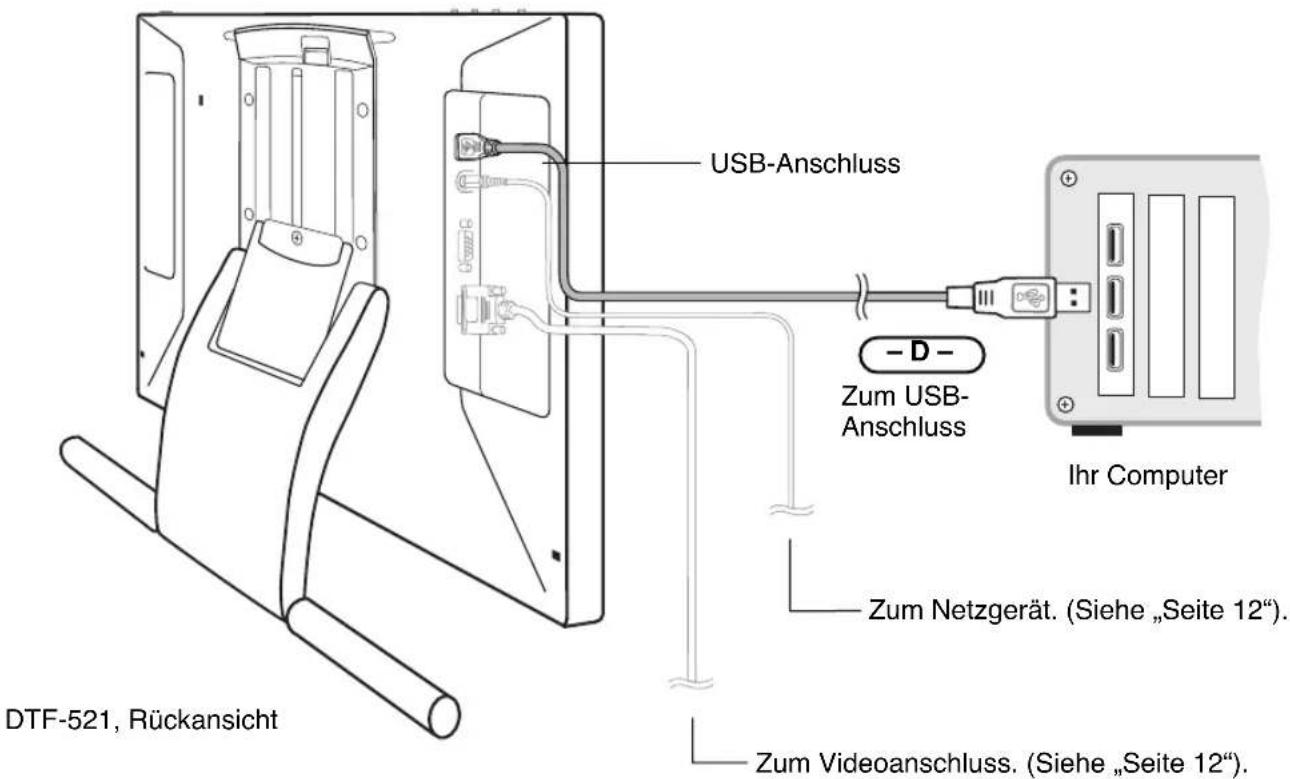
Verbinden Sie das quadratische Ende des USB-Kabels mit dem DTF-521-Anschluss, der mit USB gekennzeichnet ist. Schlieben Sie das andere Kabelende an einen frei en USB-Anschluss des Computers oder an einen Hub an, der direkt am Computer angeschlossen ist. Siehe -D - im Diagramm unter.
KABELDIAGRAMM FÜR DAS STIFTTABLETT
SOFTWAREINSTALLATION
WICHTIG: Sie MUSSEN die Treibersoftware für das Wacom Stifttablett installieren, damit der Stift auf dem Bildschirm richtig Funktioniert.
So installieren Sie die Tablettsoftware:
- Speichern Sie ihre Arbeit, und schreiben Sie alle Anwendungen. Deaktivieren Sie vorübergehend alle Virenschutzprogramme.
- Legen Sie die Treiber-CD für das Wacom Stifttablett in das CD-ROM-Laufwerk Ihr's Computers ein. Wenn das Installationsmenü nicht automatisch angezeigt wird, doppelklichen Sie auf das Installationssymbol auf der CD-ROM.
- Klichen Sie auf die Verknüpfung TABLETT INSTALLIEREN, und befolgen Sie die Anweisungen zur Installation der Treibersoftware.
- Aktivieren Sie das Virenschutzprogramm erneut.
- Überprüfen Sie nach der Installation der Software, ob Sie den Bildschirmcursor mit dem Stift auf dem DTF-521-Display bewegen können.
Wenn Sie die Stiftspitze auf den Bildschirm setzen, sollte der Bildschirmcursor.soort an die entsprechende Stelle unter der Stiftspitze springen. Heben Sie die Stiftspitze an, und platzieren Sie sie auf eine andere Stelle der Bildschirmoberflache. Der Bildschirmcursor sollte an die neue Position springen. Dies wird als absolute Positionierung bezeichnet und ermöglich Ihnen, den Bildschirmcursor zu positionieren, ohne den Stift über die Bildschirmoberflache des Displays zuziehen.
- Lesen Sie unbedingt die Liesmich-Datei, damit Sie über die neuesten Entwicklungen informiert sind. Falls bei der Installation des DTF-521 Probleme auftreten,lesen Sie den Abschnitt Fehlerbehebung ab Seite 32.
Hinweise:
In Windows Vista werden durch die Treiberinstallation die neuen Stifteingabefunktionen von Windows Vista und Office 2007 (mit Ausnahme von Windows Vista Home Basic) automatisch aktiviert.
Bei Windows Vista, Windows XP und Macintosh OS X werden benutzerspezifische Einstellungen unterszt. Nach der Anmeldung kann jeder Benutzer seine persönlichen Einstellungen im Kontrollfeld für das Stifttablett anpassen. Nach dem Wechseln zu einem anderen Benutzer werden die Einstellungen für diesen Benutzer automatisch geladen.
Zur Deinstallation des Tablett-Treibers siehe Deinstallieren des DTF-521 auf Seite 49.
Kalibrieren Sie als Nächstes das Pen Display Tablet so, dass die Position des Bildschirmcursors genau mit der Position der Stiftspitze übereinstimmt. Siehe Kalibrieren des DTF-521 auf Seite 22.
ARBEITEN MIT DEM DTF-521
Bei der Arbeit mit dem DTF-521 Interactive Pen Display konnen Sie ihre Hand auf dem Display-Bildschirm wie auf einem Zeichenbrett oder einem Blatt Papier möglich aufsetzen.
Da die Oberfläche des DTF-521 etwasHigher liegt als Ihr Schreibtisch, sollen den Sie die Höhe von Schreibtisch oder Tisch so anpassen, dass Sie bequem mit dem Gerät arbeiten können.
EINRICHEN DES ARBEITSBEREICHES
Richten Sie ihren Arbeitsbereich so ein, dass Sie bequem arbeiten konnen, damit Sie nicht so Schnell ermüssen. Platzieren Sie das DTF-521, den Stift und die Tastatur so, dass sie muhelos erreichen sind. Wahlen Sie für das Pen Display und andere Displays eine gunstige Position, die ihre Augen nicht überanstrengt.
Beachten Sie darüber hinaus auch Folgendes:
- Legen Sie kurze Pausen für muskelentspannende Dehnübungen ein.
- Halten Sie den Stift beim Arbeitsen locker in der Hand.
- Sorgen Sie für Abweichslung in ihren tätiglichen Tätigkeiten.
- Achten Sie stets auf eine bequeme Haltung. Vermeiden Sie unbequeme Sitzhaltungen und monotone Bewegungen. Ändern Sie die Arbeitsposition, wenn sie unbequem wird.
- Wechseln Sie zwischen den verschiedenen Arbeitsmodi ab.
Hinweis: Wacom kann in keiner Weise versprechen oder garantieren, dass Wacom Produkte zur vollständigen oder Teilweisen Heilung oder Vorbeugung von durch das Arbeits mit der Maus entstehende RSI (Repetitive Stress Injury)-Symptome, -Verletzungen oder -Zustände beitragen können. Die Ergebnisse können je nach Benutzer variieren. Wenden Sie sich an einen Arzt, wenn Sie kompetente medizinische Hilfe für eine spezifische Situation benötigen.
Tipps:
Bewegen Sie das DTF-521 nicht zuweit vom Computer weg, damit die Kabel nicht versehentlich aus den Verbindungen gezogen werden.
- Mit der Stiftschnur sorgen Sie davon, dass Ihr Stift stets am Pen Display bedienbereit ist. Ziehen Sie ein Schnurrende einfach durch die Stiftöffnung hindurch und das andere Schnurrende durch die Befestigungsose. Verwenden Sie anschließend die keine Schraube, um die Schnurose an einem der vier Verbindungspunkte auf der Rückseite des Geräts zu befestigen.
- Das DTF-521 kann auch auf einem Gelenkarm oder auf Ständern von Drittanbietern befestigt werden, die die VESA 75-Spezifikation für Displayständer erfüllen. Weitere Informationen finden Sie unter Verwenden alternativeer Ständer oder Halterungen auf Seite 46.
VERWENDEN DES STIFTES
Der Wacom Stift ist kabellos, besitzt keine Batterien und reagiert auf den Druck, den Sie auf die Stiftspitze ausüben. Halten Sie den Stift wie einen normalen Kugelschreiber oder Bleistift. Sorgen Sie davon, dass Sie den programmierbaren DuoSwitch während bequem mit dem Daumen oder Zeigefinger erreichen, aber nicht versehentlich beim Zeichnen oder Schreiben drücken konnen. Bei der Arbeit konnen Sie eine Hand leicht auf dem DTF-521-Display wie auf einem Zeichenbrett oder einem Blatt Papier aufstützen. Neigen Sie den Stift beim Zeichnen in der für Sie bequemsten Position.
Verbindungspunkt für Stiftschnur
DuoSwitch (Seitenschalter)
Bei manchen Produktkonfigurationen ist kein DuoSwitch vorgesehen. Wenn dies für Ihr Gerät zutrifft, können — Sie alle Erläuterungen in thisem Handbuch zu dem Seitenschalter ignorieren.
Spitzentaste (austauschbare Spitze)
Hinweis: Wenn der Stift nicht in Gebrauch ist, setzen Sieihn in die Stiftablage, oder legen Sieihn flach auf den Tisch. Stellen Sie den Stift nie in einem Behälter oder anderswo auf seiner Spitze aufrecht ab, damit seine Druckempfindlichkeit erhalten bleibt.
KOMPONENTEN DES STIFTES
Die Komponenten des Stiftes Funktionieren folgendermaBen:
Stiftspitze: Der Stift wird aktiviert, sobald er sich etwa 5 mm über dem Bildschirm des Pen Display befindet. Dadurch können Sie den Bildschirmcursor platzieren, ohne das Tablett mit der Stiftspitze berühren zu müssen. Wenn Druck auf die Stiftspitze ausgeübt wird, wird die Spitzentaste aktiviert. Dies hat die gleiche Wirkung wie ein Klick mit der primären Maustaste. Der Druck der Spitze beim Klichen kann im Kontrollfeld des Stifttabletts angepasst werden.
DuoSwitch: Der DuoSwitch ist belegbar. Mit ihm konnen dieselben Klick- und Doppelklick-Funktionen wie mit der Stifttaste ausgeführrt werden. Aktivieren Sie die Funktionen des oberen oder des unteren Schalters, indem Sie den DuoSwitch in die entsprechende Richtung stellen. Sie konnen den DuoSwitch immer dann verwenden, wenn die Stiftspitze nicht mehr als 5 mm von der Oberfläche des Bildschirms entfernt ist. Sie müssen die Stiftspitze nicht auf die Displayoberfläche aufsetzen, um den Schalter zu verwenden. Standardmäßig ist für den oberen Schalter DOPPELCLICK und für den unteren RECHTER MAUSKCLICK festgelegt.
Wichtig: Verwenden Sie nur den Stift, der mit Ihr dem DTF-521 Pen Display geliefert wurde. Andere Stifte Funktionieren möglicherweise nicht ordnungsgemäß. Die Stiftspitze des DTF-521 wurde darüber hinaus speziell für die Verwendung mit dem DTF-521 Pen Display entwickelt – die Spitzen anderer Stifte können die schützende Beschichtung des DTF-521-Displays beschädigen.
Weitere Hinweise zum individuellen Anpassen der Stifteinstellungen finden Sie unter Anpassen des Stiftes auf Seite 20.
BEDIENEN DES STIFTES
Zeigen und Auswahlen: Bewegen Sie den Stift über den DTF-521-Bildschirm, um den Bildschirmcursor zu positionieren. Der Stiftarfthere nicht mehr als 5mm von der Displayoberflache entfernt sein. Sie müssen die Displayoberflache jedoch nicht berühren, um den Bildschirmcursor zu verschiben. Der Cursor springt auf die Position, auf die Sie den Stift setzen (absolute Positionierung). Sie konnen eine Auswahl vornehmen, indem Sie mit der Stiftspitze auf den Bildschirm drucken.
Hinweis: Sie müssen das Pen Display Tablet erst kalibrierten, damit die Position des Bildschirmcursors bereits mit der Position der Stiftspitze übereinstimmt. (Siehe Kalibrieren des DTF-521 auf Seite 22.) Wenn der Bildschirmcursor nicht an eine Stelle nahe der Stiftspitze springt, wenn Sie mit dem Stift den Bildschirm berühren, ist der Stifttablett-Treiber möglichereweise noch nicht installiert oder nicht geladen. Installieren Sie falls notig die Software für den Stifttablett-Treiber. Lesen Sie anderenfalls unterFehlerbehebung ab Seite 32 nach.
Klicken: Tippen Sie den Bildschirm einmal kurz mit der Stiftspitze an, oder drücken Sie den Stift fest genug auf den Bildschirm, um einen Klick zu erzeugen.
Windows: Sie können das Navigieren mit dem Stift vereinfachen, indem Sie Windows so konfigurieren, dass ein Element markiert wird, wenn sich der Stift darüber bewegt. Durch einfaches Klichen wird das Element dann geöffnet (bzw. gestartet). Um diese Funktion zu aktivieren, müssen Sie zuerst einen Ordner öffnen.
Windows Vista: Wahlen Sie im Menu ORGANISIEREN die Option ORDNER- UND SUCHOPTIONEN. Wahlen Sie auf der Registerkarte ALLGEMEIN die Option ÖFFNEN DURCH EINFACHEN KLIK (MARKIEREN DURCH ZEIGEN).
Andere Windows-Versionen: Wahlen Sie im Menu Extras die Option ORDNEROPTIEN. Wahlen Sie auf der Registerkarte ALLgemeIN die Option ÖFFNEN DURCH EINFACHEN KICK (MARKIEREN DURCH ZEIGEN).
Doppelklicken: Drücken Sie auf den oberen Seitenchalter, oder berühren Sie den Bildschirm zweimal an der gleichen Stelle mit der Stiftspitze. Sie können leichter doppelklicken, wenn Sie den Stift senkrecht auf das Tablett halten. Zur Feineinstellung des Doppelklickbereichslesen Sie die Erläuterungen unter Anpassen des Doppelklicks auf Seite 24.
Ziehen: Markieren Sie ein Objekt. Lassen Sie dann die Stiftspitze über den Bildschirm gleiten, um das Objekt zu verschieben.
Verwenden des Seitenschalters: Der Stift verfügt über einen DuoSwitch. Dieser Schalter hat zwei programmierbare Funktionen, die sich durch Drücken des Schalters nach oben bzw. nach unten auswahlen setzen. Sie können den DuoSwitch immer dann verwenden, wenn die Stiftspitze nicht mehr als 5 mm von der Oberfläche des Bildschirms entfernt ist. Sie müssen die Stiftspitze nicht auf die Displayoberfläche aufsetzen, um den Schalter zu verwenden. Standardmaßig ist für den oberen Schalter DOPPELKICK und für den unteren RECHTER MAUSKLICK festgelegt.
Zeichnen und Schreiben mit Druckempfindlichkeit: Der Stift reagiert auf jeder Nuance und Bewegung ihrer Hand, so dass in den Anwendungen, die diese Funktion unterstützen, tatsächlich,) Wirkende Stift- und Pinselstriche entstehen. Fur druckempfindliches Zeichnen und Schreiben wahlen Sie ein druckempfindliches Werkzeug in der Werkzeugpalette des Grafikprogramms aus. Üben Sie beim Arbeiten auf der Bildschirmoberflache unterschiedlich starken Druck auf die Stiftspitze aus. Drucken Sie leichter auf, um)dunne Linien oder weichere Farben zu erzeugen.Drucken Sie fester auf, um dicke Linien oder mehr Farbdeckung zu erhalten.
KONFIGURIEREN
Wenn Sie die Grundlagen des Umgangs mit dem Stift auf dem DTF-521 Interactive Pen Display beherrschen, können Sie die Arbeitsweise des Stiftes an ihre Bedürfnisse anpassen. Mit dem Stifttablettkontrollfeld ist die Anpassung des DTF-521 und des Stiftes einfach und problemlos zu handhaben.
ÖFFNEN DES KONTROLLFELDES
Verwenden Sie den Stift des DTF-521 auf dem Pen Display, um das Kontrollfeld zu öffnen:
Windows: Klichen Sie auf START und wahren Sie ALLE PROGRAMME (Windows 2000: PROGRAMME). Wahlen Sie dann TABLETT und die Option STIFTTABLETT-EIGENSCHAFTEN.
Macintosh: Öffnen Sie SYSTEMEINSTELLUNGEN im Apple-MENU, im Dock-MENU oder im Ordner PROGRAMME. Klichen Sie dann auf das Symbol PEN TABLET.
Lesen Sie nach Öffnen des Kontrollfeldes weiter unter Übersicht über das Kontrollfeld auf Seite 20
Hinweise:
Bei Windows Vista, Windows XP und Macintosh OS X werden benutzerspezifische Einstellungen unterszt. Nach der Anmeldung kann jeder Benutzer seine persönlichen Einstellungen im Kontrollfeld für das Stifttablett anpassen. Nach dem Wechseln zu einem anderen Benutzer werden die Einstellungen für diesen Benutzer automatisch geladen.
Wenn auf einem Computer mehrere Wacom Tablets installiert sind, gelten die im Kontrollfeld Stifttablett-Eigenschaften vorgenommen Änderungen nur für das Tablett, das vor dem Öffnen des Kontrollfeldes zuletzt verwendet wurde.
ÜBERSICHT ÜBER DAS KONTROLLFELD
Verwenden Sie das Kontrollfeld für das Stifttablett, um Ihr Gerät anzupassen. Experimentieren Sie mit verschiedenen Einstellungen, um die für Sie am besten geeigneten herauszufinden. Alle Änderungen treten sofort in Kraft. Sie können jedoch jederzeit auf STANDARD klichen, um die Standardeinstellungen wiederherzustellen.
Zu den meisten Elementen des Kontrollfeldes werden QuickInfos angezeigt. Verschieben Sie den Bildschirmcursor auf ein Element und halten Sieihn Dort ruhen. Nach weniger Sekunden wird eine QuickInfo angezeigt.
Zur Navigation im Kontrollfeld konnen Sie auch die Tabulator- und die Pfeiltasten verwenden.
ANPASSEN DES STIFTES
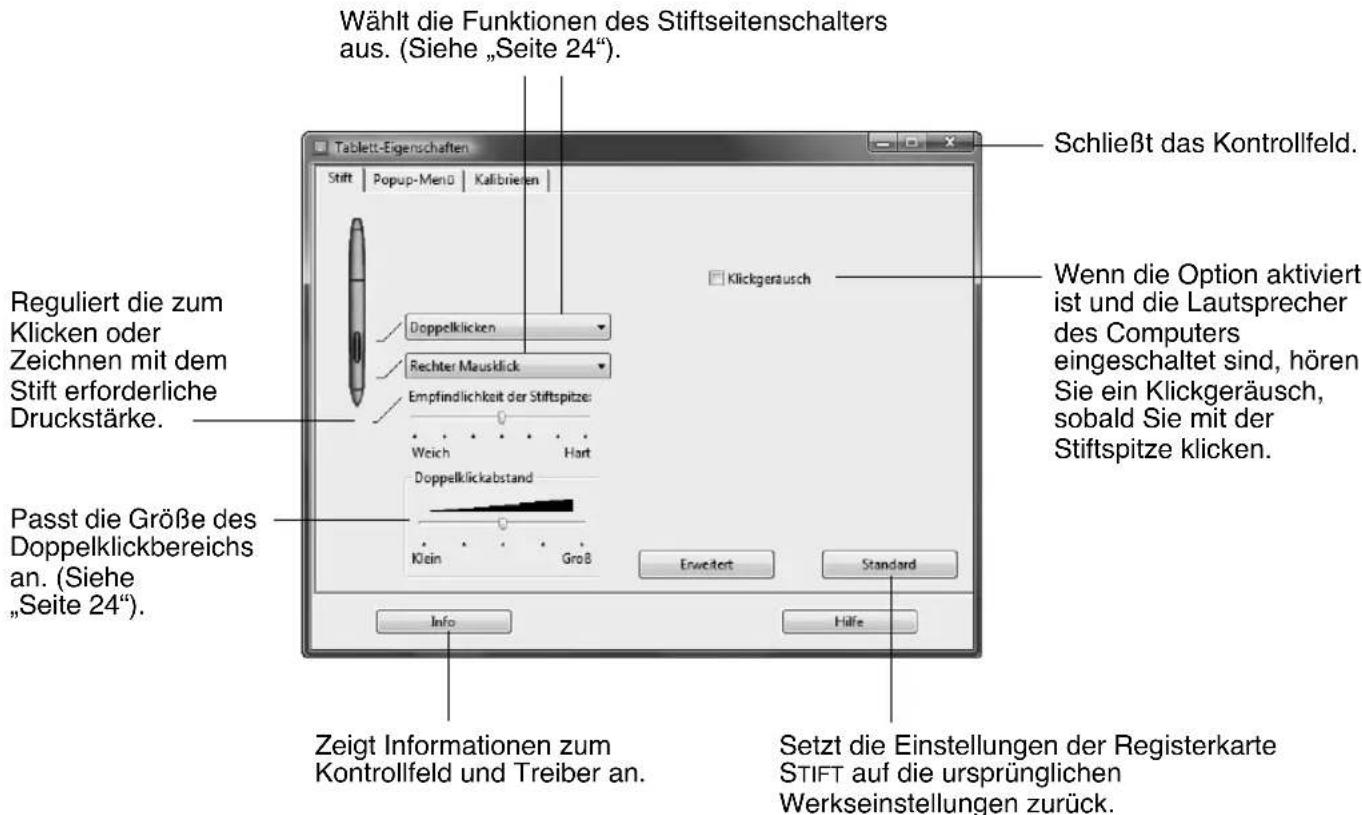
Tipp: Um breite Pinselstriche zu erzeugen oder mit einer leichten Berührung zu klichen, verwenden Sie eine weiche Einstellung für die Spitze. Stellen Sie die Empfindlichkeit der Stiftspitze auf eine weiche Einstellung ein, um in den meisten druckempfindlichen Anwendungen ein größeres Spektrum von Druckstärken zu erzielen. In einigen Programmen kann eine weiche Einstellung für die Druckempfindlichkeit bewirken, dass der Stift zu stark reagiert. jeder petite Druck auf den Stift wird auf dem Bildschirm vergroßert. Stellen Sie in thisem Fall einen harteren Empfindlichkeitswert für die Stiftspitze ein. Beim Zeichnen dürner Linien erzielen Sie durch eine harte Stiftspitzeneinstellung ein Höchstmaß an Kontrolle.
Hinweis: Wenn Sie Ihr Stift anpassen, wahlen Sie die Optionen, die mit den Tasten auf Ihr Stift übereinstimmen.
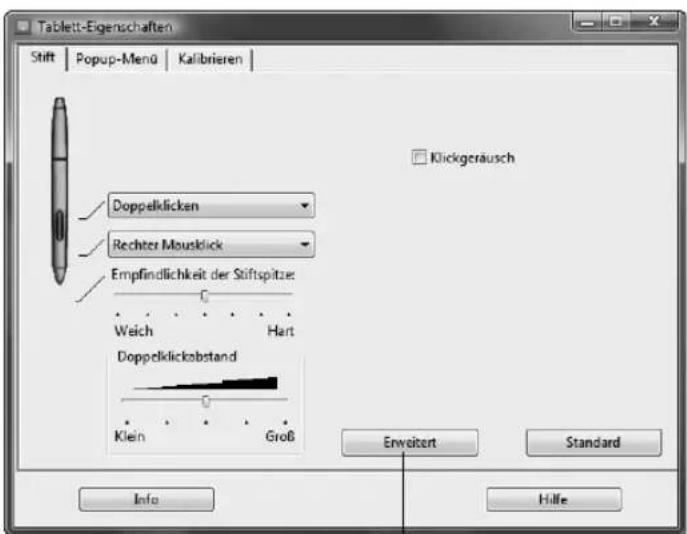
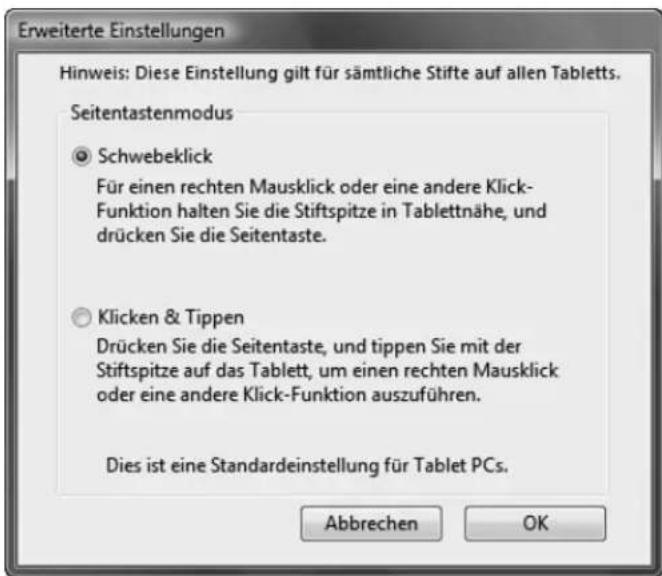
Sie konnen die Einstellungen für SEITENSCHALTERMODUSändern und so das Verhalten des Stiftes bei Rechtsklicks oder anderen Klickfunktionen anpassen. Klichen Sie auf die Schaltfläche ERWEITERT. Gehen Sie im daraufhin angezeigten Dialogfeld wie folgt vor:
Wahlen Sie S CHWEBEKLICK, wenn Klick-Funktionen ausgeführrt werden sollen, ohne dass die Stiftspitze die Tablettoberfläche berührt.
- Wenn Sie K LICKEN & TIPPEN gewählt haben, müssen Sie zunachst die Stifttaste drucken und dann mit der Stiftspitze die Tablettoberfläche berühren, um eine Klick-Funktion auszufahren. KICKEN & TIPPEN ermöglicht die exakte Platzierung der Klick-Funktionen.
KALIBRIEREN DES DTF-521
Sie mussen das Pen Display Tablet kalibrieren, um die Bildschirmposition des Cursor mit der Position des Stiftes auf dem Bildschirm abzustimmen. Dies ist notwendig, um die durch die Glasauflage des Bildschirms verursachte Brechung auszugleichen. Stellen Sie das DTF-521 in Arbeitsposition auf, und gehen Sie wie unter erlautert vor.
Wichtig: Stellen Sie sichere, dass das Display vordem Kalibrieren des Tabletts korrekt eingestellt ist. Siehe Pitch- und Phase-Einstellungen auf Seite 30 und Einstellen des Displays ab Seite 27.
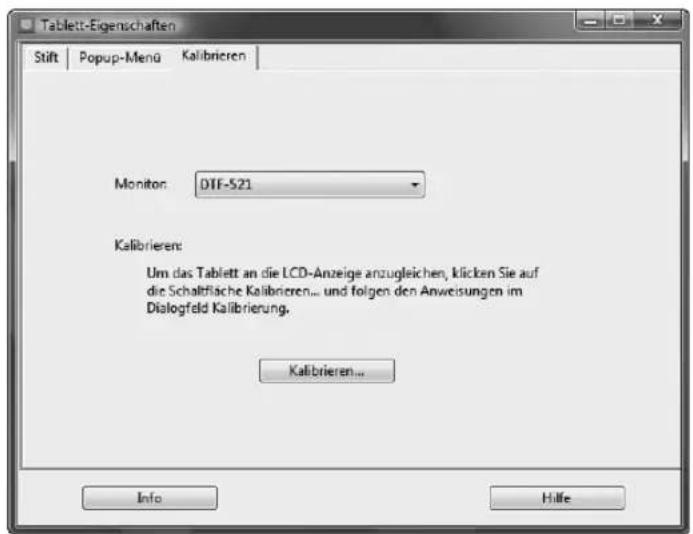
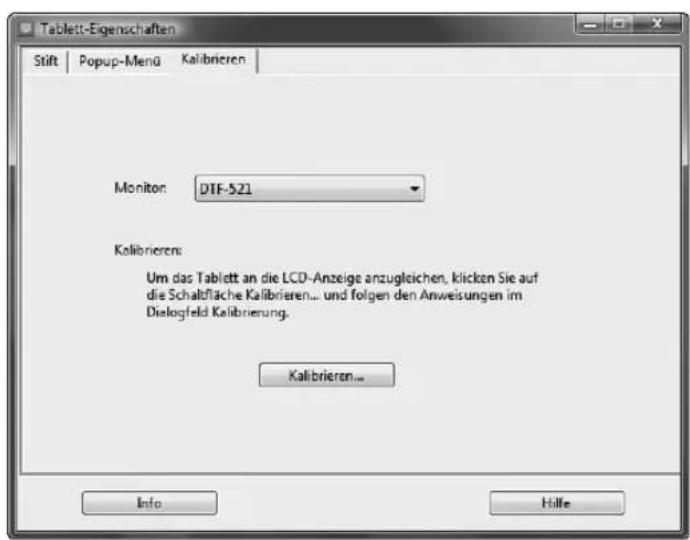
Wahlen Sie im Kontrollfeld des Stifttabletts die Registerkarte KALIBRIEREN.
- Wenn Sie mit mehreren Bildschirmen arbeiten, wahlen Sie unter BILDSCHIRM die für das DTF-521 zutreffende Option aus. (Nur Monitore, die mit einer vom DTF-521 untersutzten Auflösung arbeiten, werden in der Liste angezeigt.)
- Klichen Sie auf die Schaltfläche K ALIBRIEREN, um das Kalibrierungsfenster aufzurufen.
- Halten Sie den Stift und ihren Kopf wie gewohnt.
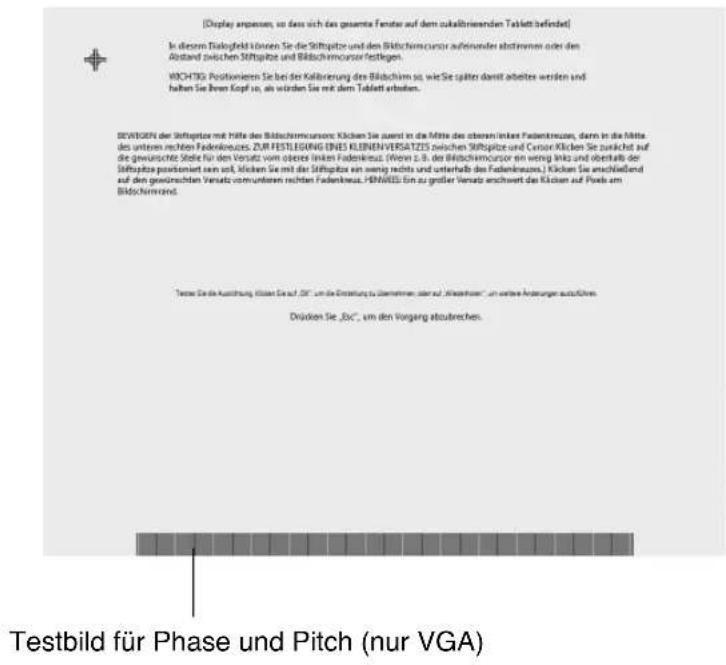
Klicken Sie mit der Stiftspitze auf die Mitte des Fadenkreuzes in der linken oberen Ecke.
- Klichen Sie danach auf die Mitte des Fadenkreuzes in der rechten unteren Ecke.
- Testen Sie die Ausrichtung, indem Sie den Stift auf verschiedene Punkte des Displays setzen. Klichen Sie auf OK, um die Kalibrierung anzunehmen. Klichen Sie auf ERNEUT VERSUCHEN, um erneut zu kalibrieren.
Detaillierte Anweisungen und Hinweise auf zusätzliche Optionen erhalten Sie im Kalibrierungsfenster. Die Kalibrierungseinstellungen beziehen sich auf alle Anwendungen.
Testbild fur Phase und Pitch (nur VGA)
Weitere Informationen finden Sie unter Pitch-und Phase-Einstellungen auf Seite 30.
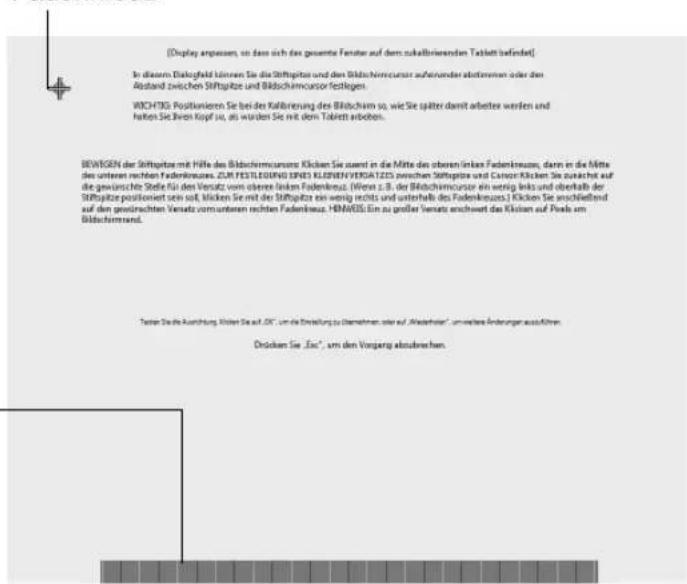
Fadenkreuz
Hinweise:
Wenn Sie den Cursor lieber im Verhältnis zur Stiftspitze liegt versetzt verwenden möchten, klichen Sie auf einen Punkt, der den gewünschten Abstand zum Fadenkreuz darstellt. Wenn Sie z. B.
den Bildschirmcursor 2,5 mm über und links von der Stiftspitze verwenden möchten, klichen Sie auf einen Punkt 2,5 mm unter und rechtsiben der Stiftspitze.
Zum Kalibrieren von zwei Pen Display berühren Sie mit dem Stift zuerst Pen Display Nr. 1, und öffnen Sie das Kontrollfeld, ohne Pen Display Nr. 2 mit dem Stift zu berühren. Wahlen Sie im Kontrollfeld den richtig Bildschirm aus, und kalibrieren Sie Pen Display Nr. 1. Schlieben Sie das Kontrollfeld, berühren Sie Pen Display Nr. 2 mit dem Stift, und öffnen Sie das Kontrollfeld erneut, ohne Pen Display Nr. 1 mit dem Stift zu berühren. Wahlen Sie den richtig Bildschirm aus, und kalibrieren Sie Pen Display Nr. 2.
ANPASSEN DES POPUP-MENUS
Auf der Registerkarte POPUP-MENU können Sie die in der Popup-Menüliste verfügbarbaren Funktionen anpassen.
Zum Anzeigen des Popup-Menü belegen Sie eine Stifttaste mit der Funktion POPUP-MENU. Wenn Sie diese Taste drücken, wird das Popup-MENU angezeigt. Wahlen Sie Einträge im Popup-MENU durch Klicken aus. Um das Popup-MENU ohne Auswahl einer Option zu schreiben, klichen Sie in den Bereich außerhalb des Menus.
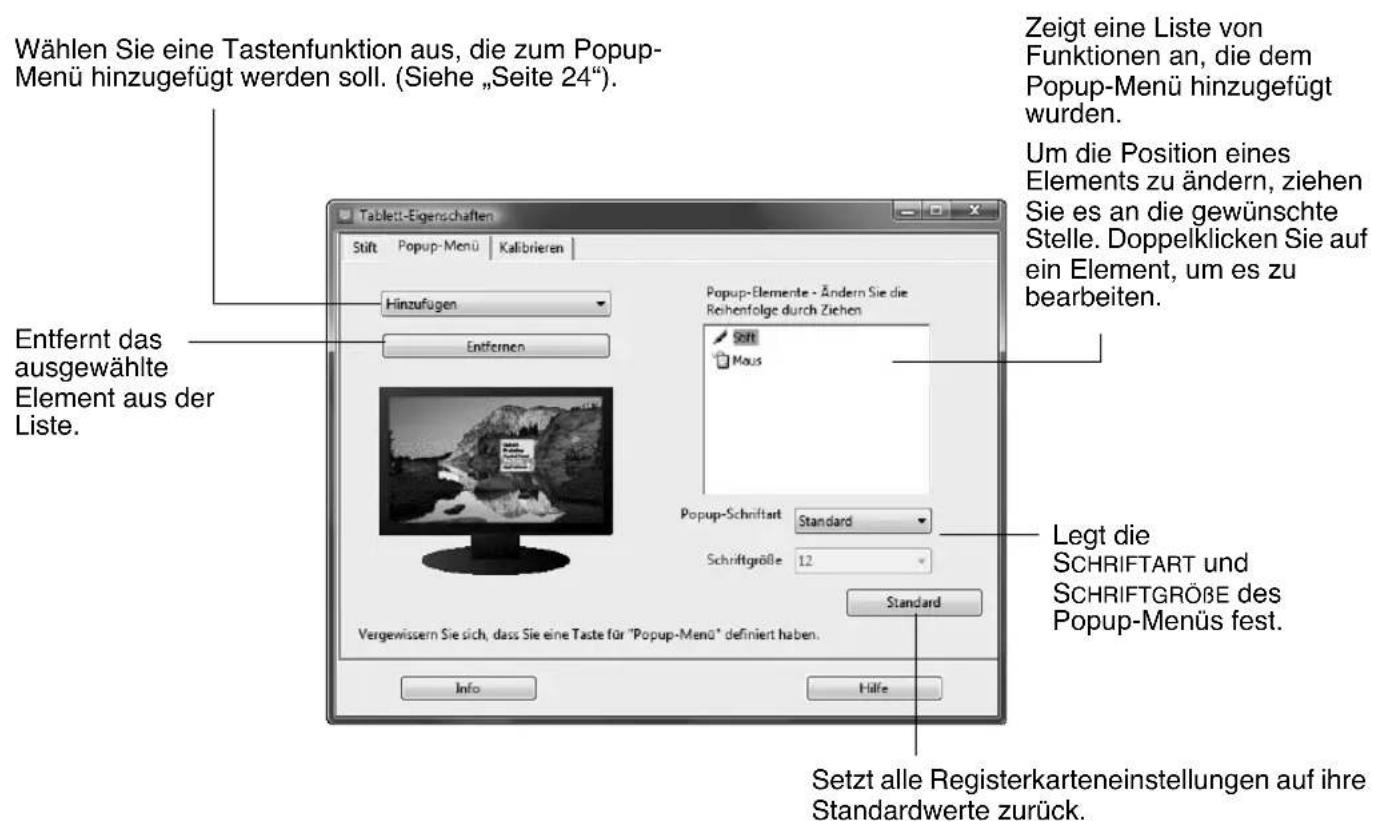
Wichtig: Durch diese Aktion werden alle definierten Popup-Menu-ELEMENTE gelöscht.
DETAILS DES KONTROLLFELDES
ANPASSEN DES DOPPELKLICKS
Es gibt zwei Möglichkeiten, das Doppelklicken mit der Stiftspitze zu vereinfachen: Erweitern Sie entweder den Bereich, innerhalb dessen ein Doppelklick erkannt wird (d. h. den Doppelklickabstand), oder stellen Sie den Seitenschalter so ein, dass er automatisch einen Doppelklick auslöst, sobald er betätig wird. Ein großer Doppelklickabstand kann den Beginn von Pinselstrichen in einigen Grafikanwendungen verzöbern. Stellen Sie in thisem Fall einen kleineren Doppelklickabstand ein, und verwenden Sie die Seitentaste zum Doppelklicken.
Tipp: Zum Doppelklicken drucken Sie den oberen Stiftschalter. Das Drucken einer Stifttaste ist einfacher, als zweimal mit der Stiftspitze zu tippen.
ANPASSEN DER FUNKTIONSBELEGUNG DES SEITENSCHALTERS
Sie können den DuoSwitch am Stift auf die Simulation verschiedener Funktionen einstellen. Wahlen Sie im Pulldown-Menu einzach eine Option für den oberen bzw. unteren Seitenchalter aus. Die Änderung wird sofort wirksam. Wenn Sie die Stiftspitze 5 mm oder)naher über die Oberfläche des Pen Display Tablet halten, ohne das Tablett zu berühren, und den Seitenchalter drücken, wird die ausgewählte Funktion ausgeführlt. In der folgenden Ende sind die verfügbaren Optionen aufgeführrt.
KICKEN. Standardeinstellung für die Spitze des Stifts. Simuliert einen Klick mit der primären Maustaste.
DOPPELKICKEN. Standardeinstellung für die obere Position der Seitentaste. Simuliert einen Doppelklick. Verwenden Sie diese Funktion,statt zwei Mal mit der Stiftspitze zu tippen,um das Doppelklicken zu erleichtern.
MITTLER MAUSKICK. Diese Option simuliert einen mittleren Mausklick.
RECHTER MAUSKlick. Standardeinstellung für die untere Position der Seitentaste. Simuliert das Klichen mit der rechten Maustaste, das zur Anzeige eines Kontextmenü führt.
DAUERKICK. Simuliert das Gedrückthalten der primären Maustaste. Drücken Sie die Seitentaste ein Mal, um einen Dauerklick auszulösen. Drücken Sie die Taste erneut, um den Dauerklick abzustellen. Der Dauerklick ist für das Ziehen von Objekten oder Markieren von Textabschnitten nützlich.
- KICKEN (ZURück). Simuliert das Klicken mit der vierten Maustaste. Bei Windows-Systemen wird damit normalerweise der Webbrowser-Befehl ZURück ausgelost.
- KICKEN (WEITER). Simuliert das Klichen mit der füsten Maustaste. Bei Windows-Systemen wird damit normalerweise der Webbrowser-Befehl WEITER ausgelöst.
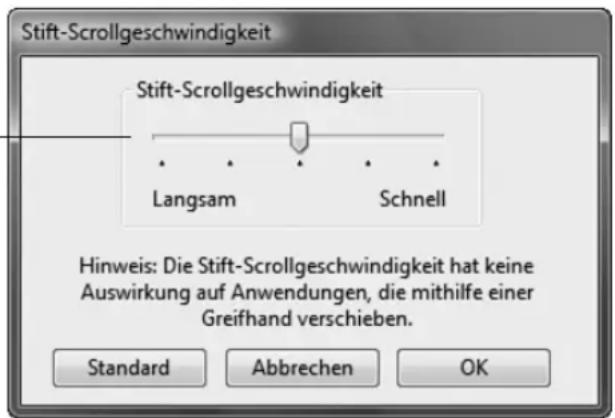
VERSCHIEBEN/BILDLAUF. Ermoglicht das Verschieben des jeweiligen Dokuments oder Bildes in jeder beliebigen Richtung innerhalb des aktiven Fensterbereichs durch Drucken des mit VERSCHIEBEN/BILDLAUF konfigurierten Stiftschalters und anschließendem Bewegen der Stiftspitze über den DTF-521-Bildschirm.
Wenn Sie VERSCHIEBEN/BILDLAUF wahlen, werden Sie aufgeforderd, für Anwendungen, die das Schwenken mit der Greifhand (auf Pixelebene) innerhalb eines Dokuments oder Bildes unterstützen, eine Bildlaufgeschwindigkeit festzulegen.
Eine langsame Einstellung vermindert den Bildlauf und eignet sich besonderss für Detailarbeiten, bei denen Sie ein größeres Maß an Kontrolle benötigen, um einzel arbeiten zu konnen.
TABLET PC-EINGABEBEREICH. (Tablet PCs und Windows Vista-Systeme, die den Tablet PC-Eingabebereich unterstützen) Öffnet den Tablet PC-Eingabebereich, wenn Sie die mit dieser Funktion konfigurierte Stifttaste drücken.
WINDOWS-JOURNAL. (Tablet PC- und Windows Vista-Systeme mit Microsoft Journal) Öffnet das Microsoft Journal.
POPUP-MENU. Zeigt ein Popup-Menu auf Ihrm Bildschirm an. Nahere Informationen erhalten Sie unter Anpassen des Popup-Menus auf Seite 23.
RADIEREN. Bei gedrückter Taste verhält sich die Stiftspitze in Anwendungen, die die RADIERFUNKTION untersätzen, wie ein Radier.
TINTE EIN/AUS. (Macintosh.) Schaltet die Funktion INK ANYWHERE von Inkwell ein und aus. Inkwell erkennt ihre Handschrift automatisch, wandelt sie in Text um und fegt sie in das Dokument ein. Beachten Sie, dass Ink eingeschaltet sein muss, damit diese Tastenfunktion ausgeführrt werden kann. Informationen über die Arbeit mit Inkwell finden Sie in der Macintosh-Hilfe.
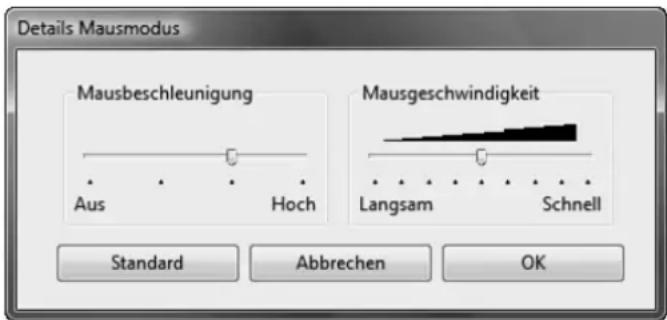
MODUSWECHSEL... Schaltet zwischen der Stiftnachführung (Stiftmodus) und dem Mausmodus um. Der gewählte Nachführungsmodus bestimm das Verhältnis zwischen Stiftbewegung und Cursorbewegung.
Das Dialogfeld Details Mausmodus wird angezeigt, wenn Sie zum ersten Mal eine Werkzeugtaste auf MODUSWECHSEL... einstellen.
- Bei korrekt kalibriertem Pen Display Tablet im Stiftmodus sollen der Bildschirmcursor immer der Stiftspitze auf dem Bildschirm folgen. Dies ist die Standardeinstellung.
- Im Mausmodus ist der Bildschirmcursor nicht direkt mit der Stiftspitze verbunden und wird wie eine Maus positioniert, d. h. das Werkzeug muss aufgenommen und gezogen werden, um den Bildschirmcursor zu bewegen. Bei Systemen mit mehreren Displays kann im Mausmodus über den Stift auf die anderen Displays zugegriffen werden.
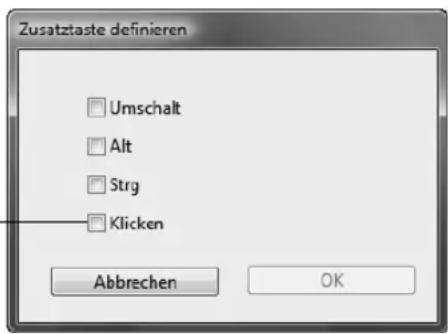
ZUSATZTASTE.... Ermoglicht die Zuweisung von Zusatztasten (wie UMSCHALTTASTE, ALT oder STRG bei Windows-Systemen oder UMSCHALTTASTE, WAHLTASTE, BEFEHLSTASTE und CTRL bei Macintosh-Systemen). In vielen Anwendungen wird mithilfe der Zusatztasten die große und die Platzierung von Objeken beschränkt.
Zusätzlich zu einer oder mehreren Zusatztastenoptionen konnen Sie das Feld KLICKEN markieren, falls jedem Drucken der Werkzeugtaste einem Mausklick entsprechen soll.
TASTENANSCHLAG.... Ermöglicht die Simulation von Tastenanschlägen. Bei Auswahl dieser Option wird das Dialogfeld TASTENANSCHLAG DEFINIEREN angezeigt, in dem Sie einen Tastenanschlag oder eine Tastenkombination eingeben können, der bzw. die durch die Taste ausgelost werden soll.
Im Eingabefeld TASTEN konnen Sie einen Tastenanschlag oder eine Tastenkombination manuell eingeben. Tastenkombinationen konnen aus Buchstaben, Zahlen oder Funktionstasten (z. B. F3) und Zusatztasten (z. B. UMSCHALTASTE, ALT-TASTE oder STRG-TASTE bei Windows-Systemen bzw. UMSCHALTASTE, WAHLTASTE, BEFEHLSTASTE und CTRL-TASTE bei Macintosh-Systemen) bestehen. Sie konnen im ↓Droppdn-Menu Speziell HINZUFGEN auch spezielle Tastenanschlage oder Tastenkombinationen auswahlen.
Klicken Sie nach dem Definieren einer Tastenkombination auf OK.
Wichtig: Da die EINGABETASTE als definierter Tastenanschlag ausgewählten werden kann, lässt sie sich nicht zum Auswahlen von OK verwenden. Zum Klicken auf die Schaltfläche OK müssen Sie ihren Stift verwenden.
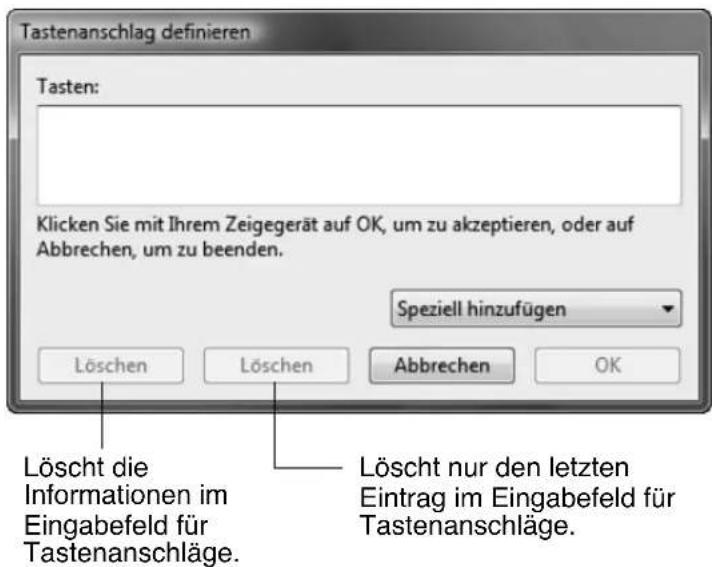
Geben Sie einen Name für die Tastenanschlagdefinition ein, wenn Sie dazu aufgefordert werden. Der Name wird mit dem entsprechenden Steuerelement bzw. in der Popup-Menüliste angezeigt.
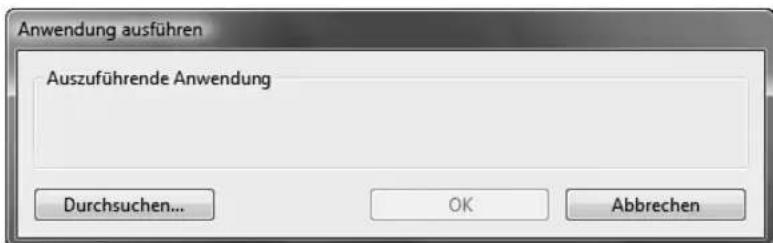
ÖFFNEN/AUSFUHREN.... Öffnet ein Dialogfeld, in dem Sie eine bestimmte Anwendung, eine Daten oder ein Skritt auswahlen können, die bzw. das gestartet werden sollen.
Klicken Sie auf DURCHSUCHEN, um die Anwendung, die Daten oder das Skript zuuchen, die bzw. das gestartet werden soll. Ihr Auswahl wird im Feld AUSZUFUHRENDE ANWENDUNG angezeigt.
Klichen Sie auf OK, um die Auswahl zu bestätigen. Das Dialogfeld wird geschlossen, und der Taste wird die Option ÖFFEN/AUSFUHREN zugeordnet. Wenn ihre Auswahl für das Popup-Menu gilt, wird sie in der PopupMenüliste angezeigt.
DRUCKFESTHALTEFUNKTION. Halt den Druck so lange auf der aktuellen Druckstufe, bis der Seitenchalter losgelassen wird. Sie konnen beispelsweise druckempfindlich zeichnen, bis Sie die gewünschte Pinselbreite erreicht haben. Anschliebend konnen Sie die Taste drucken und mit dem Zeichnen in derselben Pinselbreite so lange fortfahren, bis Sie die Taste loslassen.
EXPOSE. (Macintosh) Zeigt alle offen Fenster als Kacheln an.
DEAKTIVIER. Deaktiviert die Tastenfunktion.
STANDARD. Stellt die Standardeinstellung für die jeweilige Taste wieder her.
EINSTellenDES DISPLAYS
STANDARDEINSTELLUNGEN, AUTO-SYNC UND BENUTZEREINSTELLUNGEN
Werkseitige Einstellungen: Um eine optimale Anzeigequalität zu erzielen, stellen Sie für die Grafikkarte die native Auflösung des DTF-521 von 1024 x 768 Pixel ein. Informationen zu Eingangssignalspezifikationen finden Sie auf Seite 50.
Auto-Sync: Das DTF-521 synchronisiert sich automatisch mit dem eingehenden Signal. Die Auto-Sync-Funktion Funktioniert nur dann, wenn die Horizontalfrequenz zwischen 30 und 57kHz und die Vertikalfrequency zwischen 45 und 70Hz für XGA bzw. 45 und 75Hz für andere Modi liegt. Wenn das DTF-521 sich nicht automatisch mit dem eingehenden Signal synchronisiert, können Sie mit der OSD (On Screen Display)-Menüoption ZURUCKSETZEN - AUTOMATISCH ANPASSEN die Synchronisierung der Anzeige vornehmen. Mit den Steuerelementen des OSD-Menus können Sie weitere Einstellungen manuell anpassen.
Benutzereinstellungen: Wenn Sie die Anzeige manuell über die OSD-Funktion einstellen, werden die Einstellungen im DTF-521 gespeichert und beim nachsten ähnlichen eingehenden Signal verwendet. Dies gilt für alle Display-Modi.
ON SCREEN DISPLAY (OSD)-EINSTELLUNGEN
Mit der OSD-Funktion konnen Sie zahlreiche Einstellungen fur die Anzeige durch einfaches Drucken eines Schalters anpassen und verbessern. Die OSD-Bedienelemente befinden sind oben links am Gerät.
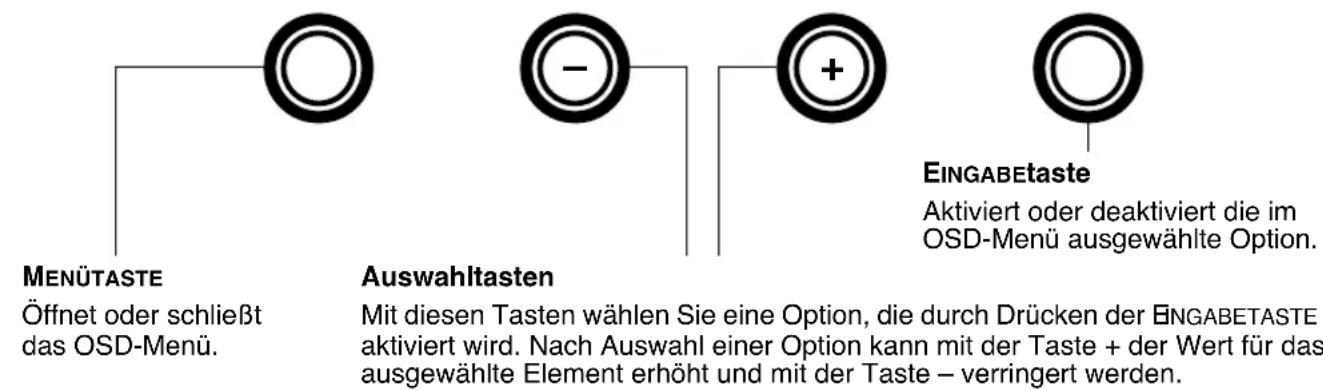
Grundprinzip beim Arbeitsen mit dem OSD-Menu:
- Drücken Sie auf die MENUTASTE, um das OSD-Hauptfenster zu öffnen.
- Verwenden Sie die Tasten + oder -, um eine Option auszuwahlen. Wenn die Option, deren Einstellung Sie ändern möchen, markiert ist, drücken Sie die EINGABETaste. Die aktuellen Einstellungen sowie ein Untermenü für diese Option werden angezeigt.
- Verwenden Sie die Tasten + oder -, um die Einstellungen anzupassen.
- Drücken Sie zum Übernehmen Ihrer Änderungen die EINGABETASTE. Drücken Sie zum Beenden die MENUTASTE.
Hinweis: Wenn das OSD-Menu geschlossen wird, werden alle Einstellungen automatisch gespeichert. Wenn Sie Änderungen an der Darstellung der Anzeige vorgenommen haben und nicht mehr zu den ursprünglichen Einstellungen zurückkehren können, können Sie für das DTF-521 mit der Option ZURÜCKSETZEN - WIEDERHERSTELLEN die ursprünglichen Standardeinstellungen wiederherstellen.
Wenn Sie das OSD-MENU öffnen, werden die folgenden Optionen angezeigt:

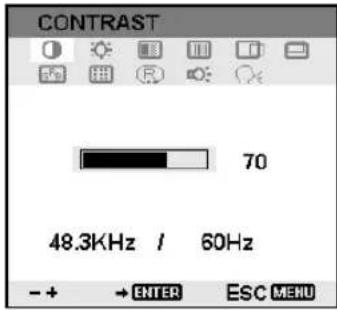
KONTRAST. Erhöht oder vermindert den Bildkontrast.

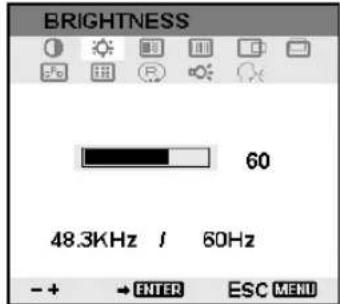
HELLIGKEIT. Erhöht oder vermindert die Helligkeit.

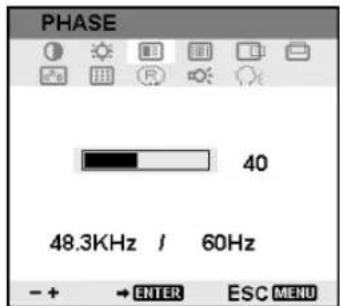
PHASE. Vermindert oder eliminiert horizontale Verzerrungslinien.
Für eane automatische Anpassung, wahlen Sie die Option
ZURUCKSETZEN.

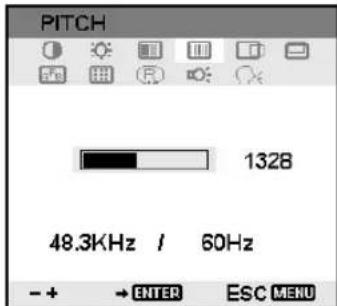
PITCH. Vermindert oder eliminiert vertikale Verzerrungslinien.
Für eane automatische Anpassung, wahlen Sie die Option ZURUCKSETZEN.

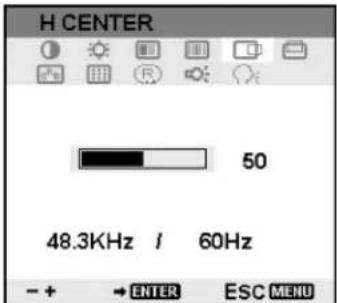
BILDlage H. Verschiebt das Bild auf dem Bildschirm nach links oder rechts.
Für eine automatische Anpassung, wahlen Sie die Option ZURUCKSETZEN.

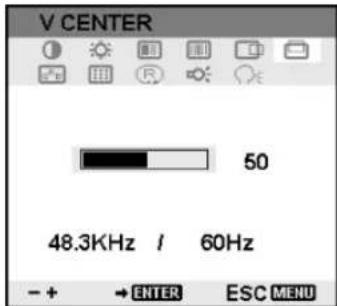
BILDlage V. Verschiebt das Bild auf dem Bildschirm nach oben oder unter.
Für eine automatische Anpassung, wahlen Sie die Option ZURUCKSETZEN.

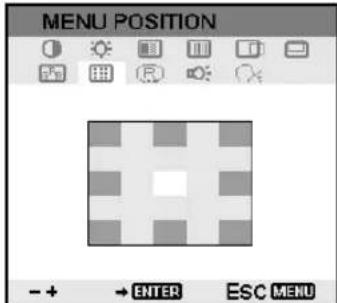
MENUPOSITION.
Bestimmt die Position des OSD-Menus auf dem Bildschirm.

ZURUCKSETZEN. Die folgenden beiden Optionen sind verfügbar: Wahlen Sie AUTOMATISCH ANPASSEN, wenn nur die Bildparameter angepasst werden sollen.
Wahlen Sie WIEDERHERSTELLEN, wenn alle Bildschirmoptionen auf
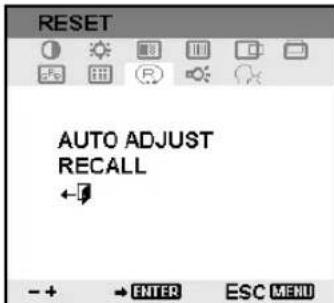
die jeweiligen Werkseinstellungen zurückgesetzt werden sollen.
Um das Fenster ZURUCKSETZEN zu schreiben, ohne die Einstellungen zurückzusetzen, wahlen Sie das Symbol für BEENDEN

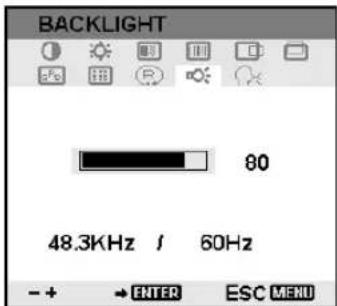
HINTERGRUNDLICH.
Erhöht oder vermindert die Helligkeit des Hintergrunds.

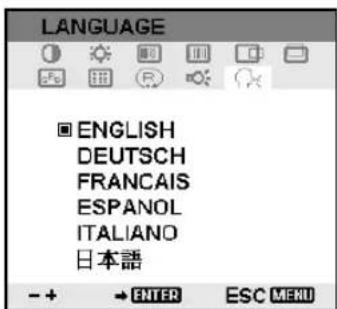
SPRACHE. Ermoglicht die Auswahl der OSD-Sprache.

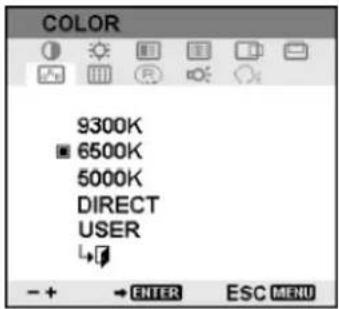
FARBE. Bietet Farbtemperatureinstellung en fur 9300^ 6500^ und 5000^ Kelvin.
DIRECT gezigt das empfangene Signal unverändert ohne weitere Einstellungen an. Bei der Auswahl von DIRECT wird für die Menüpunkte für HELLIGKEIT und KONTRAST ebenfalls die Einstellung DIRECT gewählt, und es sind keine manuellen Anpassungen mehr möglich.
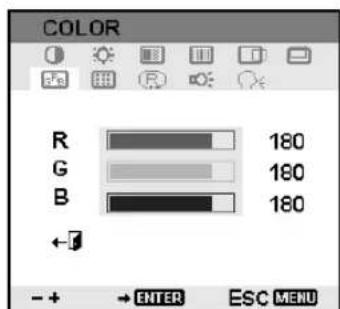
Mit der Option BENUTZER können die Farben Rot, Blau und Grun separates eingestellt werden.
Wahlen Sie eine
Einstellung aus, und
drucken Sie die
EINGABETASTE, damit die
Auswahl aktiviert wird.
Um die Einstellung für BENUTZER zu verändern, wahlen Sie das Symbol für EINGABE.
Ändern Sie im Fenster für die Benutzeranpassungen die Einstellungen für Rot, Grün oder Blau.
Um das Fenster zu verlassen, wahlen Sie das Symbol für BEENDEN.
PITCH- UND PHASE-EINSTELLUNGEN
Bei manchen Computern und Grafikkarten wird die Auto-Sync-Funktion möglicherweise nicht korrekt ausgeführnt, wenn das DTF-521 zum ersten Mal angeschlossen wird. Wenn Bereiche des Texts verschwommen sind, passen Sie die Einstellungen für den horizontalen und vertikalen Punktabstand (Pitch und Phase) folgendermaßen an. Damit Sie gestochen scharfe Bilder erhalten, stellen Sie die Auflösung für die Grafikkarte auf 1024 x 768 ein.
Wahlen Sie im Kontrollfeld des Stifttabletts die Registerkarte KALIBRIEREN.
- Wenn Sie mit mehreren Displays arbeiten, muss im Menu MONITOR das dem DTF-521 entsprechende Display ausgewählt sein.
Klicken Sie auf die Schaltfläche KALIBRIEREN, um das Kalibrierungsfenster aufzurufen.
- Offnen Sie mithilfe der Bedienelemente das OSD-Menu, und wahlen Sie das Symbol für PITCH. Passen Sie den horizontalen Punktabstand an, so dass das Muster der feinen vertikalen Streifen gleichmäßige angezeigt wird. (Nahere Informationen zum Ändern der OSD-Einstellungen finden Sie unter On Screen Display (OSD)-Einstellungen auf Seite 27.)
Wahlen Sie im OSD-Menu das Symbol für PHASE aus. Stellen Sie den Phasenwert so ein, dass das Testmuster klar angezeigt wird.
- Wenn Sie die Einstellungen angepasst haben, drücken Sie die EINGABETASTE und anschließend die MENUTASTE, um das OSD-MENU zu verlassen.
Klicken Sie auf die Schaltfläche ABBRECHEN, oder drucken Sie die Esc-Taste, um das Fenster für die Bildschirmkalibrierung zu schreiben.
ENERGIESPARMAßNAHMEN
Das DTF-521 entspricht den Richtlinien zur Einsparung von Energie nach VESA.
Bei Verwendung des DTF-521 in Kombination mit einem DPMS-tauglichen Computer (Display Power Management Signaling) bzw. einer entsprechenden Grafikkarte, entspricht der Bildschirm folgenden Energiesparparametern. Sind diese Energiesparfunktionen in Kraft, ist der Bildschirm dunkler als gewöhnlich.
Computermodus H-Sync V-Sync Video Leistungsverbrauch LED
Betriebsanzeige
| Ein Ja Ja Aktiv max. 23 W Blau | |||||
| Standby-Modus Nein Ja Leer | max. 2 W | Blau/Orange* | |||
| Suspend-Modus | Ja | Nein | Leer | max. 2 W | Blau/Orange* |
| AUS | Nein | Nein | Leer | max. 1 W | Orange |
- Je nach den spezifischen Einstellungen Ihres Computers und der Grafikkarte kann die Betriebsanzeige auch nur im Standby- und Suspend-Modus orange leuchten.
FEHLERBEHEBUNG
In der Regel arbeitet Ihr Pen Display Tablet einwandfrei. Sollen trotzdem einmal Probleme auftreten, empfeihlt Ihnen Wacom folgende Maßnahmen:
- Falls der Wacom Tablettreiber nicht ordnungsgemäß geladen wurde, befolgen Sie zunachst die Anweisungen in den Fehlermeldungen auf dem Bildschirm. Wenn sich das Problem auf thisem Weg nicht losen{lsst, lessen Sie die Anleitungen zur Fehlerbehebung in thisem Kapitel.
- Wenn das DTF-521 nicht richtig Funktioniert, schlagen Sie im folgenden Abschnitt für die Fehlerbehebung nach. Siehe auch Fehlerbehebung für das Display auf Seite 34, oderlesen Sie unter Fehlerbehebung für das Stifttablet auf Seite 37 nach. Vielleicht wird Ihr Problem dont Beschreiben, und Sie konnen es mit dem erwähnten Lösungsvorschlag beheben.
- Öffnen Sie die Liesmich-Datei für das Pen Display, in der Sie die aktuellsten Informationen finden.
- Informationen zum Herunterlagen eines actualisierten Softwaretreibers bei Kompatibilitätskonfliken zwischen dem DTF-521 und einem neuen Hardware- oder Softwareprodukt finding Sie unter Abrufen von Treiber-Downloadsauf Seite 43. Wacomactualisiert die Softwaretreiber regelmäßig, um die Kompatibilität mit neuen Produkten zu gewährleisten.
- Lesen Sie die FAQ-Seite (häufig gestellte Fragen) auf der Wacom Website für ihre Region.
- Wenn Sie anhand der Vorschläge in thisem Handbuch das Problem nicht lösen können,nehmen Sie Kontakt zum technischen Kundendienst von Wacom auf. Informationen darüber, wo Sie Unterstützung für ihre Region erhalten,finden Sie in der Liesmich-Datei.
TESTEN DES DTF-521
-
Überprüfen Sie Folgenden, wenn die LED-Betriebsanzeige des DTF-521 nicht leuchtet:
-
Überprüfen Sie zunachst, ob das grüne Licht am Netzadapter aufleucht. Ist dies nicht der Fall, überprüfen Sie, ob das Netzkabel ordnungsgemäß mit dem Netzadapter und einer Strom führenden Netzsteckdose verbunden ist.
- Überprüfen Sie, ob das Netzgerätkabel fest am DTF-521 angeschlossen und der Netzschalter des DTF-521 eingeschaltet ist. Die LED-Betriebsanzeige des DTF-521 leuchtet orange oder blau, sobald das DTF-521 eingeschaltet ist.
Wichtig: Verwenden Sie nur den Netzadapter, der mit dem Pen Display geliefert wurde. Bei Verwendung anderer Netzele konnte Ihr Produkt beschädigt werden.
-
Falls keine Anzeige erfolgt:
-
Vergewissern Sie sich, dass der Computer eingeschaltet ist. Die LED-Betriebsanzeige leuchtet blau, wenn ein ordnungsgemäßes Grafiksignal empfangen wird, und orange, wenn kein Grafiksignal vorhanden ist oder der Computer sich in einem Energiesparmodus befindet.
- Überprüfen Sie, ob das DTF-521 mit einem aktiven VGA-Anschluss verbunden ist.
- Überprüfen Sie, ob die Grafikkarte ordnungsgemäß installiert ist und Funktioniert. Wenn Sie über ein weiteres Anzeigegerät verfügen, das mit der Grafikkarte kompatibel ist, können Sie these Gerät an die Karte anschließen und prufen, ob die Grafikkarte korrekt Funktioniert.
3. Überprüfen Sie, ob das Tablett und der Stift Funktionieren:
- Drücken Sie die Spitze des Stiftes auf das Display, und kontrollieren Sie, ob die LED-Statusanzeige blau leuchtet.
- Wenn die LED-Anzeige nicht leuchtet, überprüfen Sie, ob das USB-Kabel des DTF-521 mit einem aktiven USB-Anschluss verbunden ist. Wenn das DTF-521 mit einem USB-Hub verbunden ist, schreiben Sie es direkt an den USB-Anschluss an Ihr dem Computer an.
- Vergewissern Sie sich, dass der USB-Anschluss, den sie verwenden, nicht deaktiviert ist. Möglicherweise müssen Sie in der BIOS-Einstellung des Systems prüfen, ob das DTF-521 an einen aktiven USB-Anschluss angeschlossen wurde.
Die LED-Statusanzeige leuchtet blau, wenn das DTF-521 als USB-Gerät registriert ist und die Stiftspitze gegen das Display gedrück wird.
4. Überprüfen Sie den Stift. Wenn Sie mit dem Stift keine Auswahl auf dem Bildschirm vornehmen können:
- Testen Sie den Stift, indem Sie die Stiftspitze auf die Oberfläche des Pen Display Tablet drücken. Die LED-Statusanzeige des Tabletts sollte blau leuchten.
- Halten Sie nun die Stiftspitze, ohne Druck auszuuben, innerhalb eines Bereichs von 5 mm über der Oberfläche des Pen Display Tablets, und drücken Sie den Seitenchalter. Die LED-Statusanzeige an Ihr dem Tablett muss wieder blau aufleuchten.
- Wenn die LED-Statusanzeige bei diesen Tests nicht blau leuchtet, stellen Sie sicher, dass Sie mit dem im Lieferumfang des DTF-521 enthaltenen Stift arbeiten.
Falls die Probleme weiterhin bestehen, sind Stift oder Pen Display möglicherweise defekt.
FEHLERBEHEBUNG FÜR DAS DISPLAY
Wenn Probleme mit dem DTF-521-Display auftreten, sehen Sie in den folgenden Tabellen nach. Möglicherweise wird ihr Problem Dort beschreiben und kann mit dem angegebenen Lösungsvorschlag behoben werden. Weitere Informationen zu Farbproblemen finden Sie in der Dokumentation zum Betriebssystem bzw. zu den Anwendungen.
| Keine Anzeige. Die LED-Betriebsanzeige leuchtet nicht auf. | ·Stellen Sie sichere, dass das Netzkabel richtig eingestellt und der Netzschalter am DTF-521 eingeschaltet ist. |
| Keine Anzeige. Die LED-Betriebsanzeige leuchtet blau. | ·Prüfen Sie die Einstellungen für Kontrast, Helligkeit und Hintergrundbeleuchung. Führten Sie die notwenigen Änderungen durch, oder öffnen Sie das OSD-MENU, whichen Sie zum Menu ZURÜCKSETZEN, und wahren Sie die Option WIEDERHERSTELLEN. |
| Die LED-Betriebsanzeige leuchtet orange. | ·Der Computer befindet sich möglicherweise in einem Energieverwaltungsmodus. Berühren Sie den Bildschirm mit der Stiftspitze, bewegen Sie die Maus, oder drücken Sie eine Taste auf der Tastatur. |
| Die folgende Meldung wird kurz am Bildschirm angezeigt: | |
| INFORMATIONNO SIGNALGOTOPower SAVE | ·Stellen Sie sichere, dass die Grafikkarte richtig installiert ist.·Schalten Sie den Computer und das DTF-521 Pen Display Tablet aus, und prüfen Sie, ob Anschlussstfte am Grafikkabel verbogen oder abgebrochen sind. Schreiben Sie danach das Grafikkabel ordnungsgemäß an, und schalten Sie das DTF-521 sowie den Computer ein. |
| Die folgende Meldung wird kurz am Bildschirm angezeigt: | ·Überprüfen Sie, ob der Computer eingeschaltet ist.·Vergewissemeln Sie sich, dass Sie das mit dem DTF-521 mitgelieferte Bildschirmkabel verwenden.·Stellen Sie sichere, dass das Bildschirmkabel des DTF-521 richtig angeschlossen ist.·Schalten Sie den Computer und das DTF-521 Pen Display aus, und prüfen Sie, ob Anschlussstfte am Grafikkabel oder an Videodaptern verbogen oder abgebrochen sind. Schreiben Sie dann das Bildschirmkabel und die entsprechenden Adapter ordnungsgemäß an. |
| INFORMATIONCABLE DISCONNECTGO TO POWER SAVE | |
| Die folgende Meldung wird kurz am Bildschirm angezeigt: | ·Die Eingangssignalfrequenz ist falsch eingestellt oder mit dem DTF-521 nicht kompatibel. Stellen Sie für XGA die Wiederholfrequency (vertikale Frequenz) auf einen Wert zwischen 45 und 70 Hz ein. Stellen Sie für alle anderen Modi die Frequenz auf einen Wert zwischen 45 und 75 Hz ein. Wenn der Grafikkartentreiber die Anpassung der horizontalen Frequenz untersätzt, stellen Sie diese auf einen Wert zwischen 30 und 57 kHz ein. Bei einem System mit nur einem Bildschirm mussen Sie ein anderes Display anschließen, um die Wiederholfrequency zu ändern.·Die Auflösung ist auf einen zu hohen Wert eingestellt (maximal 1024 x 768).·Die Wiederholfrequency ist auf einen zu hohen Wert eingestellt (maximal 70 Hz für XGA und 75 Hz für andere Modi).·Stellen Sie die Anzeigeeigenschaften so ein, dass Ihr System Plug & Play-Bildschirme erkennt. |
Die folgende Meldung wird kurz am Bildschirm angezeigt:
INFORMATION
- Die maximale Wiederholfrequency im XGA-Modus ist 70Hz . Stellen Sie die Wiederholfrequency (vertikale Freqenz) auf einen Wert zwischen 45 und 70Hz ein.
| Das Bild wird mehrfach im Display angezeigt. | • Ziehen Sie nicht am Bildschirmkabel. Verwenden Sie keinen Umschalter für die Eingabeauswahl. |
| Wenn ein sich nicht bewegendes Bild für eine lange Zeit am Bildschirm angezeigt wird, ohne dass die Anzeige aktualisiert wird, kann für kurze Zeit ein so genannten Nachbild bleiben. | • Setzen Sie einen Bildschirmschoner oder eine andere Funktion zur Energieverwaltung ein. |
| Die Farbqualität ist ungenau. • Offnen Sie das OSD-MENU, wechseln Sie zum Menu Z URückSETZEN und wahren Sie die Option WIEDERHERSTELLEN.Änderungen an der Kontrasteinstellung sollenn nur in kleinen Schritten erfolgen, da Kontraständerungen die Farbgenauigkeit beeinflussen können. | |
| Die Farbe Weiß wird nicht weiß angezeigt. | • Überprüfen Sie, ob das Display mit den Standardeinstellungen korrekt arbeitet. Bleibt das Problem weiterhin bestehen, passen Sie die Farben wie erforderlich an. Einzelheiten zur Farbverwaltung finden Sie in der Dokumentation zum Betriebssystem und den Anwendungen.Stellen Sie sicher, dass Bildschirmkabel und -stecker richtig angeschlossen sind. |
VGA-PROBLEME
| Die Anzeige lauft wellenförmig oder flimmert. | Öffnen Sie das OSD-MENU, wechseln Sie zum Menu ZURÜCKSETZEN, und wahren Sie die Option AUTOMATISCH ANPASSEN. Passen Sie den horizontalen und vertikalen Punktabstand (Pitch und Phase) gegebenenfalls manuell an. Stellen Sie sicher, dass der Display-Adapter bzw. die Grafikkarte den Spezifikationen für das DTF-521 entspricht. Passen Sie die Wiederholfrequency in der Systemsteuerung in den Eigenschaften für die Anzeige an. |
| Die Anzeige ist unscharf. Text-oder andere Bereiche des Bildschirms sind verschwommen. | Stellen Sie die Auflösung für die Grafikkarte auf 1024 x 768 ein. Schalten Sie das DTF-521 aus und anschließend wieder ein. Öffnen Sie das OSD-MENU, wechseln Sie zum Menu Z URÜCKSETZEN, und wahren Sie die Option AUTOMATISCH ANPASSEN. Passen Sie die Helligkeit sowie den horizontalen und vertikalen Punktabstand (Pitch und Phase) gegebenenfalls manuell an. |
| Das Display und die LCD-Anzeige sind nicht abgeglichen. Die Anzeigegröbe ist nicht korrekt. | Öffnen Sie das OSD-MENU, wechseln Sie zum Menu Z URÜCKSETZEN, und wahren Sie die Option AUTOMATISCH ANPASSEN. Passen Sie gegebenenfalls den horizontalen und vertikalen Punktabstand (Pitch und Phase) sowie die horizontale und vertikale Position an. Beachten Sie, dass bei bestimmen Grafikkarten die Anzeige nicht in der richtigen Höhe dargestellt wird. |
| Die Anzeige lauft wellenförmig oder weist ein Moiré-Muster auf. Die Farbe der Anzeige ist nicht gleichmäßig. | Öffnen Sie das OSD-MENU, wechseln Sie zum Menu Z URÜCKSETZEN, und wahren Sie die Option AUTOMATISCH ANPASSEN. Wenn das Problem dadurch nicht behoben ist, wechseln Sie zum Menu ZURÜCKSETZEN und wahren Sie die Option WIEDERHERSTELLEN, um das Display auf seine werkseitigen Einstellungen zurückzusetzen. Passen Sie gegebenenfalls den horizontalen und vertikalen Punktabstand (Pitch und Phase) an. |
FEHLERBEHEBUNG FÜR DAS STIFTTABLETT
Wenn Probleme mit dem DTF-521 Pen Display auftreten, sehen Sie in der folgenden Tabelle nach. Mochlicherweise ist Ihr Problem hier beschrieben, und Sie konnen es mit Hilfe des Lösungsvorschrags beheben. Die neuesten Informationen zur Fehlerbehebung finden Sie in der Liesmich-Datei für das DTF-521.
Darüber hinaus erhalten Sie unter http://www.wacom.eu/de/support/faq Antwerten auf halten gestellte Fragen.
ALLGEMEINE PROBLEM
| Der Computer hat keinen verfügbaren USB-Anschluss. | Prüfen Sie, ob an einem USB-Hub ein USB-Anschluss verfügbar ist. Wenn dies nicht der Fall ist, müssen Sie einen USB-Hub anschließen oder eine USB-Karte installieren. |
| Ein USB-Gerät, das an einem der integrierten USB-Anschlüsse des Pen Display angeschlossen ist, Funktioniert nicht. | 1. Stellen Sie safer, dass das Pen Display selbst richtig an einen funktionsfähigen USB-Anschluss Ihres Computers angeschlossen ist.2. Vergewissem. Sie sich, dass das Pen Display eingeschaltet ist und die LED-Betriebsanzeige blau leuchtet. Das DTF-521 ist mit einem aktiven USB-Hub ausgestattet. Wenn der Strom ausgeschalten ist, können die integrierten USB-Anschlüsse davon nicht funktionieren.3. Wenn das USB-Gerät nicht Funktioniert, versuchen Sie, es direkt an einen USB-Anschluss an Ihr dem Computer anzuschreiben.4. Wenn das USB-Gerät immer noch nicht ordnungsgemäß funktioniert, wenden Sie sich an den Hersteller des jeweiligen Geräts. |
| Die LED-Betriebsanzeige des Pen Displays leuchtet nicht auf. | Stellen Sie safer, dass das Pen Display eingeschaltet ist.Überprüfen Sie, ob das Netzgerät mit dem Pen Display und einer aktiven Steckdose verbunden ist.Verwenden Sie nur das Netzgerät, das mit dem Pen Display gefeliefert wurde. Durch andere Netzgeräte kann das Produkt möglicherweise beschädigt werden. |
| Der Stift arbeitet nur im Mausmodus und unterstützt kein druckempfindliches Zeichnen oder Schreiben. | Die Treibersoftware für das Tablett wurde nicht installiert oder nicht korrekt geladen. Stellen Sie safer, dass die Treibersoftware für das Tablett installiert ist und richtig funktioniert. Installieren Sie die Treibersoftware für das Stifttablett entsprechend der Anweisungen im Abschnitt Installation theses Handbuchs. |
| Der Stift Unterstützung kein druckempfindliches Zeichnen oder Schreiben. | Bei manchen Anwendungen muss die Funktion für das druckempfindliche Zeichnen zuerst aktiviert werden. Andernfalls reagiert unter Umständen nicht der Stift, sondern das zuvor ausgewählte Werkzeug mit Druckempfindlichkeit.Stellen Sie außerdem safer, dass ihre Anwendung Druckempfindlichkeit unterstützen. |
| Das Klicken ist schwierig. | Öffnen Sie das Kontrollfeld für das Stifttablett, und klichen Sie auf die Registerkarte „Stift". Versuchen Sie es mit einer geringeren Empfindlichkeit der STIFTSPITZE. |
| Der Stift wählt alles aus oder zeitnehm unaufhörlich. | Öffnen Sie das Kontrollfeld Stifttablett-Eigenschaften und klichen Sie auf die Registerkarte STIFT. Ziehen Sie den Schieberegler für die STIFTEMPFIND LICHKEIT auf HART. Wenn dies nicht hilft,lesen Sie weiter unter Testen des DTF-521 auf Seite 32. |
| Probleme beim Doppelklicken. | Sie müssen das Tablett zwei Mal an derselben Stelle auf dem aktiven Bereich des Pen Display Tablets antippen. Wacom empfeht, den Seitenschalter zum Doppelklicken zu verwenden. Öffnen Sie das Kontrollfeld Stifttablett-Eigenschaften und klichen Sie auf die Registerkarte STIFT. Erhöhen Sie den DOPPELKICKABSTAND, oder verwenden Sie eine geringere EMPFFIND LICHKEIT DER STIFTSPITZE. Windows: Stellen Sie Ihr System so ein, dass Programme mit einem einfachen Klick aufgerufen werden. Siehe Bedieren des Stiftes auf Seite 18. |
| Beim Beginn von Stiftstrichen bemerken Sie eine Verzügerung. | Öffnen Sie das Kontrollfeld Stifttablett-Eigenschaften und klichen Sie auf die Registerkarte STIFT. Versuchen Sie, einen niedrigeren DOPPELKICKABSTAND einzustellen. |
| Beim Klicken, Zeichnen oder Schreiben muss ich den Stift fest aufdrücken. | Öffnen Sie das Kontrollfeld Stifttablett-Eigenschaften und klichen Sie auf die Registerkarte STIFT. Ziehen Sie den Schieberegler für die EMPFFIND LICHKEIT DER STIFTSPITZE auf WEICH. |
| Die Spitze des Stiftes funktioniert nicht. | Stellen Sie sicher, dass Sie mit dem Stift arbeiten, der ursprünglich mit dem Pen Display geliefert wurde. Andere Stifte können möglicherweise nicht mit dem DTF-521 Pen Display verwendet werden. Achten Sie darauf, ob die LED-Statusanzeige beim Drucken auf die Stiftspitze blau aufleuchtet. Wenn die LED-Anzeige nicht leuchtet, überprüfen Sie, ob das USB-Kabel mit einem aktiven USB-Anschluss am Computer oder mit einem USB-Hub verbunden ist. Wenn die LED-Anzeige noch immer nicht leuchtet, ist möglicherweise die Hardware defect (siehe Fehlerbehebung auf Seite 32). |
| Die Seitentaste Funktioniert nicht. | Stellen Sie sicher, dass Sie mit dem Stift arbeiten, der ursprünglich mit dem Pen Display geliefert wurde. Andere Stifte können möglicherweise nicht mit dem DTF-521 Pen Display verwendet werden. Der Seitenschalter muss gedrückt werden, wenn sich die Stiftspitze nicht mehr als 5 mm über dem aktiven Bereich des Pen Display befindet. Drucken Sie damit nicht gleichzeitig die Stiftspitze auf das Tablett. Vergewissern Sie sich im Kontrollfeld des Stifttablets, dass der Seitenschalter mit der gewündschen Funktion belegt ist. Achten Sie darauf, dass die LED-Statusanzeige beim Drucken des Seitenschalters blau aufleuchtet. Wenn die LED nicht leuchtet, überprüfen Sie, ob das USB-Kabel an einem aktiven USB-Anschluss Ihres Computers oder an einem USB-Hub angeschlossen ist. Ist das USB-Kabel nicht mit einem aktiven Anschluss verbunden, leuchtet auch die LED nicht auf. Wenn die LED-Anzeige nicht leuchtet, ist möglicherweise die Hardware defect (siehe Fehlerbehebung auf Seite 32). |
| Die Spitze des Stiftes und der Bildschirmcursor laufen nicht vollig synchron. | Öffnen Sie das Kontrollfeld des Stifttablets, und wahren Sie die Registerkarte KALIBRIEREN. Fahren Sie mit Kalibrieren des DTF-521 auf Seite 22 fort. |
| Der Bildschirmcursor bewegt sich, springt jedoch nicht an die Stelle, an der die Stiftspitze den Bildschirm berührt. Außer dem folgt er nicht der Stiftspitze, wenn der Stift über die Anzeige bewegt wird. | Stellen Sie sicher, dass der Wacom Tablett-Treiber ordnungsgemäß geladen wurde, indem Sie das Kontrollfeld des Stifttablets öffnen. Wenn der Treiber nicht geladen wurde, wird eine Fehlermeldung angezeigt. Wenn eine Fehlermeldung angezeigt wird, starten Sie den Computer neu. Wenn das Problem weiterhin auftritt, lesen Sie die Anweisung zur Installation, und installieren die Wacom Tablettsoftware erneut. (Bei einem Macintosh,müssen Sie den Computer nach der Installation des Wacom Tablett-Treibers neu starten, damit das Tablett ordnungsgemäß Funktioniert.)Wenn Sie den Seitenchalter am Stift so angepasst haben, dass Sie vom Stiftmodus zum Mausmodus wechseln,konnen, stellen Sie safer, dass das Pen Display im Stiftmodus/arbeitet. Siehe Anpassen der Funktionsbelegung des Seitenchalters ab Seite 24. |
| Wenn das Pen Display Tablet auf einem System mit mehreren Bildschirmen verwendet wird, können Sie mit dem Stift die anderen Bildschirme nicht bedienen. | Sie konnen die anderen Bildschirme bereits mit dem Stift im Mausmodus bedieren. Um in den Mausmodus zu gelangen, stellen Sie zuerst den DuoSwitch auf MODUSWECHSEL.... Wechseln Sie dann mit dem Schalter vom Stiftmodus zum Mausmodus. |
| Linien werden nicht/genau dont gezeichnet, wo sich der Bildschirmcursor befindet. | In einigen Programmen muss der Stift auf Stiftmodus eingestellt sein, um richtig zu Funktionieren. Stellen Sie safer, dass der Stift nicht auf Mausmodus eingestellt ist.Wenn der Stift auf Stiftmodus eingestellt ist und das Problem dennoch auffritt, ist möglicherweise ihre Voreinstellungsdatei beschädigt. Gehen Sie vor, wie im nachsten Tipp beschreiben, um eine neue Voreinstellungsdatei zu erstehen. |
Sie vermuten, dass die Stifttablettvoreinstellungen gen beschadigt sind, oder möchen alle Einstellungen auf die Standardeinstellungen zurücksetzen.
Löschen Sie die Stifttablettvoreinstellungen wie folgt:
Windows: Klichen Sie auf START, und wahlen Sie ALLE PROGRAMME.
Klichen Sie dann auf TABLETT und TABLETT-VOREINSTELLUNGSDATEI-DIENSTPROGRAMM. Klichen Sie im daraufhin eingebrendeten Dialogfeld auf die Schaltfläche MEINE VOREINSTELLUNGSDATEI ENTFERNEN, um die Voreinstellungen für den aktuellen Benutzer zu Löschen. Um die Voreinstellungen für mehrere Benutzer auf einer Windows Vista- oder XP-Systemplattform zu Löschen, klichen Sie auf die Schaltfläche ALLE VOREINSTELLUNGSDATEI ENTEFERNEN. Beachten Sie, dass zum Löschen der Voreinstellungen für alle Benutzer Administratorrechte erforderlich sind. Starten Sie alle derzeit geöffneten und u. U. ausgeführten Anwendungen neu, die das Tablett erkennen.
Macintosh: Löschen Sie für einen einzelnen Benutzer die Tablettvoreinstellungen, indem Sie zuerst im Menu GEHE ZU auf PRIVATE klichen. Offnen Sie den Ordner LIBRARY. Offnen Sie im Ordner LIBRARY den Ordner PREFERENCES und Löschen Sie die Daten COM.WACOM.WACOMTABLET.PREFS. Melden Sie sich ab und dann wieder an. Beim Laden des Tablettreibers wird eine neue Voreinstellungsdatei mit den Standardeinstellungen erzeugt.
Bei mehreren Benutzern loschen Sie alle Tablettvoreinstellungen, indem Sie den Ordner PROGRAMME öffnen. Öffnen Sie danach den WACOM ORDNER TABLETT und führen Sie das Dienstprogramm WACOM TABLETT ENTFERNEN aus. Wenn das Dienstprogramm gestartet wurde, klichen Sie auf die Schaltfläche ALLE VOREINSTELLUNGEN ENTFERNEN. Der Tablettreiber wird neu gestartet und es werden neue Voreinstellungsdateien mit den Standardeinstellungen erzeugt.
Kalibrieren Sie das Tablett erneut.
Hinweis: Entfernen Sie die Datei WACOM TABLET.PREFPANE aus dem Hauptordner LIBRARY PREFERENCEPANES nicht manuell. Diese Datei darf nur beim Deinstallieren des Softwaretreibers für das Tablett und auch dann nur mit dem Dienstprogramm WACOM TABLET ENTFERNEN halten.
| Der Computer schaltet nicht in den Ruhezustand um. | Entfernen Sie den Stift von der Oberfläche des Pen Display, wenn er nicht benutzt wird. Andernfalls sendet das Pen Display weiterhin Daten und verhindert den Ruhezustand des Computers. |
| Der Bildschirmcursor springt bei Verwendung von normaler Maus oder Trackball zusück. | Wenn der Stift nicht in Gebrauch ist, setzen Sieihn in das Stiftfach, oder legen Sieihn in der Höhe des Pen Display, aber nicht auf dem Display ab. Wenn Sie einen Stift auf dem Display{lassen, kann es bei der Arbeit mit anderen Eingabegeräten zu Reaktionen des Bildschirmcursorissen. |
| Der Bildschirmcursor bewegt sich unregelmäßiger oder springt willkürlich, wenn ein weiteres Tablett an den Computer angeschlossen wird. | Das Tablett des DTF-521 sendet elektromagnetische Wellen einer bestimmten Frequenz aus. Wenn sich ein anderes Tablett zu nahe am DTF-521 befindet, kann es die Positionierung des Bildschirmcursorss stären. Falls dies auftritt, bewegen Sie das Tablett weiter vom DTF-521 weg. |
WINDOWS-SPEZIFISCHE PROBLEME
Nach einer Änderung von rechts- und linkshändiger Hausbedienung in der Systemsteuerung des Computers Funktioniert die Stiftspitze nicht mehr richtig.
Starten Sie Windows erneut, damit die Werkzeugeinstellungen korrekt erkannt werden.
MACINTOSH-SPEZIFISCHE PROBLEME
| Beim Start erhalten Sie die Meldung, dass entweder der Treiber nicht geladen werden konne oder noch keine Voreinstellungen für das Tablett existieren. | Das Pen Display wurde beim Start nicht gefunden. Überprüfen Sie, ob das USB-Schnittstellenkabel sicher mit einem aktiven USB-Anschluss am Computer oder mit einem USB-Hub verbunden ist. Überprüften Sie, ob die LED-Betriebsanzeige des Pen Display leuchtet. Wenn Ihr Problem damit nicht behoben ist, lesen Sie Fehlerbehebung auf Seite 32. Wahlen Sie im Menu GEHE ZU den Ordner DIENSTPROGRAMME, und starten Sie den SYSTEM PROFILER. Wahlen Sie in der Liste INHALT unter HARDWARE den Eintrag USB. Daraufhin sollte auf der rechten Seite ein Wacom USB Pen Display aufgeführrt sein. Wenn kein Pen Display aufgeführ ist, prufen Sie die USB-Kabelverbindung des Pen Display, oder schreiben Sie es an einen anderen USB-Anschluss an. Falls sich das Problem dadurch nicht behuben{lssst, wenden Sie sich an den technischen Kundendienst von Wacom. Siehe Optionen für den technischen Kundendienst auf Seite 42. |
| Inkwell funktioniert mit dem Pen Display nicht korrekt. | Dieses Problem kann auf beschädigte Inkwell-Voreinstellungsdateien darüberzuführen sein. Entfern den Sie die beschädigten Voreinstellungsdateien. Diese werden beim Aktivieren der Handschrifterkennung neu erstelt. Gehen Sie wie folgt vor:1. Wahlen Sie im Apple-Menu die Option SYSTEMEINSTELLUNGEN. Wahlen Sie im Menu SYSTEMEINSTELLUNGEN die Option ALLE EINBLENDEN und dann INK. Schalten Sie die Handschrifterkennung aus.2. Wahlen Sie im Menu GEHE zu die Option PRIVATE. Öffnen Sie die Ordner LIBRARY und PREFERENCES. Löschen Sie folgende Voreinstellungen:·com.apple.ink-framework.plist·com.apple.ink.inkpad.plist·com.apple.ink.inkpad.sketch3. Kehren Sie zu S YSTEMEINSTELLUNGEN und INK darüber und aktivieren Sie die Handschrifterkennung.4. Testen Sie die Inkwell-Funktion mit dem Wacom Pen Display Tablet und Stift.5. Wenn diese Vorgehensweise das Problem mit Inkwell nicht behebt, wenden Sie sich an den Apple-Kundendienst. Wacom ist nicht der Hersteller der Inkwell-Software. Wir können nur sehr eingeschränkt Unterstützung für Software von Drittanbieternieten. |
OPTIONEN FÜR DEN TECHNISCHEN KUNDENDIENST
Wenn Sie Schwierigkeiten mit dem DTF-521 Interactive Pen Display haben, sehen Sie zunachst im Abschnitt Installation diesen Handbuches nach, damit Sie sicherstellen können, dass das Gerät richtig installiert ist. Überprüfen Sie anschließend die Verfahren zur Fehlerbehebung.
Wenn Ihnen die Informationen in thisem Handbuch nicht weiter halten,finden Sie die Lösung zu Ihr Problem möglichwerweise in der entsprechenden Liesmich-Datei fur ihre Plattform (auf der Wacom Stifttablett-Treiber-CD).Außerdem konnen Sie die Wacom Website fur ihre Region besuchen und Dort die FAQ-Informationen zum jeweiligen Produkt lesen.
Benutzer mit einer Internetverbindung konnen die neuesten Softwaretreiber von der Wacom Website für ihre Region herunterlagen. Siehe Abrufen von Treiber-Downloadsauf Seite 43.
Wenn Sie das Problem nicht losehen konnen und denken, dass Ihr Wacom Produkt nicht richtig Funktioniert, wenden Sie sich an die Mitarbeiter des Wacom Kundendiensts für das Land, in dem Sie das Produkt erworben haben. Kontaktinformationen finden Sie in der Liesmich-Datei für das Wacom Tablett. Diese befindet sich auf der Wacom Stifttablett-Treiber-CD.
Wenn Sie uns anrufen, sollenn Sie sich an Ihrem Computer befinden und folgende Informationen bzw. Unterlagen griffbereit haben:
- Dieses Handbuch.
- Seriennummer des Pen Displays (Sehen Sie auf dem Etikett auf der Rückseite des Geräts nach.)
- Nummer der Treiberversion (auf der Wacom Stifttablett-Treiber-CD oder im Kontrollfeld für das Stifttablett).
- Hersteller und Modell Ihres Computers und Versionsnummer des Betriebssystems.
- Ausführung, Modell und Anschlusstyp ihrer Grafikkarte.
- List der am Computer angeschlossenen Peripheriegeräte.
- Anwendung (einschl. Versionsnummer), bei der das Problem auftrat.
- Den genauen Wortlaut aller auf dem Bildschirm angegebenen Fehlermeldungen.
- Was passiert ist und was Sie gerade getan haben, als das Problem auftrat.
- Wie Sie versucht haben, das Problem zu beheben.
ABRUFEN VON TREIBER-DOWNLOADS
Wacomactualisiert die Softwaretreiber für das Stifttablet regelmäßig, um die Kompatibilität mit neuen Produkten zu gewährleisten. Bei Kompatilitätsproblemen zwischen ihrem DTF-521 Pen Display und einem neuen Hardware- oder Softwareprodukt empfeht es sich, einen neuen Softwaretreiber für das Wacom Tablett (falls verfügbar) aus dem Internet herunterzuladen.
USA, Kanada, Mittel- und Südamerika
Europa, Naher Osten und Afrika
Internet: http://www.wacom.eu Softwareaktualisierungen
Anonyme FTP-Section: ftp://ftp.wacom.eu/pub/Softwareaktualisierungen
Japan
Internet: http://tablet.wacom.co.jp Softwareaktualisierungen
(Japanisch)
Südostasien (Englisch)
Internet: http://www.wacom-asia.com Softwareaktualisierungen
(English)
China
Internet: http://www.wacom.com.cn Softwareaktualisierungen
(Chinesisch, vereinfacht)
Korea
Internet: http://www.wacomdigital.co.kr Softwareaktualisierungen
(Koreanisch)
Taiwan
Internet: http://www.wacom.com.tw Softwareaktualisierungen
(Chinesich, traditionell)
ANHANG
WARTEN DES DTF-521
Halten Sie den Stift und die DTF-521-LCD-Bildschirmoberfläche sauber. Staub- und Schmutzpartikel konnen am Stift kleben bleiben und die Bildschirmoberfläche stark abnutzen. Durch regelmäßiges Reinigen wird die Lebensdauer der LCD-Bildschirmoberfläche und des Stiftes verlangert. Bewahren Sie das DTF-521 und den Stift an einem sauberen, trocken Platz auf, und vermeiden Sie starke Temperaturschwankungen. Zimmertemperatur ist am besten geeignet. Das DTF-521 und der Stift sollenn nicht auseinander genommen werden. Wenn Sie das Gerät auseinander bauen, erlischt Ihr Garantieanspruch.
Wichtig: Das Pen Display oder der Stift sollenn nie mit Flüssigkeiten in Berührung kommt. Dies gilt besonderss für das Display, die Stifttasten und die Stiftspitze. Alle diese Komponenten enthalten empfindliche elektronische Teile, die keinesfalls feucht werden dürfen, da sie sonst ihren Dienst versagen.
REINIGEN
Verwenden Sie ein weiches, feuchtes Tuch, um das Gehäuse und den Stift des DTF-521 zu reinigen. Sie können das Tuch auch mit sehr mildem Seifenwasser befeuchten. Verwenden Sie keine Farbverdūnner, Benzin, Alkohol oder andere Lösungsmittel, um das Gehäuse des Geräts oder den Stift zu reinigen.
Reinigen Sie den Bildschirm mit einem antistatischen oder leicht angefeuchteten Tuch. Üben Sie bei der Reinigung nur minimalen Druck auf den Bildschirm aus, und achten Sie darauf, dass die Oberfläche nicht durchnässt wird. Verwenden Sie zum Reinigen des Bildschirms kein Reinigungsmittel, da dadurch die Beschichtung des Bildschirms beschädigt werden kann. Beachten Sie, dass derartige Schäden nicht unter die Garantiebestimmungen des Herstellers fallen.
AUSTAUSCHEN DER STIFTSPITZE
Die Stiftspitze unterliegt normaler Abnutzung. Übermäßiger Druck führt zu einem Schnellen Abnutzen der Spitze. Eine abgenutzte Stiftspitze kann die Beschichtung des DTF-521-Bildschirms beschädigen. Tauschen Sie die Stiftspitze regelmäßig aus, um dies zu verhindern.
Wenn die Spitze zu kurz wird oder sich eine scharfe Kante bildet, konnen Sie sie durch eine der im Lieferumfang enthaltenen Austauschspitzen ersetzen.
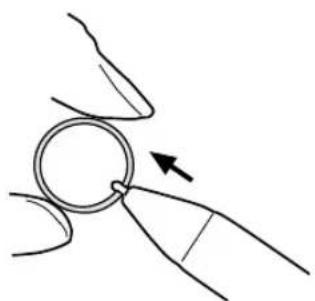
So entfernen Sie die alte Spitze:
Fassen Sie die Spitze mit einem Wacom Werkzeug zum Entfernen von Stiftspitzen, einer Zange, einer spitzen Pinzette oder einem ähnlichen Werkzeug, undziehen Sie sie gerade aus dem Stift hersaus.
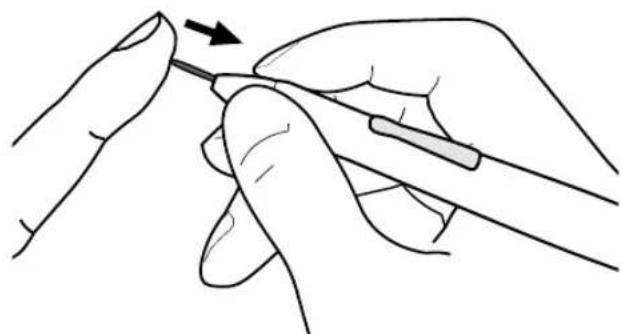
So befestigen Sie eine neue Spitze:
Schieben Sie die neue Spitze gerade in den Kolben des Stifts. Drucken Sie die Spitze fest hinein, bis ein Widerstand zu spuren ist. Die neue Spitze gleitet in die richtige Position.

WARNING
Bewahren Sie den Stift und Zubehörteile außerhalb der Reichweite von Kindern auf. Die Stiftspitze oder der Seitenchalter können versehentlich Herausgezogen werden, wenn Kinder darauf beiben.
Wichtig: Wenn der Stift nicht in Gebrauch ist, setzen Sieihn in die Stiftablage, oder legen Sieihn flach auf den Tisch. Stellen Sie den Stift nie in einem Behalter oder anderswo auf seiner Spitze aufrecht ab, damit seine Druckempfindlichkeit erhalten bleibt.
VERWENDEN ALTERNATIVER STÄNDER ODER HALTERUNGEN
Wenn der Einsatz des DTF-521 eine andere Halterung erfordert, können Sie den verstelltaren Standfuß vom Gerät abmontieren und das Pen Display an eine Wandhalterung oder einen Ständer montieren, die bzw. der dem Vesa-Standard 75 mm entspricht.
Es sind Befestigungsschrauben mit 4 mm Breite, 0,7 mm Gewindesteigung (M4 Normal) und 15 mm Schraubtiefe erforderlich. Wenn die Schraubtiefe von 15 mm übersritten wird, werden interne Komponenten des Pen Display beschädigt.
So entfern den den verstelltaren Standfuß und befestigen das Pen Display an einer anderen Halterung:
- Schalten Sie den Computer aus, und trennen Sie das DTF-521 vom Netz. Ziehen Sie anschließend alle Kabel zwischen dem Gerät und dem Computer ab.
- Schützen Sie die Oberfläche des Bildschirms, indem Sie ein weiches Tuch auf einem ebenen Tisch ausbreiten und das DTF-521 mit der Oberfläche nach unter darauf auf legen.
- Entfernen Sie die vier Schrauben, und haben Sie die Aufstellvorrichtung vom Gerät.
- Schrauben Sie das DTF-521 mit geeigneten Schrauben fest an der alternative Halterung an.
- Lesen Sie die Anweisungen zur Installation ab Seite 10, und schreiben Sie die Kabel erneut an.
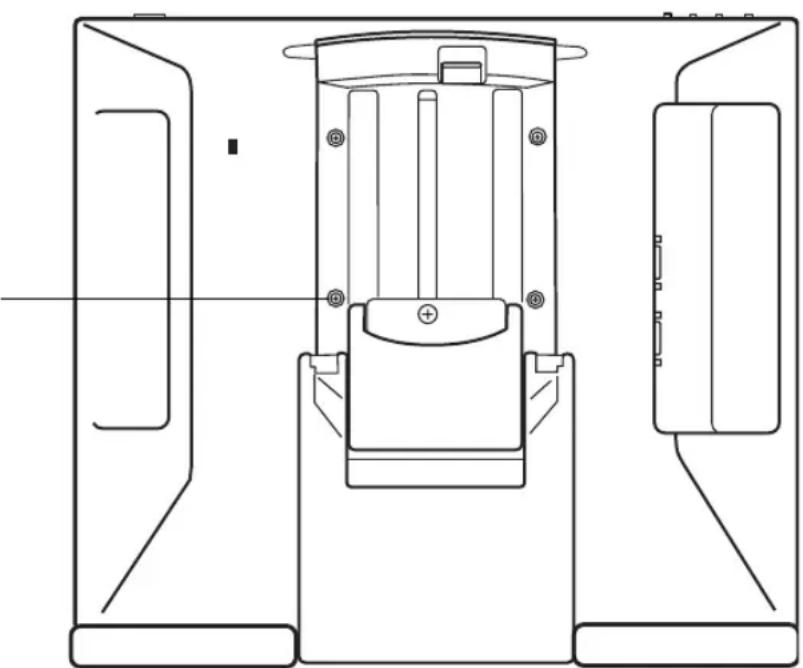

ACKTUNG Wenn Sie das DTF-521 an einer anderen Halterung befestigen möchten, halten Sie sich an die Anweisungen in der Dokumentation des Halterungsherstellers. Wenn die Einheit nicht richtig montiert ist, kann sie fallen, und es konnen Schäden am Gerät oder Verletzungen verursacht werden.
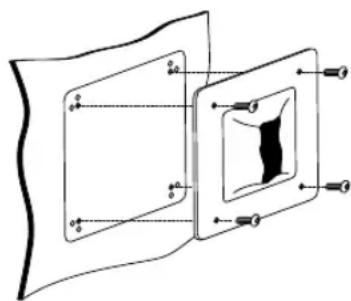
STIFT- UND FREIHANDFUNKTIONEN IN WINDOWS VISTA
Microsoft Windows Vista betiet umfangreiche Unterstützung fur die Stift- und Toucheingabe. So finden Sie fur Ihr DTF-521 unter Windows Vista leistungsfahige Funktionen zum Speichern von Notizen, zur Handschrifterkennung und zur schllen Navigation sowie zusätzliche Stiftoptionen, mit denen Sie ihren Wacom Stift schnell und intuitiv einsetzen und optimale Ergebnisse erzielen konnen.
- Notizen. Mit Ihrwam Wacom Stift können Sie in Windows-Journal Notizen machen und Skizzen zeichnen. Journal Funktioniert wie ein herkommliches Notizbuch, nutzt aber die Vorteile digitaler Notizen. Sie können aus einer Vielzahl von Stift- und Markierungswerkzeugen auswahlen. Darüber hinaus verfügt Windows-Journal über eine leistungsfähige Suchmaschine, die auch handgeschriebene Texte durchsuchen kann.
- Handschrifterkennung. Dank der leistungsfähigen Windows Vista-Funktionen zur Handschrifterkennung konnen Sie mit Ihrwem Wacom Stift überall Dort, wo der Computer die Eingabe von Inhalten erlaubt, schnell und einfach handgeschriebene Informationen eingeben. Handgeschriebener Text kann jederzeit in „gedruckten" Text umgewandelt werden.
- Stiftbewegungen. Sie können mit ihrem Wacom Stift durch einfache Stiftbewegungen auf dem Pen Display frei konfigurierbare Navigations-, Bearbeitungs- und andere Aktionen auslösen. Klichen Sie zum Konfigurieren von Stiftbewegungen im Dialogfeld STIFT- UND EINGABEGERÄTE auf die Registerkarte BEWEGUGEN.
- Stiftunterstützung in Microsoft Office 2007. Die in Microsoft Office 2007-Anwendungen unter Windows Vista zur Verfügung stehenden erweiterten Werkzeuge für das digitale Schreiben und Zeichnen ermöglichen eine optimale Ausschöpfung des Potenzials Ihres Wacom Stiftes. Diese Werkzeuge, die Sie auf der Registerkarte ÜberARBEiten der jeweiligen Anwendung finden, bieten alle einen einheitlichen Satz von Optionen für den Umgang mit digitalen Stiften. Die Stift- und Freihandfunktionen, auf die Sie früiger zugreifen, können Sie der Symbolleiste für den Schnellzugriff am oberen Rand der einzelnen Anwendungen hinzufugen.
Beachten Sie, dass die folgenden Problemlösungen in den Treiber des Stifttabletts implementiert wurden, um die Zeichnungsleistung in Vista zu verbessern:
Die Vista-Funktionen Stiftbewegungen und Gedrückthalten fur Rechtsklick sind in den meisten Grafikanwendungen mit Wintab-API deaktiviert.
- In der Funktion Journal und in anderen Vista Freihand-Funktionen ist die Druckempfindlichkeit deaktiviert, wenn im Vista-Kontrollfeld STIFT- UND EINGABEGERÄTE die Funktionen Bewegungen und Geddrückhalten für Rechtsklick deaktiviert sind.
INFORMATIONEN ZUM TABLET PC-EINGABEBEREICH IN WINDOWS VISTA
Mithilfe Ihrw Stiftes und des Tablet PC-Eingabebereichs konnen Sie Text per Handschrift oder Bildschirmtastatur direkt eingeben. Der Eingabebereich kann auf verschiedene Art und Weise gestartet werden:
- Klichen Sie auf das Symbol „Eingabebereich“. Dieses wird angezeigt, wenn Sie den Bildschirmcursor in einen Texteingabebereich verschieben.
- Klichen Sie auf die Registerkarte „Eingabebereich". Diese befindet sich standardmäßig am linken Band des Bildschirms.
- Klichen Sie auf das Symbol „Tablet PC-Eingabebereich" in der Windows-Taskleiste. Wenn das Symbol nicht sichbar ist, klichen Sie mit der rechten Maustaste auf die Taskleiste und wahlen Sie SYMBOLLEISTEN, TABLET PC-EINGABEBEREICH.
So passen Sie den Eingabebereich an:
- Offnen Sie den Eingabebereich und klichen Sie dann in der Menüleiste auf EXTRAS.
- Wahlen Sie OPTIONEN, um das Dialogfeld EINGABEBEREICHOPTIONEN zu öffnen.
- Passen Sie die Einstellungen für den Eingebeneich ihren Vorstellungen entsprechend an.
Weitere Informationen über die Verwendung des Wacom Stiftes in Microsoft Windows Vista und Office 2007 finden Sie in der Dokumentation zu Ihr System und zu den Microsoft Office-Anwendungen. Nutzen Sie auch die Trainingstools für Windows Vista, wie z. B. das von Microsoft angebotene Tablet PC-Lernprogramm.
Die Wacom Website unter www.wacom.eu/vista bietet ebenfalls Informationen zum Arbeitsen mit Ihrem Wacom Stift auf Windows Vista-Systemen.
DEINSTALLIEREN DES DTF-521
Fuhren Sie die im Folgenden beschriebenen Schritte aus, um die Wacom Tablettsoftware und das DTF-521 aus dem System zu entfernen.
Windows:
- Klichen Sie auf die Windows-Schaltfläche START, und öffnen Sie dann die SYSTEMSTEUERUNG.
-
Im Fenster SYSTEMSTEUERUNG fur
-
Windows Vista: Klicken Sie auf PROGRAMM DEINSTALLLIEREN. Wahlen Sie im daraufhin angezeigten Dialogfeld die Option STIFTTABLETT, und klicken Sie auf die Schaltfläche DEINSTALLLIEREN.
- Windows XP oder XP x64: Wahlen Sie SOFTWARE. Wahlen Sie im Fenster SOFTWARE den Eintrag STIFTTABLETT, und klichen Sie dann auf die Schaltfläche ENTFERNEN.
-
Windows 2000: Doppelklicken Sie auf das Symbol SOFTWARE. Wahlen Sie im daraufhin angezeigten Dialogfeld die Option STIFTTABLETT, und klichen Sie auf die Schaltfläche SOFTWARE....
-
Folgen Sie den Bildschirmanweisungen, um den Tablettreiber zu entfernen. (Geben Sie auf die entsprechende Aufforderung hin ihren Administrator-Anmeldenamen und das Kennwort ein.)
- Wenn der Treiber entfern't wurde, fahren Sie Ihr System herunter, und schalten Sie den Computer und das DTF-521 aus. Lösen Sie dann die Kabelverbindungen zwischen DTF-521 und Computer.
Macintosh:
- Wahlen Sie im Menu GEHE zu die Option PROGRAMME, und öffnen Sie den Ordner WACOM TABLETT.
- Doppelklicken Sie auf das Symbol für das Dienstprogramm TABLETT ENTFERNEN, und klichen Sie auf die Schaltfläche TABLETT-SOFTWARE ENTFERNEN. Geben Sie ihren Administrator-Anmeldenamen und Ihr Kennwort ein.
- Wenn der Vorgang abgeschlossen ist, klichen Sie auf OK.
- Fahren Sie den Computer herunter, und schalten Sie das DTF-521 aus. Losen Sie dann die Kabelverbindungen zwischen DTF-521 und Computer.
TECHNISCHE DATEN
ALLGEMEINE SPEZIFIKATIONEN
Abmessungen (B x H x T) 344,0 x 300,0 x 49,0 mm, ohne Standfuß
Gewicht 4,6 kg, mit Standfuß
Eingangsspannung 12 V Gleichstrom
Leistungsverbrauch 23 W oder weniger
Temperatur und Luftfeuchtigkeit bei Betrieb
Temperatur und Luftfeuchtigkeit bei Lagerung
5^ bis 35^ C, 20 bis 80% relative Luftfeuchtigkeit (nicht kondensierend)
-10° bis 60°C, 20 bis 90% relative Luftfeuchtigkeit (nicht kondensierend)
(Bei Lagerung bei einer Raumtemperatur von 60^ beträgt die maximale Luftfeuchigkeit 38% , bei einer Luftfeuchigkeit von 90% beträgt die maximale Raumtemperatur für die Lagerung 42^ .)
Zertifizierung und Konformität FCC Teil 15 Klasse B, Industry Canada Klasse B, CE, EDID 1.3, C-tick, BSMI, MIC, CCC, Richtlinie 2002/95/EG zur Beschränkung der Verwendung bestimmter gefährlicher Stoffe in Elektro- und Elektronikgeräten
DISPLAY
Display a-Si TFT-Aktiv-Matrix-LCD
Bildschirmgroße 15,0 Zoll
Signaleingänge VGA (Analog RGB)
Signalausgange VGA (Analog RGB)
Auflösung 1024 x 768 Bildpunkte (XGA), 800 x 600 Bildpunkte (SVGA), 640 x 480 Bildpunkte (VGA)
Wiederholfrequency 45 bis 70Hz (vertical) im XGA-Modus, 45 bis 75Hz (vertical) in anderen Modi Alle Anzeigemodi ohne Zeilensprung (non-interlaced).
BildpunktgroBe 0,297 x 0,297 mm
Farbtiefe 16,2 Millionen (6 Bit bei RGB + FRC)
Helligkeit 250 cd/m² (typisch)
Kontrastverhältnis 500:1
Plug & Play DDC2B
LCD-Qualität Jedes einzeln DTF-521 LCD-Display wird unter Einhaltung strenger Qualitätsstandards hergestellt. Herstellungsbedingt kann kein absolut perfektes TFT-Display garantiert werden. Wacom lassst nicht zu, dass ein einziges Pixel nur weiß oder nur schwarz ist. Eine geringe Anzahl Pixel (4 und weniger) dürfen für bestimmte Teile des Farbspektrums jedoch eine falsche Farbe aufweisen. Dies bedeutet nicht, dass die Anzeige fehlerhaft ist.
STIFTTABLETT
Lesetechnik Elektromagnetisches Resonanzverfahren
Aktive Fläche 304,1 x 228,1 mm
Auflösung 20 Ipmm (0,05 mm)
Genauigkeit ±1 Pixel
Lesehöhe 5 mm
Maximale Übertragungsrate 100 Punkte/s
Druckstufen 512 Stufen
Kommunikationsschnittstelle USB v2.0
Integrierter USB-Hub USB v2.0
USB-Hub mit eigener Stromversorgung und zwei externen
Anschlussen, 500 mA pro Anschluss
NETZGERÄT
Eingangsspannung 100 bis 240 V Wechselstrom, 50 / 60Hz
Ausgangsspannung 12 V Gleichstrom, 3,33 A
Verschiebbarkeit der Stiftspitze Höchstens 0,2 mm
GroBe (L x T) 147,5 x 12,5 mm
Gewicht ca. 12 g
Typ des Seitenschalters
Doppelseitenschalter
BESTELLEN VON TEILEN UND ZUBEHÖR
Teile und Zubehor können Sie unter den entsprechenden Telefonnummern für Ihr Land bestellen, die in der Liesmich-Datei aufgelistet sind.
Es bestehen auch folgende Mochigkeiten:
Wenn Sie Teile und Zubehör in den USA und Kanada bestellen möchten, rufen Sie gebührenfrei an unter +1-888-884-1870, oder besuchen Sie die Wacom Website unter http://www.WacomDirect.com (nur USA).
Wenn Sie Teile und Zubehör in Europa erwerben möchten, rufen Sie uns an unter +49 (0)180 500 0375, oder senden Sie eine E-Mail an spareparts@wacom.eu. Oder besuchen Sie die Wacom Website unter www.wacom.eu/solutionstore. Sie können sich auch an ihren örtlichen Handler, Vertriebspartner oder technischen Kundendienst wenden.
Um Ersatzteile und Zubehor in anderen Ländern zu bestellen, wenden Sie sich an ihren Fachhändler oder Vertriebspartner vor Ort.
Samtliche Teile und Zubehörkomponenten sind eventuell nicht in allen Ländern erhältlich.
STÖRUNGEN DES RADIO- UND FERNSEHEMPFANGS
Das in thisem Handbuch beschriebene Gerät erzeugt und nutzt Hochfrequenzenergie und strahlt diese unter Umständen ab. Falls es nicht genau nach den Anweisungen installiert und verwendet wird, kann es zu Funkstörungen kommt.
FCC-HINWEIS (FEDERAL COMMUNICATIONS COMMISSION)
Dieses Gerät hält die Bestimmungen von Teil 15 der FCC-Vorschriften ein. Der Betrieb des Geräts unterliegt den beiden folgenden Bedingungen: (1) Dieses Gerätarfkeine schädlichen Störungen verursachen, und (2)这点es Gerät muss empfangene Störungen akzeptieren, einschließlich Störungen, die zu einem unerwänschten Betrieb führen können.
Dieses Gerät wurde getestet und entspricht einem Digitalgerät der Grenzwertklasse B gemäß Teil 15 der FCC-Vorschriften. Diese Grenzwerte wurden festgelegt, um wirsamen Schutz gegen schädliche Störungen von Hausinstallationen zu gewährleisten.
Dieses Gerät erzeugt und nutzt Hochfrequenzenergie und strahlt diese unter Umständen ab. Bei unsachgemäß Installation und Verwendung können Störungen des Radio- und Fernsehempfangs auftreten. Ferner konnen solche Störungen auch unter ganz bestimmten Installationsbedingungen nicht ausgeschlossen werden.
Um festzustellen, ob das Gerät die Störungen verursacht, schalten Sie es aus. Falls anschließend keine weiteren Störungen auftreten, lag es vermutlich am Gerät.
Wenn das Gerät den Radio- oder Fernsehempfang stört, können Sie eine oder mehrere der folgenden Maßnahmen ergreifen, um das Problem zu beseitigen:
- Drehen Sie die Empfangsantenne, bis die Störungen aufhoren.
- Installieren Sie das Gerät in größer Entführung vom Fernseher oder Radio.
- Schlieben Sie das Gerät an eine Steckdose an, die zu einem anderen Stromkreis gehört als die des Fernsehers oder Radios.
Falls erforderlich, erkundigen Sie sich bei Ihrwem Wacom Handler oder einem Radio/TV-Fachmann nach weiteren Mochglichkeiten der Fehlerbehebung.
Veränderungen an thisem Produkt, die nicht ausdrucklich von Wacom genehmigt wurden, konnen dazu fuhren, dass die FCC-Zulassung ungültig wird und ihre Berechtigung zum Betrieb des Gerätes erlischt.
INDUSTRY CANADA (NUR KANADA)
Das DTF-521 Pen Display wurde geprüft und entspricht folgenden harmonisierten europäischen Normen:
EN 55024: 1998+A1:2001+A2:2003 (elettromagnetische Verträgelichkeit)
EN 55022:1998+A1:2000+A2:2003, Klasse B (elektromagnetische Emissionen)
EN 61000-3-2: 2000, Klasse D (elektromagnetische Emissionen)
EN 61000-3-3: 1995+A1:2001 (elettromagnetische Emissionen)
Die Wacom Netzadapter wurden vom Hersteller geprüft und entsprechen den folgenden harmonisierten europäischen Normen:
EN 55024: 1998+A1:2001 (elektromagnetische Verträglichkeit)
EN 55022:1998+A1:2000, Klasse B (elettromagnetische Emissionen)
EN 61000-3-2: 2000, Klasse D (elektromagnetische Emissionen)
EN 61000-3-3: 1995+A1:2001 (elettromagnetische Emissionen)
EN 60950:2000 (Sicherheit)
Aufgrund der Ergebnisse dieser Tests erklart Wacom, dass das Gerät der europäischen EMV-Richtlinie 89/336/EEC und ihrer Ergänzungsrichtlinie 93/68/EEC entspricht. Dies wird durch das CE-Zeichen auf dem Gerät angezeigt.
Das Gerätarf nur in strenger Übereinstimmung mit den in thisem Handbuch gegebenen Anweisungen installiert und verwendet werden. Alle Veränderungen, die an thisem Gerät vorgenommen werden und nicht direkt von Wacom autorisiert sind, machen diese Erklärung ungültig.
Garantie
(weltweit, außer für Europa, Afrika und den Nahen Osten)
Beschränkte Garantie
Wacom versichert dem Endkunden, dass这点 Product, mit Ausnahme der Software und Verbrauchsmaterialien wie z. B. Stiftspitzen, frei von jeglichen Material- und Verarbeitungsfehlern ist. Eine Garantie von zwei (2) Jahren, gerechnet ab Kaufdatum (durch Vorlage der Rechnung zu bestätig), wird unter folgenden Bedingungen gewährt: Das Produkt wird ordnungsgemäß genutzt und gewartet, befindet sich im Besitz des ursprünglichen Kaufers, und das Gerat wurde innerhalb von 30 Tagen ab Kaufdatum bei Wacom registriert.
Die Software wird „wie besehen“ lizenziert. Wacom übernimmt keine Garantie für die Qualität und Leistung der Software. Ebenso weniger kann Wacom einen störungsfreien Betrieb oder die Behebung eventuell auftretender Fehler garantieren.
Sollte das Produkt (mit Ausnahme der Software) innerhalb der Garantiezeit technische Defekte aufweisen, benachrichtigen Sie umgehend den Kundendienst von Wacom per Telefon, E-Mail oder Fax. Sie erhalten eine RMA-Nummer (Return Merchandise Authorization - Rücksende-Berechtigungsummer) sowie Anweisungen zum Versenden des Gerätes an die von Wacom angegebene Service-Werkstatt. Das Produkt muss frachtfrei an die angegebene Service-Niederlassung unter Angabe der RMA-Nummer, Ihrres Namens, Ihrer Adresse und Telefonnummer und mit einem Beleg für das Kaufdatum sowie einer Beschreibung des Fehlers geschickt werden. Wacom übernimmt die Frachtkosten für die Rücksendung durch UPS oder einen anderen Paketdienst eigener Wahl.
Wacom verpflichtet sich unter dieser Garantie nur dazu, das Produkt oder Teile davon, das bzw. die erwisesene Mängel besitzen und über die Wacom innerhalb des Garantiezeitraums informiert wurde, nach eigenen Ermessen entweder zu reparieren oder zu ersetzen, unter der Voraussetzung, dass Sie (a) für die Transportkosten des Produktes an die angegebene Service-Niederlassung und (b) für einen eventuellen Verlust oder eine Beschädigung des Produktes bei einem solchen Transport haften.
Wacom ist nicht verpflichtet, das Produkt zu reparieren oder zu ersetzen, wenn das Versagen des Produktes auf Unfall, Missbrauch, falsche Benutzung, Nachlüssigkeit oder unerlaubte Änderung oder Reparatur zurückzuführn ist oder das Produkt nicht gemäß den Anweisungen von Wacom gehandelt oder aufbewahrt wurde.
Jegliche Beschreibungen, Zeichnungen, Spezifikationen, Muster, Modelle, Mitteilungen oder ähnliches Material, die im Zusammenhang mit dem Verkauf des Produktes herausgegeben werden, können nicht als ausdrückliche Garantie ausgelegt werden, dass das Produkt den Anforderungen des Kunden entspricht oder sie erfüllt.
MIT AUSNAHME DER OBEN BESCHRIEBENEN BESCHRANKTEN GARANTIE UBERNIMMT WACOM KEINE WEITEREN GARANTIEN FÜR DAS PRODUKT. KEINE MUNDLICH ODER SCHRIFTLICH ERTEILTE INFORMATION ODER BERATUNG DURING WACOM, SEINE VERTRAGSHANDLER, GENERALVERTRETER, HANDELSVERTRETER ODER MITARBEITER STELEN EINE GARANTIE DAR ODER ERWEITERN DEN UMFANG DER VORLIEGenden GARANTIEERKLÄRUNG: FÜR DERARTIGE INFORMATIONEN UND BERATUNG WIRD KEINE HAFTUNG UBERNOMMEN. MIT DIESER GARANTIE ERHALTEN SIE BESTIMME REchte. Zudem ERHALTEN SIE BESTIMME REchte VOR DEM GESETZ, DIE SICH NACH DEM JEWEILIGEN ERWERBSLAND RICTEN.
WACOM BESCHRANKT DIE DAUER EINER GESETZLICHEN STILLSCHWEIGENDEN GEWAHRLEISTUNGSPFLICTEINSCHLIESSLICH EINER STILLSCHWEIGENDEN GARANTIE FÜR MARKTFAHIGKEIT ODER EIGNUNG FÜR EINENBESTIMMTEN ZWECK AUF DIE DAUER DER AUSDRUCKLICH VON WACOM AUSGESPROCHENEN GARANTIE. INEINIGEN STAATEN IST DIE BESCHRANKUNG DER DAUER EINER GESETZLICHEN GEWAHRLEISTUNGSPFLICTNicht ZULASSIG. DESHALB GILT DIE OBIGE BESCHRANKUNG FÜR SIE MOGLICHERWEISE NICT.
IN KEINEM FALL HAFTEN WACOM ODER ANDERE AN DER ENTWICKLUNG, PRODUktion ODER LIEFERUNG DIESES PRODUKTES BENEILIGTEN PERSONEN FÜR JEGLiche DIREKTE ODER FÜR FOLGE- UND MITTELBARE SCHÄDEN (EINSCHLIESSLICH VERLUSTEN AUS ENTGANGENEM GEWINN, BETRIEBSUNTERBRECHUNG, VERLUST VON GESCHÄFTSDATEN UND ÄHNLICHEM), DIE AUFRUND DER NUTZUNG ODER UNSACHGEMASSEN NUTZUNG DIESES PRODUKTES ENTSTANDEN SIND, SELBST WENN WACOM DIE MOGLICHKEIT SOLCHER SCHÄDEN BEKANNT WAR. IN EINIGEN LÄNDERN IST DER AUSSCHLUSS ODER DIE BESCHRANKUNG ENER HAFTUNG FÜR BEILAUFIG ENTSTANDENE SCHÄDEN ODER FOLGESCHÄDEN NICT ZULASSIG. DESHALB BESITZ TDE OBIGE BESCHRANKUNG BZW. DER OBIGA AUSSCHLUSS FÜR SIE UNDER UMSTÄNDEN KEINE GÜLTIGKEIT.
Wenn irgendwelche der vorstehend genannten Einschränkungen nicht durchsetzbar sind, beschränkt sich die Haftung von Wacom fur Schaden des Anwenders oder Dritter unabhängig von der Art des Anspruchs maximal auf den vom Anwender bezahlten Kaufpreis.
These beschränkte Garantie unterliegt den Gesetzen der Vereinigten Staaten von Amerika und des Bundesstaates Washington. These beschränkte Garantie ist nur für Produkte guttig, die innerhalb der Vereinigten Staaten (und den Territorien oder angehenschlossenen Gebieten) und Kanada erworben und benutzt wurden, und ist nur für diese rechtsgutig.
Garantieleistungen in den USA und Kanada
Für Garantieleistungen innerhalb der USA und Kanada wenden Sie sich an:
Garantieleistungen außerhalb der USA und Kanada
Für Produkte, die außerhalb der USA und Kanada erworben worden sind oder verwendet werden, gilt eine Garantiedauer von einem (1) Jahr ab Kaufdatum. Die Software ist von der Garantie ausgenommen. Sollte ein Defekt auftreten, wenden Sie sich innerhalb der Garantiezeit an den ortlichen Fachhändler. Steht in Ihrlem Land kein Wacom-Vertragsreparaturcenter zur Verfugung, sind samlliche Transportkosten zum und vom Wacom-Reparaturcenter von Ihnen zu tragen, inklusive aller Zolle und Steuern. Ansonsten gelten für diese Geräte die oben aufgeführten Garantiebedingungen.
Sollten Sie Fragen zu dieser Vereinbarung haben oder aus anderen Gründen mit Wacom Kontakt aufnehmen,. wollen, wenden Sie sichitte schriftlich an uns:
Nord- und Südamerika
Wichtige Kundeninformation
Zum Lieferumfang这点es Produsgeto horeurheberrechtlich geschutzte Computerprogramme (,Software), die das unveraalberliche geistige Eigentum der Wacom Europe GmbH (Wacom") sind. These Software ist ein integraler Bestandteil des Produts und auch auf dem dazugehorgen Datentrager enthalten. Der Erwerb thesees Produts von Ihrem Handler schlieBt die Software von Wacom und die entspruchenden Nutzungsrechte nicht ein. Wacom raumt Ihnen - dem Benutzer - das Recht ein, die Software ausschlieBlich entspruchend den in dieser Lizenzvereinbarung genannten Bedingungen zu nutzen. Durch den Erwerb des Produts stimmen Sie den vorliegenden Lizenzbedingungen zu.
BERECHTIGUNG ZUR NUTZUNG DER SOFTWARE
Wacom erteilt dem Benutzer eine persönliche, einfache Lizenz zur Nutzung der Software ausschließlich in Verbindung mit diesen Produkt und zum ordnungsgemänen Betrieb des Produkts. Diese Lizenz damit ausschließlich in Verbindung mit diesen Produkt übertragen werden.
Dieutzung hiser Software schieB das dauerhafte oder vorübergehende Kopieren der Software aushcllich durch Laden, Anzeigen, Ausfuhren, Ubertragen oder Speichern zum Zweck des Ausfuhrns der Befehle und der enthaltenen Daten sowie zum Beobachten, Untersuchen oder Testen der Softwarefunktionen ein.
Der Kunde darf die Software nicht an Dritte lizenzieren, verpachten oder ausleihen oder ihren in irgendeiner anderen Weise Zugriff auf die Software erfolgslich. Der Kunde darf die Software ohne vorherige schriftliche Genehmigung von Wacom nicht kopieren, verändern, übertragen oder bearbeiten. Die einzige Ausnahme hiervon sind die zum Anfertigen von Sicherungskopien notwendigen Kopiervorgänge sowie die in Abschnitt 2 umrissenen Zwecke.
Der Kunde darf die Software nicht dekompilieren. Falls die Software Schnittstellen zu anderen, von Wacom nicht Unterstützung Programmen enthalt, stellt Wacom dem Kunden die erforderlichen Informationen auf Anfrage zur Verfugung, sofern dieser seine Berechtigung zur Nutzung der Software nachweisen kann und sich zur Übernahme der Kopier- und Versandkosten bereit erklär.
Wacom garantiert Ohnen als Erstkäufer, dass die ProduktHardware bei normaler Nutzung für einen Garantiezeitraum von ZWEI (2) JAHREN ab Verkaufsdatum frei von Material- und Verarbeitungsfehlern ist, vorausgesetzt, dass sie zum Zeitpunkt des Kaufes unbenutzt war. Davon ausgenommen sind Verbrauchsmaterialien wie z. B. Stiftspitzen. Wacom übernimmt darüber hinaus für einen Zeitraum von SECHS (6) MONATEN ab Kaufdatum die Garantie, dass die mitgelieferten Datenträger frei von Material- und Verarbeitungsfehlern sind.
Die Software wird „wie besehen“ lizenziert und vertrieben. Wacom übernimmt weder ausdrücklich noch stillschweigend eine Garantie in Bezug auf die Qualität, Leistung und Marktfähigkeit der Software sowie für ihre Eignung für einen bestimmten Zweck. Dies gilt auch für die zugehörige Dokumentation. Ebenso weniger kann Wacom einen störungsfrei Betrieb oder die Behebung eventuell auftretender Fehler garantieren.
Bei Feststellung eines Fehlers am Produkt, ausgenommen der Software, innerhalb des Garantiezeitraumes muss es in der Originalverpackung zusammen mit Ihr Name, Ihr Anschrift, Telefonnummer, einer Beschreibung des Problems und einer Kopie der Originalrechnung an den ursprünglichen Erwerbsort zurückgegeben werden. Für einen eventuellen Verlust oder eine Beschädigung des Produktes während these Transportes haftet der Kunde. Gemäß dieser Garantie ist Wacom nur dazu verpflichtet, das Produkt oder Teile, das bzw. die nachweislich defekt ist bzw. sind, bei Einsendung innerhalb des Garantiezeitraumes nach eigenem Ermessen entweder zu reparieren oder zu ersetzen.
Wacom ist nicht verpflichtet, das Produkt zu reparieren oder zu ersetzen, wenn nach Meinung von Wacom (a) das Versagen des Produktes auf Unfall, Missbrauch, falsche Benutzung, Nachlüssigkeit oder unerlaubte Änderung oder Reparatur zurückzuführen ist oder (b) das Produkt nicht gemäß den Anweisungen von Wacom behandelt oder aufbewahrt wurde oder (c) das Versagen auf normale Abnutzung zurückzuführen ist oder (d) der Kunde seinen Verpflichtungen gemäß den oben genannten Bedingungen nicht nachgekommen ist.
Falls die Überprüfung irgendene Anspruches, der unter dieser Garantie erhoben wird, ergibt, dass er außerhalb des zulässigen Zeitraumes oder Garantieumfangs liegt oder das Produkt nicht defekt ist, gehen die Kosten einer solchen Überprüfung und Reparatur zu Lasten des Kunden.
Jegliche Beschreibungen, Zeichnungen, Spezifikationen, Muster, Modelle, Mitteilungen oder ähnliches Material, die im Zusammenhang mit dem Verkauf des Produktes herausgegeben werden, können nicht als ausdrückliche Garantie ausgelegt werden, dass das Produkt den Anforderungen des Kunden entspricht oder sie erfüllt.
Sollten bestimmte Bestimmungen deses Vertrags als ungültig erklär werden, werden solche Bestimmungen als getrennt vom Vertrag behandelt, und die übrigen Bestimmungen des Vertrags bleiben ohne Einschränkung in Kraft. Falls these Produkt für fehlerhalt befinden wird, kann der Käfer berechtigt sein, ein Gerichtsverfahren gegen den Verkauf gegen Mängelhaftung anzustrengen. Die gesetzlichen Rechte, die dem Käfer zustehen, werden durch diese Garantie in keiner Weise eingeschränkt. Vielmehr gewährt diese Garantie dem Käfer Rechte, die über die in dem vorliegenden Text aufgeführten hinausgeh.
These beschränkte Garantie gilt, wenn sich der Firmensitz in der Europäischen Union oder in Island, Norwegen, Jersey, der Schweiz, Russland, der Ukraine, Rumänien, Bulgarien, Kroatien, Serbien, Tunesien, der Türkei, Syrien, dem Libanon, Jordanien, Israel, Agypten, den Vereinigten Arabischen Emiraten, dem Iran oder Südafrika befindet.
These beschränkte Garantie und Haftung unterliegt dem Recht der Bundesrepublik Deutschland.
Sollten Sie Fragen zu dieser Vereinbarung haben oder aus anderen Gründen mit Wacom Kontakt aufnehmen sollen, wenden Sie sichitte schriftlich an uns:
Wacom Europe GmbH
RéGLAGE DU PAS ET DE LA PHASE
Installations- und Benutzerhandbuch