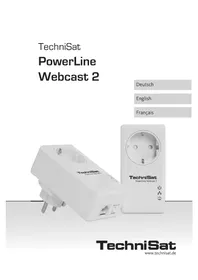
PowerLine Webcast 2 - Powerline-Adapter TECHNISAT - Kostenlose Bedienungsanleitung
Finden Sie kostenlos die Bedienungsanleitung des Geräts PowerLine Webcast 2 TECHNISAT als PDF.


| Produkttyp | Powerline-Adapter |
| Marke | TechniSat |
| Modell | PowerLine Webcast 2 |
| Abmessungen (L x B x H) | 49 x 56 x 112 mm |
| Gewicht | Ca. 150 g (Schätzung) |
| Stromversorgung | AC 100-240 V ~ 50/60 Hz |
| Stromverbrauch | Normalmodus: < 3 W, Energiesparmodus: < 1 W |
| Übertragungsgeschwindigkeit | Bis zu 200 Mbit/s |
| Modulation | OFDM (1024/256/64/16-QAM, QPSK, BPSK, ROBO) |
| Maximale Reichweite im Stromnetz | 300 m |
| Sicherheit | AES-128-Bit-Verschlüsselung per Knopfdruck aktivierbar |
| Netzwerkschnittstelle | 1 x RJ45 Ethernet 10/100 Mbit/s |
| Integrierte Steckdose | Ja, mit Netzfilter (max. 16 A) |
| LED-Anzeigen | PWR (Betrieb/Bereitschaft), ETH (LAN-Verbindung), Data (Powerline-Verbindung) |
| Verschlüsselungstaste | Ja, zur Sicherung des Netzwerks |
| Energiesparmodus | Automatisch, reduziert den Verbrauch um 65 % |
| Betriebssystemkompatibilität | Windows XP/Vista/7, Linux, Mac OS X und jedes TCP/IP-System |
| Lieferumfang | 2 Adapter, 2 RJ45-Kabel, Informationsblatt |
| Betriebstemperatur | 0 °C bis 40 °C |
| Pflege und Reinigung | Vom Netz trennen und mit einem feuchten Tuch reinigen (keine aggressiven Reinigungsmittel) |
| Sicherheit | Nicht öffnen, an einem trockenen Ort verwenden, Wasser und Hitze vermeiden |
| Ersatzteile und Reparierbarkeit | Keine vom Benutzer reparierbaren Teile. Wenden Sie sich an den Kundendienst. |
| Garantie | 24 Monate ab Kaufdatum |
Häufig gestellte Fragen - PowerLine Webcast 2 TECHNISAT
Benutzerfragen zu PowerLine Webcast 2 TECHNISAT
0 Frage zu diesem Gerät. Beantworten Sie die, die Sie kennen, oder stellen Sie Ihre eigene.
Eine neue Frage zu diesem Gerät stellen
Laden Sie die Anleitung für Ihr Powerline-Adapter kostenlos im PDF-Format! Finden Sie Ihr Handbuch PowerLine Webcast 2 - TECHNISAT und nehmen Sie Ihr elektronisches Gerät wieder in die Hand. Auf dieser Seite sind alle Dokumente veröffentlicht, die für die Verwendung Ihres Geräts notwendig sind. PowerLine Webcast 2 von der Marke TECHNISAT.
BEDIENUNGSANLEITUNG PowerLine Webcast 2 TECHNISAT
1.1 Funktionsweise TechniSat PowerLine Webcast 2 3
1.2 Energie Sparer 4
1.3 Anwendungsbeispiele 4
1.3.1 Internet-Einzelplatzlösung 4
1.3.2 Vernetzung von zwei Computern 5
1.3.3 Internet-Mehrplatzlösung 5
2 Inbetriebnahme 6
2.1 Lieferumfang 6
2.2 Systemvoraussetzungen 6
2.2.1 Betriebssysteme 6
2.2.2 Hardwarevoraussetzung 6
2.3 Funktionen 7
2.3.1 Kontrollleuchten (LEDs) 7
2.3.2 Anschlüsse 8
2.4 TechniSat PowerLine Webcast 2 anschließen 8
3 Sicherheit im TechniSat PowerLine Webcast 2 - Netzwerk
4 Anhang 11
4.1 Bandbreitenoptimierung 11
4.2 Wichtige Sicherheitsanweisungen 12
4.3 Servicehinweise 12
4.4 Technische Daten 13
1 TechniSat PowerLine Webcast 2
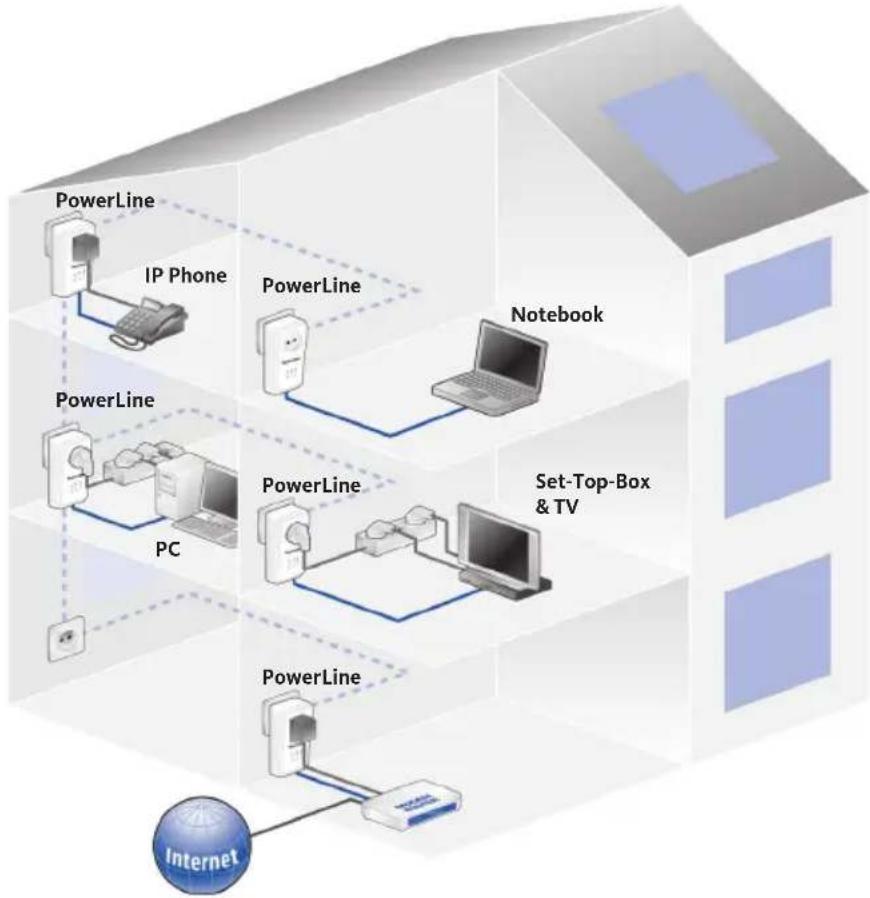
TechniSat PowerLine Webcast 2 ist die optimale Alternative zur Installation eines Heimnetzwerkes über das bestehende Stromnetz ohne teure und aufwendige Verkabelung. Die einfache und schnelle Inbetriebnahme des Systems ermöglicht die Versorgung mit ähnlichen Geschwindigkeiten wie mit der LAN Technologie.
flowchart
graph TD
    subgraph PowerLine
        A["PowerLine"] --> B["IP Phone"]
        B --> C["PowerLine"]
        C --> D["Notebook"]
        E["PowerLine"] --> F["PC"]
        F --> G["PowerLine"]
        G --> H["Set-Top-Box & TV"]
        I["PowerLine"] --> J["Internet"]
    end
    style PowerLine fill:#f9f,stroke:#333
    style NoteBook fill:#ccf,stroke:#333
    style PC fill:#cfc,stroke:#333
    style Set-Top-Box & TV fill:#fcc,stroke:#333
    style Internet fill:#bubble,stroke:#333
1.1 Funktionsweise TechniSat PowerLine Webcast 2
TechniSat PowerLine Webcast 2 nutzt das vorhandene Stromnetz zur Übertragung von Daten zwischen verschiedenen Computern oder Netzwerkkomponenten. Es werden auf die vorhandenen Steckdosen PowerLine Adapter aufgesteckt, um über das hausinterne Stromnetz eine Netzwerkverbindung herzustellen. Der Adapter moduliert das Signal und schickt es über die Stromleitung zum nächsten Adapter, wo das Signal dann wieder gewandelt und an den PC oder die Netzwerkkomponente weitergegeben wird.
Das Verfahren gewährleistet, dass sich Stromnetz und Datennetz nicht gegenseitig stören. Die Kennwortverschlüsselung der Daten im Netz verhindert dass sich Dritte einloggen können.
1.2 Energie Sparer
Der integrierte, patentierte Stromsparmodus der TechniSat 200 Mbit/s Adapter senkt den Energieverbrauch im Powerline Webcast 2 -Netzwerk automatisch um 65 Prozent, wenn die eingebundenen PCs oder verbundenes Equipment ausgeschaltet sind. Falls das manuelle Einschalten des Stand-by-Modus der angeschlossenen Geräte versäumt wird, greift trotzdem die Energiesparfunktion. Voraussetzung für diese Funktion ist, dass die Netzwerkkarte des an den TechniSat PowerLine Webcast 2 -Adapter angeschlossenen Computers nicht aktiv ist.
Um bei der Nutzung einer Netzwerkkarte, die auch bei ausgeschaltetem Computer aktiv bleibt, dennoch den Vorzug des Stromsparmodus nutzen zu können, empfehlen wir Ihnen die Verwendung einer Mehrfachsteckdose mit Ein/Ausschalter.
1.3 Anwendungsbeispiele
Im Folgenden finden Sie Beispiele für den möglichen Einsatz des Systems in Büro- und Heimnetzwerken.
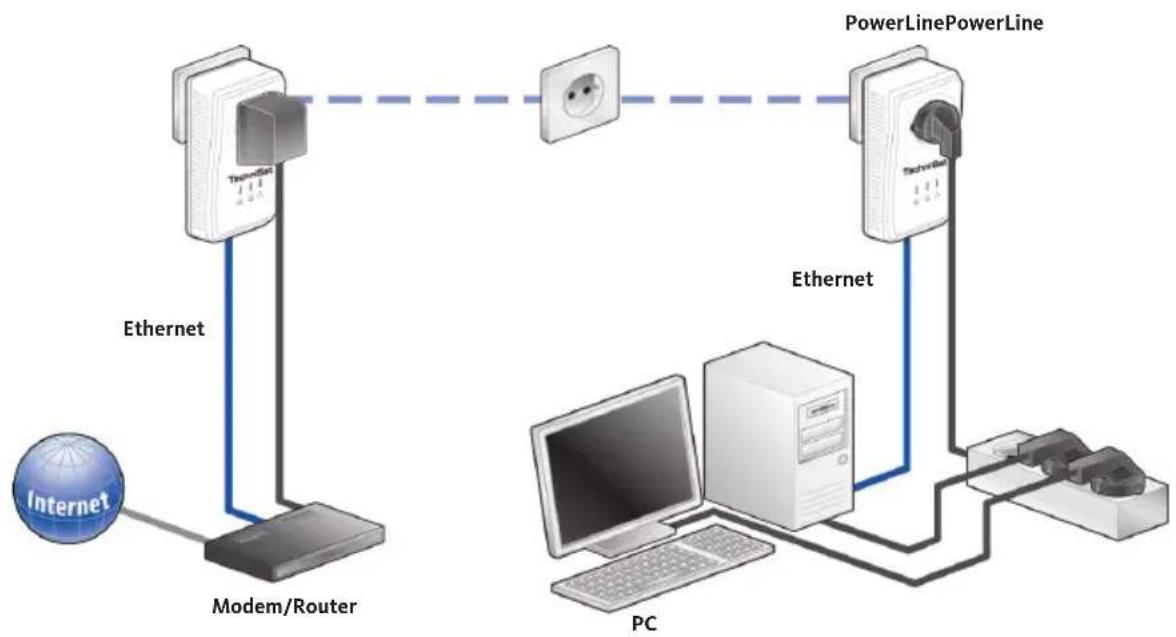
1.3.1 Internet-Einzelplatzlösung
Arbeitsplatz mit Internetanschluss über einen DSL-Modem bzw. Router.
flowchart
graph TD
    A["Internet"] --> B["Modem/Router"]
    B --> C["PowerLine"]
    C --> D["PC"]
    D --> E["Internet"]
    B --> F["Ethernet"]
    F --> G["Modem/Router"]
    G --> H["PowerLine"]
    H --> I["PC"]
    I --> J["Internet"]
    style A fill:#f9f,stroke:#333
    style B fill:#ccf,stroke:#333
    style C fill:#cfc,stroke:#333
    style D fill:#fcc,stroke:#333
    style E fill:#cff,stroke:#333
    style F fill:#ffc,stroke:#333
    style G fill:#cfc,stroke:#333
    style H fill:#cfc,stroke:#333
    style I fill:#fcc,stroke:#333
    style J fill:#ffc,stroke:#333
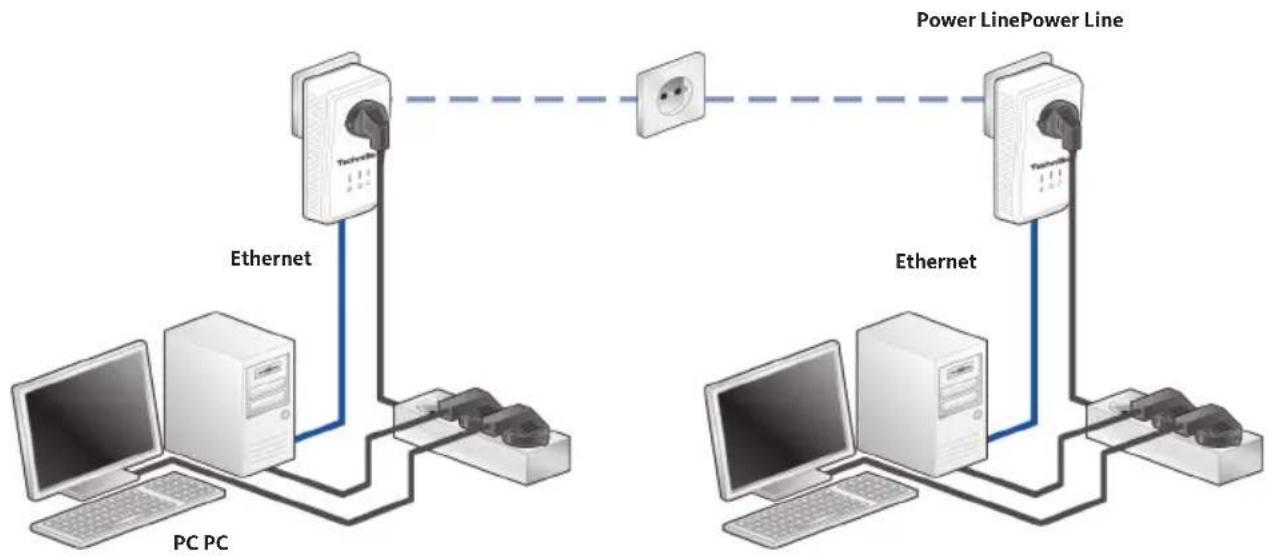
1.3.2 Vernetzung von zwei Computern
flowchart
graph TD
    A["PC PC"] -->|Ethernet| B["Ethernet"]
    B --> C["Power Line"]
    C --> D["Power Line Power Line"]
    D --> E["Computer"]
    B --> F["Computer"]
    style A fill:#f9f,stroke:#333
    style B fill:#ccf,stroke:#333
    style C fill:#cfc,stroke:#333
    style D fill:#fcc,stroke:#333
1.3.3 Internet-Mehrplatzlösung
Vernetzung eines Internet-Telefons, einer Highspeed-Internet- und einer ,IP-TV'-Anwendung mit einem Internetanschluss über einen DSL-Modem-Router
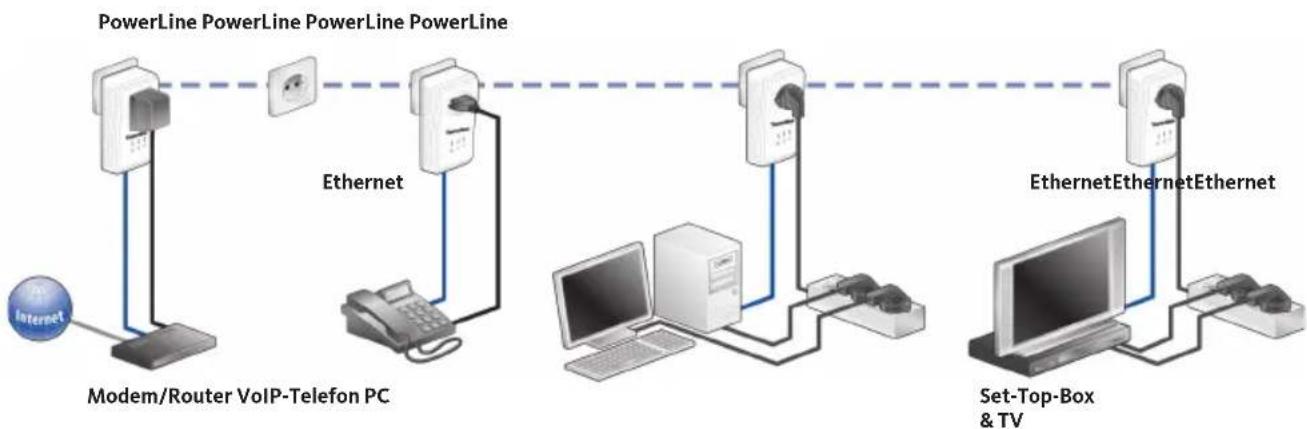
flowchart
graph LR
    A["Internet"] --> B["Modem/Router VoIP-Telefon PC"]
    B --> C["PowerLine PowerLine PowerLine PowerLine"]
    C --> D["Ethernet"]
    D --> E["Ethernet"]
    E --> F["Modem/Router VoIP-Telefon PC"]
    F --> G["Ethernet"]
    G --> H["Set-Top-Box & TV"]
    H --> I["EthernetEthernet"]
    I --> J["Modem/Router VoIP-Telefon PC"]
    J --> K["Ethernet"]
    K --> L["Set-Top-Box & TV"]
2 Inbetriebnahme
In diesem Kapitel erfahren Sie alles Wissenswerte zur Inbetriebnahme Ihres TechniSat PowerLine Webcast 2. Neben der Funktionsbeschreibung werden Sie durch die Schritte des Anschlusses der Hardware geführt.
2.1 Lieferumfang
Bitte überprüfen Sie vor Inbetriebnahme des Systems die Lieferung auf Vollständigkeit. Folgende Komponenten werden in diesem Set von TechniSat geliefert:
- 2 x TechniSat PowerLine Webcast 2
- 2 x Netzwerkkabel
• gedrucktes Benutzerhandbuch
TechniSat behält sich das Recht vor, Änderungen im Lieferumfang ohne Vorankündigung vorzunehmen.
2.2 Systemvoraussetzungen
TechniSat PowerLine Webcast 2 ist geeignet für die Installation unter folgenden
2.2.1 Betriebssystemen
- Windows XP (32 bit)
· Windows Vista (32/64 bit) - Windows 7 (32/64 bit)
- Linux
- Mac OS X
- und alle netzwerkfähigen Betriebssysteme
2.2.2 Hardwarevoraussetzung
-Netzwerkanschluss
Beachten Sie, dass Ihr Computer bzw. das jeweilige Gerät über eine Netzwerkkarte bzw. einen Netzwerkadapter mit Netzwerkschnittstelle verfügen muss.
2.3 Funktionen
Der TechniSat PowerLine Webcast 2 besitzt drei Kontrollleuchten (LEDs). Außerdem ist das Gerät ausgestattet mit einer integrierten Steckdose, einem Netzwerkanschluss und dem Verschlüsselungsknopf.
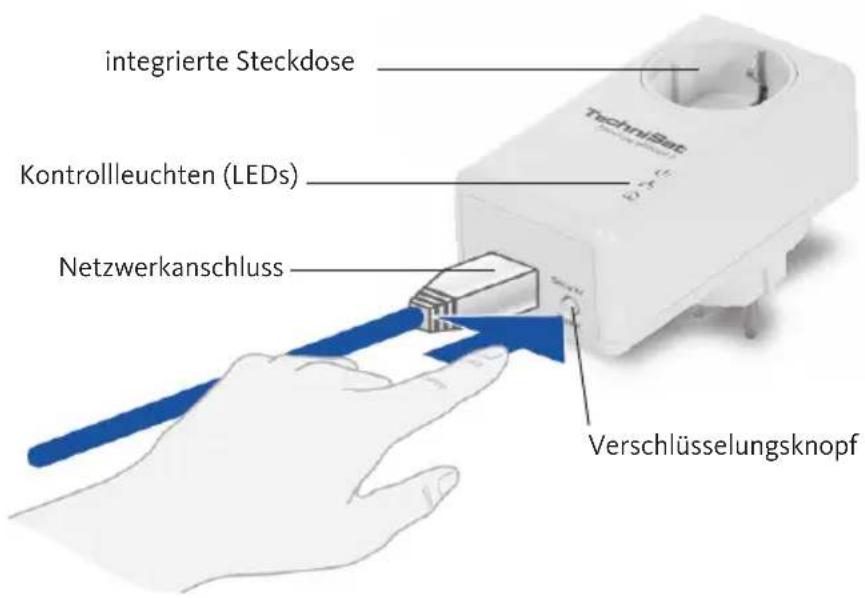
2.3.1 Kontrollleuchten (LEDs)



| PWR Aus Das Gerät ist ausgeschaltet | |
| An Das Gerät ist eingeschaltet | |
| Blinkt Das Gerät befindet sich im Energiesparmodus | |
| ETH Aus Keine LAN-Verbindung | |
| An Bestehende LAN-Verbindung | |
| Binkt Datenübertragung über LAN-Schnittstelle | |
| Data Aus Keine Verbindung zum PowerLine-Netzwerk | |
| An Bestehende PowerLine-Verbindung | |
| Blinkt Datenübertragung über PowerLine-Netzwerk | |
2.3.2 Anschlüsse
- Netzwerkanschluss: Hier verbinden Sie den TechniSat PowerLine Webcast 2 über das mitgelieferte Netzwerkkabel mit einem Computer oder einem anderen Netzwerkgerät.
- integrierte Steckdose: Wenn Sie weitere Netzwerkgeräte mittels Mehrfachsteckdose anschließen, stecken Sie diese Mehrfachsteckdose in die Steckdose des PowerLine Webcast. Der hier integrierte Netzfilter beseitigt eventuelles Rauschen der angeschlossenen Geräte und verbessert entscheidend die Datenübertragung im Heimnetzwerk.
- Verschlüsselungsknopf: Datenverschlüsselung per Knopfdruck; Zur Funktionsweise des Verschlüsselungsknopfes lesen Sie im Kapitel 3 „Sicherheit im TechniSat PowerLine Webcast 2 - Netzwerk“ weiter.
- Beachten Sie, dass alle TechniSat PowerLine Webcast 2 -Geräte, die Ihrem Netzwerk hinzugefügt werden sollen, auch an das Stromnetz angeschlossen sind. Ein TechniSat PowerLine Webcast 2 wechselt nach kurzer Zeit in den Standby-Betrieb, wenn kein eingeschaltetes Netzwerkgerät (z. B. Computer) an der Netzwerkschnittstelle angeschlossen ist. Im Standby-Betrieb ist das TechniSat PowerLine Webcast 2 über das Stromnetz nicht erreichbar. Sobald das an der Netzwerkschnittstelle angeschlossene Netzwerkgerät (z. B. Computer) wieder eingeschaltet ist, ist Ihr TechniSat PowerLine Webcast 2 auch wieder über das Stromnetz erreichbar.
2.4. TechniSat PowerLine Webcast 2 anschließen
Im Folgenden werden Sie bei der Installation des TechniSat PowerLine Webcast 2 angeleitet und erfahren, wie Sie das TechniSat PowerLine Webcast 2 an einen Computer anschließen bzw. in ein Netzwerk einbinden.
Der Anschluss der Hardwarekomponenten erfolgt in 3 Schritten:
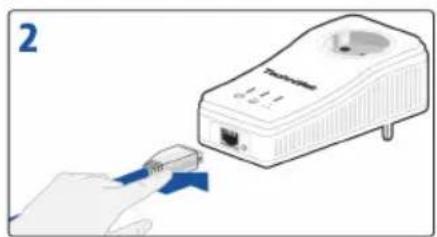
| 1 Schließen Sie das TechniSat PowerLine Webcast 2 über das beiliegende Netzwerk-kabel an einen Netzwerkanschluss Ihres eingeschalteten Computers oder an ein anderes Netzwerkgerät an. | |
| 2 Stecken Sie das TechniSat PowerLine Webcast 2 in eine Wandsteckdose. | |
| 3 Weitere, mittels Mehrfachsteckdose angeschlossene Netzwerkgeräte werden mit dem Stromnetz verbunden, indem Sie diese Mehrfachsteckdose in die integrierte Steckdose des TechniSat PowerLine Webcast 2 stecken. |
Sobald Sie mindestens zwei TechniSat PowerLine Webcast 2 –Adapter, wie unter Punkt 1 und 2 beschrieben, angeschlossen haben, ist das TechniSat PowerLine Webcast 2-Netzwerk bereits eingerichtet.
3 Sicherheit im TechniSat PowerLine Webcast 2 - Netzwerk
Um Ihre Privatsphäre im TechniSat PowerLine Webcast 2 -Netzwerk zu schützen, bietet das System die Funktion, die Datenübertragung über das Stromnetz per Knopfdruck zu verschlüsseln. Ohne die Installation einer zusätzlichen Software kann die Datenverschlüsselung bei TechniSat PowerLine Webcast 2 einfach per Knopfdruck schnell und sicher eingerichtet werden. Bedienen Sie dazu einfach den am Gerät befi ndlichen Verschlüsselungsknopf.
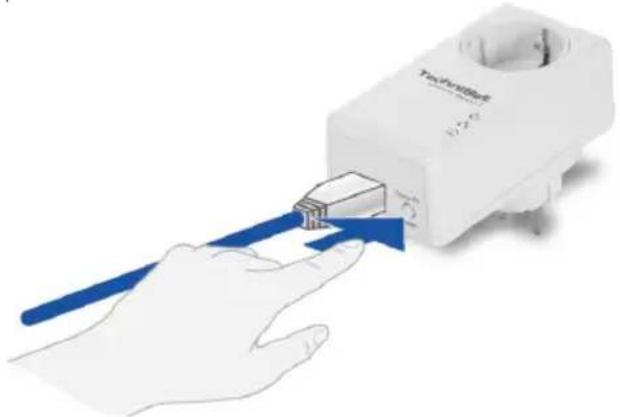
Hinweis: Im Stand-by-Betrieb ist keine Konfi guration möglich
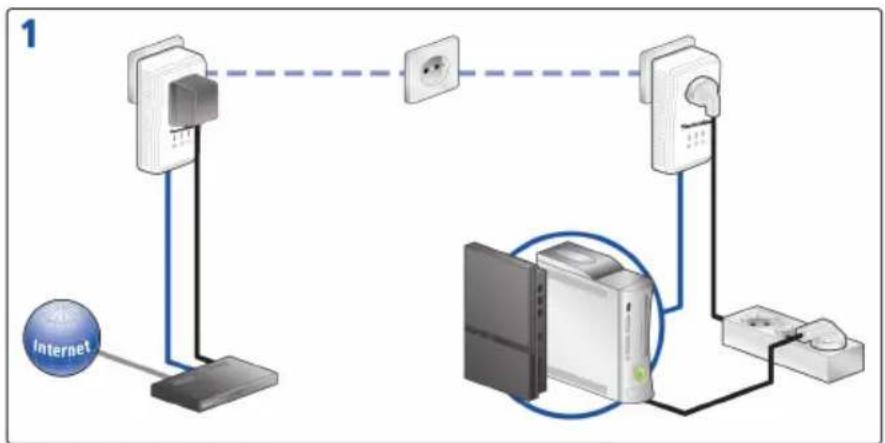
① Neues Netzwerk mit zwei TechniSat PowerLine Webcast 2 –Adaptern verschlüsseln.
Nachdem Sie beide TechniSat PowerLine Webcast 2 -Adapter erfolgreich angeschlossen haben, drücken Sie jeden Verschlüsselungsknopf (2 Sekunden lang). Fertig! Ihr TechniSat PowerLine Webcast 2 -Netzwerk ist nun vor unbefugtem Zugriff geschützt.
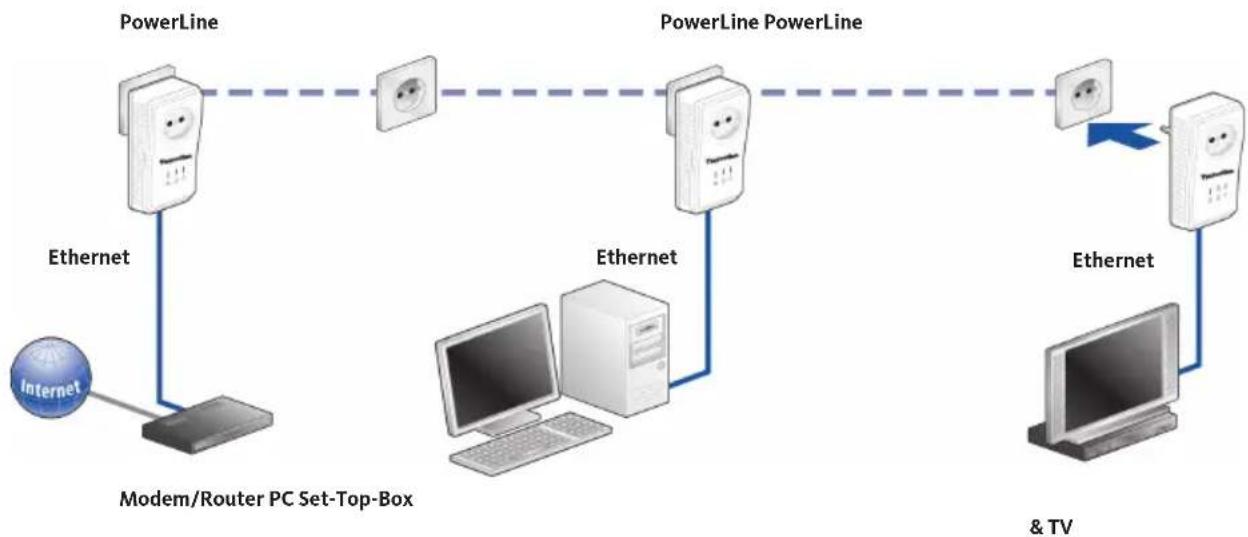
② Bestehendes TechniSat PowerLine Webcast 2- Netzwerk erweitern durch ein neues TechniSat PowerLine Webcast 2.
flowchart
graph LR
    A["Internet"] --> B["Modem/Router PC Set-Top-Box"]
    B --> C["PowerLine"]
    C --> D["PowerLine PowerLine"]
    D --> E["PowerLine PowerLine"]
    E --> F["+"]
    F --> G["+"]
    G --> H["+"]
    H --> I["+"]
    I --> J["+"]
    J --> K["+"]
    K --> L["+"]
    L --> M["+"]
    M --> N["+"]
    N --> O["+"]
    O --> P["+"]
    P --> Q["+"]
    Q --> R["+"]
    R --> S["+"]
    S --> T["+"]
    T --> U["+"]
    U --> V["+"]
    V --> W["+"]
    W --> X["+"]
    X --> Y["+"]
    Y --> Z["+"]
    Z --> AA["+"]
    AA --> AB["+"]
    AB --> AC["+"]
    AC --> AD["+"]
    AD --> AE["+"]
    AE --> AF["+"]
    AF --> AG["+"]
    AG --> AH["+"]
    AH --> AI["+"]
    AI --> AJ["+"]
    AJ --> AK["+"]
    AK --> AL["+"]
    AL --> AM["+"]
    AM --> AN["+"]
    AN --> AO["+"]
    AO --> AP["+"]
    AP --> AQ["+"]
    AQ --> AR["+"]
    AR --> AS["+"]
    AS --> AT["+"]
    AT --> AU["+"]
    AU --> AV["+"]
    AV --> AW["+"]
    AW --> AX["+"]
    AX --> AY["+"]
Ist Ihr bestehendes TechniSat PowerLine Webcast 2 -Netzwerk bereits mit Hilfe des Verschlüsselungsknopf gesichert, können Sie auch auf die gleiche Weise fortfahren, um weitere Adapter zu integrieren. Nachdem Sie das neue TechniSat PowerLine Webcast 2 erfolgreich angeschlossen haben, drücken Sie zuerst den Verschlüsselungsknopf (2 Sekunden lang) eines Adapters aus Ihrem bestehenden Netzwerk und anschließend den Verschlüsselungsknopf (2 Sekunden lang) des neuen TechniSat PowerLine Webcast 2. Fertig! Das neue TechniSat PowerLine Webcast 2 ist in Ihr Netzwerk eingebunden. Um weitere TechniSat PowerLine Webcast 2-Adapter in Ihr Netzwerk einzubinden, verfahren Sie, wie gerade beschrieben.
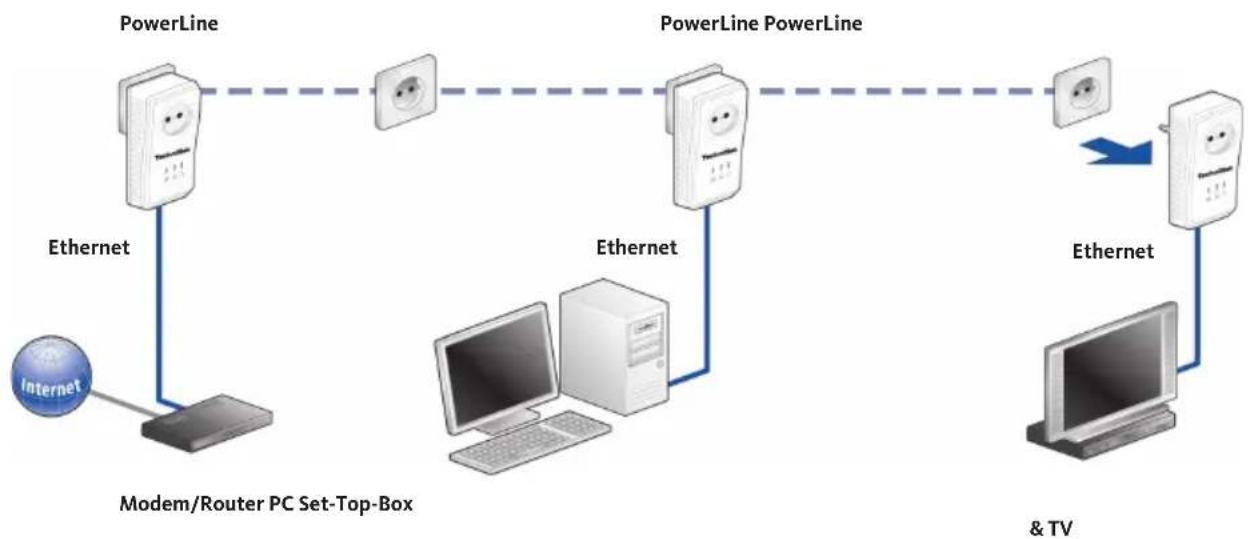
③ TechniSat PowerLine Webcast 2 aus einem Netzwerk entfernen.
flowchart
graph LR
    A["Internet"] --> B["Modem/Router PC Set-Box"]
    B --> C["PowerLine"]
    C --> D["PowerLine PowerLine"]
    D --> E["+"]
    B --> F["Ethernet"]
    C --> G["Ethernet"]
    D --> H["Ethernet"]
    E --> I["+"]
    F --> J["Ethernet"]
    G --> K["Ethernet"]
    H --> L["+"]
    I --> M["+"]
    J --> N["+"]
    K --> O["+"]
    L --> P["& TV"]
    M --> P
    N --> P
Um ein TechniSat PowerLine Webcast 2 aus einem bestehenden Netzwerk zu entfernen, betätigen Sie mindestens 3 Sekunden den Verschlüsselungsknopf des entsprechenden Adapters. Dieses Gerät erhält ein neues Zufallskennwort und ist damit aus Ihrem Netzwerk ausgeschlossen. Um es anschließend in ein anderes TechniSat PowerLine Webcast 2-Netzwerk einzubinden, verfahren Sie entweder wie unter ① oder wie unter ② beschrieben, je nachdem, ob Sie ein neues Netzwerk aufsetzen oder ein Bestehendes erweitern möchten.
4 Anhang
4.1 Bandbreitenoptimierung
Um die Übertragungsleistung im Netzwerk entscheidend zu verbessern, empfehlen wir die folgenden „Anschlussregeln“ zu beachten:
Stecken Sie das Gerät direkt in eine Wandsteckdose, vermeiden Sie eine Mehrfachsteckdose.
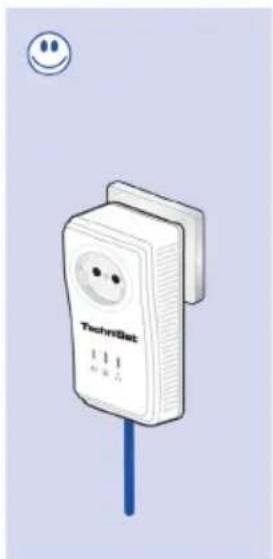
Weitere, mittels Mehrfachsteckdose verbundene Netzwerkgeräte sollten Sie über die im TechniSat PowerLine Webcast 2 integrierte Steckdose mit dem Stromnetz verbinden. Stecken Sie die Mehrfachsteckdose immer in die Steckdose des TechniSat PowerLine Webcast 2, dadurch verbessern Sie die Datenübertragung im Heimnetzwerk und nutzen die Filterfunktion des TechniSat PowerLine Webcast 2 optimal aus.
Hinweis: Falls weitere Geräte mit Strom versorgt werden müssen, verwenden Sie eine entfernt gelegene Wandsteckdose.
4.2 Wichtige Sicherheitsanweisungen
Alle Sicherheits- und Bedienungsanweisungen sollten vor Inbetriebnahme des Gerätes gelesen und verstanden worden sein und für zukünftige Einsichtnahmen aufbewahrt werden.
- Das Gerät darf nicht geöffnet werden. Es befinden sich keine durch den Anwender zu wartenden Teile im Inneren des Gerätes.
- Versuchen Sie nicht, dass Produkt selbst zu warten, sondern wenden Sie sich für jegliche Wartung ausschließlich an qualifiziertes Fachpersonal! Es besteht Stromschlaggefahr!
- Verwenden Sie das Gerät ausschließlich an einem trockenen Standort.
- Verwenden Sie zum Anschluss des Gerätes immer das beiliegende Netzwerkkabel.
- Stecken Sie keine Gegenstände in die Öffnungen des Gerätes.
- Um das Gerät vom Stromnetz zu trennen, ziehen Sie den Netzstecker.
- Setzen Sie das Gerät nicht direkter Sonneneinstrahlung aus.
- Schlitze und Öffnungen am Gehäuse dienen der Belüftung und dürfen weder verstopft noch abgedeckt werden.
- Das Gerät darf nicht in direkter Nähe eines Heizkörpers aufgestellt werden.
- Das Gerät sollte nur an Plätzen aufgestellt werden, welche gemäß der Anweisungen des Herstellers eine ausreichende Belüftung gewähren.
- Vor der Reinigung trennen Sie das Gerät vom Stromnetz. Verwenden Sie zur Reinigung des Gerätes niemals Wasser, Verdünner, Benzol, Alkohol oder andere scharfe Reinigungsmittel, da dies zu Beschädigungen des Gehäuses führen kann, sondern nur ein feuchtes Tuch.
- Das Gerät sollte ausschließlich an einem Versorgungsnetz betrieben werden, wie auf dem Typenschild beschrieben.
- Im Schadensfall trennen Sie das Gerät vom Stromnetz und wenden sich an Ihren Kundendienst. Ein Schadensfall liegt vor,
- wenn das Stromkabel oder der Stecker beschädigt ist.
- wenn das Gerät mit Flüssigkeit überschüttet wurde oder Gegenstände in das Gerät hinein geraten sind.
- wenn das Gerät Regen oder Wasser ausgesetzt war.
- wenn das Gerät nicht funktioniert, obwohl alle Bedienungsanweisungen ordnungsgemäß befolgt wurden.
- wenn das Gehäuse des Gerätes beschädigt ist.
4.3 Servicehinweise
Dieses Produkt ist qualitätsgeprüft und mit der gesetzlichen Gewährleistungszeit von 24 Monaten ab Kaufdatum versehen. Bitte bewahren Sie den Rechnungsbeleg als Kaufnachweis auf.
Achtung!
Sollte es mit diesem Gerät zu einem Problem kommen, wenden Sie sich bitte zunächst an unsere Technische Hotline:
Mo. - Fr. 8:00 - 20:00 Uhr
+49 (0)3925/92201800
Für eine eventuell erforderliche Einsendung des Gerätes verwenden Sie bitte ausschließlich folgende Anschrift:
TechniSat Teledigital AG
Service-Center
Nordstr. 4a
39418 Staßfurt
4.4 Technische Daten
| Protokolle TCP/IP, IGMP, CSMA/CA, QoS | |
| Übertragungsgeschwindigkeit 200 Mbit/s | |
| Modulation OFDM (1024/256/64/16-QAM,QPSK,BPSK und ROBO Modulationstechnologie) | |
| Datenweg Ethernet <-> Stromnetz | |
| Reichweite max. 300m über Stromnetz | |
| Sicherheit 128Bit AES- Verschlüsselung über Stromnetz(per Tastendruck aktivierbar) | |
| LEDs Power | Ethernet (Link/Act)PowerLine Webcast 2 (Link/Act) |
| Steckdose / Stecker DE, NL, ES, PT, AT, SW, FI, NO:Type F (CEE 7/4) / Type E + F (CEE 7/7 + CEE 7/4)FR, BE: Type E (DE 7/7) / Type E + F (CEE 7/7 + CEE 7/4) | |
| Geräte-Anschluss Ethernet RJ45 | |
| Leistungsaufnahme <3Watt (Normal) | <1Watt (Energiesparfunktion) |
| Spannungsversorgung AC 100 - 240V~ 50/60Hz | |
| Dämpfungsfilter 2 - 30 MHz | |
| Temperatur Lagerung: -20°C - 70°C | Betrieb: 0°C - 40°C |
| Maße Adapter 112 x 56 x 49 mm (Höhe x Breite x Tiefe) | |
| Umgebungsbedingungen 10–90% Luftfeuchtigkeit (nicht kondensierend) | |
| Systemvoraussetzungen | Ethernet-Schnittstelle,Betriebssysteme u.a.Windows® XP (32bit),Windows® Vista (32/64bit),Windows®7 (32/64bit)Linux®,Mac OS® Xund alle TCP/IP-Betriebssysteme |
| Zulassungen | CE-konform gemäß den technischen Anforderungen für alle Länder der EU und die Schweiz:EN 55022 :2006, EN 50412-2-1 :2006, EN 60950-1:2006 |
Content
1 TechniSat PowerLine Webcast 2 15
1.1 How the TechniSat PowerLine Webcast 2 works 15
1.2 Saving energy 16
1.3 Usage examples 16
1.3.1 Stand-alone Internet solution 16
1.3.2 Networking two computers 17
1.3.3 Multiple-user Internet solution 17
2 Implementation 18
TechniSat Teledigital AG
Service-Center
Nordstr. 4a
39418 Staßfurt
4.4 Technical data
TechniSat Teledigital AG
Service-Center
Nordstr. 4a
D-39418 Staßfurt
Allemagne
- Inbetriebnahme 6
- Sicherheit im TechniSat PowerLine Webcast 2 - Netzwerk
- Anhang 11
- TechniSat PowerLine Webcast 2
- Funktionsweise TechniSat PowerLine Webcast 2
- Energie Sparer
- Anwendungsbeispiele
- Internet-Einzelplatzlösung
- Vernetzung von zwei Computern
- Internet-Mehrplatzlösung
- Inbetriebnahme
- Lieferumfang
- Systemvoraussetzungen
- Betriebssystemen
- Hardwarevoraussetzung
- Funktionen
- Kontrollleuchten (LEDs)
- Anschlüsse
- TechniSat PowerLine Webcast 2 anschließen
- Anhang
- Bandbreitenoptimierung
- Wichtige Sicherheitsanweisungen
- Servicehinweise
- Content
- TechniSat PowerLine Webcast 2 15
- Implementation 18
Marke : TECHNISAT
Modell : PowerLine Webcast 2
Kategorie : Powerline-Adapter