OCEALED32DVD16B3 - Fernseher OCEANIC - Kostenlose Bedienungsanleitung
Finden Sie kostenlos die Bedienungsanleitung des Geräts OCEALED32DVD16B3 OCEANIC als PDF.



| Marke | Oceanic |
| Modell | OCEALED32DVD16B3 |
| Produkttyp | LED-Fernseher mit integriertem DVD-Player |
| Bildschirmgröße | 32 Zoll (ca. 81 cm) |
| Abmessungen (mit Fuß) | 185 x 735 x 478 mm (Tiefe x Breite x Höhe) |
| Abmessungen (ohne Fuß) | 77-97 x 735 x 438 mm |
| Stromversorgung | 220-240 V AC, 50 Hz |
| Stromverbrauch | 65 W |
| Audioleistung | 2 x 6 W RMS |
| TV-Tuner | DVB-T (terrestrisch) und DVB-C (Kabel) |
| Video-Norm | PAL B/G D/K, NTSC (Wiedergabe) |
| Antennenanschluss | 75 Ohm, unsymmetrisch |
| Anschlüsse | 2 x HDMI, 1 x SCART, 1 x VGA, 1 x YPbPr, 1 x USB, 1 x SPDIF, 1 x Kopfhörer, 1 x Euro-SCART |
| DVD-Wiedergabe | DVD, CD, CD-R/RW, MP3, JPEG |
| Unterstützte USB-Formate (Video) | MPEG1/2, MP4, MKV, AVI, FLV, 3GP; max. Auflösung 1920x1080 |
| Unterstützte USB-Formate (Audio) | MP3 (32-320 kbps, 8-48 kHz) |
| Unterstützte USB-Formate (Foto) | JPEG, BMP |
| Hauptfunktionen | USB-Aufnahme (PVR), Timeshift, EPG, Kindersicherung, Spielmodus, Energiesparmodus, Teletext |
| Verfügbarkeit von Ersatzteilen | 5 Jahre ab Herstellungsdatum |
| Laserklasse (DVD-Player) | Klasse 1 |
| Pflege und Reinigung | Vor Reinigung Netzstecker ziehen; mit weichem, trockenem Tuch reinigen |
Häufig gestellte Fragen - OCEALED32DVD16B3 OCEANIC
Benutzerfragen zu OCEALED32DVD16B3 OCEANIC
0 Frage zu diesem Gerät. Beantworten Sie die, die Sie kennen, oder stellen Sie Ihre eigene.
Eine neue Frage zu diesem Gerät stellen
Laden Sie die Anleitung für Ihr Fernseher kostenlos im PDF-Format! Finden Sie Ihr Handbuch OCEALED32DVD16B3 - OCEANIC und nehmen Sie Ihr elektronisches Gerät wieder in die Hand. Auf dieser Seite sind alle Dokumente veröffentlicht, die für die Verwendung Ihres Geräts notwendig sind. OCEALED32DVD16B3 von der Marke OCEANIC.
BEDIENUNGSANLEITUNG OCEALED32DVD16B3 OCEANIC
Sicherheitsinformationen 64
Erste Schritte 67
Meldungen & Eigenschaften & Zubehör 67
Funktionen 67
Stromversorgung anschließen 68
Fernbedienung 69
Anschlisse 70
Menu Medienbrowser 73
Schnell-Menu 73
Menu-Eigenschaften und -Funktionen. 74
Allgemeine Bedienung. 77
Verwendung der Kanalliste. 77
Legt die Jugendschutzeinstellungen fest. 77
Elektronischer Programmfuhrer (EPG) 77
Softwareaktualisierung 78
Tipps zur Fehlersuche und -behebung 78
Typische Anzeigemodi PC-Eingang 79
Im USB-Modus unterszte Dateiformate. 79
AV- und HDMI-Signalkkompatilität 79
DVD-MODUS .80
Hinweise zu Discs .80
Lizenzinformationen 80
Wiedergabe einer DVD. 80
Tasten am Bedienfeld fur DVD 81
Overview of the Remote Control 81
Allgemeine Bedienung. 82
Normale Wiedergabe. 83
DVD-Fehlerbehebung. 83
Disc Types Compatible with This Unit. 84
Specifications 84
Sicherheitsinformationen

VORSICHT
GEFAHR ELEKTRISCHER SCHLAGE! NICTOTFFNEN!

VORSICHT: UM DIE GEFAHR VON STROMSCHLAG ZU REDUZIEREN, DECKEL NICTT ABNEHMEN (OD GEHÄUSE)
NO USER-SERVICEABLE PARTS INSIDE. WENDEN SIE SICH AN QUALIFIZIERTES SERVICEPERSONAL.
Ein Betrieb des TV-Geräts unter extremen Umgebungsbedingungen kann zur Beschädigung des Geräts führen.

Wenn es Stürme und Blitzen gibt, oder das TV für eine eile nicht benutzt werden kann z. B. in den Ferien), trennen Sie das TV Gerät vom Netz. Der Netzstecker wird verwendet, um das TV-Gerät vom Netz zu trennen und muss daher stets gut zugänglich sein.

Das Ausrufezeichen in einem gleichseitigen Dreieck soll den Benutzer auf wichtige Bedienungs-, Wartungs- und Reparaturhinweise in den mitgelieferten Dokumenten aufmerksam machen.
Hinweis: Folgen Sie den Anweisungen am Bildschirm um die bezogenen Eigenschaften zu bedieten.

- Bitte lessen Sie diese Anleitungstypändig vor der Installation oder Betriebnahme durch.
WARNING: Lassen Sie niemals Personen (einschließlich Kinder) mit eingeschränkten physischen, sensorischen oder geistigen Fähigkeiten oder mangels Erfahrung und / oder Kenntnisse unbeaufsichtigt elektrische Gerät benutzen.
- Lassen Sie für die Belüftung in der Umgebung des Produkts einen Freiraum von mindestens 10 cm.
Die Beluftungsschlitze)durfen nicht durch Zeitungen, Mobelstoffe,Tischdecken,Vorhange,Teppiche usw. abgedeckt werden. - Stellen Sie das Gerät nicht auf wackelige oder instabile Flächen.
- Das Gerät ist nur für den Einsatz in gemäßigtem Klima vorgesehen.
- Der Stecker des Stromkabels sollte leicht zugänglich sein. Stellen Sie den Fernseher, Möbel, etc. nicht auf das Netzkabel. Beschädigungen am Netzkabel/Netzstecker können zu Bränden oder Stromschlagen führen. Behandeln Sie das Netzkabel immer am Stecker, den Fernseher nicht durch das Ziehen am Netzkabel ausstecken. Berühren Sie niemals das Netzkabel / den Stecker mit nassen Handen, daß einen Kurzschluss oder elektrischen Schlag verursachen kann. Nie einen Knoten in den Kabel
machen oder das Kabel mit anderen Stromkabeln binden. Wird das Netzkabel beschädigt, muss es vom Hersteller, dem Vertrieb oder einer ähnlich qualifizierten Person ersetzt werden, um eine Gefährdung zu vermeiden.
- Dieser Fernseherarficht in einer feuchten Umgebung oder Stoßdampfer eingesetzt werden. Setzen Sie den Bildschirm nicht hellem Sonnenlicht aus. Der Apparat sollte keinen Tropfen oder Spritzern ausgesetzt werden. Auf das Gerät dürfen keine wassergeführten Gegenstände wie z. B. Vasen gestellt werden. Sollte ein harter Gegenstand auf das Gerät fallen oder Flüssigkeit in das Gerät eindringen, müssen Sie das Gerät ausstecken und durch eine qualifizierte Fachkraft überprüfen setzen, bevor es wieder betrieben werden kann.
- Setzen Sie den Fernseher keine direkten Sonnenstrahlen oder Hitzequellen aus.
Das Gerätarf weder offenem Feuer noch anderen Quellen intensiver Hitzestrahlung, wie elektrischen Radiatoren, ausgesetzt werden. - Zu hoher Schaldruck oder zu hohe Lautstärken von Kopf- oder Ohrhortern können zu Gehorschäden führen.
- Stellen Sie sicher, dass keine offenen Flammen, wie z. B. brennende Kerzen, auf das Gerät gestellt werden.
- Um Verletzungen zu vermeiden, muss diese Fernsehen in Übereinstimmung mit den Installationsanweisungen safer an der Wand befestigt werden (wenn diese Option verfügbar ist).
- Gelegentlich konnen einige inaktive Pixel als unveränderlich blaue, grüne oder rote Punkte erscheinen. Wir möchten ausdrücklich daraufhinweisen, dass dies die Leistung oder Funktionsfähigkeit Ihrches Produkts aber in keiner Weise beeinträchtigt. Achten Sie daraufuf, den Bildschirm mit den Fingernägeln oder anderen harten Gegenständen nicht zu zerkratzen.
Vor der Reinigung trennen Sie den Fernseher aus der Steckdose. Benutzen Sie nur ein weiches und trockenes Tuch.
VORSICHT: Explosionsgefahr, wenn die Batterie durch einen falschen Typ ersetzt wird. Nur durch den gleichen oder einen gleichwertigen Typ ersetzen.
Keine unterschiedlichen Arten von Batterien und altes sowie neue Batterien gemischt nutzen. Batterien in der richtigen Polarization einsetzen. Verbrauchte Batterien aus dem Produkt entfernen. Batterien sollen sicher entsorgt werden. Für den Umweltschutz entsorgen Sie Batterien nur in spezifischen Sammelbehältern (kontaktieren Sie ihren Handler für weitere Informationen).
| A Warning | Schweres oder tõdliches Verletzungsrisiko |
| A* Gefahr elektrischer Schläge. | Gefährliches Spannungsrisiko |
| A Vorsicht | Verletzungs-und Schadensrisiko |
| O Wichtig | Betreiben Sie das System korrekt |
| Hinweis | Zusätzliche Hinweise markiert |
Kennzeichnungen auf dem Gerät
Die folgenden Symbole werden auf dem Gerät als Kennzeichnungen für Einschränkungen und Vorsichtsmaßnahmen sowie Sicherheitshinweise verwendet. Jede Kennzeichnung ist nur dann zu beachten, wenn diese auf dem Gerät angebracht worden ist. Beacheten Sie diese Informationen aus Sicherheitsgründen.
Gerat der Schutzklasse II: Dieses Gerat ist so aufgebaut, das es keinen Schutzleiter (elektrische Erdung) für die Verbindung zum Stromnetz erfordert.
Gerat der Schutzklasse II Mit Funktionalem Schutzleiter: Dieses Gerät ist so aufgebaut, das es keinen Schutzleiter (elektrische Erdung) für die Verbindung zum Stromnetz erfordert. Der Schutzleiter dient fonctionalen Zwecken.
Schutzleiter (Erdung) Die markierte Klemme ist für den Anschluss an den mit der Stromleitung verbundenen Schutzleiter (Erdung) vorgesehen.
Lebensgefahrdende Klemme: Die markierte(n) Klemme(n) ist/sind im normalen Betriebszustand lebensgefahrndend.
Vorsicht.itte beachten Sie die Bedienungsanleitung:Der markierte Bereich bzw. die markieren Bereiche enthalten durch den
Benutzer auszutauschende Knopfellenbatterien.

Gerat der Laserklasse 1 Dieses Gerat enthalt eine Laserquelle der Klasse 1, die unter vernünfigerweise vorhersehbaren Betriebs
bedingungen ungefährlich ist.
WARNING
Batterien dürfen nicht verschluckt werden, es besteht chemische Veratzungsgefahr.
(Im Lieferumfang enthaltendes Zubehör bzw.)
Dieses Gerät verfügt möglicherweise über eine Knopfzellbatterie. Wenn die Knopfzellenbatterie verschlucht wird, führt dies innerhalb 2 Stunden zu schweren intern Verätzungen mit möglicher Todesfolge.
Halten Sie gebrauchte und neue Batterien von Kindern fern.
Wenn das Batteriefach nicht sicher geschlossen. stoppen Sie die Verwendung des Geräts und halten Sie Kinder fern.
Falls Sie den Verdacht haben, dass Batterien verschlucht wurden oder in irgendegen Körperteil platziert wurde, suchen Sie sofort medizinische Hilfe auf.
WARNING
Stellen Sie das TV-Gerät niemals auf eine instabile Unterlage. Andernfalls konnte das TV-Gerät umfallen und darauf ernste Verletzungen mit möglicher Todesfolge verursachen. Viele Verletzungen, insbesondere bei Kindern, können vermieden werden, wenn die folgenden einfahren Vorsichtsmaßnahmen getroffen werden;
- Verwenden Sie nur vom Hersteller des TV-Geräts empfohlene TV-Möbel oder Standüge.
- Verwenden Sie nur Möbelstücke, die das Gewicht des TV-Geräts sichertragen können.
- Stellen Sie sichere, dass das TV-Gerät nicht über die Ränder des Möbelstücks hinausragt.
- Stellen Sie das TV-Gerät nicht auf hohe Möbelstücke (z. B. Regale oder Bucherregale), ohne das Möbelstück selbst und das TV-Gerät an einem sicheren Halt abzustützen.
- Klären Sie ihre Kinder darüber auf, dass es gefährlich ist, auf hohe Möbelstücke zu klettern, um das TV-Gerät oder die Fernbedienung zu erreichen.
Wenn Sie Ihr vorhandenes TV-Gerät weiterhin nutzen und an einen neuen Platz stellen, sind die gleichen Vorsichtsmaßnahmen zu beachten.
Erste Schritte
Meldungen & Eigenschaften & Zubehör
Umweltinformationen
Dieses TV-Gerät wurde so konstruiert, dass es die Umwelt schützt und weniger Energie verbraucht. Um den Energieverbrauch zu senken, gehen Sie wie folgt vor:
Wenn Sie den Oko-Modus auf Ein setzen, schaltet das Gerät in den stromsparenden Modus um. Die Energieparmodus Einstellungen befinden sie Abschnitt "Bild" des Hauptmenüs. Ist dies nicht der Fall, konnen die Einstellungen nicht geändert werden.
Wenn das Bild als Aus gewählt ist, wird die "Der Bildschirm wird sich in 3 Sekkunden ausschalten." Meldung auf dem Bildschirm angezeigt. Wahlen Sie WEITER und drücken Sie OK, um fortzufahren. Der Bildschirm wird in 15 Sekunden ausgeschaltet.
Schalten Sie das Gerät aus oderziehen Sie den Netzstecker, wenn das TV-Gerät nicht verwendet wird. Dies wird auch den Energieverbrauch reduzieren.
Standby-Meldungen
- Wenn das Fernsehgerät für 5 Minuten keinen Eingangssignal empfängt (z.B. von einer Antenne oder HDMI Quelle), wird das Fernsehgerät sich in den Standby versetzen. Wenn Sie als nachstes das Fernsehgerät einschalten, wird die folgende Meldung angezeigt: „Standby kein Signal" Drücken Sie OK, um fortzufahren.
- Wenn das Fernsehgerät eingeschaltet gelassen wird und für 4 Stunden nicht betrieben war, wird das Fernsehgerät sich in den Standby versetzen. Wenn Sie als nachstes das Fernsehgerät einschalten, wird die folgende Meldung angezeigt: Wahlen Sie WEITER und drucken Sie OK, um fortzufahren.
Funktionen
Fernbedienbarer Farbmonitor
Vollintegriertes Digital-/Kabel-TV (DVB-T/C)
- Der HDMI-Eingang dienr zum Anschluss eines Gerats mit einer HDMI-Buchse.
- USB-Eingang
- OSD-Menüsystem
- Scart-Buchsen für externe Geräte (wie Video, Videospiele, Stereoanlage etc.)
- Stereo-Audiosystem
- Teletext.
Kopfhoreranschluss.
- Autoprogrammierung.
- Manuelle Sendereinstellung
- Automatische Abschaltung nach bis zu sechs Stunden.
Ausschalttimer. - Kindersicherung
- Automatische Stummschaltung, wenn keine üertragung staatfindet.
- NTSC-Wiedergabe.
AVL (Automatische Tonbegrenzung) im - PLL (Frequenzsuche)
PC-Eingang. - Plug&Play für Windows 98, ME, 2000, XP, Vista, Windows 7.
- Spielemodus (Optional)
Zubehör im Lieferumfang
Fernbedienung
- Batterien Nicht Im Lieferumfang
- Betriebsanleitung
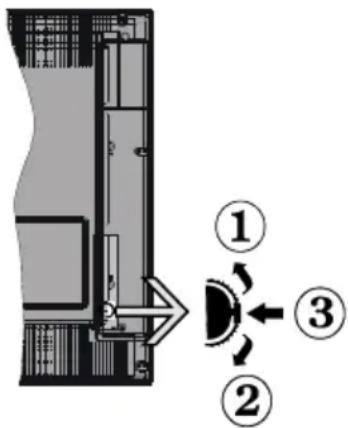
TV-Bedientasten & Betrieb
- Nach offen
- Nach unten
- Programm/Lautstärke/AV/Standby-Schalter
Der Kontrol-Schalter erhögtlich Ihnen die Lautstärke /Programme /Quellen und Standby-Ein-Funktionen des Fernsehers zu steuern.
Um die Lautstärke zuändern: Erhöhen Sie die Lautstärke durch Drücken der Taste nach oben. Erhöhen Sie die Lautstärke durch Drücken der Taste nach unten.
Kanal wechseln: Kanal wechseln: Blättern Sie durch die gespeicherten Kanäle durch Drücken der Taste nach oben oder unter
Zum Ändern der Signalquelle: Drücken Sie die Mitte der Taste zweimal, Quellenliste auf dem Bildschirm angezeigt. Blättern Sie durch die gespeicherten Kanäle durch Drücken der Taste nach oben oder unter.
TV ausschalten: Drücken Sie die Mitte der Taste nach unten und halten Sie sie für ein paar Sekunden, der Fernseher wird in den Standby-Modus versetzt.
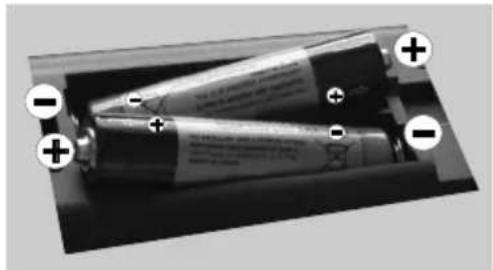
Legen Sie die Batterien in die Fernbedienung ein
Nehmen Sie die Abdeckung an der Rückseite der Fernbedienung vorsichtig ab. Legen Sie zwei Batterien vom Typ AAA ein. Achten Sie auf die Polarität (Pole + und - der Batterien). Keine unterschiedlichen Arten von Batterien und alte sowie neue Batterien gemischt nutzen.
Stromversorgung anschließen
WICHTIG: Das Gerät ist nur für den Betrieb mit 220-240VV Wechselspannung bei einer Frequenz von 50Hz ausgelegt. Geben Sie Ihr Gemät gerät nach dem Auspacken genug Zeit, sich der Raumtemperatur der Umgebung anzupassen, bevör Sie es einstecken. Stecken Sie das Netzkabel in eine Netzsteckdose.
Anschluss der Antenne
Schließen Sie den Antennen- oder Kabel-TV-Stecker an die Buchse ANTENNENEINGANG (ANT) an der Rückseite des TV-Gerats an.

Meldung
Hergestellt unter Lizenz der Dolby Laboratories.
INHABER DER MARKENZEICHEN

"Dolby" und das Doppel-D-Symbol sind Warenzeichen der Dolby Laboratories.
DIGITAL PLUS
"HDMI, das HDMI-Logo und High-Definition Multimedia Interface sind Markenzeichen oder eingetragene Markenzeichen der HDMI Licensing LLC."
Informationen über die Entsorgung von Altgeräten und Batterien
[nur für die Europäische Union]
These Symbole zeigen an, dass das elektrische oder elektronische Gerät am Ende seiner Nutzungsdauer nicht als normaler Haushaltsmüll entsorgt werden damit. Wenn Sie diesen Produkt oder Batterien entsorgen wollen, beachten Sieitte die Sammelsysteme
und -einrichtungen für die entsprechende Wiederverwertung.
Hinweis: Das Zeichen Pb unter dem Batteriensymbol zeigt an,dass diese Batterie Blei enthalt.
![OCEANIC OCEALED32DVD16B3 - [nur für die Europäische Union] - 1](/content/2026/02/427417/images/d0e0f7ad9457ccc81dce16d62cec259514b7234368b4d11e131ff1b5cdb7f5b5.jpg)
![OCEANIC OCEALED32DVD16B3 - [nur für die Europäische Union] - 2](/content/2026/02/427417/images/1f7e1c6747ad0a05ce0e42faff202f17233c4cd84087f26df13810e7ba365725.jpg)
Produkte
Technische Daten
| TV-Übertragung PAL B/G | D/K K |
| Empfangskanäle | VHF (BAND I/III) - UHF (BAND U) - HYPERBAND |
| Anzahl der voreingestalten Kanäle | 1000 |
| Kanalanzeige Bildschirmanzeige | |
| RF-Antenneneingang 75 | Ohm (nicht geregelt) |
| Operating Voltage 220-240V AC, 50 Hz. | |
| Audio Deutsch+Nicam Stereo | |
| Audio Output Power (WRMS.) (10% THD) | 2 x 6 |
| Stromverbrauch 65W | |
| TV Dimensions DxLxH (with foot) | 185 x 735 x 478 |
| TV Dimensions DxLxH (without foot) | 77/97 x 735 x 438 |
| Operation temperature and operation humidity: | 0°C up to 40°C, 85% humidity max |
Fernbedienung
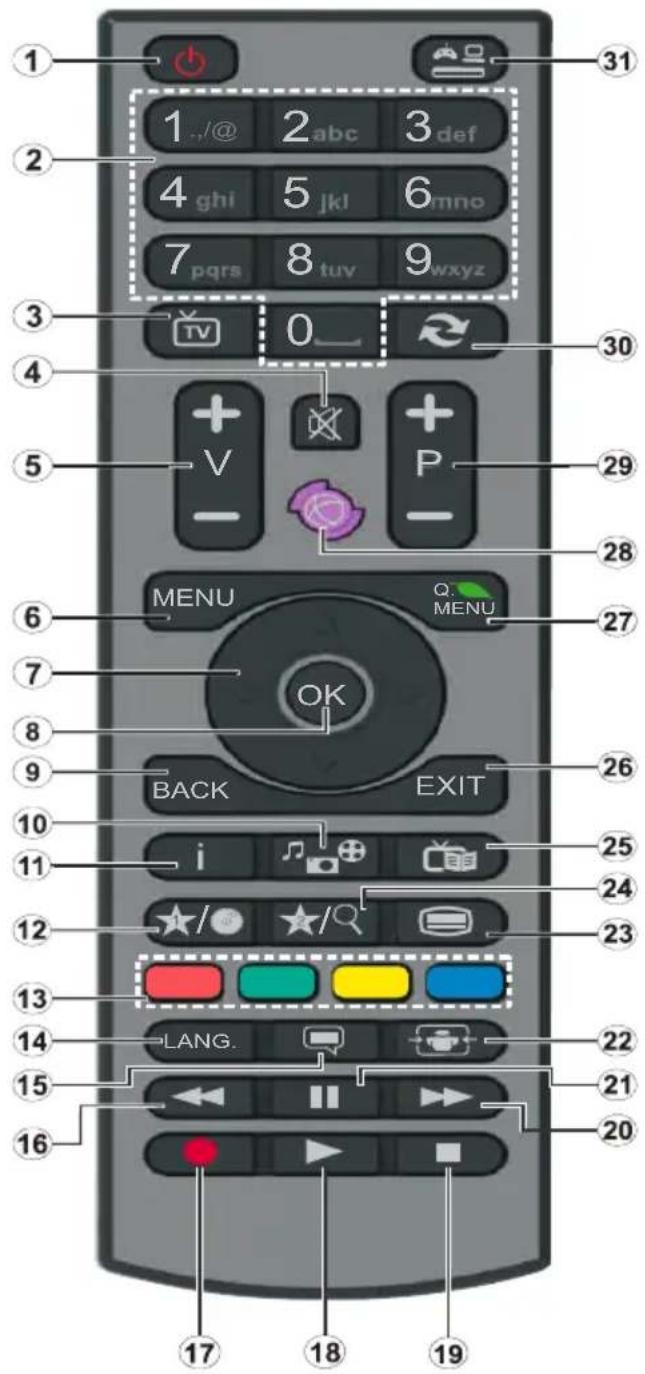
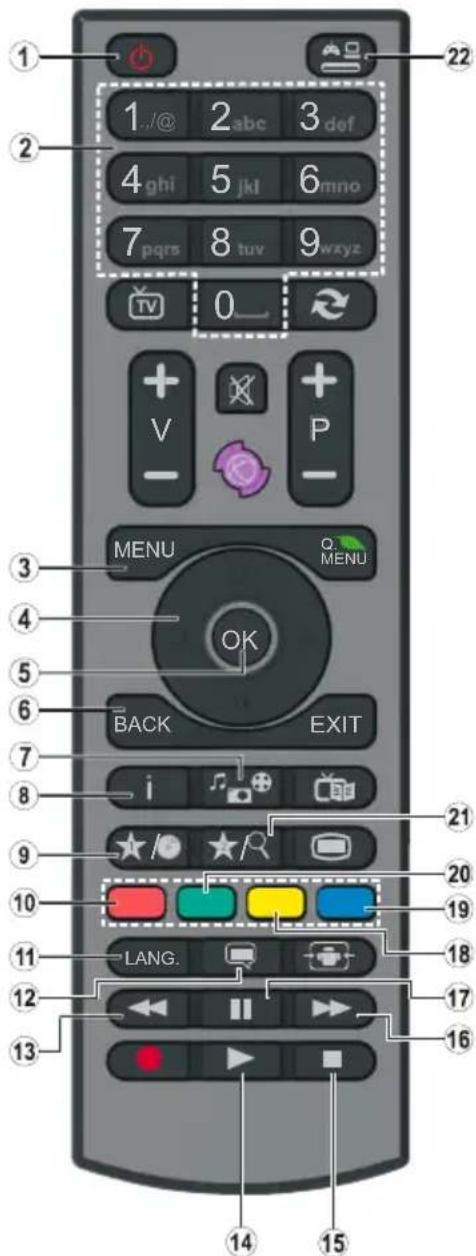
MY BUTTON 1/2
Wenn auf einer gewünschten Quelle, auf einem Kanal oder Link, drücken Sie MY BUTTON 1/2 für 5 Sekunden, bis die "MY BUTTON ist eingestellt" Meldung auf dem Bildschirm angezeigt wird. Dies bestätigt, dass das ausgewählte MY BUTTON jetzt mit der gewährten Funktion verbunden ist.
- Standby: "Ein/Aus" Schalter am Fernsehgerät
- Zifferntasten: Wird verwendet, um Kanäle zu browsen und Eingabe von Passwörtern, Text usw.
- TV: Zeigt die Senderliste an / Schaltet zwischen den Sendearten um
- Stummschaltung: Schaltet die Lautstärke des TV-Gerätes ganz aus
- Lautstärke + / -
- Menu: Zeigt das TV-Menu.
- Navigationstaten: Hilft durch Menüs, Inhalte usw. zu browsen und zeigt die Unterheiten in TXT-Modus, wenn Rechts eingedrückt wird
- OK: Bestätigt Benutzerauswahl, halt die Seite (im TXT-Modus), zeigt dieKanalliste ein (DTV Modus)
- Rückseite: Kehrt zum vorherigen Bildschirm zurück, öffnet Index-Seite (im TXT-Modus)
- Medienbrowser: Öffnet den Media-Browser Bildschirm
- Info: Zeigt Informationen über On-Screen-Inhalte, zeigt versteckte Informationen (reveal- im TXT-Modus)
- Mein Knopf 1 (*)
- Farbstaten
- Sprache: Wechsel die Ton-Modi (analoges TV), zeit und ändert Ton und die Untertitel Sprache, sofern vorhanden, (digitales TV)
- Untertitel: Schaltet Untertitel ein-und aus (sofern verfügbar)
- Schneller Rücklauf: Bewegt Einzelbildner rückwärts in Medien wie Filme
- Aufnahme: Nimmt Programme auf
- Wiedergabe: Beginnnt das Abspielen von ausgewählten Medien
- Stop: Stopt die geschpielte Medien
- Schneller Vorwarts: Bewegt Einzelbild der vorwarts in Medien wie Filme
- Pause: Unterbricht die Medien die gespielt werden, startet Timeshift-Aufnahme
- Bildschirm: Ändert das Seitenverhältnis des Bildschirms
- Text: Zeigt Teletext an (sofern verfügbar), drücken Sie sie erneut, um den Videotext über das normale Fernsehbild (mix) zu überlagern
- Meine Taste 2 (^**)
- Elektronischer Programmführer (EPG): Zeigt den Elektronischer Programmführer
- Verlassen: Schließt sich und verlasst angezeigte Menus oder kehrt zum vorherigen Bildschirm zurück
- Schnell Menu: Zeigt eine Beste der Menü für schellen Zugriff
- Keine Funktion
- Programme +/-:
- Swap: Sucht schnell zwischen vorherigen und aktuellen Kanälen
- Quelle: Zeigt alle verfügbaren Sender-und Inhalt-Quellen
Anschlüsse
| Anschluss Typ | Kabel Gerät | ||
| Scart-Anschluss(zurück) | |||
| VGA Anschluss(zurück) | |||
| SIDE AV | PC/YPbPr Audio Anschluss(Seite) | Seitlicher AudioYPbPr oder PC Verbindungskabel(nicht mitgeliefert) | |
| HDMI Anschluss(zurück) | |||
| SPDIFF Anschluss(zurück) | |||
| SPDIF | Seiten-AV Audio / Video Anschluss(Seite) | (nicht mitgeliefert) | |
| KOPFHÖRER | Kopfhörer Anschluss(Seite) | ||
| YPbPr Video Anschluss(zurück) | PC zu YPbPr Verbindungskabel(nichtmitgeliefert) | ||
| USB Anschluss(Seite) | |||
| CI Anschluss(Seite) |

HINWEIS: Wenn Sie ein Gerät über den seitlichen AV-Eingang anschlieben, müssen Sie die mitgelieferten
Anschlusskabel benutzen, um die Verbindung zu aktivieren. Siehe dazu die Abbildung oben. | Um das YPbPr-Signal über den PC-Eingang zu erfolgenden, konnen Sie ein YPbPr-auf-VGA-Adapterkabel (nicht mitgeliefert) verwenden. | Sie konnen VGA und YPbPr nicht gleichzeitig verwenden. | Um PC-Audio zu aktivieren, müssen Sie die Rot-Weiß-Eingänge des mitgelieferten SIDE AV-ANSCHLUSS Kabels benutzen. | Wenn ein externes Gerät über den SCART-Anschluss angeschlossen wird, schaltet das Fernsehen automatisch in den AV-Modus. | Wenn Sie gerade DTV-Kanäle (Mpeg4 H.264) empfangen oder im Medienbrowsermodus sind, ist die Ausgabe über die Scart-Buchse nicht verfügbar. | Bei Verwendung des Wandmontage-Satzes (optional), empfehlen wir Ihnen, dass Sie vor der Montage an der Wand, alle ihre Kabel an die Rückseite des Fernsehers anschließen. | Sie)duren nur dann das CI-Modul einsetzen oder herausnahmen, wenn das TV-Gerät ABGESCHALTET ist. Weitere Informationen über die Einstellungen finden Sie in der Bedienungsanleitung des Moduls.
Erste Installation (*)
Ein-/Ausschalten
Einschalten des TV-Geräts
SchlieBen Sie das Netzkabel an ein 220-240V AC-Netz mit 50Hz an.
Um das TV-Gerät aus dem Standby einzuschalten,
Drucken Sie die Taste "O", P + / P oder eine Zifferntaste auf der Fernbedienung.
Drücken Sie die Standby-Taste, um den Fernseher auf Standby-Betrieb zu schalten.
TV-Gerä ausschalten
Drücken Sie die Taste auf der Fernbedienung oder die Taste, am Fernsehgerät. Das Gerät schaltet in den Standby-Modus.
Um das TV-Gerät ganz abzuschalten,ziehen Sie den Netzstecker aus der Steckdose.
Hinweis: Wenn das TV-Gerät in den Standby-Modus geschäftet wird, kann die LED blinken, um anzuzeigen, dass bestimmte Funktionen wie die Standby-Suche, Download über Antenne oder ein Timer aktiv sind. Die LED kann auch blinken, wenn Sie das TV-Gerät aus dem Standby-Modus einschalten.
Erste Installation
Nach dem Einsatz zum ersten Mal, erscheint das "Sprachauswahl"-Menu. Wahlen Sie die gewünschte Sprache und drücken Sie OK.
Nach dem Einstellen der Sprache, der Erstinstallation Bildschirm wird angezeigt. Stellen Sie ihre Einstellungen mit den Navigationstasten ein und wenn Sie fertig sind, drücken Sie OK, um fortzufahren.
Wenn der Store-Modus ausgewähl ist, wird die Store-Modus-Option im Menu andere Einstellungen zur Verfugung stehen und ihre TV-Funktionen werden auf dem oberen Rand des Bildschirms dargestellt. Es wird ein Dialogfeld zur Bestätigung angezeigt: Wahlen Sie JA, um fortzufahren.
Ist der Home-Modus gewählt, der Store-Modus wird nach Erstinstallation nicht verfügbar. Drücken Sie die Taste OK, um fortzufahren. (optional)
Der Standard-PIN-Code kann sich je nach dem ausgewählten Land ändern.
Wenn Sie aufgefordert werden, einen PIN-Code für die Anzeige einer Menu-Option einzugeben, verwenden Sie eine der folgenden Codes: 4725, 0000 oder 1234.
Antenneninstallation
Wenn Sie die Option ANTENNE aus dem Bildschirm Suchtyp ausgehalten, sucht das DTV nach digitalen terrestrischen TV-Sendern.
HINWEIS: Sie können die Taste MENU drucken, um abzubrechen.
Wenn alle Kanäle gespeichert sind, wird die Kanalliste auf dem Bildschirm angezeigt. Wenn Sie die Kanäle nach LCN (*) sortieren wollen, wahlen Sie "Ja" und drücken Sie dann OK.
Drücken Sie die Taste OK, um die Kanalliste zuschreiben und fernzusehen.
(*) LCN ist das logische Kanalnummer System, welches verfügbare Sender laut einer erkennbaren Kanal-Seqenz organisiert.
Kabelinstallation
Wahlen Sie die Option "Aufnahme" und drücken Sie die TasteOK. Um fortzufahren, wahlen Sieitte JA und drucken Sie die Taste OK. Um den Vorgang abzubrechen, wahlen Sie NEIN und drucken Sie anschließend die Taste OK. In thisem Bildschirm konnen Sie die Frequenzbereiche wahlen.
Geben Sie die Kanalnummer oder -Frequenz über die Zifferntasten ein.
Hinweis: Die Erscheinung des Menusändert sich mit den ausgewählten Optionen.
Medienwiedergabe über USB-Eingang
Über die USB-Eingänge am TV-Gerät konnen Sie eine USB-Festplatte oder einen USB-Speicherstick an das TV-Gerät anschließen.
WICHTIG! Sichern Sie ihre Dateien, bevor Sie irgendwelche Verbindungen zum TV-Gerät machen. Der Hersteller keinerlei Haftung fur beschädigte Dateien oder Datenverluste übernimmt. Unter Umständen sind bestimmte Arten von USB-Geräten (z. B. MP3-Player) oder USB-Festplattenlaufwerke/ Speichersticks mit thisem TV-Gerät nicht kompatibel. Das Fernsehgerät understands FAT32 und NTFS Formatierung der Festplatte, aber die Aufnahme wird mit NTFS formaterenden Festplatten nicht verfügbar sein.
Beim Formatieren von USB-Festplatten mit 1 TB (Terabyte) Speicher oder mehr konnen unter Umständen Probleme auftreten. Stecken Sie das Laufwerk nicht mehrmals Schnell hintereinander ein und wieder ab. Dadurch konnten physische Schaden am USB-Player und am USB-Gerät selbst entstehen. Ziehen Sie das USB-Modul nicht ab, während eine Datei wiedergegeben wird.
Aufzeichen eines Programms
WICHITIG: Wenn Sie ein neues USB-Festplattenlaufwerk verwenden, sollen den sie dieser zuerst mit der Option "Disk formatieren" des TV-Geräts formatieren.
Hinweis:Um ein Programm aufzunehmen, sollenn Sie zuerst eine USB-Festplatte an das TV-Gerät anschließen, wenn diese ausgeschaltet ist. Schalten Sie dann das TV-Gerät ein, um die Aufnahmefungtion zu aktivieren.
Um die Aufnahmefunktion verwenden zu konnen, müssen Sie eine USB-Festplatte oder ein externes Festplattenlaufwerk mit dem USB 2.0-Standard und einer Kapazität von mindestens 1 GB an das TV-Gerät anschließen. Unterstützung das angeschlossene Gerät nicht den 2.0-Standard, wird eine Fehlermeldung angezeigt.
Hinweis: Aufgenommene Programme werden auf der angeschlossenen USB-Festplatte gespeichert. Falls gewünscht konnen Sie diese gespeicherten Aufnahmen mit einem PC kopieren oder sichern. Sie konnen Sie aber nicht auf einem Computer abspielen. Sie konnen diese Aufnahmen nur über Ihr TV-Gerät ansehen.
Hinweis: Bei der Timeshift-Aufnahme konnen Fehlsynchronisationen von Bild und Ton auftreten. Die Aufnahme von Radioprogrammen wird nicht unterstützt. Das TV-Gerät kann bis zu zehn Stunden aufzeichen.
Aufgezeichnete Programme werden in Teile von je 4GB unterteilt.
Wenn die Schreibgeschwindigkeit der angeschlossenen USB-Festplatte nicht ausreicht, Funktioniert die Aufnahme u. U. nicht bzw. besteht die Timeshift-Funktion nicht zur Verfügung.
Aus thisem Grund empfehlen wir, für die Aufnahme von HD-Programmen stets USB-Festplattenlaufwerke zu verwenden.
Trennen Sie während der Aufnahme die USB-HDD nicht vom Gerät ab. Dies konnte die USB-HDD beschädigen.
Auch mehrere Partitionen werden unterszt. Maximal zwei Partitionen werden unterszt. Für die PVR-Ready-Funktionen wird die erstige Partition der USB-Festplatte verwendet. Sie muss als primäre Partition formatiert werden, damit die PVR-Ready-Funktionen verwendet werden konnen.
Einige Streampaketete werden u. U. auf Grund von Signalproblemen nicht aufgezeichnet, davon kann das Video bei der Wiedergabe an einigen Stellen einfrierten.
Wenn der Teletext ein ist, konnen die Tasten Aufnahme, Wiedergabe, Pause, Anzeigen (für den Wiedergabelistendialog) nicht verwendet werden.
Wenn eine Aufnahme beginnt und der Teletext eingeschaltet ist, wird der Teletext automatisch abgeschelt. Ebenso wird bei einer laufenden Aufnahme oder Wiedergabe die Teletextfunktion deaktiviert.
Timeshift-Aufnahme
Drücken Sie die Taste PAUSE),während Sie eine Sendung ansehen, um in den Timeshift-Modus zu schalten. Im Timeshift-Modus wird das Programm angehalten und gleichzeitig auf dem angeschlossenen USB-Laufwerk gespeichert.
Drucken Sie nochmals die Taste (WIEDERGABE), um das Programm vom Zeitpunkt der Unterbrechung an weiter anzusehen. Drucken Sie die Taste (STOP), um eine Wiedergabe anzuhalten und zur Aufnahmebibliothek zusückzukehren.
Hinweis: Timeshift kann im Radio-Modus nicht verwendet werden.
Hinweis: Sie können die Timeshift-Rücklauf-Funktion nicht benutzen bevor Sie mit der schllen Vorlauf-Option die Wiedergabe vorwärts spielen.
Sofort-Aufnahme
Drucken Sie die Taste (AUFNAHME), um die Aufnahme einer Sendung beim Ansehen sofort zu starten. Sie können die Taste (AUFNAHME) auf der Fernbedienung nochmals drucken, um die{nachste Sendung im EPG aufzuzeichnen. In thisem Fall zeigt die OSD-Anzeige die zur Aufnahme programmierten Sendungen an. Drucken Sie die Taste (STOP), um die Sofortaufnahme zu stoppen.
Hinweis: Sie können keine Sendungen umschalten oder im Aufnahme-Modus den Medienbrowser ansehen. Wahrend der Aufzeichnung eines Programms oder während Timeshifting, erscheint eine Wammeldung auf dem Bildschirm, wenn die Geschwindigkeit Ihr's USB-Gerätes nicht ausreichend ist.
Aufgenommene Programme ansehen
Wahlen Sie die Aufnahmebibliothekaus dem Menu Medienbrowser. Wahlen Sie mit den Tasten oder eine Aufnahme aus der Liste (sofern Sie schon eine Aufnahme durchgeführt haben). Drücken Sie OK, um die Wiedergabeoptionenzu sehen. Wahlen Sie die Option "Aufnahme" und drucken Sie die TasteOK.
Hinweis: Wahlend der Wiedergabe ist das Ansehen des Hauptmenus und der Menüoptionen nicht möglich.
Drücken Sie die Taste STOP), um eine Wiedergabe anzuhalten und zur Aufnahmebibliothek zugruckzukehren.
Langsamer Vorlauf
Wenn Sie beim Ansehen von aufgenommenen Programmen die Taste (PAUSE) drucken, ist die Zeitlupenwiedergabe vorwärts möglich. Dazu konnen Sie die Paste verwenden. Durch wiederholtes Drucken der Taste konnen Sie die Zeitlupengeschwindigkeitändern.
Aufnahmeeinstellungen
Um die Aufnahmeeinstellungen festzulegen, wahlen Sie die Option Aufnahmeeinstellungen im Menu Einstellungen.
Festplatte formatieren: Sie können die Funktion Festplatte formatieren, um die angeschlossene USB-Festplatte zu formatieren. Ihr PIN wird benötigt, um die Funktion Disk Formatieren (Standard-PIN ist 0000) zu verwenden.
Der Standard-PIN-Code kann sich je nach dem ausgewählten Land ändern.
Wenn Sie aufgefordert werden, einen PIN-Code für die Anzeige einer Menu-Option einzugeben, verwenden Sie eine der folgenden Codes: 4725, 0000 oder 1234.
WICHTIG: Beachten Sie, dass beim Formatieren ALLE auf dem USB-Laufwerk gespeicherten Daten verloren gehen und das Laufwerk neu mit FAT32 formatiert wird. Auch bei Störungen des USB-Laufwerks konnen Sie versuchen, diese neu zu formatieren. In den meisten Fällen kann dadurch die normale Funktion der USB-Festplatte erreicht werden. Allerdings gehen damit ALLE auf der USB-Festplatte gespeicherten Daten verloren.
Hinweis: Wird die Meldung "USB ist zu langsam" auf dem Bildschirm angezeigt, wenn Sie eine Aufnahme starten, versuchen Sie, die Aufnahme nochmals zu starten. Wenn Sie dieselbe Fehlermeldung erhalten, kann es sein, dass ihre USB-Festplatte die Geschwindigkeitsanforderungen nicht erfüllt. Versuchen Sie, eine andere USB-Festplatte anzuschreiben.
Menu Medienbrowser
Sie können auf einer USB-Festplatte gespeicherte Foto-, Music- und Videodateien wiedergeben, wenn Sie diese an Ihr TV-Gerät anschließen und den Medienbrowser starten. Schreiben Sie eine USB-Festplatte an den USB-Eingang seitlich am TV-Gerät an. Wenn Sie im Medienbrowser die Taste MENU drücken, gelangen Sie zu den Bild, Ton und Einstellungen Menüoptionen. Drücken Sie MENU, um diesen Bildschirm zu verlassen. Sie konnen ihre Einstellungen für den Medienbrowser mit dem Dialog Einstellungen anpassen.
| Endlos/Zufallswiedergabe (Taste GRÜN): | |
| Starten Sie die Wiedergabe mit ◆ und aktivieren Sie | Das TV-Gerät spielt die{nachste Datei und wiederholt die Liste. |
| Starten Sie die Wiedergabe mit OK und aktivieren Sie | die gleiche Datei wird in einer Endloswiedergabe(Wiederholung) wiedergegeben. |
| Starten Sie die Wiedergabe mit OK ◆ und aktivieren Sie | die Datei wird in einer Zufallswiedergabe wiedergegeben. |
Schnell-Menu
Das Quick Einstellungen Menu ermöglich Ihnen auf eine Optionen Schnell zuzugreifen. Dieses Menu enthalt die Optionen Energiespar-Modus, Bild-Modus, Favoriten und Einschlaf-Timer. Drücken Sie die Taste Q.MENU auf der Fernbedienung, um das Quick-MENU anzuzeigen. Siehe folgende Kapitel für die Details der aufgelisteten Funktionen.
Teletext
Drücken Sie die Taste Drucken Sie erneut, um Mix-Modus zu aktivieren. Drucken Sie nochmals diese Taste, um den Modus wieder zu verlassen. Folgen Sie den Anweisungen, die auf dem Bildschirm des digitalen Teletexts angezeigt werden.
Digitaler Teletext (nur für UK)
Drücken Sie die Taste um die digitalen Teletext-Informationen anzuzeigen. Steuern Sie diese Information über die farbigen Tasten, die Cursortasten und die Taste OK. Die Bedienfunktion kann je nach Inhalt des digitalen Teletexts unterschiedlich sein. Folgen Sie den Anweisungen, die auf dem Bildschirm des digitalen Teletexts angezeigt werden. Wenn Sie die Taste drucken, schaltet das TV-Gerät auf normalen Femsehbetrieb zurück.
Menu-Eigenschaften und -Funktionen
| Inhalt des Bildmenüss | |
| Modus | Sie konnen den Bildmodus ändern um es nach ihren Wünschen oder Anforderungen anzupassen. Der Bildmodus kann auf eine der folgenden Optionen eingestellt werden. Kino, Spiel, Dynamisch und Natürlich. |
| Konzent | Stellt Helligeits- und Dunkelheitswerte des Bildschirms ein. |
| Helligkeit | Stellt die Helligkeit des Bildschirms ein. |
| Scharfe | Stellt die Schäferde der am Bildschirm dargestellen Objekte ein. |
| Farbe | Stellt die Farbwerte und damit die Farbe ein. |
| Energiesparmodus | Um den Energiesparmodus auf Ölö, Bild-Aus oder Deaktiviert einzustellen. (Wenn der Modus auf Dynamisch gesetzt ist, wird der Energiesparmodus automatisch als deaktiviert eingestellt.) |
| Hintergrundbeleuchung(optional) | Mit dieser Einstellung wird die Hintergrundbeleuchung geregelt. Die Option Hintergrundbeleuchung ist nicht sightbar, wenn der Energiesparmodus EIN ist. Die Hintergrundbeleuchung kann nicht aktiviert werden, wenn der VGA- oder Medienbrowser-Modus aktiv ist oder der Bildmodus auf Spiel eingestellt ist. |
| Rauschunterrückung | Wenn das Übertragungssignal schwach oder verbraucht ist, konnen Sie mit der Option Rauschreduktion das Bildauschen verringern. |
| Erweiterte Einstellungen | |
| Dynamischer Kontrast: | Sie konnen die Kontraststärke verändern, indem Sie die Funktion Dynamischer Kontrast verwenden. |
| Farbtemperatur | Stellt den gewünschten Farbton ein. |
| Bildzoom | Stellt die gewünschte Bildgröße vom Bild-Zoom menu ein. Hinweis: Auto (nur im Scart-Modus mit SCART PIN8 Hochspannungs-/Niederspannungsschaltung verfügbar) |
| Filmmodus | Filme werden mit einer anderen Zahl von Einzelbildern pro Sekunde aufgenommen als normale Fernsehprogramme. Schalten Sie diese Funktion ein, wenn Sie sich这部电影 ansehen, um die Szenen mit schllen Bewegungen better sehen zu konnen. |
| Oberflächenfarbe: | Die Balance kann zwischen -5 und 5 eingestellt werden. |
| Farbverschiebung | Stellt den gewünschten Farbton ein. |
| RGB-Grad: | Die Farbtemperaturwerte konnen Sie über die Funktion "RGB-Grad" einstellen. |
| Zurücksetzen | Setzt die Bildeinstellungen auf die Werksteinstellungen zurück. |
| Autoposition (im PC-Modus) | Optimiert die Anzeige automatisch. Drücken Sie OK, um die Optimierung durchzuführen. |
| Bildlage H (im PC-Modus) | Mit dieser Option konnen Sie das Bild auf die rechte oder linke Seite des Bildschirms verschiben. |
| Bildlage V (im PC-Modus) | Mit dieser Option konnen Sie das Bild zum oberen oder unteren Rand des Bildschirms verschiben. |
| Pixelfrequenz (im PC-Modus) | Die Einstellung Pixelfrequenz korrigiert Störungen, die als vertikale Streifen bei pixelintensiven Darstellungen wie Tabellen oder Absätzen in kleinen Schriftarten außtreten. |
| Phasenlage (im PC-Modus) | Abhängig von der Auflösung und Abtastfrequenz, die Sie in das TV-Gerät einspeisen, kann es zu einem schmutzigem oder gestörtem Bild auf dem Bildschirm kommt. In this fall konnen Sie mit dieser Option durch mehrmalige Versuche ein klareres Bild erhalten. |
Menu-Eigenschaften und -Funktionen
| Inhalt Klangmenü | |
| Volumen | Stellt die Lautstärke ein. |
| Equalizer | Wählt den Equalizer-Modus. Alle Timer können nur im B-Modus verwendet werden. |
| Balance | Mit dieser Einstellung wird die Balance zwischen rechten und linkem Laatsprecher eingestellt. |
| Kopfhörer | Stellt die Lautstärke für den Kopfhörer ein. |
| Audiomodus | Audiomodus auswahlen. (Wenn der gewährte Kanal es unterstützt). |
| AVL (Automatische Lautstärkebegrenzung) | These Funktion stellt den Ton so ein, dass zwischen den Programmen ein konstanter Ausgangspiegel erhalten bleibt. |
| Digitaler Ausgang | Stellt den Audiotyp für den Digitalausgang ein. |
| Inhalt Menu Einstellungen | |
| Conditional Access | Hier erhnen Sie Einstellungen für die CA-Module, sofern vorhanden, vor. |
| Sprache | Konfiguriert Spracheinstellungen (kann sich je nach dem ausgewählten Land ändern). Bevorzugte und aktuelle Einstellungen werden verfügbar sein. (*) These Einstellungen können nur geändert werden, wenn dies vom Sender unterstützt wird. |
| Jugendschutz | Um die alterliche Einstellungen zu ändern korrektes Password eingeben. Sie können in this dem Menu die Menüspere,elterliche Sperre (kann sich je nach dem ausgewählten Land ändern) und Kindersicherung einfach einstellen. Sie können auch neue PIN-Nummer einstellen. |
| Timer | Stellt den Schlaftimer ein, um das TV-Gerät nach einer gewissen Zeit auszuschalten. Legt die Timer für gewährte Programme fest. USB-EINGANG: |
| Aufnahmeinstellungen | Zeigt das Aufnahme Konfigurationsmenü (USB-Anschluss erforderlich) |
| Datum/Zeit | Stellt Datum und Zeit ein. |
| Quellen | Aktiviert oder deaktiviert die gewürschten Quellenoptionen. |
| Andere Einstellungen: Zeigt weitere Einstellungsoptionen für das TV-Gerät an. | |
| Menü Zeitlimit | Ändert die Anzeigezeit für den Menübildschirm. |
| Verschlüsselte Kanäleuchen: | Wenn these Einstellung gesetzt ist, werden beim Suchvorgang auch die verschlüsselten Kanäle gesucht. |
| Blauer Hintergrund | Aktiviert oder deaktiviert den blauen Hintergrund bei schwachem oder fehlendem Signal. |
| Softwareaktualisierung | These Funktion stellt sicher, dass ihre Settop-Box immer auf dem neuesten Stand ist. |
| Software-Version: | Legt die Software-Version |
| Hörgeschädigte | Aktiviert eine spezielle Funktion, die vom Sender gesendet wird. |
| Audio-Beschreibung | Bei der Bildsbeschreibung handelt es sich um eine zusätzliche Audiospur für blinde und sehbehinderte Konsumten von visuellen Medien wie Filmen und Fernsehen. Sie können diese Funktion nur verwenden, wenn der Sender die zusätzliche Audiospur unterstützen. Hinweis: Die Audiosbuchung Ton-Funktion ist im Aufnahme-oder Time-Shifting-Modus nicht verfügbar. |
| TV-Autoabschaltung | Sie können den Zeitwert für die Autoabschaltung einstellen. Wird dieser Zeitwert erreicht und das TV-Gerät erhält für eine bestimmte Zeitspanne keinen Befehl, schaltet es sich ab. |
| Menu-Eigenschaften und -Funktionen | |
| Standby-Suche (optional) | Ist die Standbysutsche auf Ein eingestellt, werden verfügbare Sender gesucht, wenn das TV-Gerät auf Standbymodus geschalte ist. Wenn das Gerät neue oder noch nicht vorhandene Sender findet, wird ein Menu eingebrendet, in dem Sie die Änderungen annehmen oder verwerten konnen. Die Kanalliste wirdactualisiert und nach thisem Prozess verändert. |
| Shop-Modus (optional) | Wenn Sie den Fernseher in einem Geschäft zeigen, konnen Sie diesen Modus aktivieren. -Speichern.Während der Store-Modus aktiviert ist, konnen eine Elemente im TV-Menu nicht eingestellt werden. |
| Power Up-Modus | These Einstellung konfiguriert die Power -up-Modus Präferenz. |
| Installieren und Neueinstellung des Menu-Inhalts | |
| AutomatischeKanalsuche (Retune)Timer (sofern vorhanden) | Zeigt die Optionen für die automatische Kanalsuche an. Digital Antenne: Sucht und speichert DVB-Sender von der Antenne. Digitalkabel: Sucht und speichert DVB-Sender von der Kabel. Analog: Sucht und speichert analogue Sender.Digital Antenne & Analog: Sucht und speichert DVB-Sender von der Antenne.Digital Kabel & Analog: Sucht und speichert DVB-Sender von der Antenne. |
| Manuelle Kanalsuche | These Funktion wird zur direkten Eingabe von Sendern verwendet. |
| Netzwerk Kanalsuche | Sucht nach den verknüpften Kanälen des Rundfunksystems. |
| Analoge Feineinstellung | Verwenden Sie diese Einstellung für die Feineinstellung von analogenKanälen aus. These Funktion ist nicht verfügbar, wenn keine analogen Kanälegespeichert sind. |
| Erste Installation | Löscht alle gespeicherten Kanäle und Einstellungen, setzen das TV-Gerät auf die Werkseinstellungen darüber und beginnnt die Erstininstallation. |
Allgemeine Bedienung
Verwendung der Kanalliste
Das TV-Gerät sortiert alle gespeicherten Sender in der Kanalliste. Sie können mit Hilfe der Kanallistenoptionen diese Kanalliste bearbeiten, Favoriten festlegen oder aktive Sender festlegen.
Legt die Jugendschutzeinstellungen fest.
Um das Ansehen bestimmter Programme zu verhindern, können Kanäle und Menüs mit der Jugendschutzoption gesperrt werden.
Um die Jugendschutz-Menüoptionen anzuzeigen, muss die PIN-Zahl eingegeben. Die werksseitig eingestellte PIN ist 0000. Nach Eingabe der korrekten PIN wird das Menu Jugendschutzinstallungen angezeigt.
Menüspere: Die Einstellung Menüspere aktiviert oder deaktiviert den Menüzugriff.
Altersbeschränkung: Ist diese Option eingestellt, bezieht sie vom Sender Altersinformationen. Ist die entsprechende Altersstufe im Gerät deaktiviert, wird der Zugriff auf die Sendung gespert.
Kindersicherung: Wenn Kindersicherung aktiviert wird, kann das TV-Gerät nur über die Fernbedienung gesteuert werden. In thisem Fall sind die Steuertasten am Bedienfeld außer Funktion gesetzt.
PIN einstellen: Legt eine neue PIN-Zahl fest.
Der Standard-PIN-Code kann sich je nach dem ausgewählten Land ändern.
Wenn Sie aufgefordert werden, einen PIN-Code für die Anzeige einer Menu-Option einzugeben, verwenden Sie eine der folgenden Codes: 4725. 0000 oder 1234.
Elektronischer Programmfuhrer (EPG)
Einige, aber nicht alle Kanäle senden Informationen über die laufenden sowie nachfolgenden Sendungen. Drücken Sie die Taste um das Menu EPG aufzurufen.
Taste Rot (Vorherg. Tag): Zeigt die Programme des vorgen Tages an.
Taste Grün (Nächster Tag): Zeigt die Programme des nachsten Tages an.
Taste Gelb (Zoom): Erweitert die Programminformation.
Taste Blau (Filter): Zeigt die Filteroptionen an.
SUBTTL: Drücken Sie die Taste um das Menu Genre auswahlen anzuzeigen. Mit dieser Funktion konnen Sie die EPG-Datenbank nach einem bestimmten Genre durchsuchen. Die im EPG verfügbar Informationen werden durchsucht und die Ergebnisse, die zu ihren Suchkriterien passen, angezeigt.
INFO: Zeigt im Detail Informationen zum ausgewählten Programm.
Zifferntasten (Springen): Mit den Zifferntasten können Sie direkt zu den entsprechenden Kanälen springen.
OK: Anzeigen der Programm.
Text (Suche):Zeigt das Menu "EPG-Suche" an.
(Jetzt): Zeigt das aktuelle Programm an.
(AUFNAHME): das Gerät zeichnet das ausgewählte Programm auf. Drücken Sie die Taste nochemals, um die Aufnahme abzubrechen.
P < P :INFO (Sendungsdetails):
WICHTIG: Die USB-Festplatte sollen nur dann angeschlossen oder entfernt werden, wenn das TV-Gerät ausgeschaltet ist. Schalten Sie dann das TV-Gerät ein, um die Aufnahmefungtion zu aktivieren.
Hinweis: Wahrend der Aufnahme ist ein Wechsel auf einen anderen Sender oder eine andere Quelle nicht möglich.
Programmoptionen
Drücken Sie im Menu EPG die Taste OK, um das Menu Ereignisoptionen auszuwahlen.
Kanal auswahlen
Mit dieser Option konnen Sie im EPG-Menu zum gewählten Kanal umschalten.
Aufnahmetimer einstellen / Löschen
Drücken Sie die Taste OK, nachdem Sie ein Programm im EPG-MENU ausgewählten haben. Der Bildschirm Optionen wird dann angezeigt. Wahlen Sie die Option "Aufnahme" und drücken Sie die TasteOK. Für das ausgewählte Programm ist nun eine Aufnahme programmiert.
Um eine programmierte Aufnahme zu Löschen, markieren Sie das Programm und drücken Sie die Taste OK. Wahlen Sie die Option "Aufn.Timer Löschen. Zeitschalter". Die Aufnahme wird gelöscht.
Timer einstellen / loschen
Drücken Sie die Taste OK, nachdem Sie ein Programm im EPG-Menu ausgewählten haben. Der Bildschirm Optionen wird dann angezeigt. Wahlen Sie die Option "Timer für Ereignis einstellen" und drücken Sie die Taste OK. Sie können einen Timer für zukünftige Programme einstellen. Um eine bereits eingestellte Timer abzubrechen, markieren Sie das Programm und drücken Sie die Taste OK. Wahlen Sie dann die Option "Timerlöschen". Der Timer wird gelöscht.
Hinweis: Somit sollenn diese nicht gleichzeitig verwendet werden.
Softwareaktualisierung
Ihr TV-Gerät kann neue Software-Upgrades über das Internet oder über TV-Ubertragungskanäle finden und installieren.
1) Softwareupgrade-Suche über Benutzerschnittstelle
- Navigieren Sie dazu im Hauptmenu. Wahlen Sie Einstellungen und dann Weitere Einstellungen. Wahlen Sie im Menu Weiterere Einstellungen die Option Softwareupgrade und drucken Sie die Taste OK, um das Menu Upgradeoptionen zu wahren.
3) Hintergrundsuche und Aktualisierungsmodus
Während das TV-Gerät an ein Antennensignal verbunden ist. Wenn die Option Automatische Suche im Menu Upgradeoptionen aktiviert ist, schaltet sich das Gerät um 3:00 früh ein unducht auf den Übertragungskanäten nach neuen Softwareupgrades. Wirde eine neue Software gefunden und erfolgreich heruntergeladen, arbeitet das TV-Gerät ab dem{nachsten Einschaltvorgang mit der neuen Softwareversion.
Hinweis: Wenn das TV-Gerät nach 2 Minuten noch immer nicht gestartet hat, ziehen Sie den Netzstecker, warten Sie 10 Minuten, und stecken Sieihn wieder ein.
Tipps zur Fehlersuche und -behebung
Das TV-Gerät schaltet sich nicht ein
Vergewissern Sie sich, dass das Netzkabel sichere in die Steckdose.eingesteckt ist. Die Batterien der Fernbedienung sind leer. Drücken Sie die Netztaste am TV-Gerät oder
Schlechte Bildqualität
- Haben Sie die richtige Farbnorm ausgewähl?
- Niedriger Signalpegel kann Bildverzerrungen verursachen.itte prifen Sie ihre Postleitzahl.
- Überprüfen Sie, ob Sie die richtige Frequenz eingegeben haben.
Die Bildqualität kann sich verschlechtern, wenn zwei Zusatzgeräte gleichzeitig an das TV-Gerät angeschlossen werden. Trennen Sie in thisem Falle eines der Zusatzgeräte wieder ab.
Kein Bild
- Kein Bild bedeutet, dass Ihr TV-Gerät kein Signal empfangt. Haben Sie die richtigen Tasten auf der Fernbedienung betätig? Versuchen Sie es noch einmal. Stellen Sie auch sicher, dass die richtige Eingangsquelle ausgewähl ist.
-
Ist die Antenne richtig angeschlossen?
-
Ist das Antennenkabel beschädigt?
- Wurden geeignete Stecker verwendet, um die Antenne anzuschreiben?
- Wenn Sie nicht sicheren sind, Fragen Sie ihren Handler.
Kein Ton
- Wurde das TV-Gerät stummgeschaltet? Um den Ton wieder einzuschalten, drücken Sie die Taste "ox", oder erhöhen Sie die Lautstärke.
- Nur ein Laufsprecher Funktioniert Ist die Balance auf nur eine Seite eingestellt? Siehe Menu Ton.
Fernbedienung spricht nicht an
- Möglicherweise sind die Batterien leer. Ersetzen Sie diese.
Eingangssquellen - können nicht ausgewählten werden
- Wenn Sie keine Eingabequelle wahlen können, haben Sie wahrscheinlich kein Gerät angeschlossen.
- Wenn Sie ein Gerät angeschlossen haben, überprüfen Sie die AV-Kabel und deren Anschluss. Aufnahme nicht verfügbar.
Um ein Programm aufzunehmen, sollen den Sie zuerst eine USB-Festplatte an Ihr TV-Gerät anschliessen, während das TV-Gerät ausgeschaltet ist. Sie sollen dann das TV-Gerät einschalten, um die Aufnahme-Funktion zu aktivieren. Wenn Sie nicht aufzeichnen können, versuchen Sie es, indem Sie das TV-Gerät ausschalten und dann das USB-Gerät wieder einstecken.
USB ist zu langsam
Wird die Meldung "USB ist zu langsam" auf dem Bildschirm angezeigt, wenn Sie eine Aufnahme starten, versuchen Sie, die Aufnahme nochmals zu starten. Wenn Sie dieselbe Fehlermeldung erhalten, kann es sein, dass ihre USB-Festplatte die Geschwindigkeitsanforderungen nicht erfüllt. Versuchen Sie, eine andere USB-Festplatte anzuschreiben.
Typische Anzeigemodi PC-Eingang
In der folgenden Tabelle werden eine oder üblichen Video Display-Modi dargestellt. Unter Umständen unterstützt Ihr TV keine verschiedenen Auflösungen. Ihr Gerät unterstützen bis zu 1920x1080.
| Inhaltsverzeichnis | Auflösung Frequenz | |
| 1 640x480 | 60 Hz | |
| 2 800x600 | 56 Hz | |
| 3 800x600 | 60 Hz | |
| 4 1024x768 | 60 Hz | |
| 5 1024x768 | 66 Hz | |
| 6 1280x768 | 60 Hz | |
| 7 1280x960 | 60 Hz | |
| 8 1280x1024 | 60 Hz | |
| 9 1360x768 | 60 Hz | |
| 10 | 1400x1050 | 60 Hz |
| 11 | 1600x1200 | 60 Hz |
| 12 | 1920x1080 | 60 Hz |
AV- und HDMI-Signalkompatibilität
| Quelle | Unterstützte Signale | Verfügbar | |
| EXT(SCART) | PAL 50/60 O | ||
| NTSC 60 O | |||
| RGB 50 O | |||
| RGB 60 O | |||
| Seiten-AV | PAL 50/60 O | ||
| NTSC 60 O | |||
| PC,YPBPR) | 480i-480p 60Hz O | ||
| 576i-576p 50Hz O | |||
| 720P | 50Hz0,60Hz | O | |
| 1080I | 50Hz0,60Hz | O | |
| 1080P | 50Hz0,60Hz | O | |
| HDMI1HDMI2 | 480I 60Hz O | ||
| 480P 60Hz O | |||
| 576i-576p 50Hz O | |||
| 720P | 50Hz0,60Hz | O | |
| 1080I | 50Hz0,60Hz | O | |
| 1080P | 24Hz 25Hz30Hz - 50Hz | O | |
(X: Nicht verfügbar, O: Möglich)
n einigen Fällen kann unter Umständen ein Signal nicht richtig auf dem LCD-Schirm angezeigt werden. Das Problem kann durch eine Inkompatibilität in den Standards des Quellgeräts verursacht werden (DVD, Settop-Box etc.). Wenn solche Probleme auftreten, wenden Sie sichitte an ihren Handler und/oder den Hersteller des Geräts.
Im USB-Modus Unterstützung Dateiformate
| Medium | Datei-erweiterung | Format | Hinweise | |
| Video | Audio | (Max. Auflösung / Bitrate etc.) | ||
| Film | .mpg, .mpeg | MPEG1, 2 | MPEG1 MPEG1, 21920x1080 | |
| .vob | MPEG2 | 1920x1080 | ||
| .mp4 | MPEG4, H.264 | |||
| .mkv | H.264, MPEG1,2,4 | |||
| avi | MPEG4, H.264 | |||
| flv | H.264/VP6/Sorenson | 1920x1080Kanal: 352x288 @30P | ||
| 3gp | MPEG4, H.264 | 1920x1080 | ||
| Musik | .mp3 | - | MPEG 1 Layer 1 /2 (MP3) | 32Kbps ~ 320Kbps(Bitrate)32K, 44.1k,48k Hz,16K, 22.05K, 24K Hz,8K, 11.025K,12K Hz(Abtastrate) |
| Foto | .jpg .jpeg | Baseline JPEG | - | max. B x H = 15360 x 8640 4147200Bytes |
| . | Progressive JPEG | - | max. B x H = 9600 x 6400 3840000 Bytes | |
| .bmp | - | - | max. B x H = 9600 x 6400 3840000Bytes | |
| Untertitel | .sub .srt | - | - | - |
DVD-MODUS
Sicherheitsinformationen VORSICHT
Dieser DVD-Player ist ein Laserprodukt der Klasse 1. Dieses Produkt verwendet einen sightbaren Laserstrahl. Dieser kann bei direkter Bestrahlung der Augen zu Schäden führen. Bedieren Sie den Player nur so, wie in der Bedienungsanleitung angegeben.
GEFAHR ELEKTRISCHER SCHLAGE!
Hinweise zu Discs
Behandlung von Discs
Berühren Sie die Disc nur an den Kanten, damit sauber bleibt. Berühren Sie niemals die Oberfläche.
Kleben Sie weder Papier noch Klebefilm auf die Disc.
Sollte die CD irgendwie verschmutzt sein, wie zum Beispiel mit Kleber, entfernen Sieihn, bevor Sie die CD abspielen.

- Setzen Sie die Discs keinem direkten Sonnenlicht oder Hitzequellen (z.B. Heilluft) aus. Lassen Sie die Discs nicht in einem Auto, das in der Sonne geparkt wird; Dort kann die Temperatur schnell ansteigen und die Discs beschädigen.
- Legen Sie die Disc nach dem Abspielen wieder in die Hülle darüber.
Reinigung
- Reinigen Sie die Disc vor dem Abspielen mit einem Reinigungstuch. Wischen Sie die Disc von der Mitten nach außen ab.
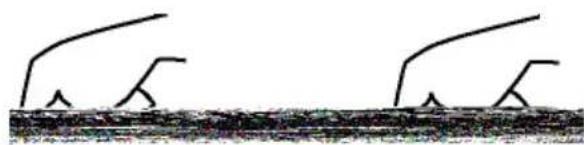
- Verwenden Sie weder Lösungsmittel (z.B. Benzin, Verdünner) noch kommerzielle Reinigungsmittel oder Antistatic-Sprays für Vinyl-LPs.
Lizenzinformationen
- Dieses Produkt enthalt Kopierschutztechnologie, die durch US-Patente und andere geistige Eigentumsrechte geschützt ist. Die Kopierschutztechnologiearf nur mit Genehmigung der Rovi Corporation verwendet werden, sie darf ohne spezielle Genehmigung der Rovi Corporation nur im Heimbereich und im nicht öffentlichen Bereich verwendet werden. Nachbau oder Demontage ist ausdrücklich verboten.
Wiedergabe einer DVD
Beim Einlagen der Disc in die Disclude muss die bedruckte Seite der Disc nach vorne weisen.
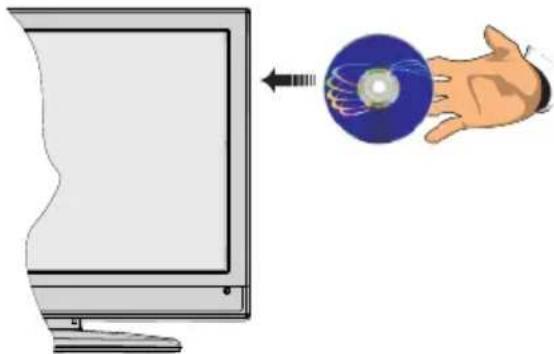
Wenn das TV-Gerät eingeschaltet ist, wahren Sie zuerst über die SOURCE Taste auf der Fernbedienung "DVD" als Quelle.Drucken Sie dann die Play"Taste oder die Wiedergabe Taste am Gerät um die DVD Wiedergabe zu starten. Wenn sich keine Disc in der Lade befindet, legen Sie zuerst eine DVD drucken Sie Wiedergabe.
Hinweis: Wenn Sie durch Drücken der SOURCE, SWAP-oder P + / P -Tasten auf der Fernbedienung auf eine andere Quelle umschalten möchten, wird die DVD-Wiedergabe automatisch pausiert. Sie sollen die Taste WIEDERGABE drücken und die Wiedergabe manuell fortsetzen, wenn Sie in den DVD-Modus umschalten.
Tasten am Bedienfeld für DVD
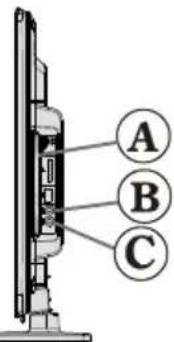
A. Disclude
B. Wiedergabe / Pause
Wiedergabe/Pause der Disc. Wenn das DVD-MENU aktiv ist (Wurzelmenu), Funktioniert diese Taste als "Auswahltaste" (wählt die markierte Option des Menus aus), sofern die Disc dies zulässst.
C. Stop / Auswerfen
Anhaltener Discwiedergabe / Disc auswerfen oder laden. Hinweis:
-
- Sie können eine Disc nicht über die Fernbedienung auswerfen.
Während der Wiedergabe einer Datei müssen Sie dreimal die STOP-Taste drucken, um die Disc auszuwerfen.
- Sie können eine Disc nicht über die Fernbedienung auswerfen.
- Standby
- Nummerische Tasten
- TV-Menu
- Navigations-Taste
- OK/Ausbahlen
- Zurück
- Winkel
- Info
- Anzeige / DVD-Menu
- Zoom
- Sprachauswahl
- Untertitel
- Schneller Rücklauf
- Wiedergabe
- Stop
- Schneller Vorlauf
- Pause
- Stammverzeichnis
- Titel
- Wiederholen
- Wiederholfkunften
- Quelle
Hinweis: Tasten, die nicht mit einer Zahl angegeben sind, sind im DVD-Modus nicht Funktionsfähig.
Allgemeine Bedienung
Sie konnen DVD-, Fim-CD-, Musik- oder Picture-Disks mit den geeigneten Tasten der Fernbedienung steuern. Im Folgenden finden Sie die Hauptfunktionen der am früigsten benutzten Fernbedienungstasten erklart.
| Tasten auf der Fernbedienung | DVD Wiedergabe | Film Wiedergabe | Bildwiedergabe | Musikwiedergabe |
| ▲ | Wiedergabe Wiedergabe | Wiedergabe Wiedergabe | ||
| II | Pause Pause Pause Pause | |||
| ■ | Stop Stop Stop | |||
| ▲/▲ | Nach vor / darüber Springen | Nach vor / darüber Springen | Drehen | Nach vor / darüber springen |
| ▲/▼ | Markiert einen Menüartikel / Verschiebten den vergroßerten Bildausschnitt nach links oben oder unter (sofern verfügbar). | |||
| ▲/▲ | Schnellvorlauf / Schnellrücklauf | |||
| Zum Betrachten einer Szene aus verschiedenen Blickwinkeln (sofern verfügbar) | Verändert den Übergangseffekt (abhängig vom Inhalt) | X | ||
| MY BUTTON1 Zeigt die Zeit an | / Zeigt das Haupt-Setupmenü an | |||
| INFO | Modusausbahl für die Zeitzahlung (bei der Wiedergabe). Wiederholt drücken, um zwischen den Modi umzuschalten. | |||
| LANG. Audiosprache. X X | ||||
| MENU Zeigt das TV-Menü. | ||||
| OK / SELECT | Eingeben / Ansehen / Wiedergeben | |||
| GRÜN Anzeigen der Wiederholoptionen. | ||||
| RETURN | Kehrt zum vorhergehenden Menu zurück (sofern verfügbar). | |||
| GELB | Kehrt zum Stammverzeichnis zurück (sofern verfügbar). | |||
| MY BUTTON2 Direktwahl von $zenen oder Zeitpunkten. | Wählt die gewünschte Datei. | Wählt die gewünschte Datei. | ||
| SUBTITLE | Untertitel Ein-Aus. Wiederholt drücken, um zwischen den Modi umzuschalten. | X | X | |
| SWAP | Medien-Quellenauswahl. | |||
| BLAU | Anzeige des Disc-Menü (sofern verfügbar). | Anzeige des Disc-Menü (sofern verfügbar). | X | X |
| ROT | Vergrößert oder verkleinert das Bild. Wiederholt drücken, um zwischen den Zoomoptionen umzuschalten. | |||
| Weitere Funktionen - Tastenkombinationen (während der Wiedergabe) | |
| II+II | Langsamer Vorlauf. |
| [II+II] + <II> | Stellt die Geschwindigkeit für den langsamen Vorlauf ein. |
| II+II | Stellt die Geschwindigkeit für den langsamen Vorlauf ein. |
| <II+II> | Stellt die Geschwindigkeit für den langsamen Vorlauf ein. |
| II+II | Bestätigt den Stop-Befehl. |
(*) Sie konnen durch Drücken der Zifferntasten direkt zum entspruchenden Titel wechseln. Um auf einstellige Titelnummern zu wechseln, müssen Sie zuerst die 0 und dann die entsprchende Ziffer drucken (Beispiel: Um 5 zu wahlen, drucken Sie 0 und 5.)
Normale Wiedergabe
NORMALE WIEDERGABE
- Schalten Sie das TV-Gerät ein
- Legen Sie eine Disc in die Disclude ein.
Die Discludezieht die Disc automatisch ein. Wenn die Disc kein Menu enthalt, beginnt die Wiedergabe sofort. Nach einigen Sekunden kann ein Menu auf dem TV-Bildschirm erscheinen, oder der Film beginnt unmittelbar.
Hinweis: Schritte 3 und 4 sind nur relevant, wenn die Disc ein Menu enthalt.
- Drücken Sie """/ ▲ oder die Ziffernaste(n), um den gewünschten Titel auszuwahlen.
- Drucken Sie OK.
Die Wiedergabe der ausgewählten Optionen beginnt. Das Wiedergegebene kann je nach Disc ein Film, ein Standbild oder ein anderes Untermenü sein.
Zu Ihrer Information:
Wenn die Ausführung einer Tasten-Funktion verboten ist, erscheint das Symbol.
Hinweise zur Wiedergabe:
- Wahrend deschnellen Vor- oder Rücklaufserfolgtkeine Tonwiedergabe.
- Wahrend der Zeitlupenwiedergabe ist kein Ton zu horen.
- Die Zeitlupenwiedergabe ruckwärts ist nicht möglich.
- In einigen Fälle ist kein direkter Wechsel zur gewünschten Untertitelsprache möglich.
- Wenn auch nach mehrmaligem Drücken der Tastedie bevorzugte Sprache nicht ausgewählt wird, ist diese auf der CD nicht verfügbar.
- Beim erneuten Einsatz des Players bzw. beim erneuten Einlagen einer CD wird die Auswahl der Untertitelsprache automatisch wieder auf die Aus gangseinstellung zurückgesetzt.
- Wird eine Sprache ausgewählt, die auf der CD nicht verfügbar ist, wird als Untertitelsprache automatisch die für die CD vorgegebene Standardsprüche verwendet.
- Die Untertitelsprachen wechseln in einer festgelegten Reihenfolge. Deshalb konnen Sie die Anzei ge der Untertitel nur abbrechen, indem Sie die UNTERTITEL-Taste mehrfach drucken, bis Untertitel aus ("Untertitel Aus") auf dem Bildschirm erscheint.
- Beim erneuten Einsatz des Players bzw. beim erneuten Einlagen einer CD wird die Auswahl der Wiedergabesprache automatisch wieder auf die Ausgangseinstellung zurückgesetzt. Wenn die gewünschte Sprache auf der Disc nicht aufgezeichnet ist, erfolgt die Wiedergabe in der verfügbaren Sprache.
- Einige DVDs enthalten keine Haupt- und/oder Titelmenüs.
- Die Einzelbildweiterschaltung im Rücklauf ist nicht möglich.
-
Nützliche Hinweise:
-
Wenn Sie eine Zahl eingeben, die größer als die Gesamtaufzeit des aktuellen Titels ist, wird das Zeitsuchfeld ausgeblendet, und in der oberen Linken Ecke des Bildschirms erscheint die Meldung "langabe ungültig".
- Die Diaschau ist im ZOOM-Modus deaktiviert.
DVD-Fehlerbehebung
Die Bildqualität ist schlecht (DVD)
Vergewissern Sie sich, dass die Oberfläche der DVD nicht beschädigt ist. (Kratzer, Fingerabdrücke, etc.)
- Reinigen Sie die DVD und versuchen Sie es erneut. Siehe die Anweisungen im Abschnitt "Hinweise zu Discs" zur richtigen Reinigung ihrer Discs.
- - Stellen Sie sicher, dass die DVD mit der bedruckten Seite nach oben in die Lade eingelegt ist.
Feuchtigkeit oder Kondensation auf der Disc konnen das Gerät negativ beeinflussen. Warten Sie ein bis zwei Stunden im Standby-Modus, bis das Gerät trocken ist.
Die Disc wird nicht wiedergegeben
Es liegt keine Disc im Gerät. Legen Sie eine Disc in die Lade ein.
Die Disc wird nicht richtig geladen.
Stellen Sie sicher, dass die DVD mit der bedruckten Seite nach oben in die Lade eingelegt ist.
- Falscher Disotyp. Das Gerät kann keine CD ROMs etc. wiedergeben.
- Der Regionalschlussel der DVD muss mit dem Regionalschlussel des Gerats übereinstimmen.
Falsche OSD-Sprache
Wahlen Sie die Sprache im Menu Setup aus.
Die Audio- oder Untertitelsprache der DVD lassen sich nicht ändern.
Auf der DVD sind keine mehrsprachigen Audios bzw. Untertitel aufgezeichnet.
- Versuchen Sie, die Audiospur bzw. die Unter im Titelmenü der Disc zuändern. Manche DVDs erlauben dem Anwender nicht, die Einstellungen ohne Verwendung des Disc-Menus zuändern.
These Funktionen sind auf der DVD nicht vorhanden.
Kein Bild
- Haben Sie die richtigen Tasten auf der Fernbedienung betätig? Versuchen Sie es noch einmal.
Kein Ton
- Überprüfen Sie, ob die Lautstärke auf ein hörbares Niveau eingestellt ist.
Vergewissem Sie sich, dass Sie den Ton nicht aus Versehen ausgeschalteh haben.
Verzerrter Ton
-
- Überprüfen Sie, ob die richtige Toneinstel gewählt wurde.
WennkeMaßnahmen geholfen haben...
Wenn Sie mit keinem der oben angeführten Hinweise das Problem lösen konnten, sollen Sie das TV-DVD-Kombigerat abschalten und wieder einschalten. Hilft auch das nicht weiter, wenden Sie sichitte an ihren Handler oder an eine auf TV-DVD-Geräte spezialisierte Reparaturwerkstatt. Versuchen Sie niemals, ein defektes TV-DVD-Gerät selbst zu reparieren.
| Disc Types (Logos) | Recording Types | Disc Size | Max. Playing Time | Characteristics |
| DVD DVD VIDEO | Audio + Video | 12 cm | Einseitig; 240 min. Doppelseite; 480 min. | • Dank des Dolby Digital und MPEG- 2-Systems verfügt eine DVD über ausgezeichnete Ton- und Bildqualität. • Die verschiedene Bildschirm- und Audio-Funktionen können problemlos über das Bildschirmmenü gewählt werden. |
| AUDIO-CD COMPACT DISC DIGITAL AUDIO | Audio 12 cm 74 min. | • Die Compact Disc oder auch CD ist der Nachfolger der Schallplatte. Im Gegensatz zur Schallplatte werden Musikstücke digital auf einer CD gespeichert. | ||
| MP3-CD MP3 READABLE | Audio (xxxx.mp3) | 12 cm | Abhängig von der MP3- Qualität | •MP3 ist ein Audiokomprimierungsverfahren das dazu genutzt wird Musikdaten auf einem Computer zu speichern. |
| PICTURE-CD J P E G READABLE | Video (Standbild) | 12 cm | Abhängig von JPG-Qualität | • JPEG ist ein digitaler Bildkomprimierungsstandard. |

- Sicherheitsinformationen
- VORSICHT
- GEFAHR ELEKTRISCHER SCHLAGE! NICTOTFFNEN!
- Ein Betrieb des TV-Geräts unter extremen Umgebungsbedingungen kann zur Beschädigung des Geräts führen.
- - Bitte lessen Sie diese Anleitungstypändig vor der Installation oder Betriebnahme durch.
- Kennzeichnungen auf dem Gerät
- WARNING
- Erste Schritte
- Meldungen & Eigenschaften & Zubehör
- Umweltinformationen
- Standby-Meldungen
- Funktionen
- Zubehör im Lieferumfang
- Legen Sie die Batterien in die Fernbedienung ein
- Stromversorgung anschließen
- Anschluss der Antenne
- Meldung
- INHABER DER MARKENZEICHEN
- Informationen über die Entsorgung von Altgeräten und Batterien
- [nur für die Europäische Union]
- Fernbedienung
- MY BUTTON 1/2
- Anschlüsse
- Erste Installation (*)
- Ein-/Ausschalten
- Einschalten des TV-Geräts
- TV-Gerä ausschalten
- Um das TV-Gerät ganz abzuschalten,ziehen Sie den Netzstecker aus der Steckdose.
- Erste Installation
- Der Standard-PIN-Code kann sich je nach dem ausgewählten Land ändern.
- Antenneninstallation
- Kabelinstallation
- Medienwiedergabe über USB-Eingang
- Aufzeichen eines Programms
- Timeshift-Aufnahme
- Sofort-Aufnahme
- Aufgenommene Programme ansehen
- Langsamer Vorlauf
- Aufnahmeeinstellungen
- Menu Medienbrowser
- Schnell-Menu
- Teletext
- Digitaler Teletext (nur für UK)
- Menu-Eigenschaften und -Funktionen
- Allgemeine Bedienung
- Verwendung der Kanalliste
- Legt die Jugendschutzeinstellungen fest.
- Elektronischer Programmfuhrer (EPG)
- Programmoptionen
- Kanal auswahlen
- Aufnahmetimer einstellen / Löschen
- Timer einstellen / loschen
- Softwareaktualisierung
- 1) Softwareupgrade-Suche über Benutzerschnittstelle
- 3) Hintergrundsuche und Aktualisierungsmodus
- Tipps zur Fehlersuche und -behebung
- Das TV-Gerät schaltet sich nicht ein
- Schlechte Bildqualität
- Kein Bild
- Kein Ton
- Fernbedienung spricht nicht an
- Eingangssquellen - können nicht ausgewählten werden
- USB ist zu langsam
- Typische Anzeigemodi PC-Eingang
- DVD-MODUS
- Sicherheitsinformationen VORSICHT
- GEFAHR ELEKTRISCHER SCHLAGE!
- Hinweise zu Discs
- Behandlung von Discs
- Reinigung
- Lizenzinformationen
- Wiedergabe einer DVD
- Tasten am Bedienfeld für DVD
- Normale Wiedergabe
- Zu Ihrer Information:
- Hinweise zur Wiedergabe:
- DVD-Fehlerbehebung
- Die Bildqualität ist schlecht (DVD)
- Die Disc wird nicht wiedergegeben
- Falsche OSD-Sprache
- Verzerrter Ton
- WennkeMaßnahmen geholfen haben...
Marke : OCEANIC
Modell : OCEALED32DVD16B3
Kategorie : Fernseher