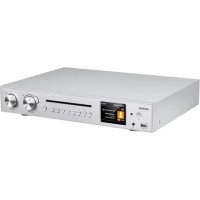
A 571 CD - Hi-Fi-Anlage Noxon - Kostenlose Bedienungsanleitung
Finden Sie kostenlos die Bedienungsanleitung des Geräts A 571 CD Noxon als PDF.


| Produkttyp | Hi-Fi-Anlage mit Internetradio, DAB+/FM, Bluetooth, USB, CD-Player |
| Marke | Noxon |
| Modell | A 571 CD |
| Abmessungen (B x H x T) | 430 mm x 68 mm x 303 mm |
| Gewicht | 2,9 kg |
| Stromversorgung | Externes Netzteil: Eingang 100-240 V AC, Ausgang 5 V DC / 2 A |
| Stromverbrauch im Standby | < 1 W (ohne Netzwerkverbindung); < 2 W (mit Netzwerkverbindung) |
| Display | 3,2-Zoll-TFT-Farbdisplay (320 x 240 Pixel) |
| Netzwerkkonnektivität | Wi-Fi IEEE 802.11 a/b/g/n (2,4 und 5 GHz), Ethernet (RJ45), WPS |
| Bluetooth | Bluetooth V5.2 (Profile A2DP, AVRCP) |
| Radioempfang | DAB/DAB+ (Band III: 174,928 - 239,200 MHz); FM (87,5 - 108,0 MHz) mit RDS |
| CD-Player | Kompatibel mit CD-DA, CD-R, CD-RW; Formate MP3 und WMA (bis zu 48 kHz/384 kbit/s) |
| USB-Anschluss | Wiedergabe von MP3-Dateien über USB-Stick |
| Audioausgänge | RCA-Cinch-Ausgang (Stereo), optischer Ausgang, koaxialer Ausgang, Kopfhöreranschluss (3,5 mm Klinke) |
| Hauptfunktionen | Internetradio, Spotify Connect, USB, DAB+, FM, Bluetooth, CD, 40 Senderspeicher, Dual-Wecker, Einschlaf-Timer, UNDOK-App |
| Equalizer | Voreinstellungen: Normal, Flat, Jazz, Rock, Movie, Classic, Pop, News; EQ anpassbar |
| Fernbedienung | Infrarot-Fernbedienung mit speziellen Tasten; Stromversorgung: 2 AAA/LR03-Batterien |
| Pflege und Reinigung | Mit einem trockenen, weichen Tuch reinigen; keine aggressiven Lösungsmittel verwenden |
| Sicherheit | Laserklasse 1; nur das mitgelieferte Netzteil verwenden; Feuchtigkeit und Wärmequellen vermeiden |
| Ersatzteile und Reparatur | Wenden Sie sich an den Noxon-Kundendienst für Ersatzteile; nicht selbst zerlegen |
| Allgemeine Informationen | Hersteller: Palotec AG, Zofingen, Schweiz; hergestellt in China |
Häufig gestellte Fragen - A 571 CD Noxon
Benutzerfragen zu A 571 CD Noxon
0 Frage zu diesem Gerät. Beantworten Sie die, die Sie kennen, oder stellen Sie Ihre eigene.
Eine neue Frage zu diesem Gerät stellen
Laden Sie die Anleitung für Ihr Hi-Fi-Anlage kostenlos im PDF-Format! Finden Sie Ihr Handbuch A 571 CD - Noxon und nehmen Sie Ihr elektronisches Gerät wieder in die Hand. Auf dieser Seite sind alle Dokumente veröffentlicht, die für die Verwendung Ihres Geräts notwendig sind. A 571 CD von der Marke Noxon.
BEDIENUNGSANLEITUNG A 571 CD Noxon
19"-IR- und DAB+-Tuner für HiFi-Systeme
Noxon A571 CD
Internet-, DAB+/UKW-, Bluetooth-, USB-, CD-Player
V1.0
Inhalt
1 Einführung 1
2 Lieferumfang. 1
3 Entsorgung 1
4 Sicherheit. 2
5 Ubersicht 4
6 Erste Schritte 6
6.1 Anschluss und Vorbereitung 6
6.2 Allgemeine Funktionen 6
6.3 Ersteinstellung 7
7 Die Menus. 9
7.1 Internetradio, Podcasts 9
7.2 Spotify Connect 9
7.3 USB 9
7.4 DAB + Radio 9
7.5 UKW-Radio 10
7.6 Bluetooth 10
7.7 CD 11
7.8 Sleeptimer 12
7.9 Alarm 12
7.10 UNDOK 12
8 Systemeinstellungen 14
8.1 Equalizer 14
8.2 Audiostreaming-Qualität 14
8.3 Netzwerk 14
8.4 Zeit/Datum 14
8.5 Sprache 15
8.6 Zurücksetzen auf Werkseinstellungen 15
8.7 Softwareaktualisierung 15
8.8 Einrichtungsassistent 15
8.9 Geräteinformationen 15
8.10 Hintergrundbeleuchting 15
9 Fehlersuche. 16
10 Technische Daten 18
11 Konformitätserklarung 19
12 Markenzeichen 19
1 Einführung
Vielen Dank für den Kauf des A571 CD. Damit Sie sich vollständig mit dem Produkt vertraut machen und dieilen nutzlichen Funktionen genießen konnen, beschreiben wir in diesen Benutzerhandbuch jeder Produktfunktion ausfuhrlich.itte lessen Sie diese Bedienungsanleitung vor Gebrauch aufmerksam durch und bewahren Sie sie fur späteres Nachschlagen auf.
Wenn Sie den Noxon A571 an eine andere Person übergeben, übergeben Sieitte zusammen mit ihm alle zugehorigen Dokumente.
2 Lieferumfang
Im Lieferumfang befinden sich die folgenden Antikel:
Noxon A571 CD
Fernbedienung
Netzteil
Cinch-Audiokabel
UKW/DAB+-Antenne
WLAN/Bluetooth-Antenne
Benutzerhandbuch
3 Entsorgung
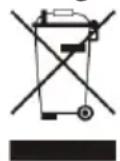
- Wenn Sie das Gerät in Zukunft entsorgen müssen, beachten Sie, dass alle elektrischen und elektronischen Geräte getrennt vom Hausmüll bei officiellen Entsorgungsstellen abgegeben werden müssen.
- Vermeiden Sie Umweltschäden und Risiken für ihre persönliche Gesundheit, indem Sie das Gerät ordnungsgemäß entsorgen.
- Weitere Informationen zur ordnungsgemänen Entsorgung erhalten Sie bei ihrer Gemeindeverwaltung, den Entsorgungsstellen oder dem Geschäft, in dem Sie das Gerät gekauft haben.
- Entsorgen Sie alle Verpackungsmaterialien umweltgerecht.
- Verpackungen aus Karton können Sie zum Recycling zu Papiercontainern oder öffentlichen Sammelstellen bringen.
In der Verpackung enthaltene Folien oder Kunststoffe sollenn Sie bei den öffentlichen Sammelstellen entsorgen. - Achten Sie auf die Umwelt. Alte Batterien dürfen nicht über den Hausmüll entsorgt werden. Sie müssen bei einer Sammelstelle abgegeben werden.itte beachten Sie, dass die Batterien vollständig entladen sein,Müssen,behvor sie bei den entsprechenden Sammelstellen fur Altbatterien abgegeben werden.Wenn Sie Batterien entsorgen mochen,iese aber noch nicht vollständig entladen sind, mussen Sie Maßnahmen zur Verhinderung von Kurzschlüssen treffen.
Entsorgung
4 Sicherheit
Allgemein
- Lassen Sie das Gerät weder fallen noch setzen Sie es Flüssigkeiten, Nasse oder Feuchtigkeit aus. Dies führt möglicherweise zu Schäden am Gerät.
- Wenn das Gerät aus einer kalten Umgebung in eine wärmere gebracht wird, setzen Sie es sich an die neue Temperatur anpassen, bevor Sie es in Betriebnehmen. Anderenfalls kann es zu Kondensatbildung kommt, was zu Fehlfunktionen führt.
- Verwenden Sie das Gerät nicht in einer staubigen Umgebung, da Staub die elektronischen Komponenten beschädigten und zu Fehlfunktionen des Geräts führen kann.
Schutzen Sie das Gerät vor starken Erschütterungen und stellen Sie es auf eine stabile Unterlage.
Versuchen Sie nicht, das Gerät zu öffnen. - Wenn Sie das Gerät über einen längeren Zeitraum nicht benutzen, trennen Sie es von der Stromversorgung. Damit vermeiden Sie Brandgebung.
Die Ventilation darf nicht durch Abdecken der Beluftungsöffnungen durch Gegenstände wie Zeitungen, Tischdecken oder Gardinen behindert werden. - Offenes Feuer wie beiselsweise angezündete Kerzen dürfen nicht auf das Gerät gestellt werden.
- Für die Ü bereinstimmung mit den Vorschriften zu Funk- und WLAN-Netzwerken ist es erforderlich, das Produkt mindestens 20 cm (8 Zoll) entfernt von Personen aufzustellen, es sei dess, diese Personen bedienen these Produkt garade.
Compact Discs
- Verwenden Sie nur digitale Audio-CDs, die mit dem Symbol DISC gekennzeichnet sind.
-
VERWENDEN SIE NICT DIE FOLGENDEN ARTEN VON MEDIEN:
-
Mini-CDs (8 cm). Verwenden Sie nur 12-mm-Discs in voller Höhe. Mini-CDs blockieren den Einzugsmechanismus.
- Discs ohne vollständige metallische, reflektierende Schicht. Discs mit einem großen transparenten Abschnitt werden nicht erkannt und können möglicherweise nicht wiedergegeben oder ausgeworfen werden.
-
Discs, diealand oder biegsam sind. Solche Discs werden möglicherweise nicht richtig eingezogen oder ausgeworfen und konnten den CD-Mechanismus blockieren.
-
Schreiben Sie niemals auf eine CD, bringen Sie keine Aufkleber an einer CD an. Halten Sie eine CD immer am Rand und bewahren Sie sie nach der Benutzung mit der Etikettensee nach oben in ihrer Hülle auf.
-
Entfernen Sie Staub und Schmutz, indem Sie die CD mit Druckluft reinigen oder mit einem weichen, fusselfreien Tuch in geraden Linien von der Mitte zum Rand hin abwischen.
-
Reinigungsmittel konnten die CD beschädigten.
- Setzen Sie eine CD weder Regen noch Feuchtigkeit, Sand oder übermaßiger Hitze aus (Z. B. Heizgeräten oder in einem in der Sonne geparkten Fahrzeug).
- Der CD-Player nutzt einen unsichtbaren Laserstrahl. Bei unsachgemäßer Verwendung kann dieser Augenverletzungen verursachen. Blicken Sie njemals direkt in das offene CD-Fach.
- Dieses Gerät wurde als LASERPRODUKT der KLASSE 1 klassifiziert. Der entsprechende Aufkleber (LASERPRODUKT der KLASSE 1) befindet sich an der Rückseite des Gerätes.
Netzadapter
- Benutzen Sie nur das mit dem Gerät mitgelieferte Netzteil.
Die Steckdose muss sich in der Nähe des Geräts befinden und leicht zugänglich sein. - Berühren Sie den Netzstecker niemals mit nassen Händen undziehen Sie den Netzstecker niemals am Netzkabel aus der Netzsteckdose.


- Vergewissern Sie sich, dass die auf dem Gerät und seinem Netzstecker angegebene elektrische Spannung mit der Spannung der Steckdose übereinstimmt. Durch eine falsche Spannung wird das Gerät dauerhaft beschädigt.
Risiken im Zusammenhang mit hohen Lautstärken
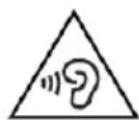
- Wenn Sie Audio über Kopfhörer horen. Verringern Sie immer die Lautstärke, bevor Sie die Kopfhörer aufsetzen. Nachdem die Kopfhörer aufgesetzt wurden, erhöhen Sie die Lautstärke auf den gewünschten Pegel.
- Um möglich Gehörschäden zu vermeiden, hören Sie nicht über einen längeren Zeitraum mit hoher Lautstärke.
Wartung / Reinigung
- Trennen Sie das Gerät immer vom Stromnetz, bevor Sie mit der Reinigung und Pflege des Geräts beginnen.
- Verwenden Sie zur Reinigung keine scharfen oder starken Lösungsmittel, da diese die Oberfläche des Geräts beschädigen können. Reinigen Sie das Gerät mit einem weichen, trockenen Tuch. Wenn das Gerät jedoch sehr stark verschmutzt sein sollte, können Sie es auch mit einem leicht angefeuchteten Tuch abwischen. Trocknen Sie das Gerät anschließend unbedingt ab.
- Wenn Sie das Gerät versenden, legen Sie es hierfür in seine Originalverpackung. Bewahren Sie die Verpackung für diesen Zweck auf.
5 Übersicht
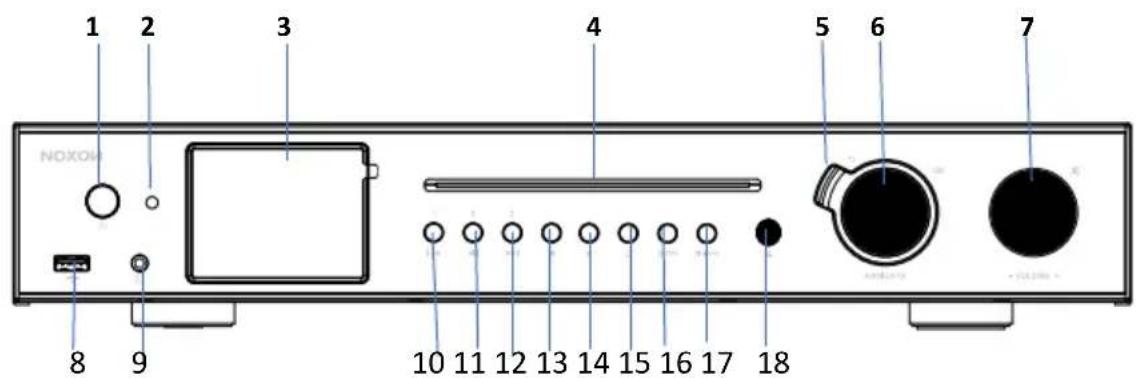
Digitalradio: Frontseite
1 Ein/Standby-Taste
2 IR-Empfänger für die IR-Fernbedienung
3 3,2^ TFT-Far并发症
4 Schlitz des CD-Players
5 Zurücktaste
6 Drehknopf: Navigation; OK/Ausbwahl
7 Drehknopf: Lautstärke; zur Stummschaltung kurz drucken
8 USB-Anschluss für die Musikwiedergabe
9 Kopfhorerbuchse
10 Vorheriger Titel/Rücklauf, Voreinstellung 1
11 Wiedergabe/Pause, Voreinstellung 2
12 Nächster Titel/Schnellvorlauf, Voreinstellung 3
13 STOPP
14 Favoritentaste
15 Weckruftaste
16 Modustaste
17 Menu/Info-Taste
18 Auswurf
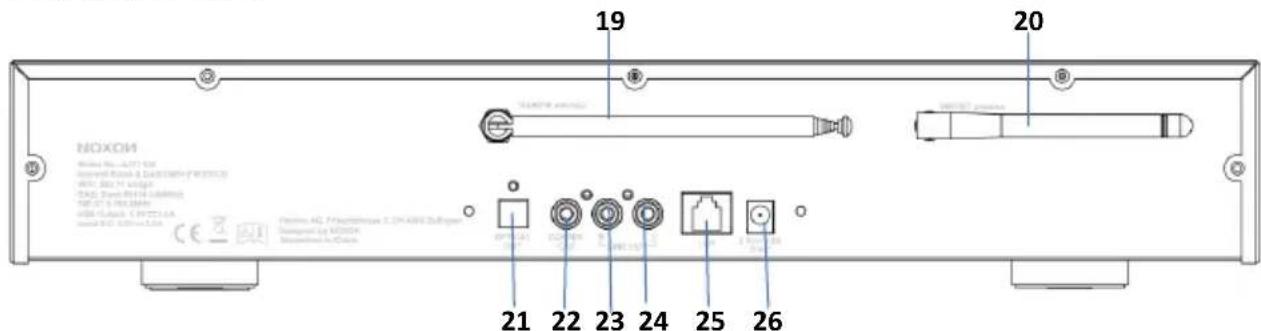
Digitalradio: Rückseite
19 DAB+/UKW-Antenne
20 WLAN/Bluetooth-Antenne
21 Optische Ausgangsbuchse
22 Koaxial-Ausgangsbuchse
23 Cinch Ausgangsbuchse rechts
24 Cinch-Ausgangsbuchse links
25 LAN-Port
26 DC-Eingang Stromversorgung
Fernbedienung
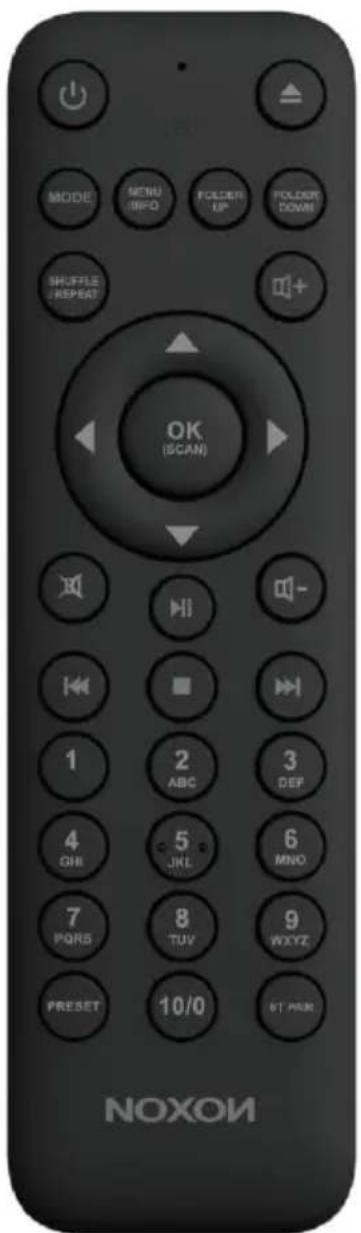
| Gerät ein-/ausschalten; Alarm aus | |
| CD auswerfen | |
| MODE | Moduswahl aktivieren/deaktivieren |
| MENU/INFO | UKW-Informationen anzeigen (Name, Programmtyp, Radiotext, Frequenz) DAB+ Informationen anzeigen (Sender, Titel, Interpret usw.) Informationen zum CD-/USB-Modus anzeigen (Titel, Interpret usw.) Zum Ö ffnen/Schließen des Menüss gedrückt halten |
| FOLDERUP | Durch die CD-Ordner nach oben navigieren |
| FOLDERDOWN | Durch die CD-Ordner nach unten navigieren |
| SHUFFLE/REPEAT | Musik: Zufallswiedergabe/Wiederholung |
| ▲ | Navigation aufwärts; UKW: Frequenzeinstellung |
| ▲ | Navigation nach links, vorheriger Schritt |
| OK(SCAN) | Eingabe bestätigen; UKW: Sendersuche; Wiedergabe: Album im Vollbildmodus |
| ▼ | Navigation nachrecht,{nachster Schritt |
| ▼ | Navigation abwärts; UKW: Frequenzeinstellung |
| ▲+ | Lautstärke erhöhen |
| ▲- | Lautstärke verringern |
| × | Stummschalten/Stummschaltung aufheben |
| ↓ | Titelwahl, zum Abwärts scannen gedrückt halten |
| ■ | Stopp |
| || | Wiedergabe starten; Pause |
| » | Titelwahl, zum Aufwärts scannen gedrückt halten |
| 1-10/0 | Zifferntasten: Abruf gespeicherter Lieblingssender; Zum Speichern eines Radiosenders gedrückt halten |
| Preset | Auswahl von Lieblingsradiosenden |
| BT PAIR | Gedrückt halten, um im BT-Modus erkennbar zu sein |
6 Erste Schritte
6.1 Anschluss und Vorbereitung
Schlieben Sie das Netzteil auf der Rückseite des Geräts und an einer Steckdose an. Schalten Sie das Gerät ein, um es zu starten.
Installieren Sie für den UKW- und DAB+ Empfang die UKW/DAB+-Teleskopantenne.
Für WLAN-Empfang installieren Sie die WLAN-Antenne.
Mit dem Netzwerk verbinden
Kabelgebundenes Ethernet
- Verbinden Sie den LAN-Anschluss am A571 CD über ein Ethernet-Kabel (RJ-45-Anschluss) mit ihrer Netzwerkgerät. Überprüfen Sie, ob die jeweiligen Anzeige-LEDs am Netzwerkgerät den wichtigen Status anzeigen.
Für Drahtlos-Netzwerke
- Ein Breitbartanschluss in Verbindung mit einem kabellosen Zugangspunkt, WLAN-Router oder ähnlichem Netzwerkgerät.
Das Netzwerkgerät muss die WLAN-Spezifikationen 802.11 b/g/n unterstützen.
Überprüfen Sie, ob das Drahtlos-Netzwerk ordnungsgemäß eingerichtet ist und Sie das WEP-,
WPA- bzw. WPA2-Sicherheitspassword für den Zugang zum Drahtlos-Netzwerk kennen. Sie
konnen ebenfalls die Funktion WPS (WLAN - geschütztes Einrichten) für ein unkompliziertes
Verbinden Ihres A571 mit dem Netzwerkgerät nutzen. Überprüfen Sie, ob die jeweiligen Anzeige-
LEDs am Netzwerkgerät den richtigen Status anzeigen.
Cinch Line-Ausgang verbinden
Mithilfe eines handelsüblichen Cinch-Audiokabels verbinden Sie die Line Out-Buchsen auf der Rückseite des Geräts mit den entsprechenden Eingängen des externen Geräts.
Koaxial-Ausgang verbinden
Hierüber konnen Sie für eine noch bessere Klangwiedergabe Ihr A571 mithilfe eines Audiokabels an Ihr eigenes HiFi-Lautsprechersystem anschließen.
Den optischen Ausgang verbinden
Hierüber konnen Sie für eine noch bessere Klangwiedergabe Ihr A571 mithilfe eines optischen Kabels an Ihr eigenes HiFi-Lautsprechersystem anschließen.
6.2 Allgemeine Funktionen
Drehen Sie während der Wiedergabe den Lautstärkeregler oder drücken Sie auf der
Fernbedienung, um die Lautstärke einzustellen. Schalten Sie den Ton mit an der Fernbedienung oder am Gerät stumm.
Um die verschiedene Modi auszuwahlen, drücken Sie am Gerät auf MODE oder auf der Fernbedienung die MODE-Taste.
Zum Einblenden des OSD halten Sie am Gerät die MENU-Taste oder auf der Fernbedienung die MENU-Taste gedrückt. Drücken Sie die Taste erneut, um das MENU zu verlassen und in das Wiedergabenuzurückzukehren.
Um durch die Menüpunkte zu scrollen, drehen Sie am Gerät den Drehknopf oder drücken auf der Fernbedienung die /Taste.
Um ihre Änderung zu bestätigen, drücken Sie die OK-Taste. Um einen Schritt zurückzugehen, drücken Sie am Gerät die BACK-Taste oder auf der Fernbedienung die -Taste.
In den Standby-Modus wechseln Sie durch Drücken von auf der Fernbedienung oder am Gerät. Auf dem Display werden die Uhrzeit, das Datum und die aktivierten Weckzeiten angezeigt. Schalten Sie das Gerät mit der gleichen Taste ein.
Wenn auf dem Wiedergabebildschirm das Albumcover angezeigt wird, drücken Sie die OK-Taste, um das Bild in Vollbilddarstellung aneigen zu halten. (Für diese Funktion ist u. U. eine Softwareaktualisierung erforderlich. In thisem Fall setzen Sie sichitte mit uns in Verbindung.)
Senderspeicher
Senderspeicher sind im Radio gespeichert und können nicht von anderen Radios aus aufgerufen werden. Um ein Internetradio zu speichern, halten Sie am Gerät die FAV-Taste oder auf der Fernbedienung die Preset-Taste gedrückt. Auf dem Display wird jetzt der Sender-speichern-Bildschirm angezeigt. Wahlen Sie einen der 40 Speicherplätze für das Speichern des gegenwärftig wiedergegebenen Radiosenders bzw. Internetradios aus.
Ihren Lieblingssender speichern Sie direkt auf einen der Senderspeicherplätze 1-10, indem Sie die Zifferntasten am Gerät oder auf der Fernbedienung drücken.
Für den Abruf eines gespeicherten Radiosenders drücke Sie auf dem Gerät die FAV-Taste oder auf der Fernbedienung die Preset-Taste und wahren anschließend einen der aufgelisteten Radiosender aus. Wahrend der Wiedergabe eines auf einem Senderspeicher gespeicherten Radiosenders wird auf dem Display unter n ( 1, 2 usw.) angezeigt. Sie konnen ihre Lieblingssender auf den Speicherplätzen 1-40 ebenfls durch Gedrückt halten der Zifferntasten 1 - 10 / 0 auf der Fernbedienung oder durch Drucken einer kombinierten Zahl abrufen, die jedoch kleiner als 40 sein muss.
Informationen zur aktuellen Wiedergabe
Während der Wiedergabe eines Stream oder DAB/FM-Radiosender konnen auf dem Display Informationen zum Sender angezeigt werden. Zum Anzeigen drücken Sie am Gerät auf INFO oder auf der Fernbedienung die INFO-Taste.
Wenn Sie das Gerät lange in Betrieb haben, kann sich eine große Menge an Daten im Gerät ansammeln. Diese können in jedem Modus des Geräts zum Einfrieren des Systems oder zum Auftreten von Fehlfunktionen führen.
Starten Sie das Gerät in thism Fall neu.
6.3 Ersteinstellung
Wenn Sie das Gerät zum ersten Mal einschalten, wird die Datenschutzrichtlinie angezeigt. Zum Fortfahren drücken Sie die OK-Taste. Daraufhin wird Sie ein Einrichtungsassistent bei der Einstellung der Grundeinstellungen des Geräts unterstützen.
Durch die Auswahl von „YES" starten Sie diesen Einrichtungsassistenten.
Wenn Sie „NO" auswahlen, werden Sie gefragt, aber beim nachsten Einsatz des Geräts gestartet werden soll.
Der Einrichtungsassistant hilft Ihnen bei der Einstellung der Grundeinstellungen.
Menüsprache auswahlen - Die gewündte Menüsprache wahren Sie in der Liste durch Drehen des Drehknopfes aus. Ihr Auswahl bestätigen Sie durch Drücken von OK.
Datum und Uhrzeit einstellen - Für die Anzeige im 12-h-Format wahren Sie „12" und für die 24-h-Anzeige „24" aus. Wenn Sie die Anzeige im 12-h-Format auswahlen, zeigt das Display nach der Uhrzeit „AM" für die Vormittags- und „PM" für die Nachmittagsstunden an.
Als nachstes legen Sie mit den folgenden Optionen fest, ob und wenn ja wie die Uhrzeit Ihr'se Schwartradios synchronisiert werden soll: „Update from DAB", „Update from FM", „Update from Network" oder „No update".
Wenn Sie „Update from Network" auswahlen, geben Sie im nachsten Fenster ihre Zeitzone an. Für die Sommerzeit wahren Sie „ON", ansonsten „OFF" aus.
Wenn Sie „No update" auswahlen, müssen Sie das Datum und die Uhrzeit manuell eingeben. „AM" bzw. „PM" wird nur angezeigt, wenn Sie die Anzeige im 12-h-Format ausgewählt haben. Für die Vormittagsstunden wahren Sie „AM" und die Nachmittagsstunden „PM" aus.
Netzwerk einrichten - Zuerst fragt Sie der Einrichtungsassistent, ob die Netzwerkverbindung aufrechterhalten werden soll. Wenn Sie das Gerät in allen Betriebsmodi über die App steuern möchten, wahren Sie „YES" aus. Wenn Sie „NO" auswahlen, konnen Sie das Gerät weder in den Betriebsmodi Standby und AUX-IN noch in FM und DAB über die App steuern. Beachten Sie, dass der Stromverbrauch im Standby-Modus hörher ist, wenn die Netzwerkverbindung aufrechterhalten wird.
Auf dem Display werden nun alle erreichbaren Drahtlos-Netzwerke angezeigt. Für ein kabelgebundenes Ethernet-LAN wahlen Sie [Kabel] aus.
Nach der Auswahr von WLAN geben Sie eine Standardverschlussung ein. Die einzelnen Stellen des Netzwerkschlüssels geben Sie entweder über den Drehregler am Gerät oder über die Navigationstasten auf der Fernbedienung ein. Wenn Sie das richtige Zeichen ausgewählten haben, bestätigten Sie es durch Drücken von OK. Während Sie die einzelnen Zeichen auswählen, wird der Netzwerkschluss auf dem Display oben nach und nach zusammengesetzt.
Ihnen stehen die 3 Optionen „Backspace", „OK" und „Cancel" zur Verfügung, wenn Sie sich durch Drehendes Drehreglers vor die ersten Zeichen navigieren.
[WPS] Wenn Ihr Netzwerkgerät die WPS-Funktion unterstützen, werden auf dem Display Hinweise zu dieser Einrichtungsmethode angezeigt.
Für die automatisierte Einrichtung Ihres Drahtlos-Netzwerkes stehen Ichnen die folgenden Methoden zur Verfugung:
o Druck Knopf: Das Gerät fordert Sie auf, die Connect-Taste am Router zu drücken. Anschließend wird nach dem über WPS verbindbaren Netzwerk gesucht und es eingerichtet. Nach der Einrichtung wird eine Verbindung zu dieser Netzwerk hergestellt.
o Pin: Das Gerät generiert eine 8-stellige Codenummer, die Sie im WLAN-Router, dem AP oder einem externen Register eingeben.
o überspringe WPS: Bei dieser Methode geben Sie den Netzwerkschluss manuell ein.
Für weitere Informationen zur geschützten WLAN-Einrichtung über WPS finden Sie im Handbuch Ihrches Routers.
Anschließlich versucht das Noxon A571, sich mit dem ausgewählten Netzwerk zu verbinden.
Wenn die verbindung erfolgreich aufgebaut wurde, wird „Connected" angezeigt. Wenn die Verbindung fehlschlätgt, keht die Anzeige zum vorherigen Bildschirm zurück, wo Sie Denn Vorgang noch einmal versuchen können. Wenn Sie die Einrichtung beendet haben, drücken Sie OK, um den Einrichtungsassistenten zu beenden.
7 Die Menüs
Drücken Sie am Gerät oder an der Fernbedienung, um verschiedene Modi auszuwahlen. Die 8
verfügbaren Betriebsmodi werden am Display angezeigt.
Internetradio, Podcasts, Spotify Connect, USB, DAB+, UKW, Bluetooth, CD.
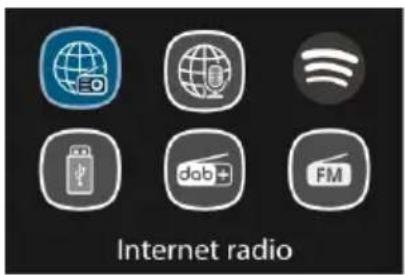
Das Gerät kann über eine Breitband-Internetverbindung unzähige Radiosender und Podcasts aus der ganzen Welt wiedergeben. Wenn Sie den Internetradio- oder Podcast-Modus auswahlen, stellt das Gerät eine Direkverbindung zum Frontier Smart Technologies-Portal her, um eine Liste von Radiosendern oder Podcasts zu beziehen. Auf das durch das Portal bereitgestellte Listenmenü kann nur über das Internet zugefristen werden. Die Inhalte und Untermenü können sich von Zeit zu Zeit ändern.
Wahlen Sie die gewünschte Kategorie aus und suchen Sie den Sender oder Podcast, den Sie horen möchten.
7.2 Spotify Connect

Mithilfe Ihres Smartphones, Tablet-PCs oder Computer konnen Sie Spotify fernbedienen. Weitere Hinweise hierzu finden Sie unter Spotify.com/connect.
Die Software Spotify unterliegt einer Drittanieterlizenz, die Sie einsehen können unter:
Im USB-Modus werden Audiodaten vom USB-Stick/Gerät wiedergegeben, sobald es am USB-Port angeschlossen wurde.
Menus werden aus den Ordern auf dem USB-Gerat generiert. Durchsichen Sie die Ordner mit dem Drehknopf oder der Zurück-Taste oder wahlen Sie mit den Richtungstasten auf der Fernbedienung zwischen „Shuffle/Repeat" für die Wiedergabe aus. Das Display zeigt die Verzeichnis-und Datenamen (die nicht unbedingt der Titelnamen sein,Müssen) an.
Wenn Sie einen Titel gefunden haben, den Sie wiedergeben halten möchten, drücken Sie OK, um die Wiedergabe zu starten.
Hinweis: Der USB-Port unterstützt die Wiedergabe von Dateien im MP3-Format.
7.4 DAB + Radio
Der DAB-Modus empfängt digitales DAB/DAB+ Radio und zeigt Informationen zum Sender, zum Stream und den wiedergegebenen Titeln an.
Sendersuche
Wenn Sie den DAB-Radiomodus zum ersten Mal wahlen oder wenn die Senderliste leer ist, führt das Radio automatisch einen vollständigen Suchlauf durch, um zu sehen, welche Sender verfügbar sind.
Möglicherweise müssen Sie auch manuell einen Suchlauf starten, um die Senderliste zuactualisieren. Um einen manuellen Suchlauf zu starten, wahren Sie Full scan. Um nur Sender mit gutter Signalstärke zuuchen, wahren Sie Local scan. Sobald der Suchlauf abgeschlossen ist, zeigt das Radio eine Listederverfügbaren Sender an.
Wenn Sie Radiosender aus der Senderliste entfernen möchten, die bereits aufgelistet, jedoch unerreichbar sind, wahren Sie „Prune invalid" aus. Drehen Sie den Navigationsregler, um eine Liste von Sendern anzuzeigen und drücken Sie zur Auswahr. Sobald Sie einen Sender gewählt haben, wird dieser gespielt und im Display werden Informationen über Sender, Titel oder Sendung angezeigt.
Einstellungen
- Komprimierung des Dynamikbereichs (DRC): Wenn Sie Musik mit einem hohen Dynamikbereich in lauter Umgebung horen, können Sie den Audio-Dynamikbereich komprimieren. Dadurch werden leise Töne lauter und laute Töne leiser. Für DRC können Sie eine der Optionen „Off“, „Low“ oder „High“ auswahlen.
7.5 UKW-Radio
Der UKW-Modus empfängt analoges Radio aus dem UKW-Band und zeigt RDS-Informationen (Radio Data System) zum Sender an.
Um einen Radiosender zu finden, drücken Sie OK. Die Frequenzanzeige lauft, während das Gerät das UKW-Band durchsucht. Alternativ konnen Sie automatisch ab- oder aufwärts scannen, indem Sie auf der
Fernbedienung die /-Taste gedrückt halten oder für die manuelle Abstimmung mehrmals schnell kurz drücken. Für die manuelle Feinabstimmung auf- bis abwärts drücken Sie auf der Fernbedienung die
/-Taste oder Sie drücken zuerst einmal die TUNE-Taste und stimmen dann mithilfe des Drehreglers am Gerät ab.
Einstellungen
-
Sucheinstellung: Standardmässig stoppt der UKW-Sendersuchlauf bei jedem verfügbaren Radiosender. Dies kann zu einem schlechten Rauschabstand bei schwachen Sendern führen. Um den Sendersuchlauf so einzustellen, dass er nur bei Radiosendern mit starkem Signal anhalt, wahren Sie „Strong station only" und anschließend „Yes" aus.
-
Audioeinstellungen: Alle in Stereo sendenden Radiosender werden in Stereo wiedergegeben. Bei Radiosendern mit schwachem Signal kann dies zu einem schlechten Signal-Rausch-Verhältnis (Rauschen) führen. In diesen Fall konnen Sie schwache Radiosender in Mono wiedergeben halten. Hierfür wahlen Sie „Listen in mono only" und anschließend „YES" aus.
7.6 Bluetooth
Im Bluetooth-Modus schalten Sie die Bluetooth-Funktion Ihres Bluetooth-Geräts ein. Wechseln Sie in das Menu und starten Sie hier die Produkte nach sich in der Umgebung befindlichen Bluetooth-Geräten. Suchen Sie in der Liste gefundener Bluetooth-Geräte A571 CD und koppeln Sie es. Im Kopplungsmodus blinkt das Bluetooth-Symbol auf dem Display unter. Wenn das Koppeln erfolgreich war, wird das Bluetooth-Symbol dauerhaft angezeigt. Steuern Sie die Musikwiedergabe über Ihr Bluetooth-Gerät.
Drücken Sie / auf der Fernbedienung, um einen Titel zurück oder vorwärts zu springen. Drücken Sie, um den Titel abzuspielen oder zu unterbrechen.
7.7 CD
Das intelligente Radio kann Audio im CD-DA-Format und CD-R-/CD-RW-Discs wiedergeben, die bei Abschluss des Brennvorgangs finalisiert* wurden. Möglicherweise können Sie eine neue CD-R-/CD-RW-Discs aufgrund eines schlechetes Brennvorgangs oder starker Qualitätsunterschiede der CD-R-/CD-RW-Disc nicht abspielen.
*Finalisieren ermöglicht die Wiedergabe eines CD-R-/CD-RW-Mediums an Audiowiedergabegeräten. Einer Disc, die nicht finalisiert wurde, können über einen Computer Informationen hinzugeführst werden. Allerdings sind solche Discs nicht immer abspielbar.
Setzen Sie eine Disc mit der bedruckten Seite nach oben in den CD-Schlitz ein. Die Disc wird automatisch geladen. Das Gerät pruft den CD-Typ und liegt die Titelliste. Das Display zeigt „Loading" und dann „Reading", wenn die Informationen gelesen werden.
Wiedergabe
Gebe Sie mit oder den vorherigen oder{nachsten Titel wieder. Halten Sie die Tasten zum Aktivieran des Rücklaufs oder Schnellvorlaufs gedrückt.
Drücken Sie zum Anhalten des Titels durch erneutes Drücken wird er fortgesetzt.
Drücken Sie zum Stoppen des Titels
Drücken Sie zum Herausnehmer der CD . Beachten Sie, dass diesen Gerät die CD nicht auswirft, wenn sie sich nicht im CD-Modus befindet.
Wiederholung/Zufallswiedergabe
Drücken Sie an der Fernbedienung, um zwischen normaler Wiedergabe, Wiederholung eines Titels, Wiederholung aller Titel (und Wiederholung des MP3-/WMA-CD-Ordners) und Ein-/Ausschaltung der Zufallswiedergabe umzuschalten.
CD-Titel programmieren
Stoppen Sie zunachst die Wiedergabe, falls ein Titel wiedergegeben wird.
Drucken Sie zum Programmieren FAV/ BT PAIR
Stellen Sie den ersten Programmtitel ein. Suchen Sie mit oder nach dem Titel. Drücken Sie zum Bestätigten und stellen Sie den{nachsten Programmtitel ein. Wiederholen Sie die Schritte. Drucken Sie nach Abschluss der Programmierung FAV/ BT PAIR
Drücken Sie zum Starten der Wiedergabe des/der programmierten Titel(s)
MP3-/WMA-CD
Das Radio kann CD-R- und CD-RW-Discs mit MP3- und WMA-Dateien wiedergeben. In this Abschnitt wird angenommen, dass eine Datei einem CD-Titel entspricht.
Mit den Tasten und an der Fernbedienung konnen Sie zwischen den Ordnern navigieren. Die erste Datei des nachsten oder vorherigen Ordners wird abgespielt.
Eine MP3-/WMA-CDarf nicht mehr als 512 Dateien und nicht mehr als 99 Ordner enthalten. MP3- und WMA-Dateien müssen mit einer Audio-Abtastrate von 44,1 kHz erstellt werden (dies ist bei von CD-Audioinhalten erstelltten Dateien normal).
MP3- und WMA-Daten mit einer Rate bis 320 Kilobits pro Sekunde werden nicht unterstützt. WMA Lossless-Dateien werden nicht unterstützen. Das Gerät gibt keine Dateien mit DRM-(Digital Rights Management) Schutz wieder.
Beim Brennen von CD-R- und CD-RW-Discs mit Audiodateien konnen verschiedene Probleme auftreten, die zu Wiedergabeproblemen führen konnen. Üblicherweise werden solche Probleme durch schlechte Brenn- oder Audioenkodiersoftware, durch Hardware-Einstellungen des CD-Brenners des PCs oder durch die verwendete CD verursacht. Vermeiden Sie solche Probleme, indem Sie sich an den Kundendienst des Herstellers Ihres CD-Brenners oder ihrer Software wenden, oder suchen Sie in der entsprechenden Produktdokumentation nach relevanten Informationen. Wenn Sie Audio-CDs erstellen, achten Sie darauf, alle rechtlichen Vorgaben einzuhalten und sicherzustellen, dass die Urheberrechte Dritter nicht verletzt werden.
7.8 Sleeptimer
Um die Schlafautomatik einzustellen, wahren Sie im Hauptmenu „Sleep" aus. Alternativ konnen Sie auch die SLEEP/SNOOZE-Taste auf der Fernbedienung drücken, um die Einstellung vorzunehmen. Sie konnen aus den Optionen „Sleep OFF", „15", „30", „45" oder „60" Minutes sowie „Confirm" auswahlen. Sobald Sie eine Einstellung für die Einschlafautomatik ausgewählten haben, kehrt das System zum Wiedergabebildschirm zurück.
7.9 Alarm
Es gibt zwei vielseitige Weckalarme mit Schlummerfungktion. Jeder Alarm kann so eingestellt werden, dass er in einem bestimmten Modus startet.
Wahlen Sie im Hauptmenu Alarme, um einen Alarm einzustellen oder zuändern.
Wenn Sie alle Parameter eingestellt haben, aktivieren Sie die Funktion, indem Sie „Save" auswahlen. Auf dem Display werden aktive Weckrufe mit einem Symbol unter links angezeigt.
Zur eingestellt den Zeit ertont der Alarm. Um den Weckruf vorübergehend stummzuschalten, drücken Sie eine beliebige Taste ausgenommen der - oder ALARM-Taste am Gerät oder der - oder Sleep/Snoopze-Taste auf der Fernbedienung. Wenn Sie möchten, können Sie die Schlummerdauerändern. Das Radio kehrt für die eingestellte Zeit in den Standby-Modus darüber, wobei das Symbol für den stummgeschalteten Weckalarm blinkt.
Um den Weckruf auszuschalten, drücken Sie am Gerät die - oder ALARM-Taste oder auf der Fernbedienung die oder SLEEP/SNOOZE-Taste.
7.10 UNDOK
Das Gerät kann über ein Smartphone oder Tablet mit iOS- oder Android-Betriebssystem ferngesteuert werden. Wenn Sie die App UNDOK herunterlagen, können Sie alle Modi des Geräts anziegen setzen. UNDOK können Sie über Google Play oder im Apple Store auf Ihr Smartphone oder Tablet herunterlagen und installieren.
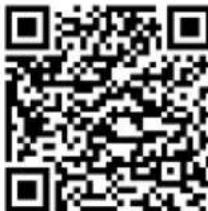
Für Android-Systeme (Google Play)
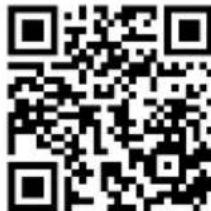
Für iOS-Systeme (Apple Store)
Vergewissern Sie sich vor der Nutzung der App UNDOK, dass sich das Gerät und das Smartphone/Tablet im selbst Netzwerk befinden.
Starten Sie die App. Die der Initialisierung der Appucht sie im Netzwerk nach Internetradios. Tippen Sie das Gerät an, um eine Verbindung herzustellen.
Wenn Sie danach gefragt werden, geben Sie den aktuellen PIN-Code ein. Der Standard-PIN-Code is „1234". Den aktuellen PIN für das Internetradio konnen Sie sich im Menu anzeigen setzen undbearbeiten.Den gewünschten Modus wahlen Sie auf der Hauptseite aus.Den ausgewählten Modus steuern Sie dann gleichzeitig entweder über Ihr Smartphone/Tablet oder das Display des Geräts.
HINWEIS: Beachten Sie, dass die ursprüngliche Verbindung getrennt wird, wenn ein anderes Smartphone/Tablet mit der App im selbst Netzwerk Zugriff auf das Gerät hat.
8 Systemeinstellungen
8.1 Equalizer
Es stehen mehrere voreingestellte EQ-Modi zur Verfugung: „Normal", „Flat", „Jazz", „Rock", „Movie, Classic", „Pop", „News" und „My EQ". Für die Auswahl des gewünschten Modus drücken Sie EQ. Eine benutzerdefinierte Einstellung ist ebenfalls verfügbar. Hierüber erstellen Sie ihren eigenen EQ mit individuellen Bass- und Höheneinstellungen.
8.2 Audiostreaming-Qualität
Hierüber stellen Sie eine der folgenden Qualität für Audiostreams ein: „Low quality", „Normal quality", „High quality".
8.3 Netzwerk
Ihnen wird ein Hinweis zum Netzwerktyp angezeigt: Wenn ein Netzwerkkabel am LAN-Port angeschlossen wurde, wird [Wired] und wenn Ihr Netzwerkgerät die WPS-Funktion unterstützt, vor der SSID (dem Name des Netzwerkgeräts) [WPS] angezeigt. Wahlen Sie die entsprechend gewünschte Verbindungsmethode aus.
Bei Drahtlos-Verbindungen geben Sie im nachsten Schritt den Netzwerkschlüssel ein.
Netzwerkassistent: Geben Sie zuerst die Netzwerk-SSID und anschließend den WEP/WPA-Schlüssel ein oder wahlen Sie „Push Button", „Pin" oder „Skip WPS" aus, um eine Verbindung mit dem Drahtlos-Netzwerk herzustellen.
PBC Wlan konfiguration: Die Einrichtung über das Drucken einer Taste können Sie für APs einsetzen, die WPS (geschützte WLAN-Einrichtung) unterstützen.
Einstellungen info: Für die Anzeige der folgenden Informationen zum derzeitig verbundenen Netzwerk: Aktive Verbindung, MAC-Adresse, WLAN-Region, DHCP, SSID, IP-Adresse, Teilnetzmaske, Gateway-Adresse, Primäre DNS-Adresse und Sekundäre DNS-Adresse.
Manuale Einstellungen: Hierüber aktivieren oder deaktivieren Sie DHCP (Dynamic Host Configuration Protocol). Hier geben Sie Netzwerkinformationen wie SSID oder WEP/WPA-Schlüssel ein.
NetRemote PIN Setup: Hier können Sie sich die NetRemote-PIN aneigen halten und diese auch aendern. Der Standard-NetRemote-PIN ist: „1234". Den NetRemote-PIN benotigen Sie, wenn Sie ein Smartphone oder Tablet mithilfe der in Abschnitt 6.3 erwähnten Funktion zu Ihrlem Smartradio herstellen möchten.
Netzwerkprofil: Das Gerät erinnert sich an die 4 zuletzt verbunden gewesenen Drahtlos-Netzwerke und versucht automatisch, sich mit einem von ihren wiederzuverbinden, sobald es verfügbar ist.
Hier wird die Liste der registrierten Drahtlos-Netzwerke angezeigt. Nicht mehr benöttige Drahtlos-Netzwerke können Sie hier auch loschen.
Clear network settings: Um alle Einstellungen des aktuellen Netzwerks zu loschen, wahlen Sie „YES" aus. Durch Auswahl von „NO" brechen Sie den aktuellen Vorgang ab.
Netzwerk Verbindung gehalten: Wenn die Netzwerkverbindung aufrechtehalten bleiben soll, wird die WLAN-Verbindung auch beim Wechsel in den Standby-Modus nicht getrennt. Mit dieser Option ist das Gerät in allen Modi für UNDOK- und Spotify Connect-Verbindung bereit.
8.4 Zeit/Datum
Hier stellen Sie die Uhrzeit entweder manuell ein oder halten das Anzeigeformat der Uhrzeit, die Zeitzone und Sommer-/Winterzeit automatisch aktualisieren.
Einzelheiten hierzu finden Sie unter „Datum und Uhrzeit einstehen" im Abschnitt 6.3. Ersteinstellung
8.5 Sprache
Die standardmäßige eingestellte Sprache ist Deutsch. Wahlen Sie hier die gewünschte Sprache aus. Verfügbare Sprachen sind: „English", „Czech", „Danish", „Dutch", „Finnish", „French", „German", „Italian", „Norwegian", „Polish", „Portuguese", „Slovak", „Spanish", „Swedish" und „Turkish".
8.6 Zurücksetzen auf Werkseinstellungen
Hierüber werden alle Benutzereinstellungen auf die Standardwerte zurückgesetzt, d. h. ihre Zeit- und Datumseinstellung, ihre Netzwerkkonfiguration und ihre Speicherplätze gehen verloren. Die aktuelle Softwareversion Ihres Empfängers bleibt erhalten.
8.7 Softwareaktualisierung
Auto-check: Mit dieser Option wird von Zeit zu Zeit automatisch nach neuen Aktualisierungen gesucht. Die automatische Aktualisierung ist standardmässig aktiviert.
Jetzt prüfen: Hierüber wird sofort nach verfügbaren Aktualisierungen gesucht.
Wenn eine Aktualisierung verfügbar ist, werden Sie gefragt, ob Sie sie herunterlagen und installieren möchten. Bei einer Softwareaktualisierung bleiben alle Benutzereinstellungen erhalten.
HINWEIS: Bevor Sie mit der Softwareaktualisierung beginnen, schreiben Sieitte das Smartradio an einer stabilen Stromversorgung an. Eine Unterbrechung der Stromversorgung während einer Aktualisierung kann das Gerat dauerhaft beschädigen.
8.8 Einrichtungsassistant
Hierüber konnen Sie jederzeit die Ausführung des Einrichtungsassistenten starten. Bereits eingestellte Parameter oder Radiosender werden nicht gelöscht. Weitere Informationen finden Sie im Abschnitt
6.3 Ersteinstellung.
8.9 Geräteinformationen
Für die Anzeige der Firmwareversion und der Smartradio-ID.
8.10 Hintergrundbeleuchting
Für jeder Umgebung (eingeschaltet oder Standby) konnen Sie die Hintergrundbeleuchtung auf „High“, „Medium“, „Low“ oder „Auto“ setzen. Außen dem konnen Sie die Zeitspanne einstellen, nach der das Radio auf die Standby-Stufe der Hintergrundbeleuchtung umschaltet, wenn es nicht bedient wird.
9 Fehlersuche
| Fehler | Abhilfe |
| Das Gerät schaltet sich nicht ein. | Überprüfen Sie, ob das Netzteil ordnungsgemäß angeschlossen ist. |
| Kein Ton. | 1. Deaktivieren Sie eine eventuelle Stummschaltung des Geräts.2. Erhöhen Sie die Lautstärke.3. Schließen Sie die Lautsprecher ordnungsgemäß an der Lautsprecherbuchse an. |
| Es kann keine Verbindung zum Netzwerk hergestellt werden. | 1. Überprüufen Sie die Netzwerkfunktion.2. Versuchen Sie die Einstellung einer festen IP am Gerät.3. Aktivieren Sie die DHCP-Funktion Ihres Routers und versuchen Sie danach noch einmal den Verbindungsaufbau.4. Möglicherweise ist im Netzwerk eine Firewall aktiviert – stellen Sie sie so ein, dass ein Zugriff des Programms auf das Internet möglich ist.5. Starten Sie den Router neu |
| Es kann keine WLAN-Verbindung aufgebaut werden. | 1. Überprüufen Sie die WLAN-Verfügbarkeit am Router.2. Stellen Sie das Gerät;naher am Router auf.3. Überprüufen Sie, ob Sie den richtigen Netzwerkschlüssel angegeben haben. |
| Keine Radiosender befinden. | 1. Überprüufen Sie Ihr Netzwerk, ihre APs und ihre Firewall.2. Möglicherweise Ist der Radiosender momentan nicht verfügbar. Versuchen Sie es später noch einmal.3. Der Link zum Radosender hat sich geändert oder der Radiosender sendet nicht mehr – setzen Sie sich für weitere Informationen mit ihrem Provider in Verbindung.4. Der Link eines manuell hinzugeführten Radiosenders ist nicht richtig.itte überprüften und bearbeiten Sieihn, wenn notwendig. |
| Rauschen im UKW-Modus | 1. Überprüufen oder richten Sie die UKW Antenne aus.2. Stellen Sie das Smartradio um. |
| Keine Radiosender verfügbar/Plätschern oder Störungen im DAB-Modus. | 1. Stellen Sie das Smartradio um.2. Suchen Sie nur nach Radiosenden mit starkem Signal.3. Überprüufen Sie die DAB-Abdeckung vor Ort. |
| Der Weckruf ertört nicht. | 1. Schalten Sie den Alarm ein.2. Schlagen Sie hierfür bei den Lösungen zu „Kein Ton" nach.3. Die Quelle für den Weckruf wurde auf Radiosender gesetzt, aber es ist keine Netzwerkverbindung verfügbar. Ändern Sie die Audioquelle des Weckrufs oder konfigurieren Sie die Verbindung neu. |
| USB-Laufwerk oder MP3-Player nicht erkannt. | 1. Prüfen Sie, ob USB-Laufwerk oder MP3-Player richtig angeschlossen sind.2. Einige USB-Laufwerke erfordern eine externe Stromversorgung. Stellen Sie sicher, dass es an die Stromversorgung angeschlossen ist.3. Nicht alle MP3-Player können direkt am Gerät gelesen werden - verwenden Sie stattdessen ein USB-Laufwerk. |
| Die CD wird nicht wiedergegeben oder springt während der Wiedergabe. | 1. Das Gerät befindet sich nicht im CD-Modus. Es wurde eine fehlerhafte CD eingesetzt. 2. Die CD ist falsch eingesetzt. Setzen Sie die CD mit der Etikettenseite nach oben ein. 3. Die CD ist verschmutzt oder fehlerhaft. Reinigen Sie die CD. Verwenden Sie eine andere CD. |
| Sonstige auftretende Probleme. | Das Gerät verarbeitet viele Daten, wenn es Lange in Betrieb ist. Diese können in jedem Modus des Geräts zum Einfrieren des Systems oder zum Auftreten von Fehlfunktionen führen. Starten Sie das Gerät in thisem Fall neu. |
| Sonstige auftretende Probleme. | Die normale Funktion des Produkts kann durch starke elektromagnetische Interferenzen gestört werden. Wenn dies der Fall ist, setzen Sie das Gerät zurück, um den normalen Betrieb wieder aufzunehmen; folgen Sie dazu den Hinweisen in der Bedienungsanleitung. Sollte die Funktion nicht wiederhergestellt werden können, setzen Sie das Gerätitte um. |
| Das Gerät faktioniert möglicherweise nicht richtig, wenn es in Gebieten mit starken Funkstörungen verwendet wird. Das Gerät faktioniert wieder ordnungsgemäß, sobald es keine Störungen mehr gibt. |
10 Technische Daten
| Modellnummer | A571 CD |
| Beschreibung | Internet-, DAB+/UKW-, Bluetooth-, USB-, CD-Player |
| Display | 3,2", 320 x 240, TFT-Farbdisplay |
| Unterstützte Netzwerke | WLAN IEEE 802.11 a/b/g/n drahtlos, Netzwerkschluss WEP, WPA, WPA2 (PSK), WPSBluetooth (V5.2, unterstützen die Profile A2DP und AVRCP) |
| Frequenzband | WLAN: 2,400 - 2,4835 GHz5,18 - 5,32 GHz; 5,55 - 5,72 GHz; 5,745 - 5,825 GHz;Bluetooth: 2,4GHz - 2,48 GHz |
| Max. HF-Sendeleitung | WLAN: <20 dBmBluetooth: Max. 8 dBm |
| DAB/DAB+ | Band III (174,928 - 239,200 MHz) |
| UKW | 87,5 - 108,0 MHz, unterstützt RDS |
| CD-Player | Unterstützt CD-ROM, CD-R, CD-RW |
| Unterstützte Wiedergabefomate (CD) | CD-DA, MP3, WMA (bis 48 kHz, 384 kbps) |
| Über USB unterstützen Formate | MP3 |
| Stromversorgung der Fernbedienung | 2 x 1,5-V-Batterie AAA/LR03 |
| Leistungsaufnahme Standby-Modus | <1,0 W |
| Leistungsaufnahme im Netzwerk-Standby-Modus | <2,0 W |
| Betriebstemperatur | 0 °C - 35 °C |
| Anschlüsse | USB-Anschluss (für Musikwiedergabe)Optische AusgangsbuchseKOAXIAL-AusgangsbuchseCINCH-AusgangsbuchseLAN-PortDC-Eingangsbuchse (5,5 mm) |
| Abmessungen | 430 mm (L) x 68 mm (H) x 303 mm (D) |
| Gewicht | 2,9 kg |
Die technischen Daten konnen ohne vorherige Ankündigung geändert werden.
| Netzteil | |
| Hersteller | Shenzhen Shi Ying Yuan Electronics Co. Ltd. |
| Anschrift | 5/F-7/F of West, Building 8, Hongye Industry Park, Lezhujiao Resident Squad, Huangmabu Community, Xixiang Street, Bao’an District, Shenzhen, Guangdong Province, China |
| Modellnr. | SAW12-050-2000GD |
| Eingangsspannung | 100 - 240 V/AC |
| Eingangs Frequenz | 50/60 Hz |
| Ausgangsspannung | 5,0 V DC |
| Ausgangsstrom | 2,0 A |
| Ausgangsleistung | 10,0 W |
| Durchschnittlicher aktiver Wirkungsgrad | 86,48 % bei 115 V AC/50 Hz86,70 % bei 230 V AC/50 Hz |
| Effizienz bei Niederlast (10 %) | 85,91 % bei 115 V AC/50 Hz |
| 83,18 % bei 230 V AC/50 Hz | |
| Leistungsaufnahme Nulllast | 0,04 W bei 115 V AC/50 Hz |
| 0,08 W bei 230 V AC/50 Hz |
Benutzen Sie nur den original mitgelieferten Netzadapter Verwenden Sie nur das in der Gebrauchsanweisung angegebene Netzteil
11 Konformitätserklarung
Dieses Gerät wurde auf Übereinstimmung mit den grundlegenden und anderen relevanten Anforderungen der Funkanlagenrichtlinie 2014/53/EU, der Ö kodesign-Richtlinie 2009/125/EG und der RoHS-Richtlinie 2011/65/EU geprüft.

12 Markenzeichen
Google® und Android® sind Marken von Google Inc.
Bluetooth® ist eine eingetragene Marke von Bluetooth SIG, Inc.
Das Spotify®-Logo, Spotify® und Spotify® Connect sind eingetragene Warenzeichen von Spotify Ltd.
UNDOK ist ein Warenzeichen von Frontier Smart Technologies Ltd.
Andere Namen und Produkte konnen Marken oder eingetragene Marken der jeweiligen Eigentümer sein.
Hersteller:
Palotec AG
Frikartstrasse 3
CH-4800 Zofingen
Schweiz
www.noxonradio.ch info@noxonradio.ch
Hergestellt in China
Hinweis:
NOXON übernimmt keine Haftung für Ausfälle oder Störungen von Diensten von
Drittanbietern.
Technische Änderungen hinsichtlich der Software vorbehalten.
Contents
1 Introduction 1
2 Package Contents. 1
3 Disposal 1
4 Safety 2
5 Overview 4
6 Getting Started. 6