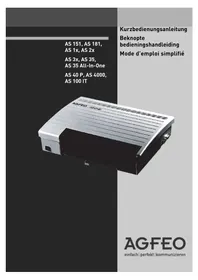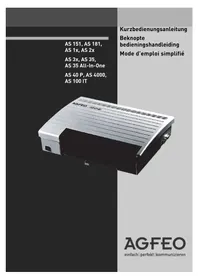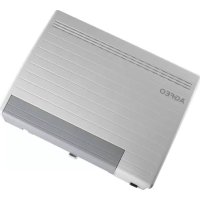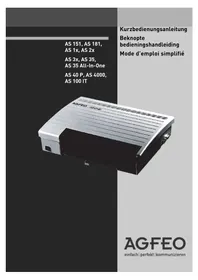
AS 1X - Bürotelefon AGFEO - Kostenlose Bedienungsanleitung
Finden Sie kostenlos die Bedienungsanleitung des Geräts AS 1X AGFEO als PDF.

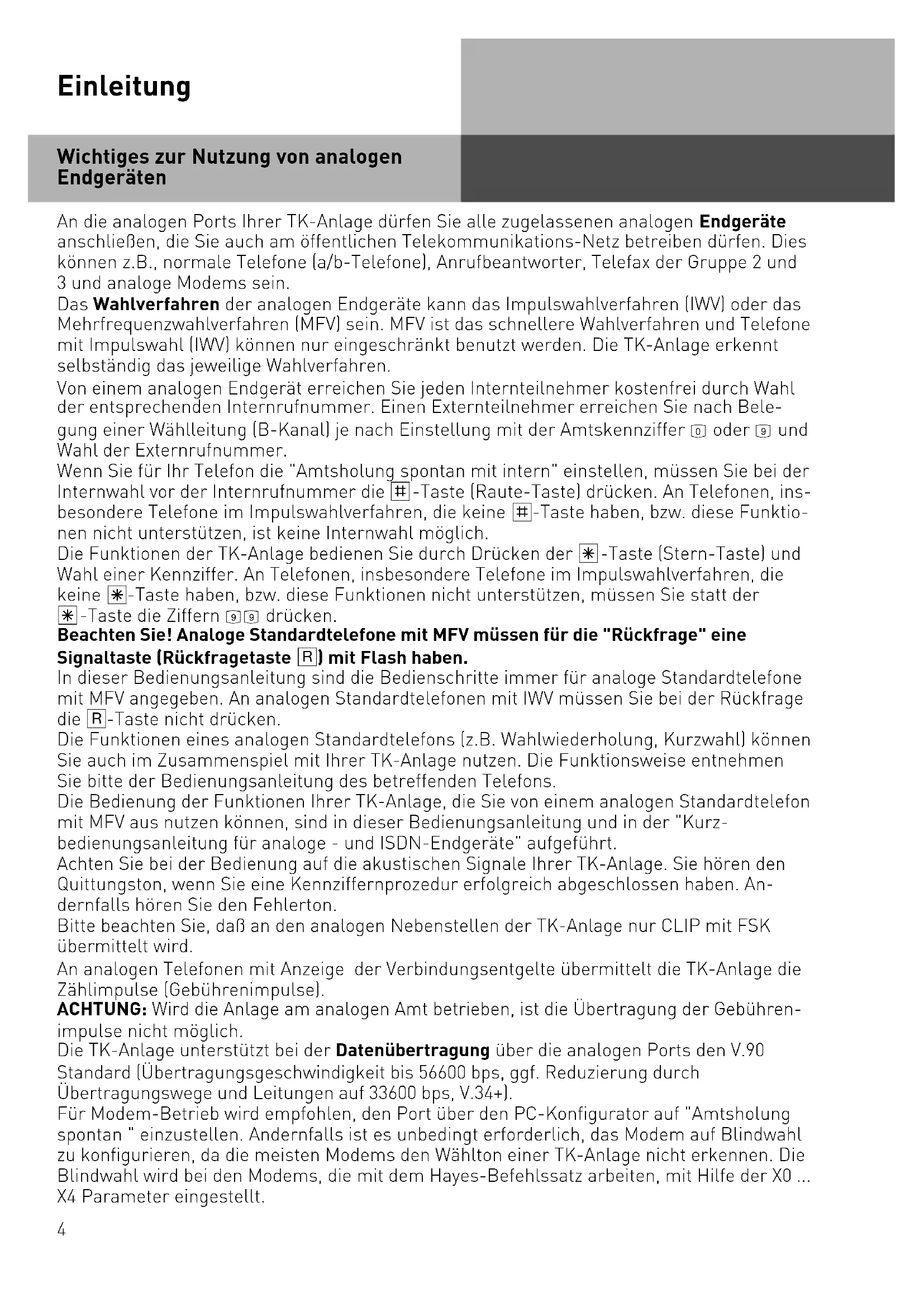


| Produkttyp | Telefonanlage für KMU (PABX) |
| Marke | AGFEO |
| Modell | AS 1X |
| Kategorie | Tischtelefon (Standardtelefon) |
| Stromversorgung | 230 V AC, geerdete Steckdose |
| Netzanschluss | ISDN-Basisanschluss (DSS1, Punkt-zu-Punkt oder Punkt-zu-Mehrpunkt) |
| Teilnehmeranschlüsse | Analoge Anschlüsse (a/b) und interner S0-Bus für ISDN-Endgeräte und Systemtelefone |
| Maximale Anzahl von Endgeräten | Bis zu 8 ISDN-Endgeräte oder 2 digitale Systemtelefone pro S0-Bus |
| Hauptfunktionen | Interne/externe Anrufe, Dreierkonferenz, Anrufweiterleitung, Anklopfen, Durchstellen, Anrufliste, Anrufbeantworter (optional), automatische Wahlwiederholung |
| Kostenmanagement | Projektcodes, LCR (Least Cost Routing) über TK-Suite, Kostenanzeige |
| Enthaltene Software | TK-Suite Basic (Set, Bill, Contact, Client) |
| PC-Konfiguration | Über serielle Schnittstelle, USB oder X31 (S0-Bus) |
| Pflege und Reinigung | Mit einem trockenen, weichen Tuch reinigen. Keine flüssigen oder scheuernden Mittel verwenden. |
| Sicherheit | Erdung erforderlich, Netzstecker vor Öffnen ziehen, Schutz gegen statische Elektrizität |
| Installationsbedingungen | Horizontale Montage durch qualifizierten Techniker, Kabel ohne Stolpergefahr verlegen |
| ISDN-Merkmale | Unterstützung CLIP, MSN, Unteradresse, ISDN-Halten, Fangschaltung |
| AIS-Modul (optional) | Audioansagen, Wartemusik, Sprachwecker, bis zu 11 Minuten Aufnahme |
| Kompatibilität | Analoge Endgeräte (MF oder Impulswahl) und ISDN DSS1 |
Häufig gestellte Fragen - AS 1X AGFEO
Benutzerfragen zu AS 1X AGFEO
0 Frage zu diesem Gerät. Beantworten Sie die, die Sie kennen, oder stellen Sie Ihre eigene.
Eine neue Frage zu diesem Gerät stellen
Laden Sie die Anleitung für Ihr Bürotelefon kostenlos im PDF-Format! Finden Sie Ihr Handbuch AS 1X - AGFEO und nehmen Sie Ihr elektronisches Gerät wieder in die Hand. Auf dieser Seite sind alle Dokumente veröffentlicht, die für die Verwendung Ihres Geräts notwendig sind. AS 1X von der Marke AGFEO.
BEDIENUNGSANLEITUNG AS 1X AGFEO
Kurzbedienungsanleitung
Beknopte
- Aufbau und Wartung der Anlage nur durch geschultes Fachpersonal!
- Achtung! Die TK-Anlage muss elektrisch geerdet sein. Schließen Sie daher den Euro-Schutzkontaktstecker des Netzkabels nur an eine fachgerecht verlegte, geerdete Steck-dose (Schutzkontakt-Steckdose) an, um eine Gefährdung von Personen und Sachen aus-zuschließen! Diese Steckdose muss nahe der TK-Anlage angebracht sein.
- Die Anlage muss horizontal mit dem Anschlussfeld nach unten aufgehängt werden.
- Während eines Gewitters dürfen Sie Anschlussleitungen nicht anschließen und nicht lösen.
- Verlegen Sie die Anschlussleitungen so, daß niemand darauf treten oder stolpern kann.
- Ziehen Sie den Netzstecker, bevor Sie die Anschlussfeldabdeckung entfernen.
Ziehen Sie zum Ausschalten der TK-Anlage den 230 V- Netzstecker, bevor Sie die Anschlussleitungen zu den Teilnehmern und zum ISDN-Netz anschließen. Lebensgefahr! - Schutzmaßnahme! Um die elektrostatisch gefährdeten Bauelemente der TK-Anlage zu schützen, berühren Sie bitte mit dem Finger kurzzeitig den Metallschirm der PC/Drucker-Buchse an der rechten Seite der Telefonanlage, bevor Sie mit den Installationsarbeiten beginnen. Dadurch leiten Sie mögliche elektrostatische Ladungen ab.
- Achten Sie darauf, daß keine Flüssigkeiten ins Innere der TK-Anlage gelangen. Kurzschlüsse können die Folge sein.
- Eine Haftung für Folgeschäden, wie z.B. Kosten für eine unbeabsichtigt aufrechterhaltene Verbindung, wird ausgeschlossen.
- Bei Stromausfall ist die TK-Anlage außer Betrieb. Sie können nicht telefonieren.
Bitte beachten Sie, das die Installation dieser TK-Anlage nur durch den geschulten Fachhändler durchgeführt werden darf!
Die AS 1x, 2x, 3x, AS 151, AS 181 und AS 35, sind für den Anschluss an ISDN-Basisanschlüsse (DSS 1, Anlagen- oder Mehrgeräteanschlüsse) bestimmt.
Die AS 40P, AS 4000, AS 100 IT und AS 35 All-In-One sind für den Anschluss an ISDN-Basisanschlüsse (DSS 1, Anlagen- oder Mehrgeräteanschlüsse) und für den Anschluss am analogen Telefonnetz bestimmt.
Wenn Sie die TK-Anlage an einem analogen Anschluss betreiben, stellen Sie bitte sicher, daß Ihr Provider die Gebührenimpulse für Ihren Anschluss deaktiviert, da es sonst zu Störungen in den Sprechverbindungen kommen kann.
An die analogen Teilnehmeranschlüsse der TK-Anlage dürfen Sie alle analogen Endgeräte anschließen, die Sie auch am analogen Telekommunikationsnetz betreiben dürfen.
An einen internen S0-Bus dürfen Sie alle DSS 1-ISDN-Endgeräte anschließen, die Sie auch direkt am ISDN-Netz betreiben dürfen. Außerdem können Sie zwei digitale AGFEO-System-telefone an jeden internen S0-Bus anschließen.
Jeder andere Gebrauch der TK-Anlage ist nicht bestimmungsgemäß und daher unzulässig. Die TK-Anlage besitzt die Allgemeine Anschalteerlaubnis (AAE).
Die TK-Anlage erfüllt die vorgeschriebenen Konformitäts- und Sicherheitsbestimmungen.
Über dieses Handbuch
Diese Anleitung ist gültig für den Auslieferungszustand der Anlage. Sollte die Anlage durch eine vom Hersteller bereitgestellte neue Software modifiziert werden, können einzelne Teile der Anleitung Ihre Gültigkeit verlieren. Alle in der Anleitung genannten ISDN-Leistungsmerkmale werden von der Anlage unterstützt. Allerdings werden nicht alle Leistungsmerkmale von den Netzanbietern bereitgestellt.
Einleitung
Inhaltsverzeichnis
Sicherheitshinweise 2
Über dieses Handbuch 2
Inhaltsverzeichnis 3
Wichtiges zur Nutzung von analogen Endgeräten 4
Wichtiges zur Nutzung von ISDN - Endgeräten 5
Funktionstasten - programmierbare Funktionen (Übersicht) 7
Telefonieren....9
Automatische Wahl - Verbindung ohne Wahl 14
Verbindungsliste 17
Verbindungskosten anzeigen und löschen 23
Ansagen vom Systemtelefon ST 30 aufsprechen (in Verbindung mit AIS) ...... 23
Anruffilter 24
Telefonieren 25
Rückfrage intern / Makeln 34
Softwareübersicht 41
Systemvoraussetzungen 41
AIS-Modul 45
Standardmelodien 46
Kundendienst 47
World Wide Web 47
Nederlands 49
Francais 95
Wichtiges zur Nutzung von analogen Endgeräten
An die analogen Ports Ihrer TK-Anlage dürfen Sie alle zugelassenen analogen Endgeräte anschließen, die Sie auch am öffentlichen Telekommunikations-Netz betreiben dürfen. Dies können z.B., normale Telefone (a/b-Telefone), Anrufbeantworter, Telefax der Gruppe 2 und 3 und analoge Modems sein.
Das Wahlverfahren der analogen Endgeräte kann das Impulswahlverfahren (IWV) oder das Mehrfrequenzwahlverfahren (MFV) sein. MFV ist das schnellere Wahlverfahren und Telefone mit Impulswahl (IWV) können nur eingeschränkt benutzt werden. Die TK-Anlage erkennt selbständig das jeweilige Wahlverfahren.
Von einem analogen Endgerät erreichen Sie jeden Internteilnehmer kostenfrei durch Wahl der entsprechenden Internrufnummer. Einen Externteilnehmer erreichen Sie nach Belegung einer Wählleitung (B-Kanal) je nach Einstellung mit der Amtskennziffer 0 oder 9 und Wahl der Externrufnummer.
Wenn Sie für Ihr Telefon die "Amtsholung spontan mit intern" einstellen, müssen Sie bei der Internwahl vor der Internrufnummer die # -Taste (Raute-Taste) drücken. An Telefonen, insbesondere Telefone im Impulswahlverfahren, die keine # -Taste haben, bzw. diese Funktionen nicht unterstützen, ist keine Internwahl möglich.
Die Funktionen der TK-Anlage bedienen Sie durch Drücken der ☐-Taste (Stern-Taste) und Wahl einer Kennziffer. An Telefonen, insbesondere Telefone im Impulswahlverfahren, die keine ☐-Taste haben, bzw. diese Funktionen nicht unterstützen, müssen Sie statt der ☐-Taste die Ziffern ☐☐ drücken.
Beachten Sie! Analoge Standardtelefone mit MFV müssen für die "Rückfrage" eine Signaltaste (Rückfragetaste R) mit Flash haben.
In dieser Bedienungsanleitung sind die Bedienschritte immer für analoge Standardtelefone mit MFV angegeben. An analogen Standardtelefonen mit IWV müssen Sie bei der Rückfrage die R-Taste nicht drücken.
Die Funktionen eines analogen Standardtelefons (z.B. Wahlwiederholung, Kurzwahl) können Sie auch im Zusammenspiel mit Ihrer TK-Anlage nutzen. Die Funktionsweise entnehmen Sie bitte der Bedienungsanleitung des betreffenden Telefons.
Die Bedienung der Funktionen Ihrer TK-Anlage, die Sie von einem analogen Standardtelefon mit MFV aus nutzen können, sind in dieser Bedienungsanleitung und in der "Kurzbedienungsanleitung für analoge - und ISDN-Endgeräte" aufgeführt.
Achten Sie bei der Bedienung auf die akustischen Signale Ihrer TK-Anlage. Sie hören den Quittungston, wenn Sie eine Kennziffernprozedur erfolgreich abgeschlossen haben. Andernfalls hören Sie den Fehlerton.
Bitte beachten Sie, daß an den analogen Nebenstellen der TK-Anlage nur CLIP mit FSK übermittelt wird.
An analogen Telefonen mit Anzeige der Verbindungsentgelte übermittelt die TK-Anlage die Zählimpulse (Gebührenimpulse).
ACHTUNG: Wird die Anlage am analogen Amt betrieben, ist die Übertragung der Gebührenimpulse nicht möglich.
Die TK-Anlage unterstützt bei der Datenübertragung über die analogen Ports den V.90 Standard (Übertragungsgeschwindigkeit bis 56600 bps, ggf. Reduzierung durch Übertragungswege und Leitungen auf 33600 bps, V.34+).
Für Modem-Betrieb wird empfohlen, den Port über den PC-Konfigurator auf "Amtsholung spontan" einzustellen. Andernfalls ist es unbedingt erforderlich, das Modem auf Blindwahl zu konfigurieren, da die meisten Modems den Wählton einer TK-Anlage nicht erkennen. Die Blindwahl wird bei den Modems, die mit dem Hayes-Befehlssatz arbeiten, mit Hilfe der X0 ... X4 Parameter eingestellt.
Einleitung
Wichtiges zur Nutzung von ISDN - Endgeräten
An einen internen S0-Anschluß der TK-Anlage können Sie bis zu acht ISDN - Endgeräte oder bis zu 2 digitale Systemtelefone anschließen.
Endgeräte zum Anschluß am internen S0:
- digitale AGFEO-Systemtelefone (max. 2 digitale Systemtelefone anschließbar)
- ISDN - Telefone
- ISDN - PC-Karten
- ISDN - Faxgeräte
Abhängig von der Stromaufnahme können Sie mindestens vier ISDN - Endgeräte anschließen, die über keine eigene Stromversorgung verfügen.
Zum Beispiel: 4 ISDN - Telefone oder 2 digitale Systemtelefone und 2 ISDN - Telefone.
Alle ISDN - Endgeräte müssen zugelassene ISDN - Endgeräte (DSS1) sein.
Der interne S0-Änschluß verhält sich wie ein Mehrgeräteanschluß, dem Sie beliebige
Internrufnummern der TK-Anlage zuordnen können. Die bis zu vierstelligen Intern-
rufnummern sind die Mehrfachrufnummern. Sie geben eine oder mehrere dieser
Mehrfachrufnummern (Internrufnummern) in Ihr ISDN - Endgerät ein. Beachten Sie dabei
die Bedienungsanleitung des ISDN - Endgerätes. Die Mehrfachrufnummer ist die Intern- und Durchwahlrufnummer dieses ISDN - Endgerätes.
Von einem ISDN - Endgerät erreichen Sie jeden Internteilnehmer kostenfrei durch Wahl der entsprechenden Internrufnummer. Einen Externteilnehmer erreichen Sie nach Belegung einer Wählleitung (B-Kanal) mit der Amtskennziffer 0 oder 9 und Wahl der Extern-rufnummer.
Wenn Sie für Ihr ISDN - Endgerät die "Amtsholung spontan mit intern" einstellen, müssen Sie bei der Internwahl vor der Internrufnummer die 📄-Taste (Raute-Taste) drücken. An Telefonen die keine 📄-Taste haben, bzw. diese Funktionen nicht unterstützen, ist keine Internwahl möglich.
Die Funktionen der TK-Anlage bedienen Sie am ISDN - Telefon mit den gleichen Prozeduren wie an einem analogen Standardtelefon. Nach Drücken der ☐-Taste (Stern-Taste) und Wahl der Kennziffer wird eine Funktion ausgeführt.
Die Bedienung der Funktionen ist abhängig vom ISDN-Endgerätetyp und ggf. eingeschränkt.
An ISDN - Telefonen, die keine ☒-Taste haben, bzw. diese Funktionen nicht unterstützen, müssen Sie statt der ☒-Taste die Ziffern ☑☐☐ drücken.
Für eine "Rückfrage" muß am ISDN - Telefon eine Rückfragetaste R oder eine menügeführte Rückfragefunktion vorhanden sein.
Achten Sie bei der Bedienung auf die akustischen Signale Ihrer TK-Anlage. Sie hören den Quittungston, wenn Sie eine Kennziffernprozedur erfolgreich abgeschlossen haben. Andernfalls hören Sie den Fehlerton.
Im Display Ihres ISDN - Telefons wird Ihnen angezeigt:
- Rufnummer des Anrufers (Intern- und Externteilnehmer)
- Verbindungsentgelte
- Datum und Uhrzeit nach der ersten Internverbindung
Die Funktionen Ihres ISDN - Telefons zur Bedienung der ISDN - Leistungsmerkmale über die Menü - Führung können Sie nur eingeschränkt nutzen.
Systemtelefone
Hinweise zur Bedienung
ST 25 ST 30
In der rechten Spalte ist die Reihenfolge der Bedienschritte für Ihre Systemtelefone abgebildet. Sollte das Tastensymbol "☐" vorkommen, so müßen Sie diese Funktionstaste gegebenenfalls erst einrichten, um die Funktion nutzen zu können.
Funktionstastenbelegung ändern
"set 31": Programmierung einleiten. Funktionstaste drücken, deren Funktion Sie ändern wollen (ggf. vorher "Umschalt"-Taste für zweite Ebene drücken). Die aktuelle Funktion wird angezeigt. Anfangsbuchstaben des Namens der Funktion eingeben, z.B. "Z" für Zieltaste oder mit der "next"-Taste vorwärts blättern, bis die gewünschte Funktion angezeigt wird,
z.B. "Zieltaste public" oder mit der "Umschalt"-Taste und "next"-Taste rückwärts blättern, bis die gewünschte Funktion angezeigt wird, z.B. "Wecken".
"OK" oder "enter": Auswahl bestätigen und weitere Funktionstaste ändern oder "set": Programmierung beenden. Die Funktionstaste ist neu belegt.
ST 25 ST 30








Funktionstasten - programmierbare Funktionen (Übersicht)
| AB Aktivierung | Zum Einschalten/Ausschalten des Anrufbeantworters eines Systemtelefons ST 30 AB. Dies funktionert von einem anderen Systemtelefon nur, wenn vorher die Benachrichtigung für dieses Telefon eingeschaltet wurde(Info an Systels). |
| AB Info | Fragt den Anrufbeantworter ab. |
| AB Memo | Zum Aufnehmen von Sprachmemos und zum Mitschneiden von Gesprächen. |
| Abweisen | Aktuellen Anruf abweisen. Der Anrufer hört den Besetztton. (Konfigurationsabhängig, am analogen Amt nicht möglich) |
| Anklopfschutz | Anklopfen/Anklopfton ausschalten.Spezielle Funktionstasten einrichtbar:- Anklopfschutz für Anrufe unter der 1. Internrufnummer- Anklopfschutz für Anrufe unter der 2. Internrufnummer- Anklopfschutz für Anrufe unter der 1. und 2. Internrufnummer |
| Anruffilter | Zum Aktivieren/ Deaktivieren eines Anruffilters. |
| Anrufliste | Fragt die Anrufliste ab. |
| Anrufschutz | Zum Ausschalten des Tonrufs (Ruhe vor dem Telefon)Spezielle Funktionstasten einrichtbar:- Anrufschutz für Anrufe unter der 1. Internrufnummer- Anrufschutz für Anrufe unter der 2. Internrufnummer- Anrufschutz für Anrufe unter der 1. und 2. Internrufnummer- Anrufschutz für Internanrufe- Anrufschutz für Externanrufe- Anrufschutz für Intern-und Externanrufe |
| AVA 2 Nacht | Ein- oder Ausschalten der Anrufvariante 2 (Nachtschaltung)Spezielle Funktionstasten einrichtbar:- Anrufvariante 2 für jede Externrufnummer der TK-Anlage einzeln schalten,- Anrufvariante 2 für alle Externrufnummern der TK-Anlage gemeinsam schalten |
| AVA 3Weitersch. | Ein- oder Ausschalten der Anrufvariante 3 (Rufweiterschaltung RWS)Spezielle Funktionstasten einrichtbar:- Anrufvariante 3 für jede Externrufnummer der TK-Anlage einzeln schalten,- Anrufvariante 3 für alle Externrufnummern der TK-Anlage gemeinsam schalten |
| Busy on Busy | Besetztton für Anrufer, sofern die Rufnummer bereits verwendet wird.Spezielle Funktionstasten einrichtbar:- Busy on Busy für jede Rufverteilung einzeln schalten- Busy on Busy für alle Rufverteilungen gemeinsam schalten |
| Call by Call | Zur Auswahl eines Netzanbieters, Übernahme aus dem LCR |
| Check in/out | Ermöglicht das Einchecken und Auschecken von Telefonen (Hotelfunktion). Damit verbunden ist das Starten und Stoppen der Kostenerfassung und das Ein/Ausschalten der Externberechtigung. |
| Clear (clr) | Löschen von Einstellungen |
| Durchsage | Durchsage zu Systemtelefonen. Spezielle Funktionstaste einrichtbar:- Durchsage zu festgelegten Internteilnehmern |
| Einheiten | Anzeige der Gesprächskosten |
| Extern | Um bei einer gehenden Externverbindung eine bestimmte Externrufnummer (z.B. bestimmte MSN) zu übermitteln, z.B. zur Gebührentrennung bei Externwahl. Spezielle Funktionstaste einrichtbar:- Extern-Taste mit festgelegter Externrufnummer |
| Fangen | Identifizieren böswilliger Anrufer durch die ISDN - Vermittlungsstelle |
| Fernabfrage | Nachwählen einer gespeicherten MFV-Tonfolge (1 ... 0, *, # ), z.B. zur Fernabfrage eines Anrufbeantworters |
| Fremdwahl | Ermöglicht das Absetzen eines Rufes für ein anderes Telefon. |
| Gruppentaste | Ausbuchen/Einbuchen aus einer Gruppe und deren Leistungsmerkmale |
| Headset | Zum Betrieb eines Headsets |
| Heranholen | Zum Heranholen von Externanrufen. Spezielle Funktionstaste einrichtbar:- Heranholen von Internanrufen und Externanrufen von festgelegten Intern-teilnehmern |
Funktionstasten - programmierbare Funktionen (Übersicht)
| Inkognito | Übermittlung der eigenen Rufnummer zum Angerufenen ausschalten (Nur möglich, wenn das Leistungsmerkmal vom Netzbetreiber unterstützt wird). |
| Interntaste | Zum Anwählen von Internteilnehmern. Spezielle Funktionstaste einrichtbar:- Internanruf zu einem festgelegten Internteilnehmer |
| ISDN-Halten | Zum Halten eines Externgesprächs in der Vermittlungsstelle (nur am Mehrgeräteanschluß nutzbar) |
| Konferenz | Zum Einleiten einer Konferenz mit Intern- oder Externteilnehmern |
| Lauthörlautst. | Ändern der Lautstärke beim Lauthören |
| LCR | Ein- oder Ausschalten des LCR (Least Cost Routing) für Ihr Systemtelefon |
| Linie | Zum Anzeigen des Zustandes und zur direkten Belegung einer externen Leitung |
| Makeln | Zum Makeln zwischen mehreren Extern- oder Internverbindungen |
| Projekt | Sie können ein Gespräch einem Projekt zuordnen. Dies geschieht entweder mit einer definierten Kennziffer auf der Taste, oder aber mit einer allgemeinen Taste, Sie müssen die Kennziffer nachträglich eingeben. |
| Reinigung | In Verbindung mit der Taste Check in/out. Ermöglicht die Signalisierung, daß ein Hotelzimmer gereinigt wurde und der nächste Gast eingecheckt werden kann. |
| Relais | Zum Schalten eines Relais. |
| Reservieren | Zum Reservieren einer Wählleitung (B-Kanal), wenn alle Leitungen besetzt sind. |
| Rückfrage | Zum Einleiten von Rückfrage, Verbinden, Makeln. |
| Sensor | Zum Aktivieren/ Deaktivieren von Sensoren. |
| SMS Info | Fragt eine Liste der eingegangen SMS ab. |
| SMS Schreiben | Zum Schreiben einer neuen SMS. |
| Stumm-schaltung | Zum Stummschalten des Mikrofons an Ihrem Telefon. |
| Telefonbuch | Zur Auswahl einer Rufnummer aus dem Telefonbuch der TK-Anlage |
| Telefonschloß | Zum Sperren des Systemtelefons, Notruf/Direktruf aktivieren |
| Termin | Zum Ein- oder Ausschalten des eingegebenen Termins |
| Timer | Ein- oder Ausschalten eines Timers (Zeitsteuerung von Funktionen der TK-Anlage, z.B. Anrufvarianten, Umleitungen, Relais) Spezielle Funktionstaste einrichtbar:- Timer 1 ... 9, 0 |
| Tonruf aus | Zum Abschalten der akustischen Signalisierung an Ihrem Systemtelefon. Der Anrufer bekommt trotzdem ein Freizeichen. |
| Tür | Zum Verbindungsaufbau zur Türfreisprecheinrichtung (TFE) |
| Türöffner | Zum Betätigen des elektrischen Türöffners |
| Übergabe | Zur Übergabe eines Externgesprächs an einen Externteilnehmer |
| Umleitung von | Zum Umleiten aller Anrufe von einem anderen Telefon auf das aktuelle Telefon |
| Umleitung zu | Zum Umleiten aller Anrufe zu einem anderen Intern- oder Externteilnehmer |
| Verbindungsliste | Zeigt die letzten externen Verbindungen (ankommend und abgehend, je nach Konfiguration) an. Sie können die Telefonnummern aus der Liste direkt ins Telefonbuch einspeichern, indem Sie die Telefonbuchtaste drücken. |
| Wecken | Zum Ein- oder Ausschalten der eingegebenen Weckzeit |
| Weiterleiten zu | Weiterleiten eines eingehenden Anrufs an eine andere Rufnummer, ohne den Anruf anzunehmen (Call Deflection). |
| Zieltaste- public- privat | Zum Wählen einer gespeicherten Rufnummer.- Die Rufnummer ist an Ihrem Telefon und im Telefonbuch gespeichert.- Die Rufnummer ist nur an Ihrem Telefon gespeichert |
Telefonieren
Internteilnehmer anrufen: Jedem Internteilnehmer Ihrer TK-Anlage können zwei verschiedene Internrufnummern durch die Programmierung zugeordnet werden. Diese bis zu vierstelligen Internnummern werden von TK-Suite in einem Pool verwaltet. Erfragen Sie ggf. beim Administrator Ihrer TK-Anlage, welche Internrufnummern welchem Teilnehmer zugeordnet wurden.
Externteilnehmer anrufen: Ist Ihr Systemtelefon auf die Variante Amtsholung spontan mit intern eingestellt, wählen Sie direkt die Externrufnummer. Die TK-Anlage belegt automatisch eine freie Wählleitung.
In der Variante Amtsholung "0" müssen Sie zuerst mit der Kennziffer "0" eine Wählleitung belegen. Anschließend wählen Sie die Externrufnummer.
Beim Belegen der Wählleitung wird die Ihnen zugeordnete Externrufnummer der TK-Anlage (Anlagenrufnummer plus Durchwahl bzw. Mehrfachrufnummer, MSN) an die ISDN-Vermittlungsstelle gesendet. Die Verbindungskosten werden dann unter dieser MSN geführt. Diese MSN wird auch Ihrem angerufenen Teilnehmer übermittelt, vorausgesetzt die Übermittlung Ihrer Rufnummer ist freigegeben.
Wollen Sie die Verbindungskosten über eine andere MSN oder einen anderen S0-Basisanschluß abrechnen lassen, drücken Sie zum Belegen der Wählleitung die entsprechende Extern-Taste. Für jede MSN, jeden S0-Anschluß oder jeden analogen Amtsanschluß können Sie am Systemtelefon eine Extern-Taste einrichten.
Hören Sie nach Belegung der Wählleitung den Sonderwählton der ISDN-Vermittlungsstelle, ist eine ISDN-Anrufweiterschaltung aktiv.
Variante Amtsholung spontan mit intern
Hörer abheben. Im Display wird Ihre Internrufnummer angezeigt.
Internteilnehmer anrufen:
"#" Taste drücken und die Intern-rufnummer wählen, z.B. 13, um das Telefon 13 anzurufen. Ggf. wird der Name von Teilnehmer 13 angezeigt.
Externteilnehmer anrufen:
Externrufnummer direkt wählen, die TK-Anlage belegt automatisch eine Wählleitung.
Weicht die Rufnummer des angerufenen Teilnehmers von der gewählten ab (Teilnehmer hat z.B. seinen Anschluß umgeleitet), so erscheint über der gewählten Rufnummer die Rufnummer, mit der sie tatsächlich verbunden sind.
ST 25 ST 30


Systemtelefone
Variante Amtsholung "0"
Hörer abheben. Im Display wird Ihre Internrufnummer angezeigt.
Internteilnehmer anrufen:
Internrufnummer wählen, z.B. 13 um das Telefon 13 anzurufen.
Externteilnehmer anrufen:
Taste 0 drücken, um eine beliebige Wähl- leitung zu belegen. An einem Anlagen- anschluß wird Ihre Anlagenrufnummer oder an einem Mehrgeräteanschluß die Ihnen zugeordnete Mehrfachrufnummer angezeigt. Ggf. wird statt der Mehrfach- rufnummer ein Name angezeigt. Gesen- det wird aber die Rufnummer. Sie hören den Externwählton und können anschließend die Rufnummer wählen.
Amtsholung mit der Extern - Taste
Extern -Taste drücken.
Mit "next" Rufnummer oder Namen des S0-Anschlusses oder der analogen Anschlusses auswählen, der belegt werden soll. Die Verbindungskosten werden unter der Rufnummer abgerechnet. Mit "OK" oder "enter" die Auswahl der Rufnummer bestätigen. Beispiel: 23456782 Rufnummer des gewünschten Teilnehmers eingeben Hörer abheben. Die Rufnummer wird gewählt.
ST 25 ST 30


ST 25 ST 30


Systemtelefone
Eine Wählleitung reservieren
Sie hören beim Wählen einer Extern-rufnummer den Besetztton. Es ist keine Wählleitung frei. Wenn im Display "Rückfrage" angeboten wird: "OK" oder "enter" drücken, um eine Wählleitung zu reservieren.
Hörer auflegen
Reservierungsruf der TK-Anlage.
Hörer abnehmen. Sie hören den Externwählton.
Externrufnummer wählen
ST 25 ST 30


Anklopfen/Rückruf einleiten
Sie haben z.B. Teilnehmer 13 angerufen, der ist aber besetzt, es wird automatisch angeklopft.
Sie wollen beim besetzten Intern- teilnehmer einen Rückruf einleiten. "OK" oder "enter" drücken.
Der Rückruf ist eingeleitet, Sie hören einen Quittungston. Hörer auflegen.
ST 25 ST 30


Anklopfschutz programmieren und schalten
Mit "set" und Taste "Anklopfschutz" oder "set 14" die Funktion einleiten. Falls für Ihr Telefon 2 Internnummern festgelegt sind haben Sie folgende Wahlmöglichkeiten:
1": Anklopfschutz für 1. Internrufnummer und/oder
2": Anklopfschutz für 2. Internrufnummer
Mit "OK" oder "enter" zum Ein-/Ausschalten des Anklopfschutzes. Die aktuelle Einstellung ist markiert.
1“ : Anklopfschutz einschalten
0" : Anklopfschutz ausschalten
Programmierung abschließen.
ST 25 ST 30




Systemtelefone
| Externruf heranholen | ST 25 ST 30 | |
| Sie wollen den Externruf heranholen.Hörer abheben. "OK" oder "enter" drük-ken. Sie sind nun mit dem Anrufer ver-bunden und können wie gewohnt telefo-nieren. | ((A)) | ((A)) |
| ↑ enter | ↓ OK | |
| Externruf / Internruf heranholen | ST 25 ST 30 | |
| Sie hören, daß z.B. das Telefon 13 angeru-fen wird.Hörer abheben, Taste "Heranholen" drük-ken. Sie sind nun mit dem Anrufer ver-bunden und können wie gewohnt telefo-nieren. | ((A)) | ((A)) |
| ↑ □ | ↑ □ | |
| Gespräch vom Anrufbeantworterübernehmen | ST 25 ST 30 | |
| Ein Externanruf hat den Anrufbeantworter (z.B. Internrufnummer 23) aktiviert.Hörer abheben, Taste "Heranholen"drücken.Dies funktioniert nur, wenn die Taste "Heranholen" gezielt auf die Intern-nummer des Anrufbeantworters konfigu-riert ist. | ||
| Anrufliste ein-/ausschalten | ST 25 ST 30 | |
| "set 2*" zur Einstellung der Anrufliste eingeben.1 = Anrufliste extern2 = Anrufliste internWählen sie:0 = Anrufliste aus für Externanrufe1 = Anrufliste ein. Alle Anrufe werden eingetragen. Anrufe mit Rufnummerund Anrufe mit Namen (Anrufer, de-ren Namen im Telefonbuch der TK-Anlage stehen)2 = in die Anrufliste werden nur Anrufe mit Namen eingetragen (nur bei Anruf-liste extern)Programmierung abschließen.12 | set 2 * | → 2 * |
Systemtelefone
Anrufschutz ein-/ausschalten
Der Hörer ist aufgelegt. Taste "Anrufschutz" drücken. Sie schalten den Anrufschutz ein/ aus.
Anrufschutz programmieren und schalten
Mit "set" und Taste "Anrufschutz" oder "set 12" leiten Sie die Funktion ein. Falls für Ihr Telefon 2 Internnummern festgelegt sind haben Sie folgende Wahlmöglichkeiten:
"1": Anrufschutz für 1. Internrufnr. und/oder
"2": Anrufschutz für 2. Internrufnummer Beispiel: "1" und "2"
Mit "OK" oder "enter" bestätigen. Legen Sie fest, ob der Anrufschutz für Intern- und/oder Externanrufe wirken soll.
"1": Anrufschutz für Internanrufe und/oder
"2": Anrufschutz für Externanrufe Mit "set" aktivieren Sie die Einstellung. Mit der Taste "Anrufschutz" können Sie den so eingestellten Anrufschutz später einfach aus- bzw. einschalten.
Anruf weiterleiten während des Rufes
Sie erhalten einen Externruf. Im Display sehen Sie wer Sie anruft.
Taste "Weiterleiten zu" drücken. Sie können den Ruf zu einer Intern- oder Externrufnummer weiterleiten.
Drücken Sie die Raute und geben Sie eine Internrufnummer ein, ohne Raute eine Externrufnummer, wählen Sie einen Telefonbucheintrag oder drücken Sie eine Zielwahltaste.
Eingabe mit "OK" oder "enter" abschließen. Die Verbindung wird zur der eingegebenen Rufnummer weitergeleitet. Die Verbindung zur TK-Anlage ist gelöst.
ST 25 ST 30


ST 25 ST 30




ST 25 ST 30
((△))
((△))


Systemtelefone
Automatische Wahl - Verbindung ohne Wahl
Für einen Notfall können Sie an Ihrem Telefon die "Automatische Wahl" einschalten.
Wenn Sie den Hörer abnehmen und danach keine Taste drücken, wählt die TK-Anlage nach 10 Sekunden automatisch eine gespeicherte Externrufnummer, und trennt dazu eine bestehende Verbindung falls nötig. Bis dahin können Sie jede andere Rufnummer normal wählen. Die automatische Wahl wird dann nicht ausgeführt.
| Automatische Wahl - Rufnummer pro-grammieren | ST 25 ST 30 | |
| Eingabe einleiten | set 5 6 → 5 6 | |
| Externrufnummer eingeben | ||
| "set": Programmierung beenden | set → | |
| Automatische Wahl ein-/ausschalten | ST 25 ST 30 | |
| Funktion einleiten | set 1 * → 1 * | |
| Auswahl: "1": Einschalten "0": Ausschalten | ||
| "set": Programmierung beenden Die automatische Wahl ist vorbereitet. Nach Abnehmen des Hörers ist der Sonderwählton zu hören. | set → | |
| Besetzton bei Besetzt programmier- ren und schalten | ST 25 ST 30 | |
| Mit "set" und Taste "Busy On Busy" oder "set 1#" Funktion einleiten Mit "next" Externrufnummer auswählen oder Namen der Externrufnummer auswählen Auswahl: "1": Busy on Busy einschalten "0": Busy on Busy ausschalten "next": Externrufnummern auswählen und Besetzton bei Besetzt schalten oder "set": Programmierung beenden | set → → | |
| next ▶ | ||
| next ▶ | ||
| next ▶ | ||
| next ▶ | ||
| set → | ||
| 14 | ||
Systemtelefone
Halten einer Verbindung
Sie telefonieren extern (Mehrgeräteanschluß).
Taste "ISDN-Halten" drücken, Sie hören den Externwählton.
Rufnummer des Externteilnehmer wählen, bei dem Sie rückfragen wollen.
Der wartende Teilnehmer kann nicht mithören. Das Display zeigt Ihnen durch die Rufnummer, daß Sie mit dem Teilnehmer 2 telefonieren.
Meldet sich der Angerufene nicht, schalten Sie mit "Stop" oder "esc" zum Warten- den zurück.
Sie können mit der Taste "ISDN-Halten" zwischen den beiden Externgesprächen wechseln (makeln).
Mit "Stop" oder "esc" trennen Sie das aktuelle Externgespräch und können sofort mit dem wartenden Externteilnehmer sprechen.
ST 25 ST 30


Dreierkonferenz intern/extern
Sie führen ein Externgespräch
Weiteren Externteilnehmer oder Intern- teilnehmer anrufen, den Sie mit in die Konferenz holen wollen.
Beispiel: Dreierkonferenz - ein Internteilnehmer und zwei Externteilnehmer Taste "Makeln" drücken und Externrufnummer wählen
Der Externteilnehmer hat abgenommen.
Beim Betätigen der "Konferenz"-Taste hören die Teilnehmer der Konferenz den Quittungston.
ST 25 ST 30


Systemtelefone
Makeln
Sie führen ein Gespräch, zusätzlich werden ein oder mehrere Gespräche gehalten.
- Displayzeile: Rufnummer oder der Name zum aktiven Gespräch
- Displayzeile: Rufnummer oder der Name zum nächsten gehaltenen Gespräch, "Extern -", wenn keine Rufnummer übermittelt wird.
Zum nächsten Gespräch wechseln:
Taste "Makeln" drücken
Taste "Makeln" ggf. mehrmals drücken, um gezielt zu einem Gespräch zu wechseln oder
Während des aktiven Gesprächs die gehaltenen Gespräche anzeigen: (nicht in allen Ländervarianten möglich) blättern mit "next".
- Displayzeile: Rufnummer, Name des Teilnehmers oder "Extern -"
- Displayzeile: Rufnummer oder Name des Anschlusses (der Leitung)
H: gehaltenes Gespräch
R: neu eingehender Ruf
V: verbundenes (aktives) Gespräch
Nach ca. 10 Sekunden wird automatisch wieder das aktive Gespräch angezeigt.
Zum angezeigten Gespräch wechseln:
Taste "Makeln" drücken. Das angezeigte Gespräch ist nun aktiv. Das zuvor aktive Gespräch wird gehalten.
ST 25 ST 30


Systemtelefone
Verbindungsliste
Ihnen werden alle Verbindungen angezeigt, die sich noch im Anlagenspeicher befinden. Die Verbindungsliste können Sie mit „♡♡“ oder einer entsprechenden Funtionstaste abrufen. Zusätzlich können Sie den Eintrag, den Sie gerade angezeigt bekommen durch Druck der Telefonbuch-Taste im Telefonbuch abspeichern.
| Rufnummer im Telefonbuch speichern | ST 25 ST 30 | |
| Rufen Sie die Verbindungsliste auf.Wählen Sie mit den Pfeiltasten die Telefonnummer, die Sie speichern möchten.Drücken Sie die Telefonbuchtaste.Geben Sie einen Namen ein.Bestätigen Sie mit "OK" oder "enter", der Eintrag ist gespeichert. | 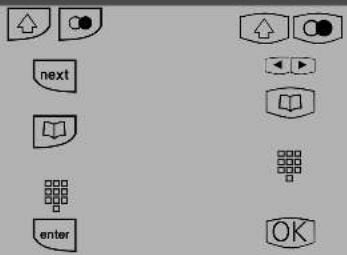 | |
| Rufnummer auf einer Zieltaste speichern | ST 25 ST 30 | |
| Rufen Sie die Verbindungsliste auf.Wählen Sie mit den Pfeiltasten die Telefonnummer, die Sie speichern möchten.Drücken Sie die gewünschte ZieltasteGeben Sie einen Namen ein.Bestätigen Sie mit "OK" oder "enter", der Eintrag ist gespeichert.Ein eventuell vorher auf der Zielwahltaste gespeicherter Eintrag wird überschrieben. | 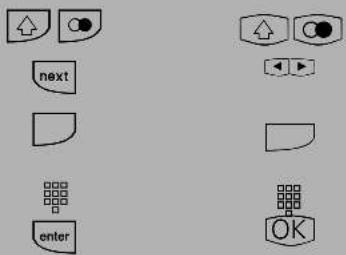 | |
| Rufnummer aus der Verbindungsliste wählen | ST 25 ST 30 | |
| Rufen Sie die Verbindungsliste auf.Wählen Sie mit den Pfeiltasten die Telefonnummer, die Sie speichern möchten.Heben Sie den Hörer ab. |  | |
Systemtelefone
Externgespräch parken/ausparken
Sie telefonieren extern. Dieses Gespräch wollen Sie parken.
"OK" oder "enter" drücken, um das Gespräch zu parken.
Hörer auflegen. Das Gespräch ist ge-parkt. Im Display blinkt ein x.
Gespräch ausparken:
Hörer abheben.
"OK" oder "enter" drücken, um das Gespräch wiederaufzunehmen, z.B. am Telefon 13Sie können wie gewohnt telefonieren.
Externgespräch mit Kennziffer parken/ausparken
Sie telefonieren extern.
Taste "OK" oder "enter" drücken, um das Gespräch zu parken und 2-stellige Kennziffer von 00-99 eingeben.
Hörer auflegen. Das Gespräch ist ge-parkt. Im Display blinkt ein x.
Gespräch ausparken: Hörer abheben.
"OK" oder "enter" drücken und 2-stellige Kennziffer eingeben um das Gespräch wiederaufzunehmen.
Sie können wie gewohnt telefonieren.
Raumüberwachung vorbereiten
"set 10" für die Einrichtung der Raum- überwachung eingeben. Die aktuelle Einstellung ist markiert.
"1": Raumüberwachung ein (vorbereitet)
"0": Raumüberwachung aus
Mit "OK" oder "enter" bestätigen.
Auswählen, ob vor der Raum- überwachung ein Hinweiston zu hören sein soll.
"1": akust. Warnung (Hinweiston) ein
"0": akust. Warnung (Hinweiston) aus
Programmierung abschließen.
ST 25 ST 30


ST 25 ST 30


ST 25 ST 30


Systemtelefone
Raumüberwachung von einem Internteilnehmer
Hörer abheben
Wachendes Telefon anrufen
Interntaste drücken (Variante
Amtsholung automatisch) und Intern-rufnummer wählen In den Raum hineinhören. Beachten Sie bitte beim Überwachen, daß Sie ggf. auch im zu überwachenden Raum zu hören sind.
ST 25 ST 30


Telefonische Rückfrage
Sie telefonieren intern oder extern.
Beispiel: extern
Rückfrage intern
Interntaste drücken und Internrufnummer
Rückfrage extern
Taste "Makeln" drücken und Extern-rufnummer wählen.
Sie telefonieren mit dem Rückfrageteilnehmer. Der wartende Teilnehmer kann nicht mithören.
Zurück zum wartenden Teilnehmer:
Mit "Stop" oder "esc", das Rückfrage-gespräch wird getrennt oder mit der Taste "Makeln", das Rückfrage-gespräch wird gehalten.
ST 25 ST 30


Systemtelefone
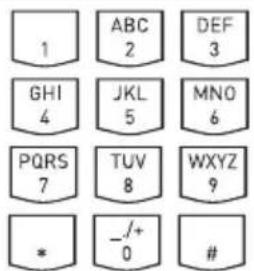
Name mit der Zifferntastatur eingeben
text_image
1 GHI 4 PQRS 7 * ABC 2 JKL 5 TUV 8 -/+ 0 DEF 3 MNO 6 WXYZ ? #Ziffern 1 ... 0 ggf. mehrmals drücken,
Beispiel: 2 = A
$$ 2 2 = B $$
$$ 2 2 2 = \mathrm{C} $$
$$ 2 2 2 2 = 2 $$
mit "next" zum nächsten Eingabefeld oder automatisch nach Zeit
zum vorherigen Eingabefeld, Zeichen
kann überschrieben werden
blinkendes Zeichen löschen
gesamten Eintrag löschen
Mit 📤 wechseln Sie zwischen Groß- und
Kleinschreibung. Im Display erscheint ABC, Abc oder abc.
Telefonbuch - Rufnummer programmieren
"set" und Taste "Telefonbuch"- Funktion einleiten oder mit "set 51" direkt zur Eingabe
bestätigen, der erste freie Speicher wird angezeigt.
Externrufnummer eingeben, die gespeichert werden soll.
bestätigen
Namen eingeben, z.B. AD
(2=A, next, 3=D siehe Hinweise unter
"Teilnehmernamen eingeben")
bestätigen
"OK" oder "enter": weitere Rufnummer speichern oder
"set": Programmieren beenden
ST 25 ST 30
1 .... 0. 1 0


ST 25 ST 30
set →



2 next 3 2 ▶ 3

enter oder set OK oder →
Systemtelefone
Telefonbuch - Rufnummer löschen
"set" und Taste "Telefonbuch"- Funktion einleiten oder mit "set 53" direkt zur Eingabe Mit "next" Programmpunkt auswählen
Auswahl bestätigen
Kurzwahlnummer dreistellig eingeben, die gelöscht werden soll (zwischen 000 und 999), z.B. 005
Eingegebene Kurzwahlnummer bestätigen.
Löschen mit "OK" oder "enter" bestätigen oder mit "Stop" oder "esc" den Vorgang abbrechen.
"OK" oder "enter": weiteres Kurzwahlziel löschen oder "set": Löschen beenden
ST 25 ST 30














Telefonbuch (alphabetisch)
Der Hörer ist aufgelegt.
Geben Sie den gewünschten Anfangsbuchstaben ein, z.B. A = 1. Der erste Eintrag mit dem gewählten Anfangsbuchstaben wird angezeigt.
Mit Taste "next" zur Eingabe des zweiten Buchstaben springen. Der Eingabecursor blinkt.
Den zweiten Buchstaben eingeben, Hörer abheben oder Taste "Lautsprecher" drücken, eine Wählleitung wird automatisch belegt und die angezeigte Rufnummer wird automatisch gewählt.
ST 25 ST 30






Der Hörer ist aufgelegt.
Geben Sie den gewünschten Anfangsbuchstaben ein, z.B. A = 1. Der erste Eintrag mit dem gewählten Anfangsbuchstaben wird angezeigt.
Nächsten Buchstaben wählen, z. B. N = 5. Der erste Eintrag mit "An" wird angezeigt.
Hörer abheben oder Taste "Lautsprecher" drücken, eine Wählleitung wird automatisch belegt und die angezeigte Rufnummer wird automatisch gewählt.
ST 25 ST 30







Systemtelefone
Umleitung von - programmieren und schalten
Mit "set" und Taste "Umleitung von"
oder "set 18" Funktion einleiten.
Rufnummer des Telefons (Quellnummer) eingeben, dessen Anrufe zu Ihrem Telefon umgeleitet werden sollen, z.B. 13.
"1": Umleitung von - einschalten
"0": Umleitung von - ausschalten
Programmieren beenden
Jeder Anruf für Telefon 13 klingelt nun an Ihrem Telefon.
ST 25 ST 30




Umleitung zu - programmieren und schalten
Mit "set 17" Funktion einleiten.
Rufnr. des Telefons (Quellnummer) eingeben, dessen Anrufe Sie zu einem anderen Intern- oder Externteiln. umleiten wollen. Ihnen wird zuerst die Primärnummer Ihres Telefons angezeigt, sie können mit den Pfeiltasten weiterblättern.
Mit "next" ggf. zur Auswahl - Umleitung zu Externteilnehmer
Mit "OK" oder "enter" Auswahl bestätigen, Rufnummer des Umleitungsziels eingeben drücken Sie die Raute, um eine Intern-nummer einzugeben, ohne Raute geben Sie eine Externe Nummer ein.
Mit "OK" oder "enter" Eingabe bestätigen.
Umleitungsart festlegen
"1": ständige Umleitung
"2": Umleitung bei besetzt
"3": Umleitung bei nichtmelden (nach 15 s)
Mit "OK" oder "enter" bestätigen
"1": Umleitung einschalten
"0": Umleitung ausschalten.
"set": Eingabe beenden.
ST 25 ST 30





Systemtelefone
Verbindungskosten anzeigen und löschen
Achten Sie auf das Display: Wird nach Drücken der Funktionstaste "Einheiten" der Kostencode verlangt, müssen Sie den Code vierstellig eingeben. Internrufnummer direkt eingeben Verbindungskosten löschen mit "clear"
ST 25 ST 30


Projektkennziffern
Mit Hilfe der Projektkennziffern können Sie Telefongespräche einem Projekt zuordnen. Die Auswertung erfolgt in TK-Suite Bill.
Am Systemtelefon haben Sie die Möglichkeit, Projektkennziffern vor oder nach dem Gespräch zuzuordnen. Vor dem Gespräch drücken Sie die entsprechende Projektkennzifferntaste, nach dem Gespräch können Sie ein Gespräch in der Verbindungsliste auswählen und dann die entsprechende Projektkennzifferntaste drücken.
Anrufbeantworter ein-/ausschalten
Anrufbeantworter aktivieren: Taste AB-Aktivierung drücker
Aktivierung einstellen:
3 = ein/Hinweis
(Der Anrufer hört einen Hinweis und kann keine
Nachricht aufsprechen)
2 = ein/Begrüßung
(Der Anrufer hört eine Begrüßung und kann nach dem Signalton eine Nachricht aufsprechen)
1 = aus
ST 25 ST 30


Ansagen vom Systemtelefon ST 30 aufsprechen (in Verbindung mit AIS)
Programmierung einleiten:
Art der Ansage wählen:
1=Tür/Sensor Ansage
2= Ansage vor Melden
3=Klingelansage
4=Weckansage
Wählen Sie eine Ansagenpostion aus
Mit „OK“ können Sie die vorhandene Ansage anhören.
Drücken Sie erneut „OK“, um die Ansage zu überspielen und sprechen Sie die neue Ansage auf.
ST 30



Systemtelefone
Anruffilter
ST 25 ST 30
Für jedes Telefon lassen sich Anruffilter einstellen. Diese Filter bieten Ihnen die Möglichkeit, bestimmte Rufnummern generell abzuweisen, auf den Anrufbeantworter zu leiten(nur am ST 30 mit AB), an eine bestimmte Nummer weiterzuleiten oder Telefonruhe zu durchbrechen.
| Anruffilter einstellen | ST 25 ST 30 |
| Programmierung einleitenAuswahl:Filter gilt für1 = Telefonbucheintrag2 = Extern ohne NummerWenn Sie „Telefonbucheintrag“ gewählt haben, müssen Sie nun eine Rufnummer im Telefonbuch auswählen, für die dieser Filter gilt.Wählen Sie die Art der Filterung aus:Ruhe durchbrechen, Abweisen, Anrufbeantworter, Weiterleiten zu |  |
| ### | |
| ### | |
| ### | |
| ### | |
| ### | |
| ### | |
| Anruffilter aktivieren/ deaktivieren | ST 25 ST 30 |
| Programmierung einleitenAuswahl:1 = ausschalten2 = einschaltenSie schalten mit dieser Funktion alle An-ruffilter für einen Teilnehmer ein. | |
| Anruffilter löschen | ST 25 ST 30 |
| Programmierung einleitenmit "next" zu löschenden Filter auswählenMit "OK" oder "enter" löschenMit "set" zurück oder weiteren Filter aus-wählen und löschen.24 |
Telefonieren
An Ihrem Telefon können Sie zur Amtsholung (Belegen eines B-Kanals) die Variante Amtsholung "0" oder die Variante Amtsholung spontan mit intern einstellen.
Variante Amtsholung "0" (Auslieferungszustand): Nach Abnehmen des Hörers hören Sie den Internwählton. Wenn Sie einen Externteilnehmer anrufen wollen, wählen Sie zur Amtsholung die "0".
Wenn Sie einen Internteilnehmer anrufen oder eine Prozedur einleiten wollen, geben Sie die Internrufnummer oder eine Kennziffer ein.
Variante Amtsholung spontan mit intern: Nach Abnehmen des Hörers hören Sie den Externwählton der TK-Anlage. Wenn Sie einen Externteilnehmer anrufen wollen, geben Sie nur die Externrufnummer ein. Die Amtsholung erfolgt automatisch. Wenn Sie einen Internteilnehmer anrufen wollen, müssen Sie # vorwählen.
Variante Amtsholung spontan: Diese Variante kann nur über den PC-Konfigurator eingestellt werden. Sie ist geeignet für Endgeräte, die nur Externverbindungen bedienen, z.B. Fax oder Modem. Nach Abnehmen des Hörers hören Sie den Wählton der Vermittlungsstelle (Vst). Die Amtsholung erfolgte direkt. Geben Sie die Externrufnummer ein. In dieser Variante können Sie keinen Internteilnehmer anrufen und keine Prozedur einleiten.
Jedem Internteilnehmer Ihrer TK-Anlage können zwei verschiedene, bis zu vierstellige Internrufnummern (1. und 2. Internrufnummer) durch Programmierung zugeordnet werden. Erfragen Sie ggf. welche Internrufnummern, welchem Teilnehmer zugeordnet wurden.
Amtsholung - Variante einstellen


0 Amtsholung mit "0" 1 Amtsholung spontan mit intern
Hörer abnehmen
Kennziffer für Amtsholung eingeben
Variante einstellen Quittungs-
ton
Hörer auflegen
Variante Amtsholung "0" (Auslieferungszustand)
Extern anrufen


Hörer abnehmen Internwählton
mit "0"
ExternwähltonAmtsh Ektagnrufnummer eingeben
Intern anrufen


Hörer abnehmen Internwählton
Internrufnummer eingeben
Variante Amtsholung spontan mit intern
Extern anrufen


Hörer abnehmen Externwählton
Externrufnummer eingeben
Die Amtsholung spontan mit intern ist nur direkt nach Abnehmen des Hörers möglich. Wenn Sie in Rückfrage einen Externteilnehmer anrufen wollen, müssen Sie mit der "0" ein Amt holen.
Kombigerätanschluß: Bei der Einstellung "Amtsholung spontan mit intern" wird der Dienst Telefon gesendet.
Intern anrufen


Hörer abnehmen Externwählton
Raute-Taste drücken
Internwählton Internrufnummer eingeben
Amtsholung mit bestimmter Amtsleitung oder MSN
Sie können bei der Externwahl zwecks Gebührentrennung gezielt eine andere Rufnummer übermitteln. Zur Belegung der Wählleitung wählen Sie die folgende Prozedur


Hörer abnehmen Ext-Externwahl vorbereiten
bestimmte MSN oder Eingabe Amtsleitung eingeben abschließen
rufnummer ein- geben
Gespräch führen
Eine Wählleitung reservieren
Hören Sie nach der Amtsholung (z.B. mit "0") den Besetztton, dann sind beide Wählleitungen besetzt. Reservieren Sie sich eine Wählleitung. Sobald eine Wählleitung frei ist, ruft Sie die TK-Anlage an. Nach Abnehmen des Hörers hören Sie den Externwählton und können die Externrufnummer eingeben.


Hörer abnehmen Wählleitung reservie-
ren
Quittungston
Hörer aufle- gen.
Analoge und ISDN-Telefone
Bei Ihnen wird angeklopft


Sie führen ein Gespräch und hören den Anklopfton
Gespräch beenden Automatischer An-ruf vom Anklopfenden Hörer abnehmen Gespräch führen
Bei Ihnen wird extern angeklopft (bei freier Wählleitung)


Sie führen ein Gespräch und hören den Anklopfton
Rückfrage, Gespräch wird gehalten
Anklopfenden Externanruf heranholen
Gespräch führen
Bei Ihnen wird intern angeklopft


Sie führen ein Gespräch und hören den Anklopfton
Rückfrage, Gespräch wird gehalten
Anklopfenden Internanruf heranholen
Gespräch führen
Externes Anklopfen abweisen


Sie führen ein Gespräch und hören den Anklopfton
Rückfrage, Gespräch wird gehalten
Anklopfen abweisen Gespräch weiterführen
Analoge und ISDN-Telefone
Weitergabe intern mit Ankündigung
j →
Externgespräch führen
R
Rückfrage, Externgespräch wird gehalten
→
Internrufnummer eingeben
[Non-Text]
→
Extern- gespräch ankündigen
j
Externgespräch weitergeben
↓
Weitergabe intern ohne Ankündigung
j →
Externgespräch führen
R
Rückfrage, Extern- gespräch wird gehalten
→
Internrufnummer eingeben
[Non-Text]
→
↓
Externgespräch weitergeben
Weitergabe extern
j →
- Externgespräch führen
R
Rückfrage, Externgespräch wird gehalten
→
Wählleitung belegen
→
Externrufnummer eingeben
□□□ □□□ □□□ □
- Externgespräch führen
9
→
R * 2
0
→
↓
- Externgespräch weitergeben
Hörer auflegen
Rückruf einleiten
↑
→
□□□□□□□□□
#
→
R
→
*
1
9
Hörer abnehmen Internteilnehmer anwählen
Besetztton oder Freiton
Rückfrage Rückruf ein- leiten
Analoge und ISDN-Telefone
Anklopfschutz ein-/ausschalten


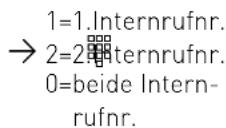


Hörer abnehmen Anklopfschutz ein-/ausschal-
ten
Intern- rufnummer aus- wählen
Quittungs- Hörer ton auflegen
Ungezieltes Heranholen eines Externrufes




Externruf an einem anderen Telefon
Hörer an Ihrem Telefon abnehmen
Externruf heran- holen
Gespräch füh- ren
Gezieltes Heranholen eines Rufes


Ruf an einem anderen Telefon
Hörer an Ihrem Telefon abnehmen
Kennziffer eingeben
Internrufnummer des Internteilnehmers eingeben
Gespräch führen
Gespräch vom Anrufbeantworter übernehmen


Anrufbeantworter hat Externruf ange- nommen
Hörer an Ihrem Telefon abnehmen
Heranholen
Internrufnummer des Anrufbeantworters eingeben
Externgespräch führen
Analoge und ISDN-Telefone
Anrufschutz schalten


1=1.Internrufnr.
2-Internrufnr.→
0=beide Intern-
rufnr.

1 = Internanrufe
2 = Externanrufe
3 = alle Anrufe
0 = Schutz aus
Hörer abnehmen Anrufschutz für Quittungs-
Internrufnummer auswählen
Anrufart auswählen
ton


Hörer auflegen
Anrufvariante 2 (Nachtschaltung) ein-/ausschalten


1= ein 0= aus
2 = alle aus
3 = alle ein
Hörer abnehmen
Anrufvariante 2 schalten
ein-/ausschalten


Quittungston
Hörer auflegen
Rufnummer eingeben, wenn Sie die Anruf-variante einzeln ein-/ausschalten wollen
Eingabe abschließen
Analoge und ISDN-Telefone
Automatische Wahl ein-/ausschalten


Hörer abnehmen Automatische Wahl Hörer aufleigen/Quistohalttem
Automatische Wahl - Extern-rufnummer programmieren
Programmiermodus starten: ↗ → * 7 0 5 ↘





Hörer abnehmen Automatische Wahl - Ruf- nummer programmieren
Externrufnummer max. 24stellig eingeben
Eingabe abschließen Quittungston
Hörer auflegen
Programmieren fortsetzen oder Programmiermodus beenden: → * 7 0 0
Automatische Wahl - Intern-rufnummer programmieren
Programmiermodus starten: ↗ → * 7 0 5 ↘


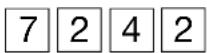


Hörer abnehmen Automatische Wahl - Ruf- nummer programmieren
Internrufnummer eingeben
Quittungston
Hörer auflegen
Programmieren fortsetzen oder Programmiermodus beenden: ↗ → * 7 0 0 ✉ ↘
Automatische Wahl - Rufnummer löschen
Programmiermodus starten: ↗ → * 7 0 5 ↘


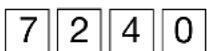


Hörer abnehmen
Automatische Wahl - Rufnummer löschen
Quittungston
Hörer auflegen
Programmieren fortsetzen oder Programmiermodus beenden: → * 7 0 0
Analoge und ISDN-Telefone
Dreierkonferenz intern


Sie führen ein Interngespräch
Rückfrage, Intern-rufnummer eingeben
Rückfrage- gespräch führen
Rückfrage, Kennziffer für Konferenz eingeben
Quittungston Konferenz mit drei Teilnehmern
Dreierkonferenz intern/extern


Sie führen ein Interngespräch oder Extern- gespräch
Rückfrage, "0" und Externrufnummer oder Internrufnummer eingeben
Rückfrage- gespräch führen
Rückfrage, Kennziffer für Konferenz eingeben
Quittungston Konferenz mit Ex- tern- und Intern- teilnehmern
Externgespräch parken/ausparken


Sie führen ein Externgespräch
Rückfrage Kennziffer für das Parken eingeben
Quittungston Hörer auflegen. Das Gespräch ist geparkt.


Hörer abnehmen Kennziffer für das Parken eingeben
Das Gespräch ist ausgeparkt. Externgespräch weiterführen.
Parken mit Kennziffer aktivieren/deaktivieren
Parken mit Kennziffer aktivieren
*7351
Parken mit Kennziffer deaktivieren
*7350
Externgespräch mit Kennziffer parken/ausparken
Gespräch einparken und Zweistellige Kennziffer vergeben(00-99) Gespräch ausparken und zweistellige Kennziffer eingeben(00-99)
* 2 7
* 2 8
Analoge und ISDN-Telefone
Raumüberwachung vorbereiten


Hörer in dem zu überwachenden Raum abnehmen
Raumüberwachung einleiten
Quittungston
Hörer neben dem wachenden Telefon ablegen
Raumüberwachung von einem Internteilnehmer


Hörer abnehmen
Telefons eingeben
In den Raum hineinhörenInternrufnummer des wachenden
Raumüberwachung von einem Externteilnehmer


Hörer abnehmen
Durchwahlrufnummer oder Mehrfachrufnummer der Schaltbox eingeben
Freiton 2 bis 3 Rufe
5 s interne Music-on-Hold (MoH) abwarten!
Codenummer der Schalt- box innerhalb 15 s als MFV-Zeichen eingeben


5 s interne MoH abwarten, bei korrekter Codenummer
Internrufnummer des wachenden Telefons eingeben
In den Raum hineinhören
Raumüberwachung aufheben

Hörer im überwachten Raum auflegen
Analoge und ISDN-Telefone
Rückfrage intern / Makeln


- Gespräch führen
Rückfrage
- Gespräch wird gehalten
Internrufnummer eingeben
Rückfrage- gespräch führen
Rückfragegespräch und 1. Gespräch werden gehalten

mit "0" zum Externgespräch oder mit Internrufnr. zum Intern-gespräch


USW.
zurück zum 1. Gespräch
- Gespräch fortsetzen
Rückfrage extern/Makeln


-
Gespräch führen Rückfrage
-
Gespräch wird gehalten
Externrufnummer eingeben
Rückfrage- gespräch führen
Rückfragegespräch und 1. Gespräch werden gehalten

mit "0" zum Externgespräch oder mit Internrufnr. zum Interngespräch


USW.
zurück zum 1. Gespräch
- Gespräch fortsetzen
Rückruf einleiten


Hörer abnehmen Externteilnehmer anrufen, Besetzt- ton, er ist besetzt
Rückruf einleiten
Vermittlungsstelle
Hörer auflegenQuittungston der
Analoge und ISDN-Telefone
Telefonbuch - Rufnummer speichern
Programmiermodus starten: ↗ → * 7 0 5 ↘

text_image
→ * 7 1 1 → 0 0 0 bis 9 9 9 →Hörer abnehmen Kennziffer zum
Programmieren des Telefonbuchs eingeben
Ziel des Telefonbuchs eingeben, z.B. 123, unter dem Sie eine Rufnummer speichern wollen

Externrufnummer ohne "0" (Wählleitungsbelegung) abschließen
Quittungston Hörer auflegenEingabe
Programmieren fortsetzen oder Programmiermodus beenden: *700
Telefonbuch - Rufnummern wählen

text_image
→ * 3 → 0 0 0is 9 9 9 →Hörer abnehmen Kennziffer für Telefonbuch eingeben Ziel des Telefonbuchs eingeben, z.B. 123, die gespeicherte Rufnummer wird gewählt.
Gespräch führen
Vanity-Wahl

Hörer abnehmen Vanity-Wahl einleiten Namen eingeben
Wählton extern, wenn Name Freiton, Gespräch eindeutig identifiziert wurde. Teilnehmer wird automatisch gewählt oder sofort gerufen nach Eingabe einer #].
Telefonbuch - Rufnummer löschen
Programmiermodus starten: ↗ → * 7 0 5 ↘

text_image
→ * 7 1 0 → 0 0 0 bis 9 9 9Hörer abnehmen Kennziffer zum Löschen eines Eintrags eingeben Ziel des Telefonbuchs eingeben, z.B. 123, das Sie löschen wollen

Quittungston Hörer auflegen
Programmieren fortsetzen oder Programmiermodus beenden: *700
Analoge und ISDN-Telefone
Timer ein-/ausschalten


Hörer abnehmen Timer-GruppeTimer-Kennziffer
0 = Timer aus
Quittungston
Hörer
1 = Timer ein
auflegen
2 = Funktion aus
3 = Funktion und Timer ein
Türruf entgegennehmen
((△))


Türruf an Ihrem Telefon
Hörer abnehmen Türgespräch führen
Türsprechstelle anrufen/Türruf heranholen


Hörer ab- nehmen
Türsprechstelle anrufen
der Tür
Türgespräch führenInternrufnummer
Türöffner betätigen während eines Türgespräches


Sie führen ein Türgespräch
Rückfrage Türöffner betätigen, er ist für 3 Sekunden an
Internrufnummer der Tür
Quittungston

Türgespräch weiterführen
Türöffner direkt betätigen


Hörer abnehmen Türöffner betätigen, er ist für 3 Sekunden an
Internrufnummer der Tür
Quittungston
Hörer auflegen
Analoge und ISDN-Telefone
Umleitung von - einschalten


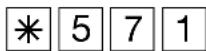
Hörer abnehmen Umleitung von - einschalten


Internteilnehmer eingeben, der zu Ihnen umgeleitet werden soll
Quittungston
Hörer auflegen
Umleitung von - ausschalten



Hörer abnehmen Umleitung von - ausschalten


Quittungston
Hörer auflegen
Umleitung zu am a/b Telefon programmieren und schalten




1=externes Ziel
2=internes Z
3=Kurzwahlziel

Hörer abnehmen
Umleitung zu - schalten
Variante der Umleitung zu auswählen
0=deaktivieren
1=ständig
2=bei Besetzt
3=bei Nichtmelden
Art des Umleitungsziels auswählen

Internrufnummer eingeben, die umgeleitet werden soll

Rufnr. oder Kurz- wahlziel eingeben


Eingabe abschließen


Hörer auflegenQuittungston
Alle Umleitungen für eine Intern- nummer deaktivieren





Hörer abnehmen Sonderwählton
Umleitung zu - ausschalten
Internrufnummer eingeben, deren Umleitung ausgeschaltet werden soll
Quittungston
Hörer auflegen
Alle Umleitungen für eine Intern- nummer löschen


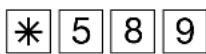


Hörer abnehmen Umleitungen löschen
ben
Hörer auflegenQuittungst
Analoge und ISDN-Telefone
Anrufbeantworter ein-/ausschalten


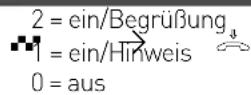
Hörer abnehmen
Kennziffer - Anrufbe- antworter aktivieren
Anrufbeantworter auswählen
Aktivierung ein- stellen
Quittungs- ton
Hörer auflegen
Hinweis: Der Anrufer hört einen Hinweis und kann keine Nachricht aufsprechen.
Begrüßung: Der Anrufer hört eine Begrüßung und kann nach dem Signalton eine Nachricht aufsprechen.
Gruppe - als anwesend oder abwesend melden



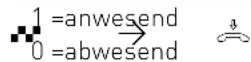
Gruppe
Internnummer der Gruppe eingeben
Ziffer eingebenHörQuistburegschem Kehörzifferaufflegen
Projektkennziffer zuordnen vom a/b Telefon
Sie können die Projektkennziffer am a/b Telefon vor dem Gespräch mit folgender Prozedur eingeben (Hinweise zur Funktionsweise der Projektkennziffern auf Seite 23):



Hörer ab- nehmen
Projektkennziffer eingeben
Anruffilter vom analogen Telefon aktivieren/ deaktivieren
Hinweise zur Funktionsweise der Anruffilter auf Seite 24.



Hörer abnehmen
Anruffilter
Ein- oder Aus- schalten
Quittungston
Hörer auflegen
Analoge und ISDN-Telefone
Weckzeit eingeben

text_image
Hörer abnehmen → * 1 6 4 → 📁 → 📁 Minuten zweistellig eingeben Quittungston HörerauflegenNach Eingabe der Weckzeit wird der Wecker automatisch für alle Tage aktiviert.
Weckruf stoppen

Hörer abnehmen Hörer auflegen
Weckruf fortsetzen

text_image
Hörer ab- nehmen → Kennziffer für Weckruf fortsetzen 1 6 2 Quittungston Hörer auflegenNach ausführen der Prozedur „Weckruf fortsetzen“ wird der Weckruf 1 Stunde lang alle 10 Minuten wiederholt, bis Sie Ihn deaktivieren.
Wecken deaktivieren

text_image
Hörer ab- nehmen Kennziffer für Wecken deaktivieren Quittungston Hörer auflegenWecken aktivieren

text_image
Hörer ab- nehmen Kennziffer für Wecken aktivieren Quittungston Hörer auflegenDie Prozedur „Wecken aktivieren“ wird benötigt um ein mit „Wecken deaktivieren“ deaktiviertes Wochenprofil wieder zu aktivieren.
Weckzeit löschen

text_image
Hörer abnehmen → * 1 6 9 → Internnummer össchen löschen eingeben → Quittungston → Hörer auflegenAnaloge und ISDN-Telefone
Wecktage vom analogen oder ISDN Telefon aus einstellen
Nachdem Sie eine Weckzeit eingegeben haben, können Sie die Tage bestimmen, an denen die Weckfunktion an ihrem analogen oder ISDN Telefon ausgeführt werden soll.



Geben Sie die Ziffern entsprechend der Liste ein:
0 = alle aus
8 = Montag bis Freitag
9 = Montag bis Sonntag
1..7 = Montag .. Sonntag
Sie können mehrere Tage hintereinander eingeben.
Kommunikation per PC
Softwareübersicht
Die mitgelieferte CD-ROM enthält das Softwarepaket TK-Suite Basic, den AIS-Konfigurator, die TAPI- und USB Treiber und den NDISWAN Treiber für Ihre TK-Anlage. ACHTUNG: TK-Suite Mini ist nicht zur Konfiguration von AGFEO TK-Anlagen der Basic Line, Buisiness Line oder Profi-Line vorgesehen!
Der Umwelt zuliebe haben wir auf eine umfangreiche, gedruckte Bedienungsanleitung für die einzelnen Programme verzichtet. Über das Fragezeichensymbol in der Software bekommen Sie zu den Anwendungen eine ausführliche Hilfe.
Systemvoraussetzungen
Für die Installation der Softwarepakete sind folgende Systemvoraussetzungen erforderlich:
- IBM- oder kompatibler PC mit Festplatte und CD-ROM-Laufwerk
- Pentium II mit einer Taktfrequenz von 233 MHZ oder höher
- Arbeitsspeicher mindestens 64 MB
- Microsoft Windows 98/2000/ME/XP
Falls Sie den TK-Suite Server mit mehreren Clients nutzen möchten, empfehlen wir den
Einsatz von Windows 2000 oder XP als Plattform für die Server-Installation.
Wichtige Hinweise zur Nutzung Ihrer TK-Anlage mit einem PC
Um größtmögliche Funktionalität Ihrer TK-Anlage in Verbindung mit Ihrem PC zu erreichen, kontaktieren Sie bitte Ihren Fachhändler und lassen Sie sich von Ihm die Möglichkeiten von CTI und weiteren Features aufzeigen und gegebenenfalls installieren.
TK-Suite Server
Der TK-Suite Server stellt Ihnen die nachfolgend beschriebenen Komponenten TK-Suite-Set, TK-Suite Bill und TK-Suite Contact zur Verfügung. Der TK-Suite Server ist ein Programm, das unter Windows 98/ME als Hintergrundanwendung, unter Windows 2000/XP als Dienst läuft. Das bedeutet, daß Sie nicht mit dem Programm direkt, sondern über den TK-Suite-Client und einen Internet-Browser arbeiten.
Kommunikation per PC
TK-Suite Set

Mit TK-Suite Set können Sie die TK-Anlage vom PC aus programmieren. Rufumleitung, Klingelfolgen, Tag/Nachtschaltung sowie alle Parameter des ISDN-Systems lassen sich schnell und einfach einstellen. Mit TK-Suite Set können Sie Ihre individuelle Konfiguration auch auf der Festplatte abspeichern. Bei Bedarf können Sie diese Konfiguration jederzeit wieder in die TK-Anlage einspielen. (Siehe Kapitel "Programmieren der TK-Anlage")
Die LCR-Komponente von TK-Suite Set dient zur Senkung Ihrer Telefonkosten. Least-Cost-Routing bedeutet, regelmäßige Pflege der Datenbank vorausgesetzt, zu jeder Zeit mit dem günstigsten Netzanbieter zu telefonieren. Sollte dessen Leitung einmal besetzt sein, schaltet die Fallback-Funktion automatisch nach dem von Ihnen eingestellten Wert auf den nächst günstigeren Anbieter um. Verwirklicht wird dies durch eine „intelligente“ tabellari-sche Datenbank. So kann jederzeit eine individuelle Routingtabelle für das kosten- optimierte Telefonieren erstellt werden. Wollen Sie zum Beispiel nur mit Anbietern telefo-nieren, die sich ohne Voranmeldung per Call-by-Call nutzen lassen - kein Problem. Für bis zu acht verschiedene Provider mit ihrer Netzvorwahl lässt sich ein Wochenprofil festle-gen. Außerdem können Sie acht Tarifbereiche frei festlegen.
TK-Suite Bill

TK-Suite Bill ist für die Auswertung Ihrer Gespräche zuständig. Übermittelt Ihr Netzbetreiber die Tarifinformation, erfasst die Software alle Gesprächskosten. TK-Bill sortiert und berechnet nach Nebenstellen, Datum, Rufnummern oder Kunden. Auch die Sortierung aller Gespräche nach Providern (Netzanbietern) ist möglich. TK-Bill protokolliert nicht nur die Gespräche, die Kosten verursachen, sondern auf Wunsch auch kommende Gespräche.
TK-Suite Contact

TK-Suite Contact ist Ihr persönliches netzwerkfähiges Telefon- und Adressbuch. Es besteht die Möglichkeit, die Daten aus dem Telefonbuch der Anlage in TK-Suite Contact zu importieren. Es spielt eng mit dem TK-Suite Client zusammen, so daß Sie einen voll funktionsfähigen CTI Arbeitsplatz zur Verfügung haben.
TK-Suite Client

Der TK-Suite Client dient zur Integration aller TK-Suite Komponenten in Ihren Desktop, so daß Sie die Möglichkeit haben, jedes Tool per Mausklick zu erreichen. Des weiteren bietet Ihnen der TK-Suite Client einen vollständigen CTI Arbeitsplatz mit der Möglichkeit, Rufnummern aus TK-Suite Contact zu wählen, eingehende Rufe anzuzeigen und der Erinnerung durch die Wiedervorlage-Funktion.
Kommunikation per PC
TK-Suite installieren
Starten Sie die Installationsroutine von TK-Suite.
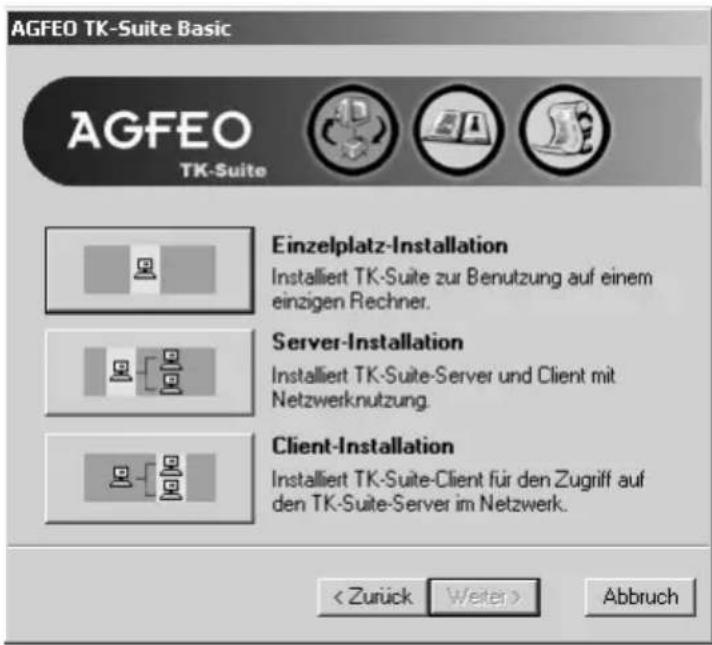
Nachdem Sie das Installationsverzeichnis und die Startgruppe ausgewählt haben, fragt die TK-Suite Installationsroutine, ob Sie eine Einzelplatzinstallation, eine Server Installation oder eine Client Installation ausführen wollen.
text_image
AGFEO TK-Suite Basic AGFEO TK-Suite Einzelplatz-Installation Installiert TK-Suite zur Benutzung auf einem einzigen Rechner. Server-Installation Installiert TK-Suite-Server und Client mit Netzwerknutzung. Client-Installation Installiert TK-Suite-Client für den Zugriff auf den TK-Suite-Server im Netzwerk. < Zurück Weiter > AbbruchWählen Sie die Einzelplatzvariante aus, wenn Sie die TK-Anlage mit nur einem PC nutzen wollen.
Wählen Sie die Servervariante aus, wenn Sie die TK-Anlage mit mehren PCs nutzen wollen.
Wählen Sie die Clientvariante aus, wenn Sie die TK-Anlage mit mehren PCs nutzen wollen und schon einen TK-Suite Server eingerichtet haben, auf den Sie zugreifen können. Bitte achten Sie darauf, daß schon vorher ein Benutzer-Konto auf dem Server für den Client eingerichtet worden ist.
text_image
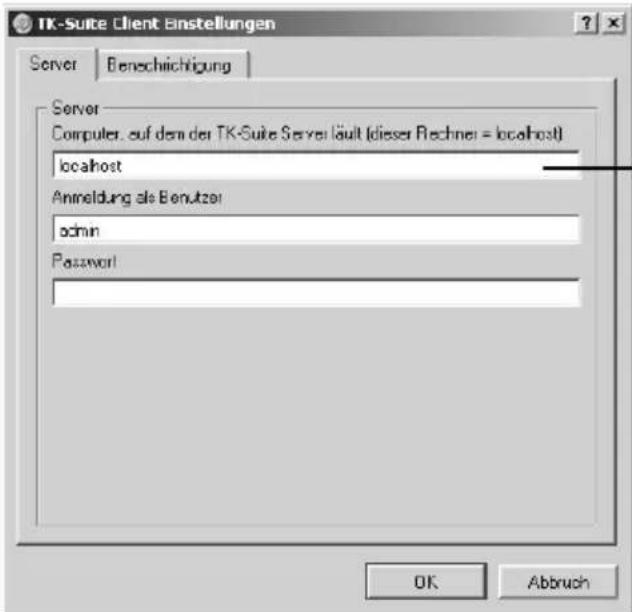
TK-Suite Client Einstellungen Server Bereichrichtigung Server Computer, auf dem der TK-Suite Server läuft (dissier Rechner = localhost) localhost Anmeldung als Benutzer admin Passwork! OK AbbruchWenn Sie den TK-Suite Client für den Zugriff auf den TK-Suite Server im Netzwerk installieren, werden Sie nach Servername, Benutzername und Passwort gefragt.
Name und Passwort sollten vorher im TK-Suite Server eingerichtet sein.
TK-Suite installieren
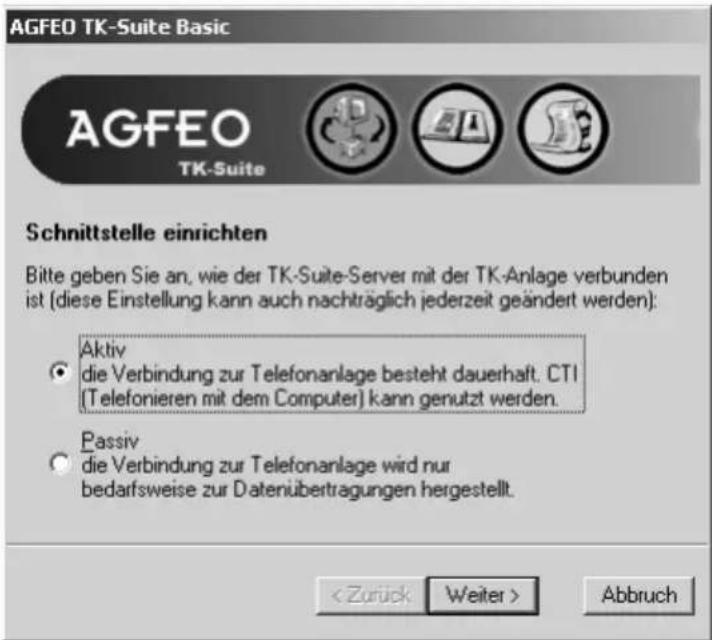
Wenn Sie TK-Suite installieren, können Sie zwischen einer aktiven und einer passiven Verbindung auswählen:
text_image
AGFEO TK-Suite Basic AGFEO TK-Suite Schnittstelle einrichten Bitte geben Sie an, wie der TK-Suite-Server mit der TK-Anlage verbunden ist (diese Einstellung kann auch nachträglich jederzeit geändert werden): Aktiv die Verbindung zur Telefonanlage besteht dauerhaft. CTI (Telefonieren mit dem Computer) kann genutzt werden. Passiv die Verbindung zur Telefonanlage wird nur bedarfsweise zur Datenübertragungen hergestellt.AKTIV:
Die Verbindung zur Anlage bleibt dauerhaft bestehen, die Schnittstelle des Computers, über die Sie mit der Anlage kommunizieren, wird dauerhaft genutzt und keine weitere Anwendung kann darauf zugreifen. Sinnvoll für einen Server oder ein Einzelplatzsystem, wenn Sie dauerhaft CTI nutzen wollen.
PASSIV:
Die Verbindung zur Anlage wird nur aufgebaut, wenn Konfigurations- oder Kostendaten übertragen werden. Die restliche Zeit ist die Schnittstelle für andere Anwendungen verfügbar. CTI ist in diesem Fall nicht möglich.
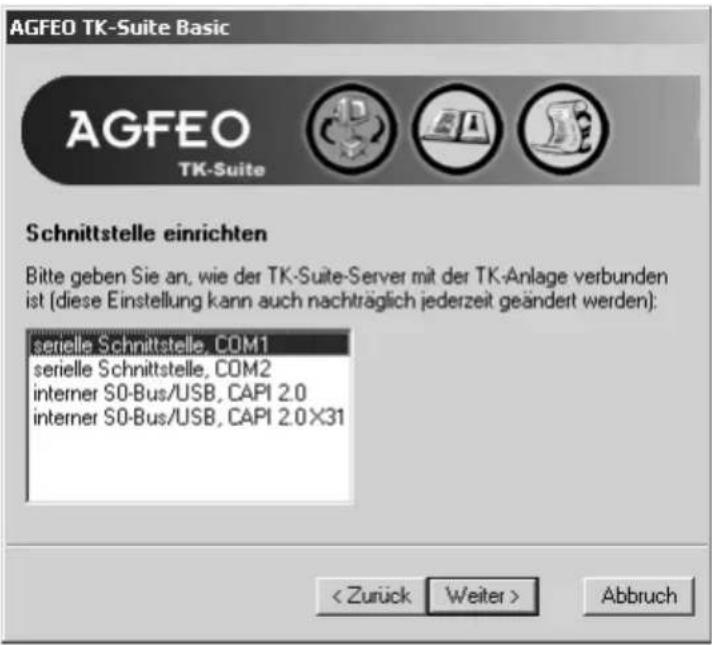
Anschließend können Sie die Art der Verbindung zur Anlage auswählen:
text_image
AGFEO TK-Suite Basic AGFEO TK-Suite Schnittstelle einrichten Bitte geben Sie an, wie der TK-Suite-Server mit der TK-Anlage verbunden ist (diese Einstellung kann auch nachträglich jederzeit geändert werden): serielle Schnittstelle, COM1 serielle Schnittstelle, COM2 interner S0-Bus/USB, CAPI 2.0 interner S0-Bus/USB, CAPI 2.0×31 < Zurück Weiter > Abbruch- Com1 oder Com 2, wenn Sie über eine Serielle Schnittstelle mit der Anlage kommunizieren wollen,
- Interner S0/USB Capi 2.0 wenn Sie über einen USB Anschluss oder eine ISDN Schnittstelle mit der Anlage kommunizieren wollen. Diese Verbindungsvariante unterstützt kein CTI und wird Ihnen nicht angeboten, wenn Sie zuvor „Aktiv“ ausgewählt haben.
- X31 wenn Sie über einen internen S0 oder eine USB Schnittstelle mit der Anlage kommunizieren wollen, und dabei kein Sprachkanal auf dem internen S0 der Anlage belegt werden soll.
Um CTI zu nutzen müßen Sie entweder über die Serielle Schnittstelle oder über das X31 Protokoll mit der Anlage kommunizieren.
Für nähere Informationen zu TK-Suite lesen Sie bitte die TK-Suite Anleitung auf der AGFEO Installations CD oder kontaktieren Sie Ihren Fachhändler.
AIS-Modul
Das AIS-Modul (Integreiert in AS 35, 35 All-In-One und optional erhältlich für AS 1x, AS 2x, AS 3x, AS 40P, AS 4000 und AS 100 IT) erweitert Ihre TK-Anlage um ein Audio-Informations-System.
Durch das AIS-Modul können Sie individuelle Ansagen und Warteschleifen in die Anlage integrieren. Wählen Sie aus, ob sich eine Ansage vor Melden oder bei Besetzt einschalten soll - und das mit bis zu zwei Anrufern gleichzeitig.
Die Funktion „Ansage vor Melden“ kann für 2 externe Leitungen erfolgen, und es kann unterschieden werden, ob der Anrufer zunächst eine Ansage erhält und anschließend vermittelt wird oder ob die Ansage bei besetztem Teilnehmer bzw. besetzter Gruppe erfolgt.
Über den mitgelieferten AIS Konfigurator kann eine individuelle Wartemusik oder ein individueller Ansagetext eingespielt werden.
Im Auslieferungszustand des AIS-Moduls sind eine Wartemusik und Ansagetexte schon vorinstalliert. Im Auslieferungszustand sind von der Gesamtspeicherkapazität des Moduls ca.11 Minuten belegt. Durch Verwendung von Audiodateien können Informationen, Werbung oder Musik nach Ihren Wünschen eingespielt werden.
Bitte beachten Sie hierbei die GEMA Bestimmungen.
Mit dem AIS-Konfigurator können Sie individuelle Wave-Dateien auswählen (um andere Audioformate, zum Beispiel MP3-Dateien, zu nutzen, müssen Sie diese erst mit einem geeigneten Programm in das Wave Format konvertieren) und den einzelnen Ansagen (Begrüßung, Warteschleife, Tür, Sensor und Wecken) zuordnen. Diese Wavefiles müssen im PCM Wave Format, 8 oder 16 Bit, Mono oder Stereo mit einer Samplingrate von 6 - 48 KHz vorliegen. Beachten Sie bitte, daß es sich dabei ausschliesslich um Audiofiles ohne zusätzliche Steuerzeichen (Kopierschutz) handeln muß!
Diese Wave-Dateien können von Ihnen selbst erstellt werden oder bei entsprechenden Anbietern bezogen werden (siehe Standardmelodien).
Weckzeiten können individuell von einzelnen Telefonen über Tastenprozeduren programmiert werden. Zur vorgegebenen Weckzeit erhalten Sie dann einen Anruf mit z.B. der Ansage „Ihr Weckruf es ist ...“
Sie können sich an allen Endgeräten die aktuelle Zeit ansagen lassen.
Ebenso können Sie in Verbindung mit einem WAC (Wireless Alarm Controller - Nicht in allen Ländervarianten verfügbar) bei ausgelöstem Alarmeingang einen Anruf auf eine interne oder externe Rufnummer starten. Sie können für diesen Ruf dann Ansagetexte hinterlegen z.B. „Sensoreingang 1“ hat ausgelöst.
Um z.B. den Türruf leichter identifizieren zu können, haben Sie die Möglichkeit verschiedene Rufzeichen (z.B. Türgong) per Audio-Datei einzuspielen.
AGFEO hat die GEMA-freien Standard Melodien und Ansagen bei

Ihr Image ist unsere Aufgabe
orporate music
Schauenburgerstraße 116
24118 Kiel
Tel.: +49 (431) 5606370
Fax: +49 (431) 5606371
info@on-hold.de
http://www.on-hold.de
bezogen!
Kundendienst
Wenn Sie technische Unterstützung benötigen, wenden Sie sich bitte an Ihren Fachhändler. Sollte Ihr Fachhändler Ihnen einmal nicht weiterhelfen können, steht Ihnen selbstverständlich der AGFEO Support gerne zur Verfügung.
In beiden Fällen sind die folgenden Informationen notwendig, damit wir Ihnen rasch helfen können:
- Detaillierte Fehlerbeschreibung
- Typ und Seriennummer der eingesetzten Telefonanlage / Module / Telefone
- Version der Firmware Ihrer TK-Anlage
- Konfigurationsdatei der Telefonanlage
- Version der installierten TK-Suite Software
- Betriebssystem
Unsere Beratung ist ausdrücklich begrenzt auf die von Ihnen gestellte(n) Frage(n) und basiert einzig auf den damit uns von Ihnen zur Verfügung gestellten Informationen. Probleme und deren Lösungen können von der Art Ihrer Systemumgebung, somit aller zum Einsatz kommenden Komponenten und zahlreichen anderen Faktoren abhängen, die uns nicht bekannt sind oder die sich aus der Ferne beurteilen liessen. Deshalb können wir ausser im Falle von Vorsatz und grober Fahrlässigkeit keinerlei Haftung übernehmen. Bitte beachten Sie, dass technische Informationen mit dem Vorhandensein neuer, zusätzlicher Informationen Ihrerseits Veränderungen unterliegen können.
World Wide Web
Weitere Informationen zu unseren Produkten, sowie Handbücher und aktuelle Software Updates, sind auf unseren Internetseiten verfügbar. Bei technischen Fragen empfehlen wir Ihnen unsere FAQ und die verschiedenen veröffentlichten Tipps. Natürlich können Sie über die Webseiten auch unser Support Team erreichen. Bitte füllen Sie das entsprechende Online Formular so vollständig wie möglich aus, um eine schnellstmögliche Bearbeitung Ihre Anfrage zu gewährleisten:
Die internationale AGFEO Webseite finden Sie unter:
http://www.agfeo.com
„set 31“: programmering starten.
Telefonische ruggespraak
Telefoonboek (alfabetisch)
Gesprekskosten tonen en wissen
Programmering starten:
analoge en ISDN-terminals
analoge en ISDN-terminals
analoge en ISDN-terminals
analoge en ISDN-terminals
analoge en ISDN-terminals
Gespreksbeveiliging schakelen


1 = 1^e interne nummer
2=2 interne nummer
0=beide interne nummers

analoge en ISDN-terminals
Eingabe abschließen Bevestigingstoon
analoge en ISDN-terminals
analoge en ISDN-terminals
analoge en ISDN-terminals
analoge en ISDN-terminals
analoge en ISDN-terminals
analoge en ISDN-terminals
Hörer abnehmen Sonderwählton
analoge en ISDN-terminals
analoge en ISDN-terminals
Wektijd invoeren



analoge en ISDN-terminals
text_image
Ihr Image ist unsere Aufgabe Corporate music Schauenburgerstraße 116Schauenburgerstraße 116
24118 Kiel
Tel.: +49 (431) 5606370
Fax: +49 (431) 5606371
info@on-hold.de
http://www.on-hold.de
Klantenservice
text_image
Ihr Image ist unsere Aufgabe Corporate music Schauenburgerstraße 116Schauenburgerstraße 116
24118 Kiel
Tel.: +49 (431) 5606370
Fax: +49 (431) 5606371
info@on-hold.de
http://www.on-hold.de
Service Après-Vente
Die auf dem Produkt angebrachte durchkreuzte Mülltonne bedeutet, dass das Produkt zur Gruppe der Elektro- und Elektronikgeräte gehört. In diesem Zusammenhang weist die europäische Regelung Sie an, Ihre gebrauchten Geräte
- den Verkaufsstellen im Falle des Kaufs eines gleichwertigen Geräts
- den örtlich Ihnen zur Verfügung gestellten Sammelstellen (Wertstoffhof, Sortierte Sammlung usw.)
zuzuführen.
So beteiligen Sie sich an der Wiederverwendung und der Valorisierung von Elektrik- und Elektronik-Altgeräten, die andernfalls negative Auswirkungen auf die Umwelt und die menschliche Gesundheit haben könnten.

Änderung und Irrtum vorbehalten.