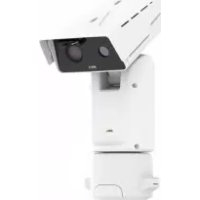
Q8742E - Überwachungskamera AXIS - Kostenlose Bedienungsanleitung
Finden Sie kostenlos die Bedienungsanleitung des Geräts Q8742E AXIS als PDF.



| Marke | Axis |
| Modell | Q8742E |
| Produkttyp | Bispektrale PTZ-Überwachungskamera |
| Stromversorgung | 24 V AC/DC (4-poliger Stecker) |
| Typische Leistungsaufnahme | 16 W |
| Maximale Leistungsaufnahme | 204 W |
| Betriebstemperatur | -50 °C bis 55 °C |
| Kaltstarttemperatur | -40 °C |
| Betriebsfeuchtigkeit | 10–100 % relative Luftfeuchtigkeit (ohne Kondensation) |
| Netzwerkverbindung | Ethernet RJ45, SFP-Steckplatz (SFP-Modul nicht enthalten) |
| E/A-Anschluss | 6-polig: digitaler Eingang, digitaler Ausgang, 12 V DC-Ausgang |
| Lokaler Speicher | Steckplatz für microSD/microSDHC/microSDXC-Karte |
| Interne Batterie | Lithium BR2032 (3,0 V) für Echtzeituhr |
| Batterielebensdauer | Mindestens 5 Jahre unter normalen Bedingungen |
| Reinigung | Sauberes, mit reinem Wasser getränktes Tuch |
| Installation | Durch qualifiziertes Fachpersonal, gemäß den örtlichen Vorschriften |
| Erdung | Erforderlich über das Netzkabel und das Erdungsgeflecht |
| Lieferumfang | Kamera, Steckverbinder, Torx T20/T30-Werkzeuge, RJ45-Werkzeug, Installationsanleitung, Etiketten, AVHS-Authentifizierungsschlüssel |
| Garantie | Siehe axis.com/warranty |
| Einsatzumgebung | Innen- und Außenbereich |
Häufig gestellte Fragen - Q8742E AXIS
Benutzerfragen zu Q8742E AXIS
0 Frage zu diesem Gerät. Beantworten Sie die, die Sie kennen, oder stellen Sie Ihre eigene.
Eine neue Frage zu diesem Gerät stellen
Laden Sie die Anleitung für Ihr Überwachungskamera kostenlos im PDF-Format! Finden Sie Ihr Handbuch Q8742E - AXIS und nehmen Sie Ihr elektronisches Gerät wieder in die Hand. Auf dieser Seite sind alle Dokumente veröffentlicht, die für die Verwendung Ihres Geräts notwendig sind. Q8742E von der Marke AXIS.
BEDIENUNGSANLEITUNG Q8742E AXIS
Sicherheitsinformationen
Gefährdungsstufen
⚠️GEFAHR
Weistaufeinegefährliche Situationhin, welche, fallsnichtverhindert, zu Tododer schweren Verletzungen führenkann.
⚠️WARNUNG
Weistaufeinegefährliche Situationhin, welche, fallsnichtverhindert, zu Tododer schweren Verletzungen führenkann.
AVORSICHT
Weistaufeinegefährliche Situationhin, welche, fallsnichtverhindert, zugeringfügiger odermäßiger Verletzungführen kann.
HINWEIS
Weistaufeinegefährliche Situationhin, welche, fallsnichtverhindert, zu Sachschäden führenkann.
AndereMeldeebenen
Wichtig
WeistaufwichtigelInformationenhin, diedenrichtigen Betriebdes Produktsgewährleisten.
Beachten
WeistaufnützlicheInformationenhin, diedieoptimaleVerwendungdesProdukts unterstützen.
Sicherheitsanweisungen
⚠️GEFAHR
Stromschlaggefahr. VorderInstallationoderWartungdesProduktsmusssichergestellt werden, dassankeinemderKabelSpannungan liegt.
⚠️WARNUNG
DasAxisProduktmussvonfachmännischemPersonalundunterEinhaltungderörtlich geltendenBestimmungeninstalliertwerden.
▲VORSICHT

VerletzungsgefahrGefahrdurchbeweglicheTeileKörperteilewährenddesBetriebs Produktfernhalten.VorderInstallationoderWartungdesProduktsalleKabelvon Stromversorgungabklemmen.
AVORSICHT

VerletzungsgefahrHeißeOberflächeDasProduktwährenddesBetriebsnichtberühren. derWartungdesProduktsdieOberflächenabkühlenlassen.
HINWEIS
- DasAxis-ProduktmussunterBeachtungdergeltendenGesetzeundBestimmungen betriebenwerden.
- LagernSiedasAxisProduktineinertrockenenundbelüftetenUmgebung.
- DasAxis-ProduktwederStößennochstarkemDruckaussetzen.
- DasProduktnichtaninstabilenMasten, Halterungen, OberflächenoderWändenanbringen.
- VerwendenSiebeiderInstallationdesAxisProduktsausschließlichpassendeWerkzeuge. EinzugroßerKraftaufwandmitelektrischenWerkzeugenkanndasProduktbeschädigen.
- VerwendenSiekeinechemischen,ätzendenoderaerosolhaltigenReinigungsmittel.
- VerwendenSiezumReinigeneinsauberes, mitdestilliertem WasserangefeuchtetesTuch.
- VerwendenSienurZubehör, dasdentechnischenVorgabenIhresProduktsentspricht. DiesesistvonAxisoderDrittanbieternerhältlich.AxisempfiehltdiemitlthremProdukt kompatibleStromversorgungvonAxis.
- VerwendenSieausschließlichErsatzteiledievonAxisangebotenoderempfohlenwerden.
- VersuchenSienicht, dieses Produktselbsttätigzureparieren. Wenden Siesichbezüglich Reparatur und Wartunganden Axis Support oder Ihren Axis Händler.
- RichtenSiedasKameraobjektivnichtdirektaufdieSonneoderanderestarkeLichtquellen, umeineBeschädigungderKamerazuvermeiden.
Transport
HINWEIS
- BeiBedarftransportierenSiedasAxisProduktinderOriginalverpackungodereiner entsprechendenVerpackung,sodassSchädenvermiedenwerden.
Batterie
DasAxisProduktistmiteiner3,0-V-BR2032-Lithium-Batterieausgestattet,mitderdieinterne Echtzeituhr(RTC)versorgtwird.UnternormalenBedingungenhatdieBatterieeineLebensdauer vonmindestensfünfJahren.
EineungenügendgeladeneBatteriebeeinträchtigtdenBetriebderEchtzeituhr, diedannbeijedem Systemstartzurückgesetzt wird. SieerhalteneineProtokollnachrichtimServerberichtdesProdukts, wenneinBatteriewechselerforderlichst. WeitereInformationenüberdenServerberichtfindenSie aufdenSetup-SeitendesProdukts, oderwendenSiesichandenAxisSupport.
Die Batterienube Bedarfersetzen Wenden Sie sich diesen Fallunteraxis.com/supporten Support von Axis.
Lithium-Knopfzellen(3,0V)enthalten1,2-Dimethoxyethan;Ethylenglycoldimethylether(EGDME), CAS-Nr.110-71-4.
⚠️WARNUNG
- ExplosionsgefahrbeifehlerhaftemBatteriewechsel.
•DieBatteriedarfnurdurcheineidentischeBatterieodereinevonAxisempfohlene Batterieersetztwerden. - VerbrauchteBatteriensindgemäßenörtlichenVorschriftenoderdenAnweisungendes Herstellerszuentsorgen.
Lieferumfang
•BispektralePTZ-NetzwerkkameraAXISQ87
- Netzanschluss
•E/A-Anschluss
- Torx®BitsT20undT30
• MontagewerkzeugfürRJ-45
•GedrucktesMaterial
-Installationsanleitung(diesesDokument)
-Zusätzliche Etikettenmitder Seriennummer(2St.)
-AVHS-Authentifizierungsschlüssel
ÜbersichtüberdieHardware
Dietechnischer Daterfü Hardwarekomponenterfinder Sieunter Technische Daten auf Seite 80.
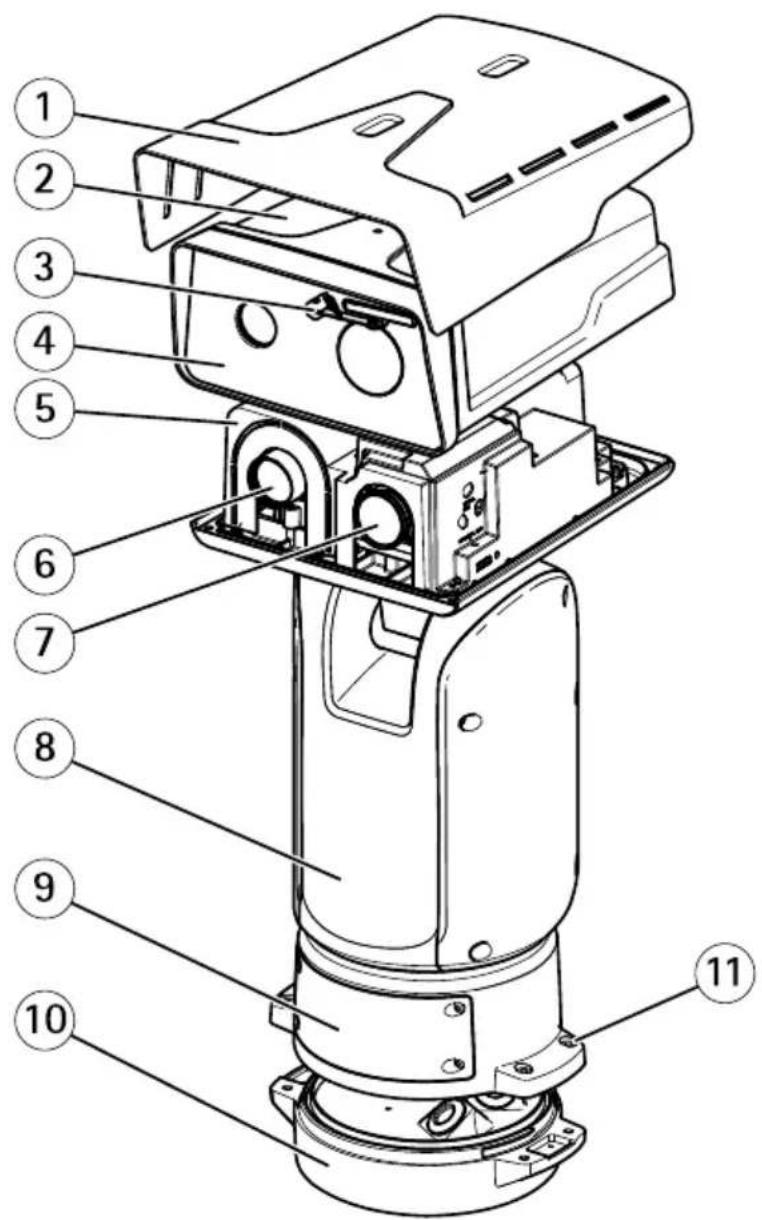
1 Wetterschutz
2 ObereAbdeckung
3 Wischer
4 FrontmitSchutzfolie
5 InnereAbdeckung
6 Wärmebildobjektiv
7 Lichtbildobjektiv
8 Positionierungseinheit
9 Deckel
10 Basiseinheit
11 SchraubenderBasiseinheit
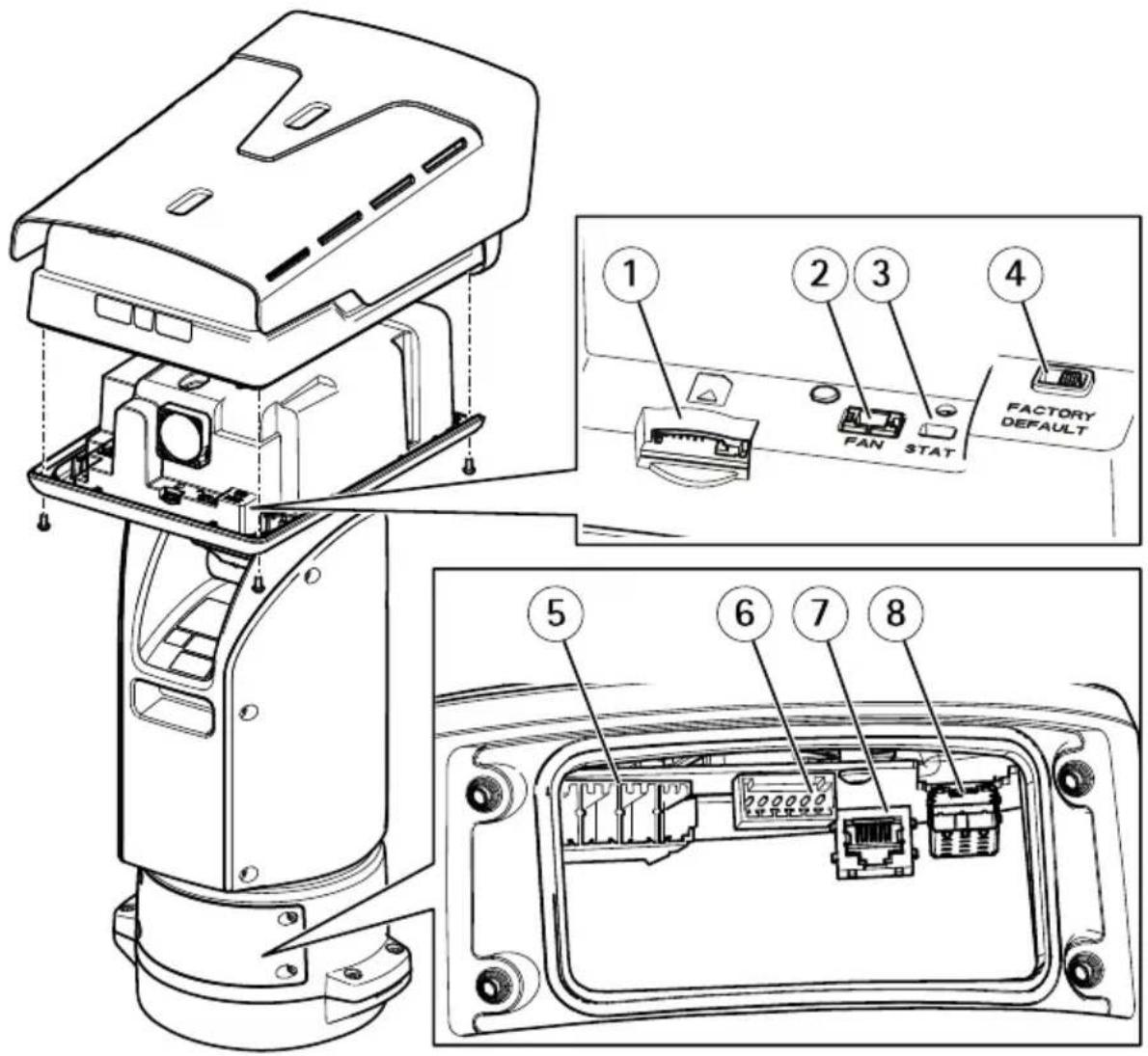
1 SD-Speicherkarteneinschub(microSDHCUHS-I/microSDXCUHS-I)
2 Lüfteranschluss
3 LEDStatusanzeige
4 Werkseinstellungsschalter
5 AnschlussStromversorgung
6 E/A-Anschluss
7 AnschlussRJ-45
8 SFP-EinschubfürSFP-Module(SFP-Modulnichtenthalten)
InstallierendesProdukts
⚠️GEFAHR
StromschlaggefahrVorderInstallationoderWartungdesProduktsmüssenalleKabelvon derStromversorgungabgeklemmtwerden.
AVORSICHT
Diel Installation derelektrischen Anschlüsse und Kabelkanäledarfnurvoneinem zugelassenen Elektrikerin Übereinstimmung mitdengeltenden Bestimmungen vorgenommen werden.
AVORSICHT
VerletzungsgefahrGefahrdurchbeweglicheTeileKörperteilewährenddesBetriebs vomProduktfernhalten.VorderInstallationoderWartungdesProduktsalleKabelvon derStromversorgungabklemmen.
AVORSICHT
VerletzungsgefahrHeißeOberflächeDasProduktwährenddesBetriebsnichtberühren. VorderWartungdesProduktsdieOberflächenabkühlenlassen.
MontierenderGerätebasis
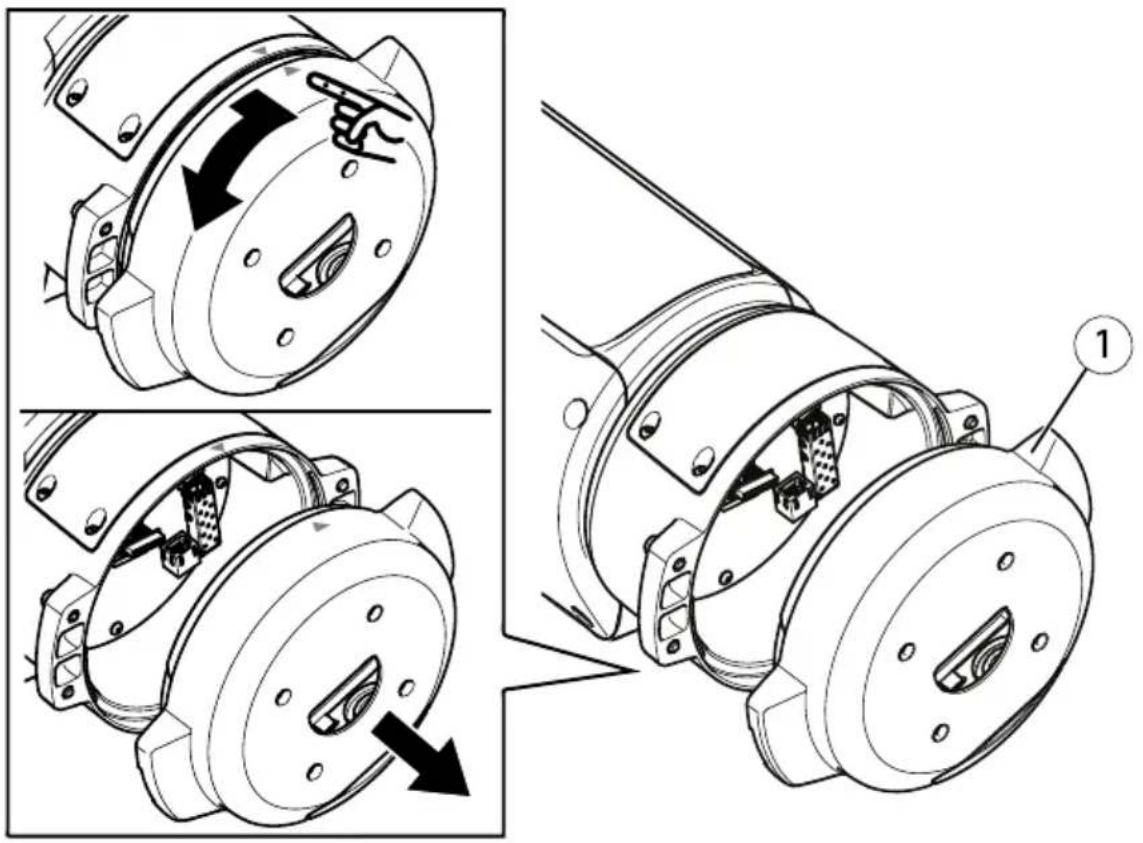
- Dievier Schrauben (T30) der Gerätebasientfernen.
- Die Gerätebasis gleichzeitigziehen und gegen den Uhrzeigersindrehen, bis die Pfeile auf der Gerätebasisund dem Rest des Gerätsineiner Liniestehen.
- Die Geräte basisentfernen.
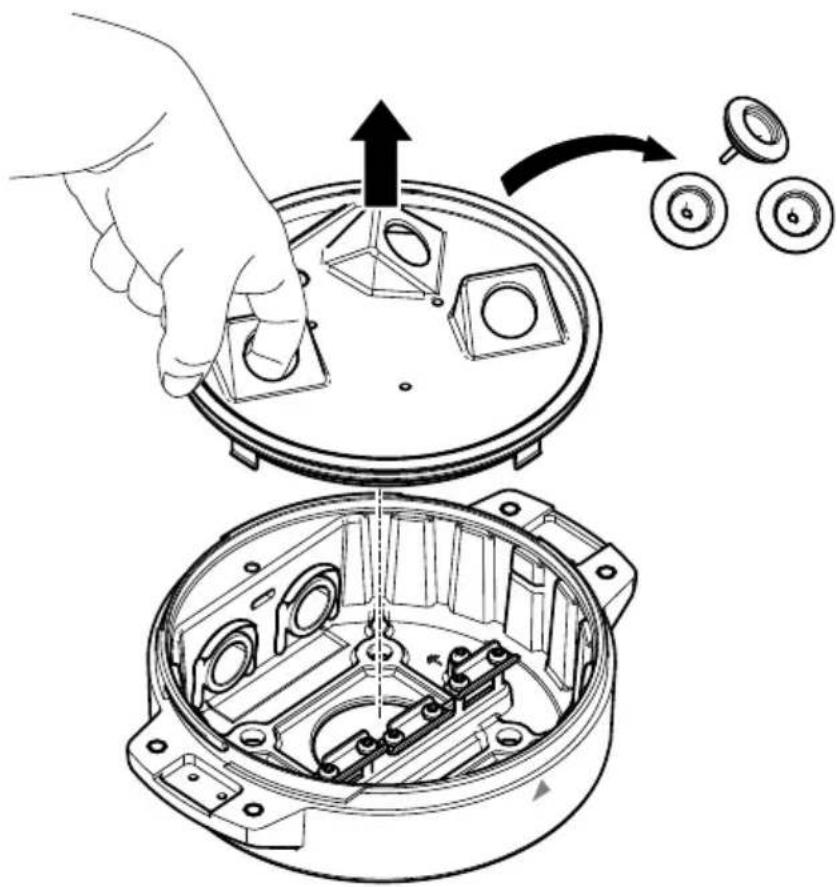
BeimEntfernendertransparentenAbdeckungderGerätebasiskeinespitzenWerkzeuge verwenden.
- Diettransparente Abdeckung der Geräte basisentfernen.
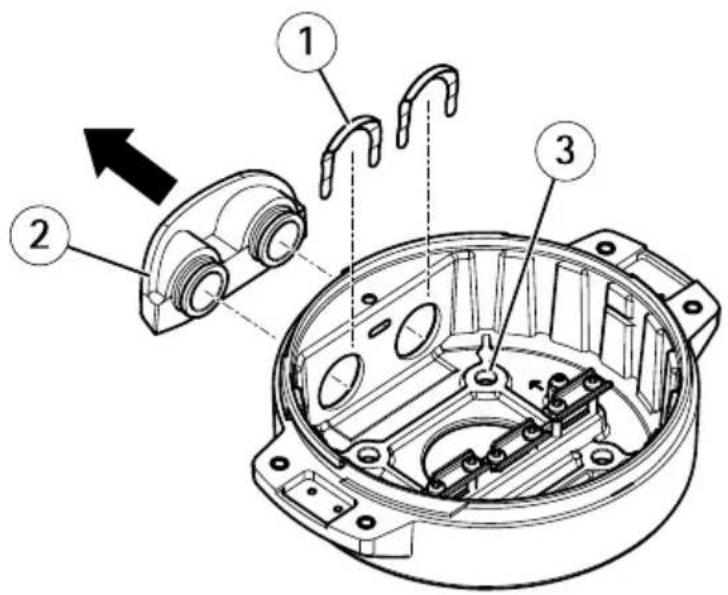
1 KlammerderKabelführung
2 AbdeckungderKabelführung
3 Schraubenbohrung(4x)
- Nurbeil Installationen überdie Kabelführung: Zuerstdie beiden Klammernder Kabelführung und anschließend die Abdeckung der Kabelführung entfernen.
- Die Gerätebasismitgeeigneten Befestigungselementen für die vier Schraubenbohrungen ander Befestigungsflächeanbringen.
DieKabelverlegen
⚠️WARNUNG
StromschlaggefahrDasProduktmussgeerdetwerden.DazumüssensowohlderSchutzleiter im StromversorgungskabelalsauchdasErdungsbandverwendetwerden.Sicherstellen,dass beideEndendesSchutzleitersunddesErdungsbandesKontaktmitdenentsprechenden Erdungsflächenhaben.
Wichtig
NurKabelmitdemvorgegebenenKabelquerschnittverwenden.WeitereInformationen findenSieunterKabelstärkeaufSeite82.
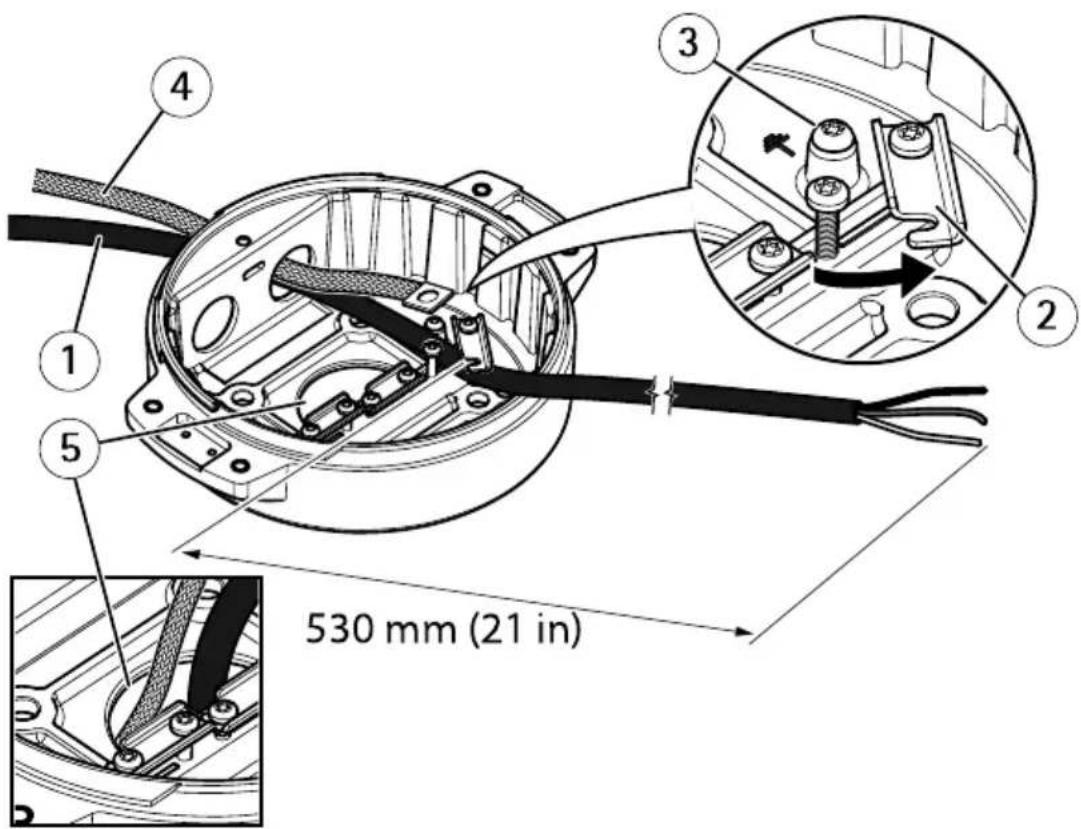
1 Stromversorgungskabel(nichtimLieferumfangenthalten)
2 Zugentlastung
3 Masseschraube
4 Erdungsband(nichtimLieferumfangenthalten)
5 Kabelöffnungunten
- Dieoptionalen Kabelführungsadapterinstallieren (nichtim Lieferumfangenthalten).
- Das Erdungskabel mit der Erdungsschraubebefestigen.
- Die Kabelfür Stromversorgung, Netzwerkund E/Aeinschließlich der Kabelverschraubungen wieinder Abbildungobendurch die Öffnung des Basisgeräts führen. Alternativ die Kabeldurch die untere Kabelöffnungeinführen.
- Das Stromversorgungskabel durch die Zugentlastung führen. Dabei eine Länge von 530 mm zwischen Zugentlastung und Kabelendeeinhalten.
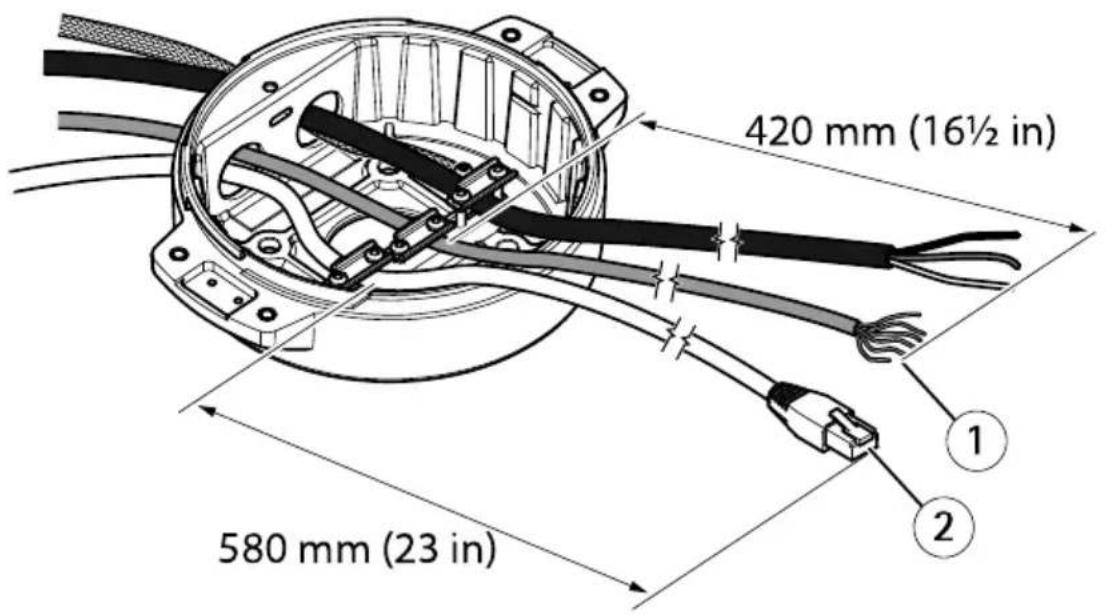
1 E/A-Kabel(optional, nichtimLieferumfangenthalten)
2 Netzwerkkabel(nichtimLieferumfangenthalten)
- Das E/A-Kabel (optional) durch die Zugentlastung führen. Dabeieine Länge von 420 mm zwischen Zugentlastung und Kabelendeeinhalten.
- Das Netzwerkkabel (Glasfaseroder Kabeltyp RJ-45) durch die Zugentlastung führen. Dabeieine Länge von 580 mm zwischen Zugentlastung und Anschlussendeeinhalten. Weitere Informationenzudenverschiedenen Anschlussoptionen andas Netzwerk, siehe Einrichtender Netzwerkverbindung auf Seite 74.
- Diedrei Zugentlastungenschließen und anziehen.
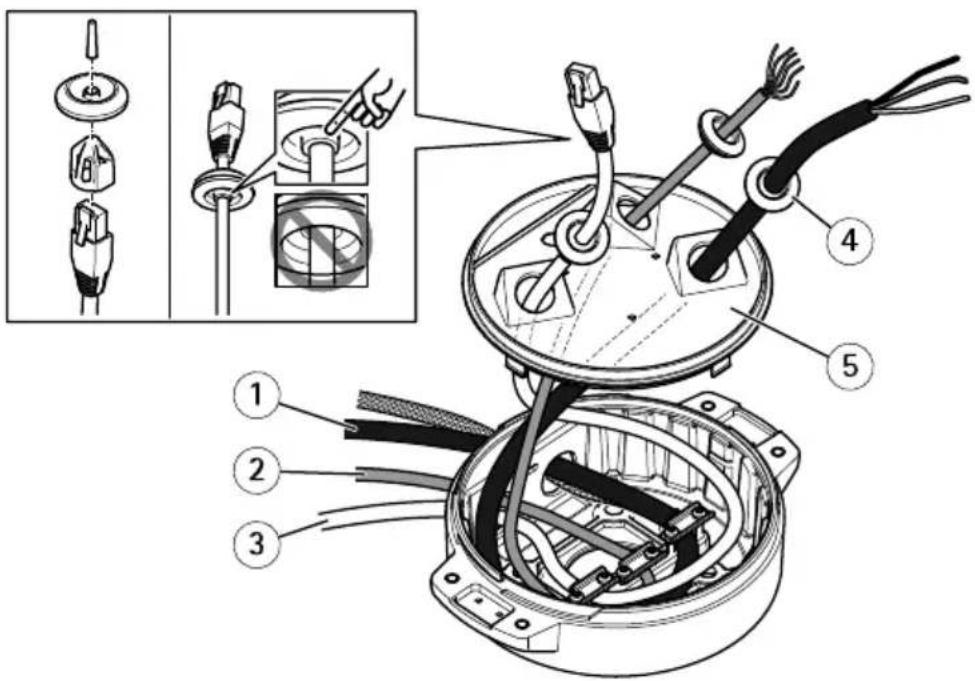
1 Stromversorgungskabel(nichtimLieferumfangenthalten)
2 E/A-Kabel(optional,nichtimLieferumfangenthalten)
3 Netzwerkkabel(nichtimLieferumfangenthalten)
4 Kabeldichtung
5 TransparenteAbdeckungderGerätebasis
- Die Kabeldichtungenaufdie Kabelschieben. Siehe Kabelstärkeauf Seite 82.
- Die Kabelfür Stromversorgung, Netzwerkund E/Aeinschließlich der Kabeldichtungen durch die Öffnungender transparenten Abdeckung der Gerätebasis führen und die Kabel wieinder Abbildungobendargestellt ausrichten.
HINWEIS
WirdsowohleinGlasfaserkabelalsaucheinKabeldesTypsRJ-45verwendet, das GlasfaserkabeldurchdieselbeKabeldichtungführenwiedasE/A-Kabel.Gegendas EindringenvonFeuchtigkeitzwischenKabelnundKabeldichtungeinDichtmittelverwenden. WeitereInformationenzuverschiedenenAnschlussoptionenandasNetzwerk,siehe EinrichtenderNetzwerkverbindungaufSeite74.
- Diettransparente Abdeckung der Gerätebasiswiederaufsetzen und die Kabeldichtungen indie Öffnungenschieben.
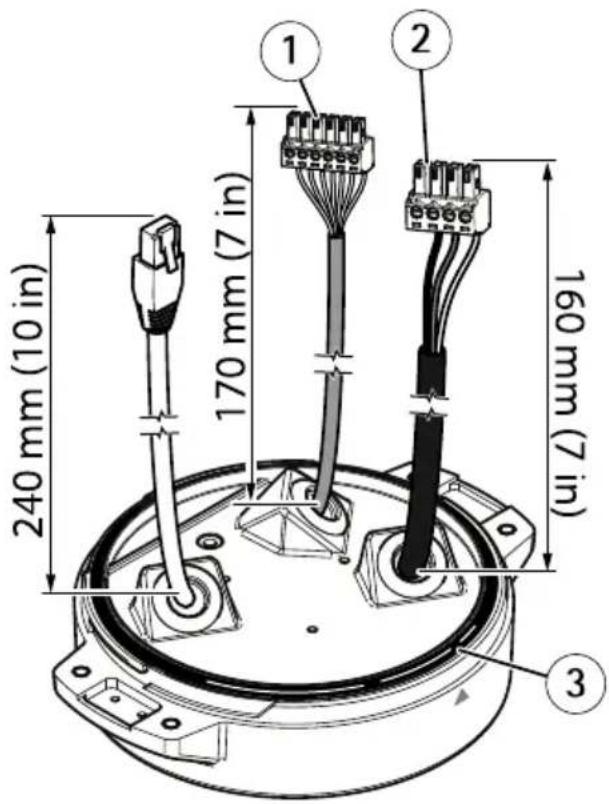
1 E/A-Anschluss
2 Netzanschluss
3 O-Ring
HINWEIS
Sicherstellen, dass die Erdungsleitung etwa 10 mmlängeristalsdiebeiden anderen Leitungen (im Stromversorgungskabel), sodass diese bei Zugbelastung nicht un beabsichtigt getrennt wird.
Beachten
DerEinbauwirderleichtert, wenndas Stromversorgungskabeletwa70mmunddas E/A-Kabeletwa90mmabisoliertwird.
1 ZumEinbaudeStromversorgungs- und E/A-Anschlüssische Anschlüsse auf Seite 80.
12.DieKabelfürNetzwerk,E/AundStromversorgungsoausrichten,dassdieLängezwischen KabeldichtungundEndedesAnschlussesjeweils240mm,170mmund160mmbeträgt.
HINWEIS
Sicherstellen, dass der O-Ringrichtigum diet transparente Abdeckung der Gerätebasis herumeingepasstist.
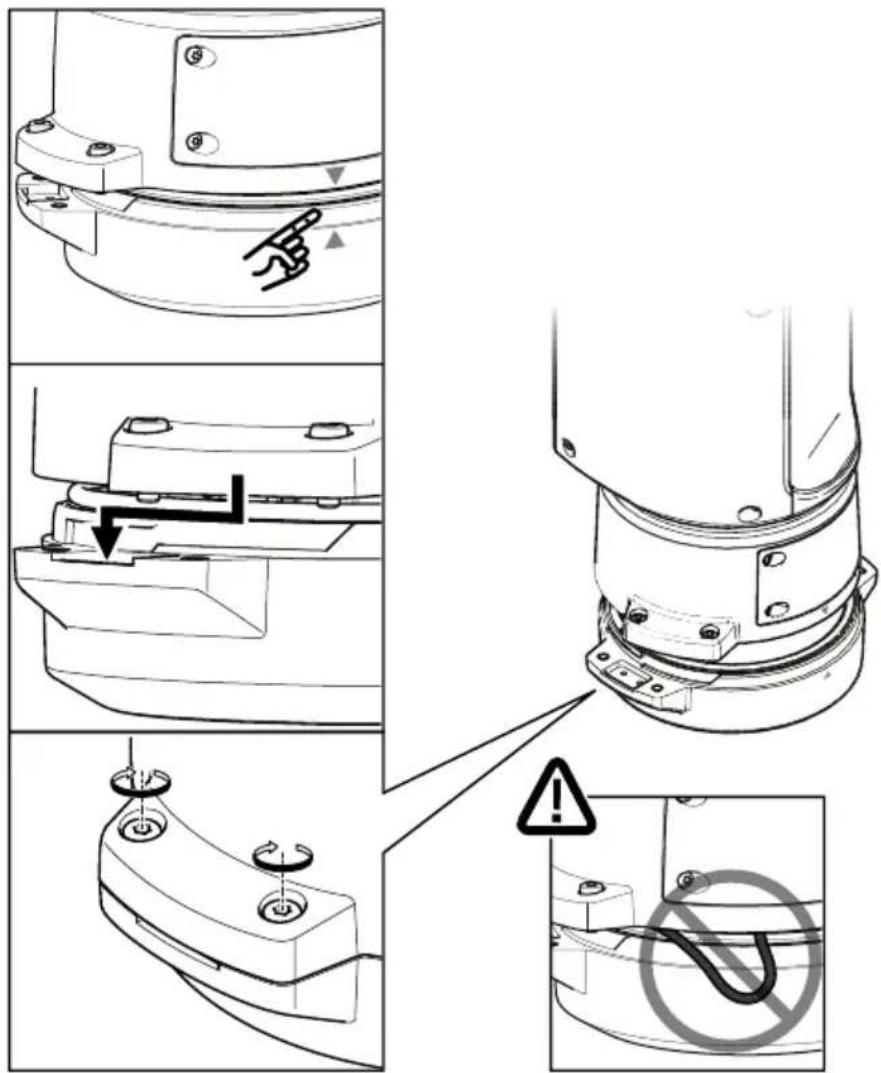
- Das Positionierungsgerät wiederander Gerätebasanbringenunddabei sicherstellen, dass die Pfeilederbeiden Geräteineiner Liniestehen.
- Die Positionierungseinheitim Uhrzeigersinninihre Ausgangsstellungdrehenunddievier SchraubenderGrundeinheitanziehen (Drehmoment3,0Nm).
HINWEIS
Sicherstellen, dass die Kabel beim Zusammenbauender beiden Gerätenichtgequetscht werden.
EinrichtenderNetzwerkverbindung
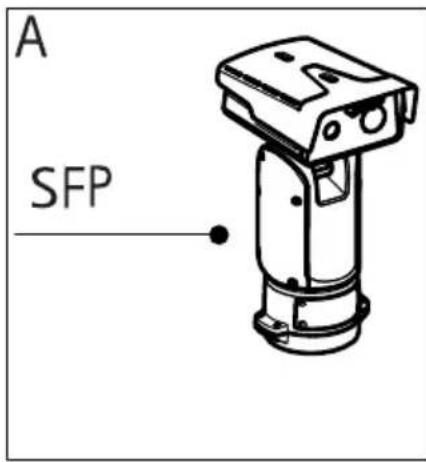
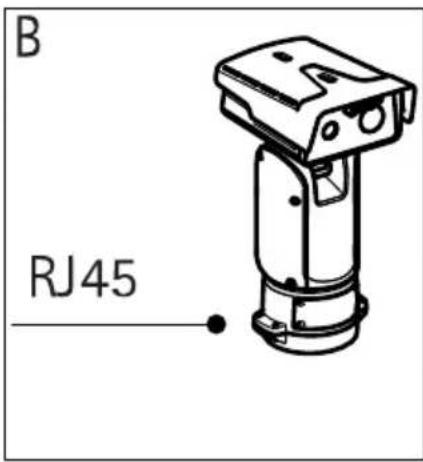
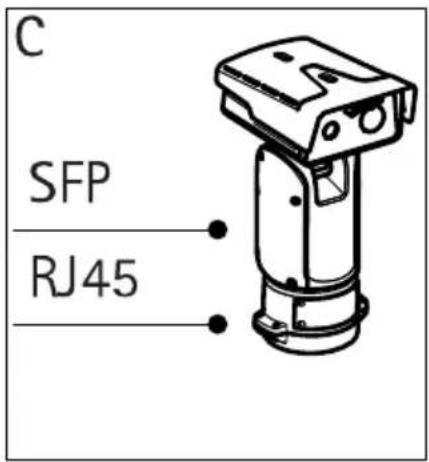
EsgibtverschiedenenOptionen, die Netzwerkverbindunggeinzubauen:
•A:MithilfeeinesGlasfaserkabelsondereinesKabelsdesTypsRJ-45,das(miteinem entsprechendenAnschluss)andasSFP-ModulimSFP-Einschubangeschlossenwird.
• B: Mithilfeeines Anschlusses des Typs RJ-45 anden festen Anschluss des Typs RJ-45.
•C:MithilfebeiderobenangeführtenMöglichkeiten.IndiesemFallagiertderAnschluss überdasSFP-ModulalsdieprimäreNetzwerkverbindungunddieVerbindungüberden festenAnschlussdesTypsRJ-45alsFail-Over-Anschluss.
WeiterInformationerzuLagdeNetzwerksteckverbindungensieheAnschlüssauSeite80.
Beachten
- SFP-ModulnichtimLieferumfangenthalten.WeitereInformationenzulieferbaren SFP-Modulen,siehewww axis.com.
•DieNetzwerkverbindungausschließlichüberdasGlasfaserkabelmittelsdes entsprechendenSFP-ModulsdientalseigenständigeLösungfürKabelinstallationenmit großerReichweite.
AnschließenderKabel
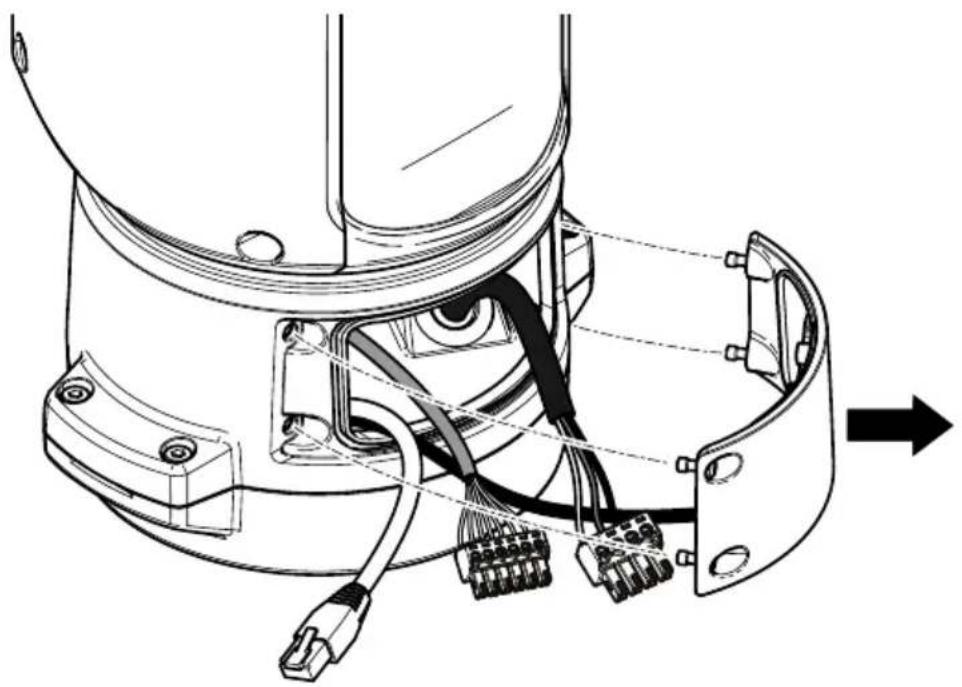
- DievierDeckelschrauben(T20)lösenunddenDeckelabnehmen.
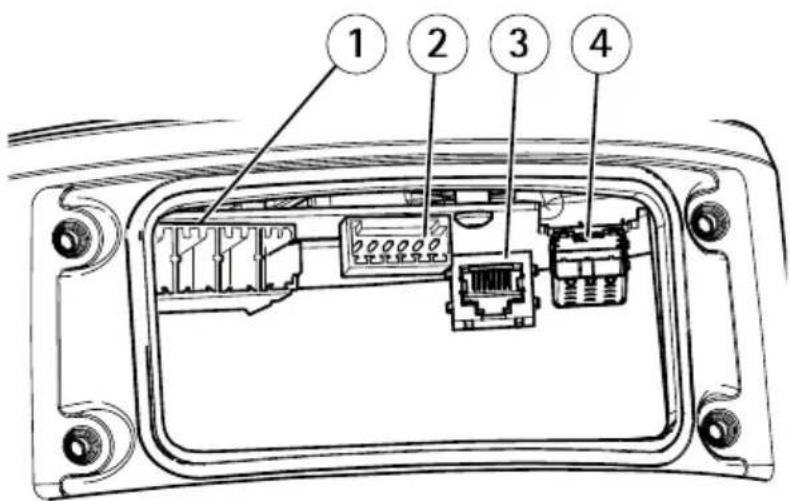
1 StromversorgungsanschlussEingang
2 E/A-Anschluss
3 RJ-45-Anschluss
4 SFP-EinschubfürSFP-Module(SFP-Modulnichtenthalten)
-
Das Netzwerk (Glasfaserund/oder RJ-45), E/Aunddie Stromversorgung anschließen Weiter Informationenzuverschiedenen Anschlussoptionen andas Netzwerk, siehe Einrichtender Netzwerkverbindungauf Seite 74.
-
Den Deckelaustauschenunddievier Deckelschraubenanziehen (Drehmoment 3,0 Nm).
- Das Produktandie Stromversorgung anschließen.
DenWetterschildeinstellen
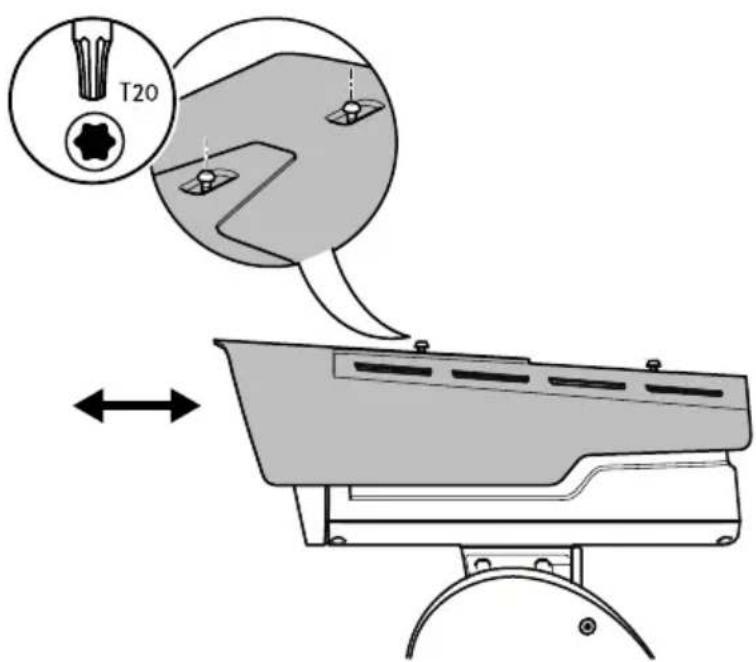
- Diebeiden Schraubendes Wetterschildslösen.
- Den Wetterschildindiegewünschte Positionstellen.
- Die beiden Schraubendes Wetterschildsanziehen (Drehmoment 0,8Nm)
ZugriffaufdasProdukt
FürdieSuchenachAxisProduktenimNetzwerkunddieZuweisungeinerIP-Adresseunter Windows® werdenAXISIPUtilityundAXISCameraManagementempfohlen.BeideAnwendungen sindkostenlosundkönnenvonwww.axis.com/supporteruntergeladenwerden.
DasProduktkannmitdenfolgendenBrowsernverwendetwerden:
- Chrome ^TM (empfohlen), Firefox ^® , Edge ^® oder Opera ^® unter Windows ^®
- Chrome TM (empfohlen)undSafari ^® unterOSX ^®
- Chrome ^TM oder Firefox ^® unteranderen Betriebssystemen.
WeitereInformationenzurNutzungdiesesProduktsfindenSieimBenutzerhandbuchunter www.axis.com.
ZurücksetzenaufWerkseinstellungen
AVORSICHT
VerletzungsgefahrGefahrdurchbeweglicheTeileKörperteilewährenddesBetriebs vomProduktfernhalten.VorderInstallationoderWartungdesProduktsalleKabelvon derStromversorgungabklemmen.
▲VORSICHT
VerletzungsgefahrHeißeOberflächeDasProduktwährenddesBetriebsnichtberühren. VorderWartungdesProduktsdieStromversorgungtrennenunddieOberflächenabkühlen lassen.
HINWEIS
WenndieobereAbdeckungentferntist, liegenstoßempfindliche Teileder Lichtbildkamera frei. Beim Auseinanderbauendieobere Abdeckung nicht gegendierung geschützte Kamera schlagenlassen.
Wichtig
Das Zurücksetzenaufdie Werkseinstellungenmussmit Umsichtgeschehen. Beim Zurücksetzenaufdie Werkseinstellungenwerdenalle Einstellungeneinschließlich der IP-Adresseaufdie Werkseinstellungenzurückgesetzt.
Beachten
DieSoftware-ToolsfürdiInstallationundVerwaltungsindüberdieSupportseitenunter www.axis.com/support/downloadsverfügbar.
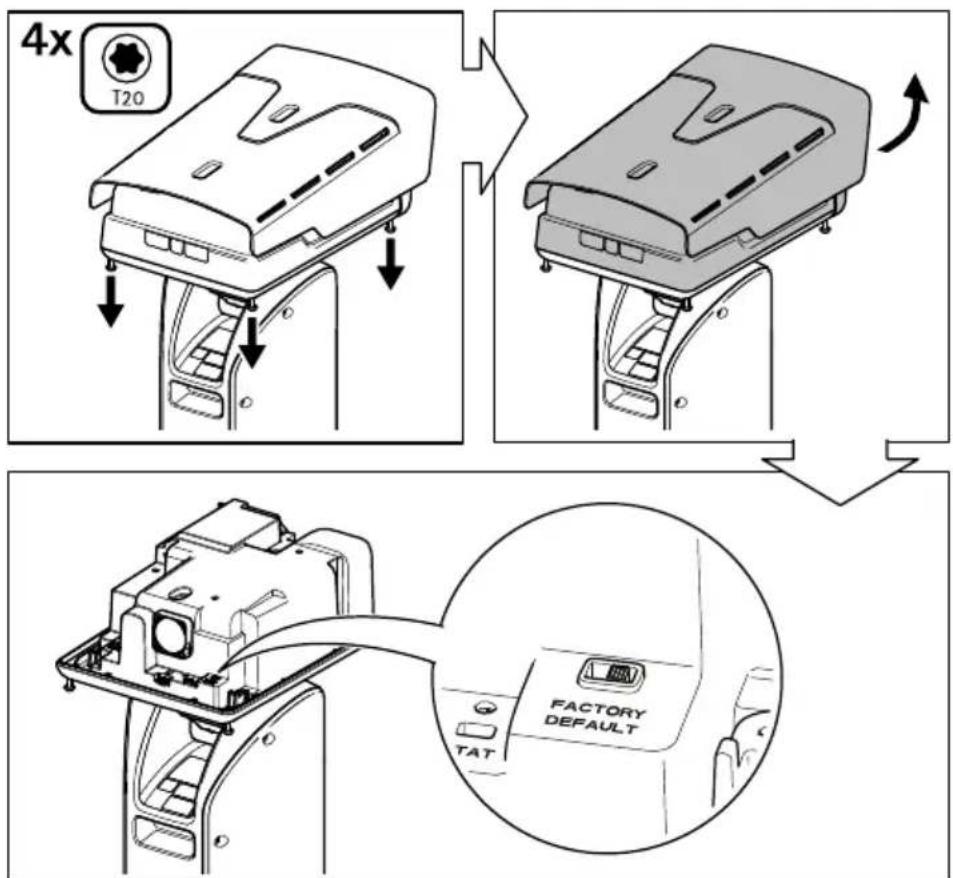
- Das Produktvonder Stromversorgungtrennen.
- Dievier Schraubenderoberen Abdeckung lösenund die Abdeckungabnehmen.
- Die Stellung des Werkseinstellungsschaltersändern.
- Dieobere Abdeckung wiederanbringen und die Schraubenziehen (Drehmoment 2,0Nm).
- Das Produktwiederandie Stromversorgung anschließen.
Die Parameterkönnenauchüberdie Weboberflächedes Produktsaufdie Werkseinstellungen zurückgesetztwerder Einstellungen System-Wartungaufrufen und Werkseinstellungen anklicken.
WeitereInformationen
•DieaktuelleVersiondiesesDokumentsfindenSieaufaxis.com
- DasBenutzerhandbuchstehtaufaxis.comzurVerfügung.
Unteraxis.com/supportfinderSidiaktuellerFirmwareversionerführgerät.
•NützlichesOnlinetrainingundWebinarefindenSieunteraxis.com/academy.
OptionalesZubehör
EinevollständigeListelieferbarenZubehörsfürdiesesProduktfindenSieaufaxis.comunter Produkt,SoftwareundZubehör.
Gewährleistungsinformationen
InformationenzurGewährleistungfürAxis-ProdukteundandereindiesemZusammenhang relevantelnformationenfindenSieunteraxis.com/warranty
TechnischeDaten
Die aktuelle Versionstechnischer Datenblattsfüdas Produkfinder Siaufaxis.com unter Supportund Dokumentation.
EinschubfürSD-Speicherkarte
AVORSICHT
VerletzungsgefahrGefahrdurchbeweglicheTeileKörperteilewährenddesBetriebs vomProduktfernhalten.VorderInstallationoderWartungdesProduktsalleKabelvon derStromversorgungabklemmen.
AVORSICHT
VerletzungsgefahrHeißeOberflächeDasProduktwährenddesBetriebsnichtberühren. VorderWartungdesProduktsdieOberflächenabkühlenlassen.
HINWEIS
- Gefahr von Schädenander SD-Karte. Beim Einsetzen oder Entfernender SD-Karte keine scharfen Werkzeuge oder Gegenstände aus Metallben nutzen und keine übermäßige Kraft anwenden. Setzen Siedie Karte per Handein. Das Gleichegiltfürdas Entfernen.
- Gefahrvon Datenverlustund Beschädigung von Aufzeichnungen. Die SD-Kartedarfnicht entfernt werden, während das Produktin Betriebist. Vordem Ausbauder SD-Kartediese vonder Webseitedes Produktstrennen.
DiesesProduktunterstütztmicroSD-/microSDHC-/microSDXC-Karten(separaterhältlich).
EmpfehlungenzuSD-KartenfindenSieaufaxis.com.
Anschlüsse
Netzwerkanschluss
RJ45-Ethernetanschluss.
SFP-Anschluss.
HINWEIS
DasProduktmussmiteinemabgeschirmtenNetzwerkkabel(STP)odereinemGlasfaserkabel angeschlossenwerden.AlleKabel,diedasProduktmitdemNetzwerkswitchverbinden, müssenhierfürausgelegtsein.StellenSiesicher,dassdieNetzwerkgerätegemäß denAnweisungendesHerstellersinstalliertwurden.Informationenzugesetzlichen BestimmungenfindenSieunterElectromagneticcompatibility(EMC)onpage4.
E/A-Anschluss
ÜberdenE/A-AnschlusswerdenexterneGeräteinVerbindungmitManipulationsalarmen, Bewegungserkennung,Ereignisauslösung,AlarmbenachrichtigungenundanderenFunktionen angeschlossen.AußerdemBezugspunkt0VGleichstromundStrom(Gleichstromausgang)besitzt derE/A-AnschlussübereineSchnittstellezum:
Digitaleingang-ZumAnschlussvonGeräten,diezwischengeöffnetemundgeschlossenem SchaltkreiswechselnkönnenwieetwaPIR-Sensoren,Tür-undFensterkontaktesowie Glasbruchmelder.
Digitalausgang-ZumAnschlussexternerGerätewieRelaisundLEDs.AngeschlosseneGeräte könnenüberdasVAPIX®ApplicationProgrammingInterfaceoderüberdieProduktwebsiteaktiviert werden.
6-poligerkonfigurierbarerAnschlussblock
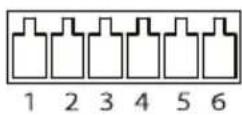
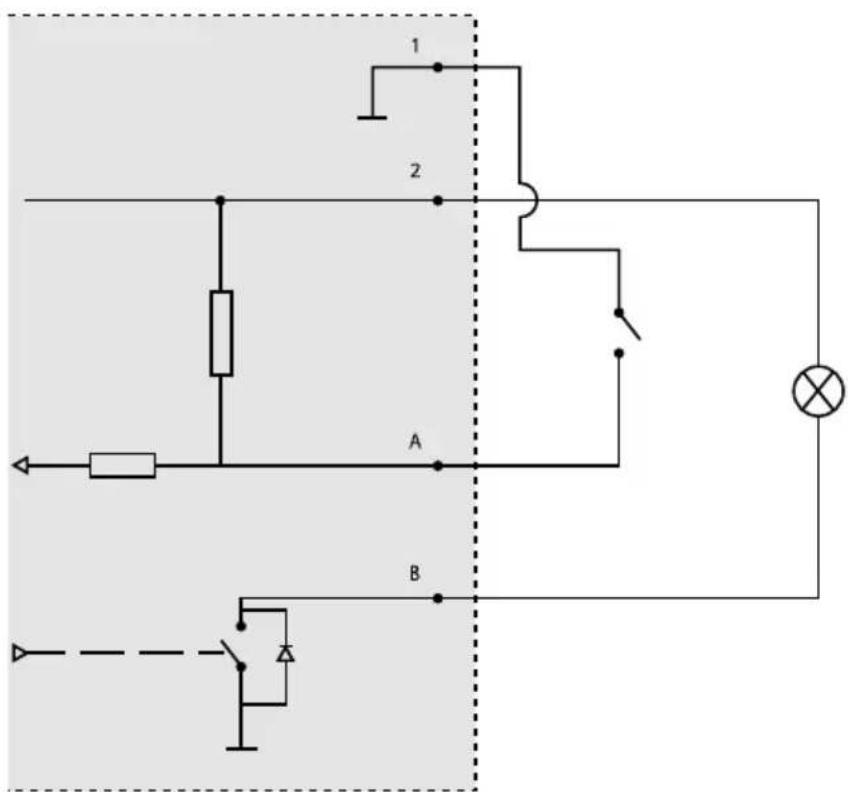
1 OVGleichstrom(-)
2 Gleichstromausgang12V,max.50mA
A E/AalsEingangkonfiguriert
B E/AalsAusgangkonfiguriert
Netzanschluss
4-poligerAnschlussblockfürdenStromeingang.
Netzanschluss24V, Wechselstrom/Gleichstrom
HINWEIS
DieserAbschnittbeziehtsichnuraufProduktemitStromversorgung24VWechselstrom und24VGleichstrom.
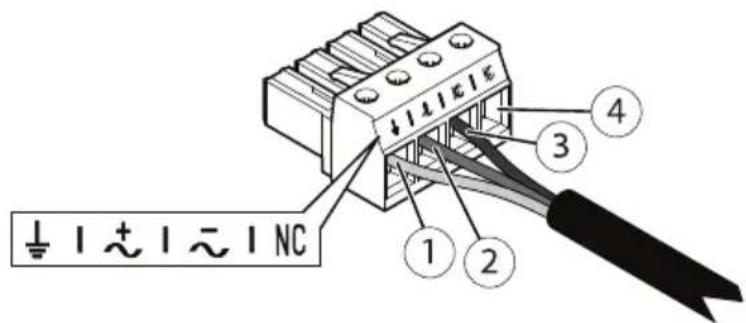
| Position24VWechselstrom | 24VGleichstrom | |
| 1 | SchutzerdeSchutzerde | |
| 2 | Phase24VWechselstrom+24V | |
| 3 | Nullleiter24VWechselstrom0V | |
| 4 | NichtverbundenNichtverbunden | |
Kabel
Kabelstärke
WenndiedemProduktbeiliegendenKabeldichtungenverwendetwerden,mussder Kabeldurchmesserzwischen5und11mmliegen.
HINWEIS
•Kabelverwenden, dieder Querschnittsvorgabeentsprechen.
- Kabelverwenden, diedenörtlichen Vorschriftenentsprechen.
- Sicherstellen, dassalle Kabel durchführungenordnungsgemäßabgedichtetsind.
- KabeldichtungenoderKabelverschraubungenverwenden,diesowohlder KabeldurchführungsalauchdemKabelquerschnittentsprechen.
FürInformationenzuZubehörwieKabeldichtungenundKabelverschraubungenfürandere Kabelquerschnitte,siehe<1>www.axis.com.
Betriebsbedingungen
DasAxis-ProdukteignetsichsowohlfürdenInnen-alsauchfürdenAußenbereich.
| Temperatur | Luftfeuchtigkeit |
| Betriebstemperatur:-50°Cbis+55°CKaltstart(<1StundeStartzeit,bisvoll funktionsfähig):-40°C | RelativeLuftfeuchtigkeit10bis100%(nicht kondensierend) |
DE
Leistungsaufnahme
| Produkt | TypischerStromverbrauchMax. | Stromverbrauch |
| AXISQ8741-E24VWechselstrom/GleichstromAXISQ8742-E24VWechselstrom/Gleichstrom | 16W204W |
Wichtig
BeiVerwendungdesAXIS-Kabels24VGleichstrom/24-240VWechselstrommit22mLänge mussdasStromversorgungskabel300Wliefernkönnen,umLeitungsverlusteauszugleichen.
HINWEIS
Dietypischen Werteder Leistungsaufnahmebasierenauffolgenden Annahmen:
- Leitungsverlusteim Stromversorgungskabelnichtberücksichtigt
- MotorenfürSchwenken/Neigen/Zoomen/Fokus/Wischernichtaktiv
•Temperatur25°C(alleHeizungenaus) - EinH.264-StreammitmaximalerAuflösung
- AufzeichnungeinesMJPEG-StreamsaufSD-Karte