Celcia 20 - Thermostat Remeha - Kostenlose Bedienungsanleitung
Finden Sie kostenlos die Bedienungsanleitung des Geräts Celcia 20 Remeha als PDF.


Benutzerfragen zu Celcia 20 Remeha
0 Frage zu diesem Gerät. Beantworten Sie die, die Sie kennen, oder stellen Sie Ihre eigene.
Eine neue Frage zu diesem Gerät stellen
Laden Sie die Anleitung für Ihr Thermostat kostenlos im PDF-Format! Finden Sie Ihr Handbuch Celcia 20 - Remeha und nehmen Sie Ihr elektronisches Gerät wieder in die Hand. Auf dieser Seite sind alle Dokumente veröffentlicht, die für die Verwendung Ihres Geräts notwendig sind. Celcia 20 von der Marke Remeha.
BEDIENUNGSANLEITUNG Celcia 20 Remeha
Schnellstartanleitung
Remeha Celcia 20
NL
SNELLE START REMEHA CELCIA 20 3
SCHNELLSTARTANLEITUNG REMEHA CELCIA 20 24
1.1 Erste Inbetriebnahme 25
1.2 Zeitschaltprogramm 25
1.2.1 Definieren des Zeitschaltprogramms 25
1.2.2 Programmierung 27
1.3 Arbeitsweise eines modulierenden Kessels gegenüber einem einstufigen Kessel 30
SNELLE START REMEHA CELCIA 20
SCHNELLSTARTANLEITUNG REMEHA CELCIA 20
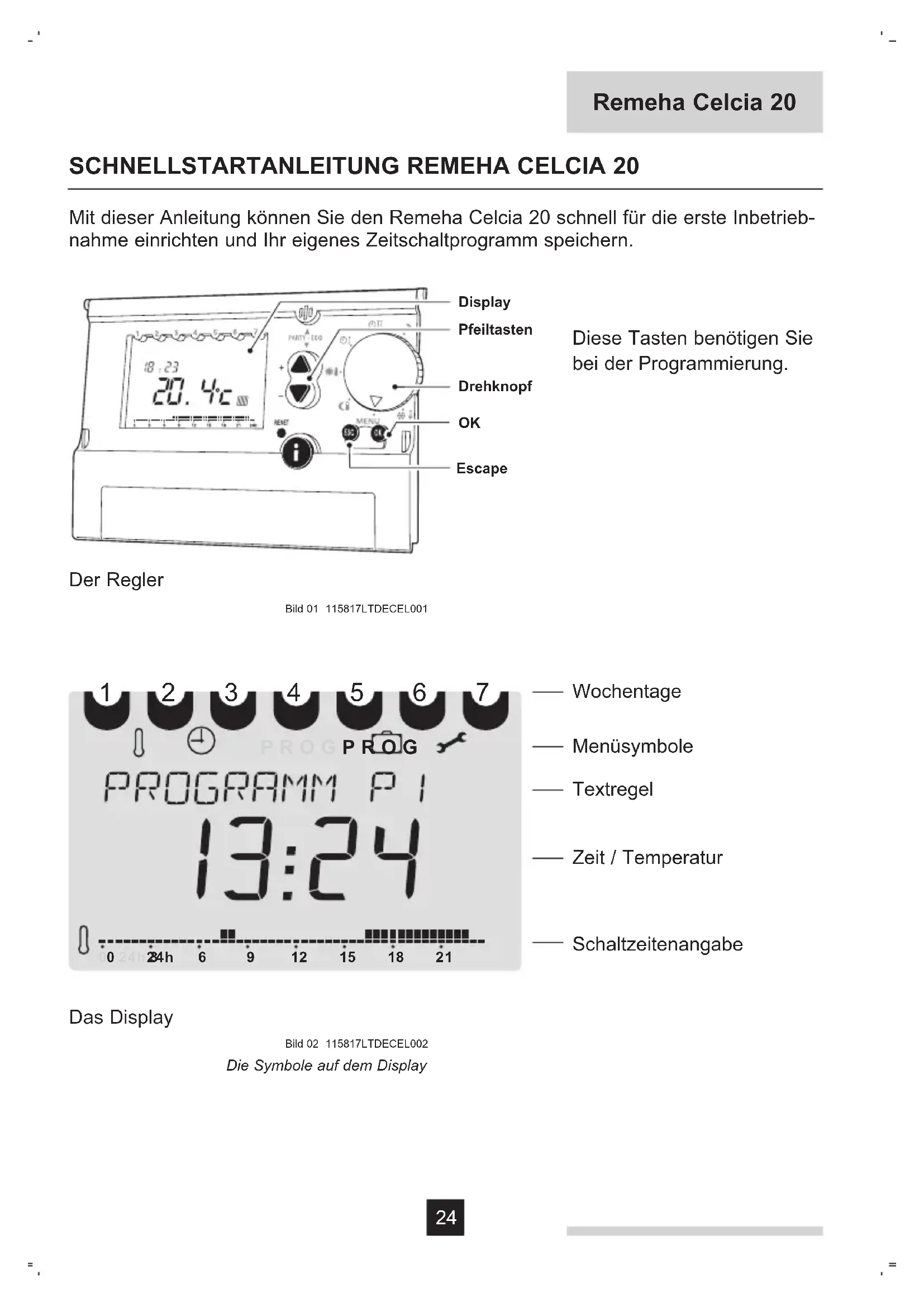
Mit dieser Anleitung können Sie den Remeha Celcia 20 schnell für die erstige Inbetriebnahme einrichten und Ihr eigenes Zeitschaltprogramm speichern.
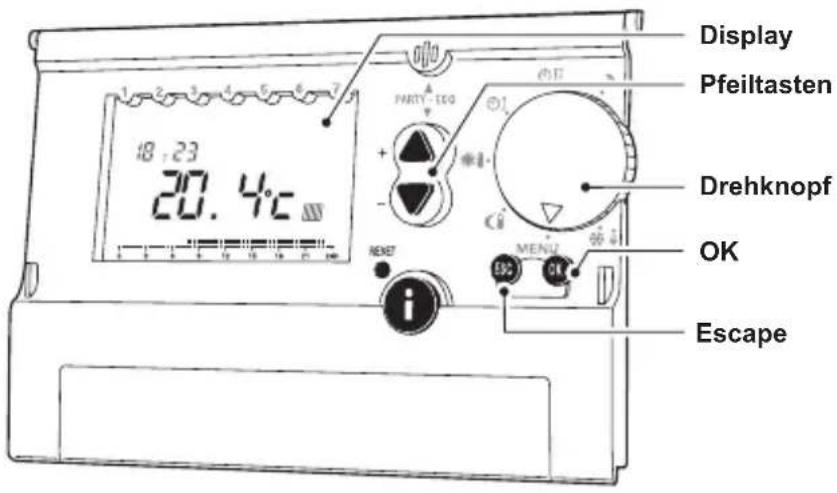
These Tasten benötigen Sie bei der Programmierung.
Der Regler
Bild 01 115817LTDECEL001
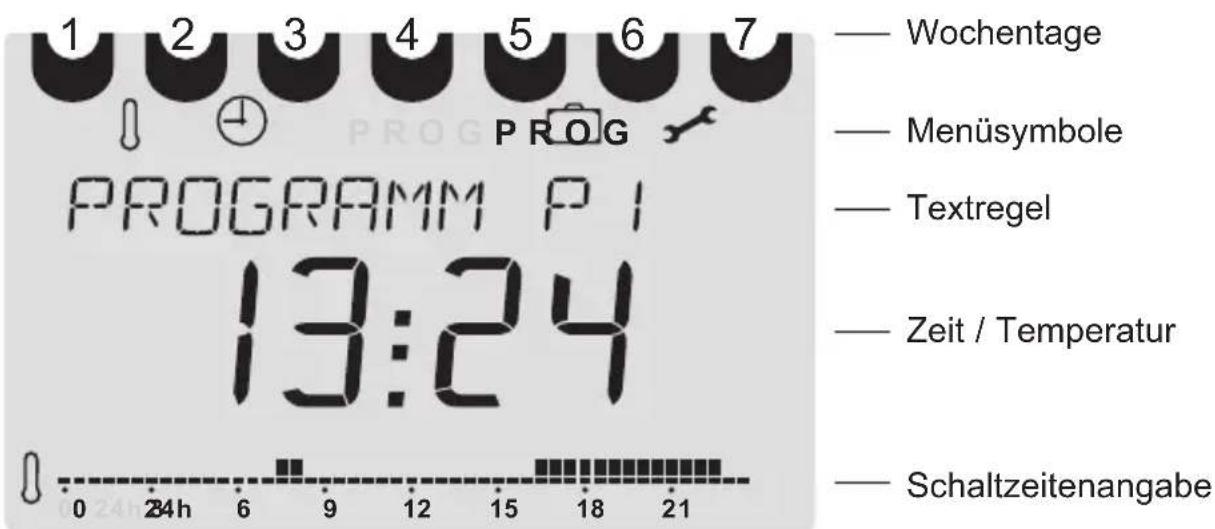
Das Display
Bild 02 115817LTDECEL002
Die Symbole auf dem Display
1.1 Erste Inbetriebnahme
Nachdem Sie den Regler angeschlossen haben und auf dem Display zwei Startbildschirme kurz angezeigt worden sind, können Sie die gewünschte Sprache einstellen.
- Wahlen Sie die Sprache mit den Pfeiltasten aus, und drücken Sie zur Bestätigung auf „OK".
- Danach wird gefragt, ob die Werkseinstellungen aktiviert werden sollen. Drücken Sie erneut auf .OK".
- Stellen Sie als nachstes Datum und Uhrzeit ein (Auswahl mit den Pfeiltasten, Bestätigung mit „OK").
Anschließend konnen Sie das gewünschte Zeitschaltprogramm einrichten.
1.2 Zeitschaltprogramm
Im Rahmen eines Zeitschaltprogramms konnen maximal 21 Zeitschaltpunkte festgelegt werden, an denen jeweils eine Änderung der eingestellen Temperatur erfolgt. Jeder Schaltzeitpunkt besteht aus dem Zeitraum, für den die Einstellung gilt (ein bestimmter Tag oder mehrere Tage), dem genauen Zeitpunkt der Temperaturänderung und der gewündsten Temperatur.
Be der Programmierung konnen Sie aus einer Reihe voreingestellter Temperatren wahlen:
| Temperatur |
| Code Einstellung |
| ECO TEMP 15°C |
| TEMP 1 18,4°C |
| TEMP 2 19,0°C |
| TEMP 3 19,4°C |
| TEMP 4 20,0°C |
| TEMP 5 20,4°C |
Im Bedarfsfall können diese Temperaturwerte geändert werden (siehe auch vollständige Version dieser Anleitung.
Tipp; ECO TEMP = Energiesparmodus
1.2.1 Definieren des Zeitschaltprogramms
Für eine übersichtliche Programmierung des Celcia 20 empfeht es sich, zuerst die Tabelle für das Zeitschaltprogramm auszufullen.
Tipp: Verwenden Sie im ersten Schritt die Zeiträume „MO - FR" und „SA - SO", und führen Sie eventuelle Ausnahmen im Anschluss an die regelmäßigen Intervalle auf (s. auch den Tipp auf Seite 29).
Beispiel: Sie möchten, dass die Temperatur von montags bis freiags um 7:30 Uhr 19 °C (TEMP-2) beträgt. Um 9:00 Uhr verlassen Sie das Haus, somit soll ab dann der Energiesparmodus ECO-TEMP gelten. Donnerstags aber soll die Temperatur schon um 6:30 Uhr 19 °C (TEMP-2) betragen. Füllen Sie die Tabelle in thisem Fall wie folgt aus:
| Schalt-punkt | MO-FR | SA-SO | MOW | DI | MI DO | FR | SA SO | Zeit- | punkt | Temp | ||
| 21 x 7:30 2 | ||||||||||||
| 20 x 9:00 ECO | ||||||||||||
| 19 6:30 | 2 | |||||||||||
Tragen Sie jetzt hier ihr eigenes Zeitschaltprogramm ein:
| Schalt-punkt | MO-FR | SA-SO | MO DI | MI DO | FR SA SO | Zeit- | punkt | Temp | ||
| 21 | ||||||||||
| 20 | ||||||||||
| 19 | ||||||||||
| 18 | ||||||||||
| 17 | ||||||||||
| 16 | ||||||||||
| 15 | ||||||||||
| 14 | ||||||||||
| 13 | ||||||||||
| 12 | ||||||||||
| 11 | ||||||||||
| 10 | ||||||||||
| 9 | ||||||||||
| 8 | ||||||||||
| 7 | ||||||||||
| 6 | ||||||||||
| 5 | ||||||||||
| 4 | ||||||||||
| 3 | ||||||||||
| 2 | ||||||||||
| 1 |
1.2.2 Programmierung
Wenn Sie Ihr Zeitschaltprogramm wie gewünscht aufgestellt haben, können Sie den Celcia 20 jetzt entsprechend programmieren.
| Schritt | Massnahme Displayanzeige | |
| 1 Stellen Sie den Drehknopf auf „MENÜ“. | 1 2 3 4 5 6 7 SOLL TEMP Bild 03 115817LTDECEL003 | |
| 2 | Wählen Sie mit den Pfeiltasten „PROG" aus. Im Display wird „PROGRAMM P1" angezeigt. Drücken Sie auf „OK“. | 1 2 3 4 5 6 7 PROG PROGRAMM P1 Bild 04 115817LTDECEL004 |
| 3 | Im Display wird „NEUER PUNKT" angezeigt. Drücken Sie auf „OK“. | 1 2 3 4 5 6 7 NEUER PUNKT Bild 05 115817LTDECEL005 |
| 4 | Im Display wird „FREI" zusammen mit der Anzahl der freien Schaltzeitpunkte angezeigt. War-ten Sie 3 Sekunden. | 1 2 3 4 5 6 7 FREI 21 Bild 06 115817LTDECEL006 |
| 5 | Im Display wird „MO - FR“ angezeigt. Wahlen Sie mit den Pfeiltasten den gewünschten Tag oder Tagesbereich aus, und drücken Sie auf „OK“. | Bild 07 115817LTDECEL007 Bild 08 115817LTDECEL008 Bild 09 115817LTDECEL009 Bild 10 115817LTDECEL010 |
| 6 | Im Display wird „STUNDE“ angezeigt. Wahlen Sie mit den Pfeiltasten die gewünschte Stunde aus, und drücken Sie auf „OK“. | Bild 11 115817LTDECEL011 Bild 12 115817LTDECEL012 Bild 13 115817LTDECEL013 Bild 14 115817LTDECEL014 Bild 15 115817LTDECEL015 Bild 16 115817LTDECEL016 Bild 17 115817LTDECEL017 Bild 18 115817LTDECEL018 Bild 19 115817LTDECEL019 Bild 20 115817LTDECEL020 Bild 21 115817LTDECEL021 Bild 22 115817LTDECEL022 Bild 23 115817LTDECEL023 Bild 24 115817LTDECEL024 Bild 25 115817LTDECEL025 Bild 26 115817LTDECEL026 Bild 27 115817LTDECEL027 Bild 28 115817LTDECEL028 Bild 29 115817LTDECEL029 Bild 30 115817LTDECEL030 Bild 31 115817LTDECEL031 Bild 32 115817LTDECEL032 Bild 33 115817LTDECEL033 Bild 34 115817LTDECEL034 Bild 35 115817LTDECEL035 Bild 36 115817LTDECEL036 Bild 37 115817LTDECEL037 Bild 38 115817LTDECEL038 Bild 39 115817LTDECEL039 Bild 40 115817LTDECEL040 Bild 41 115817LTDECEL041 Bild 42 115817LTDECEL042 Bild 43 115817LTDECEL043 Bild 44 115817LTDECEL044 Bild 45 115817LTDECEL045 Bild 46 115817LTDECEL046 Bild 47 115817LTDECEL047 Bild 48 115817LTDECEL048 Bild 49 115817LTDECEL049 Bild 50 115817LTDECEL050 Bild 51 115817LTDECEL051 Bild 52 115817LTDECEL052 Bild 53 115817LTDECEL053 Bild 54 115817LTDECEL054 Bild 55 115817LTDECEL055 Bild 56 115817LTDECEL056 Bild 57 115817LTDECEL057 Bild 58 115817LTDECEL058 Bild 59 115817LTDECEL059 Bild 60 115817LTDECEL060 Bild 61 115817LTDECEL061 Bild 62 115817LTDECEL062 Bild 63 115817LTDECEL063 Bild 64 115817LTDECEL064 Bild 65 115817LTDECEL065 Bild 66 115817LTDECEL066 Bild 67 115817LTDECEL067 Bild 68 115817LTDECEL068 Bild 69 115817LTDECEL069 Bild 70 115817LTDECEL070 Bild 71 115817LTDECEL071 Bild 72 115817LTDECEL072 Bild 73 115817LTDECEL073 Bild 74 115817LTDECEL074 Bild 75 115817LTDECEL075 Bild 76 115817LTDECEL076 Bild 77 115817LTDECEL077 Bild 78 115817LTDECEL078 Bild 79 115817LTDECEL079 Bild 80 115817LTDECEL080 Bild 81 115817LTDECEL081 Bild 82 115817LTDECEL082 Bild 83 115817LTDECEL083 Bild 84 115817LTDECEL084 Bild 85 115817LTDECEL085 Bild 86 115817LTDECEL086 Bild 87 115817LTDECEL087 Bild 88 115817LTDECEL088 Bild 89 115817LTDECEL089 Bild 90 115817LTDECEL090 Bild 91 115817LTDECEL091 Bild 92 115817LTDECEL092 Bild 93 115817LTDECEL093 Bild 94 115817LTDECEL094 Bild 95 115817LTDECEL095 Bild 96 115817LTDECEL096 Bild 97 115817LTDECEL097 Bild 98 115817LTDECEL098 Bild 99 115817LTDECEL099 Bild 100 115817LTDECEL100 Bild 101 115817LTDECEL101 Bild 102 115817LTDECEL102 Bild 103 115817LTDECEL103 Bild 104 115817LTDECEL104 Bild 105 115817LTDECEL105 Bild 106 115817LTDECEL106 Bild 107 115817LTDECEL107 Bild 108 115817LTDECEL108 Bild 109 115817LTDECEL109 Bild 110 115817LTDECEL110 Bild 111 115817LTDECEL111 Bild 112 115817LTDECEL112 Bild 113 115817LTDECEL113 Bild 114 115817LTDECEL114 Bild 115 115817LTDECEL115 Bild 116 115817LTDECEL116 Bild 117 115817LTDECEL117 Bild 118 115817LTDECEL118 Bild 119 115817LTDECEL119 Bild 120 115817LTDECEL120 Bild 121 115817LTDECEL121 Bild 122 115817LTDECEL122 Bild 123 115817LTDECEL123 Bild 124 115817LTDECEL124 Bild 125 115817LTDECEL125 Bild 126 115817LTDECEL126 Bild 127 115817LTDECEL127 Bild 128 115817LTDECEL128 Bild 129 115817LTDECEL129 Bild 130 115817LTDECEL130 Bild 131 115817LTDECEL131 Bild 132 115817LTDECEL132 Bild 133 115817LTDECEL133 Bild 134 115817LTDECEL134 Bild 135 115817LTDECEL135 Bild 136 115817LTDECEL136 Bild 137 115817LTDECEL137 Bild 138 115817LTDECEL138 Bild 139 115817LTDECEL139 Bild 140 115817LTDECEL140 Bild 141 115817LTDECEL141 Bild 142 115817LTDECEL142 Bild 143 115817LTDECEL143 Bild 144 115817LTDECEL144 Bild 145 115817LTDECEL145 Bild 146 115817LTDECEL146 Bild 147 115817LTDECEL147 Bild 148 115817LTDECEL148 Bild 149 115817LTDECEL149 Bild 150 115817LTDECEL150 Bild 151 115817LTDECEL151 Bild 152 115817LTDECEL152 Bild 153 115817LTDECEL153 Bild 154 115817LTDECEL154 Bild 155 115817LTDECEL155 Bild 156 115817LTDECEL156 Bild 157 115817LTDECEL157 Bild 158 115817LTDECEL158 Bild 159 115817LTDECEL159 Bild 160 115817LTDECEL160 Bild 161 115817LTDECEL161 Bild 162 115817LTDECEL162 Bild 163 115817LTDECEL163 Bild 164 115817LTDECEL164 Bild 165 115817LTDECEL165 Bild 166 115817LTDECEL166 Bild 167 115817LTDECEL167 Bild 168 115817LTDECEL168 Bild 169 115817LTDECEL169 Bild 170 115817LTDECEL170 Bild 171 115817LTDECEL171 Bild 172 115817LTDECEL172 Bild 173 115817LTDECEL173 Bild 174 115817LTDECEL174 Bild 175 115817LTDECEL175 Bild 176 115817LTDECEL176 Bild 177 115817LTDECEL177 Bild 178 115817LTDECEL178 Bild 179 115817LTDECEL179 Bild 180 115817LTDECEL180 Bild 181 115817LTDECEL181 Bild 182 115817LTDECEL182 Bild 183 115817LTDECEL183 Bild 184 115817LTDECEL184 Bild 185 115817LTDECEL185 Bild 186 115817LTDECEL186 Bild 187 115817LTDECEL187 Bild 188 115817LTDECEL188 Bild 189 115817LTDECEL189 Bild 190 115817LTDECEL190 Bild 191 115817LTDECEL191 Bild 192 115817LTDECEL192 Bild 193 115817LTDECEL193 Bild 194 115817LTDECEL194 Bild 195 115817LTDECEL195 Bild 196 115817LTDECEL196 Bild 197 115817LTDECEL197 Bild 200 115817LTDECEL200 Bild 202 115817LTDECEL202 Bild 203 115817LTDECEL203 Bild 204 115817LTDECEL204 Bild 205 115817LTDECEL205 Bild 206 115817LTDECEL206 Bild 207 115817LTDECEL207 Bild 208 115817LTDECEL208 Bild 209 115817LTDECEL209 Bild 210 115817LTDECEL210 Bild 211 115817LTDECEL211 Bild 212 115817LTDECEL212 Bild 213 115817LTDECEL213 Bild 214 115817LTDECEL214 Bild 215 115817LTDECEL215 Bild 216 115817LTDECEL216 Bild 217 115817LTDECEL217 Bild 218 115817LTDECEL218 Bild 219 115817LTDECEL219 Bild 220 115817LTDECEL220 Bild 221 115817LTDECEL221 Bild 222 115817LTDECEL222 Bild 223 115817LTDECEL223 Bild 224 115817LTDECEL224 Bild 225 115817LTDECEL225 Bild 226 115817LTDECEL226 Bild 227 115817LTDECEL227 Bild 228 115817LTDECEL228 Bild 229 115817LTDECEL229 Bild 230 115817LTDECEL230 Bild 231 115817LTDECEL231 Bild 232 115817LTDECEL232 Bild 233 115817LTDECEL233 Bild 234 115817LTDECEL234 Bild 235 115817LTDECEL235 Bild 236 115817LTDECEL236 Bild 237 115817LTDECEL237 Bild 238 115817LTDECEL238 Bild 239 115817LTDECEL239 Bild 240 115817LTDECEL240 Bild 241 115817LTDECEL241 Bild 242 115817LTDECEL242 Bild 243 115817LTDECEL243 Bild 244 115817LTDECEL244 Bild 245 115817LTDECEL245 Bild 246 115817LTDECEL246 Bild 247 115817LTDECEL247 Bild 248 115817LTDECEL248 Bild 249 115817LTDECEL249 Bild 250 115817LTDECEL250 Bild 251 115817LTDECEL251 Bild 252 115817LTDECEL252 Bild 253 115817LTDECEL253 Bild 254 115817LTDECEL254 Bild 255 115817LTDECEL255 Bild 256 115817LTDECEL256 Bild 257 115817LTDECEL257 Bild 258 115817LTDECEL258 Bild 259 115817LTDECEL259 Bild 260 115817LTDECEL260 Bild 261 115817LTDECEL261 Bild 262 115817LTDECEL262 Bild 263 115817LTDECEL263 Bild 264 115817LTDECEL264 Bild 265 115817LTDECEL265 Bild 266 115817LTDECEL266 Bild 267 115817LTDECEL267 Bild 268 115817LTDECEL268 Bild 269 115817LTDECEL269 Bild 270 115817LTDECEL270 Bild 271 115817LTDECEL271 Bild 272 115817LTDECEL272 Bild 273 115817LTDECEL273 Bild 274 115817LTDECEL274 Bild 275 115817LTDECEL275 Bild 276 115817LTDECEL276 Bild 277 115817LTDECEL277 Bild 278 115817LTDECEL278 Bild 279 115817LTDECEL279 Bild 280 115817LTDECEL280 Bild 281 115817LTDECEL281 Bild 282 115817LTDECEL282 Bild 283 115817LTDECEL283 Bild 284 115817LTDECEL284 Bild 285 115817LTDECEL285 Bild 286 115817LTDECEL286 Bild 287 115817LTDECEL287 Bild 288 115817LTDECEL288 Bild 289 115817LTDECEL289 Bild 290 115817LTDECEL290 Bild 291 115817LTDECEL291 Bild 292 115817LTDECEL292 Bild 293 115817LTDECEL293 Bild 294 115817LTDECEL294 Bild 295 115817LTDECEL295 Bild 296 115817LTDECEL296 Bild 297 115817LTDECEL297 Bild 300 115817LTDECEL300 Bild 302 115817LTDECEL302 Bild 303 115817LTDECEL303 Bild 304 115817LTDECEL304 Bild 305 115817LTDECEL305 Bild 306 115817LTDECEL306 Bild 307 115817LTDECEL307 Bild 308 115817LTDECEL308 Bild 309 115817LTDECEL309 Bild 310 115817LTDECEL310 Bild 311 115817LTDECEL311 Bild 312 115817LTDECEL312 Bild 313 115817LTDECEL313 Bild 314 115817LTDECEL314 Bild 315 115817LTDECEL315 Bild 316 115817LTDECEL316 Bild 317 115817LTDECEL317 Bild 318 115817LTDECEL318 Bild 319 115817LTDECEL319 Bild 320 115817LTDECEL320 Bild 321 115817LTDECEL321 Bild 322 115817LTDECEL322 Bild 323 115817LTDECEL323 Bild 324 115817LTDECEL324 Bild 325 115817LTDECEL325 Bild 326 115817LTDECEL326 Bild 327 115817LTDECEL327 Bild 328 115817LTDECEL328 Bild 329 115817LTDECEL329 Bild 330 115817LTDECEL330 Bild 331 115817LTDECEL330 Bild 332 115817LTDECEL332 Bild 333 115817LTDECEL333 Bild 334 115817LTDECEL334 Bild 335 115817LTDECEL335 Bild 336 115817LTDECEL336 Bild 337 115817LTDECEL337 Bild 338 115817LTDECEL338 Bild 339 115817LTDECEL339 Bild 340 115817LTDECEL340 Bild 341 115817LTDECEL341 Bild 342 115817LTDECEL342 Bild 343 115817LTDECEL343 Bild 344 115817LTDECEL344 Bild 345 115817LTDECEL345 Bild 346 115817LTDECEL346 Bild 347 115817LTDECEL347 Bild 348 115817LTDECEL348 Bild 349 115817LTDECEL349 Bild 350 115817LTDECEL350 Bild 351 115817LTDECEL350 Bild 352 115817LTDECEL352 Bild 353 115817LTDECEL353 Bild 354 115817LTDECEL354 Bild 355 115817LTDECEL355 Bild 356 115817LTDECEL356 Bild 357 115817LTDECEL357 Bild 358 115817LTDECEL358 Bild 359 115817LTDECEL359 Bild 360 115817LTDECEL360 Bild 361 115817LTDECEL361 Bild 362 115817LTDECEL362 Bild 363 115817LTDECEL363 Bild 364 115817LTDECEL364 Bild 365 115817LTDECEL365 Bild 366 115817LTDECEL366 Bild 367 115817LTDECEL367 Bild 368 115817LTDECEL368 Bild 369 115817LTDECEL369 Bild 370 115817LTDECEL370 Bild 371 115817LTDECEL371 Bild 372 115817LTDECEL372 Bild 373 115817LTDECEL373 Bild 374 115817LTDECEL374 Bild 375 115817LTDECEL375 Bild 376 115817LTDECEL376 Bild 377 115817LTDECEL377 Bild 378 115817LTDECEL378 Bild 379 115817LTDECEL379 Bild 380 115817LTDECEL380 Bild 381 115817LTDECEL381 Bild 382 115817LTDECEL382 Bild 383 115817LTDECEL383 Bild 384 115817LTDECEL384 Bild 385 115817LTDECEL385 Bild 386 115817LTDECEL386 Bild 387 115817LTDECEL387 Bild 388 115817LTDECEL388 Bild 389 115817LTDECEL389 Bild 390 115817LTDECEL390 Bild 391 115817LTDECEL391 Bild 392 115817LTDECEL392 Bild 393 115817LTDECEL393 Bild 394 115817LTDECEL394 Bild 395 115817LTDECEL395 Bild 396 115817LTDECEL396 Bild 397 115817LTDECEL397 Bild 398 115817LTDECEL398 Bild 399 115817LTDECEL399 Bild 400 115817LTDECEL400 Bild 402 115817LTDECEL402 Bild 403 115817LTDECEL403 Bild 404 115817LTDECEL404 Bild 405 115817LTDECEL405 Bild 406 115817LTDECEL406 Bild 407 115817LTDECEL407 Bild 408 115817LTDECEL408 Bild 409 115817LTDECEL409 Bild 410 115817LTDECEL409 Bild 411 115817LTDECEL409 Bild 412 115817LTDECEL409 Bild 413 115817LTDECEL409 Bild 414 115817LTDECEL409 Bild 415 115817LTDECEL409 Bild 416 115817LTDECEL409 Bild 417 115817LTDECEL409 Bild 418 115817LTDECEL409 Bild 420 115817LTDECEL420 Bild 422 115817LTDECEL422 Bild 423 115817LTDECEL423 Bild 424 115817LTDECEL424 Bild 425 115817LTDECEL425 Bild 426 115817LTDECEL426 Bild 427 115817LTDECEL427 Bild 428 115817LTDECEL428 Bild 429 115817LTDECEL429 Bild 430 115817LTDECEL430 Bild 432 115817LTDECEL432 Bild 433 115817LTDECEL433 Bild 434 115817LTDECEL434 Bild 435 115817LTDECEL435 Bild 436 115817LTDECEL436 Bild 437 115817LTDECEL437 Bild 438 115817LTDECEL438 Bild 439 115817LTDECEL439 Bild 440 115817LTDECEL440 Bild 442 115817LTDECEL442 Bild 443 115817LTDECEL443 Bild 444 115817LTDECEL444 Bild 445 115817LTDECEL445 Bild 446 115817LTDECEL446 Bild 447 115817LTDECEL447 Bild 448 115817LTDECEL448 Bild 449 115817LTDECEL449 Bild 450 115817LTDECEL450 Bild 452 115817LTDECEL452 Bild 453 115817LTDECEL453 Bild 454 115817LTDECEL454 Bild 455 115817LTDECEL455 Bild 456 115817LTDECEL456 Bild 457 115817LTDECEL457 Bild 458 115817LTDECEL458 Bild 459 115817LTDECEL459 Bild 460 115817LTDECEL460 Bild 462 115817LTDECEL462 Bild 463 115817LTDECEL463 Bild 464 115817LTDECEL464 Bild 465 115817LTDECEL465 Bild 466 115817LTDECEL466 Bild 467 115817LTDECEL467 Bild 468 115817LTDECEL468 Bild 469 115817LTDECEL469 Bild 470 115817LTDECEL470 Bild 472 115817LTDECEL472 Bild 473 115817LTDECEL473 Bild 474 115817LTDECEL474 Bild 475 115817LTDECEL475 Bild 476 115817LTDECEL476 Bild 477 115817LTDECEL477 Bild 478 115817LTDECEL478 Bild 479 115817LTDECEL479 Bild 480 115817LTDECEL480 Bild 482 115817LTDECEL482 Bild 483 115817LTDECEL483 Bild 484 115817LTDECEL484 Bild 485 115817LTDECEL485 Bild 486 115817LTDECEL486 Bild 487 115817LTDECEL487 Bild 488 115817LTDECEL488 Bild 489 115817LTDECEL489 Bild 490 115817LTDECEL490 Bild 492 115817LTDECEL492 Bild 493 115817LTDECEL493 Bild 494 115817LTDECEL494 Bild 495 115817LTDECEL495 Bild 496 115817LTDECEL496 Bild 497 115817LTDECEL497 Bild 498 115817LTDECEL498 Bild 500 1158070 Bild 502 1158070 Bild 503 1158070 Bild 504 1158070 Bild 505 1158070 Bild 506 1158070 Bild 507 1158070 Bild 508 1158070 Bild 509 1158070 Bild 510 1158070 Bild 509 090 Bild 509 090 Bild 509 090 Bild 509 090 Bild 509 090 Bild 509 090 Bild 509 090 Bild 509 090 Bild 509 090 Bild 509 092 Bild 509 092 Bild 509 092 Bild 509 092 Bild 509 092 Bild 509 092 Bild 509 092 Bild 509 092 Bild 509 092 Bild 509 092 |
| 7 | Im Display wird „MINUTE“ angezeigt. Wahlen Sie mit den Pfeiltasten die gewünschte Minuten-einstellung aus, und drücken Sie auf „OK“. | Bild 12 115817LTDECEL012 |
| 8 | Im Display wird „TEMP-1 18,4“ angezeigt. Wahlen Sie mit den Pfeiltasten die gewünschte Temperatureinstellung aus, und drücken Sie auf „OK“. | Bild 13 115817LTDECEL013 |
| 9 | Im Display wird „ENDE“ angezeigt. Warten Sie 3 Sekunden, und beginnen Sie erneut bei Schritt 3, bis Sie alle Schaltzeitpunkte festgelegt haben. | Bild 14 115817LTDECEL014 |
Tipp:
Sie möchten das Zeitschaltprogramm so ändern, dass der Kessel an einem bestimmten Tag später eingeschelt wird als zu der programmierten Zeit. Beispiel: Sie haben festgelegt, dass der Kessel von montags bis freiags jeweils um 7:30 eingeschaltet werden soll. jetzt hat sich Ihr Zeitplan aber so geändert, dass Sie freiags erst um 8:30 aufstehen.
Gehen Sie wie folgt vor:
- Stellen Sie den Drehknopf auf „MENÜ".
- Wahlen Sie mit den Pfeiltasten „PROG" aus. Im Display wird „PROGRAMM P1" angezeigt. Drücken Sie auf „OK".
- Wahlen Sie mit den Pfeiltasten „LOschen" aus, und drücken Sie auf „OK".
- Im Display wird „EINZELN“ angezeigt. Drücken Sie auf „OK“.
- Wahlen Sie mit den Pfeiltasten die Tag/Uhrzeit-Kombination aus, die Sie ändern möchten.
- Drücken Sie zweimal auf „OK“, um die betreffende Einstellung zu Löschen.
- Wenn im Display „NEUER PUNKT“ angezeigt wird, legen Sie den neuen Zeitschaltpunkt fest, wie auf der vorherigen Seite beschrieben.
Der Celcia 20 ist damit programmiert. Stellen Sie den Drehknopf nach der Programmierung auf , um das Programm zu aktivieren. Informationen zu weiteren Funktionen finding Sie im ausfuhrlichen Handbuch.
1.3 Arbeitsweise eines modulierenden Kessels gegenüber einem Einstufiger Kessel
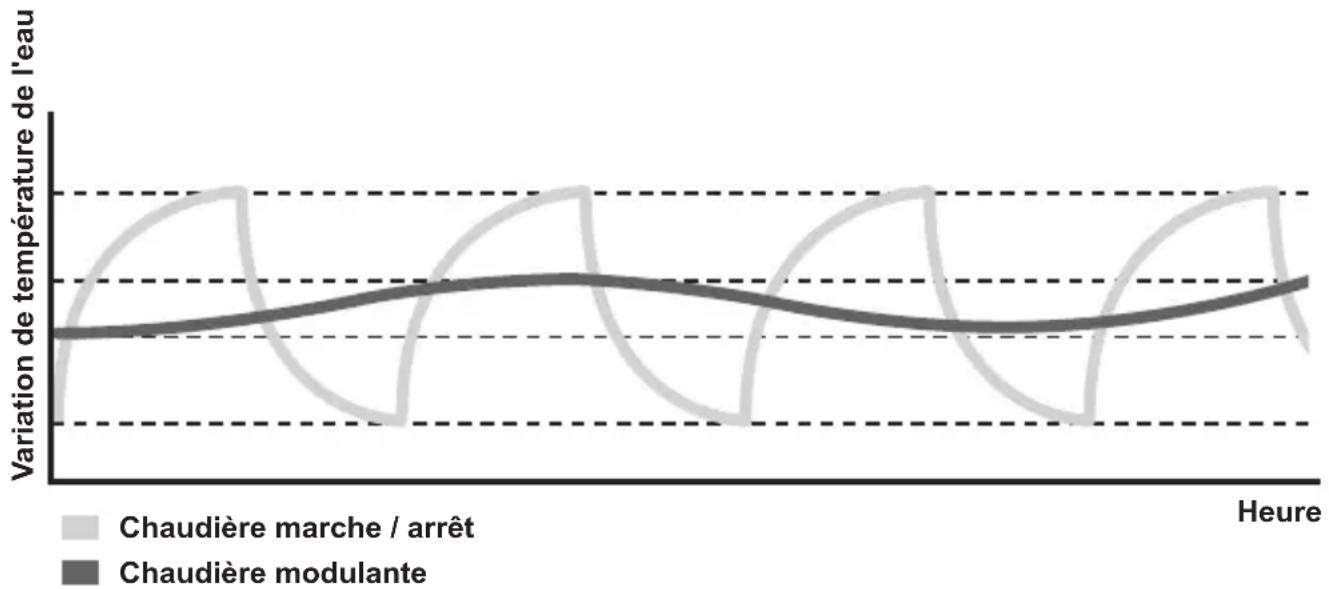
Bild 15 115817LTDECEL015
- Aus der Grafik besteht die Arbeitsweise eines modulierenden Kessels hervor. Der Kessel brennt länger und mit geringerer Leistung. Auf diese Weise bleiben die Temperaturen auf einem gleichmäßigen Niveau.
Ein nicht-modulierender Kessel (der entweder ein- oder ausgeschaltet ist) brennt immer nur auf voller Leistung und schaltet sich danach wieder ab. Hierdurch kommt es zu größeren Temperaturschwankungen.
Die Modulation eines Kessels sorgt auch damit, dass die Heizkörper nicht „heiß“ werden, auch dann nicht, wenn die Temperatur am Thermostat erhöht wird. Die Heizkörper haben eine konstante Temperatur, die nur nach und nachHigher oder niedriger wird. - Nachdem Sie die Temperatur an einem modulierenden Thermostat erhöht haben, springt der Kessel nicht那么简单, wie bei einem Ein/Aus-Thermostat. Die Reaktion kann sich um ca. 1 Minute verzögern.